Étiquette : réparation de l'ipad

  • Réparer l'iPad Pro qui ne s'allume pas en remplaçant les connecteurs

    Réparer l'iPad Pro qui ne s'allume pas en remplaçant les connecteurs

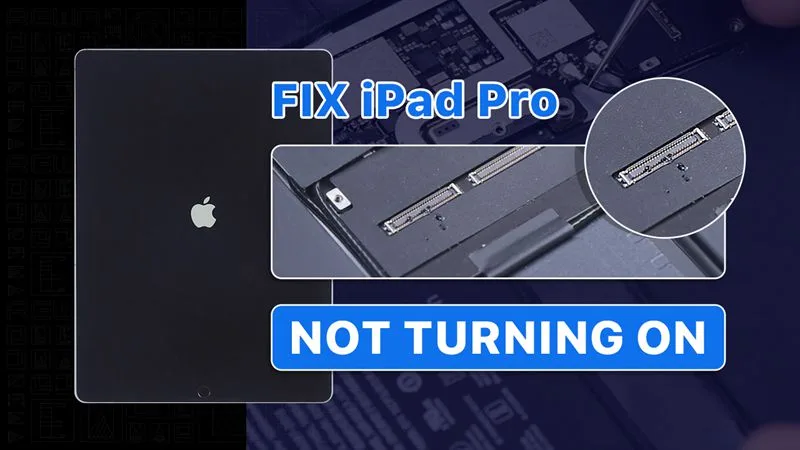
    Nous avons reçu un iPad Pro de la part de notre fan. Le défaut initial de l'iPad Pro était le haut-parleur du coin supérieur gauche qui faisait du bruit.

    Après avoir remplacé le haut-parleur, les connecteurs de la carte mère et de l'écran ont grillé lors de la connexion de l'écran. Maintenant l'iPad Pro ne s'allume plus.

    Le fan a donc envoyé l'iPad Pro à REWA pour qu'il soit réparé. Voyons comment réparer l'iPad Pro.

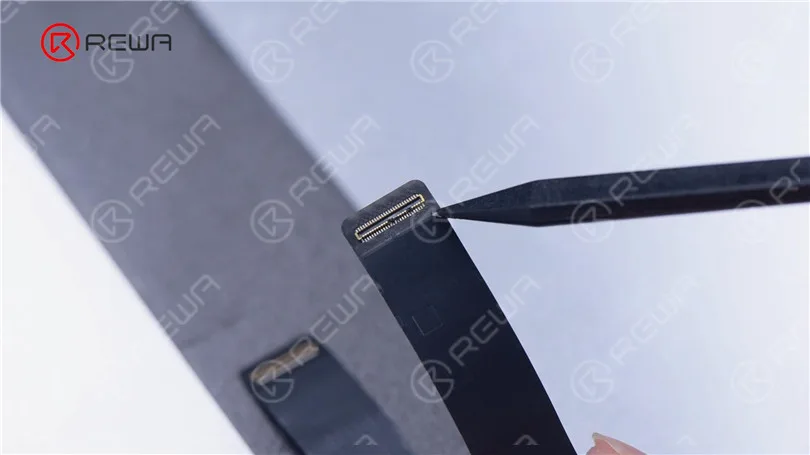
    En premier lieu, nous retirons l'écran. On constate que les connecteurs sont grillés.

    La batterie étant connectée à la carte mère, les connecteurs grilleront lorsque l'appareil sera allumé et l'écran connecté.

    Pour éviter tout dommage inutile, nous vous recommandons de débrancher d'abord la batterie pendant la réparation.

    Une fois l'écran connecté, branchez la batterie pour mettre l'appareil en marche.
    Réparer l'iPad Pro qui ne s'allume pas en remplaçant les connecteurs

    Ensuite, nous remplaçons les connecteurs. Tout d'abord, nous remplaçons le connecteur de l'écran. Fixez le câble flexible avec du ruban adhésif haute température et recouvrez l'écran d'un tapis isolant.
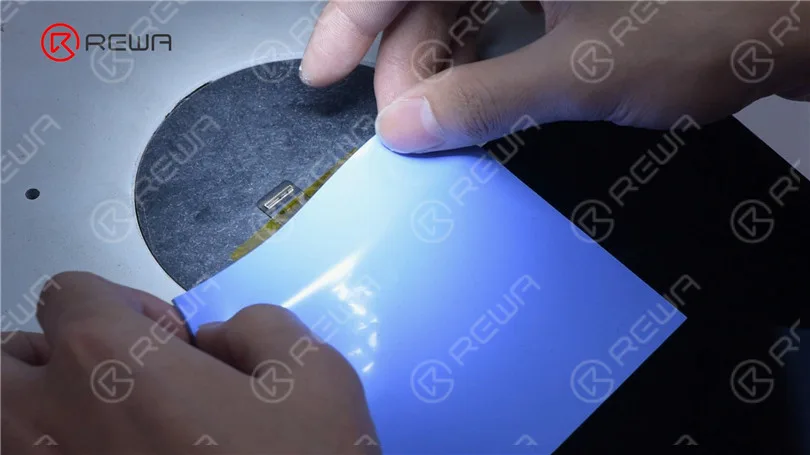
    Réparer l'iPad Pro qui ne s'allume pas en remplaçant les connecteurs

    Appliquer de la pâte de flux sur le connecteur. Chauffer avec un pistolet à air chaud pour retirer le connecteur endommagé.
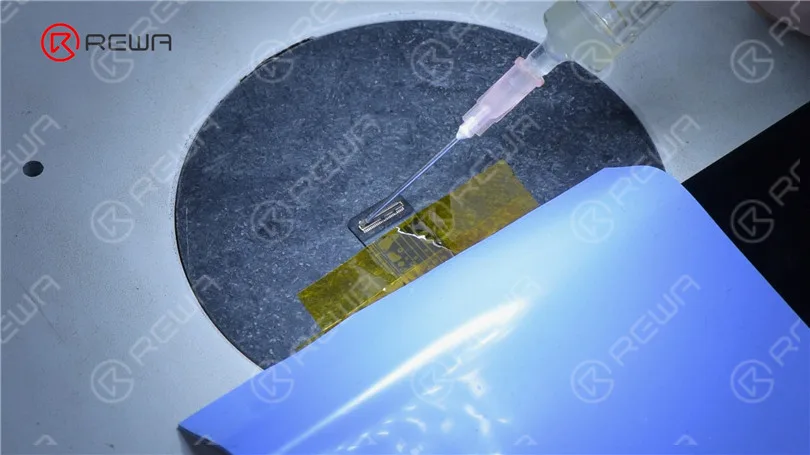
    Réparer l'iPad Pro qui ne s'allume pas en remplaçant les connecteurs

    Continuez à appliquer du flux en pâte. Obtenez un nouveau connecteur et alignez-le.
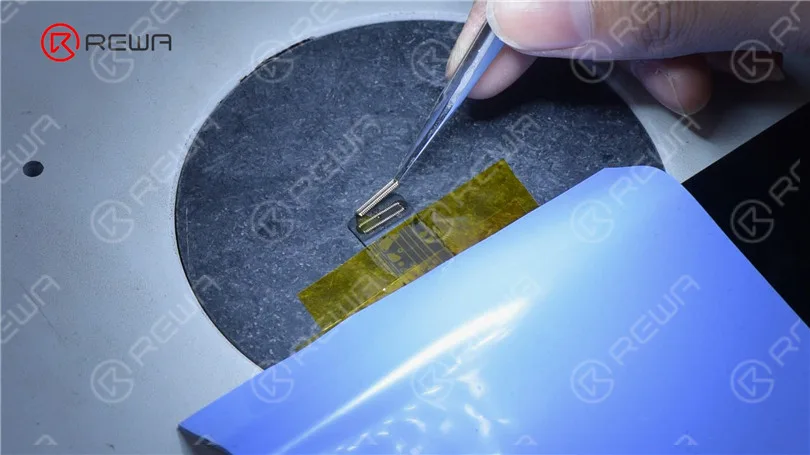
    Réparer l'iPad Pro qui ne s'allume pas en remplaçant les connecteurs

    Chauffer pour souder le connecteur à l'aide d'un pistolet à air chaud. Après la soudure et le refroidissement du connecteur, nettoyer avec le PCB Cleaner.
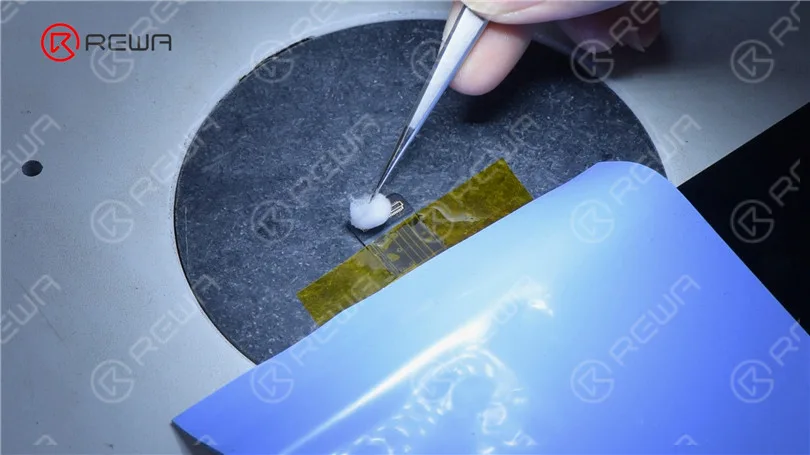
    Réparer l'iPad Pro qui ne s'allume pas en remplaçant les connecteurs

    Vérifiez les plots de soudure un par un à l'aide d'une pince à épiler. On peut constater que la soudure est parfaite.
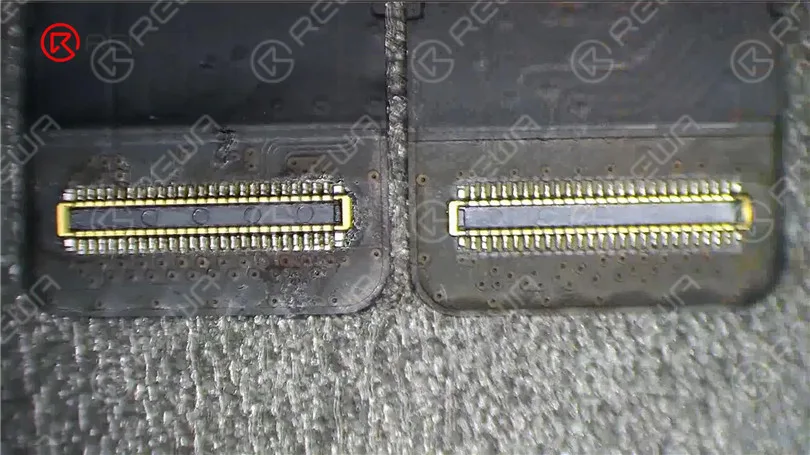
    Réparer l'iPad Pro qui ne s'allume pas en remplaçant les connecteurs

    Ensuite, nous remplaçons le connecteur sur la carte mère. Tout d'abord, il faut retirer le couvercle de protection.
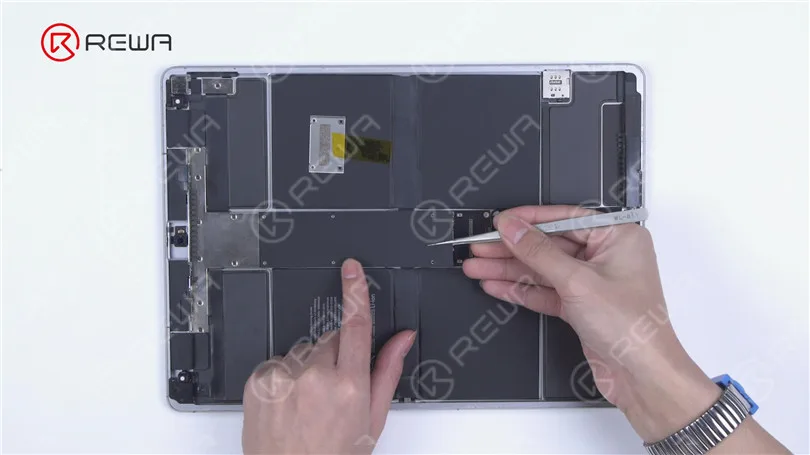
    Réparer l'iPad Pro qui ne s'allume pas en remplaçant les connecteurs

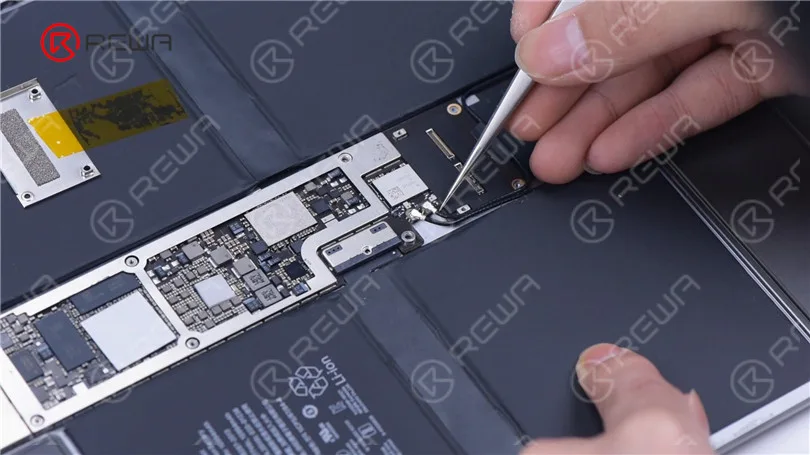
    Débranchez la batterie et l'antenne.

    Réparer l'iPad Pro qui ne s'allume pas en remplaçant les connecteurs

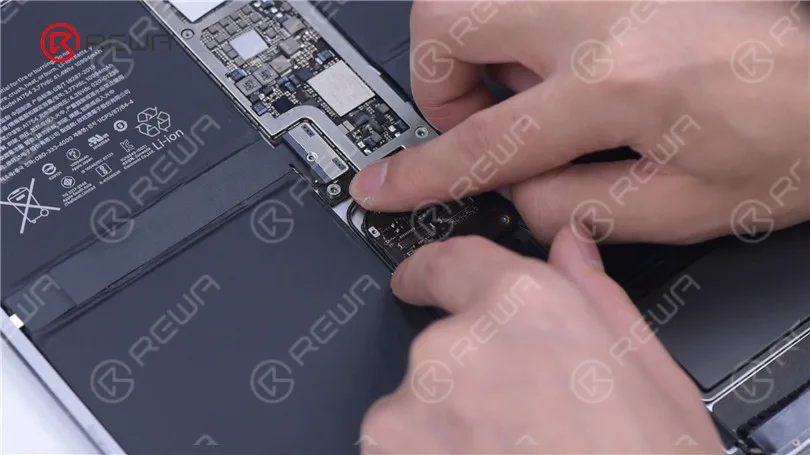
    Pour protéger la carte mère, soulevez-la délicatement, en déconnectant la batterie de la carte mère.
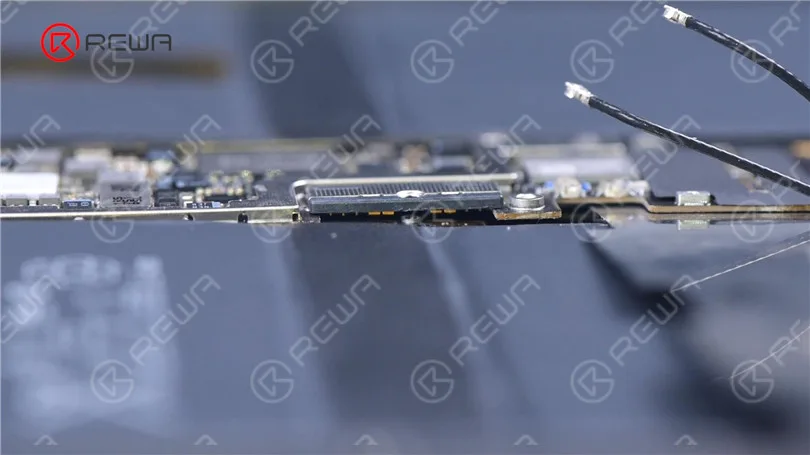
    Réparer l'iPad Pro qui ne s'allume pas en remplaçant les connecteurs

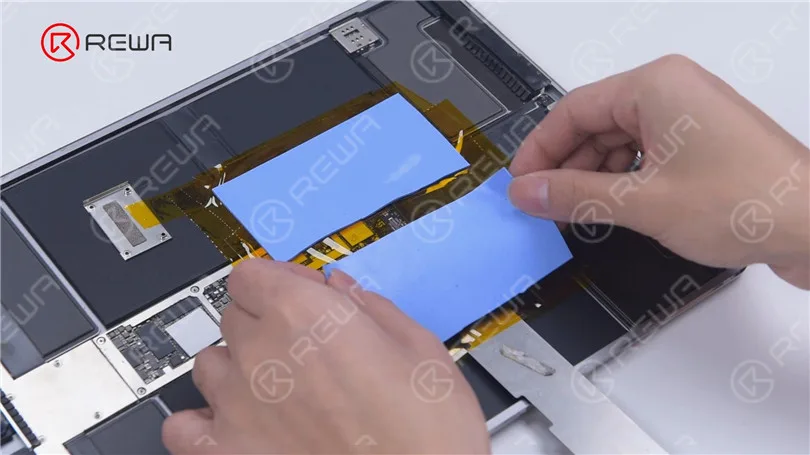
    Retirez la bande de protection du connecteur. La carte mère étant entourée de batteries, il est nécessaire d'isoler la zone.

    Appliquez du ruban adhésif haute température autour de la carte mère. Pour une meilleure protection, nous vous conseillons d'appliquer plusieurs couches. Appliquez ensuite les tapis isolants.
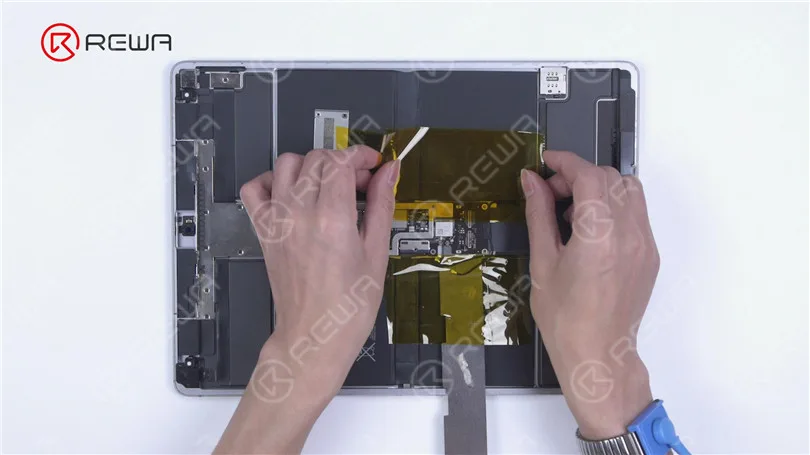
    Réparer l'iPad Pro qui ne s'allume pas en remplaçant les connecteurs
    Réparer l'iPad Pro qui ne s'allume pas en remplaçant les connecteurs

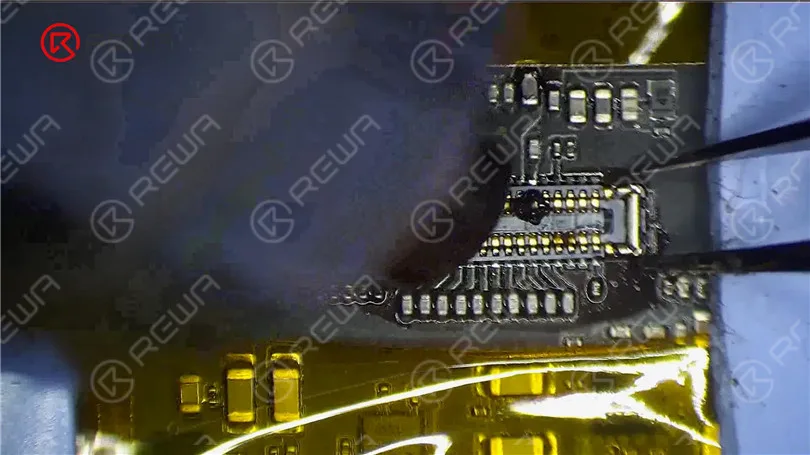
    Appliquer de la pâte de flux sur le connecteur. Retirer le connecteur endommagé à l'aide d'un pistolet à air chaud.
    Réparer l'iPad Pro qui ne s'allume pas en remplaçant les connecteurs

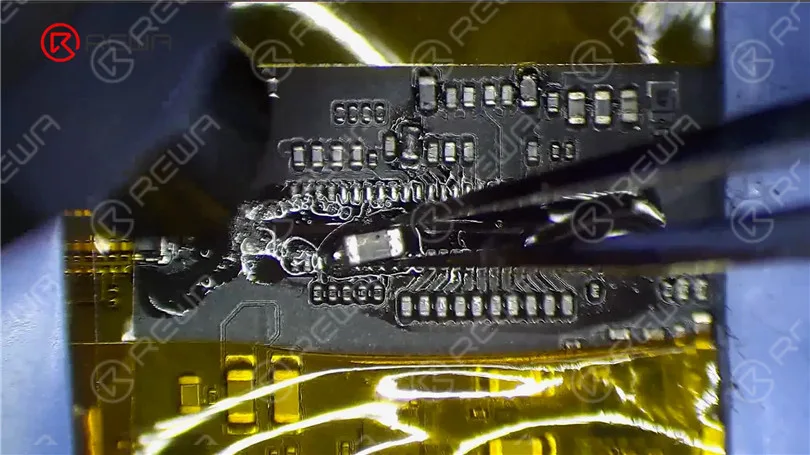
    Appliquez de la pâte à braser et du flux de pâte à température moyenne. Prenez un inducteur. Rendez les points de soudure uniformes en faisant glisser l'inducteur.
    Réparer l'iPad Pro qui ne s'allume pas en remplaçant les connecteurs

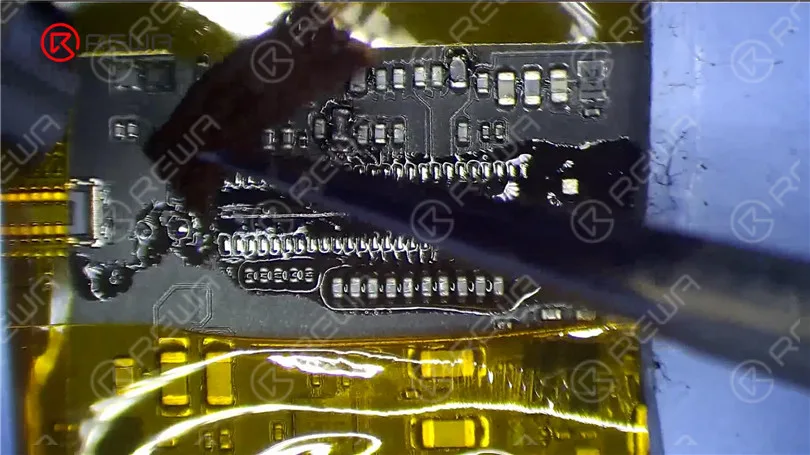
    Nettoyer l'étain autour du connecteur avec un pistolet à air chaud et une mèche à souder.
    Réparer l'iPad Pro qui ne s'allume pas en remplaçant les connecteurs

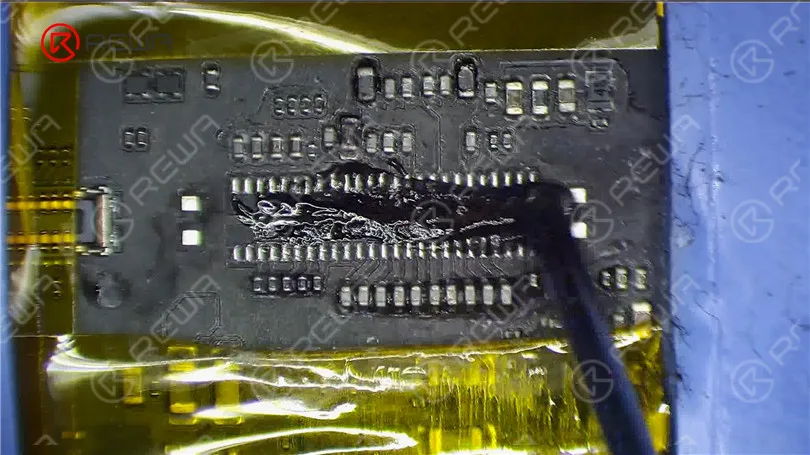
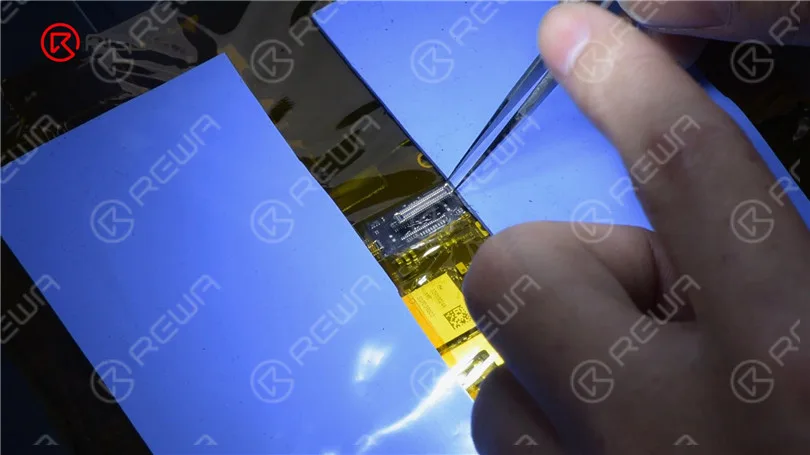
    Nettoyez le plot de collage avec du PCB Cleaner. Appliquer un peu de pâte de flux et mettre le nouveau connecteur en place. Chauffer le connecteur pour le souder à l'aide d'un pistolet à air chaud. Nettoyer le connecteur avec du PCB Cleaner.
    Réparer l'iPad Pro qui ne s'allume pas en remplaçant les connecteurs
    Réparer l'iPad Pro qui ne s'allume pas en remplaçant les connecteurs

    Ensuite, nous connectons l'antenne.

    Réparer l'iPad Pro qui ne s'allume pas en remplaçant les connecteurs

    Déconnectez la batterie de la carte mère à l'aide d'un tournevis, afin d'éviter d'endommager le connecteur lorsque l'écran est connecté.
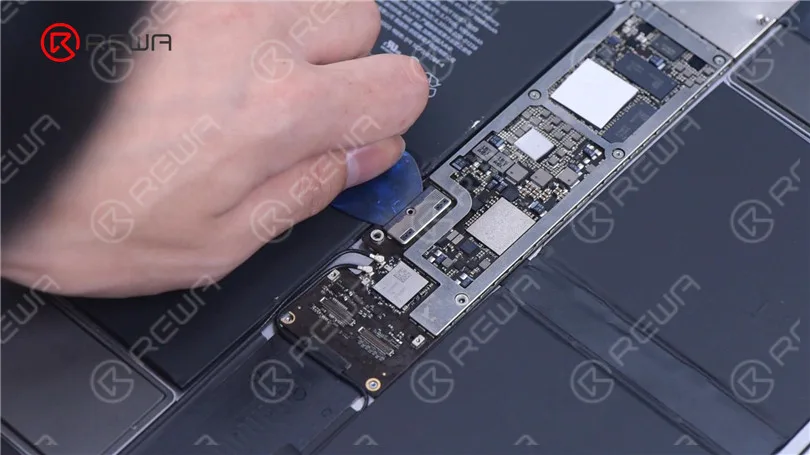
    Réparer l'iPad Pro qui ne s'allume pas en remplaçant les connecteurs

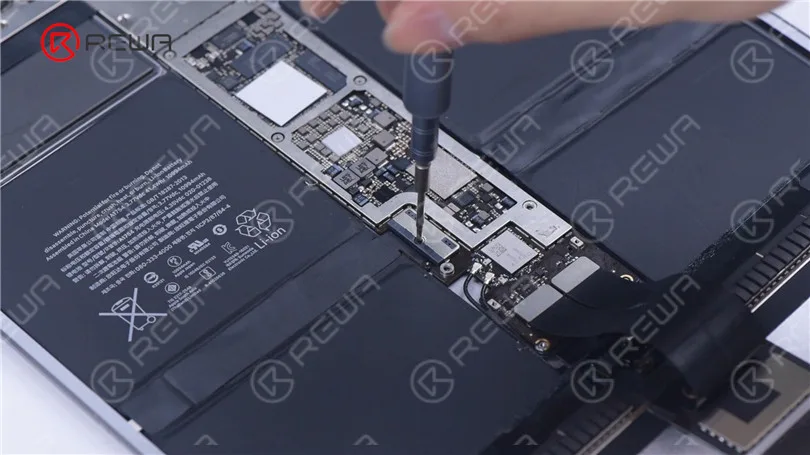
    Ensuite, nous connectons l'écran. Retirez la pièce de préhension. Visser la batterie et la carte mère.
    Réparer l'iPad Pro qui ne s'allume pas en remplaçant les connecteurs

    Allumez l'iPad Pro pour le tester. L'iPad Pro peut être allumé. L'écran et le tactile fonctionnent bien. La musique peut être jouée sans bruit.

    Réparer l'iPad Pro qui ne s'allume pas en remplaçant les connecteurs

    L'iPad Pro ne s'allume pas a été corrigé avec succès.

    N'hésitez pas à laisser un commentaire sur les sujets de réparation d'iPad qui vous intéressent.

    Regardez la vidéo ci-dessous pour voir comment nous réparons un iPad Pro qui ne s'allume pas.
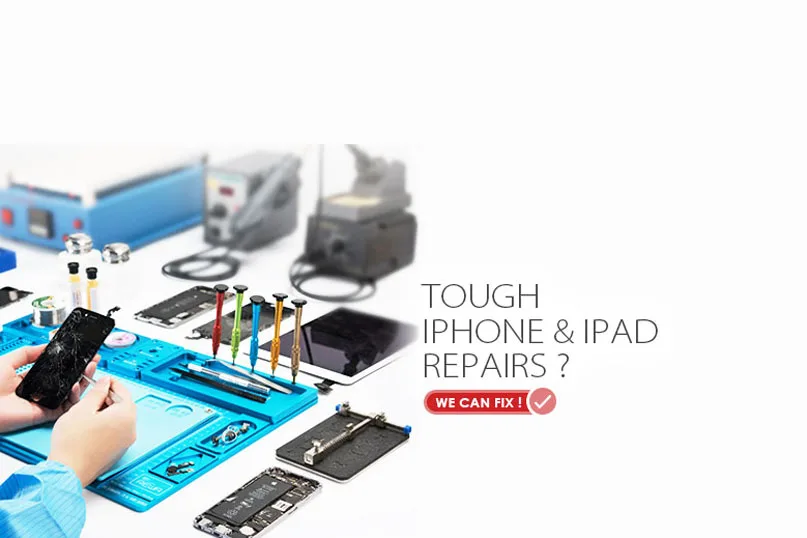
  • Réparations difficiles d'iPhone et d'iPad ? Nous pouvons réparer !

    Réparations difficiles d'iPhone et d'iPad ? Nous pouvons réparer !

    Lorsqu'il s'agit de produits électroniques tels que les téléphones, les tablettes et les ordinateurs, les réparations d'iPhone et d'iPad peuvent souvent constituer des alternatives économiques à l'achat d'un nouvel appareil. Cependant, il est facile de prononcer le mot ‘ réparation ’, alors que le travail pratique de réparation peut s'avérer un processus très minutieux. Les ateliers de réparation se multiplient avec le développement de l'électronique dans le monde entier, tandis que les dysfonctionnements deviennent de plus en plus précis. Les experts en réparation peuvent être compétents dans certains domaines, mais ils ne peuvent pas tout savoir face à toutes les pannes causées par des produits électroniques mis à jour quotidiennement. Alors, que faire ? Il n'est jamais trop tard pour demander de l'aide et REWA a toujours une solution de réparation pour vous. Notre réseau de services de réparation est positionné pour offrir une réparation efficace des cartes mères et services de réparation d'écrans fissurés pour tous ceux dans le besoin. Nous voulons que vous dynamisiez votre entreprise et vous démarquiez des autres, et nous sommes honorés d'être là pour vous aider.

    Avantages des réparations d'iPhone et d'iPad avec REWA

    Réparations difficiles pour iPhone et iPad

    Le guichet unique répond à tous les besoins

    REWA est en mesure de répondre à tous les besoins de ses clients dans le cadre de ses services. Quel que soit votre problème, qu'il soit petit ou grand, notre équipe de vente et de service à la clientèle vous fournira une solution compétitive et fiable.

    Prompt et efficace

    Ne vous laissez pas décourager par un problème non résolu, REWA vous offre un service rapide et efficace en cas d'urgence. Contactez-nous dès maintenant pour résoudre votre problème rapidement et à moindre coût.

    Technologie de pointe

    Face à un problème sur lequel vos experts pourraient avoir des questions ? Tournez-vous vers REWA pour obtenir du soutien. Nos experts et ingénieurs sont hautement qualifiés et équipés pour traiter une large gamme de produits tels que l'iPhone, Samsung, Huawei, etc.

    Un service transparent

    La transparence crée la confiance ! REWA estime que la meilleure approche consiste à sortir du domaine commercial pour entrer dans le domaine humain. Nos clients sont tenus au courant de toutes les informations dont ils ont besoin, qu'il s'agisse du processus de réparation, du détail des prix, etc.

    Comment fonctionne le service de réparation de REWA

    Réparations difficiles pour iPhone et iPad

    Le service de réparation de carte mère comprend1.

    Réparation de la puce de la caméra : Caméra iPhone 6 ne fonctionnant pas ;

    2. Réparation de la puce de l'écran tactile : écran tactile de l'iPhone 7 ne fonctionnant pas ou tactile insensible ;

    3. Réparation de la puce d'affichage : l'écran LCD n'affiche pas correctement les images ou ne s'affiche pas du tout ;

    4. Réparation de la puce de charge : l'appareil ne se charge pas, ou vous avez des difficultés à connecter l'appareil à l'ordinateur ou au chargeur ;

    5. Réparation de la puce WiFi : Comment réparer le WiFi sur l'iPhone 6, le WiFi ne peut pas s'allumer, ou le WiFi ne peut pas se connecter, ou le WiFi n'a pas de signal ;

    6. Réparation de la puce audio : Impossible d'entendre le son ou d'utiliser le haut-parleur, le son du haut-parleur auriculaire s'affaiblit et revient, ou iPhone 6 sans aucun son ;

    7. Réparation de la puce de signal : Solution de réparation matérielle pour iPhone 6 sans service, impossibilité de se connecter à un réseau cellulaire, impossibilité d'émettre ou de recevoir des appels

    8. Réparation du connecteur de la carte logique : Connecteurs de la carte logique endommagés

    9. Réparation de la puce Touch ID : le bouton d'accueil de l'iPhone 7 ne fonctionne pas, la nappe du Touch ID est fissurée, mais le bouton d'accueil est intact

    10. Mettre à niveau le stockage : passez le stockage de votre iPhone et de votre iPad à 64 Go / 128 Go / 256 Go, par exemple Comment mettre à niveau le stockage de l'iPhone ;

    11. Ne s'allume pas : l'iPhone ne s'allume pas, aucune fonction ; écran fixe ; redémarrage ; écran blanc ; écran rouge ; écran bleu ; aucun affichage du tout ;

    12. Déverrouiller l'iCoud de l'iPad : Comment déverrouiller l'iPad Air ;

    13. Résoudre les problèmes de boussole

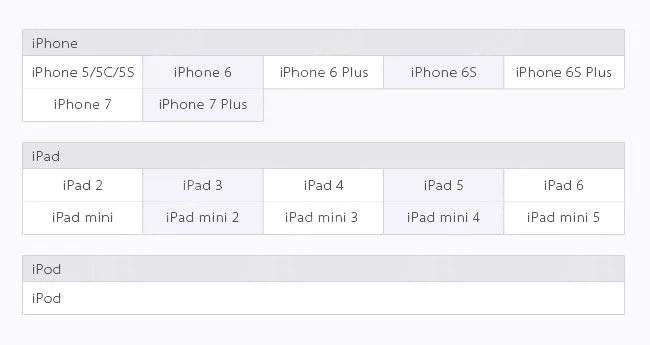
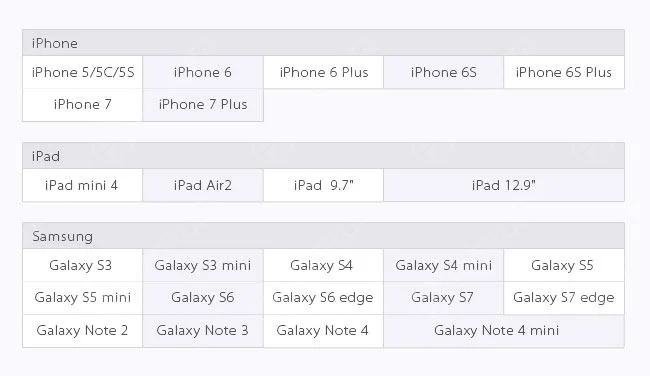
    Service de réparation de cartes logiques – Modèles

    Réparations difficiles pour iPhone et iPad

    Service de réparation d'écran cassé – Modèles

    Réparations difficiles pour iPhone et iPad

    Avis aux clients

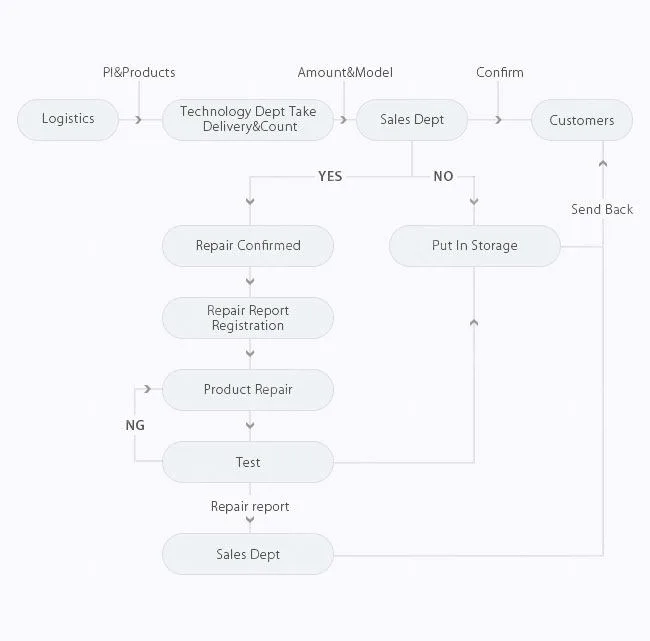
    Voici quelques détails que nous aimerions vous communiquer avant de procéder à l'envoi

    1. MOQ : 10PCS

    2. Le processus de réparation (hors délai de livraison) prend généralement 7 jours.

    3. Les frais de livraison sont à la charge du client.

    4. Marquer les dysfonctionnements de chaque appareil et enregistrer leur IMEI avant la livraison.

    5. Si le téléphone est verrouillé, veuillez fournir le mot de passe de votre téléphone afin que nous puissions en tester le fonctionnement.

    6. Si possible, veuillez fournir le compte iCloud et le mot de passe ; ou veuillez supprimer votre compte iCloud de votre appareil (nous ne réparons pas les appareils qui n'ont pas de mot de passe iCloud). 7. Si vous demandez un service de réparation de Touch ID, veuillez envoyer l'ensemble du bouton d'accueil avec la carte mère.

    8. Pour la mise à niveau du stockage de l'iPhone, veuillez mettre à jour votre appareil vers la dernière version du système d'exploitation iOS.

    Nous ne sommes pas en mesure de réparer un appareil qui présente de la rouille et de la corrosion sur un trop grand nombre de composants.

    10. Si vous n'acceptez pas notre rapport de test et décidez de renoncer au service de réparation, vous devrez prendre à votre charge les frais de retour.

    11. Le coût de la réparation dépend des dommages exacts et de leur ampleur sur votre appareil. Nous pouvons uniquement vous proposer un prix de réparation estimé avant que la réparation ne soit effectuée.

  • REWA iPad Air Touch Screen Partially Unresponsive Repair

    REWA iPad Air Touch Screen Partially Unresponsive Repair

    What to do when iPad Air touch screen partially unresponsive? Replace with a new touch screen and the screen freezing problem remains unsolved? It’s time for you to view our video and get refreshed with a totally new logic board solution regarding iPad touch screen not working issue.

    Outils utilisés :

  • Tutoriel d'assemblage du bouton d'accueil de l'écran tactile de l'iPad

    Tutoriel d'assemblage du bouton d'accueil de l'écran tactile de l'iPad

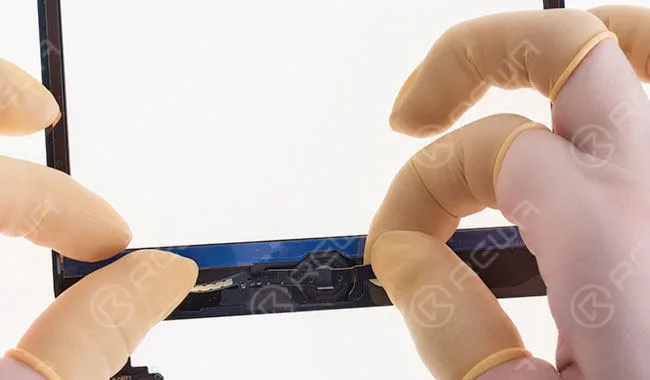
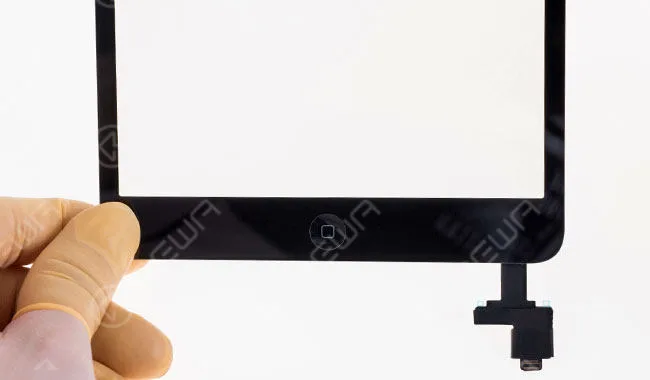
    Vous avez donc besoin Remplacement de l'assemblage du numériseur de l'écran tactile de l'iPad pour vos travaux de réparation. Vous faites des recherches sur l'internet et constatez que certains d'entre eux ne sont pas bien assemblés avec des boutons d'accueil. Or, le bouton d'accueil de l'iPad contrôle la tablette et toutes ses fonctionnalités, dont l'absence peut rendre votre iPad presque inutilisable. REWA propose des guides détaillés, étape par étape, pour vous aider à assembler le bouton d'accueil et à le faire fonctionner comme vous le souhaitez. (comme iPhone ne s'allume pas après le remplacement de l'écran, écran tactile iPhone 7 ne fonctionne pas, bouton d'accueil iPhone 7 ne fonctionne pas)

    Remarque : ce guide d'assemblage du bouton d'accueil s'applique à quatre séries d'iPad : iPad 2, iPad 3, iPad 4, iPad 5 et iPad mini.

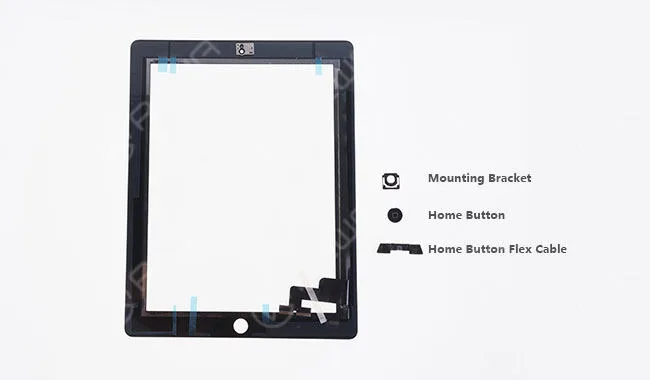
    iPad 2

    ipad touch screen home button assembling tutorial 2

    Pièces contenues : Bouton d'accueil ; support de montage ; câble flexible du bouton d'accueil

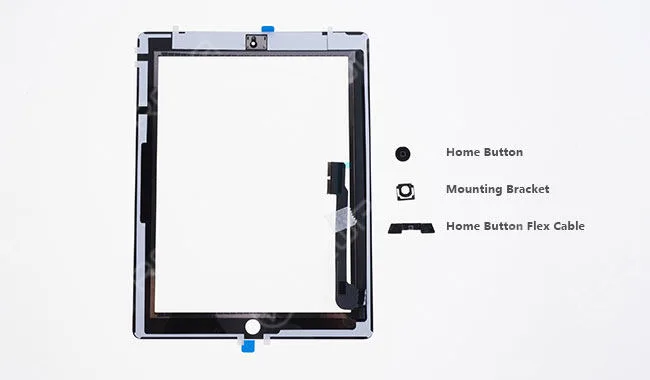
    iPad 3

    ipad touch screen home button assembling tutorial 3

    Pièces contenues : Bouton d'accueil ; support de montage ; câble flexible du bouton d'accueil

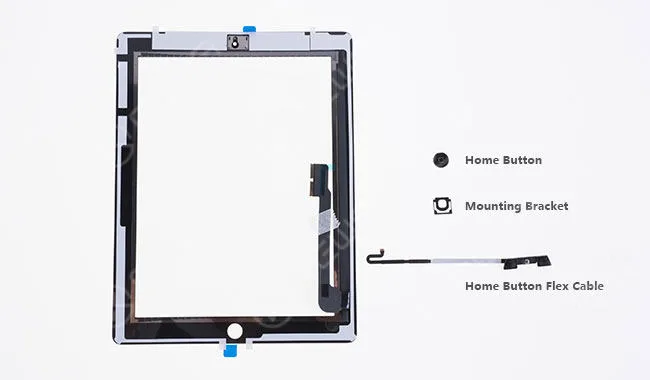
    iPad 4

    ipad touch screen home button assembling tutorial 4

    Pièces contenues : Bouton d'accueil ; support de montage ; câble flexible du bouton d'accueil

    Les trois ont les mêmes étapes que ci-dessous (prenons l'exemple de l'iPad 3).

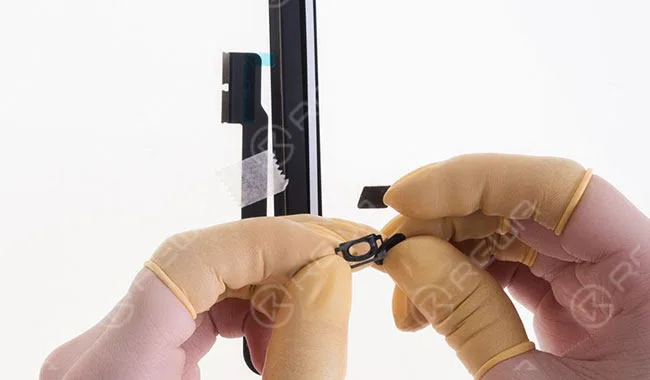
    Étape 1 Fixez le bouton d'accueil avec le support de montage.

    ipad touch screen home button assembling tutorial dsc4700

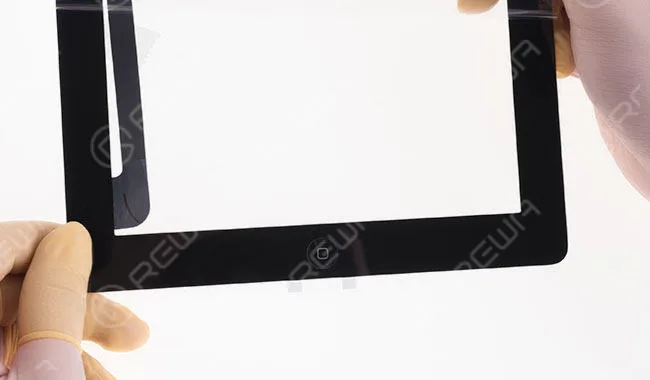
    Étape 2 Alignez-les sur le trou du bouton d'accueil du numériseur de l'écran tactile de l'iPad.

    ipad touch screen home button assembling tutorial dsc4715

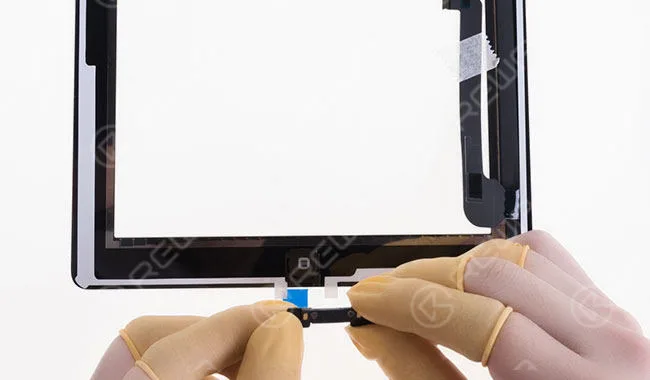
    Étape 3 Alignez le câble flexible du bouton d'accueil.

    ipad touch screen home button assembling tutorial dsc4707

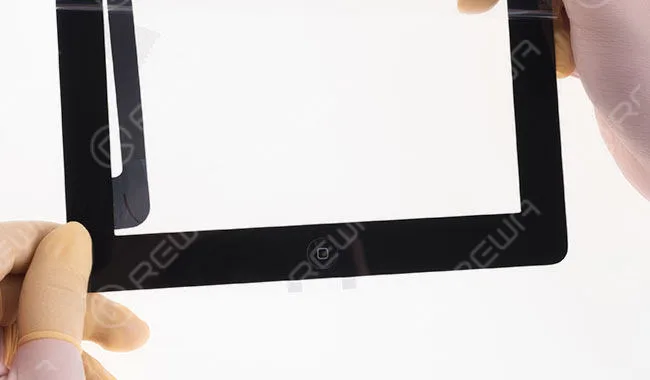
    Étape 4 Une fois terminé, vérifiez l'effet de l'assemblage.

    ipad touch screen home button assembling tutorial dsc4715 2

    iPad 5

    ipad touch screen home button assembling tutorial 5

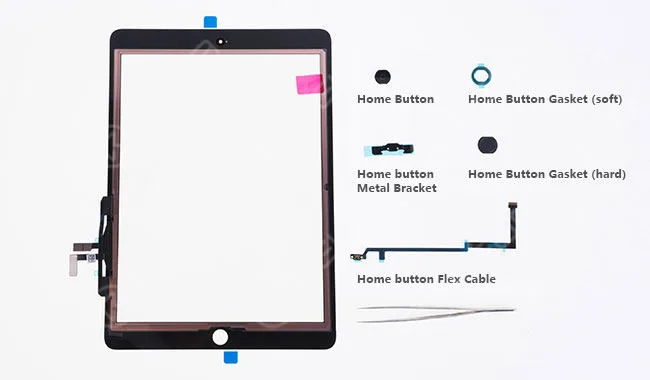
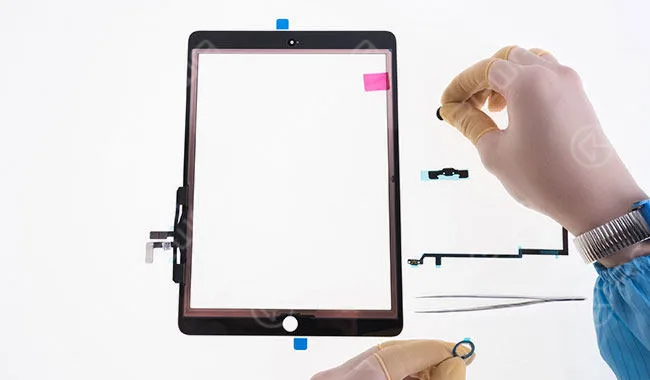
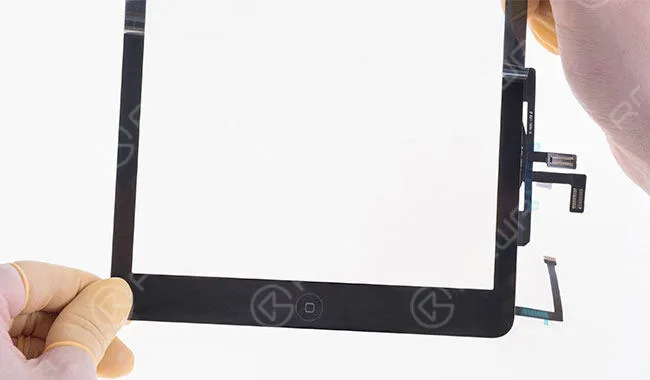
    Pièces contenues : Bouton d'accueil ; Joint du bouton d'accueil (souple) ; Support métallique du bouton d'accueil ; Joint du bouton d'accueil (dur) ; Câble flexible du bouton d'accueil Étape 1 Déchirez l'autocollant avant du joint du bouton d'accueil souple, collez-y le bouton d'accueil, puis déchirez l'autocollant arrière. Alignez-les ensuite sur le trou du bouton d'accueil du numériseur de l'écran tactile de l'iPad.

    ipad touch screen home button assembling tutorial dsc4742

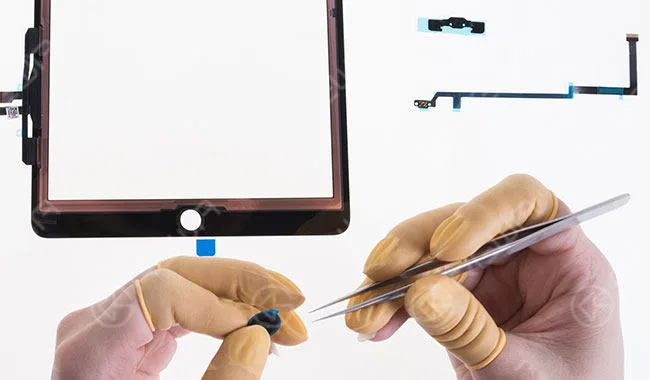
    Étape 2 : Détachez l'autocollant du joint rigide du bouton d'accueil et collez-le sur le trou du bouton d'accueil de l'ensemble numériseur de l'écran tactile de l'iPad.

    ipad touch screen home button assembling tutorial dsc4752

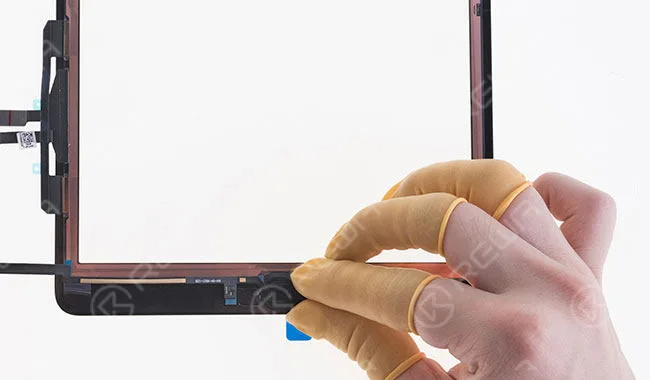
    Étape 3 Déchirer le autocollant du support métallique du bouton d'accueil et l'aligner sur le câble flexible du bouton d'accueil. Collez ensuite les deux au bon endroit sur l'ensemble numériseur de l'écran tactile de l'iPad.

    ipad touch screen home button assembling tutorial dsc4766

    Étape 4 Une fois terminé, vérifiez l'effet de l'assemblage.

    ipad touch screen home button assembling tutorial dsc4780

    iPad mini

    ipad touch screen home button assembling tutorial mini

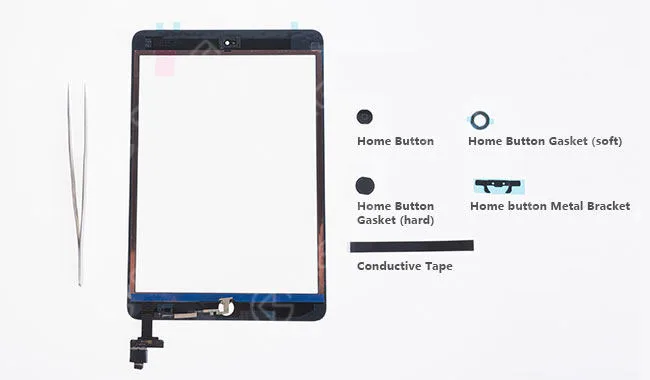
    Pièces contenues : Bouton d'accueil ; Joint du bouton d'accueil (souple) ; Joint du bouton d'accueil (dur) ; Support métallique du bouton d'accueil ; Ruban conducteur.

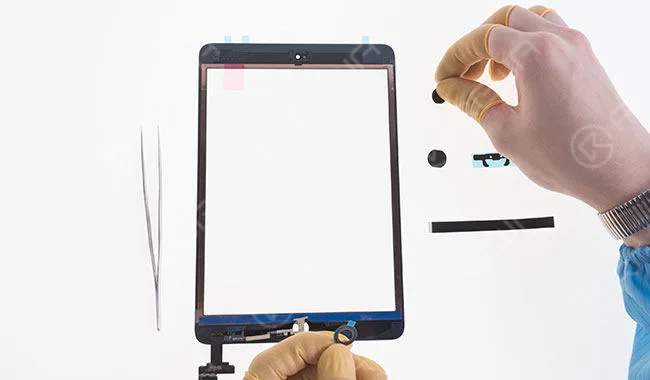
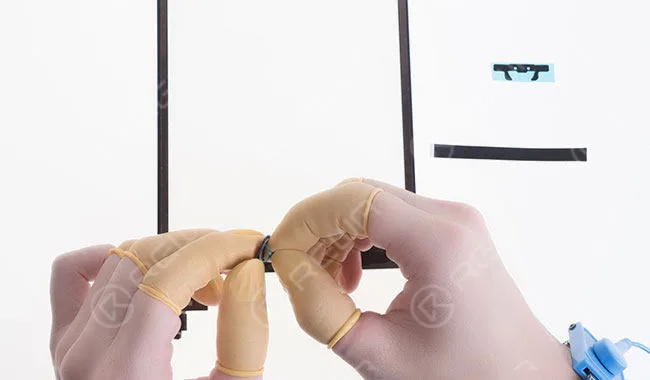
    Étape 1 Déchirez l'autocollant avant du joint souple du bouton d'accueil, collez-y le bouton d'accueil, puis déchirez l'autocollant arrière. Alignez-les ensuite sur le trou du bouton d'accueil du numériseur de l'écran tactile de l'iPad.

    ipad touch screen home button assembling tutorial dsc4790

    Étape 2 Détachez l'autocollant du joint rigide du bouton d'accueil et collez-le dans le trou du bouton d'accueil de l'ensemble numériseur de l'écran tactile de l'iPad.

    ipad touch screen home button assembling tutorial dsc4802

    Étape 3 Déchirer le L'étiquette autocollante du support métallique du bouton d'accueil et l'aligner au bon endroit. Scellez ensuite avec le ruban conducteur.

    ipad touch screen home button assembling tutorial dsc4818

    Étape 4 Une fois terminé, vérifiez l'effet de l'assemblage.

    ipad touch screen home button assembling tutorial dsc4830