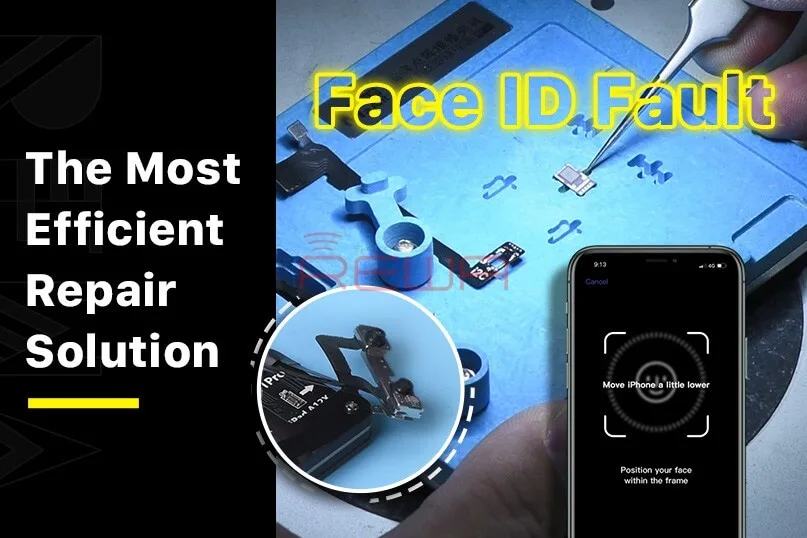
Étiquette : réparation de l'identité faciale

  • L'identification faciale de l'iPhone 11 Pro Max ne fonctionne pas ? Guide de réparation par un expert

    L'identification faciale de l'iPhone 11 Pro Max ne fonctionne pas ? Guide de réparation par un expert

    Les pièces du projecteur de points sont extrêmement fragiles. Une chute ou un dégât des eaux peut endommager les pièces du projecteur de points, entraînant le non fonctionnement de Face ID.

    Étant donné que le circuit intégré du projecteur de points est crypté et que son remplacement nécessite une liaison de cryptage des données pour le nouveau circuit intégré, les techniciens de réparation estiment qu'il est difficile de réparer le Face ID.

    La bonne nouvelle, c'est que REWA LAB a mis au point une méthode simple et efficace pour réparer le Face ID. Voyons cela de plus près !

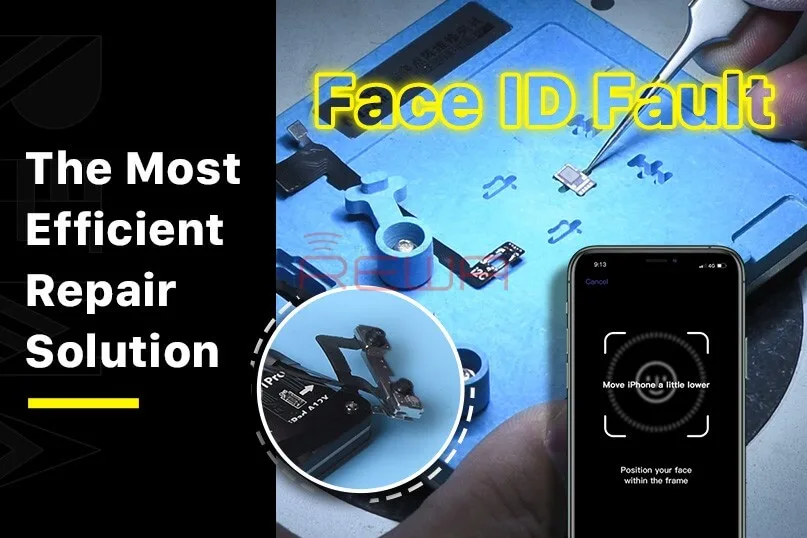
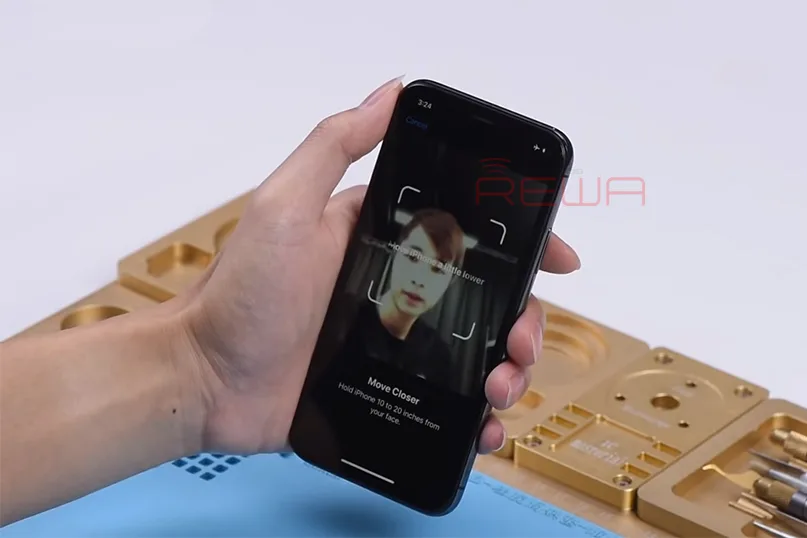
    Allez dans Réglages, Identité faciale et code d'accès, et Configurez l'identification faciale. Lorsque vous essayez de configurer Face ID, le message "Move iPhone a little lower/higher" s'affiche.

    Face ID ne peut pas être configuré normalement. On peut estimer que le projecteur de points de l'identification faciale a mal fonctionné.

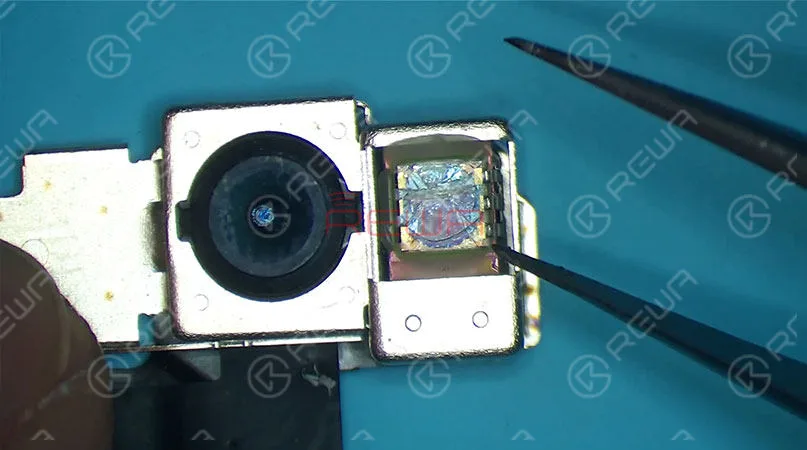
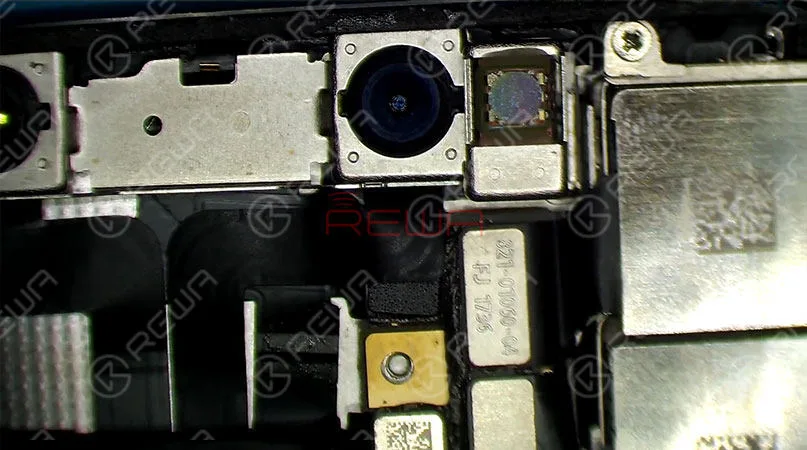
    Retirez l'écran, puis détachez le module Face ID.

    On peut voir une marque rouge, qui indique que le téléphone est endommagé par l'eau.

    Connectez le câble flexible du projecteur de points avec le Programmeur de réparation I2C. Le test montre que le câble flexible du projecteur de points est défectueux.

    Appuyez sur "Read" et lisez les données du câble flexible du projecteur de points.

    Connectez un nouveau câble flexible I2C pour iPhone 11 Pro Max au programmateur. Appuyez sur "Write" et écrivez les données qui ont été lues sur le nouveau câble flexible.

    Appliquer une petite quantité d'adhésif UV sur le cristal du câble flexible du projecteur de points et le solidifier à l'aide de la lampe UV. Cette étape a pour but de fixer le cristal.

    Retirez la mousse à l'arrière du projecteur de points.

    Pour faciliter le positionnement lors de l'assemblage, marquer le module avec le couteau à sculpter.

    Le câble flexible du projecteur de points se trouvant sous la plaque métallique, soulevez cette dernière pour retirer le câble flexible.

    Obtenir le dispositif de maintien. Nous utilisons Module d'identification des visages et projecteur de points de Wextom - Support de fixation pour la réparation.

    Fixez le module Face ID au support de fixation et rectifiez la position de soudage de la plaque métallique.

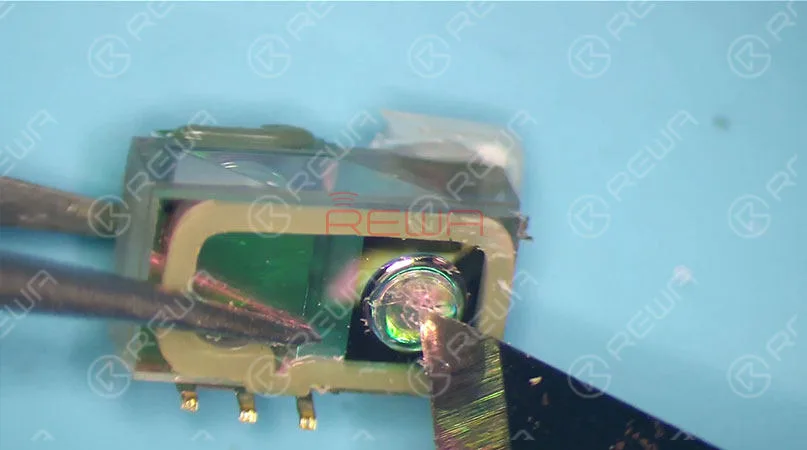
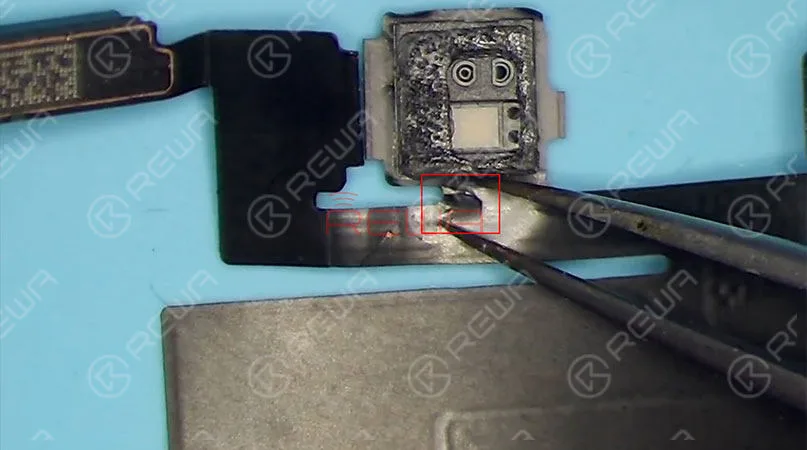
    Insérez le couteau à levier dans l'espace entre le module du projecteur de points et le cristal.

    Chauffer avec un pistolet à air chaud à 150℃ et retirer le câble flexible du projecteur de points.

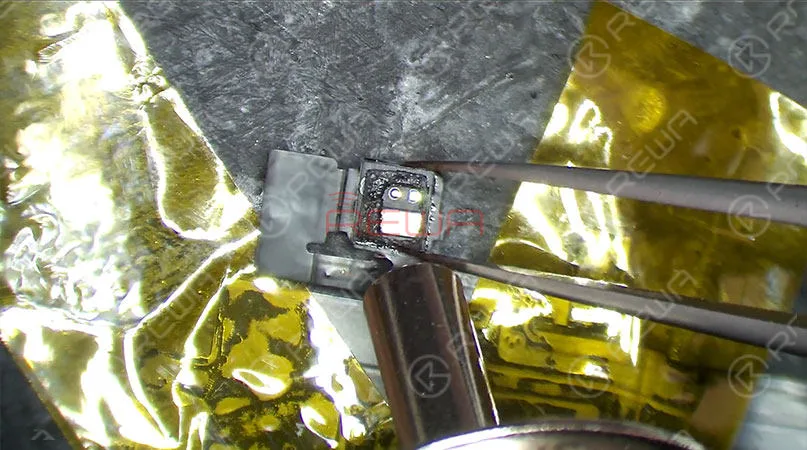
    Chauffer avec un pistolet à air chaud à 320℃ et détacher le module du projecteur de points.

    Fixez le module du projecteur de points au support.

    Chauffer avec un pistolet à air chaud à 320℃ et retirer le MOSFET.

    Appliquer une petite quantité de pâte à souder sur la plage de collage avec le fer à souder à 365℃.

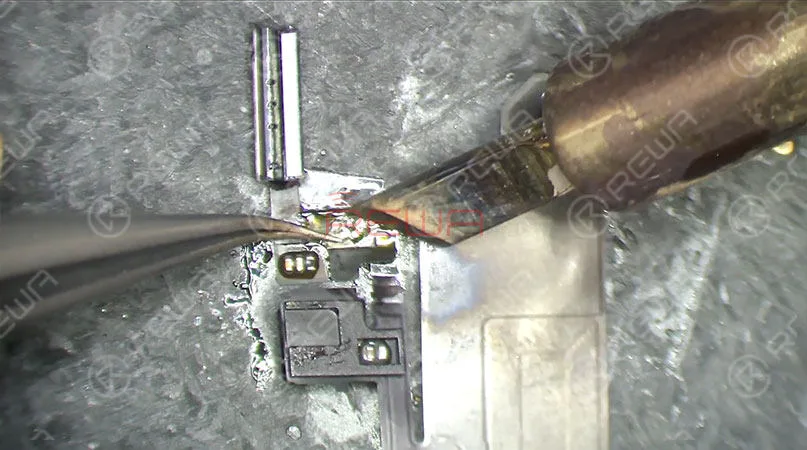
    Sautez le fil entre la broche 2 et la broche 3 du MOSFET avec un fil de cuivre de 0,02 mm.

    Fixez le module du projecteur de points au support.

    Pour nettoyer l'étain sur le module de projecteur de points, étaler la colophane avec le fer à souder à 365℃ et la mèche à souder.

    Nettoyez ensuite le module avec du PCB Cleaner.

    Chauffer avec un pistolet à air chaud à 240℃ et enlever l'adhésif résiduel avec une pince à épiler.

    Obtenir le nouveau câble flexible.

    Placez le pochoir de rebouchage dans la bonne position et appliquez uniformément de la pâte à souder à température moyenne.

    Chauffer avec un pistolet à air chaud à 320℃ et retirer le pochoir de rebouclage après refroidissement du câble souple.

    Chauffer à nouveau avec un pistolet à air chaud à 320℃ et appliquer une petite quantité de flux en pâte sur le câble flexible.

    Fixez le câble flexible au support et alignez le module du projecteur de points.

    Souder avec un pistolet à air chaud à 320℃. Connectez le câble flexible qui a été soudé au programmateur I2C.

    Appuyez sur "Test" et l'écran affiche "Pass", ce qui indique que le câble flexible est normal.

    Attachez le câble flexible au support et mettez le câble flexible du projecteur de points en position.

    Appliquez une petite quantité de 460 Adhesive entre le module du projecteur de points et le cristal.

    Une fois que l'adhésif a pris, placer le câble flexible.

    Installez le câble flexible sur le téléphone.

    Démarrez le téléphone et accédez aux paramètres de l'identification faciale.

    Face ID est configuré normalement et se déverrouille normalement. Le défaut est supprimé.      

    N'hésitez pas à visiter notre boutique en ligne pour les pièces de rechange et les outils.

    Pour plus d'informations sur Face ID, veuillez lire les articles ci-dessous.

    Regardez la vidéo ci-dessous pour obtenir une réparation plus détaillée de l'iPhone 11 Pro Max Face ID.
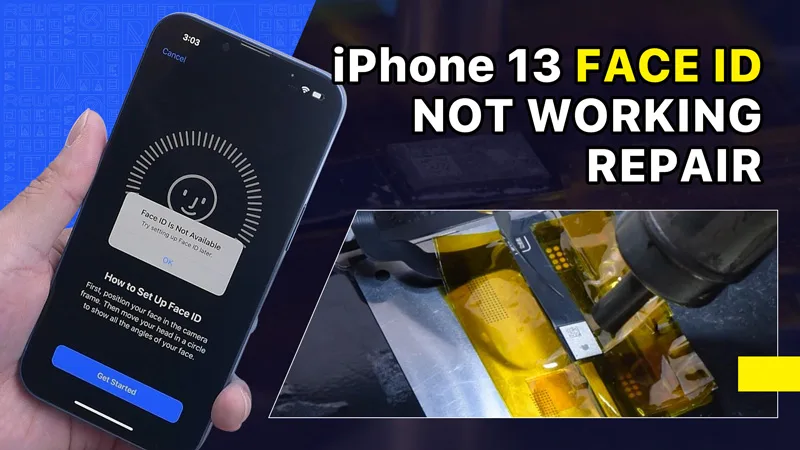

  • Résolution des problèmes de Face ID et de messages d'affichage sur l'iPhone 13 après le remplacement de l'écran

    Résolution des problèmes de Face ID et de messages d'affichage sur l'iPhone 13 après le remplacement de l'écran

    Récemment, Phone Repair Guru a publié une vidéo sur le remplacement de l'écran de l'iPhone 13. Après le remplacement, un "Message d'affichage important" s'affiche. Pire encore, Face ID n'est pas disponible.

    Réparer l'iPhone 13 Face ID ne fonctionne pas et message d'affichage important après le remplacement de l'écran

    L'écran de l'iPhone 13 ne comporte pas de module d'éclairage et toutes les pièces du système TrueDepth sont logées dans l'iPhone lui-même,

    Réparer l'iPhone 13 Face ID ne fonctionne pas et message d'affichage important après le remplacement de l'écran
    Réparer l'iPhone 13 Face ID ne fonctionne pas et message d'affichage important après le remplacement de l'écran

    REWA LAB suppose que la puce de l'écran d'origine a sauvegardé les données de Face ID. Le transfert de la puce sur le nouvel écran pourrait résoudre le problème. Aujourd'hui, vérifions cette hypothèse.

    Réparer l'iPhone 13 Face ID ne fonctionne pas et message d'affichage important après le remplacement de l'écran

    En premier lieu, nous testons la fonction Face ID de l'iPhone 13. La fonction True Tone est normale. Face ID peut être configuré et fonctionne correctement.

    Réparer l'iPhone 13 Face ID ne fonctionne pas et message d'affichage important après le remplacement de l'écran
    Réparer l'iPhone 13 Face ID ne fonctionne pas et message d'affichage important après le remplacement de l'écran

    Ensuite, nous démontons le téléphone et essayons de remplacer l'écran par un écran original et authentique. Retirez l'écran d'origine. Détachez le câble flexible du capteur avec Pistolet à air chaud à 100 °C. Veillez à ne pas endommager le câble flexible lorsque vous le retirez. 

    Réparer l'iPhone 13 Face ID ne fonctionne pas et message d'affichage important après le remplacement de l'écran
    Réparer l'iPhone 13 Face ID ne fonctionne pas et message d'affichage important après le remplacement de l'écran

    Fixez le câble flexible du capteur retiré au nouvel écran. Installer les vis. Connectez le nouvel écran. Allumez le téléphone. "Message d'affichage important" s'affiche. Face ID ne peut pas être configuré. True Tone disparaît.

    Réparer l'iPhone 13 Face ID ne fonctionne pas et message d'affichage important après le remplacement de l'écran
    Réparer l'iPhone 13 Face ID ne fonctionne pas et message d'affichage important après le remplacement de l'écran
    Réparer l'iPhone 13 Face ID ne fonctionne pas et message d'affichage important après le remplacement de l'écran

    Ensuite, nous essayons de transférer le CI de l'écran d'origine vers le nouvel écran.

    Retirez le nouvel écran. Pour éviter les rayures sur l'écran pendant les opérations,

    appliquer un film protecteur sur l'écran. 

    Réparer l'iPhone 13 Face ID ne fonctionne pas et message d'affichage important après le remplacement de l'écran

    Chauffer le câble flexible de l'écran à l'aide d'un pistolet à air chaud à 100 °C. Tirer doucement sur le câble flexible.

    Pour protéger l'écran, insérer le pochoir de rebouclage sous le câble flexible pour l'isoler. Appliquer du ruban adhésif haute température.

    Réparer l'iPhone 13 Face ID ne fonctionne pas et message d'affichage important après le remplacement de l'écran
    Réparer l'iPhone 13 Face ID ne fonctionne pas et message d'affichage important après le remplacement de l'écran
    Réparer l'iPhone 13 Face ID ne fonctionne pas et message d'affichage important après le remplacement de l'écran

    Enlever l'adhésif noir autour de la puce à l'aide d'un pistolet à air chaud à 240 °C.

    Pour retirer la puce, régler la température à 300 °C et le flux d'air à 6.

    Réparer l'iPhone 13 Face ID ne fonctionne pas et message d'affichage important après le remplacement de l'écran
    Réparer l'iPhone 13 Face ID ne fonctionne pas et message d'affichage important après le remplacement de l'écran

    Appliquer de la pâte à braser à température moyenne.

    Nettoyer les plots de collage avec un fer à souder à 360 °C et une mèche à souder.

    Continuez à nettoyer les plots de collage avec du PCB Cleaner.

    Réparer l'iPhone 13 Face ID ne fonctionne pas et message d'affichage important après le remplacement de l'écran
    Réparer l'iPhone 13 Face ID ne fonctionne pas et message d'affichage important après le remplacement de l'écran

    Ensuite, retirez la puce de l'écran d'origine en suivant la même méthode.

    Nettoyer l'étain sur la puce de l'écran original.

    Appliquez de la pâte à braser à température moyenne sur les pastilles de liaison.

    Nettoyer l'étain et l'adhésif noir sur les plages de collage de la puce à l'aide d'une mèche à souder.

    Continuez à nettoyer les plots de collage avec du PCB Cleaner.

    Réparer l'iPhone 13 Face ID ne fonctionne pas et message d'affichage important après le remplacement de l'écran

    Ensuite, il faut re-baller la puce. Mettez le pochoir de reballage en place.

    Appliquer uniformément une couche de pâte à braser à température moyenne.

    Chauffer avec un pistolet à air chaud à 300 °C pour former les billes de soudure.

    Une fois les billes de soudure formées, nettoyez-les avec le nettoyant pour circuits imprimés.

    Réparer l'iPhone 13 Face ID ne fonctionne pas et message d'affichage important après le remplacement de l'écran
    Réparer l'iPhone 13 Face ID ne fonctionne pas et message d'affichage important après le remplacement de l'écran

    Appliquer le flux de pâte sur les patins de collage du nouvel écran.

    Aligner la puce de l'écran original.

    Souder la puce avec un pistolet à air chaud à 300 °C.

    Réparer l'iPhone 13 Face ID ne fonctionne pas et message d'affichage important après le remplacement de l'écran
    Réparer l'iPhone 13 Face ID ne fonctionne pas et message d'affichage important après le remplacement de l'écran
    Réparer l'iPhone 13 Face ID ne fonctionne pas et message d'affichage important après le remplacement de l'écran

    Retirer le ruban adhésif haute température une fois que le câble flexible a refroidi.

    Connecter l'écran. Allumer le téléphone.

    Il n'y a pas de "Message d'affichage important". Face ID peut être configuré et fonctionne correctement.

    Mais True Tone n'a pas été rétabli.

    Réparer l'iPhone 13 Face ID ne fonctionne pas et message d'affichage important après le remplacement de l'écran

    Apple est depuis longtemps critiqué pour l'affichage de messages tels que "Message important concernant la batterie" et "Message important concernant l'appareil photo", qui compliquent la tâche des réparateurs tiers pour réparer leurs produits.

    Réparer l'iPhone 13 Face ID ne fonctionne pas et message d'affichage important après le remplacement de l'écran
    Réparer l'iPhone 13 Face ID ne fonctionne pas et message d'affichage important après le remplacement de l'écran

    Avec l'iPhone 13 de cette année, Apple rend encore plus difficile pour les clients d'obtenir des réparations auprès de magasins tiers.

    Cependant, il est risqué de remplacer la puce pour résoudre le problème de Face ID qui ne fonctionne pas après le remplacement de l'écran de l'iPhone 13. REWA LAB ne recommande pas aux non-professionnels d'essayer cette méthode.

    Apple pourrait corriger ce problème par le biais d'une mise à jour d'iOS à l'avenir.

    Attendons de voir. N'hésitez pas à nous faire part de vos réflexions sur le problème.

  • Face ID ne fonctionne pas ? 8 solutions simples pour sauver votre iPhone

    Face ID ne fonctionne pas ? 8 solutions simples pour sauver votre iPhone

    L'identification par le visage d'Apple est saluée pour sa rapidité et sa précision. C'est l'approche la plus utile pour ouvrir votre iPhone après qu'Apple a décidé de se débarrasser du bouton d'accueil pour son iPhone X et ses modèles ultérieurs.

    Il est également sûr au point qu'Apple affirme que la probabilité qu'un individu arbitraire puisse déverrouiller votre iPhone (ou iPad) à l'aide de Face ID est d'environ 1 sur 1 000 000, c'est-à-dire avec une seule apparition enregistrée.

    L'identification faciale de l'iPhone et de l'iPad permet seulement jusqu'à cinq tentatives infructueuses avant que le mot de passe ne soit nécessaire.

    Face ID est également utilisé pour valider les achats et se connecter aux applications. Quoi qu'il en soit, que se passe-t-il si votre Face ID cesse de fonctionner ?

    Suivez les étapes ci-dessous pour réparer votre Face ID

    1. Vérifier les paramètres de Face ID

    Apple vous apprend à vous rendre dans Réglages > Identifiant de visage et code d'accès.

    Veillez à ce que votre Face ID soit prêt à l'emploi, avec les fonctions vitales activées.

    Au cas où quelques fonctionnalités seraient désactivées, n'hésitez pas à basculer les réglages pour lesquels vous avez besoin d'utiliser Face ID pendant que vous êtes là : Apple Pay, l'ouverture de votre iPhone, le remplissage automatique du mot de passe, ainsi que l'iTunes et l'App Store,

    Si ce n'est pas le cas, appuyez sur "Configurer Face ID". Votre téléphone portable vous guidera tout au long de la procédure, qui comprend le déplacement et le pivotement de votre tête pour l'examen du visage.

    Si vous ne pouvez pas bouger la tête, le bouton Options d'accessibilité d'Apple est également à votre disposition.

    Un mot de passe sera nécessaire au cas où vous auriez eu cinq tentatives d'identification de visage infructueuses et que vous auriez besoin d'accéder à votre téléphone.

    2. Veillez à ce que rien ne couvre votre visage

    La caméra TrueDepth doit voir vos yeux, votre nez et votre bouche de manière parfaitement visible pour que l'identification du visage fonctionne.

    Cela signifie que vous ne pouvez pas l'utiliser lorsque vous portez un voile facial.

    Face ID peut toutefois fonctionner avec de nombreuses nuances.

    Quoi qu'il en soit, Apple prévient que certaines lunettes de soleil destinées à empêcher certains types de lumière peuvent gêner la lumière infrarouge utilisée par la caméra TrueDepth et que Face ID ne peut donc pas se souvenir de vous.

    Si c'est le cas, enlevez vos lunettes de soleil lorsque vous vous attendez à utiliser Face ID.

    3. Réinitialiser Face ID

    Si aucune des méthodes précédentes ne fonctionne, réinitialisez Face ID. Il vous suffit de vous rendre dans Réglages > Face ID et code d'accès et d'appuyer sur "Réinitialiser Face ID". C'est sous "Configurer et alterner l'apparence".

    Une fois cette opération effectuée, allez-y et configurez à nouveau Face ID.

    4. Redémarrez votre iPhone (ou iPad)

    Cela peut sembler insensé, mais de temps en temps, un logiciel peut avoir des ratés et un simple redémarrage peut aider à rétablir la situation.

    Redémarrez votre téléphone en allant dans Réglages > Général > Arrêter ou en appuyant sur le bouton latéral et sur l'un des boutons de volume.

    5. Mise en place d'une comparution de remplacement

    Dans le cas où vous avez une apparence qui peut sembler infiniment unique par rapport à la première apparence enrôlée, vous pouvez configurer une apparence de substitution pour que Face ID puisse dans tous les cas se souvenir de vous et vous permettre d'accéder à votre iPhone.

    Notez que cela ne fonctionne pas si vous portez un voile sur le visage, précise Apple.

    Pour ajouter une autre apparence, accédez à Réglages > Identité faciale et code d'accès. Il se peut que vous deviez entrer votre mot de passe. Appuyez sur "Configurer une autre apparence" et commencez.

    Il s'agit fondamentalement de la même façon de configurer votre première apparition inscrite. Une fois de plus, si vous ne pouvez pas bouger la tête, le bouton d'option d'accessibilité peut vous aider.

    6. Assurez-vous que la caméra TrueDepth n'est pas entravée par des obstacles.

    Apple conseille de s'assurer que rien ne recouvre l'appareil photo TrueDepth, y compris l'étui de votre téléphone ou le protecteur. Assurez-vous que la caméra TrueDepth n'est pas recouverte de saletés ou d'accumulations.

    7. S'assurer que l'on fait face à l'appareil photo dans le bon sens

    Pour les utilisateurs d'iPhone, tenez votre iPhone dans le sens du portrait lorsque vous utilisez Face ID. Les utilisateurs d'iPad peuvent l'utiliser dans n'importe quel sens.

    En outre, assurez-vous de faire face à l'appareil photo en toute franchise.

    Apple affirme que la caméra TrueDepth a un champ de vision comparable à celui d'un selfie ou d'un appel vidéo. Veillez donc à ce que votre téléphone soit à une distance sûre, c'est-à-dire à une distance de 10 à 20 pouces de votre visage.

    8. Contacter l'assistance Apple

    Dans le cas où toutes ces étapes ont été menées, Face ID ne fonctionne pas encore et vous acceptez que cela résulte d'une nouvelle mise à jour d'iOS.

    N'hésitez pas à contacter l'assistance Apple et à signaler le problème.

    Si vous avez d'autres raisons de penser que vous ne pouvez pas enregistrer votre apparence ou d'autres problèmes, l'assistance Apple devrait pouvoir vous aider.

  • For Safe & Efficient FACE ID Repair – REWA SELECTED WYLIE Intelligent Preheating Platform

    For Safe & Efficient FACE ID Repair – REWA SELECTED WYLIE Intelligent Preheating Platform

    Hot Air Guns are commonly used for desoldering/soldering in Face ID repair. However, the operation of a hot air gun is difficult and it can easily bring damage to components. And that’s why REWA LAB brings you this brand-new Heating Platform. Specially designed for Face ID repair, the heating platform can heat Face ID parts evenly and efficiently with simple operation. Check out our video now and you will definitely be surprised!

    • 00:00 Introduction
    • 00:18 WYLIE Intelligent Preheating Platform
    • 00:35 Temperature Setting
    • 01:27 Ambient Light Sensor&Flood Illuminator Repair
    • 02:29 Front Camera&Infrared Camera& Dot Projector Removing
    • 04:08 Dot Projector Repair
    • 05:13 Separating/recombining of double-stacked motherboards
  • Réparation du projecteur de points Face ID de l'iPhone (en remplaçant le câble flexible)

    Réparation du projecteur de points Face ID de l'iPhone (en remplaçant le câble flexible)

    Dot projector parts are extremely fragile. A fall or water damage may harm dot projector parts, inducing Face ID malfunction. Since the dot projector IC is encrypted and replacement requires data encryption bonding for the new IC, repair technicians find it a challenge to repair the Face ID. The good news is that REWA LAB has developed a simple and efficient method to repair the Face ID. Let’s check it out!

    Produits recommandés dans cette vidéo :

  • Comment réparer le Face ID de l'iPhone 11 Pro Max qui ne fonctionne pas

    Comment réparer le Face ID de l'iPhone 11 Pro Max qui ne fonctionne pas

    Les pièces du projecteur de points sont extrêmement fragiles. Une chute ou un dégât des eaux peut endommager les pièces du projecteur de points, entraînant le non fonctionnement de Face ID.

    Cet article explore une méthode révolutionnaire développée par REWA LAB pour réparer Face ID, en la rendant accessible et efficace.

    Le problème

    Le cœur de Face ID se trouve dans le circuit intégré du projecteur de points, un composant critique et crypté. Le remplacement de ce circuit intégré nécessite un processus complexe impliquant le collage du cryptage des données, que les techniciens de réparation trouvent généralement décourageant.

    La solution

    Heureusement, REWA LAB a conçu une approche rationalisée et efficace pour résoudre les problèmes liés à Face ID.

    Le guide étape par étape présenté ici vous aidera à comprendre et à effectuer la procédure de réparation.

    Étape 1 : Diagnostic initial

    • Commencez par vous rendre dans les paramètres de votre appareil, puis sélectionnez "Face ID & Passcode" et "Set Up Face ID".
    • Au cours de la procédure d'installation, vous pouvez rencontrer le message "Déplacez l'iPhone un peu plus bas/plus haut". Ce message indique un dysfonctionnement du projecteur de points.

    Étape 2 : Démontage

    • Pour accéder au projecteur de points, retirez l'écran de l'appareil.
    • Si vous observez une marque rouge, cela signifie que le téléphone a été endommagé par l'eau.
    • Connectez le câble flexible du projecteur de points au programmateur de réparation I2C et effectuez un test de diagnostic, confirmant un dysfonctionnement.

    Étape 3 : Transfert de données et correction des cristaux

    • Utilisez le programmateur pour lire les données du câble flexible défectueux.
    • Remplacez le câble flexible par un nouveau et transférez les données précédemment lues.
    • Appliquez une petite quantité d'adhésif UV pour fixer le cristal du câble flexible du projecteur de points à l'aide d'une lampe UV.

    Étape 4 : Retrait du projecteur de points

    • Retirez la mousse qui recouvre l'arrière du projecteur de points.
    • Pour un alignement précis lors du remontage, marquer le module à l'aide d'un couteau à sculpter.
    • Soulevez la plaque métallique pour accéder au câble flexible du projecteur de points qui se trouve en dessous.

    Étape 5 : Travail de précision

    • Utilisez un dispositif de fixation pour une manipulation précise du module d'identification des visages.
    • Meuler la position de soudure de la plaque métallique pour accéder au projecteur de points.
    • Détachez avec précaution le module du projecteur de points à l'aide d'un pistolet à air chaud.
    • Retirer le MOSFET en le chauffant à 320°C.

    Étape 6 : Soudure et réassemblage

    • Appliquez de la pâte à souder sur la pastille de liaison à l'aide d'un fer à souder et reliez les broches 2 et 3 du MOSFET à l'aide d'un fil de cuivre de 0,02 mm.
    • Nettoyez le module du projecteur de points avec de la colophane et de la mèche à souder, puis avec le nettoyant pour circuits imprimés.
    • Reballez le nouveau câble flexible, appliquez de la pâte de flux et soudez-le au module du projecteur de points.

    Étape 7 : Essais et assemblage final

    • Connectez le câble flexible soudé au programmateur I2C et effectuez un test.
    • Si le test est concluant, fixez le câble flexible au support et alignez-le avec le module de projection de points.
    • Appliquer l'adhésif 460 pour fixer les composants.
    • Installez le câble flexible dans le téléphone.
    • Mettez l'appareil sous tension et configurez les paramètres de Face ID.

    Conclusion :

    En suivant ces étapes méticuleuses, vous pouvez restaurer avec succès la fonctionnalité Face ID de votre appareil. Le défaut sera effacé et votre téléphone retrouvera sa fonction d'authentification sécurisée et pratique. 

    N'hésitez pas à visiter notre boutique en ligne pour les pièces de rechange et les outils.

    Regardez la vidéo ci-dessous pour obtenir une réparation plus détaillée de l'iPhone 11 Pro Max Face ID.

  • Réparation de l'identification faciale de l'iPhone X qui ne fonctionne pas

    Réparation de l'identification faciale de l'iPhone X qui ne fonctionne pas

    With the diffused application of Face ID on iPhone X – 11 series, Face ID failure also appears at a high frequency.

    As our previous Face ID teardown video has introduced, Face ID can be easily damaged and hardly repaired. If the problem is related to the flex cable, then it’s simple.

    However, based on statistics of REWA chip-level motherboard repair service, Face ID failure is caused by damage of the Flood illuminator/Dot Projector in most cases, which can not be repaired.

    face id setup not working

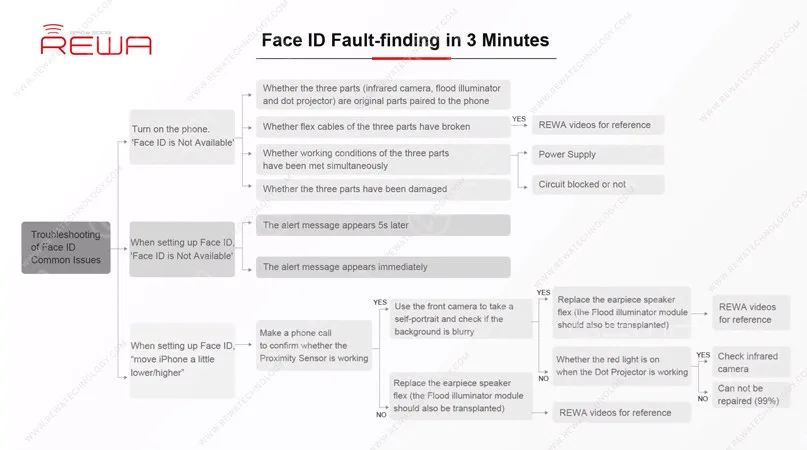
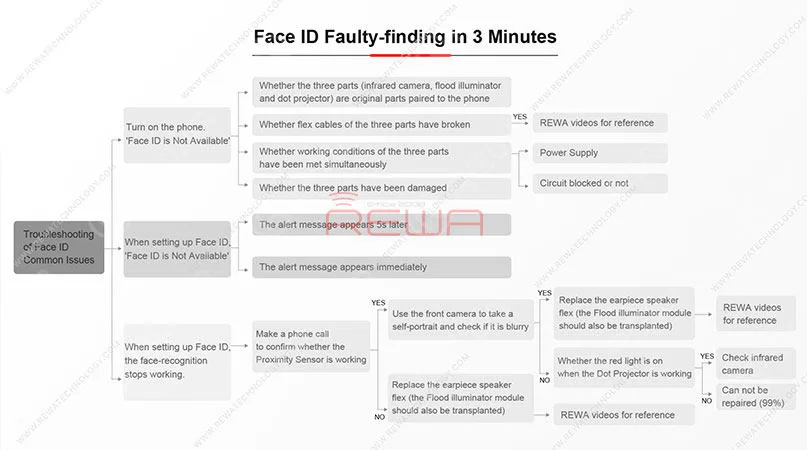
    Today, we want to share a case about ‘move iPhone a little lower/higher when setting up Face ID’ and show you how our technicians find out the fault in 3 minutes with the help of REWA exclusive repair tricks on Face ID troubleshooting. Let’s get started!

    Face ID Not Working Malfunction

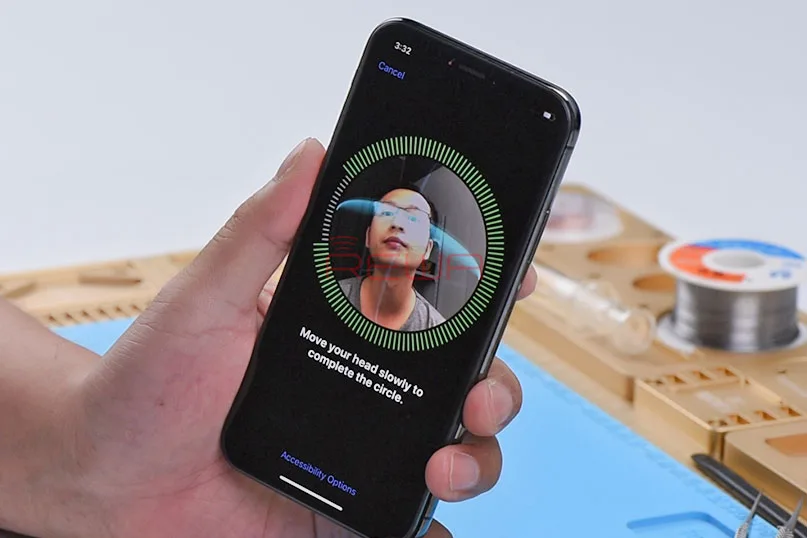
    The phone keeps sending messages: ‘move iPhone a little lower/higher’ during the setting up process of Face ID. It means that Face ID cannot be set up successfully on the phone.
    face id is not available

    Face id not available troubleshooting

    Now, let’s find out the fault step by step.

    Step 1 Test The Flood Illuminator

    Based on REWA exclusive repair tricks, let’s start with the Flood Illuminator. There are two important Face ID parts whose behavior relies on the support of the Flood Illuminator. In our daily repair work, we can test the Proximity Sensor and the Ambient Light Sensor to confirm whether the Flood Illunmunator is working normally.

    why is my face id not working

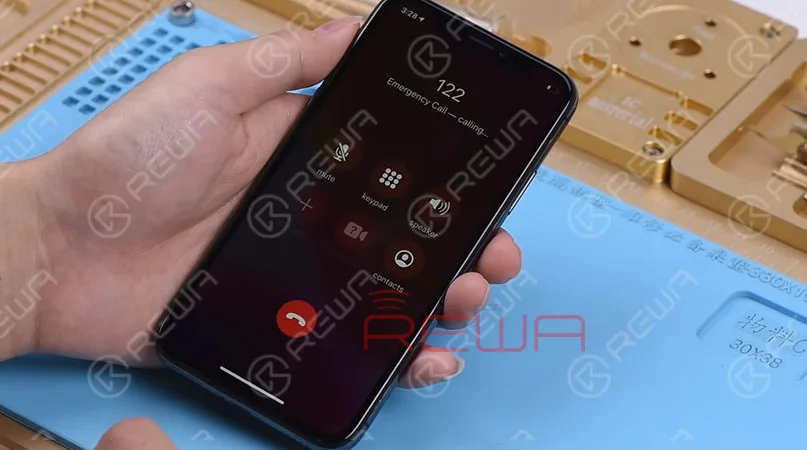
    Let’s make a phone call to confirm whether the Proximity Sensor is working.

    During the phone call, cover the top of the screen with one hand.

    We can see that the screen turns black immediately.

    Judging by this, the Proximity Sensor is working normally.

    how to fix face id

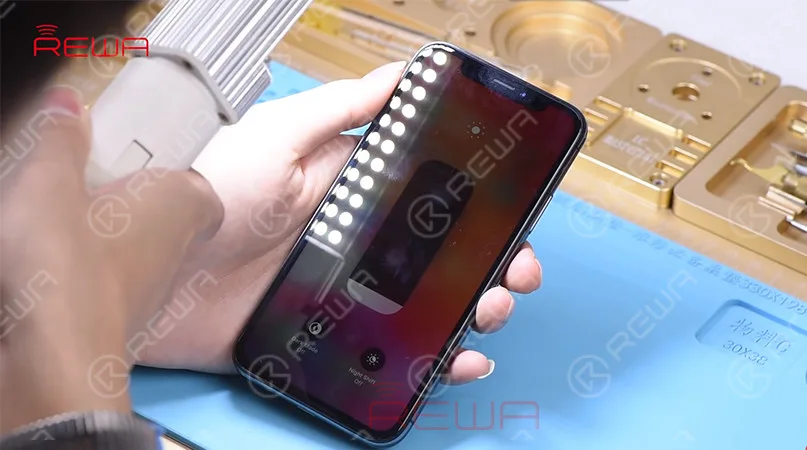
    Next, test the Ambient Light Sensor. Set the screen brightness to the lowest and then hold the phone under a bright light.

    With the screen getting brighter, we can confirm that the Ambient Light Sensor is also working normally. Judging by this, the Face ID failure is not caused by Flood Illuminator.

    my face id wont work

    Step 2 Test The Front Camera Parts

    Let’s move on to the next step of face id ne fonctionne pas – test the front camera parts.

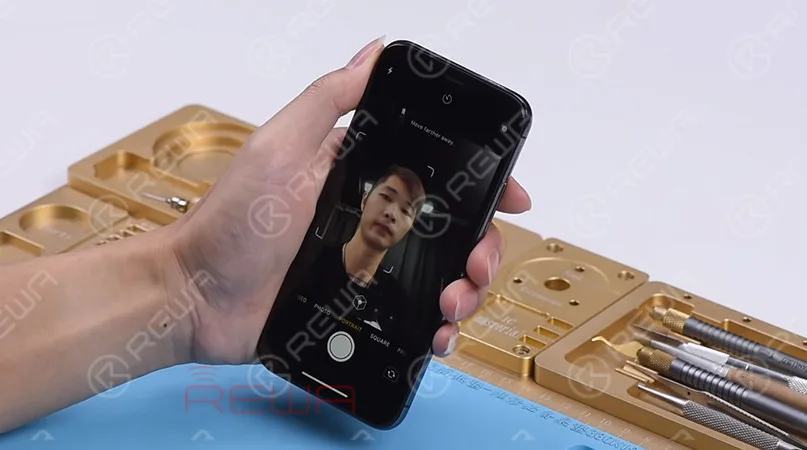
    Open the camera app and swipe to Portrait Mode. The background is not blurred, which is abnormal.

    why is face id not working

    Step 3 Observing The Dot Projector

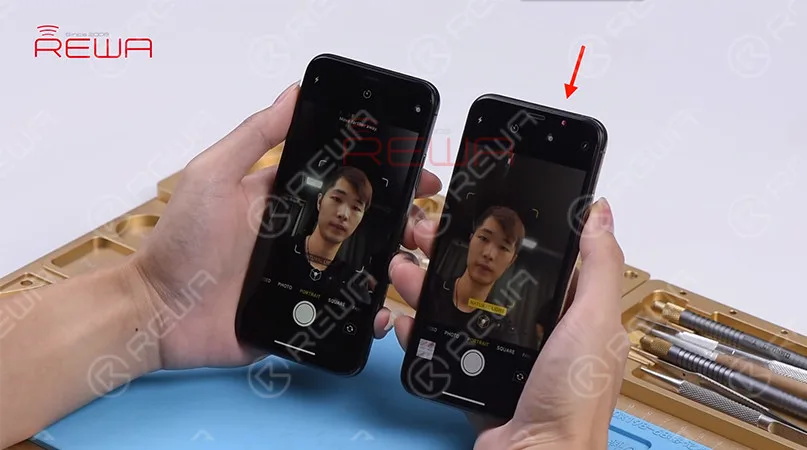
    At the Portrait Mode, there is no flashing red light from the Dot Projector.

    But the Dot Projector should emit flashing red light in normal status.

    We can confirm now that the Dot Projector has malfunctioned.

    This is the fault that causes the Face ID to set up failure. And the problem cannot be fixed.

    why wont my face id work

    Conseils :

    The three parts ( infrared camera, flood illuminator and dot projector) are paired to the phone. Damage of any one of them can cause Face ID failure and such an issue is irreparable.

    Right now, Face ID failure has become a common problem in our daily repair work.

    Whether the problem you are dealing with can be repaired or not is really an important thing for repair technicians.

    Don’t worry! REWA exclusive repair tricks on face id ne fonctionne pas can be a great reference for repair technicians to find out faulty positions and improve repair efficiency.

    For details of this case, please check out the YouTube Video below.

    Vous souhaitez acquérir des connaissances de base sur la carte mère de l'iPhone, maîtriser les techniques de micro soudure de l'iPhone, comprendre le fonctionnement des différents circuits de l'iPhone, maîtriser les processus de dépannage des différents problèmes de l'iPhone, et apprendre les étapes détaillées de la remise à neuf de l'écran/du dos de verre ?

    Académie REWA est une plateforme qui permet l'apprentissage des techniques de réparation, les démonstrations pratiques et le partage d'idées pour les professionnels du secteur de la réparation électronique.

    You can also click the course link below to know more!

  • Les vulnérabilités de Face ID : pourquoi Face ID peut-il être facilement endommagé et difficilement réparé ?

    Les vulnérabilités de Face ID : pourquoi Face ID peut-il être facilement endommagé et difficilement réparé ?

    As a facial-recognition technology initially launched on iPhone X, Face ID has been applied to latest iPhones, including iPhone XS,XS Max and XR. With this amazing Face ID system, users can unlock their devices by scanning and confirming facial identity. Whether you are wearing a hat, putting on glasses or you are in the dark.

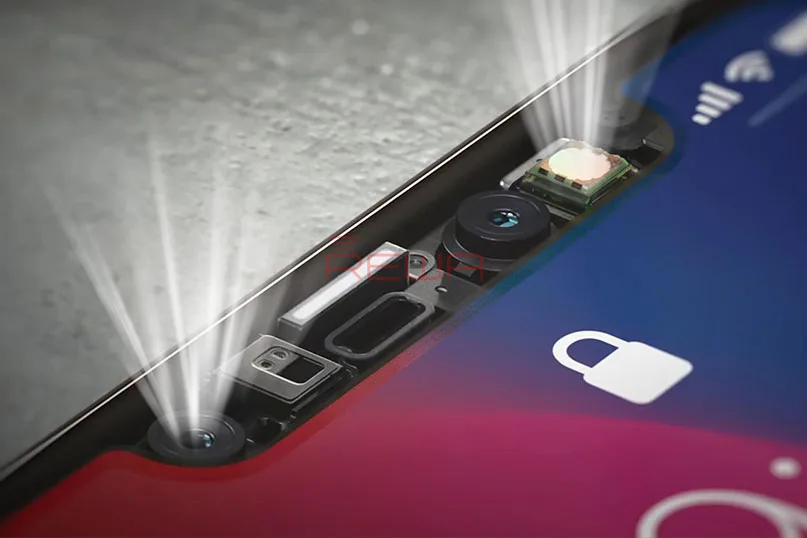
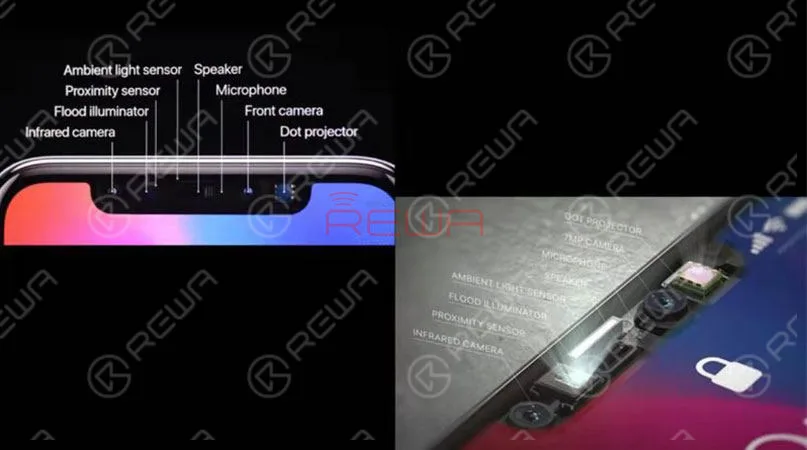
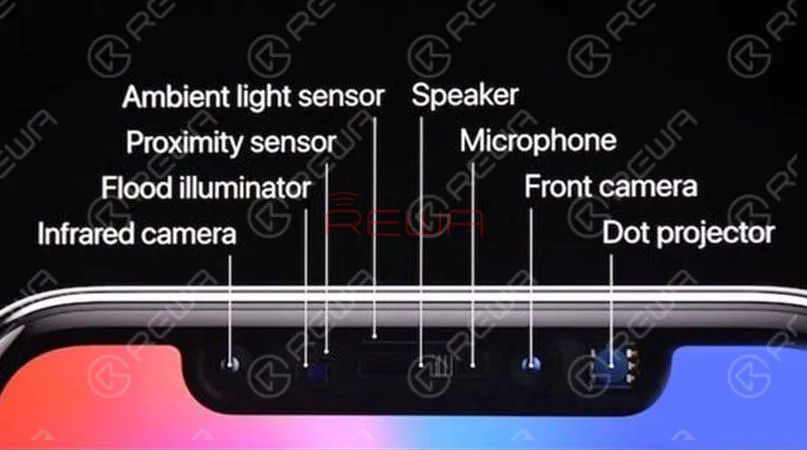
     There are 8 components packed into the front of the phone.   Infrared Camera   Flood Illuminator   Proximity Sensor   Ambient Light Sensor   Speaker   Microphone   Front Camera

    There are 8 components packed into the front of the phone.

    • Caméra infrarouge
    • Flood Illuminator
    • Proximity Sensor
    • Ambient Light Sensor
    • Speaker
    • Microphone
    • Caméra frontale

    Dot ProjectorThe infrared camera, the dot projector and the front camera are located on the back glass assembly. The flood illuminator, the proximity sensor, the ambient light sensor, the speaker and the microphone are located on the display assembly. Please be careful when disassembling or repairing the phone. Damage of any component will cause Face ID failure.

    Next, we will disassemble the flood illuminator module and the dot projector and find out the reason why Face ID can be so easily damaged.

     Next, we will disassemble the flood illuminator module and the dot projector and find out the reason why Face ID can be so easily damaged.

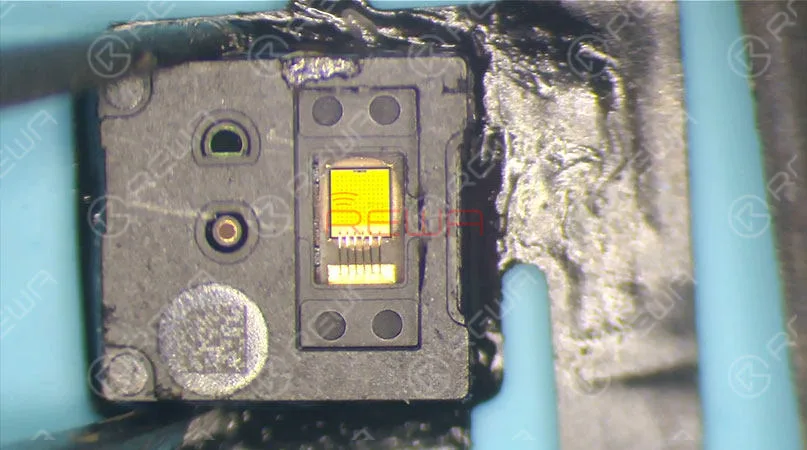
    Let’s disassemble the flood illuminator module first. Pry open the glass cover with a blade. We can see that there are many holes on the flood illuminator that are arranged in a matrix of 11×11. The chip is connected to the circuit board with the help of gold wires. Once water damaged, these holes can be blocked. And you will be faced up with Face ID failure.

    Let’s continue!

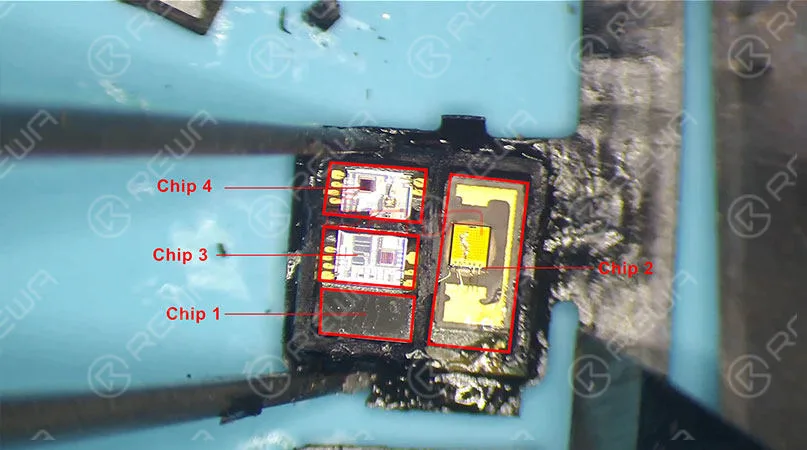
     Chip 1 is an unencrypted chip. Since some repair technicians have replaced it before, our guess is that chip 1 might be a boost chip or an EEPROM chip. So chip 2, chip 3, or chip 4 might be the encrypted chip. Still, due to the difficulty of replacing, no one has verified that. As you can see, with thousands of components integrated, the composition of the flood illuminator module is very precise.   Chip 2 is the flood illuminator.   Chip 3 and Chip 4 are proximity sensors that are responsible for receiving and transmitting respectively. The infrared light emitted from the two proximity sensors could be a single dot or a single set of dots. Independent of each other, the three chips are indispensable. And this is what you should know about the flood illuminator module.

    Chip 1 is an unencrypted chip. Since some repair technicians have replaced it before, our guess is that chip 1 might be a boost chip or an EEPROM chip. So chip 2, chip 3, or chip 4 might be the encrypted chip. Still, due to the difficulty of replacing, no one has verified that. As you can see, with thousands of components integrated, the composition of the flood illuminator module is very precise.

    Chip 2 is the flood illuminator

    Chip 3 and Chip 4 are proximity sensors that are responsible for receiving and transmitting respectively. The infrared light emitted from the two proximity sensors could be a single dot or a single set of dots. Independent of each other, the three chips are indispensable. And this is what you should know about the flood illuminator module. Let’s move on to the dot projector.

    Le camera parts of iPhone X work in the same way as front cameras of other iPhone series. Now we will focus on the dot projector. The outer layer of the dot projector is sealed with resin and protected by metal welding techniques. Pay attention to these welding points.

    Easily Damaged And Hardly Repaired

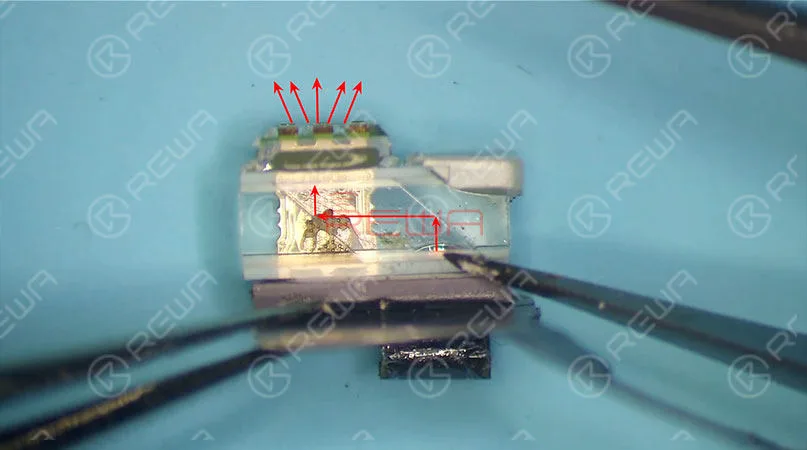
    They can easily fall off once the phone is dropped. And once off, they cannot be restored. When disassembling, we need to cut open the outer metal cover at first. Then heat with the Pistolet à air chaud and remove the resin with tweezers. Once the dot projector has been detached, we can see a crystal that looks just like a diamond lens. The infrared light is emitted from here. Then reflected by the crystal. Its projection range is determined by the lens afterwards.

     They can easily fall off once the phone is dropped. And once off, they cannot be restored. When disassembling, we need to cut open the outer metal cover at first. Then heat with the Hot Air Gun and remove the resin with tweezers. Once the dot projector has been detached, we can see a crystal that looks just like a diamond lens. The infrared light is emitted from here. Then reflected by the crystal. Its projection range is determined by the lens afterwards.

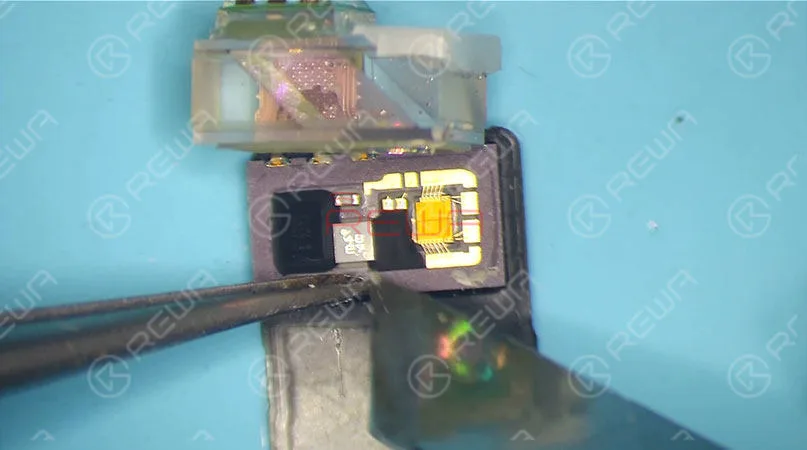
    Pry open the crystal, here we can see the complete internal structure of the dot projector.

    Pry open the crystal, here we can see the complete internal structure of the dot projector.

    The chip on the left is used to store data, whereas the chip on the right side acts just like a projector. We can see that there are thousands of dots arranged here. The infrared light is emitted from here. Since necessary power supply is needed for chip on the right side to work normally, once water damaged, circuits here are most likely to get short. Which can also result in Face ID not working. And please be noted that the chip is exposed without black adhesive seal. So it can be easily damaged once water-damaged or dropped. What’s more, it also can not be restored once damaged. And this is the internal structure of the dot projector. Let’s continue with the crystal part of the dot projector.

    The chip on the left is used to store data, whereas the chip on the right side acts just like a projector. We can see that there are thousands of dots arranged here. The infrared light is emitted from here. Since necessary power supply is needed for chip on the right side to work normally, once water damaged, circuits here are most likely to get short. Which can also result in Face ID not working. And please be noted that the chip is exposed without black adhesive seal. So it can be easily damaged once water-damaged or dropped. What’s more, it also can not be restored once damaged. And this is the internal structure of the dot projector. Let’s continue with the crystal part of the dot projector.

    We can see that there is a concave lens and a convex lens on the crystal. And the two are made of glass. Once dropped, Face ID can also be affected.

    Judging by what we have learned during the disassembling, main circuits of the Face ID are exposed. Once water damaged or exposed to a relatively humid environment, there might be electricity leakage or short-circuit problem that can result in Face ID failure. What’s more, most of the Face ID parts are made of glass. Once dropped, Face ID is most likely to be unavailable.

     We can see that there is a concave lens and a convex lens on the crystal. And the two are made of glass. Once dropped, Face ID can also be affected.  Judging by what we have learned during the disassembling, main circuits of the Face ID are exposed. Once water damaged or exposed to a relatively humid environment, there might be electricity leakage or short-circuit problem that can result in Face ID failure. What’s more, most of the Face ID parts are made of glass. Once dropped, Face ID is most likely to be unavailable.

    In summary, Face ID can be easily damaged and hard to be restored. Therefore, please be very careful in daily use. Make sure the phone is protected from water-damage or heavy falling. Repair technicians must exercise caution when repairing the logic board or replacing the display assembly. Also, for those in need, we have summarized repair experience of REWA repair technicians and hereby present you the following troubleshooting guide on common Face ID failure.

    Here is the detailed video for your reference.

    When repairing iPhone logic boards, we identify the issue first, find out why it occurred next, and figure out how to fix it in the end. This is a general process adopted by professional repair technicians around the world.

    Wanna be a professional repair technician and handle iPhone tough repair? You need systematic training courses on Académie REWA.

  • Résolution des problèmes d'identification faciale de l'iPhone X après le remplacement de l'écran

    Résolution des problèmes d'identification faciale de l'iPhone X après le remplacement de l'écran

    Récemment, nous avons reçu de nombreux messages concernant Face ID n'était pas disponible après le remplacement de l'écran par nos clients, ce qui a beaucoup surpris nos techniciens.

    Le remplacement de l'écran n'affecterait pas du tout la fonction d'identification des visages, d'après notre vérification pratique.

    Cependant, REWA a effectué des recherches complémentaires et vous propose une analyse détaillée et une solution pour Échec de l'identification faciale de l'iPhone X causé par l'endommagement du câble flexible après la réparation ici.

    Comment fonctionne l'identification des visages ?

    Tout d'abord, expliquons comment fonctionne l'identification des visages.

    L'ensemble de la zone fonctionnelle est appelé "système de caméra TrueDepth" et se compose d'un projecteur, d'une caméra infrarouge, d'une caméra frontale, d'un projecteur de points, d'un capteur de proximité, d'un capteur de lumière ambiante, d'un haut-parleur et d'un microphone.

    À ce propos, avez-vous lu les problèmes liés au capteur de lumière ambiante de l'iPhone 8/X ?

    Chaque fois que vous regardez votre iPhone X, l'illuminateur de crue détecte votre visage à l'aide d'une lumière infrarouge et forme une image.

    Le projecteur de points projette ensuite plus de 30 000 points infrarouges invisibles sur votre visage pour créer une carte en 3D.

    Enfin, la caméra infrarouge lit cette carte et envoie les données à des réseaux neuronaux pour créer un modèle mathématique de votre visage.

    Votre iPhone X compare ce modèle mathématique à celui que vous avez configuré et stocké sur votre appareil pour voir s'il correspond, et si c'est le cas, il déverrouille votre téléphone.

    Comment réparer l'identification faciale de l'iPhone X qui ne fonctionne pas

    Comment réparer ?

    Selon la description, il s'agit iPhone X a été abandonné une fois.

    Cependant, l'identification du visage est en état normal.

    Il ne fonctionne pas jusqu'au remplacement de l'écran. Avec toutes ces connaissances, nous commençons notre réparation.

    Allumez le téléphone et il affiche "Impossible d'activer Face ID sur cet iPhone" . Nous avons donc recours à la réinitialisation de l'identification du visage. Allez dans Réglages > Face ID & Passcode > Réinitialiser Face ID.
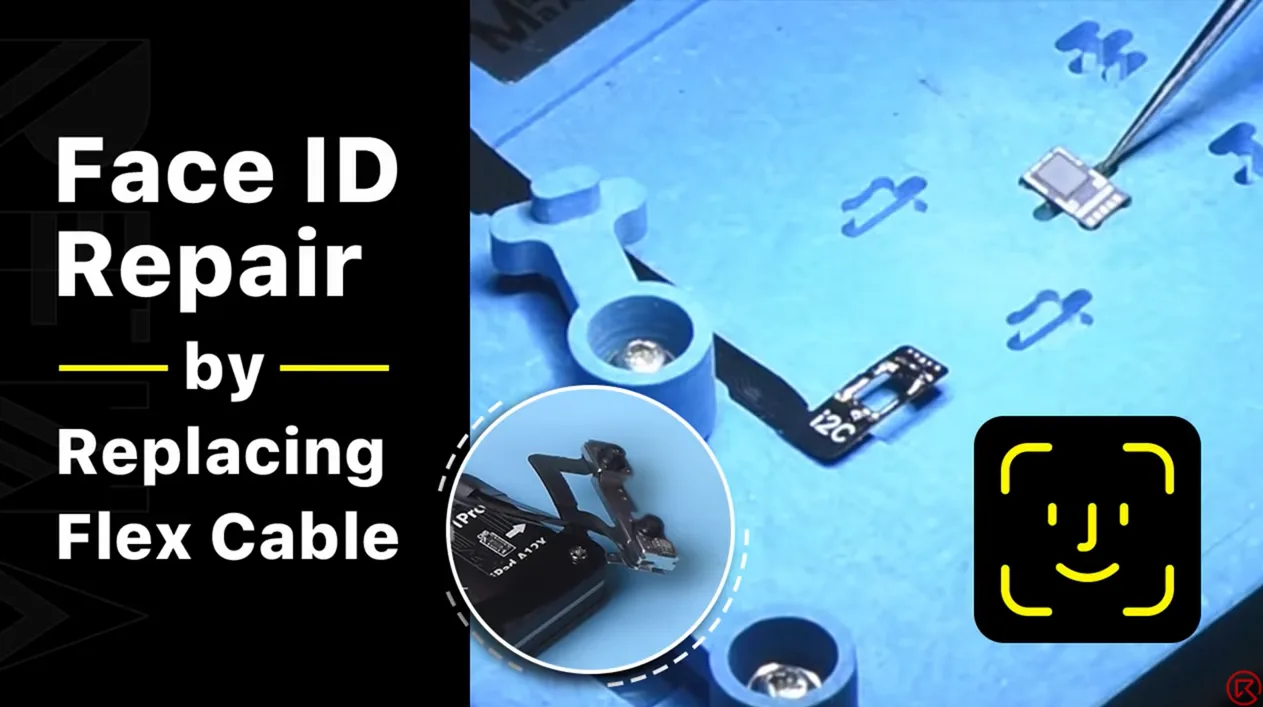
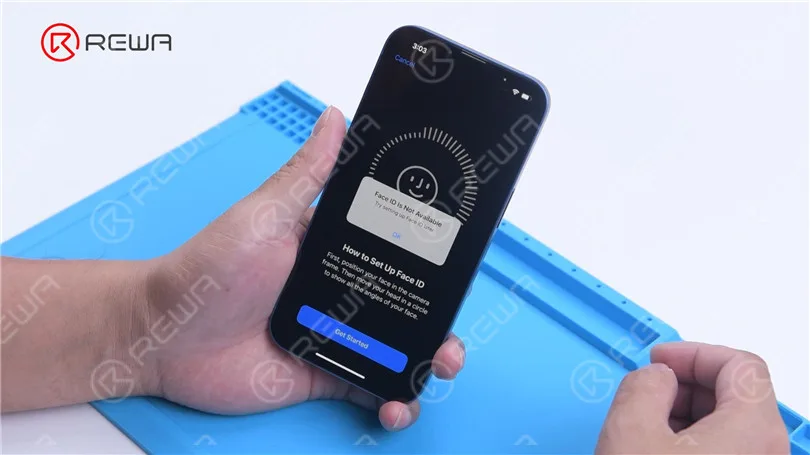
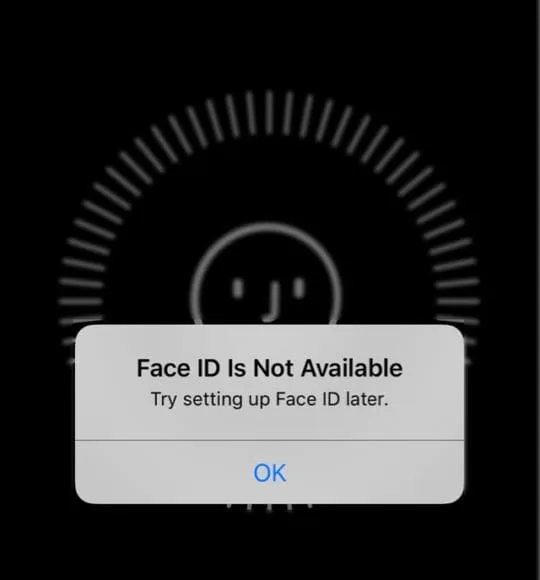
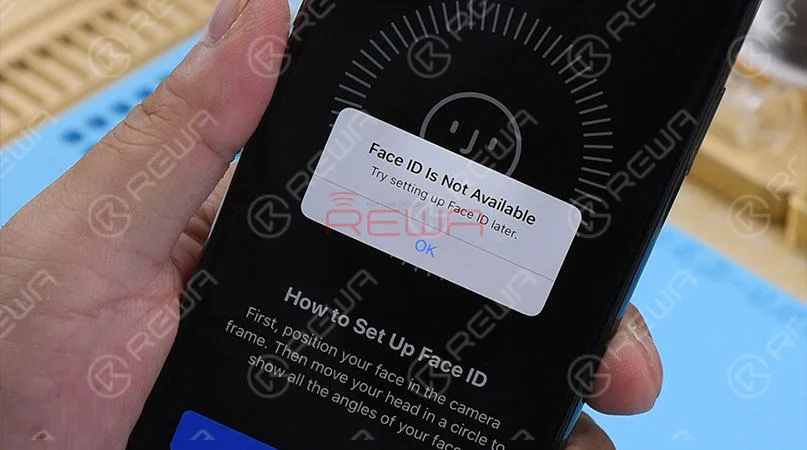
    Nous recevons le message "Face ID n'est pas disponible, essayez de configurer Face ID plus tard. .

    Notre premier avis est que l'indisponibilité de Face ID pourrait être due à une mauvaise opération dans le processus de remplacement de l'écran.

    Par conséquent, la prochaine chose à faire est de vérifier les câbles flexibles qui sont liés à Face ID.
    Comment réparer l'identification faciale de l'iPhone X qui ne fonctionne pas

    Démontez le téléphone.

    Vérifiez d'abord au microscope la caméra infrarouge et le module de projection de points. Il n'y a pas de problème.

    Passez ensuite au module d'éclairage Flood sur le haut-parleur de l'écouteur.

    Vérifier soigneusement le connecteur et les câbles flexibles. Il n'y a toujours rien d'anormal.

    Comment réparer l'identification faciale de l'iPhone X qui ne fonctionne pas

    Retirez ensuite les vis. Détachez le haut-parleur de l'écouteur et le capteur frontal du téléphone.

    Veillez à ne pas endommager les câbles flexibles, car le module d'éclairage Flood est collé à la lentille de verre à l'aide d'un ruban adhésif double face.

    Nous pouvons voir clairement que le câble flexible où se trouve le module d'éclairage Flood est cassé sur le bord.

    Comment réparer l'identification faciale de l'iPhone X qui ne fonctionne pas

    Le module d'éclairage Flood étant un élément essentiel du circuit Face ID, l'endommagement du câble flexible peut entraîner son non-fonctionnement, ce qui peut absolument affecter le fonctionnement normal de Face ID.
    De plus, comme la réparation du câble flexible est difficile, nous pouvons souder le module d'éclairage Flood à un nouveau câble flexible.
    Pour remplacer le câble flexible, il faut d'abord séparer le haut-parleur de l'écouteur et le module du capteur de lumière ambiante du haut-parleur de l'écouteur et de l'ensemble du capteur avant.

    En chauffant avec un fer à souder, le haut-parleur de l'oreille a été séparé avec succès.

    Fixez ensuite le câble flexible à l'endroit prévu à l'aide de ruban adhésif de protection contre les hautes températures pour continuer à séparer le câble flexible du module de détection de la lumière ambiante.

    Fer à souder et Pistolet à air chaud sont nécessaires pour retirer ce câble flexible.

    Une fois que c'est fait, enlevez l'excès d'étain sur le câble flexible avec le fer à souder et nettoyez avec le PCB Cleaner.

    Le câble flexible rompu est maintenant complètement séparé.

    La prochaine chose à faire est de remplacer le câble par un nouveau câble flexible.

    Retirez d'abord le module d'éclairage Flood sur le câble flexible.

    Préparer un nouveau câble flexible. Appliquer un peu de Flux en pâte sur la pastille de collage.

    Aligner le module d'éclairage Flood en place avec le nouveau câble flexible.

    Attention à la direction.

    Puis souder avec un pistolet à air chaud. Éliminez ensuite les résidus de colle sur le module.

    Comment réparer l'identification faciale de l'iPhone X qui ne fonctionne pas

    La partie réparation est presque terminée pour l'instant.

    La prochaine chose à faire est de ressouder le module du capteur de lumière ambiante et le haut-parleur de l'écouteur.

    Cependant, la soudure du capteur de lumière ambiante est la partie la plus difficile de cette réparation. Quoi qu'il en soit, faisons-le. Appliquez un peu de pâte de flux sur la plage de connexion du module du capteur de lumière ambiante.

    Appliquer ensuite les boîtes de conserve sur le tampon de collage avec Fer à souder .

    Nettoyer avec PCB Cleaner.

    Appliquer à nouveau un peu de Paste Flux sur le tampon de collage.

    Mettez en place le câble flexible du module de capteur de lumière ambiante détaché.

    Fixer le câble flexible dans une position spécifique soudée par le fer à souder avec la buse courbée en premier.

    Utilisez ensuite le fer à souder avec la buse coupante pour terminer le processus de soudure.

    Nettoyer ensuite avec le PCB Cleaner.

    Il faut maintenant souder le haut-parleur de l'écouteur au câble flexible.

    Comment réparer l'identification faciale de l'iPhone X qui ne fonctionne pas

    Il est temps d'assembler le haut-parleur de l'écouteur et le capteur frontal à l'écran.

    Remontez le téléphone et testez-le.

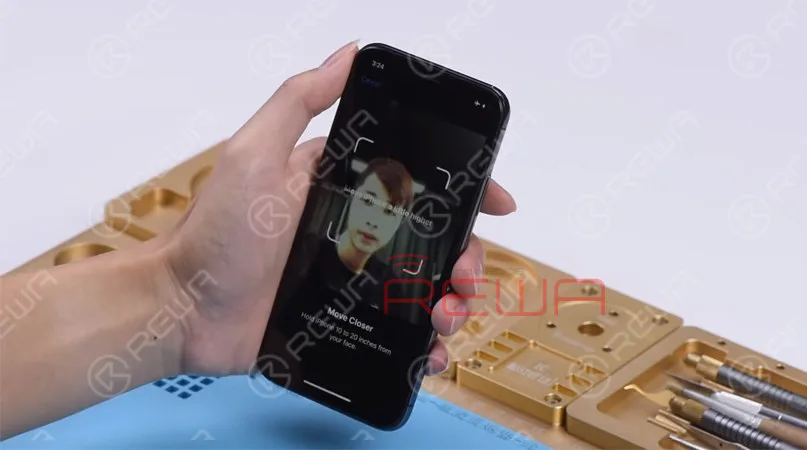
    Appuyez sur le bouton d'alimentation pour mettre l'appareil sous tension. Allez dans Réglages > ID visage et code de passe > Configurer l'ID visage. .

    Face ID peut être configuré avec succès.

    Appuyez sur le bouton d'alimentation pour verrouiller l'écran. Appuyez à nouveau sur le bouton d'alimentation. L'écran s'allume. Regardez l'iPhone X.

    L'écran peut être déverrouillé automatiquement. Défaut éliminé.

    questions sur iPhone X Face ID Not Working After Repairing Tutorial, n'hésitez pas à commenter ci-dessous.

    Cliquez ci-dessous si vous êtes intéressé par les outils et les pièces détachées utilisés dans la vidéo. Pour plus de détails et les derniers prix, n'hésitez pas à contacter sales@rewatechnology.com

    * Plate-forme intégrée de réparation de téléphones portables

    * Tournevis à trois ailettes - Type 2

    * Pince à épiler droite - Type 3

    * Microscope optique 4x - KS7045

    * Nettoyant pour circuits imprimés - 250ml

    * Pâte à souder avec flux pour bandes BGA

    * Barre de traction en plastique antistatique

    * Ruban adhésif résistant à la chaleur - 5.0mm

    * Fil à souder 100g - Type 1

    * Pièces de rechange pour iPhone X

    Visiter REWA  boutique en ligne  pour plus de pièces et d'outils.

    Je veux acquérir des connaissances de base sur la carte mère de l'iPhone, maîtriser les techniques de micro soudure de l'iPhone, comprendre le flux de travail des différents circuits de l'iPhone, maîtriser les processus de dépannage des différents problèmes de l'iPhone, et apprendre les étapes détaillées de la remise à neuf de l'écran/du verre arrière - Vous pouvez visiter l'Académie REWA.