Étiquette : réparation de la caméra frontale de l'iphone

  • Réparation de l'iPhone : Impact d'iOS 18.1 sur les pièces détachées

    Réparation de l'iPhone : Impact d'iOS 18.1 sur les pièces détachées

    Depuis qu'Apple a introduit l'appariement des pièces, les techniciens tiers ont contourné ces limitations avec diverses solutions. Aujourd'hui, avec la sortie d'iOS 18.1, les modifications apportées au suivi de l'historique des réparations visent à améliorer les possibilités de réparation. Mais quel est l'impact sur les réparations d'iPhone par des tiers ?

    Une large gamme de pièces de rechange, y compris Écrans de l'iPhone, piles, caméraset identification du visage ont été testés par le laboratoire de REWA Tech afin de déterminer l'impact réel de l'iOs 18.1 sur les pièces détachées.

    Remplacer l'écran Remplacer l'écran

    Avant iOS 18

    Le remplacement de l'écran de l'iPhone fait apparaître le message "Unknown Part" et le True Tone disparaît ; les problèmes sont résolus à l'aide de programmateurs de transfert et de réparation de circuits intégrés.

    Exemple : 100% Corriger le message "Unknown Part" sur l'iPhone 15 Pro après le remplacement de l'écran

    Après iOS 18.1

    Non.Type d'écranTransfert IC d'origineTransfert Capteur frontal d'origineAssistant de réparation de colsHistorique des pièces et de l'entretienVéritable tonalité
    1OEMNonOuiNonImpossible de configurerOui
    2OEMOuiOui/NonOui
    3Marché de l'après-venteNonOuiNonImpossible de configurerOui
    4Marché de l'après-venteOuiOui/NonOui
    5OEM + capteur avant appariéNonNonOuiUtiliséOui
    6Service Pack + Capteur avant appariéNonNonOuiAuthentiqueOui

    Principales conclusions

    • Tant que l'écran est doté d'un circuit intégré et d'un capteur compatibles, il n'y a pas d'historique de réparation et il n'est pas nécessaire de recourir au diagnostic de l'assistant de réparation.
    • Tous les écrans tiers prennent en charge la fonction True Tone.

    Remplacer la batterie Remplacer la batterie

    Avant iOS 18

    Message "Unknown Part", l'état de la batterie n'est pas affiché ; résolu par des solutions telles que batterie sans soudure, cellule de batterie + tag-on flex, cellule de batterie + carte de réparation.

    Exemple : Solutions de rechange pour calibrer l'état de la batterie de l'iPhone sous iOS 17.4

    Après iOS 18.1

    Non.Type de batterieAssistant de réparation de colsHistorique des pièces et de l'entretienDonnées sur la santé
    1OEM NouveauOuiAuthentique100%
    2OEM utiliséOuiUtiliséDonnées de la batterie OEM usagée
    3Aftermarket(TI ZY HF 
    Solutions)
    NonNon vérifié100%
    4Cellule de batterie + carte BMS native//Données de la batterie native

    Principales conclusions

    • Les batteries tierces ne passent toujours pas l'assistant de réparation et l'historique des pièces est enregistré comme non vérifié.
    • Les nouvelles batteries tierces remplacées dans les iPhones peuvent toutes afficher des données de santé.

    Nous avons également testé des batteries tierces sur iOS 18.0.

    Voir la vidéo : 

    Remplacer la caméra arrière

    Avant iOS 18

    Le remplacement d'une lentille seule entraîne l'affichage d'un message de pièce inconnue. Un programmateur de réparation et des câbles flexibles de réparation sont nécessaires.

    Exemple : Comment supprimer le message "pièce inconnue" de la caméra arrière pour l'iPhone 15 PM

    Après iOS 18.1

    Non.Modèle d'appareil photoAssistant de réparation de colsÉtalonnage de la caméra
    1iPhone 12OuiNon
    2iPhone 13OuiNon
    3iPhone 14OuiNon
    4iPhone 15OuiOui
    5iPhone 16OuiOui

    Principales conclusions

    Les caméras arrière des iPhone 12 à 16 peuvent être diagnostiquées par l'assistant de réparation, mais les séries iPhone 15 et 16 nécessitent un étalonnage de la caméra.

    Remplacer l'ensemble caméra frontale + Face ID

    Avant iOS 18

    Le remplacement de cet assemblage entraînera la défaillance de la fonction Face ID. Un programmateur de réparation et des câbles flexibles de réparation sont nécessaires.

    Exemple : Réparer Face ID (SANS SOUDURE) ne fonctionnant pas avec REFOX RP30

    Après iOS 18.1

    Non.Modèle d'assemblageAssistant de réparation de colsFace ID
    1iPhone 12NonNon
    2iPhone 13NonNon
    3iPhone 14NonNon
    4iPhone 15NonNon
    5iPhone 16OuiOui

    Principales conclusions

    L'ensemble caméra frontale + Face ID de l'iPhone 12-15 ne peut pas être diagnostiqué par l'assistant de réparation, seul l'iPhone 16 peut l'être.

    Résumé

    Entre iOS 18.0 et 18.1, les réparations de l'iPhone sont progressivement devenues relativement faciles, mais certains problèmes doivent encore être vérifiés. Suivez attentivement la chaîne REWA pour obtenir davantage de nouvelles technologies et d'informations.

    En outre, REWA fournit une variété d'outils de réparation et de pièces détachées pour téléphones. N'hésitez pas à consulter ou à visiter notre boutique en ligne !

    Consultez-nous : https://rewawp.iamtareq.com/wholesale/

    Visitez la boutique en ligne : https://shop.rewa.tech/
  • Résolution des problèmes liés à la caméra frontale de l'iPhone à l'aide d'un fil de saut

    Résolution des problèmes liés à la caméra frontale de l'iPhone à l'aide d'un fil de saut

    La caméra frontale de l'iPhone ne fonctionne pas ? Par quoi un technicien doit-il commencer ? Suivez notre guide de réparation dès aujourd'hui et apprenez à résoudre les problèmes étape par étape. De plus, REWA LAB vous montrera comment éviter d'endommager davantage la carte logique en adoptant une nouvelle solution de réparation. Découvrez-le dès maintenant !

    Test

    Effectuer un contrôle cosmétique de la carte logique. La carte logique n'est ni déformée ni endommagée par l'eau. Maintenant, installons la carte logique et les caméras. Obtenez le Assemblage de l'écran de l'iPhone installé et la batterie connectée.

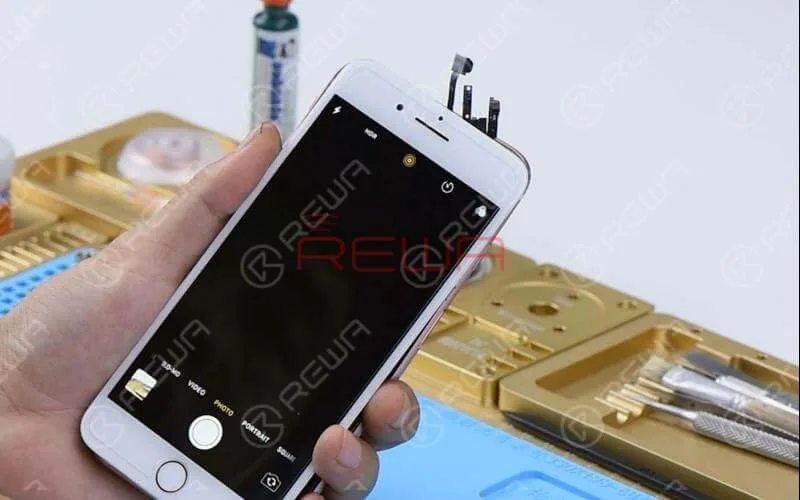
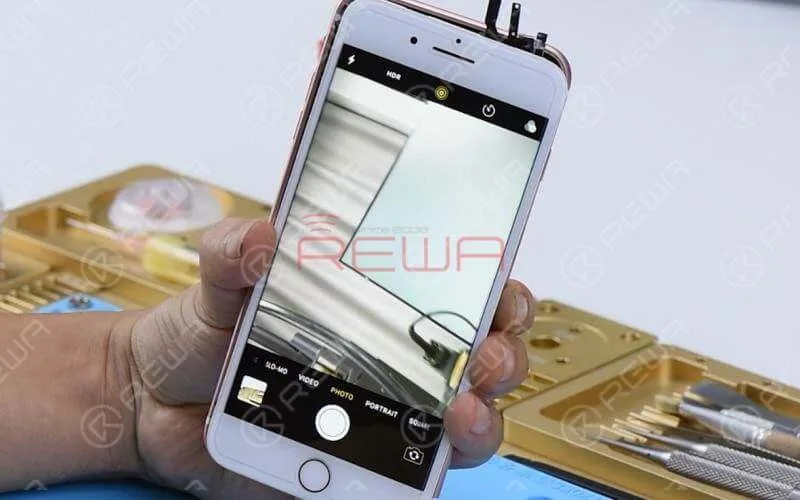
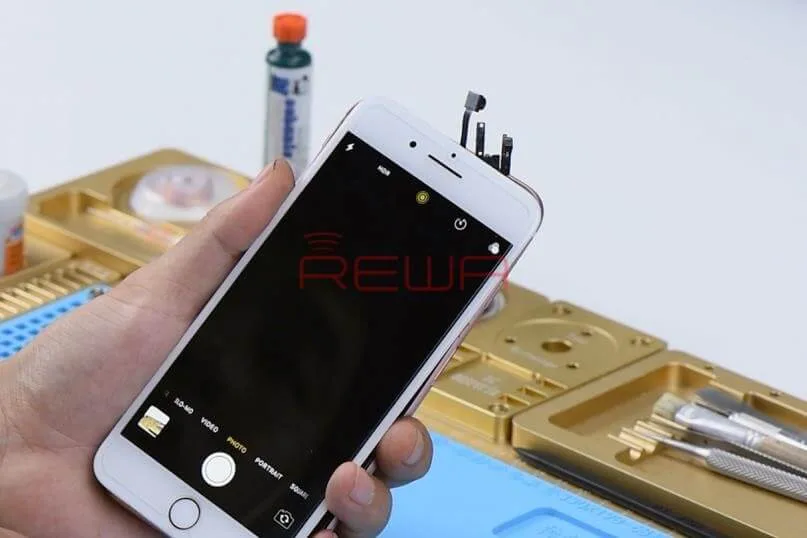
    Appuyez sur le bouton d'alimentation pour allumer l'appareil. Appuyez sur l'icône ‘Appareil photo’ et entrez dans le mode appareil photo. La caméra arrière fonctionne normalement. Passez à la caméra avant. Elle ne peut pas être activée.

    Appuyez sur le bouton d'alimentation pour allumer l'appareil. Appuyez sur l'icône ‘Appareil photo’ et entrez dans le mode appareil photo. La caméra arrière fonctionne normalement. Passez à la caméra avant. Elle ne peut pas être activée.

    Diagnostic

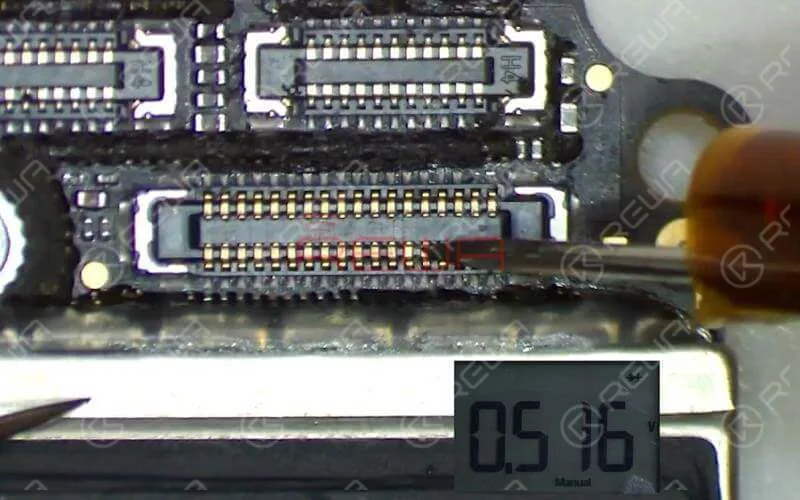
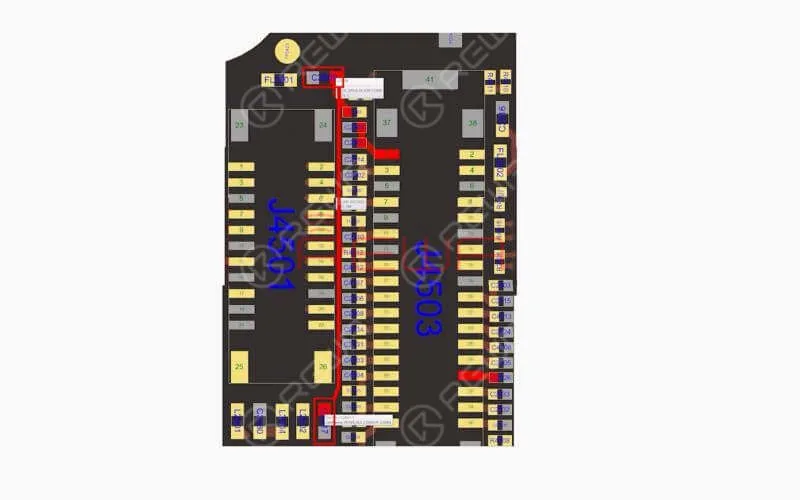
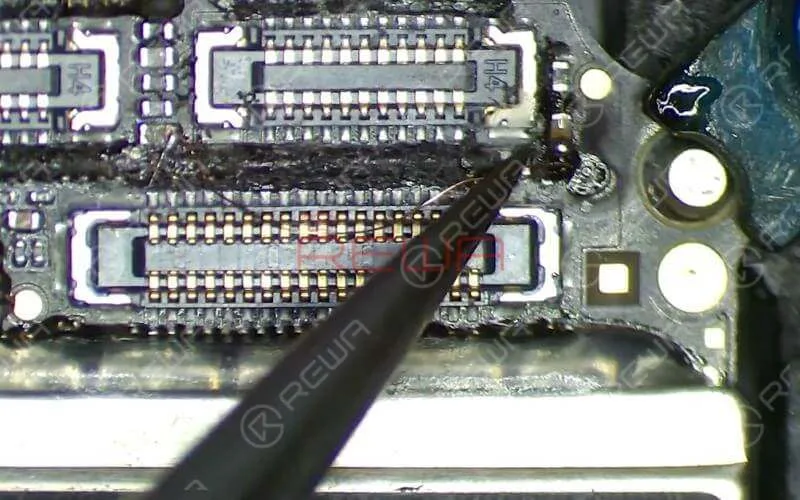
    Commençons par vérifier le connecteur J4503 de la caméra frontale et les circuits concernés. Effectuez une mesure en mode diode des broches du connecteur J4503. La valeur mesurée est normale. (Pour cette étape, vous avez besoin d'un logiciel bitmap qui fournit des schémas et des fichiers de carte fiables pour la réparation de la carte mère. REWA utilisé Refox dans la vidéo).
    Commençons par vérifier le connecteur J4503 de la caméra frontale et les circuits concernés. Effectuez une mesure en mode diode des broches du connecteur J4503. La valeur mesurée est normale. (Pour cette étape, vous avez besoin d'un logiciel bitmap qui fournit des schémas et des fichiers de cartes fiables pour la réparation des cartes mères. REWA a utilisé Refox dans la vidéo).

    Ensuite, nous devons mesurer la tension de fonctionnement de la caméra frontale. Connecter la carte logique à l'assemblage de l'écran. Connectez le connecteur de la batterie au bloc d'alimentation. Appuyez sur le bouton ON/OFF du bloc d'alimentation pour alimenter la carte logique. Appuyez ensuite sur le bouton d'alimentation de l'unité d'alimentation. Le système détecte alors l'appui sur le bouton d'alimentation.

    Ensuite, nous devons mesurer la tension de fonctionnement de la caméra frontale. Connecter la carte logique à l'assemblage de l'écran. Connectez le connecteur de la batterie au bloc d'alimentation. Appuyez sur le bouton ON/OFF du bloc d'alimentation pour alimenter la carte logique. Appuyez ensuite sur le bouton d'alimentation de l'unité d'alimentation. Le système détecte alors l'appui sur le bouton d'alimentation.

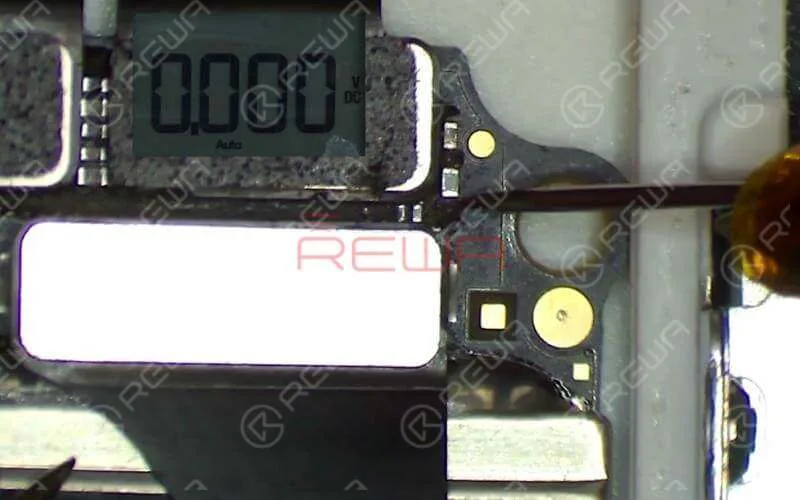
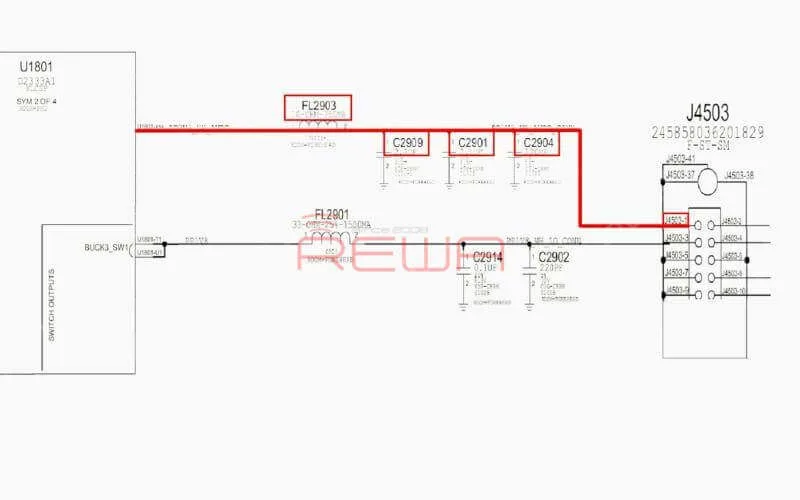
    Appuyez sur l'icône ‘Caméra’ pour passer en mode caméra. Effectuez une mesure en mode tension des points de test FL2901 et C2909 de l'alimentation de la caméra frontale. La valeur mesurée sur FL2901 est normale. Aucune tension n'est mesurée sur C2909, ce qui est anormal. La tension normale doit être de 2,9 V. Produite par la broche G10 de U1801, la tension de 2,9 V atteint la broche 1 de J4503 par l'intermédiaire de FL2903, C2909, C2904 et C2901.
    Appuyez sur l'icône ‘Caméra’ pour passer en mode caméra. Effectuez une mesure en mode tension des points de test FL2901 et C2909 de l'alimentation de la caméra frontale. La valeur mesurée sur FL2901 est normale. Aucune tension n'est mesurée sur C2909, ce qui est anormal. La tension normale doit être de 2,9 V. Produite par la broche G10 de U1801, la tension de 2,9 V atteint la broche 1 de J4503 par l'intermédiaire de FL2903, C2909, C2904 et C2901.

    Poursuivre la mesure en mode diode de FL2903. D'après la valeur mesurée, FL2903 est dans un état normal. Nous pouvons maintenant confirmer que le défaut est lié à U1801.

    Dépannage

    Nous pouvons y remédier en remplaçant l'U1801 par un nouveau ou en empruntant une tension de 3V à d'autres points de la carte. Comme l'U1801 est situé à l'arrière du CPU et que le processus de remplacement peut provoquer une pseudo-soudure du CPU, nous adopterons ici la méthode de l'emprunt de tension.
    Nous pouvons y remédier en remplaçant l'U1801 par un nouveau ou en empruntant une tension de 3V à d'autres points de la carte. Comme l'U1801 est situé à l'arrière du CPU et que le processus de remplacement peut provoquer une pseudo-soudure du CPU, nous adopterons ici la méthode de l'emprunt de tension.

    Pour ce faire, nous avons besoin d'un fil émaillé étamé de 0,1 mm. Avec une extrémité du fil soudée à C2917, un point de tension de 3V à proximité, soudez l'autre extrémité à C2909.
    Pour ce faire, nous avons besoin d'un fil émaillé étamé de 0,1 mm. Avec une extrémité du fil soudée à C2917, un point de tension de 3V à proximité, soudez l'autre extrémité à C2909.

    Une fois que c'est fait, nettoyez avec le PCB Cleaner. Appliquez un masque de soudure durcissable aux UV sur la zone soudée. Ensuite, solidifiez la carte logique sous une lampe de séchage UV pendant 5 minutes.

    Remontage et test

    Ensuite, nous pouvons assembler le téléphone et le tester. Appuyez sur l'icône ‘Appareil photo’ pour passer en mode appareil photo. La caméra avant fonctionne normalement. Passez à la caméra arrière. La caméra arrière fonctionne normalement. L'erreur est corrigée.

    Ensuite, nous pouvons assembler le téléphone et le tester. Appuyez sur l'icône ‘Appareil photo’ pour passer en mode appareil photo. La caméra avant fonctionne normalement. Passez à la caméra arrière. La caméra arrière fonctionne normalement. L'erreur est corrigée.

    Outils et pièces nécessaires

    Vous pouvez également visiter Chaîne YouTube de REWA pour regarder notre vidéo et apprendre à réparer la caméra frontale de l'iPhone en toute sécurité.