Étiquette : récupération des données de l'iphone

  • Récupération des données de l'iPhone SE2 : Guide étape par étape

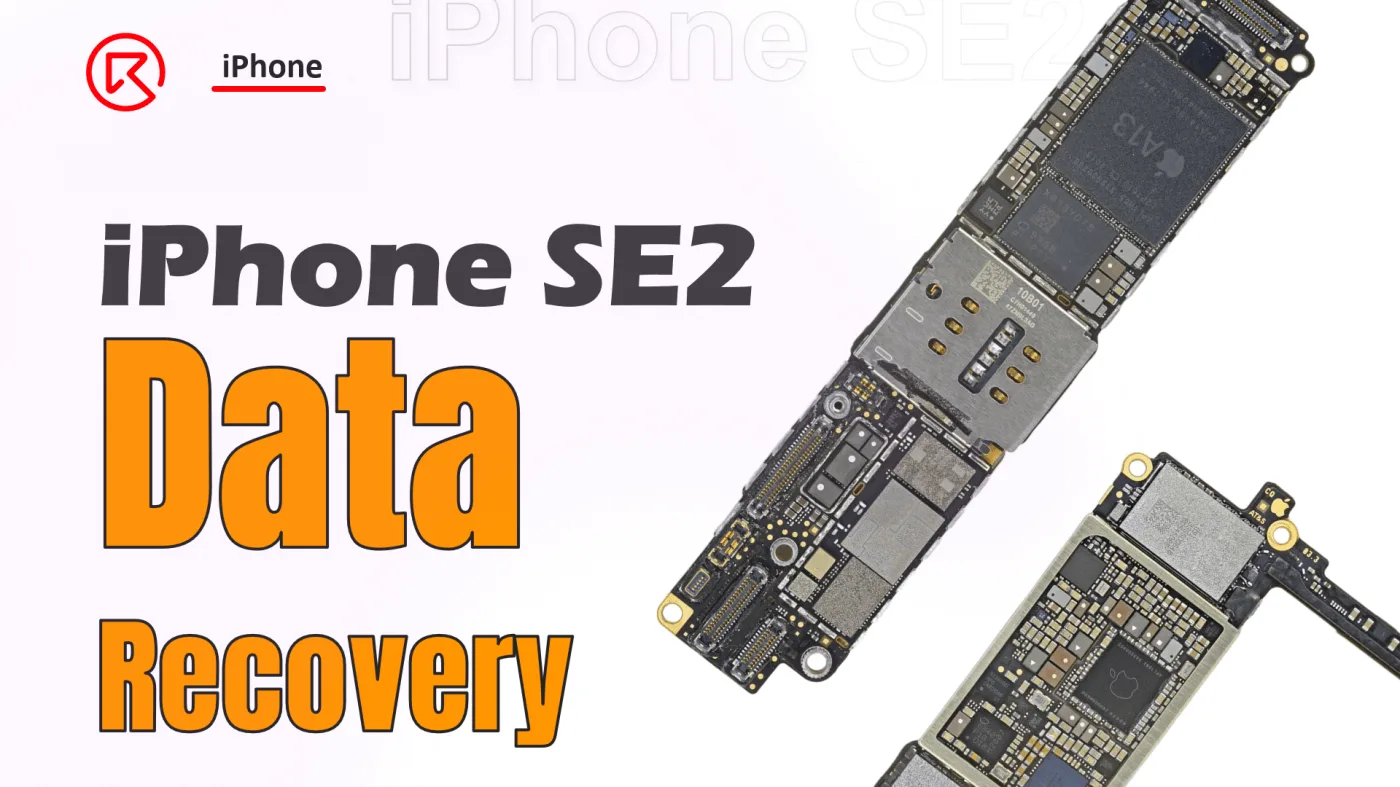
    Récupération des données de l'iPhone SE2 : Guide étape par étape

    Data recovery from an iPhone SE2 motherboard is a meticulous process, especially when crucial components like the CPU and NAND chip are involved. This guide walks you through the detailed steps required to successfully recover data by swapping key encrypted chips to a new board. Whether you’re a seasoned technician or a DIY enthusiast, following these steps will help ensure a successful recovery.

    iPhone SE

    Détails du téléphone :

    Modèle : iPhone SE2 (2020)

    Annoncé : 2020, April 15

    Phénomène de défaut

    When a client sends in just the motherboard of an iPhone SE2, it often means they’re desperate to recover valuable data. In this case, the challenge is even greater because the CPU, crucial for data recovery, has already been removed by another technician. Our task? To carefully swap the encrypted chips to a new board to retrieve the data.

    Detailed Process

    1. Assessing the CPU and NAND Chip
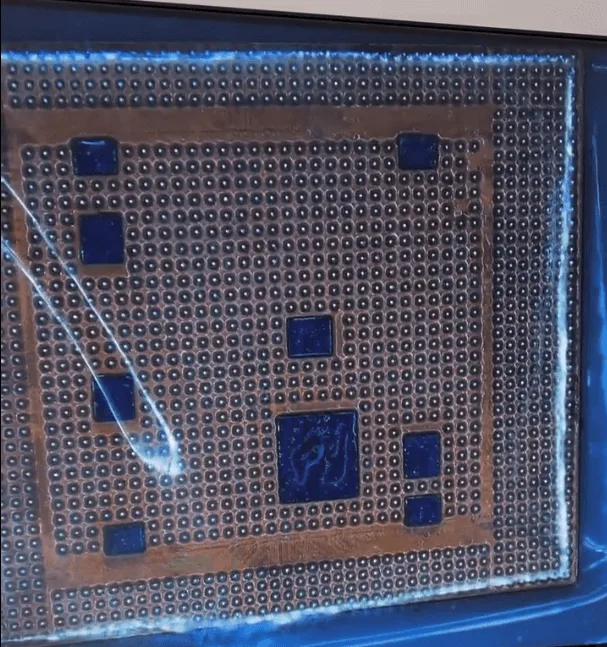
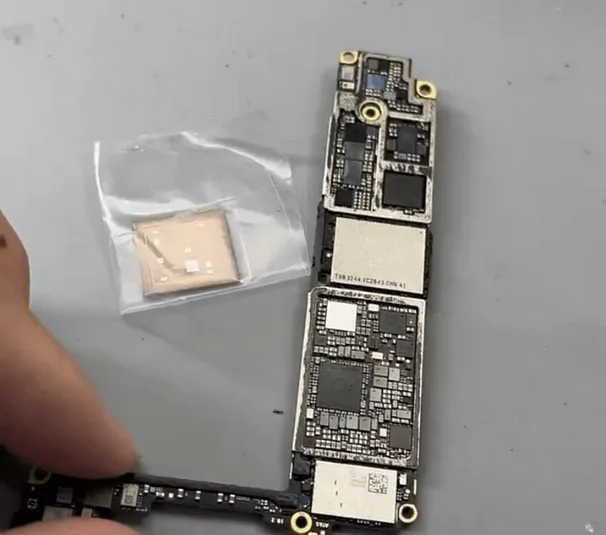
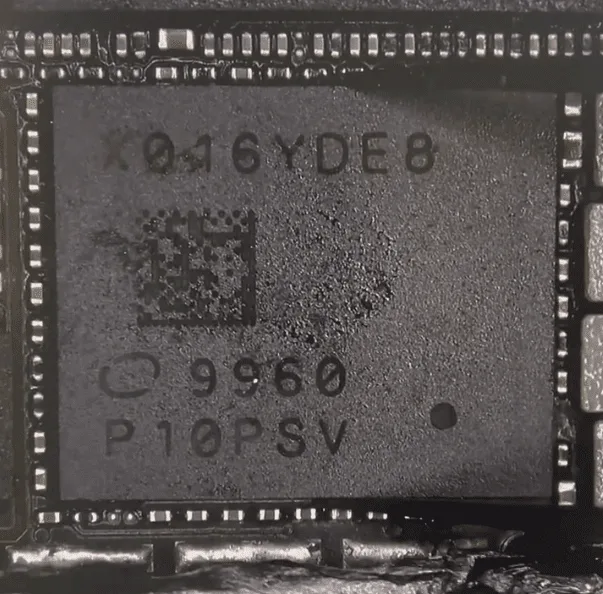
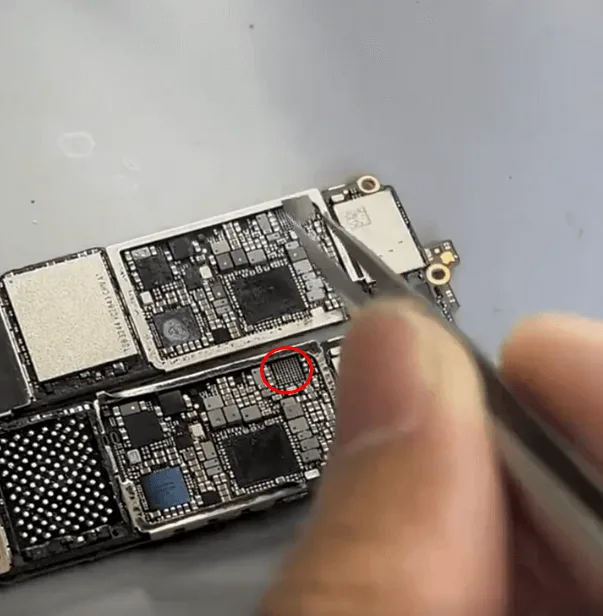
    The CPU is the key to unlocking the data on the iPhone, so it’s essential to check its condition first. Under the microscope, the CPU appears cosmetically intact, which is a good sign. The NAND chip, another vital component, also looks untouched and has not been resoldered.

    2. Removing and Reballing the NAND Chip
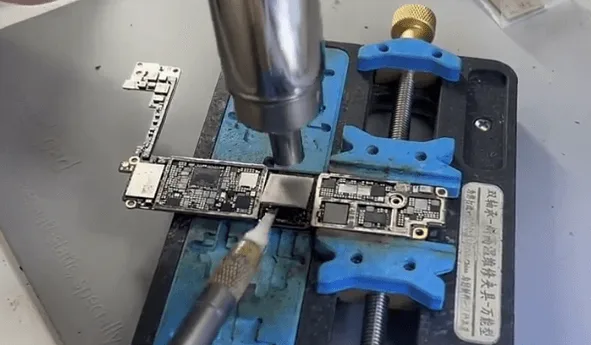
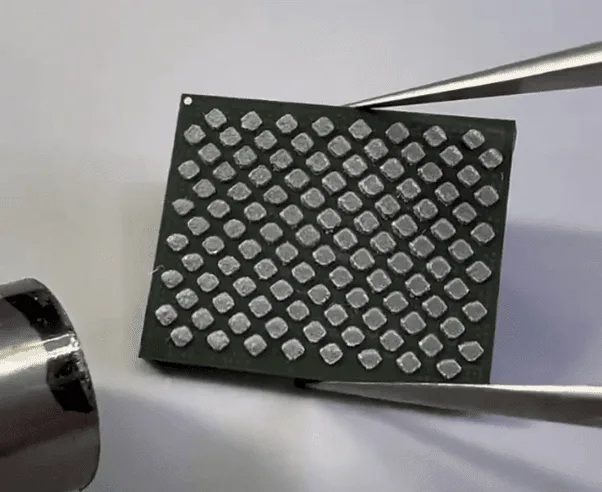
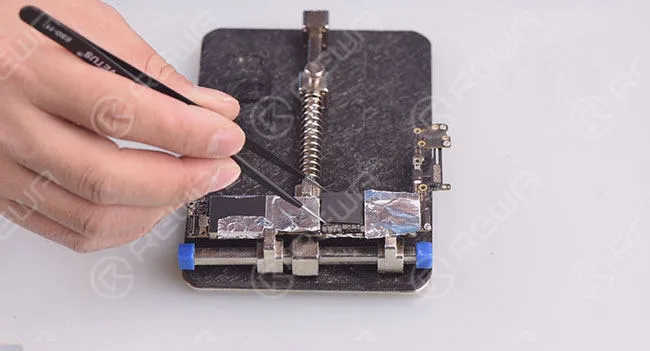
    • To begin, remove the NAND chip using a hot air gun and a blade knife. Once removed, reball the pads on the NAND to prepare it for the new board.
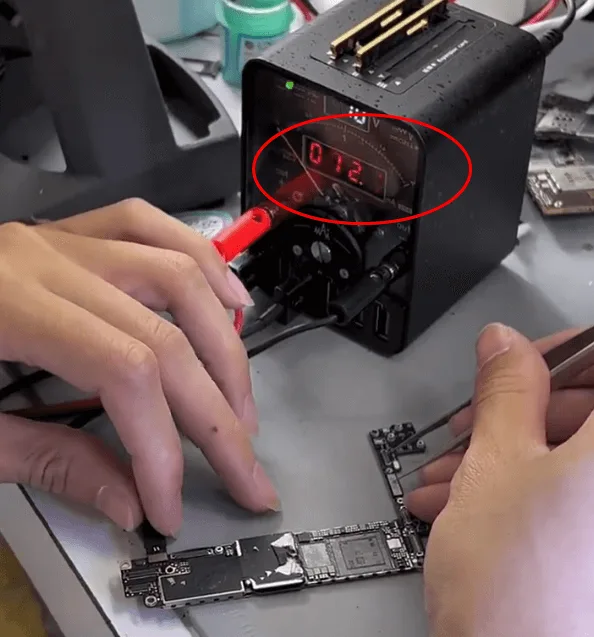
    • Next, examine the donor board where the CPU, Baseband CPU, and NAND chip have been removed. Connect the board to a DC power supply and trigger it with pincettes. A stable boot current of around 12mA indicates that everything is normal and ready for the next step.

    3. Soldering the NAND and CPU Chips
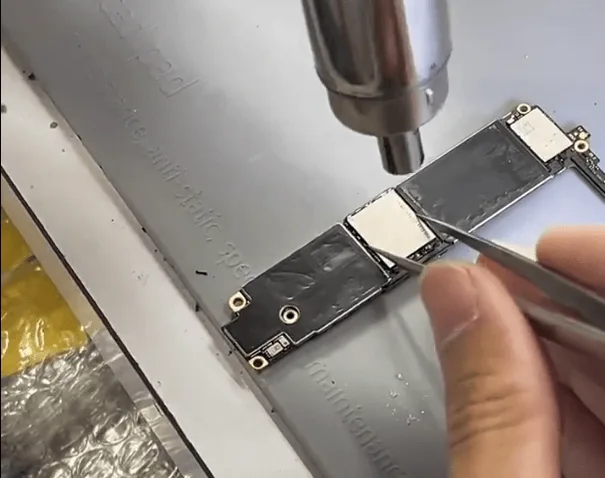
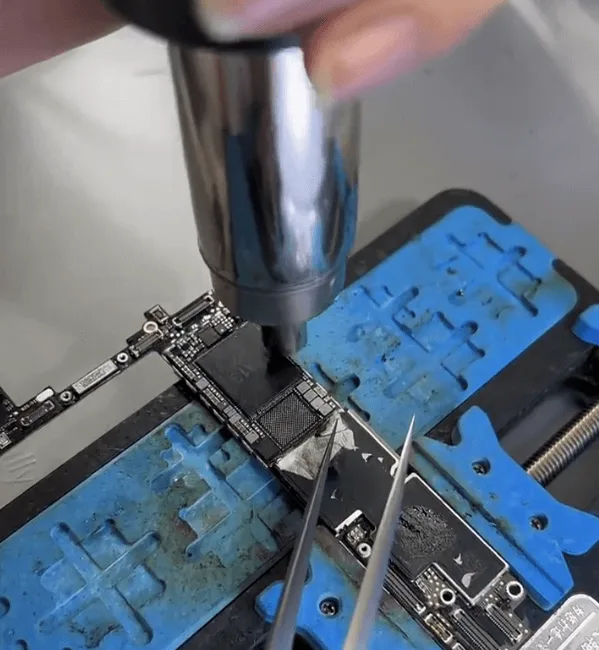
    • Start by soldering the NAND chip using a QUICK 9008 tool, setting the temperature to approximately 340℃. After successfully soldering the NAND, proceed to the CPU.
    • This step requires extreme precision. Align the CPU carefully and control both the heating distance and time. When the flux under the CPU chip starts to flow, gently push the CPU. If it returns to its original position, stop heating.
    • With both the NAND and CPU chips soldered, it’s time to test the motherboard. Connect it to a screen and trigger the boot process. The appearance of the Apple logo followed by a reboot loop is expected at this stage, as the logic EEPROM is not yet soldered.

    4. Swapping the Logic EEPROM
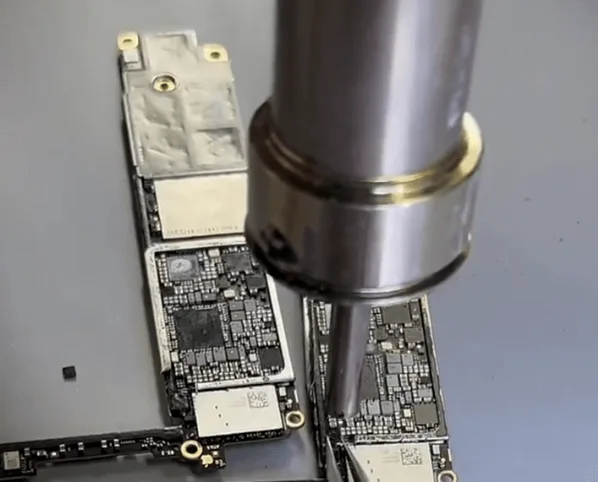
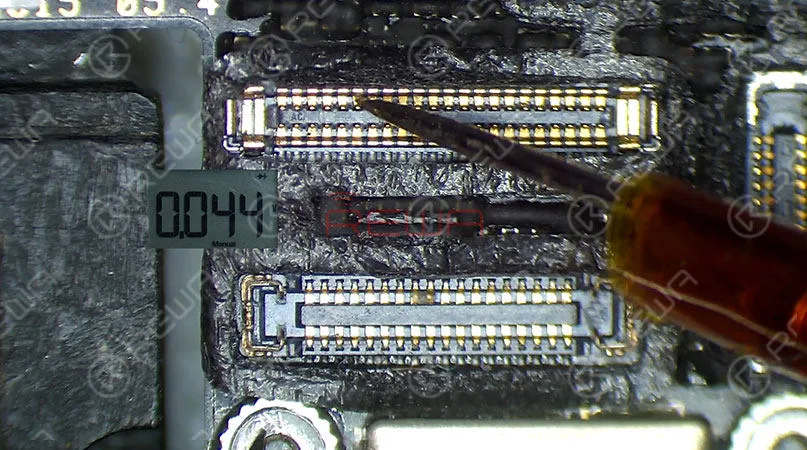
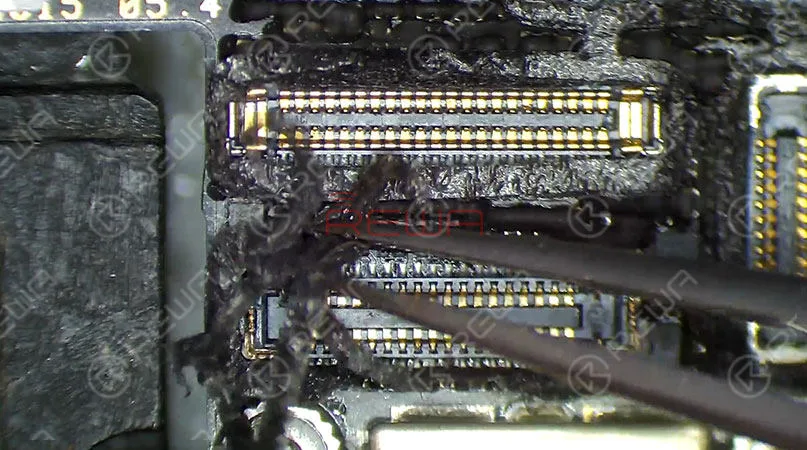
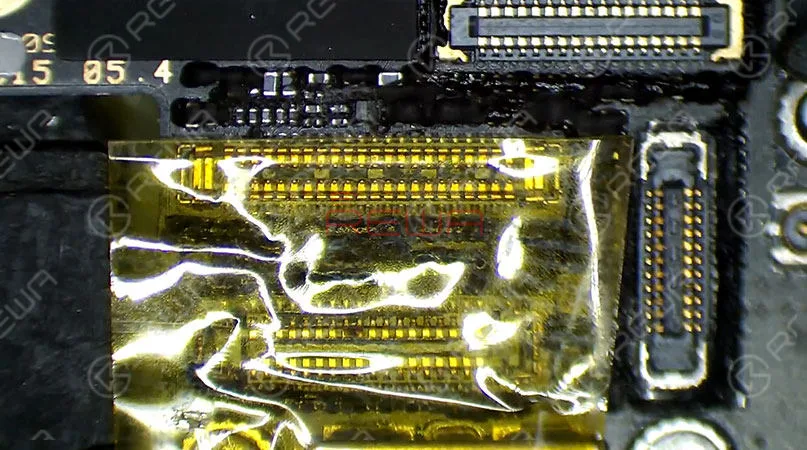
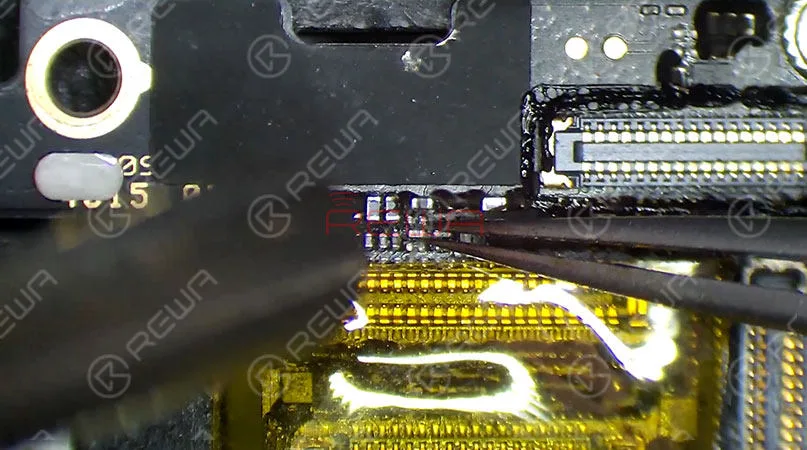
    iphone se2 data recovery step guide swap the tiny logic eeprom chip

    The next step involves swapping the logic EEPROM. Although the swap process is simple, the chip is tiny, requiring careful control of heating temperature, time, and distance to avoid damaging or displacing the chip.

    Alternative Option: Use a Logic EEPROM Reader to read and write the encrypted data without the need for soldering.

    5. Testing and Soldering the Baseband CPU
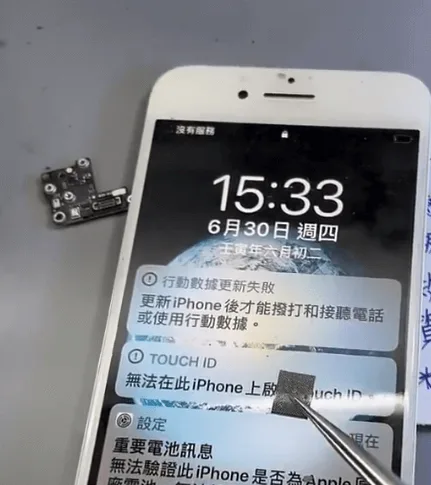
    • After soldering the NAND, CPU, and logic EEPROM, boot the iPhone again. If it prompts an update failure, this is likely due to the Baseband CPU not being installed yet. The Baseband CPU is encrypted and must be handled with care. The soldering process is similar to that of a standard BGA chip.
    • After the Baseband CPU is successfully soldered, enter the unlock PIN to place the phone in recovery status. If the phone repeatedly enters recovery mode, the NFC chip may also need to be swapped.

    6. Final Assembly and Testing
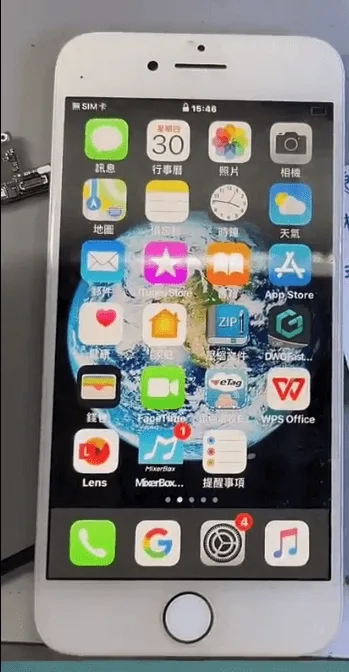
    iPhone SE2 Data Recovery

    In the final step, assemble the phone and perform a complete test. If the phone boots normally and shows “No SIM card,” this indicates the Baseband function is operational. Enter the unlock code to access the system. If successful, the data is intact and can be backed up using iTunes.

    Résumé

    Recovering data from an iPhone SE2 requires the careful swapping of four key chips:

    • NAND
    • UNITÉ CENTRALE
    • Unité centrale de bande de base
    • Logique EEPROM

    Additionally, the NFC chip may need to be swapped to avoid persistent recovery mode issues. By following these detailed steps, you can successfully retrieve the data and bring the iPhone back to life.
  • Récupération des données de l'iPhone à partir d'un téléphone mort - Lancement d'un nouveau service de réparation

    Récupération des données de l'iPhone à partir d'un téléphone mort - Lancement d'un nouveau service de réparation

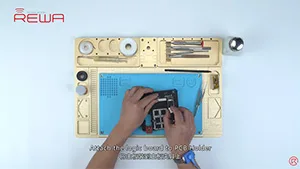
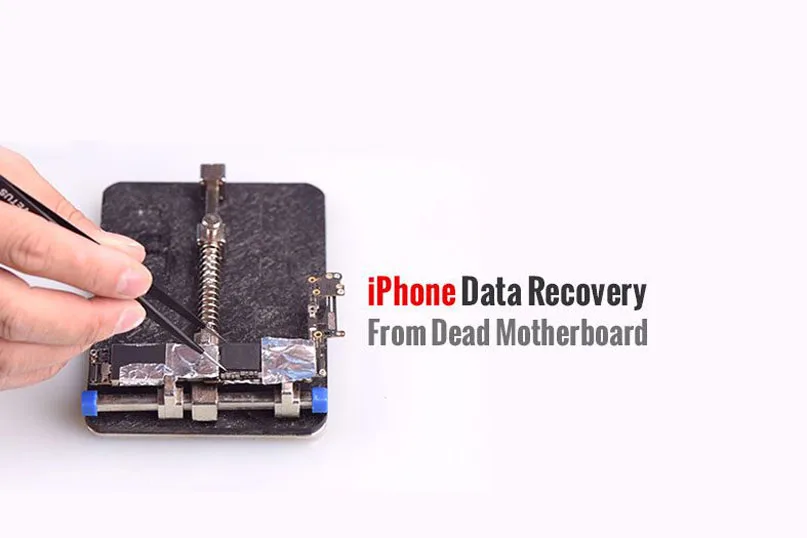
    Un iPhone défectueux ou en panne est une catastrophe pour beaucoup de gens, mais perdre toutes les photos et données de son téléphone sans aucune sauvegarde semble être une catastrophe encore plus grande. La récupération de données d'iPhone devient donc très importante dans l'industrie de la réparation de téléphones portables. Dans cette vidéo, nous allons vous montrer comment récupérer les données perdues d'un téléphone mort. L'iPhone 6s que nous traitons aujourd'hui est un appareil qui s'allume avec un écran noir en raison de dommages sur la carte mère. La conclusion officielle est que le processeur endommagé ne peut pas être réparé, ni les données du téléphone sauvegardées. Après une analyse complète du téléphone, le laboratoire REWA a découvert que la défaillance est liée au signal AP_TO_LCM_RESET du processeur. Nous pouvons allumer l'écran avec un câblage de pontage et préparer temporairement le téléphone pour effectuer la récupération de données d'iPhone. Regardons la vidéo pour voir comment sauvegarder les données du téléphone même avec une carte mère morte.

  • 7 étapes pour récupérer les données d'un iPhone à partir d'une carte mère morte

    7 étapes pour récupérer les données d'un iPhone à partir d'une carte mère morte

    Avez-vous déjà rencontré le problème de la perte soudaine de vos fichiers sur votre téléphone ? Toutes les photos, tous les messages, tous les contacts et tous les fichiers ont disparu. Ne vous inquiétez pas, ce guide vous expliquera comment récupérer les données de votre iPhone.

    Lire la suite...

    Comment récupérer les données perdues ?

    En général, il y a trois façons de récupérer les données de votre téléphone en fonction des différentes situations.

    Récupération des données de la carte mère morte

    Cette approche est principalement destinée aux téléphones qui sont gravement endommagés, sans sauvegarde iCloud, ne peuvent pas s'allumer, ou même avec la carte mère déformée, si votre téléphone ou la carte mère est endommagé, la situation serait pire, vous avez besoin de la réparation de la carte mère..

    Récupération de données avec iCloud

    Cela concerne principalement les téléphones dotés d'une sauvegarde iCloud.

    Récupération de données à l'aide d'un logiciel

    Cette approche concerne le téléphone en bon état, mais les données sont supprimées sans précaution.

    Les questions 2 et 3 sont faciles à résoudre, vous pouvez rechercher les solutions à partir de Google Mais ici, nous allons vous présenter comment récupérer les données de votre téléphone mort, même d'une carte mère morte aujourd'hui.

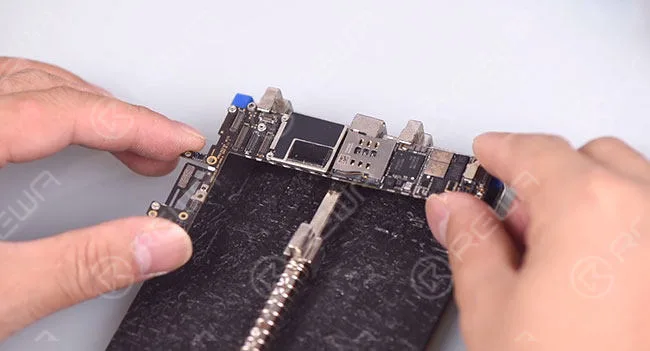
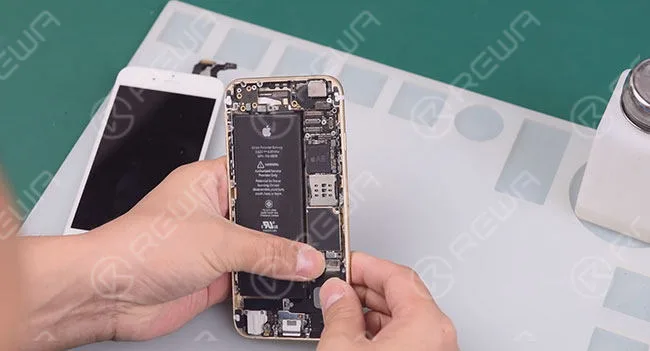
    Étape 1 . Détachez la carte mère du téléphone

    7 étapes pour récupérer les données d'un iPhone à partir d'une carte mère morte

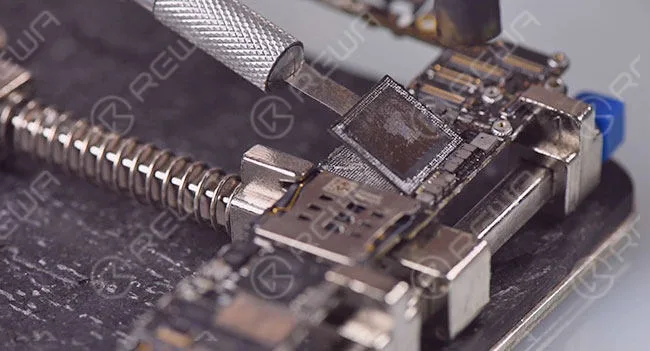
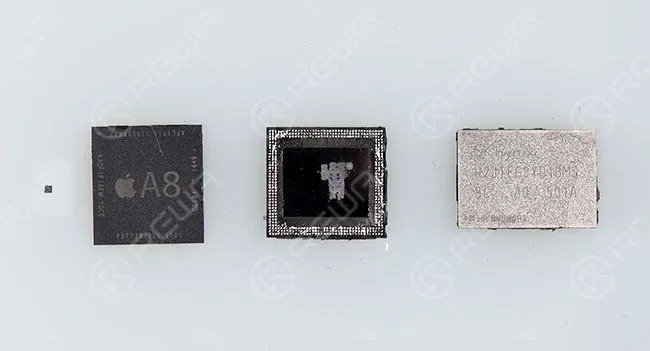
    Étape 2.  Détachez l'unité centrale A8, l'EEPROM et l'EEPROM de l'unité centrale A8. Flash NAND    de la carte mère morte. Veuillez traiter ces trois puces avec soin, car leur bon fonctionnement est indispensable à la réussite de la récupération des données.

    7 étapes pour récupérer les données d'un iPhone à partir d'une carte mère morte
    7 étapes pour récupérer les données d'un iPhone à partir d'une carte mère morte

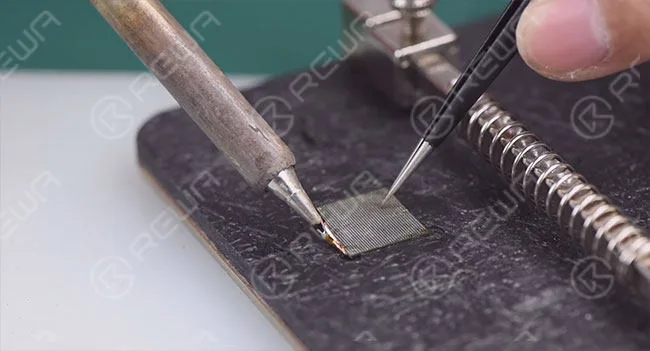
    Étape 3.  Nettoyez les 3 puces détachées avec de la colophane, du flux pour pâte BGA, du nettoyant pour circuits imprimés, un fer à souder et une lame de rasoir.

    7 étapes pour récupérer les données d'un iPhone à partir d'une carte mère morte

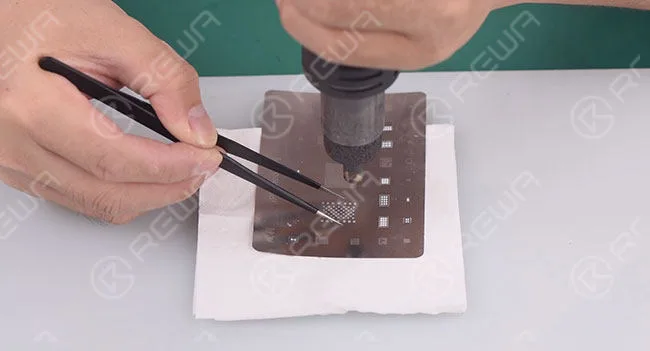
    Étape 4.  La BGA se rebelle

    7 étapes pour récupérer les données d'un iPhone à partir d'une carte mère morte

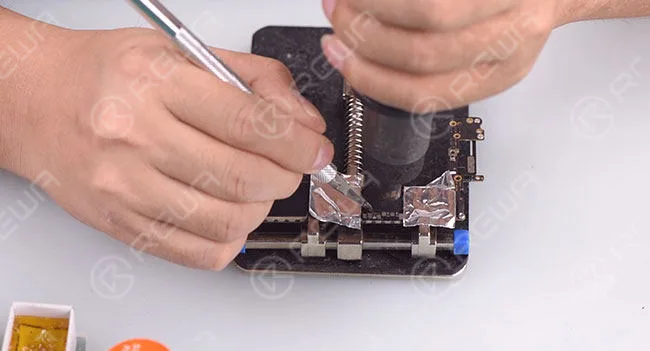
    Étape 5.  Détachez le CPU A8, la NAND Flash, l'EEPROM de la nouvelle carte mère.

    7 étapes pour récupérer les données d'un iPhone à partir d'une carte mère morte

    Étape   6.  Installer les 3 puces détachées de la carte mère cassée sur la nouvelle.

    7 étapes pour récupérer les données d'un iPhone à partir d'une carte mère morte

    Étape 7.  Installez la carte mère sur le téléphone et vérifiez si les données ont été récupérées.

    7 étapes pour récupérer les données d'un iPhone à partir d'une carte mère morte

    Ce guide n'est pas clair ? Ne vous inquiétez pas, nous avons un tutoriel vidéo :

    Que pensez-vous de ce guide ? S'il vous est utile, n'hésitez pas à le collecter et à le partager ; d'ailleurs, si vous avez des questions, vous pouvez laisser un commentaire.

    Et il y a des conseils que vous devez remarquer :

    1. Le processus de récupération des données de la carte mère peut présenter un risque.

    2. Des techniciens de réparation qualifiés sont nécessaires pour l'opération.

    3. Les pavés tombés sont des pavés vides qui n'affectent pas la fonction.

    4. Le service après-vente officiel d'Apple n'accepte pas que le téléphone soit réparé par un tiers.

    5. Les données ne peuvent pas être récupérées si l'une de ces trois puces (CPU, NAND Flash, EEPROM) est cassée.

    6. Jusqu'à cette étape, l'appel de ce téléphone portable a échoué, car le processus ne concerne que la récupération des données. D'autres opérations sont nécessaires pour réparer la fonction de communication.

    Si vos données sont critiques, assurez-vous de choisir un atelier de réparation ou une entreprise de bonne réputation, capable de récupérer correctement les données de cartes mères mécaniquement défaillantes ou physiquement endommagées.

    Bonne nouvelle : Si vous avez besoin de ce service, n'hésitez pas à nous contacter.

    Ce sont les outils que nous avons utilisés dans ce guide :

    Visiter REWA  boutique en ligne  pour plus de pièces et d'outils.

    Vous souhaitez acquérir des connaissances de base sur la carte mère de l'iPhone, maîtriser les techniques de micro soudure de l'iPhone, comprendre le fonctionnement des différents circuits de l'iPhone, maîtriser les processus de dépannage des différents problèmes de l'iPhone, et apprendre les étapes détaillées de la remise à neuf de l'écran/du dos de verre ?

    Académie REWA est une plateforme qui permet l'apprentissage des techniques de réparation, les démonstrations pratiques et le partage d'idées pour les professionnels du secteur de la réparation électronique.

  • Comment récupérer des données d'un iPhone 6S mort

    Comment récupérer des données d'un iPhone 6S mort

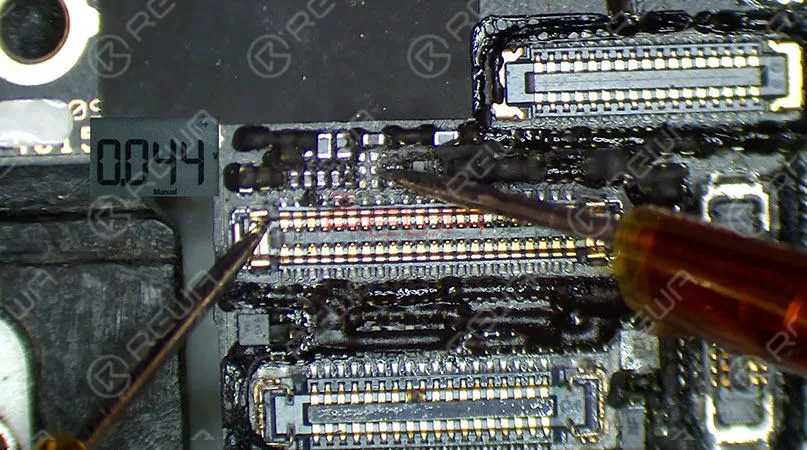
    A faulty or dead iPhone is a disaster for many people, however losing all the photos and data of your phone without any backup seems to be an even greater disaster. iPhone data recovery thus becomes very important in cell phone repair industry. We are going to show you how to recover the losing data from a dead phone. Connect the battery connector with DC Power Supply, and press the power button to power on, there is no response from the screen.

    Comment récupérer des données d'un iPhone 6S mort

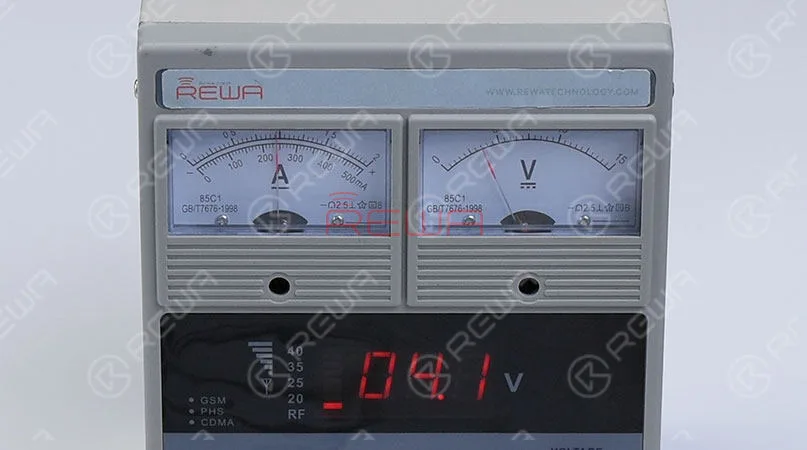
    However, current reading on the ammeter is normal, which indicates that the phone is turning on yet with black screen.

    Comment récupérer des données d'un iPhone 6S mort

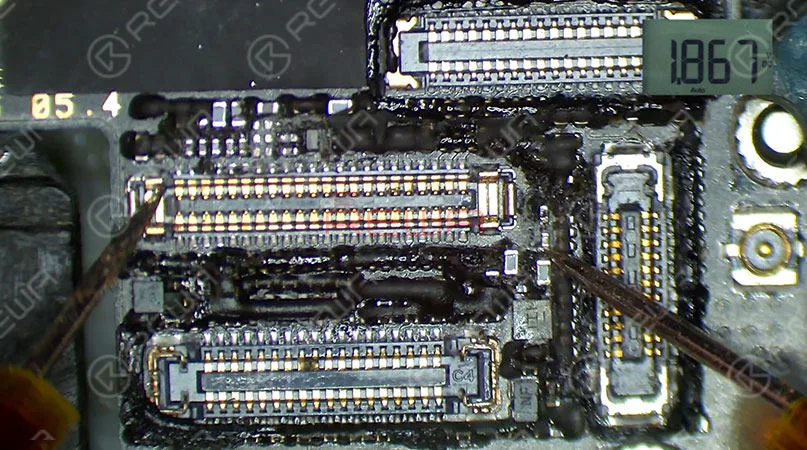
    Our initial judgment is that the display circuit might have been damaged, and we need to check LCD/Digitizer Connector J4200. Run diode mode measurement of pins relevant to display on J4200. The measured value of Pin 33 is lower than normal value, which is abnormal.

    Comment récupérer des données d'un iPhone 6S mort

    Pin 33 is the reset signal pin for display circuit, the reset signal sent out by Pin J3 on CPU reaches Pin 33 via FL4221, C4221 and C4220. Our next move is to detach FL4221, C4221 and C4220 for further measurement. First, remove sponge around the connector with tweezers.

    Comment récupérer des données d'un iPhone 6S mort

    Then stick High Temperature Protective Tape on connectors around.

    Comment récupérer des données d'un iPhone 6S mort

    Heat with Hot Air Gun at 330℃, air flow 1, detach FL4221, C4221 and C4220 from the board.

    Comment récupérer des données d'un iPhone 6S mort

    Then tear off the High Temperature Protective Tape and run diode mode measurement of the two pins on FL4221. The measured value of Pin 2 is abnormal.

    Comment récupérer des données d'un iPhone 6S mort

    Since Pin 2 is connected directly to CPU, we can confirm now that CPU has been damaged. As we all know, a damaged CPU can not be replaced separately. And therefore the 1.8V AP_TO_LCM_RESET signal cannot be supplied. To avoid data loss, we can recover data by voltage borrowing. Choose a 1.8V voltage point nearby, For example, C4118 for our course today, which is the 1.8V voltage point of BUTTON_MENU_KEY_L. First, remove sponge around with tweezers.

    Comment récupérer des données d'un iPhone 6S mort

    Then heat with Hot Air Gun at 270℃ to remove black adhesive. Run voltage mode measurement of C4118, the measured value is 1.8V, which is perfect for all operation.

    Comment récupérer des données d'un iPhone 6S mort

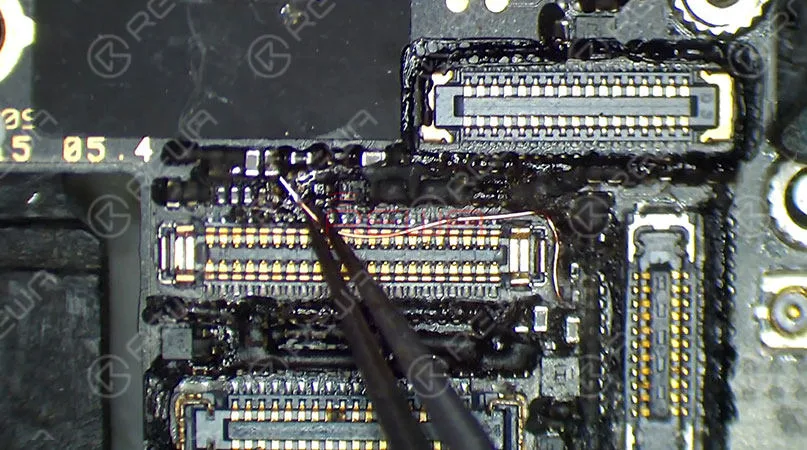
    Apply some Paste Flux to FL4221 bonding pad, the remove tins on the pad with Soldering Iron at 350℃, prepare a length of tin applied Enameled Copper Wire of 0.1mm in diameter, heat with Soldering Iron at 350℃. With one end of the wire soldered to C4118, solder the other end to Pin 1 of FL4221. Once done, clean with PCB Cleaner.

    Comment récupérer des données d'un iPhone 6S mort

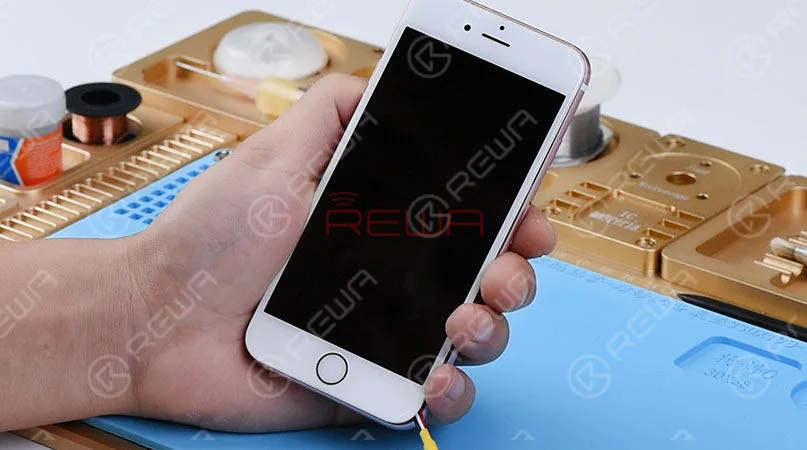
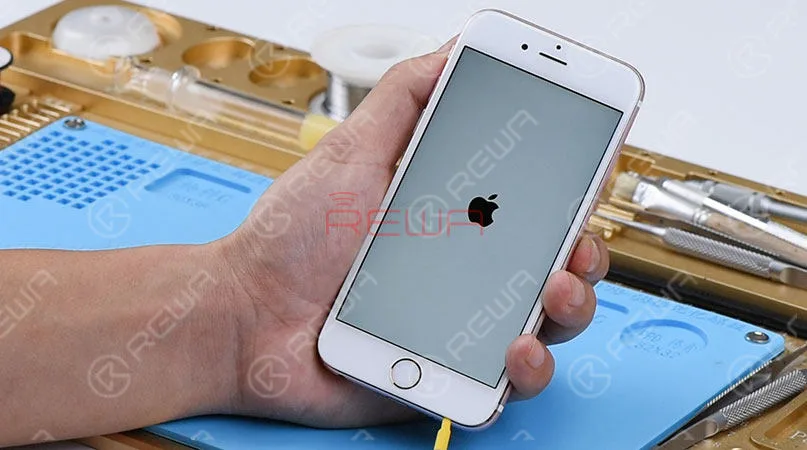
    Now we can assemble the phone and test, Connect the battery connector with DC Power Supply and press power button to power on.The phone turns on normally.

    Comment récupérer des données d'un iPhone 6S mort

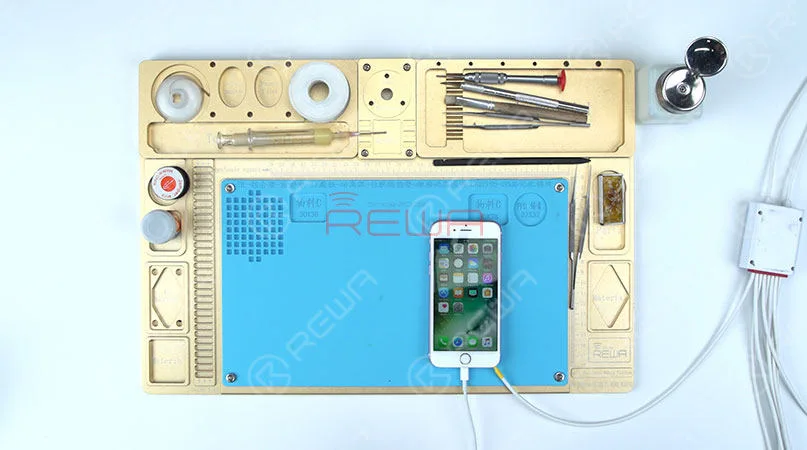
    Connect the phone to computer with a digital cable, launch the iPhone Data Recovery software iTools.

    Comment récupérer des données d'un iPhone 6S mort

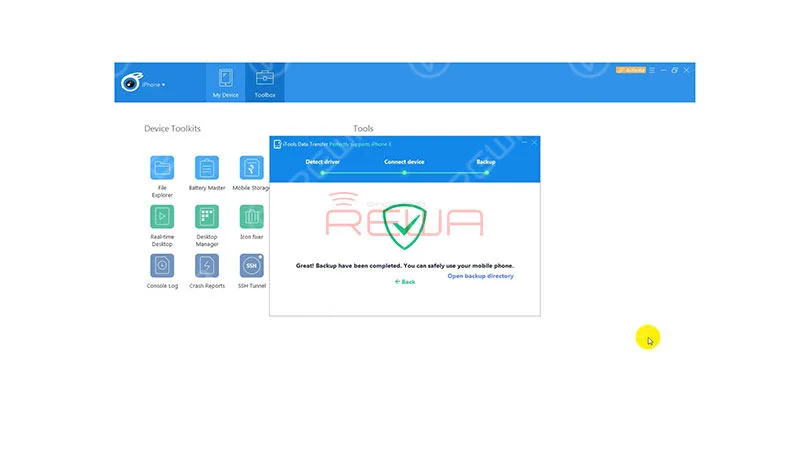
    Go to Toolbox>Phone Transfer, choose ’Restore backup’, and click on ’Backup’ to start the Backup process. Once finished, save all the recovered data on the computer.

    Comment récupérer des données d'un iPhone 6S mort

    Conseils : make sure that the screen stays on during the data recovery process, otherwise the data recovery might fail. Also, this works for data recovery only, the phone is still not prepared enough for normal use. iPhone 6s data recovery from dead board completed successfully.

    More iPhone 6s data recovery details please click to watch the video.

    If you are interested in the tools used in the video please come with following to order, any questions welcome to contact service@rewa.tech

    Tools used in this tutorial

    • Plate-forme intégrée de réparation de téléphones mobiles
    • Station de retouche à pistolet à air chaud - 990AD
    • Station de travail à fer à souder numérique - 203H
    • Multimètre numérique
    • Pince à épiler à crochet incurvé
    • Microscope optique
    • Soft Brush – type 1
    • Pâte à souder avec flux pour bandes BGA
    • Support pour CI – Type 1
  • iPhone Data Recovery from Dead Phone – New Repair Service

    iPhone Data Recovery from Dead Phone – New Repair Service

    A faulty or dead iPhone is a disaster for many people, however losing all the photos and data of your phone with out any backup seems to be a even greater disaster. iPhone data recovery thus becomes very important in cell phone repair industry. In this video, we are going to show you how to recover the losing data from a dead phone. The iPhone 6s we are dealing with today is one that turns on with black screen due to damage of logic board. Official conclusion is that the damaged CPU cannot be repaired, nor can  data in the phone be backed up. After full analysis of the phone, REWA LAB has found out that the fault is related to AP_TO_LCM_RESET signal of CPU. We can light up the screen with jumper wiring and get the phone temporarily prepared to complete data recovery for iPhone process.Let’s check out the video to see how to save phone data even with a dead logic board.

    Outils utilisés :

  • How To Recover The Data From a Damaged iPhone

    How To Recover The Data From a Damaged iPhone

    Have you ever met the problem about losing your files on your phone suddenly? All the pictures, messages, contacts and files were gone. What a disaster! If your phone or motherboard is damaged, the situation would be worse. How to recover the data from a damaged phone?

    The data recovery approach demonstrated in the video is mainly for those phones which are seriously damaged, without iCloud backup, can not turn on, or even with deformed logic board/motherboard. 

    Attention:

    1. Le processus de récupération des données de la carte mère peut présenter un risque.

    2. Des techniciens de réparation qualifiés sont nécessaires pour l'opération.