Étiquette : Écran du MacBook

  • Lancement du nouveau site web de REWA : Propulsez votre entreprise de réparation

    Lancement du nouveau site web de REWA : Propulsez votre entreprise de réparation

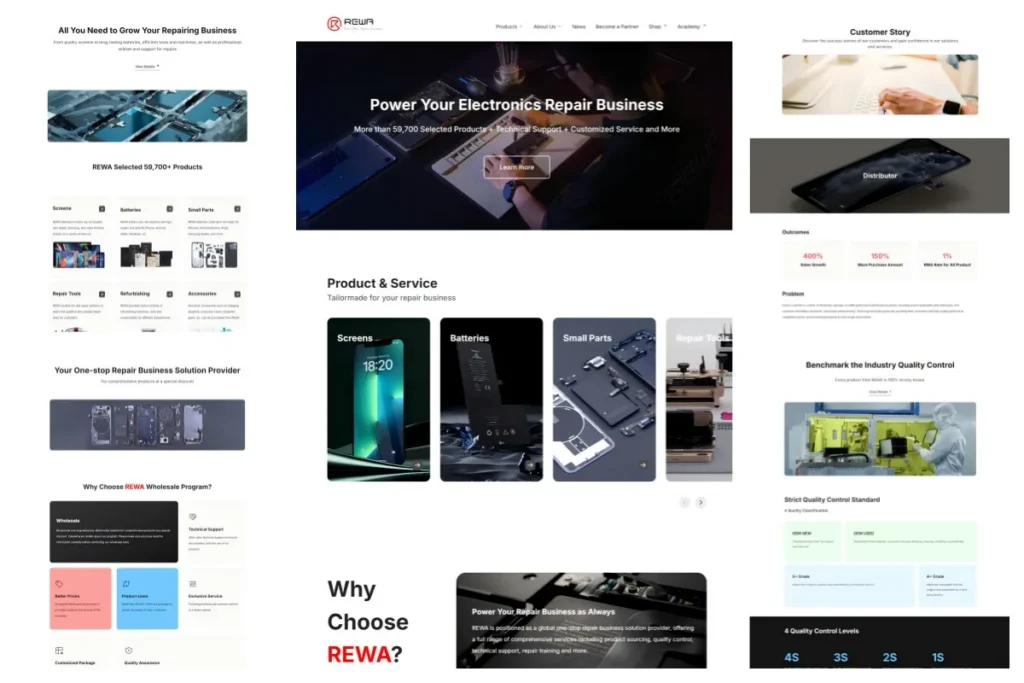
    Nous avons le plaisir d'annoncer que Site officiel de REWA Tech a été mis à jour ! Cette mise à jour est conçue pour les entreprises de réparation de téléphones B2B. Non seulement la conception visuelle a été améliorée, mais elle offre également plus d'informations sur les produits et les services. Cela vous aidera à vous démarquer de la concurrence dans le secteur de la réparation.

    rewa new website released power your repair business tech

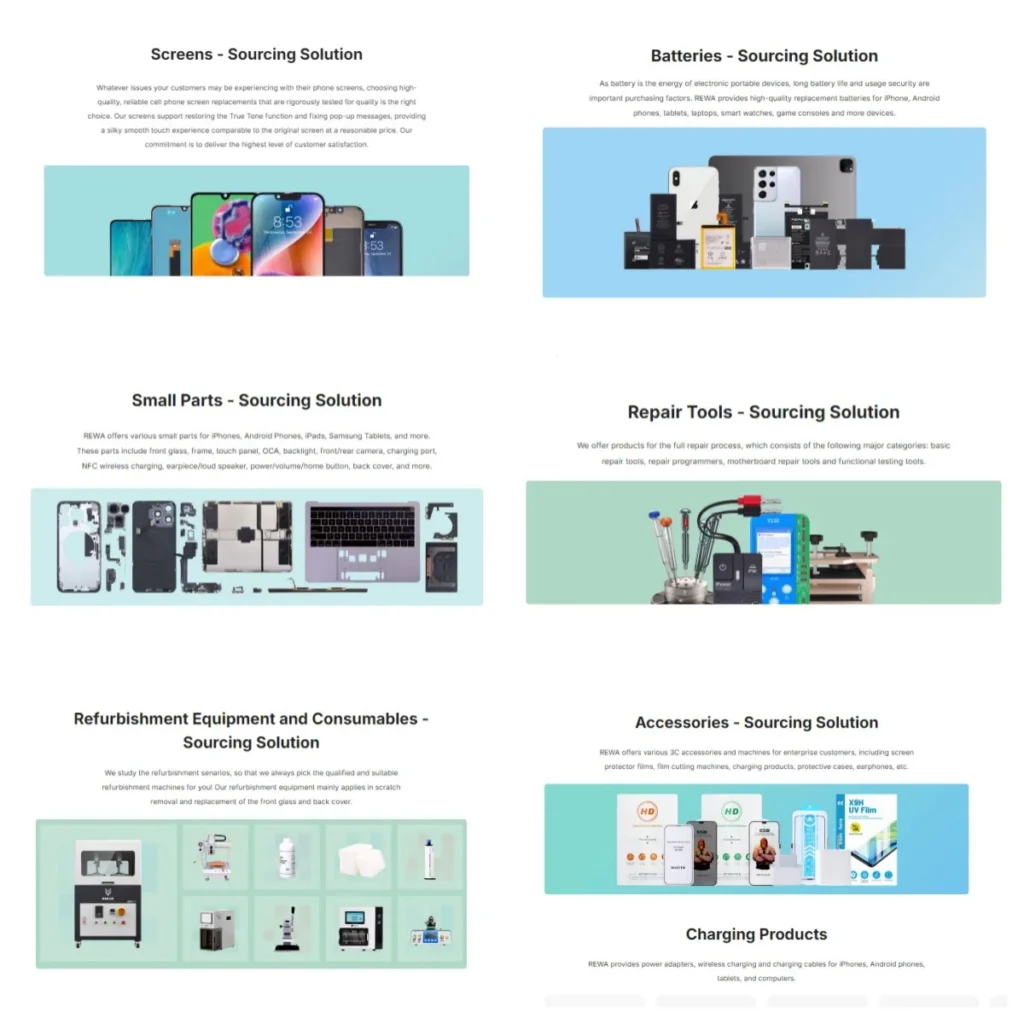
    Des informations riches sur les produits et les services

    En tant que grossiste en pièces détachées pour téléphones, nous avons mis à jour la page d'affichage des produits et services afin de fournir un aperçu plus détaillé des solutions, vous permettant ainsi de trouver la solution qui répond le mieux aux besoins de votre entreprise.
    Vérifier les détails : https://rewawp.iamtareq.com/product/

    rewa new website released power your repair business product

    Nouveau design de l'interface utilisateur

    En adoptant un style de conception moderne, il offre une expérience de navigation plus professionnelle et plus concise. Profitez d'une navigation fluide et d'un plaisir visuel, que vous recherchiez des informations ou que vous exploriez des solutions.

    Améliorer l'expérience des utilisateurs

    L'optimisation de la présentation du contenu et de l'architecture du site web permet également d'améliorer considérablement l'expérience de navigation sur les appareils mobiles. Cela vous permet d'accéder plus efficacement au site web à tout moment et en tout lieu et de prendre des décisions commerciales.

    Pourquoi choisir REWA ?

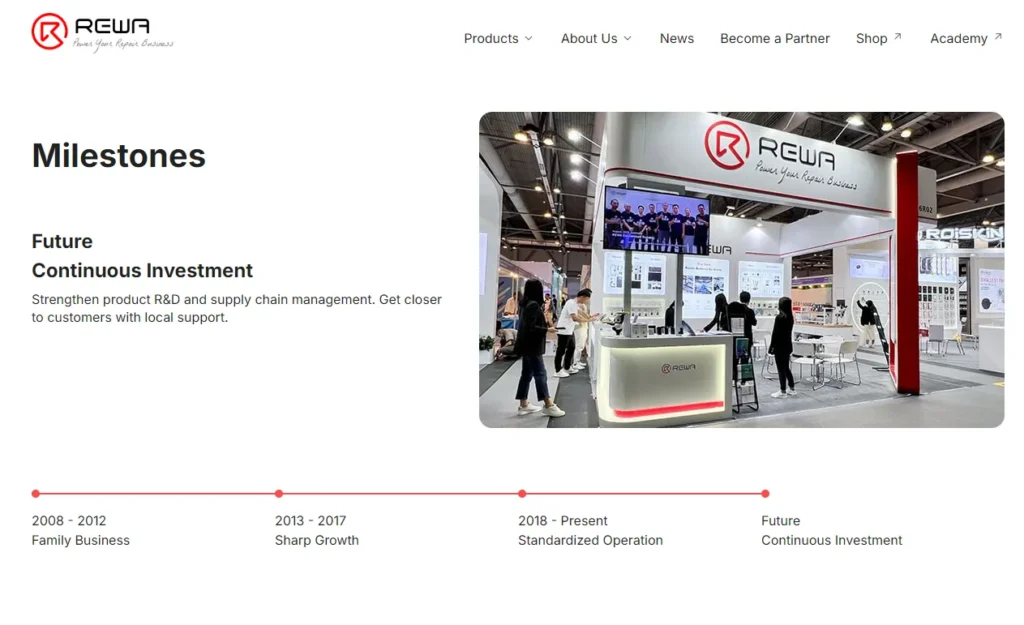
    En tant que leader dans le domaine des solutions commerciales de réparation à guichet unique, REWA Tech s'est toujours engagé à fournir à ses clients les solutions les plus complètes grâce aux éléments suivants assemblages d'écrans, piles, petites pièces, réparation et produits de rénovation et l'assistance technique. Ces services comprennent services de formationNous avons également mis à jour notre site web afin de refléter l'évolution de notre marque et notre compréhension la plus récente des besoins de nos clients. En outre, nous avons mis à jour notre site web afin de refléter l'évolution de notre marque et notre compréhension récente des besoins des clients.

    rewa new website released power your repair business why

    Explorer maintenant

    Visiter Site officiel de REWA Tech maintenant pour explorer de nouvelles solutions de réparation !
    Nous vous invitons sincèrement à visiter le nouveau site officiel pour découvrir son nouveau design et ses nouvelles fonctions. Si vous avez des questions ou des commentaires, n'hésitez pas à nous contacter. Nous nous réjouissons de collaborer avec vous pour assurer la réussite de votre entreprise.

  • Réparation de l'écran LCD du MacBook : Réparation facile avec l'outil Air Slice

    Réparation de l'écran LCD du MacBook : Réparation facile avec l'outil Air Slice

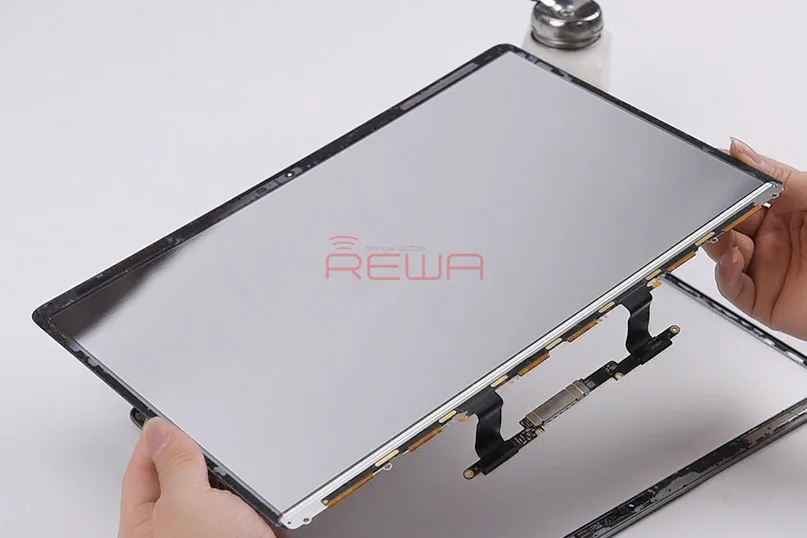
    L'écran de votre MacBook est endommagé.

    Que faire ensuite ? Vous trouverez des guides de réparation sur le remplacement de l'écran du MacBook sur différents sites de réparation.

    Comme notre précédent blog : 5 Minutes Done - Réparation de l'écran du MacBook.

    Ce qui est étrange, c'est que les techniciens ont l'habitude de remplacer l'ensemble de l'écran au lieu d'un seul écran. Pourquoi ?

    Le remplacement d'un écran de MacBook est plus rentable que le remplacement de l'ensemble de l'écran de MacBook.

    Mais c'est là que le bât blesse. Le remplacement d'un seul écran peut s'avérer très difficile et nécessite les compétences professionnelles de techniciens.

    C'est le sujet de notre blog d'aujourd'hui.

    Suivez notre guide de réparation et vous verrez comment le technicien retire l'écran avec seulement deux morceaux d'Air Slice au lieu d'utiliser un pistolet à air chaud.

    Ce qui peut réduire considérablement la difficulté du remplacement de l'écran ?

    Nous espérons vous éclairer sur le remplacement de l'écran unique du MacBook.

    Étape 1 Recherche de défauts

    Appuyez sur le bouton d'alimentation.

    Confirmez le modèle et l'année de mise en circulation sur le boîtier inférieur.

    Retirez ensuite le boîtier inférieur et débranchez la batterie. Retirez les vis fixant le câble flexible de l'écran et débranchez le câble flexible de l'écran.
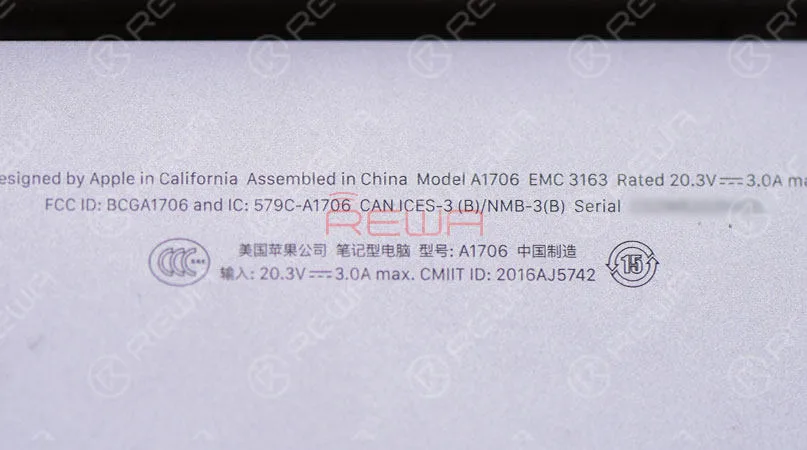
    Appuyez sur le bouton d'alimentation. Le MacBook ne s'allume pas. Confirmez le modèle et l'année de sortie sur le boîtier inférieur. Retirez ensuite le boîtier inférieur et débranchez la batterie. Retirez les vis fixant le câble flexible de l'écran et débranchez le câble flexible de l'écran.

    Nous pouvons voir que le câble flexible de l'écran et le connecteur de l'écran ont été endommagés par l'eau et la corrosion.

    Nous devons donc le remplacer par un nouveau câble flexible et un nouvel écran.
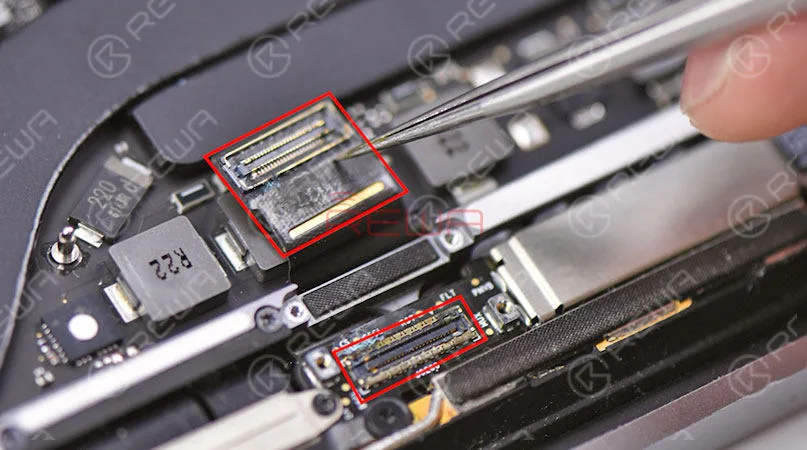
    Nous pouvons voir que le câble flexible de l'écran et le connecteur de l'écran ont été endommagés par l'eau et la corrosion. Nous devons donc les remplacer par un nouveau câble flexible et un nouvel écran.

    Étape 2 Remplacement du câble flexible de l'écran

    Retirez les vis de fixation de la carte logique et retirez la carte logique.

    Retirez les vis qui fixent le câble flexible de l'écran et remplacez-le par un nouveau câble flexible de l'écran.

    Une fois cela fait, serrez les vis qui fixent le câble flexible de l'écran.

    Installez la carte logique et fixez-la à l'aide de vis.
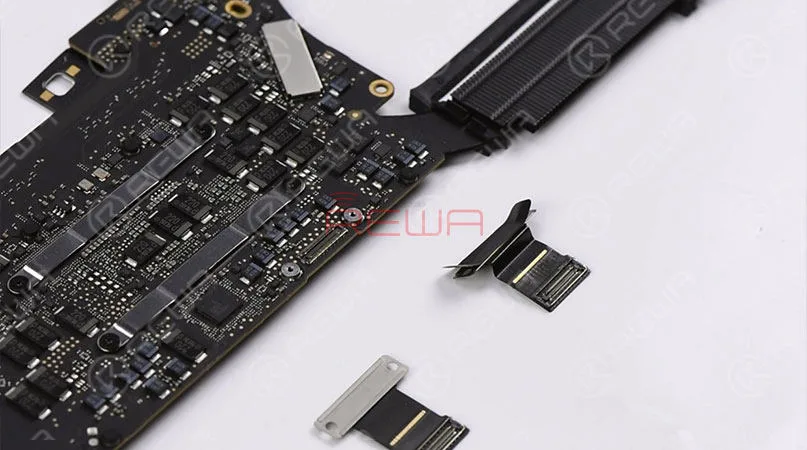
    Retirer les vis de fixation de la carte logique et retirer la carte logique. Retirer les vis fixant le câble flexible de l'écran et le remplacer par un nouveau câble flexible de l'écran. Une fois cela fait, resserrez les vis qui fixent le câble flexible de l'écran. Installez la carte logique et fixez-la à l'aide des vis.

    Étape 3 Séparation par tamisage

    Continuez à retirer les vis de fixation de l'écran.

    Séparez ensuite l'écran de la moitié inférieure du clavier.
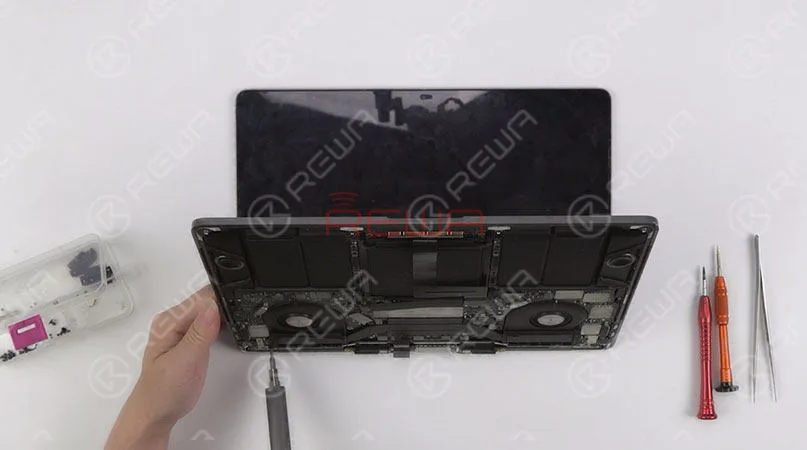
    Continuez à retirer les vis de fixation de l'écran. Séparez ensuite l'écran de la moitié inférieure du clavier.

    Étape 4 Remplacement de l'écran

    Passons maintenant au remplacement de l'affichage.

    Tout d'abord, fixez le câble flexible du rétroéclairage à l'aide d'un autocollant.

    Retirez ensuite le joint en caoutchouc autour des bords de l'écran.
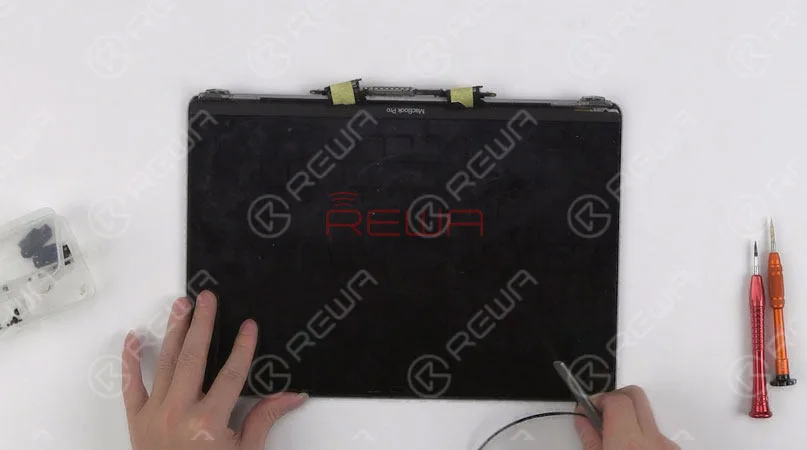
    Passons maintenant au remplacement de l'écran. Tout d'abord, fixez le câble flexible du rétroéclairage à l'aide d'un autocollant. Ensuite, retirez le joint en caoutchouc autour des bords de l'écran.

    Nous utiliserons ici un outil spécial de séparation d'écran de MacBook - Air Slice - pour détacher l'écran du boîtier supérieur.
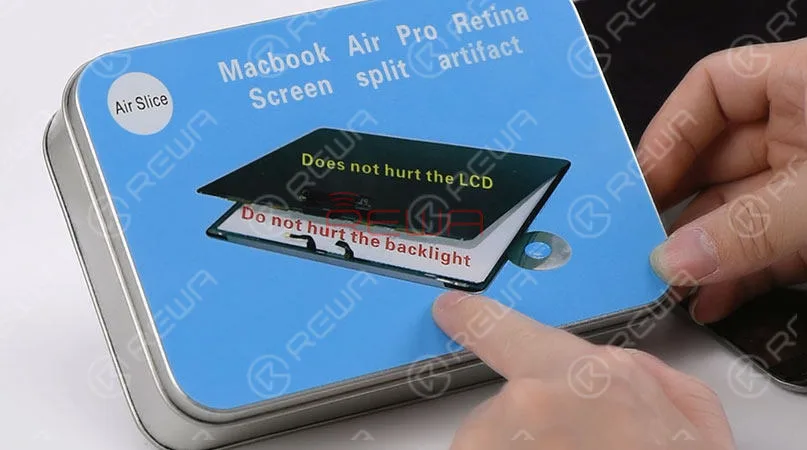
    Nous utiliserons ici un outil spécial de séparation d'écran de MacBook - Air Slice - pour détacher l'écran du boîtier supérieur.

    8 pièces de séparation d'écran en 4 spécifications 10 pièces de séparation de LOGO dans la boîte en plastique Retirez une pièce de séparation de LOGO.

    Trempez un peu d'alcool et insérez la tranche sous la bande LOGO.

    Glisser d'avant en arrière pour détacher la bande LOGO.

    Continuez à retirer les vis qui fixent la barre de fer de l'écran.

    Retirez ensuite la barre de ressort.
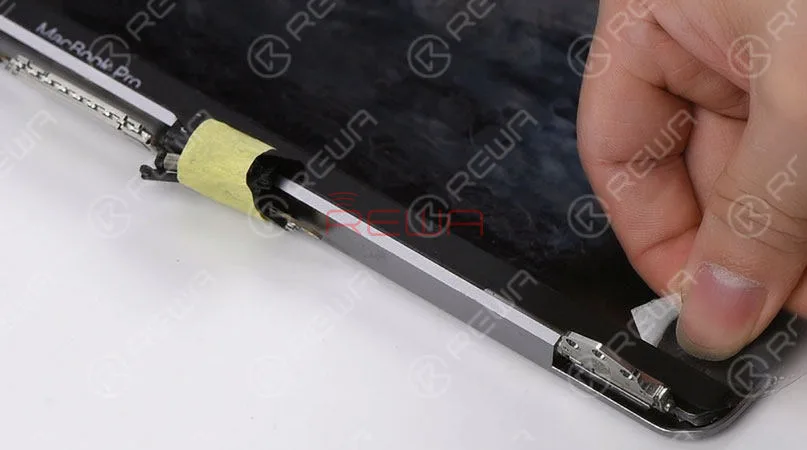
    8 pièces de tranche de séparation d'écran dans 4 spécifications 10 pièces de tranche de séparation de LOGO dans une boîte en plastique Retirez une pièce de tranche de séparation de LOGO. Trempez de l'alcool, puis insérez la tranche sous la bande LOGO. Glissez d'avant en arrière pour détacher la bande LOGO. Continuez à retirer les vis qui fixent la barre de fer de l'écran. Retirez ensuite la barre à ressort.

    Prenez un morceau d'écran séparant une tranche de 0,05.

    Trempez d'abord un peu d'alcool.

    Insérez ensuite la tranche à partir du coin inférieur droit de l'écran.

    Assurez-vous que la tranche a été insérée sous la barre de fer de l'écran.

    Faites glisser l'écran séparant la tranche d'avant en arrière pour détacher l'écran du boîtier supérieur.
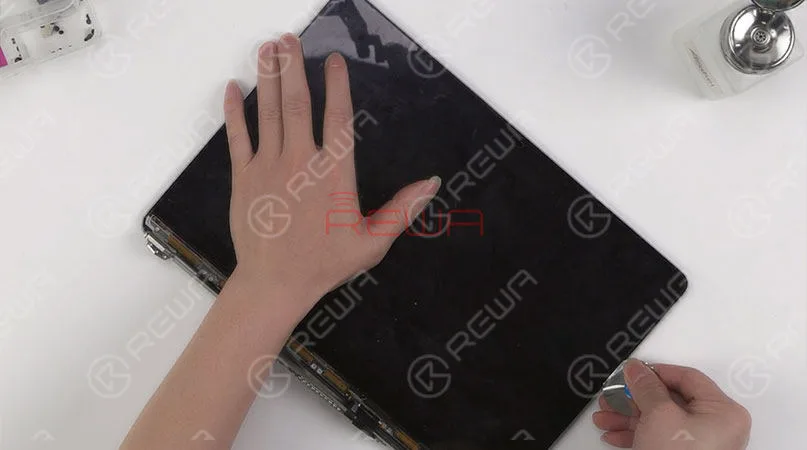
    Prendre un morceau d'écran séparant la tranche de 0,05. Tremper d'abord de l'alcool. Insérez ensuite la tranche dans le coin inférieur droit de l'écran. Assurez-vous que la tranche a été insérée sous la barre de fer de l'écran. Faites glisser la tranche de séparation d'écran d'avant en arrière pour détacher l'écran du boîtier supérieur.

    Nous pouvons constater que l'écran n'a pas été endommagé au cours du processus.
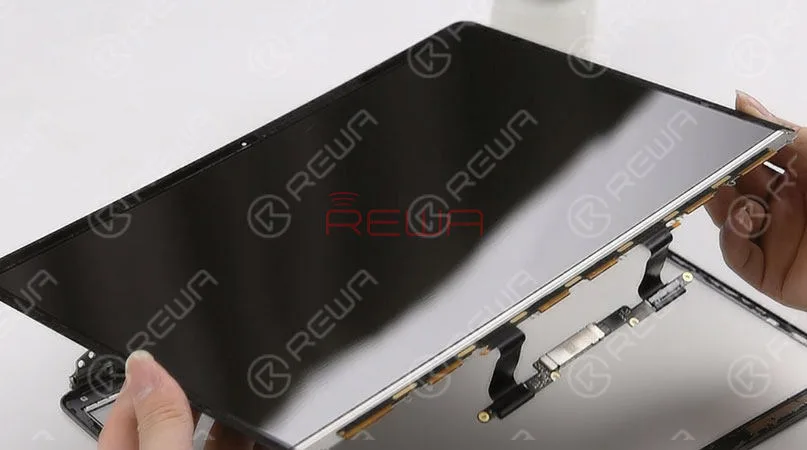
    Nous pouvons constater que l'écran n'a pas été endommagé au cours du processus.

    Trempez de l'alcool avec l'écran en séparant la tranche, puis retirez la barre de fer qui fixe l'écran. Préparez un nouvel écran A1706.

    Commencez par enlever les résidus de ruban adhésif double face sur la barre de fer de l'écran d'origine.

    Collez ensuite un nouveau ruban adhésif double face sur la barre de fer.

    Collez la barre de fer sur le nouveau présentoir.

    Collez ensuite le câble flexible de l'écran sur la barre de fer.

    Préparez le joint en caoutchouc autour des bords de l'écran.
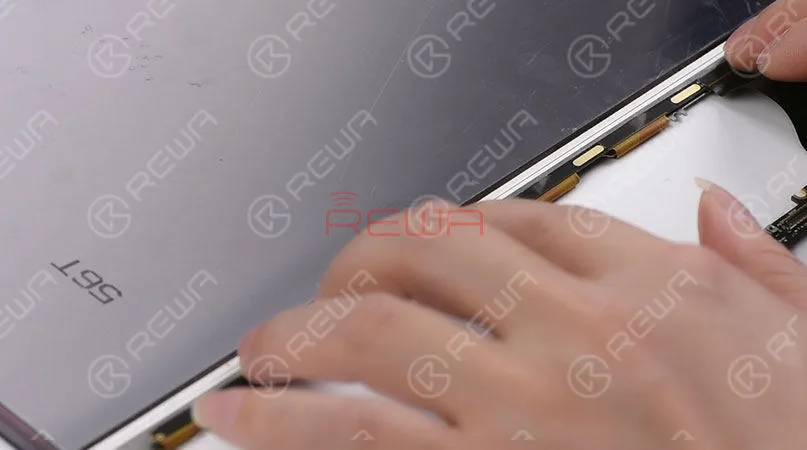
    Trempez de l'alcool avec la tranche de séparation de l'écran, puis retirez la barre de fer qui fixe l'écran. Préparez un nouvel écran A1706. Enlevez d'abord les résidus de ruban adhésif double face sur la barre de fer de l'écran d'origine. Collez ensuite un nouveau ruban adhésif double face sur la barre de fer. Collez la barre de fer sur le nouvel écran. Collez ensuite le câble flexible de l'écran sur la barre de fer. Installez le joint en caoutchouc autour des bords de l'écran.

    Collez du ruban adhésif double face sur les trois côtés du boîtier supérieur.

    Commencez par déchirer la bande à l'extrémité, puis éliminez les taches sur le papier du rétroéclairage.

    Déchirez le film protecteur de l'écran.

    Mettre le nouvel affichage en position.

    Exercer une pression pour faire tenir l'écran avec la majuscule.

    Pendant ce temps, retirez la couche protectrice du ruban adhésif double face.

    Assurez-vous que l'écran et le boîtier supérieur s'emboîtent parfaitement.
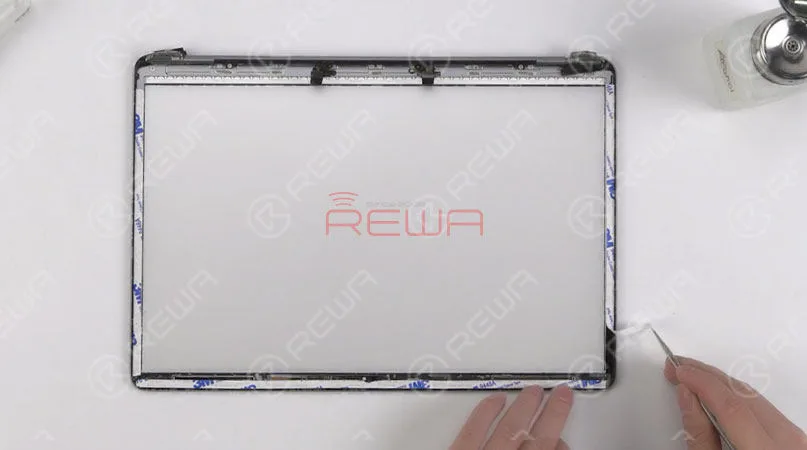
    Collez du ruban adhésif double face sur les trois côtés du boîtier supérieur. Commencez par déchirer le ruban à l'extrémité, puis éliminez les taches sur le papier du rétroéclairage. Déchirez le film de protection de l'écran. Mettez le nouvel écran en place. Exercez une pression pour faire entrer l'écran dans le boîtier supérieur. Pendant ce temps, arrachez la couche protectrice du ruban adhésif double face. Assurez-vous que l'écran et le boîtier supérieur s'emboîtent parfaitement.

    Étape 4 Installation et test

    Une fois cela fait, installez la barre à ressort.

    Serrez les vis qui fixent la barre de fer de l'écran, puis faites adhérer la bande LOGO.

    Assembler l'écran et la moitié inférieure du clavier.

    Continuez à installer l'antenne WiFi et à fixer le câble flexible de l'écran.

    Serrez les vis fixant l'antenne WiFi et l'écran.

    Une fois l'opération terminée, connectez la batterie et installez le minuscule.
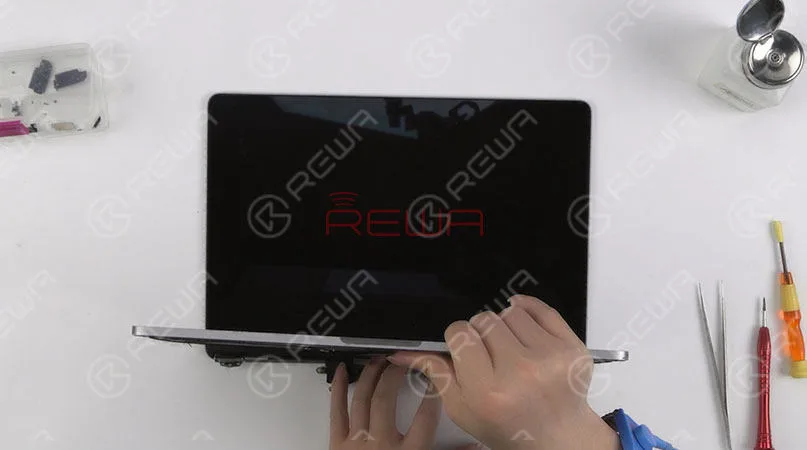
    Une fois cela fait, installez la barre à ressort. Serrez les vis qui fixent la barre de fer de l'écran, puis faites adhérer la bande LOGO. Assemblez l'écran et la moitié inférieure du clavier. Continuez à installer l'antenne WiFi et à fixer le câble flexible de l'écran. Serrez les vis fixant l'antenne WiFi et l'écran. Une fois terminé, connectez la batterie et installez le boîtier inférieur.

    Enfin, branchez l'adaptateur CA et mettez l'appareil sous tension.

    Le MacBook s'allume normalement. Le clavier et le trackpad fonctionnent également normalement.
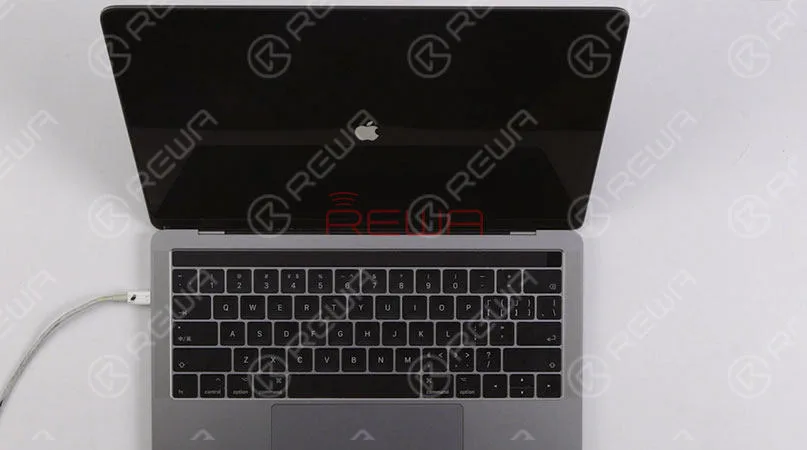
    Enfin, branchez l'adaptateur secteur et allumez. Le MacBook s'allume normalement. Le clavier et le trackpad fonctionnent également normalement.

    Pour une compréhension visuelle du remplacement de l'écran unique de MacBook, veuillez suivre la vidéo ci-dessous.

    Pour plus de vidéos de réparation, il suffit de s'abonner à notre chaîne YouTube. ici.

    Chez REWA, tout vient après la qualité

    Nous vous écoutons. Vous avez quelque chose à dire sur cet article ?

    Partagez-le avec nous sur Forum ASK, FaceBook, LinkedInou notre Groupe FaceBook.