Étiquette : Réparation du MacBook

  • Le WiFi de MacBook ne s'allume pas ? Guide professionnel pour le remplacement de la puce Wi-Fi sur les MacBooks de la série M

    Le WiFi de MacBook ne s'allume pas ? Guide professionnel pour le remplacement de la puce Wi-Fi sur les MacBooks de la série M

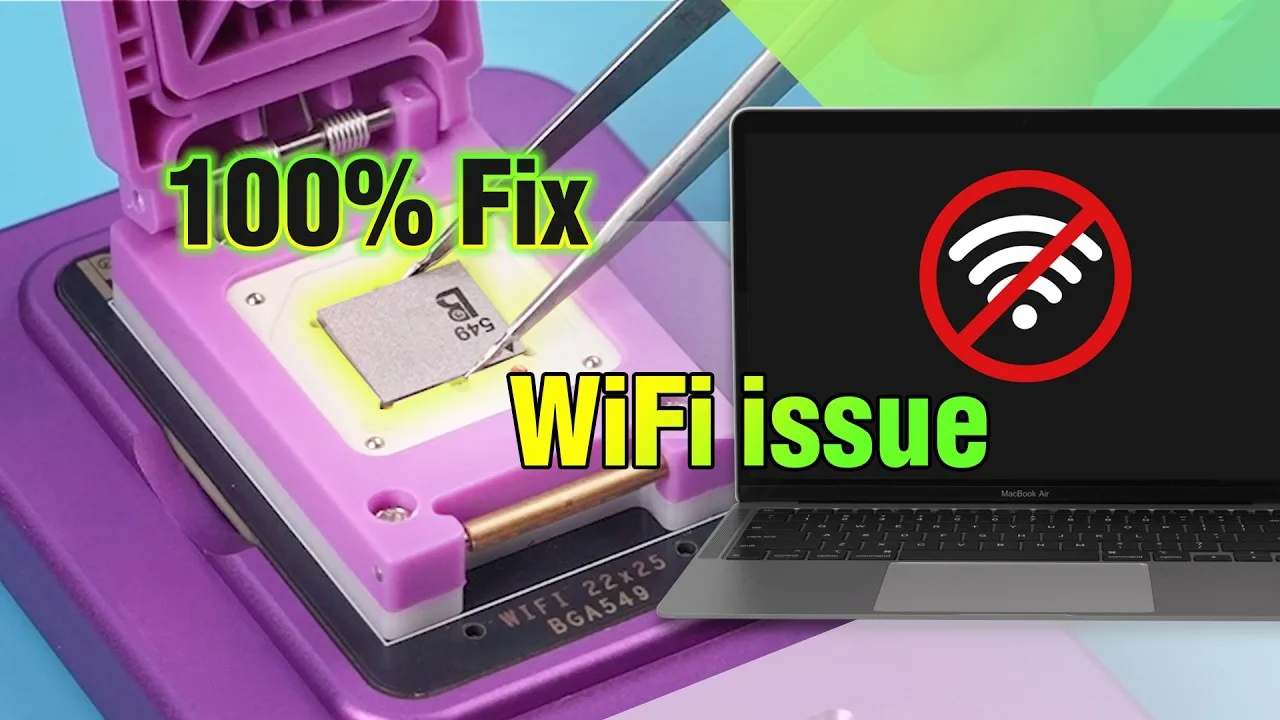
    Apple a lancé les MacBooks équipés de puces de la série M (comme les M1 et M2), qui présentent une architecture interne plus compacte et intégrée. L'un des principaux changements est la combinaison des fonctions Wi-Fi et Bluetooth en une seule puce. Bien que cette intégration améliore les performances et l'efficacité, elle représente un défi de taille pour les techniciens de réparation : lorsque la puce Wi-Fi tombe en panne ou que le Wi-Fi ne s'allume pas, la solution traditionnelle autorisée par Apple consiste à remplacer l'intégralité de la carte mère (carte logique).

    Heureusement, REWA Tech a développé une nouvelle méthode de remplacement de la puce Wi-Fi pour les MacBooks, permettant aux professionnels de la réparation et aux bricoleurs avancés de résoudre le problème sans remplacer la carte entière. Ce guide fournit un processus étape par étape pour diagnostiquer et remplacer une puce Wi-Fi défectueuse sur un MacBook Air par une puce de série M, rétablissant ainsi toutes les fonctionnalités sans fil.

    Pourquoi le Wi-Fi de votre MacBook ne s'allume-t-il pas ?

    Lorsque le Wi-Fi d'un MacBook refuse de s'activer, les causes possibles sont les suivantes :

    • Défaillance de la puce Wi-Fi en raison d'une surchauffe, d'un choc physique ou d'un défaut de fabrication.
    • Corruption du micrologiciel de la puce Wi-Fi.
    • Dommages causés par les liquides affectant les circuits environnants de la puce.
    • Inadéquation de l'ECID en cas de remplacement de composants sans reprogrammation appropriée.

    Sur les MacBooks de la série M, Wi-Fi et Bluetooth sont combinés en une seule puce, ce qui signifie que si l'une des fonctions est défaillante, les deux peuvent cesser de fonctionner. Ce guide se concentre sur remplacement de la puce Wi-Fi au niveau du matériel.
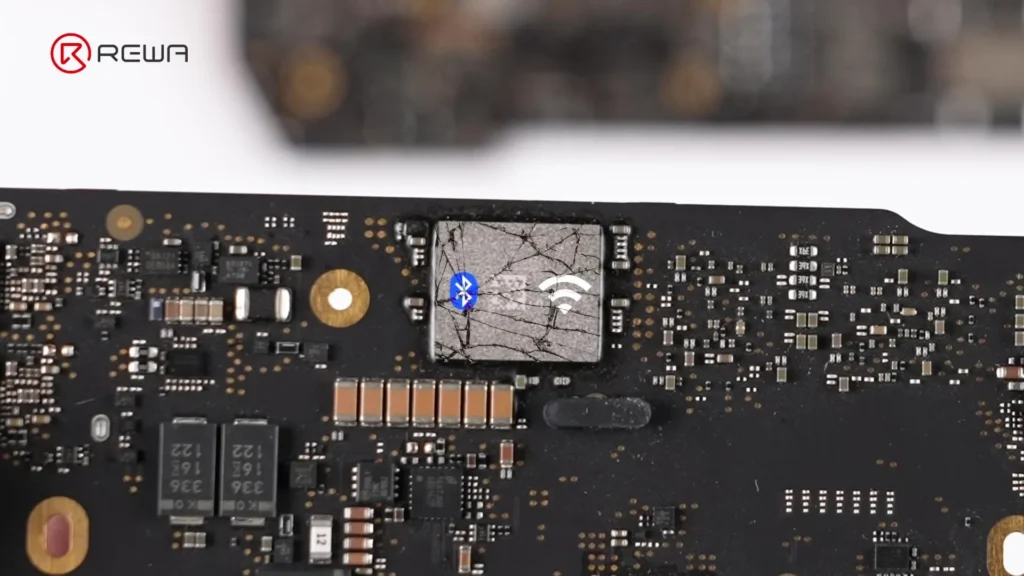
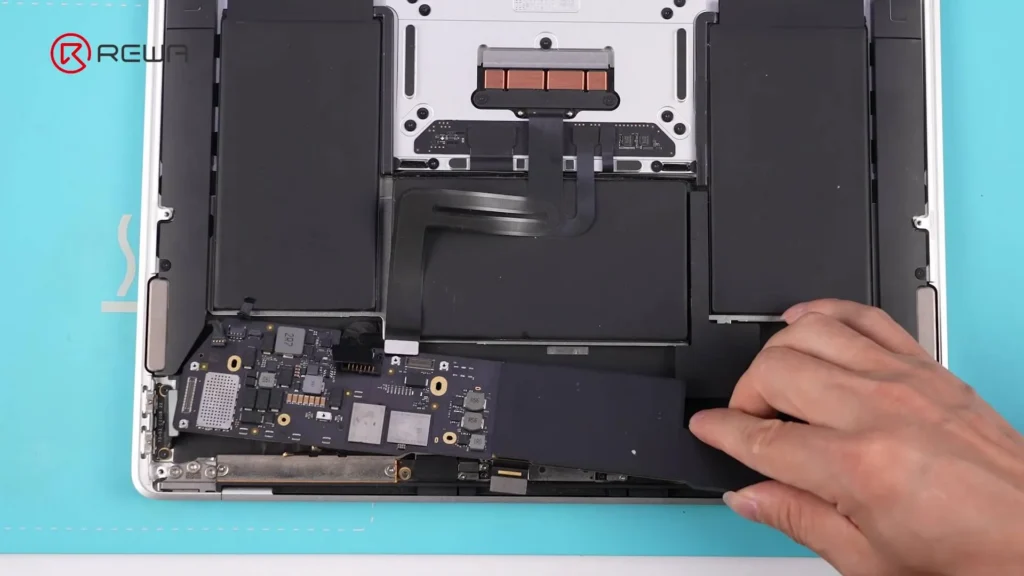
    macbook puce cassée

    Guide étape par étape : Remplacer la puce Wi-Fi du MacBook pour résoudre le problème "Le Wi-Fi du MacBook ne s'allume pas".

    Étape 1 : Diagnostic initial

    1. Vérifiez que l'option Wi-Fi est grisée ou qu'elle ne peut pas être activée dans les paramètres de macOS.
    2. Éliminez les problèmes de logiciel en procédant comme suit
      • Redémarrer le MacBook.
      • Réinitialisation de la NVRAM/PRAM (pour les modèles Intel ; non applicable à la série M).
      • Mise à jour de macOS vers la dernière version.
    3. Si le Wi-Fi n'est toujours pas activé, effectuez un diagnostic à l'aide d'un logiciel de réparation ou de pièces de rechange connues pour confirmer que Défaillance de la puce Wi-Fi.
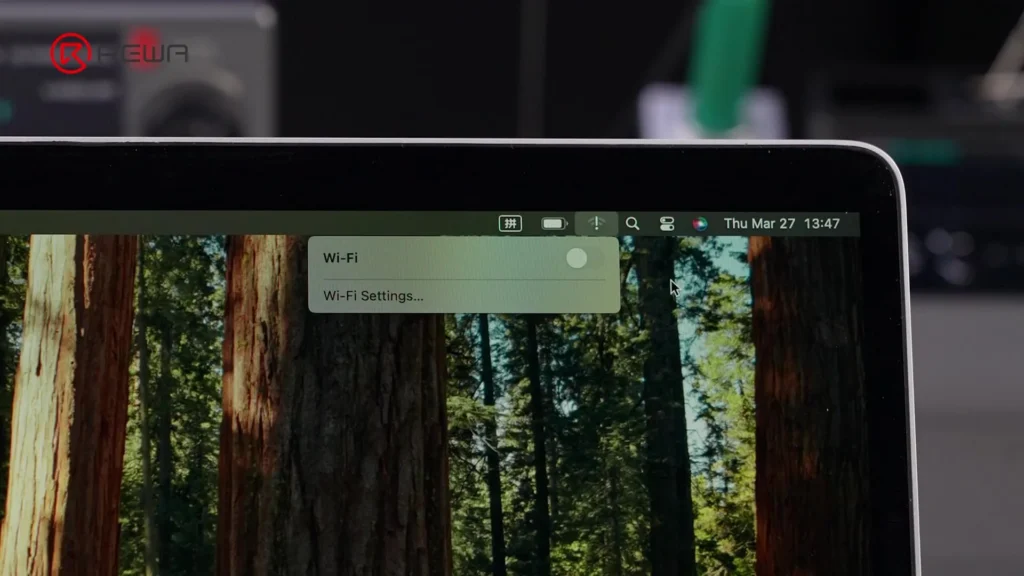
    macbook wifi ne s'allume pas

    Étape 2 : Lisez l'ECID du MacBook et détachez la puce Wi-Fi
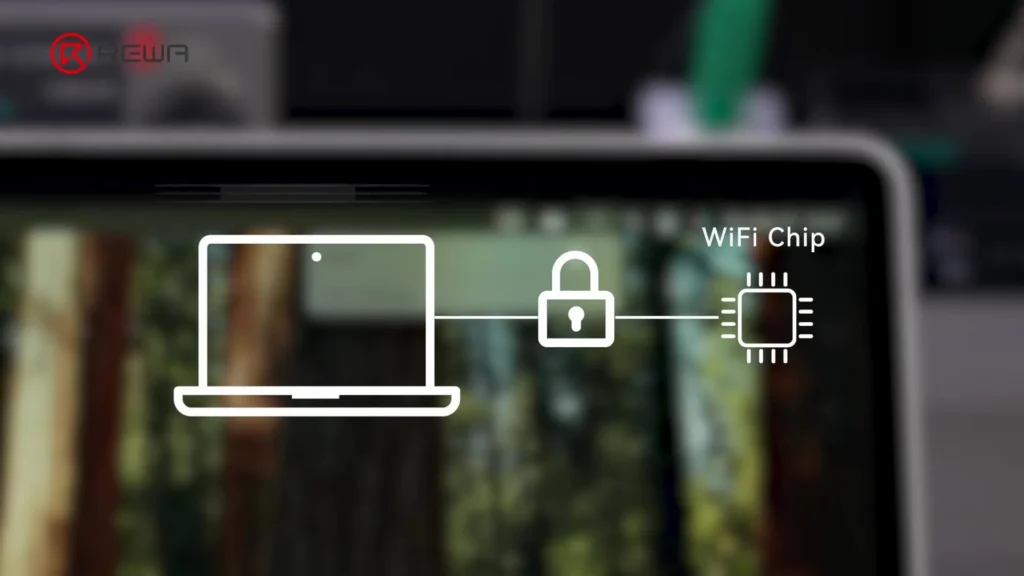
    macbook wifi ne s'allume pas réparation

    ECID (Exclusive Chip ID) est un numéro de série unique lié aux composants du MacBook, y compris la puce Wi-Fi. Pour installer une puce de remplacement, vous devez délier l'ancienne puce de la carte mère.

    1. Installer Logiciel LuBan à partir d'une clé USB.
    2. Lancer LuBan - il nécessite un accès à Internet.
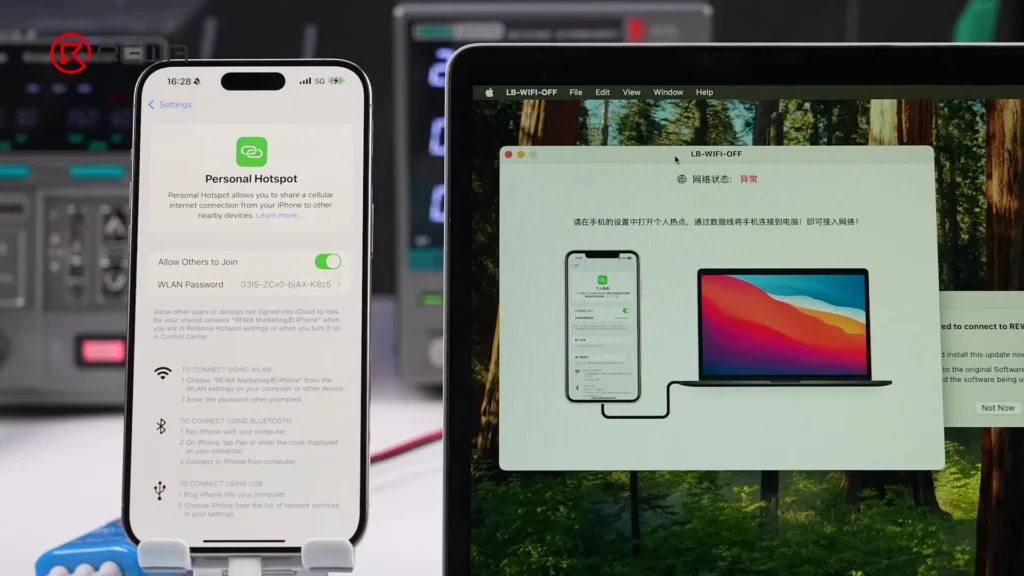
    3. Connectez le MacBook à l'internet :
      • Utilisez un hotspot téléphonique via un câble USB (faites confiance au MacBook sur le téléphone lorsque vous y êtes invité),
        ou
      • Utiliser un adaptateur Ethernet.
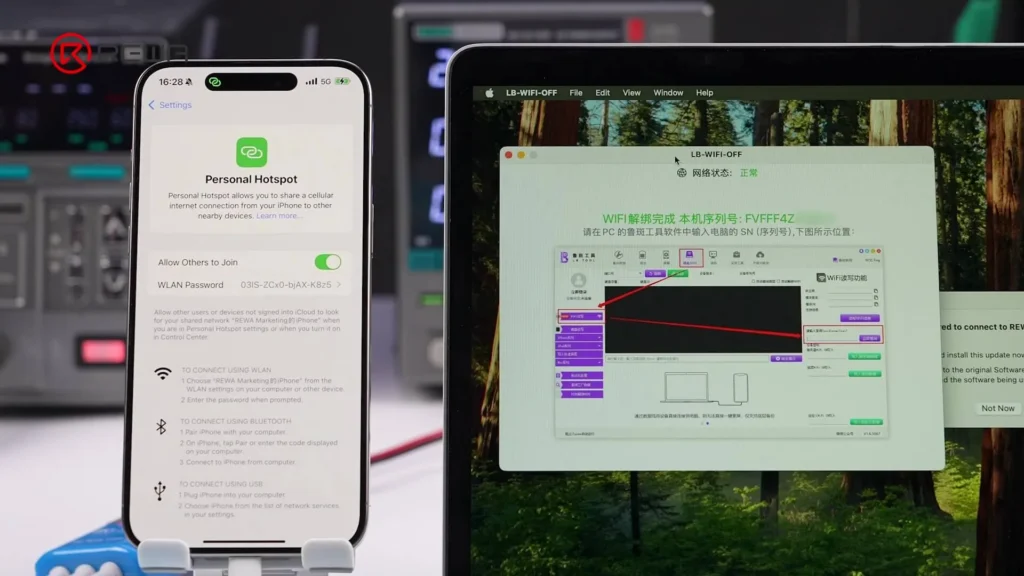
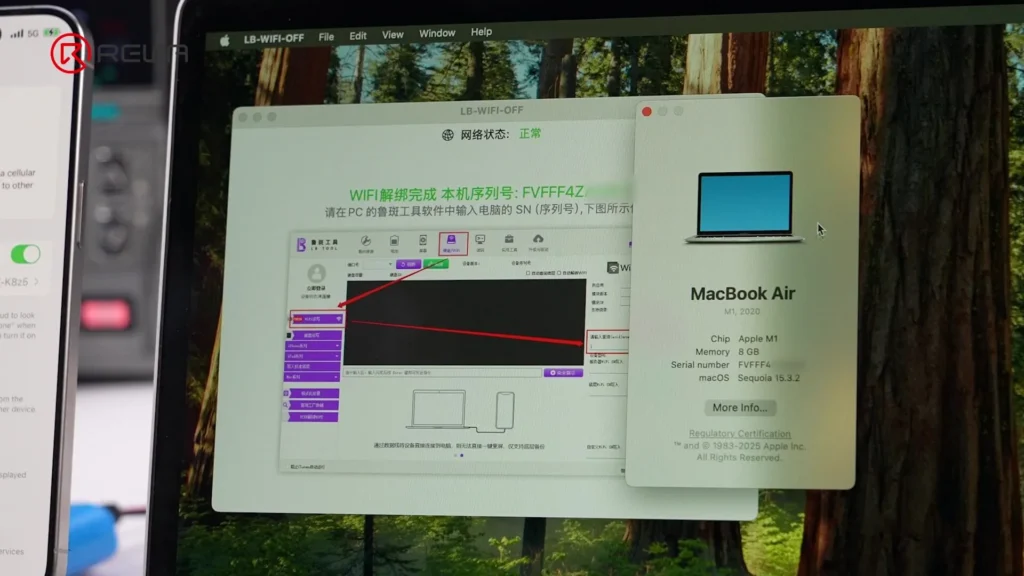
    4. Une fois connecté, le LuBan délier la puce Wi-Fi existante et lit l'ECID.
    5. Vérifier l'ECID dans macOS Paramètres pour s'assurer qu'il correspond.
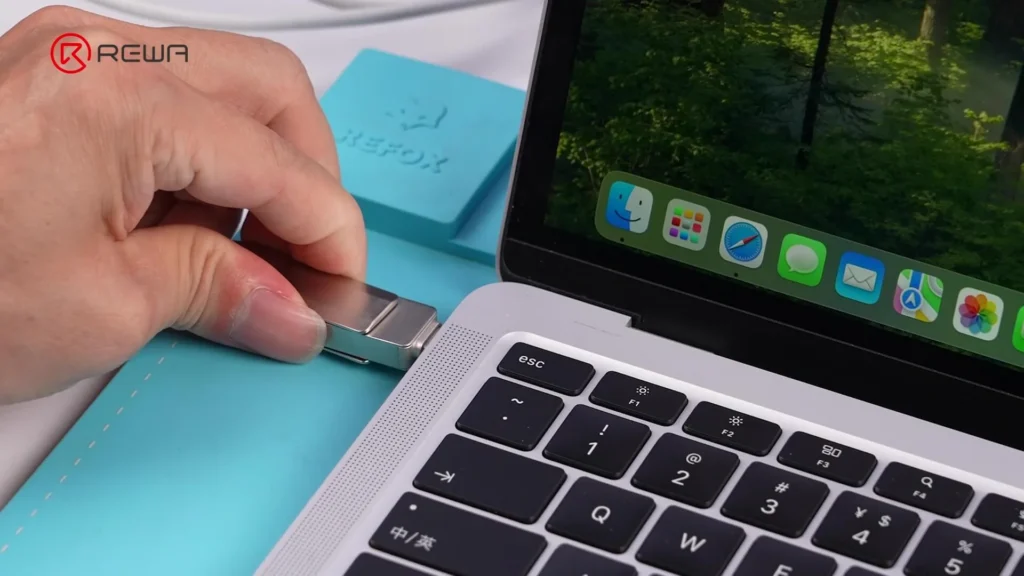
    Étape 3 : Démonter le MacBook

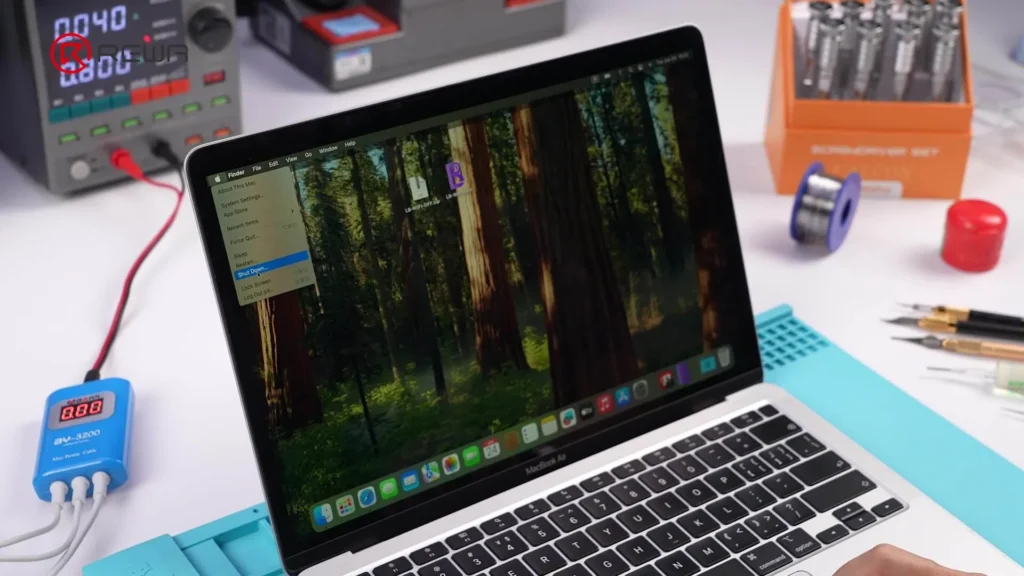
    1. Éteignez le MacBook.
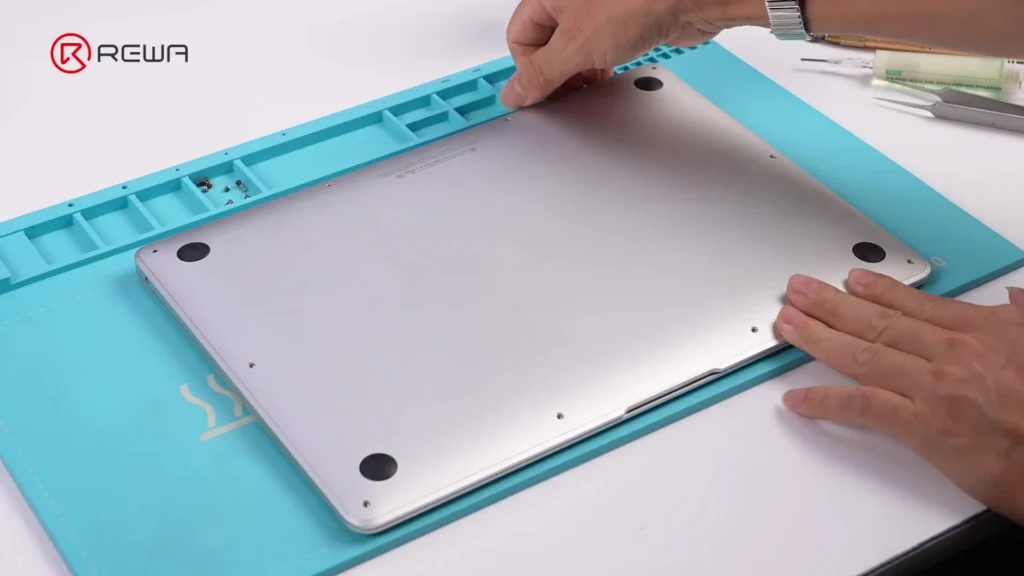
    2. Retirer le minuscules les vis et le boîtier.
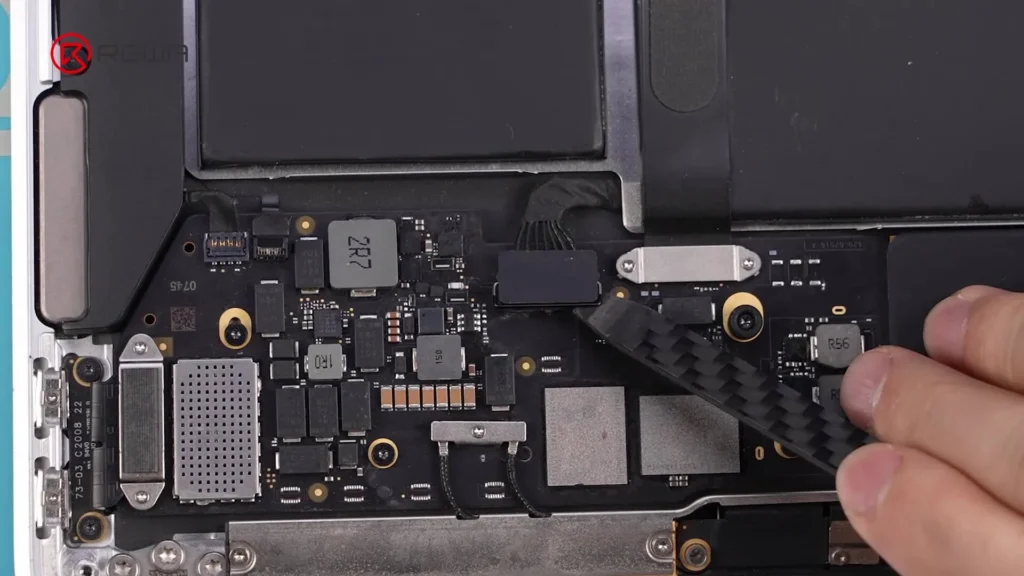
    3. Déconnecter le câble de batterie.
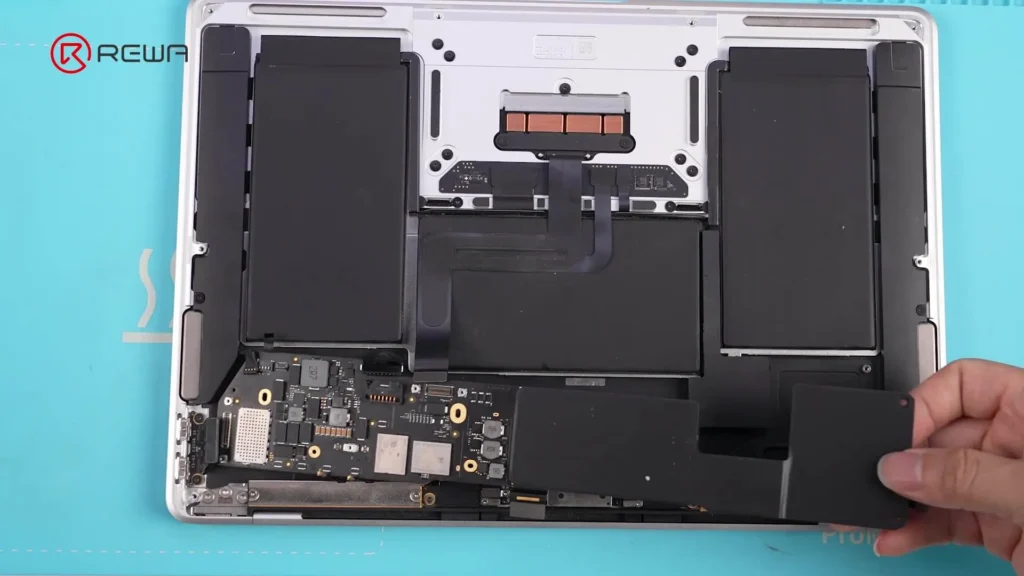
    4. Retirer le carte mère:
      • Dévisser toutes les vis de montage.
      • Retirer le dissipateur thermique.

    Étape 4 : Retirer la puce Wi-Fi défectueuse

    1. Fixez la carte mère à l'aide d'un Fixation du circuit imprimé.
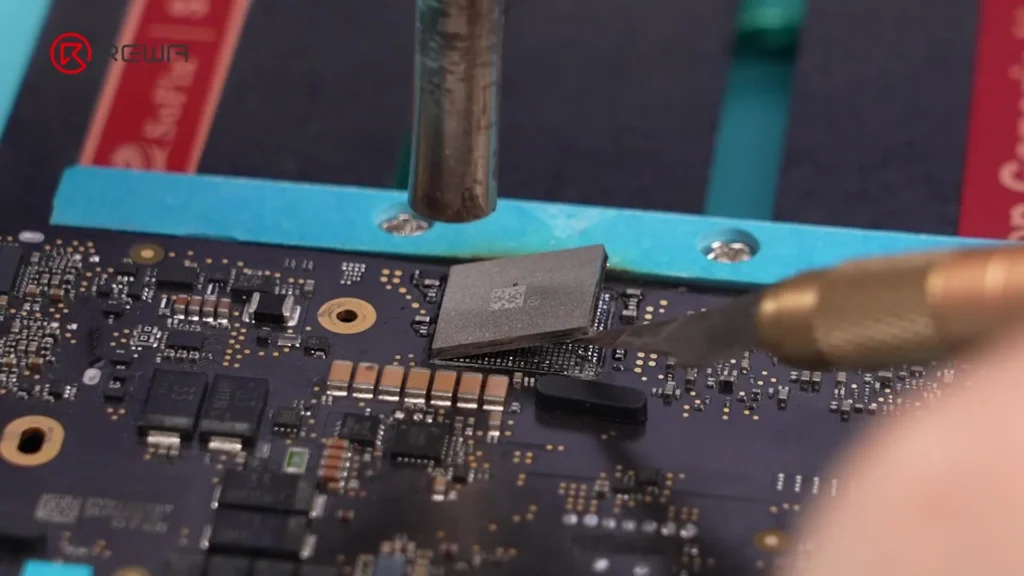
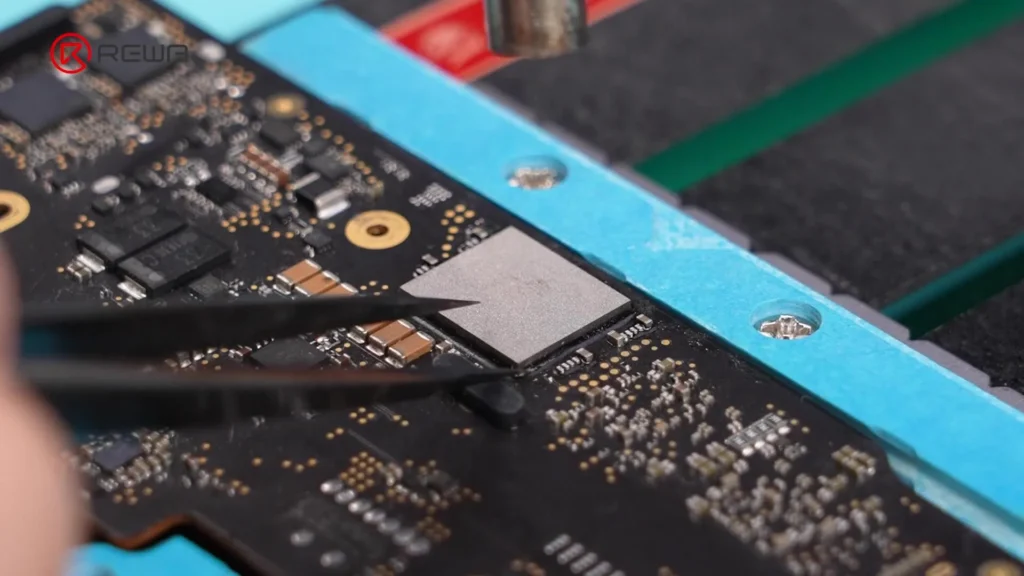
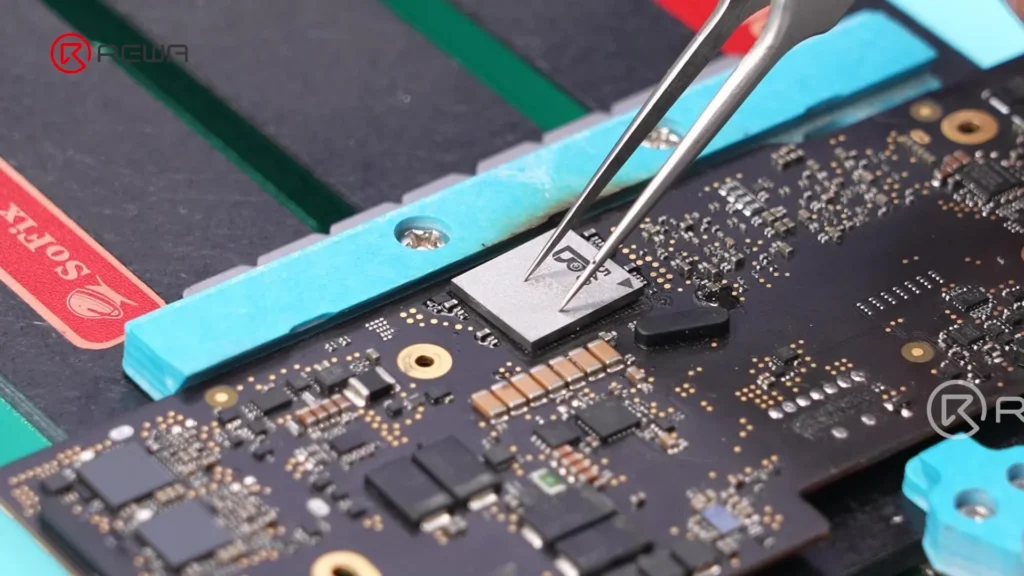
    2. Utiliser un pistolet à air chaud pour assouplir l'adhésif autour de la puce.
    3. Retirer délicatement l'adhésif à l'aide d'une pince à épiler - ne pas chauffer directement la puce.
    4. Appliquez la chaleur de manière uniforme en déplaçant le pistolet à air chaud dans une direction différente. mouvement dans le sens des aiguilles d'une montre sur la puce.
    5. Insérer un outil de levier sous la puce et la soulever délicatement.
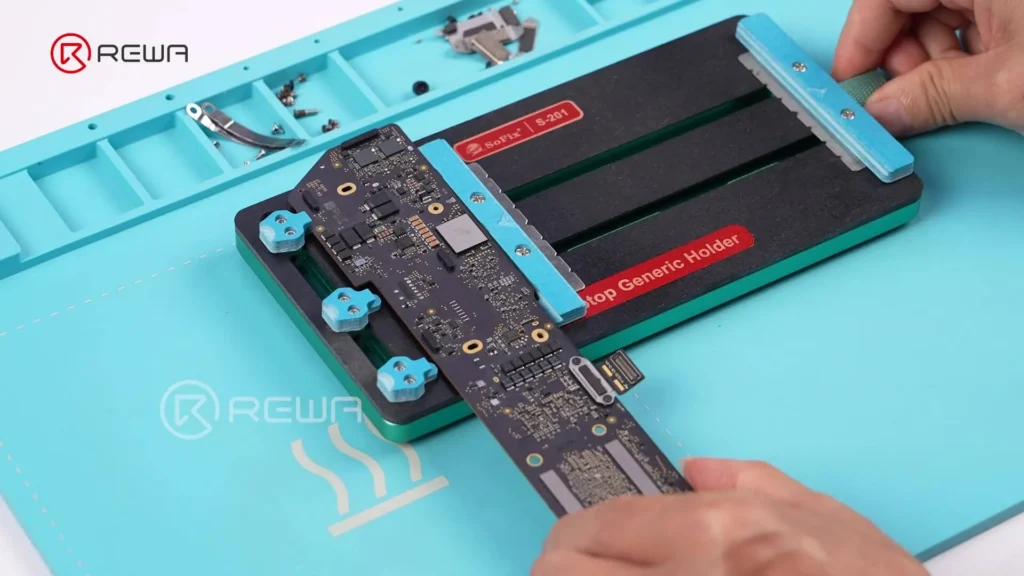
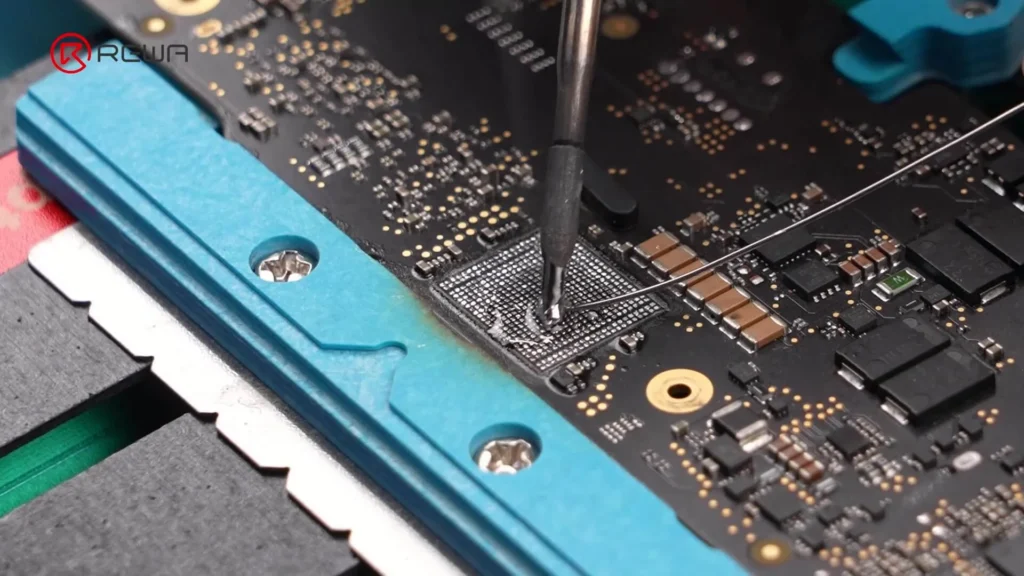
    Étape 5 : Préparation des coussinets de soudure

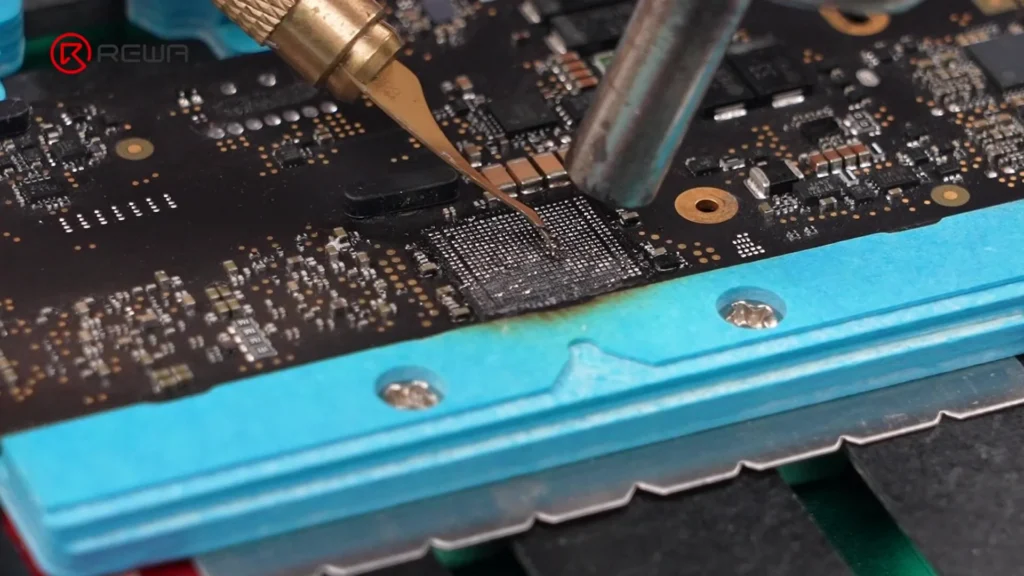
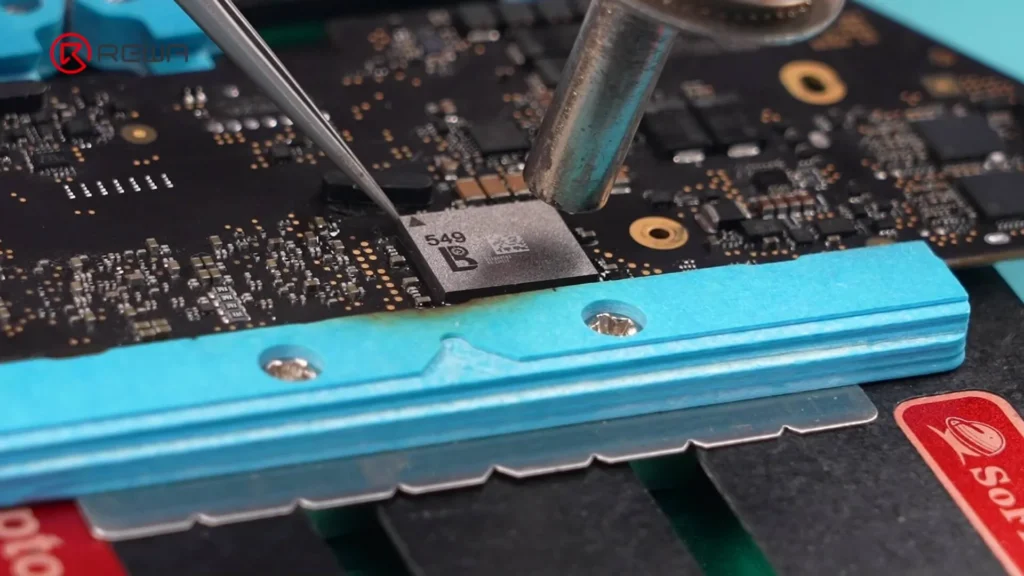
    1. Appliquer flux et soudure à moyenne température pour neutraliser la soudure à haute température sur les patins, ce qui réduit le risque de réinstallation.
    2. Chauffer autour des coussinets et enlever l'adhésif noir à l'aide d'un grattoir.
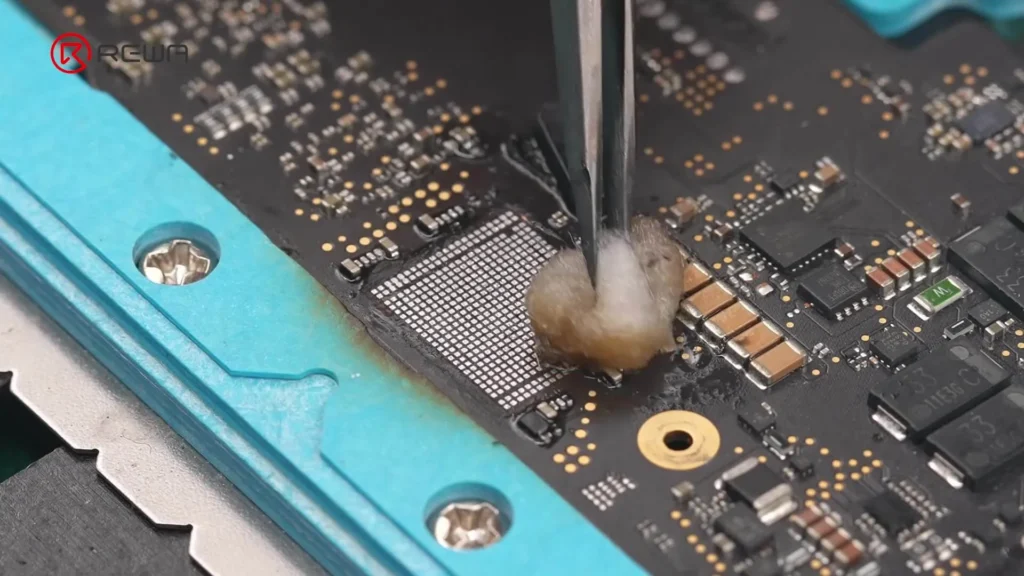
    3. Nettoyer les tampons avec Nettoyeur de circuits imprimés.
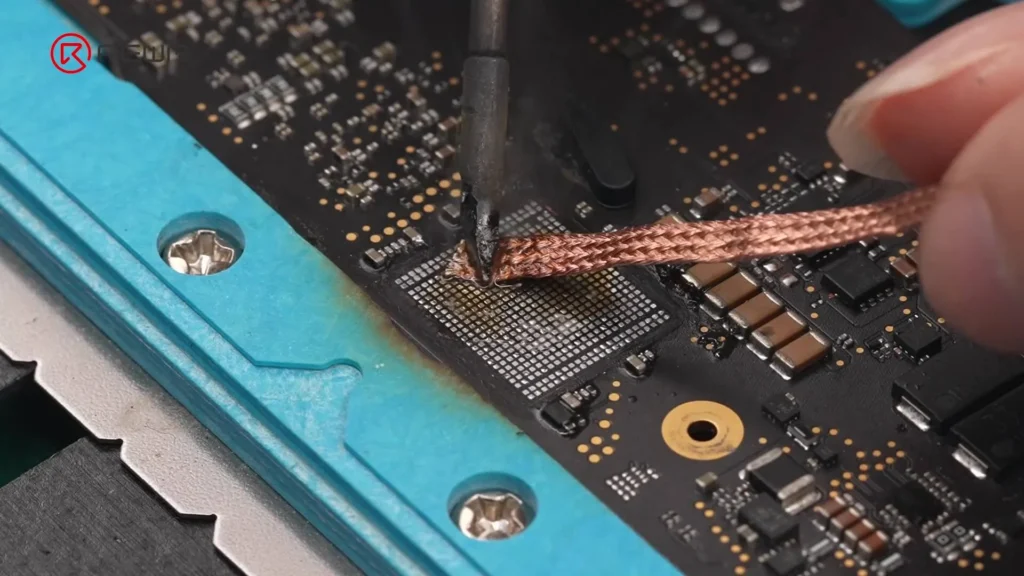
    4. Appliquer à nouveau le flux et utiliser mèche à souder pour enlever toute la soudure restante.
    5. Essuyez les tampons à l'aide d'un Nettoyeur de circuits imprimés - coton humidifié.
    Étape 6 : Programmer la nouvelle puce Wi-Fi

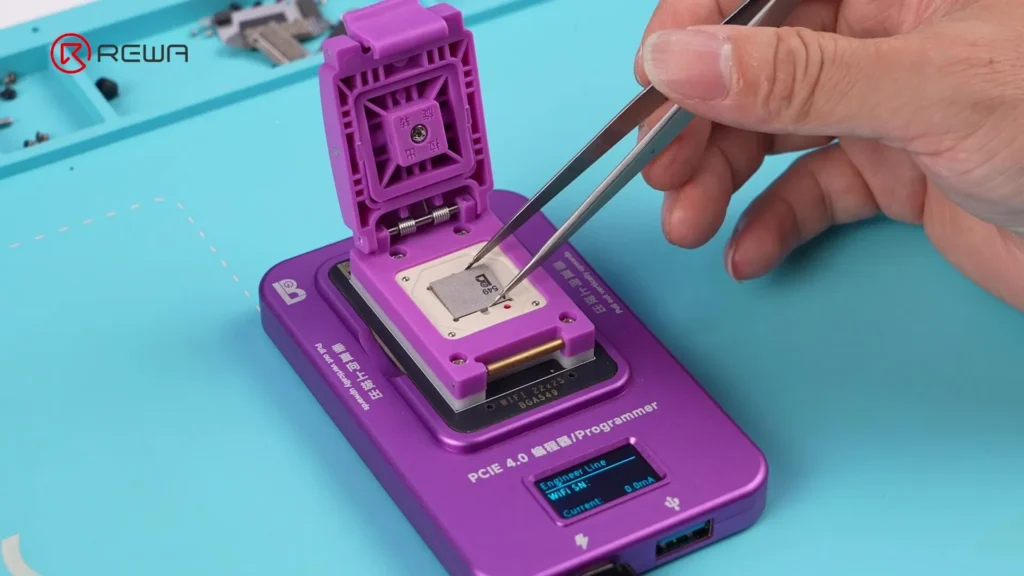
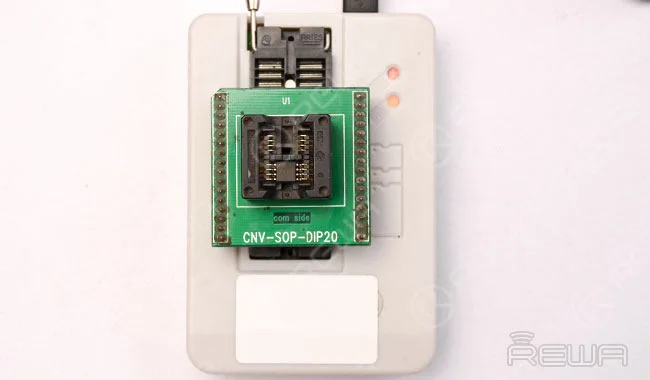
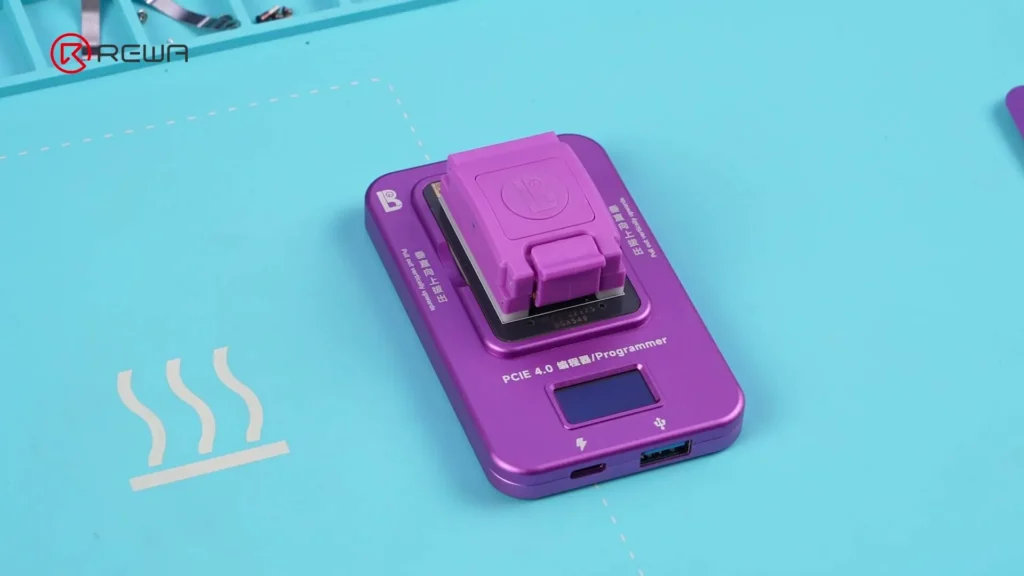
    1. Installer le Module de réparation Wi-Fi MacBook en un programmeur.
    2. Insérez la nouvelle puce Wi-Fi dans le module.
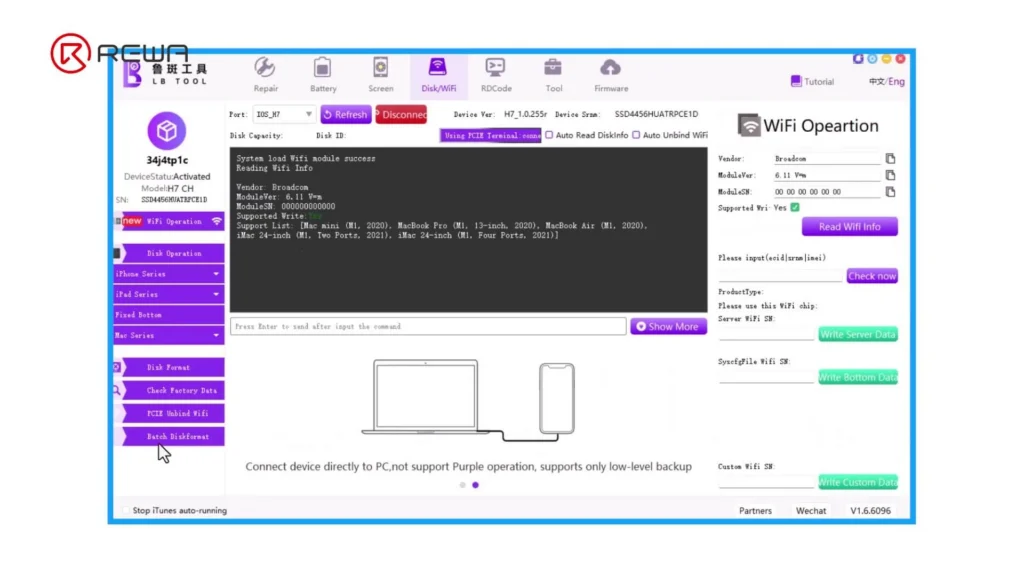
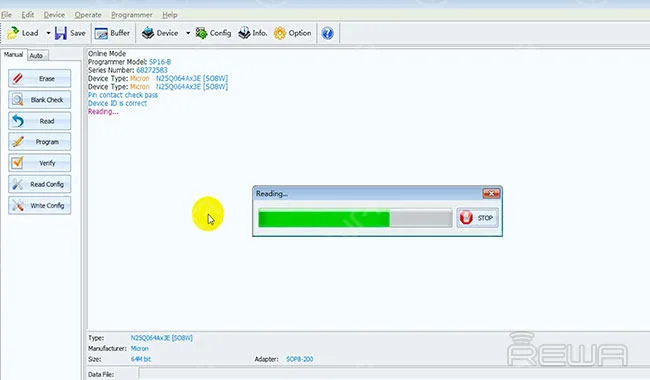
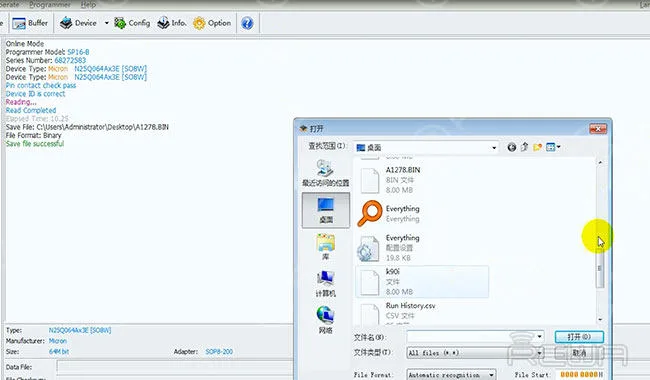
    3. Connecter le programmateur à un ordinateur fonctionnant avec Logiciel LB Tool.
    4. Attendez que le logiciel lise la nouvelle puce.
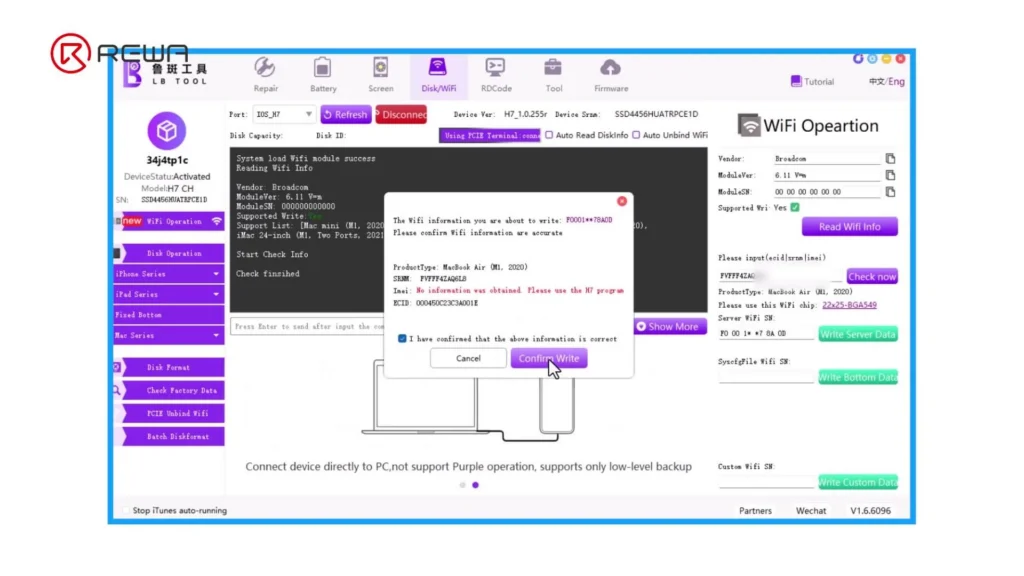
    5. Saisir le ECID enregistrée précédemment.
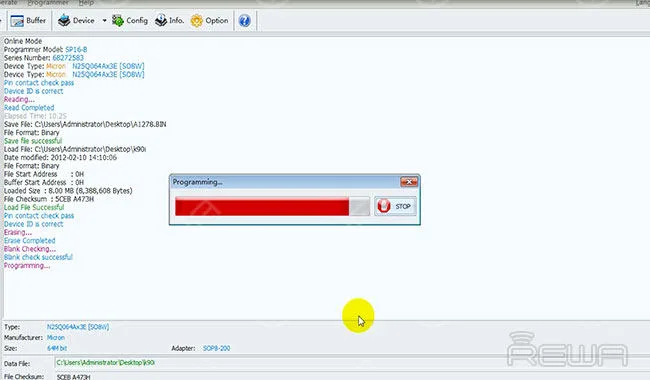
    6. Cliquez sur Vérifier maintenant - les champs de données requis se rempliront automatiquement.
    7. Cliquez sur Écriture des données du serveur → confirmer → Confirmer l'écriture.
    8. Attendre la fin de l'écriture - le succès est indiqué lorsque "PASSER"apparaît.
    Étape 7 : Reconstruction et installation de la nouvelle puce

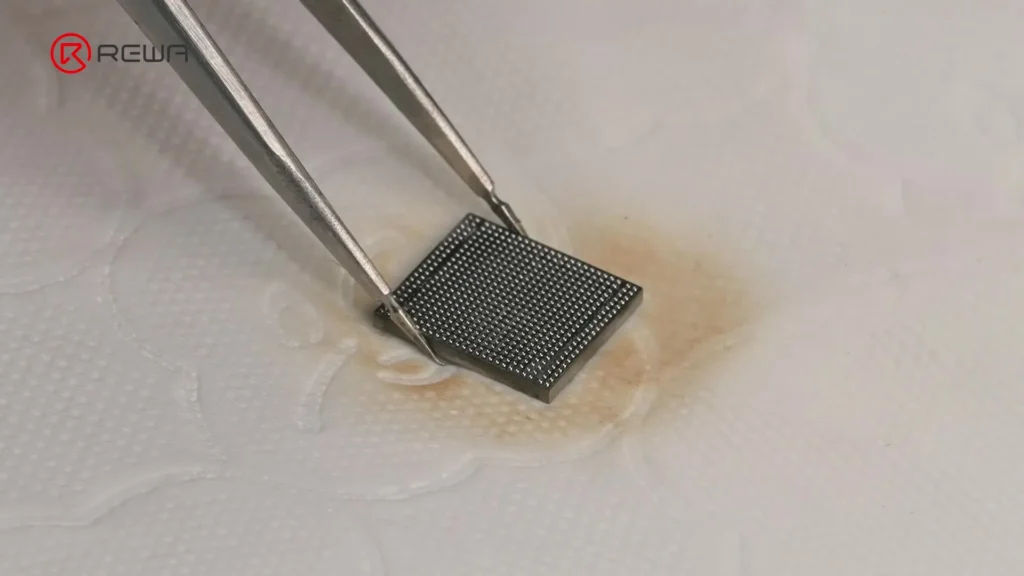
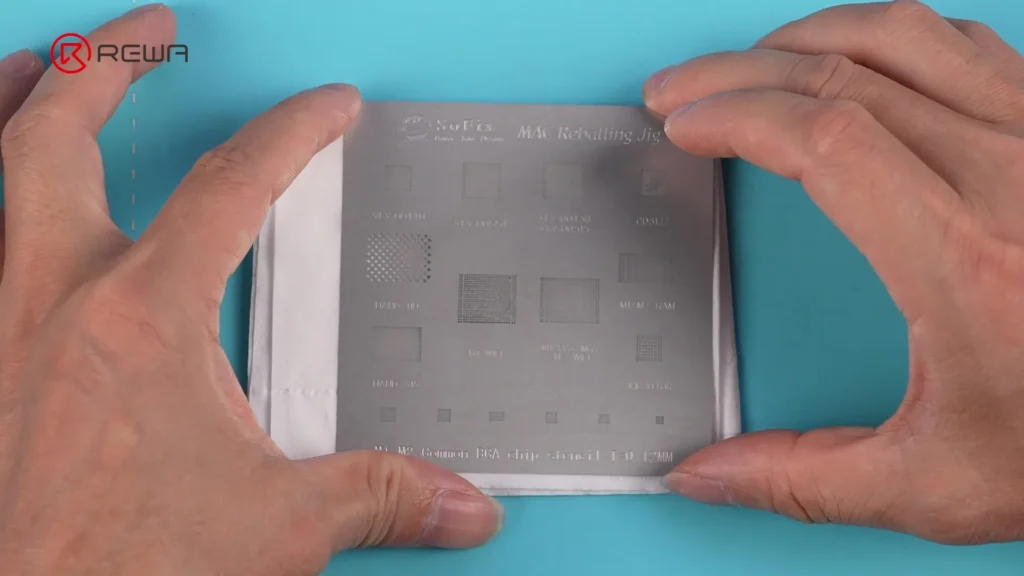
    Reballage garantit que les billes de soudure de la puce sont fraîches et régulièrement espacées pour assurer une connexion sûre.

    1. Aligner un pochoir de soudure avec les pastilles.
    2. Diffusion pâte à souder à température moyenne sur le pochoir.
    3. Chauffer avec un pistolet à air chaud jusqu'à ce que la soudure forme des boules.
    4. Appliquer du flux sur les plaquettes de la puce.
    5. Chauffer brièvement les tampons pour lisser les billes de soudure.
    6. Appliquer du flux sur les tampons de la carte mère.
    7. Positionner précisément la puce à l'aide d'une pince à épiler.
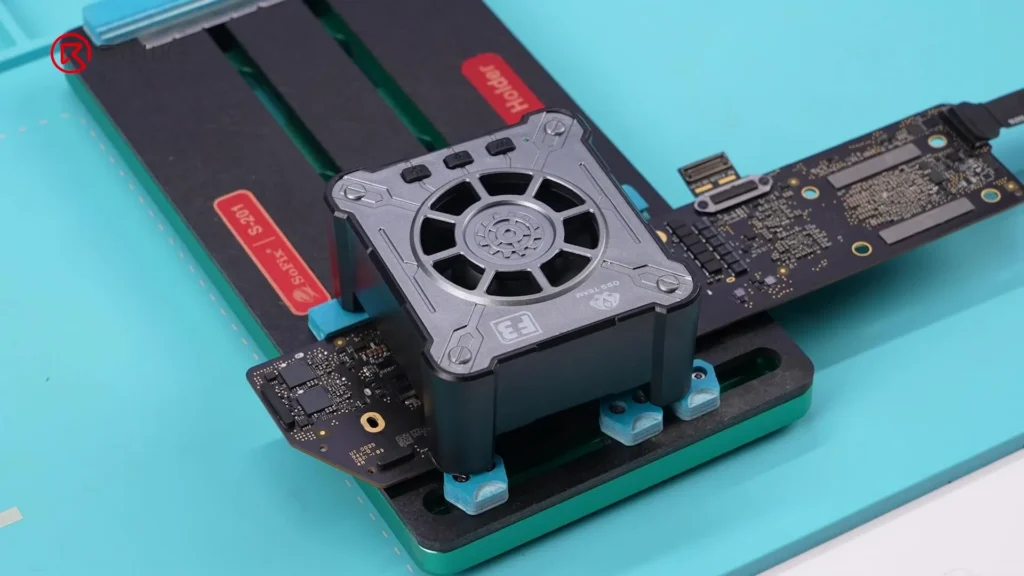
    8. Chauffer dans un mouvement dans le sens des aiguilles d'une montre pour sécuriser les joints de soudure.
    9. Tapoter légèrement avec une pince pour confirmer la stabilité.
    10. Refroidir rapidement à l'aide d'un ventilateur.
    Étape 8 : Test et réassemblage

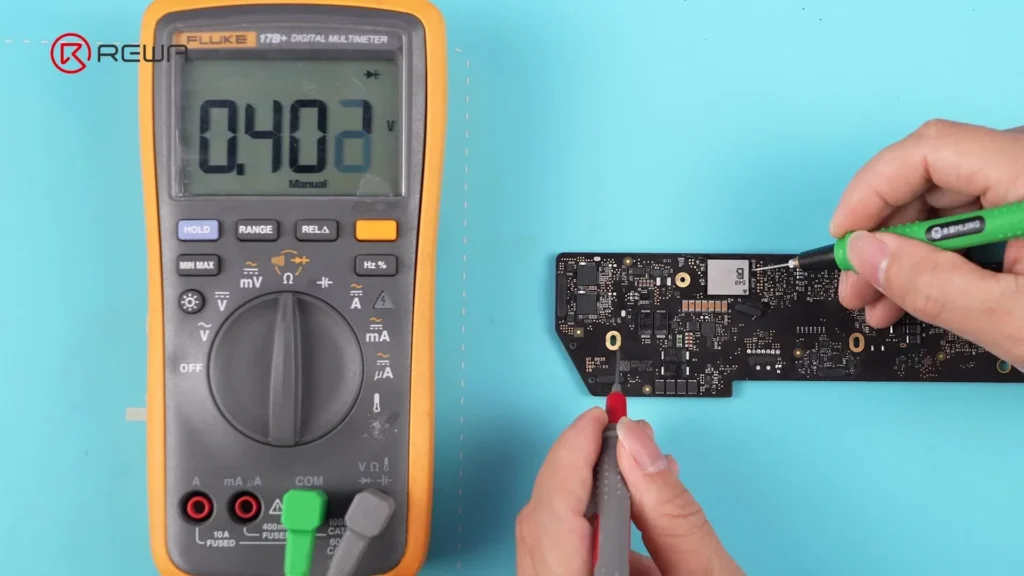
    1. Utiliser un multimètre pour tester les condensateurs autour de la puce - les résultats devraient être normaux.
    2. Réinstaller le dissipateur thermique.
    3. Réinstaller le carte mère.
    4. Reconnecter le câble de batterie.
    5. Fixer à nouveau le minuscules.
    6. Branchez un chargeur pour réactiver la batterie.
    7. Démarrez le MacBook et vérifiez le Wi-Fi - il devrait maintenant fonctionner.
    8. Vérifier ECID reste inchangée.

    Outils et liste de pièces

    Outils :

    macbook wifi ne fonctionne pas réparation

    Matériaux :

    • Flux
    • Soudure à température moyenne
    • Pâte à braser
    • Nettoyeur de circuits imprimés
    • Coton-tiges

    Pièces détachées :

    • Nouvelle puce Wi-Fi (compatible avec le modèle MacBook)
    • Module de réparation Wi-Fi MacBook
    • Dispositif de programmation (compatible avec l'outil LB)

    Logiciel :

    • Logiciel LuBan

    FAQ

    Qu'est-ce que l'ICED et pourquoi est-elle importante ?

    L'ECID (Exclusive Chip ID) est un identifiant unique pour les composants de votre MacBook. Lors du remplacement de la puce Wi-Fi, l'ECID doit être réécrit sur la nouvelle puce pour assurer la compatibilité avec la carte mère.

    Puis-je effectuer cette réparation sans outils professionnels ?

    Non - cette procédure nécessite des outils de précision, des compétences en soudure et un logiciel spécifique. Si vous tentez de la réaliser sans l'équipement approprié, vous risquez d'endommager la carte mère.

    Le remplacement de la puce Wi-Fi est-il moins coûteux que le remplacement de la carte mère ?

    Oui, le remplacement de la puce Wi-Fi est nettement moins coûteux et plus écologique, car il permet d'éviter de remplacer l'ensemble de la carte logique.

    Ce correctif rétablira-t-il également le Bluetooth ?

    Oui, comme le Wi-Fi et le Bluetooth partagent la même puce, le fait de la remplacer rétablit les deux fonctions.

    Combien de temps dure la réparation ?

    Avec les bons outils et de l'expérience, cela prend généralement 1 à 2 heures.

    Conclusion :

    Depuis des années, MacBook La défaillance de la puce Wi-Fi impliquait le remplacement de toute la carte logique - une approche coûteuse et inutile. Grâce à la méthode révolutionnaire de REWA Tech, il est désormais possible de remplacer la puce Wi-Fi/Bluetooth intégrée sur les MacBooks de la série M, en préservant la carte d'origine et en économisant d'importants frais de réparation.

    Avec les outils, les logiciels et les compétences appropriés, les techniciens professionnels et les bricoleurs avancés peuvent restaurer avec succès toutes les fonctionnalités sans fil. Prenez toujours des précautions contre les décharges électrostatiques, utilisez des flux et des soudures de qualité et assurez-vous de la précision de la programmation de l'ECID pour une réparation durable.
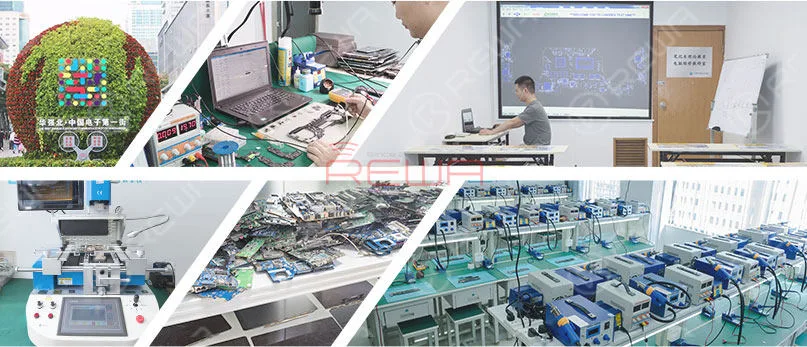
  • Réparation de la carte logique du MacBook avec REWA

    Réparation de la carte logique du MacBook avec REWA

    Ces dernières années, Apple a continué d'accroître sa part de marché globale pour les MacBooks en tant que principal fabricant de PC sous Windows.

    Selon les dernières données, le MacBook représente désormais près de 10 % de l'ensemble des PC actuellement utilisés.

    Parallèlement, le marché de la réparation de ces appareils s'est également développé rapidement au fil des ans.

    Cependant, il est difficile d'avoir accès aux Formation à la réparation de MacBook Les cours de formation de l'Université d'Helsinki ont été interrompus en raison d'un manque d'ingénieurs en réparation et d'écoles de formation.

    C'est pourquoi nous avons réalisé ce projet de formation MacBook pour vous aider à vous démarquer de vos concurrents et à doubler vos bénéfices.

    Description du cours :

    Les cours sont conçus pour aider les techniciens nouveaux et expérimentés à maîtriser tous les niveaux de réparation de MacBook et à repartir avec les connaissances et les compétences pratiques à utiliser immédiatement dans leur entreprise.

    Cours de formation REWA sur la réparation de la carte logique du MacBook

    Calendrier des cours :

    Jour 1 : Introduction aux modèles de MacBook et à la configuration de leurs cartes logiques.

    Démontage et assemblage de l'écran. Remplacement des pièces détachées de MacBook.

    Jour 2 : Introduction de la séquence de démarrage du MacBook Pro A1502.

    Démontage et assemblage de puces SMC. Réparation de circuits intégrés endommagés par des liquides.

    Troisième jour : Introduction de la séquence de démarrage du MacBook A1706, A1707.

    Remplacement des puces BGA avec la station BGA Rework.

    Jour 4 : MacBook Air, MacBook Pro Mise à niveau de la RAM et de la SDRAM.

    Modifier les paramètres de la carte graphique sur le A1286. Soudage et dessoudage de puces. Modification du circuit de la carte logique.

    Jour 5 : Déverrouillage du firmware et du code PIN du MacBook Air et Pro tous modèles.

    Dépannage de MacBook sur site. Utilisation de l'oscilloscope.

    Jour 6 : Problèmes courants et correctifs du MacBook. Dépannage du MacBook par mesure de courant.

    Durée du cours :

    21 janvier 2019 - 26 janvier 2019 (6 jours au total)

    Lieu de formation :

    REWA MacBook Lab, Shenzhen, Chine

    Frais de formation : Seulement 1499 USD

    Ce prix comprend les cours, le matériel et la traduction.

    Les coûts tels que la nourriture, l'hébergement et le transport ne sont pas inclus.

    Date limite de dépôt des candidatures :

    12 janvier 2018 (places limitées).

    Toute personne souhaitant améliorer ses compétences en matière de réparation de MacBook peut suivre ce cours.

    Le cours vous permettra d'acquérir des connaissances avancées sur la façon de réparer le MacBook.

    Postulez et commencez à devenir un expert en réparation de MacBook dès aujourd'hui.

    Tout est prêt, il ne reste plus qu'à agir S'INSCRIRE MAINTENANT

    Si vous avez d'autres questions, n'hésitez pas à nous contacter : training@rewatechnology.com

  • Power ON All MacBook with 1 Cable – MacBook Power Cable (BY-3200)

    Power ON All MacBook with 1 Cable – MacBook Power Cable (BY-3200)

    Today, REWA Lab will introduce the MAC Power Cable (BY-3200), a boot cable product for MacBook repair. The BY-3200 features 3 interfaces (Type-C, T-style, and L-style) for the whole series 2008-2021 MacBook, providing power for different MacBook by simply connecting to a DC power supply. The BY-3200 mainly supports different power of fast charging, start-up and system entry with a single motherboard, boot current reading, etc.

    Articles recommandés :

  • Une méthode efficace pour diagnostiquer les pannes de MacBook et réparer le numéro de série (EBC-820)

    Une méthode efficace pour diagnostiquer les pannes de MacBook et réparer le numéro de série (EBC-820)

    Dans la réparation quotidienne des MacBook, la panne de composants de la carte mère est le problème le plus courant. Pour les techniciens de réparation, le processus le plus compliqué n'est pas la réparation, mais la recherche de la panne. Face à cette situation, nous vous présentons l'assistant de réparation de MacBook EBC-820, qui peut aider les techniciens à identifier précisément la panne avant la réparation. Regardez cette vidéo pour voir comment fonctionne l'EBC-820 !

    Produits recommandés dans cette vidéo :

  • MacBook LCD Only Repair – Easy Fix with Air Slice Tool

    MacBook LCD Only Repair – Easy Fix with Air Slice Tool

    The MacBook LCD repair is obviously more cost-effective than the replacement of the entire MacBook display assembly. However, single MacBook display replacement can be really difficult. It requires professional skills of technicians. Well, check our video today and you can see how the technician removes the display with just two pieces of Air Slice instead of the use of a Hot Air Gun. Which can greatly reduce the difficulty of MacBook screen replacement. 

  • Déverrouillez n'importe quel MacBook (2010-2017) avec cet outil génial

    Déverrouillez n'importe quel MacBook (2010-2017) avec cet outil génial

    Nous avons présenté un outil fantastique de déverrouillage de MacBook dans notre vidéo précédente. Avec l'aide de cet outil de déverrouillage pour MacBook, vous pouvez déverrouiller toutes les séries de MacBook (2010-2017). De plus, toutes les données restent intactes après le déverrouillage et il n'est pas nécessaire de réinstaller le système d'exploitation. Pourtant, certains clients se posent des questions sur son fonctionnement. Regardez notre vidéo aujourd'hui et vous découvrirez comment cet outil de déverrouillage de MacBook s'applique à différents modèles de MacBook. 

  • MacBook Pro 2017 Wont Turn On Troubleshooting Guide

    MacBook Pro 2017 Wont Turn On Troubleshooting Guide

    Different from previous models in exterior design and interior logic board circuit construction, MacBook Pro 2017 A1708 is further difficult to be repaired. This time we will show you a complex MacBook won’t turn on repair case caused by multiple faulty components like capacitors, inductors etc.. If you are facing MacBook won’t power on problem, please check the video for MacBook pro fault troubleshooting guide.

  • Réparation du MacBook Air 2015 sans rétroéclairage

    Réparation du MacBook Air 2015 sans rétroéclairage

    MacBook Air no backlight and all you see is black screen? Typically, MacBook backlight not working issue is caused by the damage of backlight IC. However, the situation is much more complicated in this video. The damage of booster diode leads to the no backlight issue of MacBook Air. Check the video for the detailed diagnosis&troubleshooting process and bring your MacBook back to life.

  • Solution de la puce EFI pour la réparation du déverrouillage du MacBook

    Solution de la puce EFI pour la réparation du déverrouillage du MacBook

    Recently, REWA has received a batch of MacBook locked by hackers. Users might be confused by the definition of PIN lock and EFI firmware lock. And the way they might have affected the Macbook. With this blog we will share an EFI chip solution regarding to the MacBook unlock issue. please stay tuned for the next two chapters of MacBook unlock.

    Solution de la puce EFI pour la réparation du déverrouillage du MacBook

    Solution de la puce EFI pour la réparation du déverrouillage du MacBook

    The MacBook Pro requires PIN to login. Give the PIN a try, yet PIN failed.

    Solution de la puce EFI pour la réparation du déverrouillage du MacBook

    Power off. Then hold Option Key and power on. Another LOCK appears on the pop up window. We can draw the conclusion that the MacBook has been Locked by Hackers, since both two passwords failed.

    Power off. Then hold Option Key and power on. Another LOCK appears on the pop up window. We can draw the conclusion that the MacBook has been Locked by Hackers, since both two passwords failed.

    Confirm the MacBook SN first.

    Remove the lower case and disconnect the primary battery.

    Remove the lower case and disconnect the primary battery.

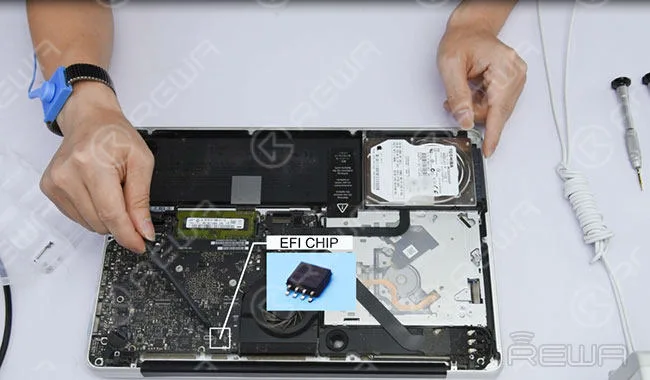
    Locate the EFI chip that stores information. This chip is the key to the unlocking process.

    Locate the EFI chip that stores information. This chip is the key to the unlocking process.

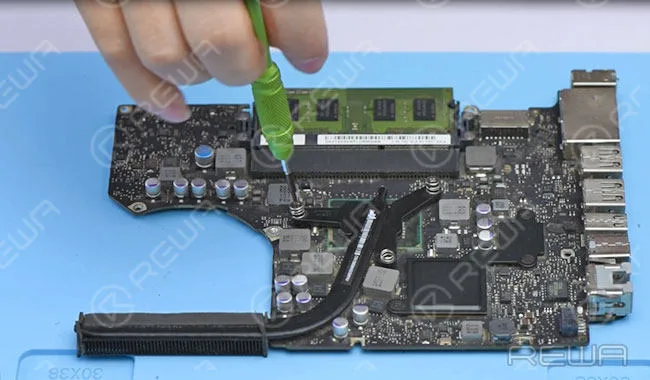
    Then take out the logic board and remove heat sink afterwards. (Logic board is removed from the MacBook to avoid damage to other components during the repairing process.)

    Then take out the logic board and remove heat sink afterwards. (Logic board is removed from the MacBook to avoid damage to other components during the repairing process.)

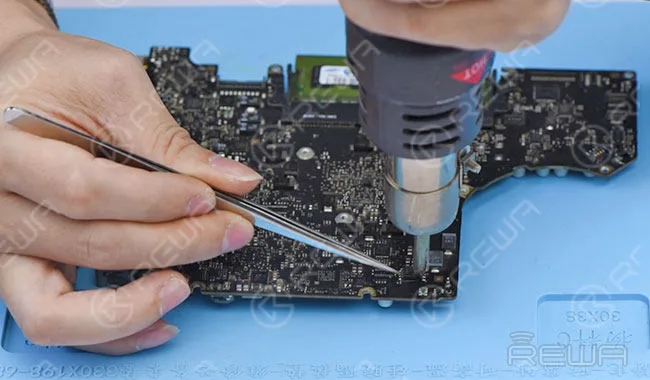
    Detach the EFI chip from the logic board and then clean the chip.

    Detach the EFI chip from the logic board and then clean the chip.

    Install the chip onto the unlock tool.

    Install the chip onto the unlock tool.

    Connect with the unlock software. Input the chip model number, then Read and backup chip data.

    Connect with the unlock software. Input the chip model number, then Read and backup chip data.

    Load a specific firmware data. Improper firmware may result in unsuccessful unlocking or slow system after successful unlocking.

    Load a specific firmware data. Improper firmware may result in unsuccessful unlocking or slow system after successful unlocking.

    Clear raw data, and write new data. Once finished, take down the EFI chip.

    Clear raw data, and write new data. Once finished, take down the EFI chip.

    Solder the chip to the logic board, then clean with PCB cleaner.

    Solder the chip to the logic board, then clean with PCB cleaner.

    Apply some thermal paste and install heat sink.

    Apply some thermal paste and install heat sink.

    Get the logic board installed.

    Get the logic board installed.

    Press DC Power button to power up.

    Press DC Power button to power up.

    Erase NVRAM and power up (press option+command+R+P+power button). MacBook unlocked successfully. OS X can be re-installed now.

    Erase NVRAM and power up (press option+command+R+P+power button). MacBook unlocked successfully. OS X can be re-installed now.

    Avis :

    Load the specific EFI firmware that matches the MacBook model for unlocking process;

    There are two types of lock for MacBook, PIN and EFI firmware lock;

    Unlock MacBook does not affect the local data;Once locked, if the data hasn’t been erased, then the data remains the same after unlocking;

    Once locked, if the data has been erased, then you need to reinstall the system after unlocking.

    For more details on Macbook unlock Repair guide, please go to Chaîne YouTube de REWA.

    You can check out Macbook air ram upgrade guide.

  • Réparation de l'écran du MacBook

    Réparation de l'écran du MacBook

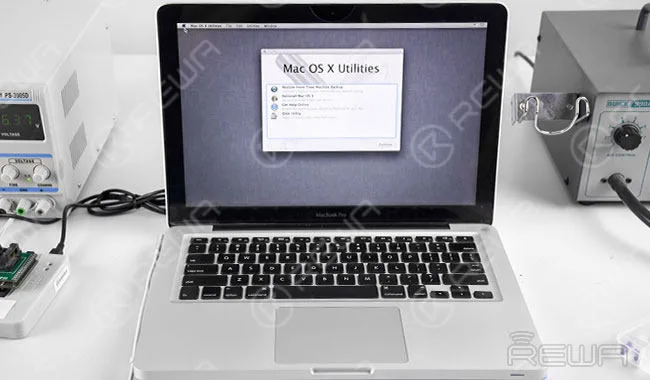
    Récemment, nous avons reçu des plaintes concernant des MacBook Air bloqués dans un problème particulier lors du démarrage du système. Lorsque votre MacBook air démarre sur un écran complètement noir, ne paniquez pas. REWA vous présente ici une solution rapide pour le problème d'absence d'affichage du MacBook avec quelques étapes de dépannage. Cette solution diagnostique la cause de l'écran noir du MacBook étape par étape et résout le problème en remplaçant la puce U7701. Pour plus de vidéos liées aux tutoriels de réparation de carte mère au niveau des puces, veuillez vous abonner à notre chaîne.

    Outils utilisés : 

    • Pièces détachées MacBook
    • Multimètre
    • Coussin isolant résistant à la chaleur
    • Pistolet à air chaud
    • Fer à souder
    • Pâte à souder avec flux pour bandes BGA
    • Tournevis
    • Barre à mine en plastique
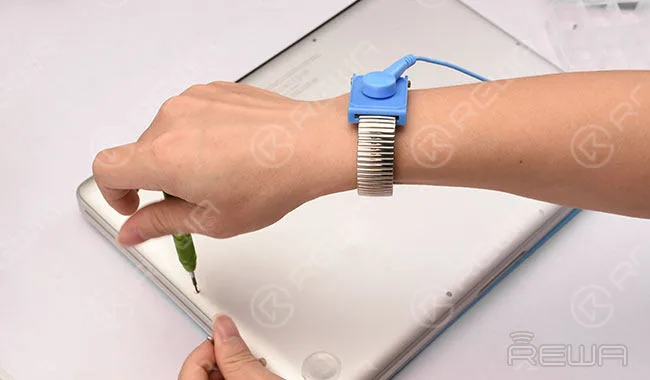
    • Bracelet antistatique
  • Comment réparer le MacBook Pro qui ne s'allume pas

    Comment réparer le MacBook Pro qui ne s'allume pas

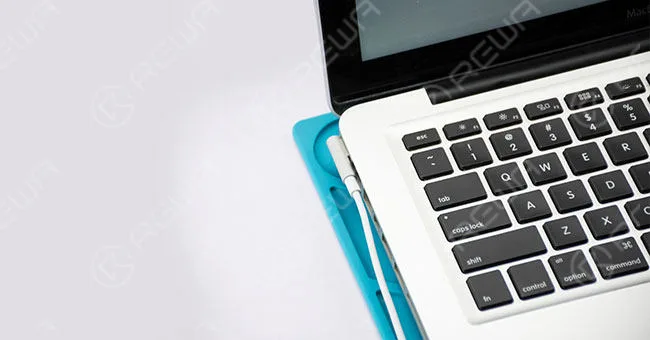
    When your Macbook doesn’t turn on, your first guess should be your Mac has run out of battery. If it’s not the case, you need to search more other reasons. We might have browsed a series of posts or threads like MacBook Pro No Power on; MacBook Power Key Not Working; MacBook won’t turn on etc.. This problem usually relates to one of two things. Either the display is malfunctioning, which means the computer is on, and you just can’t see that it is, or there is some kind of power-related issue that is preventing it from turning on as expected. REWA LAB has been working on MacBook repair these days, and in this tutorial we look at the steps you need to take to fix your MacBook Pro 13” A1278 if it won’t turn on when pressing the power button. 

    Detail steps to teach you How to fix your MacBook Pro or Air won’t turn on :

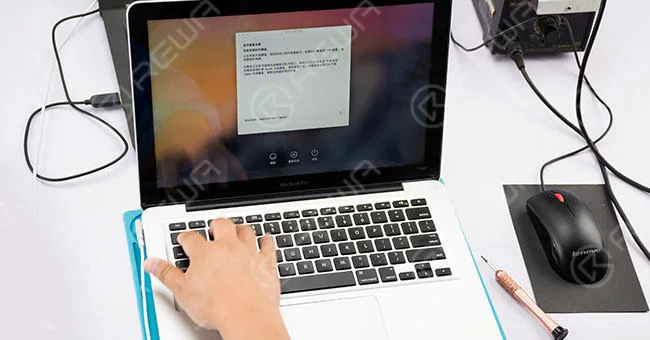
    1. Power Button Power Up Testing

    Power button power up-failed. Plug in AC adapter to power up- successful.

    2. Keyboard And Trackpad Testing

    Keyboard and Trackpad no function.

    Preliminary Diagnosis

    Trackpad and keyboard module broke down.

    3. MacBook Disassembling

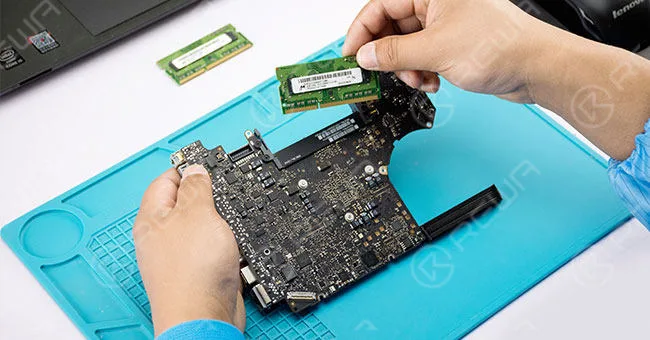
    Disassemble the MacBook and disconnect flex cables. Remove screws and detach the motherboard. Then remove the memory.

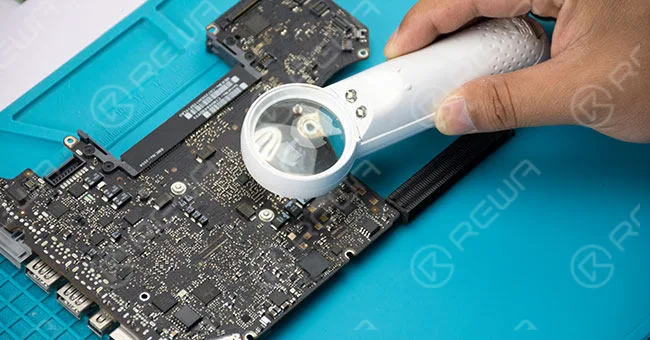
    4. Motherboard Superficial Inspection

    Motherboard superficial inspection with the help of a handhold magnifier.

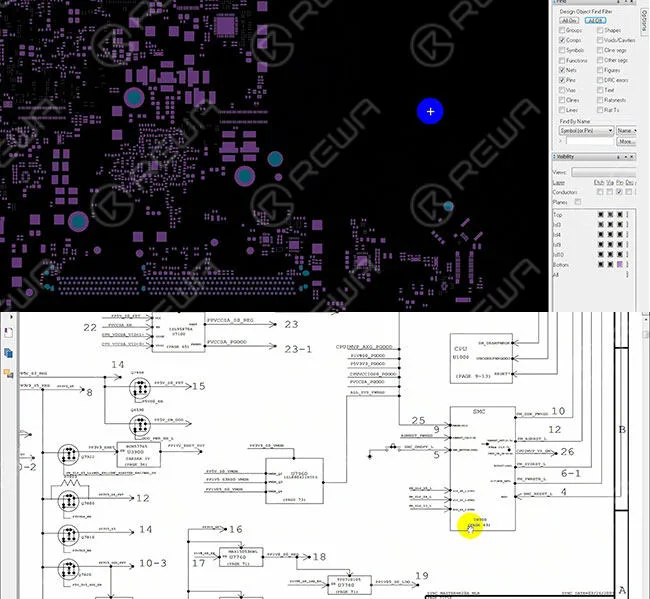
    5. Maintenance Drawing Referring

    Roll out the maintenance bitmap and the circuit diagram for reference. Roll out Motherboard framework drawing and motherboard power system architecture afterwards.

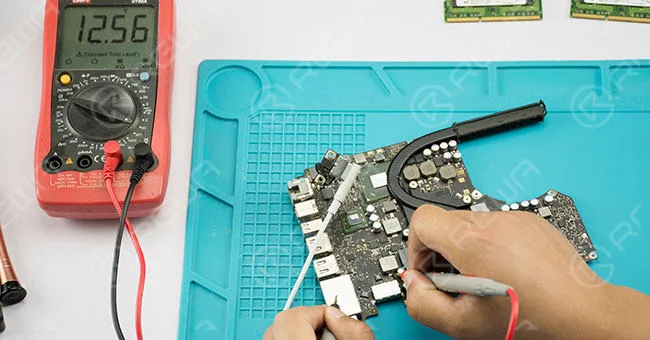
    6. Motherboard Voltage Testing

    Locate voltage 12.56 V, common point voltage 3.42V, voltage 5V, voltage 3.3V, voltage 1.5V, voltage 1.0V, voltage 0.9V, voltage 1.1V. Connect AC adapter and test them with digital multimeter – all display normal value.

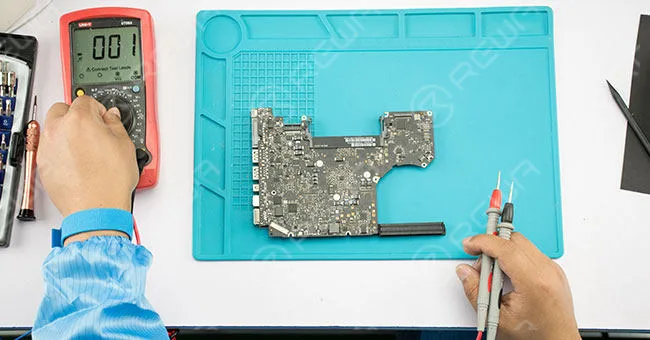
    Disconnect AC adapter and install the memory. Then connect AC adapter and test, voltage value jumps from 1.1V to 0.8V- normal circuit.

    7. Resistance Testing

    Test keyboard port pins and peripheral component value with diode mode. Then connect AC adapter and test keyboard port power supply voltage with digital multimeter. Resistor R5704.1 displays no voltage (3.3V under normal circumstances).

    Diagnostic

    Analyze with the help of maintenance bitmap and circuit diagram – U5701 broke down.

    8. U5701 IC Replacing

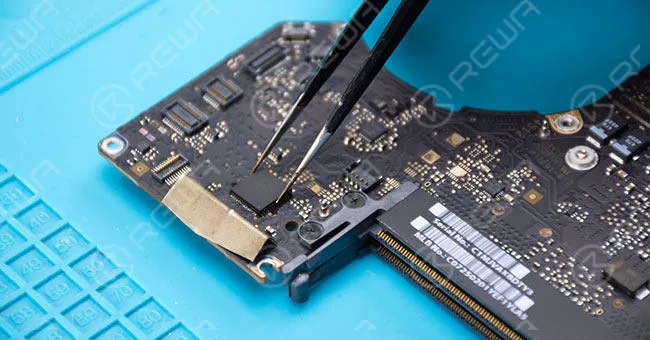
    Use a metal plate to protect keyboard port from high temperature, then take down the damaged U5701 IC with hot air gun. Apply some BGA paste flux to the bonding pad and align the new IC with hot air gun.

    After that, test R5704.1 with digital multimeter again – 3.3V (normal value).

    9. Assembling and Testing

    Assemble the MacBook. Power button power up-failed. Plug in AC adapter to power up- successful.

    Keyboard and Trackpad work normally.

    Diagnostic

    Keyboard power button no response  – keyboard need to be replaced.

    10. Keyboard Replacing

    Disconnect flex cables and detach the motherboard. Then detach the old keyboard and install a new keyboard.

    11. Assembling and Testing

    Assemble the MacBook. Power button power up-successful. Keyboard and Trackpad work normally.

    12. Final Fault Diagnosis

    Keyboard and motherboard IC broke down resulted in the “not turning on” problem.

    Outils utilisés :

    • Multimètre
    • Tournevis
    • Pince à épiler
    • Pistolet à air chaud
    • Fer à souder
    • Flux de pâte BGA
    • Anti – static Glass Wiper
    • Fil à souder
  • Comment réparer le MacBook Pro qui ne s'allume pas

    Comment réparer le MacBook Pro qui ne s'allume pas

    “Every day starts, my eyes open and I reload the program of misery.

    I open my eyes, remember who I am, what I’m like, and I just go, ‘Ugh’.”

    You may have heard this famous sentence from a popular TV show or read it in a daily newspaper.

    We human beings start a day from opening our eyes, whereas computers start their day with the power button on their body.

    It is well known that Macs are well built and for the most part reliable.
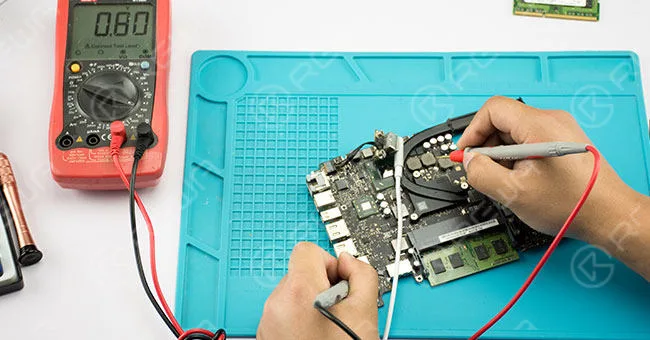
    Still, they are computers and computers need to wake up before getting to work.

    However, we’ve noticed a number of “My MacBook Pro won’t turn on” posts, and solutions are not so easy to be found.

    Theoretically speaking, ‘MacBook Pro won’t turn on’ problem usually relates to one of two things.

    Either the display is malfunctioning, which means the computer is on, and you just can’t see that it is.

    Or there is some kind of power-related issue that is preventing it from turning on as expected.

    REWA LAB has been working on MacBook repair these days, and in this tutorial, we look at the steps you need to take to fix your MacBook Pro 13″ A1278  if it won’t turn on when pressing the power button.

    Power Button Power Up

    TestingPower button power up-failed. Plug in AC power adapter to power up- successful.

    Fix MacBook Pro

    Keyboard And Trackpad TestingKeyboard and Trackpad no function.

    Fix MacBook Pro Won't Turn On

    Preliminary  DiagnosisTrackpad and keyboard module broke down.

    Démontage du MacBook

    Disassemble the MacBook and disconnect flex cables. Remove screws and detach the motherboard. Then remove the memory.

    DiagnosisTrackpad and keyboard module broke down

    Motherboard Superficial Inspection

    Motherboard superficial inspection with the help of a handheld magnifier.

    Motherboard Superficial InspectionMotherboard

    Maintenance Drawing

    ReferringRoll out the maintenance bitmap and the circuit diagram for reference.
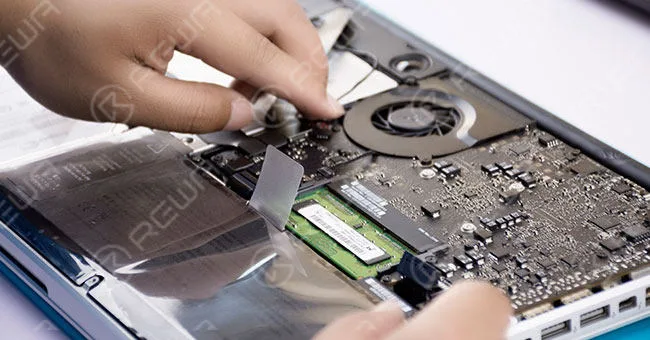
    Roll out Motherboard framework drawing and motherboard power system architecture afterward.
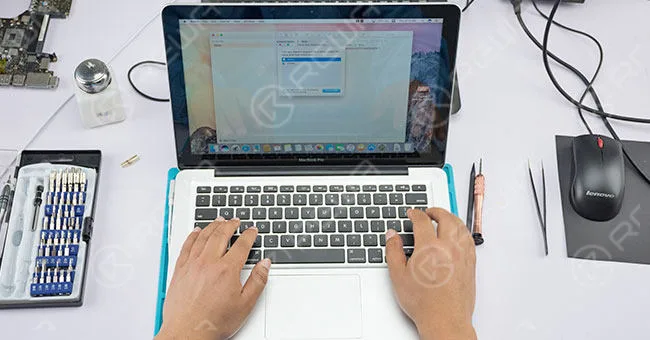
    Maintenance Drawing ReferringRoll out

    Motherboard Voltage Testing

    Locate voltage 12.56 V, common point voltage 3.42V, voltage 5V, voltage 3.3V, voltage 1.5V, voltage 1.0V, voltage 0.9V, voltage 1.1V.

    Connect AC adapter and test them with a digital multimeter – all display normal value.

    Motherboard Voltage TestingLocate voltage 12.56 V

    Disconnect AC adapter and install the memory. Then connect AC adapter and test, voltage value jumps from 1.1V to 0.8V- normal circuit.

    Disconnect AC adapter and install the memory

    Resistance Testing

    Test keyboard port pins and peripheral component value with diode mode.

    Then connect AC adapter and test keyboard port power supply voltage with a digital multimeter.

    Resistor R5704.1 displays no voltage (3.3V under normal circumstances).
    Resistance TestingTest keyboard port pins and peripheral component

    Diagnostic

    Analyze with the help of maintenance bitmap and circuit diagram – U5701 broke down.

    U5701 IC Replacing

    Use a metal plate to protect keyboard port from high temperature, then take down the damaged U5701 IC with hot air gun.

    Apply some BGA paste flux to the bonding pad and align the new IC with a hot air gun.

    DiagnosisAnalyze with the help of maintenance bitmap and circuit diagram

    After that, test R5704.1 with digital multimeter again – 3.3V (normal value).

    Assemblage et test

    Assemble the MacBook. Power button power up-failed. Plug in AC adapter to power up- successful.

    After that, test R5704.1

    Keyboard and Trackpad work normally.

    Keyboard and Trackpad work normally

    Diagnostic

    Keyboard power button no response – keyboard need to be replaced.

    Keyboard Replacing

    Disconnect flex cables and detach the motherboard.

    Then detach the old keyboard and install a new keyboard.

    DiagnosisKeyboard power button no response

    Assemblage et test

    Assemble the MacBook. Power button power up-successful. Keyboard and Trackpad work normally.

    Assembling and TestingAssemble the MacBook

    Final Fault Diagnosis

    Keyboard and motherboard IC broke down resulting in the ‘not turning on’ problem.

    Click to watch the video of MacBook Pro Won’t Turn on:

    • Outils et pièces utilisés :
    • Handheld Magnifier
    • Replacement Keyboard for MacBook Pro 13″ A1278
    • Multimètre numérique
    • Coussin isolant résistant à la chaleur
    • Pistolet à air chaud
    • Flux de pâte BGA

    If you want to order the tools used in the video please go to  https://shop.rewa.tech/ For more details on repairing guide, please go to Chaîne YouTube de REWA .

    REWA LAB provides screen repair services as well as motherboard repair services for those in need.

    As for LCD refurbish machines, materials, demo videos and technical support, please feel free to contact us via service@rewa.tech or comment below.