Étiquette : macbook air

  • Réparation du problème de charge du MacBook Air A1466

    Réparation du problème de charge du MacBook Air A1466

    Réparation du problème de charge du MacBook Air A1466

    Phénomène de défaut

    Le MacBook ne peut pas se recharger après quelques jours d'inutilisation.

    Dépannage

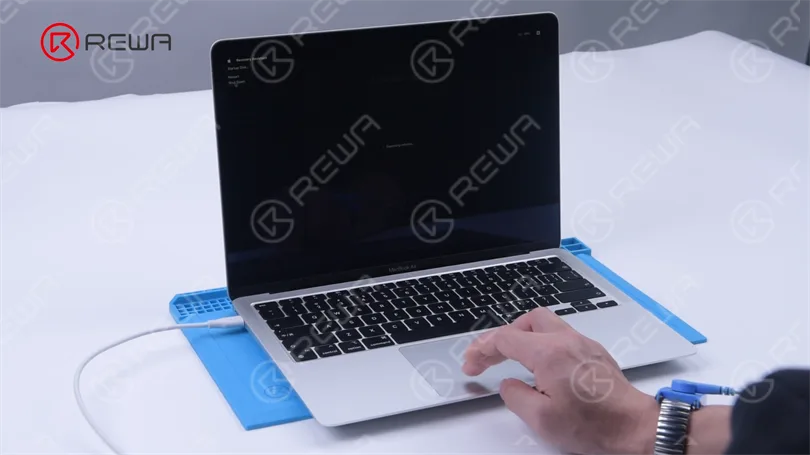
    Tout d'abord, vérifions l'aspect cosmétique du MacBook. Tout semble en ordre, il n'y a pas de traces évidentes de chute ou de dégâts des eaux.
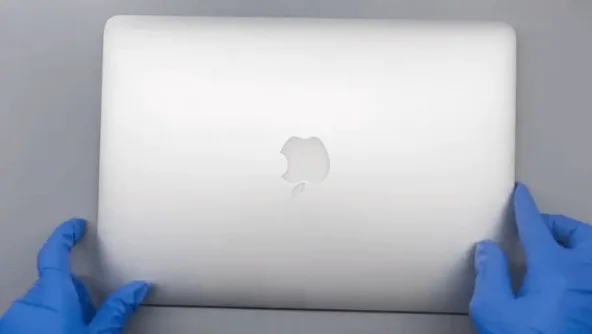
    macbook air a1466 not charging issue repair the

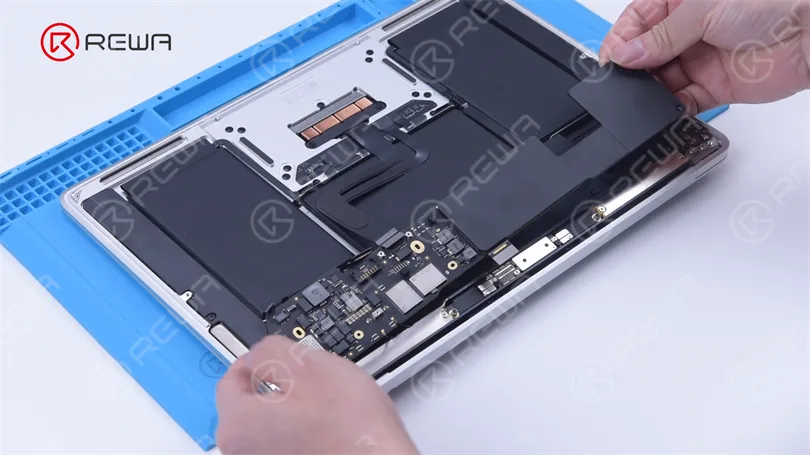
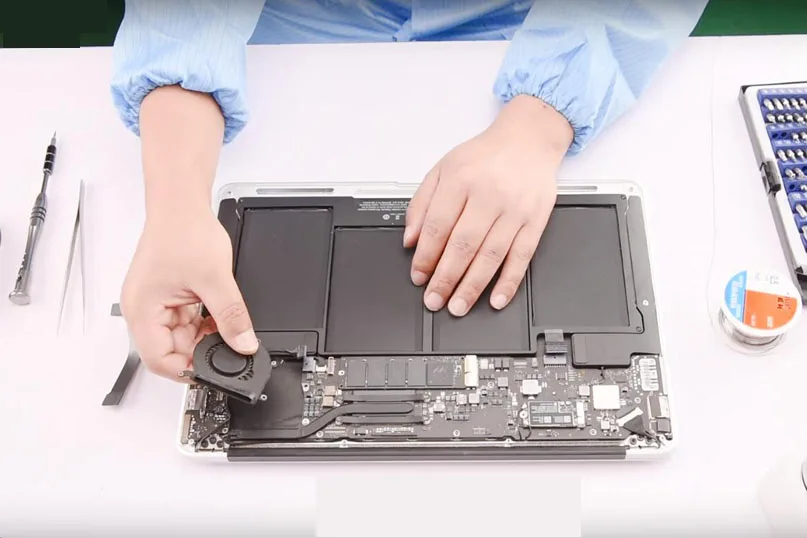
    Retirez ensuite les vis du fond à l'aide d'un tournevis.
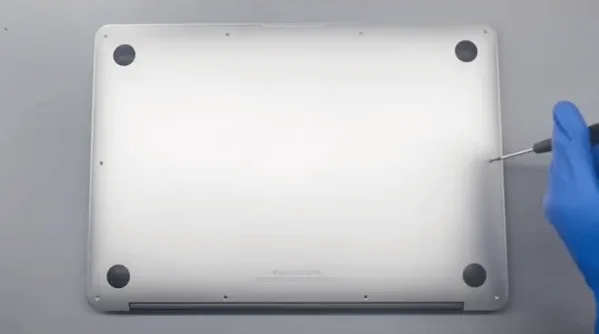
    macbook air a1466 not charging issue repair remove the screws on bottom

    En ouvrant le capot D (ou capot inférieur), on peut voir que la carte mère a également un bel aspect cosmétique.
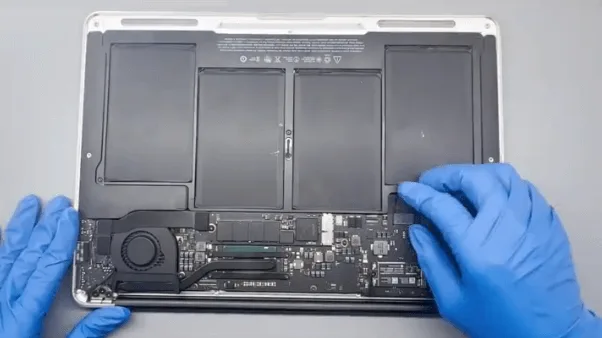
    macbook air a1466 not charging issue repair the motherboard also looks

    Détachez tous les câbles flexibles et sortez la carte mère, puisque ce n'est pas un problème de charge, vérifiez d'abord soigneusement les valeurs des diodes des gros inducteurs.
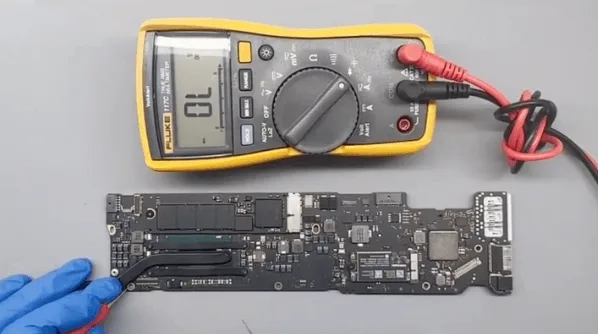
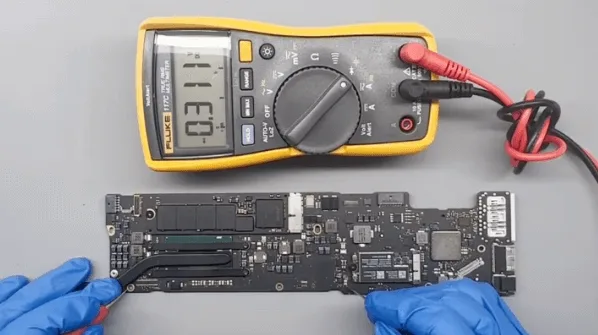
    macbook air a1466 not charging issue repair large inductors

    macbook air a1466 not charging issue repair measure all the diode values

    Pour ce faire, nous pouvons confirmer s'il y a un court-circuit sur les inducteurs ou non, afin d'éviter d'endommager l'unité centrale plus tard lors de la connexion avec l'alimentation en courant continu.

    Après vérification, il n'y a pas de manque d'inductances. Alimentons ensuite la carte mère avec le bloc d'alimentation en courant continu.
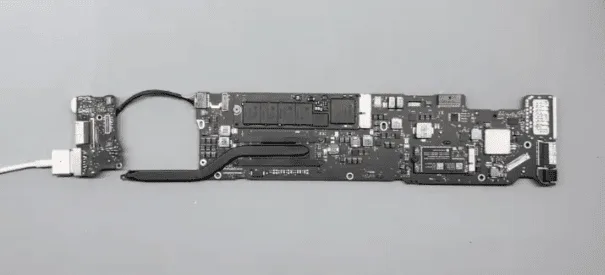
    macbook air a1466 not charging issue repair power the motherboard

    Le courant de démarrage a été fixé à 30mA, ce qui signifie que le CPU ne fonctionne pas.
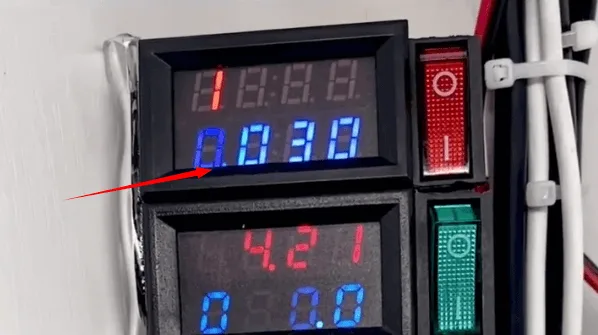
    macbook air a1466 not charging issue repair the boot current fixed at

    Sur la base de la séquence de mise en veille, mesurons d'abord la tension sur les rails relatifs
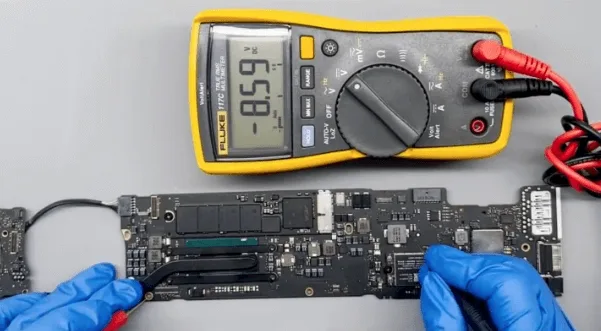
    macbook air a1466 not charging issue repair the standby sequence

    (l'alimentation principale est d'environ 8,6V, OK !)

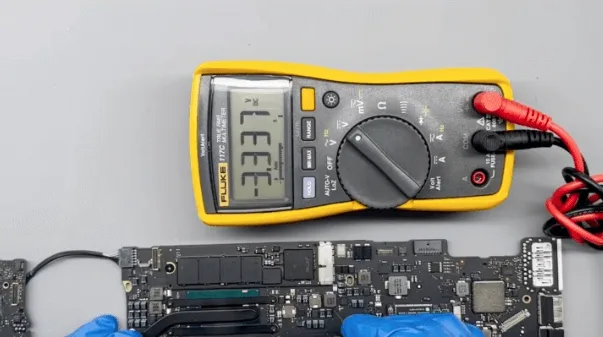
    Mesurer ensuite la tension de la puce en veille de 35V, la tension devrait normalement être fixée à 3,3V.

    Mais la valeur de la tension ne cesse de passer de 3,3V à 0V pendant la mesure.
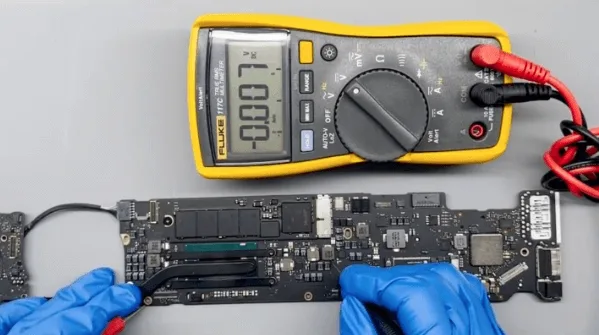
    macbook air a1466 not charging issue repair 3v to ov voltage

    macbook air a1466 not charging issue repair 3v voltage

    D'après l'expérience des réparations, cette puce est une puce défectueuse courante. Est-il possible que la puce de veille de 35V soit endommagée ?

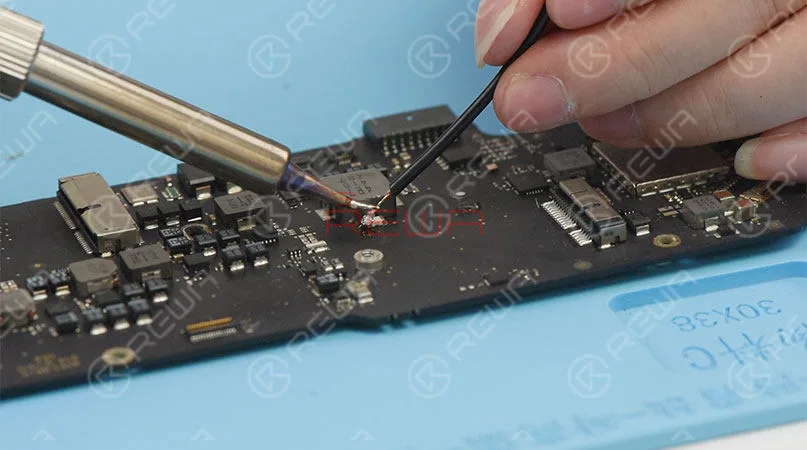
    Trouvons-le sur la carte mère et remplaçons-le par un nouveau directement pour essayer.
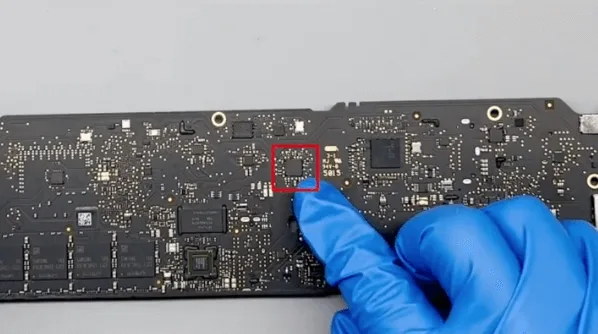
    macbook air a1466 not charging issue repair the 35v standby chip

    macbook air a1466 not charging issue repair remove the standby chip

    Après le remplacement de la puce de veille, connectons l'appareil d'alimentation en courant continu pour le tester à nouveau.

    Cette fois, la tension de veille est fixée à 3,3 V, mais le courant de démarrage est toujours fixé à 30 mA.
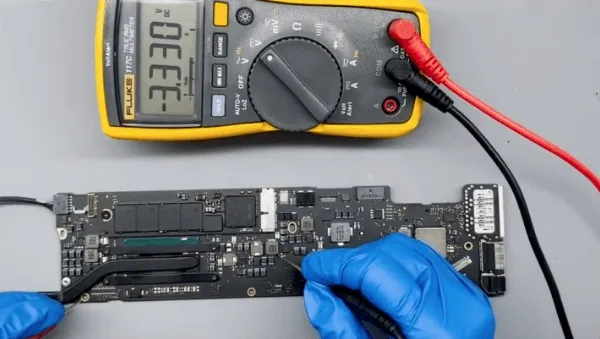
     A1466 ne se charge pas

    Cela signifie qu'il y a encore un autre problème avec la carte mère.

    • Il n'y a pas de tension de fonctionnement sur l'unité centrale
    • la tension de 3,3 V sur le PCH est correcte
    • en fonction de la séquence de travail, la mesure de la tension sur le bouton d'alimentation est également correcte
    • Il n'y a pas de tension entre le PCH et l'IC de gestion de l'alimentation.
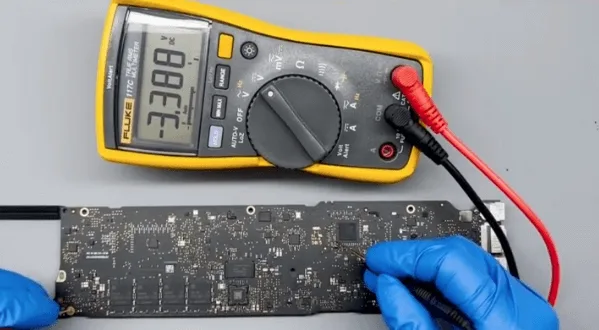
    macbook air a1466 not charging issue repair the voltage on power button

    Sur la base des résultats des mesures ci-dessus, nous pouvons estimer que le problème est causé par le PCH. Dans le modèle avec carte graphique intégrée, le PCH et le CPU sont également intégrés dans une puce.
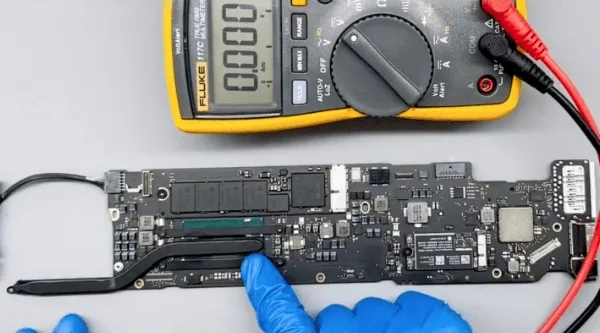
    macbook air a1466 not charging issue repair pch damage

    Nous ne pouvons donc remplacer que la puce de l'unité centrale

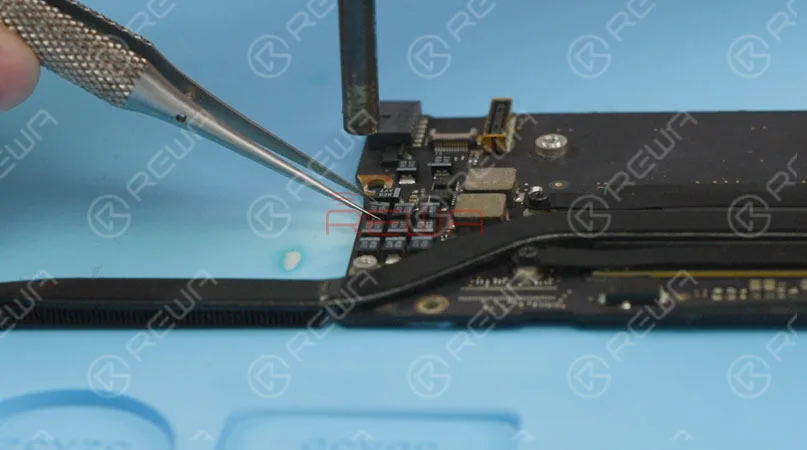
    1. retirer la carte de mémoire flash NAND et le dissipateur thermique
    2. enlever la graisse thermique sur la puce
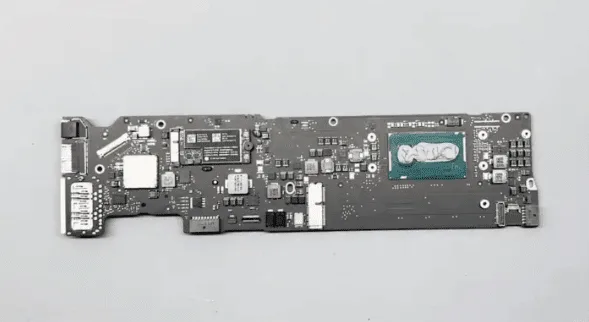
    macbook air a1466 not charging issue repair remove nand and heat sink

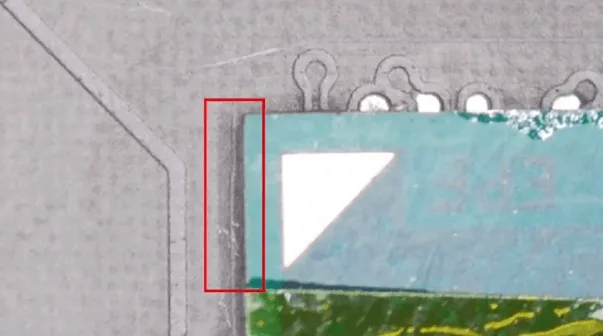
    3. Utilisez ensuite le couteau à sculpter pour gratter légèrement la surface du PCB afin de marquer l'emplacement/la disposition de la puce CPU. Plus tard, lorsque nous souderons l'unité centrale, cette marque pourra être utilisée comme référence d'alignement.
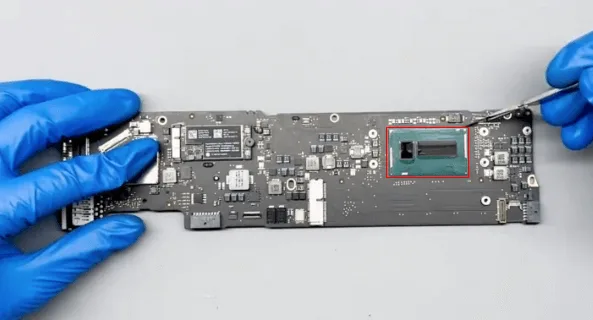
    macbook air a1466 not charging issue repair cpu location mark

    La carte mère du MacBook est beaucoup plus grande que celle de l'iPhone. Pour éviter toute déformation, nous devons utiliser la station de chauffage de PCB spécifiée pour le remplacement des puces.

    Une autre méthode, si vous êtes suffisamment expérimenté, est le Coussin chauffant PCB + le pistolet à air chaud fonctionne également très bien.
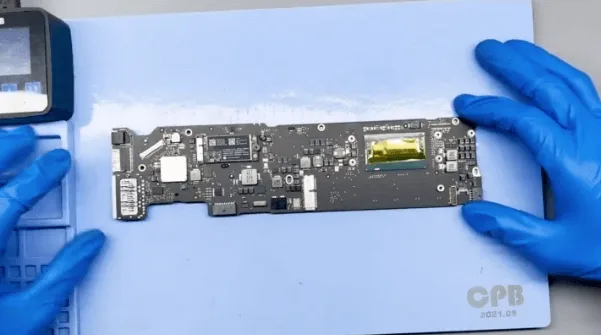
    macbook air a1466 not charging issue repair work fine

    Processus de remplacement de l'unité centrale

    1. Appliquer le flux de pâte à souder
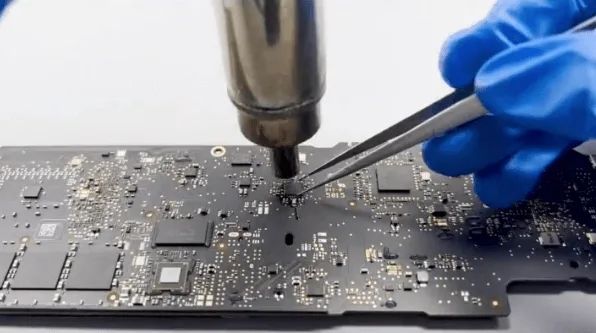
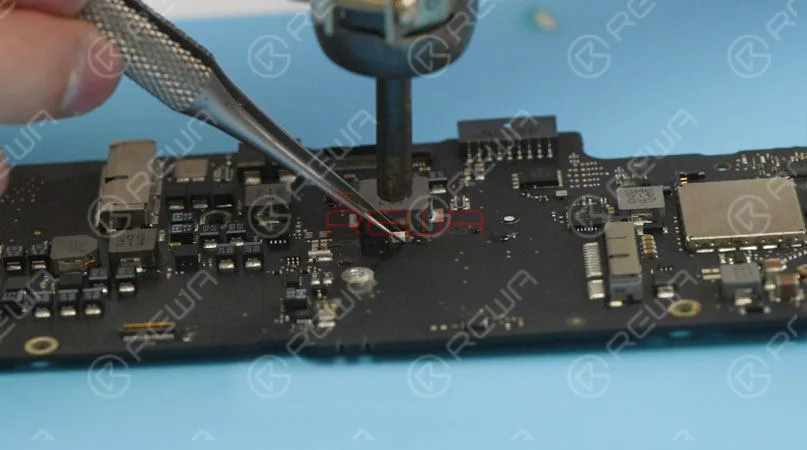
    2. chauffer uniformément avec le pistolet à air chaud jusqu'à ce que les moules soient fondus, puis retirer légèrement l'unité centrale à l'aide de la pince à épiler.
    3. Nettoyer les pads sur le PCB avec une mèche de soudure et un fer à souder.
    4. Reboucher l'unité centrale en bon état avec le pochoir et des billes d'étain ou de la pâte à souder.
    5. Appliquez ensuite de la pâte à souder sur le circuit imprimé, alignez la puce de l'unité centrale et chauffez avec le pistolet à air chaud pour souder l'unité centrale.
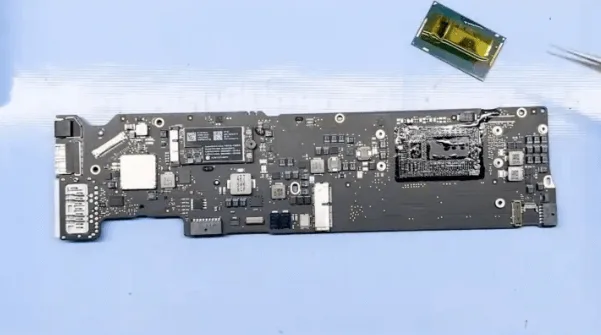
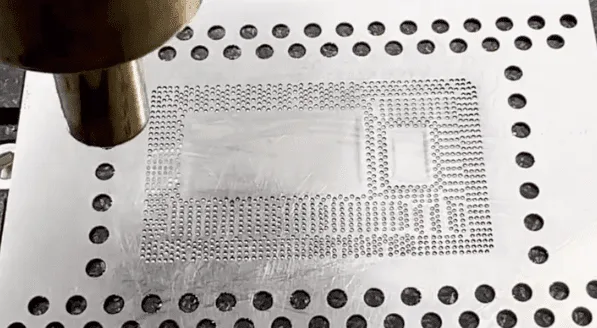
    macbook air a1466 not charging issue repair remove the cpu

    macbook air a1466 not charging issue repair reball the cpu

    macbook air a1466 not charging issue repair pay attention to the

    Enfin, la puce CPU est bien soudée, on peut alors ajouter un peu de graisse thermique puis installer le dissipateur thermique et la carte flash NAND.
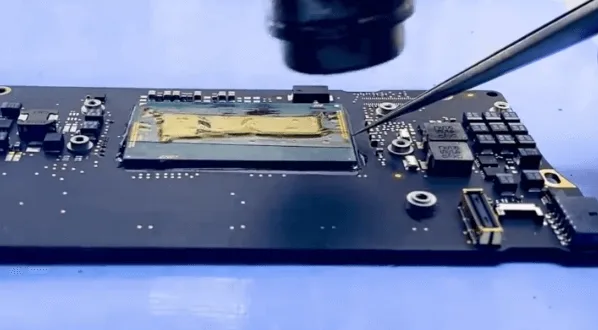
    macbook air a1466 not charging issue repair cpu is well sodered

    Connecter l'alimentation en courant continu pour redémarrer, le courant est normal cette fois.
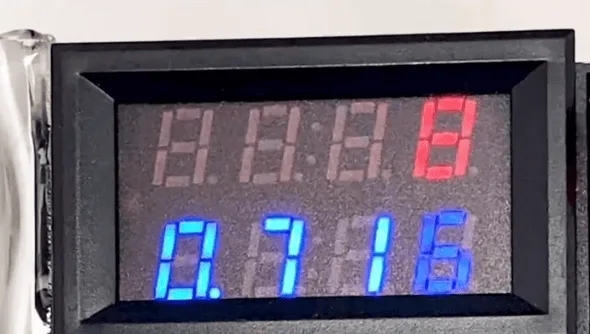
    macbook air a1466 not charging issue repair normal boot current

    Assembler le MacBook pour le tester, le MacBook peut être démarré normalement et toutes les fonctions sont également correctes.
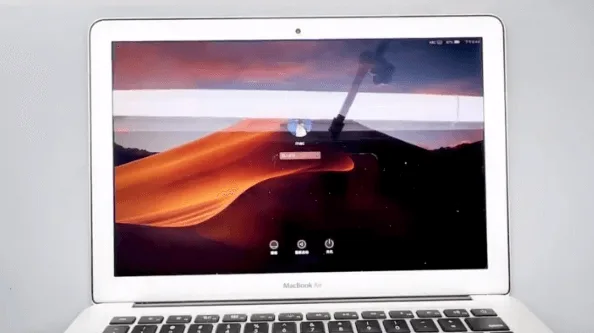
    macbook air a1466 not charging issue repair the can be booted normally

    Résumé

    Le problème de charge impossible est résolu par le remplacement de la puce de mise en veille de 35V et de la puce du processeur.
  • Comment réparer le MacBook Air M1 qui ne s'allume pas

    Comment réparer le MacBook Air M1 qui ne s'allume pas

    U301 est un outil qui aide à résoudre le problème d'un MacBook Air M1 qui ne répond pas. Il permet de lire et d'écrire des données sur la puce ROM USB C. Compatible avec tous les MacBooks dotés d'un port de type C de 2016 à 2020, U301 est livré avec les données ROM d'origine de ces appareils. Aujourd'hui, nous allons expliquer comment utiliser U301 pour résoudre le problème d'un MacBook Air M1 qui ne démarre pas.

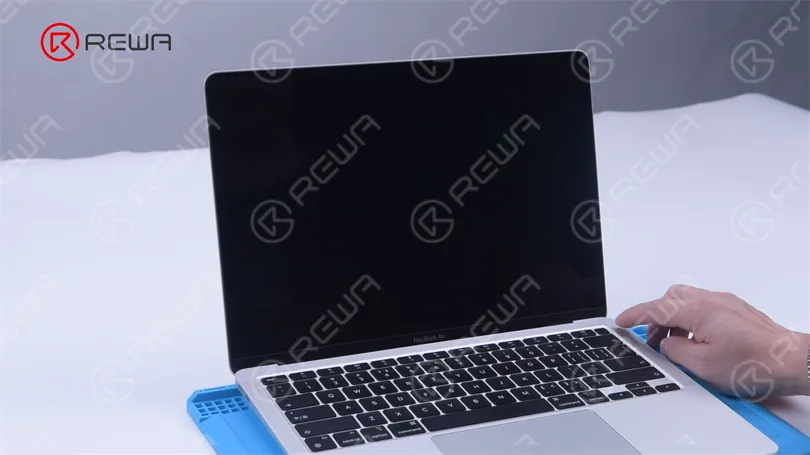
    Au départ, lorsque l'on tente d'allumer le MacBook Air, on rencontre un problème où l'appareil n'arrive pas à s'allumer.

    Comment réparer le MacBook Air M1 qui ne s'allume pas

    Le MacBook Air est démonté pour effectuer des tests supplémentaires. Le couvercle arrière est retiré et la batterie est déconnectée. Ensuite, les vis et la carte mère sont retirées, et le câble flexible de la batterie est détaché. Enfin, le dissipateur thermique de la carte mère est retiré.

     MacBook Air pour d'autres tests

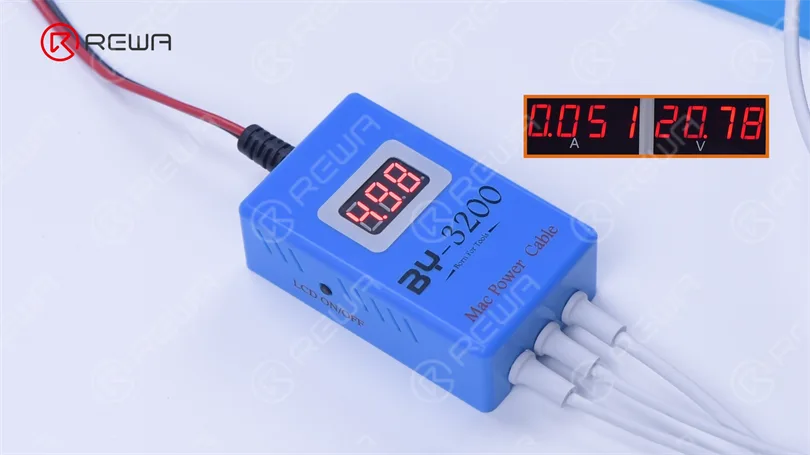
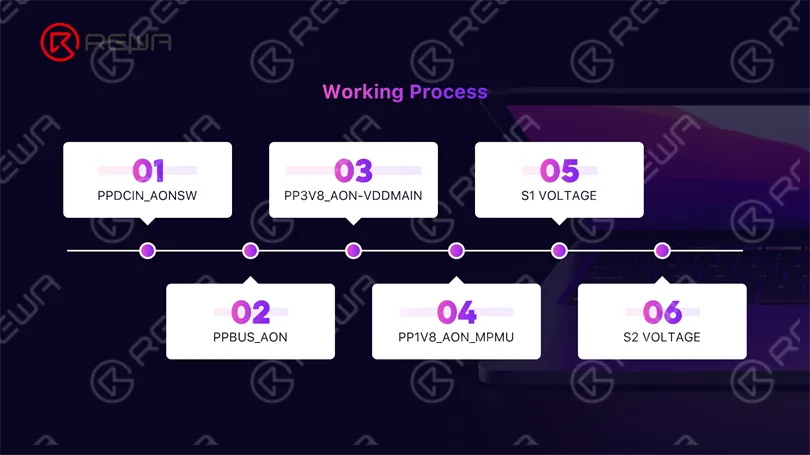
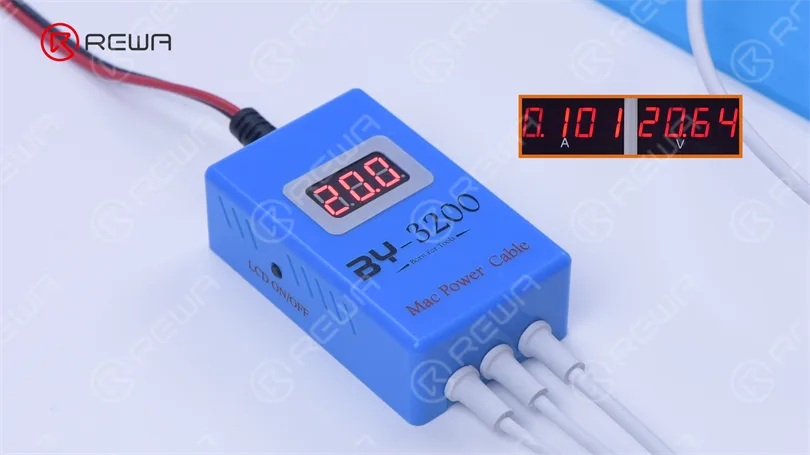
    Connecter le BY3200 à l'alimentation en courant continu et alimenter la carte mère. Observez des fluctuations erratiques du courant et de la tension, la tension oscillant entre 0 et 5 volts. Cela indique une surtension instable dans la ligne d'alimentation de la carte mère, ce qui fait que celle-ci ne s'allume pas.

    BY3200 à l'alimentation en courant continu

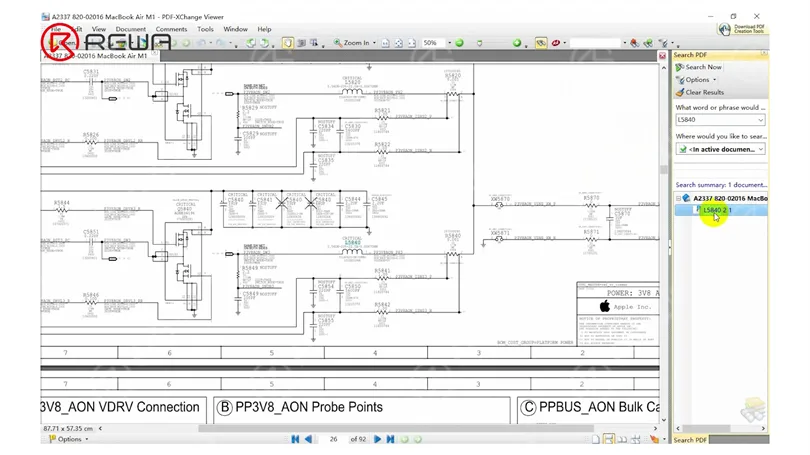
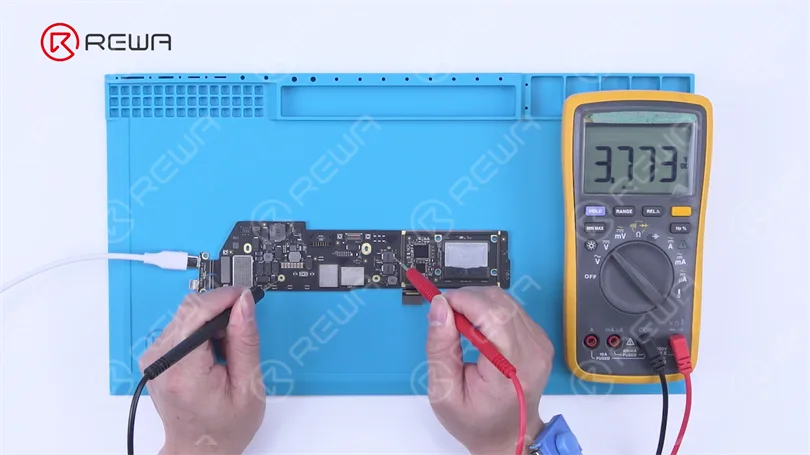
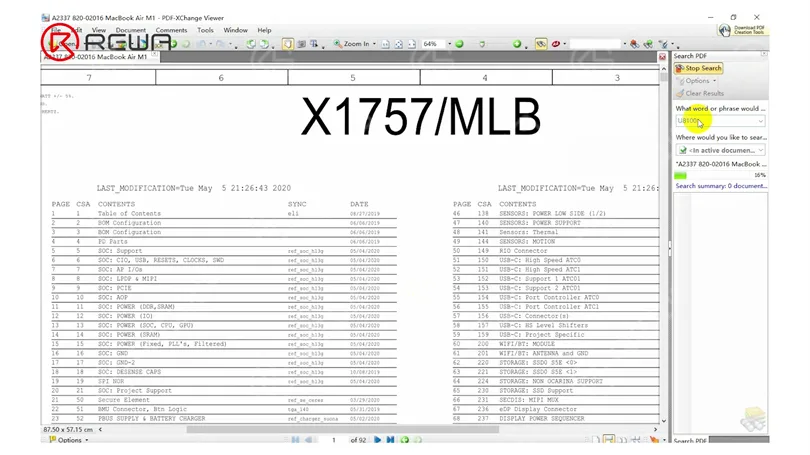
    Après examen du bitmap, nous localisons L5840 le long de la ligne d'alimentation primaire. En nous référant au dessin, nous recherchons L5840 et découvrons qu'il correspond à la tension de sortie de PP3V8 AON VDDMAIN. Nous mesurons ensuite la tension de L5840, qui est confirmée comme étant dans la plage normale.

    Vérifier le bitmap et trouver L5840
    L5840 est PP3V8 AON VDDMAIN

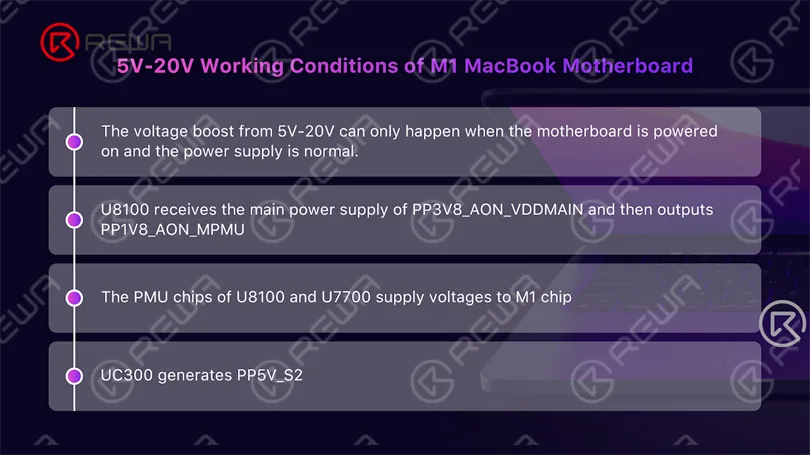
    Ensuite, nous évaluons l'environnement opérationnel pour l'amplification de tension allant de 5 à 20 volts.

    5 volts à 20 volts
    les conditions de travail

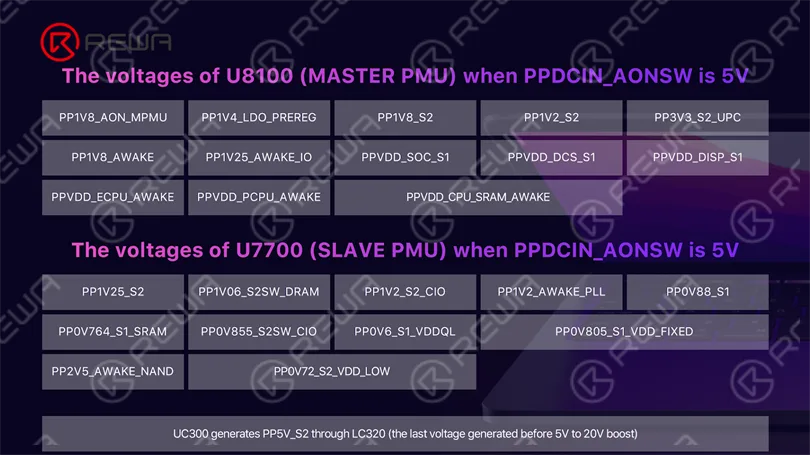
    Localisez U8100 sur la carte bitmap, puis recherchez U8100 sur le dessin pour trouver les tensions de sortie indiquées.

    U8100 sur la carte
    tensions de sortie de l'U8100

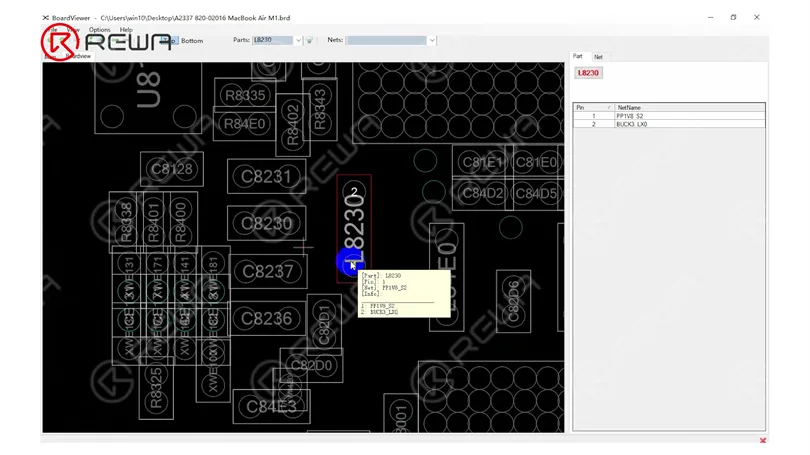
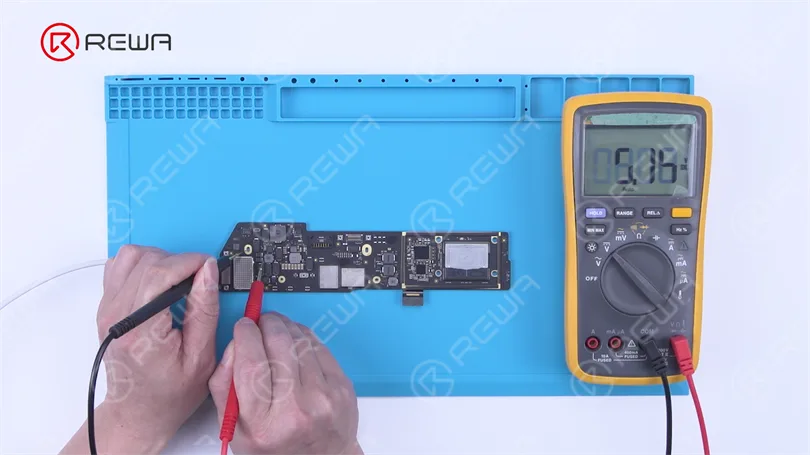
    La tension en mode veille doit généralement être mesurée. Prenons l'exemple de L8230. Localisez L8230 sur la carte bitmap et vérifiez que la tension se situe dans la plage normale.

    Prenons l'exemple du L8230

    Mesurez continuellement les inductances supplémentaires et confirmez les tensions normales. Procédez à la mesure de LC320 et repérez la position correspondante sur le schéma. La tension de sortie pour LC320 est PP5V S2, ce qui est dans la plage attendue.

    mesure d'autres inducteurs
    Recherche LC320

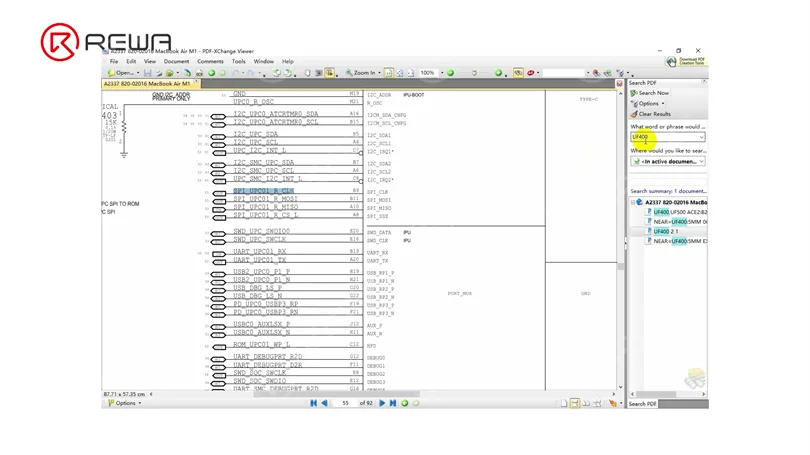
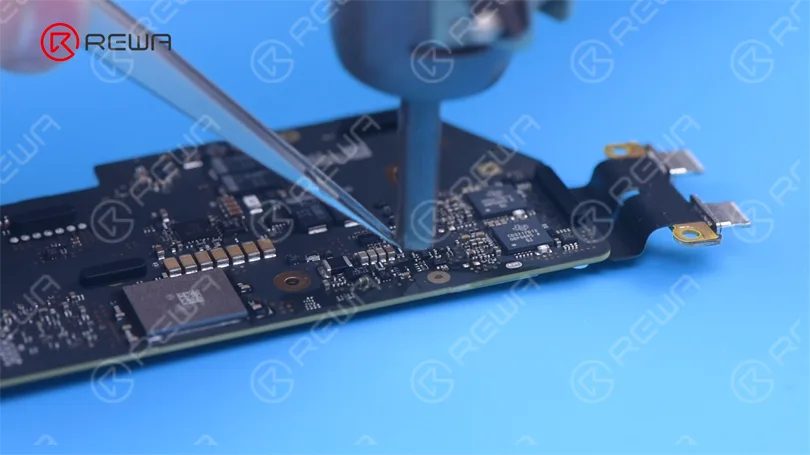
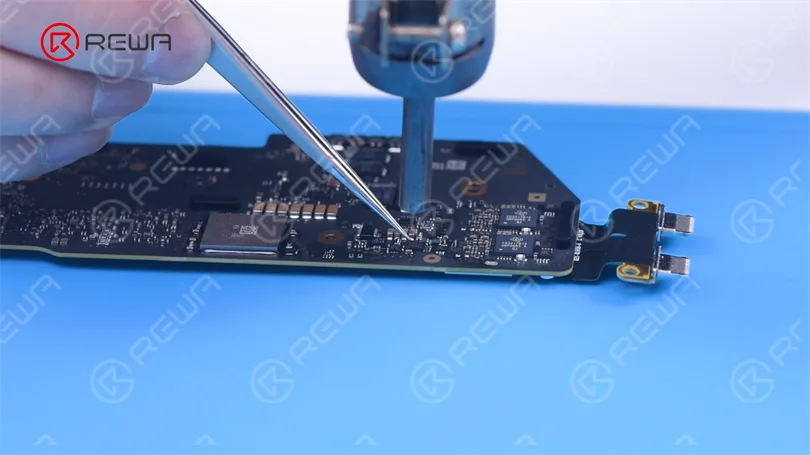
    L'augmentation de la tension de 5 à 20 volts a été déterminée comme ayant des conditions de travail favorables. Par conséquent, il est nécessaire de réécrire les données ROM du CD3217. Localisez la puce ROM étiquetée UF400 sur le dessin fourni et identifiez le signal SPI CLK. Localisez la puce ROM UF260 sur le schéma et procédez à son retrait. Commencez par appliquer du flux de pâte, puis utilisez un pistolet à air chaud à 420 °C et un flux d'air de 4 pour retirer la puce.

    Pistolet à air chaud à 420 °C et débit d'air de 4

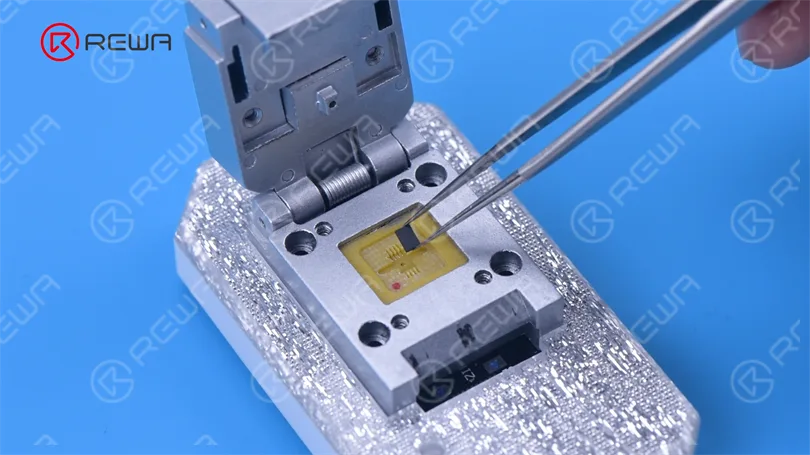
    Fixez la puce à l'U301, en veillant à ce que la broche de la puce soit correctement alignée. Procédez à la connexion de U301 avec un ordinateur Windows.

    vers U301

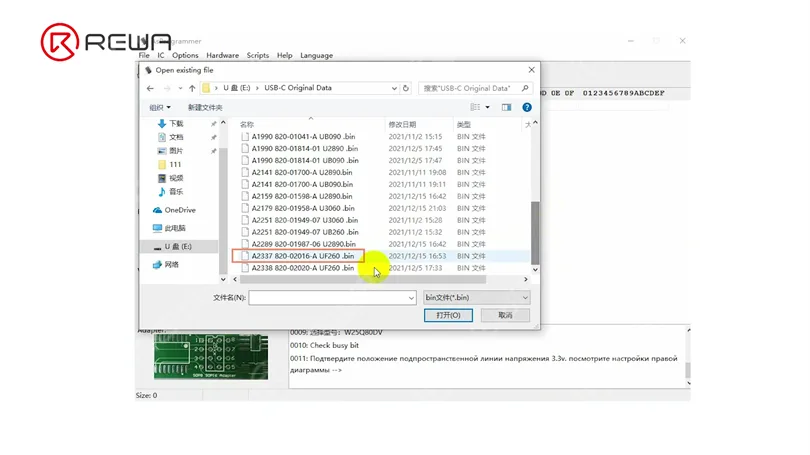
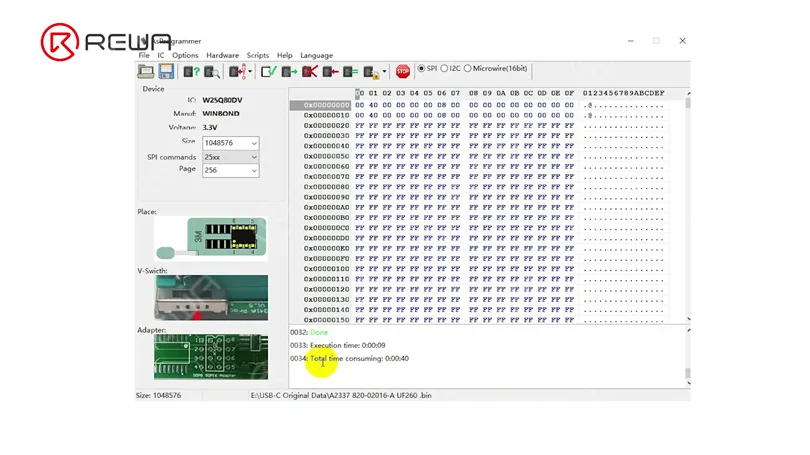
    Commencez par ouvrir le logiciel, puis cliquez sur "Lire l'ID". Choisissez le fichier approprié et cliquez sur "Ouvrir le fichier". Ensuite, sélectionnez "USB C Original Data" et localisez le modèle correspondant.

    En cliquant sur "Auto Program", l'écriture des données se fera avec succès.

    Programme Auto
    Comment réparer le MacBook Air M1 qui ne s'allume pas

    Détachez la puce. Réinstallez la puce dans la carte mère. Branchez la carte mère sur le secteur. La tension, qui a été augmentée de 5 à 20 volts, revient à la normale. Le saut de courant est également bon, ce qui indique que la carte mère est sous tension.
    Comment réparer le MacBook Air M1 qui ne s'allume pas
    Comment réparer le MacBook Air M1 qui ne s'allume pas

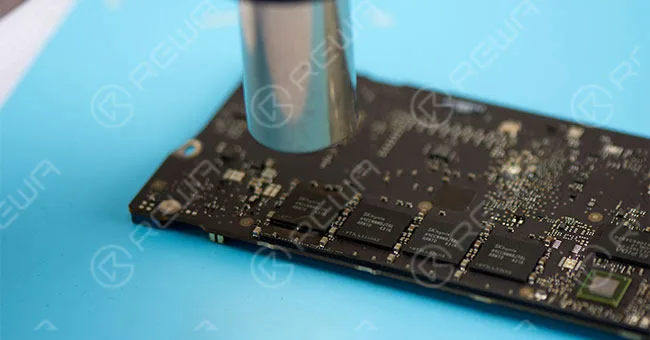
    Après la déconnexion, activez la batterie pour vous assurer que le MacBook peut s'allumer. Une fois la batterie activée, procédez à l'installation de la carte mère pour la tester. Le MacBook s'allume maintenant sans problème, ce qui indique que le problème a été résolu.
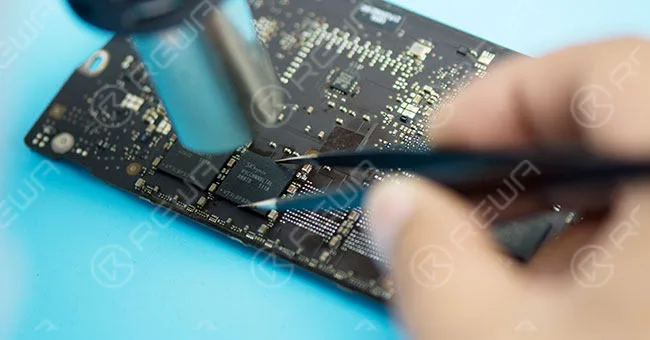
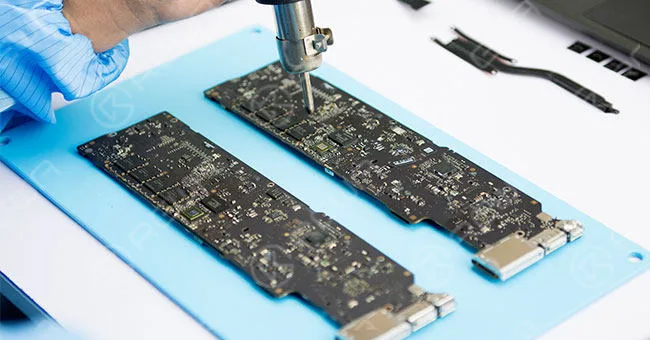
    Comment réparer le MacBook Air M1 qui ne s'allume pas

    U301 est disponible à l'achat sur la boutique REWA. Pour plus d'informations, vous pouvez contacter notre équipe de vente. D'autres contenus sur la réparation du MacBook M1 seront partagés par REWA à l'avenir. Si vous avez des sujets spécifiques concernant la réparation du MacBook M1 qui vous intéressent, n'hésitez pas à laisser un commentaire.

  • MacBook Air ne s'allume pas - Dépannage de la carte logique

    MacBook Air ne s'allume pas - Dépannage de la carte logique

    For repair technicians, their repair work usually goes differently, since the problem can be fixed and solutions may be flexible.

    For our MacBook Air won’t turn on repair case today, in order to demonstrate a complete repair process, we started from main power supply inductor in this video.

    The fault is finally confirmed as to be caused by fuse damage due to short-circuited capacitor on the main power supply circuit.

    Actually, you can find the problem directly based on experience if you are an old hand.

    REWA never lets you down and always has an EFI chip solution for MacBook unlock repair for you.

    Now, following to see how to troubleshoot MacBook won’t power on issue.

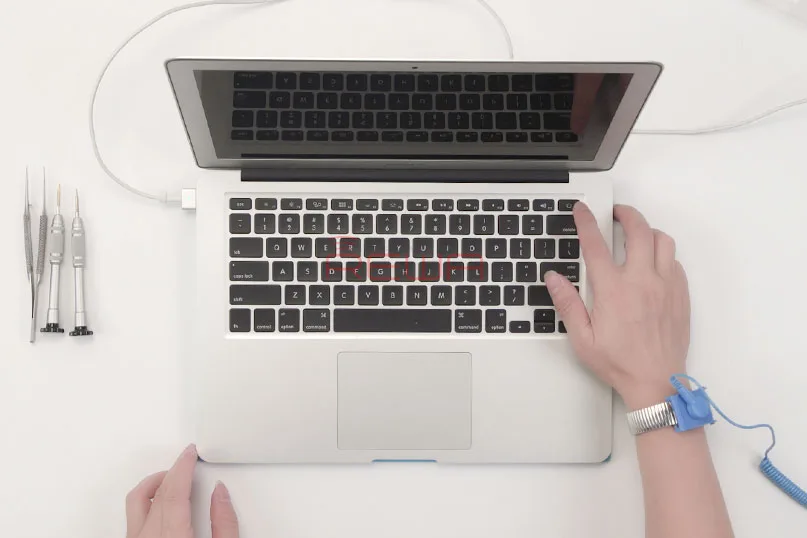
    Press power button, the MacBook won’t turn on.

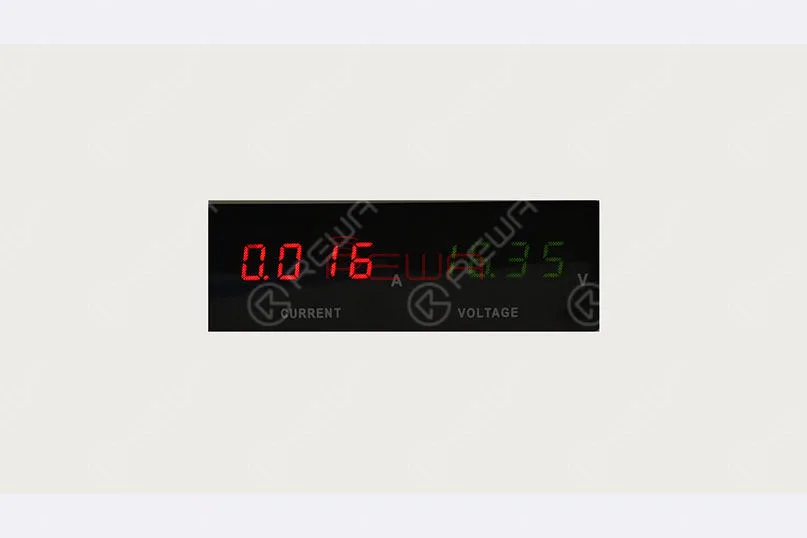
    Then plug in the power source and press power button, it current displays as 0.013A-0.016A. which indicates that the MacBook features not charging and not turning on issue.

    MacBook Air Won't Turn On

    First, confirm the serial number on the lower case. then remove the lower case and disconnect the battery.

    Next, detach the logic board and I/O Board from the enclosure, and connect the I/O Board to the logic board.

    Remove the SSD and WiFi module, confirm the board number of the logic board.

    Check the DDR RAM and CPU frequency from the label, roll out the circuit diagram and bitmap.

    Locate L7130 of PPBUS_G3H on the bitmap.

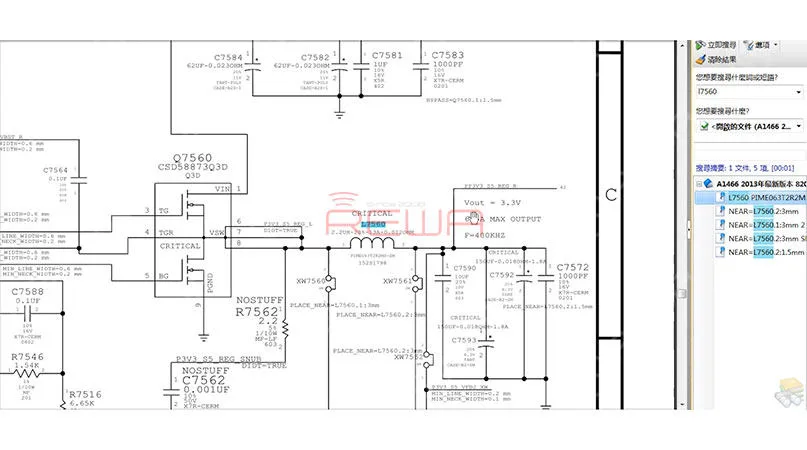
    Then run voltage measurement of L7130, the measured value is 8.5V, which is normal. continue to locate L7560 of PP3V3_S5_REG on the bitmap, run voltage measurement of L7560, the measured value is 0.637V, which is abnormal. (The normal value should be around 3.3V)MacBook Air Won't Turn On

    According to the circuit diagram, Voltage of PP3V3_S5_REG is outputted by U7501 DC-DC power converter.

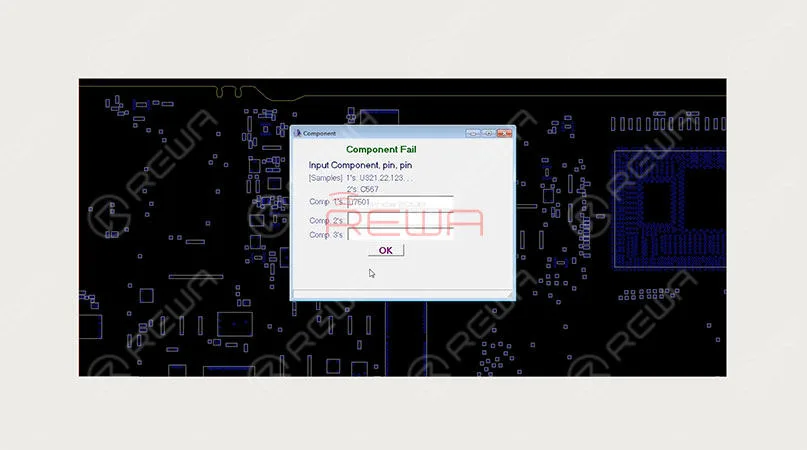
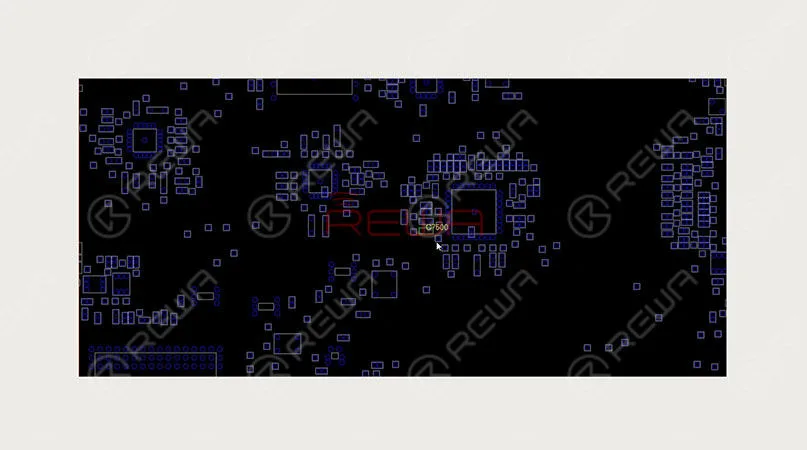
    Locate the exact position of U7501 on the board with bitmap.

    Then check the working condition of U7501 with the circuit diagram.

    MacBook Air Won't Turn On

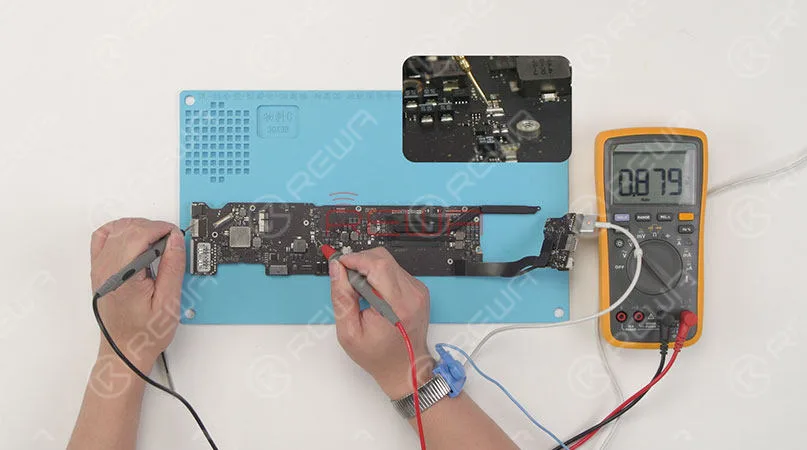
    First, check whether the input voltage of Pin VIN on U7501 is normal. (Locate the exact position of C7500 on the board with bitmap and confirm it by running voltage measurement of Pin 1.)

    The measured value is 0.878V, which is abnormal. (The normal value should be around 8.5V)

    MacBook Air Won't Turn On

    PPBUS_S5_HS_OTHER_ISNS, the rail-related to Pin VIN of U7501 is converted from PPBUS_G3 H with the help of R5430. Locate the exact position of R5430 on the board with bitmap, the run voltage measurement of Pin 2 on R5430, the measured value is 0.879V, which is abnormal. PPBUS_G3H is fulfilled with the help of L7130 by way of F7140.

    Continue to run diode mode measurement of Pin 1 and Pin 2 on F7140, the measured value of Pin 1 is 131, which is normal; the measured value of Pin 2 is 2, which is abnormal.

    Judging by this, the loading of PPBUS_G3H is short for grounding.

    MacBook Air Won't Turn On

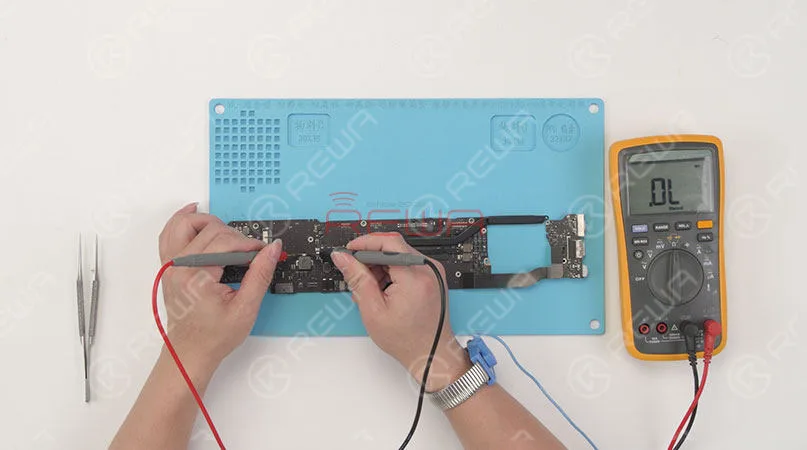
    Run diode mode measurement of F7140, it reads ‘OL’ on the Multimeter, which is infinite value. Judging by this, F7140 has been burnt out.

    MacBook Air Won't Turn On

    Solder the supply wire to Pin 2 of F7140, then supply a 2V voltage with an external power source.

    Current reading on the ammeter rises to 2.622A.

    And touch the logic board with one hand, capacitor C7371 next to the CPU is hot. So the fault might be related to C7371.

    MacBook Air Won't Turn On

    Disconnect the power supply, replace C7371 and F7140 with a new one in turn.

    Run diode mode measurement of F7140, it reads ‘0’ on the Multimeter, which is normal.

    Wait for the logic board to cool for several minutes, then connect the I/O Board to the logic board.

    Plug in the power source, current reading on the ammeter is normal this time.

    MacBook Air Won't Turn On
    MacBook Air Won't Turn On

    Run voltage measurement of Pin 2 on F7140, the measured value is 8.5V, which is normal.

    Continue to run voltage measurement of L7560,

    The measured value is 3.3V, which also is normal.

    Disconnect the power supply and get the logic board installed, plug in the power source and press Option key. the screen displays normally, and the touch panel also works normally.

    Next, let’s assemble the MacBook and test.

    Press the power button, then the Option key, the screen displays normally.

    The MacBook turns on and accesses the system normally, the Keyboard also works normally.

    Plug in the power source, the MacBook is charging normally.

    Repair completed successfully.

    Now, check our video for more detail about MacBook Air Won’t Power On

    Attaching the list of the tools used in the video. Welcome customers in need of inquiries. We will help you with whatever you need.

    • *Hot Air Gun Rework Station
    • *Soldering Iron Rework Station
    • *Digital Multimeter
    • *DC Regulated Power Supply
    • *Straight Tweezer
    • *Paste Flux
    • *Solder Wire
    • *Anti-static Plastic Pry Bar
    • *Soft Brush
  • Mise à niveau de la mémoire vive du MacBook Air : Augmenter les performances de manière efficace

    Mise à niveau de la mémoire vive du MacBook Air : Augmenter les performances de manière efficace

    Vous passez de plus en plus de temps à attendre la réponse de votre MacBook ?

    Tant que l'ordinateur portable existe, "fonctionnement trop lent"semble être un sujet récurrent pour les utilisateurs.

    Le MacBook, l'un des ordinateurs portables les plus courants, a également rencontré ce problème.

    Si vous êtes un utilisateur régulier de Macbook et que vous ne faites que naviguer sur des sites web, vous pouvez vous contenter de 4 Go ou même de 2 Go de RAM.

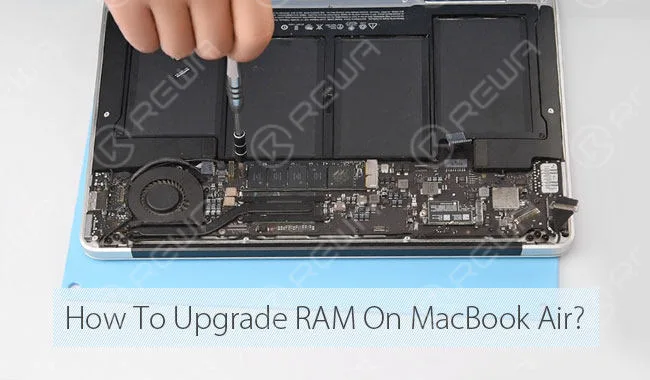
    Mise à niveau de la RAM sur le MacBook Air

    Si vous êtes un utilisateur chevronné qui traite toujours avec de gros logiciels tels que le montage vidéo, l'édition d'images, etc., ou si vous êtes un joueur fou qui rugit ".Gloire aux Sin'Dorei !"vous pouvez envisager de mettre à niveau autant de mémoire vive que possible.

    Il s'agit d'un problème courant pour les utilisateurs de MacBook à l'ère de l'explosion de l'information, sans parler de ceux qui possèdent un MacBook démodé avec un pied dans la tombe.

    Par rapport à un nouvel achat,  Solution de mise à niveau de la ram du MacBook air pourrait être un bon choix pour augmenter la vitesse de votre Mac car il est plus rentable.

    Solution de mise à niveau de la ram du MacBook air

    Toutefois, pour certains MacBooks lancés ces dernières années, les puces de mémoire vive ont été conçues pour être soudées sur la carte logique.

    C'est pourquoi de nombreux bricoleurs ont proposé des tutoriels sur la mise à niveau ou le remplacement des disques SSD, mais presque personne n'a proposé de solution de mise à niveau de la mémoire des MacBook air.

    Ne vous découragez pas si vous lisez ceci en ce moment.

    REWA ne vous laisse jamais tomber et vous propose toujours un service de réparation de carte mère pour iPhone et iPad. Comment ajouter de la mémoire vive à un MacBook Pro ou MacBook Air ? Est-ce la même chose avec la mise à niveau de la mémoire de l'iPhone ? Vérifiez la mise à niveau de la mémoire de l'iPhone 6s de 16G à 128G.

    Voici les étapes détaillées de la mise à niveau de la ram du MacBook Air - un moyen rapide et peu coûteux d'améliorer les performances de votre MacBook. Il suffit de 8 étapes pour que votre MacBook Air fonctionne plus rapidement.

    1. Vérification de la mémoire

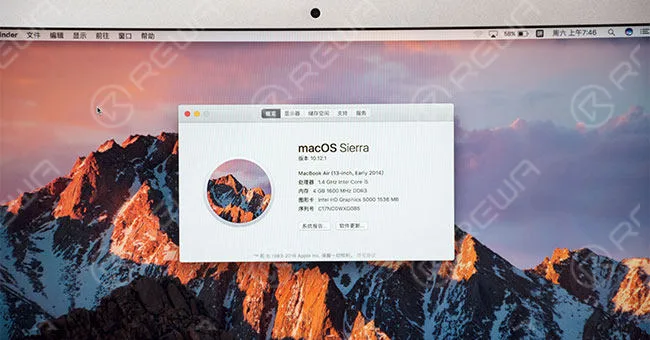
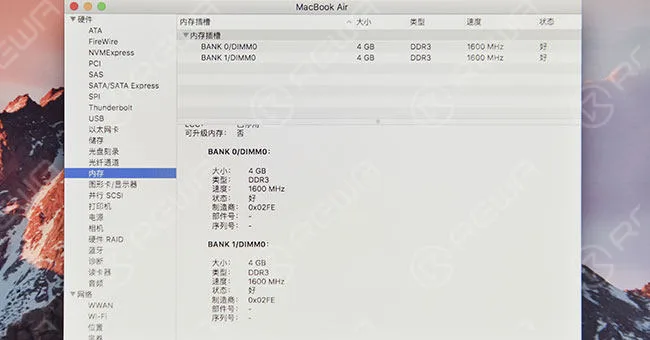
    Vérifiez la mémoire. Elle affiche 4GB.

    Vérification de la mémoire

    2. Démontage du MacBook

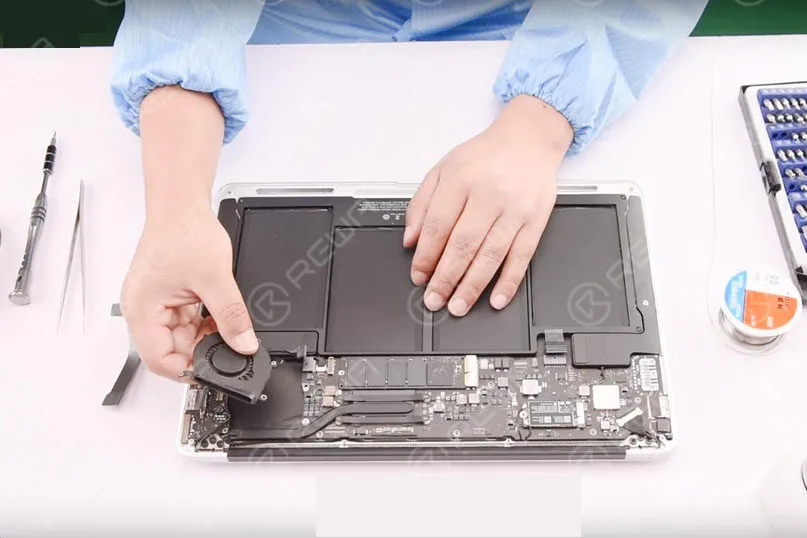
    Retirer le Mackbook Minuscules, puis détachez le Batterie MackBook et de la carte IO. Ensuite, détachez le Fan de MackBookL'antenne WiFi, le dissipateur de chaleur et l'antenne WiFi sont légèrement en contact avec le sol.

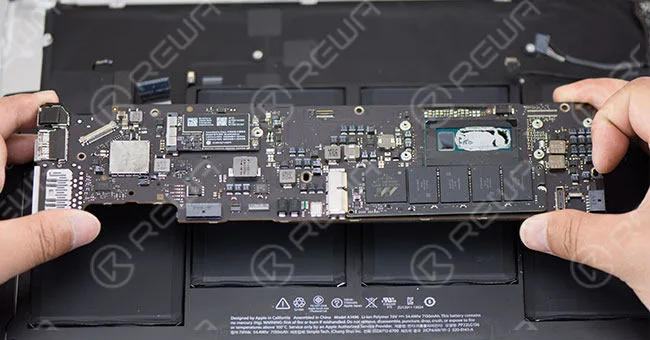
    Une fois les câbles flexibles déconnectés, détachez la carte mère. Retirez le SSD, le module de réseau sans fil, le code QR et le code-barres de la carte logique.

    Démontage du MacBook

    3. Retrait des puces RAM

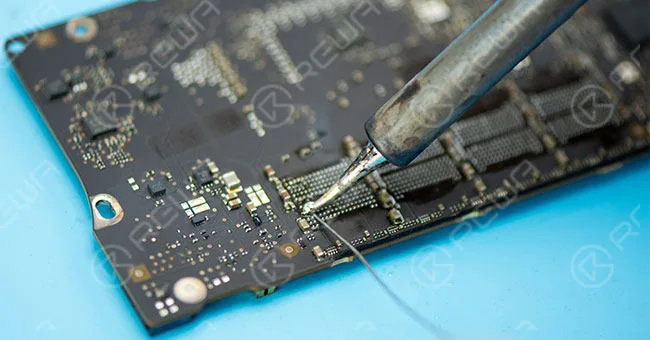
    Chauffer l'adhésif de scellement autour des puces RAM à l'aide de pistolet à air chaudEnlevez ensuite toute la colle d'étanchéité. Appliquez un peu de Flux de pâte BGA autour de la puce RAM et souffler avec un pistolet à air chaud pour l'enlever. Retirez les trois autres puces de la même manière.

    Démontage des puces RAM

    4. Nettoyage

    Après avoir aplati les patins de collage à l'aide d'un fer à souder additionné d'étain, nettoyer les patins de collage à l'aide d'un chiffon antistatique imbibé d'alcool.

    macbook Cleaning

    5. Soudure de puces RAM

    Soufflez les plots de collage avec un pistolet à air chaud et appliquez-y un peu de pâte BGA, puis alignez la puce RAM sur le plot de collage à l'aide d'une pince à épiler. Souffler et souder avec un pistolet à air chaud. Les trois autres puces peuvent être traitées de la même manière.

    Soudage de puces RAM

    6. Résistance Démontage et remplacement

    Retirez la résistance 10K R2051. Détachez une résistance de 100K d'une carte mère cassée et soudez-la à la R1636.

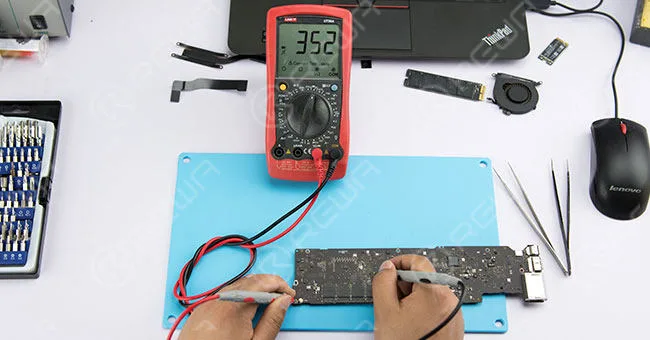
    Testez les deux extrémités de la résistance à l'aide d'un multimètre pour vérifier s'il y a un court-circuit ou une soudure manquante.

    Résistance Retrait et remplacement

    Enlever la résistance de 10K R2051

    7. Modifier le BIOS et restaurer

    La RAM du MacBook est liée au BIOS, il faut donc changer le BIOS et le restaurer.

    8. Installation et test

    Après l'installation, mettez le Mac sous tension et vérifiez dans la section "À propos de ce Mac" que la mémoire est mise à niveau et reconnue.

    Installation et test

    Conseils :

    1. La taille et la marque des puces RAM ne peuvent pas être mélangées.

    2. La température excessive endommagera les puces RAM et la carte logique.

    Voici un tutoriel vidéo pour la mise à niveau de la mémoire vive du MacBook air, expliquant et démontrant les opérations détaillées de remplacement des puces de mémoire vive soudées sur la carte logique.

    Si vous avez des questions ou des demandes, veuillez nous laisser un message à l'adresse ci-dessous ou poser une question à l'adresse suivante Forums ASK. Nous nous efforcerons de répondre à votre question dans les meilleurs délais.

    Outils et pièces utilisés :