Étiquette : kit de test iphone

  • Kit de test intégré des pièces de l'iPhone pour la série iPhone 7

    Kit de test intégré des pièces de l'iPhone pour la série iPhone 7

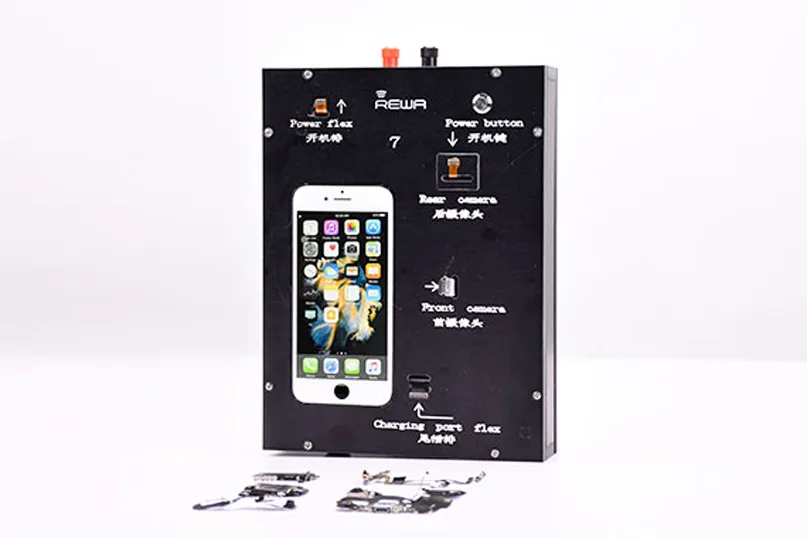
    Kit de test des pièces de l'iPhone mis à jour ! Nouveau kit de test des pièces de l'iPhone avec une taille considérable, facile à utiliser pour la série iPhone 7. Fonction de test essentielle pour Pièces détachées pour iPhoneLe kit de test des pièces de l'iPhone, des câbles flexibles aux caméras, est facilement accessible à partir d'une seule interface. Des câbles flexibles spéciaux, conçus pour être compatibles, rendent le kit de test des pièces de l'iPhone durable et la procédure de test en vrac efficace.

    Comment fonctionne le kit de test des pièces de l'iPhoneTest de l'appareil photo orienté vers l'arrière

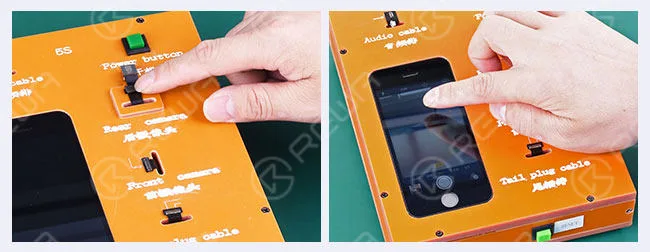
    Installez la caméra arrière sur l'appareil, appuyez sur le bouton d'alimentation. Une fois l'écran allumé, appuyez sur l'icône "Appareil photo" et passez en mode appareil photo arrière, réglez la mise au point et prenez une photo, puis vérifiez l'image.
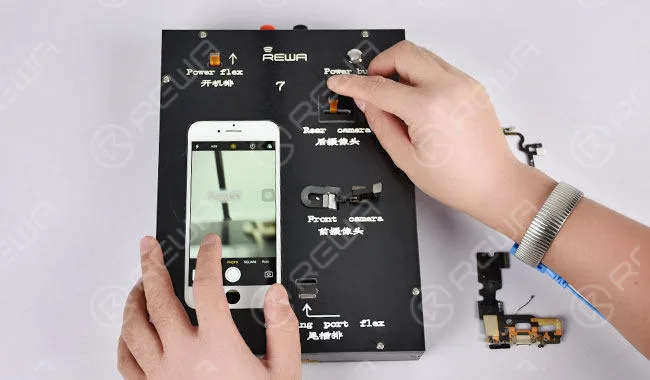
    Test de la caméra arrière

    Remarque : Une fois la première série de tests terminée, appuyez sur le bouton d'alimentation pour passer en mode veille. La deuxième série de tests se déroule selon la même procédure que celle mentionnée ci-dessus.

    Test de la caméra frontale

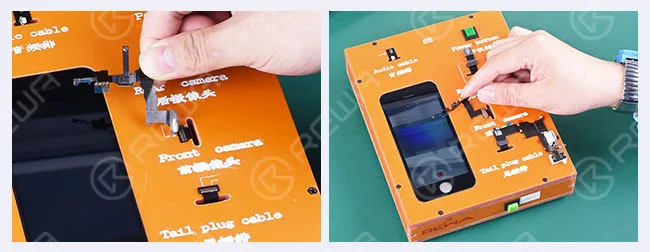
    Installez la caméra frontale/secondaire sur l'appareil, appuyez sur le bouton d'alimentation. Une fois l'écran allumé, appuyez sur l'icône "Caméra" et passez en mode caméra frontale, réglez la mise au point et prenez une photo, puis vérifiez la photo.
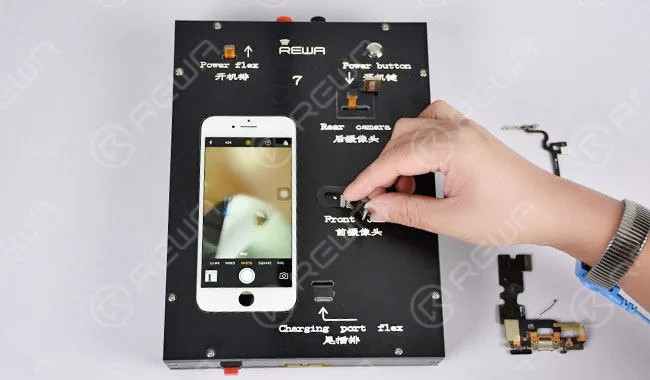
    Test face caméra

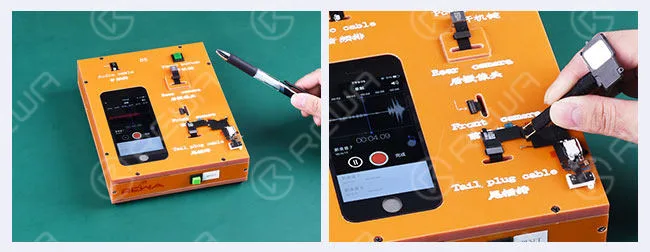
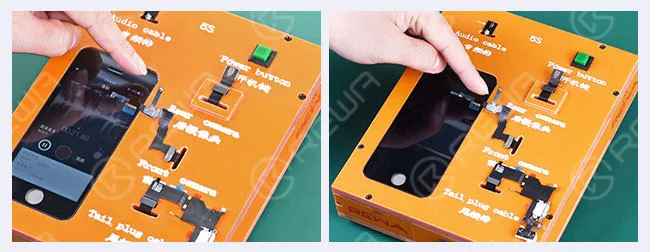
    Appuyez sur l'icône "Voix et mémos" et passez en mode enregistrement. Si vous appuyez d'une main sur le capteur de proximité de la caméra frontale, l'écran du téléphone devient noir, et vice versa. Appuyez sur "Pause" pour arrêter l'enregistrement, puis lisez l'enregistrement à l'aide de l'avertisseur sonore/du haut-parleur.
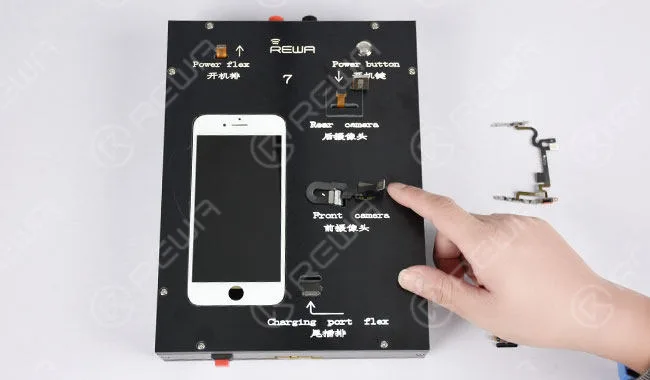
    Appuyez sur l'icône "Voices&Memos" et passez en mode enregistrement. Bouclier le capteur de proximité de la caméra frontale avec une main, le téléphone obtient un écran noir, et vice versa. Appuyez sur "Pause" pour arrêter l'enregistrement, puis lisez l'enregistrement à l'aide de l'avertisseur sonore/du haut-parleur.

    Testez le capteur de lumière ambiante en réduisant la luminosité au minimum. Activez ensuite la fonction "Luminosité automatique", l'écran retrouve sa luminosité normale.
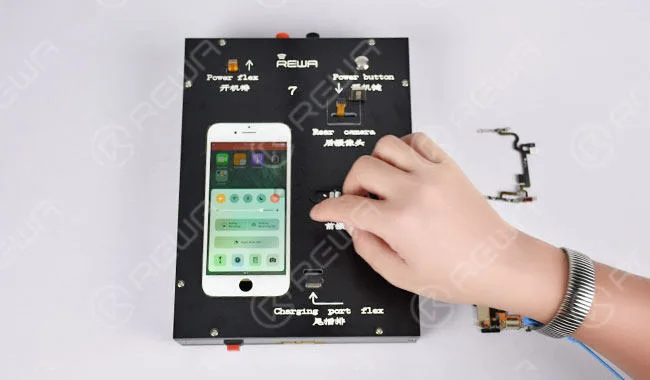
    Testez le capteur de lumière ambiante en réduisant la luminosité au minimum. Activez ensuite la fonction "Luminosité automatique", l'écran retrouve sa luminosité normale.

    Remarque : Une fois la première série de tests terminée, appuyez sur le bouton d'alimentation pour passer en mode veille. La deuxième série de tests se déroule selon la même procédure que celle mentionnée ci-dessus.

    Volume de l'interrupteur d'alimentation Test du câble flexible

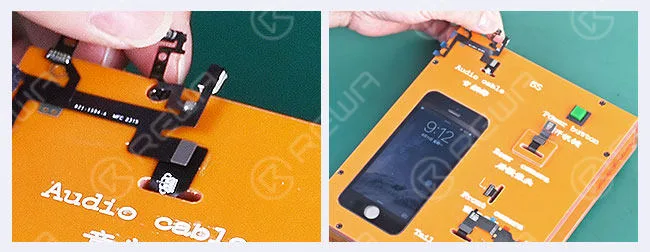
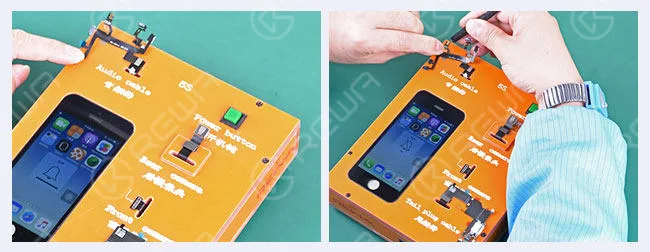
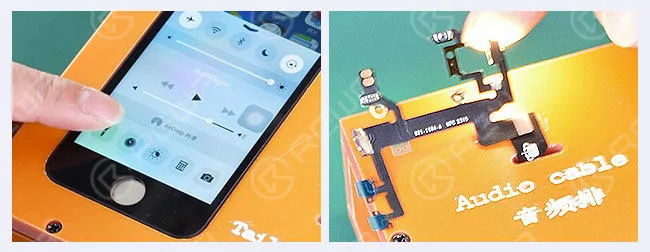
    Installez la caméra orientée vers l'arrière/la caméra arrière sur la machine, puis installez interrupteur d'alimentation volume câble flexible et appuyez sur le bouton d'alimentation. Une fois l'écran allumé, appuyez sur l'icône "flashlight" pour tester la fonction flashlight. Testez ensuite les touches Mute et Volume haut/bas une à une.
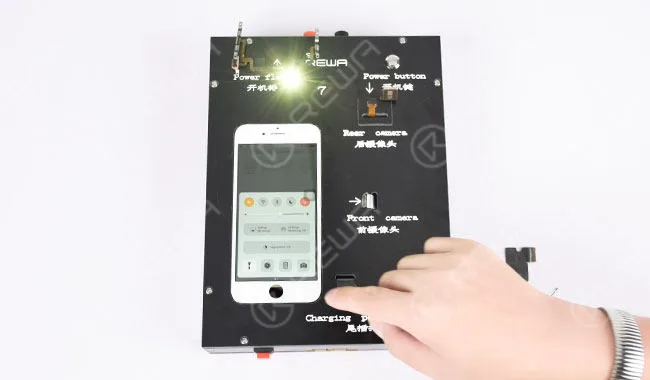
    Test des câbles flexibles du volume des commutateurs

    Remarque : Une fois la première série de tests terminée, appuyez sur le bouton d'alimentation pour passer en mode veille. La deuxième série de tests se déroule selon la même procédure que celle mentionnée ci-dessus.

    Test du câble flexible du port de charge

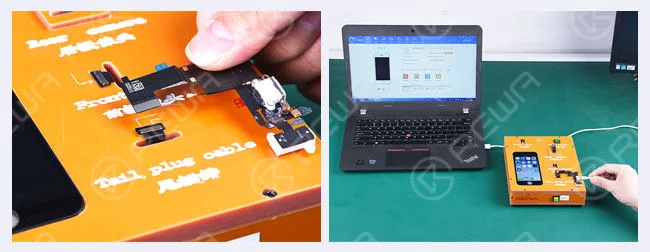
    Installer port de charge câble flexible sur l'appareil et appuyez sur le bouton d'alimentation. Connectez le port de charge et l'ordinateur à l'aide d'un câble Lightning. L'icône de charge sur l'écran indique que le port de charge fonctionne parfaitement.
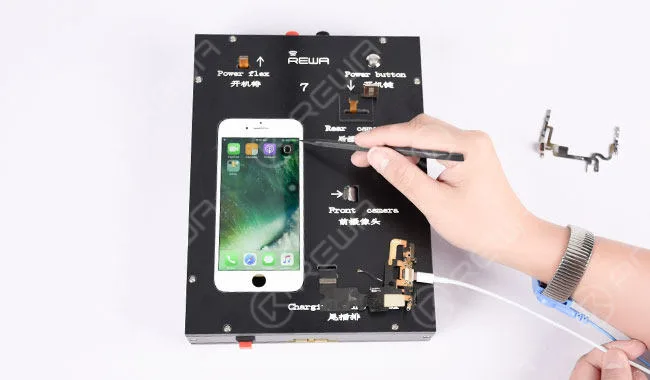
    Test du câble flexible du port de charge

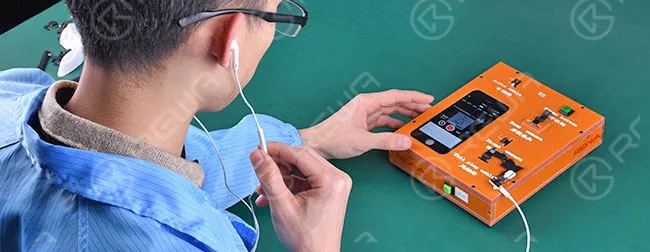
    Appuyez sur l'icône "Voix et mémos" et entrez dans le mode d'enregistrement. Insérez l'écouteur dans la prise audio. Lisez l'enregistrement et réglez le volume à l'aide des touches haut/bas de l'écouteur.
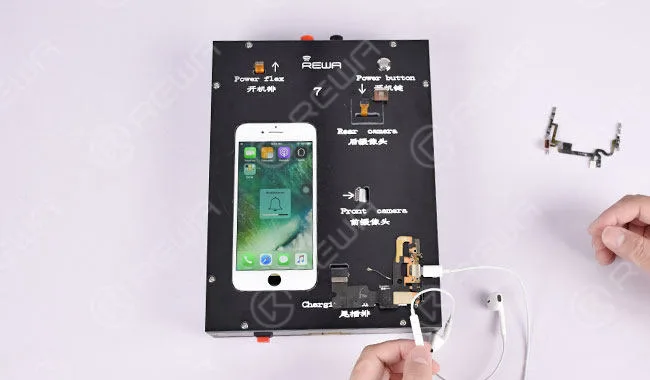
    Appuyez sur l'icône "Voices&Memos" et entrez dans le mode d'enregistrement. Insérez l'écouteur dans la prise audio. Lisez l'enregistrement et réglez le volume à l'aide des touches haut/bas de l'écouteur.

    Remarque : Une fois la première série de tests terminée, appuyez sur le bouton d'alimentation pour passer en mode veille. La deuxième série de tests se déroule selon la même procédure que celle mentionnée ci-dessus. Pièces de rechange pour la réparation des téléphones portables REWA :
  • Hot iPhone Parts Testing Kit – DIY by REWA

    Hot iPhone Parts Testing Kit – DIY by REWA

    hot iphone parts testing kit diy rewa by

    iPhone Parts/

    Small Components Testing Kit /

    Testing Tool Set /

    Testing Machine /Testing Box for iPhone 4, 4s, 5, 5c, 5s, 6, 6 plus, 6s, 6s plus Repair and Test

    Promesse chaleureuse :

    1) This mobile phone parts testing kit does not need an extra dry battery to be supplied. They should use their included batteries.

    2) This testing kit comes with 2 buttons, one is in the top right corner of the control panel – power button, the other one is at the bottom – reset button. “Power button” is the substitute of iPhone power switch button and “reset button” can prevent the logic board installed in the testing kit from being burned out when the phone crashes or when we encounter any emergency due to mishandling in the process of testing.

    3) At the top of this testing machine, we specially install two power interface to help with the power supply in case of battery runs out or runs into inactivate state.

    Brief introduction

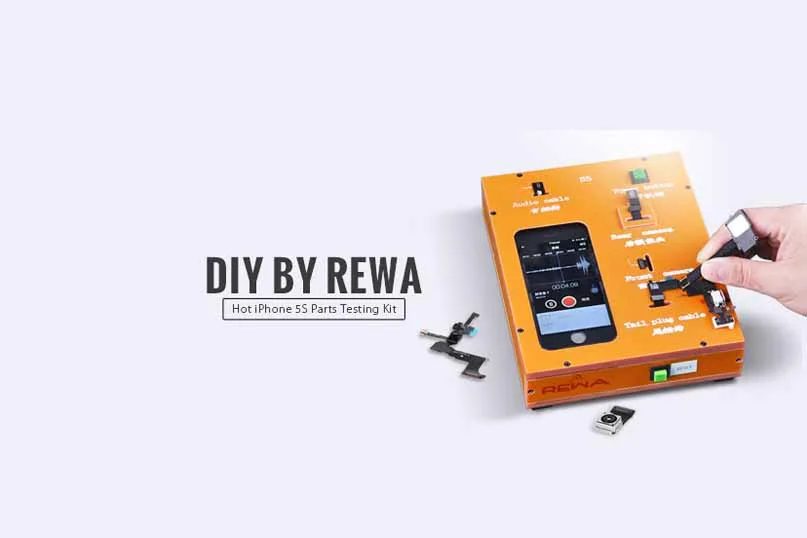
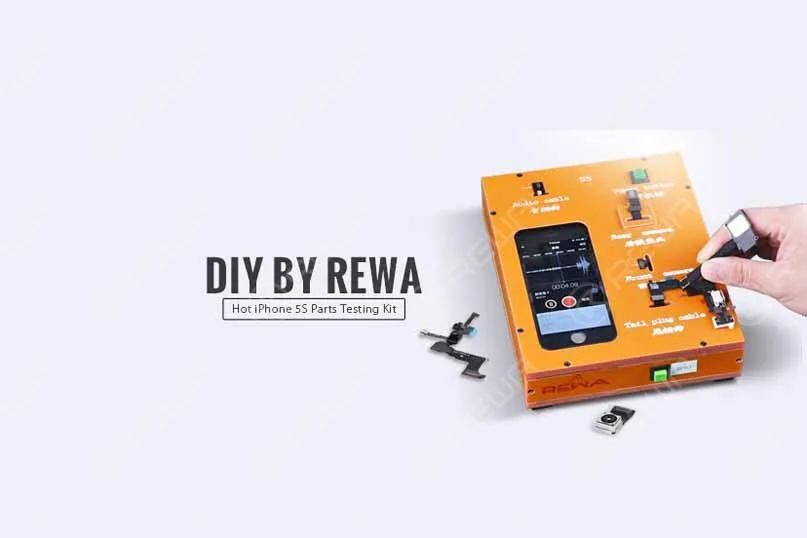
    This Hot iPhone Parts Testing Kit aims at testing 4 iPhone small components – power switch volume control flex cable, rear-facing camera flex cable ribbon, front-facing camera ribbon cable and dock connector charging port flat cable. And it’s completely customized by REWA Technical Engineers and specially designed for mobile phone repair shops/stores and cell phone spare parts distributors. Next we’ll illustrate how this iPhone parts testing box works.

    Test du câble flexible du port de charge

    hot iphone parts testing kit diy rewa

    1) Install dock connector charging port flex cable (tail plug cable) after starting up. Connect the USB data cable to the computer, we can get device information by “iTools” software and charge indicator icon is lit up.

    hot iphone parts testing kit diy rewa 2

    2) Install charging port dock connector flex ribbon cable(tail plug cable) after power on. Connect the USB data cable to the computer, similarly we can get device information through “iTools”.

    hot iphone parts testing kit diy rewa 3

    3) Plug earphones and manage to do some sound recording and playing and adjust volume up/down in the course of record and play.

    hot iphone parts testing kit diy rewa 4

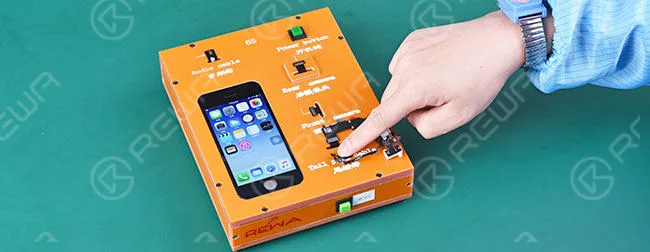
    4) Install home button flex cable, press home button to return to the main menu.

    Test de la caméra arrière

    hot iphone parts testing kit diy rewa 5

    Install rear-facing camera/back camera on the machine, enter into camera mode, adjust focus and take a picture, then check the picture.

    Test de la caméra frontale

    hot iphone parts testing kit diy rewa 6

    1) Install front facing camera / secondary camera, enter into front camera mode and make a video for 6 seconds, then play it through the buzzer/loudspeaker

    hot iphone parts testing kit diy rewa 7

    2) Enter into record mode and play a record, cover and uncover the proximity sensor area to see if the screens go black or are lit up.

    Volume de l'interrupteur d'alimentation Test du câble flexible

    hot iphone parts testing kit diy rewa 8

    1) Install power switch on-off volume control flex cable ribbon (audio cable), press the power switch button to check if the screen can be lit up.

    hot iphone parts testing kit diy rewa 9

    2) Test the volume up/down button, adjust mute button, the vibrator motor and loudspeaker/buzzer responding accordingly.

    hot iphone parts testing kit diy rewa 10

    3) Enter into flashlight mode, flashlight lighting. So why should I use this iPhone parts testing kits? Firstly, it obviously will save you a lot of time. Let’s assume you are a mobile phone parts distributor or repair shop owner and have a number of flex cables mentioned above to be tested before reselling them to your customers or used to repair cellular phones. This toolkit is easy enough to test them all in bulk in a more efficient way and save time when you installed faulty parts and have your customers waiting twice the as long time. Secondly, it can reduce the chances of connector failure to the motherboard. Without using this phone parts testing tool, you will be burning through logic boards faster. You can expect the motherboard to fail after just a few hundred connections if you connect those flex cables to logic board directly. When encountered the connection failure, we just need to replace the corresponding extended flex cables. Last but not least, applying this toolset in your working will make it absolutely possible to keep the logic board closed when doing phone parts testing. Want to order our products? Please go to shop.rewa.tech to get. Each product has shown the prices, shipping fees as well.

    Any questions please contact service@rewa.tech