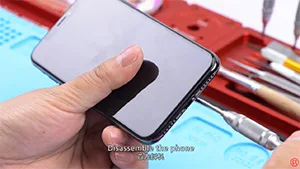
L'iPhone ne s'allume pas et l'écran est noir ou figé ? Une fois le problème logiciel écarté, il peut être causé par une carte mère défectueuse. La carte mère de l'iPhone X étant unique, essentiellement pliée en deux et soudée, cette conception et cette structure uniques rendent toute réparation de la carte mère beaucoup plus difficile que pour les séries précédentes. Dans notre cas de réparation d'un iPhone X qui ne s'allume pas aujourd'hui, la panne a été confirmée comme étant un dommage au niveau de l'inductance par mesure de tension. Et nous pouvons résoudre le problème de l'iPhone X qui ne s'allume pas en remplaçant l'inductance et en ressoudant la carte. Regardons la vidéo pour voir comment réparer le problème d'écran noir de l'iPhone X.
Étiquette : iphone x won’t turn on
-
iPhone X Won’t Turn On Repair – Thermal Imager Applied
Rosin and the freeze spray are the two commonly used and low-cost methods for faulty components locating when repairing logic boards. Still, you can use the Thermal Imager instead for more efficient repair work if the two methods become time-consuming. Check our video today and you will be surprised at how the Thermal Imager is used in iPhone X won’t turn on repair.
-
Dépannage iPhone X ne s'allume pas à cause d'un courant de démarrage trop important
Le cours de réparation d'aujourd'hui porte sur le dépannage d'un problème où l'iPhone X ne s'allume pas malgré un courant de démarrage important. Pour commencer, procédez à un examen visuel approfondi de la carte mère pour vous assurer qu'il n'y a pas de signes de déformation ou de dommages causés par l'eau.
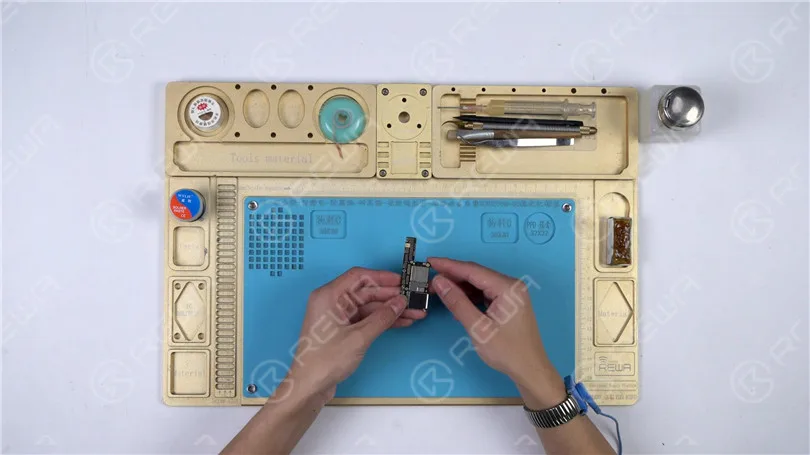
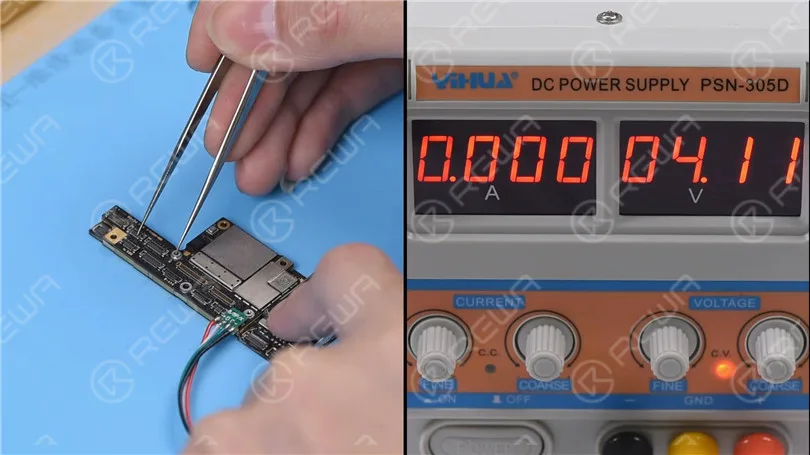
Connectez le connecteur de la batterie à l'alimentation en courant continu. Démarrez la carte mère à l'aide d'une pince à épiler. Le courant de démarrage est supérieur à la valeur normale. A en juger par cela, les trois principaux rails d'alimentation, PP_VDD_MAIN PP_BATT_VCC et PP_VDD_BOOST sont dans un état normal. Le défaut est probablement lié aux 17 rails d'alimentation fournis par le PMU.
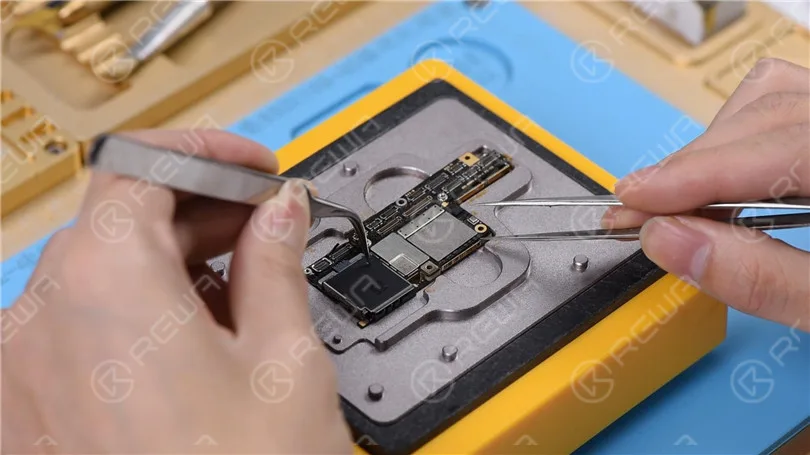
Nous devons maintenant séparer la carte mère et confirmer si le défaut est lié à la couche supérieure ou à la couche inférieure. Placez la carte mère sur la plateforme chauffante spécialisée. Allumez la plate-forme chauffante et réglez la température à 160℃. Lorsque la température de la plate-forme atteint 160℃, essayez de pousser la couche supérieure à l'aide d'une pince à épiler. La couche supérieure étant détachée, ramasser la couche supérieure avec la pince à épiler soigneusement. Conseils : soyez prudent lorsque vous séparez la carte mère. Les billes de soudure sur le circuit imprimé du troisième espace restant les mêmes, nous pouvons sauter le processus de re-ballage lors de la soudure des deux couches ensemble. Continuez à retirer la couche inférieure de la plate-forme.
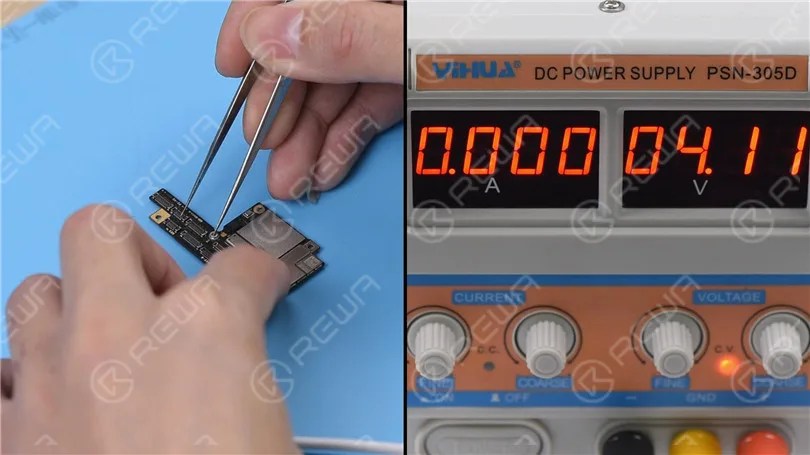
Nous pouvons maintenant tester la couche supérieure. Reliez le connecteur de la batterie du calque supérieur à l'alimentation en courant continu. Démarrez la couche supérieure à l'aide d'une pince à épiler. Le courant de démarrage est toujours supérieur à la valeur normale. Nous pouvons confirmer que le défaut est lié à la couche supérieure. L'étape suivante consiste à vérifier les 17 rails un par un.
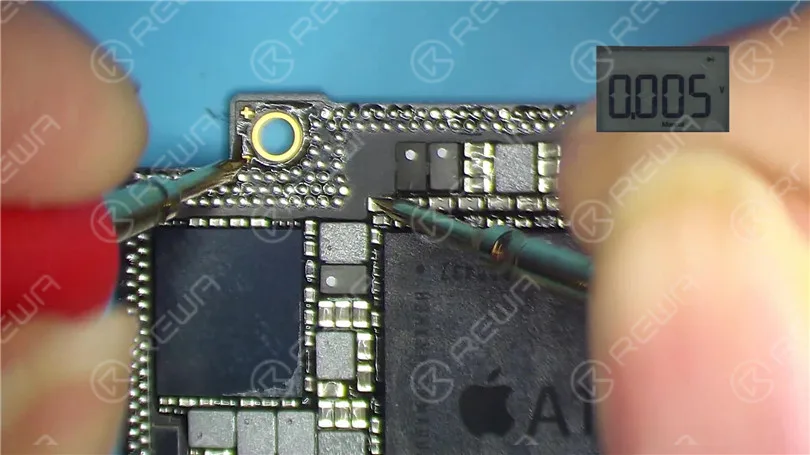
Commençons par PP_CPU_PCORE. Localisez C2701, l'un des points de test de PP_CPU_PCORE sur la carte bitmap. Effectuez une mesure en mode diode d'un condensateur sur le circuit concerné de C2701. La valeur mesurée est normale. Continuez à mesurer les points de test des 16 autres rails. D'après la valeur mesurée, PP3V0_NAND est en court-circuit. Comme il y a de nombreux composants sur PP3V0_NAND, nous pouvons localiser le composant défectueux à l'aide d'une détection à la colophane.
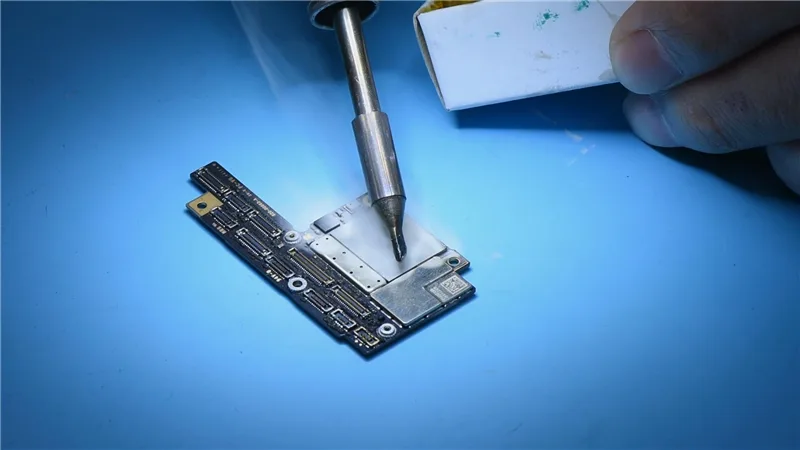
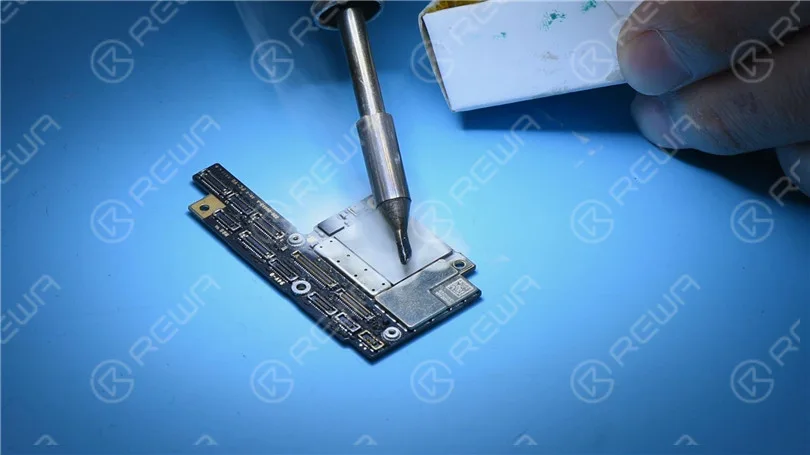
Tremper de la colophane avec le fer à souder à 350℃. Fumez ensuite de la colophane sur les composants du PP3V0_NAND. Réglez la tension de sortie de l'alimentation en courant continu à 3V et mettez la sonde noire à la terre. Pendant ce temps, mettez la sonde rouge en contact avec un condensateur sur PP3V0_NAND. Notez que la sonde rouge ne doit pas rester trop longtemps sur le condensateur. Nous pouvons voir que la colophane sur C2649 fond immédiatement. A en juger par cela, C2649 a été endommagé. Essayons de détacher C2649 de la carte.
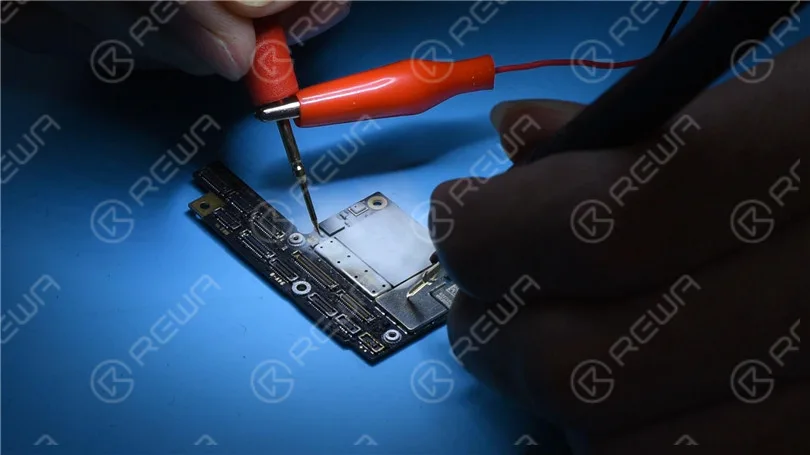
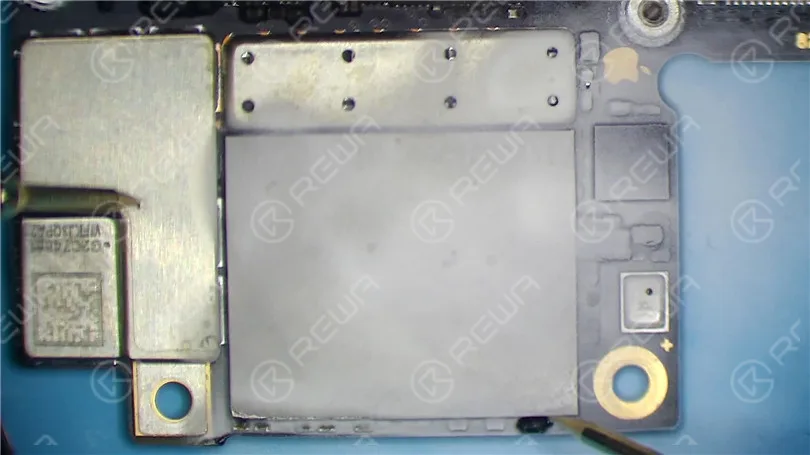
Fixer la couche supérieure au support de circuit imprimé. Enlever l'adhésif noir autour de C2649 avec le pistolet à air chaud QUICK Vertical Wind à 260℃, flux d'air 2, puis détacher C2649 de la carte. Encore une fois, mettez la sonde rouge à la terre. Touchez les deux broches de C2649 avec la sonde noire. La valeur mesurée est normale.
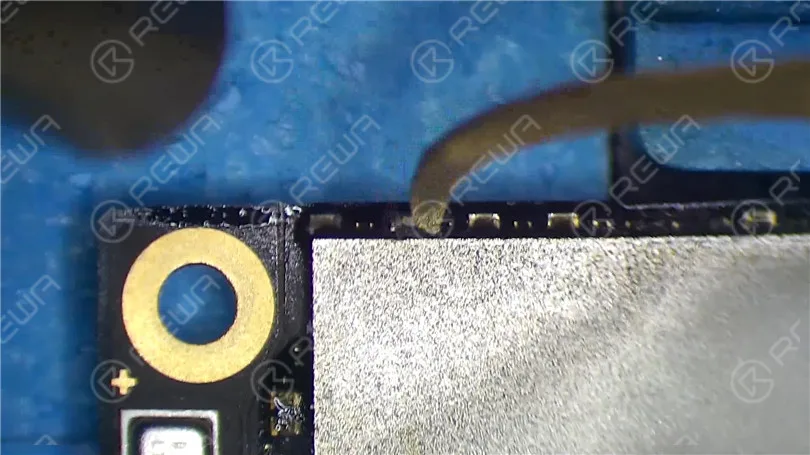
Nous pouvons maintenant confirmer que la condition de court-circuit est causée par l'endommagement de C2649. Nous devons encore tester la couche supérieure. Retirez la couche supérieure et nettoyez-la avec du PCB Cleaner. Connectez le connecteur de batterie de la couche supérieure à l'alimentation en courant continu. Démarrez la couche supérieure à l'aide de pinces. Le courant de démarrage est normal cette fois-ci. Veuillez noter qu'en raison des différences entre les versions de cartes et les systèmes, le courant de démarrage de certaines couches supérieures peut être de 50 mA, ce qui est normal.
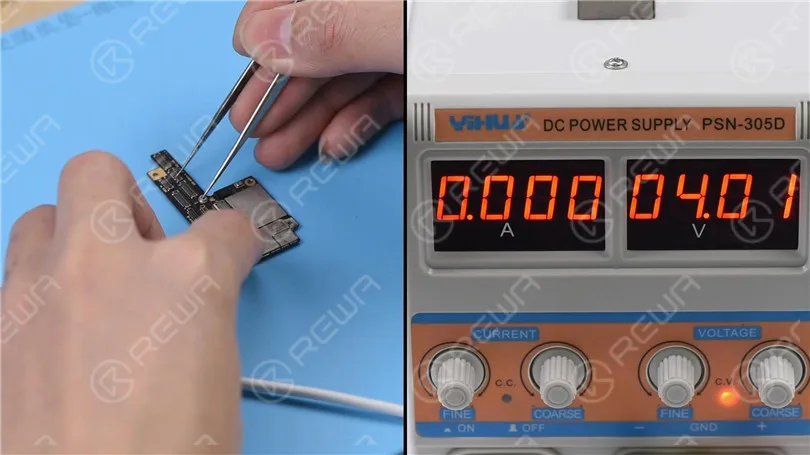
La prochaine chose à faire est de souder les deux couches ensemble. Avant de souder, nous devons enlever l'adhésif d'isolation thermique sur la couche inférieure. Nettoyez ensuite avec du PCB Cleaner. Continuez à placer la couche inférieure sur la plate-forme chauffante. Allumer la plateforme chauffante. Avec la température de la plate-forme atteignant 60℃, appliquer un peu de flux de pâte à la troisième espace PCB.
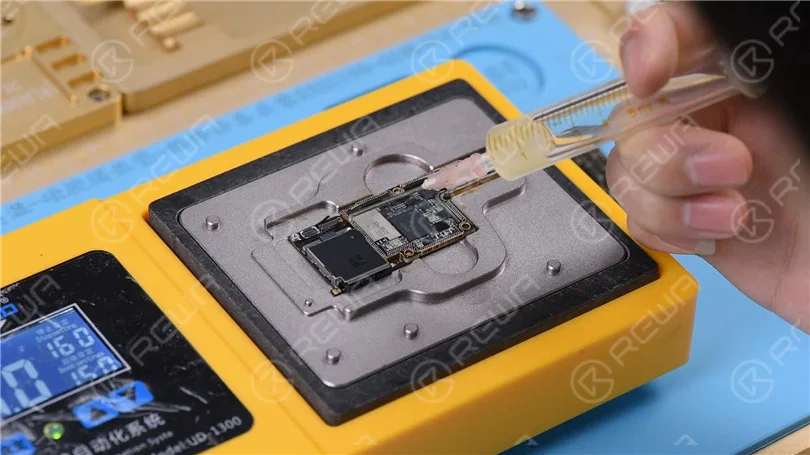
Ensuite, mettre la couche supérieure en position. Lorsque la température de la plate-forme atteint 150℃, pousser légèrement la couche supérieure avec des pincettes. Si la couche supérieure revient automatiquement à la position précédente, alors le processus de soudure est terminé.
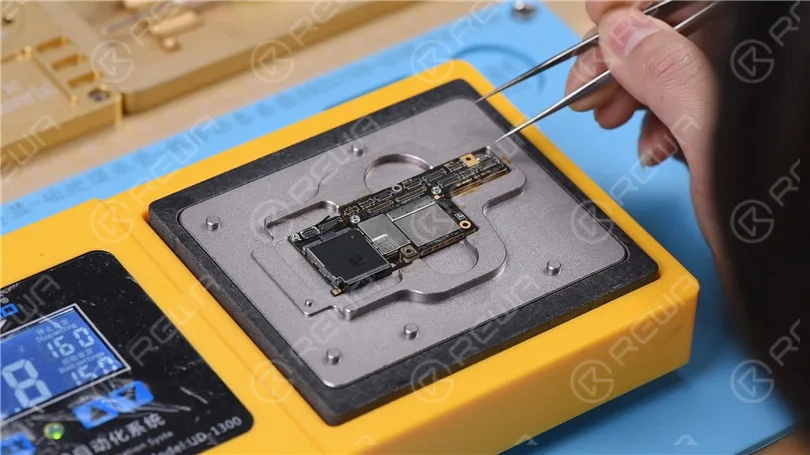
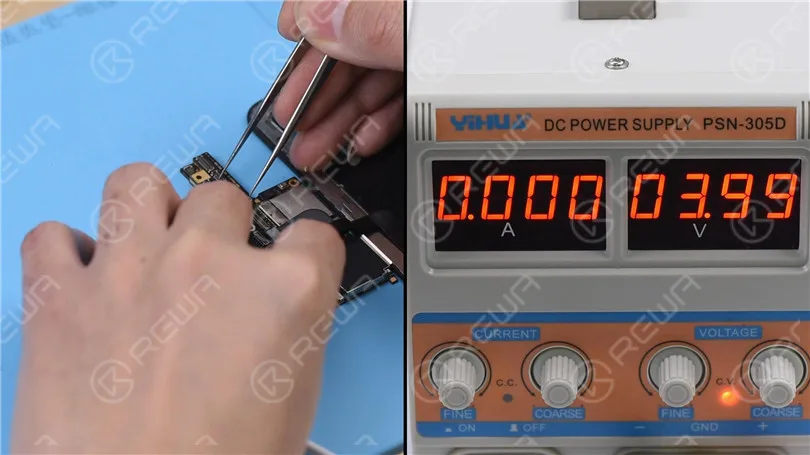
Mettez la plate-forme chauffante hors tension. Retirez la carte mère de la plate-forme. Attendez que la carte mère refroidisse pendant 2 minutes. Installez l'écran. Connectez le connecteur de la batterie à l'alimentation en courant continu. Démarrez la carte mère à l'aide d'une pince. Le courant de démarrage est normal. Le téléphone s'affiche normalement. Il est possible d'accéder au système. Le défaut est éliminé.
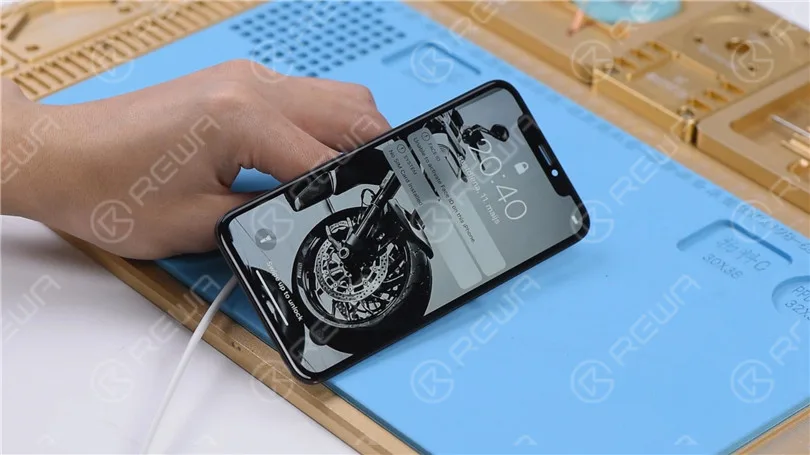
Si vous souhaitez en savoir plus sur la réparation de l'iPhone, veuillez consulter le site suivant Académie REWA.
-
How To Fix iPhone X Won’t Turn On By Board Swap | iPhone Repair Tips
This is a real-life repair case from REWA chip-level motherboard repair service. The iPhone X motherboard was severely damaged with a hole in the upper layer during the reassembling process, resulted in an iPhone X won’t turn on issue. Follow our guidance in the video today and learn how to diagnose and troubleshoot the double-stacked motherboard step by step.
-
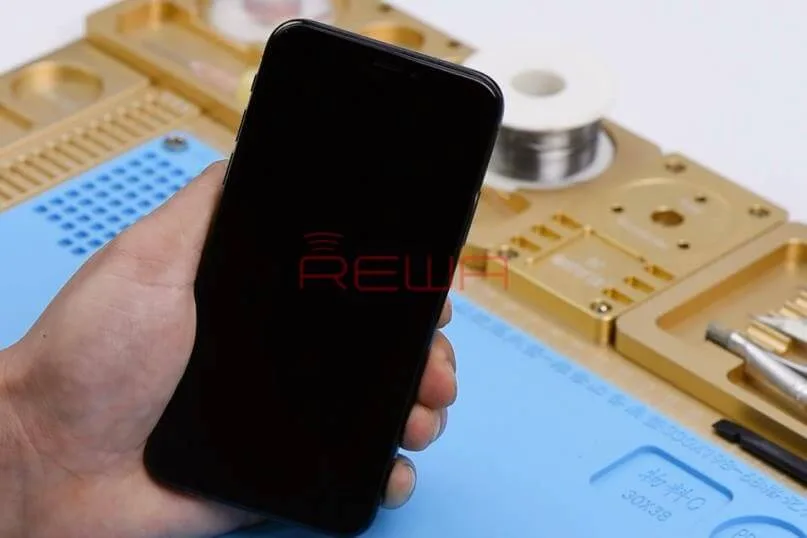
iPhone X ne s'allume pas Correction rapide - Application de l'imageur thermique
La colophane et le spray de congélation sont les deux méthodes couramment utilisées et peu coûteuses pour localiser les composants défectueux lors de la réparation des cartes logiques. Néanmoins, vous pouvez utiliser l'imageur thermique pour une réparation plus efficace si les deux méthodes prennent du temps. Consultez notre guide de réparation rapide de l'iPhone X aujourd'hui et vous serez surpris de voir comment l'imageur thermique est utilisé dans la réparation de l'iPhone X ne s'allume pas.
Problème
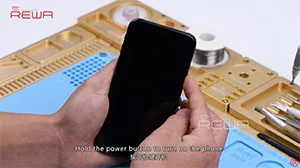
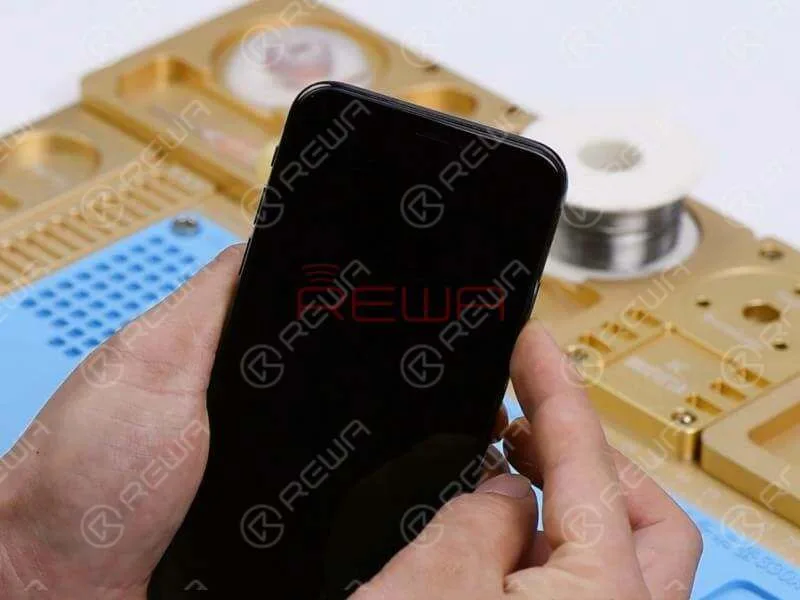
Maintenez le bouton d'alimentation enfoncé pour allumer le téléphone. Le téléphone ne s'allume pas. Démontez le téléphone et débranchez la batterie. Retirez l'écran et la carte mère.
Diagnostic
Branchez le connecteur de la batterie sur le fournisseur d'énergie et appuyez sur le bouton d'alimentation du fournisseur d'énergie. Le système détecte alors l'appui sur le bouton d'alimentation. Nous pouvons voir que le courant indiqué sur l'ampèremètre est supérieur à la valeur normale.
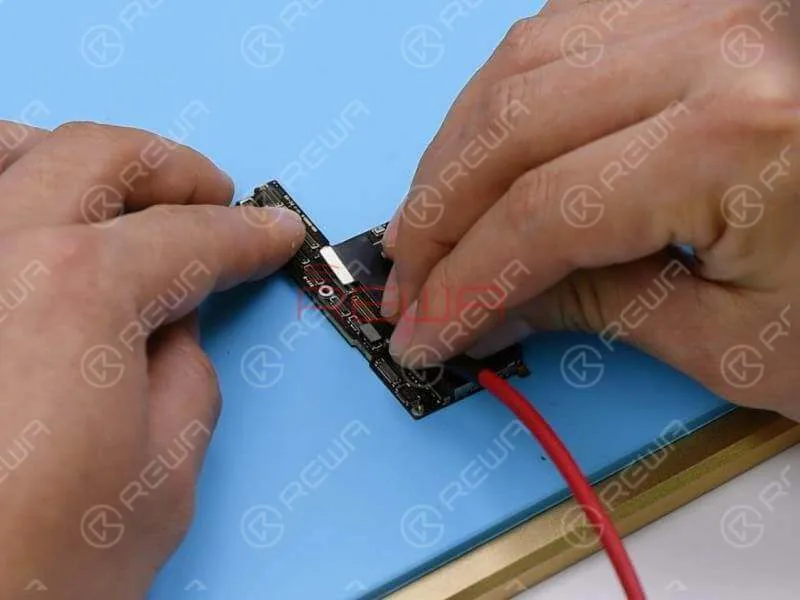
Touchez la carte mère d'une main. La puce flash NAND et la zone qui l'entoure sont chaudes. Cela indique que les rails de cette zone ont pu être court-circuités. Comme il y a beaucoup de composants sur la zone chaude, nous pouvons localiser le composant défectueux à l'aide de la caméra thermique.
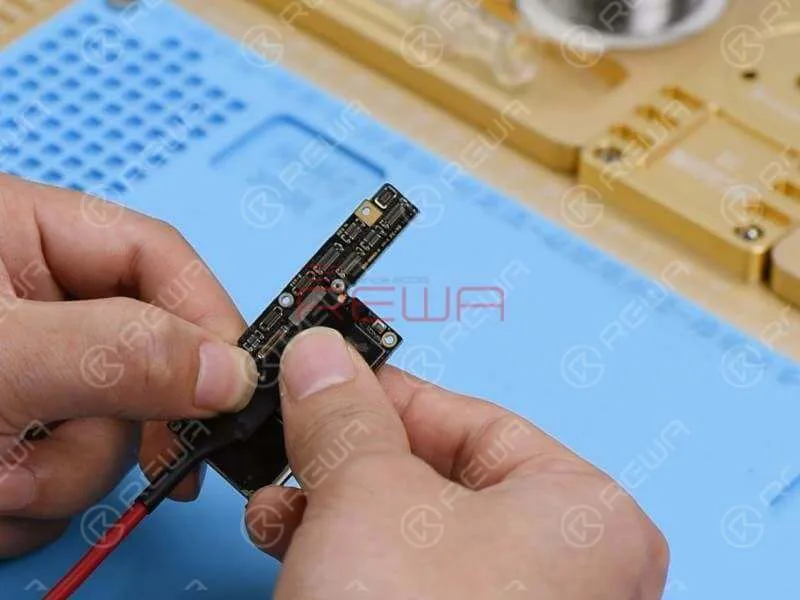
Imageur thermique
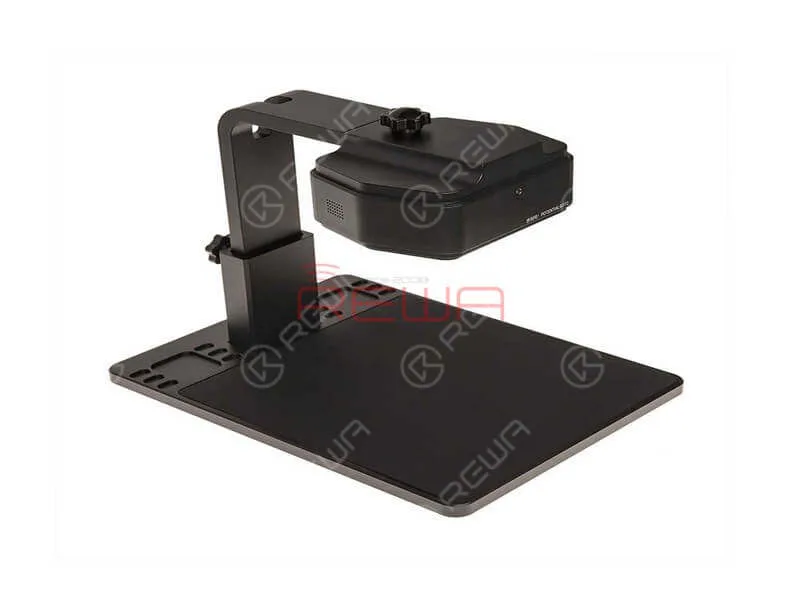
Caractéristiques
Cette caméra thermique infrarouge peut détecter la température de fonctionnement des puces de la carte mère, des résistances et des condensateurs à l'aide de son logiciel d'analyse intelligent PC intégré et de son algorithme intelligent.
Cette caméra thermique infrarouge permet de localiser rapidement la position de la fuite de courant ou du court-circuit.
Grâce à une technologie avancée, il peut améliorer considérablement l'efficacité et la précision de vos travaux de réparation quotidiens.
Doté d'un support de levage amovible, l'imageur thermique est facile à assembler et à transporter.
Vous pouvez également remplacer la lentille visible de l'imageur thermique par une lentille de type microscope électronique et le faire fonctionner comme un microscope électronique.
Le support peut être ajusté par le nœud pour atteindre la meilleure distance d'observation.
Placer la carte mère sous l'imageur thermique. Mettez la carte mère sous tension. Nous pouvons voir clairement que C2647 est extrêmement chaud. A en juger par cela, C2647 est probablement endommagé.
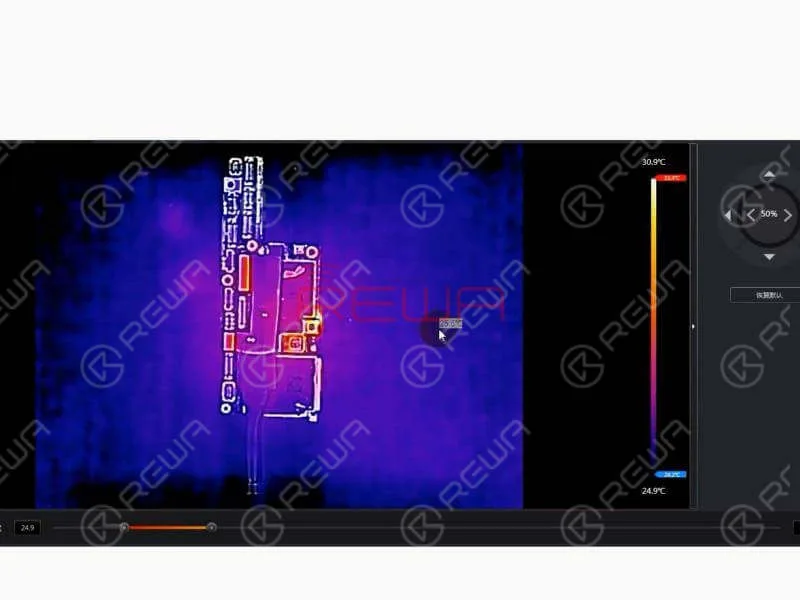
Enlevons C2647 et effectuons une mesure en mode diode de son plot de collage. La valeur mesurée est normale. Nous pouvons maintenant confirmer que C2647 est endommagé.
Dépannage
Remplaçons-le par un nouveau condensateur et voyons comment il fonctionne. Nettoyez le plot de liaison et appliquez-y de la pâte de flux. Soudez ensuite un nouveau condensateur sur la carte.
Remontage et test
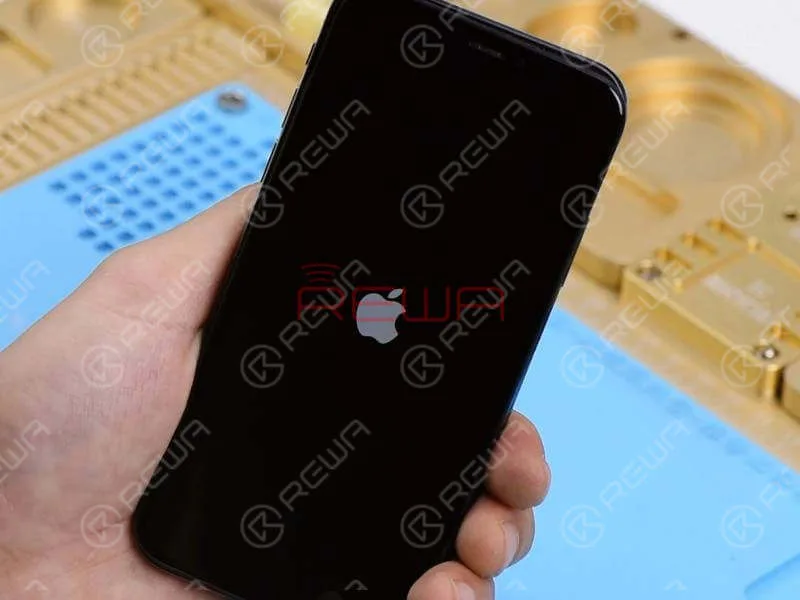
Assemblez le téléphone et testez-le. Le téléphone s'allume normalement.
Outils utilisés :
- Support de carte électronique multifonctionnel pour iPhone X
- Pistolet à air chaud Station de reprise
- Plate-forme intégrée de réparation de téléphones mobiles
- Microscope électronique
- Imageur thermique
- Kits d'outils pour le démontage de l'iPhone
Vous pouvez également visiter Chaîne YouTube de REWA pour consulter notre vidéo et apprendre à réparer iPhone X ne s'allume pas rapidement et efficacement.
-
iPhone X Won’t Turn On? Fix it with Board Swap – Repair Case Study
This case involves an actual repair scenario handled by REWA’s chip-level motherboard repair service. During the reassembly process, the iPhone X motherboard suffered significant damage, including a hole in the upper layer. As a result, the iPhone X experienced a failure to turn on. In today’s blog post, we provide detailed instructions on how to diagnose and troubleshoot the double-stacked motherboard, offering a step-by-step guide.
Diagnostiquer
Run cosmetic inspection of the motherboard. The motherboard is not water damaged or deformed.
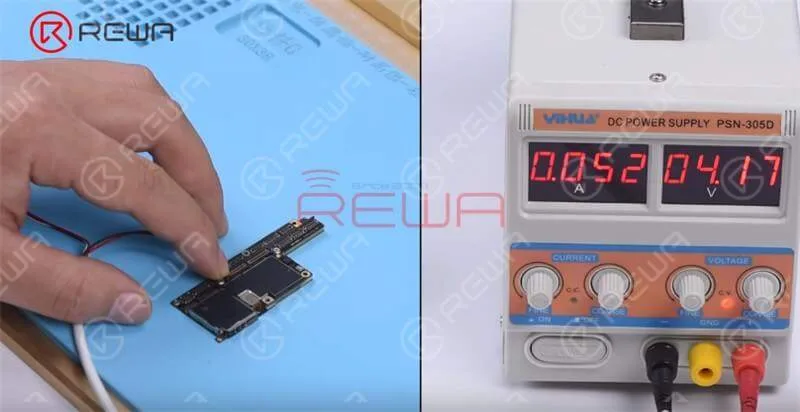
Connect the battery connector with the DC Power Supply and get the motherboard powered on with tweezers. The boot current reading is larger than normal value.
Judging by this, circuits on the motherboard might have shorted.
Disconnect the power supply. First, we need to remove the dustproof sponge on the motherboard. Then run diode mode measurement of the battery connector. The measured value of Pin 1 of the battery connector is 11, which is abnormal. Normal value should be 350 or so.
Continue measuring Pin 35 of the display connector J5700. The measured value is 12, which is also abnormal. Normal value should be 350 or so.
We can confirm now that the main power supply circuits of the motherboard have shorted or the motherboard is leaking electricity.
Dépannage
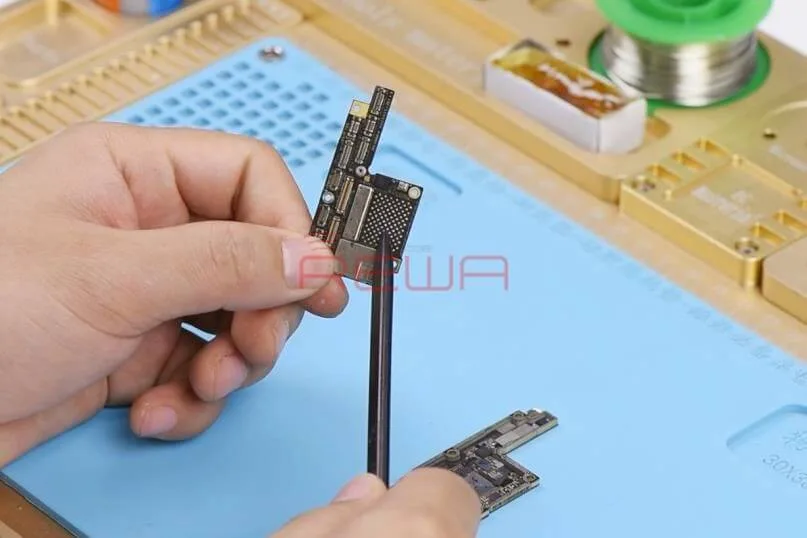
Next, we need to separate the motherboard to confirm whether the fault is related to the upper layer or the lower layer.
Put the motherboard on the Heating platform and set the temperature to a range from 150℃ to 160℃. With temperature of the platform reaching 137℃ and solder balls on the third space PCB starting to melt, try to pick up the upper layer with tweezers. Then pick up the lower layer.
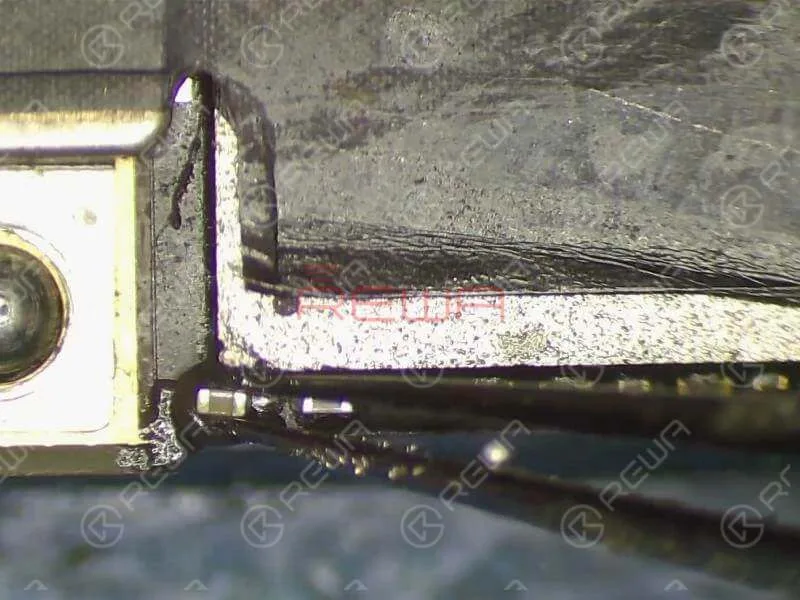
Check the upper layer under the microscope. We can see clearly that the charging IC U3300 is damaged.
Apply some paste flux to the charging IC. Heat with the QUICK 861D Helical Wind Hot Air Gun at 380℃, airflow 45 to remove the charging IC. Clean the bonding pad afterwards.
We can see that the PCB has also been severely damaged. There is a large hole in the upper layer.
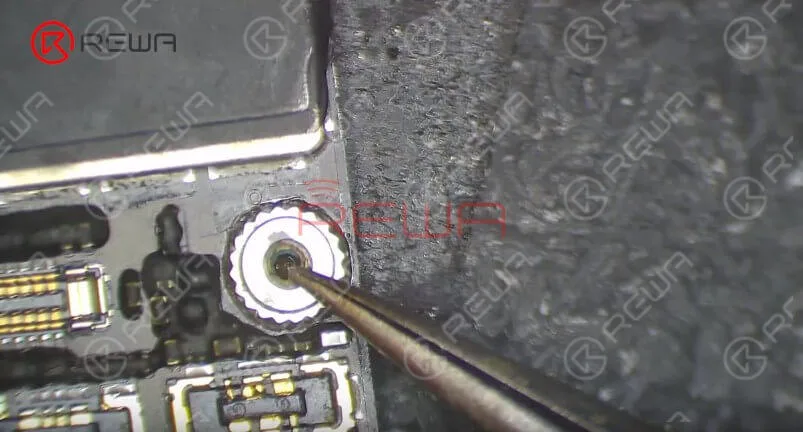
These evidences lead to the conclusion that a long screw was used by the last repair technician when reassembling the phone. What’s more, he applied too much force when fitting the screw into the screw hole and punched a hole in the upper layer.
The upper layer has been badly damaged and cannot be repaired anymore. We need to transplant CPU, EEPROM, and NAND on the upper layer onto a new upper layer.
Here we recommend using a specialized upper layer with CPU, EEPROM, and NAND previously removed.
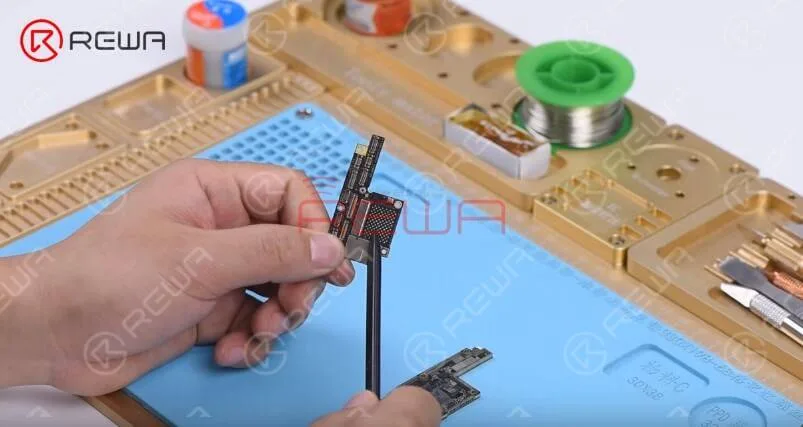
iPhone X Board Swap
Remove NAND+CPU+EEPROM
Attach the damaged upper layer to the PCB Holder. Heat with the QUICK 861D Helical Wind Hot Air Gun at 280℃, air flow 45.
Remove black adhesive around the NAND.
Continue to heat the NAND with the hot air gun at 400℃, air flow 45 for about 30 seconds. Then pry up the NAND carefully.
Continue to detach CPU and EEPROM from the board.
iPhone X Board Swap
Clean CPU+NAND+EEPROM
Now we need to clean the three chips one by one.
Apply some medium-temp solder paste to the bonding pad of CPU. Clean the bonding pad with Soldering Iron at 365℃. Then heat with the QUICK 861D Helical Wind Hot Air Gun at 300℃, air flow 30 and remove black adhesive on the bonding pad with a specialized blade. And then clean the bonding pad with Solder Wick.
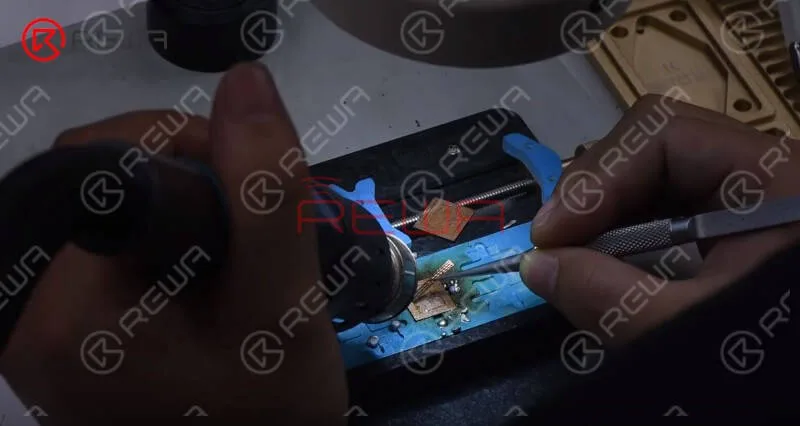
Once done, clean with the PCB Cleaner. Continue to clean NAND and EEPROM with the same steps.
iPhone X Board SwapReball CPU+NAND+EEPROM
Now we need to reball CPU, NAND, and EEPROM one by one.
Let’s start with CPU. Get the BGA Reballing Stencil in position. Smear medium-temp solder paste evenly on the stencil with BGA Scraper and heat evenly with the QUICK 861D Helical Wind Hot Air Gun at 330℃ so that solder balls can shape successfully. Once completed, wait for 1 minute. Then separate CPU from the stencil.
Continue to reball NAND and EEPROM with the same steps.
iPhone X Board SwapSolder CPU+EEPROM+NAND
Now we need to solder the reballing finished CPU, EEPROM and NAND to the new upper layer one by one. Before soldering, we need to clean corresponding bonding pads on the new upper layer.
Apply some medium-temp solder paste to the bonding pad of CPU. Clean the bonding pad with Soldering Iron at 365℃.
Conseils : be careful not to cause bridging of components around when cleaning the pad. We can also apply some paste flux during the cleaning for smooth operation.
Then clean the bonding pad thoroughly with Solder Wick. Once done, clean with PCB Cleaner. Continue to clean the bonding pad of NAND and the bonding pad of EEPROM with the same steps. Once done, we can move on to the soldering process.
Apply some paste flux to the bonding pad of NAND. Get NAND in the right position. Solder with the QUICK 861D Helical Wind Hot Air Gun at 365℃, air flow 45. Once done, continue to get CPU and EEPROM soldered onto their bonding pads.
Motherboard Test
Now we need to test the motherboard.
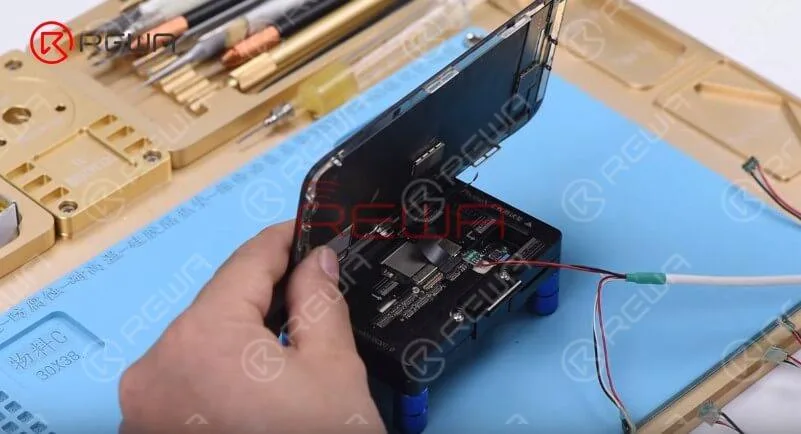
Attach the upper layer and the lower layer to the Test Fixture. Connect the upper layer and the lower layer with the display assembly. Connect the battery connector with the Alimentation en courant continu. Get the motherboard powered on with tweezers. The phone turns on normally and can get access to the home screen.
Recombinaison de la carte mère
La prochaine étape consiste à braser les deux couches ensemble.
First, we need to reball the lower layer. Put the lower layer on the heating platform. Get the Pochoir de reballage BGA in position and smear some low-temp solder paste on the stencil. Then remove the stencil carefully. Turn on the power switch of the heating platform. With solder balls shaping successfully, turn off the power switch and wait for 1 minute.
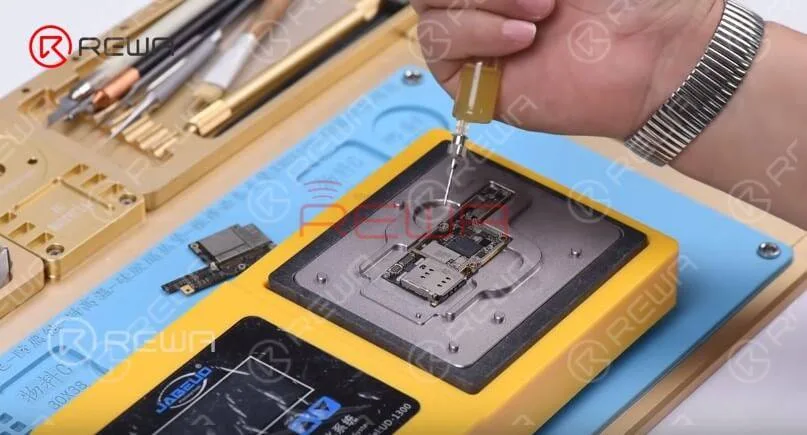
Continue to apply some BGA paste flux to the third space PCB. Get the upper layer in position. Turn on the power switch of the heating platform. With the upper layer sinking and paste flux flowing, continue heating for 1 minute.
Wait for the motherboard to cool down and then detach it from the platform.
Remontage et test
Nous pouvons maintenant assembler le téléphone et le tester.
Get the motherboard and display assembly installed. Connect the battery and press power button. The phone turns on normally. Fault cleared.
Des conseils chaleureux : faire remonter complètement le téléphone après confirmation de l'élimination de la panne.
REWA LAB suggests that repair technicians keep a well-organized workspace and develop a good habit in their daily repair work. Follow operating procedures strictly and avoid unnecessary problems caused by carelessness.
Outils et pièces détachées utilisés
- BGA Scraper
- Pochoir de reballage BGA
- Pistolet à air chaud
- Plate-forme de chauffage
- Alimentation en courant continu
Vous pouvez également visiter Chaîne Youtube de REWA to check our video of iPhone X Won’t Turn On By Board Swap.
 English
 Español
 Français
 Deutsch
 Italiano