Étiquette : iPhone 8 Plus

  • Comment réparer l'appareil photo 2x de l'iPhone 8 Plus qui ne fonctionne pas

    Comment réparer l'appareil photo 2x de l'iPhone 8 Plus qui ne fonctionne pas

    L'iPhone 8 Plus, lancé en septembre 2017, a longtemps été loué pour son impressionnant système à double capteur photo, permettant aux utilisateurs de capturer de superbes photos avec les options 1x et 2x. Cependant, de nombreux propriétaires ont été confrontés à des problèmes frustrants où l'appareil photo 2x de l'iPhone 8 Plus ne fonctionne pas, tandis que le reste du téléphone fonctionne sans problème. Si vous faites partie de ceux qui rencontrent ce problème, ne vous inquiétez pas — vous n'êtes pas seul ! Dans cet article, nous explorerons les causes courantes de ce dysfonctionnement de l'appareil photo 2x sur votre iPhone 8 Plus et fournirons un guide étape par étape sur la façon de dépanner et de réparer le problème efficacement.

    iPhone 8 Plus couleur argent

    Détails du téléphone

    Modèle : iPhone 8 Plus

    Annoncé : 2017, 12 septembre

    Phénomène de défaut

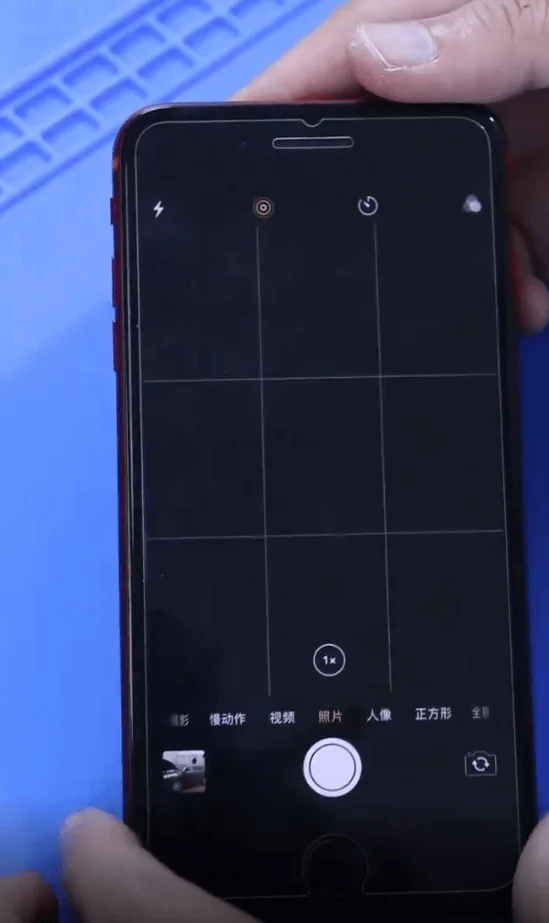
    Le téléphone démarre normalement, mais l'appareil photo 2x ne fonctionne pas. Après des tests plus approfondis, l'appareil photo 2x fonctionne après le remplacement de caméra arrière module, mais le passage au mode caméra 1x provoque l'arrêt du fonctionnement de la caméra. La caméra 1x ne s'allume pas, ce qui indique un problème potentiel avec la carte mère.

    Dépannage

    1 : Premières étapes
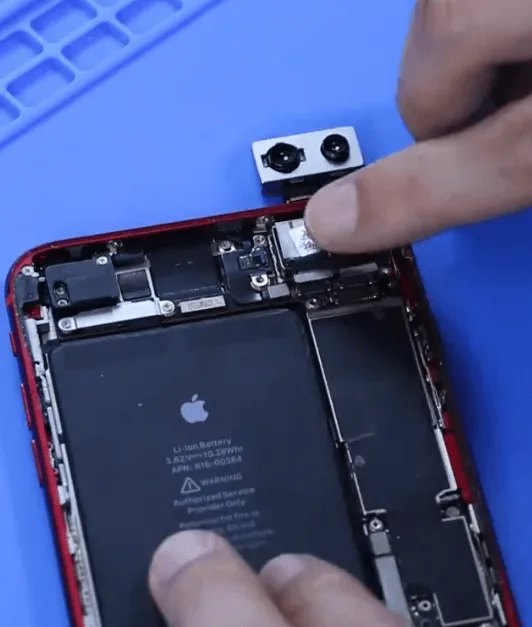
    • Démontez le téléphone et retirez le module de caméra arrière.
    • Remplacez le module par un nouveau et testez les fonctions de la caméra.
    • La caméra 2x fonctionne correctement, mais la caméra 1x refuse toujours de s'allumer, ce qui suggère un problème lié à la carte mère.

    2 : Inspection de la carte mère
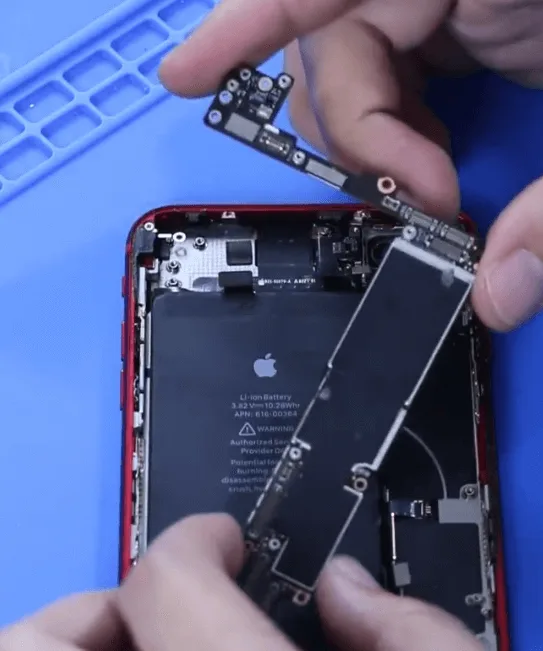
    • Retirez la carte mère et examinez-la attentivement au microscope.
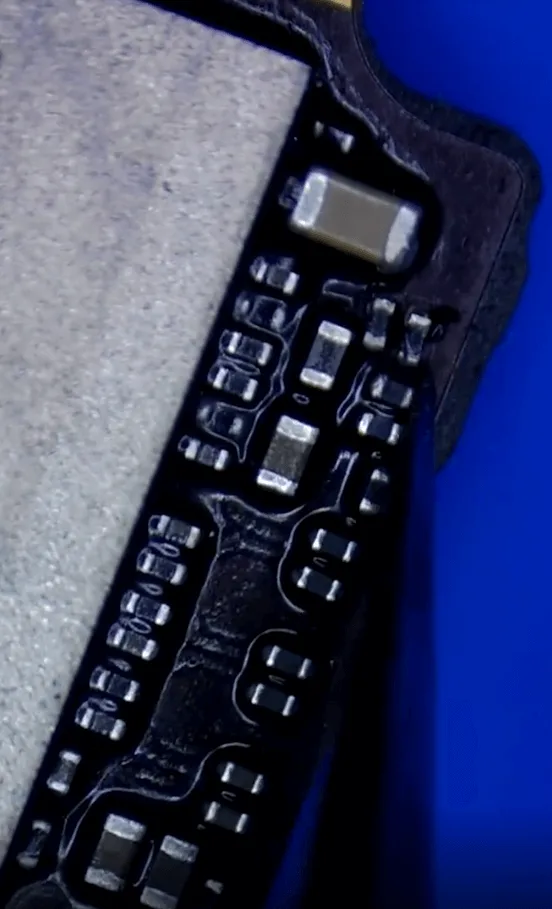
    • Remarquez que quelques petites résistances ont été remplacées auparavant, mais que le capot de blindage reste intact, ce qui indique que les puces sous le capot n'ont pas été réparées.

    3 : Identifier les causes potentielles
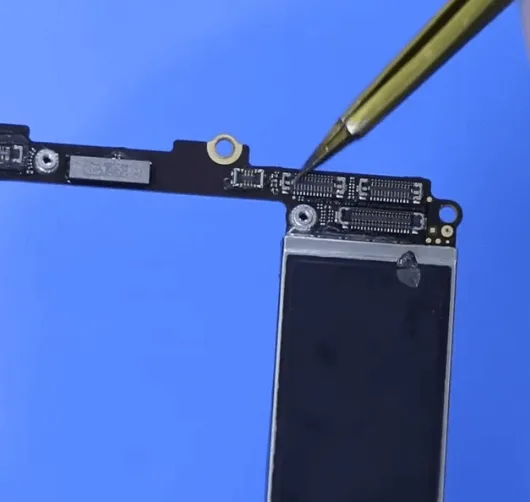
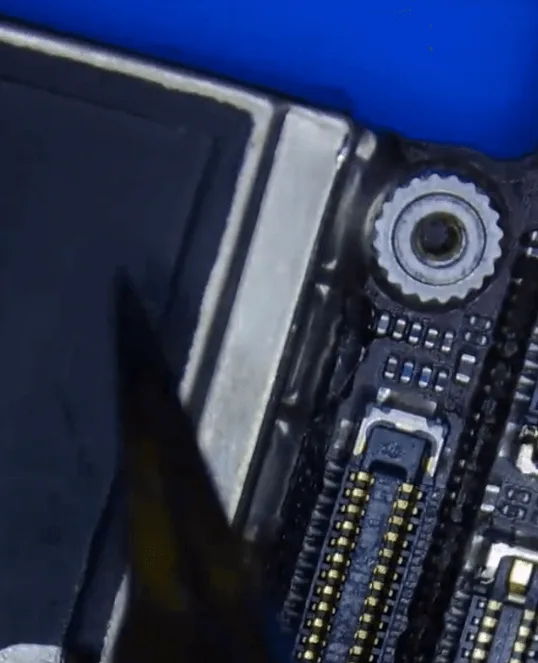
    • L'iPhone 8 Plus est doté de deux appareils photo à l'arrière : celui de gauche est le téléobjectif 2x et celui de droite est l'appareil grand-angle 1x.
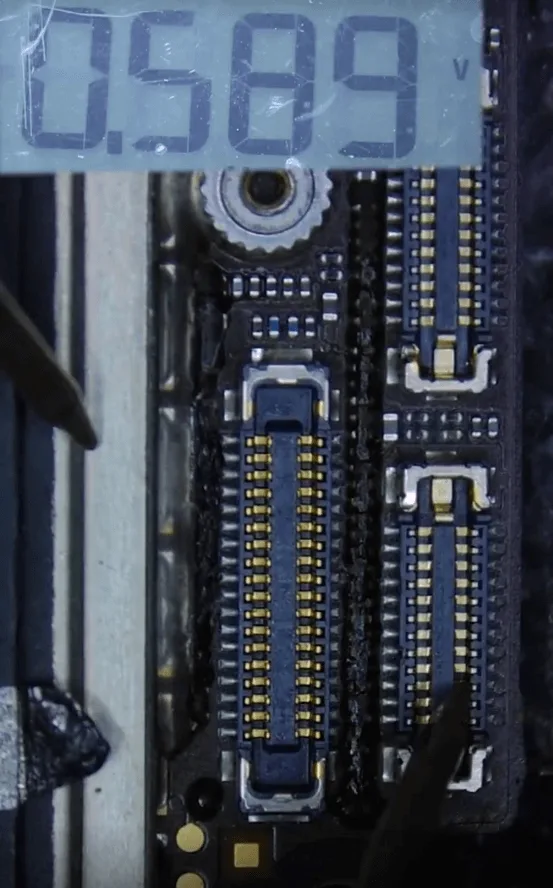
    • Puisque la caméra 1x ne fonctionne pas, concentrez-vous sur la vérification des valeurs de diodes sur le connecteur de droite à l'aide d'un multimètre.

    Mesurer les valeurs des diodes sur le condensateur de couplage vers le CPU, constatant que toutes les valeurs sont dans la plage normale, ce qui suggère que le CPU n'est pas en cause.

    Processus de réparation

    1 : Test de l'alimentation
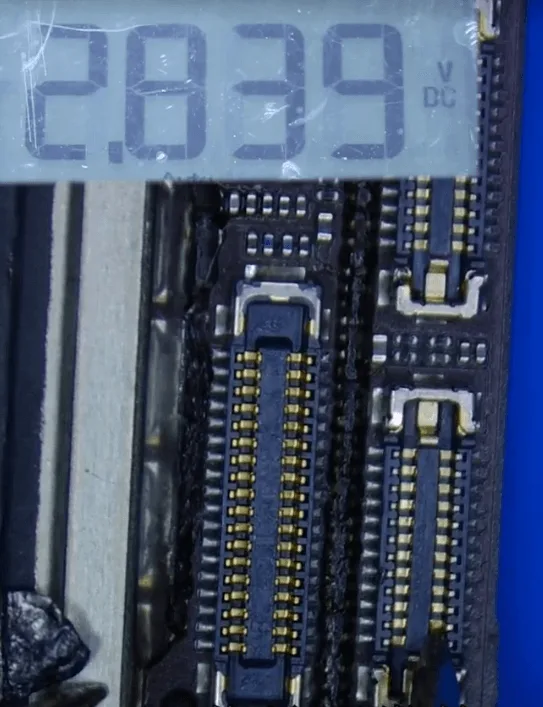
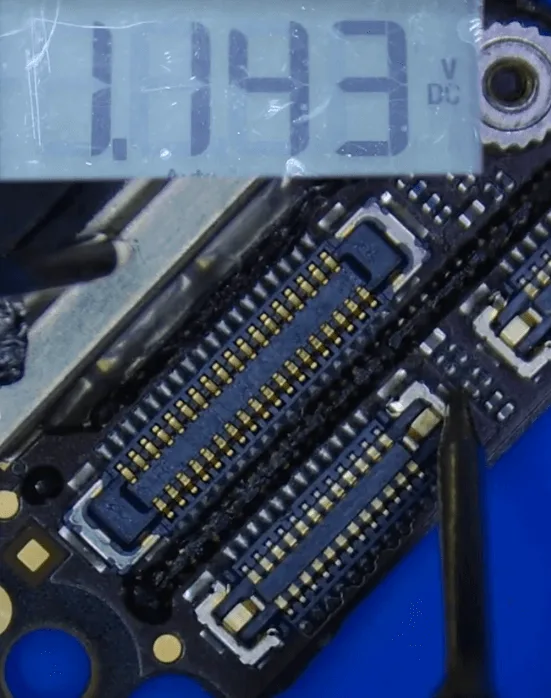
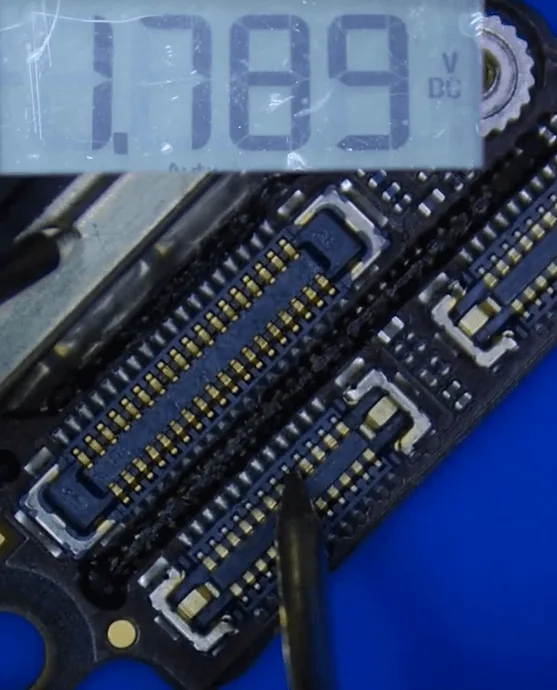
    Confirmez que les trois tensions requises (2,8 V, 1,1 V, 1,8 V) pour la caméra 1x sont présentes, ce qui indique que le circuit intégré d'alimentation de la caméra fonctionne probablement correctement.

    2 : Remplacer les condensateurs de liaison
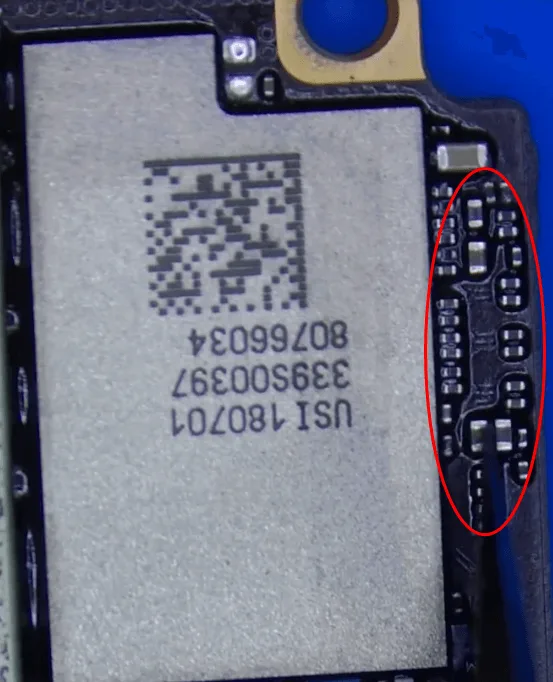
    • Retirez les sept condensateurs de liaison responsables du fonctionnement de la caméra.
    • Ressoudez sept nouveaux condensateurs de couplage aux spécifications identiques.

    Pendant le processus de soudage, contrôlez soigneusement la température de chauffe et le temps du pistolet à air chaud pour éviter d'endommager les composants voisins tels que la puce Wi-Fi.

    3 : Réassemblage et test
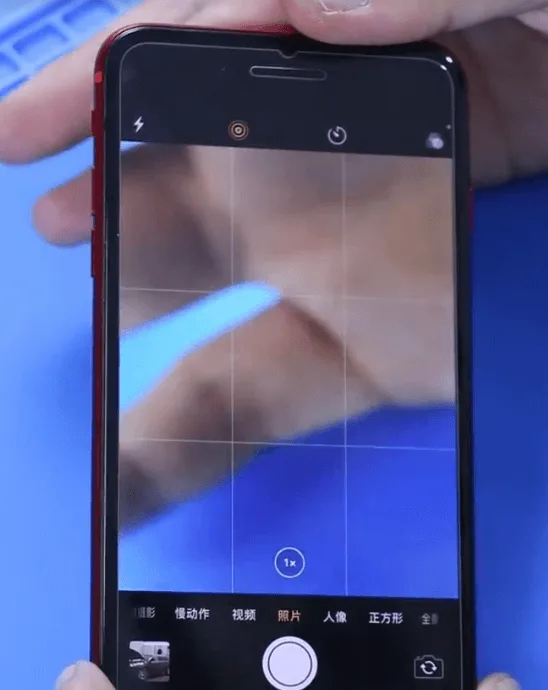
    réparation de la caméra 2x de l'iPhone 8 Plus
    • Remontez le téléphone et réinstallez le module de la caméra arrière.
    • Testez à nouveau les fonctions de l'appareil photo, en confirmant que les caméras 1x et 2x fonctionnent désormais parfaitement.

    Conclusion :

    Le problème du non-fonctionnement de l'appareil photo 1x a été résolu en remplaçant les condensateurs de liaison sur la carte mère. Une attention particulière portée à l'alimentation et des techniques de soudure appropriées ont permis de rétablir entièrement le problème de l'appareil photo 2x de l'iPhone 8 Plus qui ne fonctionnait pas.
  • Réparer le Wi-Fi de l'iPhone 8 Plus qui ne fonctionne pas | Guide en 3 étapes

    Réparer le Wi-Fi de l'iPhone 8 Plus qui ne fonctionne pas | Guide en 3 étapes

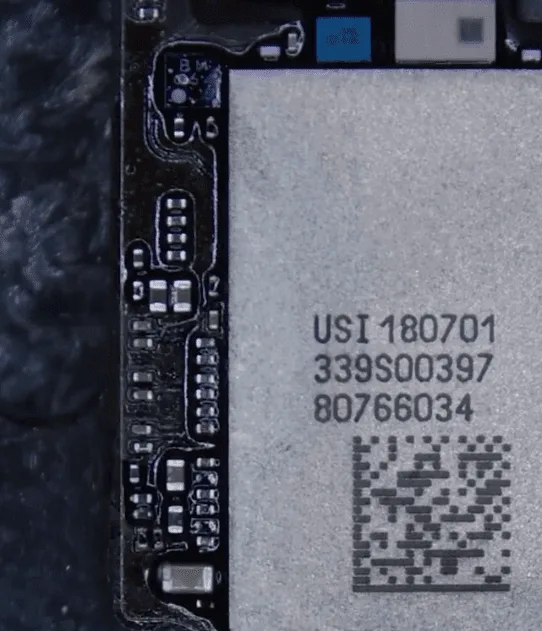
    Dans la plupart des cas, le problème du bouton Wi-Fi grisé sur l'iPhone est causé par un endommagement du module Wi-Fi. Et nous devons remplacer le module Wi-Fi pour résoudre le problème.

    De plus, le module WiFi est lié à l'adresse WiFi stockée dans la puce de mémoire flash NAND.

    Lors du remplacement du module WiFi, il y a une étape indispensable qui est le découplage du WiFi.

    Comment remplacer avec succès le module WiFi et terminer le découplage WiFi en quatre étapes ? Suivez notre guide de réparation dès maintenant !

    Problème

    Appuyez sur le bouton d'alimentation pour allumer le téléphone.

    Le téléphone s'allume normalement.

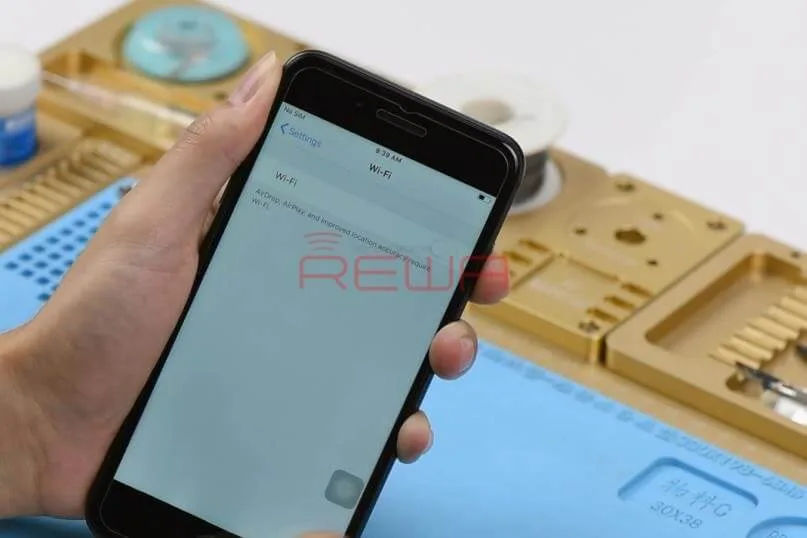
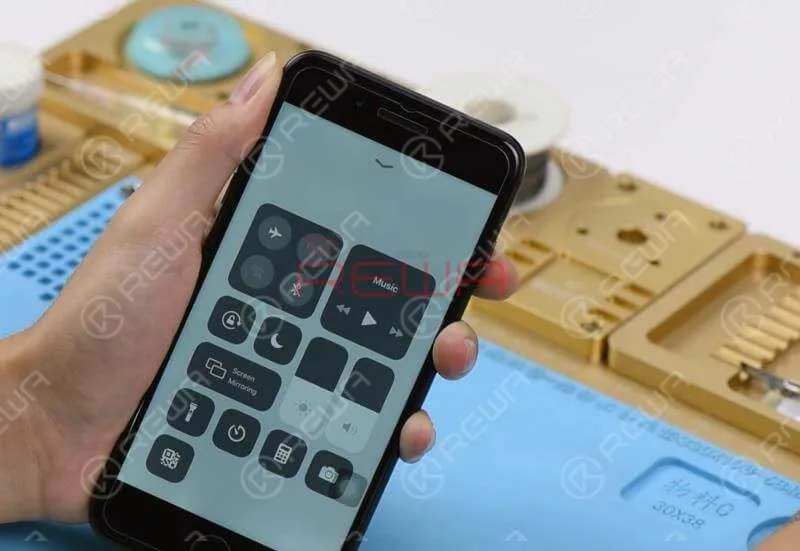
    Accédez à Paramètres > Wi-Fi. L'interrupteur Wi-Fi ne peut pas être activé.
    Appuyez sur le bouton d'alimentation pour allumer le téléphone. Le téléphone s'allume normalement. Allez dans Paramètres > Wi-Fi. L'interrupteur Wi-Fi ne peut pas être basculé.

    Démontez le téléphone et retirez l'ensemble écran.

    Débranchez la batterie et retirez la carte logique. Ensuite, décollez l'autocollant de blindage.

    Diagnostic

    La première chose que nous faisons est de vérifier les conditions de fonctionnement du module WiFi.

    Effectuez une mesure en mode diode des trois rails de l'alimentation.

    Rien ne va mal.

    À en juger par ceci, les circuits liés au Wi-Fi ne présentent ni circuit ouvert ni court-circuit.
    La première chose que nous faisons est de vérifier les conditions de travail du module WiFi. Exécutez une mesure en mode diode des trois rails d'alimentation. Rien ne va pas. À en juger par cela, les circuits pertinents pour le WiFi n'ont pas de circuit ouvert ou de court-circuit.

    Continuez à mesurer la tension de fonctionnement du module Wi-Fi.

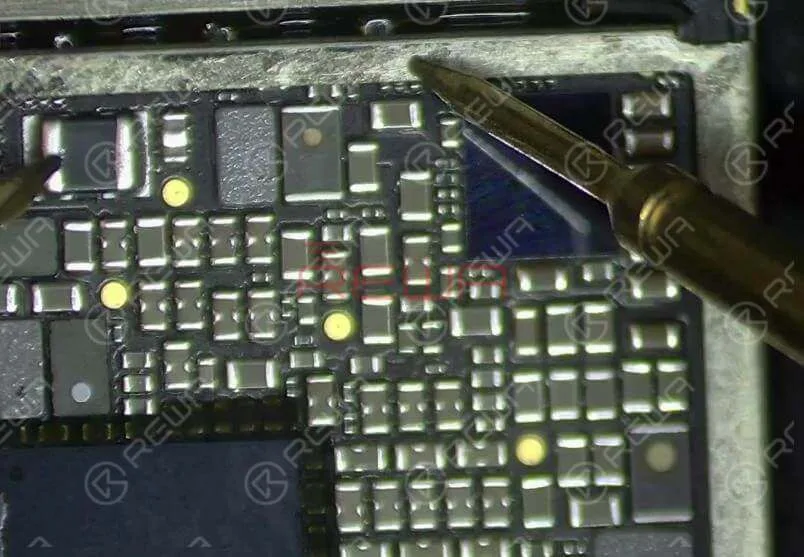
    Connectez le connecteur de la batterie à l'alimentation CC et mettez la broche 8 de J4300 à la masse à l'aide d'une pincette.

    Le système détectera ensuite l'appui sur le bouton d'alimentation.

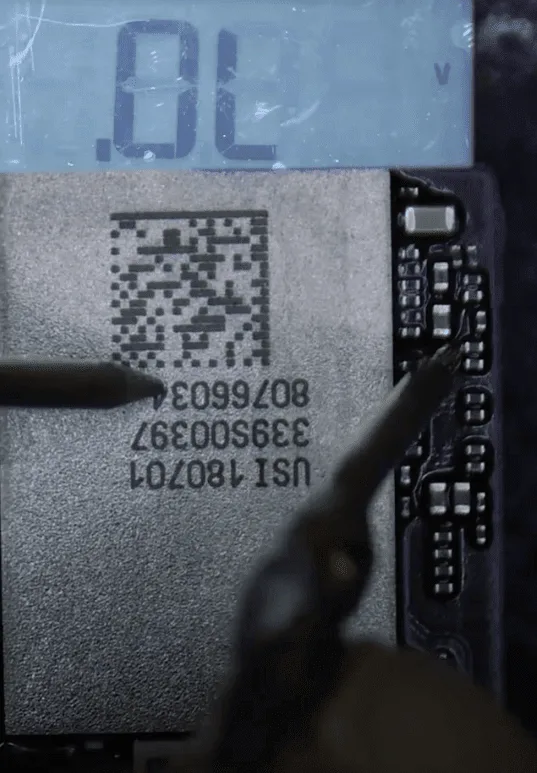
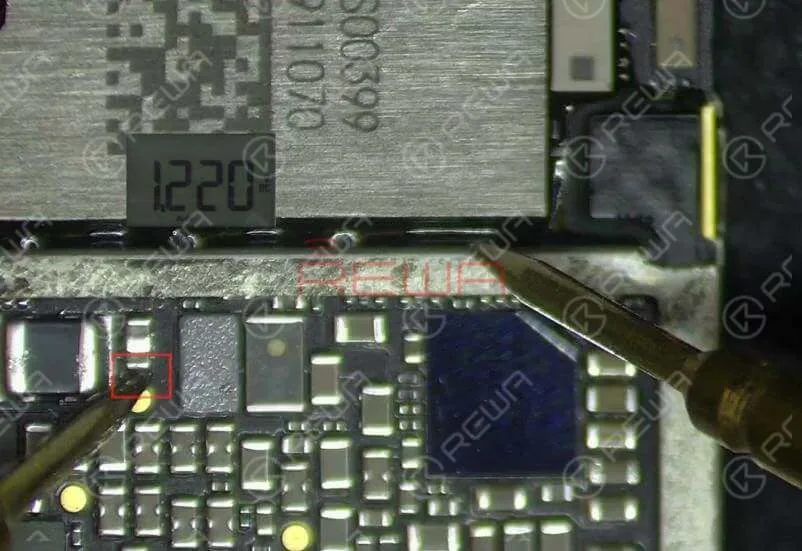
    Réglez le multimètre sur le mode tension et effectuez la mesure de tension des trois rails de l'alimentation.

    La valeur de tension mesurée de SR_LVX_W est de 1,22 V, ce qui est anormal. La valeur de tension normale devrait être de 1,35 V.
    Continuez à mesurer la tension de fonctionnement du module WiFi. Connectez le connecteur de la batterie à l'alimentation CC et mettez la broche 8 de J4300 à la masse à l'aide d'une brucelle. Le système détectera alors l'appui sur le bouton d'alimentation. Basculez le multimètre en mode tension et effectuez la mesure de la tension des trois rails d'alimentation. La valeur de tension mesurée de SR_LVX_W est de 1,22 V, ce qui est anormal. La valeur de tension normale devrait être de 1,35 V.

    SR_LVX_W est le circuit d'alimentation interne du module WiFi.

    La valeur de tension anormale indique que le module WiFi a dysfonctionné.

    Nous devons donc le remplacer par un nouveau module WiFi.

    Dépannage

    Fixez la carte logique au support de PCB.

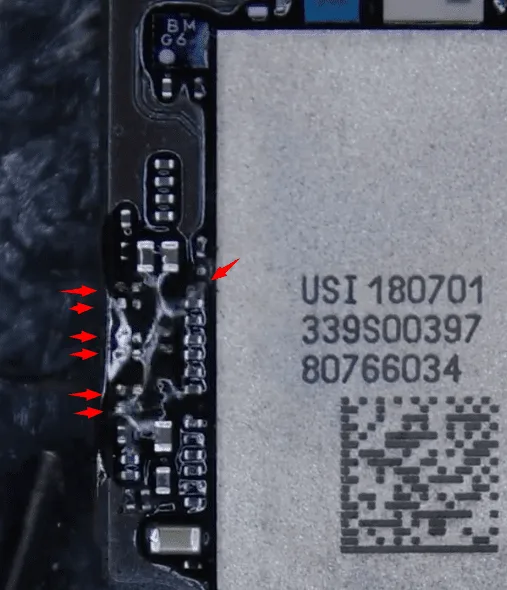
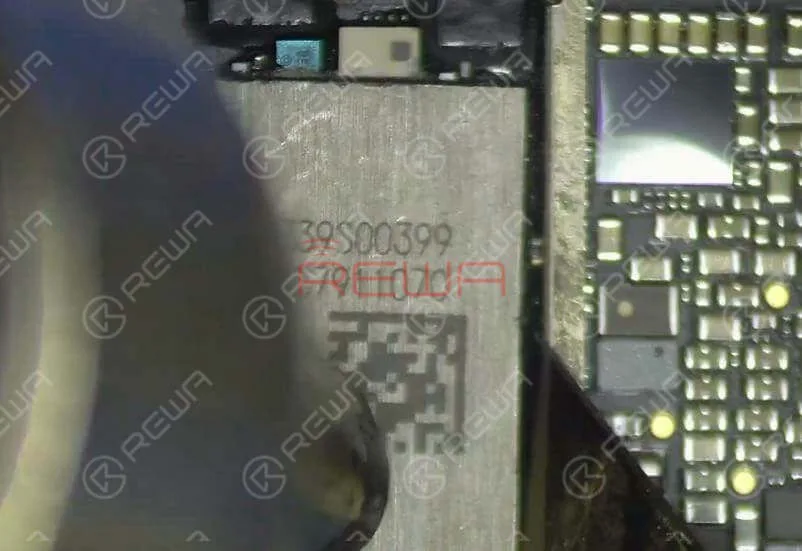
    Retirer l'adhésif noir autour du module WiFi.

    Ensuite, chauffez avec le pistolet à air chaud et soulevez le module WiFi avec le couteau de sculpture.

    Continuez à appliquer du flux en pâte sur le plot de liaison.

    Et puis un peu de pâte à braser à température moyenne.

    Chauffer avec le fer à souder pour neutraliser la température de fusion sur le pad de connexion et nettoyer le pad de connexion avec de la tresse à dessouder imbibée de colophane.

    Nettoyer ensuite avec le PCB Cleaner.
    Continuez à appliquer du flux en pâte sur le tampon de liaison. Et ensuite un peu de pâte à souder à température moyenne. Chauffez avec le fer à souder pour neutraliser la température de fusion sur le tampon de liaison et nettoyez le tampon de liaison avec de la tresse à dessouder imbibée de colophane. Nettoyez ensuite avec un nettoyant pour PCB.

    Note 

    Le module WiFi est lié à l'adresse WiFi stockée dans la puce flash NAND.

    Lors du remplacement du module WiFi, nous avons ici une étape indispensable : le découplage du WiFi.

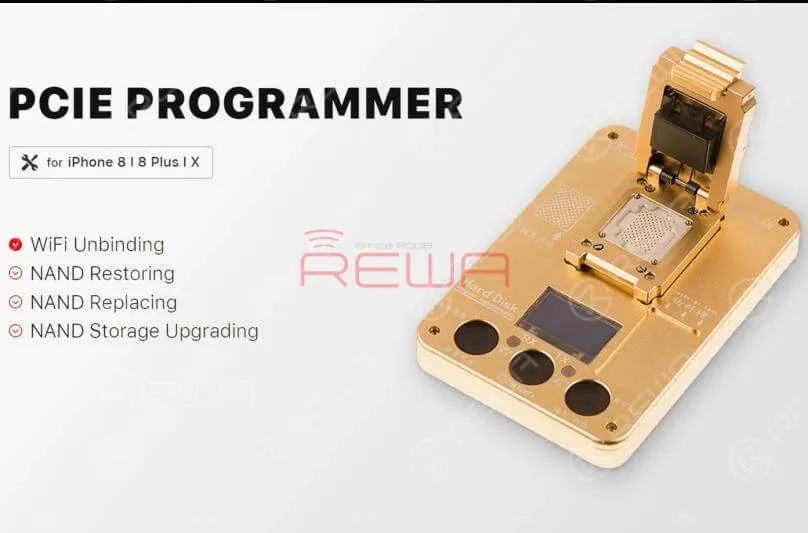
    Un programmateur PCIe est requis à cette étape.

    Programmeur de puce de mémoire Flash NAND PCIe pour iPhone 8/8 Plus/X
    Le module WiFi est lié à l'adresse WiFi stockée dans la puce de mémoire flash NAND. Lors du remplacement du module WiFi, il y a ici une étape indispensable qui est le découplage du WiFi. Un programmateur PCIE est nécessaire pour cette étape. Programmateur de puces mémoire Flash NAND PCIE pour iPhone 8/8 Plus/X

    Dissociation Wi-Fi

    Chauffer avec le pistolet à air chaud QUICK 990AD pour enlever l'adhésif noir autour de la puce flash NAND.

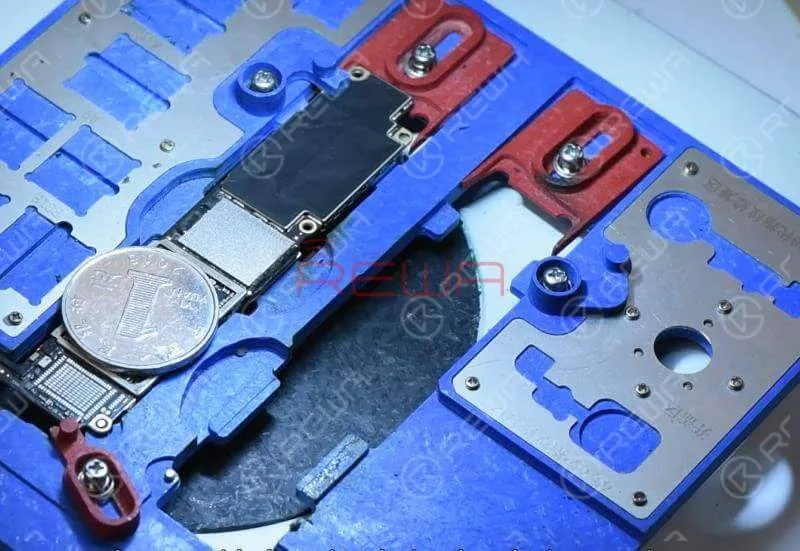
    Puisqu'il y a de multiples composants autour de la puce de mémoire flash NAND, afin de protéger ces composants contre les dommages causés par les hautes températures, nous devons assurer une isolation thermique en plaçant une pièce de monnaie.
    Chauffer avec le pistolet à air chaud QUICK 990AD pour retirer l'adhésif noir autour de la puce flash NAND. Étant donné qu'il y a plusieurs composants autour de la puce flash NAND, pour protéger ces composants des dommages causés par les températures élevées, nous devons fournir une isolation thermique en plaçant une pièce de monnaie.

    Une fois la puce flash NAND retirée, continuez à appliquer du flux en pâte sur le coussinet de liaison, puis de la pâte à souder à température moyenne.

    Chauffer avec le fer à souder pour neutraliser la température de fusion sur le pad de connexion.

    Continuez à appliquer du flux de brasage sur la puce flash NAND détachée et nettoyez la puce flash NAND avec le fer à souder.

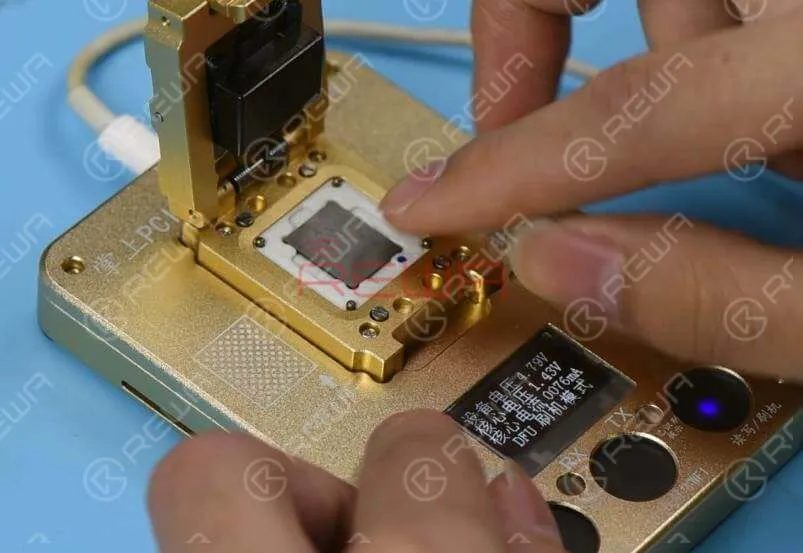
    Placez la puce flash NAND dans le programmateur PCIE et exécutez le logiciel pour terminer le déliement du Wi-Fi. Une fois terminé, retirez la puce flash NAND.
    Continuez à appliquer le flux de soudure (Paste Flux) sur la puce de mémoire flash NAND détachée et nettoyez la puce de mémoire flash NAND avec le fer à souder. Placez la puce de mémoire flash NAND dans le programmateur PCIE et exécutez le logiciel pour terminer le déliage du WiFi. Une fois terminé, sortez la puce de mémoire flash NAND.

    Rebillage de NAND

    Ensuite, nous devons reballer la puce flash NAND.

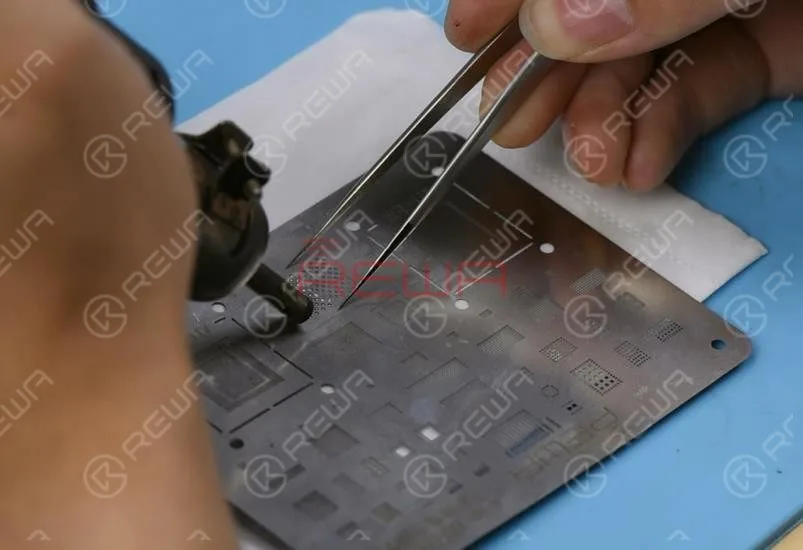
    Bien aligner le pochoir de reballage BGA sur la puce.

    Appliquez uniformément de la pâte à braser sur le pochoir de reballage BGA, puis chauffez uniformément avec le pistolet à air chaud QUICK 990AD afin que toutes les billes de soudure puissent se solidifier complètement.
    Ensuite, nous devons reballer la puce flash NAND. Alignez bien le pochoir de reballage BGA avec la puce. Étalez la pâte à the souder uniformément sur le pochoir de reballage BGA, puis chauffez uniformément avec le pistolet à air chaud QUICK 990AD afin que toutes les billes de soudure puissent se solidifier complètement.

    Une fois l'opération terminée, séparez la puce du pochoir de reballage BGA et nettoyez ensuite la puce mémoire NAND avec un nettoyant pour PCB.

    Soudure de puces

    Maintenant, nous pouvons souder la puce mémoire NAND et un nouveau module WiFi sur la carte.

    Appliquez du flux en pâte sur le coussinet de liaison.

    Mettez la puce de mémoire flash NAND en position.

    Assurez-vous de le mettre dans le bon sens.

    Dessouder avec le pistolet à air chaud QUICK 990AD.

    Maintenant, nous pouvons souder la puce de mémoire flash NAND et le nouveau module WiFi sur la carte. Appliquez un peu de flux en pâte sur le coussinet de soudure. Mettez la puce de mémoire flash NAND en position. Assurez-vous de la placer dans la bonne direction. Soudez avec le pistolet à air chaud QUICK 990AD.

    Continuez à appliquer du flux en pâte sur la plage de connexion du module Wi-Fi et mettez un nouveau module Wi-Fi en place. Soudez ensuite avec le pistolet à air chaud QUICK 990AD.

    Remontage et test

    Maintenant, nous pouvons assembler le téléphone et faire un test. Installez la carte mère et l'ensemble écran. Branchez la batterie et appuyez sur le bouton d'alimentation.

    Le téléphone s'allume normalement.

    Maintenant, nous pouvons assembler le téléphone et faire un test. Installez la carte mère et l'ensemble écran. Connectez la batterie et appuyez sur le bouton d'alimentation. Le téléphone s'allume normalement.

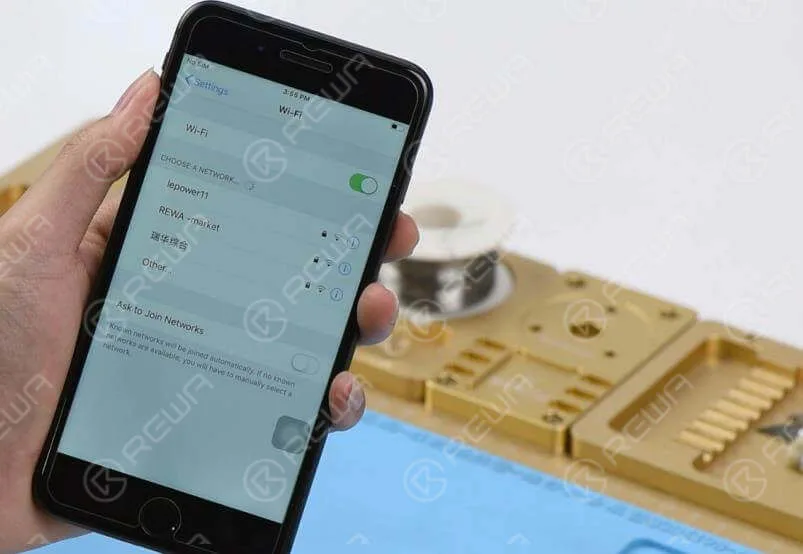
    Allez dans Paramètres > Wi-Fi. L'interrupteur Wi-Fi est revenu à la normale. Les réseaux à portée peuvent être détectés normalement. Panne résolue.

    Outils utilisés

    Station de retouche à pistolet à air chaud - 990AD

    Plate-forme de réparation intégrée

    Multimètre numérique

    Communication Maintenance Alimentation électrique

    Microscope électronique 

    Programmeur de puce de mémoire Flash NAND PCIe pour iPhone 8/8 Plus/X

    Logiciel de schématique gratuit : Refox

    Visitez notre boutique en ligne pour plus de pièces et d'outils.

    Vous pouvez également visiter Chaîne YouTube de REWA pour regarder notre vidéo et apprendre comment réparer pas à pas le problème de Wi-Fi qui ne fonctionne pas sur l'iPhone 8 plus.