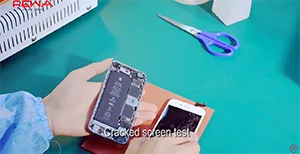
Cette vidéo vous montre comment remettre à neuf et réparer l'écran cassé de l'iPhone 6S. Y compris le verre, le cadre avant, le film POL, l'unité de rétroéclairage et le remplacement du 3D touch.
Étiquette : iphone 6s
-
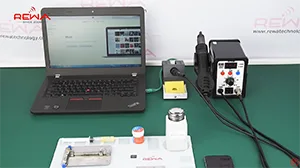
Passer de l'iPhone 6S 16 Go à 128 Go
Where there is a demand, there is an opportunity. As more and more iPhone 16G users are not satisfied with its storage, a new iPhone memory upgrade technique arose. REWA tell you how to upgrade your iPhone 6s 16GB memory storage to 128GB.
Attention:
- Apple official after-sale support does not accept the phone repaired by third-party.
- There is a possible risk for upgrading iPhone. If this technology was widely applied, Apple official may take some measures to stop this.
- Skilled repair techs are required for the operation.
-
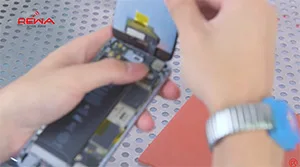
Une solution moins coûteuse pour réparer le rétroéclairage 3D Touch de l'iPhone 6s
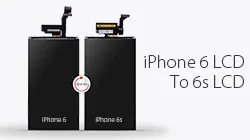
There is now a way to transfer iPhone 6 backlight to iPhone 6S backlight, which can save you a considerable amount on each piece. Check it out today if you are looking for more information about repair and refurbishing.
-
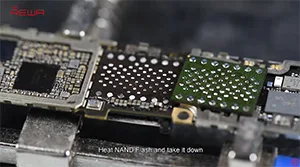
Déverrouillage matériel de l'iPhone 6s / Contournement d'iCloud
Comment contourner le verrouillage d'activation de l'iPhone 6s au niveau matériel ?
Processus :
1. Démonter les puces de la carte mère sans iCloud
2. Retirer les puces de la carte mère avec iCloud
3. Coller les puces sur la carte mère d'iCloud
-
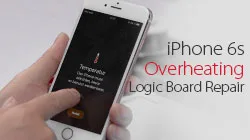
iPhone 6s Overheating Fix – Exclusive Logic Board Repair
iPhone 6s overheating and getting hot? Usually the problem is caused by excessive running apps, but in this tutorial video, we demonstrated a logic board repair method. After current detecting and rosin detecting, we can confirm that the problem was caused by damaged capacitors inside the WiFi module. With our repairing experience, we adopt a exclusive repair solution to fix the iPhone 6s high temperature warning screen issue.
Outils utilisés :
- Plate-forme intégrée de réparation de téléphones mobiles
- Digital Hot Air Rework Station – 861DW
- Station de travail à fer à souder numérique - 203H
- Pince à épiler droite - Type 3
- PCB Cleaner
- Heat-resisting Adhesive
- Soft Brush – Type 1
- Couteau à sculpter
- Support pour CI – Type 1
- Communication Maintenance Alimentation électrique
- Flux de soudure à la colophane de haute pureté
-

Fix iPhone 6s Won’t Turn On – PMIC Grinding and Replacing
Si votre iPhone a un écran noir et ne s'allume pas, que devez-vous faire ? Aller à l'Apple Store et le faire réparer ou le réparer vous-même ? Mais quel que soit votre choix, vous feriez mieux de lire d'abord cet article. Nous vous aiderons à déterminer la raison pour laquelle votre iPhone ne s'allume pas et vous montrerons comment le réparer.
REWA est l'un des principaux fournisseurs mondiaux de solutions commerciales pour la réparation d'appareils électroniques (en particulier pour iPhone). Nous disposons des ingénieurs techniques les plus professionnels et les plus expérimentés, et nous fournissons les tutoriels les plus sophistiqués en matière de réparation de téléphones portables. cell phone repair parts.
Pourquoi mon iPhone 6s ne s'allume-t-il pas ?
Il existe deux raisons pour lesquelles votre iPhone 6S ne s'allume pas : l'une est liée au logiciel, l'autre au matériel. Vous devez donc déterminer si votre iPhone ne s'allume pas en raison d'un problème matériel ou logiciel.
Lorsque votre iPhone 6 ne s'allume pas, vous pouvez d'abord essayer ces cinq solutions :
1. Rechargez votre iPhone
La plupart des iPhone 6 ne s'allument pas parce que leur batterie est complètement déchargée. Vous pouvez donc recharger votre iPhone, puis essayer de l'allumer.
2. Redémarrez votre iPhone.
Pour redémarrer votre iPhone, appuyez et maintenez enfoncé le bouton Veille/Réveil situé en haut de l'appareil jusqu'à ce que le curseur rouge apparaisse à l'écran. Faites-le glisser pour éteindre l'appareil, puis répétez l'opération pour le rallumer. Si l'iPhone est bloqué et ne peut pas être redémarré normalement, procédez comme suit : appuyez simultanément sur le bouton Veille/Réveil et le bouton Accueil et maintenez-les enfoncés pendant au moins 10 secondes. Si le curseur rouge apparaît ou si l'écran s'assombrit, continuez d'appuyer sur les deux boutons jusqu'à ce que le logo Apple apparaisse.
3. Réinitialisez votre iPhone.
Cliquez sur Paramètres, puis Général, puis Réinitialiser tous les paramètres. Cela réinitialisera tous les paramètres aux valeurs par défaut. Les données ou le contenu de l'iPhone ne seront pas affectés.
4. Restaurer
Si tout le reste échoue, vous devrez effectuer une sauvegarde complète et restaurer votre iPhone. Cliquez sur l'onglet Résumé, puis sur Restaurer. Cliquez sur Restaurer. Attendez que votre iPhone termine le processus de restauration et revienne à l'écran d'accueil.
5. Forcer le dispositif à passer en mode de récupération
- Éteignez votre appareil iOS.
- Branchez le câble USB à votre ordinateur, mais pas à l'appareil.
- Maintenez le bouton Accueil enfoncé, puis branchez le câble USB sur l'appareil.
- Lorsque l'écran « Se connecter à iTunes » (ci-dessous) s'affiche, relâchez le bouton Home. Si cet écran ne s'affiche pas, répétez les étapes 1 à 3.
Si toutes ces étapes échouent, nous pouvons conclure qu'il s'agit d'un problème matériel de votre iPhone 6s. Notre vidéo explique principalement comment résoudre ce problème : « L'iPhone 6s ne s'allume pas – Remplacement et rectification du PMIC ».
Récemment, certains clients se sont plaints du fait que leur iPhone ne s'allumait plus après avoir appuyé sur le bouton d'alimentation : aucun logo Apple n'apparaissait, seulement un écran noir. Les causes peuvent être différentes et les solutions flexibles. Dans cette vidéo, REWA propose une solution de réparation de la carte mère pour résoudre le problème de l'iPhone 6s qui ne s'allume plus.Une fois le PMIC poncé et remplacé, vous pouvez facilement résoudre le problème de votre iPhone 6s qui ne s'allume plus en suivant nos instructions.
L'iPhone ne s'allume pas normalement après avoir maintenu le bouton d'alimentation enfoncé. Après avoir lancé le processus de détection, nous constatons que la carte mère présente un courant de fuite de 900 mA et que le PMIC est en surchauffe. La capacité autour du PMIC ne présente toutefois aucun court-circuit. Nous pouvons donc en conclure que le PMIC est endommagé et doit être remplacé par un neuf.
-
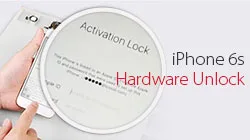
Comment contourner le verrouillage d'activation de l'iPhone 6s par matériel
Votre iPhone est-il verrouillé par iCloud ? Si vous avez oublié votre compte iCloud et vos mots de passe, vous ne pourrez pas utiliser votre téléphone portable, ou si vous avez acheté un téléphone d'occasion, le propriétaire précédent peut toujours vous empêcher de l'utiliser. Il peut le faire en gardant l'appareil verrouillé sur son compte iCloud et en vous empêchant de vous connecter au téléphone.
Pour la première question, vous pouvez demander de l'aide au service officiel d'Apple, mais si vous avez payé pour votre téléphone d'occasion, cela posera un peu de problème, il existe deux solutions, l'une consiste à contacter le propriétaire de l'iPhone, et l'autre consiste à contourner le verrouillage d'activation de votre iPhone par matériel.
REWA fournit des étapes vidéo pour vous apprendre à contourner le verrouillage d'activation de l'iPhone 6S par le matériel.
Avertissement REWA
La vidéo est faite pour le partage technique, si vous avez un iCloud verrouillé, veuillez contacter le service officiel d'Apple
REWA propose une vidéo étape par étape pour vous apprendre comment contourner le verrouillage d'activation de l'iPhone 6S par matériel.
Processus :
1. Démonter les puces de la carte mère sans iCloud
2. Retirer les puces de la carte mère avec iCloud
3. Coller les puces sur la carte mère d'iCloud
Outils de déverrouillage iCloud :
- Programmeur PCIE
- Pistolet à air chaud
- Support de carte de circuit imprimé
- Multimètre numérique
- Pochoir de reballage BGA
- Tournevis
Nous proposons également d'autres méthodes sûres de suppression d'iCloud pour déverrouiller les iPhones verrouillés par iCloud. Continuez donc à lire si vous avez un iPhone verrouillé par iCloud avec vous !
Solution 1: Contourner le blocage d'activation iCloud sur iPhone par la méthode DNS.
Dans la fenêtre d'activation, appuyez sur le bouton d'accueil, puis sélectionnez Paramètres Wi-Fi et enfin appuyez sur le ‘I’ entouré d'un cercle. Il est maintenant temps de supprimer le serveur DNS existant et d'en mettre un personnalisé en place. Suivons maintenant les étapes ci-dessous pour contourner le verrouillage d'activation iCloud sur iPhone.
Comment contourner le verrouillage d'activation iCloud étapes:
Étape 1 : Entrez le nouveau serveur DNS comme 78.109.17.60.
- USA/Amérique du Nord : 104.154.51.7
- Europe : 104.155.28.90
- Asie : 104.155.220.58
- Autres domaines : 78.109.17.60
Étape 2 : Touchez “ Précédent ” > “ Terminé ” > “ Aide à l’activation ”.”
Étape 3 : Vous verrez un message indiquant que vous vous êtes connecté avec succès à mon serveur après l'étape précédente. Vous devrez ensuite appuyer sur “Menu” en haut à droite.
Étape 4 : Faites défiler un certain nombre d'applications disponibles telles que YouTube et sélectionnez l'application appropriée qui, selon vous, peut fournir les informations dont vous avez besoin pour le propriétaire du téléphone.
Solution 2 : Contourner la validation iCloud en ligne
Vous pouvez consulter ce site Web, Official iPhone unlock, pour contourner la déconnexion iCloud en ligne. Official iPhone unlock est un site Web professionnel de déverrouillage d'iPhone, qui peut fournir un service en ligne pour déverrouiller facilement votre déconnexion d'activation iCloud, mais vous devez payer de l'argent pour leur service. Et je pense que c'est un bon choix si vous rencontrez des problèmes de déconnexion d'activation iCloud, c'est très facile. Après avoir payé, votre compte iCloud sera déverrouillé en 1 à 3 jours.
Solution 3 : Contourner le verrouillage d'activation iCloud sur iPhone avec un outil approprié
Vous pouvez utiliser certains outils fonctionnels qui peuvent être utiles pour contourner le verrouillage d'activation iCloud de votre iPhone ou iPad. Nous recommandons l'outil ‘ iCloud activation bypass tool version 1.4 ’. Le nom de l'outil correspond à sa fonction et c'est un outil vraiment facile à utiliser. Vous pouvez le télécharger et l'essayer.
-
iPhone 6s WiFi Module Repair Tutorial
Many people have experience of an unstable Wi-Fi connection or not able to connect to WiFi network at all, iPhone 6S WiFi failed to be turned on, the reboot did not work either. Don’t worry. Here we have the solutions for the WIFI module repair which can repair WIFI connection failure problem in 8 minutes by replacing the WIFI module.
To fix the iPhone 6S WiFi failure, we need to bond a new WiFi module and refresh the flash drive data. Here are all the detail steps of how to repair iPhone 6S WiFi Module.
The Tools and materials we need to use:
- PCI-E Hard Disk Repair Tool
- Hot Air Gun with Electric Soldering Station
- PCB Holder – Type 2100g Solder Wire – Type 1
- Insulation mat for the Maintenance Platform
- Soldering Paste 50g – Type 1
- Apple iPhone 6s IC Solder Repair Plate BGA Tencil
- 1.5*25mm Philips Screwdriver
The detailed steps:
1. Open iPhone 6S screen and detach the flex cables and take out the logic board
2. Fix logic board with PCB holder, Stick heat resistant tape on 2 sides of WiFi module to prevent damage; and adjust the hot gun at 240℃ and scrape off the black adhesive
3. (Set hot air gun to 320℃ ), blow WiFi module for 1 minute for 1 minute and pry it with sculpture knife, apply some Paste Flux, remove tin with Soldering Iron, apply some rosin on solder wick, slick the Bonding Pad
4. Clean the Bonding Pad with PCB cleaner, stick heat resistant tape on 2 sides of the flash drive, blow flash drive for 1 minute and pry it, clean the Bonding Pad
5. Connect System Repair Tool to the computer with data cable and Press the power on-off button, open the software and refresh port, install the flash drive in the right direction, press the reset button
6. Access to the highest authority of flash drive and wait for all data query, you will see the WiFi and Bluetooth address(About the detail of this step, you can watch the tutorial video )
7. Take out the flash drive, apply some Paste Flux, align new WiFi module with Bonding Pad and blow the flash drive for 1 minute at 280℃, add a fresh coat of solder paste on the flash drive with BGA Stencil, heat the paste at 280℃ until soldering ball forming
8. Align flash drive in right direction and heat for 1 minute at 280℃, after cool down, remove the residue from WiFi module and flash drive
9. The last, install the logic board, LCD screen, and then you can test your WiFi.
 English
 Español
 Français
 Deutsch
 Italiano