Étiquette : iphone 6 ne cesse de redémarrer

  • L'iPhone 6 ne cesse de redémarrer ? - Corriger l'erreur 9 14 40

    L'iPhone 6 ne cesse de redémarrer ? - Corriger l'erreur 9 14 40

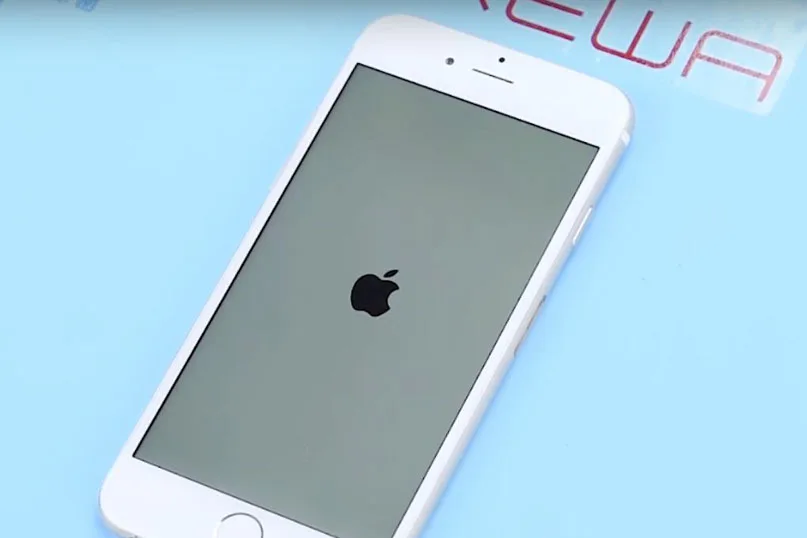
    De plus en plus de personnes signalent que leur iPhone est bloqué dans une boucle de redémarrage. Le téléphone redémarre continuellement et devient totalement inutilisable, le logo Apple apparaît et disparaît, encore et encore.
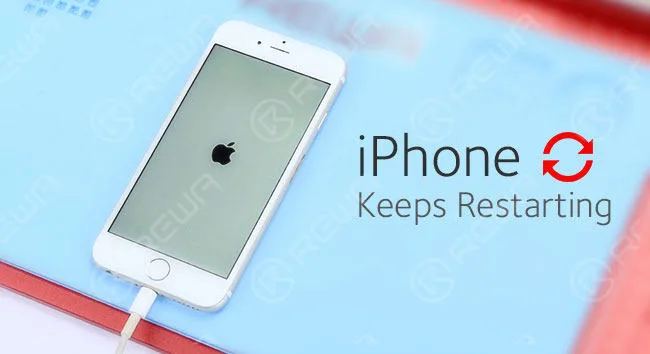
    L'iPhone 6 ne cesse de redémarrer

    Votre téléphone rencontre-t-il parfois ce problème courant qui vous rend fou ? Lisez maintenant notre article pour obtenir quelques conseils pratiques pour résoudre ce problème en réparant la carte mère. 1. Démontez l'écran LCD
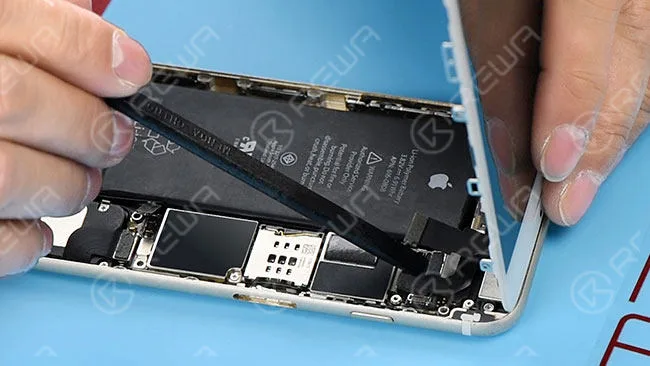
    Assemblage de l'écran LCD

    2. Testez la tension de la batterie à l'aide d'un multimètre numérique. La tension de la batterie est de 4,21 V, la tension du signal de test de la batterie est de 2,02 V. La batterie est normale, nous installons donc l'écran LCD pour vérifier d'autres dysfonctionnements.

    3. Détection des défaillances : connectez le téléphone à l'ordinateur, il n'a pas pu être restauré par iTunes, une erreur inconnue s'est produite (9), ce qui nous permet de conclure que la mémoire flash NAND ou le processeur est fissuré.

    4. Détachez la carte mère du téléphone et fixez-la sur le support de carte.

    5. Retirer avec précaution la puce flash NAND de la carte mère.

    6. Nettoyer le tampon de collage avec le fer à souder , couteau, Flux de pâte BGA , colophane , mèche à souder et le nettoyeur de circuits imprimés.

    7. Connecter le programmateur NAND flash à l'ordinateur, transférer les données de l'ancienne NAND flash vers une nouvelle.

    8. Nouvelle puce flash NAND BGA rebelle.

    9. Installer la nouvelle puce flash NAND sur la carte mère.

    10. Installez la carte mère sur le téléphone.

    11. Connectez le téléphone à l'ordinateur, il peut être restauré par iTunes avec succès.

    12. Testez si cela fonctionne bien.

    Conseils :

    1. Préparez une nouvelle puce de mémoire flash NAND de 64 Go. 2

    . Les erreurs 21, 9, 2009, 4005, 14, 40 indiquent un dysfonctionnement de la mémoire flash NAND ou du processeur. (Pour en savoir plus, lisez notre article intitulé Que signifient tous ces codes d'erreur sur l'iPhone ?)

    3. Il se peut que vous deviez réparer le processeur si le téléphone continue à redémarrer après le remplacement de la puce flash NAND.

    Outils utilisés : Programmeur Flash NAND 64 bits Plateforme de réparation de téléphones portables Multimètre numérique Station de fer à souder Pistolet à air chaud Support de circuits imprimés Tournevis Pince à épiler Si vous souhaitez en savoir plus sur ces outils, vous pouvez consulter nos  magasin en ligne . Le prix de chaque produit est affiché, ainsi que les frais d'expédition. Si vous avez des questions lors de vos achats, n'hésitez pas à nous contacter. service@rewa.tech.

  • L'iPhone 6 ne cesse de redémarrer ? - Corriger l'erreur 9 14 40

    L'iPhone 6 ne cesse de redémarrer ? - Corriger l'erreur 9 14 40

    More and more people reported that their iPhone stuck in a restart loop. As we know, the cell phone has been more and more important in our life, we trust our iPhone and they need to work all the time. But When your iPhone keeps restarting and you can’t use your iPhone well, it will be very terrible. So what should you do when your iPhone 6 keeps restarting? We’ll explain what causes your iPhone 6 to keep restarting and how to fix the restarting iPhone problem.

    First, you should know why does your iPhone keep restarting?

    Usually, there are two categories of iPhone keep restarting:

    • iPhones that restart intermittently: You can use your iPhone for a while with no problem at all, and then your iPhone suddenly restarts.
    • iPhones stuck in a restart loop: Your iPhone continuously restarts and it’s totally unusable. The Apple logo appears and disappears on the screen, over and over again.

    For the first category, you can do the following steps will solve your problem.

    1. Sauvegarder votre iPhone

    Before we do any troubleshooting at all, make sure your iPhone is backed up. This is a necessary step to protect your personal data.

    2. Update Your iPhone’s iOS(if your iOS is the latest version, you don’t need do this step)

    iOS updates always contain lots of fixes for software bugs and other problems. Sometimes, a software update fixes the problem that’s causing your iPhone to restart.

    3. Reset All Settings and APP

    If you installed an app just before your iPhone began restarting, uninstall that app and see if the problem resolves itself. If it’s not this reason, you can try reset all setting.

     If the above steps can’t solve your problem, your iPhone may fall into the second category. When you have eliminated the possibility a software issue is causing your iPhone to keep restarting and you have checked for hardware issues on the outside of your iPhone. If your iPhone is still restarting, your iPhone probably needs to be repaired. You need to repair your iPhone, there is a video iPhone 6 Keeps Restarting Repair will teach you how to fix it?

    This video show you show how to fix iPhone keeps restarting. The iPhone continuously restarts and became totally unusable, the Apple logo appears and disappear, over and over again. Does your phone ever meet this common problem which drives you crazy? Watch our video to get it fixed now!

     The detail steps:

    1. Take down the LCD screen assembly

    2. Test voltage of the battery with the digital multimeter. Battery voltage is 4.21V, battery test signal voltage is 2.02V. The battery is normal, so we install the LCD screen assembly to check other malfunctions.

    3. Failure detection: connect the phone to computer, it could not be restored by iTunes, an unknown error occurred (9), so that we can draw a conclusion that NAND flash or CPU is cracked.

    4. Détachez la carte mère du téléphone et fixez-la sur le support de carte.

    5. Retirer avec précaution la puce flash NAND de la carte mère.

    6. Clean the bonding pad with a soldering iron, knife, BGA paste flux, rosin, solder wick and PCB cleaner.

    7. Connect the NAND flash programmer with a computer, transfer the data from the old NAND flash to a new one.

    8. Nouvelle puce flash NAND BGA rebelle.

    9. Installer la nouvelle puce flash NAND sur la carte mère.

    10. Install the motherboard on the phone.

    11. Connectez le téléphone à l'ordinateur, il peut être restauré par iTunes avec succès.

    12. Testez si cela fonctionne bien.

    Conseils :

    1. Prepare a new 64GB NAND flash memory chip.

    2.Error 21, 9, 2009, 4005, 14, 40 indicate NAND flash or CPU malfunction.

    3.You may need to repair the CPU if the phone still keeps restarting after the NAND flash chip is replaced.

    Outils utilisés :

    • Programmateur de puces de mémoire Nand Flash 64 bits
    • Plateforme de réparation de téléphone portable
    • Multimètre numérique
    • Electric Soldering Iron
    • Pistolet à air chaud
    • Support de carte de circuit imprimé
    • Tournevis
    • Pince à épiler



