Étiquette : iphone 13 identification faciale

  • Réparation sans soudure du Face ID non fonctionnel sur les iPhone 13–15 (Nouvelle méthode de réparation)

    Réparation sans soudure du Face ID non fonctionnel sur les iPhone 13–15 (Nouvelle méthode de réparation)

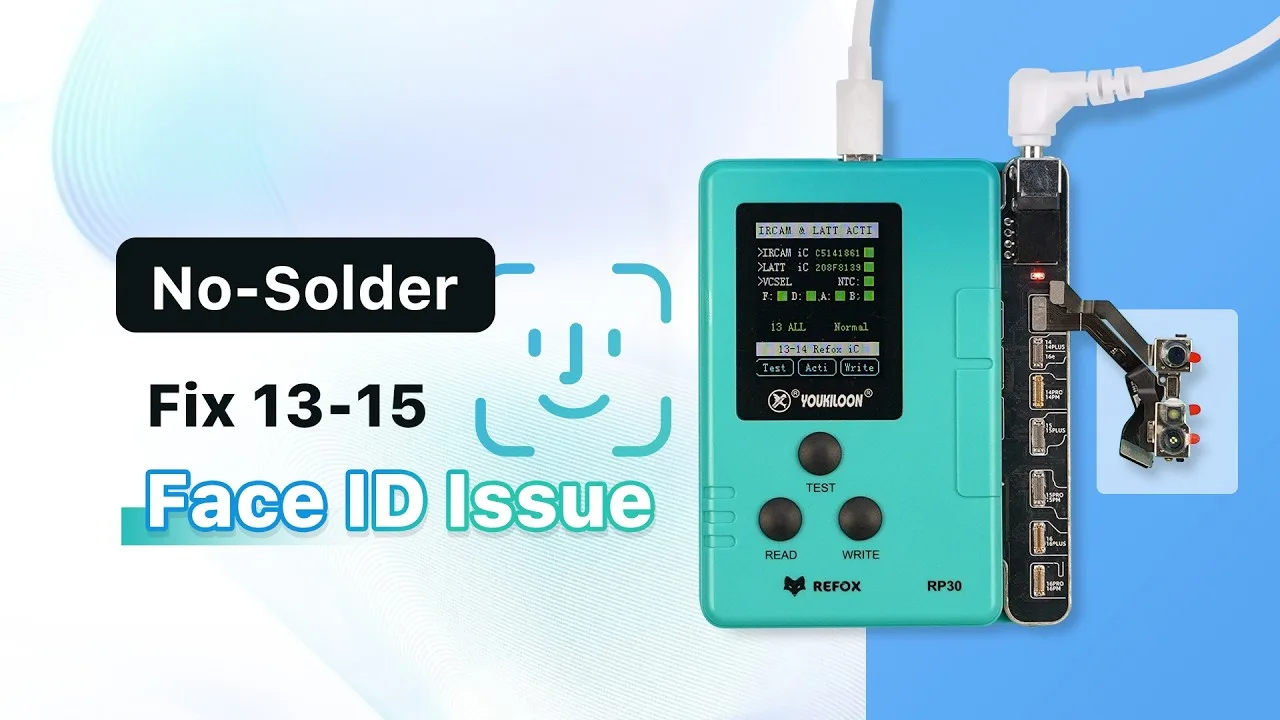
    Lorsque Face ID tombe en panne sur des iPhones présentant un problème de puce Dot Projector, les réparations classiques nécessitent souvent des soudures risquées ou des remplacements au niveau de la carte. Désormais, une nouvelle solution sans soudure permet de réparer Face ID sur les iPhone 13 à iPhone 15. Grâce au programmateur Face ID de REFOX, vous pouvez restaurer la fonctionnalité complète de Face ID en toute sécurité, de manière fiable et sans démonter le module. Dans ce cas de réparation, nous montrons comment nous avons réussi à réparer un Face ID défectueux sur un iPhone 13 Pro Max à l’aide de cette méthode innovante.

    Étape par étape : réparer Face ID défectueux sur iPhone 13 à 15

    Étape 1 : Confirmer le problème

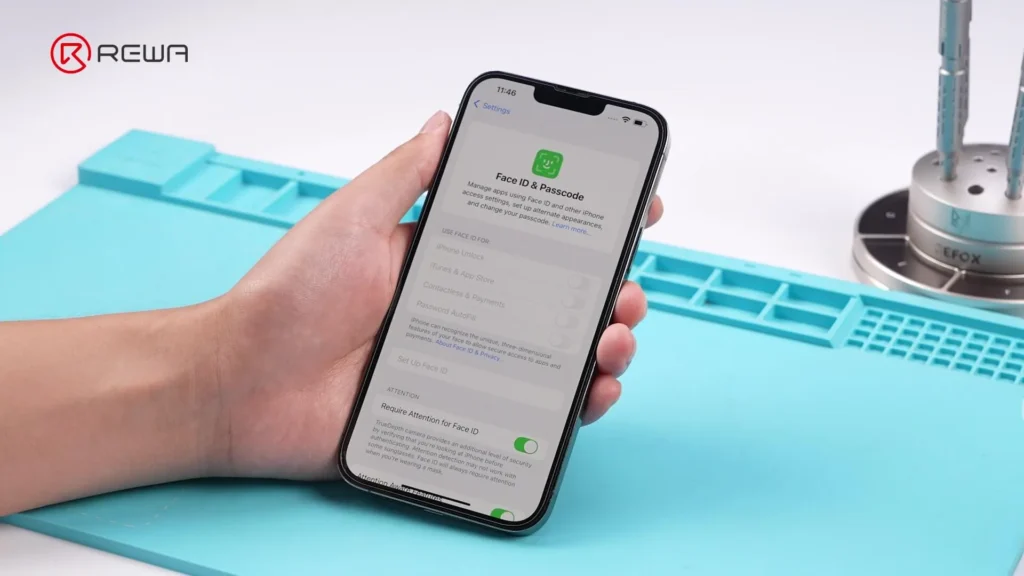
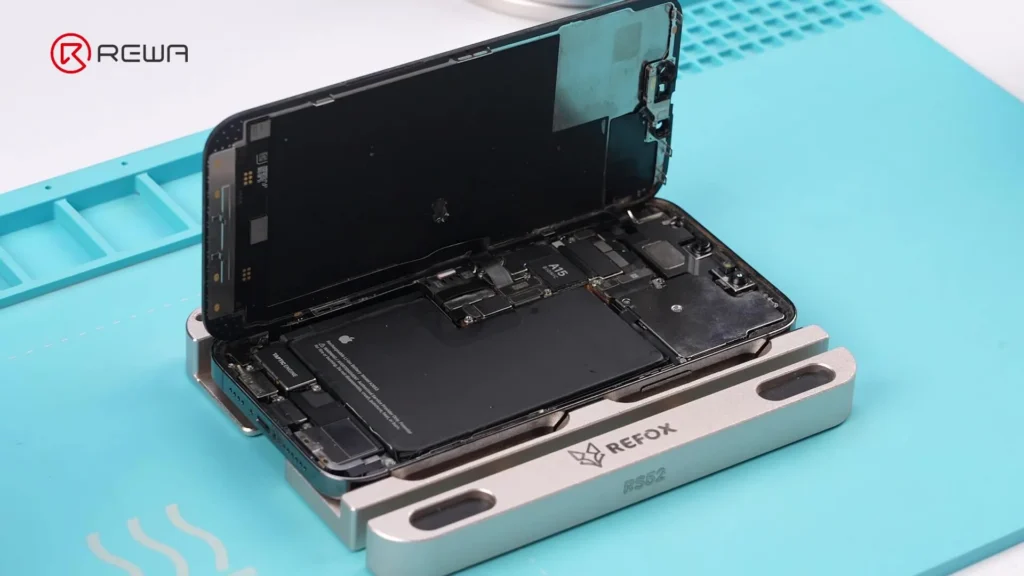
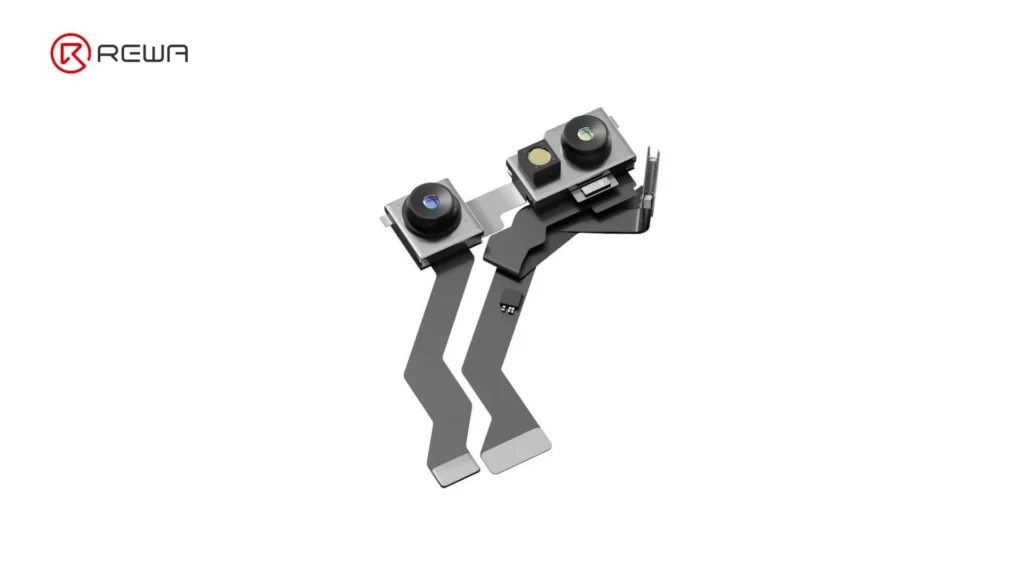
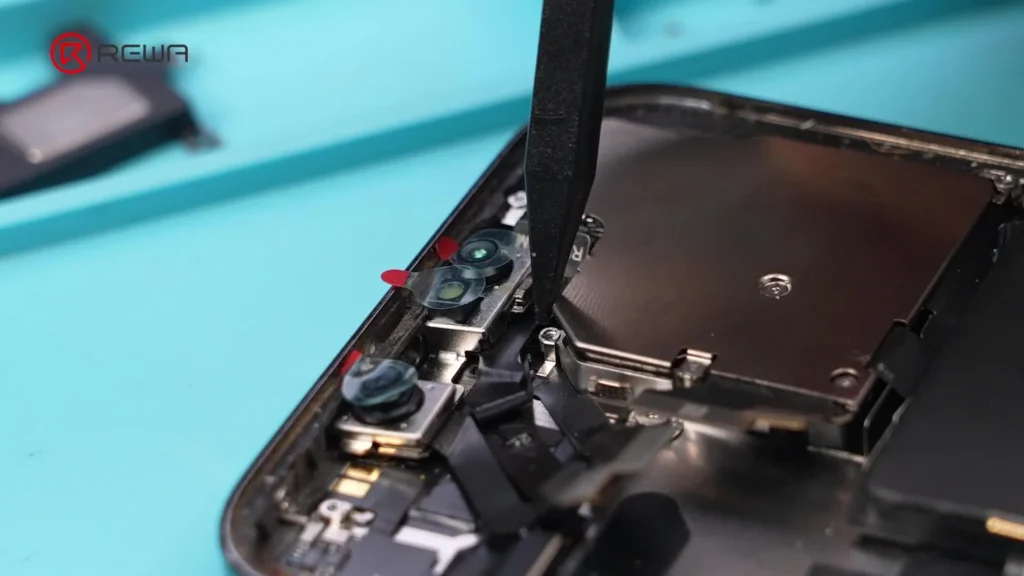
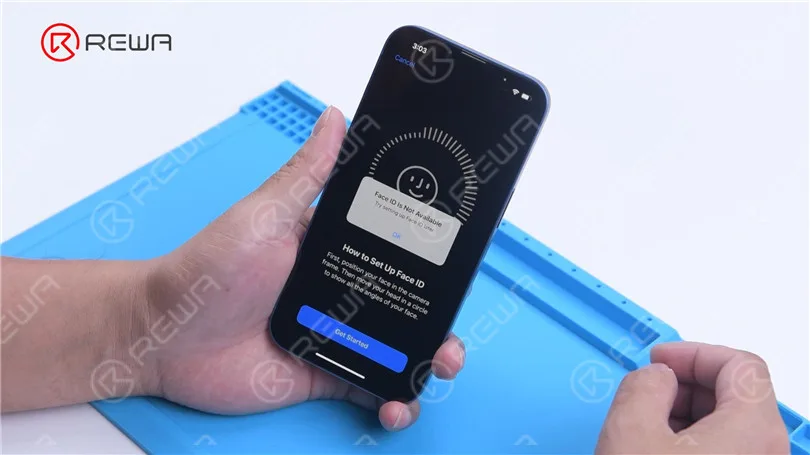
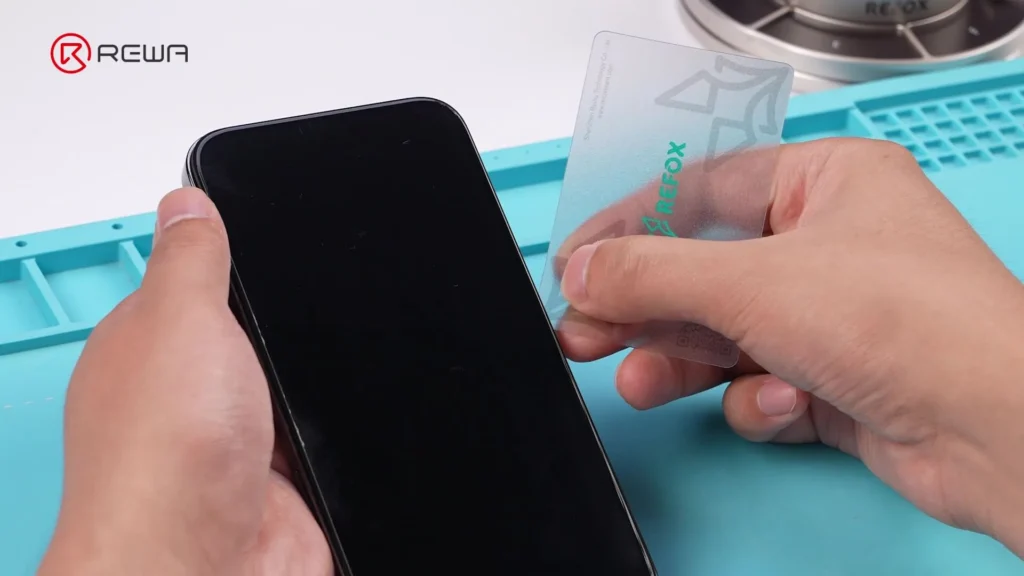
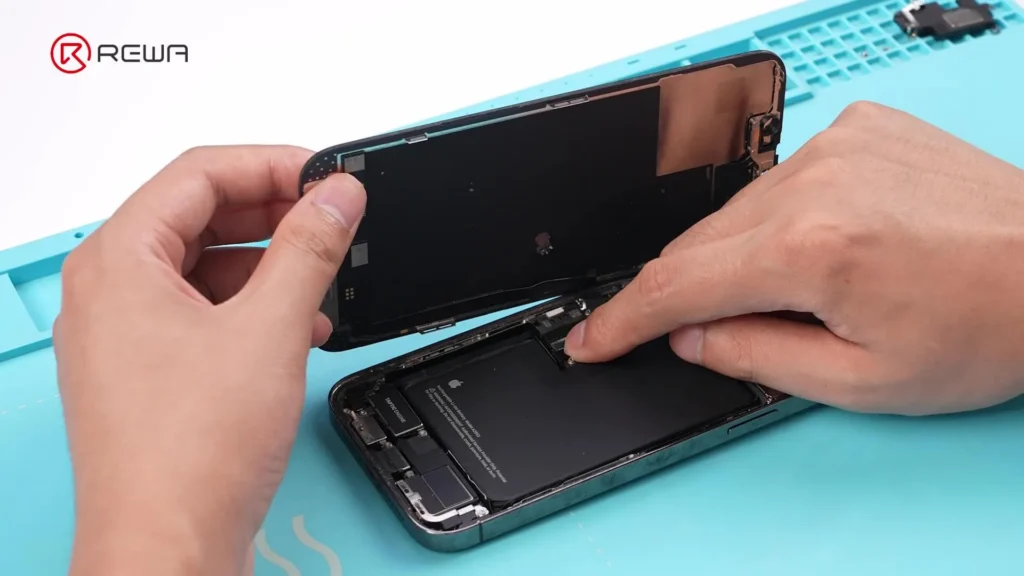
    L’iPhone 13 Pro Max affiche le message : « Face ID non disponible ». Éteignez l’appareil et démontez-le. Retirez le module de la caméra frontale, puis réinstallez la carte mère, car cette réparation nécessite que le téléphone reste allumé.
    Étape 2 : Préparer les outils

    Assurez-vous que votre logiciel REFOX est à jour, car c’est essentiel pour accéder aux dernières fonctionnalités.

    Vous aurez besoin:

    • REFOX Assistant (dernière version)
    • Module de réparation du projecteur de points
    • Programmateur REFOX
    • Câble Type-C
    • Adaptateur courant continu (DC)
    • Nappe avec étiquette pour iPhone 13 Pro Max

    Étape 3 : Commencer le diagnostic Face ID

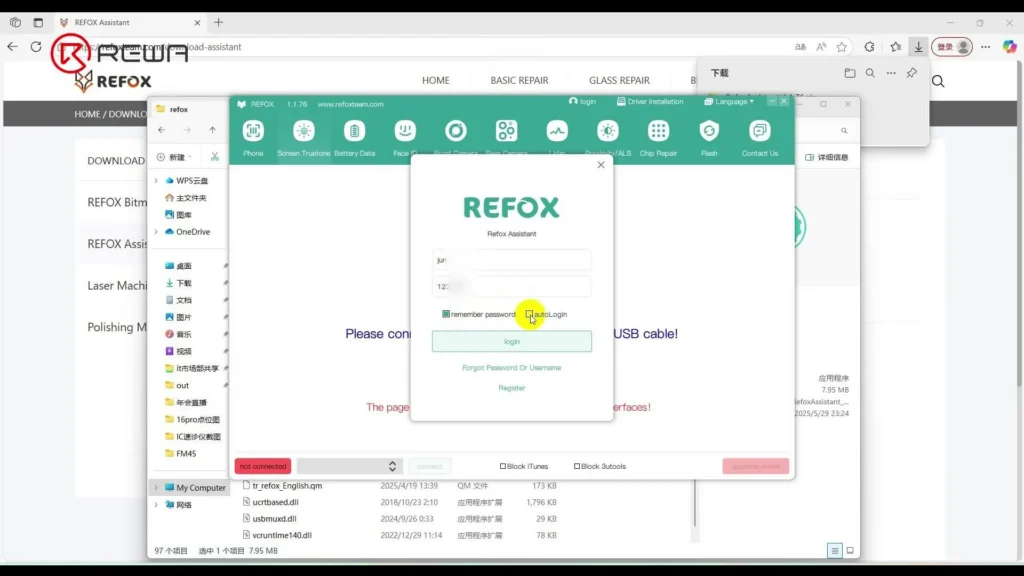
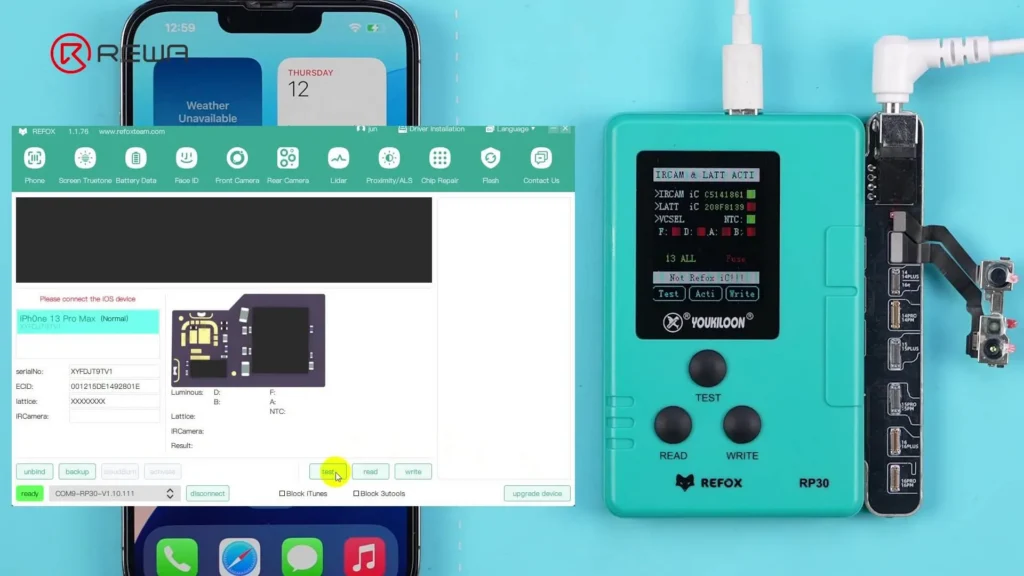
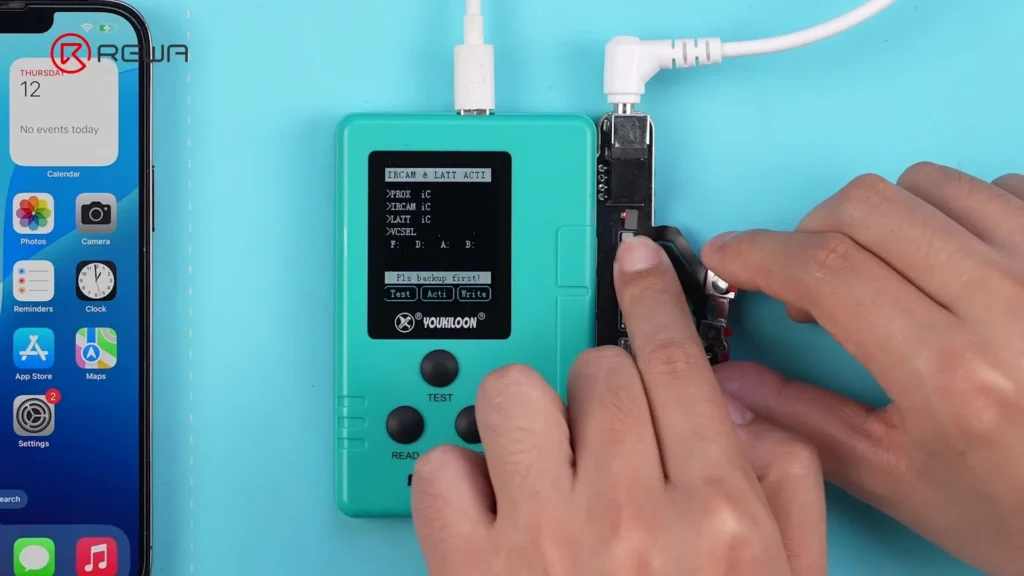
    1. Connectez-vous à REFOX Assistant sur votre PC
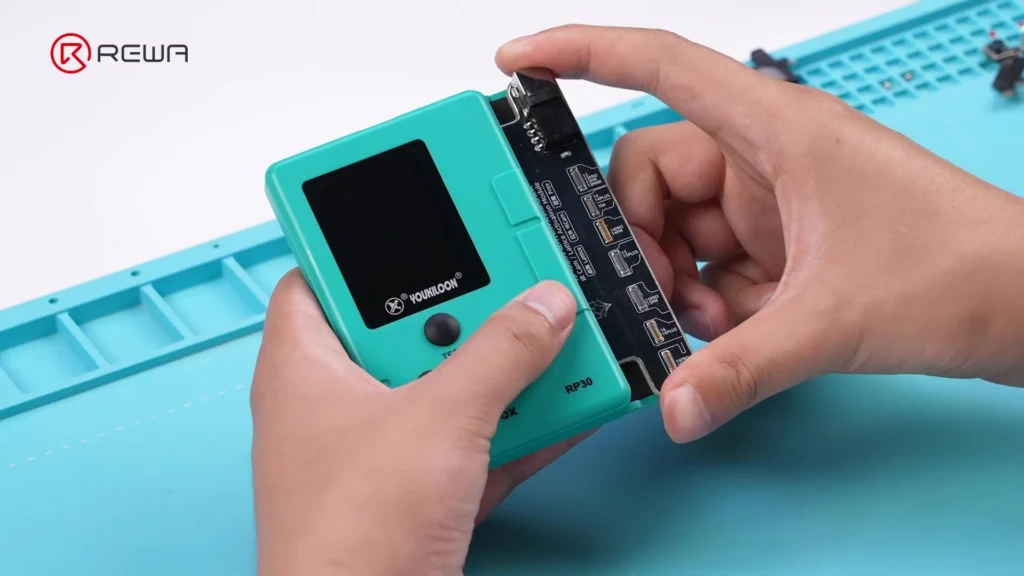
    2. Connectez le module de réparation du projecteur de points au programmateur
    3. Utilisez un câble Type-C pour connecter le programmateur au PC.
    4. Branchez le bon adaptateur d’alimentation DC — assurez-vous que le voyant est allumé
    5. Connectez l’iPhone au PC.
    6. Connectez le projecteur de points au module de réparation Face ID.
    7. Cliquez sur “Test” dans le logiciel
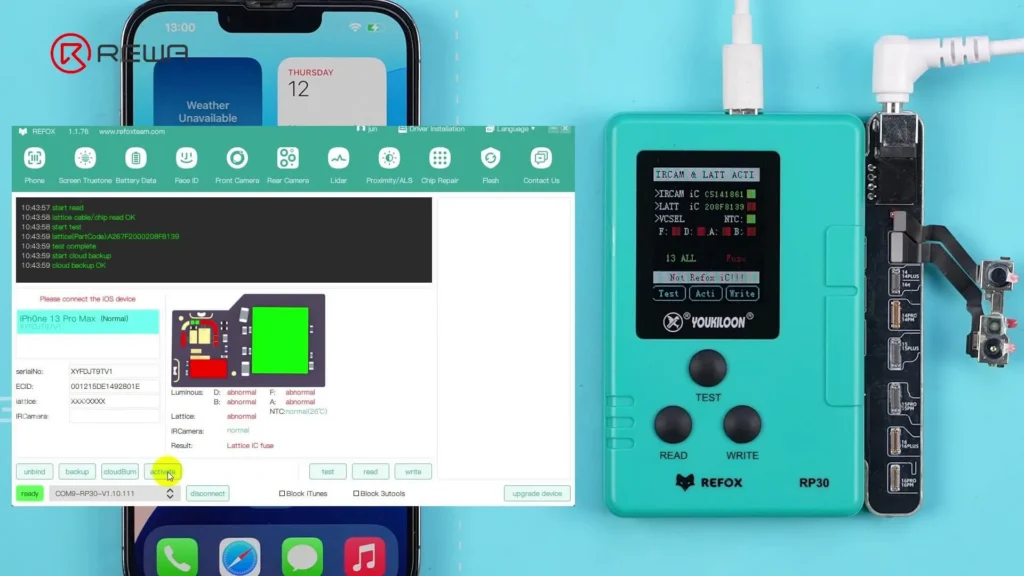
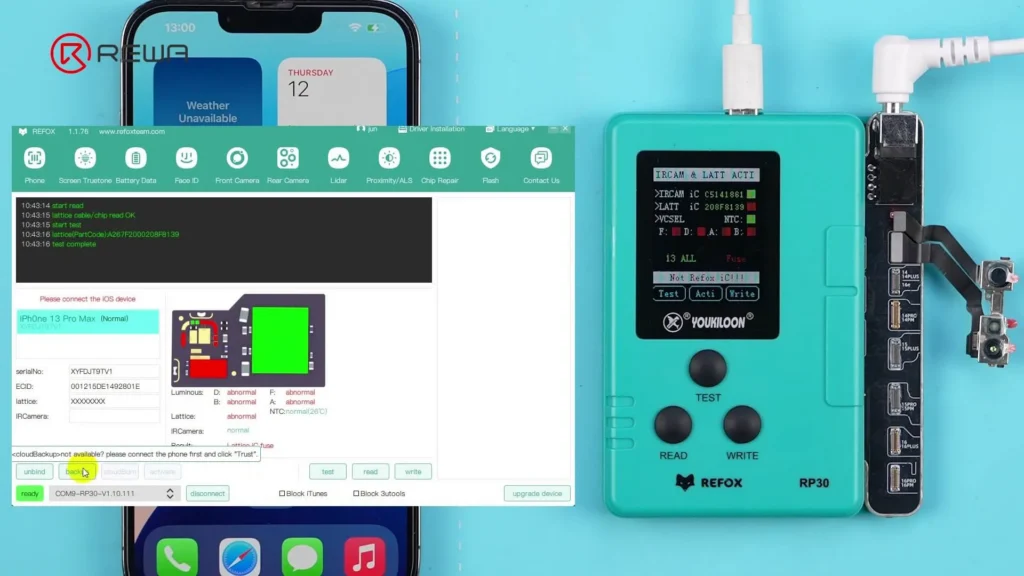
    Résultat du diagnostic: Le diagnostic révèle une défaillance du fusible du circuit intégré en treillis, un problème courant avec le projecteur de points.

    Étape 4 : Sauvegarde cloud et activation

    1. Cliquez sur « Backup » pour téléverser les données du projecteur de points vers le cloud.
    2. Cliquez sur « Activer » — Remarque : chaque projecteur de points ne peut être activé qu’une seule fois. une fois.
    3. Retirez le projecteur de points du programmateur.
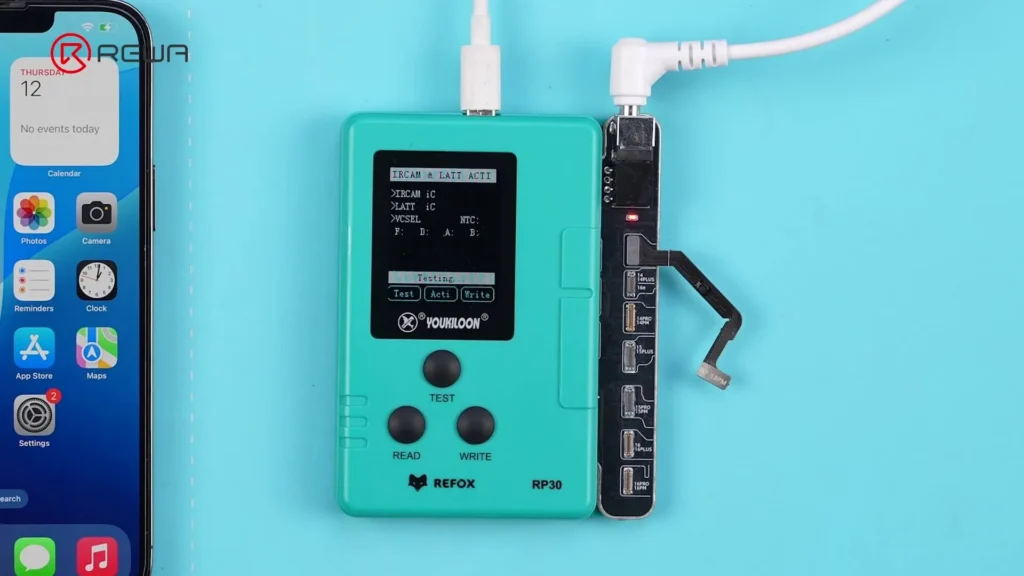
    Étape 5 : Programmer la nappe avec étiquette

    1. Insérez la nappe avec étiquette pour iPhone 13 Pro Max dans le programmateur.
    2. Cliquez sur “CloudBurn”, sélectionnez les données sauvegardées, puis cliquez sur OK.
    3. Retirez la nappe avec étiquette après une programmation réussie.
    4. Suivez l’animation à l’écran pour installer et plier correctement la nappe avec étiquette.
    Étape 6 : Assemblage final et vérification

    1. Connectez le projecteur de points au programmateur via la nappe avec étiquette.
    2. Le logiciel vérifie que le statut est "Normal".
    3. Vous pouvez également cliquer sur “Test” à vérifier manuellement.
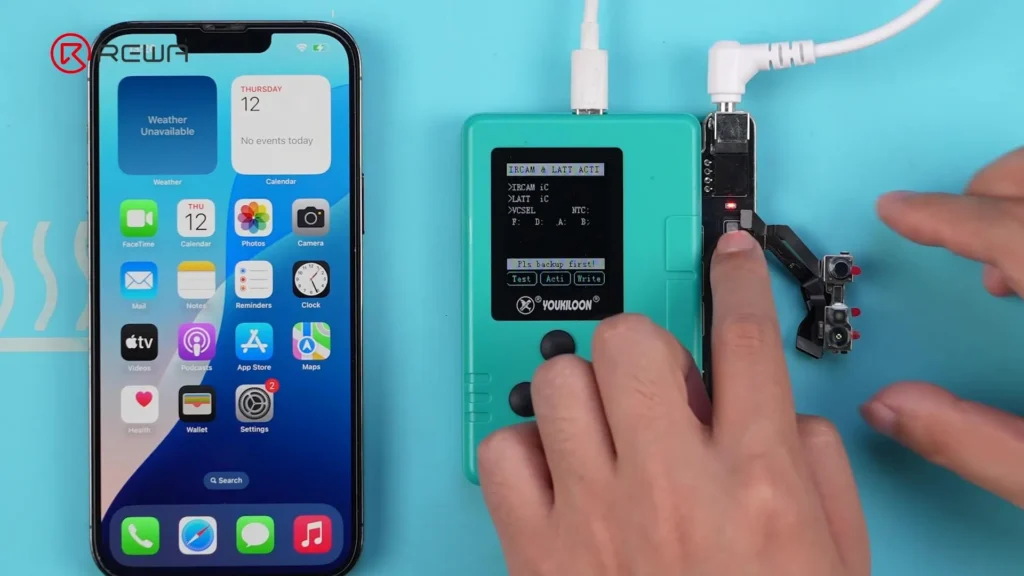
    Fixer l'identité du visage en utilisant le programmeur Refox

    Étape 7 : Réassembler le module de la caméra frontale

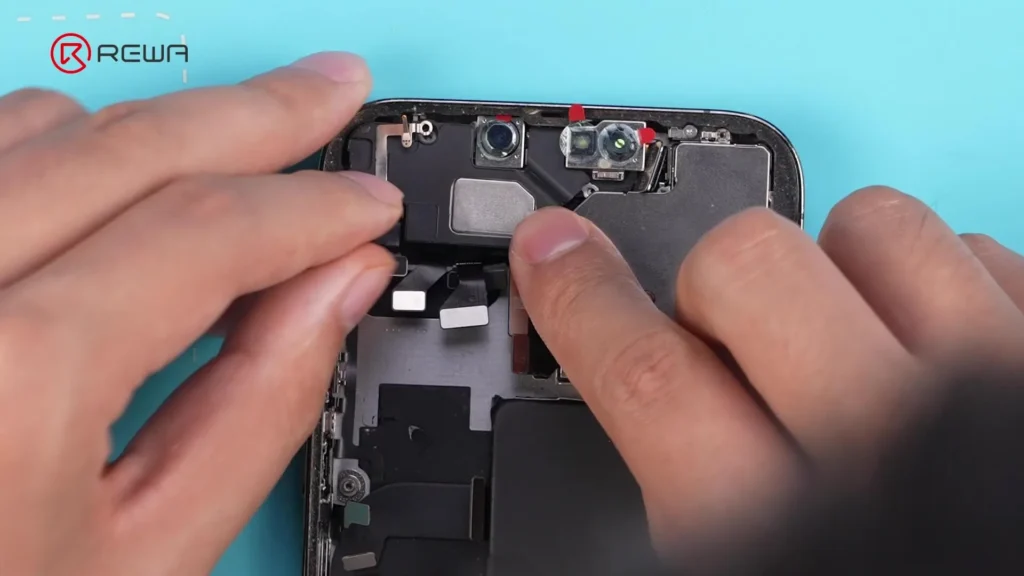
    1. Replacez soigneusement le module de la caméra frontale dans le téléphone.
    2. Assurez-vous que la nappe avec étiquette ne bloque pas le trou de vis de l’écouteur afin d’éviter tout dommage.
    3. Installez l’écouteur et ajustez la caméra frontale avec une pince si nécessaire.
    4. Serrez toutes les vis.
    5. Reconnectez les câbles de l’écran et de la batterie, puis allumez l’iPhone.
    Étape 8 : Tester Face ID

    ✅ L'inscription à Face ID est réussie
    Le déverrouillage avec Face ID fonctionne parfaitement.
    ✅ Même après la mise à niveau vers iOS 26 Beta, Face ID reste pleinement fonctionnel.

    Points clés :

    • Il est important d’utiliser le bon adaptateur d’alimentation pour activer le projecteur de points, sinon l’activation échouera.
    • Pliez correctement la nappe avec étiquette, sinon le module de la caméra frontale ne s’adaptera pas.
    • Assurez-vous que le module de la caméra frontale est correctement aligné – un mauvais alignement peut empêcher Face ID de fonctionner.

    Outils et matériaux utilisés

    • Programmeur REFOX pour réparation Face ID
    • Module de réparation du projecteur de points REFOX
    • REFOX Assistant (v1.1.76 ou version supérieure)
    • Câble Type C
    • Adaptateur d’alimentation DC
    • Nappe avec étiquette pour iPhone 13 Pro Max
    • Pince à épiler, tournevis fixer
    • Appareil de la série iPhone 13–15 avec défaillance Face ID

    Conclusion :

    Cette méthode de réparation de Face ID sans soudure pour les appareils iPhone 13 à 15 est rapide, sûre et durable, même après les mises à jour iOS. Grâce au système REFOX, les techniciens peuvent restaurer la fonctionnalité Face ID sans risquer d’endommager les composants internes. Si vous avez rencontré des problèmes similaires de Face ID, pensez à cette méthode pour une réparation professionnelle et sécurisée.

    Vous avez des questions ?

    Avez-vous essayé cette méthode ou rencontré d’autres problèmes de réparation de Face ID ? Partagez vos avis dans les commentaires ci-dessous.
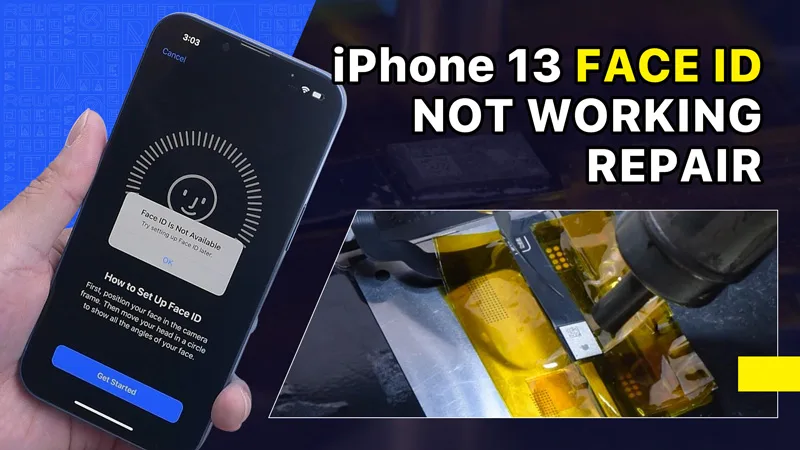

  • iPhone 13 Face ID ne fonctionne pas après le remplacement de l'écran

    iPhone 13 Face ID ne fonctionne pas après le remplacement de l'écran

    Phone Repair Guru recently uploaded a video demonstrating the replacement of an iPhone 13 screen. A message appears after replacement stating that Face ID is not available. This is referred to as an Important Display Message. In this blog article, we will demonstrate how to troubleshoot this problem.

    Réparer l'iPhone 13 Face ID ne fonctionne pas et message d'affichage important après le remplacement de l'écran

    The iPhone 13 screen lacks a flood illuminator module, as all the components for the TrueDepth system are contained within the iPhone itself.

    Réparer l'iPhone 13 Face ID ne fonctionne pas et message d'affichage important après le remplacement de l'écran
    Réparer l'iPhone 13 Face ID ne fonctionne pas et message d'affichage important après le remplacement de l'écran

    REWA LAB suppose que la puce de l'écran d'origine a sauvegardé les données de Face ID. Le transfert de la puce sur le nouvel écran pourrait résoudre le problème. Aujourd'hui, vérifions cette hypothèse.

    Réparer l'iPhone 13 Face ID ne fonctionne pas et message d'affichage important après le remplacement de l'écran

    In the first place, we tested the Face ID function on the iPhone 13 and found that the True Tone function is working normally. Additionally, we were able to successfully set up Face ID and it is working properly.

    Réparer l'iPhone 13 Face ID ne fonctionne pas et message d'affichage important après le remplacement de l'écran
    Réparer l'iPhone 13 Face ID ne fonctionne pas et message d'affichage important après le remplacement de l'écran

    Ensuite, nous démontons le téléphone et essayons de remplacer l'écran par un écran original et authentique. Retirez l'écran d'origine. Détachez le câble flexible du capteur avec Pistolet à air chaud à 100 °C. Veillez à ne pas endommager le câble flexible lorsque vous le retirez. 

    Réparer l'iPhone 13 Face ID ne fonctionne pas et message d'affichage important après le remplacement de l'écran
    Réparer l'iPhone 13 Face ID ne fonctionne pas et message d'affichage important après le remplacement de l'écran

    Fixez le câble flexible du capteur retiré au nouvel écran. Installer les vis. Connectez le nouvel écran. Allumez le téléphone. "Message d'affichage important" s'affiche. Face ID ne peut pas être configuré. True Tone disparaît.

    Réparer l'iPhone 13 Face ID ne fonctionne pas et message d'affichage important après le remplacement de l'écran
    Réparer l'iPhone 13 Face ID ne fonctionne pas et message d'affichage important après le remplacement de l'écran
    Réparer l'iPhone 13 Face ID ne fonctionne pas et message d'affichage important après le remplacement de l'écran

    Next, we try to transfer the IC on the original screen to the new screen. Remove the new screen. To prevent scratches on the screen during operations, apply a protective film to the screen. 

    Réparer l'iPhone 13 Face ID ne fonctionne pas et message d'affichage important après le remplacement de l'écran

    Heat the screen flex cable with Hot Air Gun at 100 °C. Gently pull up the flex cable. To protect the screen, insert the reballing stencil under the flex cable for insulation. Apply high-temperature tape.

    Réparer l'iPhone 13 Face ID ne fonctionne pas et message d'affichage important après le remplacement de l'écran
    Réparer l'iPhone 13 Face ID ne fonctionne pas et message d'affichage important après le remplacement de l'écran
    Réparer l'iPhone 13 Face ID ne fonctionne pas et message d'affichage important après le remplacement de l'écran

    Remove black adhesive around the chip with Hot Air Gun at 240 °C. To remove the chip, set the temperature to 300 °C and airflow to 6.

    Réparer l'iPhone 13 Face ID ne fonctionne pas et message d'affichage important après le remplacement de l'écran
    Réparer l'iPhone 13 Face ID ne fonctionne pas et message d'affichage important après le remplacement de l'écran

    Apply some middle-temperature Solder Paste. Clean the bonding pads with Soldering Iron at 360 °C and solder wick. Keep cleaning the bonding pads with PCB Cleaner.

    Réparer l'iPhone 13 Face ID ne fonctionne pas et message d'affichage important après le remplacement de l'écran
    Réparer l'iPhone 13 Face ID ne fonctionne pas et message d'affichage important après le remplacement de l'écran

    Ensuite, retirez la puce de l'écran d'origine en suivant la même méthode.

    Clean tin on the chip of the original screen. Apply some middle-temperature Solder Paste to the bonding pads. Clean tin and black adhesive on the bonding pads of the chip with Solder Wick. Keep cleaning the bonding pads with PCB Cleaner.

    Réparer l'iPhone 13 Face ID ne fonctionne pas et message d'affichage important après le remplacement de l'écran

    Next, reball the chip. Put the reballing stencil in position. Apply a layer of middle-temperature Solder Paste evenly. Heat with Hot Air Gun at 300 °C to form the solder balls. After the solder balls are formed, clean with PCB cleaner.

    Réparer l'iPhone 13 Face ID ne fonctionne pas et message d'affichage important après le remplacement de l'écran
    Réparer l'iPhone 13 Face ID ne fonctionne pas et message d'affichage important après le remplacement de l'écran

    Apply Paste Flux to the bonding pads of the new screen. Align the chip of the original screen. Solder the chip with Hot Air Gun at 300 °C.

    Réparer l'iPhone 13 Face ID ne fonctionne pas et message d'affichage important après le remplacement de l'écran
    Réparer l'iPhone 13 Face ID ne fonctionne pas et message d'affichage important après le remplacement de l'écran
    Réparer l'iPhone 13 Face ID ne fonctionne pas et message d'affichage important après le remplacement de l'écran

    Remove high-temperature tape after the flex cable has cooled. Connect the screen. Turn on the phone. There is no “Important Display Message”. Face ID can be set up and is working fine. But True Tone hasn’t been restored.

    Réparer l'iPhone 13 Face ID ne fonctionne pas et message d'affichage important après le remplacement de l'écran

    Third-party repair stores find it challenging to fix Apple products due to the presence of prompts such as “Important Battery Message” and “Important Camera Message,” resulting in ongoing criticism for Apple.

    Réparer l'iPhone 13 Face ID ne fonctionne pas et message d'affichage important après le remplacement de l'écran
    Réparer l'iPhone 13 Face ID ne fonctionne pas et message d'affichage important après le remplacement de l'écran

    Apple has made it even harder for customers to seek repairs from third-party stores with the release of the ‌iPhone 13‌. Attempting to address the Face ID issue after replacing the iPhone 13 screen by replacing the chip is risky and not advisable for non-professionals, according to REWA LAB. It is possible that Apple will address this problem through an iOS update in the future. We will have to wait and see. Please feel free to share your thoughts on this matter.

  • iPhone 13 Face ID ne fonctionne pas après le remplacement de l'écran

    iPhone 13 Face ID ne fonctionne pas après le remplacement de l'écran

    After a screen replacement, iPhone 13 Face ID is not available. It can be confirmed that changing the screen on iPhone 13 through third-party repair will result in the loss of Face ID.