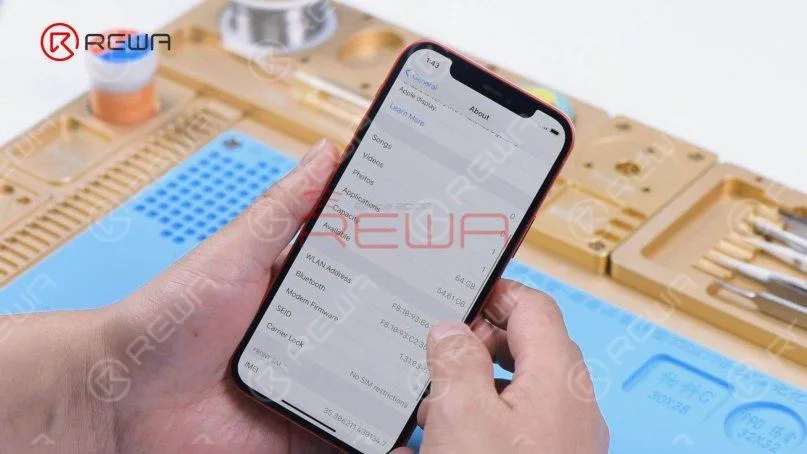
Étiquette : iphone 12

  • Comment réparer l'écran tactile de l'iPhone 12 qui ne fonctionne pas après une nuit de charge

    Comment réparer l'écran tactile de l'iPhone 12 qui ne fonctionne pas après une nuit de charge

    Si l'écran tactile d'un iPhone 12 ne fonctionne pas, cela peut être frustrant, surtout s'il tombe en panne après une simple charge de nuit. Ce guide vous accompagne dans le dépannage et la réparation d'un écran tactile d'iPhone 12 qui ne répond pas. Nous couvrirons chaque étape, de la vérification des dommages physiques à l'identification et au remplacement des composants défectueux sur la carte mère. Que vous soyez un technicien chevronné ou un bricoleur enthousiaste, ce guide vous fournit tout ce dont vous avez besoin pour rétablir l'intégralité des fonctionnalités tactiles.
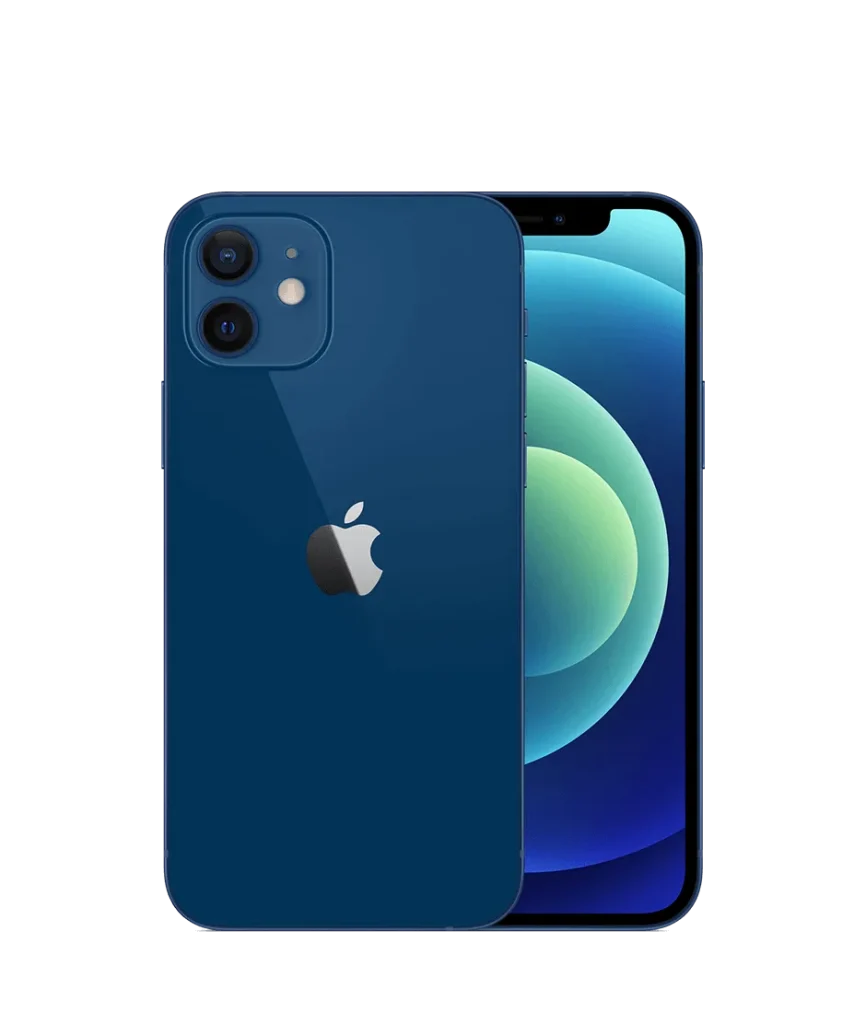
    iphone 12

    Détails de l'appareil

    Modèle : iPhone 12

    Annoncé : 2020, 13 octobre

    Phénomène de défaut

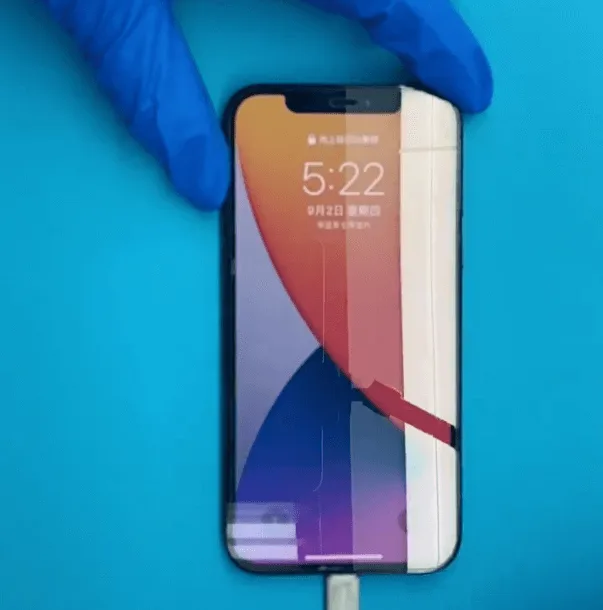
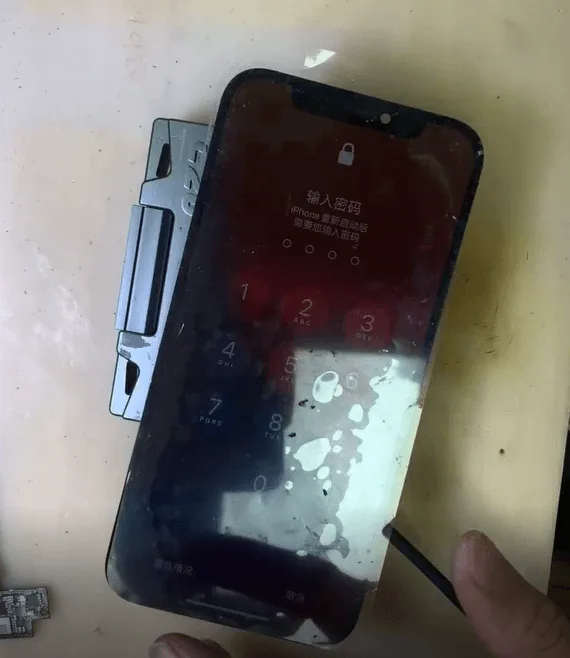
    L'iPhone 12 fonctionnait correctement, mais après avoir été rechargé pendant la nuit, l'écran tactile n'a plus répondu le lendemain matin.

    Dépannage

    Inspection physique

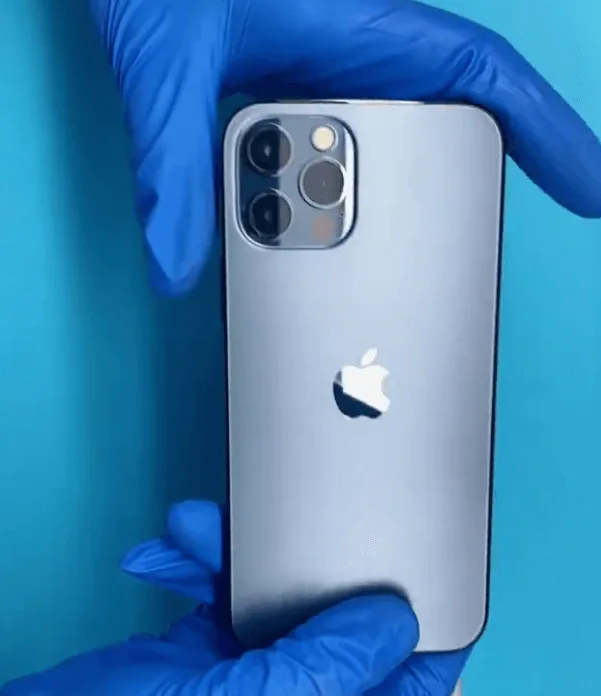
    Examinez l'extérieur du téléphone. Il semble neuf et ne présente aucun signe d'impact, le problème est probablement interne.

    Démontage et vérification de l'intérieur
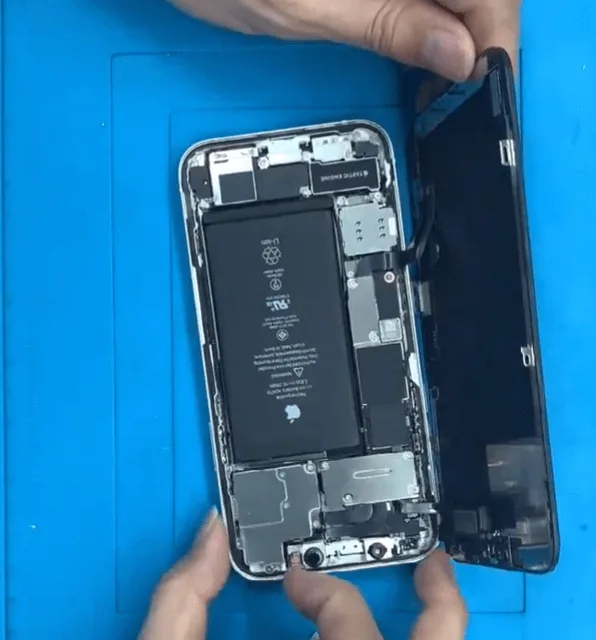
    how fix iphone 12 touch screen not working overnight charging the inner

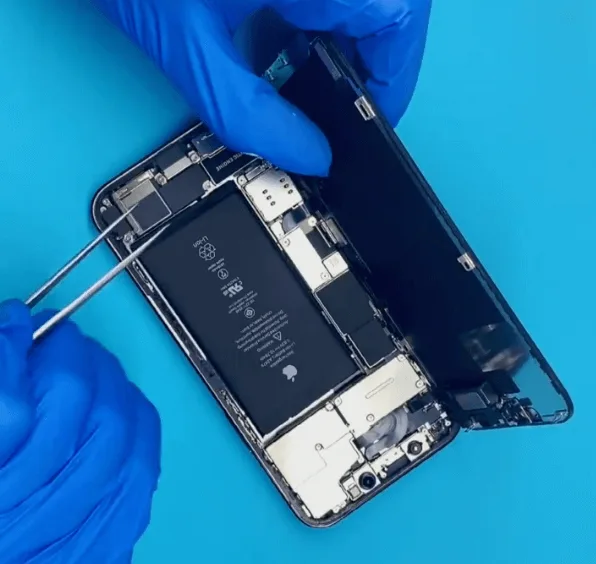
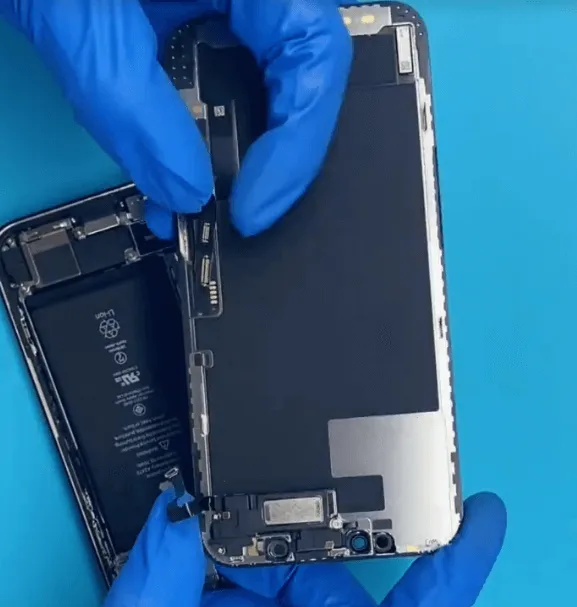
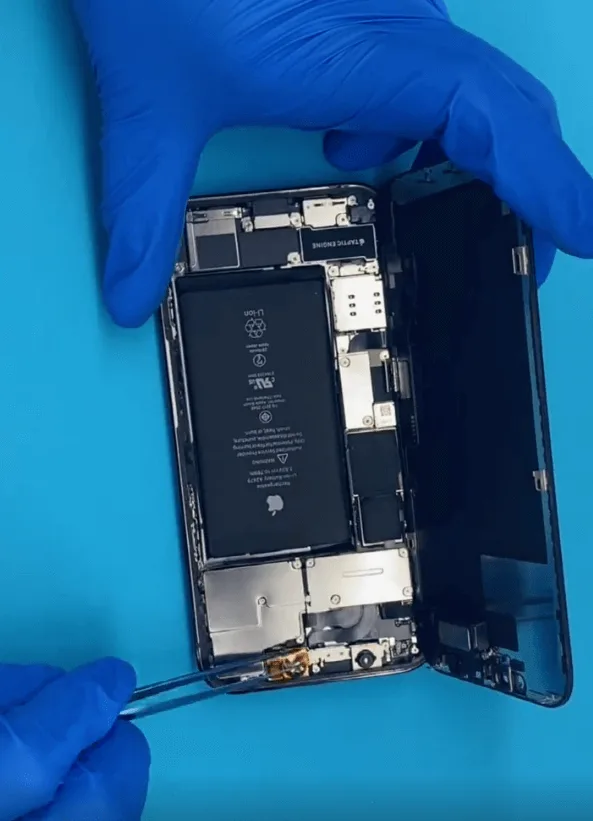
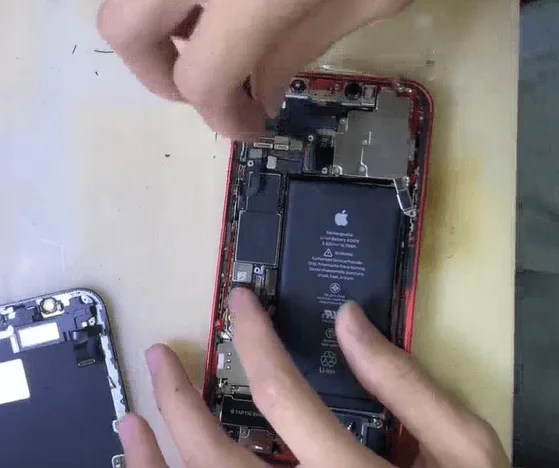
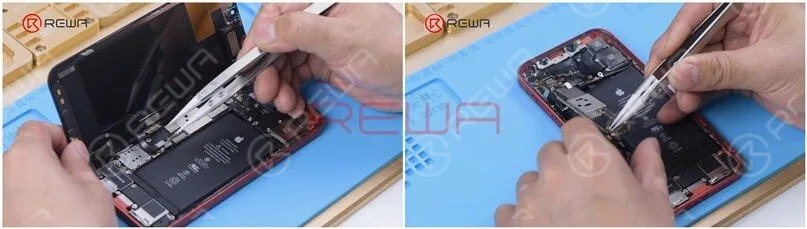
    Démontez le téléphone pour inspecter les composants internes. Si tout semble propre et qu'aucun dommage physique ou causé par l'eau n'est visible, il est temps de vérifier les éventuels dysfonctionnements des composants.

    Test de remplacement d'écran

    Remplacez l'écran pour écarter la possibilité d'un affichage défectueux. Si la fonction tactile ne répond toujours pas, le problème vient probablement de la carte mère.

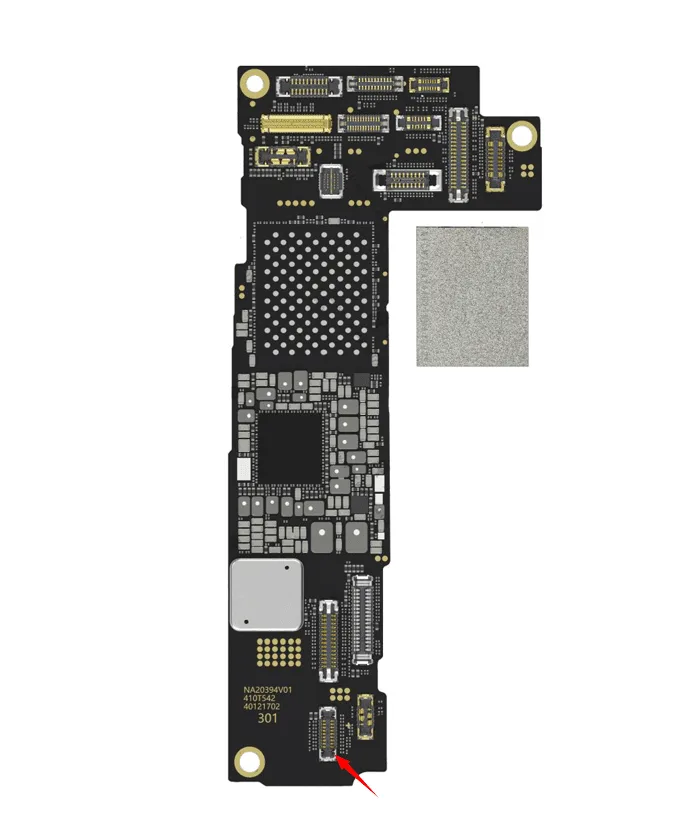
    Vérification de la valeur de la diode sur le connecteur tactile
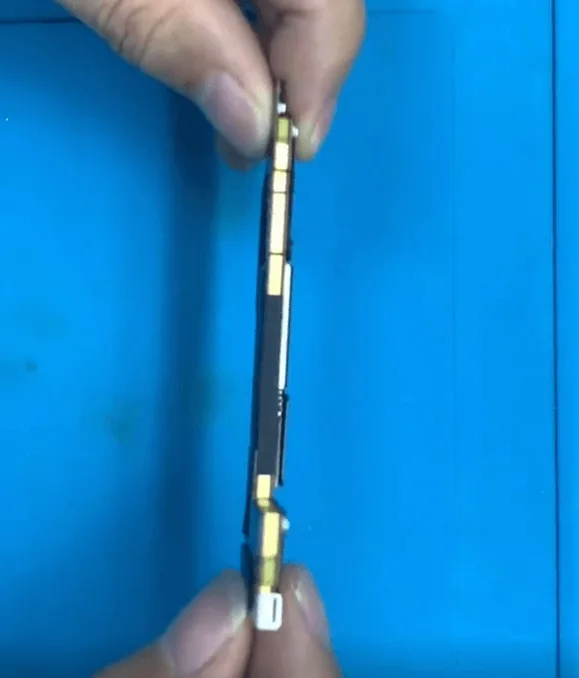
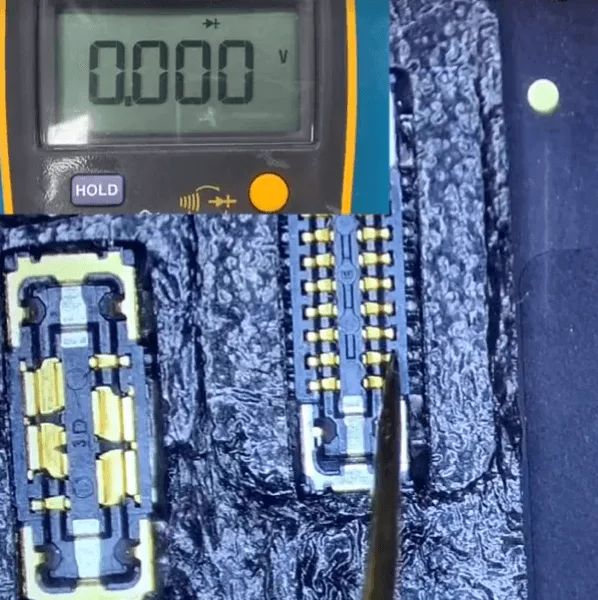
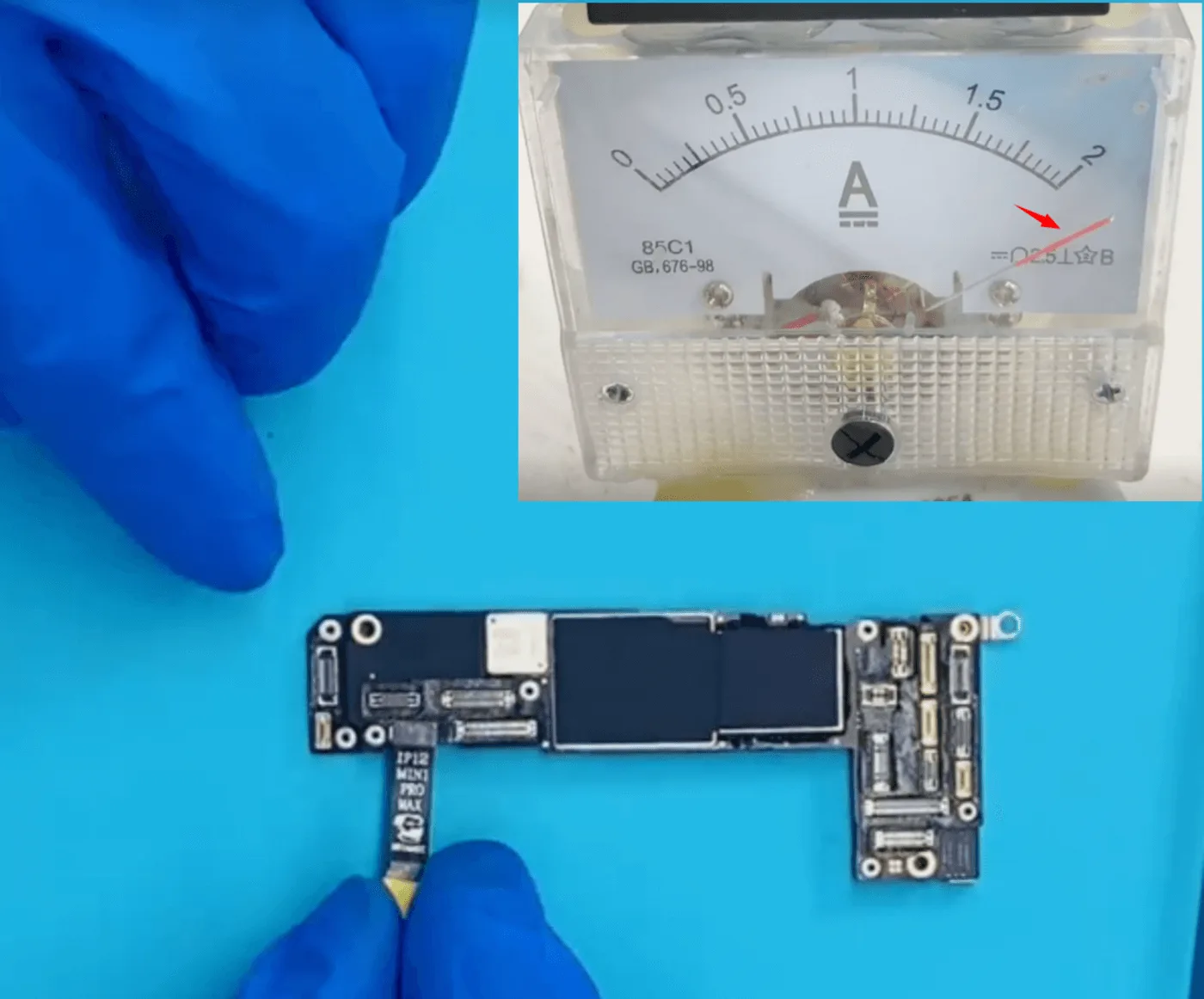
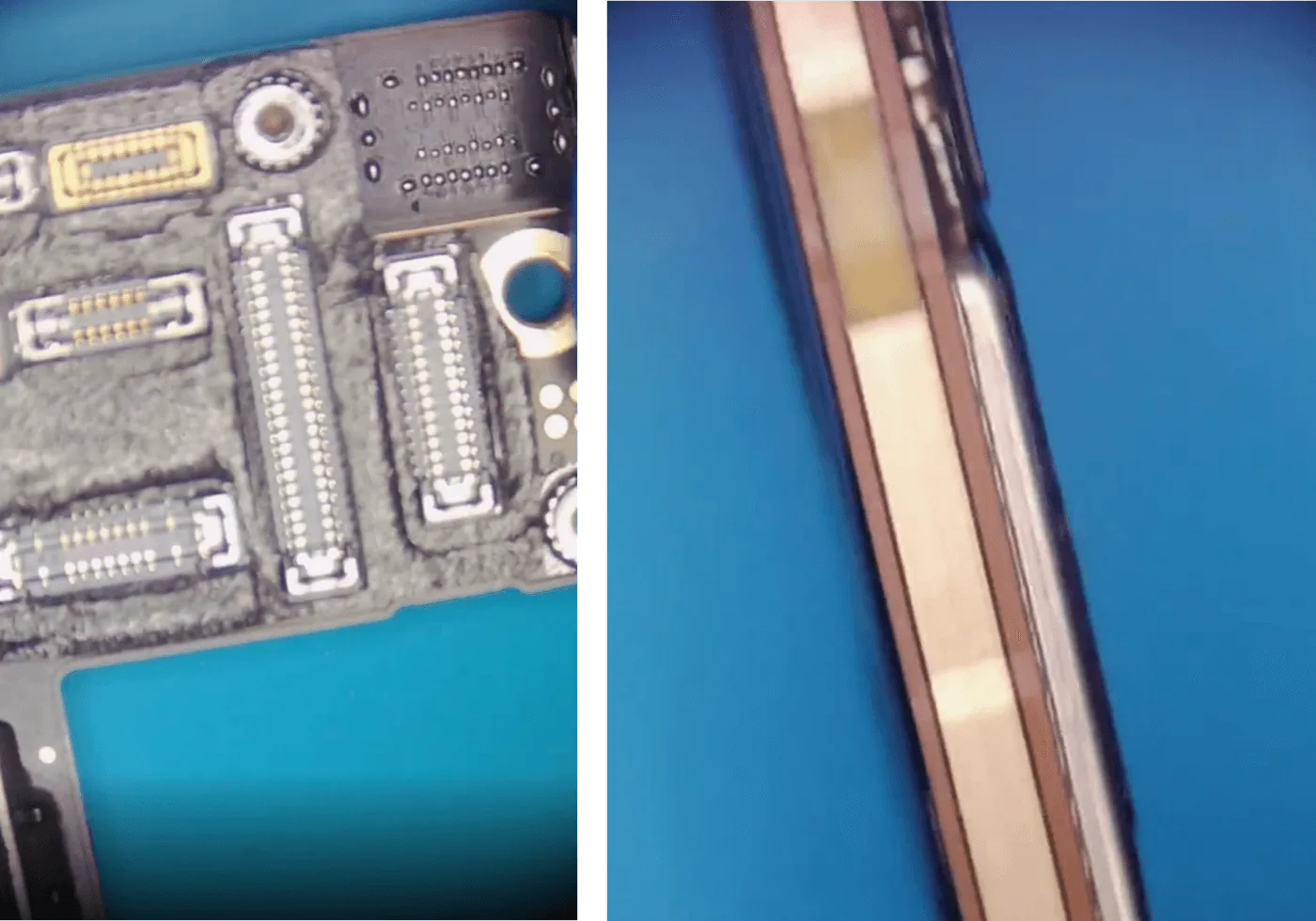
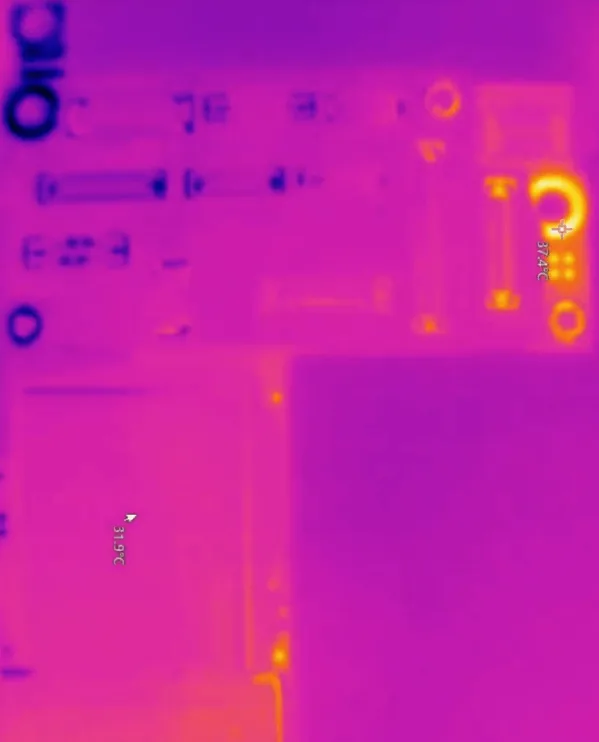
    Retirez la carte mère et placez-la sous un microscope. Mesurez les valeurs des diodes à chaque broche du connecteur tactile. Si vous obtenez une valeur anormale (par exemple 0 au lieu des 300-400 attendus), il est probable qu'une connexion mise à la terre soit à l'origine du problème.

    Processus de réparation :

    Focus sur la broche 3 (PP5V1_TOUCH_VDDH)

    Informations sur les broches :

    • Numéro de la broche : 3
    • Nom du signal : PP5V1_TOUCH_VDDH (Alimentation pour le tactile)
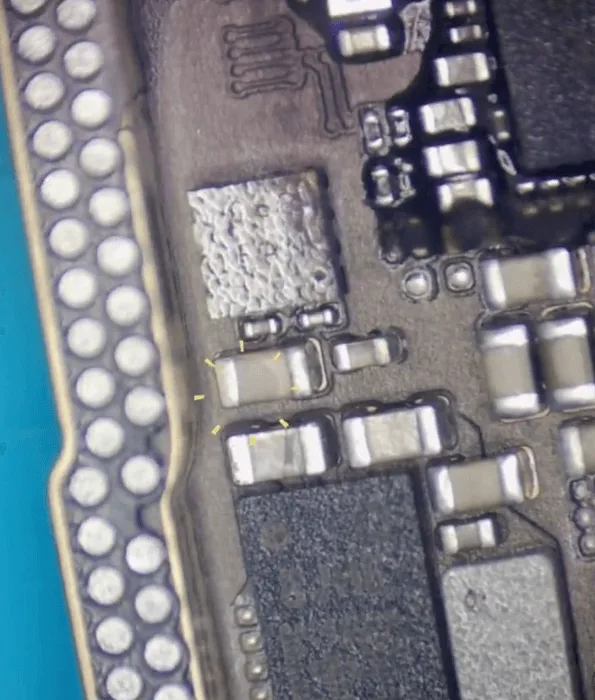
    • Composants pertinents : C8901, C8903, C8902, C11693, XR1696, U8910

    Remarque : L'accent sera mis sur les composants mis en évidence autour de cette broche.
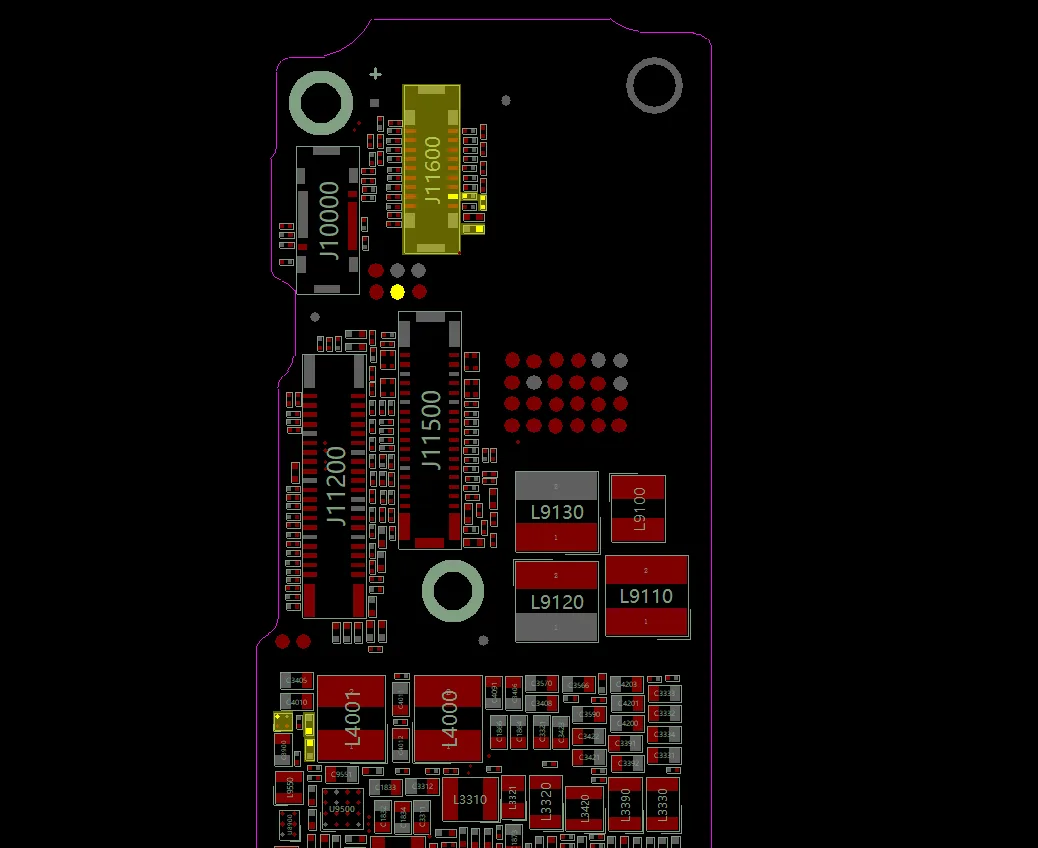
    how fix iphone 12 touch screen not working overnight charging relative

    Enlever la colle et la mousse scellées
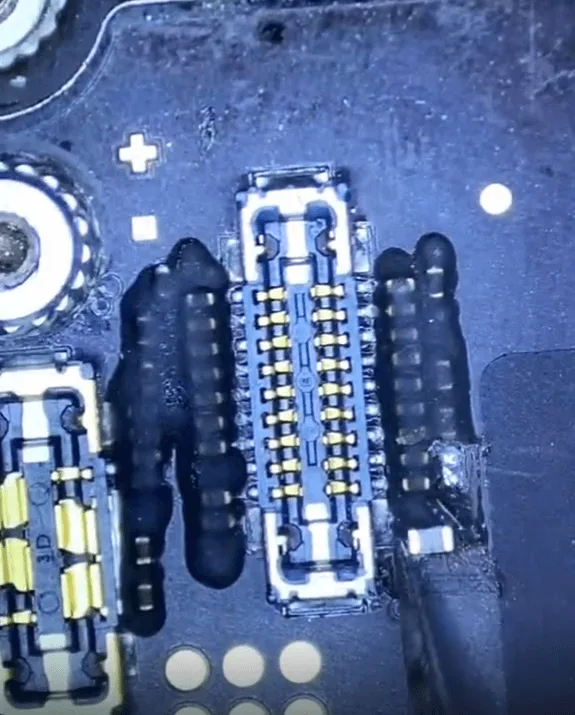
    how fix iphone 12 touch screen not working overnight charging remove the

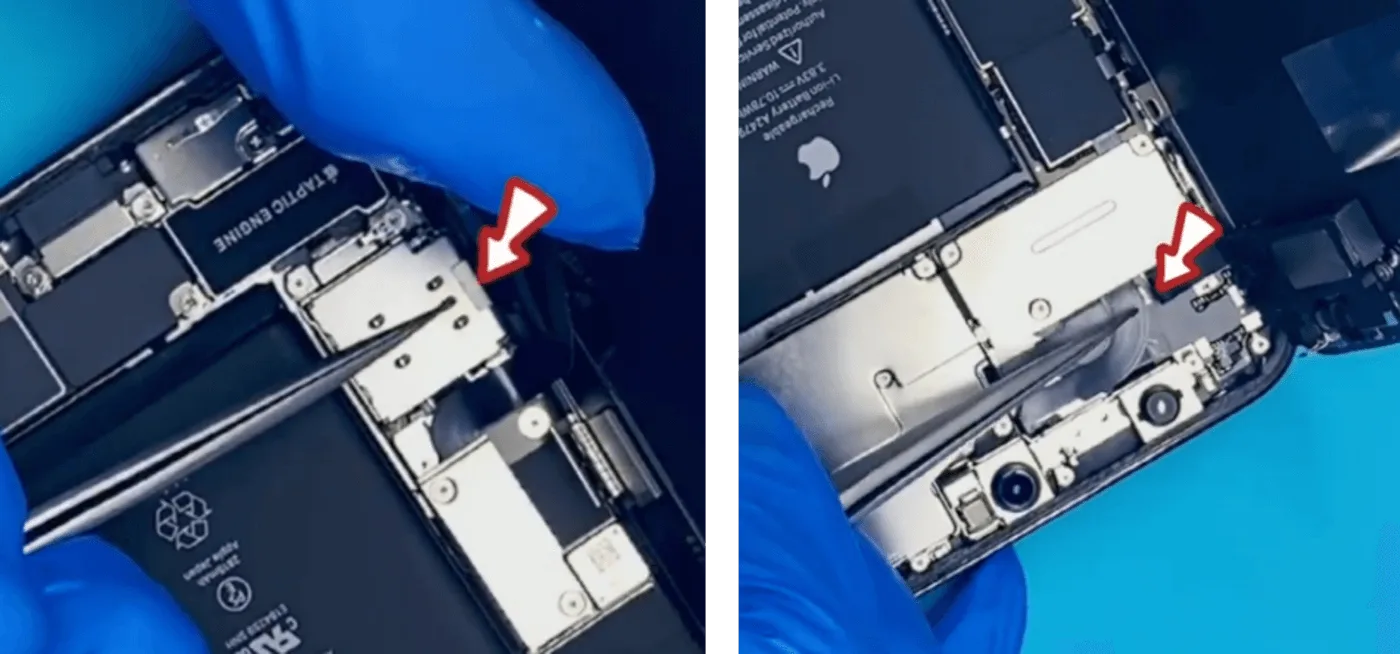
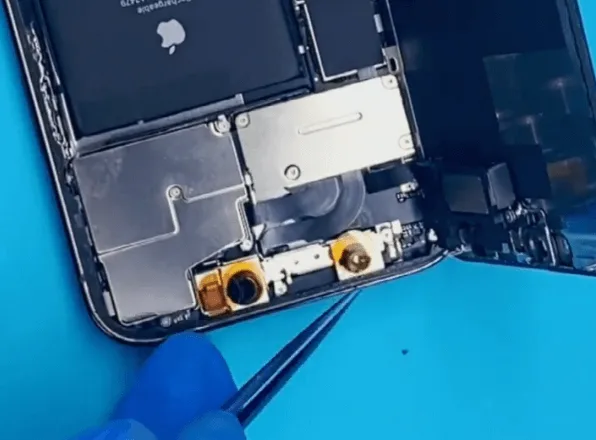
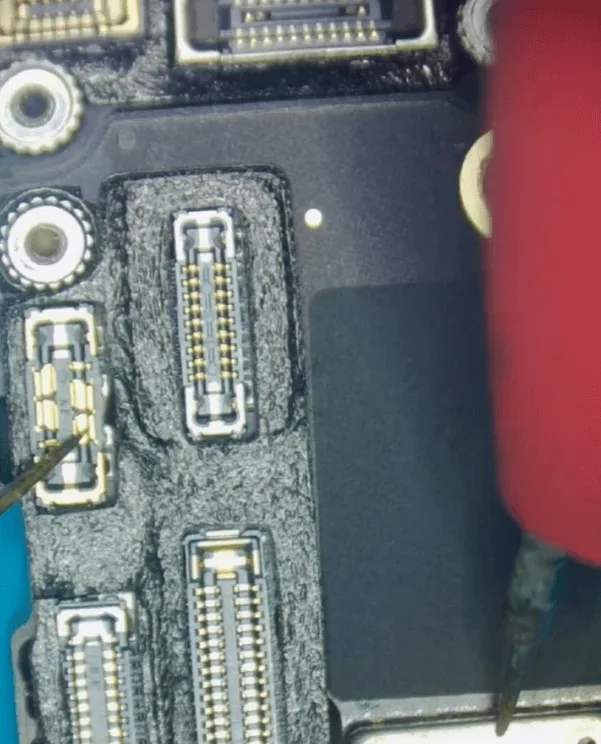
    Retirez avec précaution la mousse imperméable de la zone du connecteur tactile. Enlevez la colle noire scellée autour des petits composants près de la broche 3.

    Vérifier que les composants ne sont pas desserrés
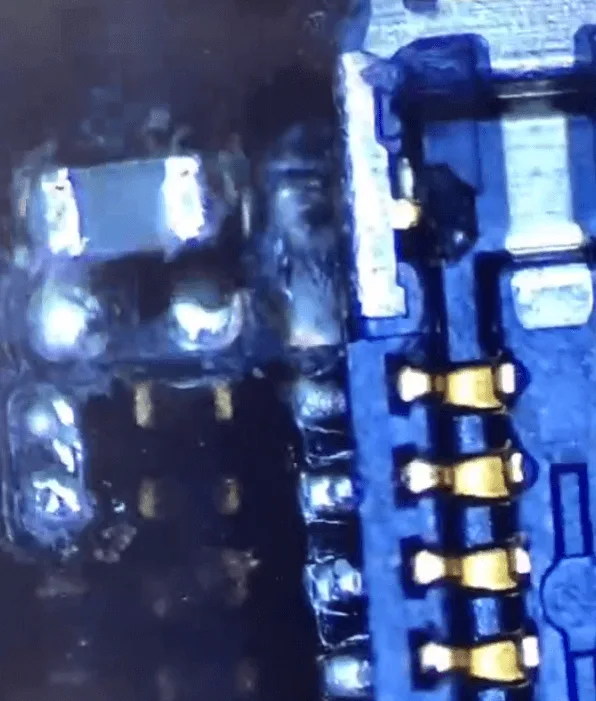
    how fix iphone 12 touch screen not working overnight charging after that

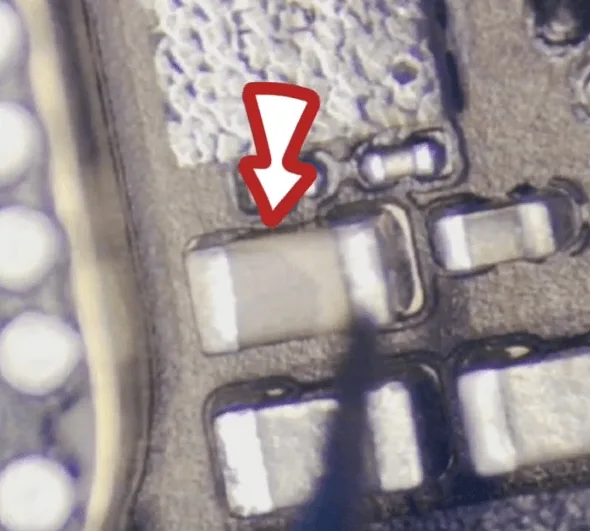
    Vous remarquerez peut-être un condensateur de type filtre mal fixé, qui pourrait causer des problèmes de mise à la terre. Retirez le condensateur et mesurez à nouveau la valeur de la diode. Si la mise à la terre est toujours présente, poursuivez l'inspection.

    Inspecter les composants sous blindage
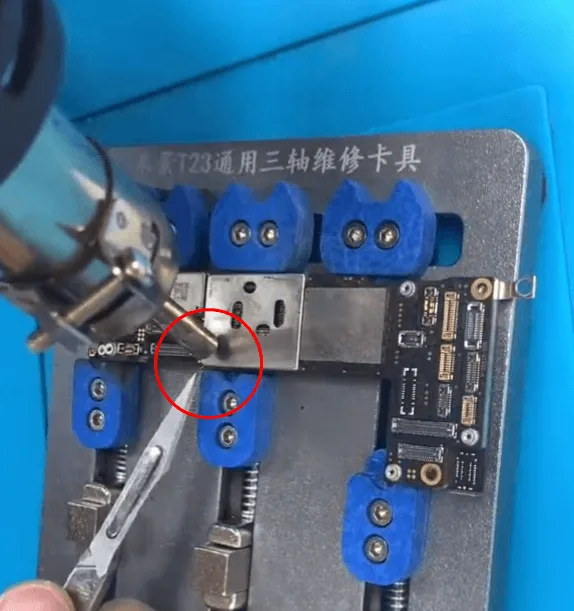
    how fix iphone 12 touch screen not working overnight charging remove the 2

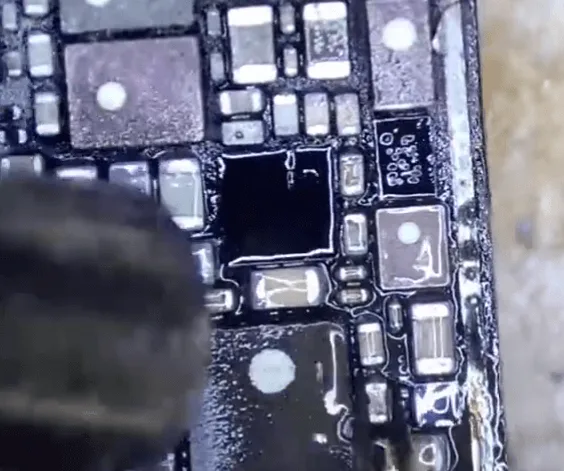
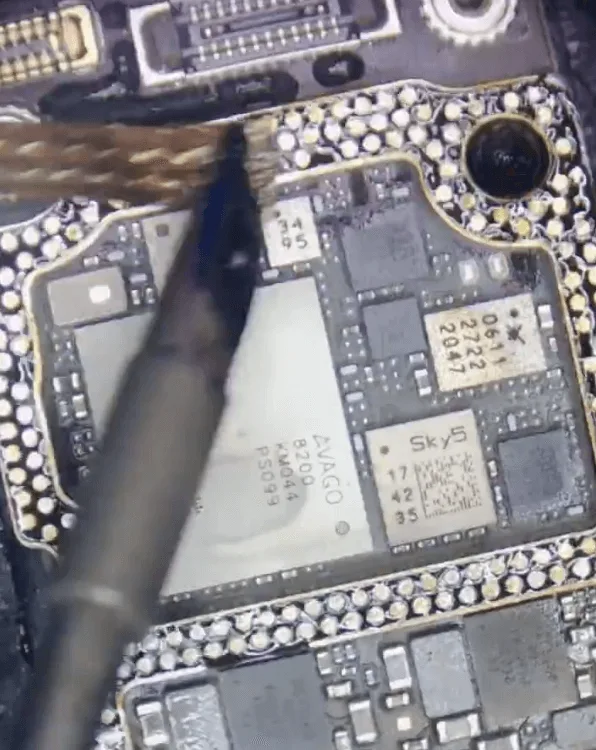
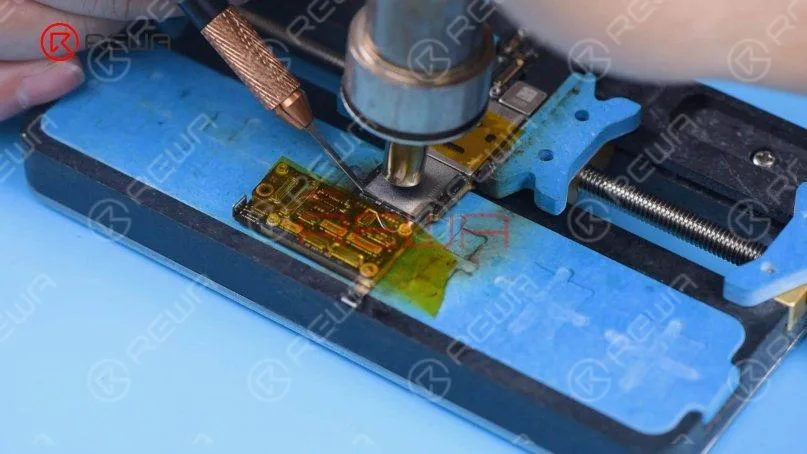
    Utilisez un pistolet à air chaud pour retirer le couvercle de protection de la carte mère. Cela vous permettra d'inspecter les composants cachés.

    Technique d'inspection de la colophane
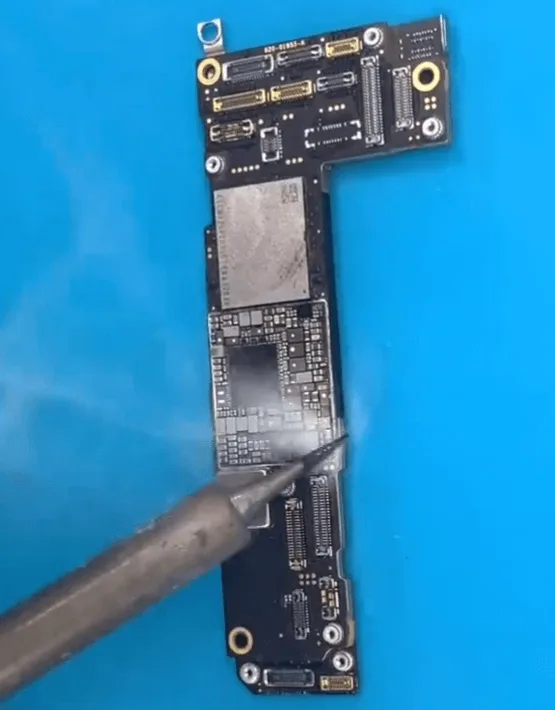
    how fix iphone 12 touch screen not working overnight charging rorin

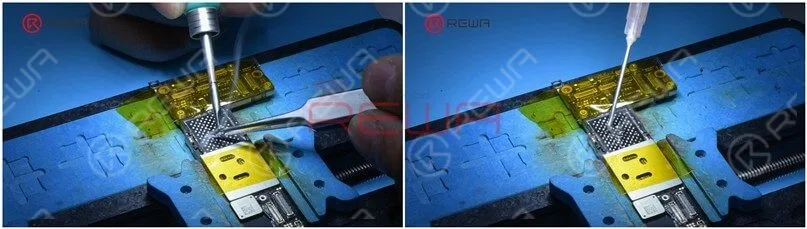
    Appliquez de la fumée de colophane sur les petits composants et appliquez 1,8 V de l'alimentation en courant continu au rail concerné. Observez tout changement dans la colophane pour identifier le composant en court-circuit.

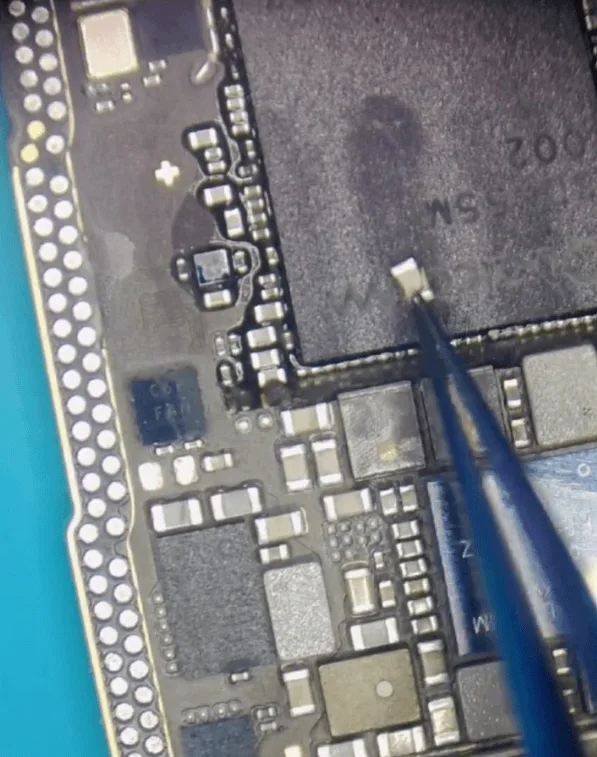
    Identifier et retirer le condensateur défectueux
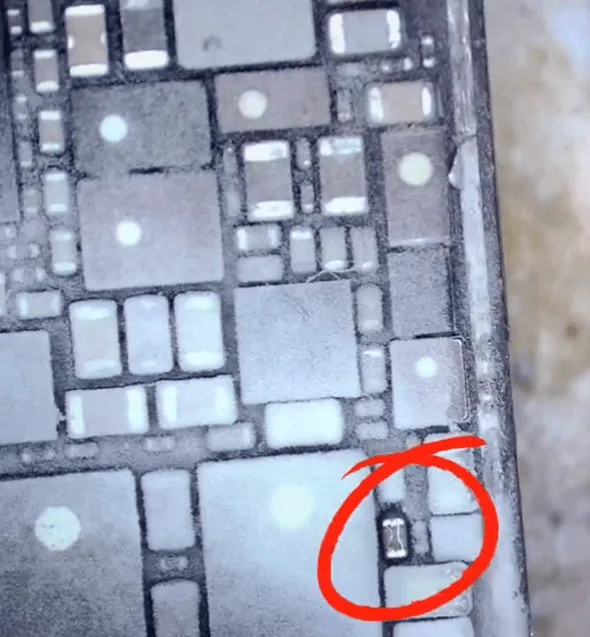
    Une fois identifié, utilisez un pistolet à air chaud pour retirer le condensateur court-circuité. Laissez la carte refroidir et nettoyez la zone avec un produit de nettoyage pour circuits imprimés.

    Essais et assemblage

    Vérifier la valeur de la diode
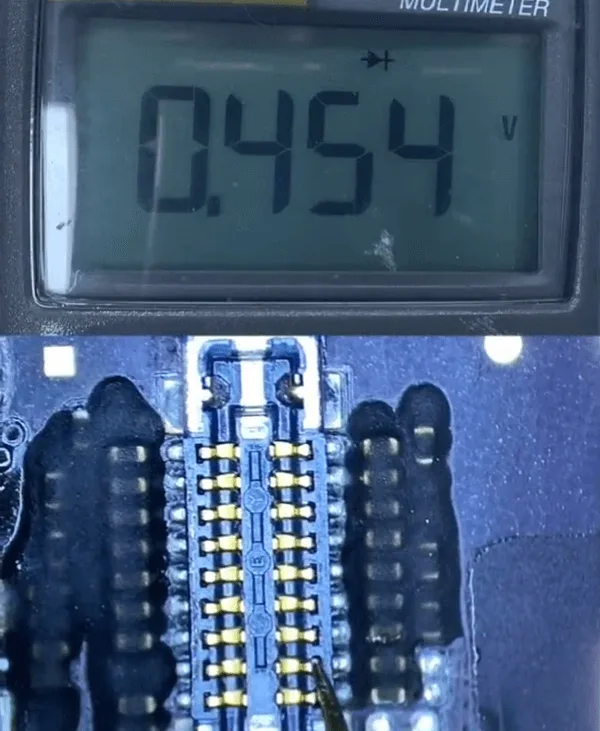
    iPhone 12 Touch ne fonctionne pas

    Mesurez la valeur de la diode sur le connecteur tactile. Si elle se situe maintenant dans la plage attendue, la réparation est probablement réussie.

    Remonter et tester l'appareil
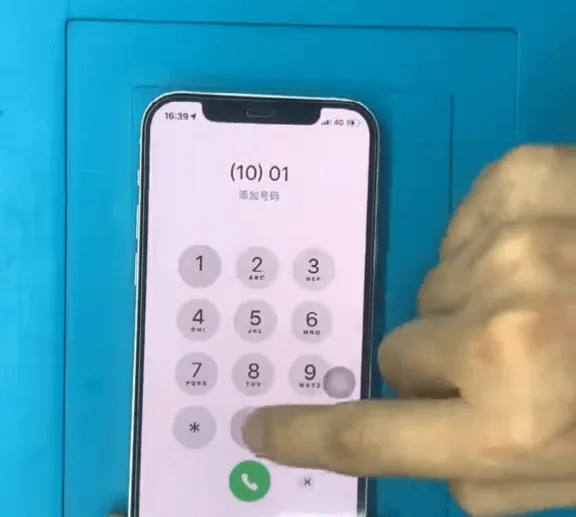
    how fix iphone 12 touch screen not working overnight charging test ok la

    Remontez le téléphone et effectuez un dernier test. Assurez-vous que la fonction tactile fonctionne et que les autres fonctionnalités ne sont pas affectées.

    Conclusion :

    En suivant ce guide, vous avez résolu un problème d'écran tactile de l'iPhone 12 ne fonctionnant pas, causé par un condensateur court-circuité. Cette réparation étape par étape garantit le bon fonctionnement de l'appareil et vous avez prolongé sa durée d'utilisation. Avec un peu de patience et de précision, vous pouvez vous attaquer efficacement aux réparations de cartes mères, même les plus complexes.

    Outils et liste de pièces

  • Comment réparer l'iPhone 12 Pro endommagé par l'eau : Réparer la carte mère étape par étape

    Comment réparer l'iPhone 12 Pro endommagé par l'eau : Réparer la carte mère étape par étape

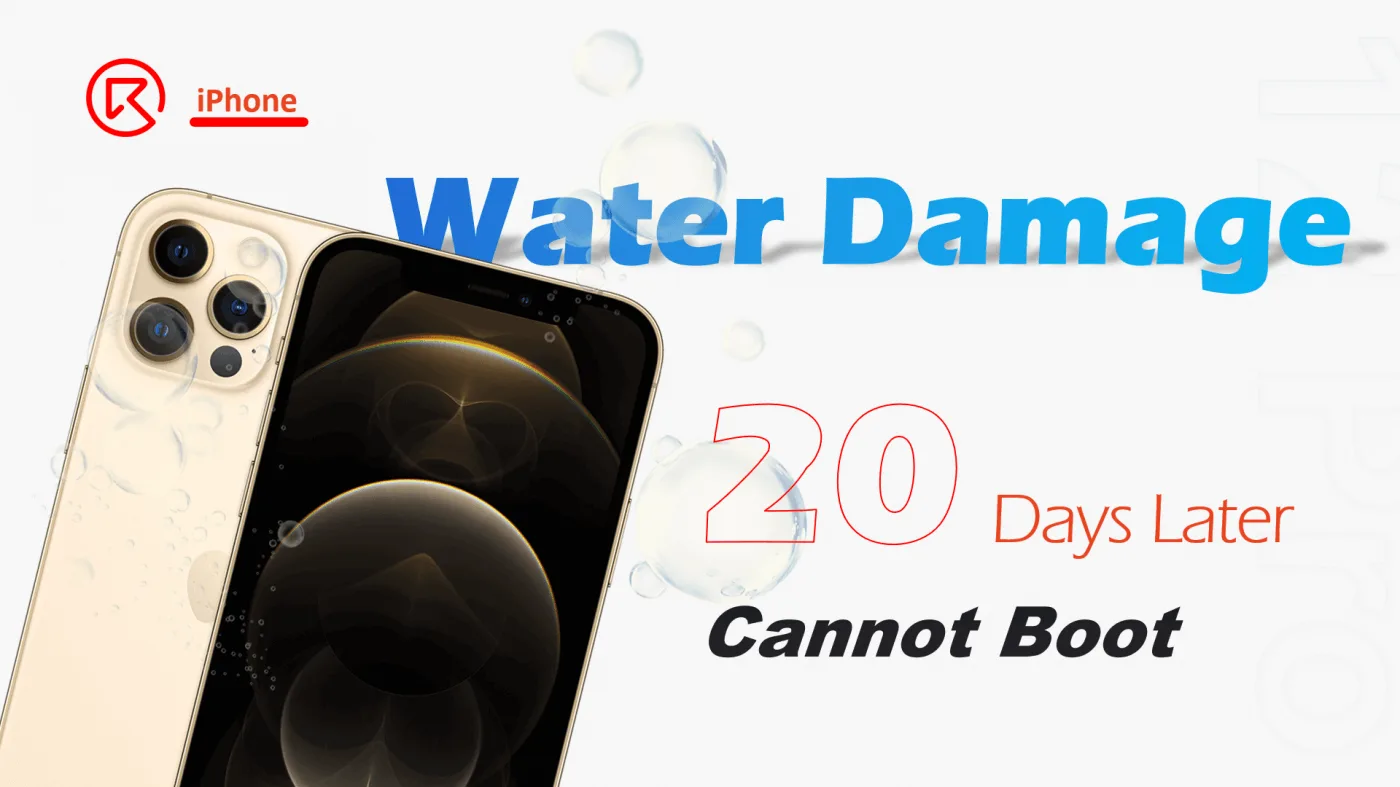
    Les dégâts des eaux sont l'un des problèmes les plus courants et les plus frustrants auxquels sont confrontés les utilisateurs d'iPhone - en particulier lorsque le téléphone ne s'allume pas. Dans ce guide de réparation détaillé, nous vous montrons comment diagnostiquer et réparer un iPhone 12 Pro endommagé par l'eau et qui ne répond toujours pas, même après 20 jours. Vous apprendrez à démonter l'appareil, à localiser le composant court-circuité et à rétablir toutes les fonctionnalités en retirant un condensateur endommagé sur la carte mère.

    Que vous soyez technicien en réparation, propriétaire d'un magasin ou bricoleur expérimenté, cet article vous offre des conseils d'expert et une expérience réelle des cas de réparation pour vous aider à ranimer avec succès un iPhone 12 Pro endommagé par l'eau.


    Guide de réparation étape par étape : Réparation des dommages causés par l'eau sur l'iPhone 12 Pro

    1. Inspection initiale et démontage

    Plainte du client : L'iPhone 12 Pro ne peut pas démarrer après un dégât des eaux et est resté assis pendant une vingtaine de jours.

    iphone 12 pro dégâts des eaux

    Etapes du démontage :

    • Retirez les deux vis situées au bas de l'appareil.
    • Placez le téléphone sur un plate-forme de chauffage à ~70°C pour assouplir l'adhésif entre l'écran et le cadre.
    • Utiliser un carte à pince en plastique pour séparer délicatement l'écran.
    how repair iphone 12 pro water damage step motherboard fix the phone get

    2. Indicateurs de dégâts des eaux

    • Les iPhones ont Indicateurs de contact liquide (ICF) qui deviennent rouges lorsqu'ils sont exposés à l'eau.
      • ✅ Indicateur près du Fente pour carte SIM: Normal (blanc).
      • ❌ Indicateur près du écouteur haut-parleur: A viré au rouge.
    • Conclusion : L'eau a probablement pénétré dans la carte mère par le écouteur haut-parleur maille.
    how repair iphone 12 pro water damage step motherboard fix indicator

    3. Vérification de l'écran et de la carte mère

    • Protéger les modules sensibles comme le caméra frontale, caméra infrarougeet projecteur à points.
    • Retirer l'écran - aucun dommage visible n'est observé.
    • Retirez la carte mère et connectez-la à une prise de courant. Alimentation en courant continu pour les tests.
      • Résultat : Consommation de courant élevée immédiatement après la connexion, indiquant une court-circuit.

    4. Identification du composant défectueux

    • Inspection visuelle au microscope : Aucun dommage physique ou corrosion n'a été détecté.
    • Le test du mode diode révèle :
      • La ligne PP_VDD_MAIN est court-circuitée à la masse.
    • Utiliser un caméra thermique lorsqu'il est connecté à l'alimentation en courant continu :
      • Aucun élément chauffant n'est détecté - le court-circuit doit être interne.

    5. Séparation de la carte mère et inspection approfondie

    • Utiliser un plate-forme de chauffage et pistolet à air chaud pour séparer les couches de la carte mère en sandwich.
    • Lors de l'inspection, un condensateur étiqueté C413_E semble décolorée - probablement endommagée.
      • D'après l'expérience acquise en matière de réparation, cela signifie que défaillance du condensateur interne.

    6. Retirer le condensateur défectueux

    • Dessouder et enlever C413_F sans le remplacer :
      • Raison :
        • Il est situé près de la couche intermédiaire - une nouvelle soudure pourrait endommager les connexions voisines.
        • Le Unité centrale de bande de base est adjacente - une chaleur excessive pourrait entraîner une défaillance de la bande de base.
        • PP_VDD_MAIN possède plusieurs condensateurs de filtrage - en retirer un n'affectera pas les performances.
    • Vérifiez à nouveau la ligne PP_VDD_MAIN :
      • ✅ Court-circuit résolu.

    7. Remontage et test

    • Recombiner les couches de la carte mère.
    • Remontez l'iPhone et mettez-le sous tension.
    • ✅ Toutes les fonctions fonctionnent correctement.
    12 Pro ne peut pas être démarré

    Outils et liste de pièces

    🛠️ Outils utilisés :

    • Plate-forme chauffante (70°C)
    • Pistolet à air chaud
    • Microscope
    • Machine d'alimentation en courant continu
    • Caméra thermique
    • Carte à pince en plastique
    • Jeu de tournevis
    • Multimètre (avec mode diode)

    🔩 Pièces/composants concernés :

    • Carte mère de l'iPhone 12 Pro
    • Condensateur C413_F (supprimé, non remplacé)

    Explication des termes techniques

    • PP_VDD_MAIN: Le rail d'alimentation principal distribue la tension aux composants critiques de la carte mère.
    • Machine d'alimentation en courant continu: Un outil de diagnostic qui simule la batterie de l'iPhone et permet d'identifier les courts-circuits en fonction du flux de courant.
    • Caméra d'imagerie thermique: Détecte une chaleur anormale pour aider à trouver les composants en court-circuit.
    • C413_F: Un petit condensateur de filtrage utilisé pour atténuer les pointes de tension - l'un des nombreux sur la ligne PP_VDD_MAIN.
    • Test du mode diode: Une fonction du multimètre qui vérifie la présence de courts-circuits ou de circuits ouverts en mesurant la chute de tension entre les composants.

    Conclusion :

    Un dégât des eaux ne signifie pas toujours que votre iPhone est irrécupérable. Avec les bons outils et l'expertise nécessaire, même un non-démarrage de l'iPhone 12 Pro peut être ranimé. Dans ce cas, le coupable était un condensateur court-circuité (C413_E) sur le Ligne PP_VDD_MAINqui a été supprimée avec succès pour rétablir toutes les fonctionnalités.

    Si vous êtes technicien ou bricoleur, procédez toujours avec prudence lorsque vous réparez une carte mère interne. Et pour ceux qui cherchent à améliorer leurs compétences, Cours en ligne de l'Académie REWA sur l'iPhone 12 Pro est un excellent moyen d'approfondir votre compréhension.

  • L'iPhone 12 ne démarre pas après une chute ? Comment réparer les dommages de la carte logique, étape par étape

    L'iPhone 12 ne démarre pas après une chute ? Comment réparer les dommages de la carte logique, étape par étape

    Lorsqu'un iPhone 12 subit une chute importante, ce n'est pas seulement l'écran ou le verre arrière qui souffre - les composants de la carte logique interne peuvent également subir de graves dommages. Si votre iPhone 12 ne démarre pas et n'affiche qu'un courant fixe d'environ 70 mA sur une alimentation en courant continu, ce guide détaille un cas réel de réparation au niveau de la carte. Nous verrons comment identifier les dommages subis par la carte NAND ou le processeur, effectuer des échanges de puces chiffrés et remettre le téléphone en état de marche. Ce guide est parfait pour les techniciens de réparation avancés, les reconditionneurs et les propriétaires d'ateliers de réparation.

    Diagnostic initial : Le téléphone ne démarre pas

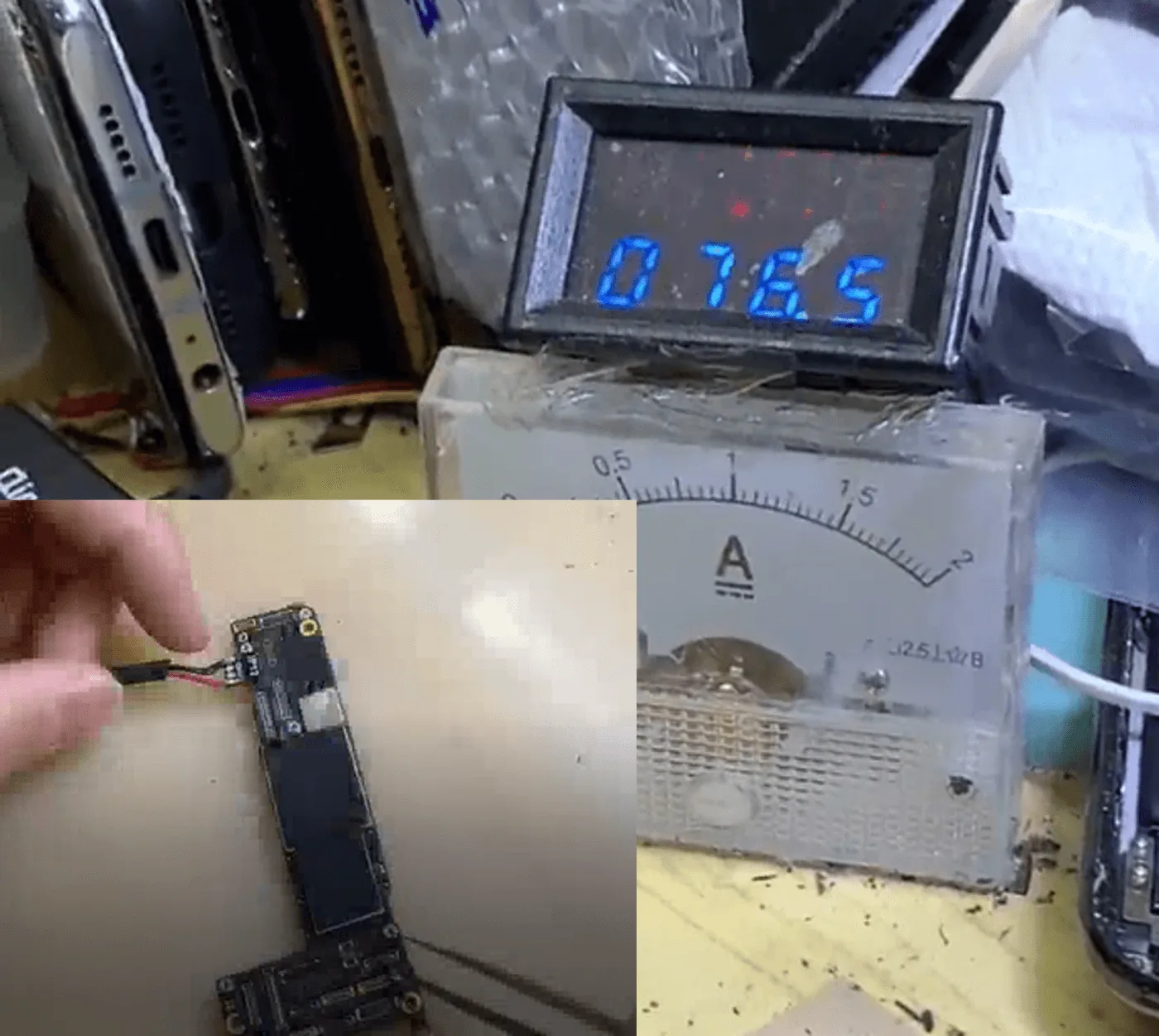
    Après avoir démonté l'iPhone 12, la carte mère a été testée à l'aide d'une alimentation en courant continu. Le courant de démarrage est resté fixe à ~70mAUn indicateur courant d'une défaillance de la NAND ou de l'unité centrale.

    Inspection interne du conseil d'administration

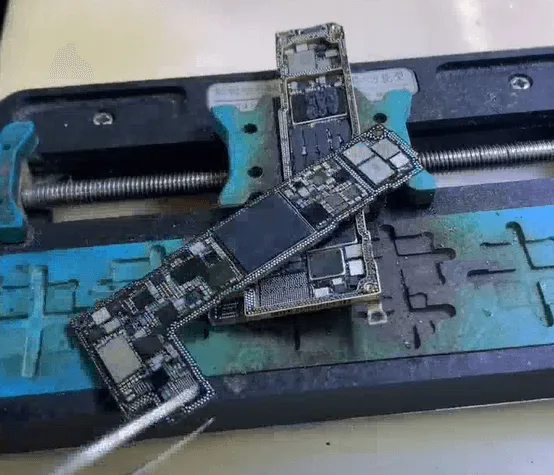
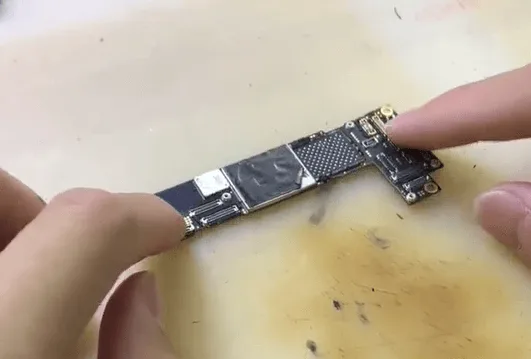
    La carte mère a été séparée en couches supérieure et inférieure à l'aide d'une plate-forme chauffante. Après inspection :

    • Certains coussinets étaient manquants.
    • Le La puce NAND présente une légère fissure sur le bord.
    • Le reste du tableau semblait intact.

    Dans des circonstances normales, le retrait de la carte NAND permet toujours au téléphone de se connecter à iTunes ou à 3uTools, mais ce n'était pas le cas ici. Cela a fait naître des soupçons de dommages au niveau de l'unité centrale.

    Retrait de la NAND et du CPU

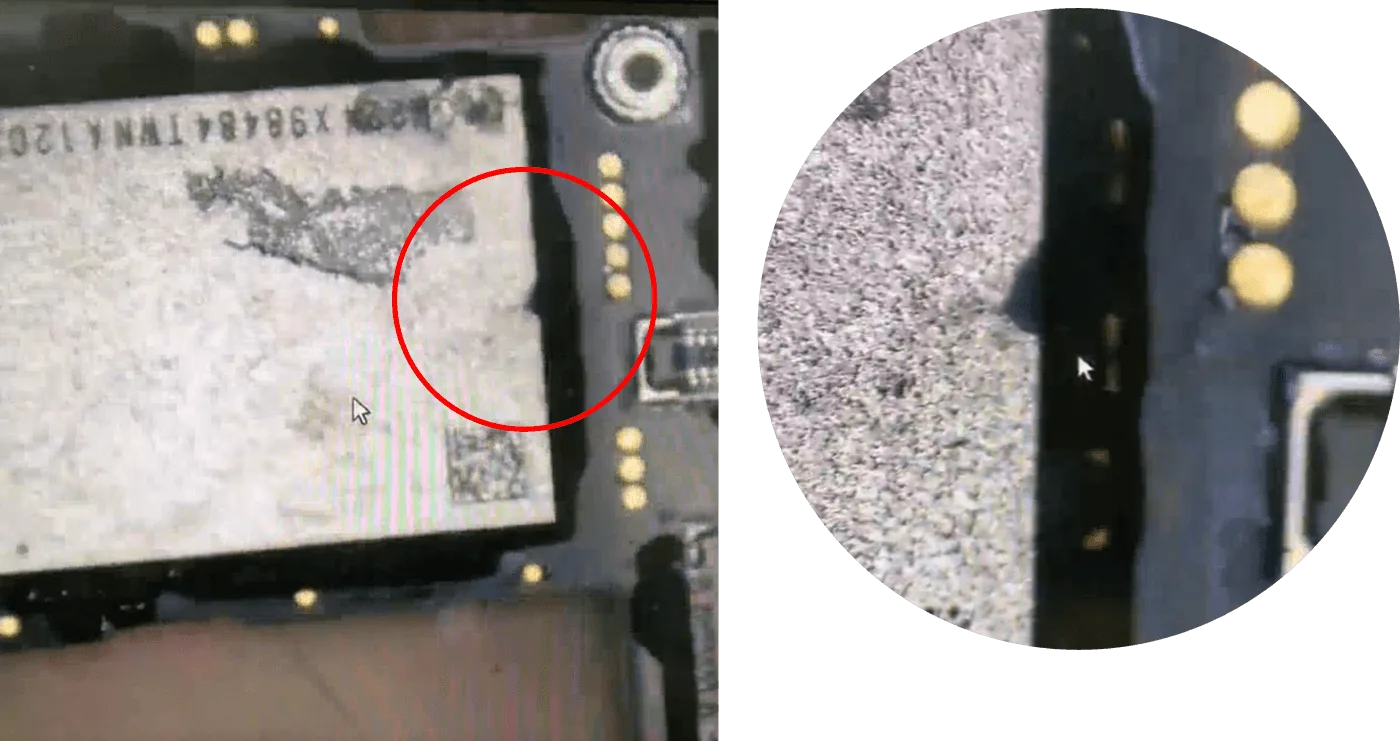
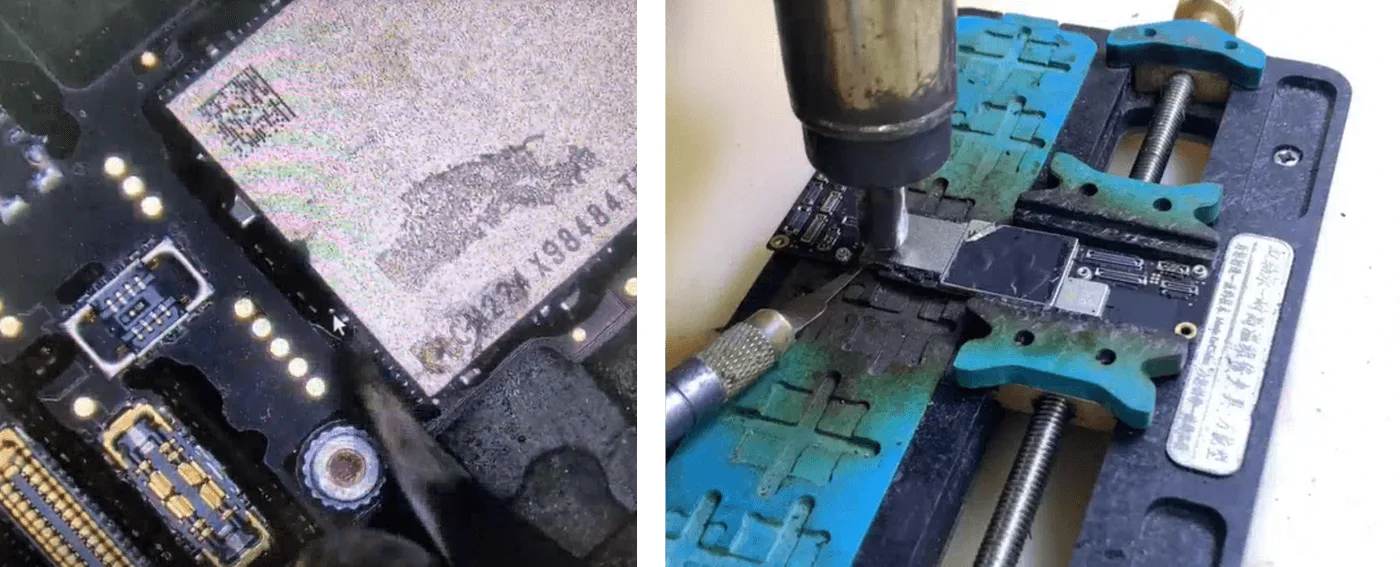
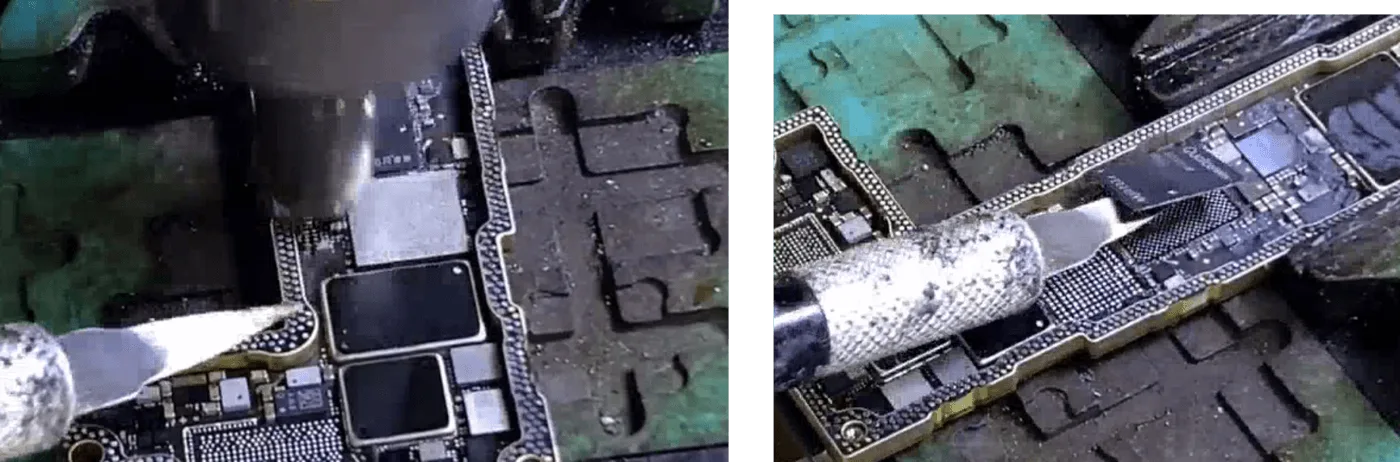
    1. Enlever soigneusement la colle noire autour de la carte NAND à l'aide d'un couteau à sculpter et d'un pistolet thermique.
    2. J'ai chauffé la puce jusqu'à ce que la soudure fonde et je l'ai enlevée.
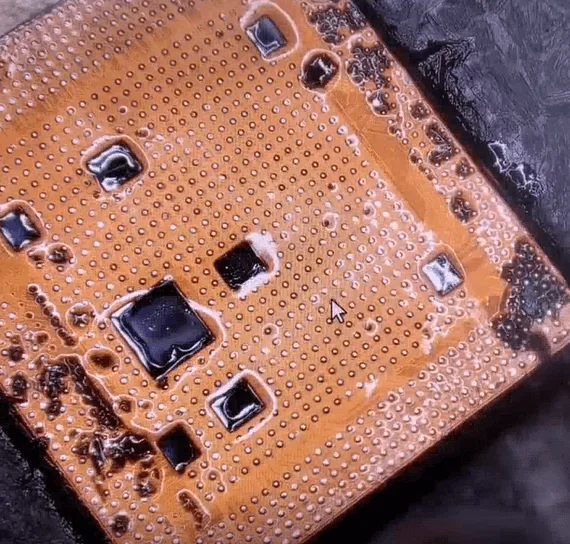
    3. La carte sous NAND a été fortement déformée (en forme de balancier).
    4. L'unité centrale a ensuite été retirée et inspectée - pas de fissures visibles ni de plaquettes manquantes.
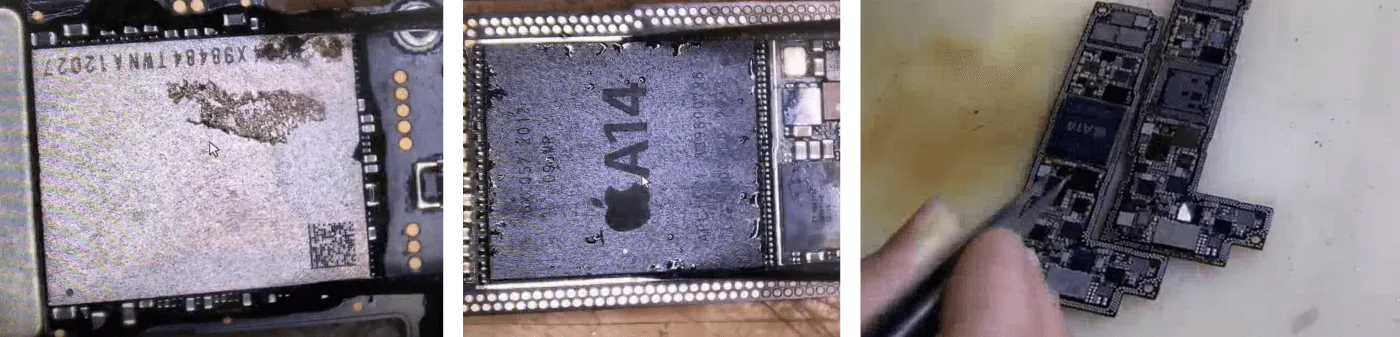
    réparation de l'iphone 12

    Processus de réparation par échange de puces

    Compte tenu de la déformation physique, la solution la plus probable est la suivante transplantation de puces cryptées à un nouveau conseil d'administration.

    1. Les éléments suivants ont été échangés entre la carte endommagée et la carte du donneur :
      • Puce NAND
      • UNITÉ CENTRALE
      • Logique EEPROM
    2. Connecter la carte logique supérieure à l'alimentation en courant continu - le téléphone a démarré avec succès !
    puce iphone 12 a14

    Changement de puce de la carte de signalisation

    Pour rétablir les fonctions de réseau et de connectivité :

    L'unité centrale de bande de base et la puce Wi-Fi ont également été transférées sur la carte de signal du donneur.

    Avec les deux couches de la carte connectées temporairement pour les tests, le téléphone a redémarré correctement.

    réparation de l'iphone 12

    Assemblage final

    • Les couches supérieures et inférieures ont été recollées de façon permanente.
    • Le téléphone a été entièrement réassemblé.
    • Toutes les fonctions sont passées - iPhone 12 entièrement restauré !
    L'iPhone 12 ne démarre pas

    Outils et liste de pièces

    Outils :

    • Alimentation en courant continu
    • Plate-forme de chauffage
    • Microscope
    • Pistolet à air chaud
    • Couteau à sculpter
    • Couteau à lame
    • Dispositif de test de la carte mère en couches

    Pièces détachées :

    • Carte logique du donneur de l'iPhone 12
    • Carte de signalisation de remplacement
    • Logique EEPROM
    • Puce NAND
    • UNITÉ CENTRALE
    • Puce Wi-Fi
    • Unité centrale de bande de base

    Conclusion :

    Sévère dommages dus à la chute ne signifie pas toujours que votre iPhone 12 est irrécupérable. S'il ne démarre pas et affiche un courant de 70 mA, une carte déformée ou une défaillance NAND/CPU est probable. Grâce à une inspection minutieuse, à des greffes de puces cryptées et à l'utilisation de cartes de donneurs, un technicien compétent peut redonner vie à un téléphone apparemment mort.

    Vous avez des questions ? Laissez un commentaire ou partagez votre histoire de réparation d'iPhone 12 la plus difficile ci-dessous !

  • Réparer les pastilles de soudure cassées d'un iPhone 12 en soudant des cosses

    Réparer les pastilles de soudure cassées d'un iPhone 12 en soudant des cosses

    La cosse à souder REFOX peut être placée directement sur les pastilles manquantes, ce qui est efficace et pratique avec une soudure stable.

  • Passer l'iPhone 12 de 64 Go à 256 Go de stockage

    Passer l'iPhone 12 de 64 Go à 256 Go de stockage

    Du premier iPhone à l'iPhone 11, Apple a stocké le numéro de série, l'adresse Wi-Fi et l'adresse Bluetooth sur la mémoire NAND. Cependant, la NAND de l'iPhone 12 ne stocke pas le numéro de série, l'adresse Wi-Fi et l'adresse Bluetooth, ce qui signifie que la NAND de l'iPhone 12 peut être directement remplacée par une autre NAND d'iPhone 12 et activée.

  • Comment récupérer un iPhone 12 endommagé par l'eau : Conseils d'experts

    Comment récupérer un iPhone 12 endommagé par l'eau : Conseils d'experts

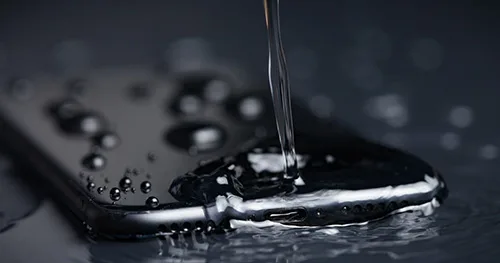
    La série iPhone 12 comprend quatre modèles et présente une résistance à l'eau de niveau IP68 selon la norme IEC 60529 (6 mètres d'eau pendant 30 minutes).

    Il convient toutefois de noter que la résistance aux éclaboussures, à l'eau, à la poussière et à la poussière n'est pas permanente.

    La performance de la protection peut diminuer en raison de l'usure normale, et les dommages causés par l'immersion ne sont pas couverts par la garantie.

    Si l'iPhone tombe accidentellement dans l'eau :

    Essuyez l'iPhone avec un chiffon doux. Pour sécher l'iPhone, retirez le port de charge et tapotez doucement votre iPhone avec votre main pour évacuer l'excès de liquide.

    Ou placez l'iPhone dans un endroit sec et ventilé.

    Vous pouvez également placer l'iPhone devant le ventilateur et laisser le vent froid souffler directement sur le port de charge, ce qui peut accélérer le processus de séchage.

    Veillez à ne pas utiliser de source de chaleur externe pour sécher l'iPhone et à ne pas insérer d'objets étrangers dans le port de charge, tels qu'un coton-tige ou un mouchoir en papier.

    Attendre que l'iPhone soit complètement sec après avoir ouvert le plateau de la carte SIM.

    Si vous devez recharger l'iPhone, attendez au moins 5 heures pour vous assurer que l'iPhone est sec, puis vous pouvez le recharger.

    Si le son du haut-parleur est déformé après une chute dans l'eau

    Vérifiez s'il y a de l'eau dans le microphone ou le haut-parleur.

    Laissez le haut-parleur face vers le bas, posez l'iPhone sur un chiffon soulevé et vérifiez qu'il n'y a pas de goutte d'eau. La présence d'eau dans le port peut réduire les performances du haut-parleur ou du microphone.

    La fonction ne reviendra pas à la normale tant que l'humidité ne se sera pas complètement évaporée.

    Ce qu'il faut noter dans l'utilisation quotidienne

    • Ne prenez pas l'iPhone avec vous lorsque vous prenez un bain ou que vous allez nager.
    • Par exemple, n'utilisez pas d'iPhone dans le sauna ;
    • Ne plongez pas délibérément votre iPhone dans l'eau ;
    • Ne placez pas votre iPhone dans de l'eau à haute pression ou à fort débit, comme la douche, le ski, le surf, etc.
  • Comment réparer l'iPhone 12 Siri ne répond pas ?

    Comment réparer l'iPhone 12 Siri ne répond pas ?

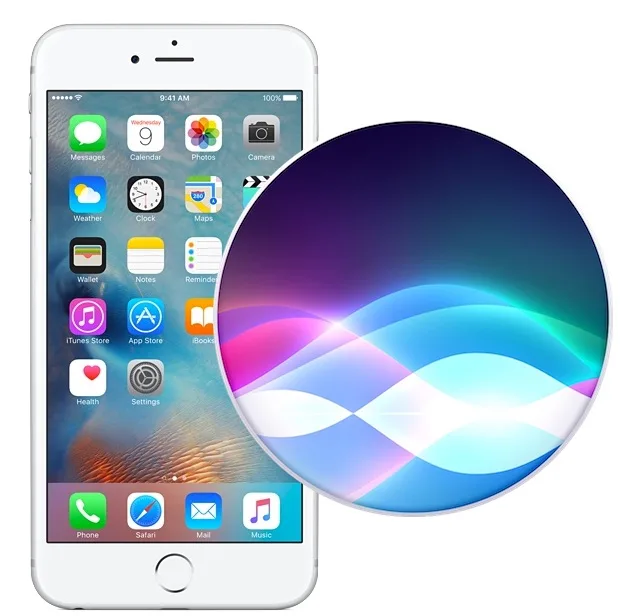
    Siri, l'assistant vocal d'Apple, est devenu un élément essentiel pour de nombreux utilisateurs d'iPhone. Néanmoins, un certain nombre d'utilisateurs d'iPhone 12 ont rencontré des problèmes liés à l'absence de réponse de Siri. Cet article explorera les causes de ce problème et proposera des instructions détaillées pour garantir un fonctionnement sans faille de Siri sur votre iPhone 12.

    Pourquoi Siri sur l'iPhone 12 ne fonctionne-t-il pas comme prévu ?

    Les utilisateurs qui utilisent Siri de manière intensive ont peut-être remarqué que l'assistant vocal ne répond pas lorsque l'écran de l'iPhone est orienté vers le bas ou que l'appareil photo est obstrué. Il est important de noter que ce comportement est tout à fait normal et qu'il n'est pas le signe d'un problème matériel ou logiciel sur votre téléphone. Auparavant, Siri ne pouvait être utilisé que lorsque l'écran de l'iPhone était orienté vers le haut. Cependant, Apple a amélioré cette fonctionnalité dans les versions plus récentes du système pour plus de commodité.

    Pour que Siri réponde à tout moment, vous devez activer la fonction "Hey Siri" dans les paramètres de votre iPhone.

    Comment réparer Siri qui ne répond pas sur l'iPhone 12

    Si vous ne trouvez pas l'option "Hey Siri" dans vos paramètres, pensez à mettre à jour votre appareil avec la dernière version du système. Si le problème persiste, suivez les instructions ci-dessous pour y remédier :

    1. Vérifiez que l'option "Hey Siri" est activée :

    • Accédez aux paramètres de votre appareil et tapez sur "Siri et recherche".
    • Assurez-vous que les paramètres suivants sont activés :
      • Écouter "Hey Siri" (en anglais)
      • Suggestions sur l'écran de verrouillage
    • Améliorer la reconnaissance vocale de Siri :
      1. Allez dans les paramètres et appuyez sur "Siri et recherche".
      2. Désactivez l'option "Écouter Hey Siri", puis réactivez-la.
      3. Suivez les instructions à l'écran pour apprendre à Siri à reconnaître votre voix en prononçant les commandes fournies et en appuyant sur "Terminer".

    2. Vérifiez que Siri n'est pas désactivé :

    • Allez dans "Paramètres" > "Temps d'écran" > "Restrictions de contenu et de confidentialité".
    • Assurez-vous que "Siri & Dictée" n'est pas désactivé dans "Applications autorisées".

    3. Vérifiez votre microphone :

    • Pour vous assurer que Siri vous entend, connectez un casque doté d'un microphone et posez une question à Siri.
    • Si vous n'entendez pas la réponse de Siri, vérifiez si votre appareil est en sourdine ou si le retour vocal est désactivé.
    • Vous pouvez ajuster les paramètres de rétroaction vocale en allant dans Siri et recherche.

    Conclusion :

    Ne laissez pas les problèmes liés à Siri entraver votre expérience avec l'iPhone 12. En vous assurant que vos réglages " Hey Siri " sont correctement configurés, que Siri est activé et que votre microphone fonctionne correctement, vous pourrez profiter pleinement des avantages de cet assistant vocal pratique. Restez connecté et informé avec votre iPhone 12, et explorez la suite de notre blog pour y trouver des idées et des conseils précieux.

    Pour des articles plus approfondis sur des sujets liés à iOS et au dépannage des appareils, continuez à explorer notre blog. Nous nous engageons à vous fournir les informations et les solutions les plus récentes pour améliorer votre expérience des appareils Apple.

  • How to Fix iPhone 12 Screen Flickering Issue – What is the Solution?

    Comment résoudre le problème de scintillement de l'écran de l'iPhone 12 – Quelle est la solution ?

    Les écrans de l'iPhone 12 sont entièrement améliorés et l'écran LCD d'origine est remplacé par un écran OLED. Le problème de scintillement de l'écran OLED est bien connu. Alors, comment résoudre ce problème ? REWA vous apporte les dernières informations sur les téléphones mobiles. Vérifions !

    Écran de l'iPhone 12 qui scintille

    Comment réparer le problème de scintillement de l'écran de l'iPhone 12 ?

    Actuellement, après avoir utilisé l'iPhone 12 pendant longtemps, les yeux deviennent secs, car l'OLED scintille sous la gradation PWM. Imaginez que l'écran scintille constamment à faible luminosité (seul le scintillement est invisible à l'œil nu, mais le nerf visuel peut le percevoir), ce qui entraîne des problèmes oculaires.

    L'iPhone 12 ne prend pas en charge la gradation CC.

    Cependant, nous pouvons réduire le scintillement de l'écran en ajustant le point de luminosité, sans déclencher la gradation PWM. Puis conserver l'écran à une valeur de faible luminosité appropriée en “ abaissant la valeur du point blanc ”. La méthode spécifique n'est pas particulièrement difficile.

    Utiliser le tutoriel

    1. Aller dans “Paramètres”

    2. Ouvrez “ Accessibilité ”

    3. Choisissez “ Affichage et taille du texte ”

    4. Trouver “ Réduire le point blanc ”

    Nous pouvons utiliser cette voie pour réduire indirectement le Écran de l'iPhone 12 qui scintille, par lequel vous pouvez soulager la sécheresse de vos yeux et les protéger. C'est assez incroyable.

  • iPhone 12 vs. iPhone 12 Pro : Test d'échange de pièces par REWA LAB

    iPhone 12 vs. iPhone 12 Pro : Test d'échange de pièces par REWA LAB

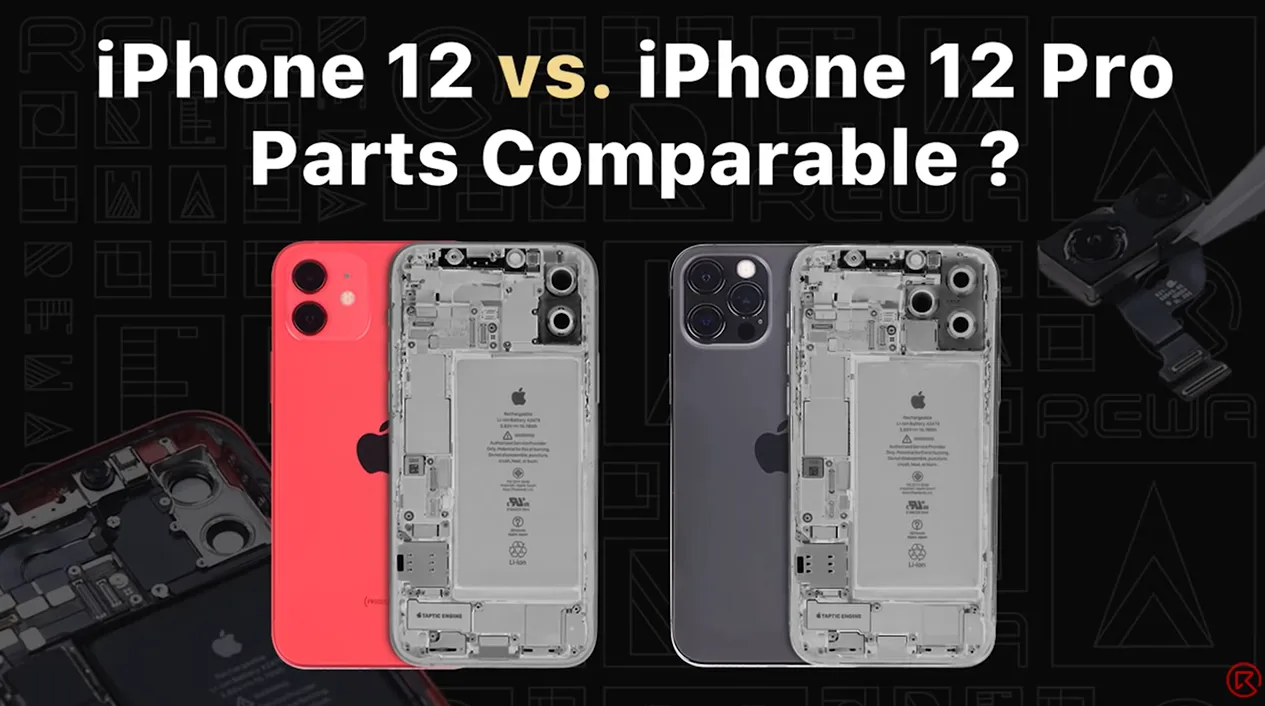
    Recently, REWA LAB found that interior structure and appearance of iPhone 12 and iPhone 12 Pro look very similar after teardown. Therefore, REWA technicians tried to swap some parts of the two models to test if they can be functionally interchangeable. Want to find out the test result? Watch this video and you will know!

  • Comparaison de l'autonomie de la batterie de l'iPhone 13 et de l'iPhone 12

    Comparaison de l'autonomie de la batterie de l'iPhone 13 et de l'iPhone 12

    Apple a distribué quatre iPhone 13, iPhone 13 MINI, iPhone 13 Pro et iPhone 13 Pro Max en 2021, malgré le développement de la batterie.

    Il a a également acquis une tonne La nouvelle version de l'appareil présente de nombreuses améliorations, ainsi qu'une batterie d'une plus grande autonomie. Voyons les différences par rapport à l'iPhone 12.

    Le modèle iPhone 13 d'Apple est indiscernable de l'apparence de l'iPhone 12, ce qui compte c'est que l'iPhone 13 a une épaisseur de 0,25 mm contrairement à l'iPhone 12, qui est essentiellement impacté par une batterie de plus grande capacité et un autre module caméra.

    iPhone 13 épaisseur : 7,65 mm 

    iPhone 12 épaisseur : 7,4 mm 

    iPhone La capacité de la batterie de l'iPhone 13 est augmentée, 8% pour l'iPhone 13, 9% pour l'iPhone 13 et l'iPhone 13, la capacité de la batterie de l'iPhone 13 Pro Max atteignant 18%, mais en outre, le Pour la première fois, l'iPhone dispose d'une batterie d'une capacité supérieure à 4 000 mAh.

    iPhone La capacité de la batterie 13 mini est de 2406mAh 

    iPhone 13 La capacité de la batterie est de 3095mAh 

    iPhone La capacité de la batterie du 13 Pro est de 3095mAh 

    iPhone La capacité de la batterie du 13 Pro Max est de 4352mAh 

    iPhone 13 Comparaison de l'autonomie de la batterie avec l'iPhone 12

    Comme l'a indiqué Apple lors de l'événement entièrement numérique "California streaming" du 14 septembre, l'autonomie de la batterie de la série iPhone 13 sur la fortification 1,5 heure à 2,5 heures de plus que l'iPhone série 12, les informations sont les suivantes par ce qui suit :

    iPhone L'autonomie de la batterie de l'iPhone 13 mini a augmenté de 1,5 heure par rapport à celle de l'iPhone 12 mini 

    iPhone 13 autonomie de la batterie est augmenté de 2,5 heures par rapport à l'iPhone 12 

    iPhone 13 Pro Autonomie de la batterie pour stimuler 1,5 heure par rapport à l'iPhone 12 Pro 

    iPhone L'autonomie de la batterie du 13 Pro Max est supérieure à 2,5 heures que l'iPhone 12 Pro Max 

    La série iPhone 13 améliore entièrement la capacité de la batterie et est équipée de 5 puces bioniques A15 nano-améliorées pour réduire la consommation d'énergie, ce qui permettra de réduire la consommation d'énergie. faire Batterie de l'iPhone 13 le renforcement de la vie.

    L'épaisseur de 0,25 mm contraste avec l'iPhone 12, qui est essentiellement impacté par une batterie de plus grande capacité et un autre module caméra.

    Épaisseur de l'iPhone 13 : 7,65 mm 

    Épaisseur de l'iPhone 12 : 7,4 mm 

    La capacité de la batterie de l'iPhone 13 a augmenté, 8% pour l'iPhone 13, 9% pour l'iPhone 13 et l'iPhone 13, où la capacité de la batterie de l'iPhone 13 Pro Max a atteint 18%, mais en plus l'iPhone a une capacité de batterie de plus de 4000mAh pour la première fois.

    La capacité de la batterie de l'iPhone 13 mini est de 2406mAh 

    La capacité de la batterie de l'iPhone 13 est de 3095mAh 

    La capacité de la batterie de l'iPhone 13 pro est de 3095mAh 

    La capacité de la batterie de l'iPhone 13 Pro Max est de 4352mAh 

    Comparaison de l'autonomie de la batterie de l'iPhone 13 avec celle de l'iPhone 12

    Comme l'indique l'événement entièrement numérique "California streaming" organisé par Apple le 14 septembre, l'autonomie de la batterie de la série iPhone 13 a été augmentée de 1,5 heure à 2,5 heures par rapport à celle de la série iPhone 12, selon les informations suivantes :

    L'autonomie de l'iPhone 13 mini augmentera de 1,5 heure par rapport à l'iPhone 12 mini 

    L'autonomie de l'iPhone 13 augmente de 2,5 heures par rapport à l'iPhone 12 

    L'autonomie de l'iPhone 13 Pro augmentera de 1,5 heure par rapport à l'iPhone 12 Pro 

    L'autonomie de l'iPhone 13 Pro Max est supérieure à 2,5 heures par rapport à l'iPhone 12 Pro Max 

    La série iPhone 13 améliore entièrement la capacité de la batterie et est équipée de 5 puces bioniques A15 nano-améliorées pour réduire la consommation d'énergie, ce qui renforcera la durée de vie de la batterie de l'iPhone 13.

  • Remove Scratches from iPhone 12 & Apple Watch 3 with REFOX Grinding & Polishing Machine

    Remove Scratches from iPhone 12 & Apple Watch 3 with REFOX Grinding & Polishing Machine

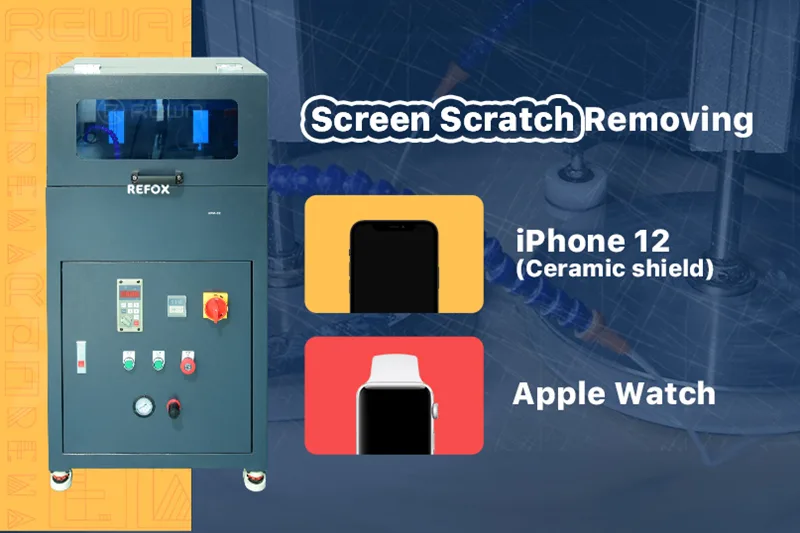
    The REFOX Grinding and Polishing Machine, newly selected by REWA, has quickly become a favorite among phone refurbishers and repair technicians worldwide. Its powerful grinding capabilities and impressive efficiency make it the go-to tool for refurbishing devices like the iPhone 12 and Apple Watch. In this guide, we’ll walk you through how to use the REFOX machine to remove scratches and restore your devices to like-new condition.

    Testing the Devices

    Before starting the refurbishment process, it’s important to test the display and touch functionality of both the iPhone 12 and the Apple Watch.

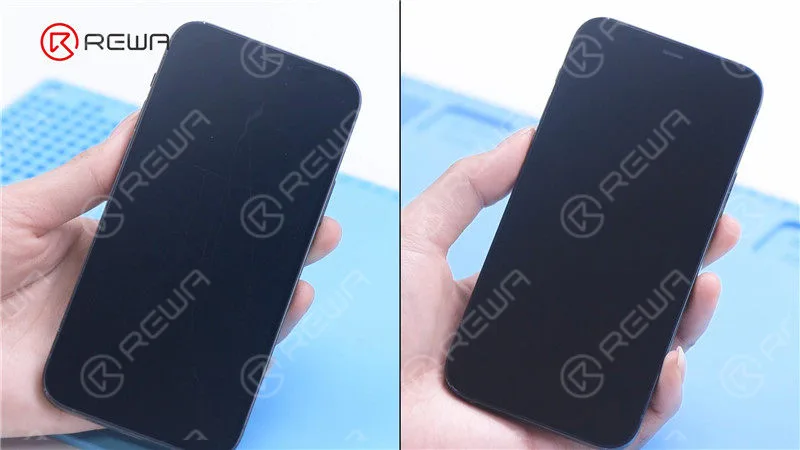
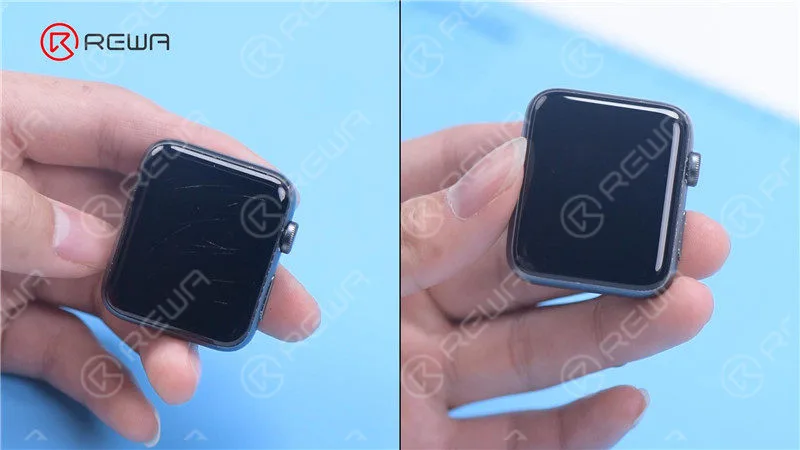
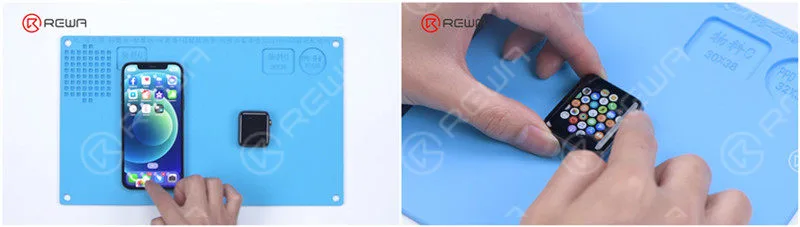
    Test the display and touch of the phone. All going well. Test the display and touch of the Apple Watch. The watch functions normally.
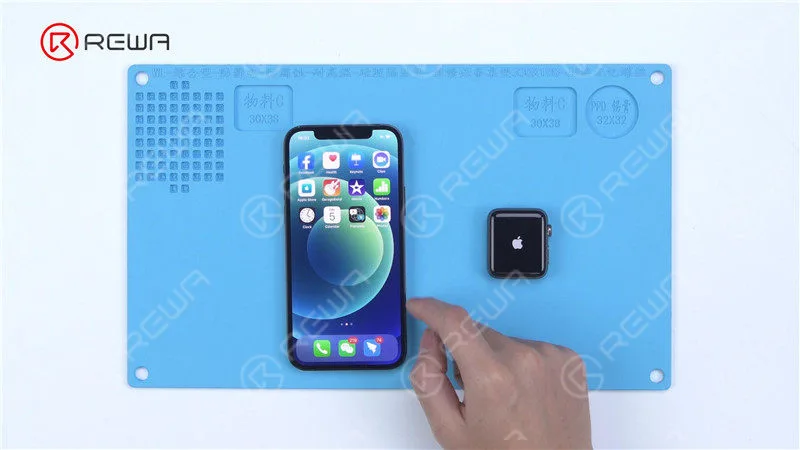
    There are obvious scratches on the phone and Apple Watch.

    In our case, both devices were functioning properly, despite having obvious surface scratches.

    Waterproofing

    The first step in refurbishing these devices is waterproofing. This is crucial to avoid water damage during the grinding and polishing process.

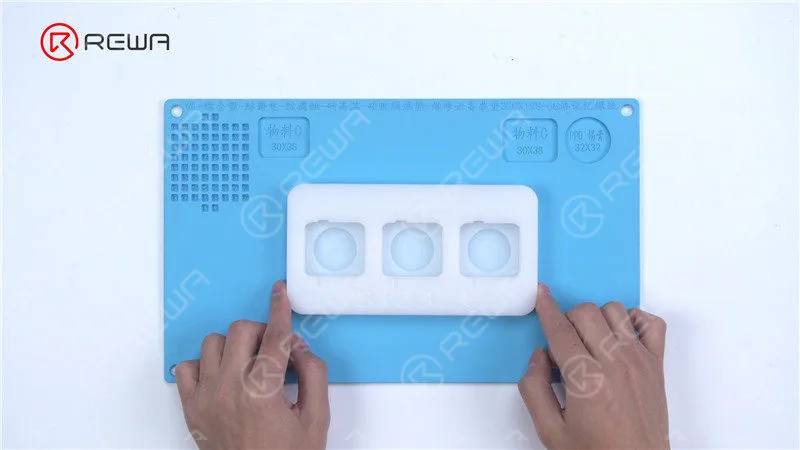
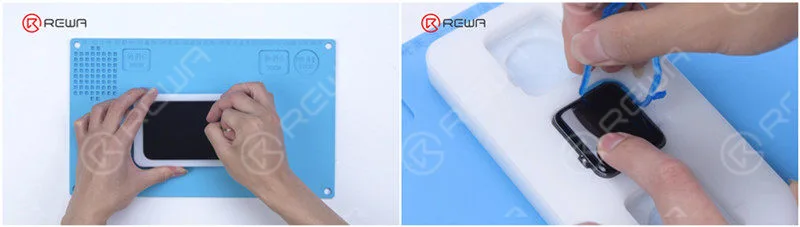
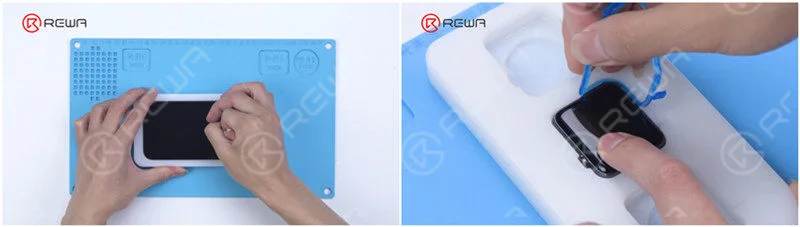
    Get the special mold for Apple Watch. The mold can grind and polish three watches at the same time.

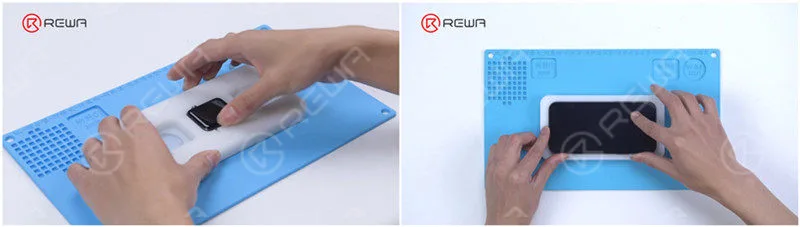
    Apple Watch Mold: Use the special mold that can hold three Apple Watches at a time. The phone and watch should be securely placed in their respective molds.

    Put the phone and watch into the mold respectively and prepare for waterproofing.

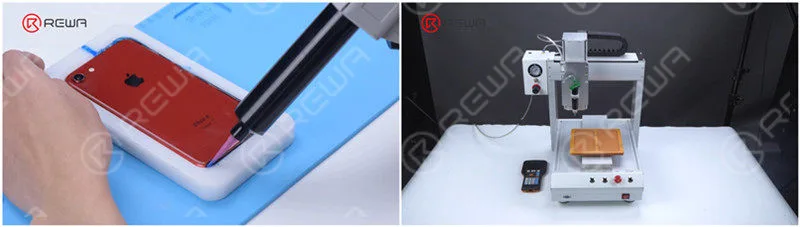
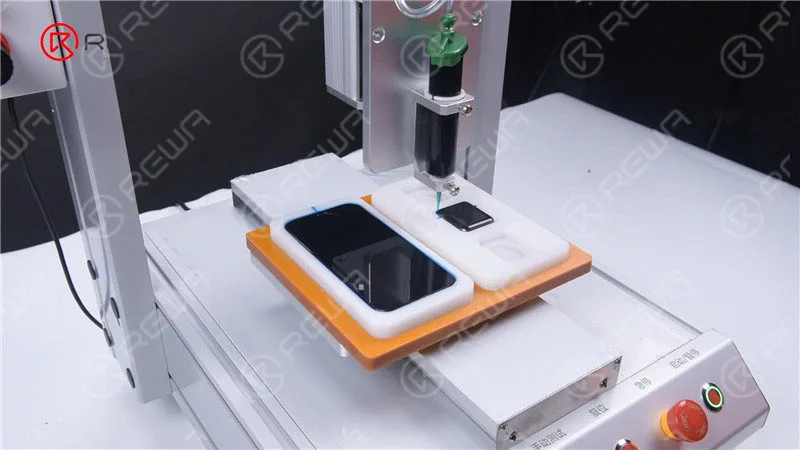
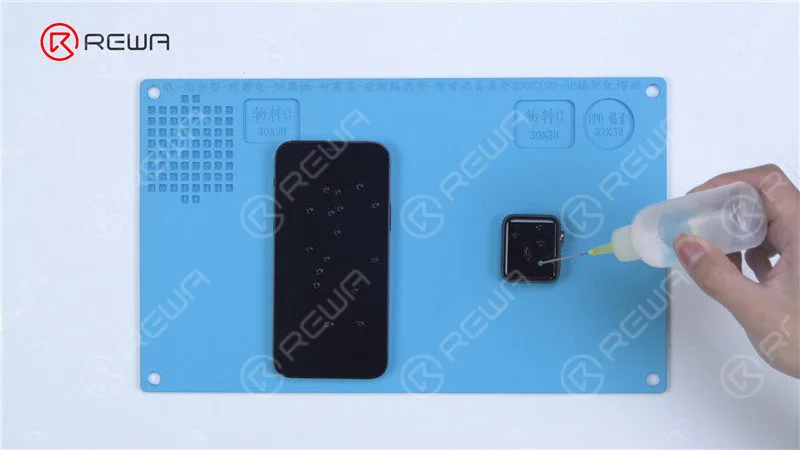
    Automatic Adhesive Dispenser: Waterproofing is the most important step for refurbishing electronic devices with the grinding and polishing machine. If waterproofing is not done well, it may lead to water damage to the device. In the last article, our technicians were applying waterproof adhesive manually. To improve refurbishment efficiency and reduce operation difficulty, REWA recommends a fully automatic adhesive dispenser for you.

    automatic adhesive dispenser

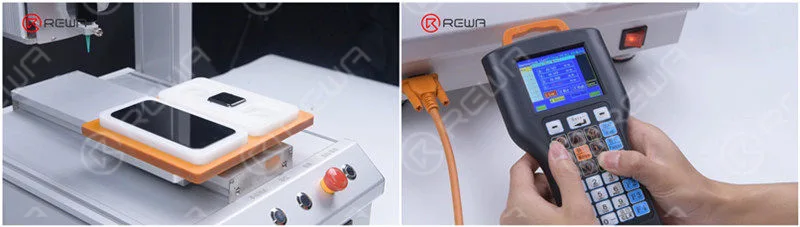
    Attach the molds to the platform. The first time you use the dispenser, you need to draw the drawing of the corresponding mobile phone models.

    automatic adhesive dispenser

    It is convenient that the drawing can be saved for direct usage. Click reset after the drawing has completed. The dispenser returns to the starting point. Then we press the start button and begin dispensing adhesive.

    automatic adhesive dispenser

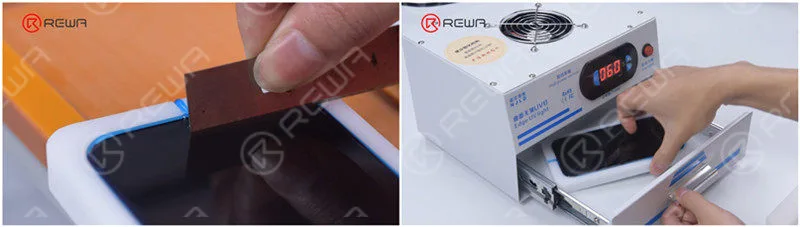
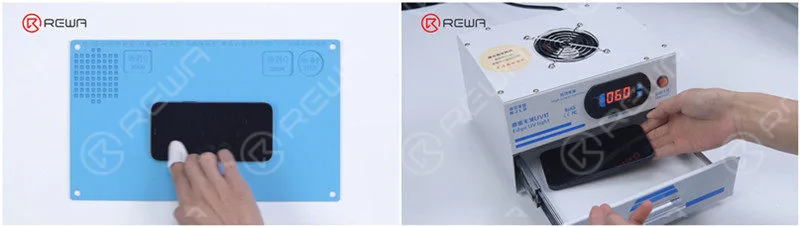
    Please scrape the adhesive on the receiver with a blade. After the adhesive has been cured by a UV Lamp, we can put the mold plates into the grinding and polishing machine.

    Please scrape the adhesive on the receiver with a blade. After the adhesive has been cured by a UV Lamp, we can put the mold plates into the grinding and polishing machine.

    Grinding and Polishing

    Now that the devices are waterproofed, it’s time to start the grinding and polishing process:

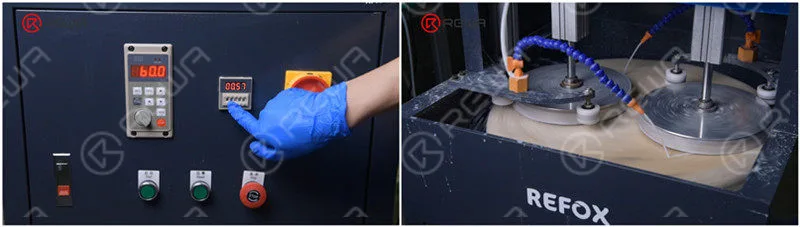
    Since the scratches on the watch and phone are deep, we set the grinding and polishing time for 12 minutes. Press the start and reset button. The machine begins to work

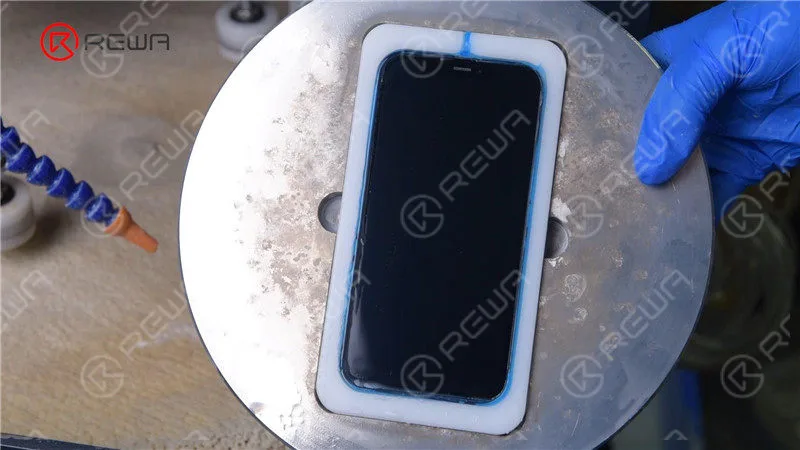
    iPhone 12 (Ceramic Shield) and Apple Watch 3 Scratches Removing By Grinding & Polishing
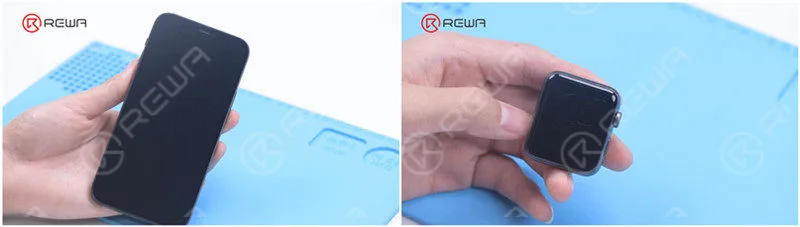
    After the first grinding and polishing, the Apple Watch with deep scratches has been refurbished successfully but there are still some small scratches on the iPhone 12.

    The scratches are completely gone after the second grinding and polishing. It can be seen that iPhone 12 takes longer to remove the same scratches than other iPhone series.

    After the first grinding and polishing, the Apple Watch with deep scratches has been refurbished successfully but there are still some small scratches on the iPhone 12.  The scratches are completely gone after the second grinding and polishing. It can be seen that iPhone 12 takes longer to remove the same scratches than other iPhone series.

    Then we peel off the waterproof adhesive of the phone. Since there are less adhesive on the receiver, we need to apply adhesive again and solidify it to make it fall.

    Then we peel off the waterproof adhesive of the phone. Since there are less adhesive on the receiver, we need to apply adhesive again and solidify it to make it fall.

    Take out the phone with a suction cup.Remove the waterproof adhesive of the Apple Watch. The scratches are gone.

    Take out the phone with a suction cup.Remove the waterproof adhesive of the Apple Watch. The scratches are gone.
    Take out the phone with a suction cup.Remove the waterproof adhesive of the Apple Watch. The scratches are gone.
    Take out the phone with a suction cup.Remove the waterproof adhesive of the Apple Watch. The scratches are gone.

    Essais

    Turn on the phone and watch to test. The watch and the phone work fine.

    Turn on the phone and watch to test. The watch and the phone work fine.

    Effet hydrophobe

    Then we add hydrophobic effect to the screen. Coat the screen with Oleophobic Coating and apply evenly. Solidify with a Lampe UV.

    Then we add hydrophobic effect to the screen. Coat the screen with Oleophobic Coating and apply evenly. Solidify with a UV Lamp.

    The screen of the watch and phone has now regained the hydrophobic effect.

    The screen of the watch and phone has now regained the hydrophobic effect.

    The iPhone 12 and Apple Watch have been refurbished successfully.

    Résumé

    The scratches on iPhone 12 have become more difficult to remove than previous models because of the ceramic shield. Nonetheless, the grinding and polishing machine managed to remove the scratches with high efficiency. Furthermore, the machine gave full of its talent by successfully removing scratches on an Apple Watch. Without a doubt, the grinding and polishing machine will be your first choice if you want to carve a place in the refurbishment industry.

    To put in more specifically, the old way to refurbish the screen is to replace the front glass, which is not only difficult but also costly. Therefore, the emergence of the polishing and grinding machine can greatly improve the efficiency of refurbishment and reduce the refurbishment cost effectively. Moreover, the operation is relatively simple.

    The efficiency of the grinding and polishing machine is of paramount concern. There are currently three kinds of hot-selling grinding and polishing machine. One is the machine from the video that can grind and polish four phones simultaneously. The other two can grind and polish two and eight phones at the same time. You can choose the right model according to your workload. REWA offers a complete screen and back glass refurbishment solution, which includes all tools and supplies. If you need the grinding and polishing machine, you can contact us to learn more about the details.

    Watch the full video below to see how we remove iPhone 12 and Apple Watch scratches by grinding and polishing.

  • Upgrade iPhone 12 64GB Storage to 256GB – The Easiest Ever?

    Upgrade iPhone 12 64GB Storage to 256GB – The Easiest Ever?

    From the first iPhone to iPhone 11, Apple has stored serial number, WiFi address, and Bluetooth address on NAND. However, REWA technicians recently discovered that the NAND on iPhone 12 does not store serial number, WiFi address, and Bluetooth address, which means that the NAND of iPhone 12 can directly be replaced by an iPhone 12 NAND and activated. Therefore, REWA technicians speculate that the storage upgrade of the iPhone 12 will be easier than previous models. Read this article to verify our speculation! The iPhone 12 serial number, WiFi address, and Bluetooth address are said to no longer be stored on the NAND. So the replacement of NAND no longer needs the NAND programmer.

    The capacity of the iPhone is 64G.

    iPhone 12 storage

    Disconnect the battery. Remove the display and the motherboard.

    iPhone 12 teardownAttach the motherboard to the holder and then attach the high-temperature tape.
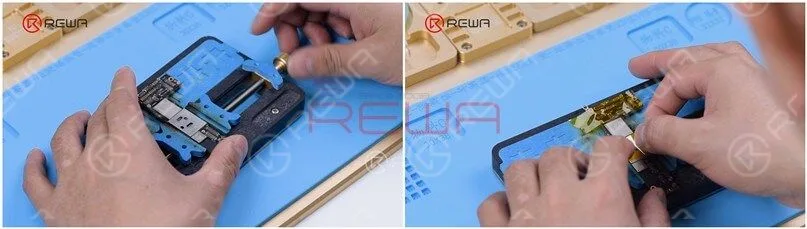
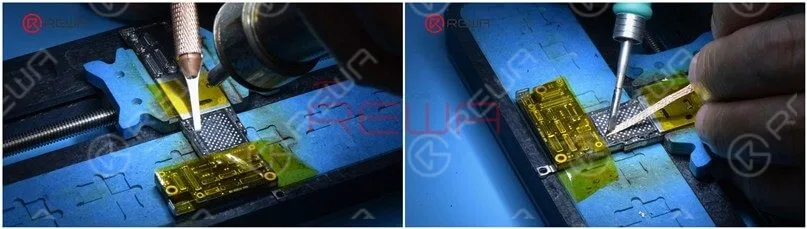
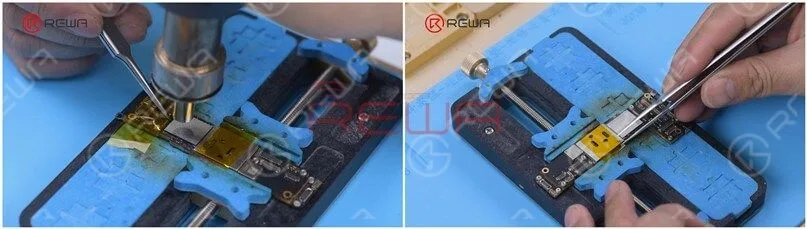
    Passer l'iPhone 12 de 64 Go à 256 Go de stockageHeat the side of the NAND with Hot Air Gun at 280℃ and airflow 45. Remove black adhesive on the side of the NAND with a Side Glue Cleaner Blade.
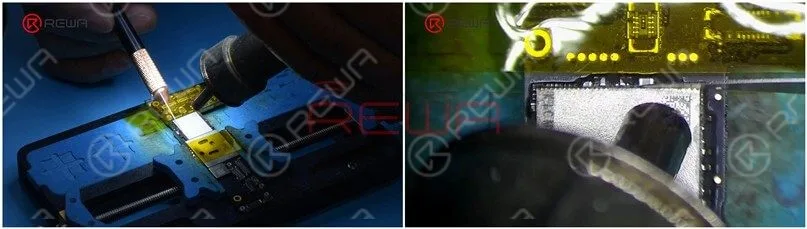
    iPhone 12 NAND Heat the NAND with Hot Air Gun at 385℃ and airflow 45. Pry up the NAND with a Pry KnifeiPhone 12 NAND replacementAppliquer medium temperature solder paste to the bonding pad with Soldering Iron at 365℃ and then apply a small amount of Paste Flux.
    Passer l'iPhone 12 de 64 Go à 256 Go de stockageRemove tin on the bonding pad with Soldering Iron and Solder Wick. Clean the bonding pad with PCB Cleaner.
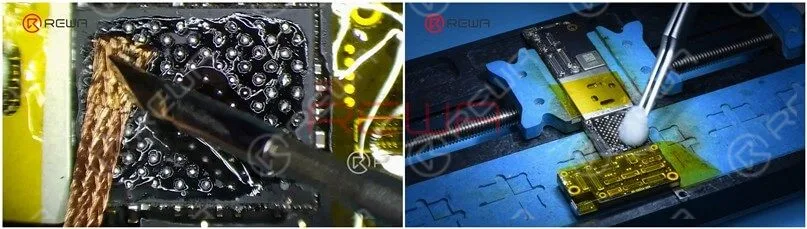
    Passer l'iPhone 12 de 64 Go à 256 Go de stockageHeat the bonding pad with Hot Air Gun at 280℃ to remove the black adhesive. Dip rosin with Soldering Iron and Solder Wick to remove tin on the bonding pad. Clean the bonding pad with PCB Cleaner afterward.Passer l'iPhone 12 de 64 Go à 256 Go de stockageApply some Paste Flux to the bonding pad and put an iPhone 12 256G NAND in position.
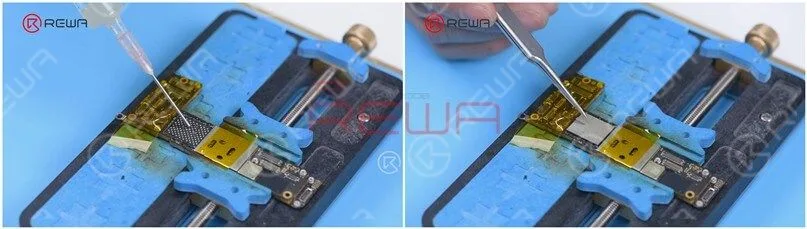
    Passer l'iPhone 12 de 64 Go à 256 Go de stockageSolder the NAND with Hot Air Gun at 365℃ and airflow 45. After the motherboard has cooled, peel off the tape.
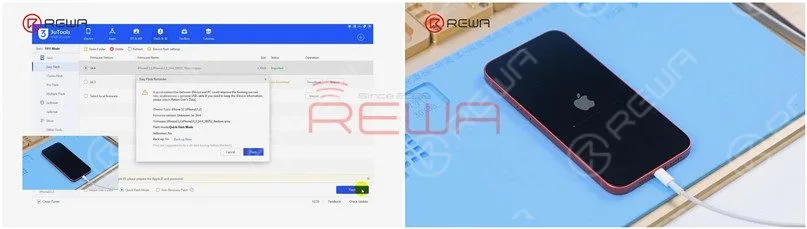
    Passer l'iPhone 12 de 64 Go à 256 Go de stockageInstall the motherboard and display. Plug in the data cable and connect the iPhone to the computer. Open 3uTools to flash the iPhone. The phone does not display a progress bar during the flash process and won’t display a progress bar until the flash has finished.
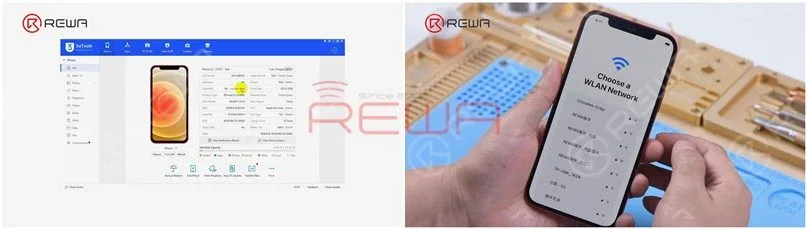
    3uTools to flash iPhone 12Activate the phone on 3uTools. Set up the phone and WiFi can be searched normally.
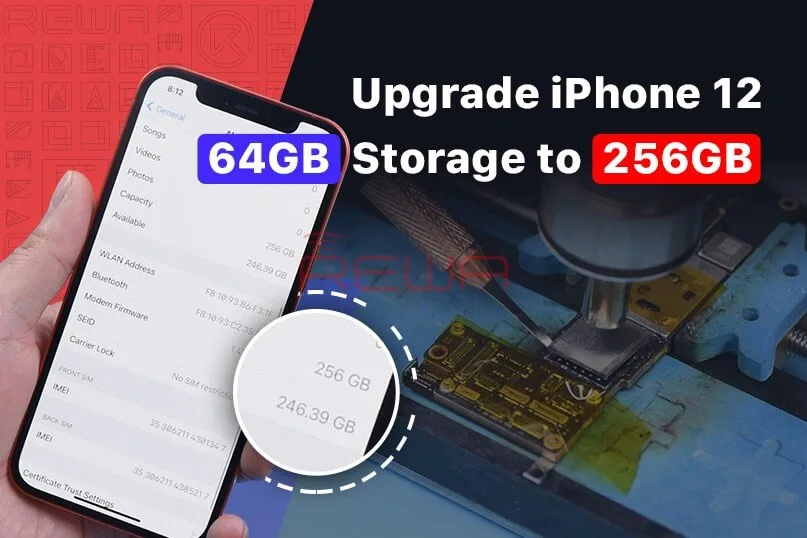
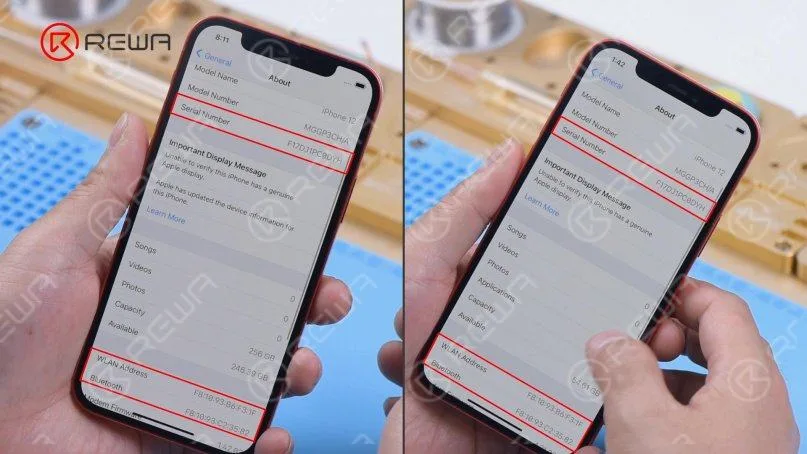
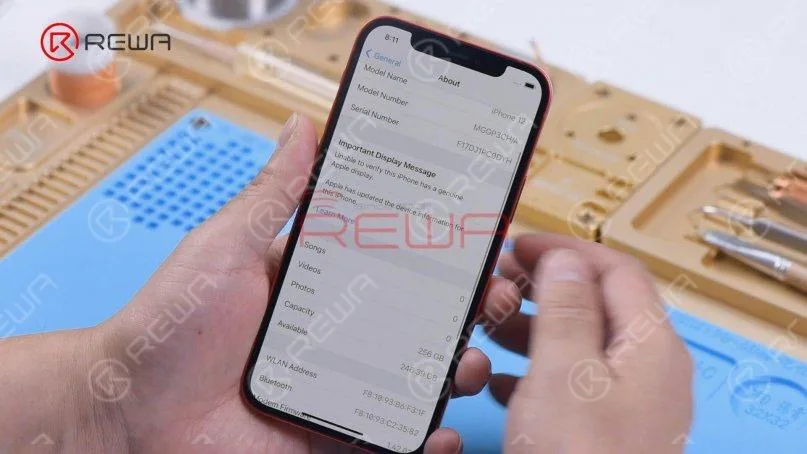
    Passer l'iPhone 12 de 64 Go à 256 Go de stockageGo to Settings > About. The phone has a 256G capacity. The serial number, WiFi address, and Bluetooth address remain unchanged.
    Passer l'iPhone 12 de 64 Go à 256 Go de stockage
    Passer l'iPhone 12 de 64 Go à 256 Go de stockage

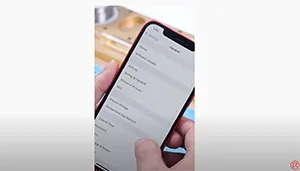
    It can be confirmed that the serial number, WiFi address, and Bluetooth address are no longer stored on the NAND. Replacing the NAND of iPhone 12 with a disassembled iPhone 12 NAND no longer needs a programmer to write the serial number, WiFi address, and Bluetooth address. Unlike previous models, the NAND of iPhone 12 can be directly replaced. REWA technicians speculate that the serial number, WiFi address, and Bluetooth address are likely stored on EPROM or CPU. The technological change that Apple has made does make storage upgrade easier. But REWA doesn’t recommend that users upgrade storage on their own. The first reason is that Apple does not provide a warranty for the phone that has been disassembled before. The second reason is that inappropriate operation may lead to some malfunctions. The water resistance function will be much worse. But for a phone with a bad NAND, it will be much easier to repair.

    Watch the video below to see how we upgrade the storage of the iPhone 12.