Apple’s annual Worldwide Developers Conference, WWDC 2017, is happening in San Jose, CA, from June 5 to June 9 at the McEnery Convention Center. This event brings together developers and over 1,000 Apple engineers for sessions and networking.
The first day usually kicks off with a keynote where Apple unveils upcoming software and occasionally introduces new hardware.
Key Announcements:
New iPad Pro:
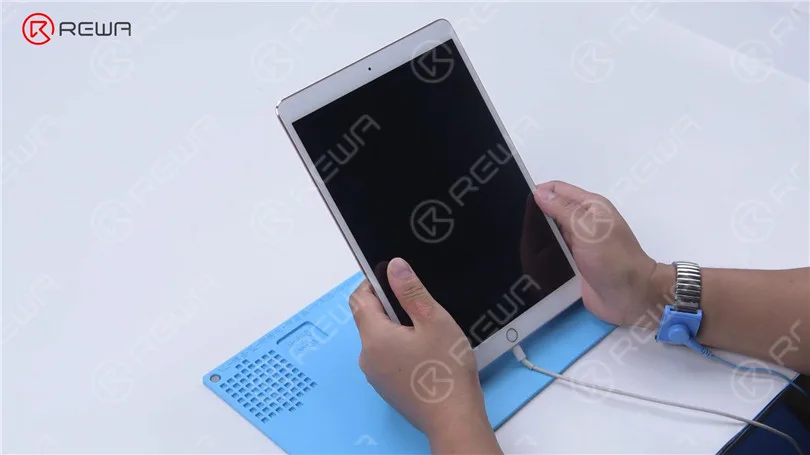
The new iPad Pro comes in two sizes: 10.5-inch and 12.9-inch, with a stunning Retina display.
It offers powerful performance, simplicity of use, and runs on iOS, the world’s most advanced mobile operating system.
Refreshed iMacs:
The latest iMacs feature new processors, cutting-edge graphics, innovative storage, and improved connectivity.
The Retina display is now brighter and more colorful, providing an immersive experience.
iMac Pro:
The iMac Pro is the fastest and most powerful iMac to date, with a 27-inch 5K display and advanced internal components.
It’s designed for professional-level performance, featuring Intel Xeon processors, Radeon Pro Vega GPUs, and impressive storage and memory options.
Mac OS High Sierra:
The newest Mac operating system, macOS High Sierra, focuses on reliability, capability, and responsiveness.
It includes under-the-hood updates and refines everyday features and apps.
Other Announcements:
iOS 11 introduces new features for iPhone and iPad.
WatchOS 4 enhances the Apple Watch with smarter activity and workout features.
HomePod is a breakthrough home speaker with exceptional sound and intelligence.
The event also showcased refreshed MacBooks, new watch bands, a Wireless Magic Keyboard with a Numeric Keyboard, and new iPad cases.
Apple a récemment déployé la première version bêta test d'iOS 15.2, portant le numéro de version 19c5026i. Cette mise à jour apporte plusieurs fonctionnalités et améliorations notables, en mettant l'accent sur le renforcement de la confidentialité et de la sécurité des utilisateurs. Dans cet article, nous allons nous pencher sur les principaux points forts de la mise à jour bêta d'iOS 15.2.
Les points essentiels de la mise à jour bêta d'iOS 15.2.
Rapport sur la confidentialité des applications
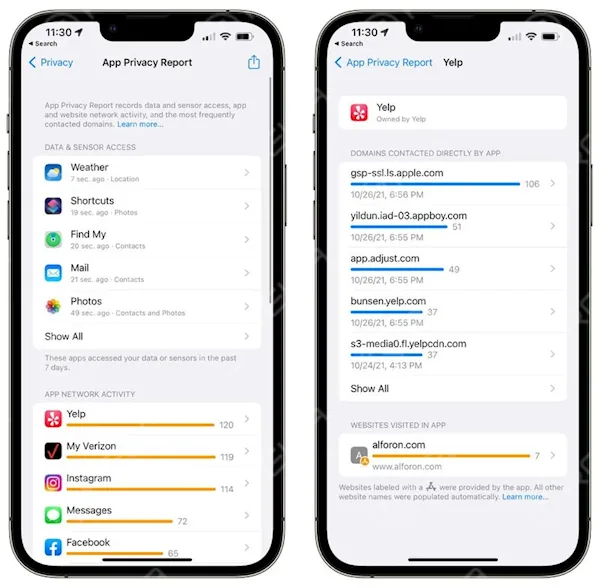
Vie privée est au cœur des préoccupations des utilisateurs de smartphones, et Apple continue d'y répondre avec la mise à jour bêta d'iOS 15.2. L'une des caractéristiques les plus marquantes est la Rapport sur la confidentialité des applicationsqui permet aux utilisateurs de mieux comprendre les activités de leurs applications, notamment l'utilisation du réseau de données, les informations de localisation, l'accès aux carnets d'adresses, etc.
Pour accéder à cette fonctionnalité après avoir mis à jour votre appareil vers iOS 15.2 :
1. Allez dans "Réglages".
2. Sélectionnez "Confidentialité".
3. Tapez sur "App Privacy Report".
4. Activez l'option "Ouvrir le rapport sur la confidentialité des applications".
Une fois activée, cette fonctionnalité affichera les données chaque fois que vous utiliserez une application. Cette transparence permet aux utilisateurs de mieux comprendre comment les applications interagissent avec leurs données.
SOS Urgence
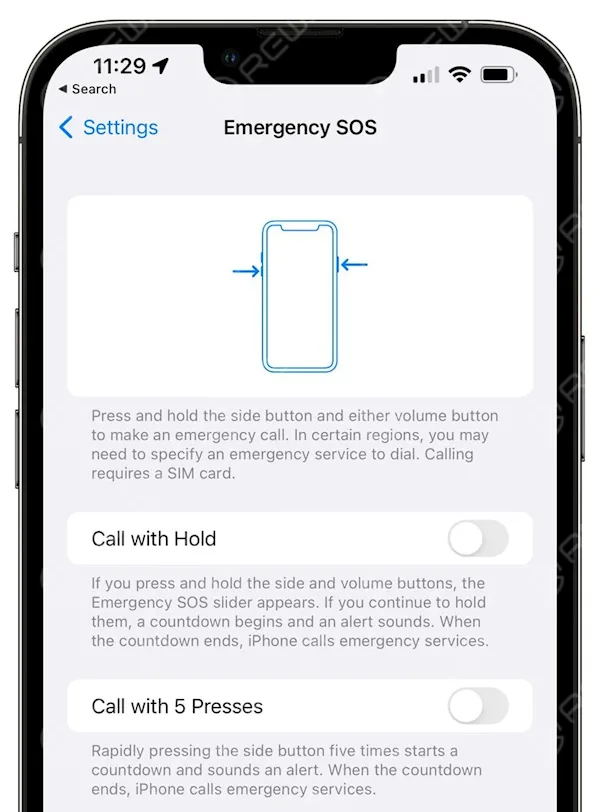
Le SOS Urgence des iPhones joue un rôle essentiel dans la sécurité de l'utilisateur. Lorsqu'elle est activée, elle compose automatiquement le numéro d'urgence local et partage votre position actuelle avec vos contacts d'urgence par SMS.
Dans la version bêta d'iOS 15.2, la fonction d'appel d'urgence SOS bénéficie de quelques mises à jour notables pour un accès encore plus rapide et une sécurité renforcée :
Activation: Vous pouvez maintenant activer la fonction d'urgence SOS en utilisant une combinaison de la le bouton d'alimentation et les touches de volume. Il est également possible de l'activer en appuyant rapidement sur le bouton d'alimentation à cinq reprises.
Compte à rebours: Le compte à rebours de la numérotation automatique est passé de 3 à 8 secondes. Les utilisateurs disposent ainsi de plus de temps pour annuler l'appel s'il a été déclenché accidentellement.
Résumé de la notification
La gestion des notifications est plus efficace et mieux organisée avec la version bêta d'iOS 15.2. Les Résumé de la notification reçoit une mise à jour qui améliore l'apparence des cartes. Cela signifie que vos notifications sont présentées d'une manière plus propre et plus attrayante sur le plan visuel.
Sécurité de l'information
Pour les parents soucieux de la sécurité en ligne de leurs enfants, la version bêta d'iOS 15.2 offre une fonctionnalité intéressante. Lorsque le contrôle parental est activé sur un appareil utilisé par un enfant, le système avertit les parents s'il détecte la transmission ou la réception de contenus inappropriés, tels que des images indécentes.
Cette approche proactive permet aux parents de rester informés et de prendre les mesures nécessaires pour protéger leurs enfants en ligne.
Conclusion :
La mise à jour iOS 15.2 bêta d'Apple apporte des améliorations significatives en matière de confidentialité, de sécurité et de gestion des notifications. Avec les nouvelles Rapport sur la confidentialité des applicationsLes utilisateurs peuvent obtenir des informations sur les activités de l'application, tandis que les mises à jour de l'application SOS Urgence et Résumé de la notification rationaliser les fonctions importantes. En outre, l'accent mis sur sécurité de l'information garantit un environnement numérique plus sûr pour les jeunes utilisateurs.
Lorsque vous explorerez ces fonctionnalités dans la version bêta d'iOS 15.2, n'oubliez pas de faire part de vos commentaires à Apple afin de contribuer à l'élaboration de la version finale, et restez à l'écoute pour découvrir d'autres améliorations au fur et à mesure de la progression des tests bêta. La confidentialité et la sécurité de vos données sont au cœur des efforts d'Apple, et ces mises à jour reflètent son engagement à offrir une expérience sécurisée et conviviale.
Avertissement : cet article traite des fonctionnalités de la version bêta d'iOS 15.2 et de certains détails. peut faire l'objet de modifications dans la version finale. Maintenez votre appareil à jour et consultez les ressources officielles d'Apple pour obtenir les informations les plus récentes.
Apple a récemment publié la version officielle d'iOS 15.1, ainsi que iPadOS 15.1, WatchOS 8.1 et macOS 12.
Pour mettre à jour votre appareil du système iOS 15.1 bêta vers la version officielle, procédez comme suit : supprimez le fichier de description d'iOS 15 bêta, redémarrez votre appareil et attendez la poussée de mise à jour de la version officielle d'iOS 15.1.
La fonction SharePlay et la prise en charge de l'audio non destructif de HomePod et de l'audio Dolby Panorama.
SharePlay
SharePlay est une nouvelle façon de partager des expériences synchronisées dans FaceTime avec le contenu de l'application Apple TV, Apple Music, Fitness+ et d'autres applications App Store prises en charge.
Les commandes partagées permettent à chacun de mettre en pause, de lire, de revenir en arrière ou d'avancer rapidement.
Le volume intelligent réduit automatiquement le son d'un film, d'une émission de télévision ou d'une chanson lorsque vos amis parlent.
Apple TV prend en charge l'option permettant de regarder la vidéo partagée sur votre grand écran tout en continuant l'appel FaceTime sur l'iPhone.
Le partage d'écran permet à tous les participants à un appel FaceTime de regarder des photos, de naviguer sur le Web ou de s'entraider.
Support non destructif pour HomePod
Après la mise à jour vers le système iOS 15.1, HOMEPOD prend en charge l'audio sans perte et le Dolby Panorama de Space Audio.
Appareil photo
Capture de vidéo ProRes avec l'iPhone 13 Pro et l'iPhone 13 Pro Max
Réglage pour désactiver la commutation automatique de l'appareil photo lors de la prise de photos et de vidéos macro sur l'iPhone 13 Pro et l'iPhone 13 Pro Max
Portefeuille Apple
La prise en charge de la carte de vaccination COVID-19 vous permet d'ajouter et de présenter des informations de vaccination vérifiables à partir d'Apple Wallet.
Cette version corrige également les problèmes suivants :
L'application Photos peut signaler à tort que le stockage est plein lors de l'importation de photos et de vidéos.
L'application météo peut ne pas afficher la température actuelle pour Ma position, et peut afficher les couleurs des arrière-plans animés de manière incorrecte.
La lecture d'un fichier audio à partir d'une application peut s'interrompre lors du verrouillage de l'écran.
Le portefeuille peut se fermer inopinément lors de l'utilisation de VoiceOver avec plusieurs passes.
Les réseaux Wi-Fi disponibles peuvent ne pas être détectés
Les algorithmes de batterie mis à jour sur les modèles d'iPhone 12 pour mieux estimer la capacité de la batterie au fil du temps.
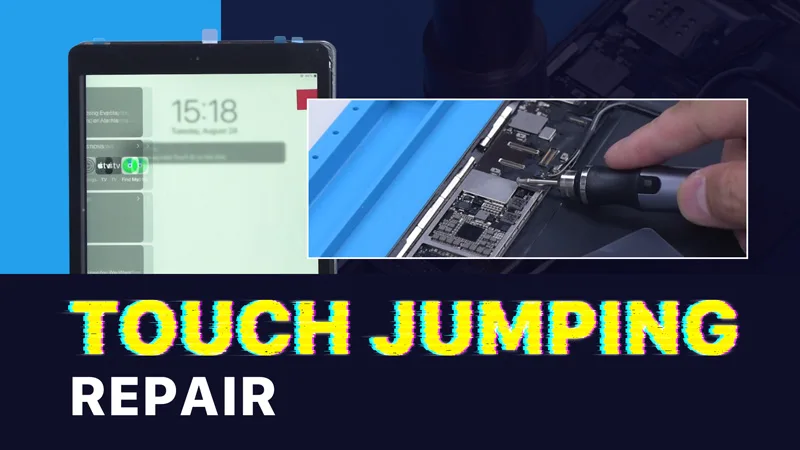
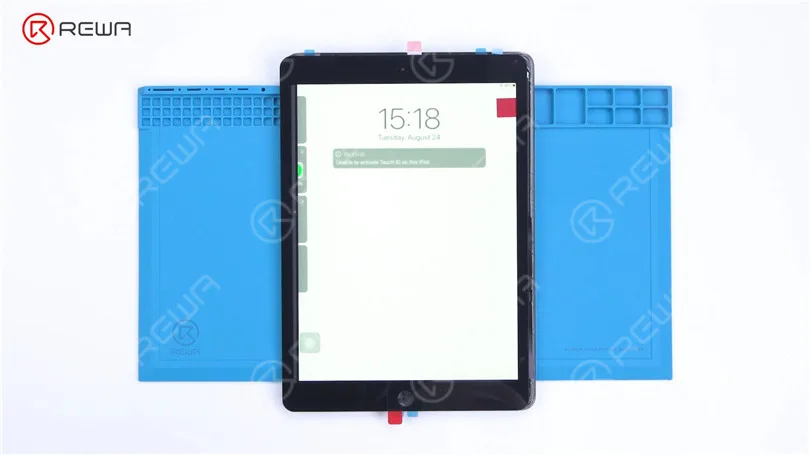
Aujourd'hui, nous allons partager comment réparer les sauts d'écran tactile de l'iPad. L'écran tactile de l'iPad saute toujours après le remplacement de l'écran tactile.
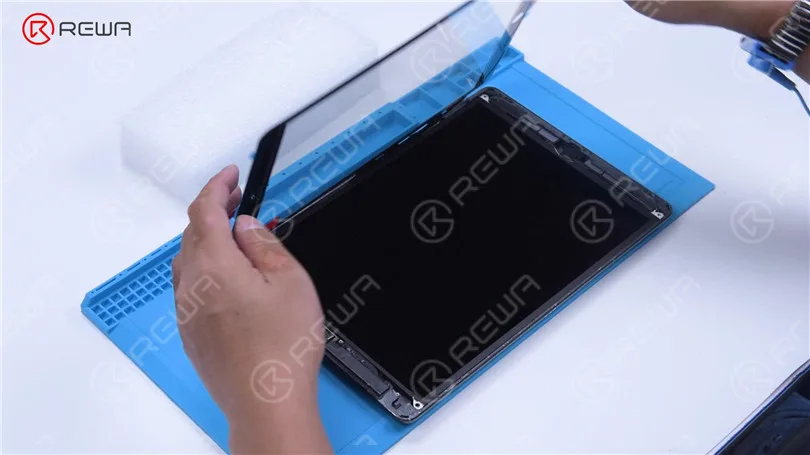
On peut estimer de manière préliminaire que le problème est causé par une panne de carte mère. Ensuite, nous devons vérifier la carte mère. Détachez l'écran tactile et l'écran d'affichage.
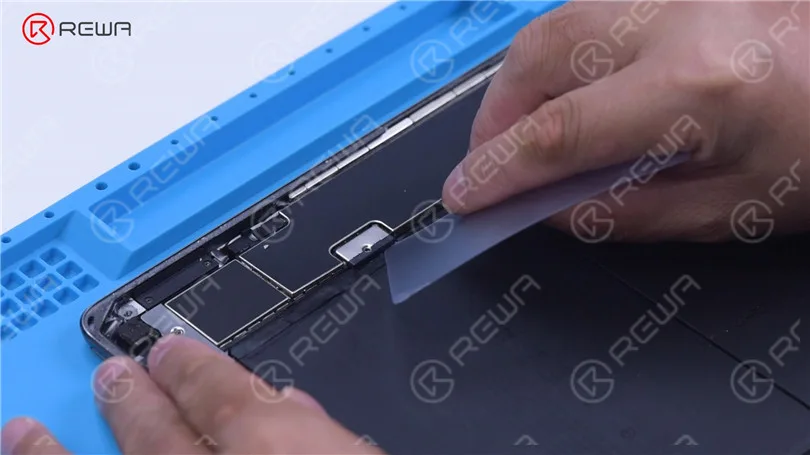
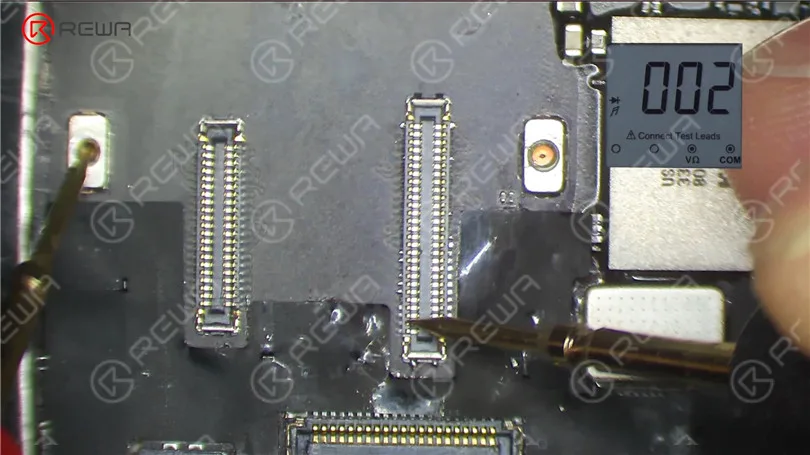
Retirez la vis de la carte mère et insérez un médiator pour déconnecter la batterie. Mesurez les valeurs de diode des deux connecteurs avec le mode diode du multimètre. Les valeurs de diode sont normales. Cela indique que le circuit reliant les connecteurs tactiles au CI tactile est normal.
Ensuite, nous essayons de remplacer le CI tactile. Retirez le blindage sur la carte mère. Comme il y a un autre blindage soudé sur le CI tactile, nous devons meuler le blindage puis chauffer pour le retirer. Meulez le blindage avec un stylo de meulage. Veuillez faire attention à ne pas endommager les composants environnants pendant le meulage.
Décollez le ruban adhésif après le meulage. Déconnectez le câble flexible. Pour éviter un dessoudage difficile dû à une dissipation thermique rapide, soulevez la carte mère à l'aide d'une lame métallique.
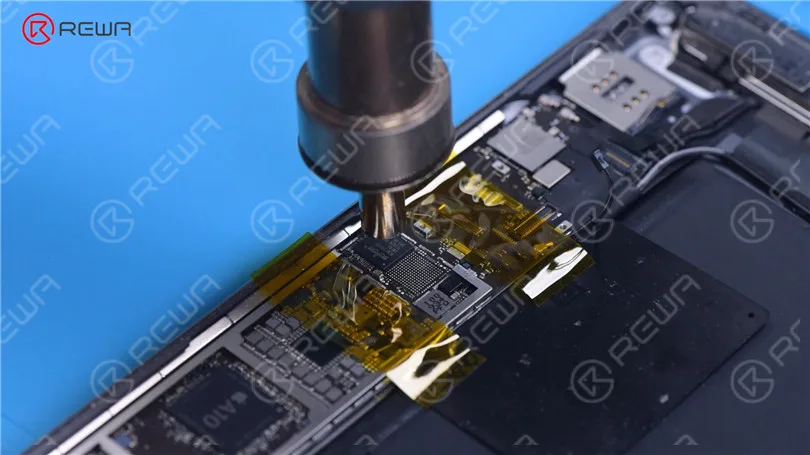
Protégez les composants voisins avec du ruban adhésif haute température. Appliquez un peu de flux en pâte. Retirez le couvercle de blindage avec le pistolet à air chaud QUICK 861D à 400 °C et un débit d'air de 45.
Appliquez un peu de flux de brasage autour du circuit intégré tactile (Touch IC). Continuez à chauffer pour retirer le circuit intégré tactile. Appliquez de la pâte à souder à température moyenne sur les plages de contact à l'aide d'un fer à souder réglé à 365 °C.
Appliquer de la chaleur avec un pistolet à air chaud pour nettoyer les plages de contact. Continuer à nettoyer les plages de contact avec de la tresse à dessouder. Nettoyer les plages de contact avec du nettoyant pour PCB.
Appliquez du Flux de soudure. Mettez le nouveau circuit intégré tactile en position. Chauffez avec un pistolet à air chaud pour souder.
Une fois que la carte mère a refroidi, retirez le ruban adhésif haute température. Connectez la nappe flexible. Installez la vis. Installez ensuite l'écran tactile et l'écran. Allumez l'iPad. L'écran tactile est redevenu normal. Le problème de saut tactile a disparu.
Avez-vous été confronté à la situation décourageante de trouver votre iPad Pro bien-aimé endommagé par l'eau et ne fonctionnant pas correctement ? Que vous l'ayez laissé tomber par erreur dans la baignoire ou que vous ayez renversé de l'eau dessus, nous sommes là pour... vous aider. Cet article de blog fournit des détails précis et des méthodes éprouvées pour récupérer votre iPad Pro endommagé par l'eau.
Dépannage initial :
Lorsque votre iPad Pro ne s'allume pas à cause d'un dégât des eaux, essayez d'appuyer sur le bouton d'alimentation.
Si l'appareil ne s'allume toujours pas, connectez-le à une prise de courant. l'alimentation électrique et vérifier s'il y a des signes de vie.
Démontage et chauffage
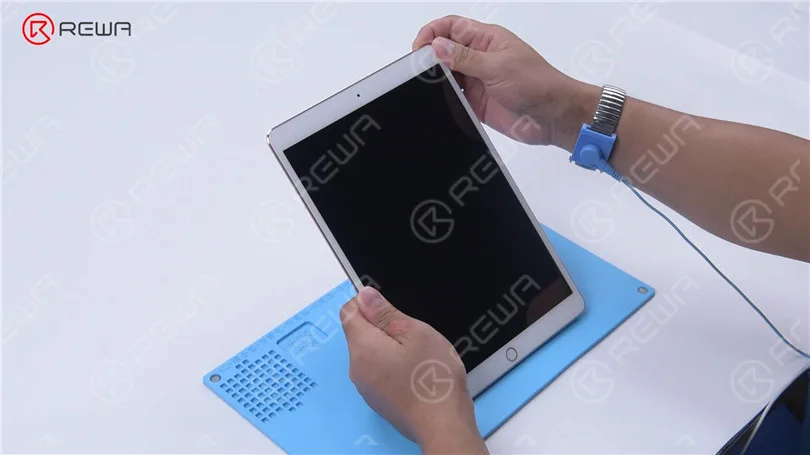
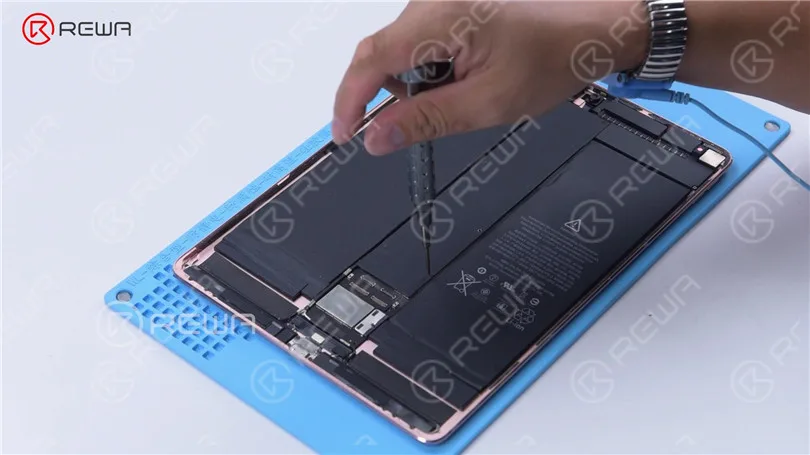
Pour commencer le processus de réparation, vous devez démonter l'iPad Pro.
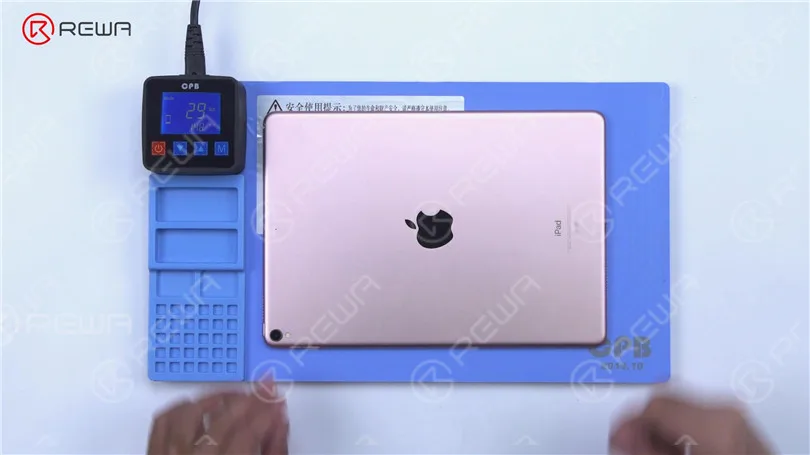
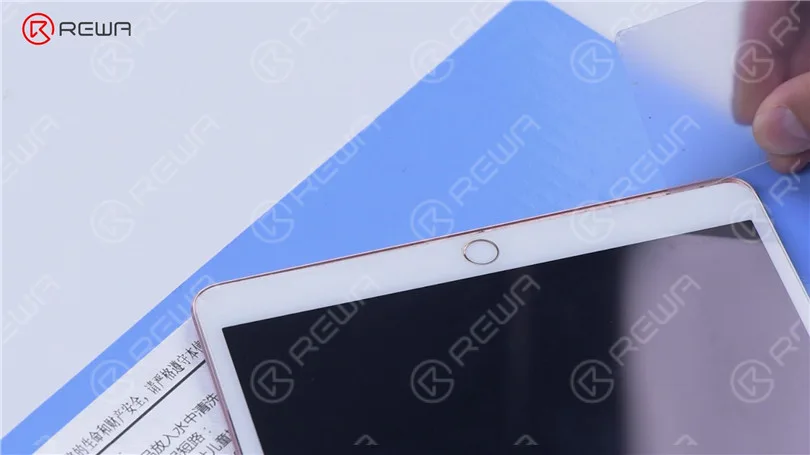
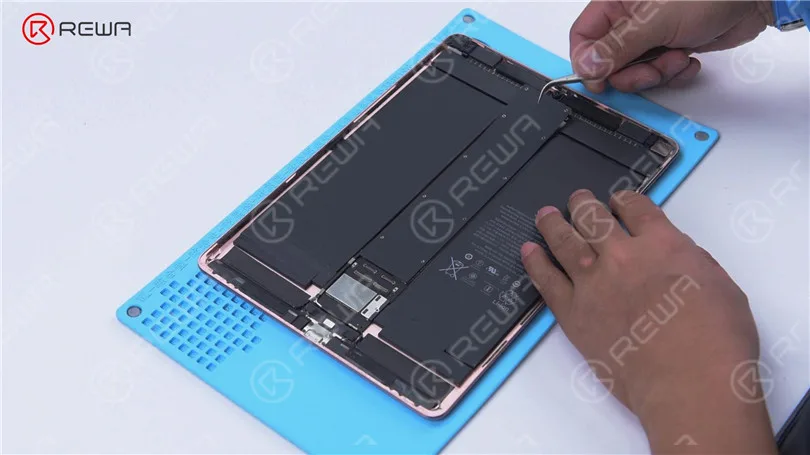
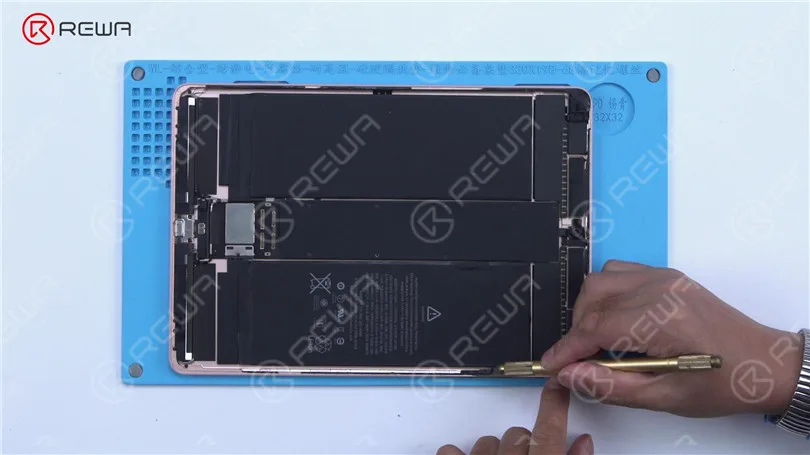
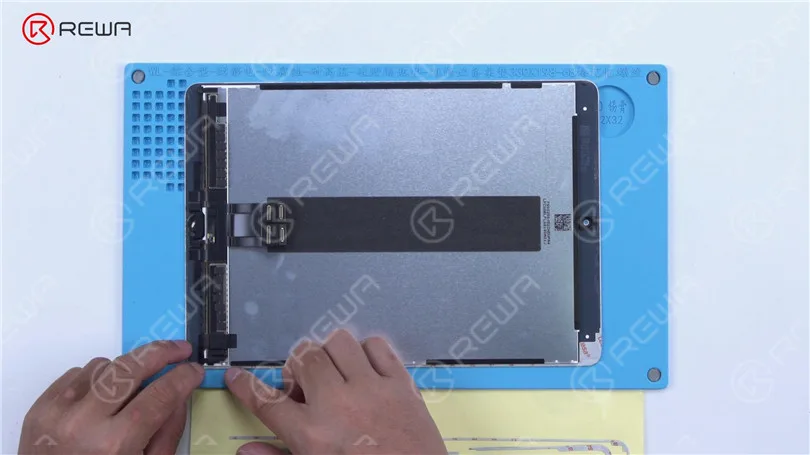
Placez l'iPad Pro sur un coussin chauffant et le chauffer à environ 70°C. Séparer délicatement l'écran à l'aide d'un levier, en faisant attention à l'angle et à la direction pour éviter d'endommager les câbles flexibles.
Inspection de la carte mère
Retirer les vis du couvercle du blindage à l'aide d'un tournevis et détacher le couvercle du blindage.
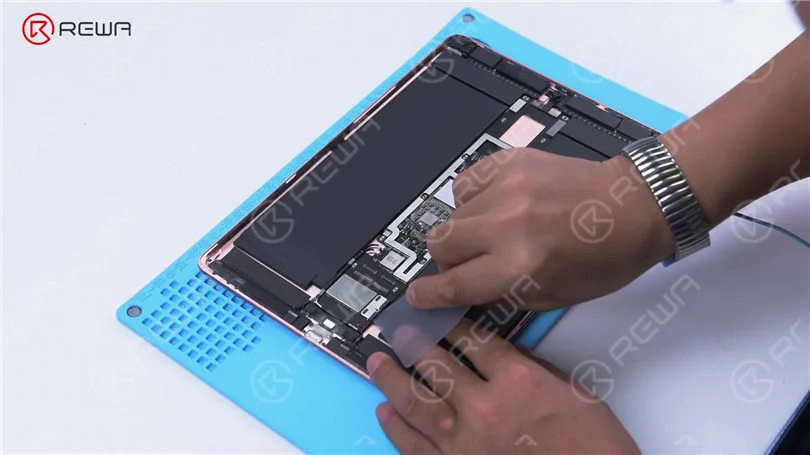
Déconnectez les câbles flexibles et retirez les vis du couvercle de blindage de la carte mère.
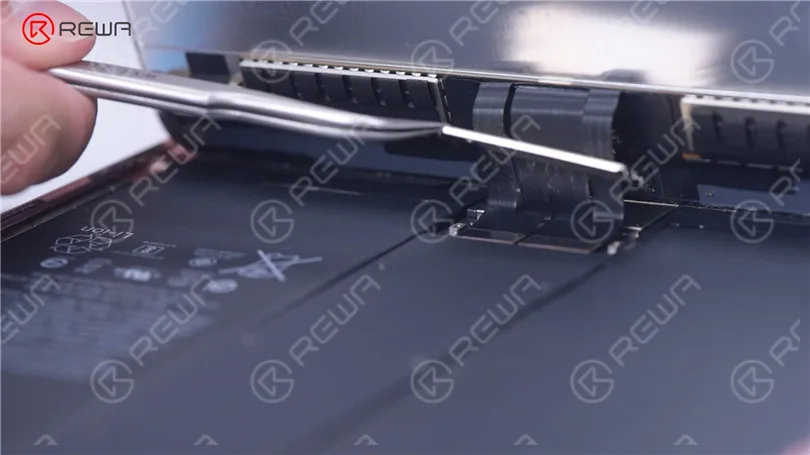
Insérer un outil de levier entre la batterie et la carte mère et déconnectez la batterie.
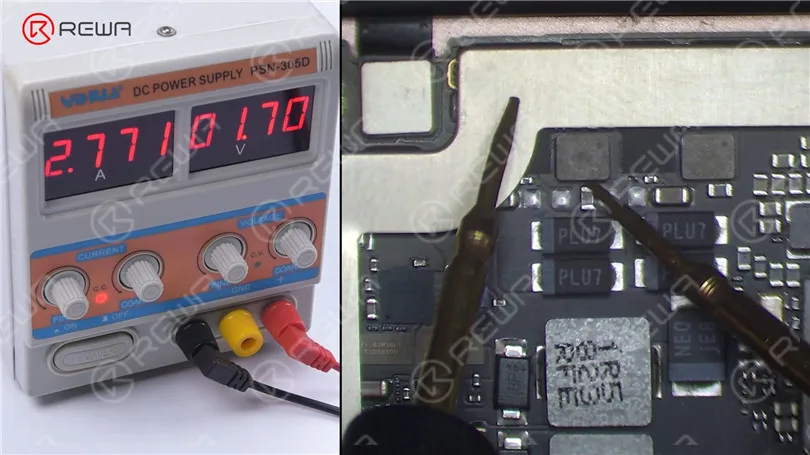
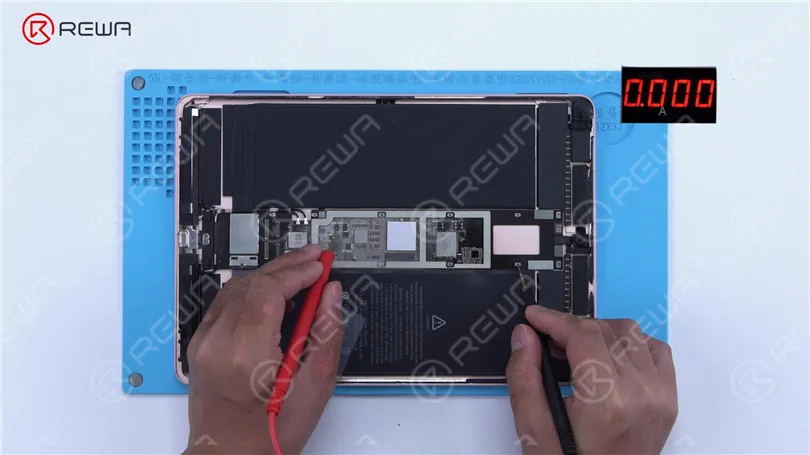
Vérifiez le courant de démarrage de la carte mère ; il doit être normal lorsqu'elle est alimentée en courant continu.
Identification du court-circuit
Si le démarrage n'a pas été déclenché et que le courant passe à 2,7 A, il y a probablement un court-circuit dans le circuit d'alimentation principal.
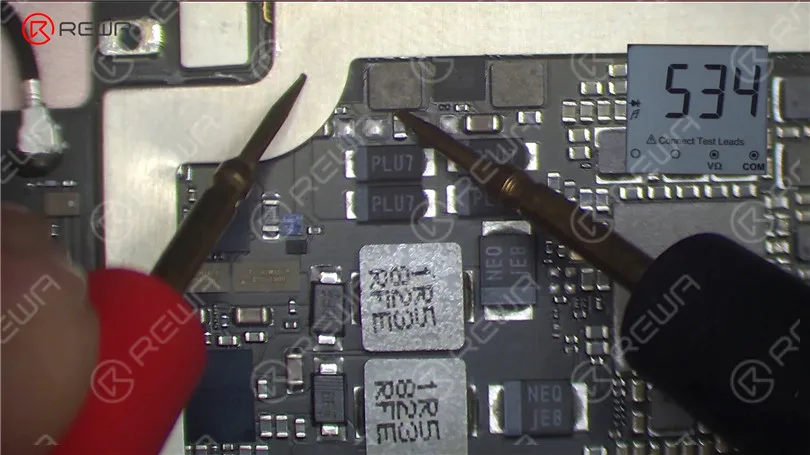
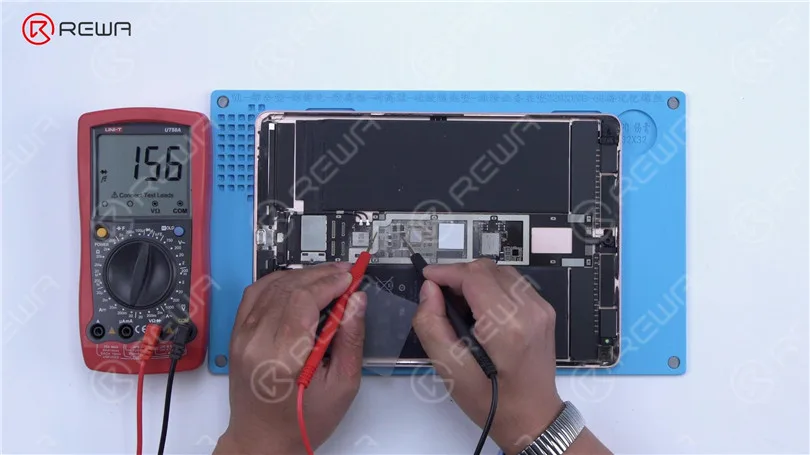
Mesurez les valeurs des diodes du circuit d'alimentation principal à l'aide d'un multimètre. Une valeur de diode normale est d'environ 534 ohms.
Recherchez les condensateurs proches dont la valeur de la diode est égale à 0, ce qui indique un court-circuit.
Emplacement du court-circuit
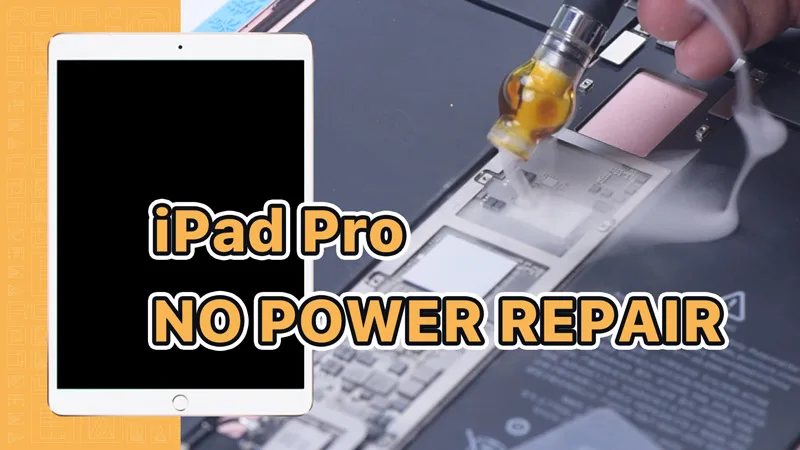
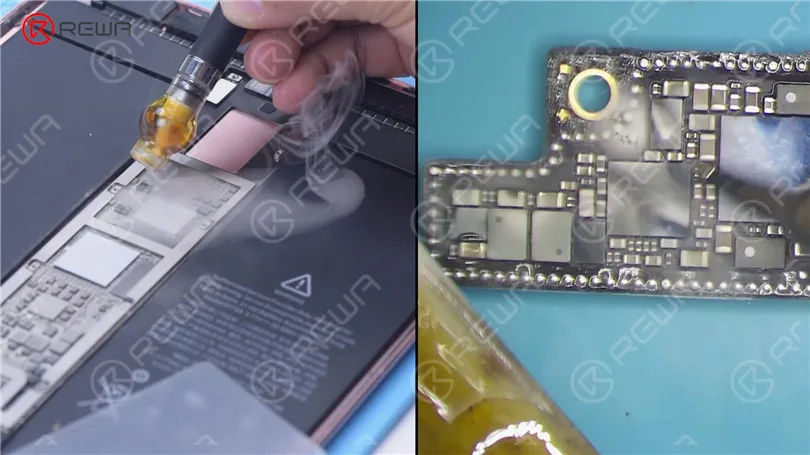
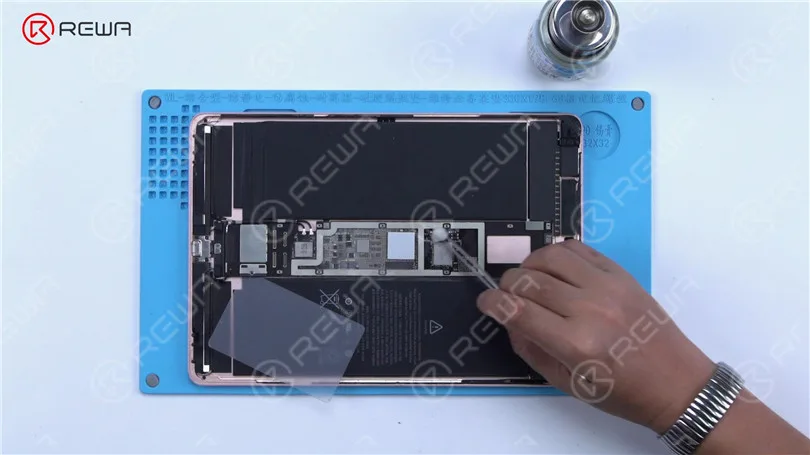
En raison de la présence de nombreux composants interconnectés sur le circuit, nous utilisons la détection de colophane pour localiser le composant à l'origine du court-circuit. Dans ce cas, le distributeur de colophane est utilisé pour distribuer la colophane. Il offre une opération plus simple et plus efficace que le fer à souder conventionnel.
Appliquez une tension de 3 V à la carte mère et recherchez de la colophane fondue sur un condensateur, ce qui indique qu'il est endommagé.
Retrait des composants
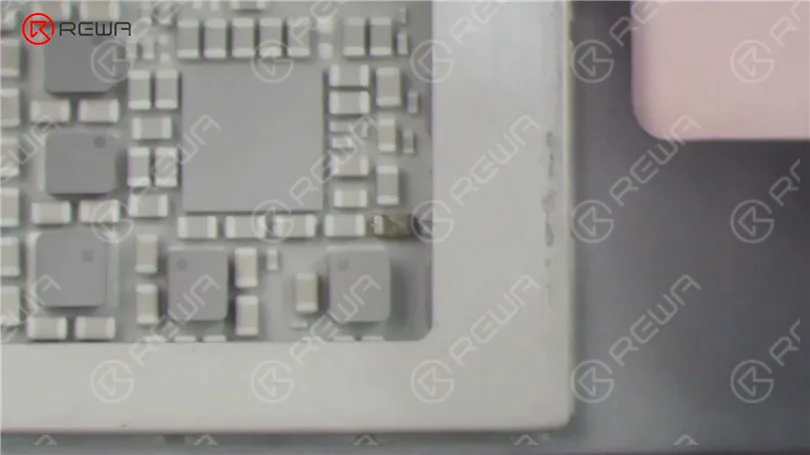
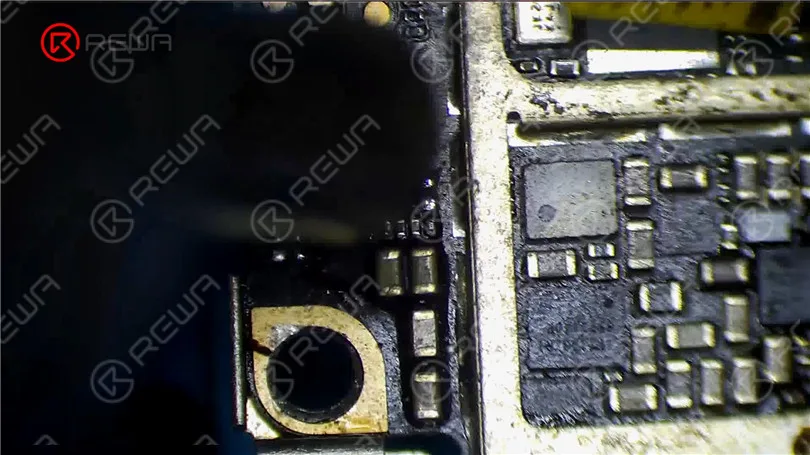
Retirez le condensateur endommagé à l'aide d'un pistolet à air chaud à 340°C et avec un débit d'air réglé sur 3. Veillez à protéger la batterie environnante contre les dommages causés par la chaleur.
Test et activation
Après refroidissement de la carte mère, effectuez une nouvelle mesure à l'aide d'un multimètre ; la valeur de la diode devrait revenir à une valeur normale (environ 156 ohms).
Mettez la carte mère sous tension pour déclencher l'amorçage ; le courant d'amorçage devrait sauter normalement.
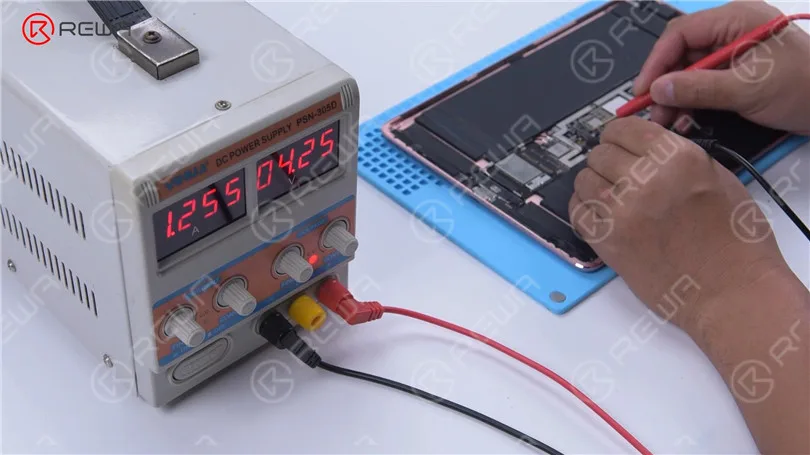
Activez la batterie en nettoyant la carte mère avec un nettoyant pour circuits imprimés et en appliquant une tension de 4,2 V au circuit d'alimentation principal.
Remontage et essais finaux
Utiliser le nettoyeur de circuits imprimés pour nettoyer la carte mère. Retirez la pièce de préhension. Activez la batterie en appliquant une tension de 4,2 V au circuit d'alimentation primaire.
Préparez l'iPad Pro pour le test en assemblant ses composants. Fixez les vis et attachez le couvercle de protection. Avant de placer l'écran, assurez-vous que le ruban adhésif double-face sur l'écran et le boîtier de protection arrière a été retiré.
Appliquez un nouveau ruban adhésif double face et procédez à l'installation de l'écran.
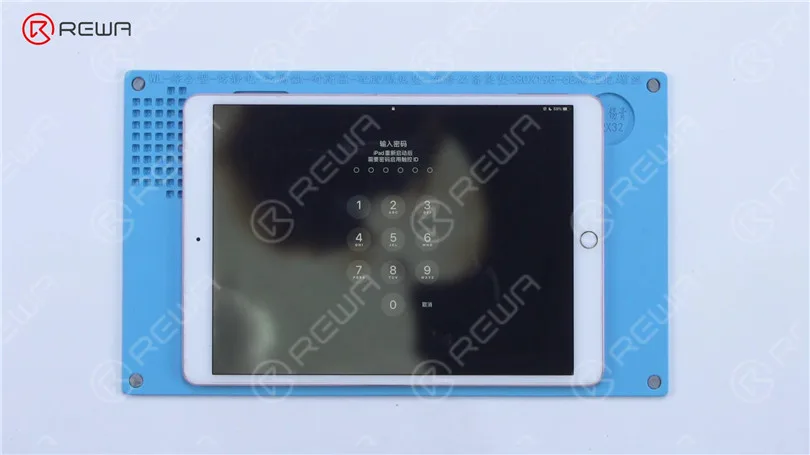
Allumez l'iPad Pro pour voir s'il démarre sans problème. Si l'iPad Pro s'allume normalement et que le problème a été résolu, il convient de noter que l'écran présente des signes de dégâts des eaux. Compte tenu de la réticence du client à remplacer l'écran, l'étendue de notre réparation est limitée.
Conclusion :
Les étapes ci-dessus constituent un guide de réparation complet pour un iPad Pro endommagé par l'eau et qui ne s'allume pas. Si vous souhaitez en savoir plus sur la réparation de la carte mère de l'iPhone, vous pouvez vous inscrire au cours proposé par Académie REWA. Ce cours comprend des méthodes de dépannage, des démonstrations de réparation pour les problèmes courants de cartes mères et une assistance technique continue pour améliorer vos connaissances en matière de réparation.
Face ID est un système de reconnaissance faciale qui remplace le scanner d'empreintes digitales Touch ID d'Apple sur certains appareils. Il utilise des capteurs situés près de la caméra frontale de l'iPhone pour scanner votre visage et, si le scan correspond aux données stockées, effectuer des actions telles que le déverrouillage du téléphone ou l'autorisation d'une transaction Apple Pay.
Comment fonctionne Face ID ?
Face ID s'appuie sur des capteurs situés dans l'encoche en haut des écrans d'iPhone compatibles. Ces capteurs sont les suivants :
Projecteur de points : Il projette plus de 30 000 points invisibles sur votre visage, créant ainsi une carte faciale en 3D.
Caméra infrarouge : Il lit les points du projecteur de points et capture une image.
Illuminateur de crue : Cette lumière infrarouge supplémentaire garantit que Face ID fonctionne même dans des conditions de faible luminosité.
La carte faciale créée par la caméra infrarouge est ensuite comparée aux données stockées sur votre iPhone pour déverrouiller l'appareil ou autoriser une transaction Apple Pay. Elle est également utilisée pour des fonctions telles que la création d'émojis animés en fonction de vos expressions faciales.
Apple affirme que Face ID est suffisamment intelligent et sensible pour vous reconnaître même si vous changez de coiffure, portez des lunettes, vous laissez pousser ou rasez vos poils du visage, ou si vous vieillissez. Cependant, dans certains cas, Face ID a mal identifié des personnes, notamment des jumeaux et des enfants qui ressemblent beaucoup à leurs parents.
À quoi sert Face ID sur un iPhone ?
Face ID est utilisé à diverses fins, similaires à Touch ID, notamment :
Autoriser les transactions Apple Pay.
Déverrouiller l'iPhone sans utiliser de code d'accès.
Permettre l'accès à votre identifiant Apple et à vos mots de passe
Quels sont les appareils compatibles avec Face ID ?
Face ID est pris en charge sur l'iPhone X et les modèles plus récents. Il est possible que, à l'instar de Touch ID, Face ID soit finalement ajouté à d'autres appareils Apple, comme l'iPad.
Mon scan facial est-il stocké dans le nuage ?
Non, les données de Face ID ne sont pas stockées dans le nuage. Tous les scans de visage sont conservés directement sur votre iPhone, notamment dans la "Secure Enclave", une puce dédiée à la sécurisation des données sensibles. C'est également là que sont stockées les données d'empreintes digitales provenant de Touch ID.
Quel est le degré de sécurité de mon scan de visage ?
Face ID est hautement sécurisé grâce au fonctionnement de Secure Enclave. Votre scan facial n'est pas stocké sur votre iPhone. Elle est transformée en une représentation numérique qui est stockée sur votre appareil. Même si quelqu'un parvenait à accéder aux données de Secure Enclave (ce qui est extrêmement improbable), il ne trouverait qu'un code numérique, et non la numérisation réelle de votre visage. Il est donc pratiquement impossible d'utiliser les données à mauvais escient dans d'autres systèmes de reconnaissance faciale.
Comment configurer et utiliser Face ID
La configuration de Face ID est simple, et vous l'avez probablement fait lors de la configuration initiale de l'iPhone. Vous positionnez votre visage dans le cadre à l'écran et tournez votre tête jusqu'à ce que le cercle soit rempli. Répétez ce processus selon les instructions du téléphone. Si vous avez ignoré cette étape lors de la configuration, vous pouvez ajouter Face ID ultérieurement en accédant à Réglages > Face ID et code d'accès et en suivant les instructions à l'écran. Vous pouvez également ajouter d'autres apparences à Face ID, comme une personne de confiance ou différentes photos de vous avec des caractéristiques faciales variées.
Comment désactiver Face ID
Pour désactiver rapidement Face ID, appuyez simultanément sur le bouton latéral et sur le bouton de réduction du volume. Pour réactiver Face ID, vous devrez saisir votre code d'accès.
Comment Face ID se compare-t-il aux autres systèmes de reconnaissance faciale des smartphones ?
Face ID a été largement plébiscité pour sa précision, sa rapidité et sa facilité d'utilisation. La transition de Touch ID à Face ID s'est faite plus facilement que prévu. En revanche, d'autres systèmes de reconnaissance faciale, tels que ceux utilisés par Samsung, se sont révélés moins sûrs et plus faciles à tromper, même avec une simple photo. Samsung ne permet pas à ses scanners faciaux d'autoriser des transactions financières, comme Touch ID peut le faire sur un iPhone.
Utilisation de Face ID lors du port d'un masque facial
Avec la mise à jour iOS 14.5, les utilisateurs peuvent déverrouiller leur iPhone X et, plus tard, utiliser Face ID tout en portant un masque facial. Cette fonctionnalité nécessite la présence d'une Apple Watch Series 3 ou ultérieure déverrouillée à proximité. Il suffit de jeter un coup d'œil à l'iPhone pour que l'Apple Watch fournisse un retour haptique confirmant que l'iPhone est déverrouillé.
FQuestions fréquemment posées
Comment l'identification faciale d'Apple fonctionne-t-elle avec un foulard ?
Face ID est conçu pour fonctionner avec des couvre-chefs tels que des foulards et des lunettes. Il devrait pouvoir reconnaître votre visage même si vous portez un chapeau, un foulard, des lunettes, des lentilles de contact ou de nombreux types de lunettes de soleil.
L'identification faciale d'Apple fonctionne-t-elle lorsque les yeux sont fermés ?
Non, ce n'est pas le cas. Face ID est sensible à l'attention et peut détecter si vos yeux sont ouverts et si votre attention est dirigée vers l'appareil. Cette fonction permet d'éviter que quelqu'un ne déverrouille votre appareil à votre insu.
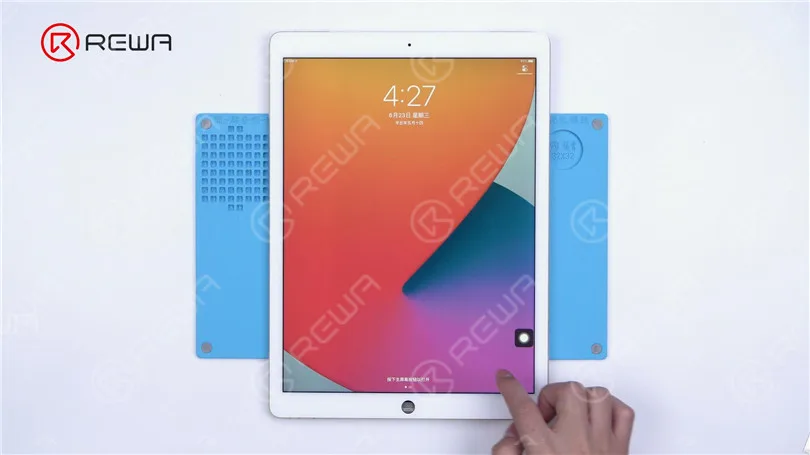
Dans ce guide, nous allons explorer un processus détaillé étape par étape pour résoudre un problème d'écran tactile sans réponse sur un iPad Pro de 1ère génération. Si vous avez rencontré ce problème, ne vous inquiétez pas ; nous avons une solution qui consiste à diagnostiquer le problème et à effectuer les réparations nécessaires. Plongeons dans le processus de dépannage et de réparation.
Allumer l'iPad Pro
La première chose à faire lorsque l'écran de votre iPad ne répond pas est de le redémarrer. Maintenez le bouton d'alimentation enfoncé jusqu'à ce que le curseur "Glisser pour éteindre" apparaisse. Faites-le glisser pour éteindre l'appareil, puis rallumez-le. Si l'écran ne répond pas et ne peut pas s'éteindre, passez à l'étape suivante.
Déconnecter l'écran
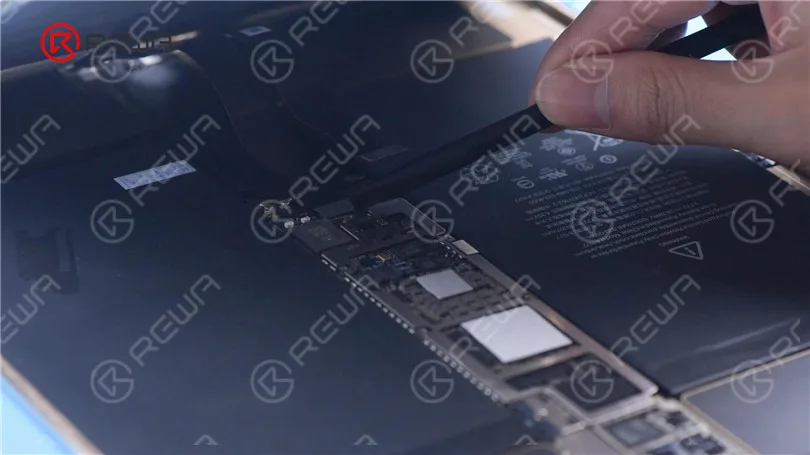
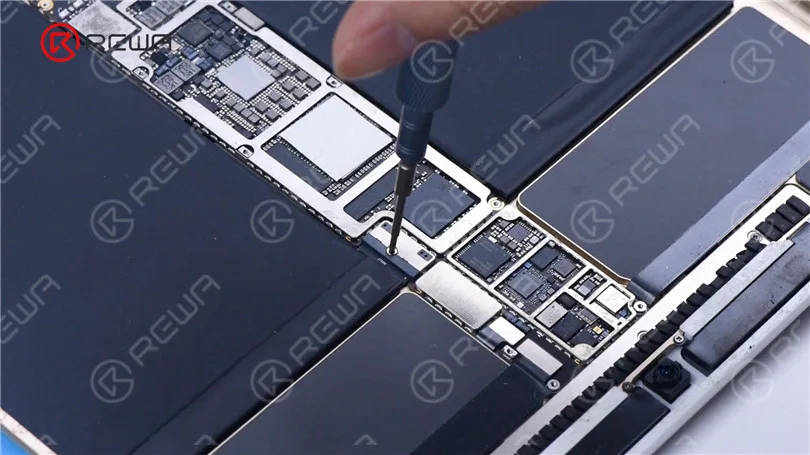
Dans certains cas, un écran déconnecté ou endommagé peut être en cause. Pour le vérifier, vous devrez peut-être ouvrir votre iPad. Si vous n'êtes pas à l'aise avec cette opération, il est préférable de demander l'aide d'un professionnel. Retirez la vis de la batterie sur la carte mère et insérez un levier pour isoler la batterie de la carte mère afin d'éviter d'endommager le circuit.
Installer un affichage connu
Si, après avoir déconnecté et reconnecté l'écran, l'écran tactile ne répond toujours pas, on peut affirmer que le problème ne vient pas de l'écran. Il pourrait plutôt s'agir d'un défaut de la carte mère.
Inspecter les connecteurs tactiles
Vérifiez que les connecteurs tactiles ne sont pas déformés ou endommagés. S'ils semblent en bon état, passez à l'étape suivante.
Mesure des valeurs de résistance
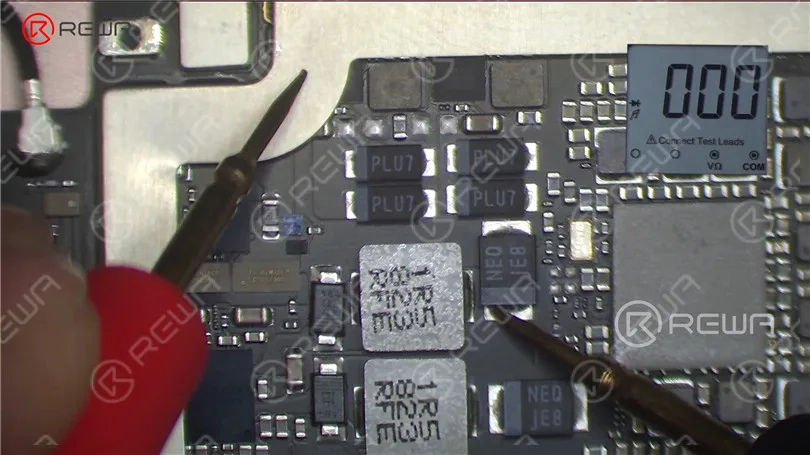
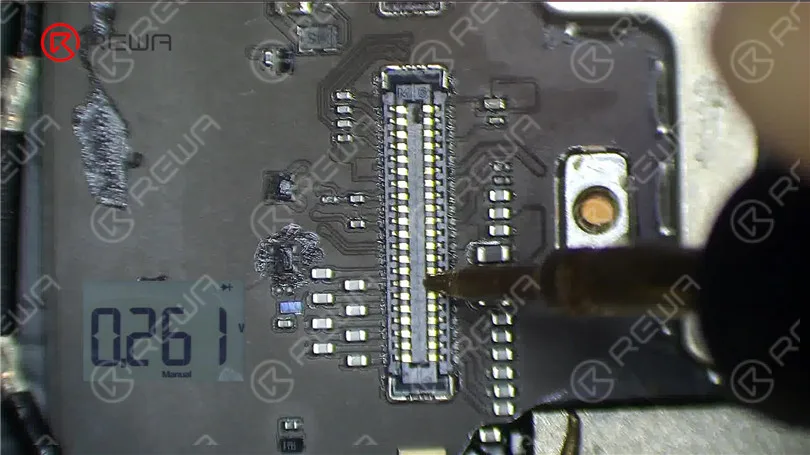
À l'aide d'un multimètre, mesurez les valeurs de résistance de la broche 2, de la broche 4 et de la broche 6. La valeur normale doit être d'environ 144 ohms. Si ces valeurs sont sensiblement différentes, vous avez peut-être identifié le problème.
Examen de l'inducteur
Inspectez l'inducteur qui relie ces broches à la puce. Mesurez la valeur de la résistance de cet inducteur. Si elle est anormale, l'inducteur peut être endommagé, ce qui peut se produire en raison d'une opération incorrecte, comme l'installation de l'écran avec la batterie encore connectée.
Remplacer l'inducteur endommagé
Pour résoudre le problème, vous devez remplacer l'inducteur endommagé. Suivez attentivement les étapes suivantes.
Pousser légèrement la carte mère pour éviter une dissipation rapide de la chaleur.
Appliquer du ruban adhésif haute température et une natte d'isolation.
Utiliser un flux en pâte et chauffer avec un pistolet à air chaud à 360°C et un flux d'air 2 pour retirer l'inducteur endommagé.
Appliquez une pâte à souder à température moyenne et continuez à chauffer avec le pistolet à air chaud pour abaisser le point de fusion de la pastille de collage.
Retirez les restes de soudure à l'aide d'une mèche à souder.
Prélever un inducteur de remplacement sur une carte abandonnée et le souder à l'aide du pistolet à air chaud à 330°C et au débit d'air 2.
Nettoyez la zone avec un produit de nettoyage pour circuits imprimés.
Mesurez à nouveau les valeurs de résistance pour vous assurer qu'elles sont normales.
Tester l'écran
Remontez votre iPad et testez l'écran tactile. Si les fonctions tactile et 3D Touch fonctionnent correctement, félicitations, vous avez réussi à résoudre le problème d'écran tactile non réactif sur votre iPad Pro.
Guide vidéo pour réparer l'écran tactile de l'ipad pro qui ne fonctionne pas
Conclusion :
Le dépannage et la réparation d'un écran tactile d'iPad Pro qui ne répond pas peut être une tâche décourageante, mais avec les bonnes étapes et précautions, il est possible de diagnostiquer et de résoudre le problème. N'oubliez pas de déconnecter la batterie lorsque vous travaillez sur votre appareil afin d'éviter tout dommage supplémentaire. Si vous n'êtes pas sûr d'une étape, il est toujours préférable de demander l'aide d'un technicien professionnel.
N'hésitez pas à laisser un commentaire si vous avez des questions ou si vous souhaitez en savoir plus sur d'autres sujets de réparation. Si vous souhaitez maîtriser la réparation de la carte mère de l'iPhone, vous pouvez vous inscrire à la formation Académie REWA cours en ligne en direct, conçu pour les débutants. Dépêchez-vous, car il n'y a que 20 places disponibles pour chaque session de formation. Et pour les pièces de rechange de l'iPad, visitez la boutique REWA.
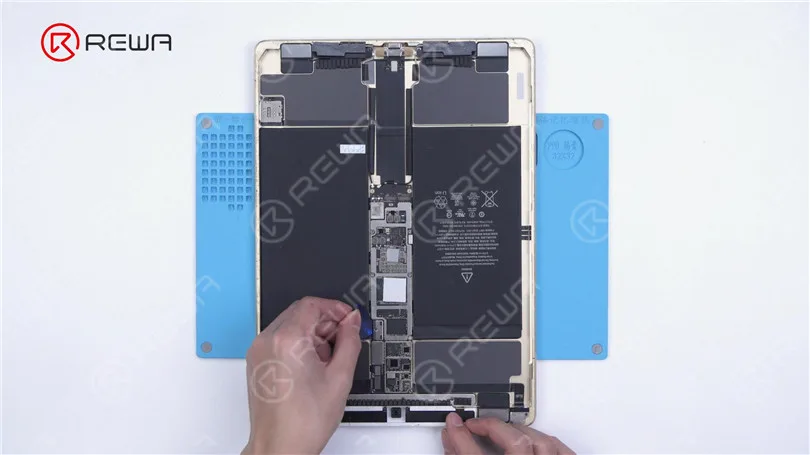
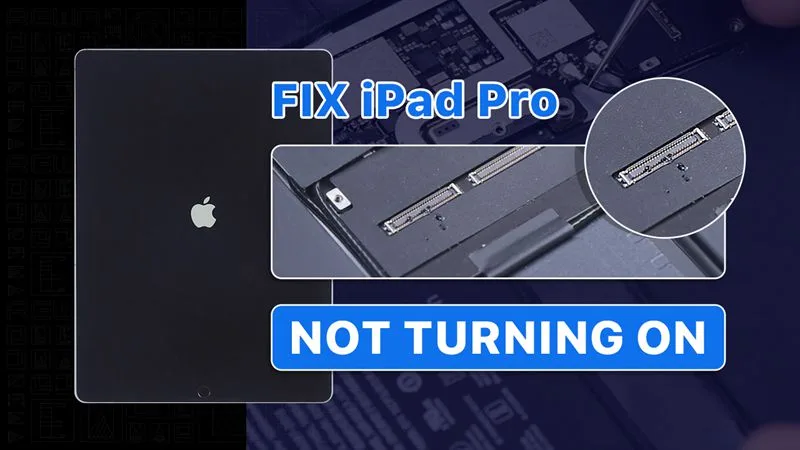
Nous avons reçu un iPad Pro de la part de notre fan. Le défaut initial de l'iPad Pro était le haut-parleur du coin supérieur gauche qui faisait du bruit.
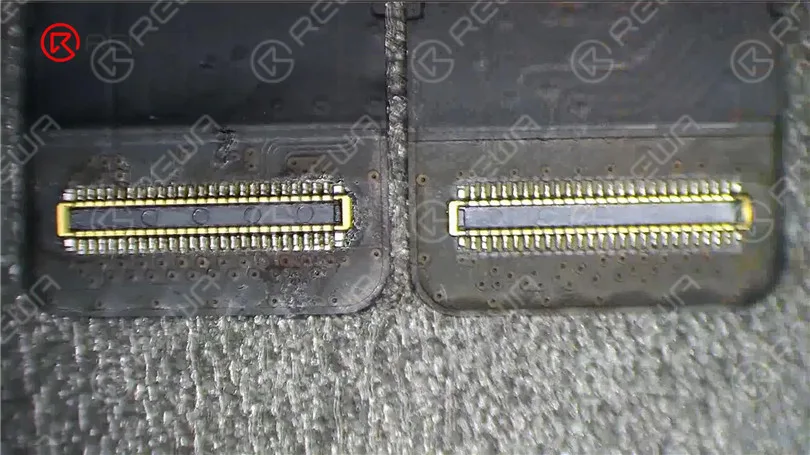
Après avoir remplacé le haut-parleur, les connecteurs de la carte mère et de l'écran ont grillé lors de la connexion de l'écran. Maintenant l'iPad Pro ne s'allume plus.
Le fan a donc envoyé l'iPad Pro à REWA pour qu'il soit réparé. Voyons comment réparer l'iPad Pro.
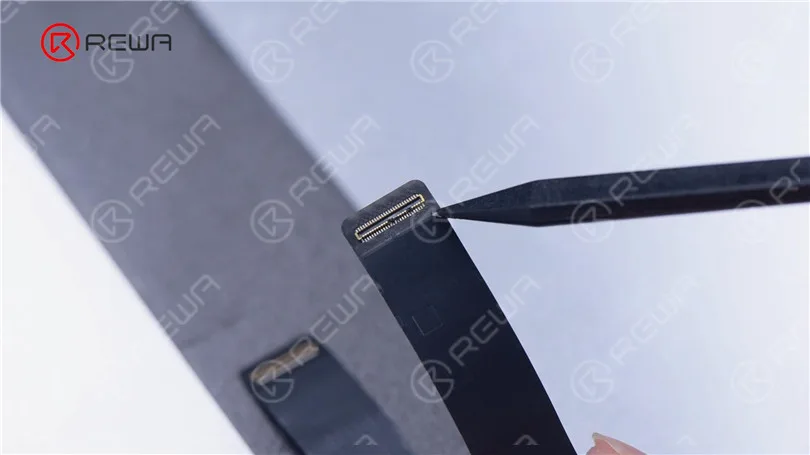
En premier lieu, nous retirons l'écran. On constate que les connecteurs sont grillés.
La batterie étant connectée à la carte mère, les connecteurs grilleront lorsque l'appareil sera allumé et l'écran connecté.
Pour éviter tout dommage inutile, nous vous recommandons de débrancher d'abord la batterie pendant la réparation.
Une fois l'écran connecté, branchez la batterie pour mettre l'appareil en marche.
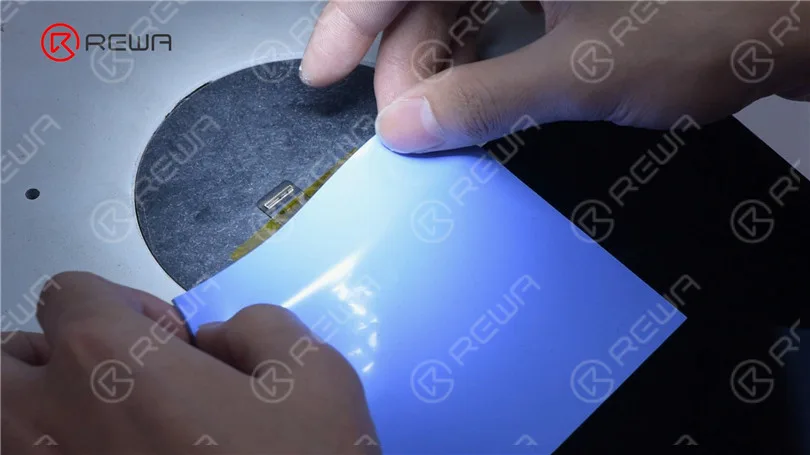
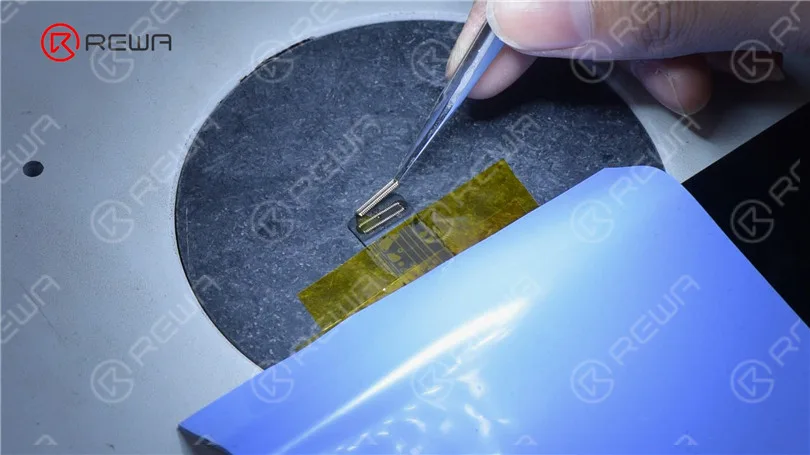
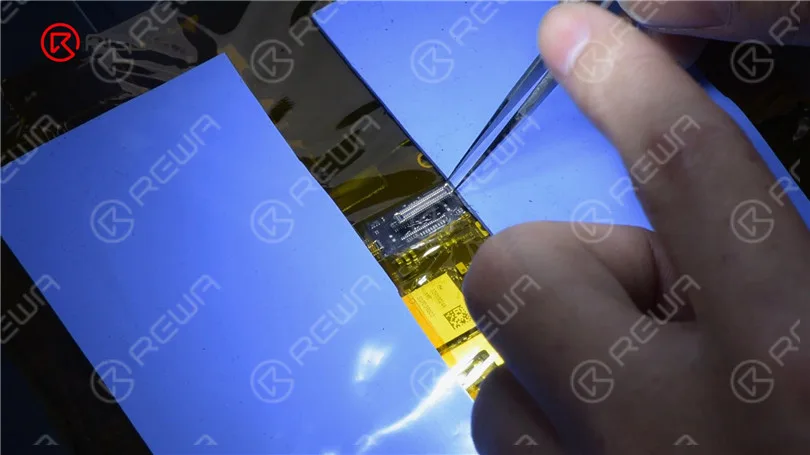
Ensuite, nous remplaçons les connecteurs. Tout d'abord, nous remplaçons le connecteur de l'écran. Fixez le câble flexible avec du ruban adhésif haute température et recouvrez l'écran d'un tapis isolant.
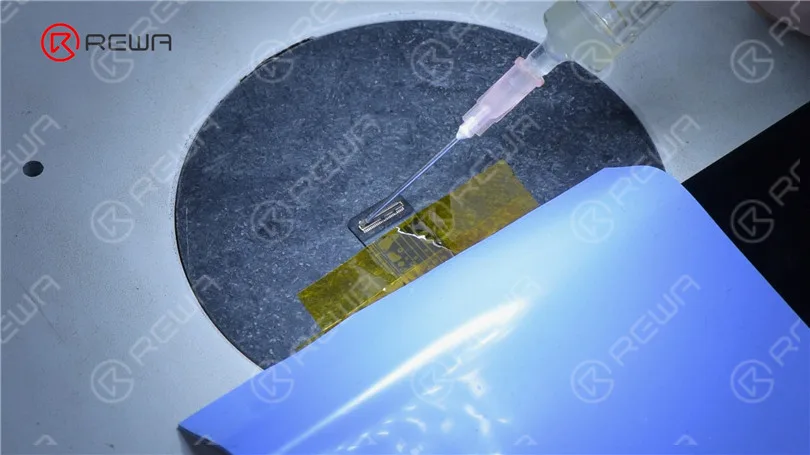
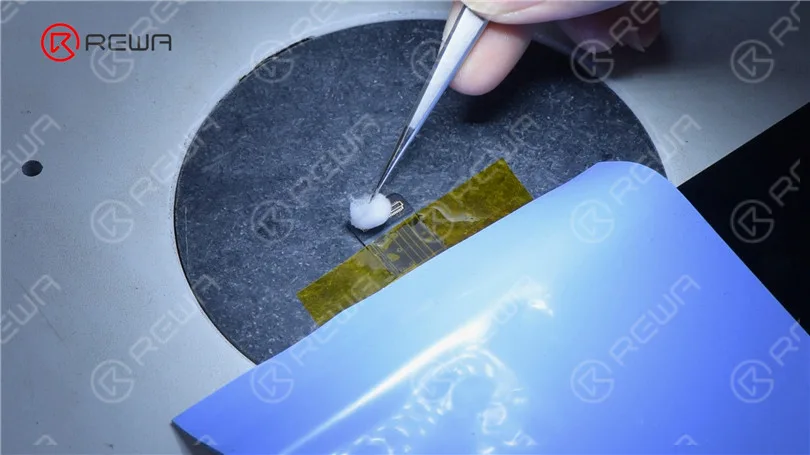
Appliquer de la pâte de flux sur le connecteur. Chauffer avec un pistolet à air chaud pour retirer le connecteur endommagé.
Continuez à appliquer du flux en pâte. Obtenez un nouveau connecteur et alignez-le.
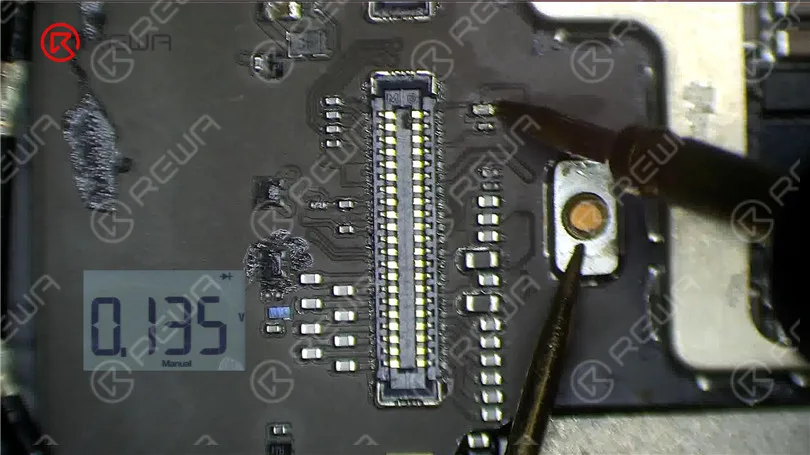
Chauffer pour souder le connecteur à l'aide d'un pistolet à air chaud. Après la soudure et le refroidissement du connecteur, nettoyer avec le PCB Cleaner.
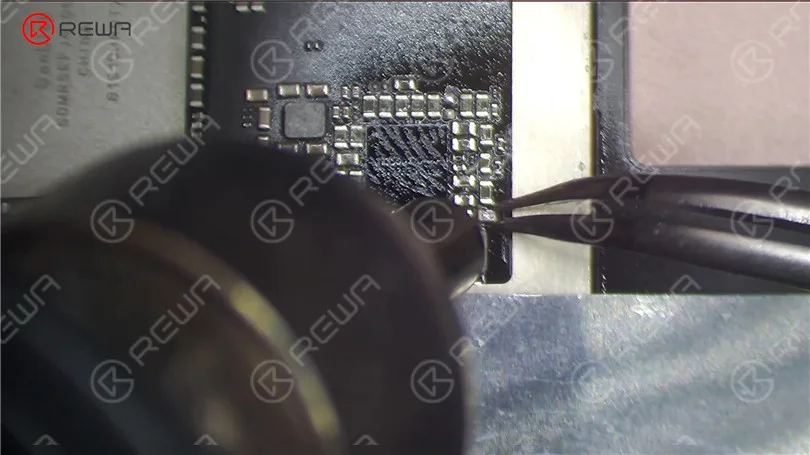
Vérifiez les plots de soudure un par un à l'aide d'une pince à épiler. On peut constater que la soudure est parfaite.
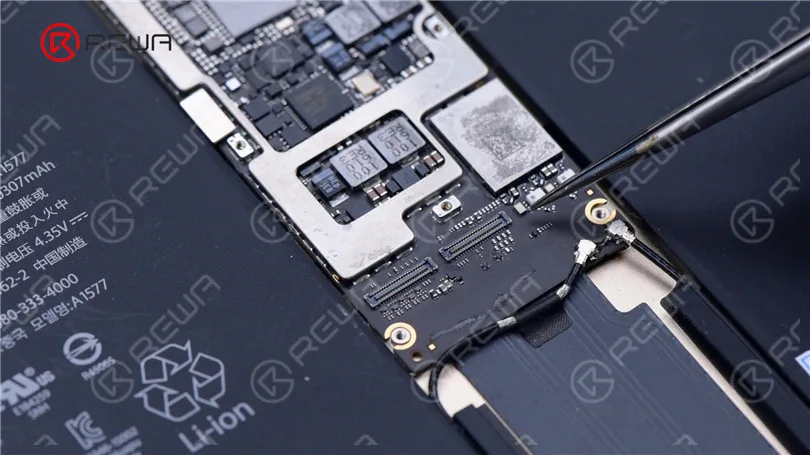
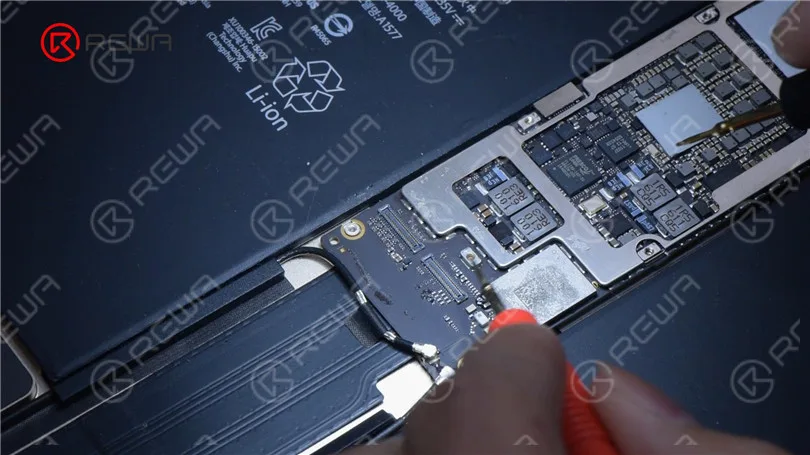
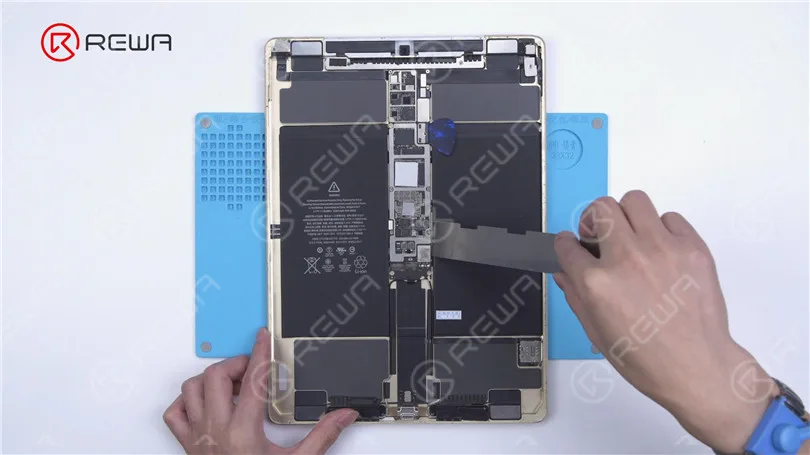
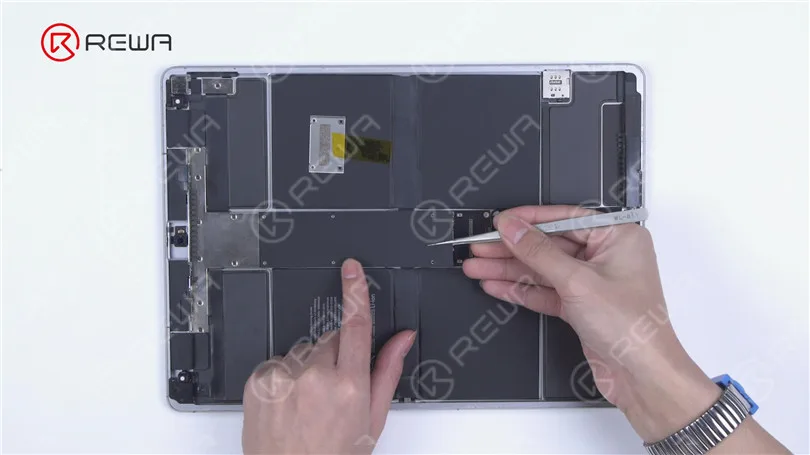
Ensuite, nous remplaçons le connecteur sur la carte mère. Tout d'abord, il faut retirer le couvercle de protection.
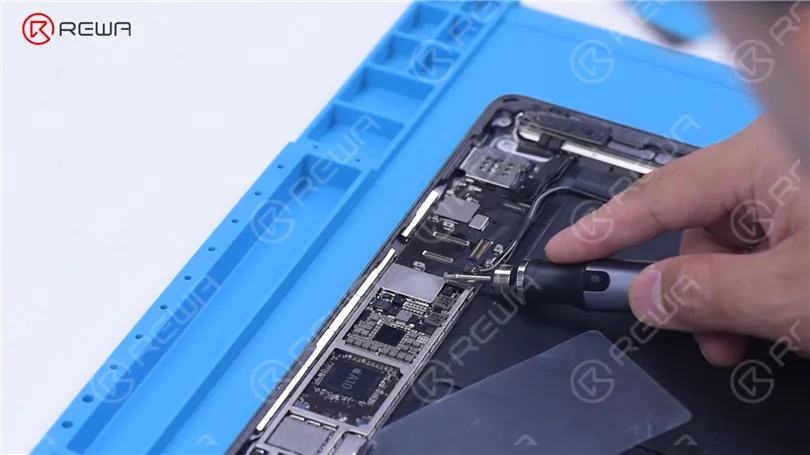
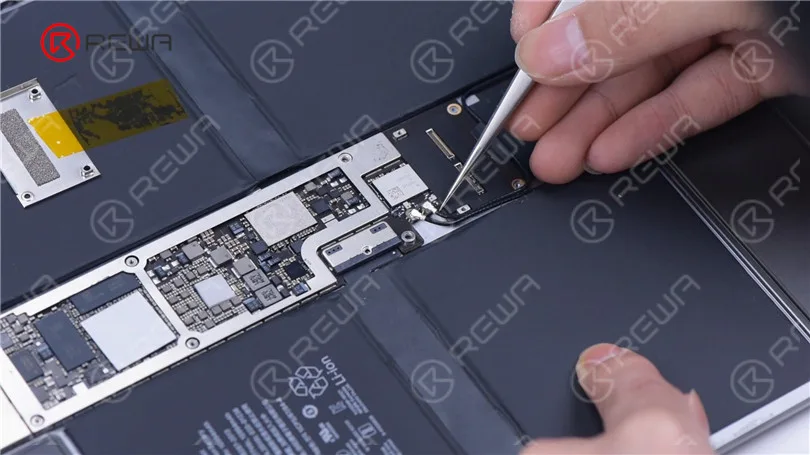
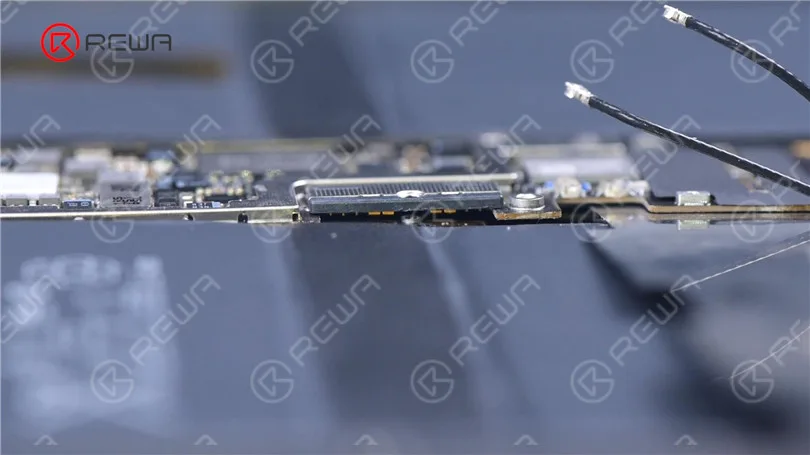
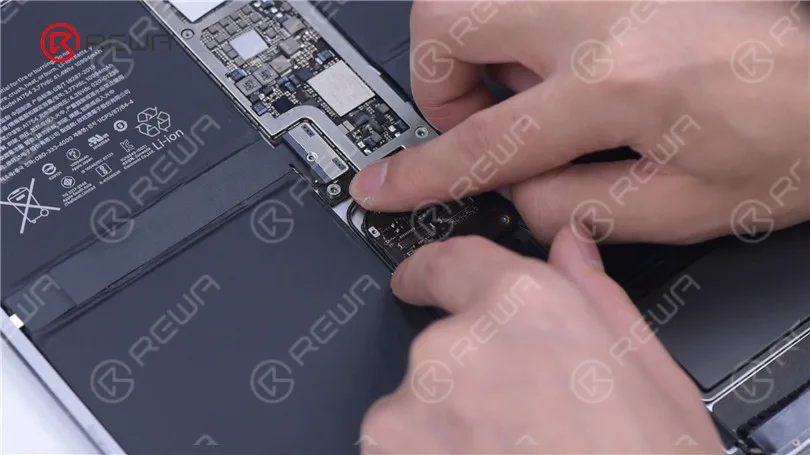
Débranchez la batterie et l'antenne.
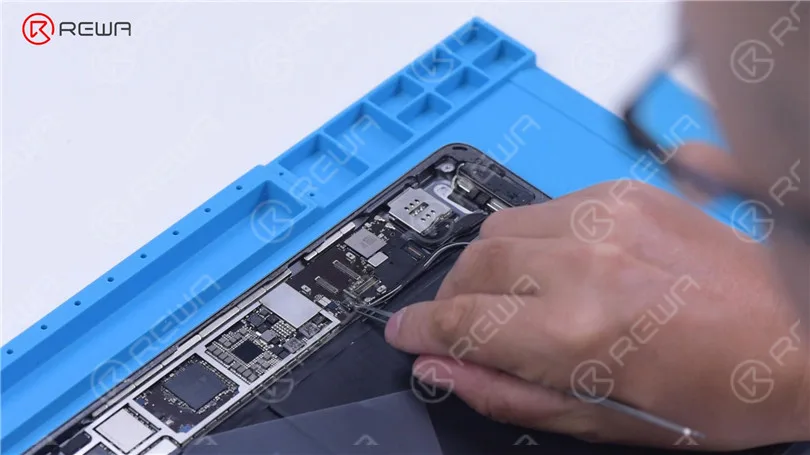
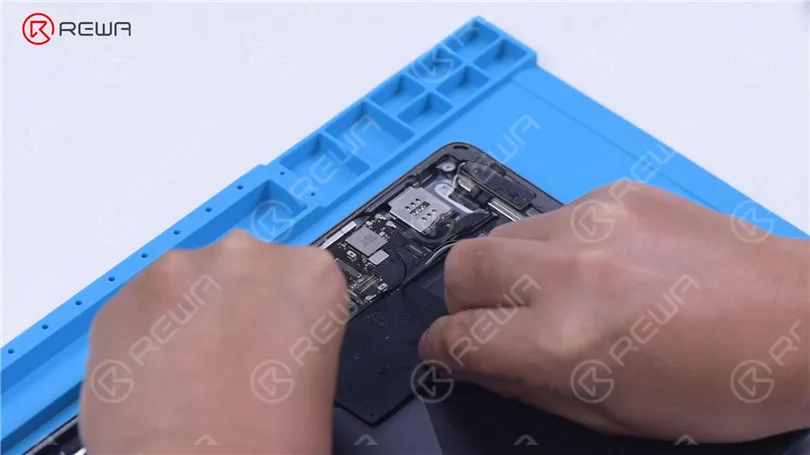
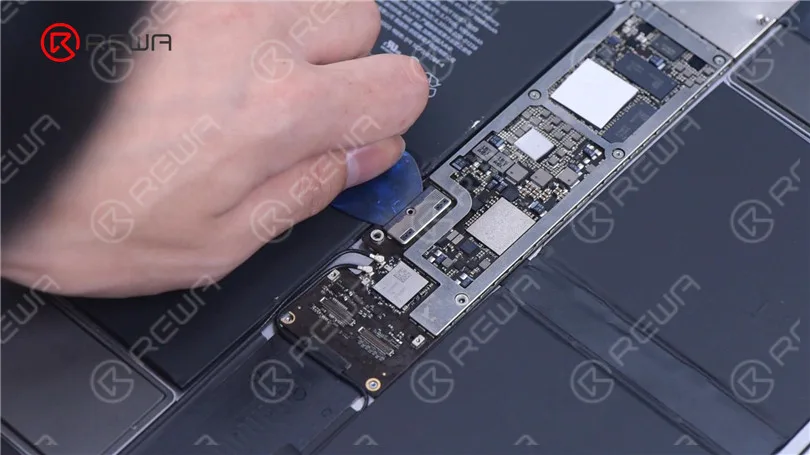
Pour protéger la carte mère, soulevez-la délicatement, en déconnectant la batterie de la carte mère.
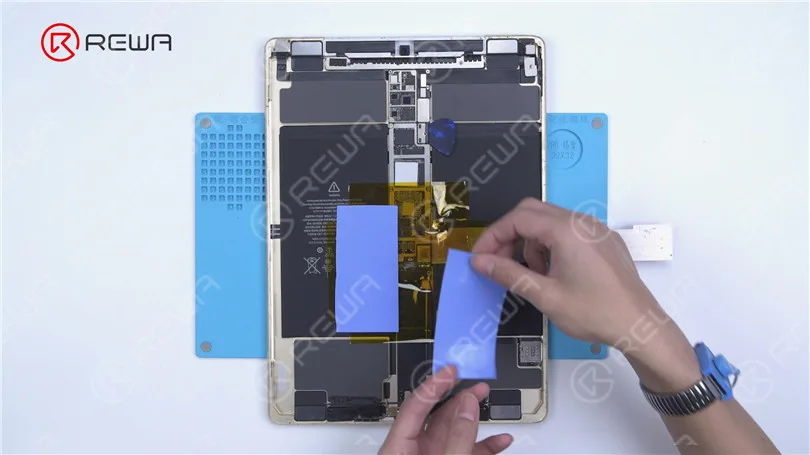
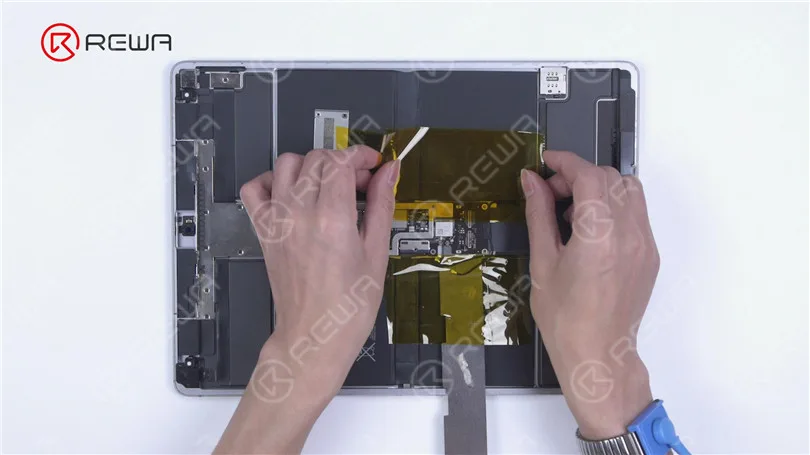
Retirez la bande de protection du connecteur. La carte mère étant entourée de batteries, il est nécessaire d'isoler la zone.
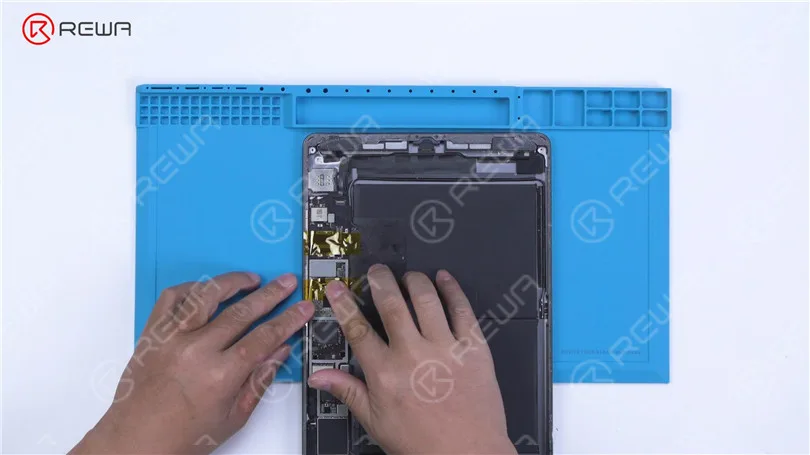
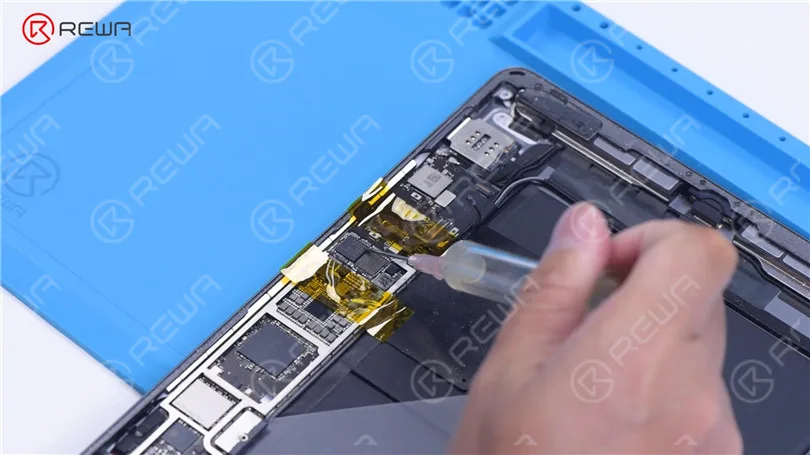
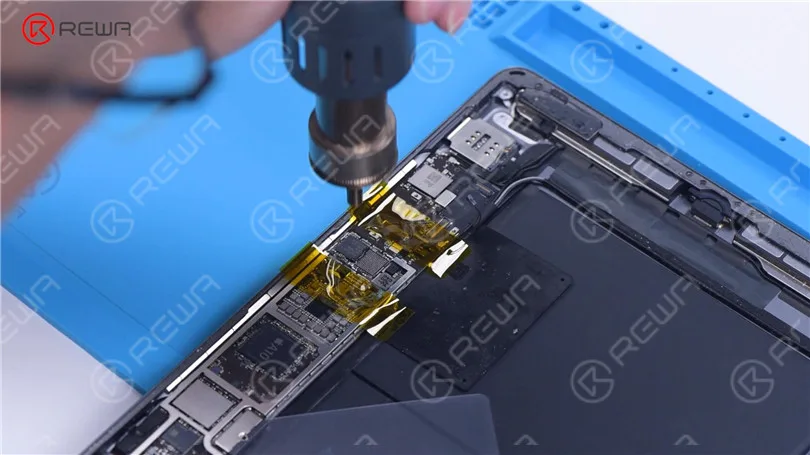
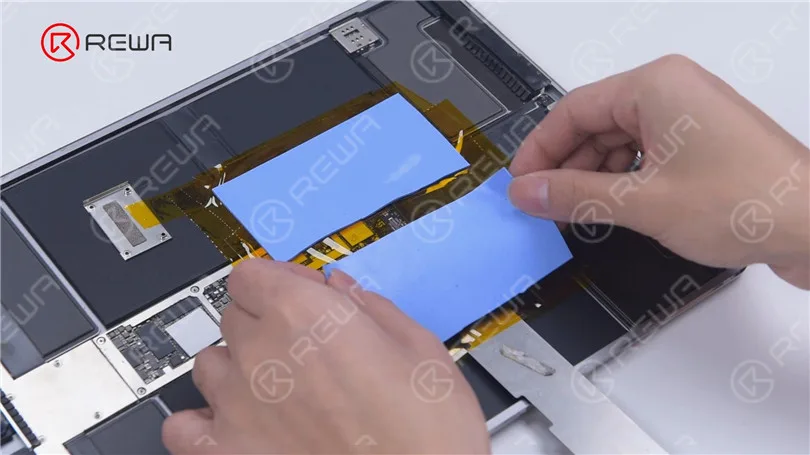
Appliquez du ruban adhésif haute température autour de la carte mère. Pour une meilleure protection, nous vous conseillons d'appliquer plusieurs couches. Appliquez ensuite les tapis isolants.
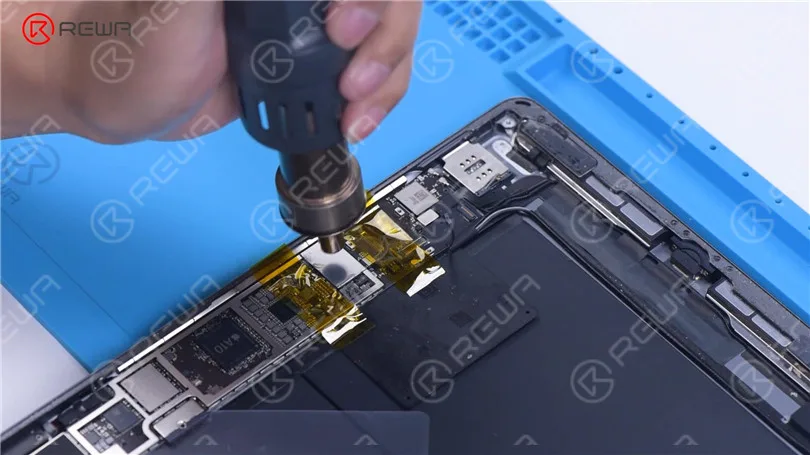
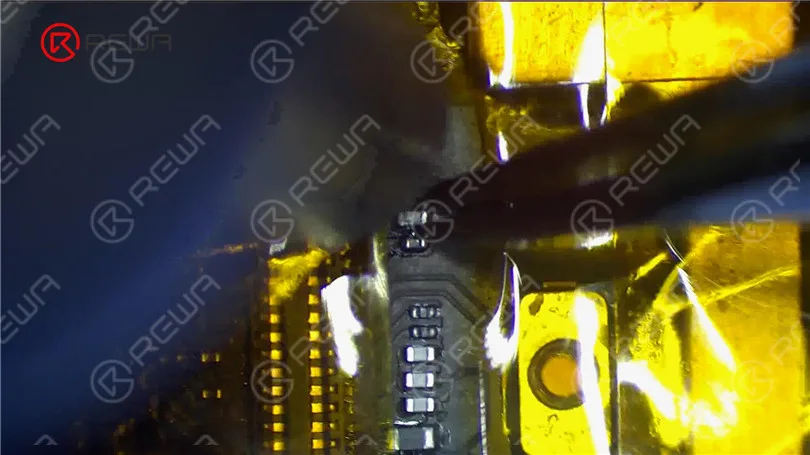
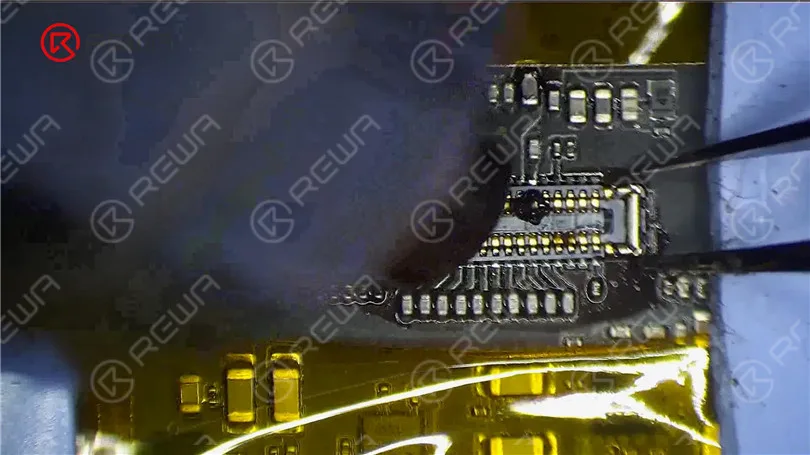
Appliquer de la pâte de flux sur le connecteur. Retirer le connecteur endommagé à l'aide d'un pistolet à air chaud.
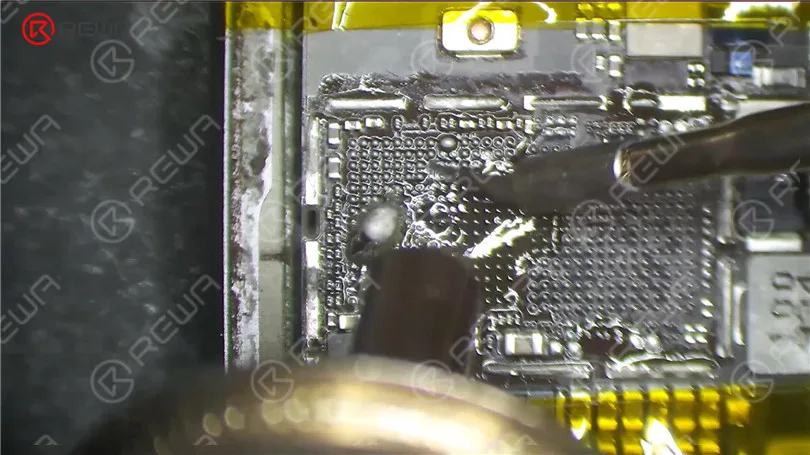
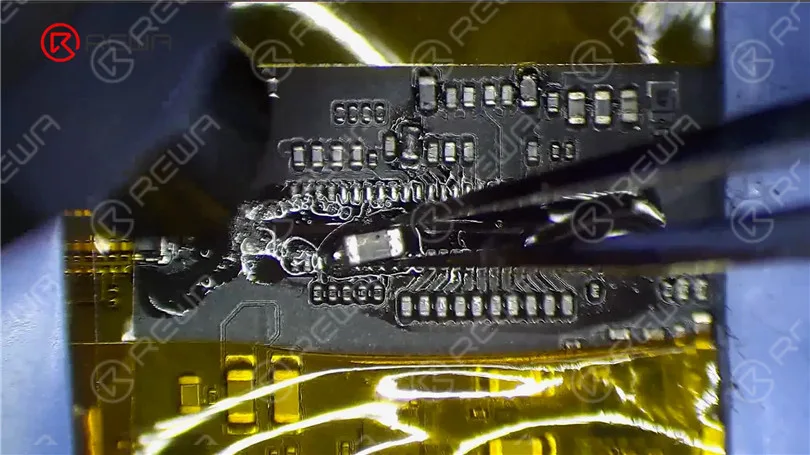
Appliquez de la pâte à braser et du flux de pâte à température moyenne. Prenez un inducteur. Rendez les points de soudure uniformes en faisant glisser l'inducteur.
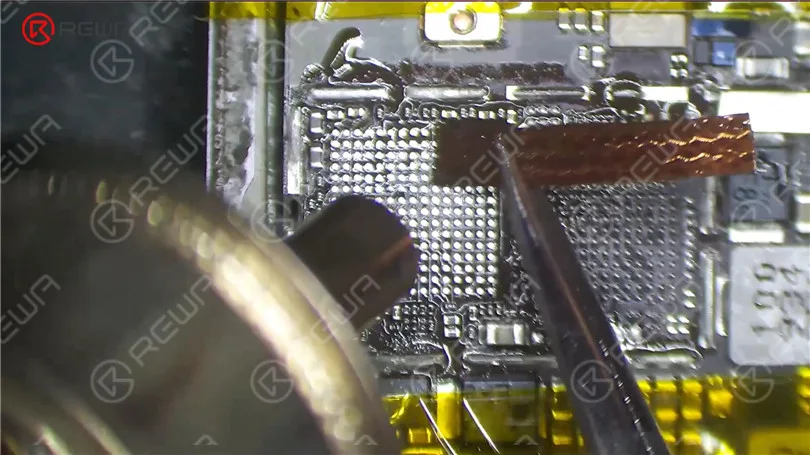
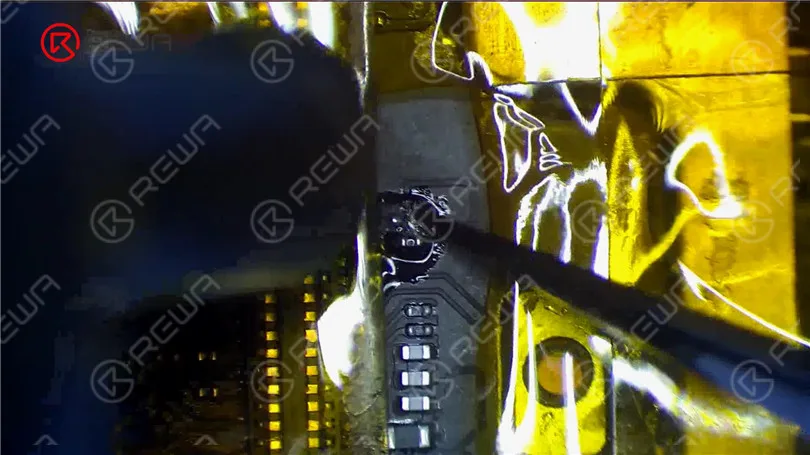
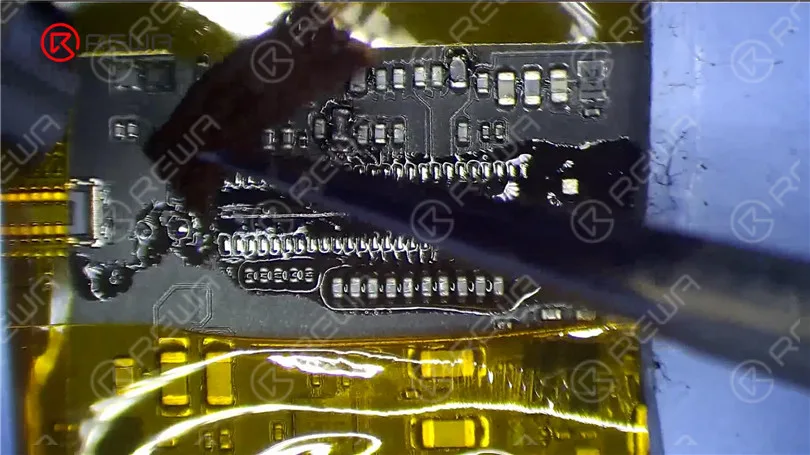
Nettoyer l'étain autour du connecteur avec un pistolet à air chaud et une mèche à souder.
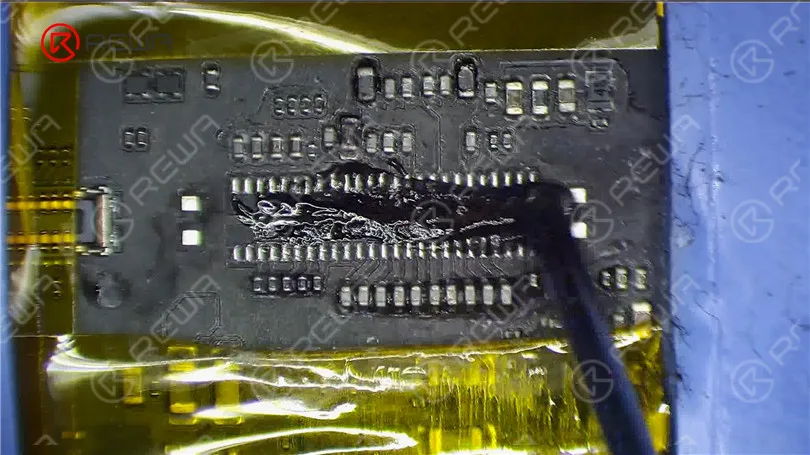
Nettoyez le plot de collage avec du PCB Cleaner. Appliquer un peu de pâte de flux et mettre le nouveau connecteur en place. Chauffer le connecteur pour le souder à l'aide d'un pistolet à air chaud. Nettoyer le connecteur avec du PCB Cleaner.
Ensuite, nous connectons l'antenne.
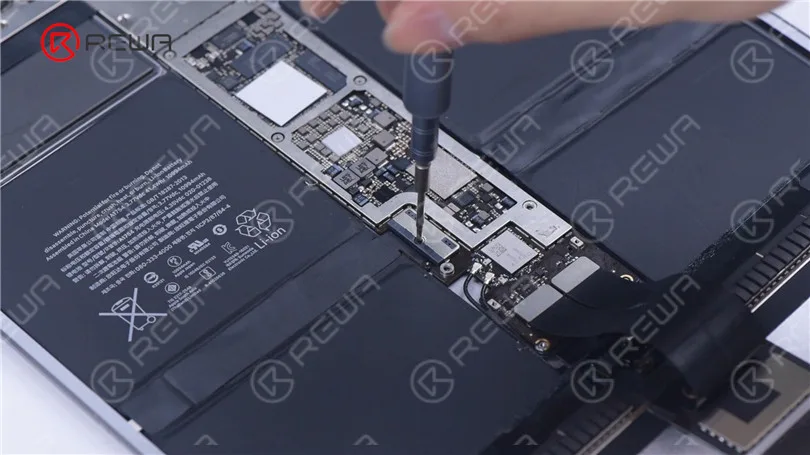
Déconnectez la batterie de la carte mère à l'aide d'un tournevis, afin d'éviter d'endommager le connecteur lorsque l'écran est connecté.
Ensuite, nous connectons l'écran. Retirez la pièce de préhension. Visser la batterie et la carte mère.
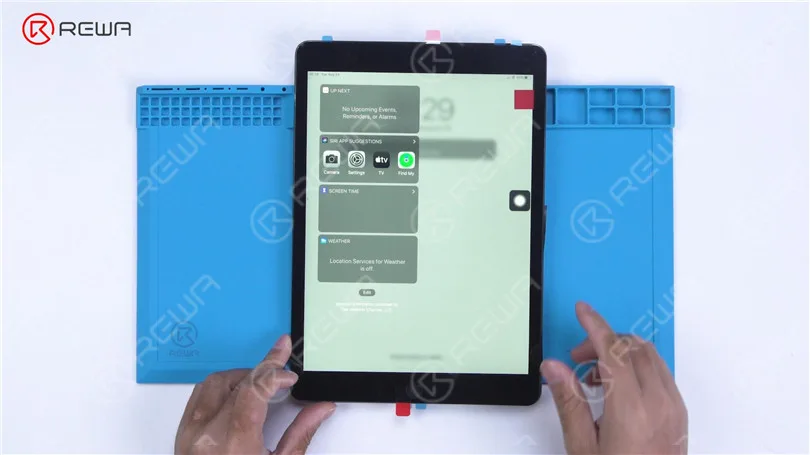
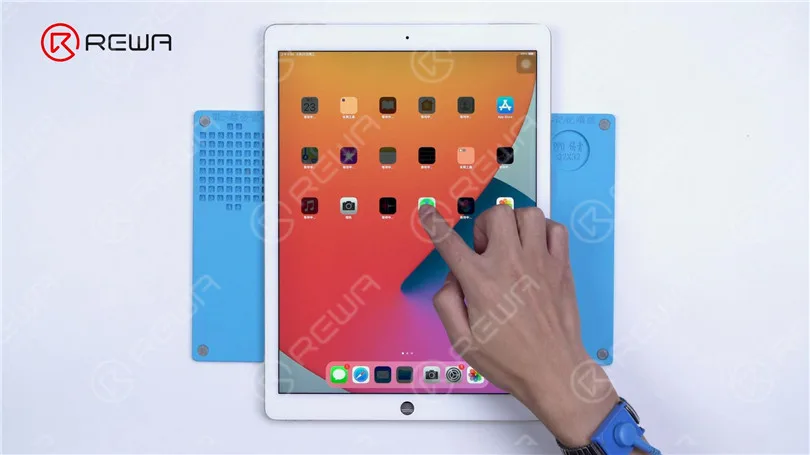
Allumez l'iPad Pro pour le tester. L'iPad Pro peut être allumé. L'écran et le tactile fonctionnent bien. La musique peut être jouée sans bruit.
L'iPad Pro ne s'allume pas a été corrigé avec succès.
N'hésitez pas à laisser un commentaire sur les sujets de réparation d'iPad qui vous intéressent.
Regardez la vidéo ci-dessous pour voir comment nous réparons un iPad Pro qui ne s'allume pas.
Cleaning the touchscreen of your smartphone is a simple task that doesn’t require a special cleaning kit or cleaning solution. You can use materials that you probably already have to safely clean your tablet or smartphone’s touchscreen. However, it’s important to know what to avoid as many common types of cloth and cleaning solutions can damage the touchscreen. In this guide, we will provide you with a step-by-step method to safely clean your smartphone touchscreen.
Cautions: What to Avoid
Before we dive into the cleaning process, it’s crucial to understand what you should never do when cleaning your smartphone or tablet touchscreen:
Avoid Harsh Chemicals
It is important to never use harsh chemicals like Windex, ammonia-based cleaners, or alcohol-based solutions when cleaning your screen. These chemicals can cause damage to the screen. If you need to use a liquid, only use a small amount of water on a cloth. You can also purchase special cleaning solutions, such as iKlenz, which is recommended by Apple.
Steer Clear of Abrasive Materials
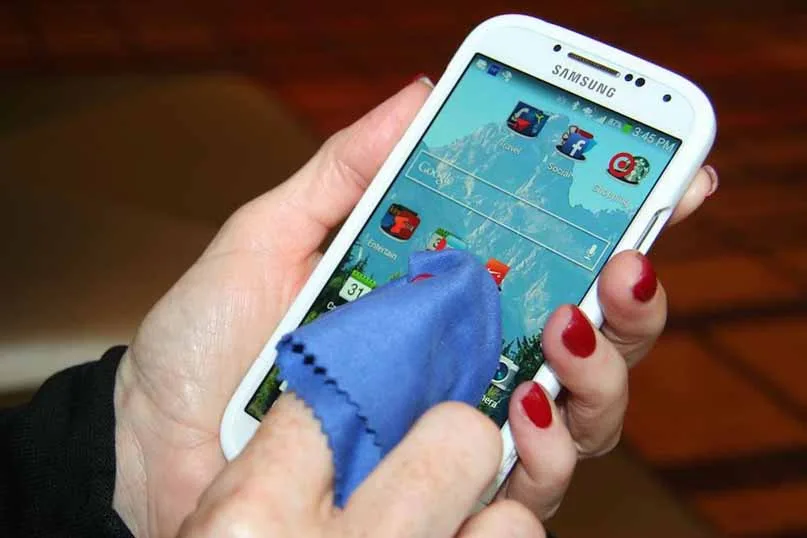
To avoid scratching the touchscreen, it is important not to use abrasive cloths, paper towels, or tissue paper. Even small scratches can build up over time and ultimately damage and dull the screen. Instead, it is recommended to use microfiber cloths which are specially designed to clean sensitive surfaces.
Limit Water Usage
Avoid using excessive water on your device. If water is necessary, make your microfiber cloth slightly damp, but don’t apply water directly to the screen. It’s a good idea to power off your device before cleaning if water is involved.
Don’t Apply Excessive Pressure
When cleaning your device, remember to be gentle with your touchscreen to avoid damaging it.
It’s important to note that the cleaning process will differ if you have a screen protector on your device. The method described below is specifically for cleaning glass screens. However, if your device has a plastic screen protector, you have more flexibility and can use different types of cleaning solutions.
Pour commencer
To clean your touchscreen, you’ll need a few simple items:
Microfiber Cloth
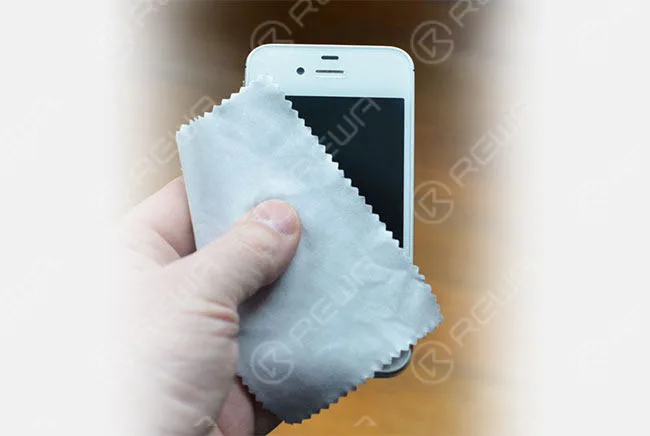
One of the best tools to use for cleaning is a microfiber cloth. These cloths are designed to clean sensitive glass surfaces without scratching them. For cleaning a touchscreen, a microfiber cloth is all that is needed. Although the term “microfiber cloth” may sound fancy, they are actually very common and inexpensive. Most people have a pair of eyeglasses that come with a microfiber cloth for cleaning the glasses. This cloth can be used to safely clean sensitive glass surfaces without scratching them, such as those found on a touchscreen device.
Microfiber cloths are designed with very small fibers that won’t scratch your touchscreen. They also attract dust and oils, pulling them off your device’s screen instead of rubbing them around the screen. You may also have received a microfiber cloth with another device. In case of an emergency, you can use kinds of cotton, such as cotton cloth or the corner of a cotton t-shirt, but this won’t work nearly as well. With just a few quick wipes using a microfiber cloth, your device’s screen will be clean and clear in no time.
Water
For dirty screens, you may need a small amount of plain water. Avoid using soap or other cleaning agents.
The Cleaning Process: Now that you have the right tools, let’s walk through the steps to safely clean your touchscreen:
How To Clean a Touch Screen
Now that you have the appropriate cloth to clean your screen, the process is very simple:
Turn off the device
This step is optional but recommended, especially if you plan to use water. It makes it easier to spot dirt and prevents potential issues.
Wipe Horizontally or Vertically
Using the microfiber cloth, wipe across the touchscreen in one repeating direction. For instance, start from the left side and wipe straight to the right. Then, move the cloth lower and repeat until the entire screen is clean. This motion prevents rubbing dirt onto the screen.
Use a Damp Cloth (if necessary)
If stubborn grime remains, dampen a corner of the cloth with a small amount of water (no soap). Clean the screen in the same way. In some cases, you may need to use a circular motion for challenging spots.
Dry the Screen
After cleaning, use the dry part of a microfiber cloth to dry the screen lightly. Allow the remaining water to air dry, avoiding aggressive drying with the cloth.
Clean the Microfiber Cloth
Periodically clean the microfiber cloth by soaking it in warm, soapy water, rinsing it thoroughly, and letting it air-dry. Avoid using harsh chemicals that can damage the cloth.
Additional Tips:
While you can purchase specialized cleaning kits, a microfiber cloth and water are often sufficient.
Regular handwashing can prevent excessive oil and smudges on your touchscreen.
Conclusion :
Cleaning your smartphone or tablet touchscreen is a straightforward process when you know the dos and don’ts. For more tips on maintaining your tech devices, check out our guide to cleaning keyboards, mice, computer fans, and LCD monitors. How do you prefer to clean your touchscreen gadgets? Share your cleaning tips in the comments below!
Lorsque vous achetez un iPhone ou un iPad, il est livré avec une capacité de stockage spécifique pour stocker vos applications, votre musique, vos photos et d'autres contenus. En outre, vous bénéficiez de 5 Go d'espace de stockage iCloud gratuit pour sauvegarder votre appareil et sécuriser vos données. Il est essentiel de comprendre la distinction entre l'espace de stockage de votre appareil et votre espace de stockage iCloud pour gérer efficacement votre espace de stockage. Dans ce guide complet, nous vous expliquons les différences et vous fournissons les meilleures pratiques pour optimiser votre espace de stockage.
Espace de stockage de l'appareil :
C'est dans l'espace de stockage de votre iPhone ou iPad que se trouvent tous les contenus que vous appréciez. En fonction de la taille de votre appareil et de la quantité de contenu que vous accumulez, il se peut que votre espace de stockage devienne insuffisant. Lorsque l'espace de stockage de votre appareil est plein, vous ne pouvez pas en ajouter, mais vous pouvez libérer de l'espace en suivant les étapes suivantes.
Gestion de l'espace de stockage des appareils :
Accéder aux paramètres de stockage : Accédez aux réglages de votre iPhone ou iPad, puis sélectionnez “Général” et “Stockage de l'iPhone”. Vous y trouverez des recommandations pour optimiser le stockage ainsi qu'une liste des applications et de l'espace qu'elles occupent.
Stockage spécifique à l'application : Tapez sur le nom d'une application pour obtenir des informations détaillées sur son utilisation de l'espace de stockage. Cela vous aidera à identifier les applications qui consomment le plus d'espace.
Lorsque l'espace de stockage de votre appareil devient insuffisant :
Il est essentiel de garder un œil sur l'espace de stockage de votre appareil pour éviter les problèmes de performance et la perte de données. Voici quelques stratégies pour augmenter l'espace de stockage :
Supprimer le contenu inutile : Supprimez le contenu dont vous n'avez plus besoin, comme les photos et la musique. Vous pouvez également désinstaller les applications que vous n'utilisez plus.
Supports de transfert : Exportez des photos, des vidéos et d'autres supports vers votre ordinateur pour libérer de l'espace sur votre appareil.
Espace de stockage iCloud :
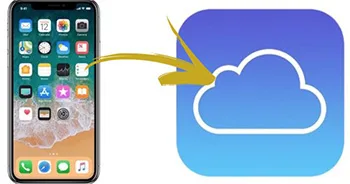
Lorsque vous configurez iCloud, vous recevez automatiquement 5 Go d'espace de stockage gratuit. Cet espace peut être utilisé pour sauvegarder votre appareil et synchroniser en toute sécurité des photos, des vidéos, des documents et des informations textuelles sur tous vos appareils Apple.
Gestion de l'espace de stockage iCloud :
Vérifier l'utilisation d'iCloud : Pour contrôler votre stockage iCloud, allez dans “Réglages”, sélectionnez votre identifiant Apple, puis touchez “iCloud”. L'utilisation actuelle de votre espace de stockage s'affiche en haut de la page.
À court de stockage iCloud :
Si votre capacité de stockage iCloud est faible, votre appareil ne pourra pas effectuer de sauvegarde sur iCloud. Voici comment résoudre ce problème :
Libérer de l'espace sur iCloud: Supprimez tout contenu inutile, comme les anciennes sauvegardes, les photos et les fichiers, afin de créer plus d'espace de stockage iCloud.
Sauvegardes spécifiques aux applications : Certaines applications iOS effectuent automatiquement une sauvegarde sur iCloud après leur installation. Vous pouvez désactiver la fonction de sauvegarde pour les apps inutilisées ou supprimer les anciennes sauvegardes iCloud pour libérer de l'espace.
Conclusion :
En conclusion, il est essentiel d'optimiser le stockage de votre iPhone et de votre iPad pour que vos appareils fonctionnent au mieux et que vos données restent sécurisées. En suivant ces bonnes pratiques et en restant vigilant quant à l'utilisation de votre espace de stockage, vous pourrez assurer le bon fonctionnement de vos appareils et profiter pleinement des fonctionnalités d'iCloud.
Apple unveiled its iPhone 12 and iPhone 12 Pro/Pro Max during the “Hi, Speed” event on October 13th, marking a significant milestone in the iPhone’s evolution. This article explores the key features of the iPhone 12 Pro series and offers personal insights into the event.
Design
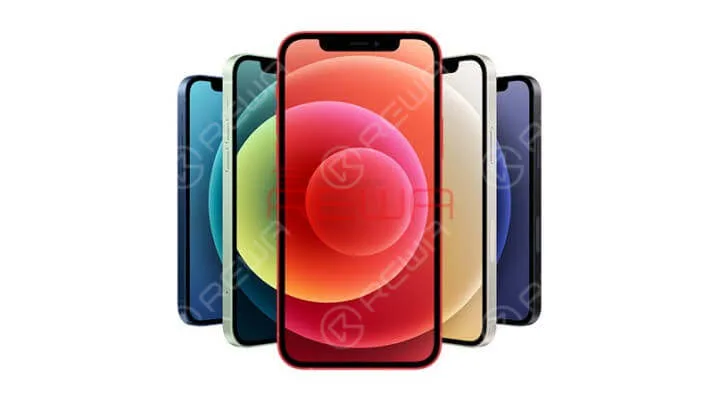
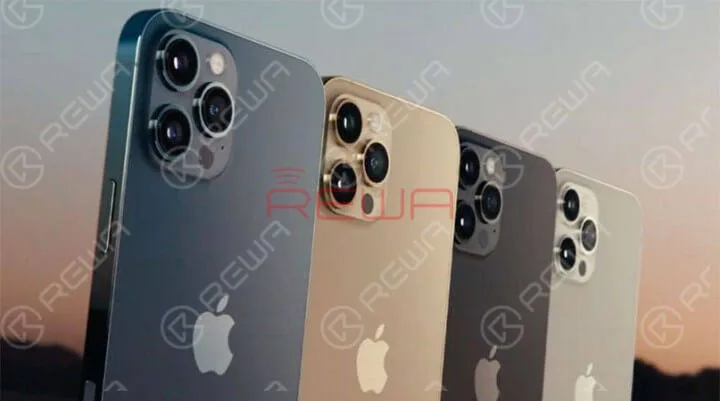
The iPhone 12 series boasts a sleek and “new” design, featuring flat edges reminiscent of the iPhone 4 and iPhone 5. All models in the series support 5G connectivity and are powered by the A14 chip. The lineup includes the compact iPhone 12 Mini (5.4-inch screen), the standard iPhone 12 (6.1-inch screen), the iPhone 12 Pro (6.1-inch screen), and the iPhone 12 Pro Max (6.7-inch screen). Color options vary, with the iPhone 12/12 Mini offering five choices and the iPhone 12 Pro/Pro Max offering four, including an exclusive pacific blue.
Affichage
One significant upgrade across the entire iPhone 12 series is the Super Retina XDR OLED display, ensuring a premium viewing experience on par with the high-end iPhone 12 Pro.
Appareil photo
The camera setup is a notable point of differentiation between the iPhone 12 and iPhone 12 Pro. The standard iPhone 12 features dual 12MP wide and ultra-wide cameras, promising a camera experience akin to the iPhone 11. Notably, the iPhone 12 boasts a wider f/1.6 aperture, enhancing low-light performance.
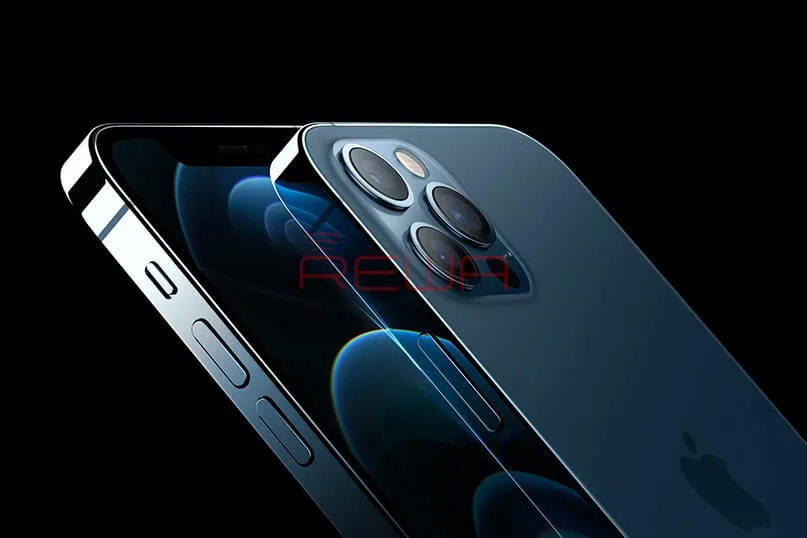
On the other hand, the iPhone 12 Pro maintains the triple camera system with 12MP sensors and includes an exclusive LiDAR scanner, previously seen in the iPad Pro. Apple’s commitment to AR innovation is evident. The 12 Pro series offers a primary wide-angle lens, an ultrawide lens with a 120-degree field of view, and a telephoto lens with a 4x optical zoom and 10x digital zoom. The main difference between the 12 Pro Max and 12 Pro is the telephoto sensor, with the Pro Max featuring a narrower f/2.4 aperture, 5x optical zoom, and 12x digital zoom.
Additionally, the iPhone 12 Pro series introduces the Apple ProRAW mode, exclusively available for creative enthusiasts. It also supports Dolby Vision HDR at 60 fps, a step up from the iPhone 12 series, which supports 30 fps.
Choosing Wisely
When it comes to selecting the right iPhone 12 model, it’s essential to consider your needs and budget. The iPhone 12 Mini, starting at $699 for 64GB, offers impressive cost-performance value for budget-conscious users. Meanwhile, the iPhone 12, starting at $799 for 64GB, provides standard performance without substantial cost savings, making it a less appealing option.
The iPhone 12 Pro, starting at $1099 for 128GB, offers a compelling blend of performance and affordability for those seeking a high-end product. If you’re a mobile photographer/videographer or an enthusiast, the iPhone 12 Pro Max is the ultimate choice with its exceptional camera capabilities.
Conclusion :
In retrospect, the Apple iPhone 12 event marked a significant leap forward in smartphone technology. While the iPhone 12 series provides a range of options, the iPhone 12 Pro and Pro Max stand out as high-performance choices. The decision ultimately depends on your individual needs and preferences.
We appreciate your continued support, and if you’re looking for high-quality iPhone aftermarket replacement parts, please visit our shop.
Feel free to share your thoughts and whether you’re planning to purchase an iPhone 12 series in the comments section. Your feedback is valuable to us.
La réparation des cartes logiques repose en grande partie sur des schémas précis et des logiciels de visualisation de cartes. Pendant des années, des programmes payants tels que ZXW et Wuxinji ont dominé le secteur de la réparation, mais tout le monde ne souhaite pas s'engager dans des outils d'abonnement coûteux, en particulier les nouveaux techniciens, les réparateurs bricoleurs et les rénovateurs qui gèrent des budgets serrés.
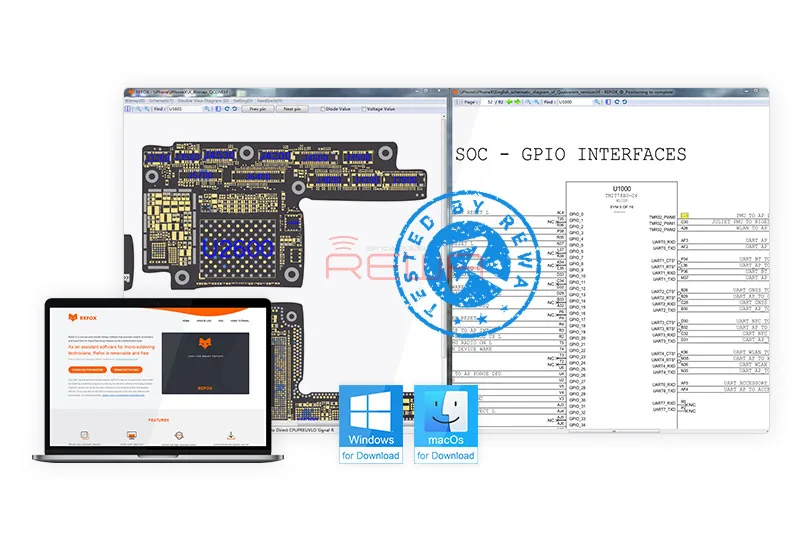
C'est là que REFOX, REFOX, un logiciel de visualisation de cartes entièrement gratuit, a fait l'objet d'une attention considérable. Testé intensivement par les maîtres réparateurs de REWA et largement adopté dans l'industrie, REFOX est en train de devenir un outil de choix pour les techniciens qui ont besoin d'un traçage rapide des circuits, de diagnostics puissants et d'une prise en charge multiplateforme sans en supporter le coût.
Ce guide vous donne un aperçu complet et actualisé de REFOX, à qui il s'adresse et pourquoi il est en train de devenir la meilleure alternative gratuite aux outils d'analyse de PCB payants.
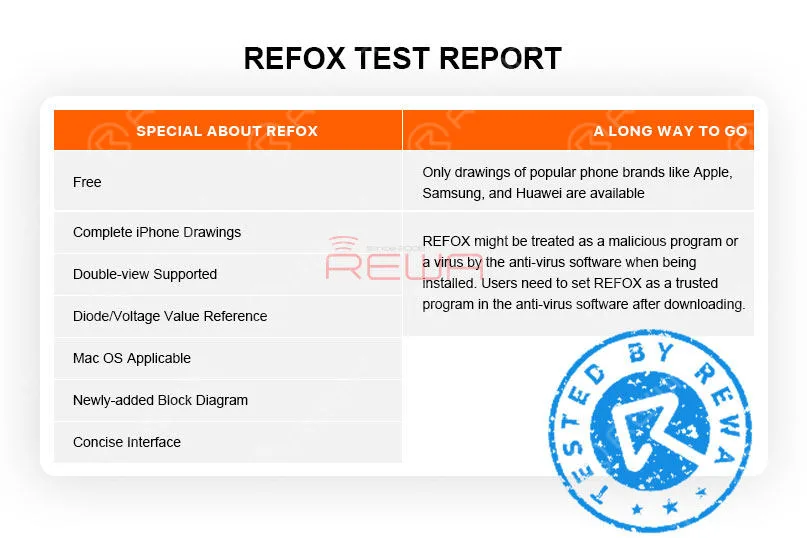
Qu'est-ce qui distingue REFOX ?
Une interface épurée avec des fonctionnalités complètes
REFOX met l'accent sur l'aspect pratique - une présentation claire, des outils intuitifs et une navigation simple. Même les débutants peuvent rapidement localiser les circuits, visualiser les réseaux, vérifier les valeurs et inspecter les tracés avec un temps d'apprentissage minimal.
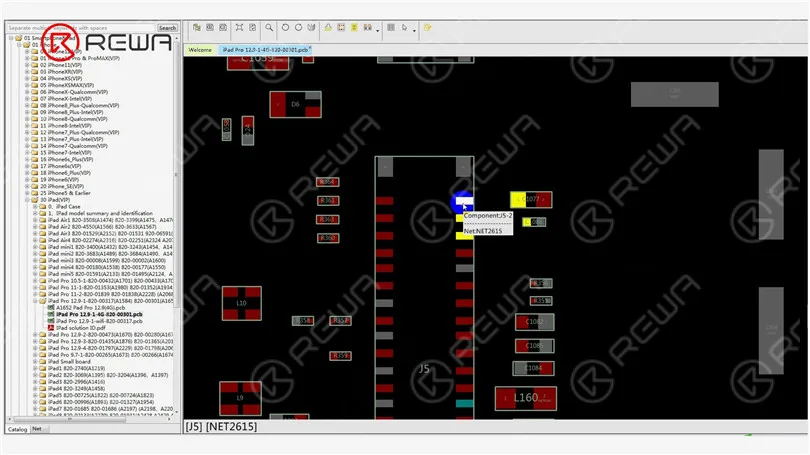
Double vue : Vue de la carte + schémas
L'une des caractéristiques les plus importantes de REFOX est son mode double vue synchrone, vous permettant de :
Chargement simultané du schéma et de la vue de la carte
Cliquez sur un composant pour voir immédiatement les circuits associés
Passer instantanément d'un diagramme à l'autre pour un dépannage plus rapide
Cela permet de réduire considérablement le temps de réparation des courts-circuits, des lignes ouvertes et des problèmes d'absence de courant.
Mode diode et valeurs de référence de tension
REFOX vous permet d'afficher les broches des composants par :
Numéro de la broche
Valeur de la diode
Valeur de la tension
Cette fonction est extrêmement utile pour diagnostiquer les pannes courantes telles que l'absence d'alimentation, l'arrêt du démarrage, les pannes d'affichage et les problèmes de charge.
Fichiers complets du conseil d'administration de l'iPhone
REFOX comprend des fichiers de vue d'ensemble du conseil d'administration couvrant :
iPhone 5 → Derniers modèles (XR, XS, XS Max au moment de l'article)
Parfait pour les magasins spécialisés dans la réparation ou la remise à neuf d'Apple.
Nouveaux blocs diagrammes de flux de travail pour la formation
Les schémas fonctionnels nouvellement ajoutés aident les débutants :
Comprendre les interconnexions des composants
Identifier les zones qui contrôlent l'alimentation, la charge, la bande de base, le toucher, etc.
Suivre le processus de réparation étape par étape
Ces diagrammes sont également utilisés dans les programmes de formation à la réparation des cartes logiques de REWA.
Thèmes de couleurs personnalisables
Vous pouvez ajuster l'apparence de la vue du tableau à l'aide de modèles de couleurs intégrés pour l'adapter à votre flux de travail, ce qui est idéal pour réduire la fatigue oculaire pendant les longues sessions de réparation.
Un long chemin à parcourir
1. Seuls les dessins de marques de téléphones populaires comme Apple, Samsung et Huawei sont disponibles. Il y a encore d'autres marques à découvrir.
2. Selon le REFOX, les schémas et les fichiers de la carte étant cryptés, le REFOX pourrait être traité comme un programme malveillant par le logiciel antivirus ou le navigateur lors de son installation.
En fait, REWA utilise et teste REFOX depuis plusieurs mois et n'a constaté aucun risque pour la sécurité de l'internet. Nous espérons néanmoins que la prochaine version corrigera le problème.
Conclusion :
REFOX a été mis à jour à la version 3.25 et les bogues des versions précédentes ont également été corrigés.
Bien que des améliorations soient encore possibles, nous sommes fiers d'annoncer que REFOX est en mesure de répondre pleinement aux besoins des techniciens en matière de réparation.
De plus, il est entièrement gratuit.
C'est pourquoi nous vous recommandons vivement ce logiciel bitmap.
Pour les personnes dans le besoin, veuillez consulter www.refoxteam.com pour télécharger le logiciel.
Des vidéos d'utilisation détaillées sont également disponibles sur le site officiel.
Vous pouvez également visiter Chaîne Youtube de REWA pour consulter la description détaillée de Refox.
We've detected you might be speaking a different language. Do you want to change to:










 English
 Español
 Français
 Deutsch
 Italiano