Étiquette : ipad pro

  • Comment réparer le problème de l'iPad Pro 2020 qui ne s'allume pas

    Comment réparer le problème de l'iPad Pro 2020 qui ne s'allume pas

    Si vous êtes propriétaire de l'iPad Pro 11 (2020), vous vous trouvez peut-être face à un dilemme inattendu : votre appareil ne s'allume pas malgré son état impeccable. Annoncé le 18 mars 2020, l'iPad Pro a été salué pour ses performances exceptionnelles et son design épuré, mais certains utilisateurs ont signalé des échecs soudains au démarrage, ce qui les a laissés frustrés et à la recherche de solutions. Que vous ayez essayé sans succès le redémarrage brutal classique en maintenant enfoncés les boutons de volume et d'alimentation, ou que vous commenciez tout juste à vous pencher sur ce problème, cet article vous guidera à travers les étapes de dépannage et les options de réparation potentielles pour remettre votre iPad en état de marche.

    how repair ipad pro 2020 not turning problem select geo ca fmt whh

    Détails du téléphone

    Modèle : Apple iPad Pro 11 (2020)

    Annoncé : 2020, 18 mars

    Phénomène de défaut

    L'iPad fonctionnait normalement, mais n'a soudainement pas démarré le lendemain. L'utilisateur a tenté de redémarrer en appuyant simultanément sur le bouton de volume et le bouton d'alimentation pendant une minute, mais l'appareil ne s'est toujours pas allumé.

    Dépannage

    1 : Inspection initiale

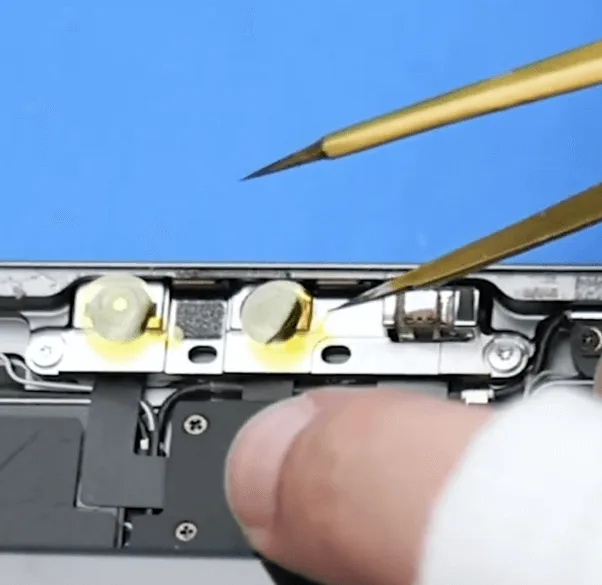
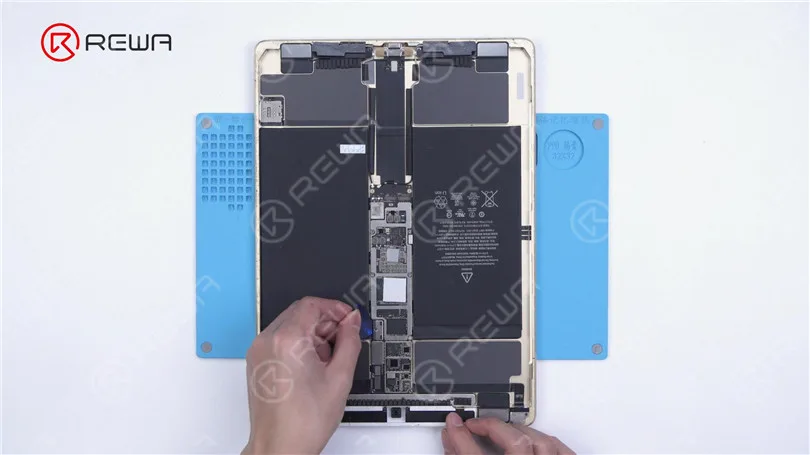
    • Placez l'iPad sur un coussin chauffant pour ramollir l'adhésif à l'intérieur.
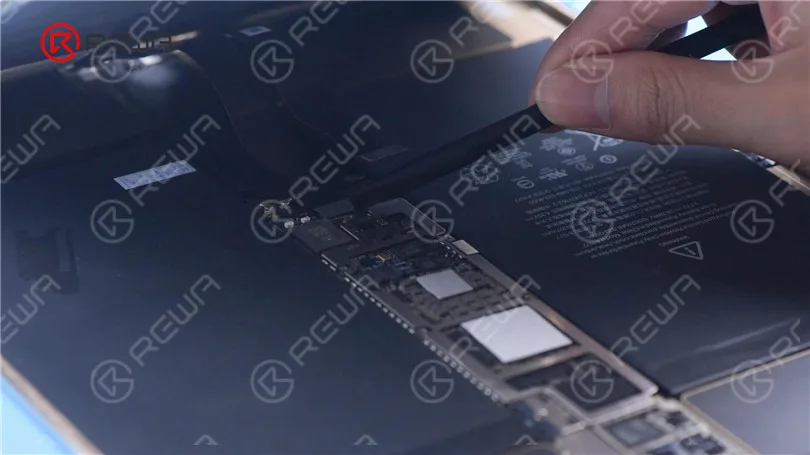
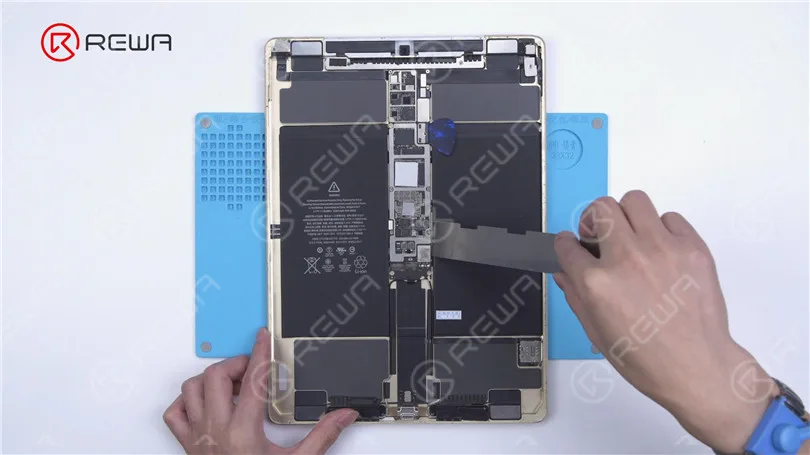
    • Après un chauffage suffisant, utilisez un levier pour séparer soigneusement l'écran du corps.
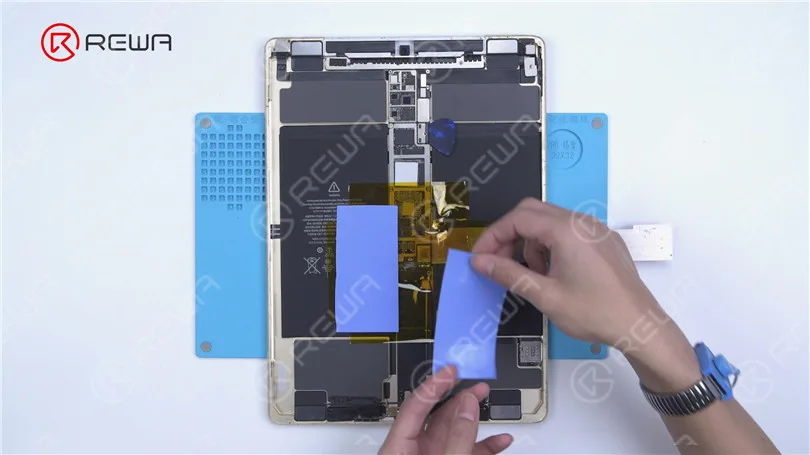
    • Protégez les appareils photo avec des autocollants pour éviter qu'ils ne soient endommagés pendant le processus de réparation.
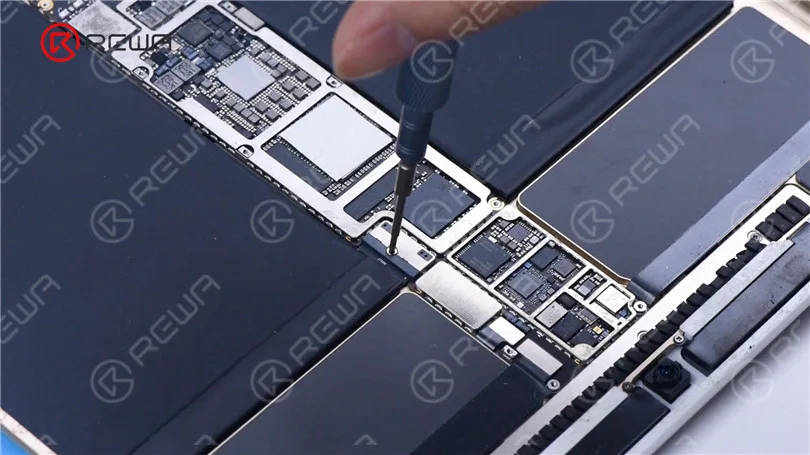
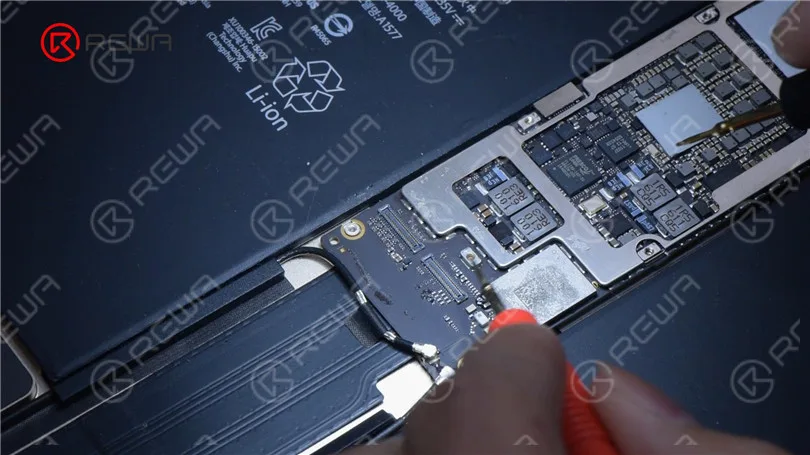
    • Retirez les vis qui maintiennent la carte mère en place.

    Inspectez visuellement la carte mère, en vous assurant qu'elle est propre et qu'elle ne présente aucun signe de dégâts des eaux ou de réparations antérieures.

    2 : Test de l'alimentation électrique
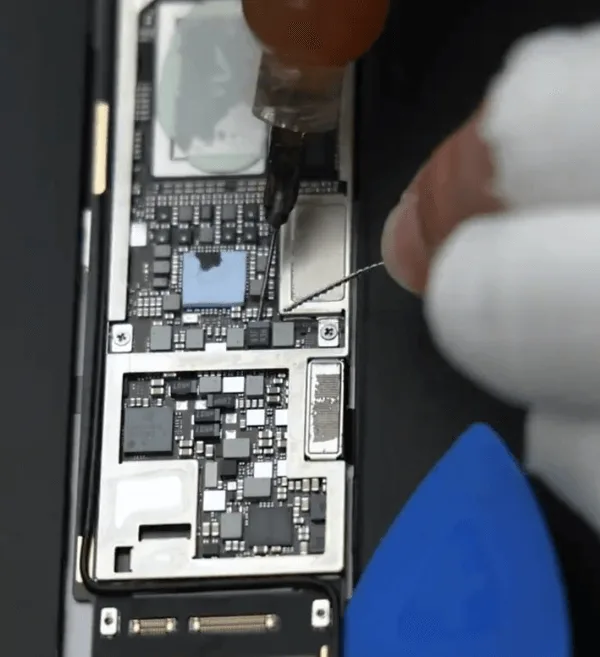
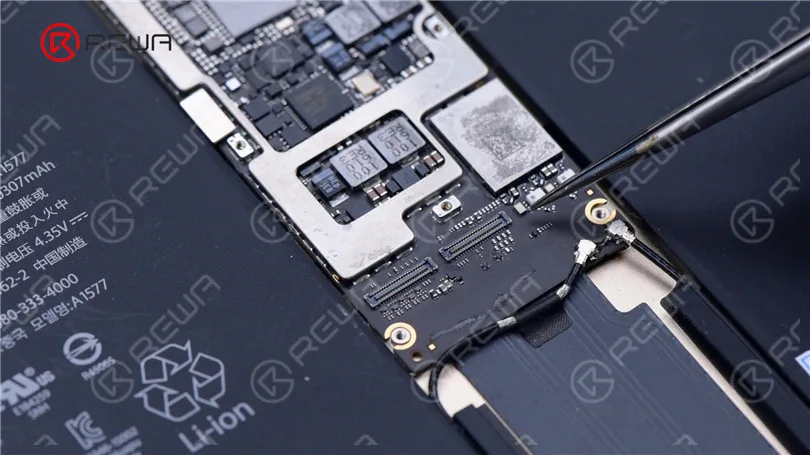
    • Retirez le couvercle de protection de la carte mère.
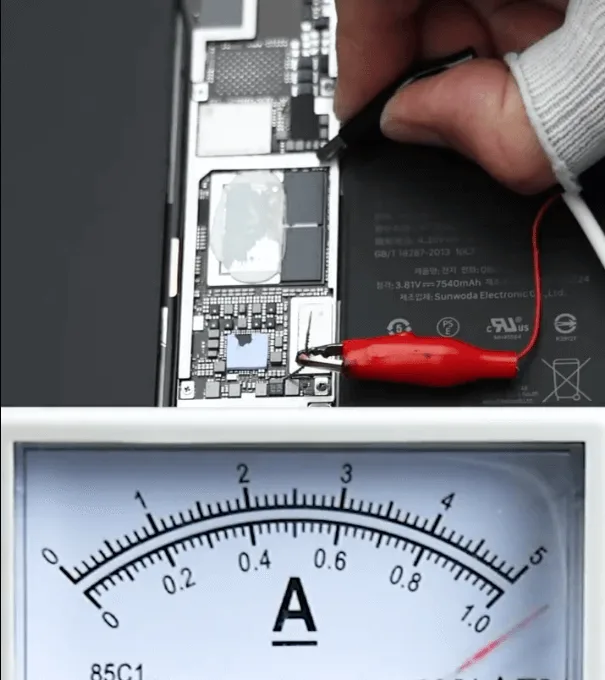
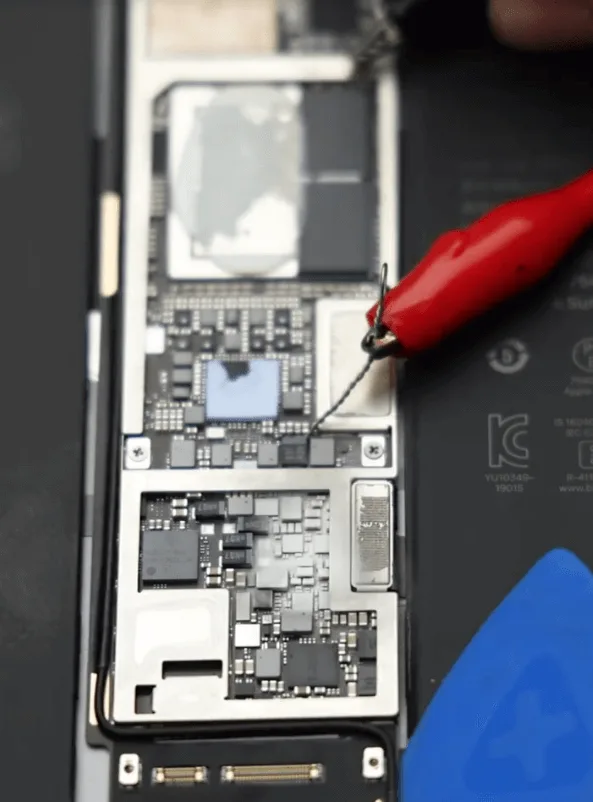
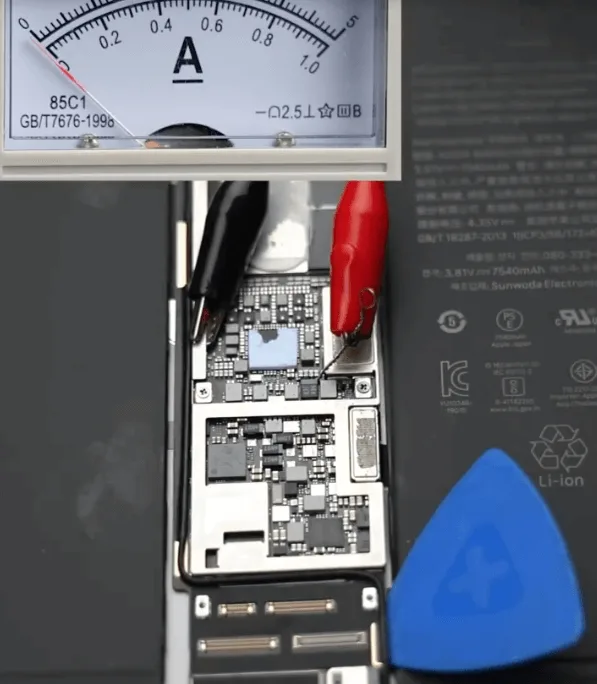
    • Sautez un fil sur le rail VDD_MAIN et connectez la carte mère à une alimentation en courant continu pour les tests.

    Observez qu'un courant important circule immédiatement après la connexion, ce qui indique un court-circuit dans les rails d'alimentation en courant continu de 4V sur la carte mère.

    Processus de réparation

    1 : Identifier le composant en court-circuit :
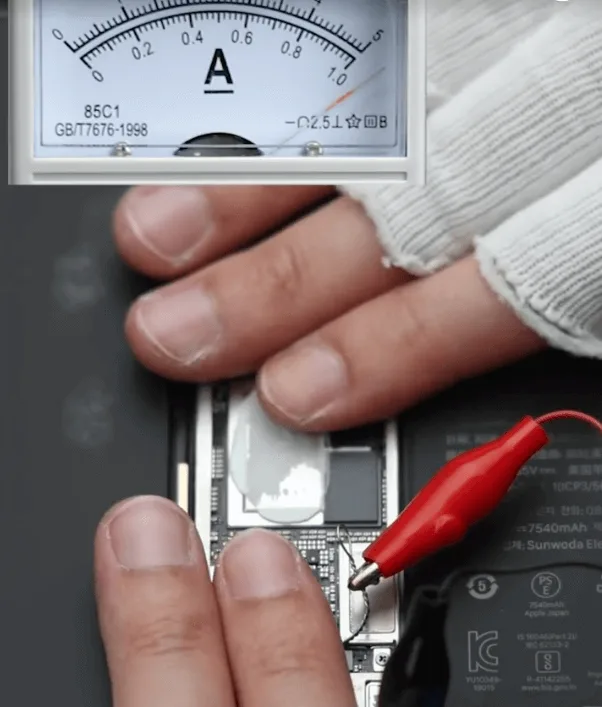
    • Régler la tension d'alimentation en courant continu sur 1,8V.
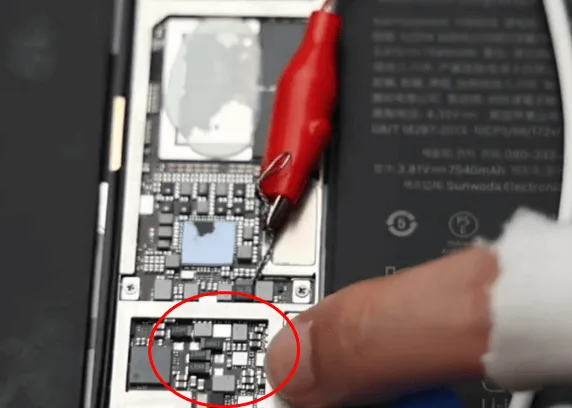
    • Touchez la carte mère pour détecter les zones chauffées ou utilisez une caméra thermique pour localiser le composant chaud.
    • Concentrez-vous sur les composants liés à la charge, là où la chaleur est détectée.
    (vous pouvez également observer le composant chaud à l'aide d'une caméra thermique)

    2 : Localiser le composant défectueux
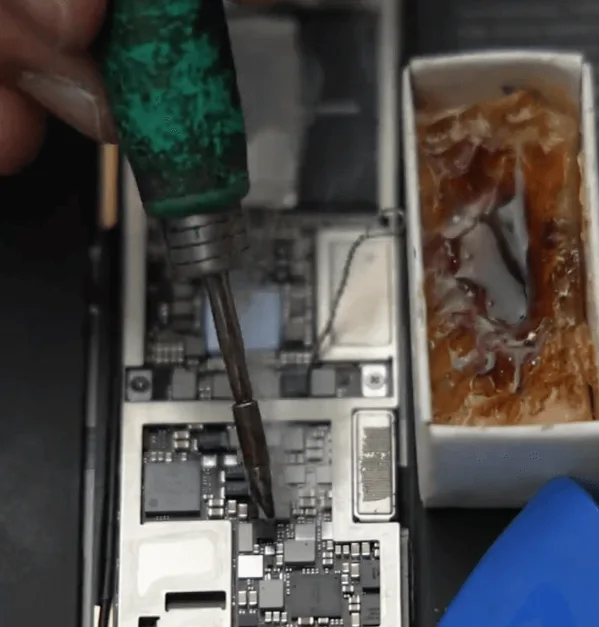
    • Appliquez de la colophane sur les composants suspects de la carte mère.
    • Appliquer à nouveau la tension et observer la colophane pour identifier le composant en court-circuit.
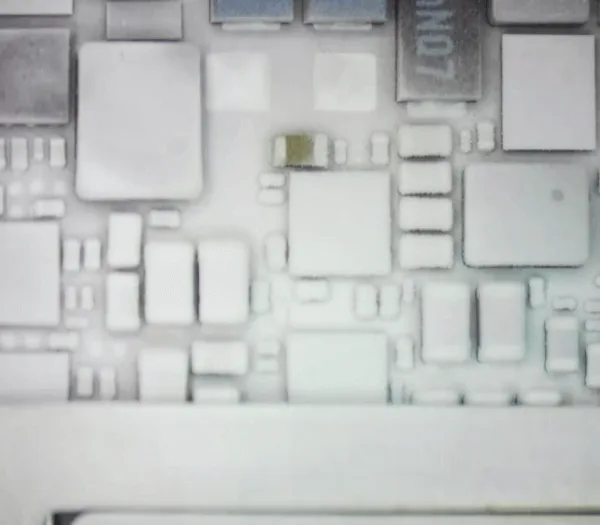
    • Un petit condensateur de type filtre est identifié lorsque la colophane qui le recouvre fond.

    3 : Retirer et remplacer le condensateur défectueux
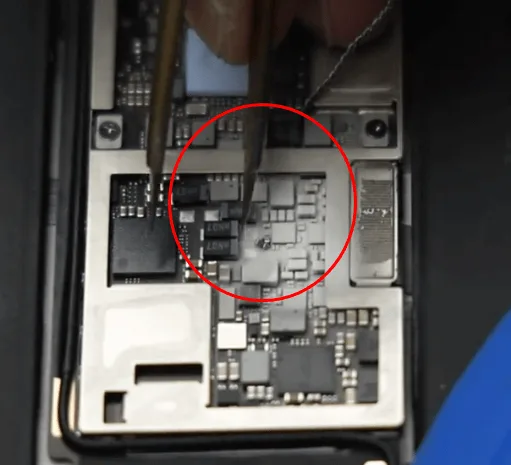
    • Retirez soigneusement le condensateur défectueux à l'aide d'une pince à épiler.
    • Nettoyer la zone de toute trace de colophane restante.

    Testez à nouveau la carte mère en démarrant avec l'alimentation en courant continu. Cette fois, il n'y a pas de fuite de courant et l'iPad démarre normalement lorsque l'on appuie sur le bouton d'alimentation.

    4 : Réassembler l'iPad

    L'iPad Pro 2020 ne s'allume pas
    • Appliquez à nouveau l'autocollant sur la carte mère et réassemblez l'iPad.
    • Testez à nouveau l'iPad pour vous assurer qu'il s'allume et fonctionne correctement. Le problème est résolu en remplaçant le condensateur de type filtre défectueux.

    Conseils :

    Pour éviter ces problèmes, utilisez toujours un chargeur et un câble homologués, évitez d'utiliser l'appareil pendant la charge et conservez l'appareil dans un environnement frais pendant la charge.

    Les défaillances soudaines des iPads et iPhones sont souvent dues à des dommages causés aux condensateurs de type filtre, qui peuvent résulter de pratiques de charge inappropriées ou de l'utilisation de chargeurs et de câbles de mauvaise qualité.


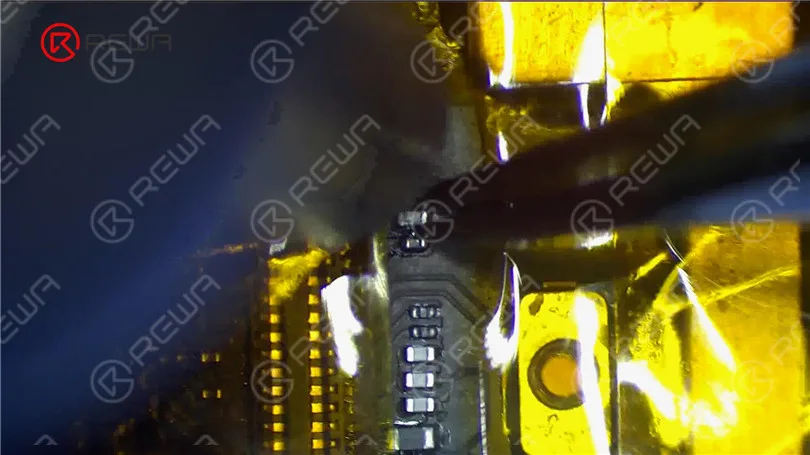
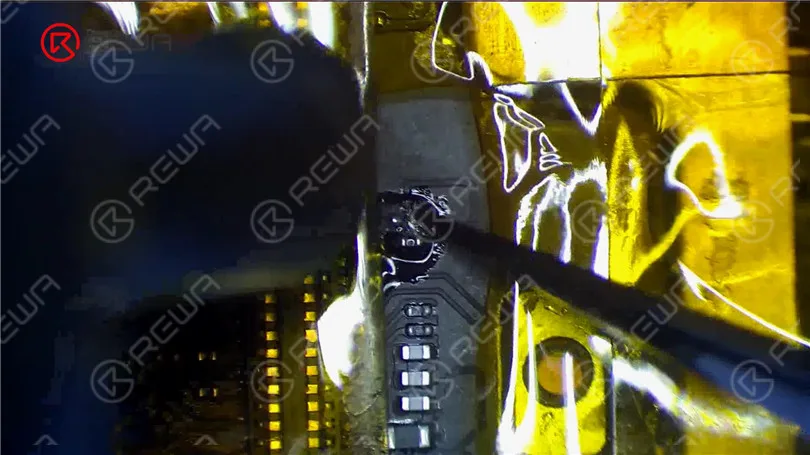
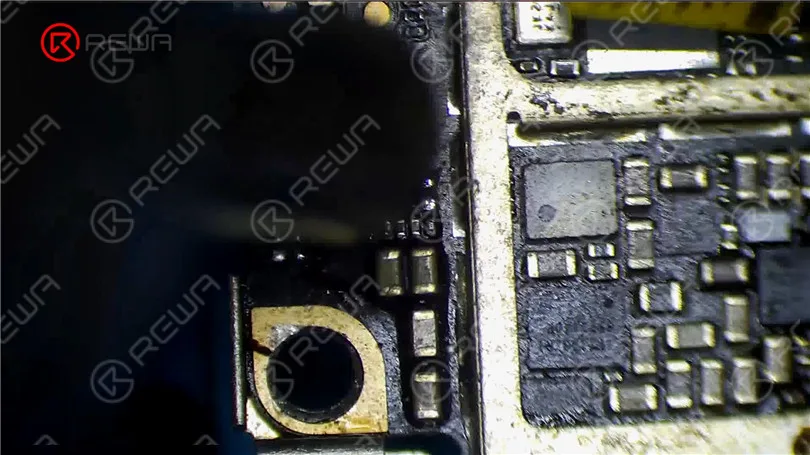
  • Comment réparer un iPad Pro qui ne s'allume pas - Court-circuit détecté par le distributeur de colophane

    Comment réparer un iPad Pro qui ne s'allume pas - Court-circuit détecté par le distributeur de colophane

    L'iPad Pro a subi des dégâts des eaux et ne s'allume plus. À l'aide du distributeur de colophane, nous avons trouvé le composant en court-circuit. Après avoir retiré le condensateur endommagé, la panne a été résolue.

  • Réparation de l'écran tactile de l'iPad Pro qui ne fonctionne pas ou qui ne réagit pas

    Réparation de l'écran tactile de l'iPad Pro qui ne fonctionne pas ou qui ne réagit pas

    The screen of the iPad Pro 1st Gen won’t respond to touch.We tried to replace the screen in the first place but the screen was still unresponsive. The touch connectors were good. So we judge that the motherboard fault has caused the problem. Next, let’s check out how we fix the problem.

  • L'écran tactile de l'iPad Pro ne fonctionne pas ? Comment réparer un écran qui ne répond pas

    L'écran tactile de l'iPad Pro ne fonctionne pas ? Comment réparer un écran qui ne répond pas

    Dans ce guide, nous allons explorer un processus détaillé étape par étape pour résoudre un problème d'écran tactile sans réponse sur un iPad Pro de 1ère génération. Si vous avez rencontré ce problème, ne vous inquiétez pas ; nous avons une solution qui consiste à diagnostiquer le problème et à effectuer les réparations nécessaires. Plongeons dans le processus de dépannage et de réparation.

    Allumer l'iPad Pro

    Réparation de l'écran tactile de l'iPad Pro qui ne fonctionne pas ou qui ne réagit pas

    La première chose à faire lorsque l'écran de votre iPad ne répond pas est de le redémarrer. Maintenez le bouton d'alimentation enfoncé jusqu'à ce que le curseur "Glisser pour éteindre" apparaisse. Faites-le glisser pour éteindre l'appareil, puis rallumez-le. Si l'écran ne répond pas et ne peut pas s'éteindre, passez à l'étape suivante.

    Déconnecter l'écran

    ipad pro touch screen not working learn how fix unresponsive scree 3

    Dans certains cas, un écran déconnecté ou endommagé peut être en cause. Pour le vérifier, vous devrez peut-être ouvrir votre iPad. Si vous n'êtes pas à l'aise avec cette opération, il est préférable de demander l'aide d'un professionnel. Retirez la vis de la batterie sur la carte mère et insérez un levier pour isoler la batterie de la carte mère afin d'éviter d'endommager le circuit.

    Installer un affichage connu

    Réparation de l'écran tactile de l'iPad Pro qui ne fonctionne pas ou qui ne réagit pas

    Si, après avoir déconnecté et reconnecté l'écran, l'écran tactile ne répond toujours pas, on peut affirmer que le problème ne vient pas de l'écran. Il pourrait plutôt s'agir d'un défaut de la carte mère.

    Inspecter les connecteurs tactiles

    Réparation de l'écran tactile de l'iPad Pro qui ne fonctionne pas ou qui ne réagit pas

    Vérifiez que les connecteurs tactiles ne sont pas déformés ou endommagés. S'ils semblent en bon état, passez à l'étape suivante.

    Mesure des valeurs de résistance

    Réparation de l'écran tactile de l'iPad Pro qui ne fonctionne pas ou qui ne réagit pas

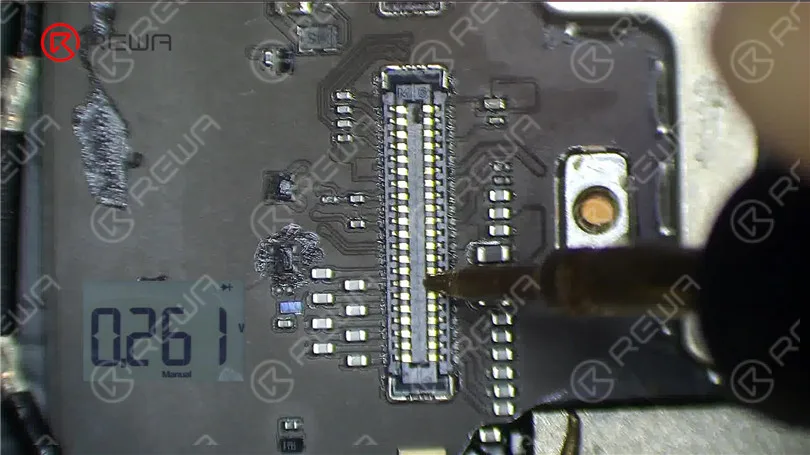
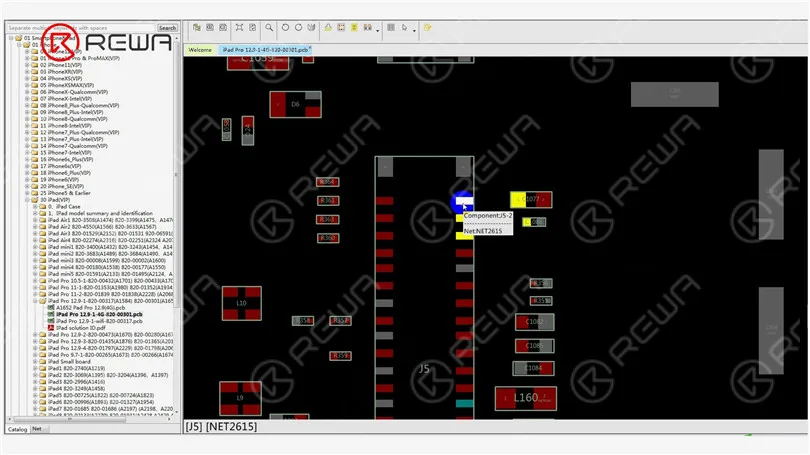
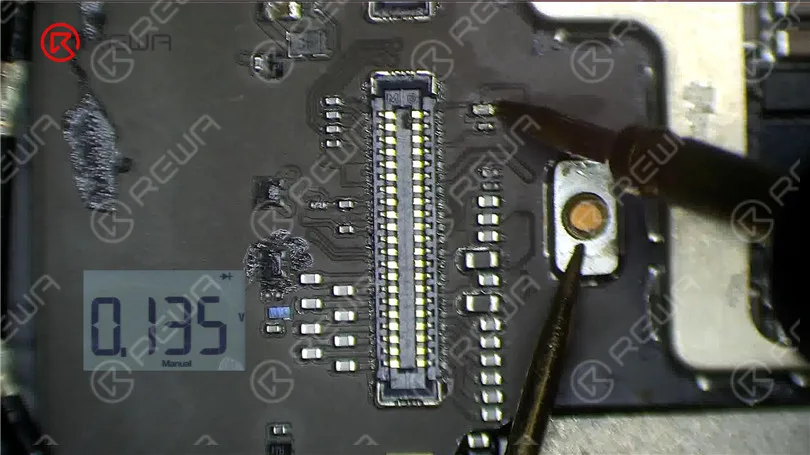
    À l'aide d'un multimètre, mesurez les valeurs de résistance de la broche 2, de la broche 4 et de la broche 6. La valeur normale doit être d'environ 144 ohms. Si ces valeurs sont sensiblement différentes, vous avez peut-être identifié le problème.

    Examen de l'inducteur

    ipad pro touch screen not working learn how fix unresponsive scree 7
    ipad pro touch screen not working learn how fix unresponsive scree 8

    Inspectez l'inducteur qui relie ces broches à la puce. Mesurez la valeur de la résistance de cet inducteur. Si elle est anormale, l'inducteur peut être endommagé, ce qui peut se produire en raison d'une opération incorrecte, comme l'installation de l'écran avec la batterie encore connectée.

    Réparation de l'écran tactile de l'iPad Pro qui ne fonctionne pas ou qui ne réagit pas

    Remplacer l'inducteur endommagé

    Pour résoudre le problème, vous devez remplacer l'inducteur endommagé. Suivez attentivement les étapes suivantes.

    Pousser légèrement la carte mère pour éviter une dissipation rapide de la chaleur.

    ipad pro touch screen not working learn how fix unresponsive scree 10

    Appliquer du ruban adhésif haute température et une natte d'isolation.

    ipad pro touch screen not working learn how fix unresponsive scree 11

    Utiliser un flux en pâte et chauffer avec un pistolet à air chaud à 360°C et un flux d'air 2 pour retirer l'inducteur endommagé.

    ipad pro touch screen not working learn how fix unresponsive scree 12

    Appliquez une pâte à souder à température moyenne et continuez à chauffer avec le pistolet à air chaud pour abaisser le point de fusion de la pastille de collage.

    ipad pro touch screen not working learn how fix unresponsive scree 13
    • Retirez les restes de soudure à l'aide d'une mèche à souder.
    • Prélever un inducteur de remplacement sur une carte abandonnée et le souder à l'aide du pistolet à air chaud à 330°C et au débit d'air 2.
    • Nettoyez la zone avec un produit de nettoyage pour circuits imprimés.
    • Mesurez à nouveau les valeurs de résistance pour vous assurer qu'elles sont normales.
    ipad pro touch screen not working learn how fix unresponsive scree 14

    Tester l'écran

    Remontez votre iPad et testez l'écran tactile. Si les fonctions tactile et 3D Touch fonctionnent correctement, félicitations, vous avez réussi à résoudre le problème d'écran tactile non réactif sur votre iPad Pro.

    Réparation de l'écran tactile de l'iPad Pro qui ne fonctionne pas ou qui ne réagit pas

    Guide vidéo pour réparer l'écran tactile de l'ipad pro qui ne fonctionne pas

    Conclusion :

    Le dépannage et la réparation d'un écran tactile d'iPad Pro qui ne répond pas peut être une tâche décourageante, mais avec les bonnes étapes et précautions, il est possible de diagnostiquer et de résoudre le problème. N'oubliez pas de déconnecter la batterie lorsque vous travaillez sur votre appareil afin d'éviter tout dommage supplémentaire. Si vous n'êtes pas sûr d'une étape, il est toujours préférable de demander l'aide d'un technicien professionnel.

    N'hésitez pas à laisser un commentaire si vous avez des questions ou si vous souhaitez en savoir plus sur d'autres sujets de réparation. Si vous souhaitez maîtriser la réparation de la carte mère de l'iPhone, vous pouvez vous inscrire à la formation Académie REWA cours en ligne en direct, conçu pour les débutants. Dépêchez-vous, car il n'y a que 20 places disponibles pour chaque session de formation. Et pour les pièces de rechange de l'iPad, visitez la boutique REWA.