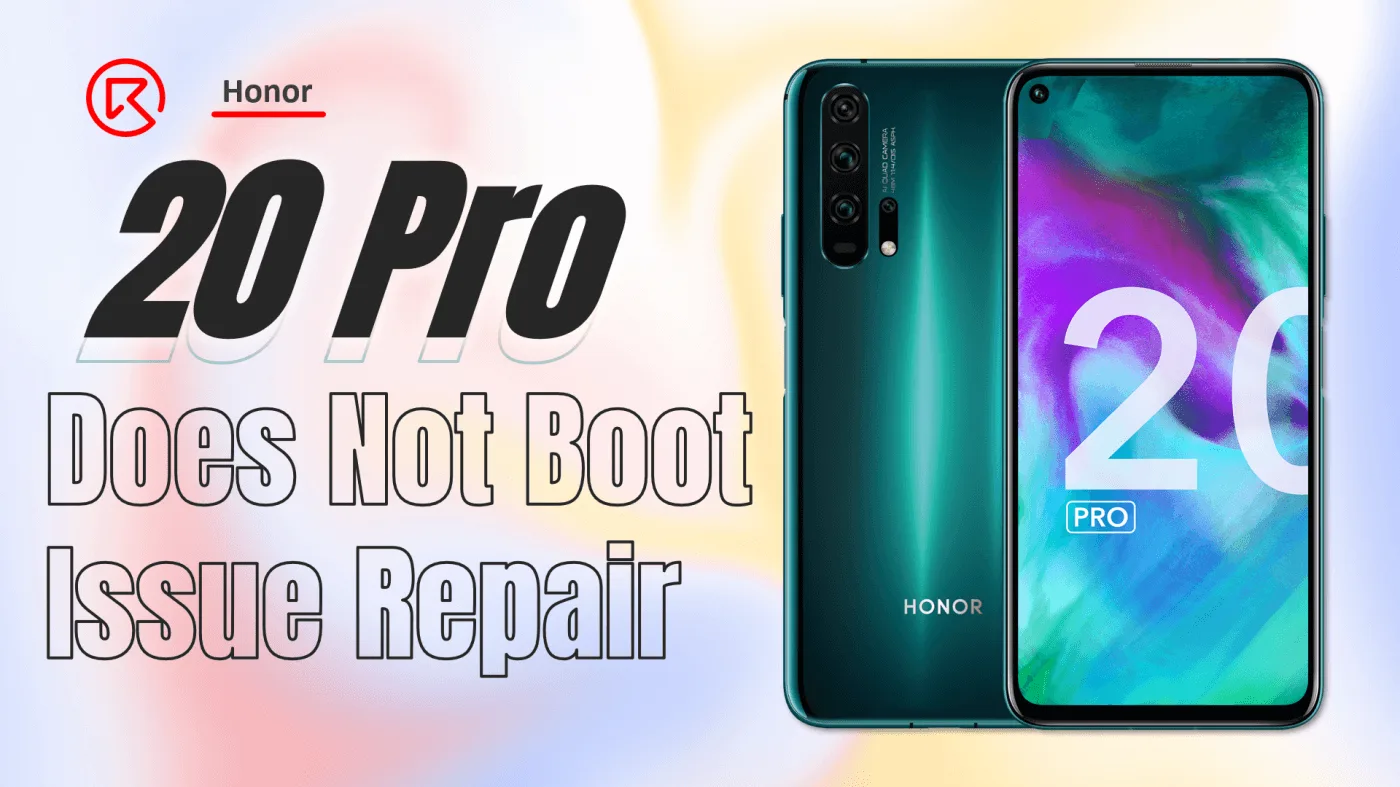
Vous avez des problèmes avec votre Honor 20 Pro ne démarre pas? Vous n'êtes pas seul. Ce problème peut être frustrant, surtout lorsque le téléphone ne présente aucune trace d'eau ou de dommage physique. Dans ce guide étape par étape, nous vous expliquons comment diagnostiquer et résoudre ce problème en inspectant la carte mère, en identifiant les composants endommagés et en rétablissant les fonctionnalités de votre téléphone. Que vous soyez technicien ou bricoleur, ce guide est conçu pour vous aider à redonner vie à votre Honor 20 Pro.

Détails de l'appareil
Modèle : Honor 20 Pro
Annoncé : 2019, mai
Phénomène de défaut
Le Le Honor 20 Pro cesse soudainement de fonctionner lors d'une utilisation régulière. Il n'y a aucune indication de dommages causés par l'eau, les chutes ou une charge incorrecte, ce qui rend la cause du problème difficile à identifier à première vue.
Dépannage
1 : Séparer la couverture arrière
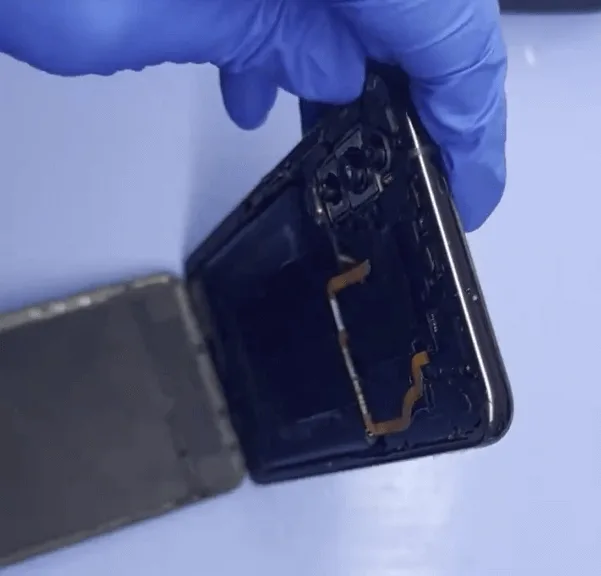
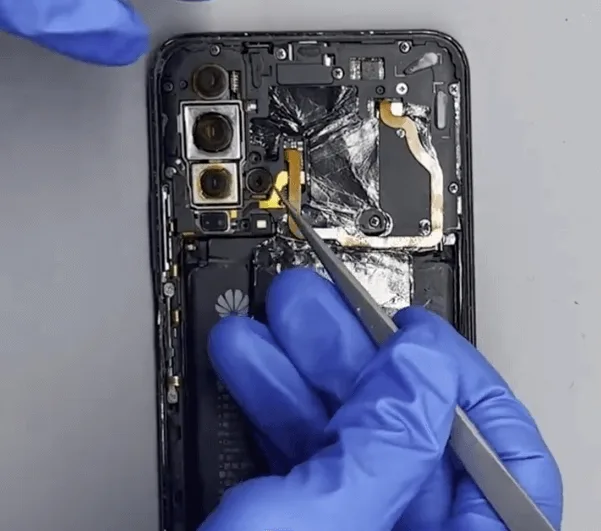
Commencez par chauffer le téléphone sur une plate-forme de chauffage pour assouplir l'adhésif. Cela vous permettra de retirer délicatement la couverture arrière.
Conseil de pro: Protégez toujours les composants sensibles tels que les caméras en les recouvrant d'autocollants avant de procéder.
2 : Retirer les vis
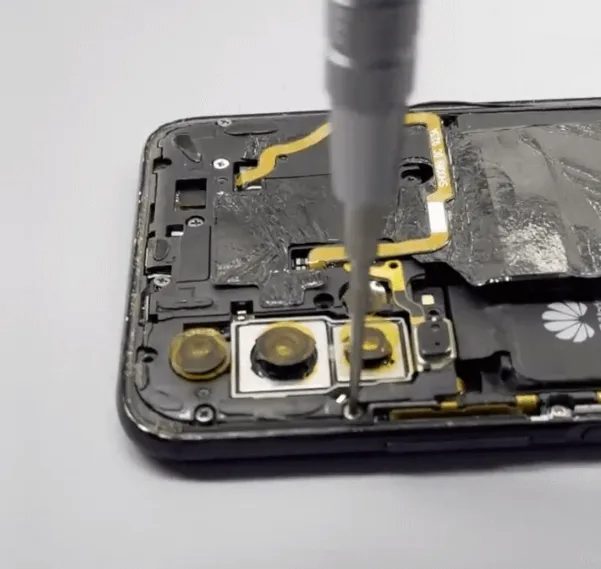
L'utilisation d'un tournevis de précisionRetirez les vis une à une. Veillez à manipuler les vis avec précaution pour éviter de les dénuder ou de les endommager.
3 : Examiner la carte mère
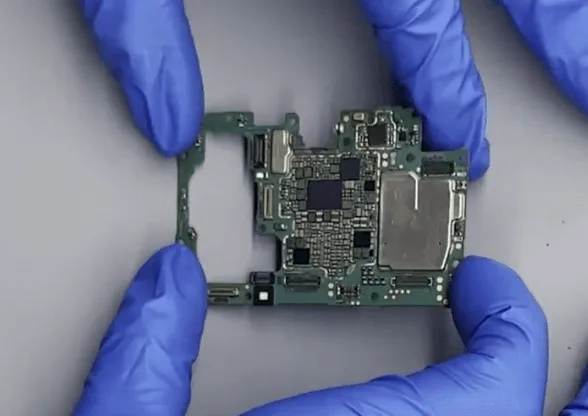
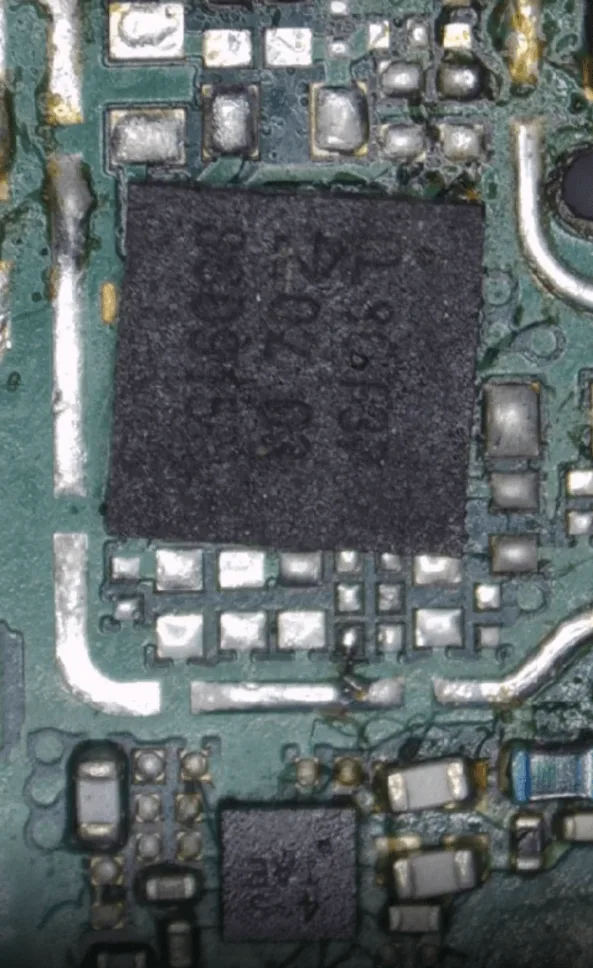
Une fois les vis retirées, retirez délicatement la carte mère pour l'inspecter. Après inspection, vous remarquerez peut-être que ce téléphone a déjà été réparé. Malheureusement, dans ce cas, la réparation précédente n'a pas été effectuée correctement.
Problèmes rencontrés :
- Certains couvercles de blindage sont manquants.
- Plusieurs puces sont mal soudées.
- Les petits condensateurs clés sont absents.
- La puce NFC est mal alignée et mal soudée, et certains composants environnants sont également manquants.
Avec autant de problèmes sur la carte mère, nous devons les résoudre un par un pour rétablir le fonctionnement du téléphone.
Processus de réparation
1 : Retirer la puce NFC
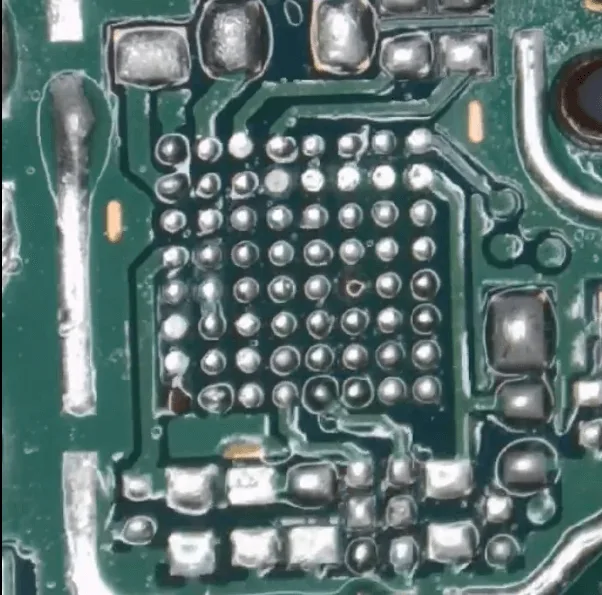
Commencez par dessouder et retirer la puce NFC mal installée. Après l'avoir retirée, nettoyez les patins du circuit imprimé afin de pouvoir la réinstaller correctement par la suite.
2 : Vérifier s'il y a des fuites de courant
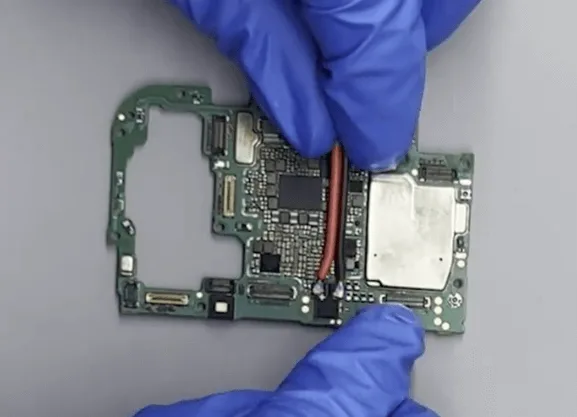
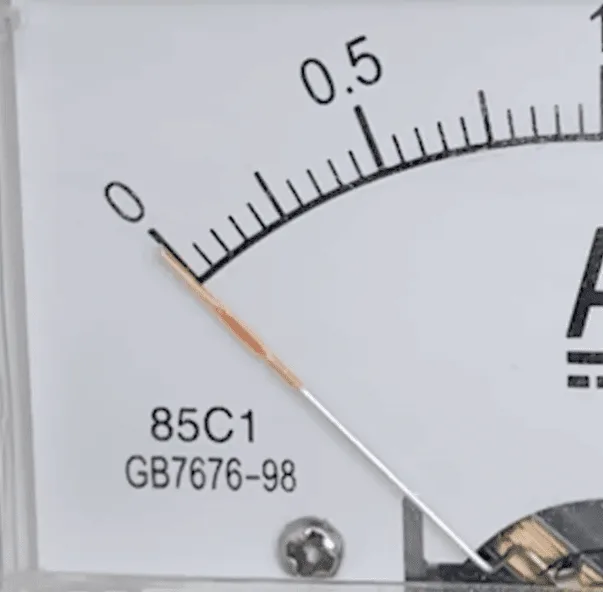
Connectez la carte mère à une alimentation en courant continu et essayez de démarrer le téléphone. Utiliser pincettes pour déclencher le processus de démarrage. Si vous remarquez que l'indicateur de courant fluctue, cela indique probablement une fuite de courant sur les rails de la deuxième alimentation.
3 : Inspection à l'aide d'une caméra thermique
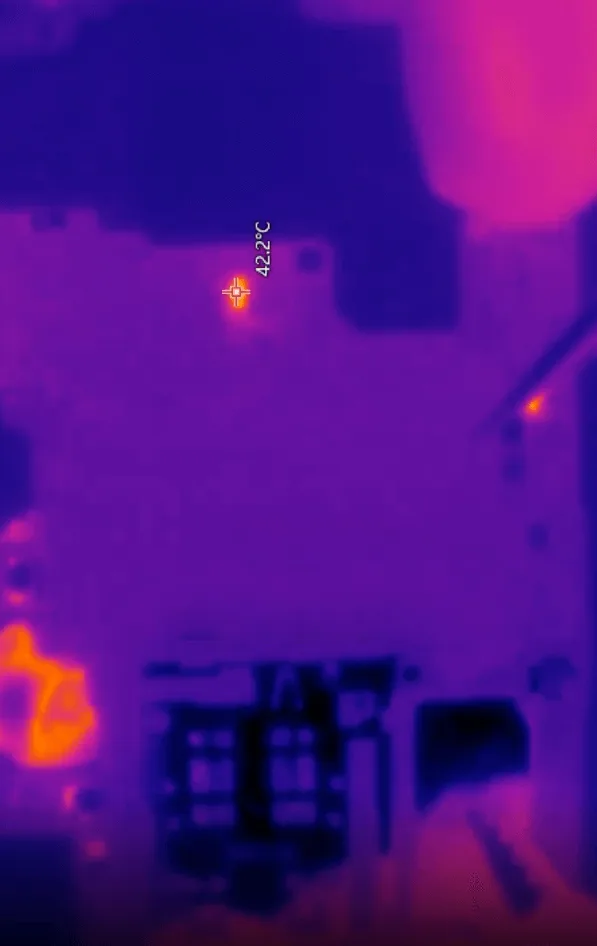
Remettez le courant et inspectez la carte mère à l'aide d'une caméra thermique. Recherchez les points chauds anormaux qui indiquent l'endroit où se produit le court-circuit ou la fuite.
4 : Utiliser la colophane pour une inspection précise
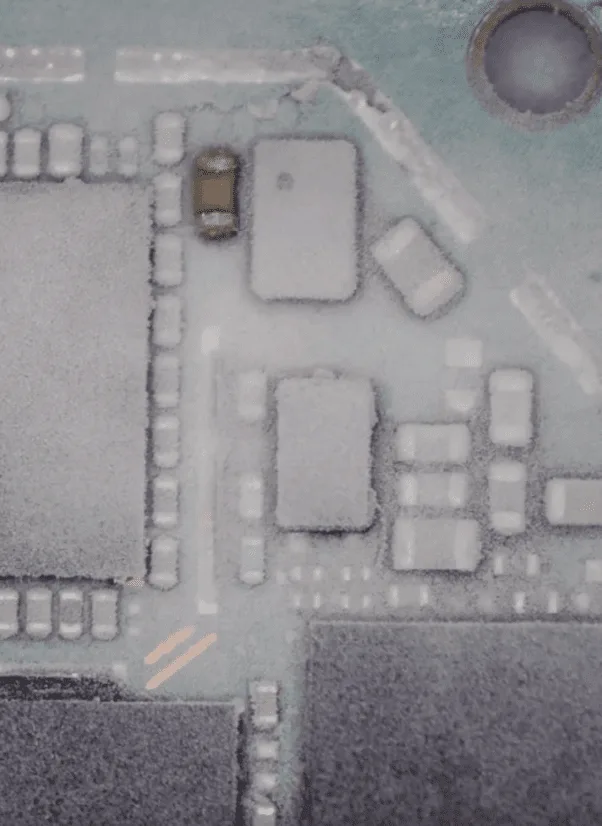
Appliquez de la colophane sur la zone chaude pour localiser précisément le composant défectueux. Connectez l'alimentation en courant continu et la colophane réagira à la chaleur du court-circuit, révélant ainsi la pièce endommagée.
5 : Retirer le condensateur endommagé
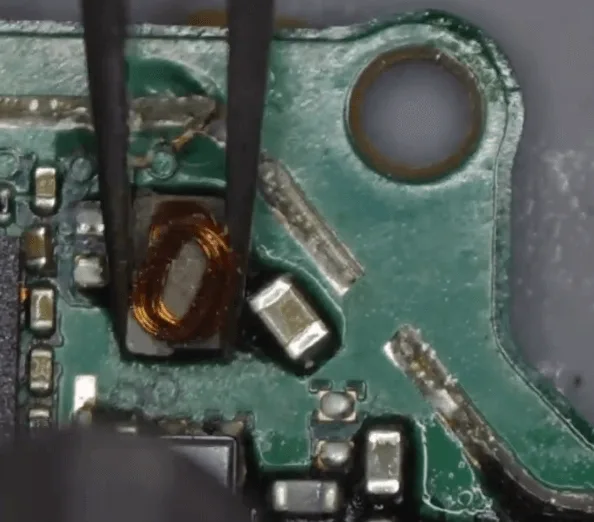
Une fois le problème localisé, retirez le condensateur de filtrage. Dans ce cas, le petit inducteur situé à proximité est également endommagé, et vous devrez donc le remplacer également.
6 : Remplacer l'inducteur
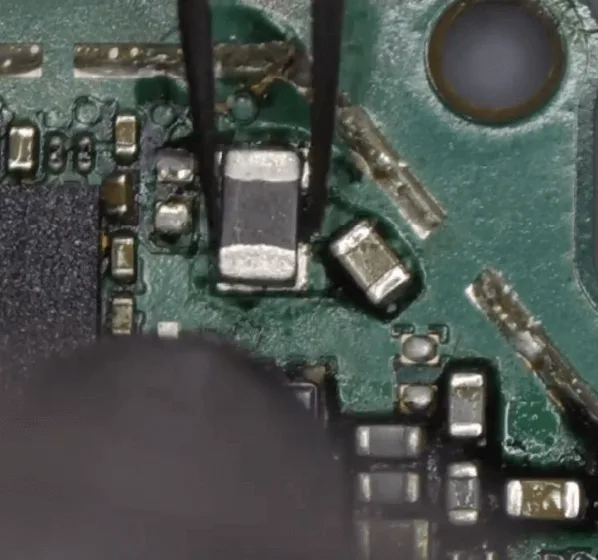
Même si le nouvel inducteur est légèrement différent de l'original, il devrait fonctionner correctement tant que les spécifications correspondent.
7 : Tester le téléphone
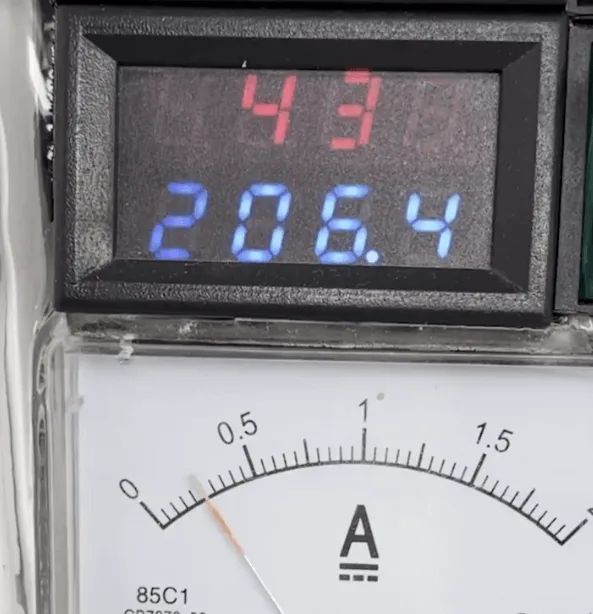
Après avoir remplacé les composants endommagés, reconnectez le Alimentation en courant continu et tentez de démarrer le téléphone. Le téléphone devrait maintenant démarrer normalement.
8 : Vérifier la batterie
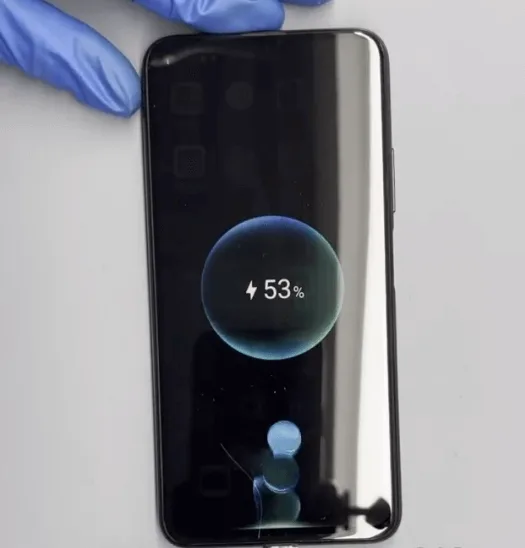
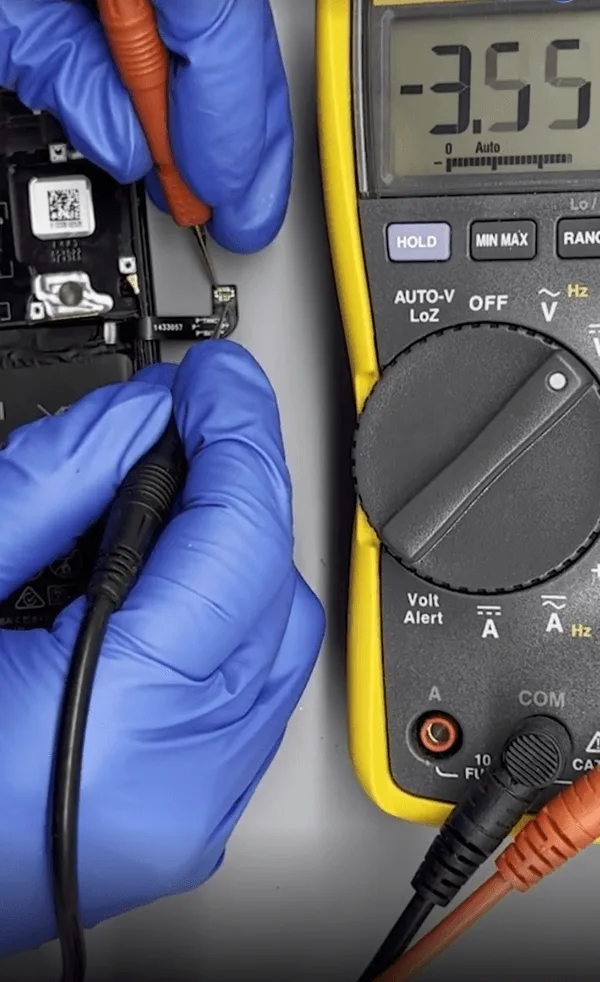
Avant de rebrancher la batterie, mesurez sa tension pour vous assurer qu'elle se situe dans des limites acceptables. Une fois cette vérification effectuée, reconnectez la batterie et testez à nouveau le téléphone. À ce stade, le téléphone devrait démarrer et se charger correctement.
9 : Sauvegarde des données avant la réparation NFC
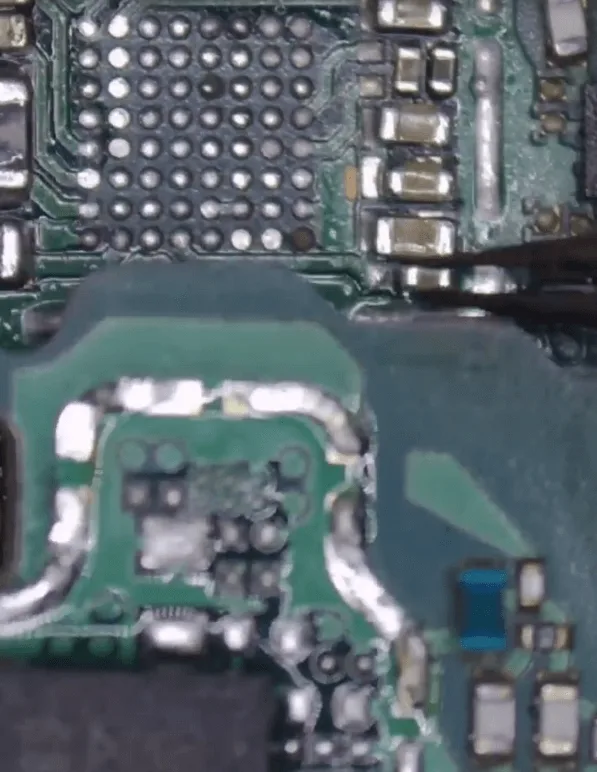
Lorsque le téléphone démarre normalement, profitez-en pour sauvegarder les données du client avant de procéder à la réparation de la puce NFC.
10 : Réparation de la puce NFC
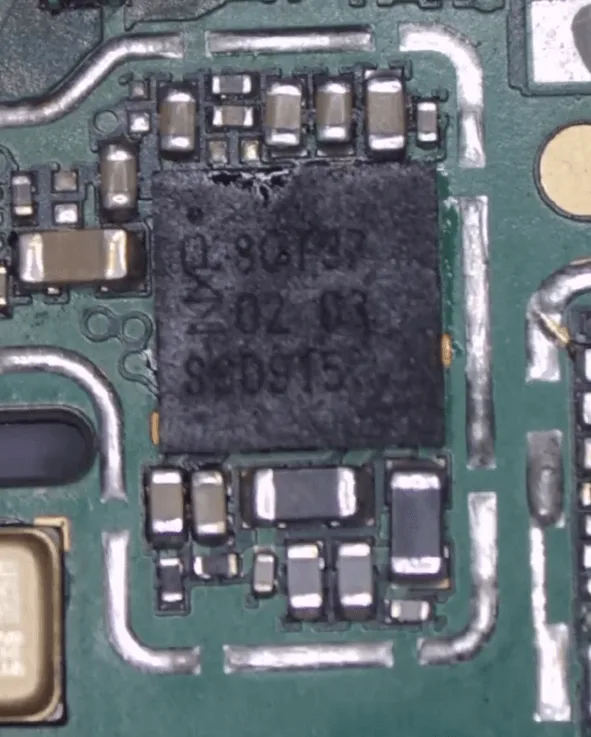
Pour résoudre le problème NFC, procurez-vous une carte mère du même modèle. Dessoudez soigneusement la puce NFC et les composants environnants de la carte donneuse, puis soudez-les sur la carte mère endommagée.
11 : Assemblage final
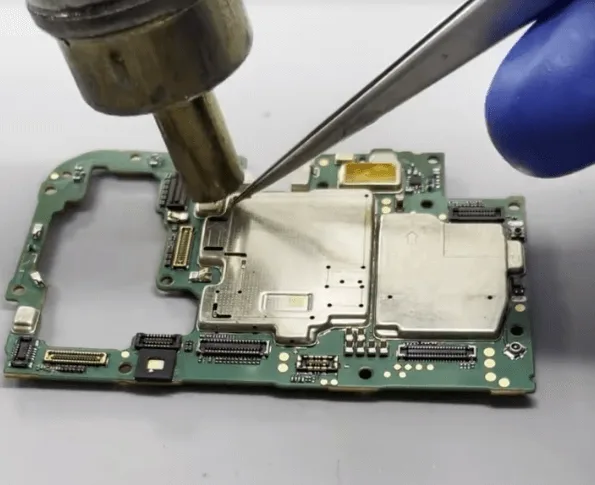
Une fois que tous les composants sont correctement soudés, réassemblez le téléphone et n'oubliez pas de remettre en place les protections manquantes.
12 : Test final
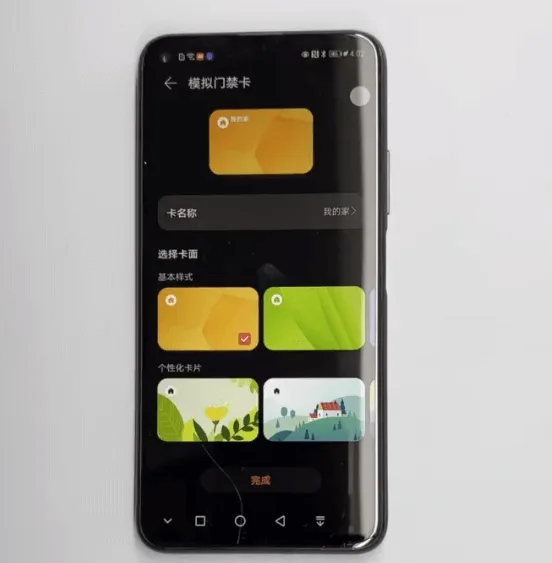
Démarrez le téléphone une dernière fois et testez toutes les fonctions, y compris le NFC. Si tout fonctionne correctement, la réparation est réussie.
Conclusion :
Félicitations ! En suivant ce guide détaillé, vous avez réussi à diagnostiquer et à réparer le Le Honor 20 Pro ne démarre pas. Le téléphone démarre maintenant normalement, se charge correctement et la fonctionnalité NFC a été rétablie. Ce processus de réparation souligne l'importance d'une inspection minutieuse et de la capacité à réparer des réparations antérieures mal effectuées. N'oubliez jamais de sauvegarder vos données avant d'effectuer des réparations importantes afin d'éviter toute perte de données.
 English
 Español
 Français
 Deutsch
 Italiano