
The screen of the iPad Pro 1st Gen won’t respond to touch.We tried to replace the screen in the first place but the screen was still unresponsive. The touch connectors were good. So we judge that the motherboard fault has caused the problem. Next, let’s check out how we fix the problem.
Étiquette : écran non réactif
-
L'écran tactile de l'iPad Pro ne fonctionne pas ? Comment réparer un écran qui ne répond pas
Dans ce guide, nous allons explorer un processus détaillé étape par étape pour résoudre un problème d'écran tactile sans réponse sur un iPad Pro de 1ère génération. Si vous avez rencontré ce problème, ne vous inquiétez pas ; nous avons une solution qui consiste à diagnostiquer le problème et à effectuer les réparations nécessaires. Plongeons dans le processus de dépannage et de réparation.
Allumer l'iPad Pro
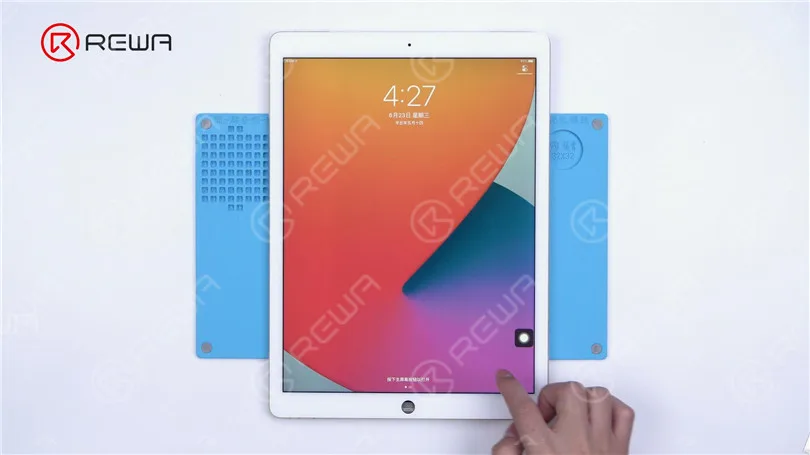
La première chose à faire lorsque l'écran de votre iPad ne répond pas est de le redémarrer. Maintenez le bouton d'alimentation enfoncé jusqu'à ce que le curseur "Glisser pour éteindre" apparaisse. Faites-le glisser pour éteindre l'appareil, puis rallumez-le. Si l'écran ne répond pas et ne peut pas s'éteindre, passez à l'étape suivante.
Déconnecter l'écran
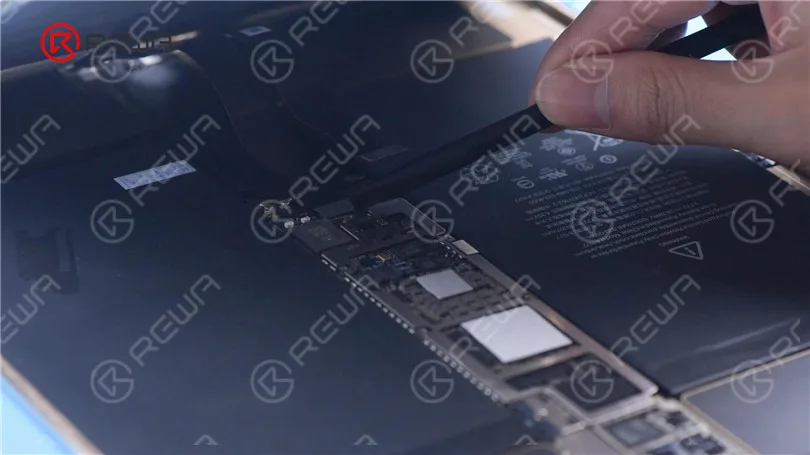
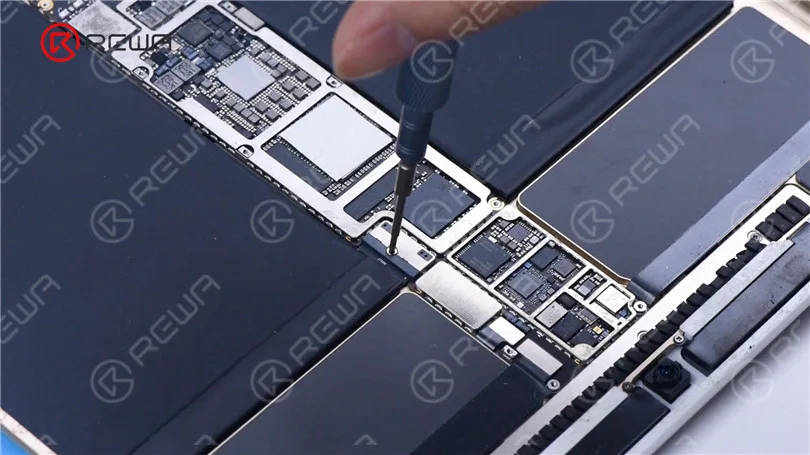
Dans certains cas, un écran déconnecté ou endommagé peut être en cause. Pour le vérifier, vous devrez peut-être ouvrir votre iPad. Si vous n'êtes pas à l'aise avec cette opération, il est préférable de demander l'aide d'un professionnel. Retirez la vis de la batterie sur la carte mère et insérez un levier pour isoler la batterie de la carte mère afin d'éviter d'endommager le circuit.
Installer un affichage connu
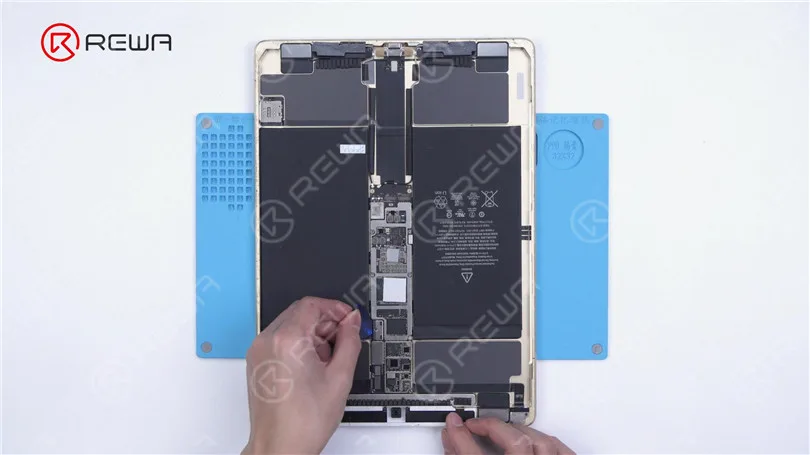
Si, après avoir déconnecté et reconnecté l'écran, l'écran tactile ne répond toujours pas, on peut affirmer que le problème ne vient pas de l'écran. Il pourrait plutôt s'agir d'un défaut de la carte mère.
Inspecter les connecteurs tactiles
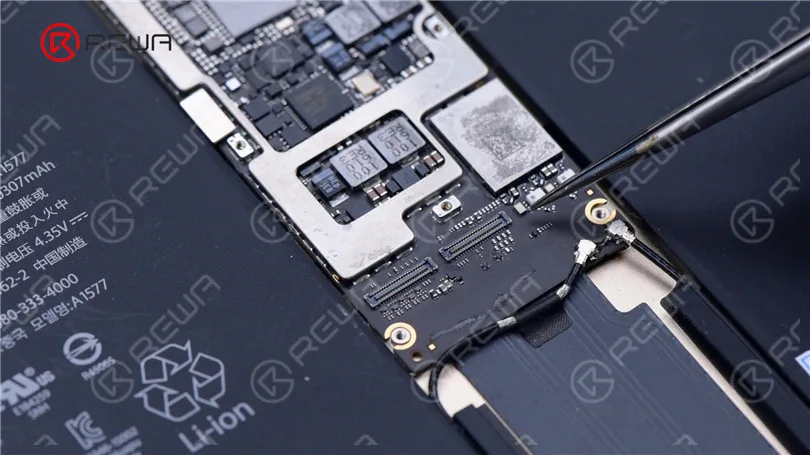
Vérifiez que les connecteurs tactiles ne sont pas déformés ou endommagés. S'ils semblent en bon état, passez à l'étape suivante.
Mesure des valeurs de résistance
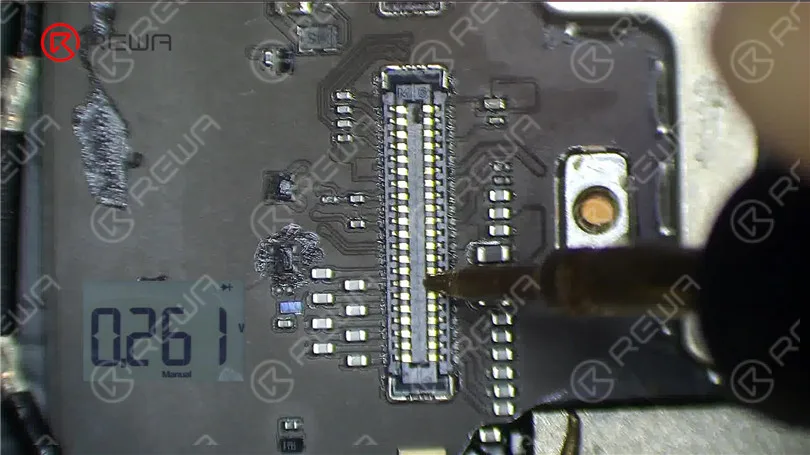
À l'aide d'un multimètre, mesurez les valeurs de résistance de la broche 2, de la broche 4 et de la broche 6. La valeur normale doit être d'environ 144 ohms. Si ces valeurs sont sensiblement différentes, vous avez peut-être identifié le problème.
Examen de l'inducteur
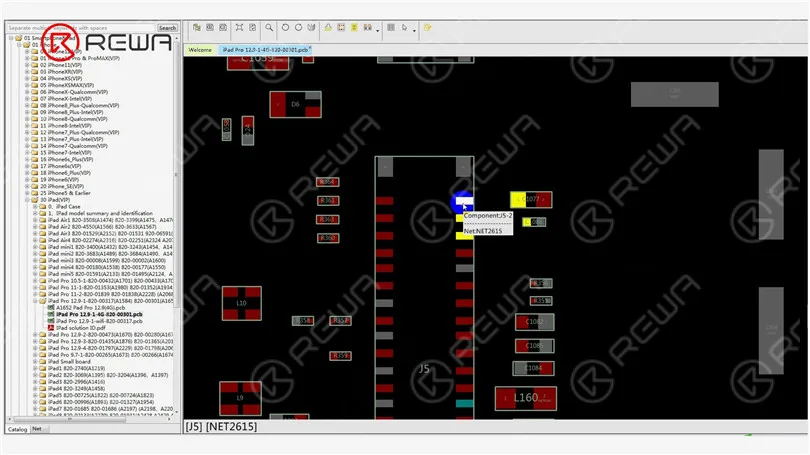
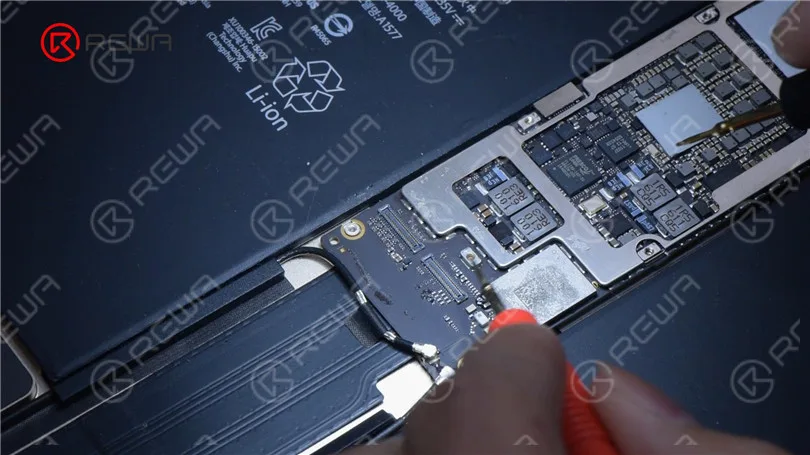
Inspectez l'inducteur qui relie ces broches à la puce. Mesurez la valeur de la résistance de cet inducteur. Si elle est anormale, l'inducteur peut être endommagé, ce qui peut se produire en raison d'une opération incorrecte, comme l'installation de l'écran avec la batterie encore connectée.
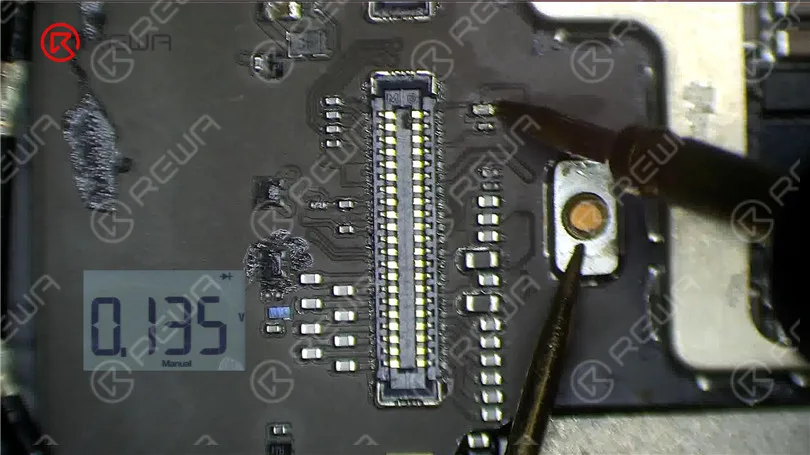
Remplacer l'inducteur endommagé
Pour résoudre le problème, vous devez remplacer l'inducteur endommagé. Suivez attentivement les étapes suivantes.
Pousser légèrement la carte mère pour éviter une dissipation rapide de la chaleur.
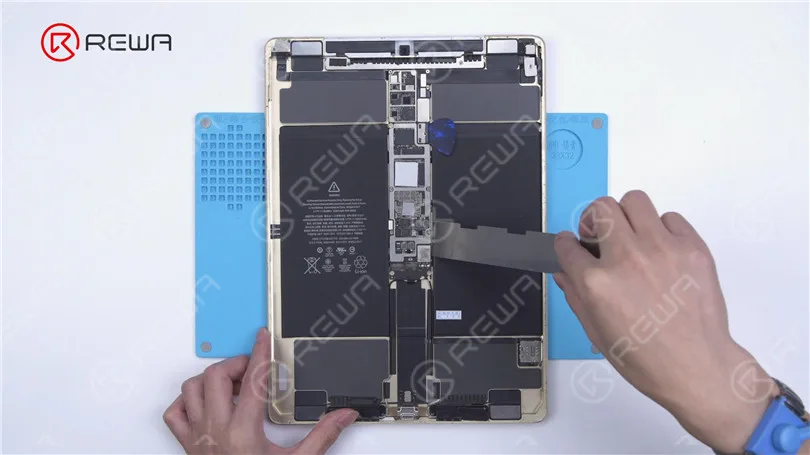
Appliquer du ruban adhésif haute température et une natte d'isolation.
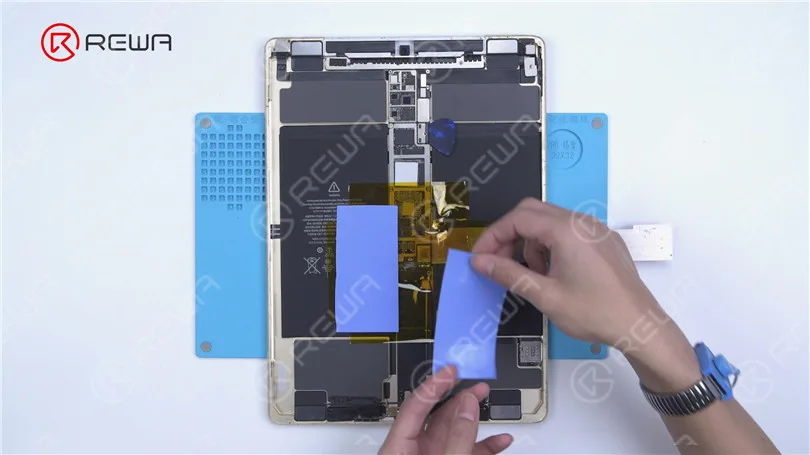
Utiliser un flux en pâte et chauffer avec un pistolet à air chaud à 360°C et un flux d'air 2 pour retirer l'inducteur endommagé.
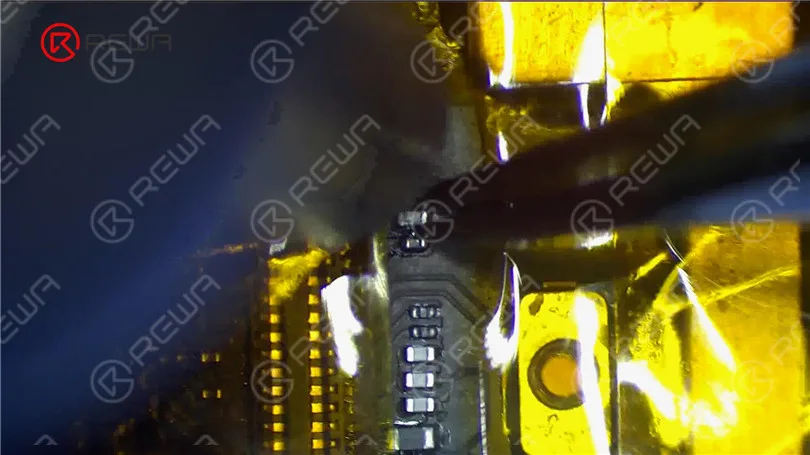
Appliquez une pâte à souder à température moyenne et continuez à chauffer avec le pistolet à air chaud pour abaisser le point de fusion de la pastille de collage.
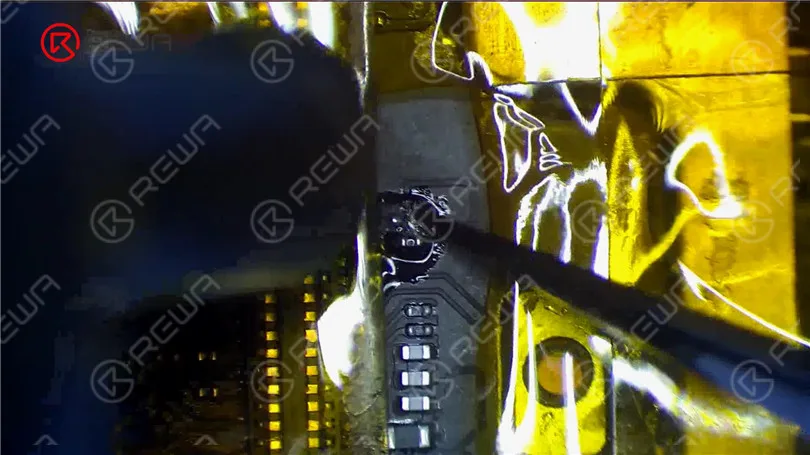
- Retirez les restes de soudure à l'aide d'une mèche à souder.
- Prélever un inducteur de remplacement sur une carte abandonnée et le souder à l'aide du pistolet à air chaud à 330°C et au débit d'air 2.
- Nettoyez la zone avec un produit de nettoyage pour circuits imprimés.
- Mesurez à nouveau les valeurs de résistance pour vous assurer qu'elles sont normales.
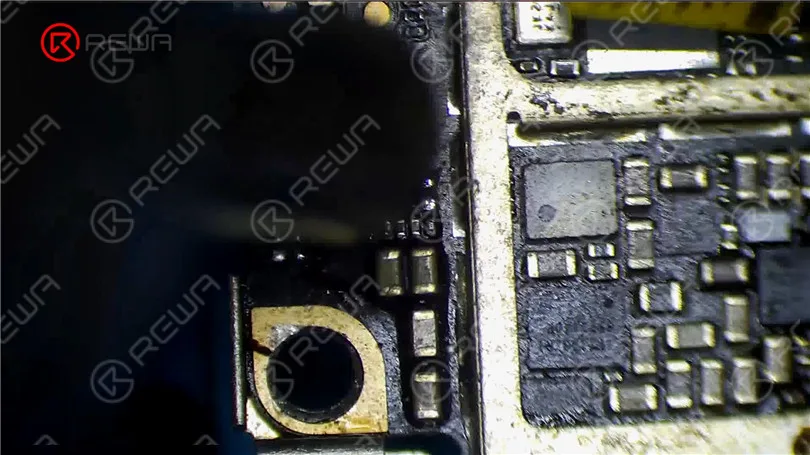
Tester l'écran
Remontez votre iPad et testez l'écran tactile. Si les fonctions tactile et 3D Touch fonctionnent correctement, félicitations, vous avez réussi à résoudre le problème d'écran tactile non réactif sur votre iPad Pro.
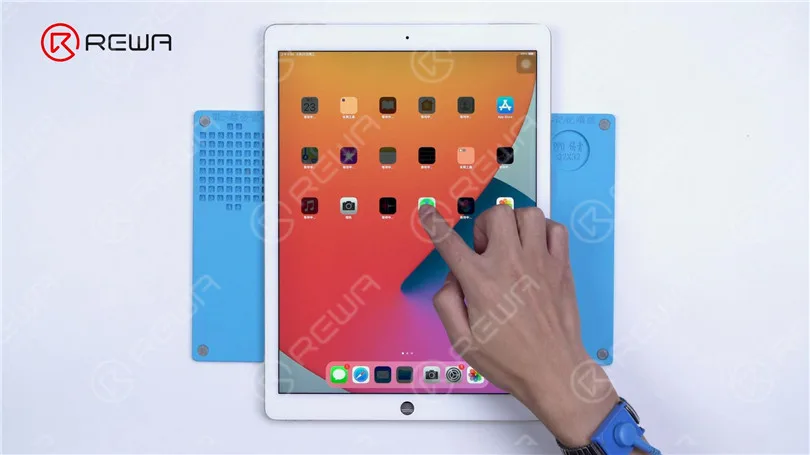
Guide vidéo pour réparer l'écran tactile de l'ipad pro qui ne fonctionne pas
Conclusion :
Le dépannage et la réparation d'un écran tactile d'iPad Pro qui ne répond pas peut être une tâche décourageante, mais avec les bonnes étapes et précautions, il est possible de diagnostiquer et de résoudre le problème. N'oubliez pas de déconnecter la batterie lorsque vous travaillez sur votre appareil afin d'éviter tout dommage supplémentaire. Si vous n'êtes pas sûr d'une étape, il est toujours préférable de demander l'aide d'un technicien professionnel.
N'hésitez pas à laisser un commentaire si vous avez des questions ou si vous souhaitez en savoir plus sur d'autres sujets de réparation. Si vous souhaitez maîtriser la réparation de la carte mère de l'iPhone, vous pouvez vous inscrire à la formation Académie REWA cours en ligne en direct, conçu pour les débutants. Dépêchez-vous, car il n'y a que 20 places disponibles pour chaque session de formation. Et pour les pièces de rechange de l'iPad, visitez la boutique REWA.
-
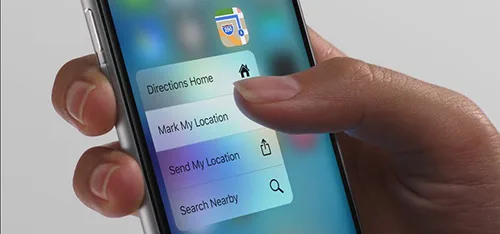
Dépannage de l'écran tactile insensible de l'iPhone 8 : Guide complet
Dans cet article, nous allons explorer les raisons qui expliquent le manque de réactivité de l'écran tactile de l'iPhone 8 et fournir des solutions étape par étape pour résoudre le problème. Qu'il s'agisse d'un problème système, d'un plantage ou de problèmes de compatibilité, nous avons tout prévu. Suivez ces méthodes éprouvées pour reprendre le contrôle des fonctionnalités de l'écran tactile de votre iPhone 8.
Comprendre les raisons
Problème de système de l'iPhone Défaut
Un écran tactile qui ne répond pas peut être attribué à des dysfonctionnements sous-jacents du système ou à des problèmes liés au logiciel. Ceux-ci peuvent survenir pour diverses raisons, telles que des installations d'applications incorrectes, des mises à jour système conflictuelles ou des fichiers corrompus.
Crash de l'iPhone
Dans certains cas, une panne de l'iPhone peut entraîner une perte de réactivité de l'écran tactile. Cela peut se produire si l'appareil est exposé à un stress excessif ou si certaines applications ou processus surchargent le système.
Méthodes de dépannage
Forcer le redémarrage
Effectuer un redémarrage forcé est souvent la solution la plus simple et la plus efficace pour résoudre les problèmes d'écran tactile. Pour forcer le redémarrage de votre iPhone 8, procédez comme suit :
- Appuyez sur le bouton d'augmentation du volume et relâchez-le rapidement.
- Appuyez sur le bouton de réduction du volume et relâchez-le rapidement.
- Enfin, appuyez sur le bouton d'alimentation et maintenez-le enfoncé jusqu'à ce que le logo Apple apparaisse. Laissez l'appareil redémarrer complètement.
Réinitialisation des paramètres d'usine
Si le problème d'écran tactile persiste et semble lié au logiciel, la réinitialisation des réglages d'usine de votre iPhone 8 peut s'avérer nécessaire. Toutefois, n'oubliez pas de sauvegarder vos données importantes avant de procéder. Pour réinitialiser votre appareil, rendez-vous sur :
Paramètres > Général > Réinitialiser > Effacer tout le contenu et tous les paramètres. Suivez les invites à l'écran pour terminer le processus de réinitialisation.
Mise à jour du système
La mise à jour du logiciel système de votre iPhone peut résoudre les problèmes de compatibilité susceptibles d'être à l'origine des problèmes d'écran tactile. En outre, la suppression de toute application incompatible ou problématique peut contribuer à rétablir le fonctionnement normal de l'écran tactile. Pour mettre à jour le logiciel de votre iPhone 8, procédez comme suit :
- Connectez votre appareil à un réseau Wi-Fi stable.
- Allez dans Réglages > Général > Mise à jour du logiciel.
- Si une mise à jour est disponible, suivez les instructions à l'écran pour la télécharger et l'installer.
Conclusion :
En utilisant ces méthodes de dépannage, vous pouvez résoudre les problèmes de réactivité de l'écran tactile sur votre iPhone 8. N'oubliez pas de commencer par un redémarrage forcé, de procéder à une réinitialisation d'usine si nécessaire et de vous assurer que votre appareil fonctionne avec la dernière version logicielle. En suivant ces étapes, vous pourrez rétablir les fonctionnalités de votre écran tactile, ce qui garantira une expérience utilisateur transparente sur votre iPhone 8.
 English
 Español
 Français
 Deutsch
 Italiano