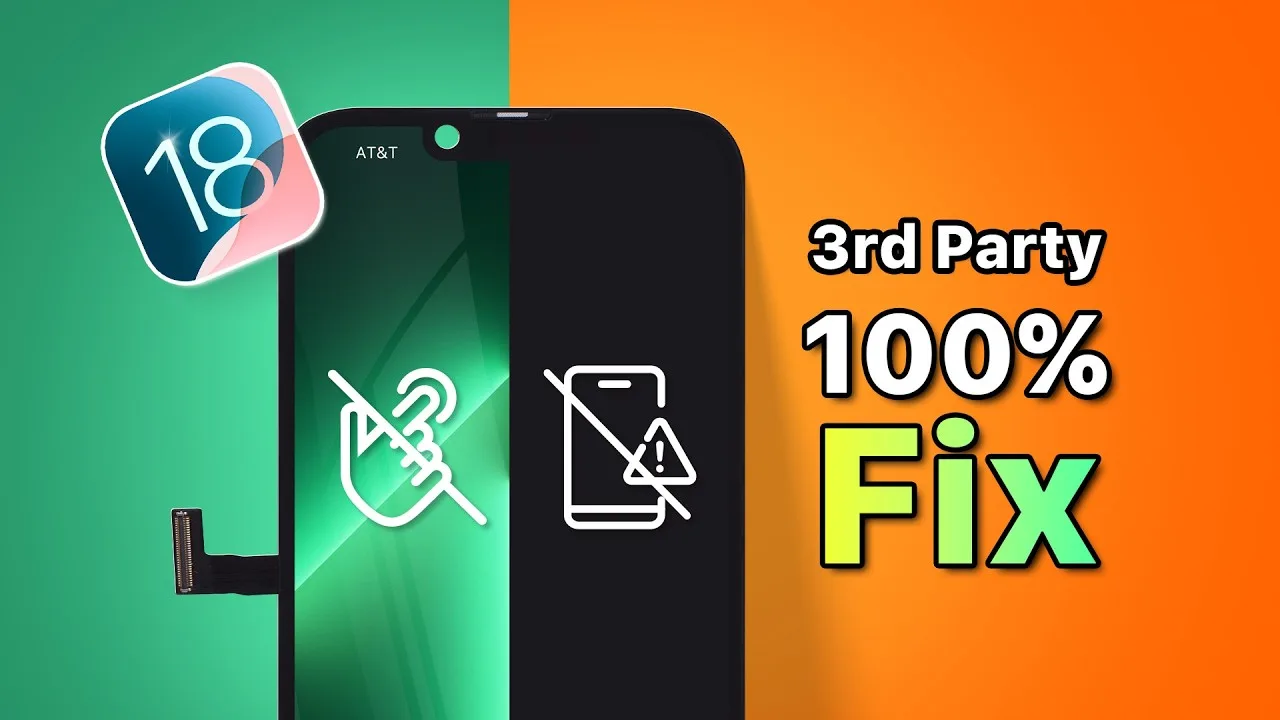
Vous rencontrez des problèmes avec l'écran de votre iPhone après la mise à jour vers iOS 18 ? Vous n'êtes pas seul si vous avez remarqué des problèmes tels que des écrans noirs iphone, un toucher non réactif ou des pépins. Cet article de blog vous expliquera les raisons de ces problèmes de compatibilité et vous fournira un guide étape par étape pour les résoudre, en veillant à ce que votre écran tiers fonctionne à nouveau parfaitement avec votre appareil.
Comprendre les problèmes de compatibilité
La récente version d'iOS 18 a introduit des changements qui peuvent entraîner des problèmes de compatibilité avec certains écrans du marché secondaire. Ces problèmes sont principalement dus à l'incompatibilité des données du circuit intégré de ces écrans avec les nouveaux protocoles mis en œuvre dans iOS 18.
Les symptômes les plus courants sont les suivants
- Écrans noirs
- Pas de réponse tactile
- Écran qui tremble ou qui vacille
Ces problèmes n'ont été observés que sur certains modèles, notamment l'iPhone 13 Pro. Si vous rencontrez l'un de ces problèmes, ne vous inquiétez pas. Il existe une solution !
Outils essentiels dont vous aurez besoin 🛠️
Pour réparer votre écran tiers, vous aurez besoin de quelques outils spécifiques :
- Un outil de programmation
- Carte d'adaptation/sonde à pince (spécifique à votre modèle)
Ce guide présente le processus de programmation à l'aide de l'iPhone 13 Pro. Si vous avez besoin d'un guide d'utilisation détaillé, n'hésitez pas à contacter nos représentants commerciaux.
Processus de programmation étape par étape
Suivez les étapes suivantes pour mettre à jour les données de l'IC et rétablir la compatibilité :
1. Préparer l'outil de programmation
Commencez par extraire le fichier zip ou insérez la clé USB qui contient les fichiers nécessaires.
2. Connecter l'outil de programmation à l'ordinateur
Connectez l'outil de programmation à votre ordinateur. Ensuite :
- Cliquez avec le bouton droit de la souris sur "Ce PC" et sélectionnez "Gérer".
- Allez dans "Outils système" > "Gestionnaire de périphériques".
- Localisez "Autres périphériques" > "Périphérique inconnu" et sélectionnez "Mettre à jour le pilote".
- Choisissez "Rechercher des pilotes sur mon ordinateur".
- Localisez le répertoire du fichier du pilote et attendez la fin de l'installation.
3. Connecter la sonde à pince
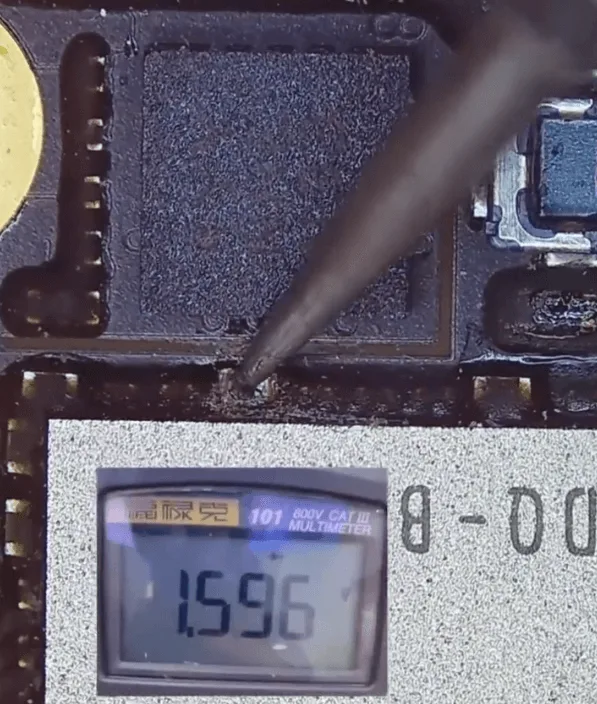
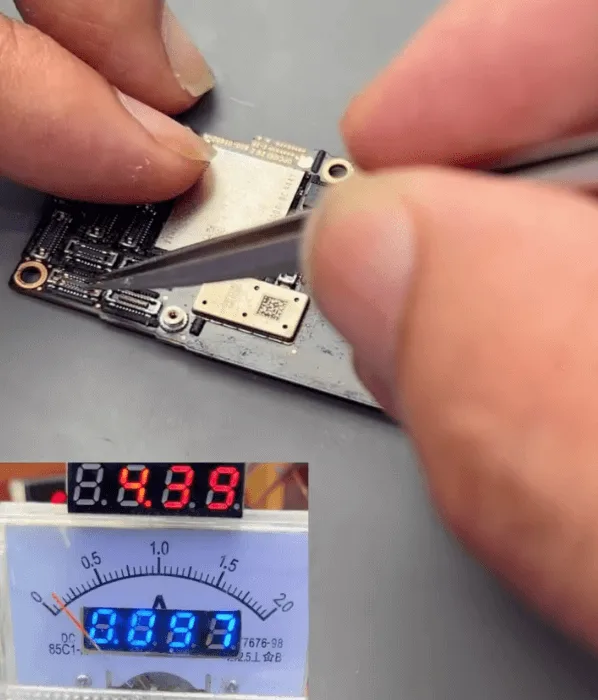
Ensuite, connectez la sonde de serrage à l'outil de programmation et serrez-la sur l'écran pour établir une connexion sécurisée.
4. Désactiver tout logiciel antivirus
Avant de procéder, désactivez tout logiciel antivirus susceptible d'interférer avec le processus de programmation.
5. Exécuter le fichier de programmation
Localisez le dossier décompressé et exécutez le fichier "programmer.bat". Suivez les étapes suivantes :
- Sélectionnez "Ouvrir un projet de programmeur existant" et cliquez sur "Parcourir".
- Choisissez le dossier approprié pour l'iPhone 13 Pro.
- Sélectionnez la version appropriée du fichier.
- Choisissez le fichier ".xcf" et cliquez sur "OK".
- Cliquez sur le bouton "Start" pour commencer la programmation.
6. Terminer le processus de programmation ✅
Attendez que la programmation soit terminée. Une fois la programmation terminée, retirez l'écran avec précaution et testez-le sur votre téléphone.
Si le problème persiste, essayez d'autres versions de fichiers pour voir si elles résolvent le problème.
Conclusion 🎉
La mise à jour des données du circuit intégré à l'aide de l'outil de programmation peut restaurer efficacement la compatibilité de votre écran tiers avec iOS 18. Si vous rencontrez des problèmes au cours du processus ou si vous avez besoin d'une assistance supplémentaire, n'hésitez pas à contacter notre équipe commerciale pour obtenir de l'aide.
Pour plus de solutions électroniques et pour rejoindre notre Programme de vente en gros de REWANous sommes là pour vous aider dans tous vos besoins de réparation électronique. Nous sommes là pour vous aider avec tous vos besoins de réparation électronique !
N'oubliez pas de consulter notre boutique en ligne pour des pièces de haute qualité. Boutique REWA et en savoir plus sur les cours de formation à la réparation mobile.
 English
 Español
 Français
 Deutsch
 Italiano