Étiquette : écran fantôme d'ipad

  • Comment réparer l'écran tactile de l'iPad qui saute et grince - Remplacement du circuit intégré tactile

    Comment réparer l'écran tactile de l'iPad qui saute et grince - Remplacement du circuit intégré tactile

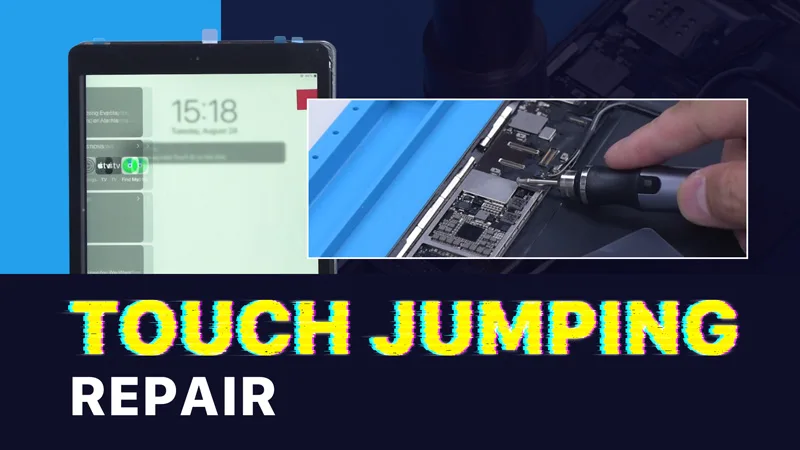
    Aujourd'hui, nous allons partager comment réparer les sauts d'écran tactile de l'iPad. L'écran tactile de l'iPad saute toujours après le remplacement de l'écran tactile.
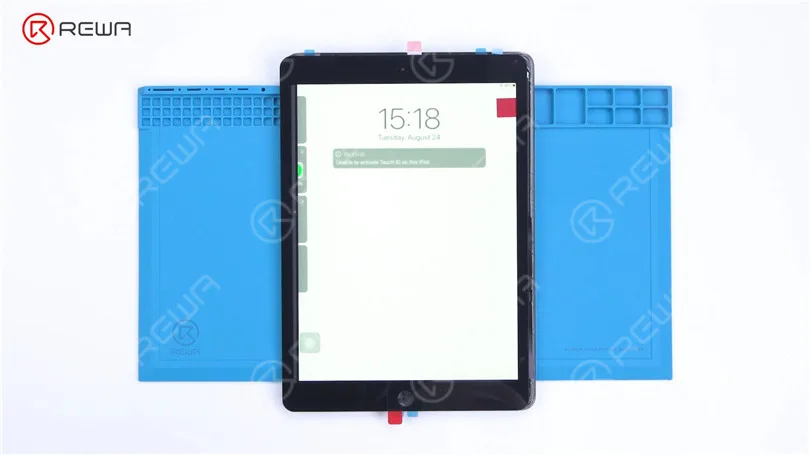
    Comment réparer un iPad dont le tactile saute ou bugue - Remplacement du circuit intégré tactile (Touch IC)

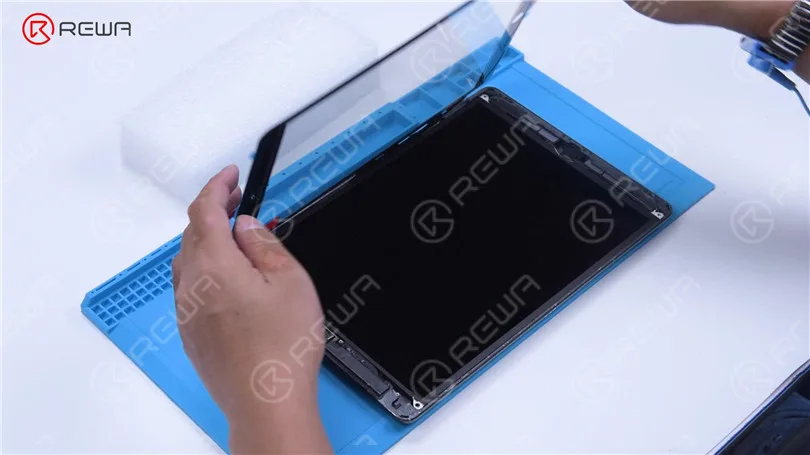
    On peut estimer de manière préliminaire que le problème est causé par une panne de carte mère. Ensuite, nous devons vérifier la carte mère. Détachez l'écran tactile et l'écran d'affichage.
    Comment réparer un iPad dont le tactile saute ou bugue - Remplacement du circuit intégré tactile (Touch IC)

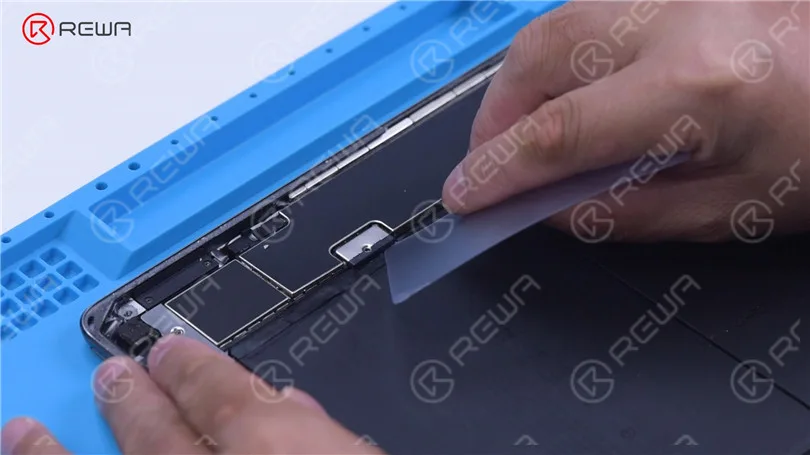
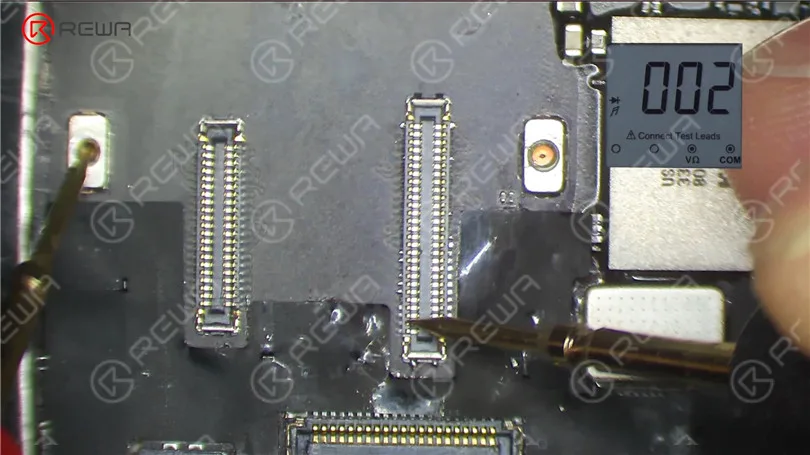
    Retirez la vis de la carte mère et insérez un médiator pour déconnecter la batterie. Mesurez les valeurs de diode des deux connecteurs avec le mode diode du multimètre. Les valeurs de diode sont normales. Cela indique que le circuit reliant les connecteurs tactiles au CI tactile est normal.
    Comment réparer un iPad dont le tactile saute ou bugue - Remplacement du circuit intégré tactile (Touch IC)
    Comment réparer un iPad dont le tactile saute ou bugue - Remplacement du circuit intégré tactile (Touch IC)

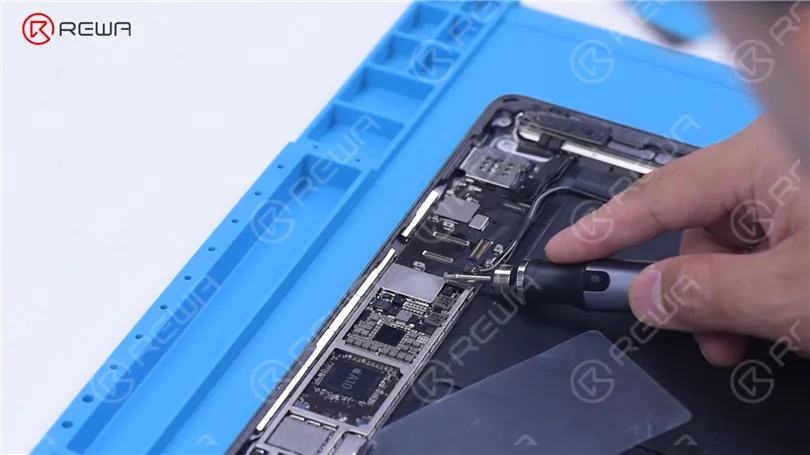
    Ensuite, nous essayons de remplacer le CI tactile. Retirez le blindage sur la carte mère. Comme il y a un autre blindage soudé sur le CI tactile, nous devons meuler le blindage puis chauffer pour le retirer. Meulez le blindage avec un stylo de meulage. Veuillez faire attention à ne pas endommager les composants environnants pendant le meulage.
    Comment réparer un iPad dont le tactile saute ou bugue - Remplacement du circuit intégré tactile (Touch IC)

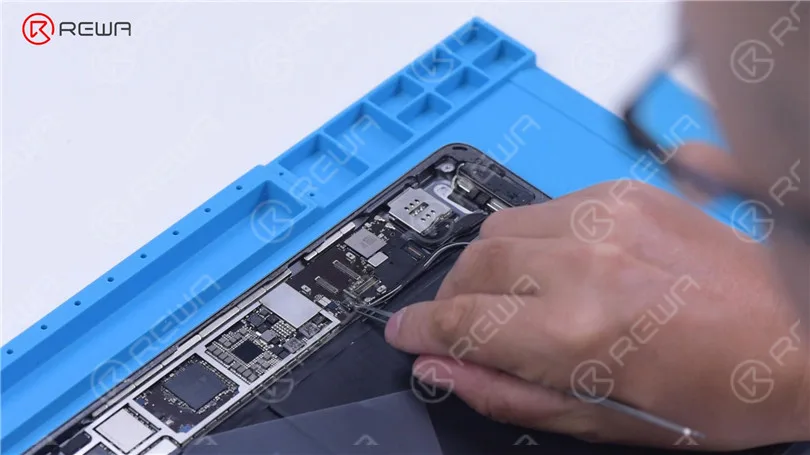
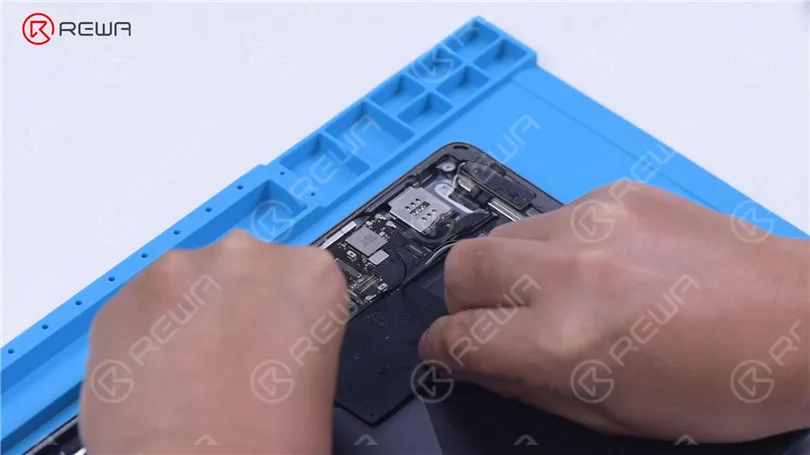
    Décollez le ruban adhésif après le meulage. Déconnectez le câble flexible. Pour éviter un dessoudage difficile dû à une dissipation thermique rapide, soulevez la carte mère à l'aide d'une lame métallique.
    Comment réparer un iPad dont le tactile saute ou bugue - Remplacement du circuit intégré tactile (Touch IC)
    Comment réparer un iPad dont le tactile saute ou bugue - Remplacement du circuit intégré tactile (Touch IC)

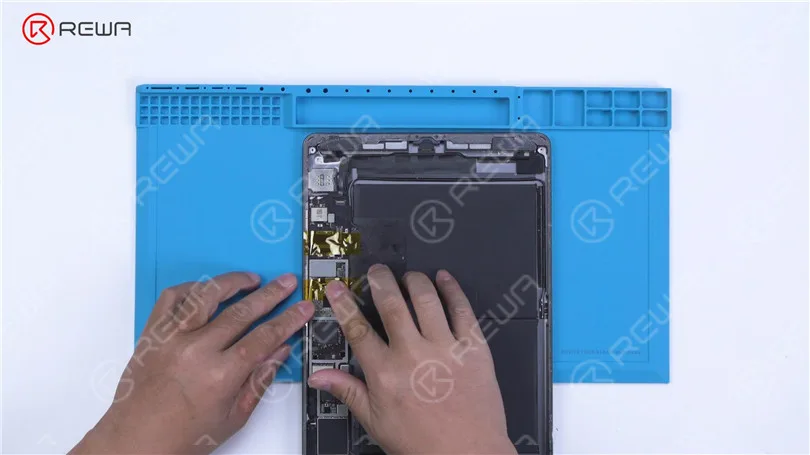
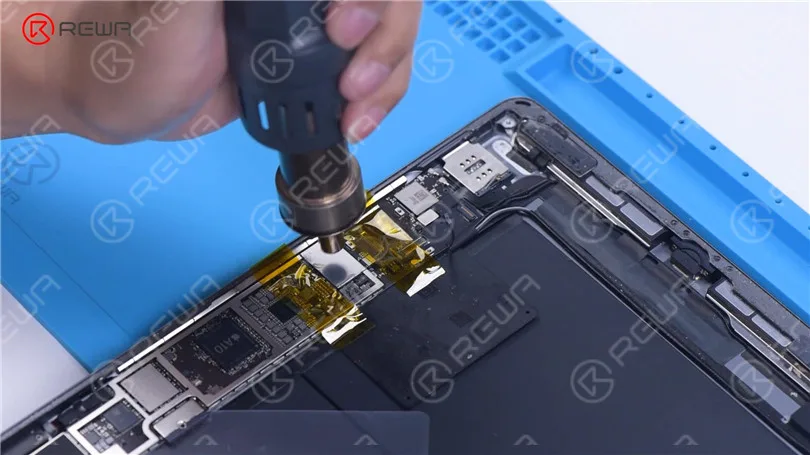
    Protégez les composants voisins avec du ruban adhésif haute température. Appliquez un peu de flux en pâte. Retirez le couvercle de blindage avec le pistolet à air chaud QUICK 861D à 400 °C et un débit d'air de 45.
    Comment réparer un iPad dont le tactile saute ou bugue - Remplacement du circuit intégré tactile (Touch IC)
    Comment réparer un iPad dont le tactile saute ou bugue - Remplacement du circuit intégré tactile (Touch IC)

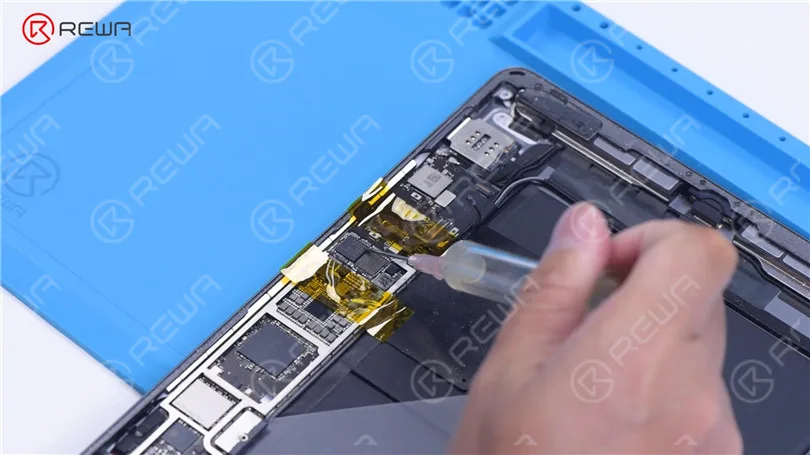
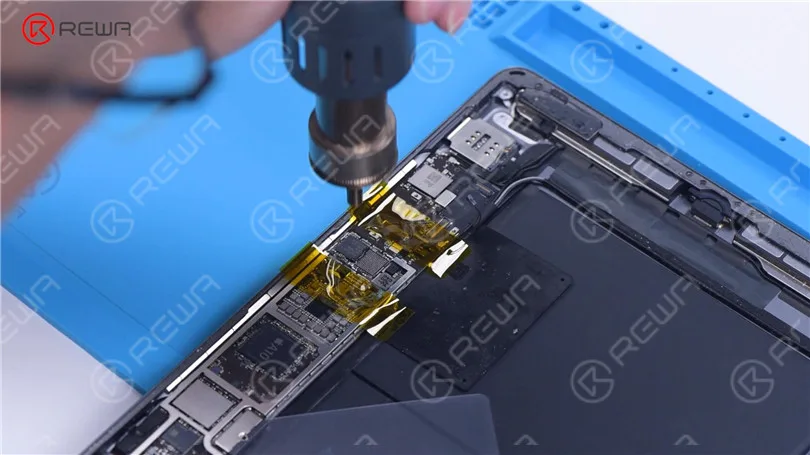
    Appliquez un peu de flux de brasage autour du circuit intégré tactile (Touch IC). Continuez à chauffer pour retirer le circuit intégré tactile. Appliquez de la pâte à souder à température moyenne sur les plages de contact à l'aide d'un fer à souder réglé à 365 °C.
    Comment réparer un iPad dont le tactile saute ou bugue - Remplacement du circuit intégré tactile (Touch IC)
    Comment réparer un iPad dont le tactile saute ou bugue - Remplacement du circuit intégré tactile (Touch IC)

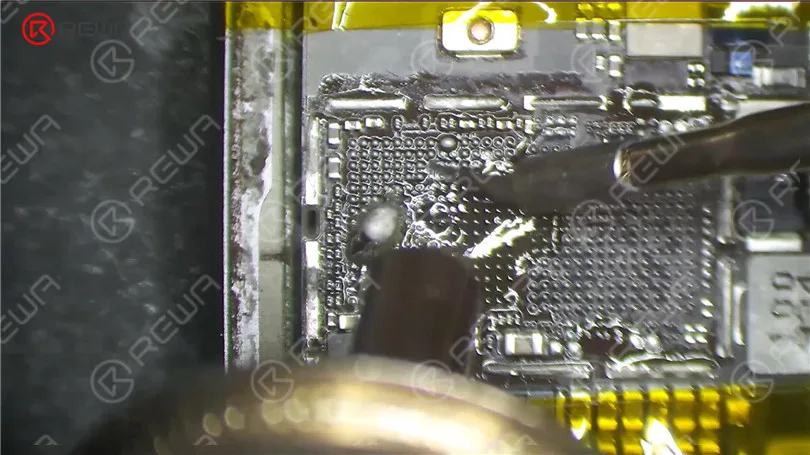
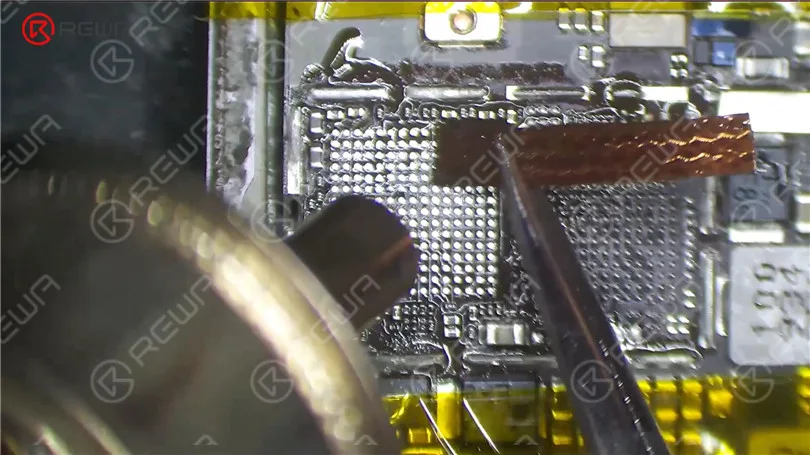
    Appliquer de la chaleur avec un pistolet à air chaud pour nettoyer les plages de contact. Continuer à nettoyer les plages de contact avec de la tresse à dessouder. Nettoyer les plages de contact avec du nettoyant pour PCB.
    Comment réparer un iPad dont le tactile saute ou bugue - Remplacement du circuit intégré tactile (Touch IC)
    Comment réparer un iPad dont le tactile saute ou bugue - Remplacement du circuit intégré tactile (Touch IC)

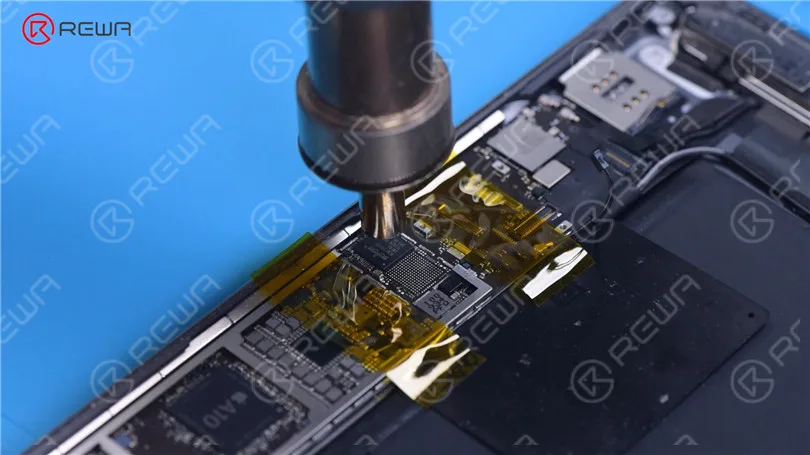
    Appliquez du Flux de soudure. Mettez le nouveau circuit intégré tactile en position. Chauffez avec un pistolet à air chaud pour souder.
    Comment réparer un iPad dont le tactile saute ou bugue - Remplacement du circuit intégré tactile (Touch IC)

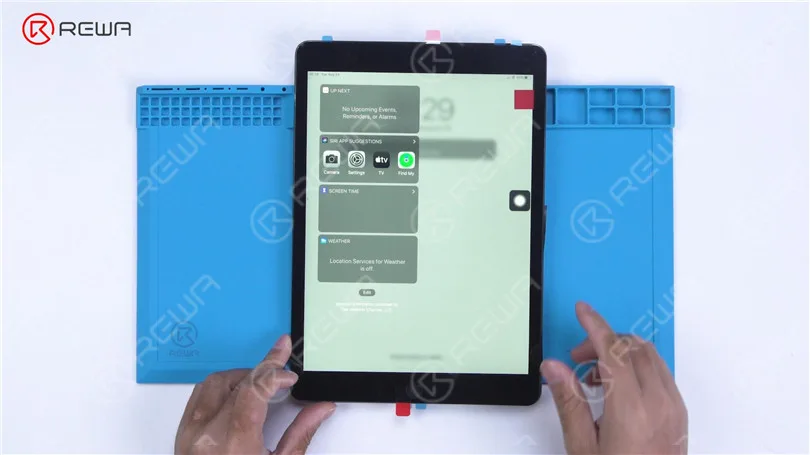
    Une fois que la carte mère a refroidi, retirez le ruban adhésif haute température. Connectez la nappe flexible. Installez la vis. Installez ensuite l'écran tactile et l'écran. Allumez l'iPad. L'écran tactile est redevenu normal. Le problème de saut tactile a disparu.

    Comment réparer un iPad dont le tactile saute ou bugue - Remplacement du circuit intégré tactile (Touch IC)
  • iPad Air Ghost Touch ? Découvrez pourquoi et comment résoudre ce problème

    iPad Air Ghost Touch ? Découvrez pourquoi et comment résoudre ce problème

    Vous avez peut-être remarqué que votre iPad se comporte étrangement, surtout si vous avez récemment fait remplacer l'écran de votre iPad.

    Pareillement, ceci est aussi un casse-tête pour de nombreux ateliers de réparation.

    Pour Écran tactile numériseur iPad Air qualité S+, le toucher fantôme de l'iPad est un problème qui survient assez souvent comme suit : la fonction tactile fonctionne bien avant l'assemblage, mais certains dysfonctionnements apparaissent après l'assemblage, tels que le scintillement de l'écran et un toucher instable.

    Comment résoudre ce problème ?

    Voici la raison et la solution.

    Raison

    Qu'est-ce qui provoque le toucher fantôme sur vos appareils iPad ?

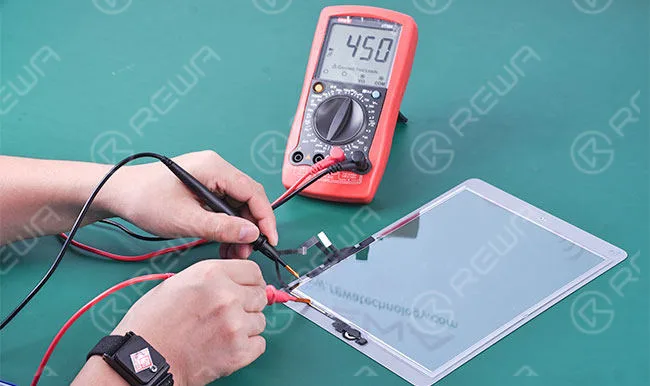
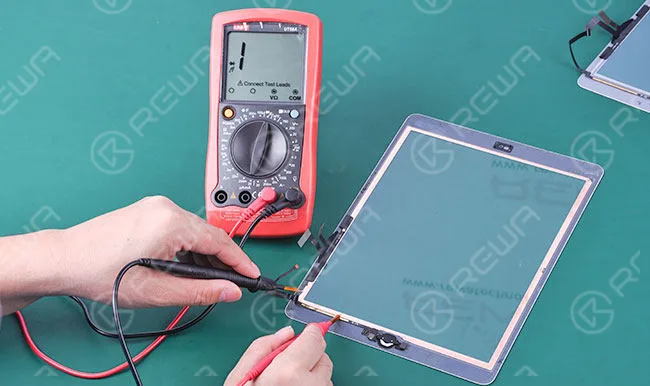
    Il y a une couche de circuit électronique exposée à la surface du numériseur d'écran tactile de l'iPad Air de qualité S+, ainsi qu'une couche de ruban adhésif conducteur collée le long des quatre côtés de l'écran LCD.

    Lors de l'installation du numériseur d'écran tactile sur l'écran LCD, cela provoquera un court-circuit, qui se manifestera par des scintillements d'écran et une sensibilité tactile instable.

    ipad air ghost touch learn why how solve it

    Pour les Écran tactile numériseur OEM, cependant, il y a un film protecteur en surface, ce qui évitera les problèmes susmentionnés.

    ipad air ghost touch learn why how solve it 2

    Solutions

    Les solutions à ce problème sont assez faciles.

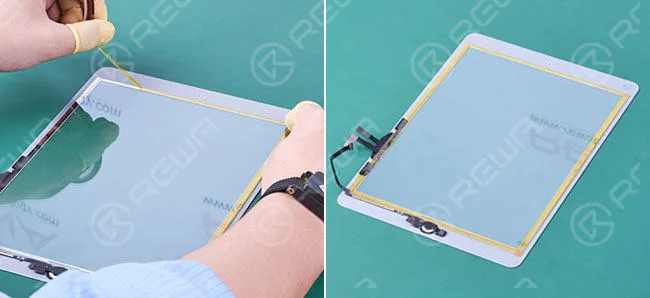
    Collez du ruban adhésif sur les quatre côtés du numériseur de l'iPad pour protéger le circuit électronique exposé de tout contact direct avec l'adhésif conducteur.

    Veuillez faire attention au câble flexible lors du collage.

    ipad air ghost touch learn why how solve it 3

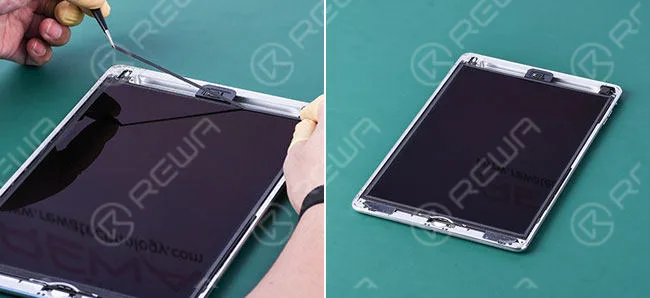
    2. Collez une couche de mousse sur les quatre côtés de l'écran LCD pour éviter tout contact direct entre l'écran LCD et l'écran tactile numériseur.

    ipad air ghost touch learn why how solve it 4

    Si vous rencontrez des touchers fantômes sur votre iPad Air, il serait préférable de l'apporter dans un atelier de réparation.