Apple a publié une nouvelle version d'iOS12 et la mise à jour iOS12.1.1 apporte de nouvelles fonctionnalités, des corrections de bugs et des correctifs à l'iPhone, l'iPad et l'iPod touch.
iOS12.1.1 est disponible dès maintenant pour tous les modèles d'iPhone, d'iPad et d'iPod touch compatibles avec iOS12.
La mise à jour iOS12.1.1 n'est pas aussi importante qu'iOS12.1, mais elle apporte tout de même des améliorations de performances utiles et d'importantes corrections de bugs pour les problèmes liés à iOS12.
À qui s'adresse iOS12.1.1 ?
La mise à jour 12.1.1 est de 300 à 500 Mo, principalement mise à jour pour les nouveaux iPhone XR, XS, XS Max. En fait, iOS 12.1.1 est compatible avec tous les appareils compatibles avec iOS11.
Cela signifie qu'il est également disponible sur les modèles postérieurs à l'iPhone 5s, l'iPad mini 2 et l'iPod touch de 6e génération (iPhone 5s, iPad mini 2 et iPod touch de 6e génération inclus).
Qu'obtenez-vous ?
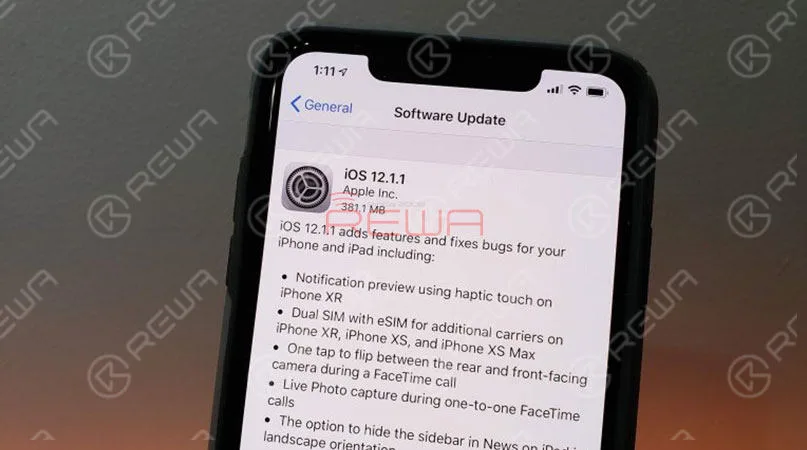
Les notes de version officielles d'Apple décrivent iOS12.1.1 comme suit :
- Prévisualisation des notifications à l'aide du toucher haptique sur l'iPhone XR
- Double SIM avec eSIM pour les opérateurs supplémentaires sur l'iPhone XR, l'iPhone XS et l'iPhone XS Max.
- Une simple pression pour basculer entre la caméra arrière et la caméra frontale lors d'un appel FaceTime
- Capture de photos en direct lors d'appels FaceTime individuels
- L'option de masquer la barre latérale dans News sur iPad en orientation paysage
Problèmes liés à iOS12.1.1 / Comment résoudre les problèmes ?
Bien que la mise à jour iOS12.1.1 apporte de nouvelles fonctionnalités et des corrections de bugs.
Cependant, cela pose également des problèmes.
Nous voyons déjà des plaintes concernant le téléchargement et l'installation d'iOS12.1.1, l'épuisement anormal de la batterie, la lenteur du Wi-Fi, les problèmes avec Touch ID et les problèmes de connectivité avec le réseau cellulaire.
Découvrez ci-dessous quels sont les problèmes liés à iOS12.1.1 et comment les résoudre.
Problème 1 : Le réseau 4G ne permet pas d'accéder à l'internet
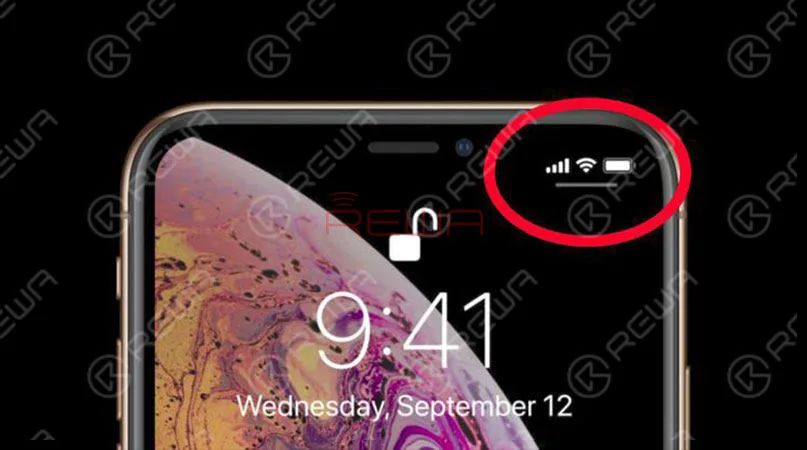
Les retours des propriétaires d'iPhone XS et d'iPhone XS Max sont nombreux et la mise à jour d'iOS12.1.1 a provoqué le problème de l'impossibilité de se connecter au réseau 4G.
Le problème spécifique est que bien que l'iPhone affiche le réseau 4G LTE, il ne peut pas ouvrir la page web avec Safari, certains réseaux sociaux APP ne peuvent pas envoyer de messages.
Solution : Comment réparer l'iPhone qui ne peut pas accéder à Internet
Pour l'instant, Apple n'a pas apporté de solution à ce problème.
Certains utilisateurs ont essayé de redémarrer ou de réinitialiser le réseau, mais cela n'a pas résolu le problème.
Dans le guide précédent, nous avons déjà parlé du problème de l'absence de services sur l'iPhone et de l'échec de la connexion WiFi sur l'iPhone.
Si vous possédez un iPhone X ou un appareil iPhone plus récent, et que vous avez malheureusement rencontré une situation similaire après avoir mis à jour ios12.1.1, il est recommandé de restaurer votre iPhone et de rétrograder vers iOS12.1.
Comment rétrograder dans iOS
- Téléchargez le fichier IPSW correspondant à votre iPhone ou iPad.
- Assurez-vous que la version d'iTunes sur votre ordinateur est la plus récente. Si ce n'est pas le cas, téléchargez-la et installez-la.
- Connectez votre iPhone ou iPad à votre ordinateur, puis cliquez sur votre appareil lorsqu'il apparaît.
- Dans la section Résumé, cliquez sur le bouton Vérifier les mises à jour tout en maintenant la touche Maj (Windows) ou Option (Mac) enfoncée.
- Naviguez ensuite jusqu'au fichier IPSW que vous avez téléchargé et choisissez-le.
Votre appareil sera "mis à jour" vers iOS 12.1.
Problème 2 : Problème d'écran tactile sur l'iPhone avec iOS12.1.1
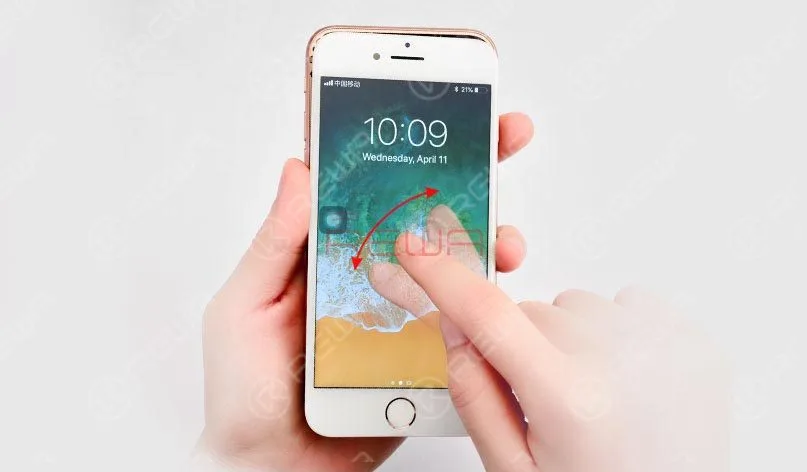
De nombreux utilisateurs se sont plaints que l'écran de leur iPhone, iPad ou iPod touch ne fonctionnait pas normalement après la mise à jour iOS12.1.1, comme l'écran tactile qui ne réagit pas lors des appels, l'écran tactile qui ne répond plus, etc.
Solution : Comment réparer l'écran tactile d'iOS12.1.1 qui ne fonctionne pas ?
Dans les guides de réparation précédents, nous avons montré l'écran tactile de l'iPhone qui ne fonctionne pas avec le matériel, l'écran tactile de l'iPad qui ne répond pas, le problème de l'écran tactile fantôme de l'iPad, etc.
REWA propose des services de réparation d'écran d'iPhone pour les ateliers de réparation, vous pouvez obtenir une réponse et une réparation rapides de notre part. Voici les méthodes pour résoudre le problème de l'écran tactile d'iOS 12 qui ne fonctionne pas.
Redémarrez votre iPhone :
Maintenez enfoncé le bouton de réveil/veille et faites glisser le curseur pour éteindre l'appareil, puis rallumez votre iPhone touch au bout de quelques secondes.
Réinitialisez votre iPhone :
Si vous ne parvenez pas à redémarrer votre appareil, vous pouvez essayer cette méthode. Maintenez enfoncées la touche Marche/Arrêt et la touche Accueil jusqu'à ce que l'écran s'éteigne, puis continuez à les maintenir enfoncées jusqu'à ce que le logo Apple apparaisse.
Nettoyez votre écran :
Vérifiez votre écran pour voir s'il n'y a pas de traces d'huile ou de liquide et nettoyez-le avec un chiffon doux. Si vous avez une protection d'écran, vous pouvez la retirer pour essayer.
Restaurer votre iPhone:
Si l'écran ne répond toujours pas, vous pouvez restaurer vos appareils à l'état neuf pour essayer.
Problème 3 : Problèmes de batterie sur l'iPhone avec iOS12.1.1
En fonction des problèmes de batterie survenus après la mise à jour vers iOS12.1.1 et des derniers problèmes signalés par les utilisateurs d'iOS, nous dressons ici la liste des problèmes de batterie les plus courants que vous pouvez rencontrer après la mise à jour vers iOS12.1.1.
- La batterie de l'iPhone se vide rapidement
- Problèmes d'autonomie anormale de la batterie
- L'iPhone chauffe de manière aléatoire et la batterie se décharge rapidement
Solution : Comment résoudre les problèmes de batterie d'iOS12.1.1 sur l'iPhone ?
1. Réinitialisez les paramètres : Allez dans Réglages > Général > Réinitialiser > Réinitialiser tous les paramètres par défaut.
2. Activez le mode faible consommation : Allez dans Réglages > Batterie > Activer le mode faible consommation.
3. Régler l'affichage et la luminosité : Allez dans Réglages > Général > Accessibilité > Adaptations de l'affichage > Luminosité automatique.
4. Désactivez le trousseau iCloud : Allez dans Réglages > Identifiant Apple > iCloud > Trousseau, puis activez et désactivez le trousseau.
5. Désactivez les services de localisation : Ouvrez l'APP Réglages > Confidentialité > Services de localisation > Désactivez-les. Vous pouvez également activer les services lorsque vous utilisez l'application.
6. Restaurer l'appareil. Cela peut effacer tous les paramètres et le contenu de votre appareil, c'est donc la dernière option. Vous pouvez d'abord restaurer votre appareil à partir d'une sauvegarde pour essayer. Si cela ne fonctionne pas, vous n'avez pas d'autre choix que de restaurer votre appareil à l'état neuf.
 English
 Español
 Français
 Deutsch
 Italiano