Etiqueta: solución de problemas

  • Cómo arreglar iPhone 13 no se enciende: Guía de reparación paso a paso

    Cómo arreglar iPhone 13 no se enciende: Guía de reparación paso a paso

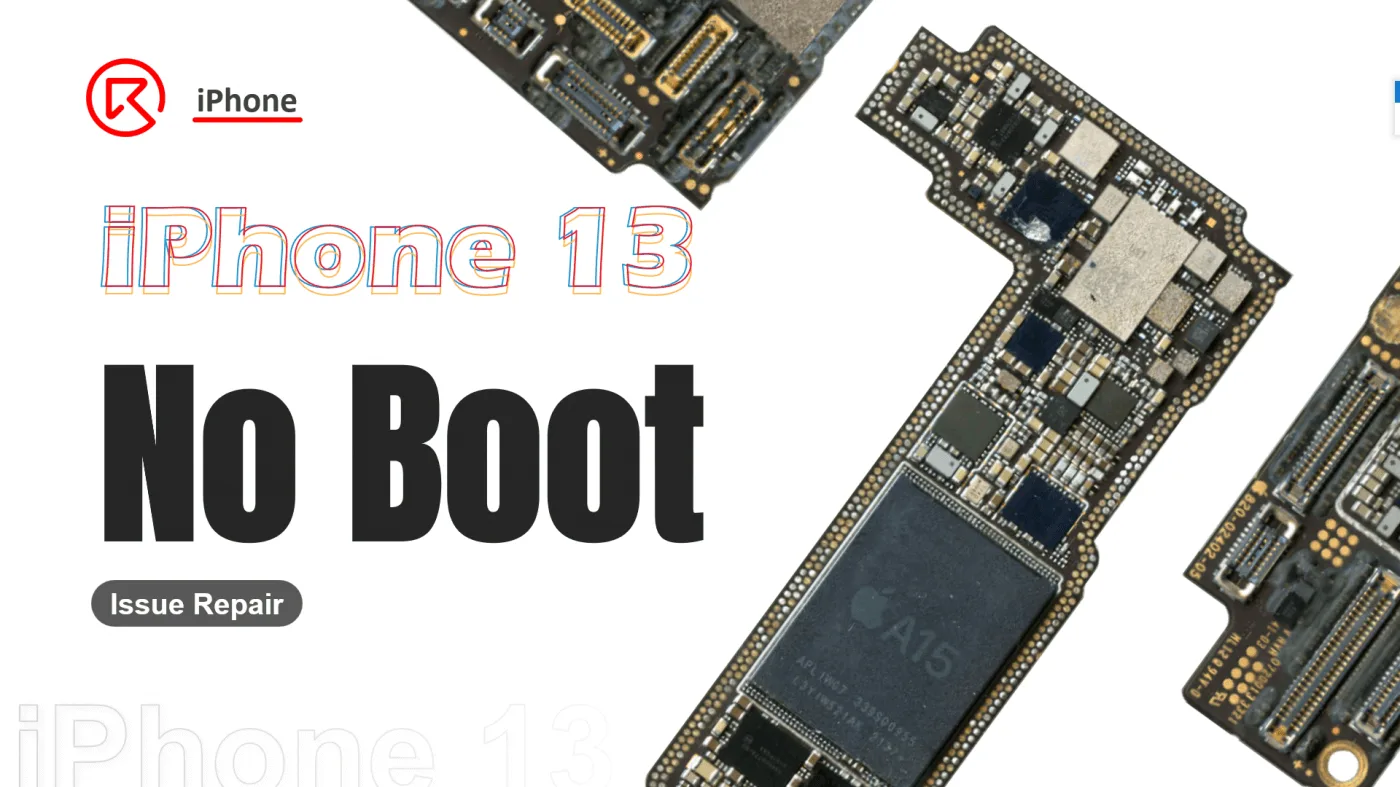
    Hay varias razones por las que un iPhone 13 puede no encenderse. En este caso, alguien compró un iPhone 13 de segunda mano que no puede arrancar y nos pidió que solucionáramos el problema. Muchos dispositivos de segunda mano se enfrentan a problemas como el no poder arrancar debido a caídas previas o exposición al agua. Esta guía le guiará a través del diagnóstico y la fijación de un El iPhone 13 no se enciende. Tanto si eres un técnico de reparaciones como un aficionado al bricolaje, sigue estos pasos para solucionar el problema y revivir el dispositivo.

    Fenómeno del defecto

    El propietario del teléfono compró un iPhone 13 de segunda mano y descubrió que no arrancaba. Esto podría deberse a un impacto físico o a la exposición al agua, pero sin un historial claro, tendremos que investigar más a fondo.

    Solución de problemas

    Desmontar el iPhone

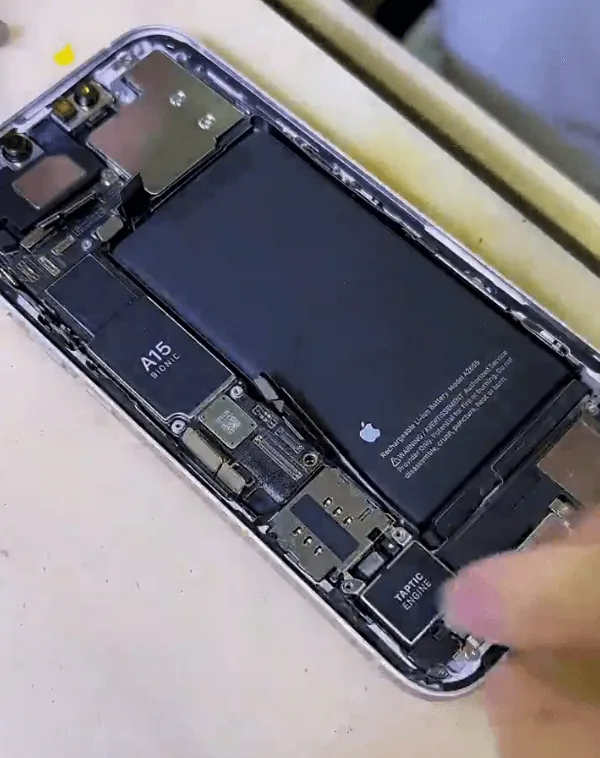
    Comience por desmontar cuidadosamente el teléfono para acceder a la placa base. Compruebe si hay signos visibles de daños, en particular la exposición al agua.

    Compruebe si hay daños causados por el agua
    iphone 13 no se enciende

    Al inspeccionarla, si observa corrosión o residuos en la placa base, es probable que el culpable sea el daño causado por el agua.

    Preparar la placa base para la reparación
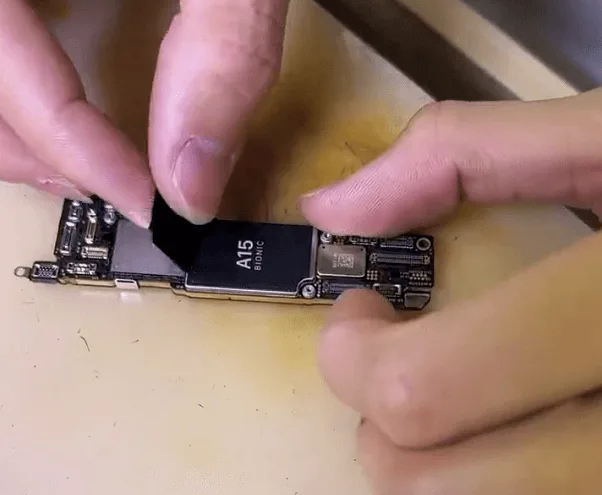
    Quitar la película protectora negra del iphone 13

    Retire la película protectora negra y la espuma que rodea los conectores. Guárdelos en un lugar seguro para volver a montarlos.

    Prueba de potencia
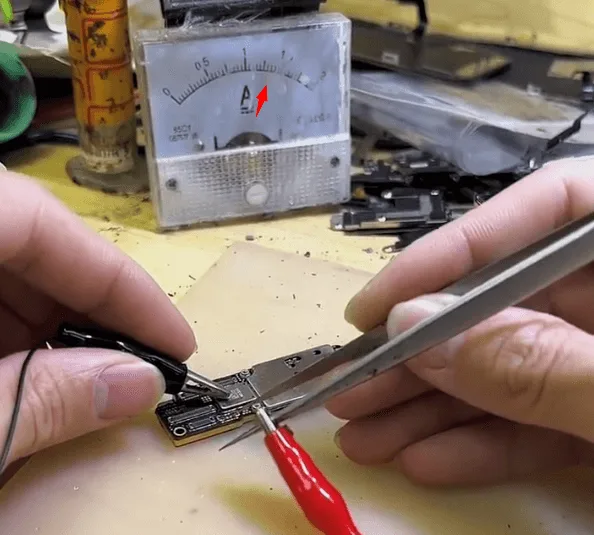
    compruebe la placa base con la fuente de alimentación de c.c.

    Conecte la placa base a una fuente de alimentación de CC para probar el arranque. Si observas una corriente inusualmente alta y el teléfono no arranca, sospecha que algún chip o componente de la placa está dañado.

    Proceso de reparación

    Separar las capas de la placa base
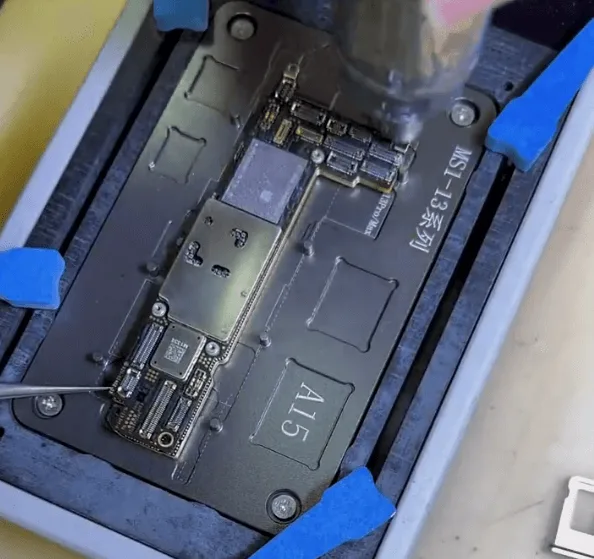
    colocar la placa base sobre una plataforma calefactora

    Coloque la placa base sobre una plataforma calefactora. Utilice una pistola de aire caliente a la vez para calentar uniformemente la placa, reduciendo el riesgo de una mala soldadura causada por el sobrecalentamiento. Esto hace que el proceso sea más rápido y seguro.

    Consejo: El calentamiento con una pistola de aire caliente y una plataforma calefactora reduce la posibilidad de causar daños adicionales a la placa debido a un calor desigual.

    Inspeccione la zona dañada
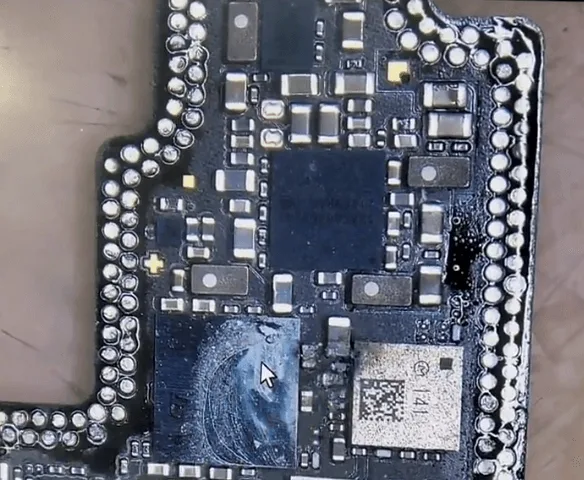
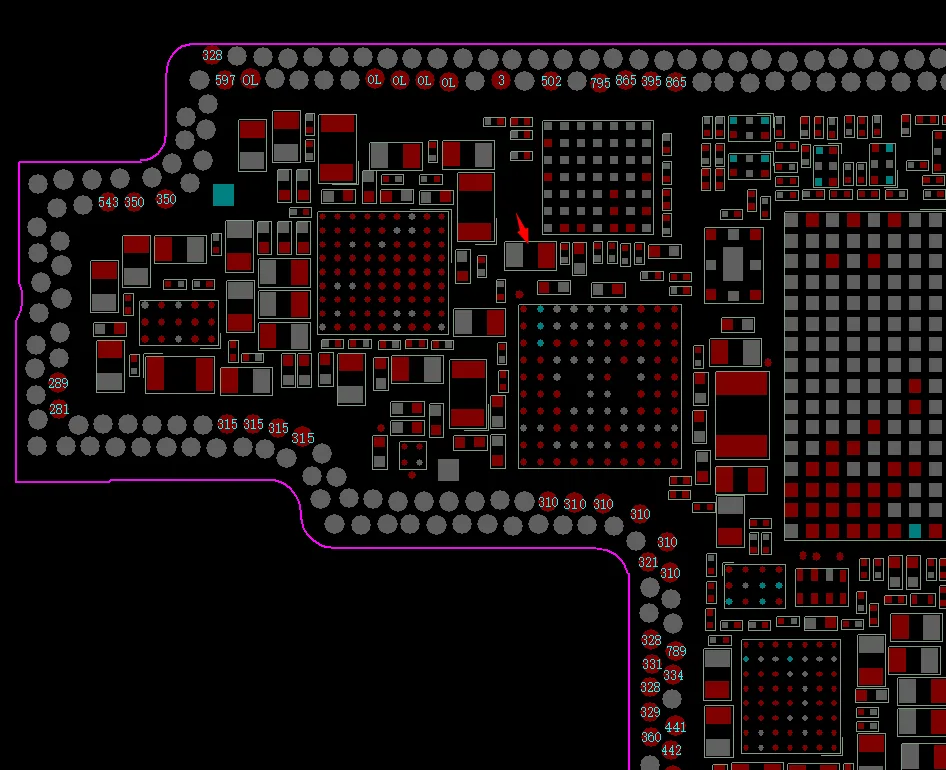
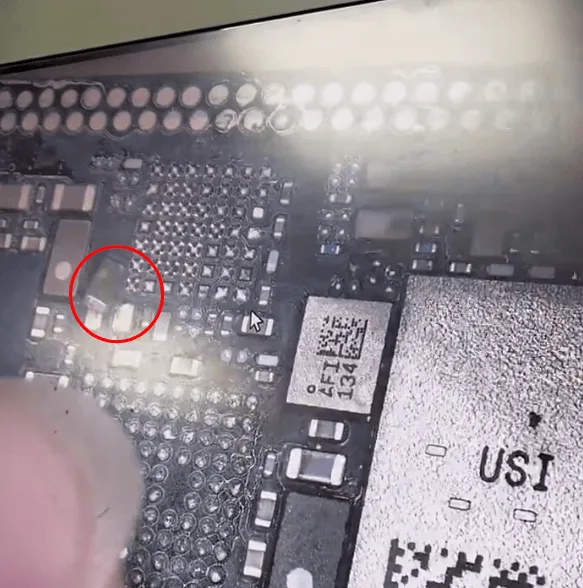
    Una vez separadas las capas, localice cualquier zona evidente de corrosión. Utilice una cámara termográfica conectada a la fuente de alimentación de CC para identificar los componentes dañados. En este caso, un condensador parece dañado y debe ser sustituido.

    Retirar y volver a soldar los componentes dañados
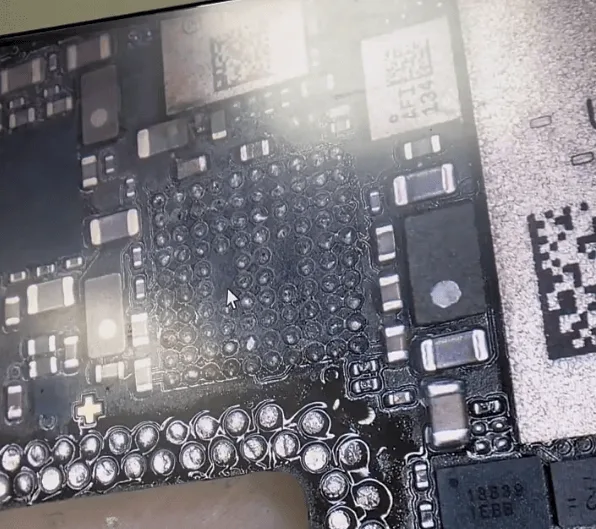
    • Empiece por retirar el condensador en cortocircuito. Limpie las almohadillas de PCB con mecha de soldadura para prepararse para volver a soldar.
    • En el caso de chips corroídos, vuelva a engrasarlos y a soldarlos para garantizar un funcionamiento estable. Aplique fundente para un acabado más limpio y estable.

    Volver a montar las capas de la placa base
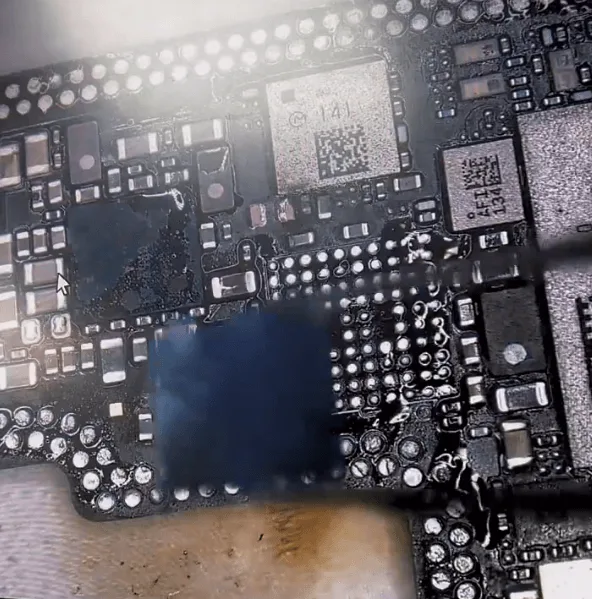
    iphone 13 reparación de la placa base

    Recombine las dos capas de la placa base utilizando una plantilla y una plataforma calefactora para mayor precisión.

    Pruebas finales y montaje
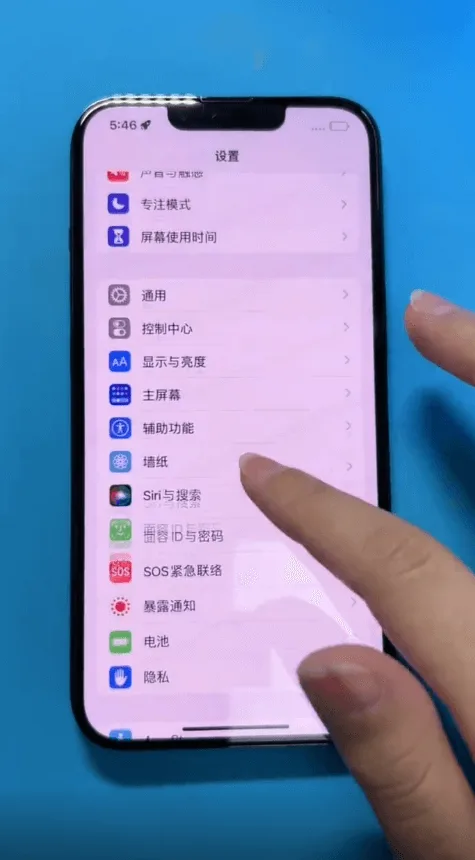
    El iPhone 13 no puede arrancar

    Prueba de potencia

    • Vuelva a conectar la placa base a la fuente de alimentación de CC. Si la corriente es normal, es probable que la reparación se haya realizado correctamente.

    Volver a montar el iPhone

    • Vuelva a colocar la película protectora negra y la espuma alrededor de los conectores, vuelva a montar el teléfono y realice una prueba final para confirmar que todas las funciones funcionan correctamente.

      Conclusión:

      Siguiendo estos pasos, habrás diagnosticado y reparado con éxito un problema de iPhone 13 no se enciende debido a daños causados por el agua. Recuerda que trabajar con microelectrónica requiere precisión y paciencia. Con el teléfono arrancando y funcionando con normalidad, has restaurado efectivamente su capacidad de uso, lo que demuestra que un enfoque práctico a menudo puede producir una reparación exitosa.
      Lista de herramientas y piezas

    1. Cómo solucionar problemas de actualización a iOS 15 en dispositivos Apple

      Cómo solucionar problemas de actualización a iOS 15 en dispositivos Apple

      Actualización de a la última versión de iOS, como iOS 15, puede traer emocionantes nuevo funciones y mejoras para su dispositivo móvil Apple. Sin embargo, a veces los usuarios encuentran problemas durante el proceso de actualización. En esta guía, le guiaremos a través de los problemas más comunes y sus soluciones para garantizar una experiencia de actualización a iOS 15 sin problemas.

      1. Push de actualización no recibido

      Compruebe la compatibilidad del dispositivo

      Antes de intentando actualizar a iOS 15, asegúrate de que tu dispositivo es compatible con esta versión. No todos los dispositivos antiguos puede ser compatible con el último iOS actualizaciones.

      Eliminar los archivos de descripción de la versión beta

      Si ha instalado previamente una versión beta, vaya a “Ajustes” > “General”, pulse “Archivos de descripción y gestión de dispositivos” y elimine el archivo de descripción beta. A continuación, reinicie el dispositivo y compruebe si hay actualizaciones en “Software". Actualización”.”

      2. Insuficiente Espacio

      Claro Espacio de almacenamiento

      La falta de espacio de almacenamiento puede impedir de actualizar tu dispositivo. iOS intentará liberar espacio eliminando archivos no esenciales, pero es crucial disponer de almacenamiento suficiente para evitar posibles datos pérdida.

      Para liberar espacio, ir a “Ajustes” > “General” > “[Nombre del dispositivo] Almacenamiento” para ver y eliminar el contenido y las aplicaciones no utilizadas. Deja espacio suficiente para la actualización.

      3. Lento Descargar Progress

      Conectarse a Internet

      Asegúrese de que dispone de una conexión a Internet estable mientras descarga las actualizaciones. La velocidad de descarga puede variar en función del tamaño de la actualización y de la velocidad de la red. Para descargas más rápidas, evita usar el dispositivo para otros contenidos y utiliza una red Wi-Fi si es posible.

      Espere para la instalación Pregunte a

      Puedes seguir utilizando tu dispositivo mientras se descargan las actualizaciones, y te avisará cuando la instalación esté lista. Ten paciencia, ya que el tiempo de descarga depende del tamaño de la actualización y del número de archivos de tu dispositivo.

      4. No se puede conectar Actualizar Servidor o Verificar actualizaciones

      Red Cuestiones

      Si encuentras mensajes como “No se puede comprobar la actualización” o “No se pueden instalar actualizaciones”, prueba los siguientes pasos:

      • Vuelva a intentar la actualización en la misma red.
      • Si el problema persiste, cambia de red.
      • Considere la posibilidad de actualizar su dispositivo a través de 3uTools.

      Si los problemas persisten en varias redes, intente eliminar la actualización y intento de descarga e instalación otra vez.

      5. Incompleto Actualización

      Lento Barra de progreso

      Durante la instalación de la actualización, la barra de progreso puede moverse lentamente, especialmente si tiene un gran número de en tu dispositivo. Para garantizar una actualización sin problemas, mantén el dispositivo conectado a una fuente de alimentación durante las actualizaciones inalámbricas.

      Conclusión:

      Actualización de a iOS 15 puede mejorar el rendimiento de tu dispositivo Apple y funcionalidad, pero es esencial abordar cualquier problema que pueda surgir durante el proceso. Siguiendo estos consejos, podrá resolver los problemas más comunes y disfrutar de las ventajas de la última versión de iOS sin complicaciones. Asegúrate de que tu dispositivo es compatible, tiene suficiente espacio de almacenamiento y mantiene una conexión a Internet estable para que la actualización se realice correctamente.

    2. Cómo solucionar los problemas de carga inalámbrica del iPhone 12

      Cómo solucionar los problemas de carga inalámbrica del iPhone 12

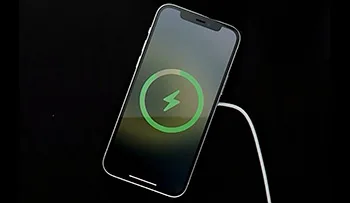
      ¿Tienes problemas con la carga inalámbrica de tu iPhone 12? En este artículo encontrarás una guía completa para solucionar los problemas más comunes. Si sigues estos pasos, podrás disfrutar de una experiencia de carga inalámbrica perfecta.

      Compruebe la compatibilidad del cargador

      • No todos los cargadores inalámbricos se adhieren a normas unificadas.
      • Pueden surgir problemas de incompatibilidad cuando se utilizan cargadores con adaptadores de corriente de baja potencia.
      • Se recomienda utilizar el adaptador de corriente oficial de 12 W de Apple o adaptadores de terceros de alta calidad.

      Eliminar obstáculos

      • Las fundas protectoras gruesas, las fundas metálicas o las fundas con batería pueden dificultar la carga inalámbrica.
      • Retire cualquier funda protectora o accesorio que pueda afectar al proceso de carga.

      Colocación adecuada

      • Una colocación incorrecta puede provocar una carga lenta o que no se cargue.
      • Asegúrate de que el iPhone está centrado en la almohadilla de carga, alineando el logotipo trasero del iPhone con el centro del cargador inalámbrico.
      • Evita colocar objetos, como adornos metálicos o hebillas de anillos, entre el iPhone y el cargador.

      Minimizar las vibraciones

      • Las vibraciones frecuentes, como las alertas de notificación, pueden interrumpir el proceso de carga.
      • Considera desactivar las alertas por vibración, activar el modo "No molestar" o utilizar una funda protectora para minimizar el movimiento.

      Problemas de sobrecalentamiento

      • El sobrecalentamiento del iPhone o del cargador inalámbrico puede provocar fallos en la carga.
      • Asegúrate de que tanto el iPhone como el cargador no se sobrecalientan durante el proceso de carga.

      Conclusión:

      Con los pasos de solución de problemas mencionados anteriormente, deberías poder solucionar los problemas de carga inalámbrica de tu iPhone 12. Si utilizas cargadores compatibles, eliminas obstáculos, colocas el dispositivo correctamente, minimizas las vibraciones y evitas el sobrecalentamiento, podrás disfrutar de una experiencia de carga inalámbrica perfecta.