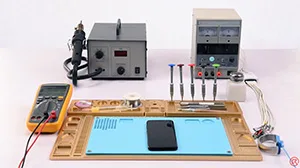
Samsung Galaxy S8 no speaker sound? Usually, Damage of the speaker or malfunction of the speaker circuit can result in this issue. We need to confirm whether the speaker is in a normal status or not first. If yes, then continue to run diode mode measurement of the speaker contacts. And we can relate the fault to audio amplifier IC with the measured value of one contact being abnormal, At last, we complete the repairing work by replacing a new audio amplifier IC.
Etiqueta: samsung
-
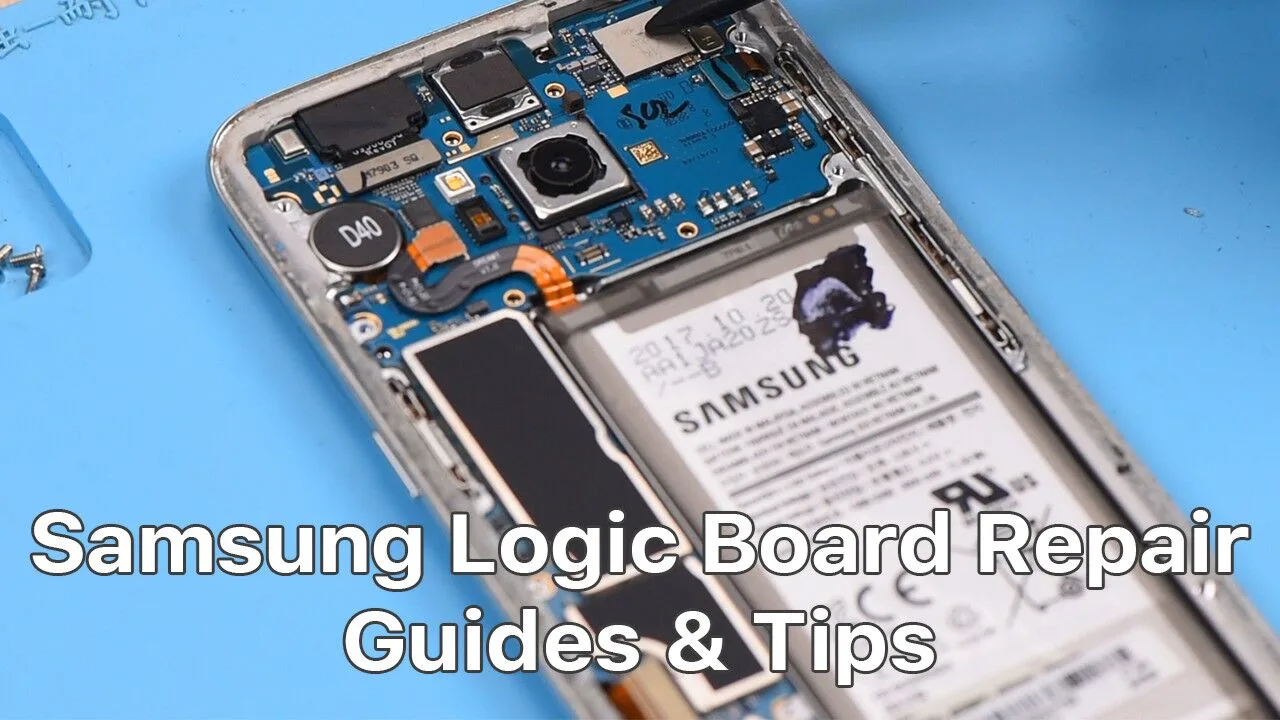
Guías y consejos para reparar la placa lógica de Samsung ( Demo Galaxy S8 )
Today REWA LAB will share tips and tricks for Samsung phone repair by demonstrating basic steps for Samsung Galaxy S8 repair.
When repairing Samsung series, we need to pay special attention to similarities in different Samsung series and choose the right tools to improve repair efficiency.
Get the product in the video:
- 00:49 Integrated Repair Platform: http://bit.ly/3aaZto6
- 03:27 Heating Pad: http://bit.ly/2tXPQbS
- 03:39 Suction Cup: http://bit.ly/2NpeDww
- 03:54 Plastic Card: http://bit.ly/2tVOWwx
- 04:31 Spudger: http://bit.ly/30o4s0w
- 04:54 Phillips Screwdriver: http://bit.ly/2tmqZi3
- 04:57 Steel Straight Tweezer: http://bit.ly/30mgoQ2
-
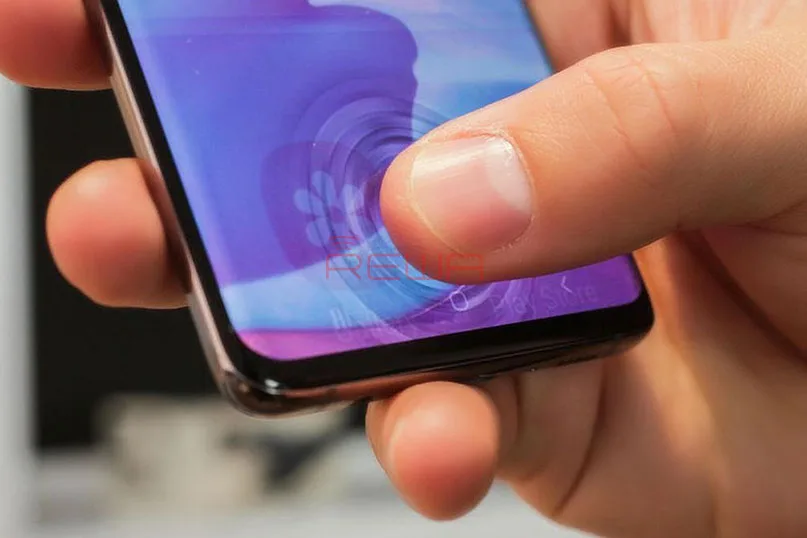
El escáner inteligente de huellas dactilares de Samsung vuelve a ser una tontería
Earlier this month, according to The Sun reported that the Samsung Galaxy S10’s in-display fingerprint sensor has a security flaw. Some silicone screen protectors may confuse the ultrasonic fingerprint sensor. If you currently use this kind of covers, please refrain from using it until your device has been updated with a new software patch, according to Samsung’s official statement.
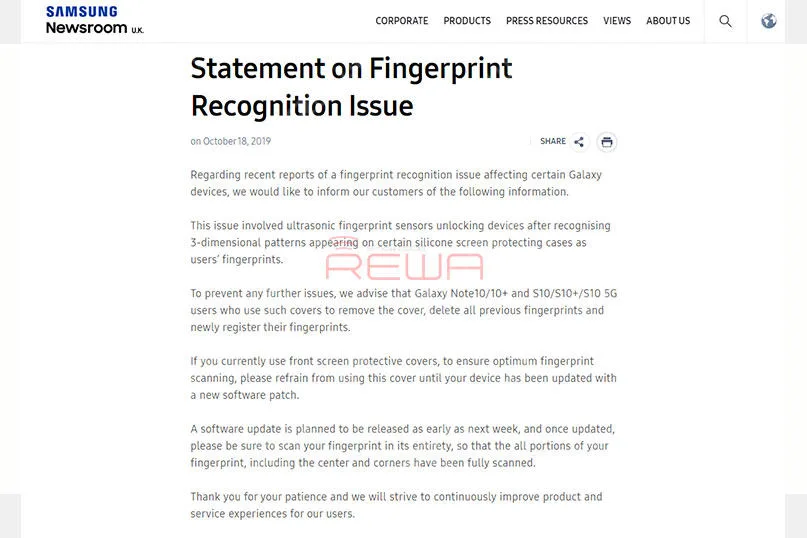
Statement from Samsung
What happened?
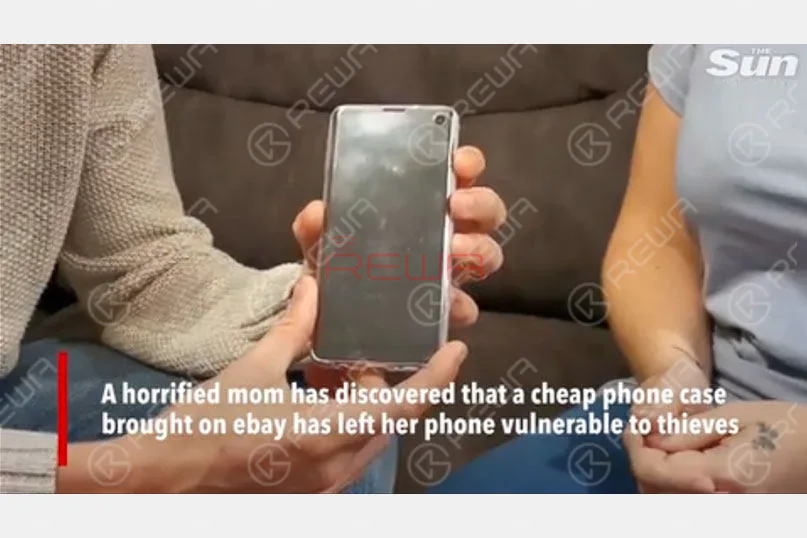
Photo by The Sun
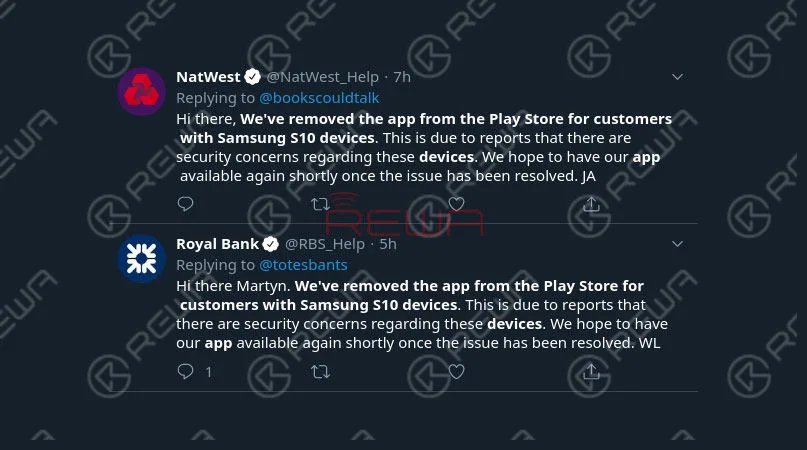
Screenshot from twitter
A British user complained that her Galaxy S10’s fingerprint recognition system got confused after a silicone screen protector was applied. Those fingerprints that have not been recorded can also unlock the phone. What’s worse, they could also log into some private Bank APPs and perform operations. At least three banks operating in the UK have decided to temporarily suspend their mobile banking services for Samsung Galaxy S10 users. These are not the only financial institutions that took steps to protect their customers.
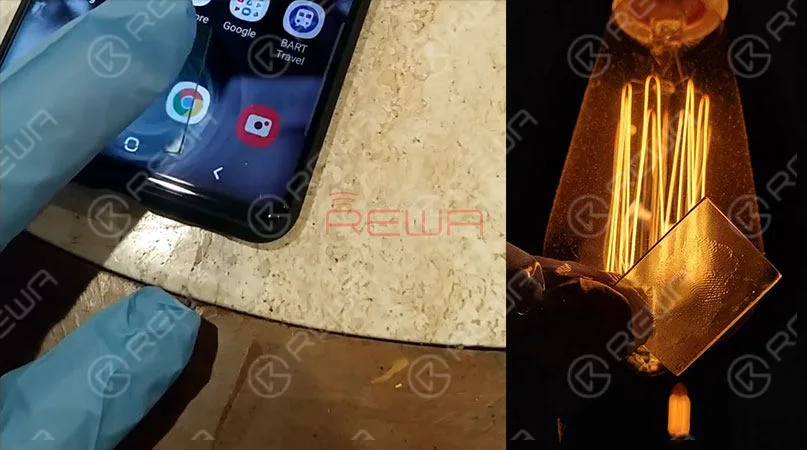
Photo by darkshark
However, this is not the first time that the S10 has had problems with fingerprints. Earlier this year, The Imgur blogger darkshark had successfully fooled the ultrasonic fingerprint sensor with the 3D print of his finger. He took photos of his fingerprints left on the surface of a wine glass and then used Photoshop to clean it up. He finally created a 3D model of his fingerprint patterns using 3DS Max.
The Fingerprint Recognition System Of Samsung
Now, let’s look inside the fingerprint recognition system of Samsung and find out the possible cause of the fingerprint issue mentioned above.
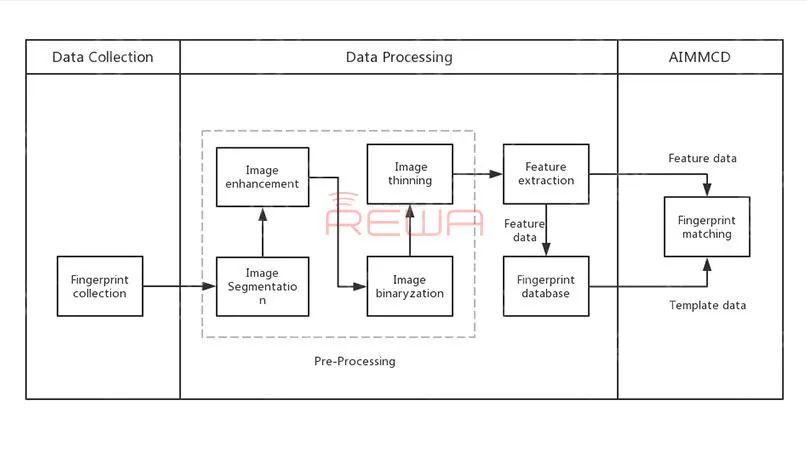
Basic logic of fingerprint sensor
Software protection: feature point extraction algorithm
Currently, most fingerprint identification algorithm is realized by extracting and comparing key feature points, such as the overall structure of fingerprint, local bifurcation points, endpoints, breakpoints and so on. In this case, the ultrasonic fingerprint sensor of Samsung Galaxy S10 may come with a detection bug.
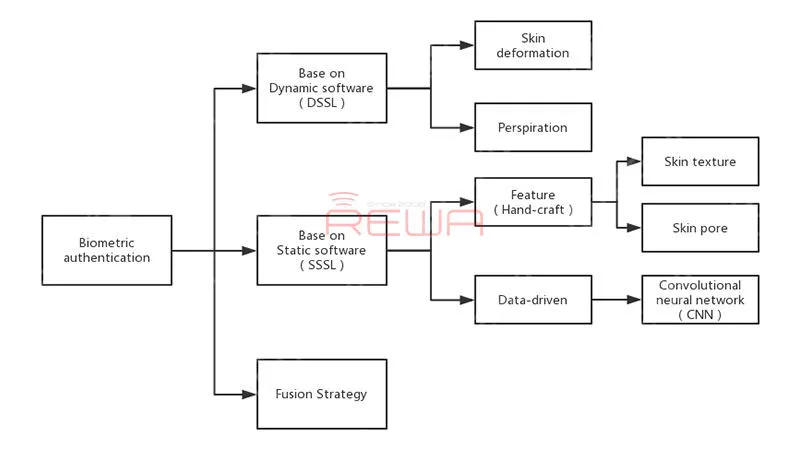
Detection method of biometric authentication
We suspect that the problem is probably related to the “threshold and learning mode setting” of the fingerprint learning algorithm. For the first case mentioned above, the system recorded the texture of silicone screen protector and the textured surface fooled the phone’s biometric authentication system. Nowadays, the fingerprint identification module needs to satisfy more users and it is hard for module to balance the recognition rate and the pass rate. Samsung should make their best effort to strengthen security through continuous improvement and updates to enhance biometric authentication functions.
Hardware protection: trusted computing environment and resource isolation
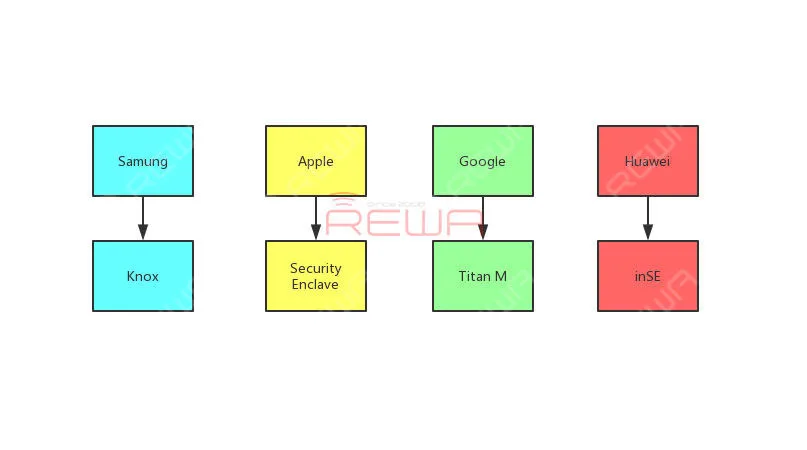
The best way to protect your private information on your phone is to build a trusted computing environment inside it. Each manufacturer has a different strategy for TEE isolation.
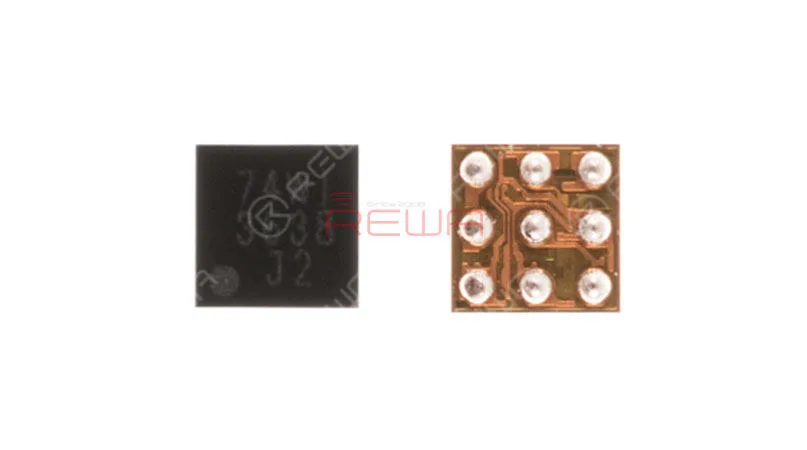
iPhone 8/8 Plus Fingerprint Boost IC Replacement
Since Apple A7, Apple has adopted a self-developed isolation system called Security Enclave. As a separate processor handling biometric information, the Enclave stores encryption keys used to lock down the biometric data. Thus makes it difficult for hackers to decrypt sensitive information without physical access to the device. Compared to Apple, Samsung adopted a completely different design in TEE isolation. The built-in mobile security platform Knox is applied to isolate sensitive data. Between the sensitive data storage and the main system, Samsung designed a fuse. The E-fuse will be set if the phone is booted or a swipe is detected. As thus, Samsung created a trusted computing environment physically.
What about other cell phone manufacturers?
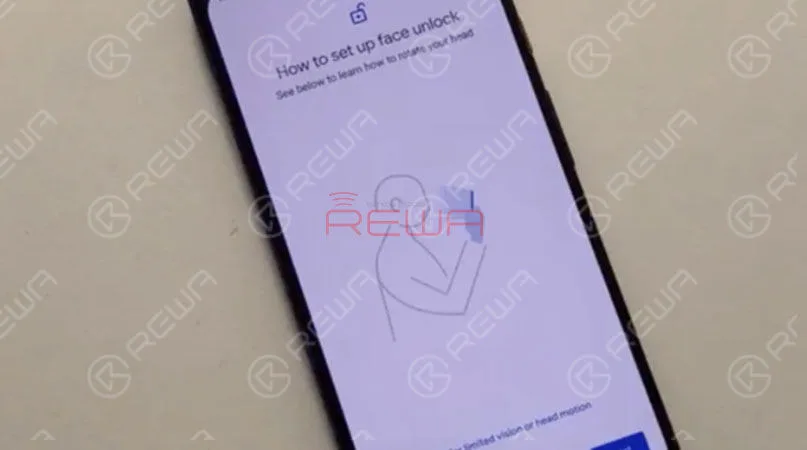
Photo by the INQUIRER
Also in October Google came under fire for its Pixel 4 facial recognition unlock feature, which would unlock your phone, even if your eyes were closed. Google issued a media statement quickly that the glitch will be fixed in a software update that will be delivered in the “coming months.”
-
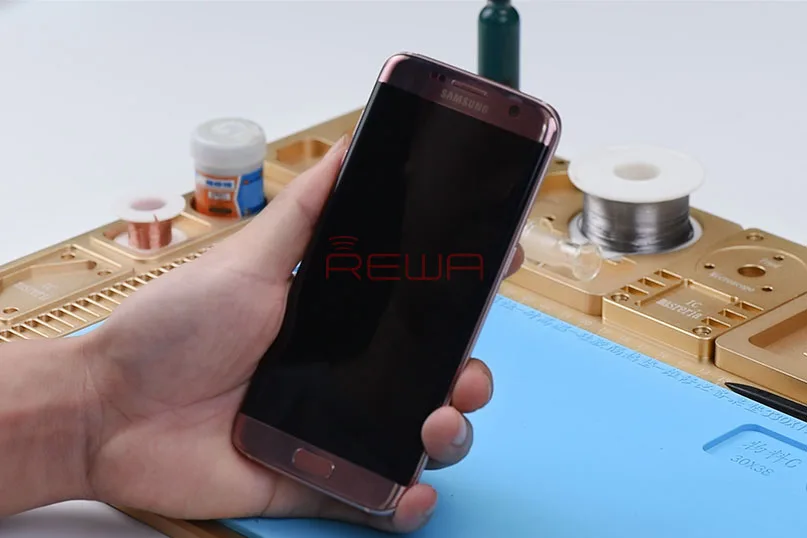
Cómo arreglar Samsung S7 borde no se enciende - Solución de la placa lógica
"¡Oh, mi Samsung Galaxy S7 Edge no se enciende!". Sí, sabemos y entendemos lo molesto que puede ser cuando el teléfono se queda congelado en la pantalla en negro casi como una madera muerta. No es fácil lidiar con un teléfono que no responde, especialmente cuando ni siquiera se enciende no importa cuántas veces lo intente. Sin embargo, usted no es el único cuyo borde Galaxy S7 no se enciende. Hay muchos como usted frente a una falla similar. Ya que es un problema común. Usted puede encontrar y probar algunas formas básicas de Google, como comprobar el botón de encendido si daño, realizar restablecimiento de fábrica y etc.. Tales métodos básicos que hemos mencionado en Cómo arreglar Samsung Galaxy S8 Plus no carga y Cómo arreglar Samsung Galaxy S8 altavoz sonido no funciona.
Usted puede echar un vistazo. Sin embargo, puede haber varias otras razones debido a que Samsung Galaxy S7 borde no se enciende. En cuanto a no se enciende acompañado con 50mA-80mA corriente de arranque, lo primero que hacemos es comprobar la tensión de alimentación. Si nada va mal, lo más probable es que el fallo esté relacionado con la CPU. Si se mide un voltaje anormal, entonces compruebe la posición defectuosa correspondiente en la placa. El componente defectuoso se confirma finalmente como PMIC U7003, nuestro objetivo hoy sería solucionar este problema. Podemos solucionar el problema mediante la sustitución con un nuevo PMIC(Puede leer nuestro otro sobre PMIC Replace Case- iPhone 6 Won't Turn On Repair - PMIC Grinding and Replacing). Ahora, siga las instrucciones dadas a continuación:
Antes de la prueba de reparación
Pulse el botón de encendido del Galaxy S7 Edge, el teléfono no se enciende. Luego saque la bandeja de la tarjeta SIM y la placa lógica.
Análisis de fallos
En primer lugar, tenemos que confirmar si la corriente de arranque es normal, para una mejor medición, aplique estaños al conector de la batería y soldar una longitud de cable de alimentación rojo.
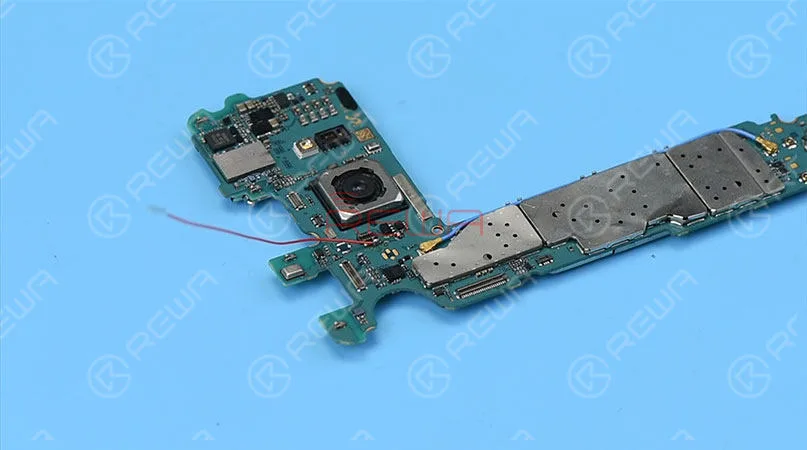
Dispare con pinzas para encender el teléfono, la lectura de corriente en el amperímetro es de 50mA(Para 50mA de corriente de arranque del teléfono). El fallo suele estar relacionado con la CPU y la tensión de la fuente de alimentación principal.
A continuación, vamos a medir la tensión de salida de PMIC, medir PP_0V8, PP_0V85, PP_1V8, PP_2V95, PP_1V25, PP_1V15 y PP_0V8
Detección de fallos
Desconecte la fuente de alimentación, retire la placa de blindaje. Y luego disparar con pinzas para encender el teléfono, medir L7012, L7011, C7067, C7044, C6040, L7015 y L7004 uno por uno.
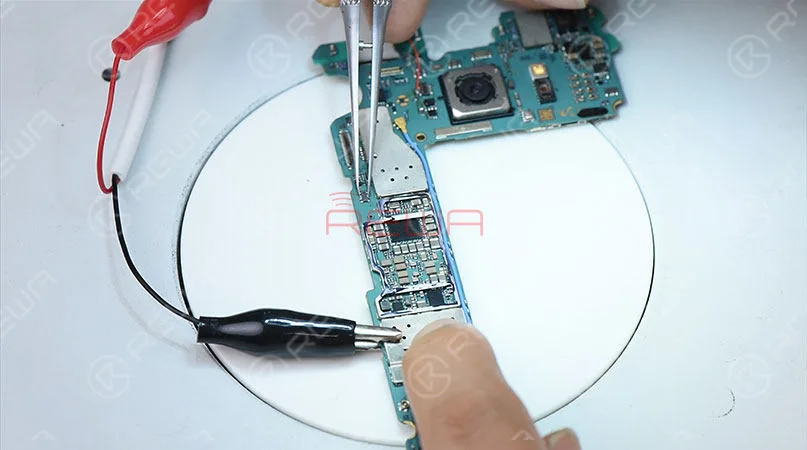
La tensión medida de C7067 es inferior al valor normal (El valor normal debe ser de aproximadamente 1,8V).
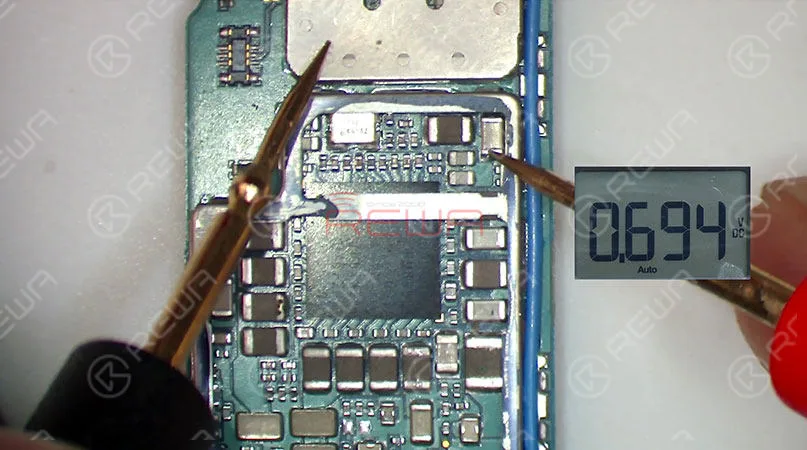
Ahora podemos confirmar que el componente defectuoso es PMIC U7003.
Repare
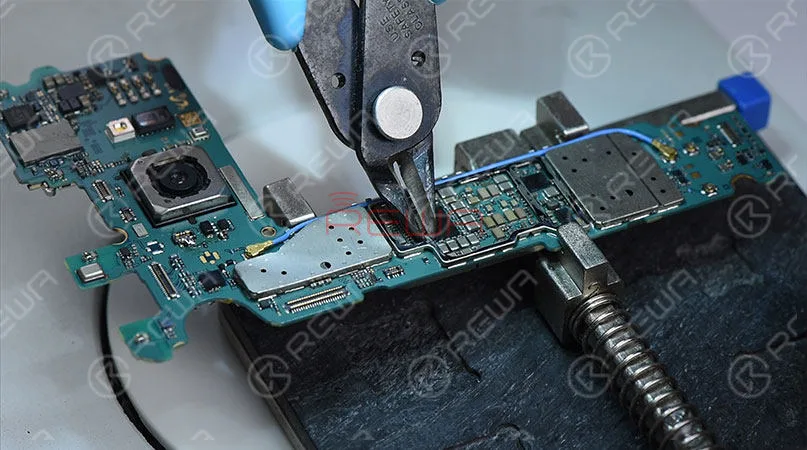
Necesitamos reemplazar un nuevo PMIC. En primer lugar, retire la placa de blindaje en PMIC con Cutting Nipper, a continuación, calentar con Pistola de aire caliente.
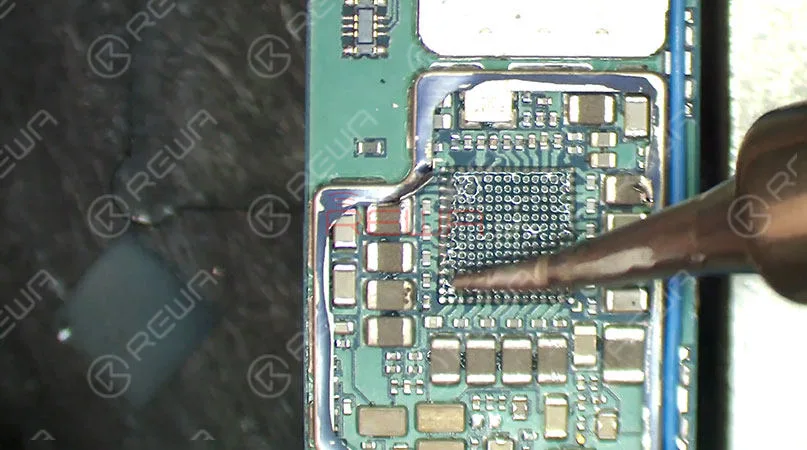
Separe el PMIC de la placa, aplique un poco de Paste Flux al pad de unión. Retire las latas en la almohadilla con soldador.
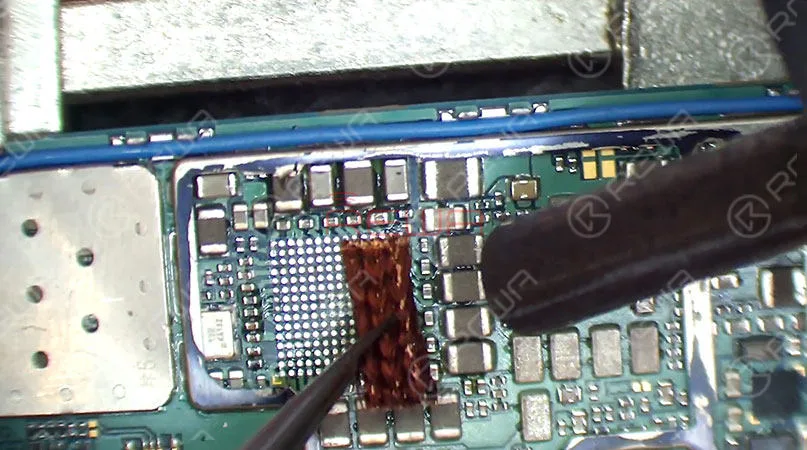
Retire las latas a fondo con la mecha de soldadura empapada en colofonia, una vez hecho esto, limpie con PCB Cleaner.
Aplica un poco de Paste Flux a la almohadilla de unión, coloca un nuevo PMIC en posición y suelda con Hot Air Gun. Una vez hecho esto, espera a que la placa lógica se enfríe para 5 minutosPor último, limpiar con PCB Cleaner.
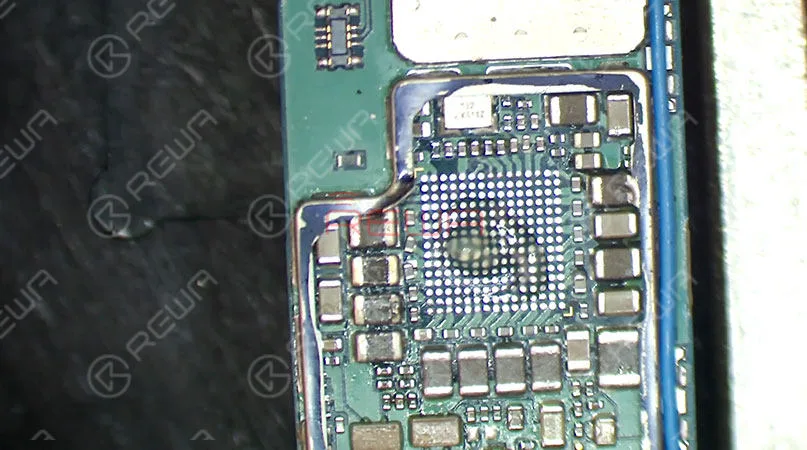
Después de la prueba reparada
Ahora podemos montar el teléfono y probarlo. Instala la placa lógica, conecta la batería, instala el altavoz y la bobina de carga inalámbrica. Pulse el botón de encendido para encender, el teléfono se enciende normalmente.
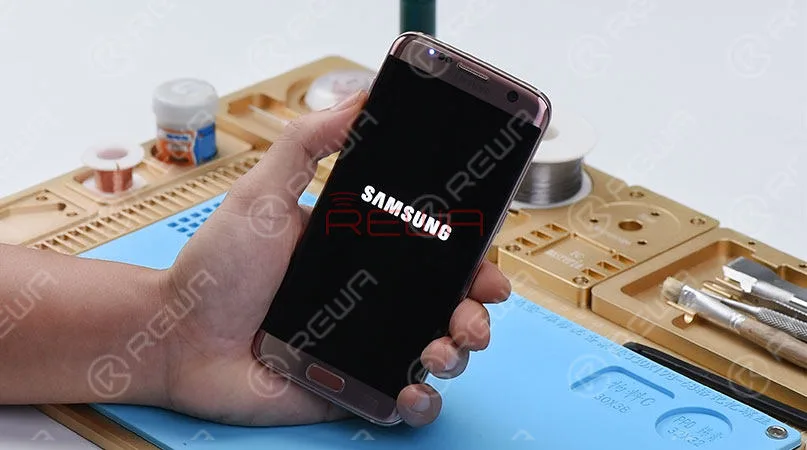
Samsung Galaxy S7 borde no se enciende problema solucionado perfectamente. Para más detalles sobre fijar Galaxy S7 borde no se enciende por favor revise nuestro video. Cualquier sugerencia o pregunta por favor comentario abajo, intentaremos nuestro mejor para ayudarle y responderle en el tiempo.
Adjunto la lista de herramientas utilizadas en el video, si usted está interesado en esos artículos por favor no dude en ponerse en contacto con sales@rewatechnology.com para más detalles.
Herramientas utilizadas
- Destornillador Pentalobe
- Destornillador Philip de 2,5 mm
- Destornillador Philip de 1,5 mm Destornillador Tri-wing
- Estación de retrabajo integrada 4 en 1
- Soporte para PCB
- Pinza recta
- Pasta fundente
- Colofonia
- Mecha de soldadura
- Multímetro digital
- Alicates de corte
- Palanca de plástico antiestática
- Cepillo suave
-
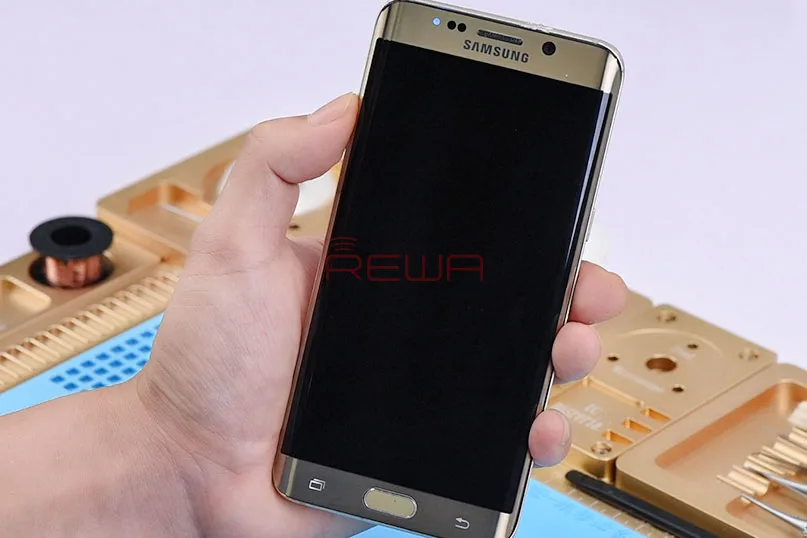
Cómo solucionar Samsung Galaxy S6 se enciende con la pantalla en negro
Alguna vez se encuentra con una pantalla en negro después de encender su Samsung Galaxy S6 borde +? Después publicamos iPhone 7 Pantalla negra reparación Tutorial, hay muchos lectores preguntan cómo arreglar Samsung Galaxy S6 borde se enciende con pantalla negra. De hecho, es un problema común en la serie Samsung. Al pulsar el botón de encendido, el teléfono pegado con pantalla en negro. Sin embargo, los botones se iluminaron y el indicador LED estaba pulsando. Así que sabemos que es sólo la pantalla que no se despierta.
Intentaremos resolver este problema de varias maneras.
- Mantén pulsado el botón de encendido y conecta el cable de carga
- Arrancar en modo de recuperación y borrar la partición caché
- Restablecer de fábrica tu Samsung Galaxy S6 edge+
Sin embargo, si la pantalla sigue en negro, puede estar relacionado con el problema de hardware. Eso es lo que vamos a compartir con ustedes.
Primero desmonte el teléfono y compruebe la placa lógica. Todo va bien. Para los dispositivos de Samsung, la pantalla en negro y otros problemas gráficos son problemas comunes, que son en su mayoría el resultado de los daños de los inductores pertinentes OLED. Por lo tanto, nuestro juicio inicial - el fallo puede estar relacionado con el circuito OLED.
Mida el valor de la tensión de alimentación del OLED con un multímetro. Un valor de tensión normal en C9028 y C9026 significa una tensión normal y un estado normal en la alimentación del OLED. A continuación, mida el valor del diodo en cada pin del conector OLED uno por uno. Si no se mide ningún valor en los pines 25 y 27, podemos pensar que hay un circuito abierto en el circuito relacionado con los dos pines. Como PLCD_MIPI_D0_N y PLCD_MIPI_D0_P de la CPU están conectados con Pin 25 y Pin 27 en el conector OLED a través de Pin 3 y Pin 4 en F9013, nuestro siguiente paso es comprobar si PLCD_MIPI_D0_N y PLCD_MIPI_D0_P están en estado normal. Vamos a hacerlo.
1. Extracción de la cubierta de blindaje en F9013.
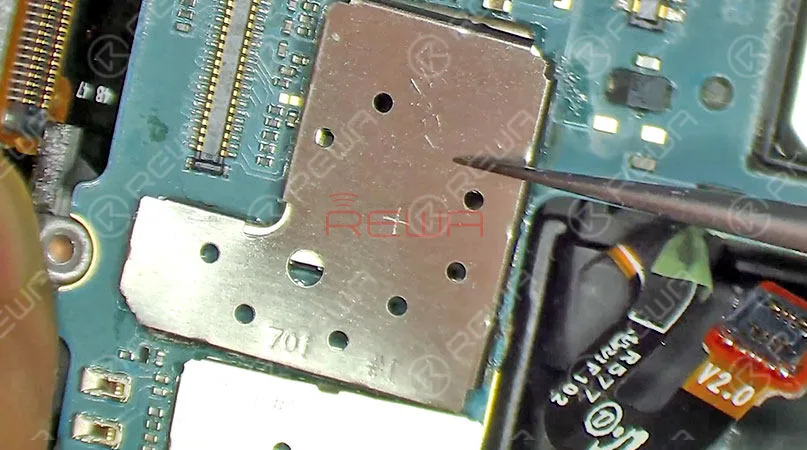
2. Extraiga la placa lógica y fíjela al soporte de la placa de circuito impreso para desmontar F9013.
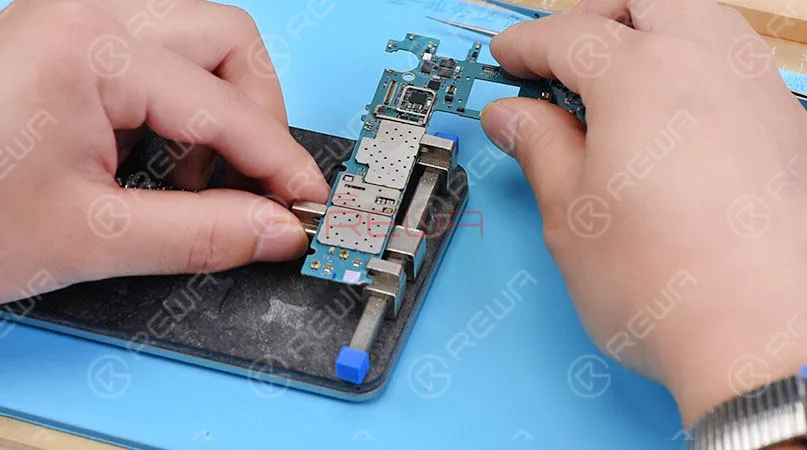
3. Mida el valor del diodo en el Pin 3 y Pin 4 de F9013, que es normal.
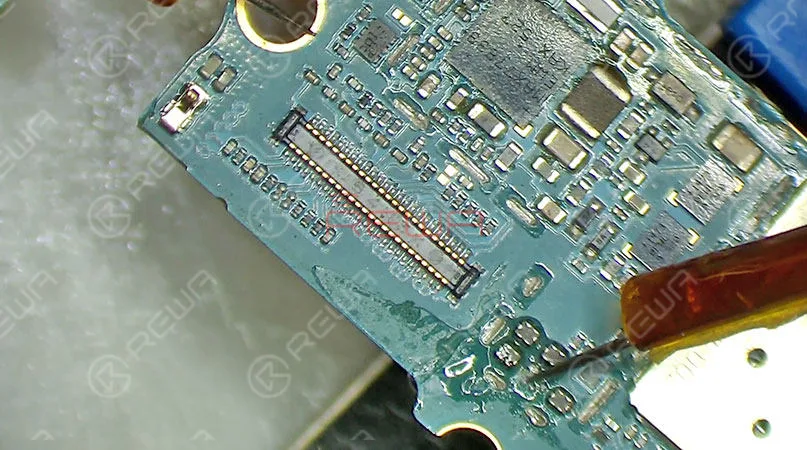
4. Siga midiendo el valor del diodo en la patilla 25 y 27. A juzgar por el valor medido, el circuito del conector OLED a F9013 está en estado normal.
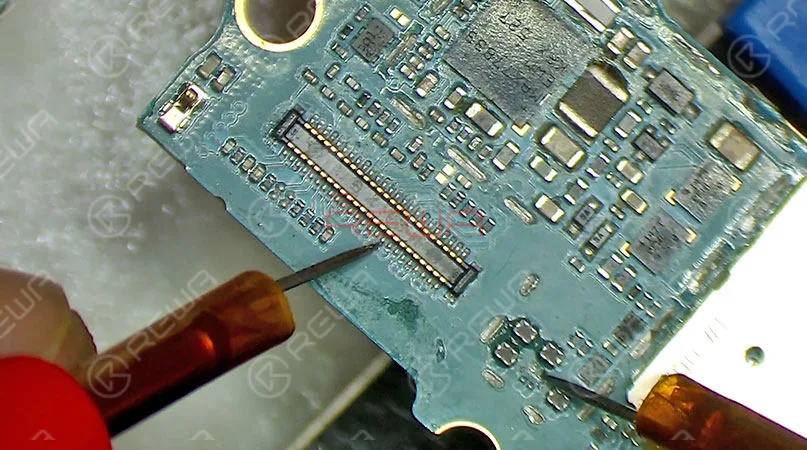
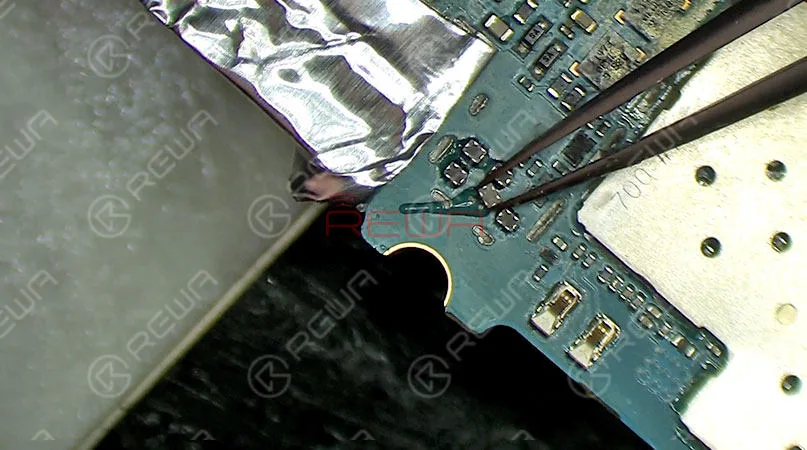
5. Así que el fallo puede estar relacionado con F9013. y tenemos que reemplazar con un nuevo F9013. 6. Alinear en el lugar correcto y soldar con un nuevo F9013.
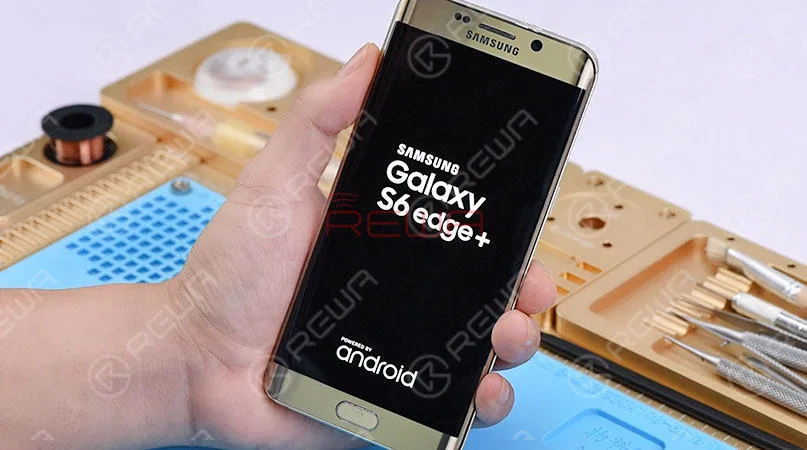
Monte el teléfono y pruébelo. Pulse el botón de encendido para encenderlo. El teléfono se enciende con pantalla normal y función táctil normal. Avería resuelta.
Esperamos que pueda resolver su problema con nuestra guía de reparación. Cualquier problema o sugerencia por favor déjenos un mensaje. Intentaremos responderle a tiempo.
Haga clic para ver el video guía de Galaxy S6 borde Plus no hay problema de visualización
Si desea pedir las herramientas utilizadas en el video por favor venga con lo siguiente
- Plataforma integrada de reparación de teléfonos móviles
- Estación de retrabajo con pistola de aire caliente - 990AD Estación de soldadura digital - 203H
- Multímetro digital
- Pinza recta - Tipo 3 Microscopio óptico
- Cepillo suave
- Cuchillo para escultura
- Pasta de soldar fundente para bandas BGA
- Soporte para PCB
-
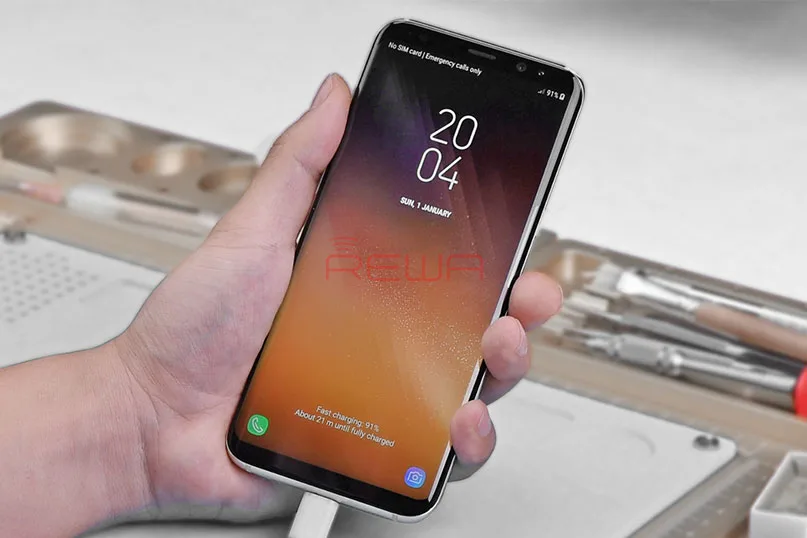
Cómo arreglar Samsung Galaxy S8 Plus no se carga?
Es alarmante si tu teléfono no se está cargando.
Porque es una señal de problemas de hardware de un dispositivo, incluida la batería.
Sin embargo, no podemos hacer una generalización apresurada con las instancias en que un teléfono celular no se carga.
Necesitamos solucionar problemas, mientras tanto, y tener una idea de cuál es realmente el problema con el teléfono celular.
En esta publicación, te enseñaremos cómo solucionar problemas de carga del Samsung Galaxy S8+.
Como propietario, ¿necesitas tomarte un tiempo para solucionar problemas de tu Galaxy S8+ para ver si el problema es solo una falla menor en el dispositivo?
¿o un problema de hardware que necesita reemplazar circuitos integrados?
Así que, esto es lo que necesitas hacer...
También puedes leer: Cómo arreglar el sonido del altavoz del Samsung Galaxy S8 que no funciona
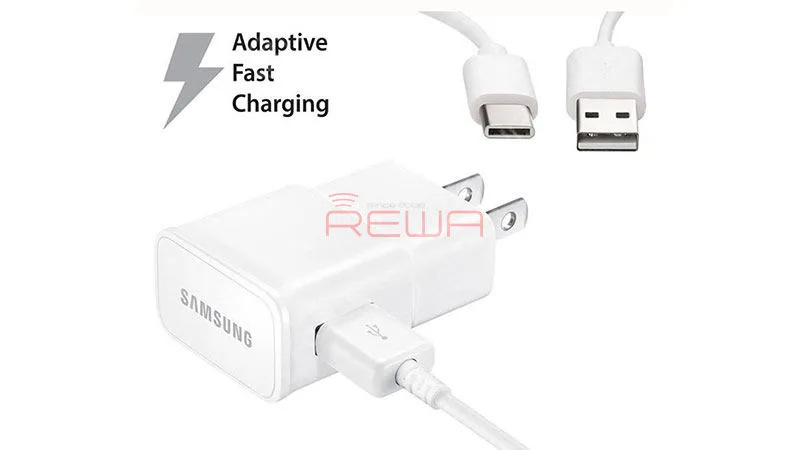
Asegúrate de que estás utilizando el cargador y el cable USB originales únicos.
Es imperativo cargar tu teléfono con su cargador y cable de datos originales.
Intenta mirar el puerto del cargador.
Puede haber algunas formas de desechos, pelusa o quizás corrosión que dificulten el contacto adecuado con los conectores. Si no hay nada, deberíamos revisar físicamente ambos extremos del cable.
Si no encuentras ninguno y el Galaxy S8+ todavía tiene batería completa, intenta conectar el teléfono a un portátil y comprueba si el portátil lo detecta.
Porque si lo hace, el cable funciona bien.
Y si el Samsung Galaxy S8+ se está cargando, entonces es un problema del cargador.
En este caso, lo único que necesita reemplazarse es el cargador y no el teléfono celular.
Si el teléfono no se detecta o no se carga mientras está conectado al ordenador, pase directamente al siguiente paso.
2. Arrancar en modo seguro e intentar cargar
Solo necesitas hacer esto si el teléfono aún está encendido y se puede reiniciar en modo seguro.
3. Posibilidad de solucionar problemas por mal funcionamiento o fallo del dispositivo.
Este paso podría ser muy crítico, especialmente si el Samsung Galaxy S8+ tiene la pantalla negra y no responde mientras el botón de encendido está presionado en secreto.
Cuando el dispositivo se cuelga, el Samsung Galaxy S8+ dejará de responder.
Y sin importar lo que hagas, no recibió respuesta ni siquiera del cargador.
Lo anterior es la solución para reparar el Samsung Galaxy S8 Plus que no carga, puedes probarla.
Pero no es nada para tu teléfono, entonces necesitas seguir el paso para reparar – reparación de hardware.
Primero, puedes hacer clic en nuestro video para ver el progreso completo de la reparación.
Para este caso, el problema de que el Samsung Galaxy S8 Plus no carga está causado por el PMIC, por lo que necesitamos reemplazarlo con un nuevo PMIC de carga.
Ahora, te enseñaremos paso a paso cómo reparar tu Samsung Galaxy S8+ que no carga con un problema de PMIC de carga.
Paso 1. Desconecte el cable de carga y separe la placa secundaria de E/S y la batería de la placa base. Luego retire la cámara trasera.
Segundo paso. Fija la placa base al soporte para PCB, pega cinta adhesiva de alta temperatura en la CPU y en el conector junto al PMIC de carga para protegerlos de daños por alta temperatura.
Paso 3. Aplique un poco de flux de pasta BGA al PMIC de carga, caliente con pistola de aire caliente a 350℃
Paso 4. Desprenda el PMIC de carga de la placa, retire las soldaduras de la almohadilla de unión con un soldador a 360 ℃.
Luego calentar con una pistola de aire caliente a 360℃ y retirar las soldaduras completamente con malla desoldadora empapada en resina.
Una vez hecho, limpiar con Limpiador de PCB
Paso 5. Aplica un poco de pasta fundente BGA en la almohadilla de unión, alinea el nuevo PMIC de carga en el lugar correcto (Consejo: ponlo en la dirección correcta).
Soldar con pistola de aire caliente a 350 °C, nivel de aire
2. Una vez hecho, limpiar con Limpiador de PCB.
Espera a que la placa lógica se enfríe durante 5 minutos, monta la placa base y la placa secundaria de E/S
Paso 6. Conecta el cable de carga.
Medición de voltaje en funcionamiento del conector de la batería.
El valor medido es normal.
Ahora podemos ensamblar el teléfono y probar, presione el botón de encendido para encender.
Y luego enchufa el cable de carga.
El teléfono se puede cargar normalmente. Fallo resuelto.
Consejos de abrigo: obtener el teléfono completamente ensamblado después de la confirmación de la resolución de la falla
Buena suerte con tu nuevo dispositivo Samsung Galaxy S8+. Si quieres obtener más información sobre las herramientas utilizadas en el video, consulta lo siguiente.
- Estación de retrabajo con pistola de aire caliente
- Estación de soldadura de retrabajo
- Plataforma integrada de reparación de teléfonos móviles
- Multímetro digital
- Microscopio óptico
- Mecha de soldadura
- Alambre de soldadura
- Fundente de colofonia
- Destornillador
- Pinza recta
- Pinzas de gancho curvo
- Alicates de corte
- Soporte para PCB
Siempre estamos abiertos a sus problemas, preguntas y sugerencias, así que no dude en contactarnos dejando un comentario a continuación o enviando un correo electrónico directamente a service@rewa.tech.
Este es un servicio gratuito que ofrecemos y no te costará ni un céntimo.
Pero tenga en cuenta que recibimos cientos de correos electrónicos al día y es imposible para nosotros responder a cada uno de ellos.
Pero tenga la seguridad de que leemos todos los mensajes que recibimos.
Para aquellos a quienes hemos ayudado, corran la voz compartiendo nuestras publicaciones con sus amigos o simplemente dándole "me gusta" a nuestra página de Facebook y Google+ o siguiéndonos en Twitter.
-
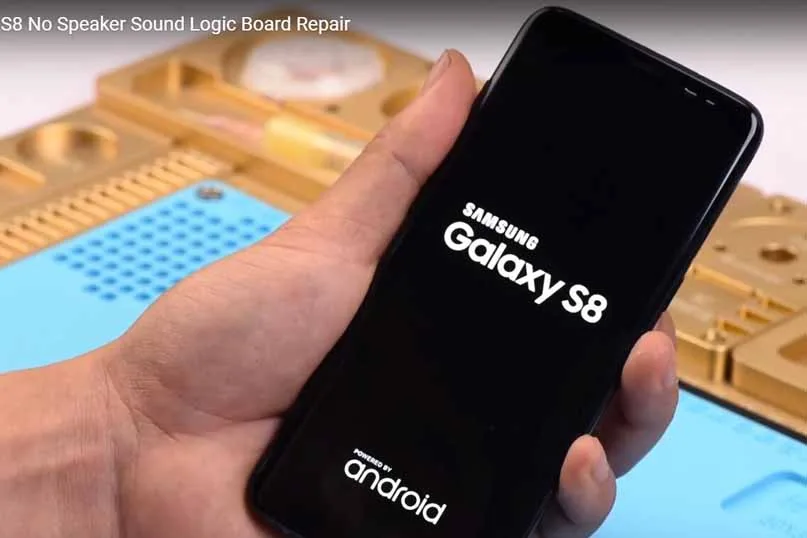
Solución de problemas con el sonido del altavoz del Samsung Galaxy S8
After we post Samsung Galaxy S7 edge Glass Screen Replacement Guide, I often heard many people said their Samsung Galaxy S8 no speaker sound. So we released this guide to solve this problem.
When your Samsung Galaxy S8 or Galaxy S8 Plus no speaker sound or audio, it will be a frustrating issue, your smartphone will become an electronic reader.
So what should you do? First, you need to know what happened on your phone, there are also three common problems such as your Samsung Galaxy rings but speaker won’t work for other applications; you might not hear any sound with music, apps as well as calls or the Samsung Galaxy S8 gets stuck in the headphone mode.
So how to fix No Sound Or Speaker on Samsung Galaxy S8?
Follow the steps below one at a time and you should be able to fix the issue with your phone.
1. Your Samsung Galaxy S8 might have the Silent/Vibrate mode enabled.
This is a funny thing when you are anxious about your S8 no speak sound.
When you found your Samsung Galaxy S8 audio not working, the first step you need check your volume case.
You can check this by using the drop-down menu using your fingers to slide down the screen from the top.
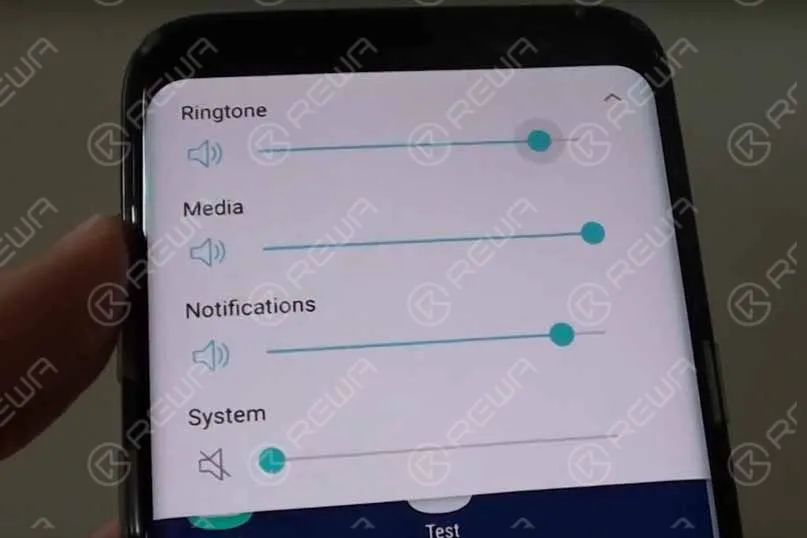
Press the volume key and when the volume slider appears on-screen, tap on the small down arrow at the end of the slider to see all the volume controls for Media, Ringtone, Notifications and System.
Go ahead and turn all the sound settings up, turn it to Loud Mode.
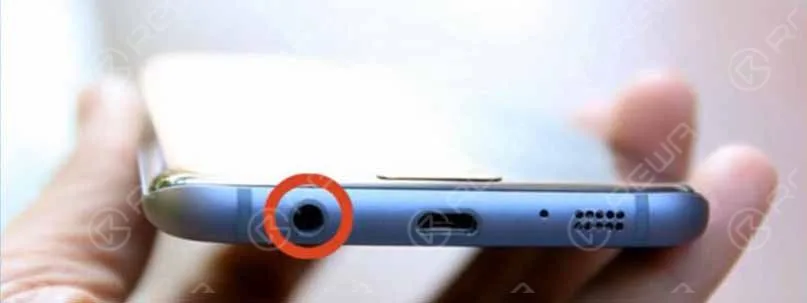
2. The headphone jack may be blocked
If the step 1 can’t solve this question, the headphone jack may be blocked, you can clean your headphone jack and speaker grill to make sure there is no lint, dust and dirt which can prevent you from getting any sound.
Any dust, dirt or grime blocking the charging port can result in a poor connection which might eventually lead to sound and charging issues.
3. Close the Bluetooth
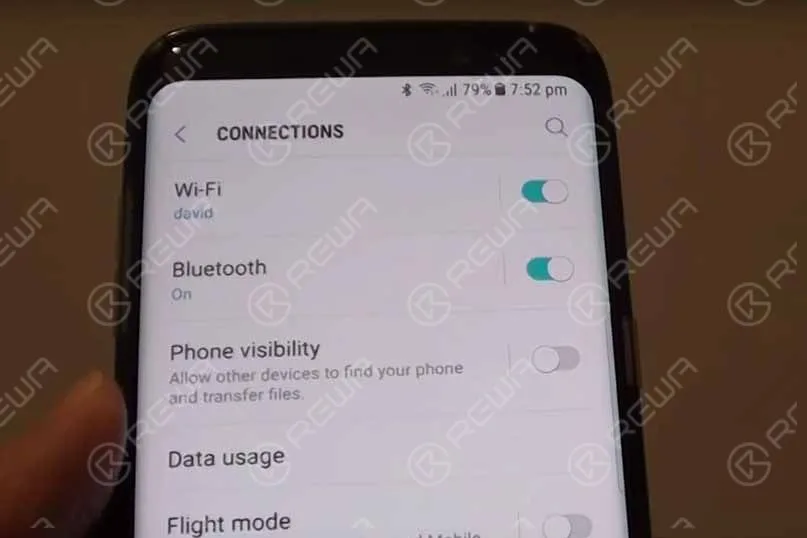
If your Galaxy S8 smartphone to other devices via Bluetooth.
Ghost connections still remain even after aborting a Bluetooth connection.
These ghost connection sound issues when you try to play back a sound file.
You can fix this issue by simply turning off the Bluetooth toggle from the Bluetooth settings.
4. Restart your phone
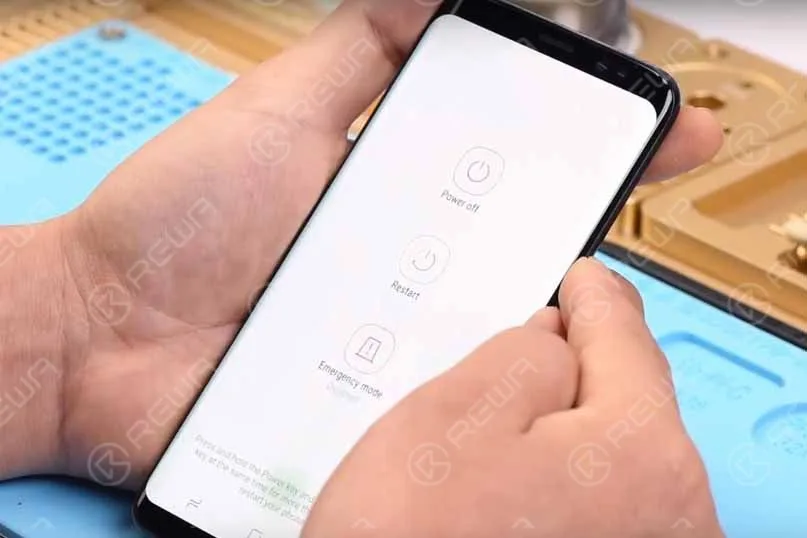
Use the power button options to restart your Samsung Galaxy S8 or Galaxy S8 Plus.
Select the option to restart the device which should hopefully get rid of any glitches that are resulting in the sound issues.
5. Software update
Check to ensure that you have the latest software update on your Galaxy smartphone.
You can do this by following the directions below;
Settings > About device > Software update > Check for updates.
If there is a new update, download it.
Different carriers release updates at different times.
6. Factory reset
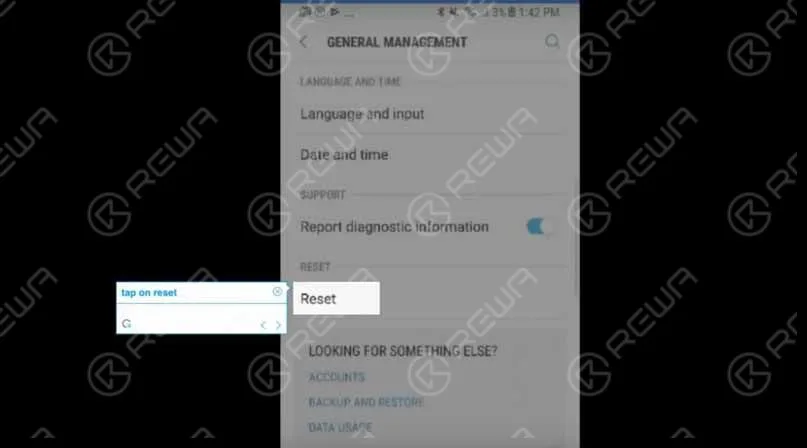
If all else fails backup your phone and do a reset.
Go to settings, General management, Reset and then factory data reset.
Factory reset is the last option that can resolve all kind of issue including the S8 sound problems.
So head towards Settings > Backup & reset> Factory data reset > Erase all data.
Wait for few seconds as this will take a few minutes to erase everything from the device after which you are required to set up your Galaxy S8 from scratch.
7. Turn on ‘Prevent USB audio routing’
Enable the developer option in your Galaxy S8 by going to Settings> About device and tap the build number seven times.
When the developer option is enabled, head to Developer option and scroll down to get the Media option.
There you will notice an option ‘Prevent USB audio routing’.
Turn this option on by toggling the switch.
This method has worked for many.
So, you too can try this out if it becomes helpful for you to solve the audio issue.
8. Boot in safe mode
Turn off the device first
Next, press Power button for few seconds till you notice Samsung logo on the screen.
Release the power key then and hold down the Volume down button till the phone completes restarting and safe mode appears at the bottom left corner of the screen.
If the audio issue is not noticed in safe mode then a third party app is the main culprit.
Uninstall third-party apps on by one until the problem is solved.
Our suggestion is to start with the apps you installed recently, right before the issue occurred.
So, these are the methods to resolve the Samsung Galaxy S8 audio issues.
You can try them out, but if nothing works, the possible situation is that your speaker is broken in which case you will need to have it changed or replaced.
You need to read the next solution:
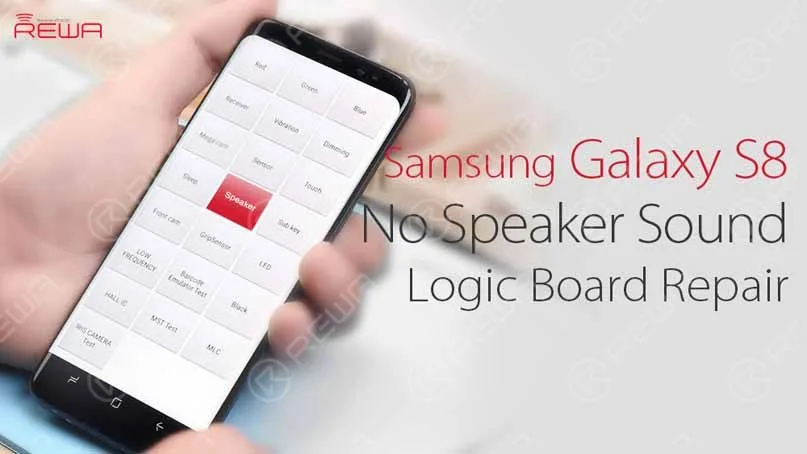
Reparación de la placa lógica del Samsung Galaxy S8 sin sonido del altavoz
Usually, Damage of the speaker or malfunction of the speaker circuit can result in this issue.
We need to confirm whether the speaker is in a normal status or not first.
If yes, then continue to run diode mode measurement of the speaker contacts.
And we can relate the fault to audio amplifier IC with the measured value of one contact being abnormal, At last, we complete the repairing work by replacing a new audio amplifier IC.
Next watch our video guide:
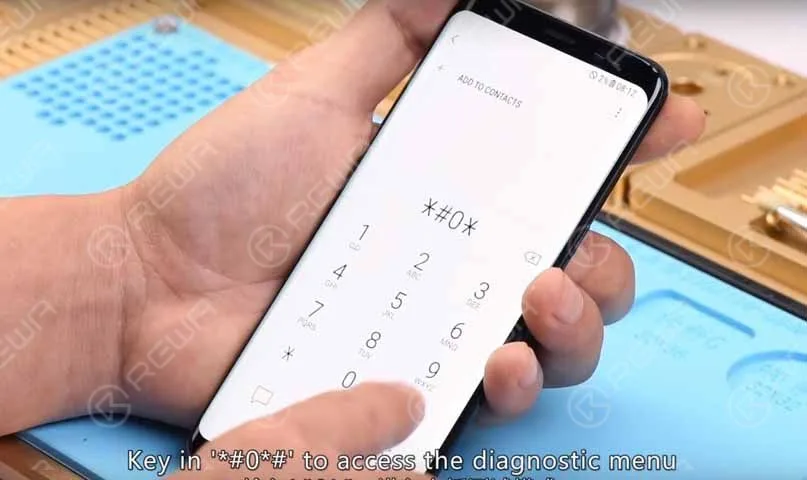
When we get a No Speaker Sound Samsung Galaxy S8, we need to check it first. Turn on the phone and open the Dialer app, key in ‘*#0*#’ to access the diagnostic menu, and tap on the ‘Speaker’ button, we found there is no audio output of the phone. Now we are sure the Samsung Galaxy S8 no speak sound, so we need do the next steps.
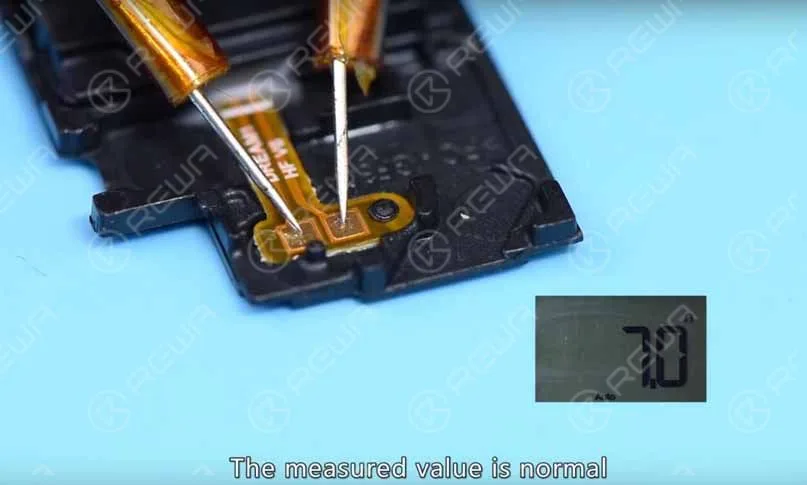
Primer paso: Check if the speaker is in a normal status; disassemble the phone and take out the speaker, measure resistance of the speaker, we found the measured value is normal, So the fault might be related to the relevant circuit of the speaker;
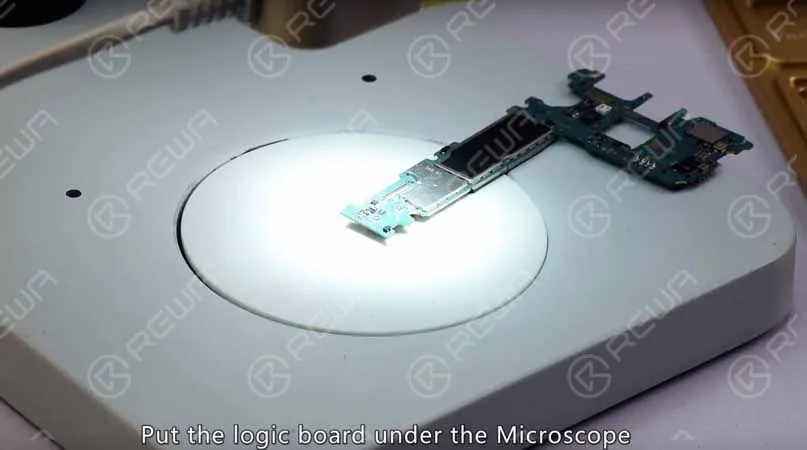
Segundo paso: Take out the logic board, put the logic board under the Microscope, check if speaker contacts and components around have been damaged or loosed. The result shows all going well;
Paso 3: Switch the Multimeter to diode mode, measure two contacts of the speaker,
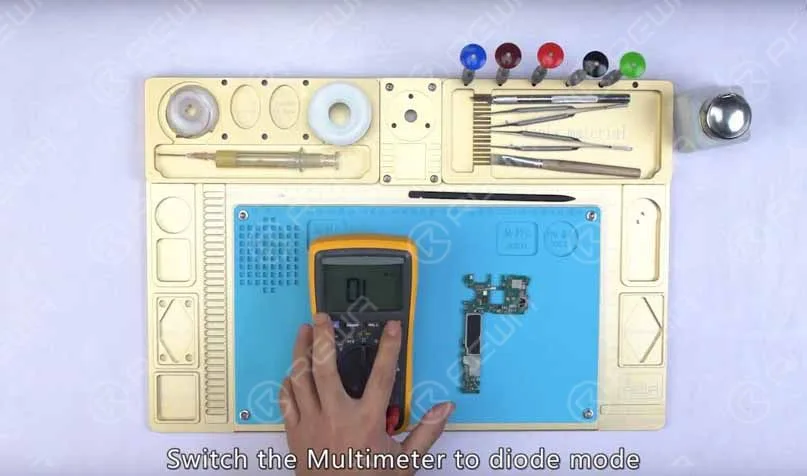
The measured value of one contact is 502, which is abnormal The other contact 802, which is normal Since the two contacts are connected with audio amplifier IC via inductor
Paso 4:
Our next move is to check the audio amplifier IC
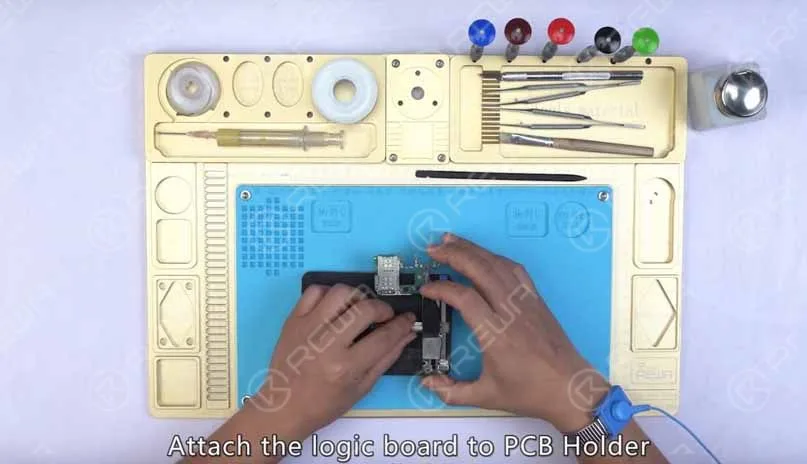
Attach the logic board to PCB Holder, apply some BGA Paste Flux to the audio amplifier IC, heat with Hot Air Gun at 330℃, air gear2;
and detach the audio amplifier IC from the logic board, then clean bonding pad with rosin wrapped Solder Wick.
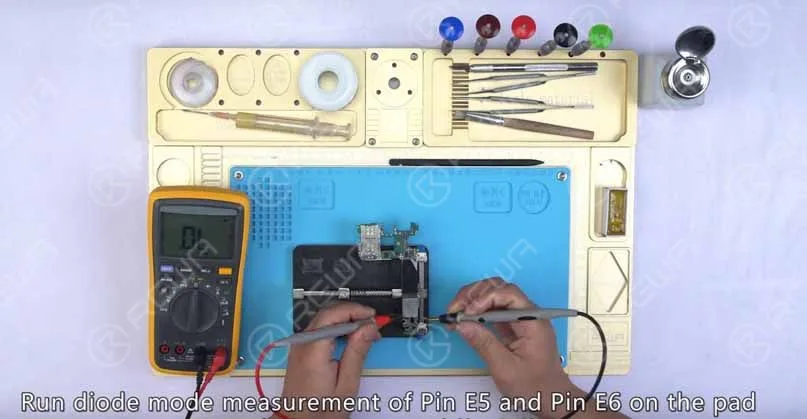
Once done, clean with PCB Cleaner, run diode mode measurement of Pin E5 and Pin E6 on the pad, check whether the internal circuit has been short-circuited.
Result: No short-circuited condition
We can confirm now that the fault is related to audio amplifier IC, and we need to replace with a new IC.
Paso 5: Replace with a new IC.( watch the video to get detail )
Apply some BGA Paste Flux to the bonding pad
Align the new IC to the right place
Solder with Hot Air Gun at 330℃
Una vez hecho, limpiar con Limpiador de PCB
Paso 6:
Run diode mode measurement of the two speaker contacts, the measured value is normal, assemble the phone.
Test:
Turn on the phone and open the Dialer app, key in ‘*#0*#’ to access the diagnostic menu, tap on the ‘Speaker’ button, and we can find the audio output of the phone is back to normal.
For Samsung spare parts, you can visit REWA tienda en línea.
For cell phone repair videos, please visit REWA Canal YouTube.
And for those who wanna learn more about cell phone repair, visit Academia REWA.
REWA has dedicated itself to the cell phone repair industry for over a decade.
The extensive experience and acute market insight allow us to deal with problems related to our customers’ repair business effectively.
-
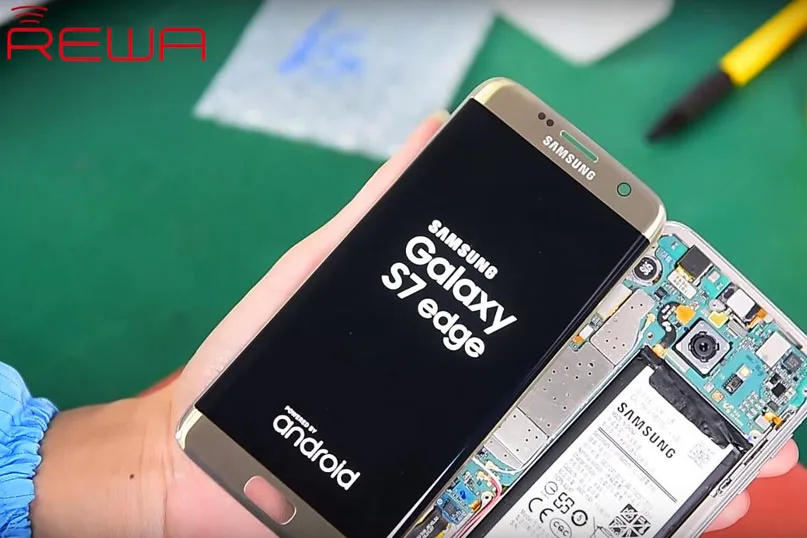
Guía de sustitución de la pantalla de cristal del Samsung Galaxy S7 edge
Entre las pantallas de teléfonos inteligentes populares, OLED es diferente de LCD, el representante bien conocido OLED es Samsung SUPER AMOLED. Es con colores nítidos brillantes, pero parece tan frágil como accidentalmente se le cae el teléfono en el suelo, es probable que obtener una pantalla destrozada.
Para solucionar este dolor de cabeza Sustitución del cristal del Samsung Galaxyes muy difícil incluso para las tiendas de reparación. Consulte iFixit guía, Samsung Galaxy S7 borde Repairability Score es de 3 sobre 10 (10 es más fácil de reparar). Debido a que el teléfono S7 borde y la pantalla utilizan toneladas de adhesivo para unir la pantalla, lente de cristal y el marco, lo que significa que cuando alguien rompe uno de ellos los tres necesitan ser reemplazados. Sustituir solo el cristal es un gran reto incluso para los profesionales.
Hoy en día, REWA Lab está trayendo el éxito a la curva OLED Glass sólo reparación, con el objetivo de hacer la reparación de la pantalla agrietada clara y más fácil para el reparador profesional. A continuación se presentan las instrucciones detalladas para la reparación de pantalla Samsung Galaxy S7 borde.
Prueba de pantalla agrietada
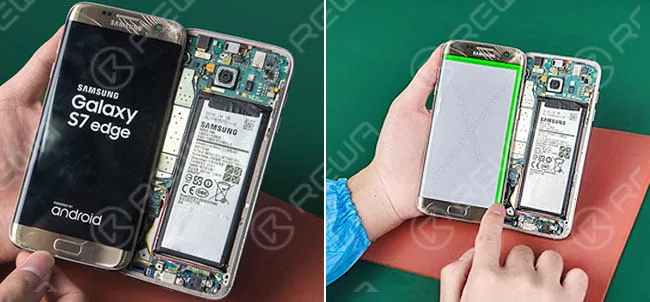
Asegúrate de que tanto la pantalla como las funciones táctiles funcionan bien en la pantalla de cristal roto del Samsung Galaxy S7 edge.
Separación de marcos
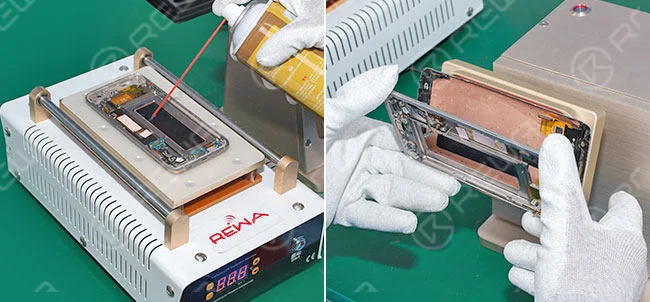
En primer lugar, tenemos que quitar la pantalla del Samsung Galaxy S7 edge y el caso del marco central del teléfono. Utilice la palanca, el limpiador 530 y la plataforma térmica para separar la pantalla LCD y el marco de forma preliminar y, a continuación, sepárelos por completo con el separador de marcos.
Separación OLED
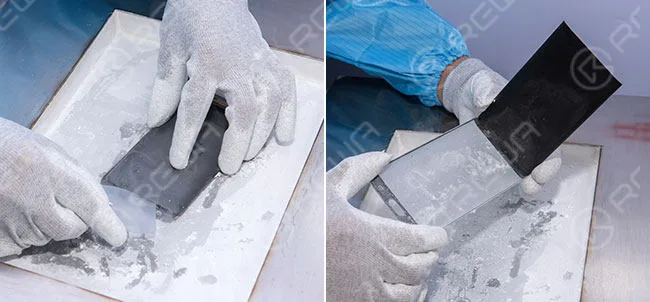
Samsung Super AMOLED pantalla de separación es diferente de la reparación de la pantalla del iPhone, aquí se utiliza Frozen Separador para desactivar el pegamento y un plástico Pry Piece para ayudar. Ponga la pantalla en el separador congelado, congelación 30s, a continuación, separar el OLED del vidrio.
Quitar pegamento
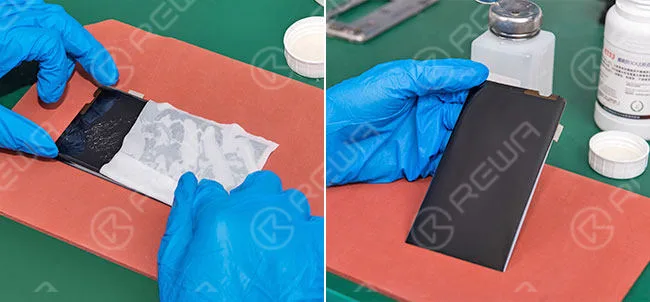
Con la ayuda de 8333 removedores y N-hexano, limpiar los residuos de pegamento en el OLED.
OCA Laminado
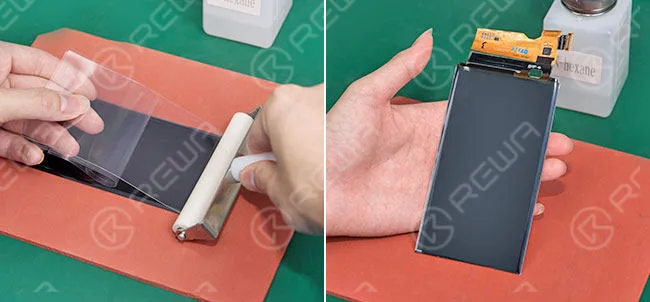
Utilice un rodillo manual de laminación de película OCA para laminar la hoja OCA en el OLED.
Eliminación de burbujas
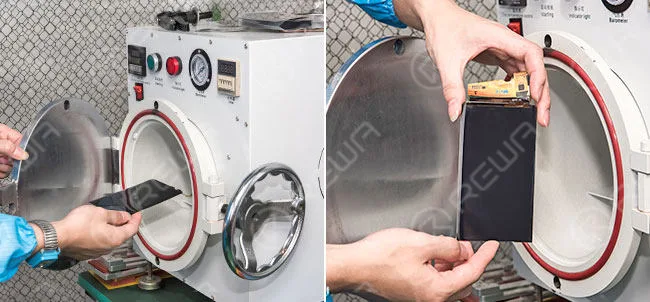
Colóquelo en la máquina de eliminación de burbujas durante 15 minutos. Asegúrese de que el OCA está libre de burbujas en OLED.
Laminado de vidrio
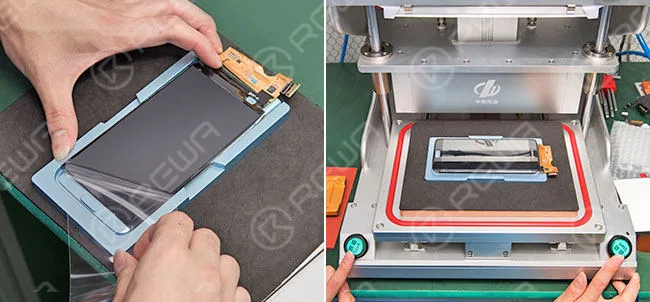
Alinee el cristal frontal con el OLED y, a continuación, lamine el cristal y el OLED con ayuda de la máquina laminadora de cristal al vacío.
Eliminación de burbujas
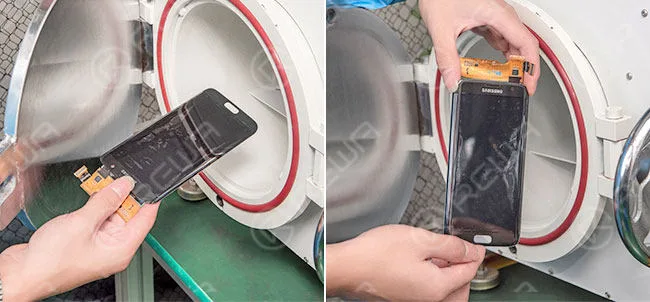
Póngalo de nuevo en la máquina de eliminación de burbujas durante 15 minutos. Que sea libre de burbujas después de vidrio laminado.
Prueba de pantalla reparada
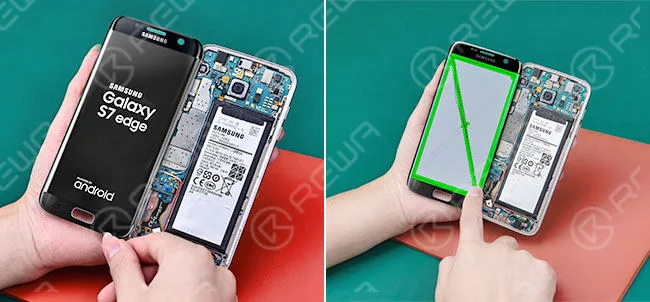
Haga una prueba completa del rendimiento de la pantalla reparada, funciones táctiles, todas las pruebas son buenas.
Conclusión:
Este post tiene como objetivo proporcionar instrucciones muy detalladas Pantalla de cristal sólo reemplazo de Samsung Galaxy S7 borde. Esperemos que pueda ser útil para los profesionales de los talleres de reparación que ocupan herramientas y habilidades profesionales. Mientras tanto, REWA Lab proporciona la servicios de reparación de pantallas así como la formación de reparación para su negocio e intereses. A propósito, hemos lanzado Samsung Galaxy S8 altavoz sonido no funciona guía de reparación, Si tienes problemas similares, Usted puede tener un cheque.
Vea el vídeo de la guía detallada aquí
Piezas y herramientas necesarias
- Plataforma de calefacción electrónica
- Desmontadora de biseles
- Separador de contraportada
- Máquina laminadora de vidrio al vacío
- Autoclave de eliminación de burbujas
- Palanca antiestática
- 8333 Eliminador de adhesivo OCA
- Limpiavidrios antiestático
- S7 borde OCA Pegamento
- Rodillo laminador manual OCA
- S7 edge Lente de cristal
- Molde de laminación y alineación de la pantalla LCD S7 edge
- Estera de goma para máquina laminadora
-
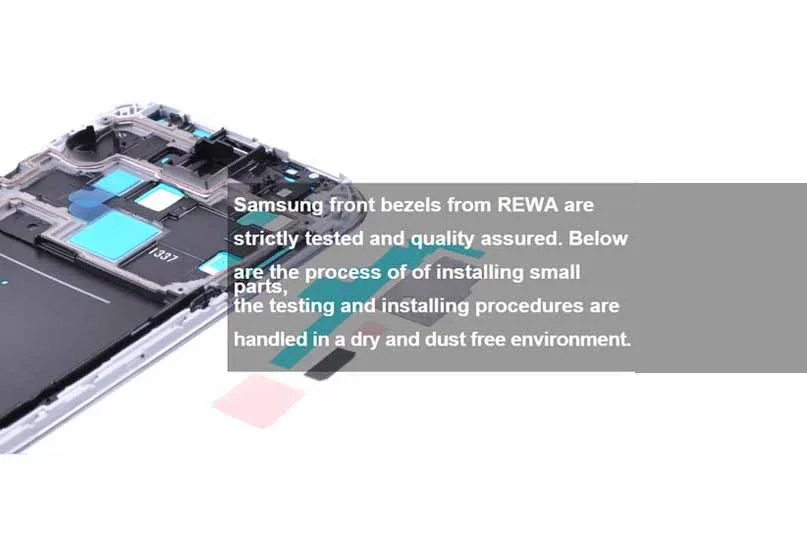
Guía paso a paso para la instalación de piezas pequeñas en el bisel frontal de Samsung
Para muchos aficionados al bricolaje, la emoción de desmontar y reparar teléfonos móviles va más allá de sustituir pantallas o componentes que funcionan mal, como altavoces y cámaras. Pero un aspecto de estas reparaciones que a menudo se pasa por alto es la restauración de las piezas pequeñas a su estado original. Asegurarse de que estos componentes se reinstalan correctamente es crucial para mantener la funcionalidad y longevidad del dispositivo. En esta guía, le guiaremos a través del proceso profesional de instalación de piezas pequeñas en la carcasa de la tapa frontal de un Samsung. Recuerde que todas las pruebas y la instalación deben realizarse en un entorno seco y sin polvo para evitar la contaminación.
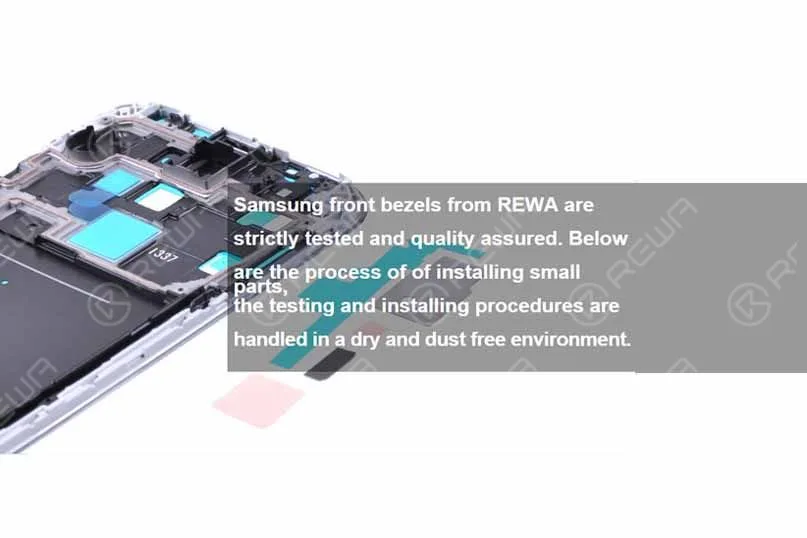
Herramientas necesarias
- Cubrededos de goma antiestática
- Pinzas antiestáticas con punta de plástico (PS)-ESD259A
Piezas pequeñas incluidas
- Enchufe de la luz de señalización
- Esponja pequeña
- Disipador de calor pequeño
- Gran disipador de calor
- Película disipadora de calor
- Adhesivo para puerto de carga
- Placa de cámara
- Emisión térmica Paster
- Altavoz de oreja de malla
- Adhesivo bisel frontal
Todas estas y más piezas de reparación están disponibles en nuestro sitio web Tienda REWA
Procedimientos operativos
1: Instalar el conector de la luz de señalización
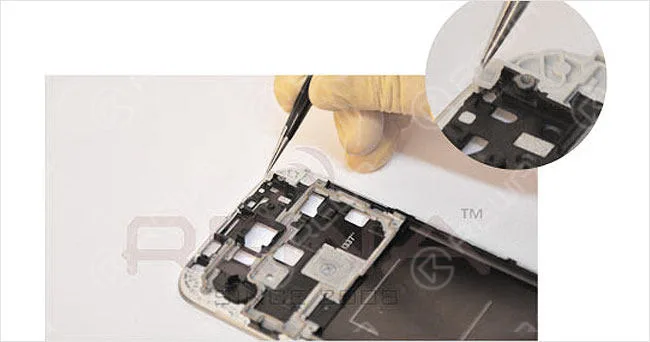
Coloque el conector de la luz de señal en la esquina superior derecha del marco frontal del teléfono móvil, en la parte posterior de la pantalla LCD.
2: Añadir la esponja pequeña
Rellene la esquina superior derecha de la placa frontal con la esponja pequeña, asegurándose de que quede bien ajustada.
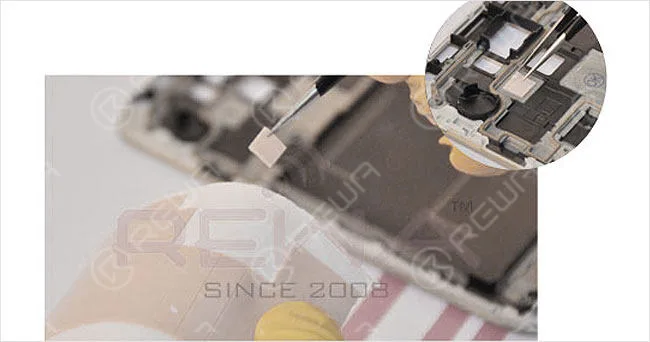
3: Instale el disipador de calor pequeño
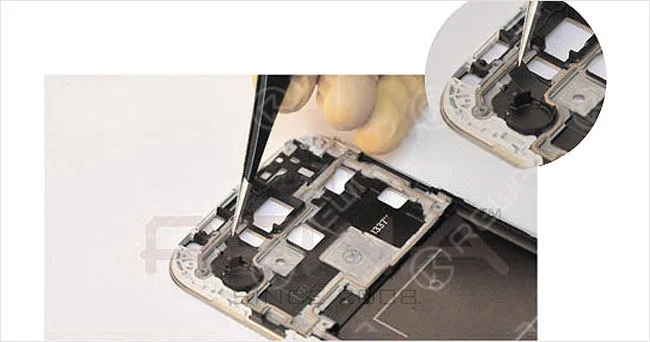
Coloque el disipador de calor pequeño en su ubicación designada. El disipador de calor es esencial para conducir e irradiar el calor de los componentes eléctricos.
4: Instalar el disipador de calor grande
Del mismo modo, instale el disipador de calor grande en el lugar correspondiente, asegurándose de que quede perfectamente alineado.
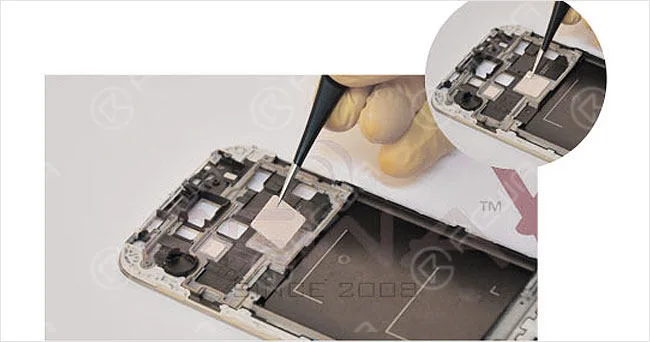
5: Laminado del disipador de calor
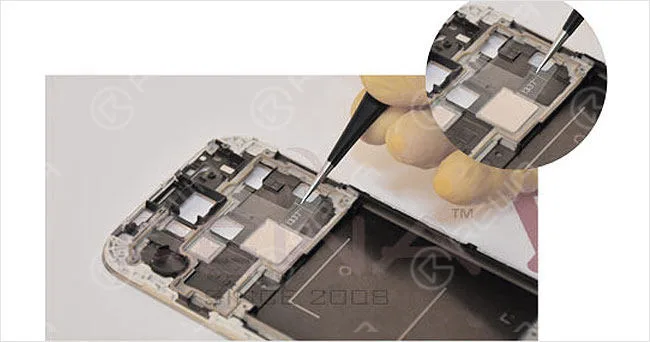
Coloque la lámina disipadora de calor directamente encima del disipador de calor grande, asegurándose de que cubre toda la zona.
6: Aplicar el adhesivo del puerto de carga
Antes de aplicar el adhesivo, limpia bien la superficie para eliminar cualquier resto de polvo, suciedad o grasa. Utilice un paño sin pelusas con alcohol o un limpiador sin silicona. A continuación, retire la lámina protectora y aplique la cinta adhesiva del puerto de carga sobre la posición correspondiente de la cubierta frontal. Presione firmemente durante al menos 5 segundos para garantizar una unión segura.
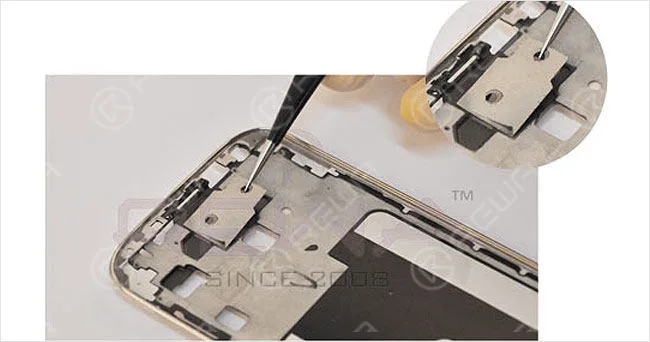
Nota: Durante los pasos 1 a 6, el lado en el que se montan las piezas pequeñas debe ser opuesto al lado de montaje de la pantalla.
7: Instale la placa de la cámara
Utilizando unas pinzas antiestáticas con punta de plástico, coloque la placa de la cámara en el lugar correcto.
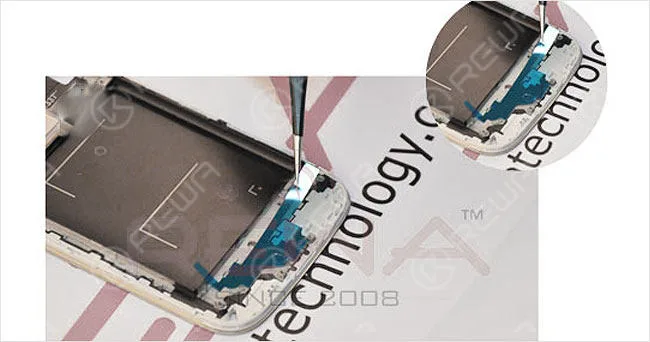
8: Aplique el revoque de emisión térmica:
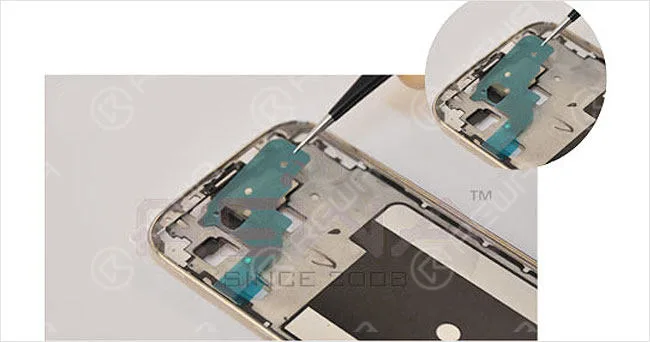
Al igual que en los pasos anteriores, instale la rejilla de emisión térmica en la carcasa delantera para gestionar eficazmente la distribución del calor.
9: Instale la malla del altavoz auricular
Introduce con cuidado la malla del altavoz en el pequeño espacio con unas pinzas de punta de plástico para asegurarte de que se mantiene en su sitio.
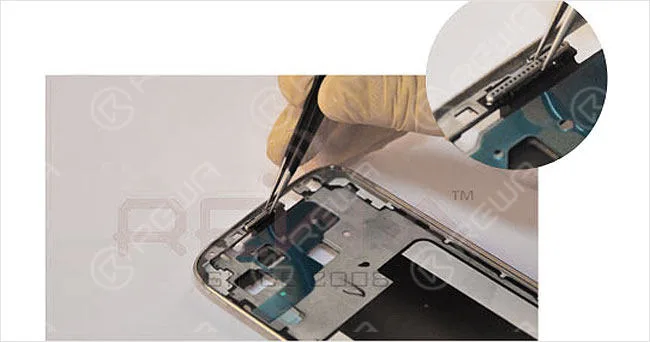
10: Aplique la cinta adhesiva del embellecedor frontal
Para una mejor adherencia entre el LCD y el conjunto de la pantalla táctil digitalizadora, aplique la cinta adhesiva del bisel frontal al marco de soporte del LCD.
Recordatorio: Las piezas pequeñas de los pasos 7-10 se instalan en la parte frontal, donde se monta la pantalla.
Resultado final
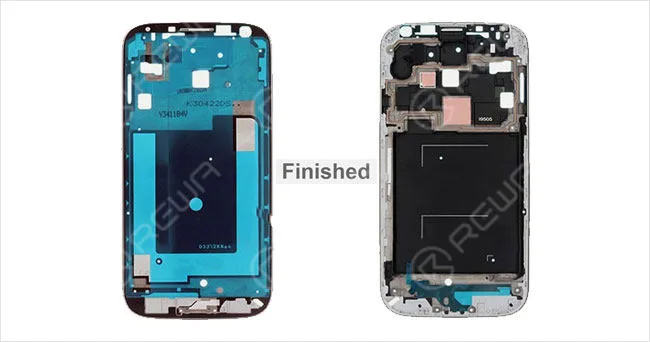
El bisel frontal Samsung terminado con todas las piezas pequeñas instaladas funcionará como nuevo, con todos los componentes bien colocados.
Conclusión:
Instalar con éxito piezas pequeñas en una carcasa de cubierta frontal Samsung requiere precisión y atención a los detalles. Si sigues estos pasos, te asegurarás de que todos los componentes se coloquen correctamente, lo que dará lugar a una reparación de calidad profesional que devolverá a tu dispositivo su estado original. Tanto si eres un técnico experimentado como un aficionado al bricolaje, dominar estas técnicas te ayudará a conseguir los mejores resultados en las reparaciones de tu teléfono.
 English
 Español
 Français
 Deutsch
 Italiano