Etiqueta: reparación iphone 7

  • Consejos para solucionar problemas de "Sin servicio" en iPhone 7

    Consejos para solucionar problemas de "Sin servicio" en iPhone 7

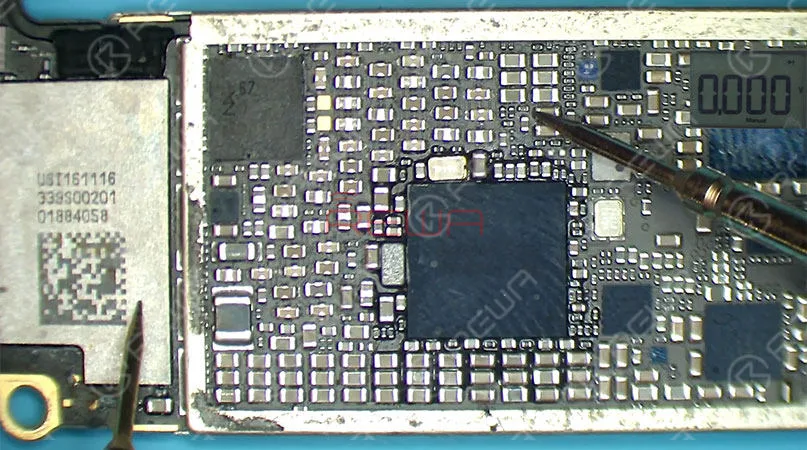
    Apple anunció el año pasado su Programa de Reparación del iPhone 7 para problemas de “Sin Servicio”. Y los técnicos de reparación de REWA han confirmado que el problema de "Sin Servicio" es causado por un defecto en la PCB. La idea general de reparación es identificar el componente defectuoso descartando las posibles causas una por una. Sin embargo, un técnico de reparación experimentado confirma la versión de la placa lógica desde el principio. Por lo tanto, el componente defectuoso se puede localizar rápidamente y se ahorra tiempo de reparación.

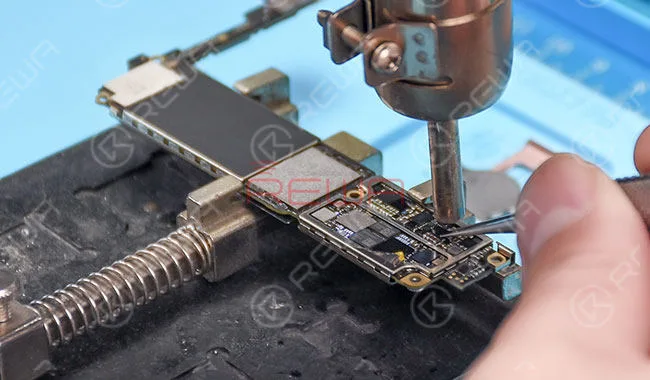
    iPhone 7 Sin Servicio se debe principalmente a dos razones. El PMU de banda base ha sido soldado falsamente. O, la CPU de banda base se ha cortocircuitado. Para el problema de soldadura falsa, podemos solucionarlo resoldando el PMU de banda base. En cuanto al problema de cortocircuito, dado que la CPU de banda base no se puede reemplazar sola, necesitamos reemplazar la CPU, la CPU de banda base y el PMU de banda base al mismo tiempo o reemplazar directamente la placa lógica.

    Sigue nuestro caso de reparación de iPhone 7 sin servicio debido a la CPU de banda base en cortocircuito hoy y aprende a localizar el componente defectuoso rápidamente analizando la falla desde el principio para ahorrar tiempo.

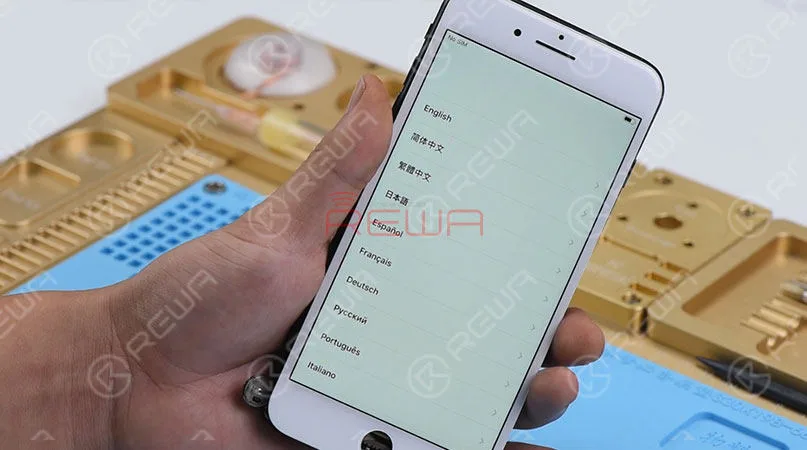
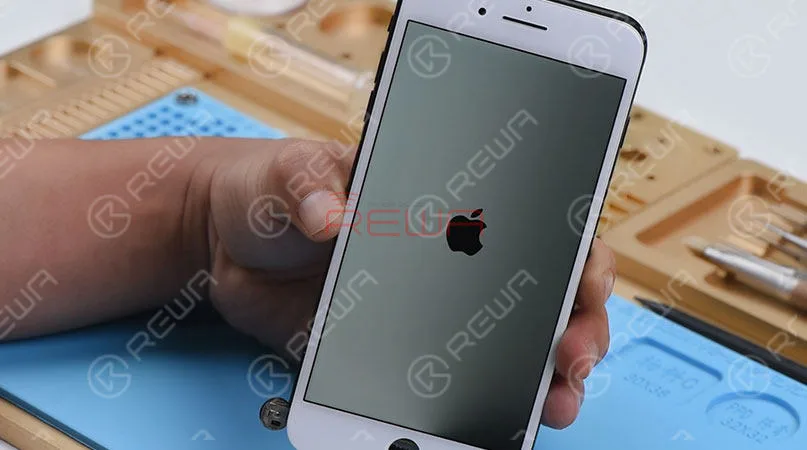
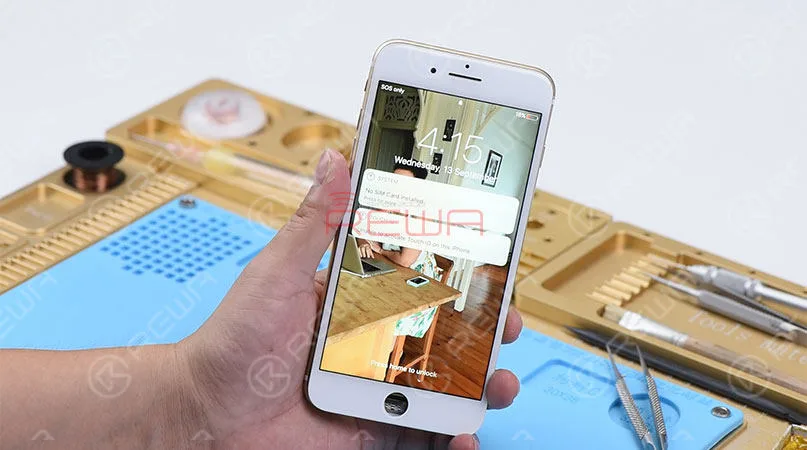
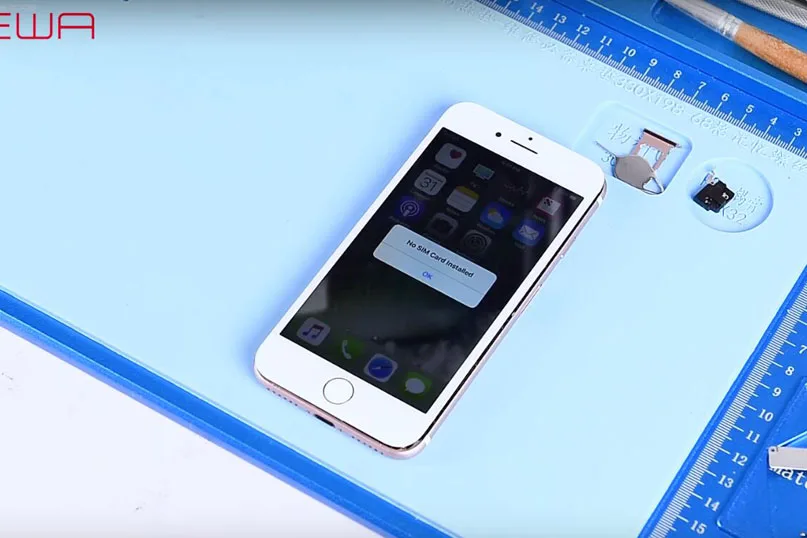
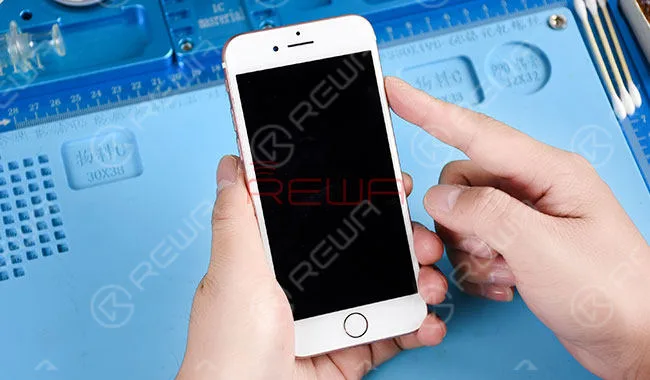
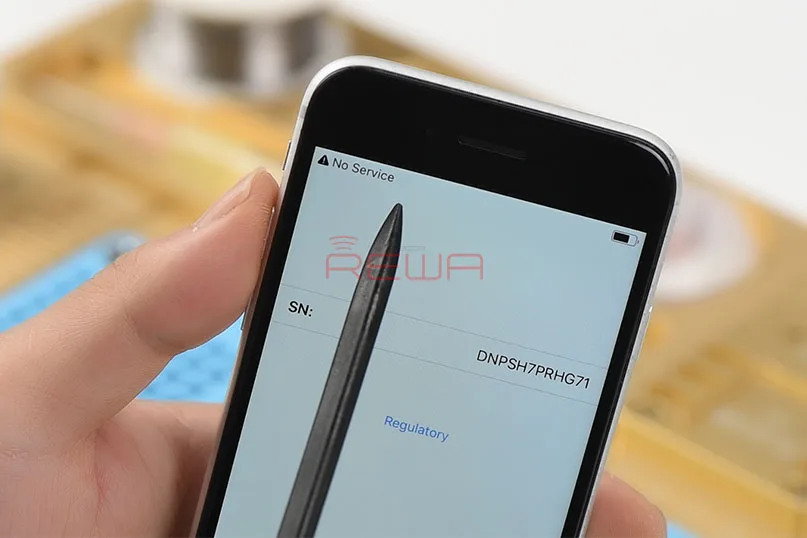
    Mantén presionado el botón de encendido para encender el teléfono. Podemos ver que el número de serie se muestra normalmente en la pantalla mientras que no hay número IMEI en la pantalla. El teléfono muestra un error de Sin servicio en la esquina superior izquierda. A juzgar por esto, el circuito de banda base ha funcionado mal. A continuación, le mostraremos dos ideas de reparación diferentes para este problema.
    Consejos para solucionar problemas de "Sin servicio" en iPhone 7

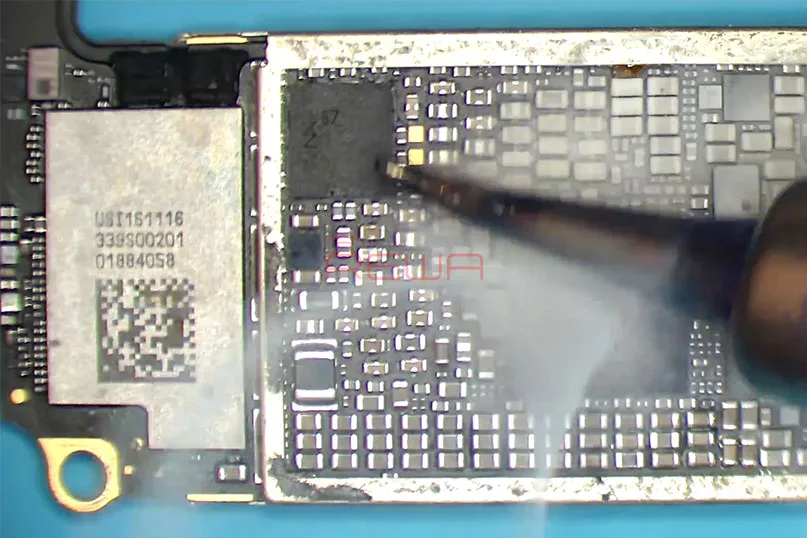
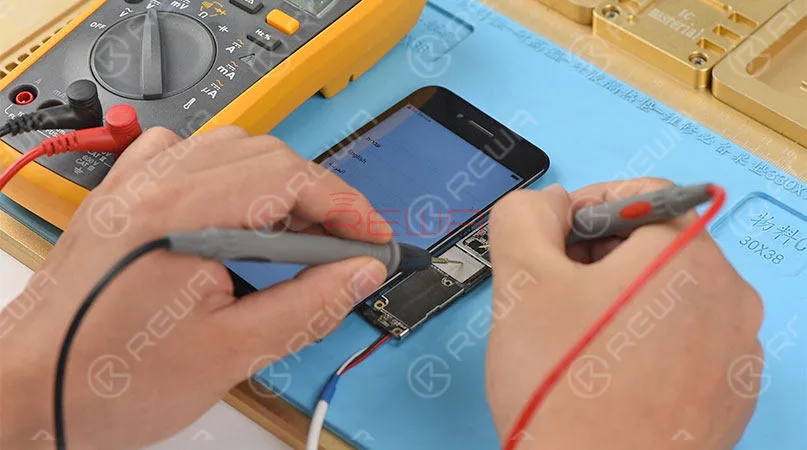
    El pensamiento tradicional es medir primero la fuente de alimentación del PMU de banda base para localizar el defecto, el área defectuosa. No se midió ningún valor de voltaje en C5630 y C5730. Lo que indica que la fuente de alimentación del PMU de banda base es anormal. Continúe ejecutando la medición en modo diodo de C5630 y C5703. El resultado indica que C5630 y C5703 están cortocircuitados a tierra.

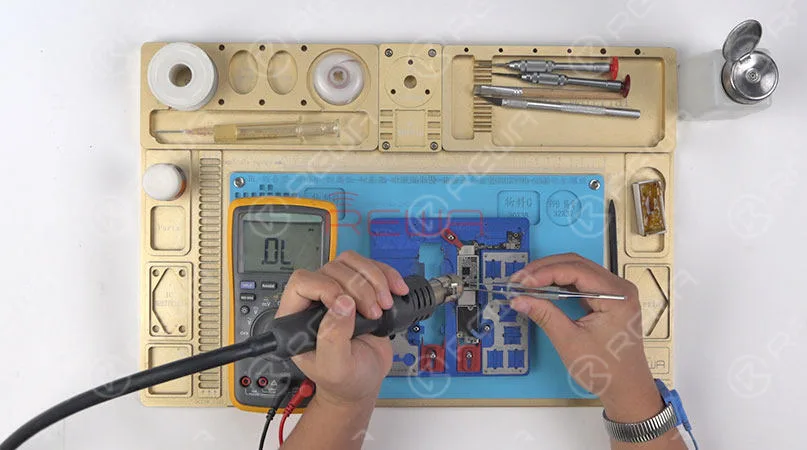
    Dado que el circuito relacionado con C5630 y C5703 consta del PMU de banda base, la CPU de banda base y múltiples capacitores de filtro. Para encontrar el componente defectuoso, necesitamos descartar uno por uno.
    Consejos para solucionar problemas de "Sin servicio" en iPhone 7

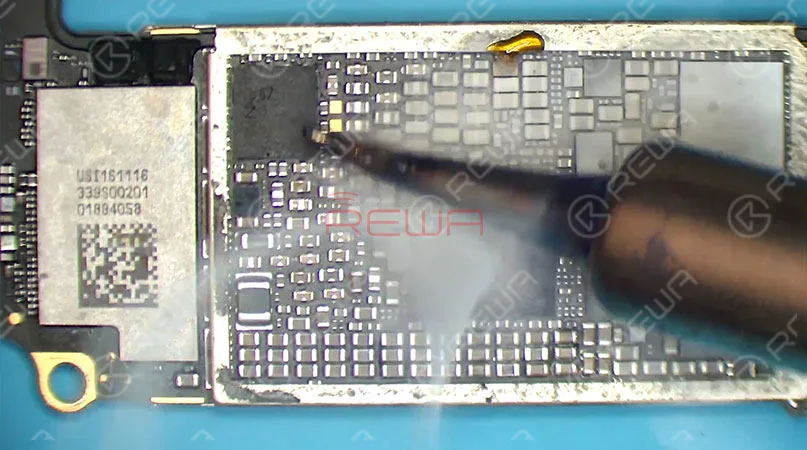
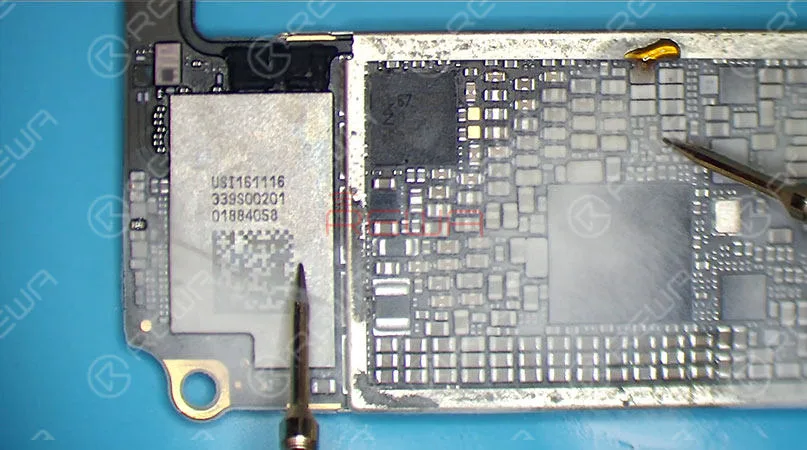
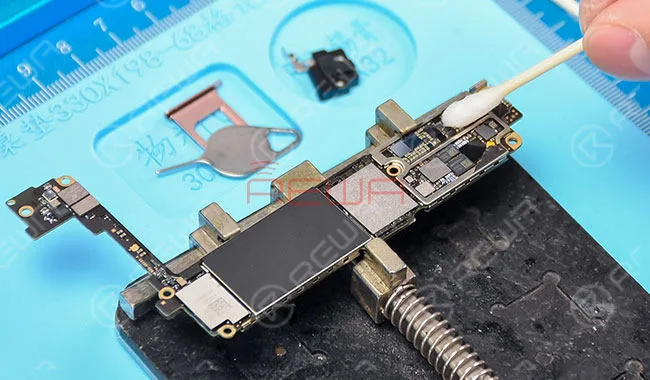
    Retire la PMU de banda base. Ejecute nuevamente la medición en modo diodo de C5630 y encontramos que C5630 está en cortocircuito a tierra. Lo que indica que la PMU de banda base no es el componente defectuoso. Continúe retirando los condensadores de filtro en el circuito con pistola de aire caliente y ejecute la medición en modo diodo de la almohadilla de soldadura de C5630. El valor medido indica una condición de cortocircuito. Por lo tanto, estos condensadores de filtro tampoco tienen nada que ver con la falla. Retire la CPU de banda base y ejecute la medición en modo diodo del chip desconectado. La CPU de banda base está en cortocircuito. Dado que la CPU de banda base no se puede reemplazar una vez dañada, no es necesario continuar con la reparación.

    Los técnicos de costos tardan unos 35 minutos, los pasos anteriores terminan con un resultado irreparable. Lo cual no es digno para un técnico. Así que a continuación le presentaremos una nueva forma de localizar el defecto en 2 minutos según nuestro técnico experimentado de REWA. A continuación, presentaremos una nueva forma, presentada por técnicos experimentados de REWA, para localizar el componente defectuoso en 2 minutos.
    Consejos para solucionar problemas de "Sin servicio" en iPhone 7

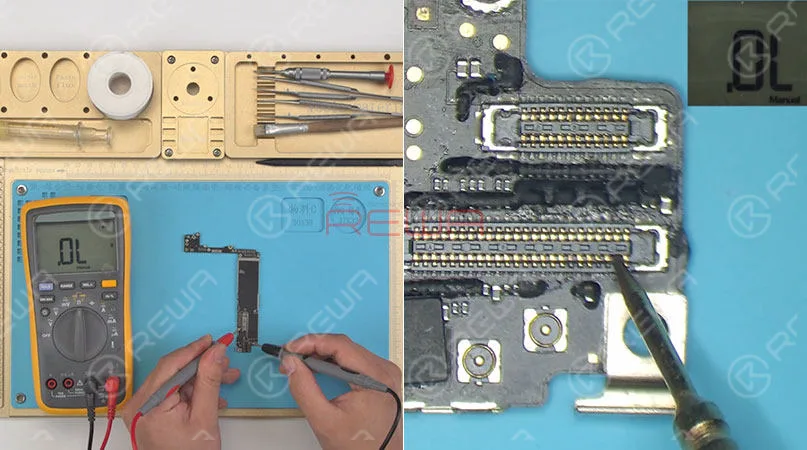
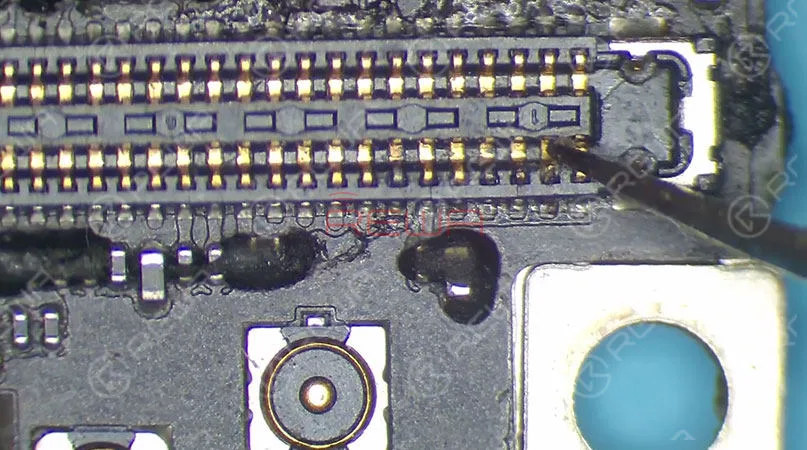
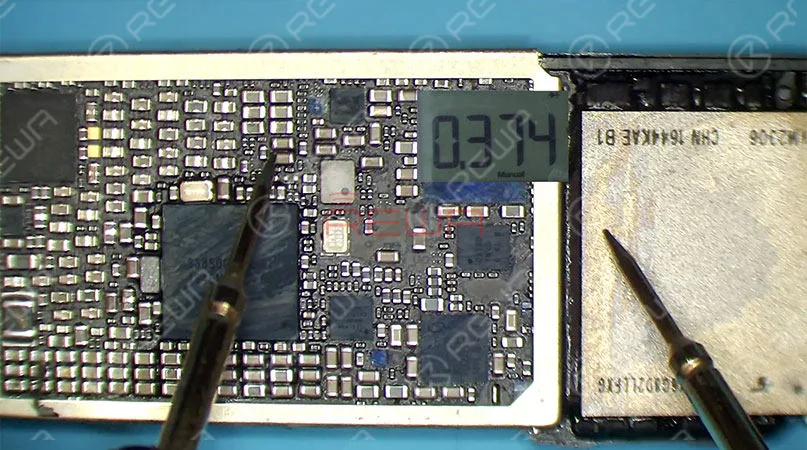
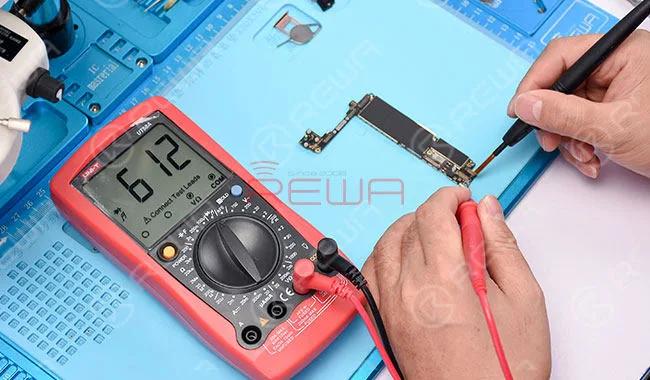
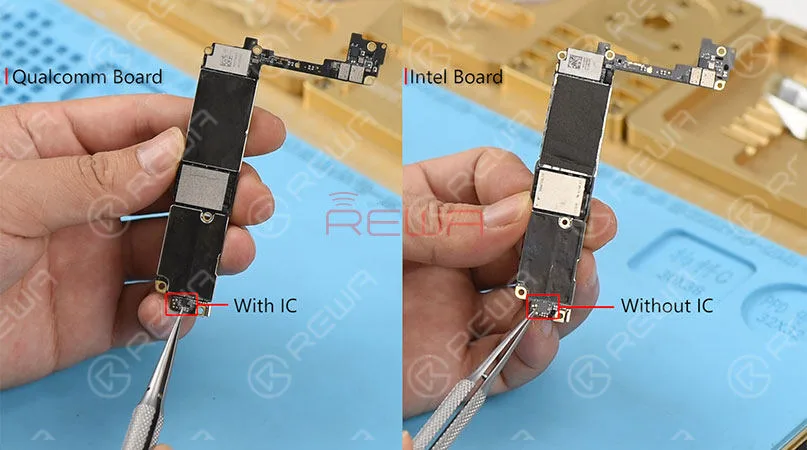
    Primero, confirma la versión de la placa lógica. Esta es una placa lógica versión Qualcomm. Ejecuta la medición en modo diodo de C5630 o C5703, el valor medido es 0, lo que indica que la CPU de banda base se ha cortocircuitado. En este caso, no hay necesidad de proceder con la reparación.

    Aquí está la pregunta que quizás te preguntes. “¿Cómo sabes que la CPU de banda base se ha cortocircuitado basándote en el valor medido?” Como mencionamos anteriormente, Apple anunció su programa de reparación del iPhone 7 por el problema de “Sin servicio” el año pasado. Y los técnicos de reparación de REWA han confirmado que el problema de "Sin servicio" es causado por un defecto en la PCB. Debido al defecto de diseño de la PCB de la placa lógica Qualcomm del iPhone 7, las almohadillas de soldadura del Pin 93 y el Pin 98 del PMU de banda base se caen fácilmente. Lo que resulta en un voltaje anormal y la salida de una gran corriente del PMU de banda base a la CPU de banda base. En este caso, no es necesario proceder con la reparación. Simplemente puede reemplazar la placa lógica. Para más detalles, visite:

    Para las herramientas utilizadas en video, vaya a Tienda REWA para pedir si lo necesitas.
  • Reparación de la pantalla del iPhone 7 Plus

    Reparación de la pantalla del iPhone 7 Plus

    Los problemas de retroiluminación, incluyendo la falta de retroiluminación, retroiluminación tenue, media retroiluminación, o el iPhone no se enciende, etc, se ven comúnmente en la reparación de iPhone para un reparador. Aquí vamos a introducir el caso de reparación de iPhone 7 Plus problema de media luz de fondo debido a la pseudo soldadura del conector de la pantalla y el circuito de luz de fondo relacionado. Esperamos iluminarle sobre este tema.

    Para la reparación de la placa lógica del teléfono móvil, la inspección cosmética siempre es lo primero. Compruebe la placa lógica con cuidado, no hay deformación ni signos de daños por agua.

    Reparación de la pantalla del iPhone 7 Plus

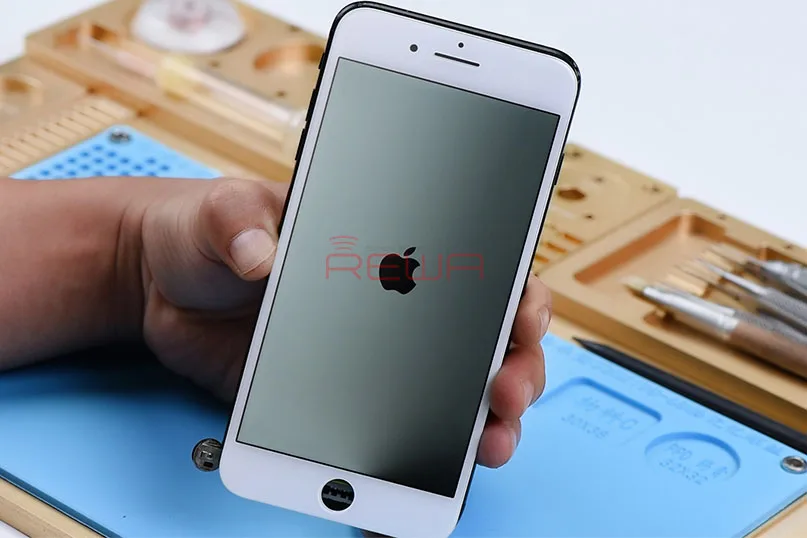
    A continuación, vamos a montar el teléfono y a probarlo. Coge la placa lógica y montaje de la pantalla instalado. Conecta la batería y pulsa el botón de encendido. La pantalla se enciende y aparece el logotipo de Apple. Podemos ver a simple vista que la parte derecha de la pantalla está más oscura que la izquierda. A juzgar por esto, el fallo podría estar relacionado con el circuito de retroiluminación.

    el fallo podría estar relacionado con el circuito de retroiluminación

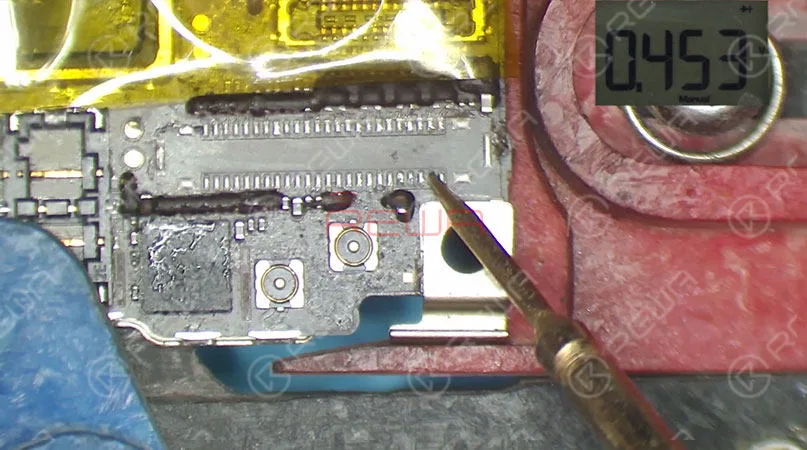
    Desmonte el teléfono y extraiga el conjunto de la pantalla. Extraiga la placa lógica. Realice la medición en modo diodo de los pines relevantes de la retroiluminación en el conector de pantalla J4502. El valor medido del pin 45 es OL, lo cual es anormal. Un valor normal debe estar alrededor de 450.

    Saca la placa lógica

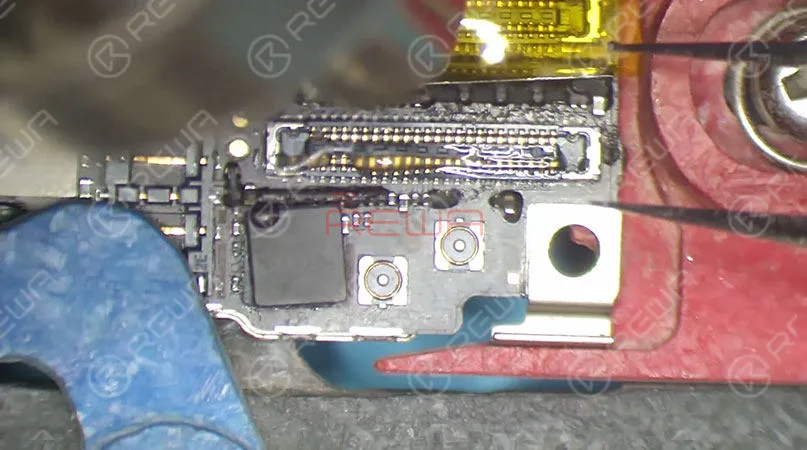
    Compruebe con los esquemas, verá que el voltaje emitido desde el IC de retroiluminación U4601 llega al Pin 45 de J4502 a través de C4602, FL4601 y C4605. Así que continúe con la medición en modo diodo de C4602. El valor medido es normal. A juzgar por esto, el valor anormal del Pin 45 es probablemente causado por la condición de circuito abierto de su circuito relevante o mal funcionamiento del conector de pantalla J4502. Revise J4502 cuidadosamente y encontramos que el Pin 45 ha sido pseudo soldado.

    El pin 45 ha sido pseudo soldado

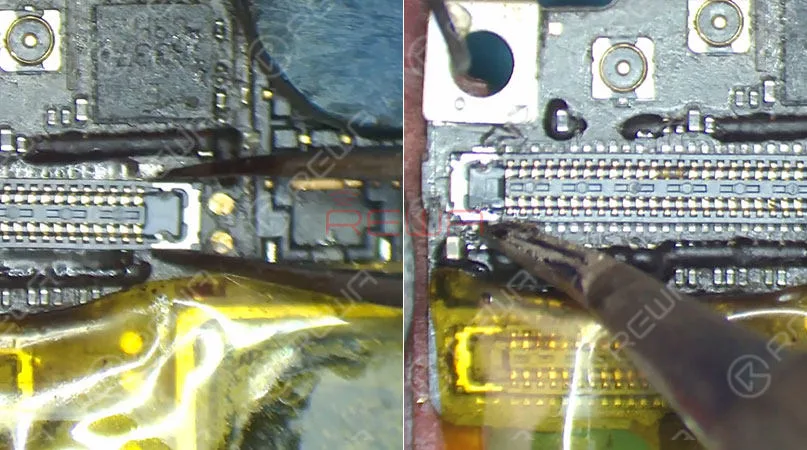
    Para confirmar aún más la posición defectuosa, desuelde el J4502 de la placa lógica. Para desoldar el conector, primero pegue cinta de alta temperatura en los componentes de alrededor para protegerlos. A continuación, aplique un poco de Paste Flux al J4502 y retírelo con la pistola de aire caliente 858D.

    J4502 de la placa lógica

    Después de quitar el conector, podemos medir el valor del diodo de la patilla 45 en la almohadilla de unión. El valor medido es normal.

    El valor medido es normal.

    Por ahora, podemos confirmar que el fallo está relacionado con J4502. Podemos solucionar el problema sustituyendo por un nuevo conector de pantalla. A continuación, calentar con pistola de aire caliente 858D. Limpiar la almohadilla de unión con colofonia empapada de mecha de soldadura. Después limpiar con PCB Cleaner. Aplique un poco de pasta fundente a la almohadilla de unión. Coloca un nuevo conector de pantalla y suelda con la pistola de aire caliente 858D. A continuación, asegure los cuatro lados con pasta de soldar para que la soldadura se realice correctamente. Una vez hecho esto, limpiar con PCB Cleaner.

     Una vez hecho esto, limpiar con PCB Cleaner.

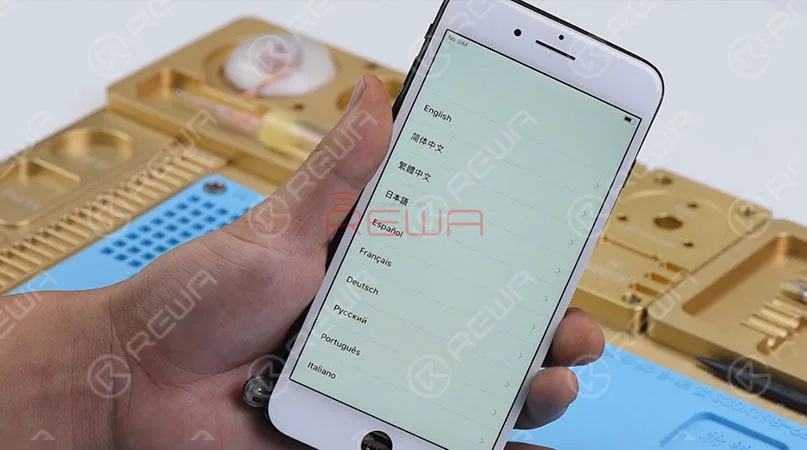
    Ahora podemos montar el teléfono y probarlo. Instala la placa lógica y el conjunto de la pantalla. Conecta la batería y pulsa el botón de encendido para encenderlo. El teléfono se enciende con normalidad. La pantalla también vuelve a la normalidad. Fallo solucionado.

     Conecta la batería y pulsa el botón de encendido para encenderlo

    Consejos de abrigo: obtener el teléfono completamente montado tras la confirmación de la eliminación de la avería.

    Herramientas utilizadas en el vídeo. También puedes encontrar más ofertas en la página Tienda en línea REWA.

  • Find The Faulty Component With Rosin – iPhone 7 Plus Won’t Turn On

    Find The Faulty Component With Rosin – iPhone 7 Plus Won’t Turn On

    As we all know, when supplying the short-circuited logic board with power, faulty components on it will get hot. For logic board bearing significant fever, we can locate the faulty component quickly and precisely with ‘rosin detecting’ method.For more detailed application, check our video today and we will show you how to fix iPhone 7 Plus won’t turn on after water damage issue with ‘rosin detecting’.

    First, run cosmetic inspection of the logic board, the logic board is not deformed. Yet areas around the WiFi module bear obvious signs of water damage, and we can see clearly that the water damage indicator is red.

    iPhone 7 Plus Won't Turn On

    First, let’s clean moldy area on the logic board with PCB Cleaner

    iPhone 7 Plus Won't Turn On

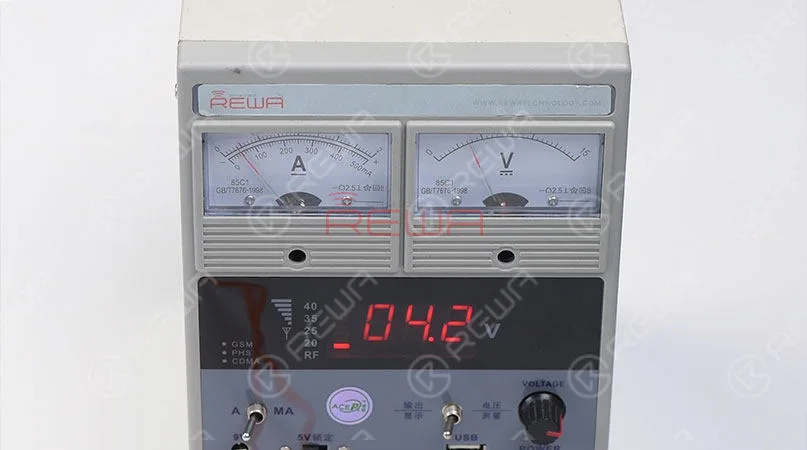
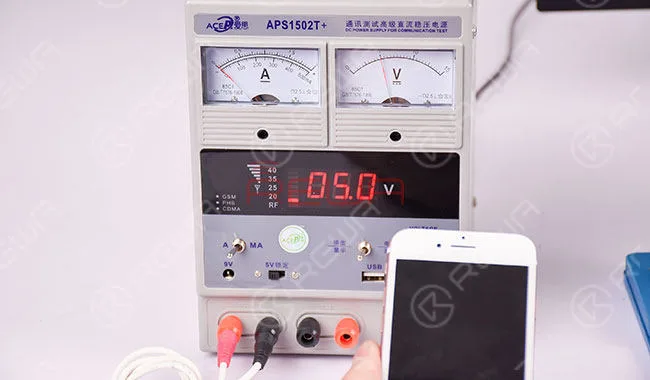
    Then, connect the logic board with the Power Supplier, and press power button on the Power Supplier to power on. Current reading on the ammeter is larger than normal value, Judging by the current reading on the ammeter, one rail of power supply of the logic board might have been short-circuited.

    iPhone 7 Plus Won't Turn On

    Run diode mode measurement of the two rails of main power supply PP_BATT_VCC and PP_VDD_MAIN first. Judging by the measured value, the two are in normal condition.

    Next, we need to check several rails of power supply outputted from PMU, run diode mode measurement of capacitors on these power supply circuits. The measured value of C2302 and C2308 on PP_VDD_BOOST is 0, which is abnormal. So PP_VDD_BOOST has been short-circuited to ground. There are multiple associated components on PP_VDD_BOOST, PMU U1801, U3101, U2501, U3001, U3702 and several filter capacitors.

    iPhone 7 Plus Won't Turn On

    Since there are so many components on the circuit, we can confirm the fault component with ‘rosin detecting’. Dip some rosin with Soldador, and smoke rosin on relevant components.

    iPhone 7 Plus Won't Turn On

    Then, connect the two test leads of the Multimeter with DC Power Supply, set voltage of the DC Power Supply to 3V, get the black lead grounded, meanwhile, get the red lead touched with Pin 1 of C2308, rosin on C3002 melts immediately.

    Judging by this, the short-circuited condition is caused by damage of C3002. Since C3002 is a filter capacitor, we can fix the problem by detaching it from the board.

    iPhone 7 Plus Won't Turn On

    Remove C3002 with Hot Air Gun, wait for the logic board to cool for 5 minutes, then clean with PCB Cleaner afterward. Continue to run diode mode measurement of C2308, the measured value is normal.

    iPhone 7 Plus Won't Turn On

    Then connect the logic board with the Power Supplier and press power button on the Power Supplier to power on. Current reading on the ammeter is normal this time.

    iPhone 7 Plus Won't Turn On

    Now we can assemble the phone and test, get the logic board and display assembly installed, connect the battery and press power button, the phone turns on normally, fault cleared.

    Consejos de abrigo: obtener el teléfono completamente montado tras la confirmación de la eliminación de la avería.

    iPhone 7 Plus Won't Turn On

    The above is the detailed steps of iPhone 7 Plus won’t turn on repair – find the faulty component with rosin. Is it hard to understand or feel not clearly? Don’t worry, we also have the video for it. Click to watch the video below. Any questions or suggestions please don’t hesitate to tell us by comment below. REWA will try to answer you in time.

    Attaching the tools list used in the video, welcome to inquire sales@rewatechnology.com. More replacement parts and repair tools please go our online shop para conseguirlo.

  • A New Way to Repair iPhone 7/7Plus Home Button

    A New Way to Repair iPhone 7/7Plus Home Button

    En iPhone 7 home button will only work with the original home button that it was shipped with; if it breaks and needs to be replaced, it means that replaced home button would be a non-functional home button. No Touch ID and no return-to-home functionality. Don’t worry. Use our customized charging port flex cable to restore the return-to-home function of your home button. Also, if you have met the issue about iPhone 7 touch ID, please check our iPhone 7 Broken Touch ID Hardware Fixed tutorial.

    Let’s see how it works

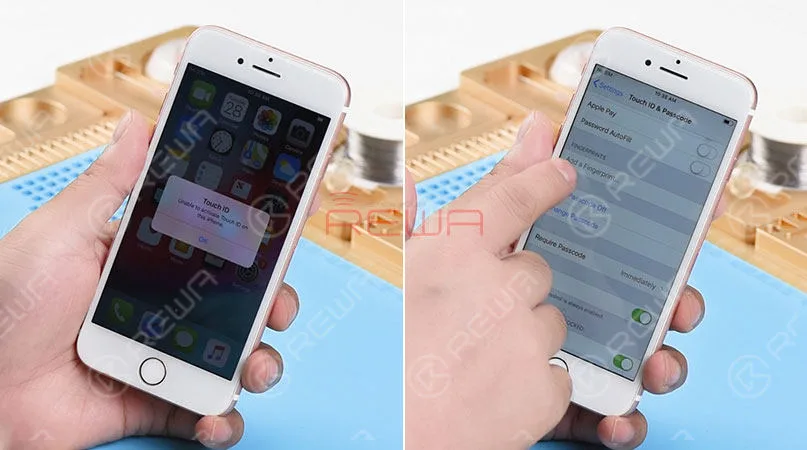
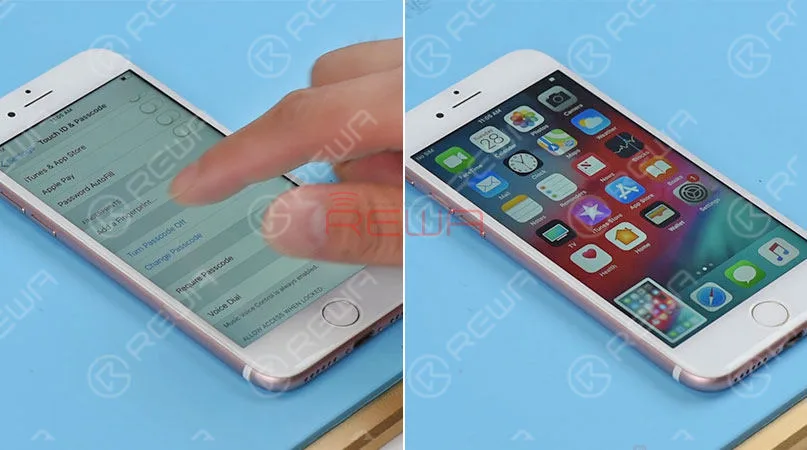
    We got an iPhone 7 that powers on with “Unable to activate Touch ID on this iPhone” alert. Press the home button. And no Return-to-home functionality either. Go to Settings>Touch ID & Passcode. The“Add a fingerprint’ is grayed out. The home button of this iPhone 7 is totally damaged.

    A New Way to Repair iPhone 7/7Plus Home Button

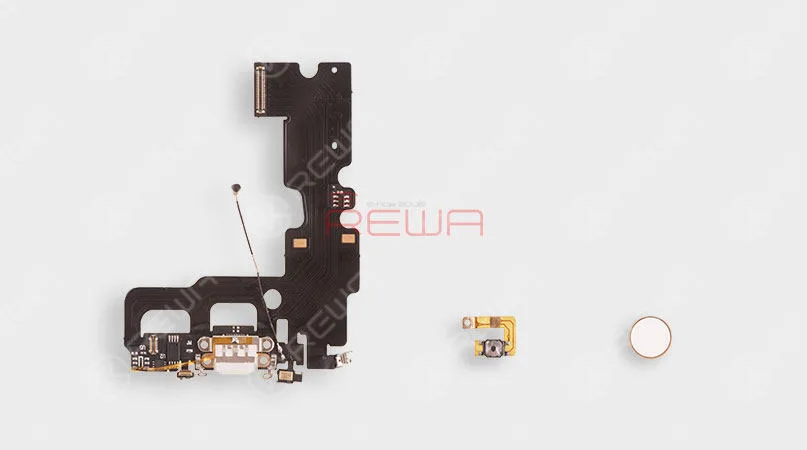
    Here comes our customized charging port flex cable that can restore return-to-home functionality of the home button.

    A New Way to Repair iPhone 7/7Plus Home Button

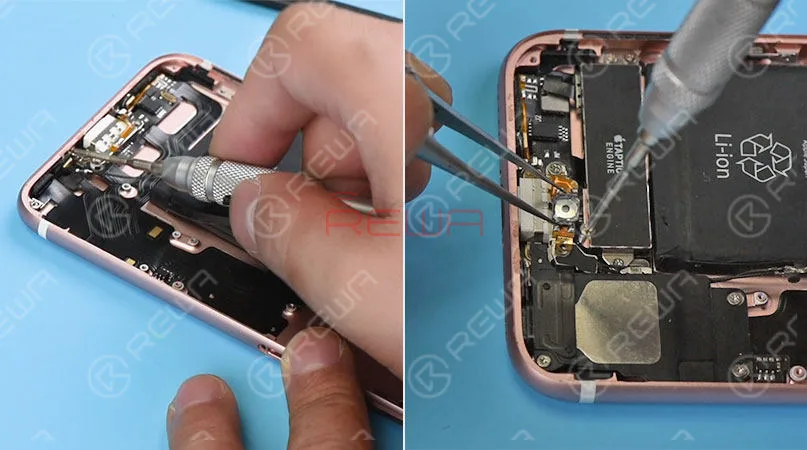
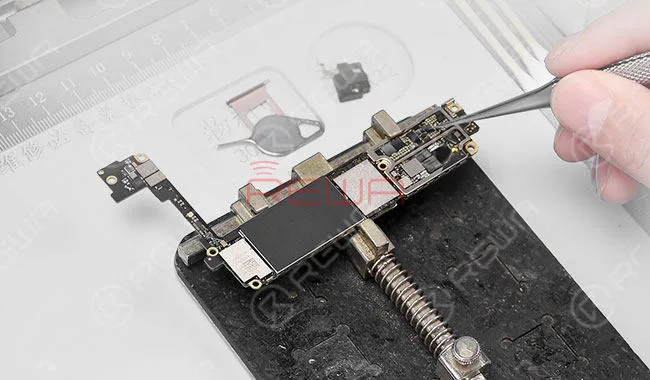
    To get the home button repaired, we need to disassemble the phone. First, remove the display assembly and take out the logic board. Then remove the Vibrator, Loudspeaker, and charging port flex cable.

    Replaced it with our new customized charging port flex cable. And then install the Vibrator and Loudspeaker. Here comes the second part – the customized Home Button Flex cable. Folded it in half and get it installed. Then get the logic board in the place and installed.

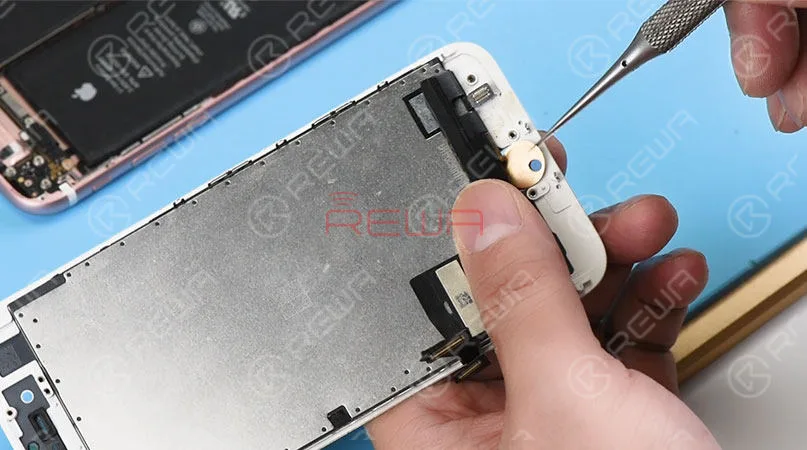
    The last part of our customized return-to-home group is the home button face. Therefore, the next thing we do is to install it in the home button hole. Then connect the logic board with display assembly.

    A New Way to Repair iPhone 7/7Plus Home Button
    A New Way to Repair iPhone 7/7Plus Home Button

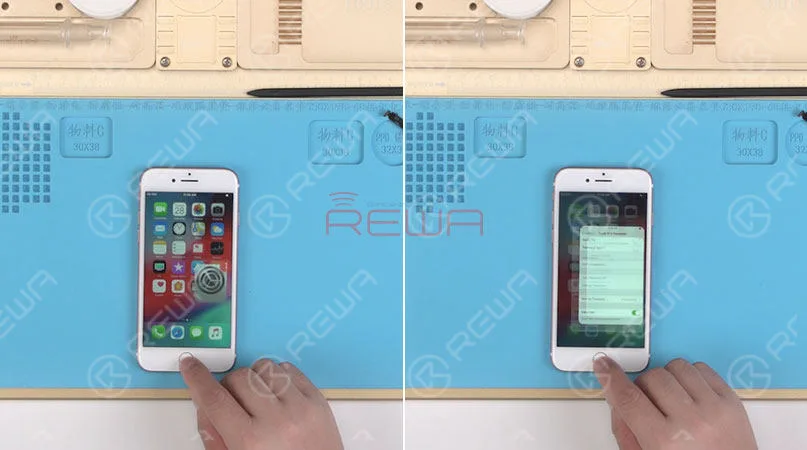
    Connect the battery connector to the logic board. And turn on the phone. Press the home button, The Return-to-home functionality is back to normal. Fully install the phone. And the Home button matches perfectly with the phone. Press the Power button and the home button at the same time. A screenshot can be taken successfully. As we test the functions, our engineers find out some defects of this customized charging port flex cable.

    1. The lightning earphone is not available. We can’t here voice with the earphone plugged-in.

    2. The hand feel of the home button is not so comfortable as the original.

    3.  No vibrate alert when returning to home.

    4. Touch ID function is not available.All these shortages cannot offer enough motivations for you to use it. However, we believe this technology would perfect as you expected in the near future. Let’s be patient and wait for it to be maturer.

    A New Way to Repair iPhone 7/7Plus Home Button
    A New Way to Repair iPhone 7/7Plus Home Button

    Attaching the iPhone 7 Home Button Broken Repair video for you for more details. As well as the tools listing used in the video. You can go to our online store tienda.rewa.tech to order or need assistance placing your order, email sales@rewatechnology.com and we will help you with whatever you need.

    Herramientas y piezas utilizadas

    *Charging Port Flex Cable Replacement

    *Integrated Mobile Phone Repair Platform

    *Palanca de plástico antiestática

    *Pinza recta

    Visite nuestro tienda en línea para obtener más piezas y herramientas.
    Now the upgraded version is coming with the following features:

    Restablecer la función de vuelta a casa

    Admite carga rápida PD

    Soporta diferentes tipos de adaptadores de cargador de 0,5A-2,4A

    Poder hacer capturas de pantalla en todas las versiones de iOS

    Sensación táctil más cómoda

    Though the headphone function is still unsolved, a wireless Bluetooth headset can be an alternative. So will you replace your broken home button with these upgraded parts?

    Al reparar placas lógicas de iPhone, primero identificamos el problema, luego averiguamos por qué ocurrió y, por último, determinamos cómo solucionarlo. Este es un proceso general adoptado por técnicos de reparación profesionales de todo el mundo.

    ¿Quieres ser un técnico de reparación profesional y manejar reparaciones difíciles de iPhone? Necesitas cursos de formación sistemáticos sobre Academia REWA

  • Cool Gadget: Repair Your iPhone 7 Home Button Return Function

    Cool Gadget: Repair Your iPhone 7 Home Button Return Function

    Home button of iPhone 7 can be paired only with one specific logic board,which means that home button replacement will result in a non-functional home button. No Touch ID and no return-to-home functionality.Thus, most of the iPhone 7 home button not working issue can not be repaired properly for a long time. Don’t worry. With our customized charging flex cable, return-to-home functionality of the home button can be successfully restored. Let’s check the video to see how to fix your iPhone 7 home button.

    Tools & Parts:

    • Customized Charging Port Flex Cable
    • Plataforma integrada de reparación de teléfonos móviles
    • Palanca de plástico antiestática
    • Pinza recta
  • Reparación de la pantalla negra del iPhone 7 - Solución de la placa lógica

    Reparación de la pantalla negra del iPhone 7 - Solución de la placa lógica

    El iPhone 7 arranca con una pantalla negra o sin pantalla, pero la corriente de arranque es normal. La sustitución de la pantalla tampoco puede resolver el problema. Podemos llegar a la conclusión de que el circuito de retroiluminación de la placa lógica se ha roto. REWA ofrece una solución para el problema de la pantalla negra del iPhone 7 (el botón home del iPhone 7 no funciona).

    Reparación de la pantalla negra del iPhone 7 - Solución de la placa lógica

    Reparación de la pantalla negra del iPhone 7 - Solución de la placa lógica Tecla de encendido se enciende, el teléfono no muestra ninguna respuesta.

    Reparación de la pantalla negra del iPhone 7 - Solución de la placa lógica Tecla de encendido se enciende, el teléfono no muestra ninguna respuesta.

    Desmonte el teléfono y desconecte la batería. Conecte el teléfono con la fuente de alimentación DC. La corriente de arranque se muestra normalmente, sin embargo, el teléfono va sin pantalla.

     Desmonte el teléfono y desconecte la batería. Conecte el teléfono con la fuente de alimentación DC. La corriente de arranque se muestra normalmente, sin embargo, el teléfono va sin pantalla.

    Desconecte la fuente de alimentación y desmonte el conjunto de la pantalla. Sustitúyalo por un nuevo conjunto de pantalla. Conecte el teléfono con la fuente de alimentación DC y enciéndalo. El teléfono sigue sin pantalla

    Desconecte la fuente de alimentación y desmonte el conjunto de la pantalla. Sustitúyalo por un nuevo conjunto de pantalla. Conecte el teléfono con la fuente de alimentación DC y enciéndalo. El teléfono sigue sin pantalla

    Juicio preliminar - circuito de retroiluminación de la placa lógica averiado

    Saque la placa lógica. El valor de la resistencia de puesta a tierra de prueba de J4502 - valor normal. Lo que muestra que el circuito de retroiluminación también es normal. Sin embargo, la señal de luz de fondo está conectada directamente con la luz de fondo IC U3701.

    Saque la placa lógica. El valor de la resistencia de tierra de prueba de J4502 - valor normal. Lo que muestra que el circuito de retroiluminación también es normal. Sin embargo, la señal de luz de fondo está conectada directamente con la luz de fondo IC U3701.

    Sentencia preliminar - retroiluminación IC U3701 averiado

    Aplique un poco de BGA Paste Flux, desmonte el IC de retroiluminación con Hot Air Gun a 320 grados.

    Aplique un poco de BGA Paste Flux, desmonte el IC de retroiluminación con Hot Air Gun a 320 grados.

    Limpie las latas con el soldador y, a continuación, vuelva a limpiarlas con PCB Cleaner.

    Limpie las latas con el soldador y, a continuación, vuelva a limpiarlas con PCB Cleaner.

    Aplique un poco de BGA Paste Flux. Alinear el IC de retroiluminación en el lugar correcto y soldarlo con pistola de aire caliente a 320 grados.

    Aplique un poco de BGA Paste Flux. Alinear el IC de retroiluminación en el lugar correcto y soldarlo con pistola de aire caliente a 320 grados.

    Una vez que la placa lógica se haya enfriado lo suficiente, límpiala con PCB Cleaner.

    Una vez que la placa lógica se haya enfriado lo suficiente, límpiala con PCB Cleaner.

    Monte el teléfono y pruébelo. El teléfono arranca con normalidad y la pantalla no muestra ningún fallo.

    Monte el teléfono y pruébelo. El teléfono arranca normalmente con la pantalla de visualización de fallos borrada

    Para más detalles sobre iPhone 7 Negro Guía de reparación de pantalla, por favor vaya a Canal YouTube de REWA.

    Piezas y herramientas necesarias

    • Programador de chips de memoria flash NAND PCIE
    • Chip de memoria flash NAND de 256 GB - iPhone 7 Plus
    • Soldador Pistola de aire caliente
    • Fundente para pasta BGA
    • Soporte para PCB
    • Muñequera antiestática
    • Destornilladores
    • Alicates de apertura LCD (M)
    • Pinzas (ESD - 10 / ESD - 15)
  • Cómo reparar la pantalla táctil del iPhone 7 no funciona

    Cómo reparar la pantalla táctil del iPhone 7 no funciona

    Es natural sentirse frustrado cuando la pantalla táctil de su iPhone 7 no funciona. Usted no puede utilizar su iPhone para muchas cosas, como hacer llamadas, a través de imágenes, leer noticias o chatear por las redes sociales ... iPhone (especialmente iPhone 6/6S/7/7 Plus) pantalla táctil no funciona es un problema de reparación común para los usuarios de Apple, y hay muchas razones para la pantalla del iPhone no responde al tacto y la pantalla del iPhone no responde. REWA aquí presenta una solución de reparación de nivel de chip de vídeo pasos para arreglar la pantalla del iPhone no responde, que se puede arreglar en casa, y recomendar algunas grandes opciones de reparación, si se trata de eso.

    ¿Por qué no responde la pantalla táctil de mi iPhone?

    Hay muchas razones por las que la pantalla táctil de tu iPhone no responde al tacto. Afortunadamente, también hay un montón de maneras de solucionar esos problemas. Lo primero que tenemos que hacer es averiguar por qué la pantalla táctil de tu iPhone. Normalmente, el problema se produce cuando la parte física de la pantalla de tu iPhone que procesa el tacto deja de funcionar correctamente o cuando el software de tu iPhone deja de “hablar” con el hardware como debería. En otras palabras, puede tratarse de un problema de hardware o de software. Solucionar los problemas de software del iPhone no suele costar nada. También es más fácil que arrancar la pantalla con ventosas (por favor, no lo hagas). Pero Rewa se centra en las soluciones de hardware.
    Hay pasos para enseñarle Cómo reparar iPhone 7 pantalla táctil no funciona:

    1. Desmontaje del teléfono

    Encienda el teléfono, la función táctil está incapacitada. Retire los tornillos del puerto de carga y separe el conjunto de la pantalla. Desconecte los cables flexibles y retire los tornillos de la placa lógica. A continuación, extraiga la placa lógica.

    2. Diagnóstico de averías

    Pruebe la resistencia del conector del conjunto de pantalla con un multímetro digital. La resistencia de la clavija 10 muestra un valor anormal (470 en circunstancias normales).

    Desenrolle el plano de mantenimiento como referencia.

    El pin 10 funcionaba como señal AP_TO _TOUCH _MAMBA _CONN _L. La señal estaba conectada con el pin AT2 de la CPU a través del inductor FL3904.

    El circuito entre el pin 10 y el inductor FL3904 se visualiza normalmente.

    Pruebe la resistencia del inductor FL3904 a la CPU, el dispositivo muestra un valor normal. Entonces podemos llegar a la conclusión de que el inductor FL3904 estaba dañado.

    3. Reparación de averías

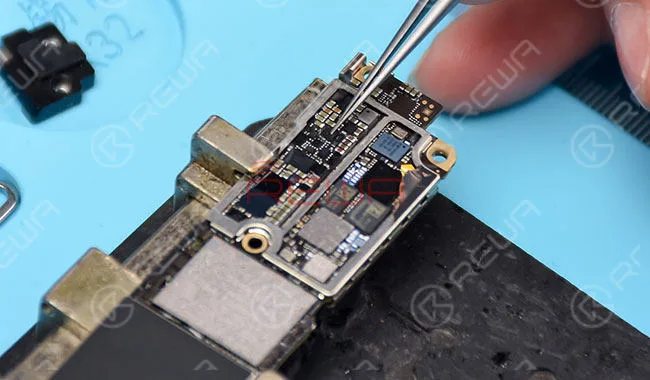
    Desmonta el inductor con el soldador.

    Suelde los terminales en el cable de cobre. A continuación, conecta las dos almohadillas de unión del inductor con el hilo de cobre. A continuación, corta el resto con un cuchillo de esculpir.

    Vuelve a probar la resistencia del pin 10 con el multímetro digital, esta vez obtenemos un valor normal, lo que significa que el problema se ha solucionado.

    4. Pruebas de funcionamiento

    Limpie la almohadilla de unión con limpiador de PCB.

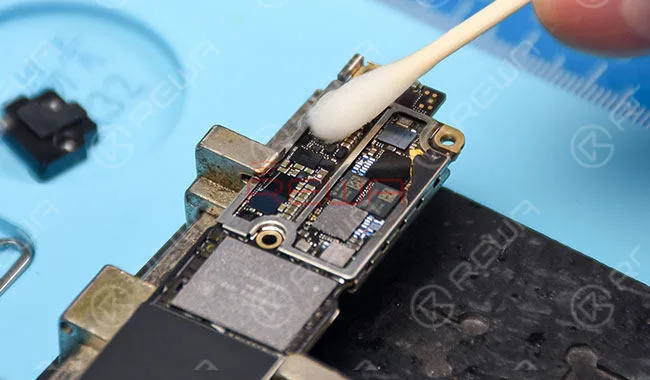
    Monte el teléfono y pruébelo. La función táctil vuelve a ser normal.

    Para más detalles sobre iPhone 7 pantalla táctil no funciona guía de reparación, por favor vaya a Canal YouTube de REWA. 

    Herramientas utilizadas:

    • Plataforma de mantenimiento
    • Pinzas (ESD-10 / ESD-15)
    • Alicates de apertura LCD (M)
    • Multímetro digital
    • Microscopio electrónico
    • Soldador
    • Cuchillo para escultura
    • Muñequera antiestática
  • Cómo reparar el Touch ID o botón home del iPhone 7 que no funciona

    Cómo reparar el Touch ID o botón home del iPhone 7 que no funciona

    A menudo escuchamos a muchos usuarios de iPhone hacer esta pregunta: “El Touch ID y el botón Home de mi iPhone 7 ya no funcionan. Tengo que pulsar el botón Home muy fuerte para que responda y la función Touch ID no puede funcionar, ¿está rota permanentemente? ¿Tiene arreglo?’

    ¿El botón Home o Touch ID del iPhone no funciona (también aparece en el iPhone 5S, iPhone 6/6 Plus, iPhone 6S/6S Plus, iPhone 7/7 Plus, iPhone8 y iPhone X)? Para ciertos modelos de iPhone (en particular el antiguo iPhone 4, aunque algunos iPhones más recientes también se han visto afectados) esta es una queja común, pero es posible que podamos ofrecer algunos consejos para solucionarlo. También tenemos una práctica solución de software que puede hacer la vida más llevadera si tu iPhone está fuera de garantía o es imposible reparar el problema de hardware.

    A continuación te explicamos cómo arreglar un botón Home y Touch ID de iPhone roto detalladamente en vídeo e imágenes paso a paso para enseñarte “Cómo arreglar iPhone Touch ID no funciona o botón de inicio no funciona”. Cuando su iPhone 6 o iPhone 7 Touch ID no funciona, usted será incapaz de activar la identificación táctil en este iPhone, hay un detalle iPhone 6 touch ID o solución de reemplazo de botón de inicio ayudarle a reparar su iPhone.

    iPhone 7 Touch ID fix detalle enseñar pasos:

    Es bien sabido que el chip Touch ID está exclusivamente emparejado con la placa base. Si cambiar un nuevo botón de inicio sólo, la función Touch ID desaparece como el chip único también se cambia. Así que si el botón de inicio se rompe por desgracia, ¿Cómo arreglar iPhone Touch ID no funciona? ¡Aquí está la solución!

    Los pasos

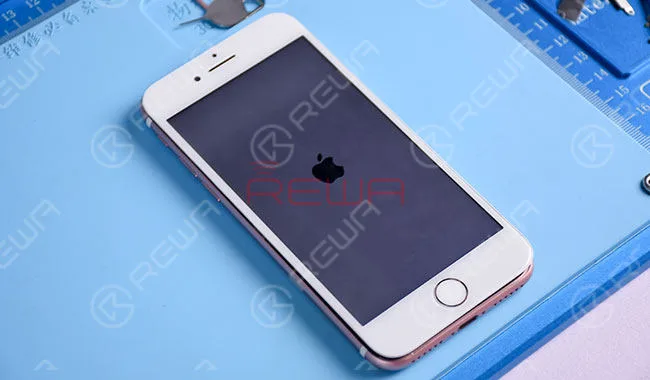
    1. Encienda el teléfono, incapaz de activar su Touch ID.

    2.Ve a Ajustes - Touch ID y código de acceso - introduce tu código de acceso, la huella dactilar aparece en gris.
    3.Quita el cable flex del botón home.
    4.Compruebe el botón de inicio flex cable bajo el microscopio, se encontró que el cable de cinta está roto.

    5.Raspe el revestimiento del alambre del cable plano con un cuchillo.

    6.Aplique un poco de fundente para pasta BGA y suelde las latas con la estación de soldadura.

    7.Raspe el revestimiento del alambre por el reverso.

    8.Aplique un poco de fundente para pasta BGA y, a continuación, suelde las latas con la estación de soldadura.

    9.Cortar los cables y alinearlos correctamente, calentar con pistola de aire caliente y soldar.

    10.Gire el cable flexible hacia el reverso y suéldelo con el alambre.

    11.Compruebe si se trata de un cortocircuito con un multímetro digital.

    12.Instala el botón home y prueba.

    13.Aplique un poco de mástil de soldadura curable UV sobre el alambre para fijar la unión soldada.

    14.Instale el conjunto de la pantalla LCD y la prueba, la huella digital funciona bien.

    Para arreglar el botón home del iPhone 7, hemos utilizado las siguientes herramientas, si no las tienes, puedes consultar los enlaces y comprarlas, para convertirte en un profesional del arreglo del iPhone.

    iPhone touch id no funciona

    Desde el iPhone 7 y el iPhone 7 Plus los iPhones no han tenido un botón físico de inicio, pero todavía hay una posibilidad de que el botón funcione mal - como lo hizo para Dwayne en los foros de MacRumors. Por suerte, Apple ha integrado una opción a prueba de fallos, que muestra una notificación informándote de que uses un ‘botón de inicio en pantalla’ antes de llevarlo al servicio técnico.

    Esta nueva característica de Apple pasó desapercibida - principalmente porque la mayoría no notó ningún problema con la compra de su nuevo teléfono. La función nos parece fantástica para los usuarios de iPhone 7 y iPhone 7 Plus - ya que proporciona una opción secundaria por defecto. Si no tienes el nuevo iPhone, sigue leyendo para ver nuestras soluciones.

    Si desea obtener más información acerca de cómo arreglar sus iPhones, puede recoger nuestro sitio o suscribirse a nuestro Youtube, vamos a actualizar la calidad de vídeo de instrucción con regularidad.