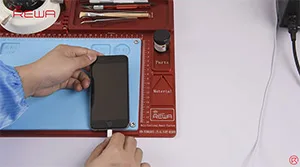
iTunes Error 9 often appears when processing firmware update or system restores by iTunes. Several reasons are attributed towards the problem, and we have already posted a solution for iPhone error 9 fixes related to the NAND Flash error before. Here this video shows a different solution regarding iPhone 6 error 9 without removing CPU. With the help of our newly developed CNC chip grinding machine, this job can be done even safer and quicker without damaging the logic board and nearby chips.
Etiqueta: reparación iphone 6
-
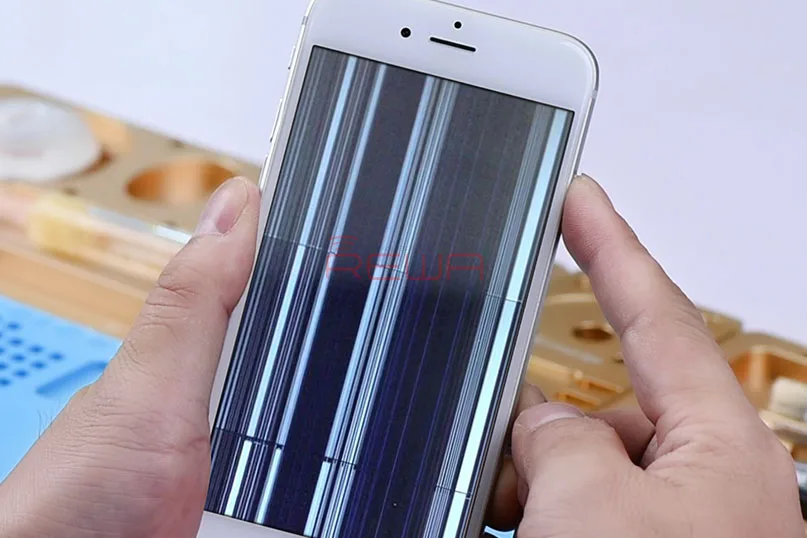
Cómo arreglar el parpadeo de la pantalla del iPhone 6
El cliente dice, que su iPhone 6 comenzó a desplazarse por las páginas, abrir aplicaciones por su cuenta, y la pantalla parpadea después de la reparación, durante la cual se sustituye la pantalla, así como el controlador de pantalla táctil IC y el procesador de pantalla táctil IC. Y esto ocurre aleatoriamente.
Enciende el iPhone 6 y prueba. La pantalla parpadea como se describe. El problema multitáctil del iPhone suele deberse a una señal perturbada o a una fuente de alimentación inestable del CI de la pantalla táctil. Por tanto, mide la alimentación de PN5V7_SAGE_AVDDN, PP5V7_SAGE_AVDDH, PP5V1_GRAPE_VDDH, PP1V8_GRAPE en el CI controlador de la pantalla táctil y en el CI procesador de la pantalla táctil con un osciloscopio. Todas las tensiones de alimentación normales.
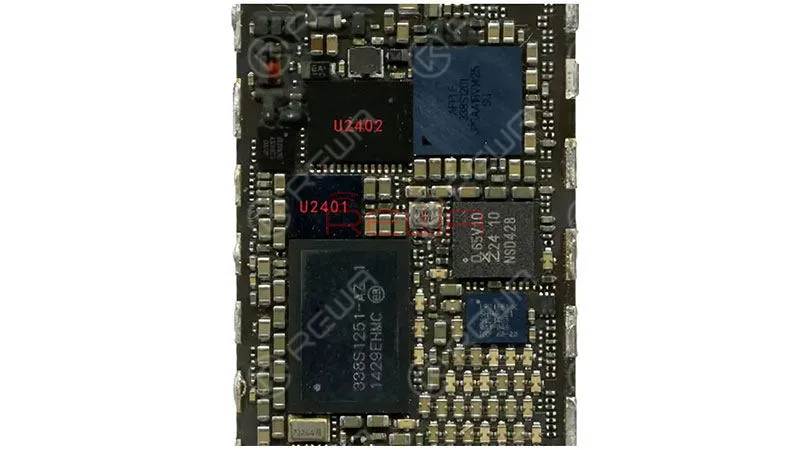
Continúe midiendo el valor del diodo entre el conector de la pantalla táctil y el U2402. De nuevo valor normal. A continuación medimos el valor del diodo entre los condensadores de acoplamiento del controlador de pantalla táctil U2401 y el procesador de pantalla táctil U2402. Sigue siendo un valor normal.
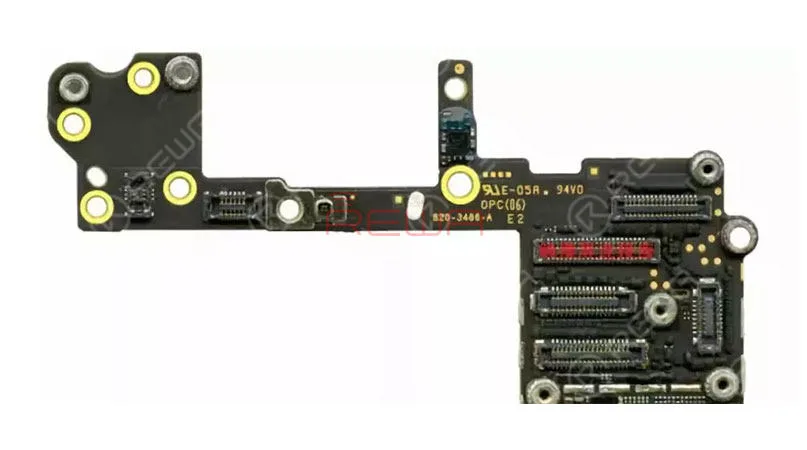
A juzgar por esto y por la descripción del cliente, llegamos a la conclusión de que el fallo puede estar relacionado con los propios CI de la pantalla táctil de repuesto. De acuerdo con nuestra experiencia, la enfermedad táctil causada por el controlador de pantalla táctil IC dará lugar a la pantalla táctil no funciona en absoluto. Mientras que el mal funcionamiento del procesador de la pantalla táctil IC sólo dará lugar a un toque parcial o aleatoriamente no responde. Así que el procesador táctil puede ser la parte defectuosa. Y recurrimos a reemplazar el IC del procesador de la pantalla táctil con soldador. Para nuestra sorpresa, el mal funcionamiento sigue existiendo cuando probamos el iPhone 6 después de la sustitución. Suponemos que sólo hay una posibilidad que causa la enfermedad táctil - La interferencia de una determinada señal de alta frecuencia. Y el chip NFC junto al procesador de la pantalla táctil es el más probable, ya que las señales de alta frecuencia que emiten interrumpirían las condiciones normales de trabajo de los circuitos integrados de la pantalla táctil.
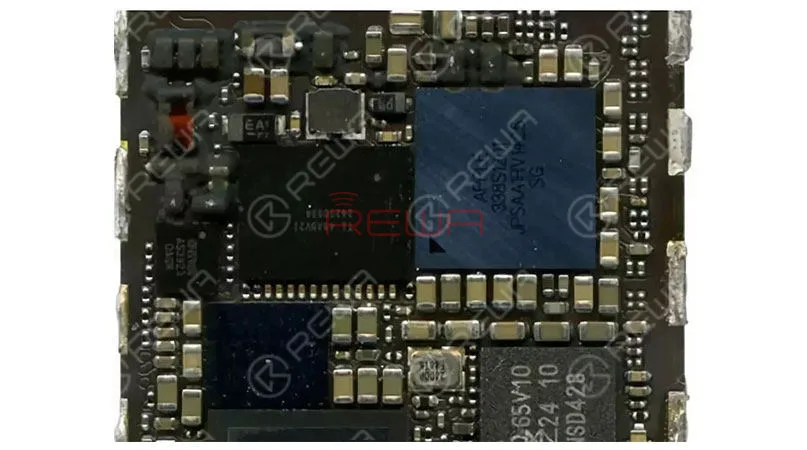
Nuestro siguiente paso, para reemplazar con un nuevo chip NFC y la prueba. Y, por último, fallo borrado.
Conclusión:
El problema táctil del iPhone 6/6 Plus es un problema generalizado por el fallo de diseño de su placa lógica. Este problema se traducirá en la pérdida de toque iPhone y combinado con una extraña barra gris parpadeo en la parte superior de la pantalla. Para la solución de problemas, por lo general necesita reemplazar los circuitos del controlador táctil por otros nuevos. Para esta reparación, los circuitos integrados relacionados con la pantalla táctil fueron reemplazados antes. Así que el fallo se encuentra en el chip NFC. Sustitúyalo por uno nuevo y el problema estará resuelto. Si usted tiene más preguntas u otras preocupaciones con su iPhone 6 u otros dispositivos, no dude en conectarse con nosotros.
REWA ofrece piezas de repuesto de teléfono celular durante 10 años, nuestra misión es proporcionar herramientas de reparación de teléfonos móviles de buena calidad y piezas con precios asequibles. Ahorre su dinero y le dirá cómo iniciar un negocio de reparación, mejorar la competitividad - rewa iPhone formación de reparación de la placa lógica. Para la venta al por mayor / al por menor de piezas de teléfonos celulares y herramientas: tienda.rewa.tech. En cuanto a la formación de reparación de teléfonos móviles en contacto con training@rewatechnology.com en cualquier momento.
-
Cómo arreglar un iPhone 6 dañado por el agua
Have you ever dropped your iPhone in the bath, the sea or even worse, the toilet? Did you go swimming but forgetting putting your iPhone 6 in the pocket aside? Water damage is commonly seen with iPhone series, which can result in different issues. You are likely to lose the data in your iPhone after the liquid damage, too. Then, take the following cases to recover your iPhone data.
For our iPhone 6 water damage case today, we start the repair work from moldy components. As it is often suggested that we should always begin with simple, then complex. However, the problem remains unresolved. Run further measurement and the faulty position is finally confirmed. We can complete the repair work by replacing faulty components. Also, we have posted iPhone Water Damage Repair – Ultrasonic Applied, worth to take a look.
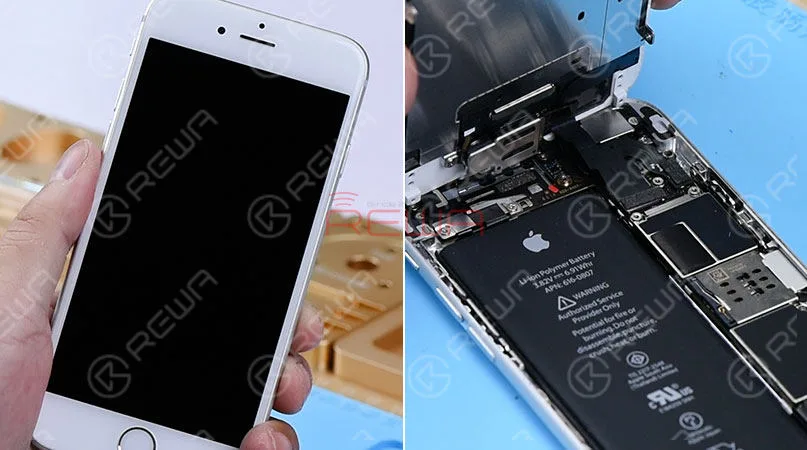
iPhone 6 Won’t Turn On – Water Damaged Repair Press power button. It shows the phone won’t turn on. Then we take apart the phone and see clearly that the water damage indicator is red. Which indicates that the phone has been water damaged. Continue to disconnect the battery, and connect the battery connector with DC Power Supply. Press power button, the phone turns on with Apple logo. However, the screen goes black after 15 seconds and cannot access the system normally.
Current reading on the ammeter jumps to 510mA and then stay still. Which is abnormal? Normally, iPhone won’t turn on after water damage and accompanied with abnormal boot current issue is caused by short-circuited traces due to water damage of the board. So we need to further check the logic board. Since parts of the logic board bear obvious signs of water damage.
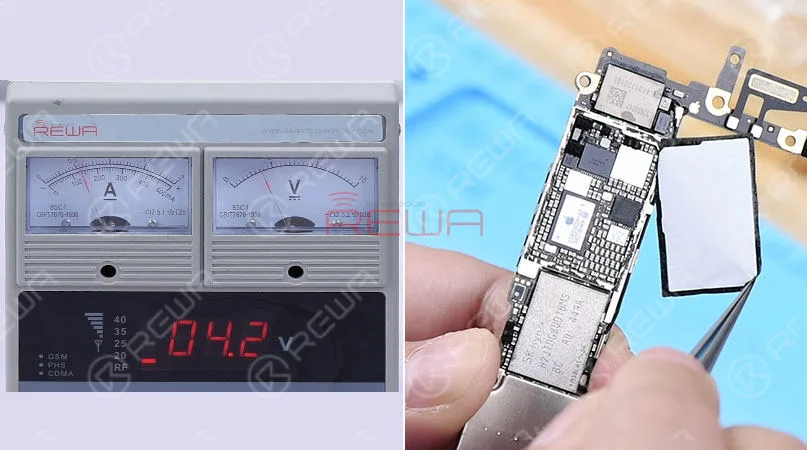
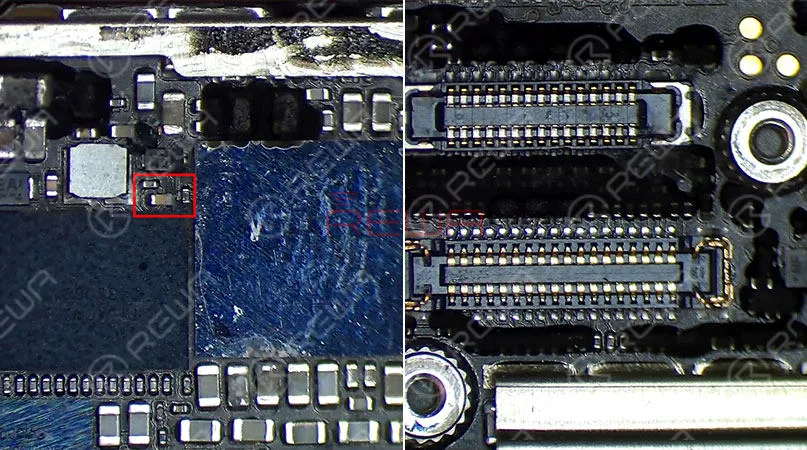
The first thing we do is to clean the logic board with PCB Cleaner. Once done, connect the battery connector with DC Power Supply and power up with trigger signal.
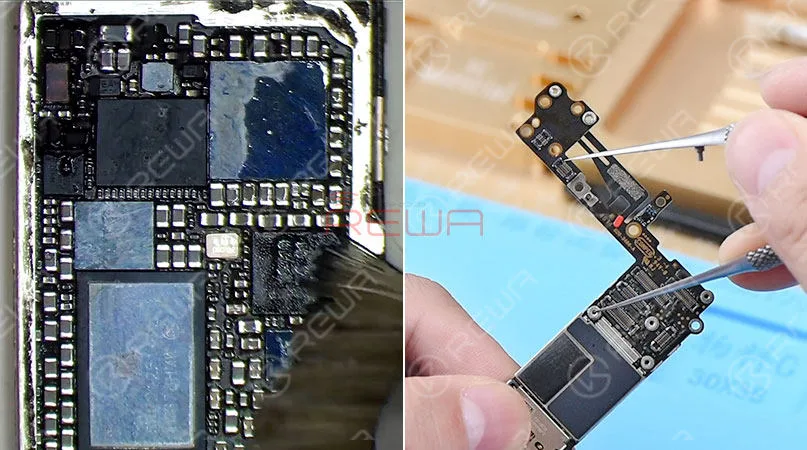
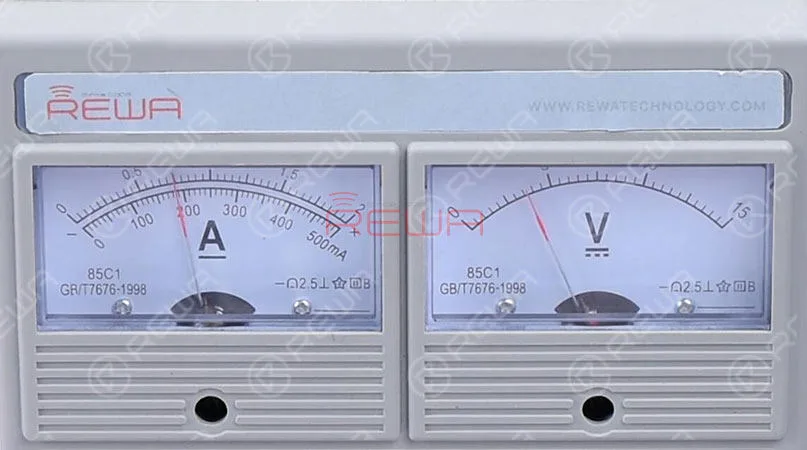
Current reading on the ammeter jumps to 220mA and then stay still. Which is still abnormal? So our previous cleaning of the logic board is not thorough enough. And we need to detach those moldy ICs and run thorough cleaning.
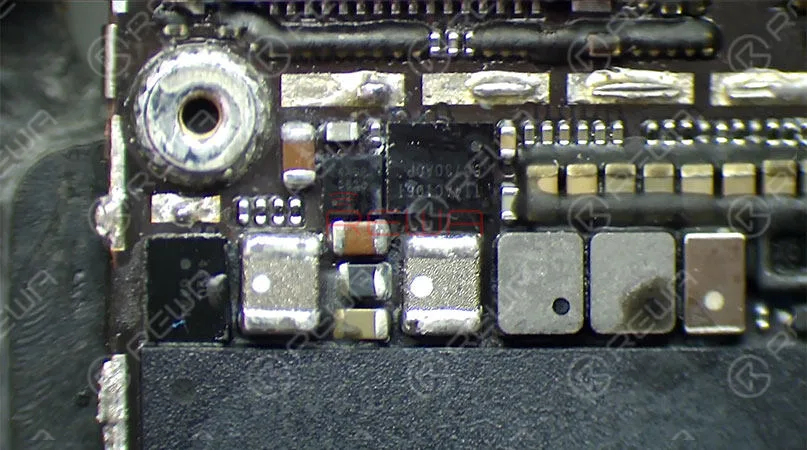
First, remove the shielding plate with Hot Air Gun. We can see clearly that U1501 and U1503 bear obvious moldy signs.
Heat with Hot Air Gun, and detach U1501 and U1503 from the board. Then apply some Paste Flux and remove tins. On the bonding pad with Soldering Iron. Once done, turn the logic board over. Heat with Hot Air Gun, detach the two moldy components, U2402 and U0900 from the board. We can see clearly that area under U2402 has got seriously mildewed. Our initial judgment is that the fault is related to the seriously moldy area.
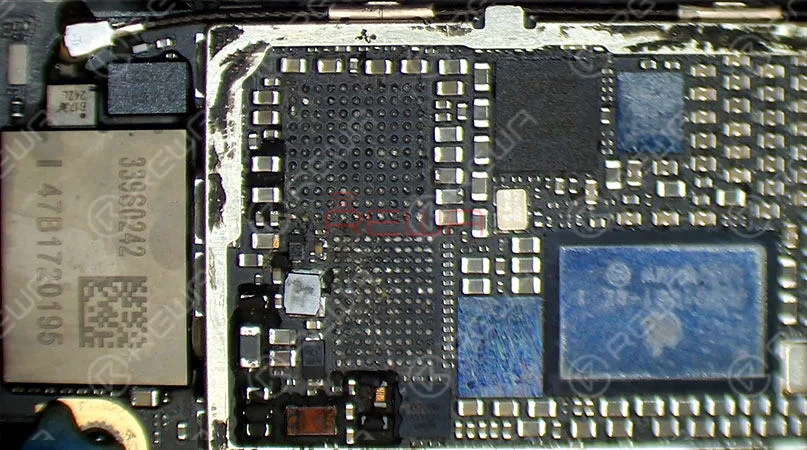
Apply some Paste Flux to the bonding pad. Then remove tins on the pad with Soldering Iron. Be careful with the components around when operating. If any of them got dislocated, we need to solder it promptly.
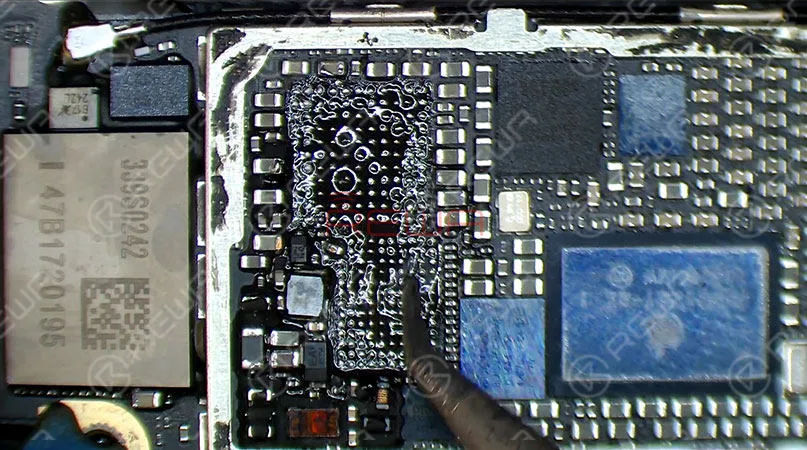
Continue to remove tins with resin-soaked Solder Wick. And clean with PCB Cleaner afterward.
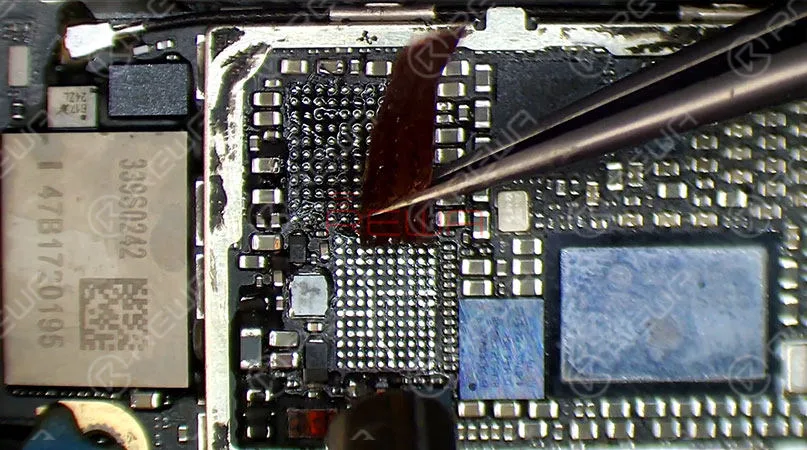
Apply some Paste Flux to the bonding pad, and align new ICs to the right place respectively. Then solder with Hot Air Gun.
Tips: put it in the right direction
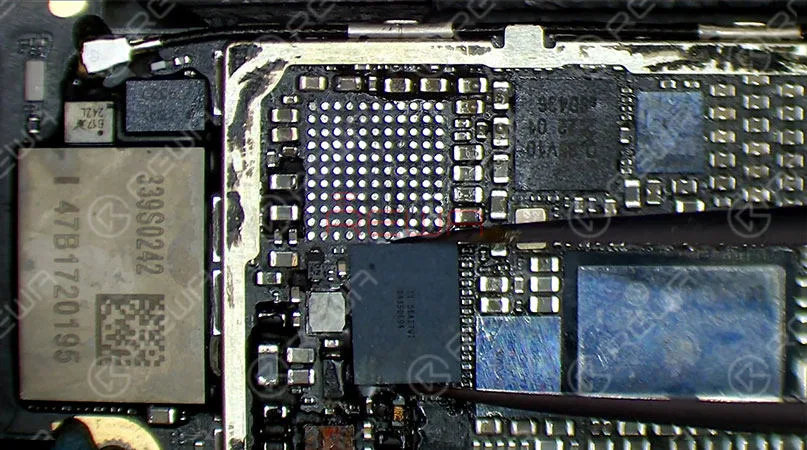
With Paste Flux overflowing and IC sinking continue heating for 5s. Also, treat U1501 and U1503 with the same steps. Once finished, clean with PCB Cleaner.
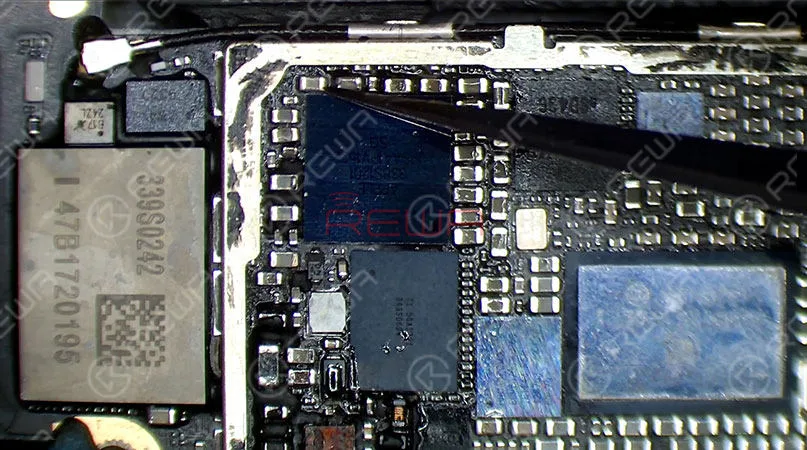
Now we can assemble the phone and test. Get the logic board and display assembly installed. Connect the battery connector with DC Power Supply. And press power button to power on, the phone turns on normally. iPhone 6 Won’t Turn On Caused by Water Damage issue fixed perfectly.
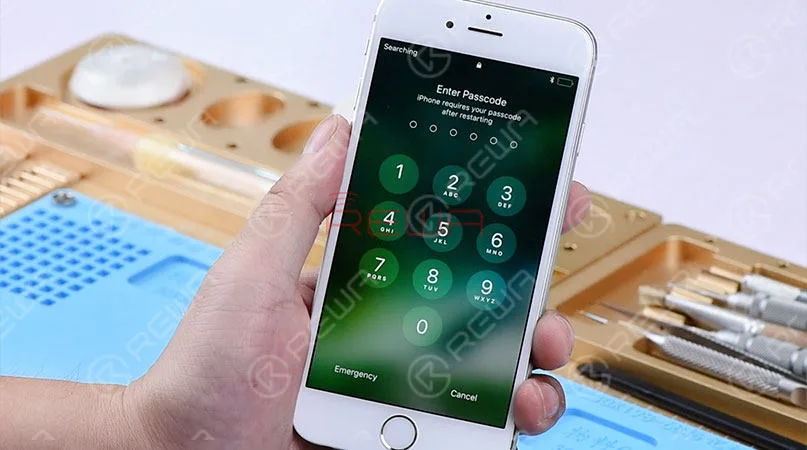
Consejos de abrigo: obtener el teléfono completamente ensamblado después de la confirmación de la resolución de la falla
Now, check our video for more details about Fix a Water Damaged iPhone 6. Any questions please comment below or click “Ask a question” button to show your mind.
Last but not least, attaching a quick list of what you should and should not do when your iPhone has water damaged. Hopefully, these bullet points will get you on the right track in those precious first few moments.
What to Do If You Drop Your iPhone in Water
Turn it off immediately.
Remove the case to allow air to circulate.
Remove any accessories (headphones, card readers, etc.).
Blot away as much excess water as possible using paper towels.
Put it in a warm, dry, non-humid place.
Wait at least 48 hours before trying to turn it on again.
Back up your data immediately if it starts working.
What NOT to Do If You Drop Your iPhone in Water
Plug it into a wall socket or your computer.
Put it in the oven.
Blow a hair dryer on it.
Place it on top of a radiator.
Use rice.Rice is not a drying agent. It might even make the situation worse; the fine powder can get into your phone and turn the water into goop.
Shake it or rotate it. If your phone only took a brief bath, you don’t want water to get into parts that are still dry.
Press the Home button.
Any of these steps could cause further damage to your wet iPhone.
Maybe you have noted the repair tools that we have used in the video, want to get them? Just come to our tienda en línea. iPhone replacement parts and cell phone repair tools with wholesale price.
-
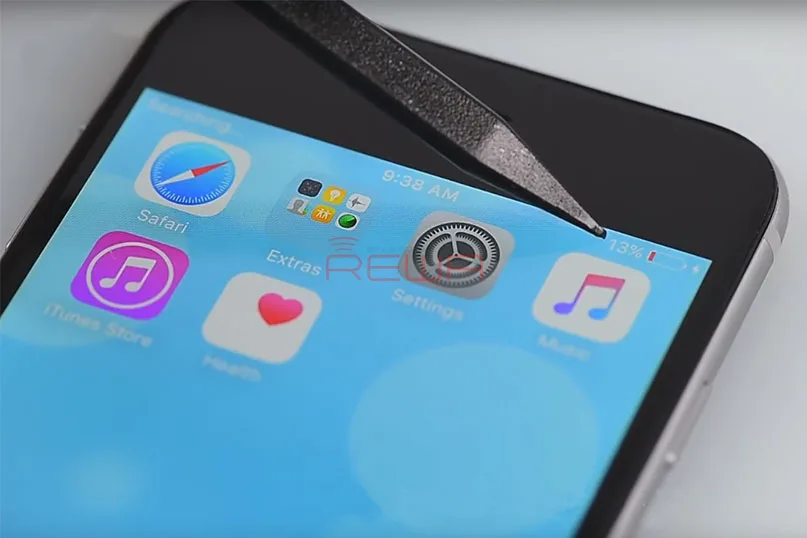
Qué hacer cuando el iPhone 6 no se carga
¿Te has encontrado con la situación de que la carga de la batería disminuye después de una hora de carga? Esto es algo de lo que se han quejado bastantes usuarios. Mientras que usted puede pensar que tiene que reemplazar una batería nueva, que por lo general no es el caso. Entonces, ¿cuál es la causa de este problema? Puede que el puerto de carga esté lleno de suciedad o que los cables estén dañados. También, un problema de software o hardware puede causar este problema. Ahora, hemos enumerado cuatro formas comunes y una solución profesional. Como sigue.
Reiniciar el iPhone
Para la mayoría de los no profesionales, la solución más común para los problemas en cualquier ordenador / teléfono siempre ha sido reiniciar el dispositivo. A veces un programa puede estar atascado o podría estar causando otro problema o error y causar tipos de frustración y confusión. Intenta reiniciar tu iPhone primero antes de pasar a arreglos más intensivos.
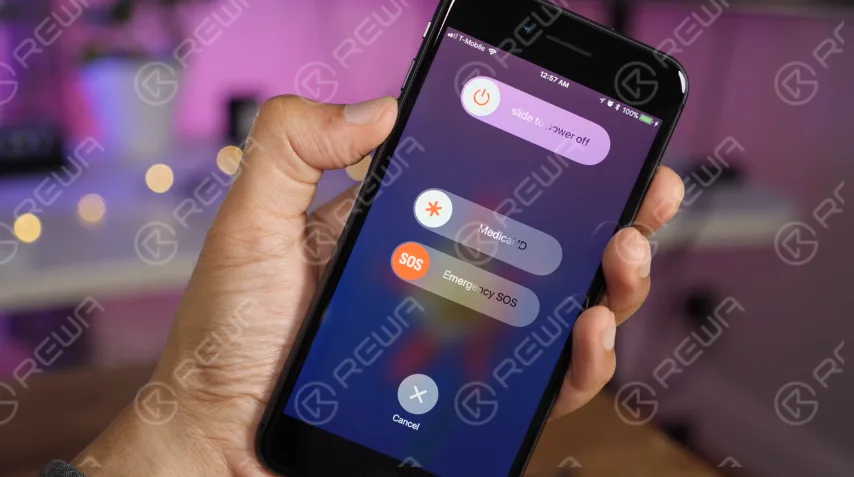
Actualizar iOS
Cuando actualice su dispositivo, el problema probablemente desaparecerá. Así que si hay software de actualización, asegúrese de que ha sido conseguido. Ven con lo siguiente para hacer esto.
- Ir a Ajustes
- Grifo General
- Pulse Actualización de software
- Pulse Descargar e instalar
Limpiar el puerto de carga del iPhone
Si hay alguna obstrucción, el cable no se colocará correctamente en el puerto de carga, por lo que el dispositivo no se cargará. En este caso, es necesario limpiar el puerto de carga. Para ello, necesitarás algunas herramientas adecuadas, como un palillo de dientes o una aguja pequeña. Retire todas las obstrucciones, pero asegúrese de hacerlo con cuidado para evitar cualquier daño.
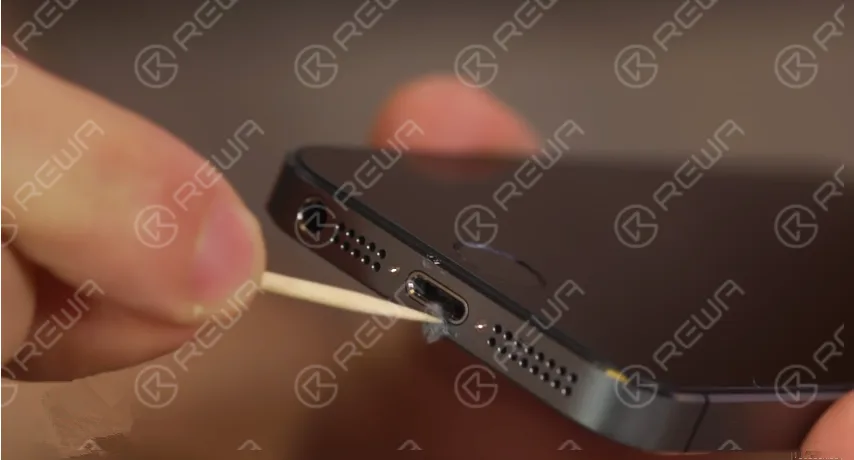
Prueba con otro puerto de carga y USB
Si el problema sigue sin solucionarse después de limpiar el puerto de carga, puedes probar con otro cargador de pared o utilizar otro cable USB. Conecta el cable al puerto USB de tu ordenador. Tal vez eso haga la diferencia.
Con estas formas de arreglar iPhone 6 no se carga, es probable que resuelva el problema. Si no, entonces puede ser un problema de hardware. Vamos a seguir REWA paso a paso la grabación de vídeo para arreglar iPhone 6 no carga con la placa lógica.
Análisis de fallos de carga
Conectar ZXW a un ordenador, abrir software de diagrama PCB, Entrada de tensión de carga PP5V0_USB, tensión de batería PP_BATT_VCC, Detección de cantidad eléctrica de batería BATTERY_SWI_CONN
Conectar U1401, cargador Tigris, control USB IC, señal de protección de sobretensión, daños U1700 puede resultar en no carga, reiniciar y conectar el ordenador fallo etc.
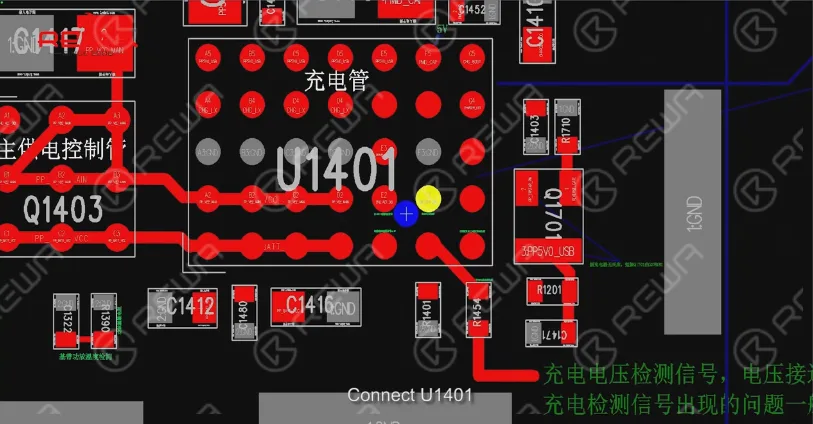
Detección de fallos de carga
Abrir Pantalla del iPhone 6 Retire la pantalla, tire hacia arriba el conector de la batería de la placa lógica. El voltaje es de aproximadamente 2,0 V después de la medición a través de la batería de punto está bien.
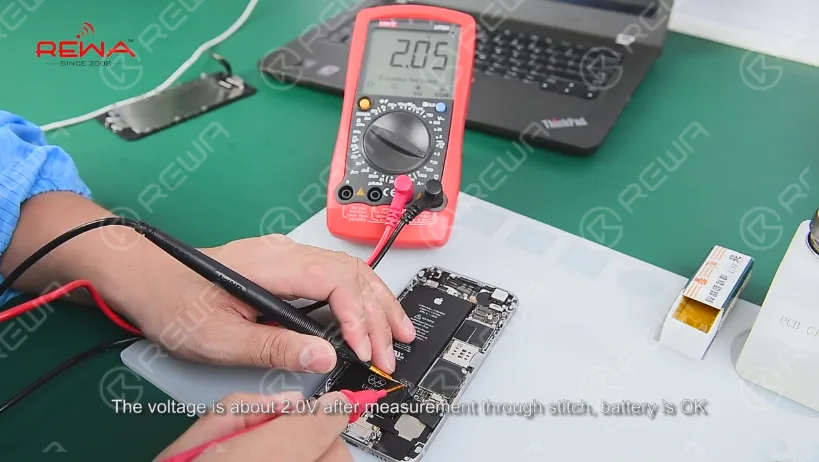
Enchufe al cargador, el voltaje es de 0,5V(normal 1,8V - 4,2V) después de la medición a través del conector FPC, la placa lógica no puede cargar.
Reparación: Saque la placa lógica, fije la placa lógica con el soporte de PCB. Sople la cubierta del escudo con 320℃ pistola de aire caliente y retírela.
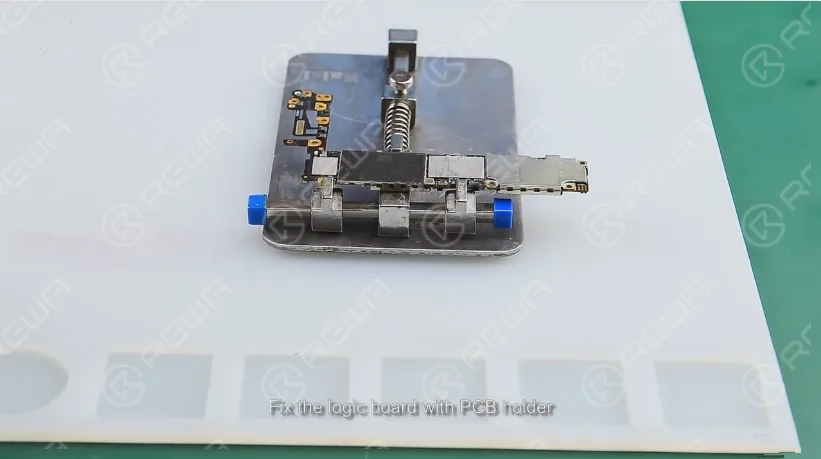
Después de soplar durante 1 minuto a 240℃, raspe el adhesivo negro.
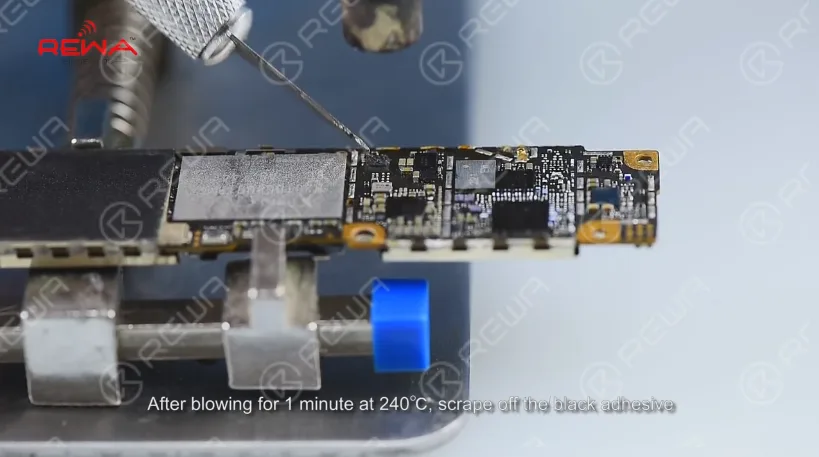
Sople la Almohadilla de Unión durante 1 minuto a 300℃ hasta que el estaño se derrita. Levante la viruta con un cuchillo de esculpir, aplique un poco de Paste Flux, retire el estaño de la almohadilla de unión, aplique un poco de colofonia en la mecha de soldadura y deslice la almohadilla de unión.
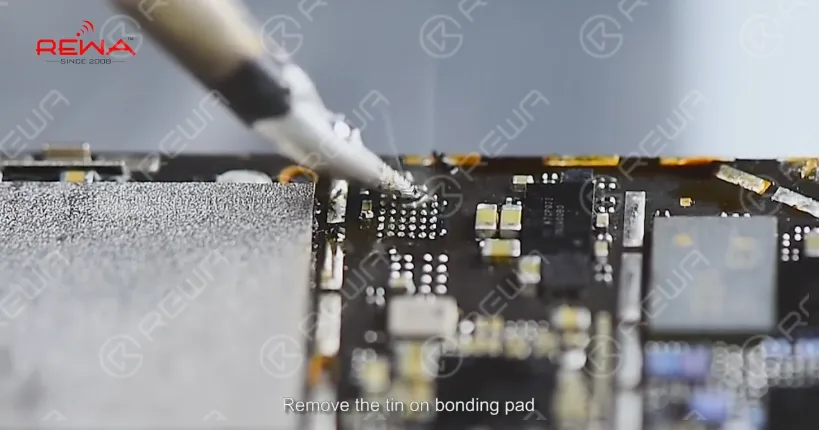
Limpie el Bonding Pad con PCB Cleaner, alinee el nuevo chip en la dirección correcta a través de la puntada.
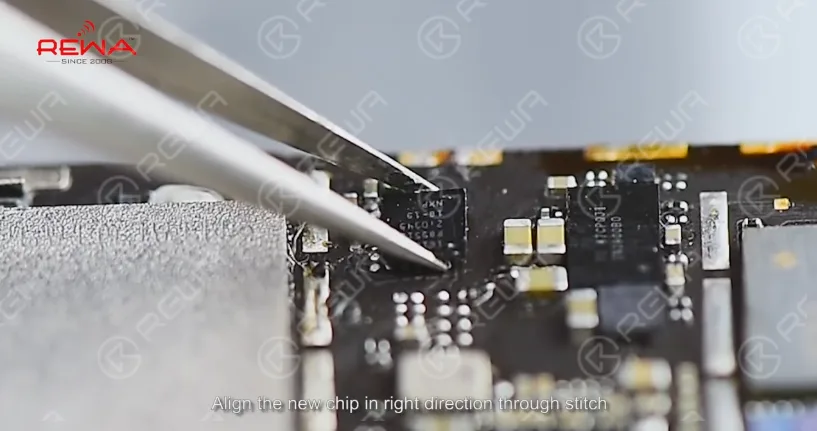
Soplar el chip con pistola caliente durante 1 minuto a 280℃. Instale la placa lógica después de que se enfríe
Detección y solución de problemas
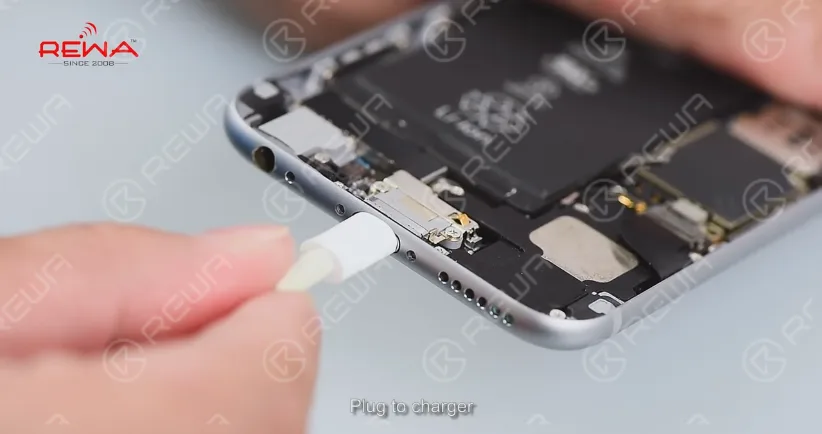
Enchufar la carga, el voltaje oscila entre 1.8V y 4.2V indicando que el IC de carga funciona correctamente, instalar el LCD y cargar, después de 1 hora la batería puede cargar correctamente.
Asegúrate de marcar esta página para que te resulte más fácil encontrarla en el futuro cuando necesites ayuda. Si tiene algún problema, coméntelo a continuación o envíe un correo electrónico directamente a service@rewa.tech . Intentaremos responder a tiempo.
Haz clic para ver el vídeo y reparar tu iPhone 6 que no carga por bricolaje
Si está interesado en las herramientas utilizadas en el vídeo, visite nuestra página tienda en línea por encargo. Cada pieza de repuesto ha pasado por las estrictas pruebas de REWA y el proceso de embalaje sistemático, por lo que cada pieza de repuesto de teléfono móvil es de rendimiento garantizado y bajo precio.
-
iPhone 6 Keeps Searching For Signal – Logic Board Repair
iPhone 6 keeps searching for signal? There are many possibilities for the causes of iPhone showing “searching” issue. As soon as they see “Searching”, a lot of people assume the built-in antenna on their iPhone is broken and head straight for the Apple Store. While it’s true that a defective internal antenna can cause the iPhone searching problem, it is by no means the only cause. You may try to figure it out by replacing a new SIM card, restarting the phone or resetting the network.
What if these do not work? This video introduced a logic board solution to fix iPhone 6 constantly searching for network. Let’s check the video for the detailed tutorial.
How To Fix An iPhone That Says Searching
We’ll walk you through the process of troubleshooting an iPhone that says iPhone searching for network, and help you fix the problem, if it can be fixed.
We structure our articles with the simple fixes first, and then we move on to the more complicated fixes if and when they become necessary. If we discover there really is a hardware problem with your iPhone, you can watch our video and we will steps to teach you how to repair your iPhone keeps searching for service.
1.Turn your iPhone off turn on again
This is a simple and necessary steps, when you turn on your iPhone again and then you need to check if your iPhone can search the signal?
2. Update your carrier settings
Sometimes wireless carriers release software updates that change the way your iPhone interacts with the cellular network. Sometimes, these updates fix problems that can cause your iPhone to say “Searching…” all the time.
3. Reset Network Settings
Reset Network Settings restores your iPhone’s cellular data configuration back to factory defaults. It’s an easy way to eliminate the possibility that an accidental change in the Settings app is preventing your iPhone from connecting to the network.
4.Fix Problems With Your SIM Card
All iPhones have a tiny SIM card that wireless carriers use to identify specific iPhones on their network. Your SIM card gives your iPhone your phone number – it’s what tells your carrier you’re you. SIM card problems are a common reason why iPhones say “Searching for service”.
If these steps are not solve your iPhone keeps searching for service, so it means your hardware is broken, you can watch our video to help you solve this question.
Tools we have used
-
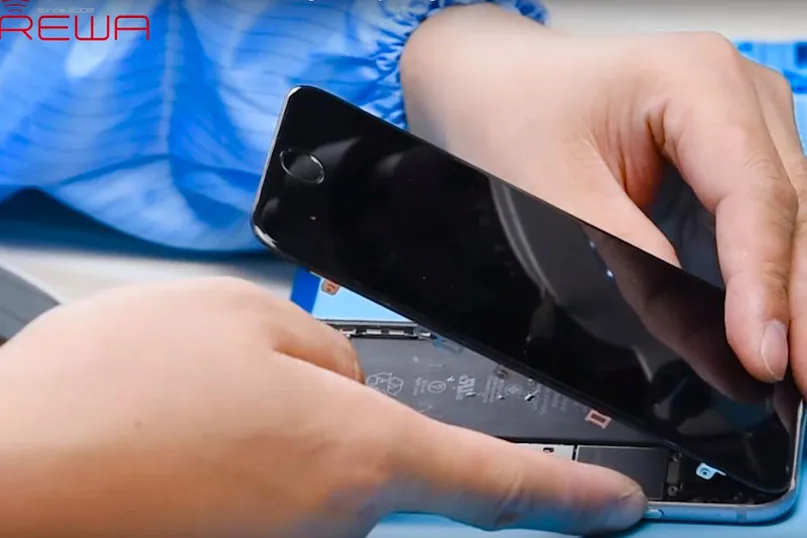
iPhone 6 no se enciende Reparación - PMIC rectificado y sustitución
En términos generales, el proceso normal de arranque del iPhone es el siguiente. La tecla de encendido va primero, luego aparece el logo de Apple entre diez y veinte segundos. Después de que aparezca el logotipo de Apple, el iPhone se iniciará normalmente. Recientemente, algunos clientes se quejaron de que el iPhone no se enciende después de mantener pulsada la tecla de encendido - no aparece el logotipo de Apple, sólo la pantalla en negro.
Es posible encontrar diferentes causas y encontrar diferentes soluciones. En este blog, REWA ofrece una solución de reparación de la placa lógica en relación con el iPhone 6/6S no se enciende problema. Por favor, siéntase libre de dejar un comentario a continuación si tiene una opinión diferente.
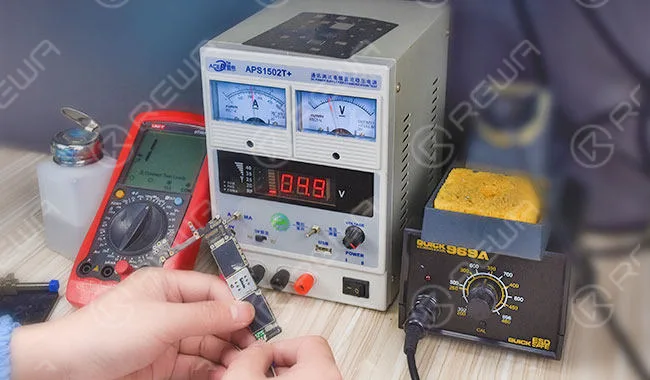
El iPhone 6 no se enciende Breve introducciónEl iPhone 6 no se enciende normalmente después de mantener pulsada la tecla de encendido. Ejecutar el proceso de detección y nos encontramos con que la placa lógica viene con corriente de fuga como 900 mA y el PMIC está sobrecalentado. Mientras que la capacitancia alrededor del PMIC no muestra cortocircuito. Por lo tanto podemos concluir que el PMIC está dañado y necesita ser reemplazado por uno nuevo.
Diagnóstico
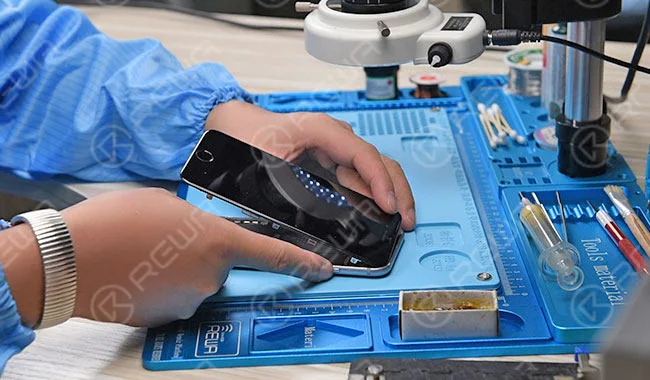
La tecla de encendido se enciende, el teléfono no puede arrancar normalmente
Conecta el teléfono con la fuente de alimentación DC, la corriente de arranque salta a 900mA, que es un valor anormal.
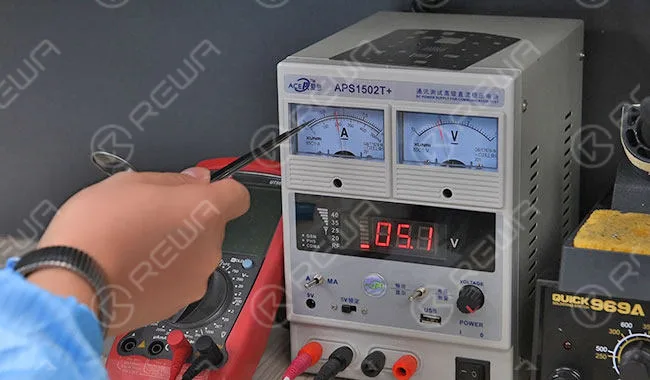
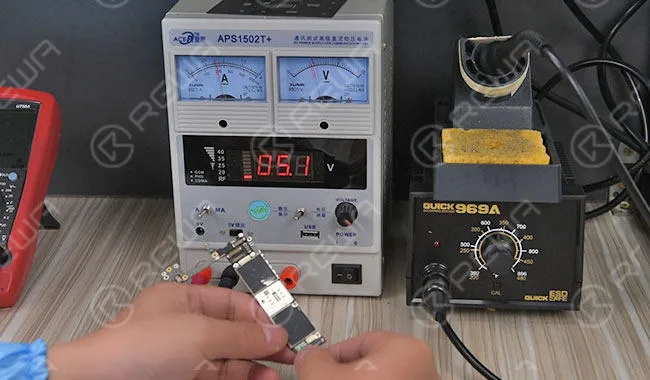
Extraiga la placa lógica y conéctela a la fuente de alimentación de CC. La placa lógica muestra una corriente de fuga de 900 mA.
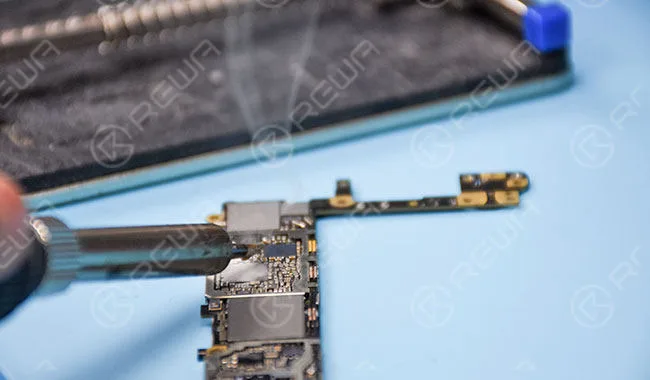
Moja un poco de colofonia con el soldador para ahumar el circuito integrado de alimentación de la placa lógica y los componentes de alrededor. A continuación, conecte la tarjeta lógica a la fuente de alimentación de CC. La colofonia empieza a derretirse rápidamente, lo que indica que el circuito integrado de potencia se está sobrecalentando.
Prueba
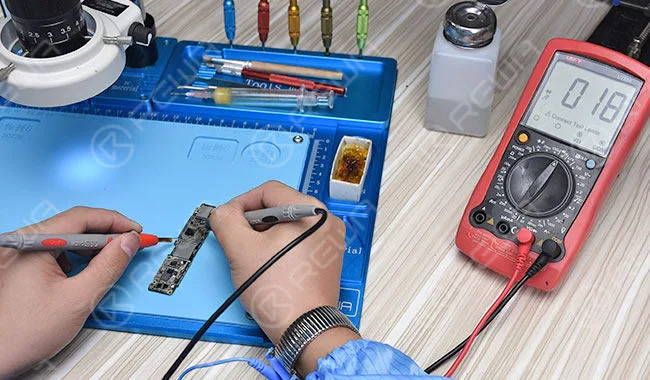
Capacitancia alrededor del circuito integrado de potencia - No hay cortocircuito. Podemos concluir que el circuito integrado de potencia está perdiendo electricidad.
Notas
Quitar 6s power IC con pistola de aire caliente puede ser un riesgo real, por eso aquí recomendamos rectificadora de virutas CNC.
Rectificado
Coloque la placa lógica del iPhone 6s en el molde correspondiente del iPhone 6s y establezca el programa de esmerilado.
Haga clic y borre el valor numérico del eje x y del eje y. Mueva la fresa de la rectificadora a la zona de rectificado del IC de potencia correspondiente. Ajuste el valor numérico del eje z y mueva la fresa hasta que toque la superficie del IC de potencia. A continuación, borre el valor numérico del eje z.
Comienza el esmerilado. Una vez que la almohadilla de unión que sale de manera uniforme, el proceso de molienda ha terminado.
Saca la placa lógica y utiliza un cuchillo de esculpir para limpiar los restos de adhesivo negro.
Reballing
Como las latas del nuevo circuito integrado de potencia tienen un punto de fusión alto, primero hay que limpiarlas con un soldador.
A continuación, reballing el IC de potencia con BGA reballing stencil.
Soldadura
Aplique un poco de flujo de pasta BGA a la almohadilla de unión y alinee el IC de potencia en el lugar correcto, tenga en cuenta la dirección. Sóplalo con una pistola de aire caliente a 260 grados.
Pruebas
Una vez que la placa lógica se haya enfriado lo suficiente, conéctala a la fuente de alimentación de CC. Arranque con la señal de arranque activada por la pinza. La corriente de arranque se muestra con normalidad, fallo eliminado.
Monta el teléfono y pruébalo. El iPhone arranca y funciona con normalidad.
Para más detalles sobre iPhone 6s no se enciende guía de reparación, por favor vaya a Canal YouTube de REWA . O mira iPhone 6S no se enciende arreglar vídeo . También puede ponerse en contacto con nosotros:
PREVENTA Skype : rewatech Correo electrónico : service@rewa.tech
POST-VENTA Skype : support-rewatech Correo electrónico : support@rewatechnology.com
Herramientas utilizadas
-
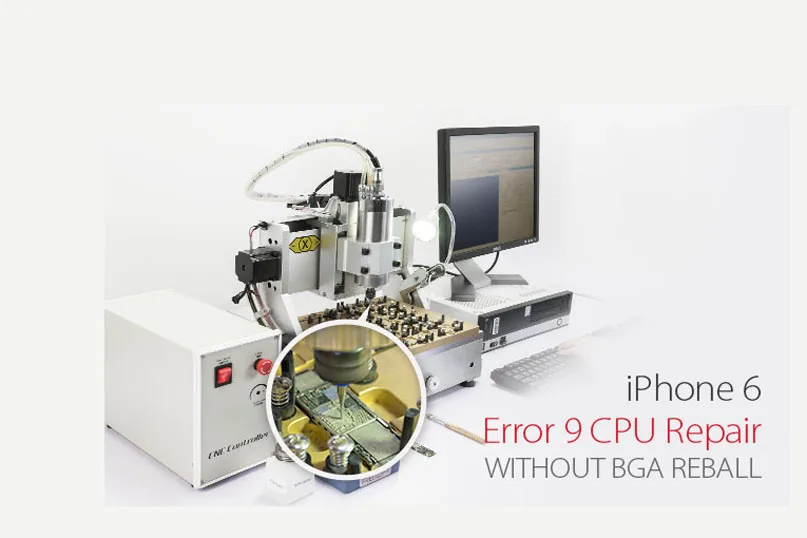
iPhone 6 Error 9 CPU Reparación Sin BGA Reball
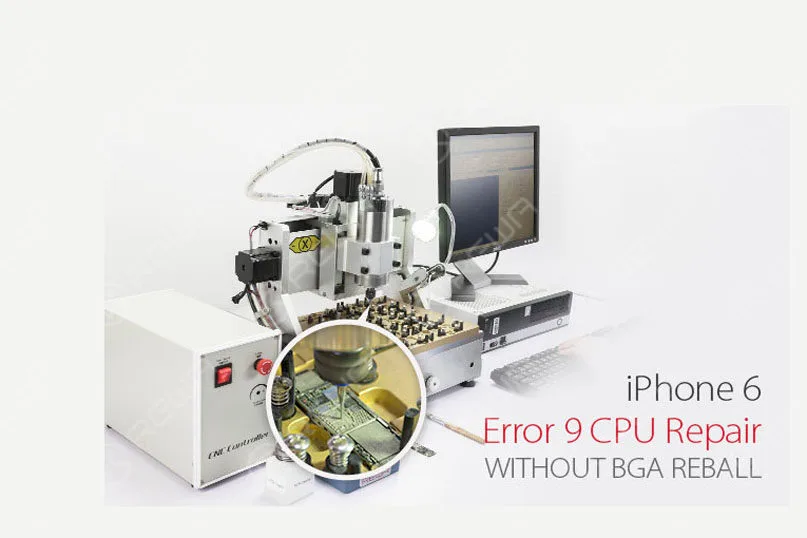
¿Se ha encontrado alguna vez con el error 9 del iPhone 6? (Compruebe este post para saber: ¿Qué significan todos estos códigos de error iPhone) Es bien sabido que una vez iPhone 6 error 9 aparece al realizar la actualización del firmware o restauraciones del sistema a través de iTunes, la función normal se interrumpe. Y si esto ocurre con frecuencia, que será difícil de manejar. Varias razones se atribuyen hacia el problema, y la principal sospecha se refiere a la Flash NAND error como nuestro anterior blog iPhone 6 Keeps Restarting? - Fix Error 9 14 40 ha ilustrado. Esta vez REWA viene con una solución totalmente diferente con respecto a iPhone 6 error 9 CPU reparación causada por soldadura insuficiente dentro de CPU BGA. Con la ayuda de nuestra recién desarrollada rectificadora de chips CNC, la extracción de chips puede ser segura y rápida sin dañar la placa lógica y los chips cercanos. Si usted tiene diferentes opiniones y soluciones, por favor deje un comentario abajo.iPhone 6 Error 9 CPU Repair Without BGA Reball1. Desmontaje del teléfonoEl teléfono se queda atascado en el modo Recovery al intentar arrancar. Conéctelo a un ordenador e inicie la restauración del sistema a través de iTunes.
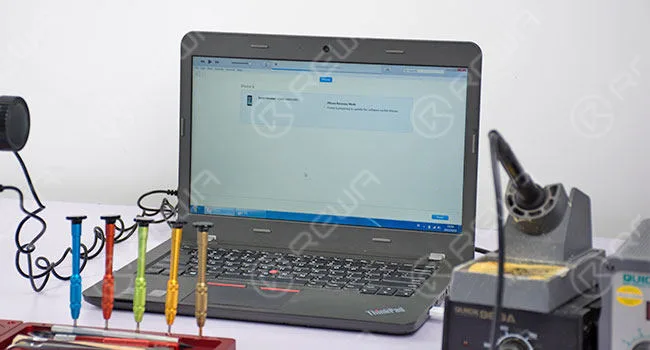
Aparece el error 9. Desmonte el teléfono y saque la placa lógica. Retire una parte de la placa de blindaje con un alicate de corte.
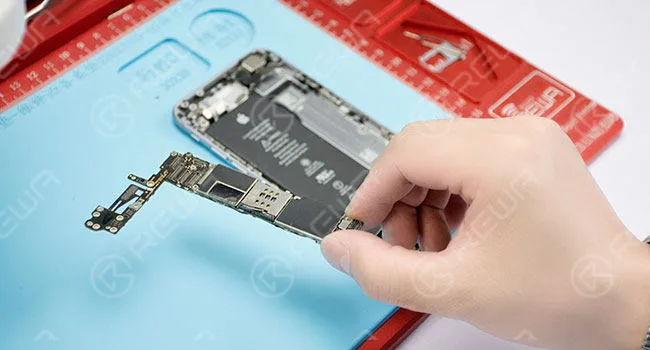
2. Diagnóstico de averías
El valor de la resistencia de puesta a tierra de prueba de la resistencia R0317 y R0316 con diodo modo-Valor anormal (480 en circunstancias normales). R0317 y R0316 se conectan con el pin AP31-SDA y el pin AR31-SCL de la CPU directamente.
3. Reparación de averías
Retire la placa protectora de la CPU con una pistola de aire caliente. A continuación, poner la placa lógica en la posición correspondiente del molde CNC y fijarlo firmemente. Cargue el programa de rectificado de chips de la placa lógica correspondiente al iPhone 6 y comience el rectificado.
Una vez terminado, saque la placa lógica y utilice un cuchillo de esculpir para raspar con cuidado hasta que salga el circuito de la subcapa de la CPU. Después de eso, limpiar con limpiador de PCB.
Aplique un poco de máscara de soldadura curable UV en la zona expuesta, aparte de las dos almohadillas de unión (SDA, SCL). Una vez hecho esto, coloque la placa lógica bajo la lámpara de secado UV durante 10 minutos y, a continuación, sáquela.
Suelde latas en las dos almohadillas de unión con el soldador. A continuación, suelde el cable de cobre de 0,02 mm a los dos pads de unión respectivamente. Los dos cables soldados conectan el pad SDA correspondiente a R0317 y el pad SCL correspondiente a R0317 respectivamente.
El valor de la resistencia de puesta a tierra de prueba de R0317, R0316 con el modo de diodo de nuevo-Valor normal esta vez.
4. Pruebas telefónicas
Montar el teléfono y restaurar a través de iTunes. A continuación, active el teléfono y probar, mal funcionamiento fijo.
Una vez finalizada la prueba, retire la placa lógica. A continuación, aplique un poco de máscara de soldadura UV curable en el lugar de soldadura de nuevo. Coloque la placa lógica bajo la lámpara de secado UV durante 10 minutos.
Montar el teléfono y probar de nuevo, todo funciona con normalidad.
Para más detalles sobre la guía de reparación del error 9 de la CPU del iPhone 6, por favor vaya al canal de YouTube de REWA.
-
How To Fix No Service On iPhone 6
Have you came through “no service” on your iPhone 5/5S, iPhone 6/6Plus, iPhone 6S/6S Plus, iPhone 7/7 Plus? What does it mean when your iphone says no service? it means you can’t use it for the basic things, such as texting, calling, and using mobile data. You won’t be able to use the mobile internet until you get rid of the error. The same thing goes for messages and calls. The issue will appear in the areas with no network coverage, or in the areas where network coverage is poor when you can also see a message “searching for service”.
There are external and internal causes for ‘no service’ problem, which means no one-size-fits-all solution. REWA here presents you a professional iPhone 6 no service solution video and steps with pictures that deals with hardware failure with the help of our newly developed maintenance drawing.
How to fix no service on iPhone 6:
1. Turn on the phone, searching for the signal – no service. Spread out the dialer board, enter ‘*#06#’ for IMEI code – no results. We can draw the preliminary cause as signal failure.
2. Go to Settings – General – About, IMEI code displays right, SIM card readable, and Modem Firmware functions normally.
3. Disassemble the phone, detach phone battery, take down the LCD screen assembly, then take out the motherboard.
4. Remove the shield plate on motherboard with cutting nipper(Hot air gun is not recommended here because the shield plate is hard to remove and high temperature might cause damage to components nearby). Attach motherboard to PCB holder.
5. Apply some BGA paste flux to the baseband CPU, blow it with hot air gun at 300 degrees centigrade. After a while, take down the baseband CPU.
6. Limpie el estaño de la almohadilla de unión con un soldador, luego sumerja un poco de colofonía con malla de desoldar Goot para una limpieza secundaria. Después de eso, límpielo nuevamente con limpiador de PCB.
7. Despliegue el plano de mantenimiento como referencia. Señale el pin U1 Y1 como falla de la señal de datos. Pruebe el pin U1 Y1 de la CPU de banda base con un multímetro digital, no hay resistencia. Podemos concluir que el pin se ha desconectado.
8. Raspe el barniz aislante del circuito del pin U1 Y1, suelde el estaño en el circuito con un soldador para la posterior soldadura de cables. Luego, alinee un hilo de cobre con estaño añadido y un diámetro de 0,02 milímetros con el circuito expuesto utilizando un soldador. Límpielo con limpiador de PCB.
9. Apply some UV curable solder mask to the aligned copper wire, then put it under the UV dryer lamp for 10 minutes.
10. Apply some rosin with soldering iron for cleaning, PCB cleaner afterwards. Once finished,reball the baseband CPU with BGA reballing stencil.
11. Aplique un poco de pasta para soldar con el raspador BGA y unte uniformemente en el lugar correcto. Sople con una pistola de aire caliente para la formación, retírela y vuelva a soplar con la pistola de aire caliente.
12. Apply some BGA paste flux to the bonding pad, align the CPU to the right place, blow it with hot air gun at 280 degrees centigrade.
13. Once the motherboard is cooling enough, clean it with PCB cleaner. Afterwards, install the motherboard to the phone and test – IMEI code functions well.
-
iPhone 6 Keeps Restarting? – Fix Error 9 14 40
More and more people reported that their iPhone stuck in a restart loop. The phone continuously restarts and became totally unusable, the Apple logo appears and disappear, over and over again.
Does your phone ever meet this common problem which drives you crazy? Now read our post to get some practical tips to fix this issue by motherboard repairing. 1. Take down the LCD screen assembly
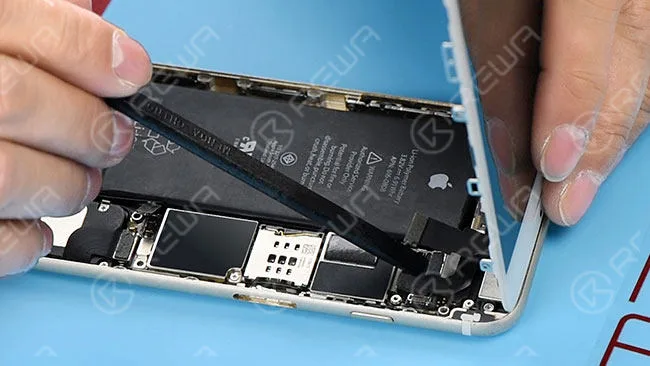
2. Test voltage of the battery with the digital multimeter. Battery voltage is 4.21V, battery test signal voltage is 2.02V. The battery is normal, so we install the LCD screen assembly to check other malfunctions.
3. Failure detection: connect the phone to computer, it could not be restored by iTunes, an unknown error occurred (9) so that we can draw a conclusion that NAND flash or CPU is cracked.
4. Detach the motherboard from the phone, and fix it on PCB holder.
5. Remove the NAND flash chip from motherboard carefully.
6. Clean the bonding pad with the soldador , knife, fundente de pasta BGA , colofonia , solder wick and PCB cleaner.
7. Connect the NAND flash programmer with the computer, transfer the data from the old NAND flash to a new one.
8. New NAND flash chip BGA rebelling.
9. Install the new NAND flash chip to the motherboard.
10. Install the motherboard to the phone.
11. Connect the phone to computer, it can be restored by iTunes successfully.
12. Test if it works well.
Consejos:
1. Prepare a new 64GB NAND flash memory chip. 2
. Error 21, 9, 2009, 4005, 14, 40 indicate NAND flash or CPU malfunction. (You can read our What Do All These iPhone Error Codes Mean to learn more)
3. You may need to repair the CPU if the phone still keeps restarting after the NAND flash chip is replaced.
Herramientas utilizadas: 64 Bit NAND Flash Programmer Mobile Phone Repair Platform Digital Multimeter Soldering Iron Station Hot Air Gun PCB Holder Screw Drivers Tweezers If you want to know more about these tools, you can check out our tienda en línea . The price of each product has displayed, shipping fees as well. If you meet any question during shopping progress, feel free to contact service@rewa.tech.
 English
 Español
 Français
 Deutsch
 Italiano