Etiqueta: reparación del identificador facial

  • Face ID del iPhone 11 Pro Max no funciona? Guía de reparación de expertos

    Face ID del iPhone 11 Pro Max no funciona? Guía de reparación de expertos

    Las piezas del proyector de puntos son extremadamente frágiles. Una caída o un daño causado por el agua pueden dañar las piezas del proyector de puntos y provocar que el Face ID no funcione.

    Dado que el IC del proyector de puntos está cifrado y su sustitución requiere la unión de datos cifrados para el nuevo IC, a los técnicos de reparación les resulta todo un reto reparar el Face ID.

    La buena noticia es que REWA LAB ha desarrollado un método sencillo y eficaz para reparar el Face ID. ¡Vamos a comprobarlo!

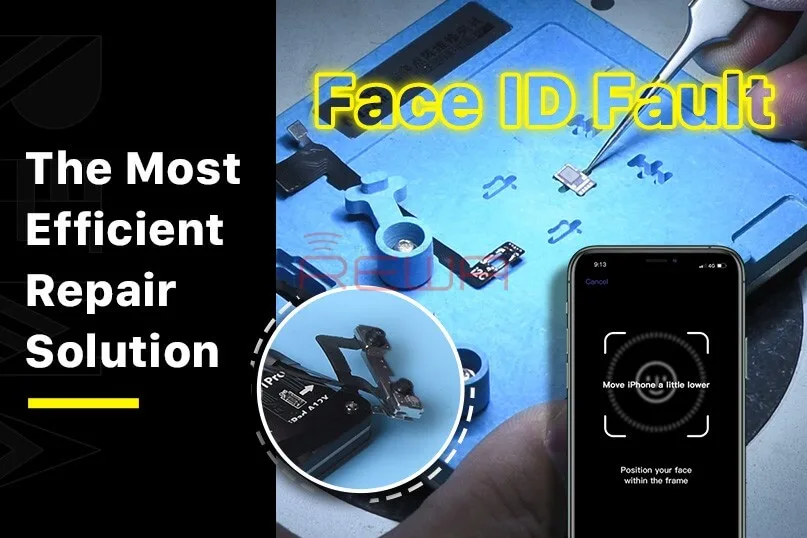
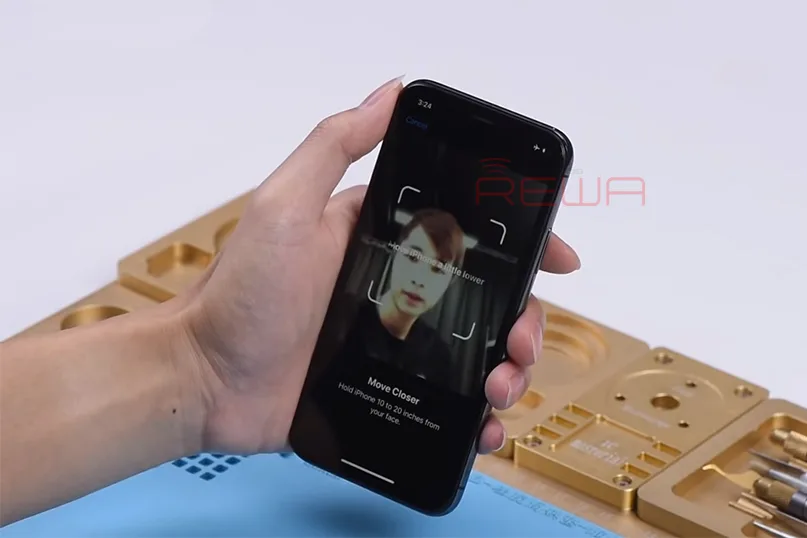
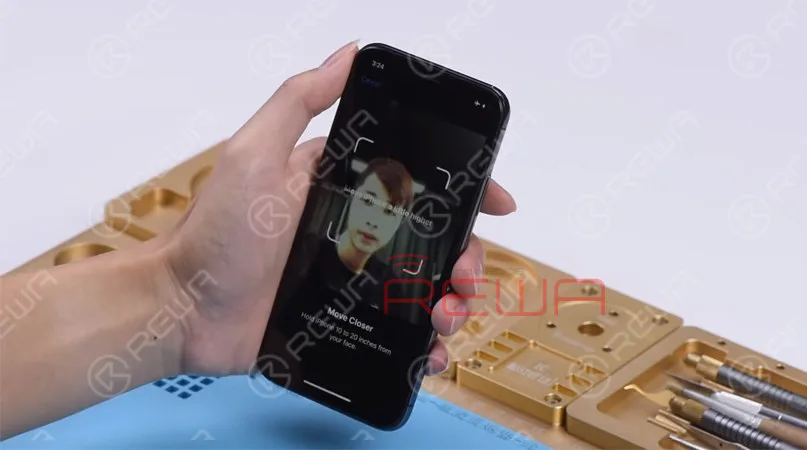
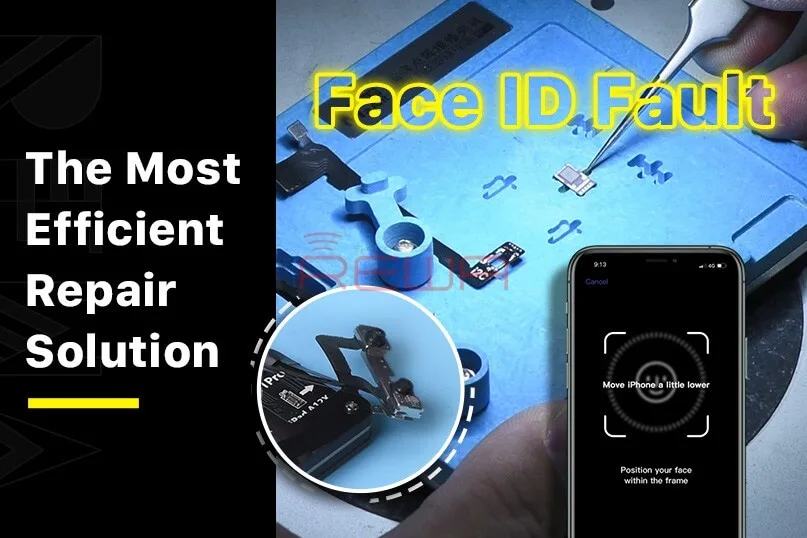
    Ve a Ajustes, Face ID y código de acceso y Configura Face ID. Al intentar configurar Face ID, aparece "Mueve el iPhone un poco más abajo/arriba".

    El Face ID no se puede configurar normalmente. Se puede juzgar que el proyector de puntos del Face ID ha funcionado mal.

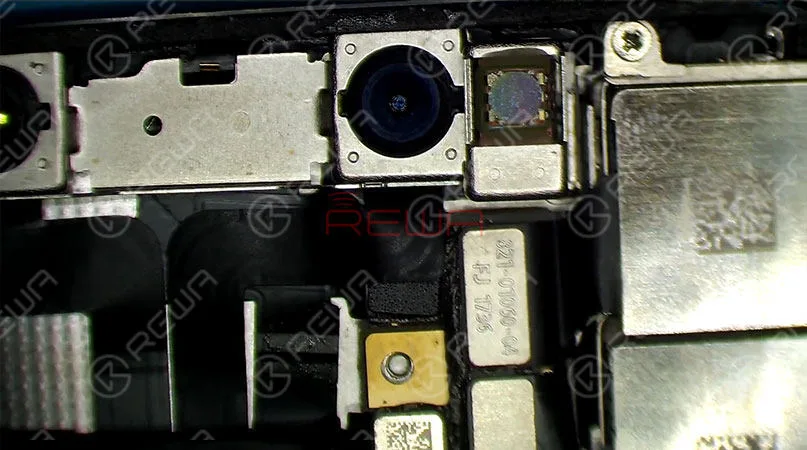
    Retire la pantalla y, a continuación, separe el módulo del Face ID.

    Podemos ver una marca roja, que indica que el teléfono tiene daños por agua.

    Conecte el cable flexible del proyector de puntos con el Programador de reparación I2C. La prueba muestra que el cable flexible del proyector de puntos está averiado.

    Pulse "Leer" y lea los datos del cable flex del proyector de puntos.

    Conecte un nuevo cable flex I2C iPhone 11 Pro Max al programador. Pulsa "Escribir" y escribe los datos que se han leído en el nuevo cable flex.

    Sumerja una pequeña cantidad de adhesivo UV en el cristal del cable flexible del proyector de puntos y solidifíquelo con la lámpara UV. Este paso tiene como objetivo fijar el cristal.

    Retire la espuma de la parte posterior del proyector de puntos.

    Para facilitar el posicionamiento durante el montaje, marque el módulo con Sculpture Knife.

    Como el cable flexible del proyector de puntos está debajo de la placa metálica, levante la placa metálica para extraer el cable flexible.

    Consiga la fijación de sujeción. Utilizamos Soporte para módulo de identificación facial y placa de proyección de puntos Wextom para la reparación.

    Coloque el módulo Face ID en el dispositivo de sujeción y rectifique la posición de soldadura de la placa metálica.

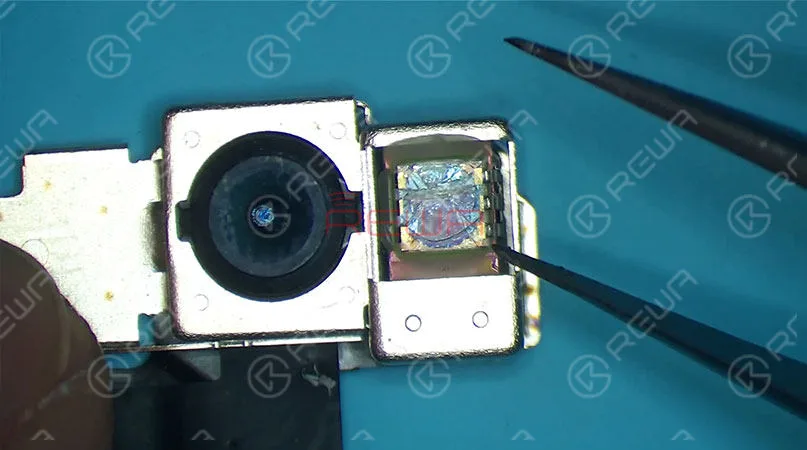
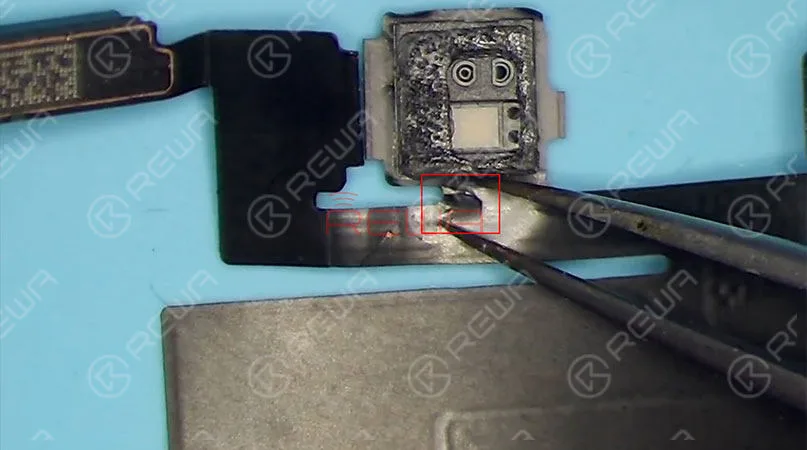
    Introduzca la palanca en el hueco entre el módulo del proyector de puntos y el cristal.

    Caliente con Pistola de Aire Caliente a 150℃ y retire el cable flex del proyector de puntos.

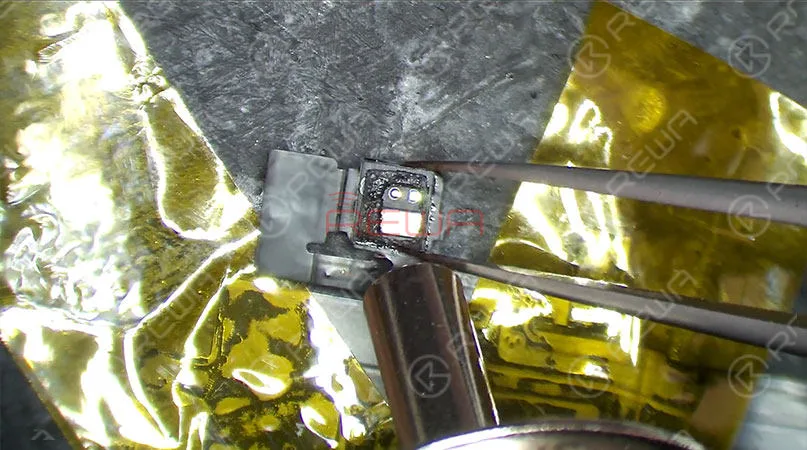
    Caliente con pistola de aire caliente a 320℃ y separe el módulo del proyector de puntos.

    Fije el módulo del proyector de puntos al soporte.

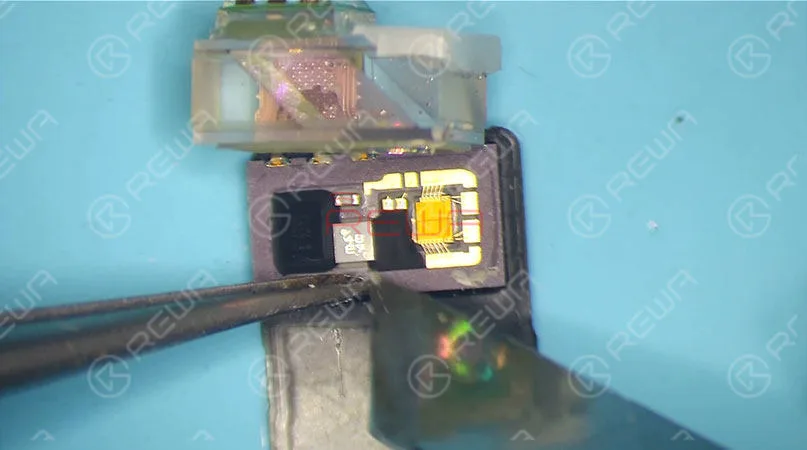
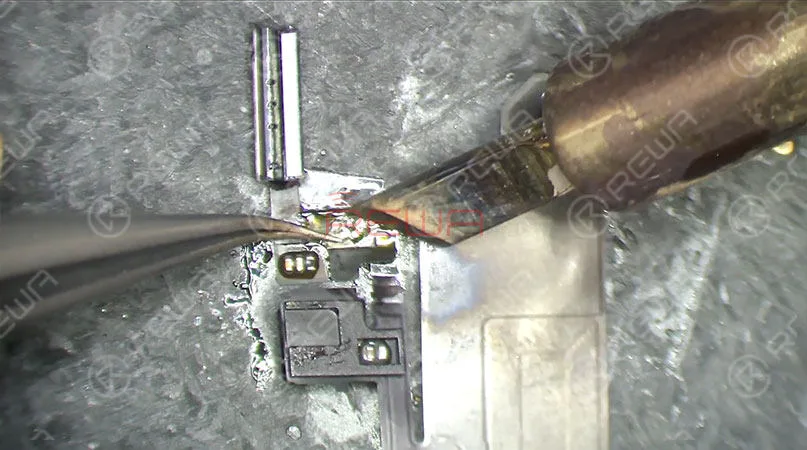
    Calentar con Pistola de Aire Caliente a 320℃ y sacar el MOSFET.

    Aplique una pequeña cantidad de Pasta de Soldadura a la almohadilla de unión con el Soldador a 365℃.

    Haz un puente entre las patillas 2 y 3 del MOSFET con un cable de cobre de 0,02 mm.

    Coloque el módulo del proyector de puntos en el soporte.

    Para limpiar el estaño del módulo proyector de puntos, unte colofonia con el soldador a 365℃ y mecha de soldadura.

    Limpie después el módulo con PCB Cleaner.

    Calentar con pistola de aire caliente a 240℃ y retirar el adhesivo residual con pinzas.

    Consigue el nuevo cable flexible.

    Coloque la plantilla de reballing en la posición correcta y aplique uniformemente un poco de pasta de soldar de temperatura media.

    Caliente con Pistola de Aire Caliente a 320℃ y retire la Plantilla de Reballing después de que el cable flexible se haya enfriado.

    Calentar con Pistola de Aire Caliente a 320℃ de nuevo y aplicar una pequeña cantidad de Paste Flux al cable flexible.

    Fije el cable flexible al soporte y alinee el módulo del proyector de puntos.

    Soldar con pistola de aire caliente a 320℃. Conecte el cable flex que ha sido soldado al programador I2C.

    Pulse "Test" y la pantalla mostrará "Pass", lo que indica que el cable flexible es normal.

    Conecte el cable flexible al soporte y coloque el cable flexible del proyector de puntos en su posición.

    Aplique una pequeña cantidad de adhesivo 460 entre el módulo del proyector de puntos y el cristal.

    Una vez fraguado el adhesivo, coloca el cable flexible.

    Instale el cable flexible en el teléfono.

    Arranca el teléfono y ve a los ajustes de Face ID.

    Face ID se configura con normalidad y se desbloquea con normalidad. El fallo se borra.      

    No dude en visitar nuestra tienda en línea para piezas de reparación y herramientas.

    Para obtener más información sobre el Face ID, lea los siguientes artículos.

    Mira el vídeo a continuación para obtener una reparación más detallada del Face ID del iPhone 11 Pro Max.

  • Solución de problemas relacionados con Face ID y mensajes en pantalla del iPhone 13 tras sustituir la pantalla

    Solución de problemas relacionados con Face ID y mensajes en pantalla del iPhone 13 tras sustituir la pantalla

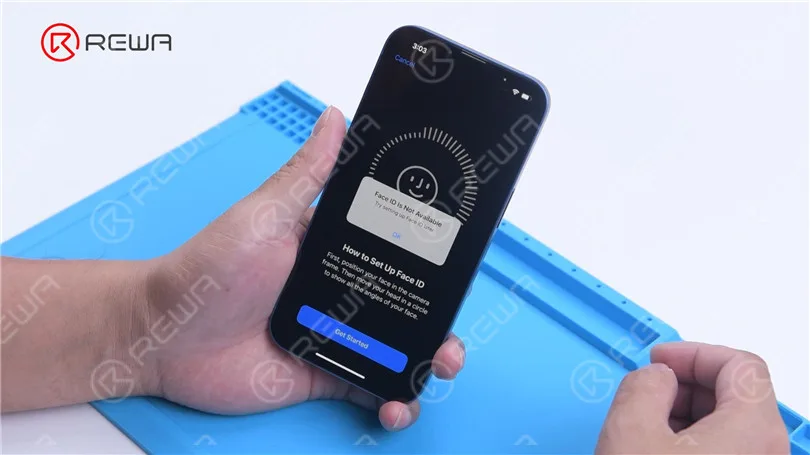
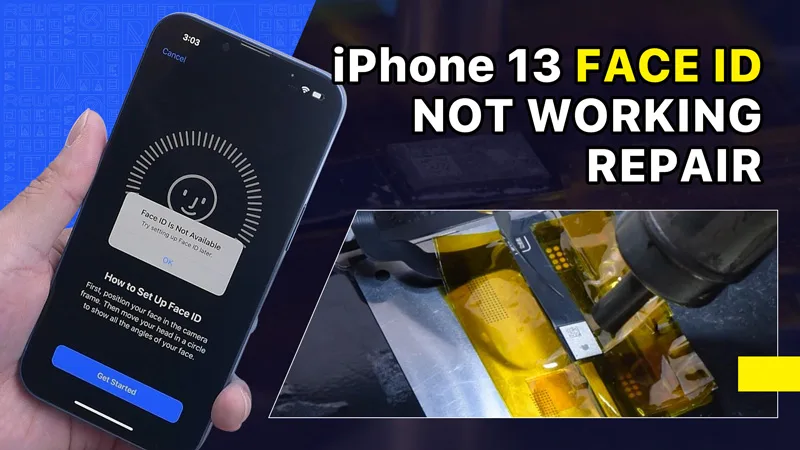
    Recientemente, Phone Repair Guru publicó un vídeo sobre la sustitución de la pantalla del iPhone 13. Tras la sustitución, aparece el mensaje “Important Display Message” (Mensaje importante sobre la pantalla). Y lo que es peor, Face ID no está disponible.

    Arreglar iPhone 13 Face ID no funciona y mensaje de pantalla importante después de reemplazar la pantalla

    Dado que la pantalla del iPhone 13 no incluye ningún módulo iluminador de inundación y todas las piezas del sistema TrueDepth están alojadas en el propio iPhone,

    Arreglar iPhone 13 Face ID no funciona y mensaje de pantalla importante después de reemplazar la pantalla
    Arreglar iPhone 13 Face ID no funciona y mensaje de pantalla importante después de reemplazar la pantalla

    REWA LAB especula que el chip de la pantalla original tiene guardados los datos del Face ID. Transferir el chip a la nueva pantalla podría resolver el problema. Hoy, vamos a verificar esta especulación.

    Arreglar iPhone 13 Face ID no funciona y mensaje de pantalla importante después de reemplazar la pantalla

    En primer lugar, probamos la función Face ID del iPhone 13. La función True Tone funciona con normalidad. Face ID se puede configurar y funciona correctamente.

    Arreglar iPhone 13 Face ID no funciona y mensaje de pantalla importante después de reemplazar la pantalla
    Arreglar iPhone 13 Face ID no funciona y mensaje de pantalla importante después de reemplazar la pantalla

    A continuación, desmontamos el teléfono e intentamos sustituir la pantalla por una original y auténtica. Quitar la pantalla original. Separe el cable flex del sensor con Pistola de aire caliente a 100 °C. Tenga cuidado de no dañar el cable flexible al retirarlo. 

    Arreglar iPhone 13 Face ID no funciona y mensaje de pantalla importante después de reemplazar la pantalla
    Arreglar iPhone 13 Face ID no funciona y mensaje de pantalla importante después de reemplazar la pantalla

    Conecte el cable flexible del sensor retirado a la nueva pantalla. Instale los tornillos. Conecte la nueva pantalla. Encienda el teléfono. Aparece "Mensaje de pantalla importante". Face ID no se puede configurar. Desaparece True Tone.

    Arreglar iPhone 13 Face ID no funciona y mensaje de pantalla importante después de reemplazar la pantalla
    Arreglar iPhone 13 Face ID no funciona y mensaje de pantalla importante después de reemplazar la pantalla
    Arreglar iPhone 13 Face ID no funciona y mensaje de pantalla importante después de reemplazar la pantalla

    A continuación, intentamos transferir el circuito integrado de la pantalla original a la nueva pantalla.

    Retire la nueva pantalla. Para evitar arañazos en la pantalla durante las operaciones,

    Aplicar una película protectora a la pantalla. 

    Arreglar iPhone 13 Face ID no funciona y mensaje de pantalla importante después de reemplazar la pantalla

    Calienta el cable flexible de la pantalla con una pistola de aire caliente a 100 °C. Tira suavemente del cable flexible hacia arriba.

    Para proteger la pantalla, inserte la plantilla de reballing debajo del cable flexible para aislarla. Aplique cinta adhesiva resistente a altas temperaturas.

    Arreglar iPhone 13 Face ID no funciona y mensaje de pantalla importante después de reemplazar la pantalla
    Arreglar iPhone 13 Face ID no funciona y mensaje de pantalla importante después de reemplazar la pantalla
    Arreglar iPhone 13 Face ID no funciona y mensaje de pantalla importante después de reemplazar la pantalla

    Retire el adhesivo negro alrededor del chip con una pistola de aire caliente a 240 °C.

    Para eliminar las virutas, ajuste la temperatura a 300 °C y el flujo de aire a 6.

    Arreglar iPhone 13 Face ID no funciona y mensaje de pantalla importante después de reemplazar la pantalla
    Arreglar iPhone 13 Face ID no funciona y mensaje de pantalla importante después de reemplazar la pantalla

    Aplica un poco de pasta de soldadura a temperatura media.

    Limpie las almohadillas de unión con un soldador a 360 °C y una mecha de soldadura.

    Siga limpiando las almohadillas de unión con PCB Cleaner.

    Arreglar iPhone 13 Face ID no funciona y mensaje de pantalla importante después de reemplazar la pantalla
    Arreglar iPhone 13 Face ID no funciona y mensaje de pantalla importante después de reemplazar la pantalla

    A continuación, retire el chip de la pantalla original con el mismo método.

    Limpia la lata en el chip de la pantalla original.

    Aplique un poco de pasta de soldadura a temperatura media a las almohadillas de unión.

    Limpia el estaño y el adhesivo negro de las almohadillas de unión del chip con una mecha de soldadura.

    Siga limpiando las almohadillas de unión con PCB Cleaner.

    Arreglar iPhone 13 Face ID no funciona y mensaje de pantalla importante después de reemplazar la pantalla

    A continuación, vuelva a colocar las bolas en el chip. Coloque la plantilla de recolocación de bolas en su posición.

    Aplique una capa uniforme de pasta de soldadura de temperatura media.

    Calentar con una pistola de aire caliente a 300 °C para formar las bolas de soldadura.

    Una vez formadas las bolas de soldadura, limpie con un limpiador de PCB.

    Arreglar iPhone 13 Face ID no funciona y mensaje de pantalla importante después de reemplazar la pantalla
    Arreglar iPhone 13 Face ID no funciona y mensaje de pantalla importante después de reemplazar la pantalla

    Aplica pasta fundente a las almohadillas de unión de la nueva pantalla.

    Alinea el chip de la pantalla original.

    Suelde el chip con una pistola de aire caliente a 300 °C.

    Arreglar iPhone 13 Face ID no funciona y mensaje de pantalla importante después de reemplazar la pantalla
    Arreglar iPhone 13 Face ID no funciona y mensaje de pantalla importante después de reemplazar la pantalla
    Arreglar iPhone 13 Face ID no funciona y mensaje de pantalla importante después de reemplazar la pantalla

    Retire la cinta resistente a altas temperaturas una vez que el cable flexible se haya enfriado.

    Conecta la pantalla. Enciende el teléfono.

    No hay ningún “mensaje importante en pantalla”. Face ID se puede configurar y funciona correctamente.

    Pero True Tone no se ha restaurado.

    Arreglar iPhone 13 Face ID no funciona y mensaje de pantalla importante después de reemplazar la pantalla

    Apple ha sido objeto de críticas durante mucho tiempo por mostrar mensajes como “Mensaje importante sobre la batería” y “Mensaje importante sobre la cámara”, lo que dificulta a los talleres de reparación externos reparar sus productos.

    Arreglar iPhone 13 Face ID no funciona y mensaje de pantalla importante después de reemplazar la pantalla
    Arreglar iPhone 13 Face ID no funciona y mensaje de pantalla importante después de reemplazar la pantalla

    Con el iPhone 13 de este año, Apple dificulta aún más a los clientes la posibilidad de reparar sus dispositivos en tiendas de terceros.

    Sin embargo, es arriesgado sustituir el chip para solucionar el problema de que Face ID no funcione tras sustituir la pantalla del iPhone 13. REWA LAB no recomienda que personas no profesionales prueben este método.

    Apple podría solucionar esto mediante una actualización de iOS en el futuro.

    Esperemos y veamos. No dude en dejar sus comentarios sobre el problema.

  • Face ID Not Working? 8 Simple Fixes to Save Your iPhone

    Face ID Not Working? 8 Simple Fixes to Save Your iPhone

    Apple’s Face ID is commended for its speed and precision. It is the most helpful approach to open your iPhone after Apple decided to dispose of the Home Button for their iPhone X and latter models.

    It’s likewise secure to the point that Apple says the likelihood of an arbitrary individual could unlock your iPhone (or iPad) utilizing Face ID is around 1 out of 1,000,000, that is with a solitary enrolled appearance.

    iPhone and iPad Face ID solely permits up to five unsuccessful attempts before the password is needed.

    Face ID is also used to validate buys and sign in to applications. Be that as it may, what occurs if your Face ID quits working?

    Follow the below steps to fix your Face ID

    1. Check Your Face ID Settings

    Apple educates you to go to Settings > Face ID and Passcode.

    See that your Face ID is set ready for action, with the vital features flipped on.

    In case there are a few features off, feel free to flip the settings you need to utilize Face ID for while you’re there: Apple Pay, opening your iPhone, Password AutoFill, and the iTunes and App Store,

    In case it’s not set up, tap “Set Up Face ID.” Your cell phone will walk you through the means which includes shifting and pivoting your head for the face examines.

    If you can’t move your head, Apple’s Accessibility Options button is additionally there for you to tap.

    A password will be needed on the off chance that you’ve had five unsuccessful Face ID attempts and need to get to your phone.

    2. Ensure Nothing is Covering Your Face

    The TrueDepth camera needs to see your eyes, nose, and mouth completely noticeable for the Face ID to work.

    That implies you can’t utilize it while wearing a face veil.

    Face ID can work with numerous shades, however.

    In any case, Apple cautions that a few sunglasses that are intended to hinder particular kinds of light can impede the infrared light utilized by the TrueDepth camera and thus Face ID can’t remember you.

    If that is the case, take your shades off when expecting to utilize Face ID.

    3. Reset Face ID

    If none of the past ways work, reset Face ID. Just head to Settings > Face ID and Passcode and tap “Reset Face ID”. It’s underneath “Set Up and Alternate Appearance.”

    Whenever that is done, go ahead and set up Face ID once more.

    4. Restart Your iPhone (or iPad)

    This might sound senseless but now and then software can glitch and a straightforward restart can assist with getting things back altogether.

    Go ahead to restart your cell phone by either going to Settings > General > Shut Down or squeezing your Side Button and either one of the Volume Buttons together.

    5. Set up an Alternate Appearance

    In the event that you have an appearance that can appear to be endlessly unique from the first enrolled appearance, you can set up a substitute appearance so Face ID can in any case remember you and let you access your iPhone.

    Note that this doesn’t work in case you’re wearing a face veil, Apple says.

    To add an alternate appearance, go to Settings > Face ID and Passcode. You may be needed to enter your password. Tap “Set Up an Alternate Appearance” and begin.

    It’s fundamentally the same way you set up your first enrolled appearance. Once more, if you are unable to move your head, the Accessibility Option button can help you with that.

    6. Make Sure that the TrueDepth Camera is Free of Barrier

    Apple advised ensuring nothing is covering the TrueDepth camera, which includes your phone case or the protector. Make sure no dirt or buildup is covering the TrueDepth camera.

    7. Ensure You’re Facing the Camera The Right Way

    For iPhone users, hold your iPhone in a portrait direction when utilizing Face ID. Those who use iPad can utilize it in any direction.

    Additionally, ensure you are confronting the camera straightforwardly.

    Apple says the TrueDepth camera has a comparable scope of view as when you take a selfie or make a video call. So ensure that your phone is at a safe distance or 10-20 inches away from your face.

    8. Contact Apple Support

    In the event that all these steps have been conducted, Face ID is as yet not working and you accept that this is a result of a new iOS update.

    Feel free to contact Apple Support and report the issue.

    In case there are different reasons you suspect like you can’t enroll your appearance or different issues, Apple Support ought to have the option to help you with that.

  • For Safe & Efficient FACE ID Repair – REWA SELECTED WYLIE Intelligent Preheating Platform

    For Safe & Efficient FACE ID Repair – REWA SELECTED WYLIE Intelligent Preheating Platform

    Hot Air Guns are commonly used for desoldering/soldering in Face ID repair. However, the operation of a hot air gun is difficult and it can easily bring damage to components. And that’s why REWA LAB brings you this brand-new Heating Platform. Specially designed for Face ID repair, the heating platform can heat Face ID parts evenly and efficiently with simple operation. Check out our video now and you will definitely be surprised!

    • 00:00 Introducción
    • 00:18 WYLIE Intelligent Preheating Platform
    • 00:35 Temperature Setting
    • 01:27 Ambient Light Sensor&Flood Illuminator Repair
    • 02:29 Front Camera&Infrared Camera& Dot Projector Removing
    • 04:08 Dot Projector Repair
    • 05:13 Separating/recombining of double-stacked motherboards
  • Reparación del proyector de puntos Face ID del iPhone (sustituyendo el cable flexible)

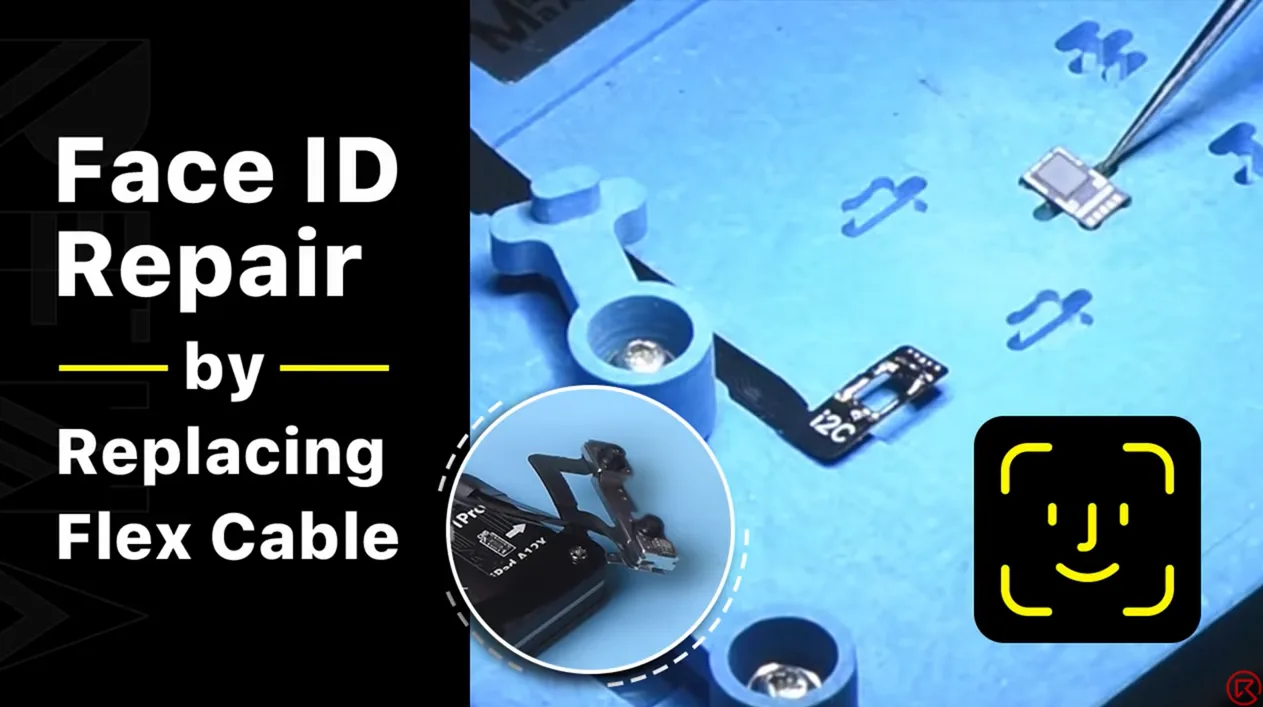
    Reparación del proyector de puntos Face ID del iPhone (sustituyendo el cable flexible)

    Las piezas del proyector de puntos son sumamente frágiles. Una caída o daño por agua pueden afectar las piezas del proyector de puntos, provocando un mal funcionamiento de Face ID. Dado que el circuito integrado del proyector de puntos está encriptado y su reemplazo requiere un enlace de encriptación de datos para el nuevo circuito integrado, a los técnicos de reparación les resulta un desafío reparar Face ID. La buena noticia es que REWA LAB ha desarrollado un método simple y eficiente para reparar Face ID. ¡Vamos a verlo!

    Productos recomendados en este vídeo:

  • Cómo arreglar el Face ID del iPhone 11 Pro Max que no funciona

    Cómo arreglar el Face ID del iPhone 11 Pro Max que no funciona

    Las piezas del proyector de puntos son extremadamente frágiles. Una caída o daños por agua pueden dañar las piezas del proyector de puntos, lo que provoca que Face ID no funcione.

    Este artículo explora un método innovador desarrollado por REWA LAB para reparar Face ID, haciéndolo accesible y eficaz.

    El problema

    El corazón de Face ID radica en el circuito integrado (IC) del proyector de puntos, un componente crítico y encriptado. Reemplazar este IC requiere un proceso complejo que involucra la unión de encriptación de datos, lo cual los técnicos de reparación suelen encontrar intimidante.

    La solución

    Afortunadamente, REWA LAB ha ideado un enfoque optimizado y eficiente para resolver los problemas de Face ID.

    La guía paso a paso presentada aquí le ayudará a comprender y realizar el procedimiento de reparación.

    Paso 1: Diagnóstico inicial

    • Comienza navegando a la configuración de tu dispositivo, luego selecciona “Face ID y código” y “Configurar Face ID”.”
    • Durante el proceso de configuración, es posible que aparezca el mensaje “Mueve el iPhone un poco más abajo/arriba”. Esto indica un fallo en el proyector de puntos.

    Paso 2: Desmontaje

    • Para acceder al proyector de puntos, retire la pantalla del dispositivo.
    • Si observa una marca roja, sugiere que el teléfono ha sufrido daños por agua.
    • Conecte el cable flex del proyector de puntos al programador de reparación I2C y realice una prueba de diagnóstico, confirmando un mal funcionamiento.

    Paso 3: Transferencia de datos y reparación del cristal

    • Utilice el programador para leer los datos del cable flexible defectuoso.
    • Reemplace el cable flexible por uno nuevo y transfiera los datos leídos anteriormente.
    • Aplique una pequeña cantidad de adhesivo UV para asegurar el cristal del cable flexible del proyector de puntos utilizando una lámpara UV.

    Paso 4: Extracción del proyector de puntos

    • Retira la espuma que cubre la parte trasera del proyector de puntos.
    • Para una alineación precisa durante el reensamblaje, marque el módulo con un cuchillo para escultura.
    • Levanta la placa metálica para acceder al cable flexible del proyector de puntos que se encuentra debajo.

    Paso 5: Trabajo de precisión

    • Utilice un dispositivo de sujeción para la manipulación precisa del módulo de Face ID.
    • Esmerila la posición de soldadura de la placa de metal para acceder al proyector de puntos.
    • Desprenda con cuidado el módulo del proyector de puntos usando una pistola de aire caliente.
    • Retire el MOSFET calentando a 320 °C.

    Paso 6: Soldadura y reensamblaje

    • Aplique pasta de soldar a la almohadilla de unión con un soldador y haga un puente entre los pines 2 y 3 del MOSFET usando alambre de cobre de 0.02 mm.
    • Limpie el módulo del proyector de puntos con resina y malla de soldadura, seguido de un limpiador de placas de circuito impreso (PCB).
    • Rebaja el nuevo cable flexible, aplica pasta de flux y suelda al módulo del proyector de puntos.

    Paso 7: Pruebas y ensamblaje final

    • Conecta el cable flex soldado al programador I2C y ejecuta una prueba.
    • Si la prueba es exitosa, conecte el cable flexible al dispositivo de sujeción y alinéelo con el módulo del proyector de puntos.
    • Aplique Adhesivo 460 para asegurar los componentes.
    • Instala el cable flex en el teléfono.
    • Enciende el dispositivo y configura los ajustes de Face ID.

    Conclusión:

    Siguiendo estos minuciosos pasos, puedes restaurar con éxito la funcionalidad de Face ID de tu dispositivo. La falla se eliminará y tu teléfono recuperará su función de autenticación segura y conveniente. 

    No dude en visitar nuestra tienda en línea para piezas de reparación y herramientas.

    Mira el vídeo a continuación para obtener una reparación más detallada del Face ID del iPhone 11 Pro Max.

  • Reparación del Face ID del iPhone X que no funciona

    Reparación del Face ID del iPhone X que no funciona

    With the diffused application of Face ID on iPhone X – 11 series, Face ID failure also appears at a high frequency.
    As our previous Vídeo de desmontaje de Face ID has introduced, Face ID can be easily damaged and hardly repaired. If the problem is related to the flex cable, then it’s simple.

    However, based on statistics of REWA chip-level motherboard repair service, Face ID failure is caused by damage of the Flood illuminator/Dot Projector in most cases, which can not be repaired.

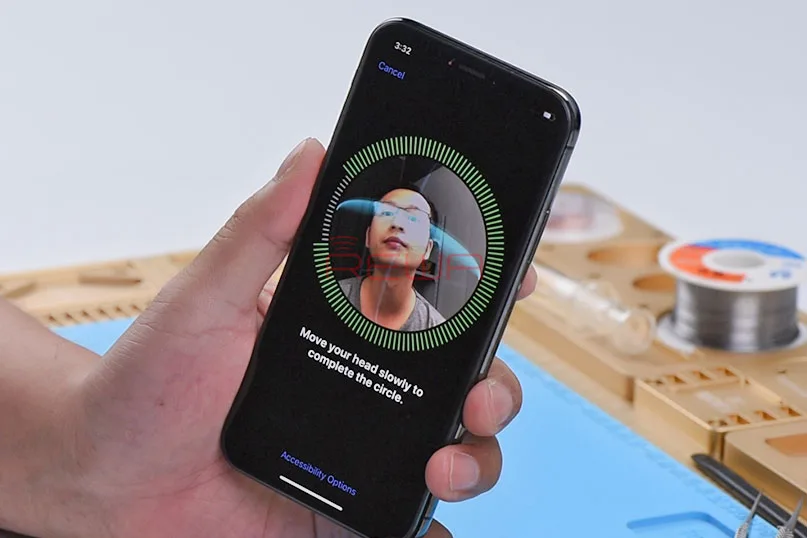
    La configuración de Face ID no funciona.

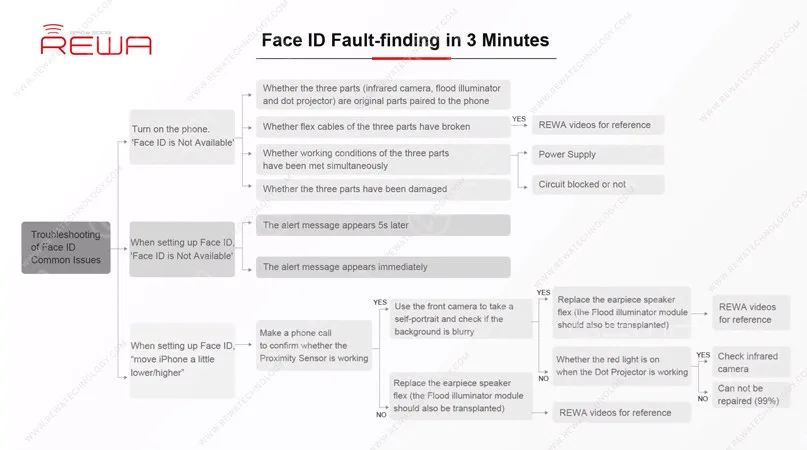
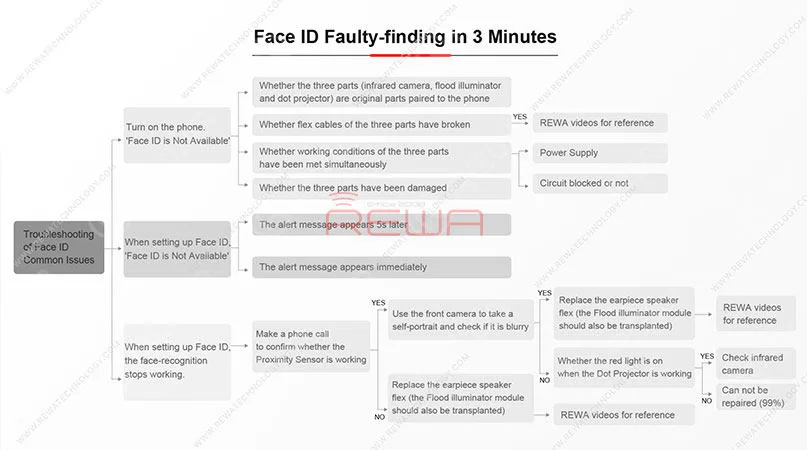
    Hoy queremos compartir un caso sobre ‘mover el iPhone un poco más abajo/arriba al configurar Face ID’ y mostraros cómo nuestros técnicos detectan el fallo en 3 minutos con la ayuda de los trucos de reparación exclusivos de REWA para la resolución de problemas de Face ID. ¡Empecemos!

    Face ID no funciona. Fallo de funcionamiento.

    El teléfono sigue enviando mensajes: ‘mueva el iPhone un poco más abajo/arriba’ durante el proceso de configuración de Face ID. Esto significa que Face ID no se puede configurar correctamente en el teléfono.

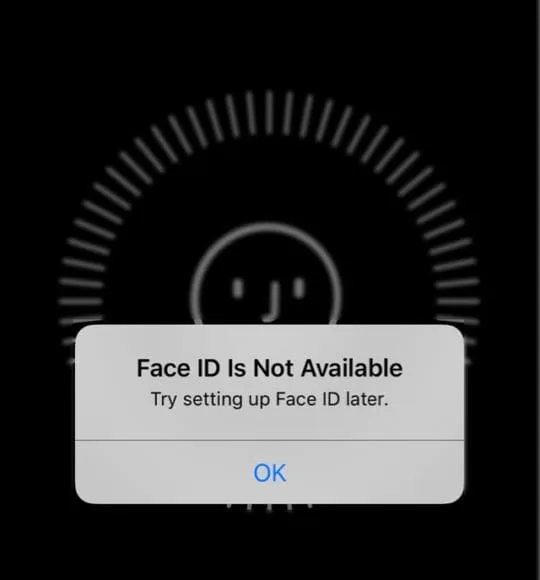
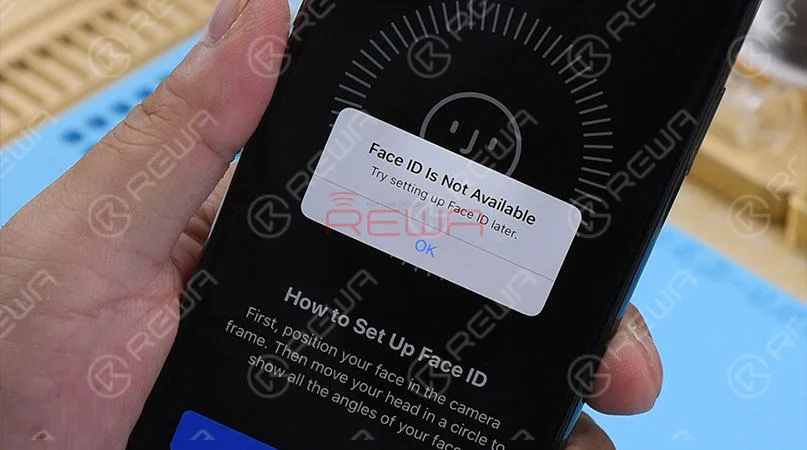
    Face ID no está disponible.

    Face id not available troubleshooting

    Ahora, vamos a averiguar cuál es el fallo paso a paso.

    Paso 1 Prueba del iluminador de inundación

    Based on REWA exclusive repair tricks, let’s start with the Flood Illuminator. There are two important Face ID parts whose behavior relies on the support of the Flood Illuminator. In our daily repair work, we can test the Proximity Sensor and the Ambient Light Sensor to confirm whether the Flood Illunmunator is working normally.

    ¿Por qué no funciona mi Face ID?

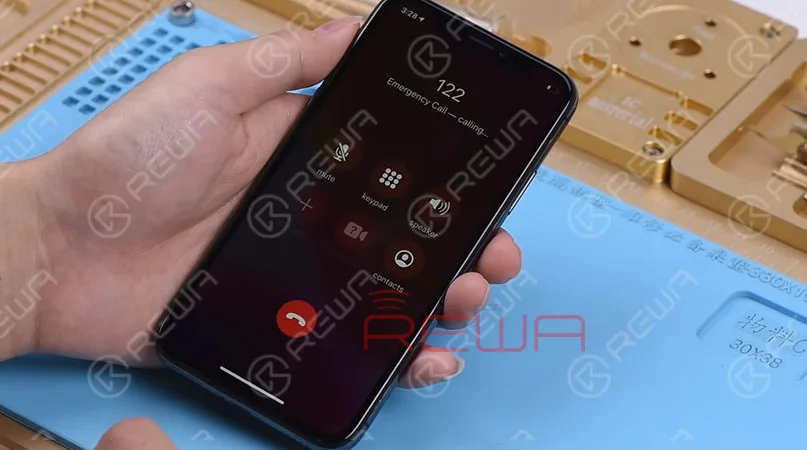
    Let’s make a phone call to confirm whether the Proximity Sensor is working.

    Durante la llamada telefónica, cubra la parte superior de la pantalla con una mano.

    We can see that the screen turns black immediately.

    Judging by this, the Proximity Sensor is working normally.

    how to fix face id

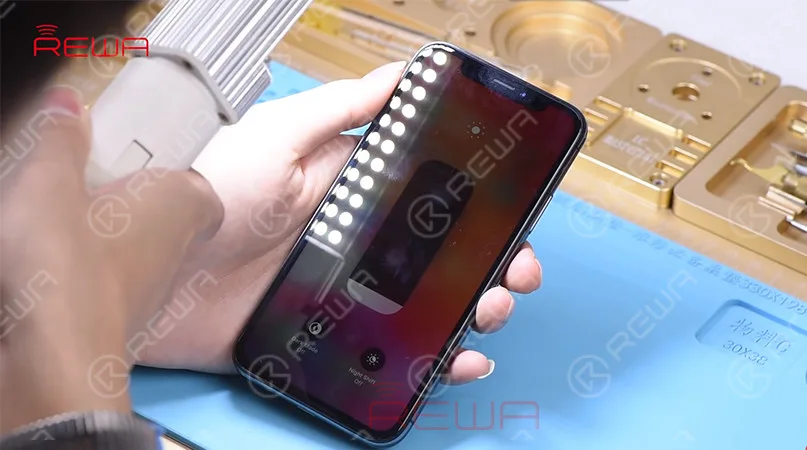
    A continuación, comprueba el sensor de luz ambiental. Ajusta el brillo de la pantalla al mínimo y luego sostén el teléfono bajo una luz brillante.

    With the screen getting brighter, we can confirm that the Ambient Light Sensor is also working normally. Judging by this, the Face ID failure is not caused by Flood Illuminator.

    my face id wont work

    Paso 2: Prueba las piezas de la cámara frontal

    Pasemos al siguiente paso de face id no funciona – Prueba las piezas de la cámara frontal.

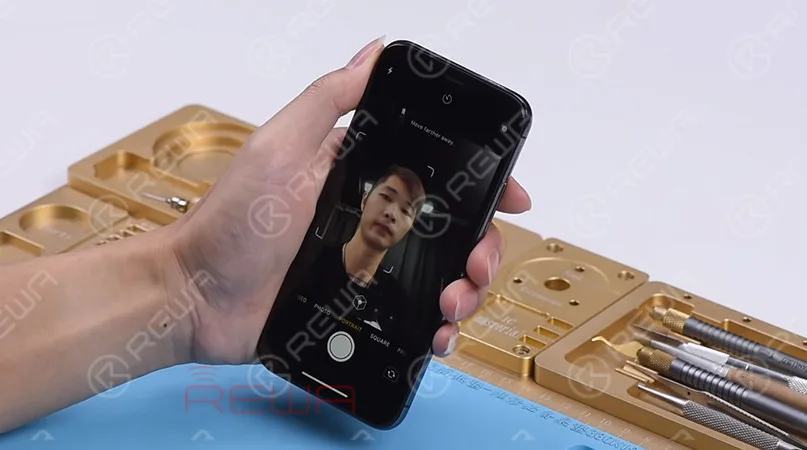
    Abre la aplicación de la cámara y desliza el dedo hasta el modo Retrato. El fondo no se ve borroso, lo cual es anormal.

    why is face id not working

    Paso 3 Observación del proyector de puntos

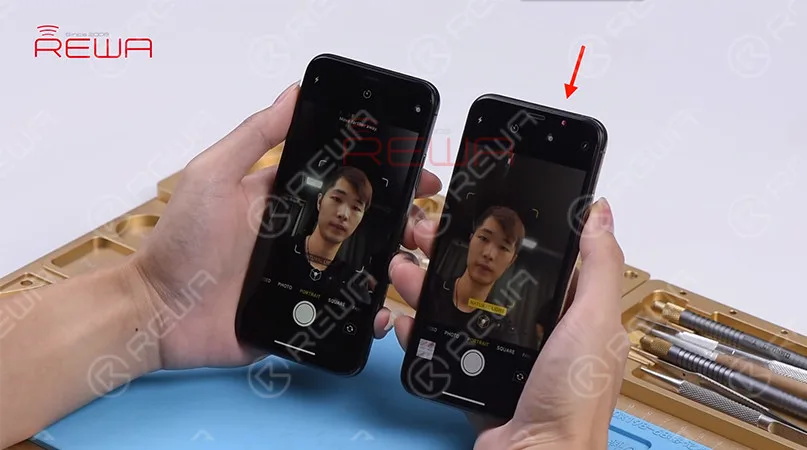
    At the Portrait Mode, there is no flashing red light from the Dot Projector.

    But the Dot Projector should emit flashing red light in normal status.

    We can confirm now that the Dot Projector has malfunctioned.

    This is the fault that causes the Face ID to set up failure. And the problem cannot be fixed.

    why wont my face id work

    Consejos:

    Las tres partes (cámara infrarroja, iluminador de inundación y proyector de puntos) están emparejadas con el teléfono. El daño de cualquiera de ellas puede provocar un fallo en Face ID y dicho problema es irreparable.

    Right now, Face ID failure has become a common problem in our daily repair work.

    Whether the problem you are dealing with can be repaired or not is really an important thing for repair technicians.

    ¡No te preocupes! Trucos de reparación exclusivos de REWA en face id no funciona puede ser una gran referencia para los técnicos de reparación a la hora de localizar las posiciones defectuosas y mejorar la eficiencia de las reparaciones.

    Para obtener más información sobre este caso, consulte el vídeo de YouTube que aparece a continuación.

    ¿Desea adquirir conocimientos básicos sobre la placa base del iPhone, dominar las técnicas de microsoldadura del iPhone, comprender el flujo de trabajo de los distintos circuitos del iPhone, dominar los procesos de solución de distintos problemas del iPhone y aprender los pasos detallados de restauración de la pantalla y el cristal trasero?

    Academia REWA es una plataforma que ofrece aprendizaje de técnicas de reparación, demostraciones prácticas e intercambio de ideas para profesionales del sector de la reparación electrónica.

    You can also click the course link below to know more!

  • The Vulnerabilities of Face ID: Why Face ID Can Be Easily Damaged and Hardly Repaired?

    The Vulnerabilities of Face ID: Why Face ID Can Be Easily Damaged and Hardly Repaired?

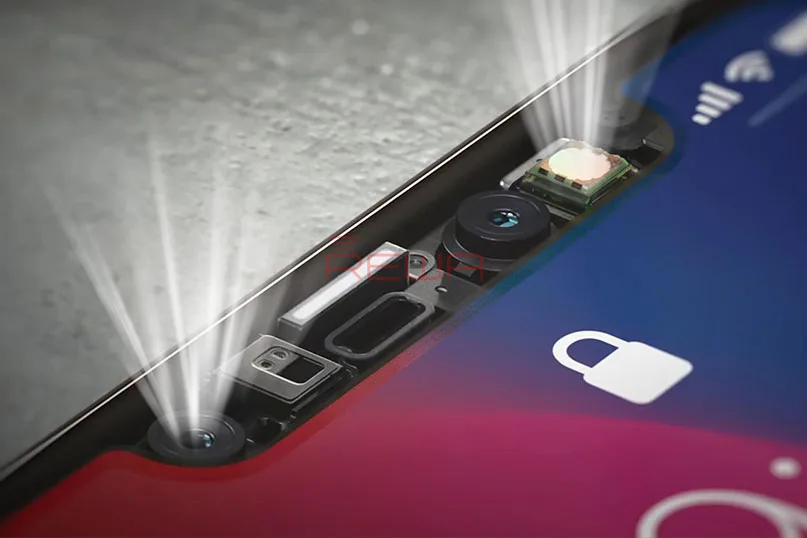
    As a facial-recognition technology initially launched on iPhone X, Face ID has been applied to latest iPhones, including iPhone XS,XS Max and XR. With this amazing Face ID system, users can unlock their devices by scanning and confirming facial identity. Whether you are wearing a hat, putting on glasses or you are in the dark.

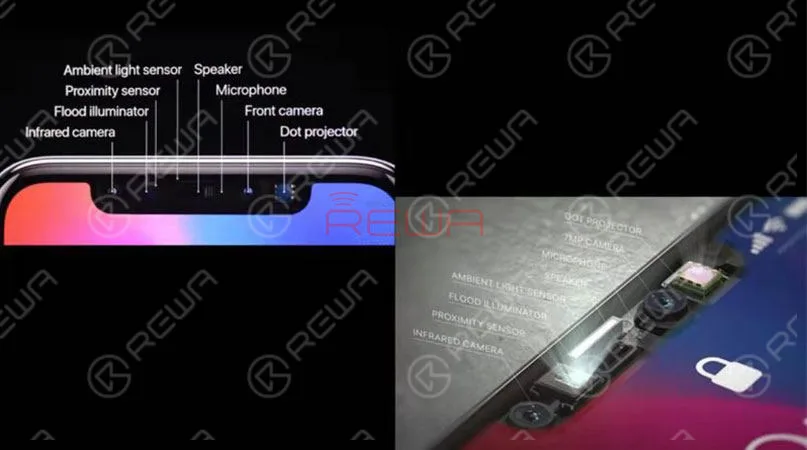
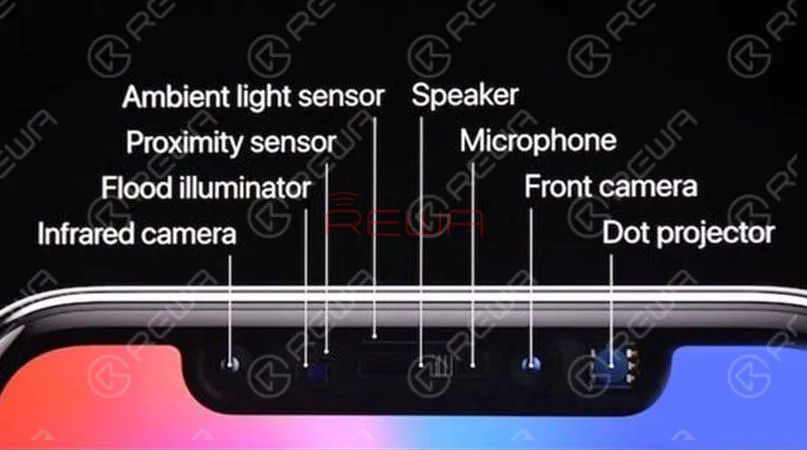
     There are 8 components packed into the front of the phone.   Infrared Camera   Flood Illuminator   Proximity Sensor   Ambient Light Sensor   Speaker   Microphone   Front Camera

    There are 8 components packed into the front of the phone.

    • Cámara de infrarrojos
    • Flood Illuminator
    • Proximity Sensor
    • Ambient Light Sensor
    • Speaker
    • Micrófono
    • Cámara frontal

    Dot ProjectorThe infrared camera, the dot projector and the front camera are located on the back glass assembly. The flood illuminator, the proximity sensor, the ambient light sensor, the speaker and the microphone are located on the display assembly. Please be careful when disassembling or repairing the phone. Damage of any component will cause Face ID failure.

    Next, we will disassemble the flood illuminator module and the dot projector and find out the reason why Face ID can be so easily damaged.

     Next, we will disassemble the flood illuminator module and the dot projector and find out the reason why Face ID can be so easily damaged.

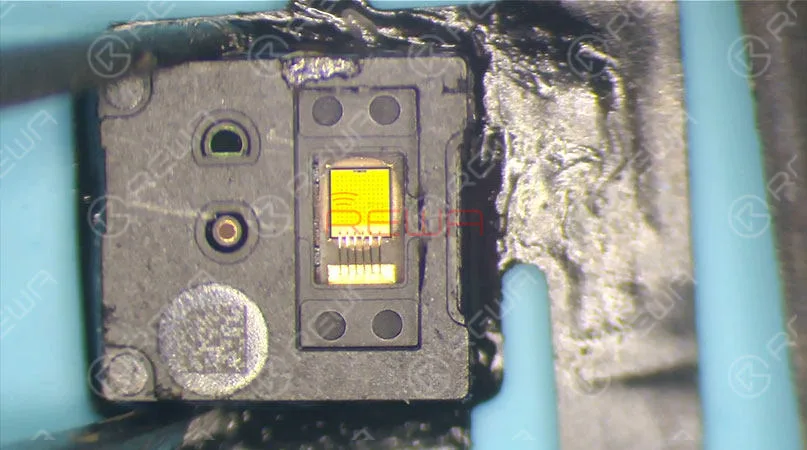
    Let’s disassemble the flood illuminator module first. Pry open the glass cover with a blade. We can see that there are many holes on the flood illuminator that are arranged in a matrix of 11×11. The chip is connected to the circuit board with the help of gold wires. Once water damaged, these holes can be blocked. And you will be faced up with Face ID failure.

    Let’s continue!

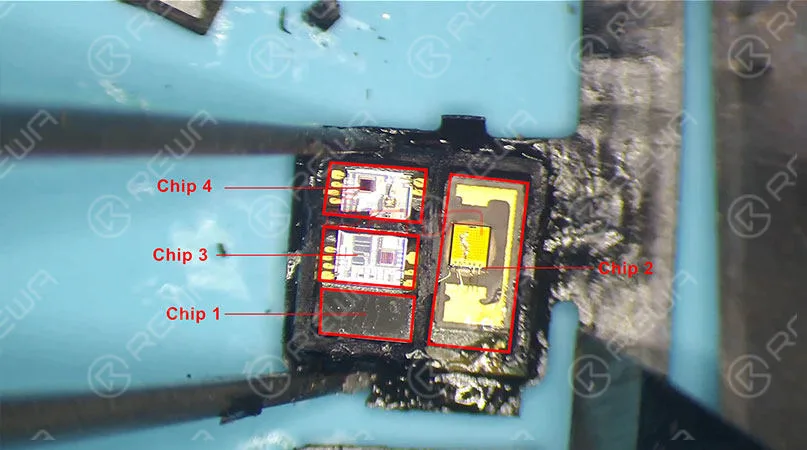
     Chip 1 is an unencrypted chip. Since some repair technicians have replaced it before, our guess is that chip 1 might be a boost chip or an EEPROM chip. So chip 2, chip 3, or chip 4 might be the encrypted chip. Still, due to the difficulty of replacing, no one has verified that. As you can see, with thousands of components integrated, the composition of the flood illuminator module is very precise.   Chip 2 is the flood illuminator.   Chip 3 and Chip 4 are proximity sensors that are responsible for receiving and transmitting respectively. The infrared light emitted from the two proximity sensors could be a single dot or a single set of dots. Independent of each other, the three chips are indispensable. And this is what you should know about the flood illuminator module.

    Chip 1 is an unencrypted chip. Since some repair technicians have replaced it before, our guess is that chip 1 might be a boost chip or an EEPROM chip. So chip 2, chip 3, or chip 4 might be the encrypted chip. Still, due to the difficulty of replacing, no one has verified that. As you can see, with thousands of components integrated, the composition of the flood illuminator module is very precise.

    Chip 2 is the flood illuminator

    Chip 3 and Chip 4 are proximity sensors that are responsible for receiving and transmitting respectively. The infrared light emitted from the two proximity sensors could be a single dot or a single set of dots. Independent of each other, the three chips are indispensable. And this is what you should know about the flood illuminator module. Let’s move on to the dot projector.

    En camera parts of iPhone X work in the same way as front cameras of other iPhone series. Now we will focus on the dot projector. The outer layer of the dot projector is sealed with resin and protected by metal welding techniques. Pay attention to these welding points.

    Easily Damaged And Hardly Repaired

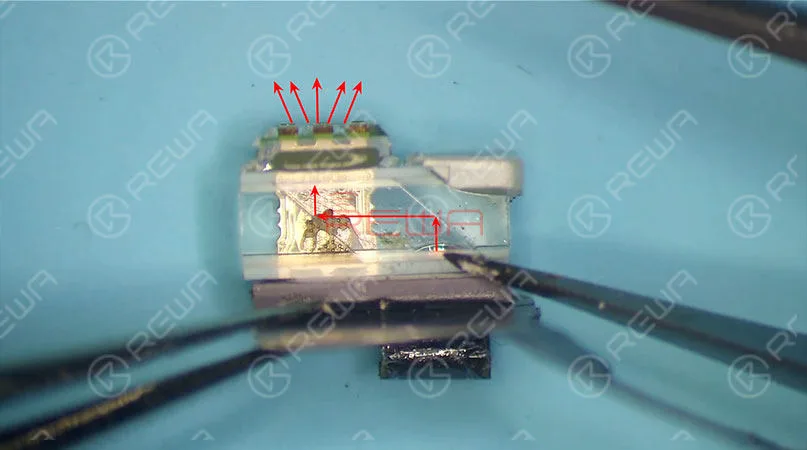
    They can easily fall off once the phone is dropped. And once off, they cannot be restored. When disassembling, we need to cut open the outer metal cover at first. Then heat with the Pistola de aire caliente and remove the resin with tweezers. Once the dot projector has been detached, we can see a crystal that looks just like a diamond lens. The infrared light is emitted from here. Then reflected by the crystal. Its projection range is determined by the lens afterwards.

     They can easily fall off once the phone is dropped. And once off, they cannot be restored. When disassembling, we need to cut open the outer metal cover at first. Then heat with the Hot Air Gun and remove the resin with tweezers. Once the dot projector has been detached, we can see a crystal that looks just like a diamond lens. The infrared light is emitted from here. Then reflected by the crystal. Its projection range is determined by the lens afterwards.

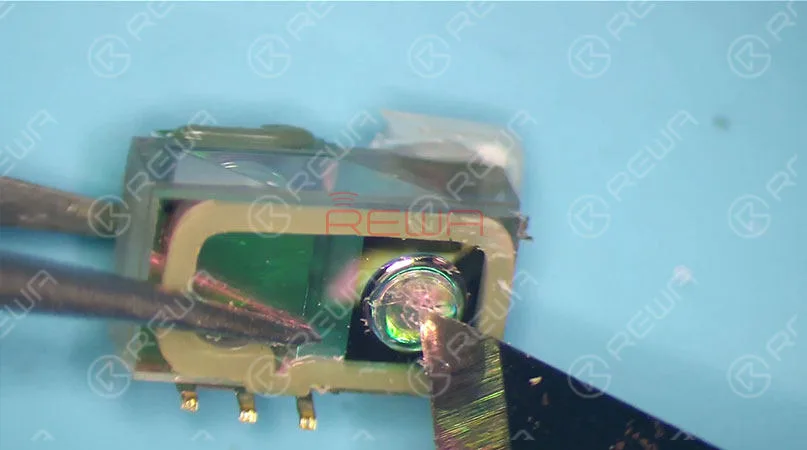
    Pry open the crystal, here we can see the complete internal structure of the dot projector.

    Pry open the crystal, here we can see the complete internal structure of the dot projector.

    The chip on the left is used to store data, whereas the chip on the right side acts just like a projector. We can see that there are thousands of dots arranged here. The infrared light is emitted from here. Since necessary power supply is needed for chip on the right side to work normally, once water damaged, circuits here are most likely to get short. Which can also result in Face ID not working. And please be noted that the chip is exposed without black adhesive seal. So it can be easily damaged once water-damaged or dropped. What’s more, it also can not be restored once damaged. And this is the internal structure of the dot projector. Let’s continue with the crystal part of the dot projector.

    The chip on the left is used to store data, whereas the chip on the right side acts just like a projector. We can see that there are thousands of dots arranged here. The infrared light is emitted from here. Since necessary power supply is needed for chip on the right side to work normally, once water damaged, circuits here are most likely to get short. Which can also result in Face ID not working. And please be noted that the chip is exposed without black adhesive seal. So it can be easily damaged once water-damaged or dropped. What’s more, it also can not be restored once damaged. And this is the internal structure of the dot projector. Let’s continue with the crystal part of the dot projector.

    We can see that there is a concave lens and a convex lens on the crystal. And the two are made of glass. Once dropped, Face ID can also be affected.

    Judging by what we have learned during the disassembling, main circuits of the Face ID are exposed. Once water damaged or exposed to a relatively humid environment, there might be electricity leakage or short-circuit problem that can result in Face ID failure. What’s more, most of the Face ID parts are made of glass. Once dropped, Face ID is most likely to be unavailable.

     We can see that there is a concave lens and a convex lens on the crystal. And the two are made of glass. Once dropped, Face ID can also be affected.  Judging by what we have learned during the disassembling, main circuits of the Face ID are exposed. Once water damaged or exposed to a relatively humid environment, there might be electricity leakage or short-circuit problem that can result in Face ID failure. What’s more, most of the Face ID parts are made of glass. Once dropped, Face ID is most likely to be unavailable.

    In summary, Face ID can be easily damaged and hard to be restored. Therefore, please be very careful in daily use. Make sure the phone is protected from water-damage or heavy falling. Repair technicians must exercise caution when repairing the logic board or replacing the display assembly. Also, for those in need, we have summarized repair experience of REWA repair technicians and hereby present you the following troubleshooting guide on common Face ID failure.

    Here is the detailed video for your reference.

    Al reparar placas lógicas de iPhone, primero identificamos el problema, luego averiguamos por qué ocurrió y, por último, determinamos cómo solucionarlo. Este es un proceso general adoptado por técnicos de reparación profesionales de todo el mundo.

    ¿Quieres ser un técnico de reparación profesional y manejar reparaciones difíciles de iPhone? Necesitas cursos de formación sistemáticos sobre Academia REWA.

  • Cómo solucionar los problemas del Face ID del iPhone X tras cambiar la pantalla

    Cómo solucionar los problemas del Face ID del iPhone X tras cambiar la pantalla

    Recientemente hemos recibido muchos mensajes sobre Face ID no disponible tras la sustitución de la pantalla por parte de nuestros clientes, lo que sorprendió enormemente a nuestros técnicos.

    Según nuestra verificación práctica, la sustitución de la pantalla no afectaría en absoluto a la función de identificación facial.

    Sin embargo, REWA ha hecho algunas investigaciones adicionales y le compartirá el análisis detallado y la solución para Fallo en el identificador facial del iPhone X causado por el daño del cable flexible después de la reparación aquí.

    ¿Cómo funciona la identificación facial?

    En primer lugar, vamos a entender cómo funciona el Face ID.

    Toda el área funcional se denomina “sistema de cámara TrueDepth” y está compuesta por iluminador de inundación, cámara de infrarrojos, cámara frontal, proyector de puntos, sensor de proximidad, sensor de luz ambiental, altavoz y micrófono.

    Hablando de eso, ¿has leído Problemas con el sensor de luz ambiente del iPhone 8/X?

    Cada vez que miras tu iPhone X, el iluminador de inundación detecta tu cara con luz infrarroja y forma una imagen.

    A continuación, el proyector de puntos proyectará más de 30.000 puntos infrarrojos invisibles sobre su cara para crear un mapa en 3D.

    Por último, la cámara de infrarrojos lee este mapa y envía los datos a redes neuronales para crear un modelo matemático de tu cara.

    Tu iPhone X cotejará ese modelo matemático con el que has configurado y almacenado en tu dispositivo para ver si coincide y, si es así, desbloqueará tu teléfono.

    Cómo arreglar el Face ID del iPhone X que no funciona

    ¿Cómo se repara?

    Según la descripción, este iPhone X se cayó una vez.

    Sin embargo, la identificación facial está en estado normal.

    No funciona hasta que se sustituye el conjunto de la pantalla. Con todo el conocimiento, comenzamos nuestra reparación.

    Enciende el teléfono y muestra “No se puede activar Face ID en este iPhone” . Así que recurrimos a restablecer el Face ID. Ve a Ajustes > Face ID y código de acceso > Restablecer Face ID.

    Recibimos el mensaje “Face ID no está disponible, intente configurar Face ID más tarde”.” .

    Nuestra opinión inicial es que el Face ID no disponible podría deberse a un mal funcionamiento en el proceso de sustitución de la pantalla.

    Por lo tanto, lo siguiente que hacemos es comprobar los cables flexibles que están relacionados con Face ID.

    Cómo arreglar el Face ID del iPhone X que no funciona

    Desmonta el teléfono.

    Y compruebe primero la cámara de infrarrojos y el módulo del proyector de puntos bajo el microscopio. Nada va mal.

    A continuación, desplácese hasta el módulo iluminador Flood del conjunto del altavoz del auricular.

    Comprueba cuidadosamente el conector y los cables flexibles. Aún así, nada va mal.

    Cómo arreglar el Face ID del iPhone X que no funciona

    A continuación, retire los tornillos. Y separe el altavoz del auricular y el conjunto del sensor frontal del teléfono.

    Tenga cuidado de no dañar los cables flexibles en el proceso, ya que el módulo iluminador Flood está unido a la lente de cristal con cinta adhesiva de doble cara.

    Podemos ver claramente que el cable flexible donde se aloja el módulo iluminador Flood está fracturado en el borde.

    Cómo arreglar el Face ID del iPhone X que no funciona

    Dado que el módulo iluminador Flood es una pieza esencial para el circuito del Face ID, si se daña el cable flexible puede dejar de funcionar, lo que puede afectar absolutamente al funcionamiento normal del Face ID.

    Además, como la reparación del cable flexible es difícil, podemos soldar el módulo iluminador Flood a un cable flexible nuevo.

    Para sustituirlo por un cable flexible nuevo, primero debemos separar el altavoz del auricular y el módulo del sensor de luz ambiental del conjunto del altavoz del auricular y el sensor frontal.

    Calentando con el soldador, el auricular se separó con éxito.

    A continuación, fije el cable flexible en el lugar con cinta protectora de alta temperatura para separar aún más el cable flexible del módulo sensor de luz ambiental.

    Soldador y Pistola de aire caliente para retirar este cable flexible.

    Una vez hecho esto, elimine el exceso de estaño en el cable flexible con el soldador y límpielo con PCB Cleaner.

    Ahora el cable flexible fracturado está completamente separado.

    Lo siguiente es sustituirlo por un nuevo cable flexible.

    Retire primero el módulo del iluminador de inundación del cable flexible.

    Prepare un nuevo cable flexible. Aplique un poco de Paste Flux a la almohadilla de unión.

    Alinee el módulo del iluminador de inundación en su lugar con el nuevo cable flexible.

    Cuidado con la dirección.

    A continuación, soldar con pistola de aire caliente. Retire el pegamento residual en el módulo después.

    Cómo arreglar el Face ID del iPhone X que no funciona

    La parte de la reparación está casi terminada en este momento.

    Lo siguiente que tenemos que hacer es volver a soldar el módulo del sensor de luz ambiental y el altavoz del auricular.

    Sin embargo, la soldadura del sensor de luz ambiental es la parte más difícil de esta reparación. Como sea, hagámoslo. Aplique un poco de Paste Flux a la almohadilla de unión del módulo del sensor de luz ambiental.

    A continuación, aplique las latas a la almohadilla adhesiva con Soldador .

    Limpiar con PCB Cleaner.

    Aplique de nuevo un poco de fundente en pasta a la almohadilla adhesiva.

    Coloque el cable flexible del módulo sensor de luz ambiental desprendido.

    Asegure el cable flexible con una posición específica soldada por Soldador con boquilla curva primero.

    A continuación, utilice el soldador con boquilla de corte para completar el proceso de soldadura restante.

    Limpiar después con PCB Cleaner.

    Ahora tenemos que volver a soldar el altavoz del auricular al cable flexible.

    Cómo arreglar el Face ID del iPhone X que no funciona

    Es hora de ensamblar el altavoz del auricular y el conjunto del sensor frontal al conjunto de la pantalla.

    Vuelva a montar el teléfono y pruébelo.

    Pulsa el botón de encendido para encenderlo. Vaya a Ajustes > Face ID y código de acceso > Configurar Face ID. .

    Face ID se puede configurar correctamente.

    Pulse el botón de encendido para bloquear la pantalla. Vuelve a pulsar el botón de encendido. La pantalla se ilumina. Echa un vistazo al iPhone X.

    La pantalla puede desbloquearse automáticamente. Fallo borrado.

    preguntas sobre iPhone X Face ID no funciona después de reparar tutorial, bienvenido a comentar a continuación.

    Haga clic a continuación si está interesado en las herramientas y piezas de repuesto utilizadas en el vídeo. Para más información y precios, no dude en ponerse en contacto con sales@rewatechnology.com

    * Plataforma integrada de reparación de teléfonos móviles

    * Destornillador Tri-wing - Tipo 2

    * Pinza recta - Tipo 3

    * Microscopio óptico 4x - KS7045

    * Limpiador de PCB - 250 ml

    * Pasta de soldar fundente para bandas BGA

    * Palanca de plástico antiestática

    * Cinta adhesiva resistente al calor - 5,0 mm

    * Alambre de soldadura de 100 g - Tipo 1

    * Piezas de repuesto del iPhone X

    Visite REWA  tienda en línea  para obtener más piezas y herramientas.

    Quiero aprender conocimientos básicos sobre la placa base del iPhone, dominar las técnicas de microsoldadura del iPhone, comprender el flujo de trabajo de los diferentes circuitos del iPhone, dominar los procesos de solución de problemas de diferentes problemas del iPhone y aprender los pasos detallados de restauración de la pantalla/vidrio trasero... Puede visitar la Academia REWA.