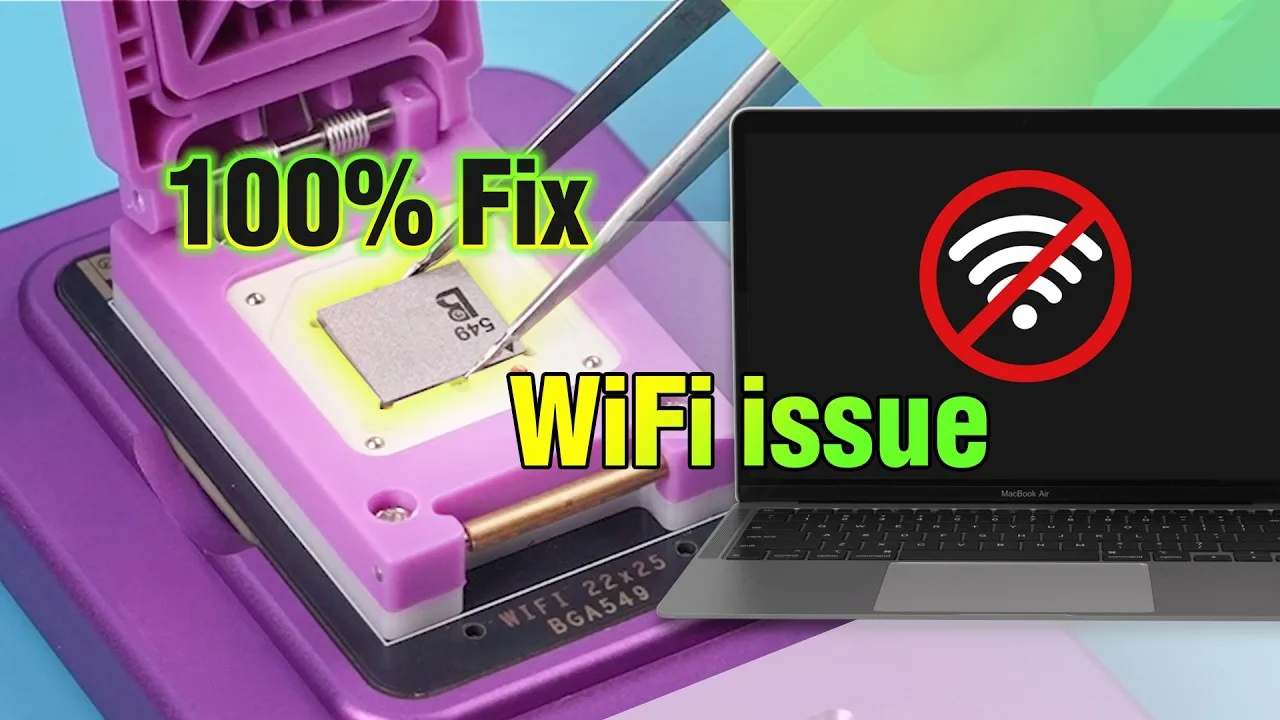
Apple presentó los MacBook con chips de la serie M (como los M1 y M2), que presentan una arquitectura interna más compacta e integrada. Un cambio clave es la combinación de las funciones Wi-Fi y Bluetooth en un único chip. Aunque esta integración mejora el rendimiento y la eficiencia, supone un reto importante para los técnicos de reparación: cuando el chip Wi-Fi falla o el WiFi no se enciende, la solución tradicional autorizada por Apple consiste en sustituir toda la placa base (placa lógica).
Afortunadamente, REWA Tech ha desarrollado un nuevo método de sustitución del chip Wi-Fi para MacBooks, que permite a los profesionales de la reparación y a los bricoladores avanzados resolver el problema sin sustituir toda la placa. Esta guía proporciona un proceso paso a paso para diagnosticar y reemplazar un chip Wi-Fi defectuoso en un MacBook Air con un chip de la serie M, restaurando la funcionalidad inalámbrica completa.
Por qué el Wi-Fi de tu MacBook no se enciende
Cuando el Wi-Fi de un MacBook se niega a activarse, las posibles causas son:
- Fallo del chip Wi-Fi debido a sobrecalentamiento, impacto físico o defectos de fabricación.
- Corrupción del firmware del chip Wi-Fi.
- Daños por líquidos afectando a los circuitos circundantes del chip.
- Desajuste del ECID al sustituir componentes sin una reprogramación adecuada.
En MacBooks de la serie M, Wi-Fi y Bluetooth están combinados en un solo chip, lo que significa que si una función falla, ambas pueden dejar de funcionar. Esta guía se centra en sustitución del chip Wi-Fi a nivel de hardware.
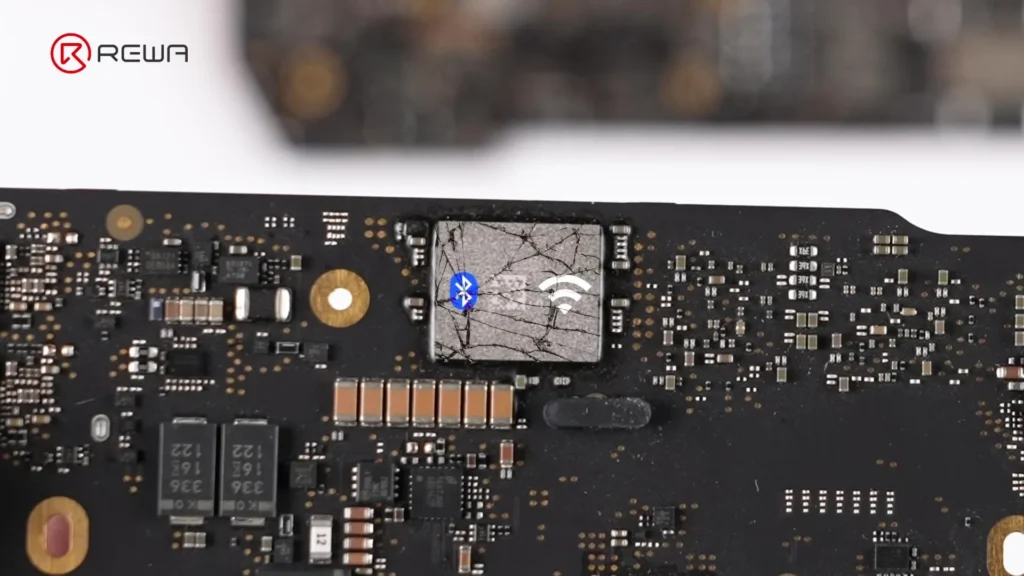
Guía Paso a Paso: Cómo arreglar el "Wi-Fi del MacBook no se enciende" sustituyendo el chip Wi-Fi
Paso 1: Diagnóstico inicial
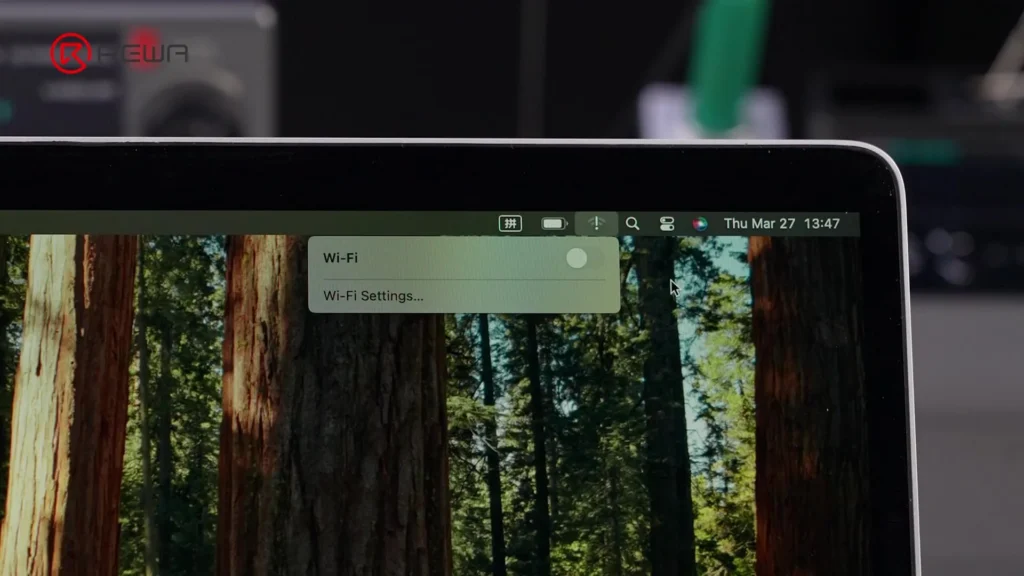
- Comprueba que la opción Wi-Fi está desactivada o no se puede activar en los Ajustes de macOS.
- Descarta problemas de software:
- Reiniciar el MacBook.
- Restablecimiento de NVRAM/PRAM (para modelos Intel; no aplicable a la serie M).
- Actualizar macOS a la última versión.
- Si el Wi-Fi sigue sin activarse, realice un diagnóstico con el software de reparación o con piezas de repuesto de calidad conocida para confirmar Fallo del chip Wi-Fi.
Paso 2: Leer el ECID del MacBook y desvincular el chip Wi-Fi
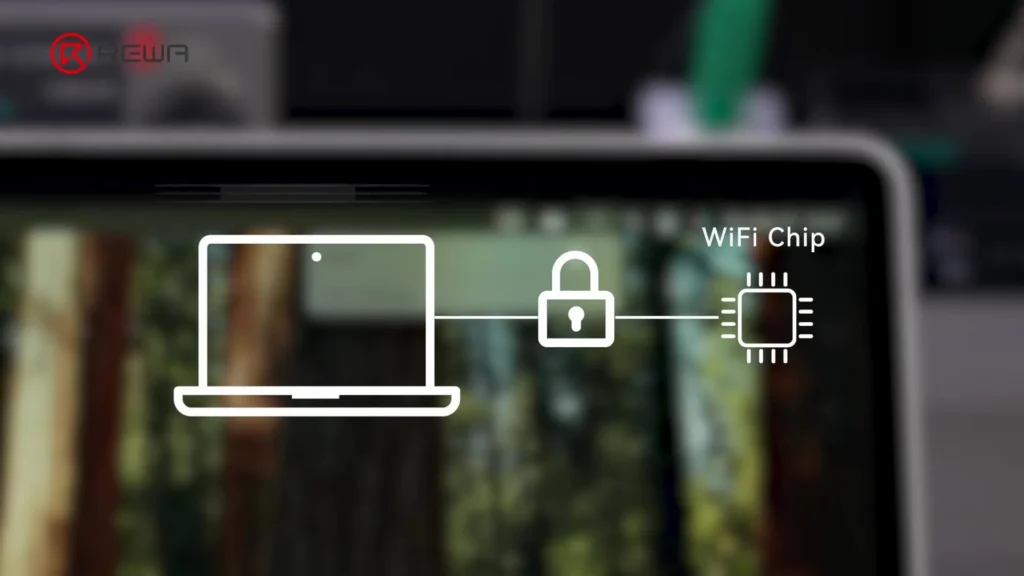
ECID (Identificación exclusiva de chip) es un número de serie único vinculado a los componentes del MacBook, incluido el chip Wi-Fi. Para instalar un chip de repuesto, debe desvincular el chip antiguo de la placa base.
- Instale Software LuBan desde una unidad flash.
- Inicia LuBan: requiere acceso a Internet.
- Conecta el MacBook a Internet:
- Utiliza un hotspot del teléfono mediante un cable USB (confía el MacBook en el teléfono cuando se te pida),
o - Utiliza un adaptador Ethernet.
- Utiliza un hotspot del teléfono mediante un cable USB (confía el MacBook en el teléfono cuando se te pida),
- Una vez conectado, LuBan automáticamente desvincula el chip Wi-Fi existente y lee el ECID.
- Verificar el ECID en macOS Ajustes para asegurarse de que coincide.
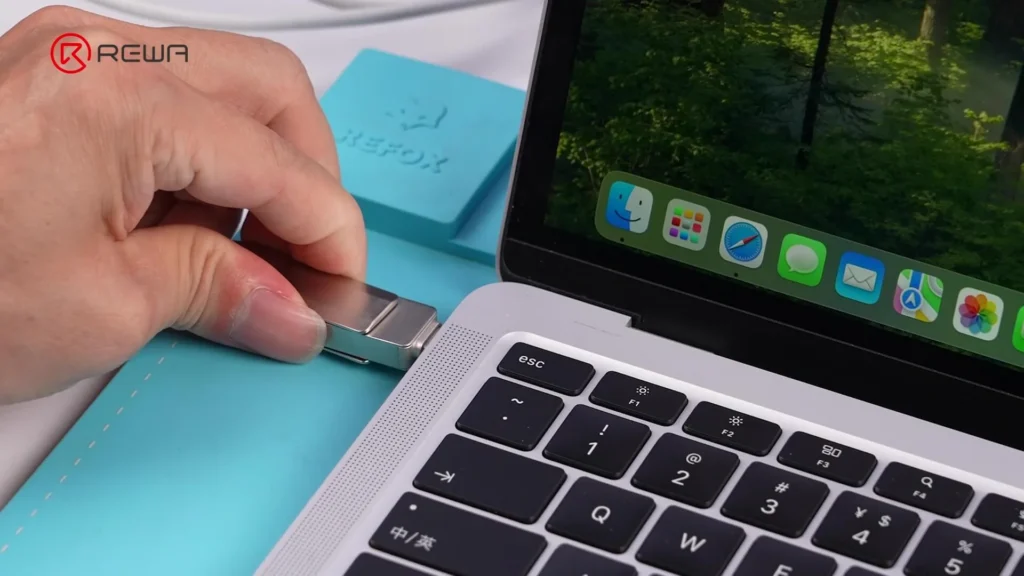
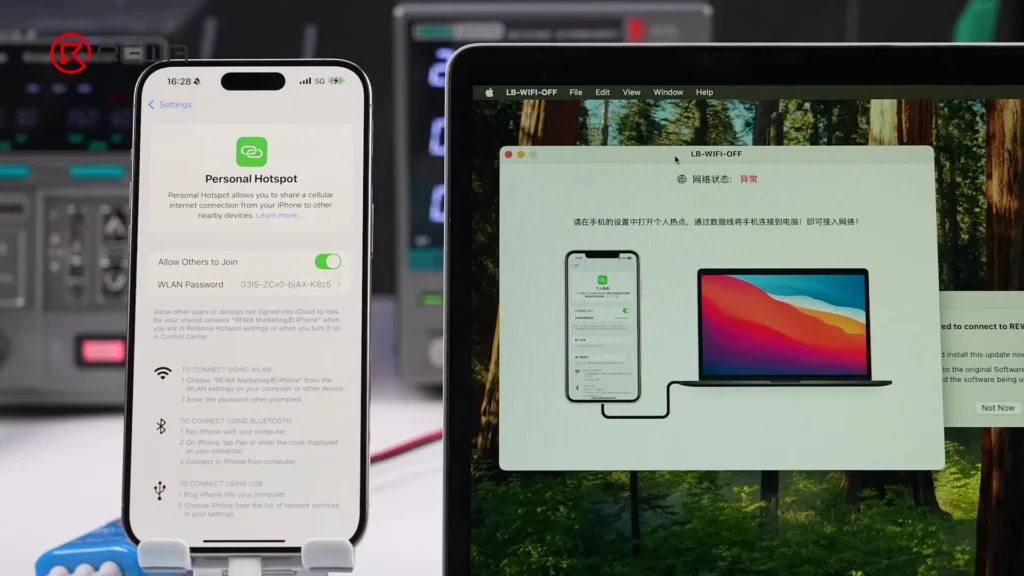
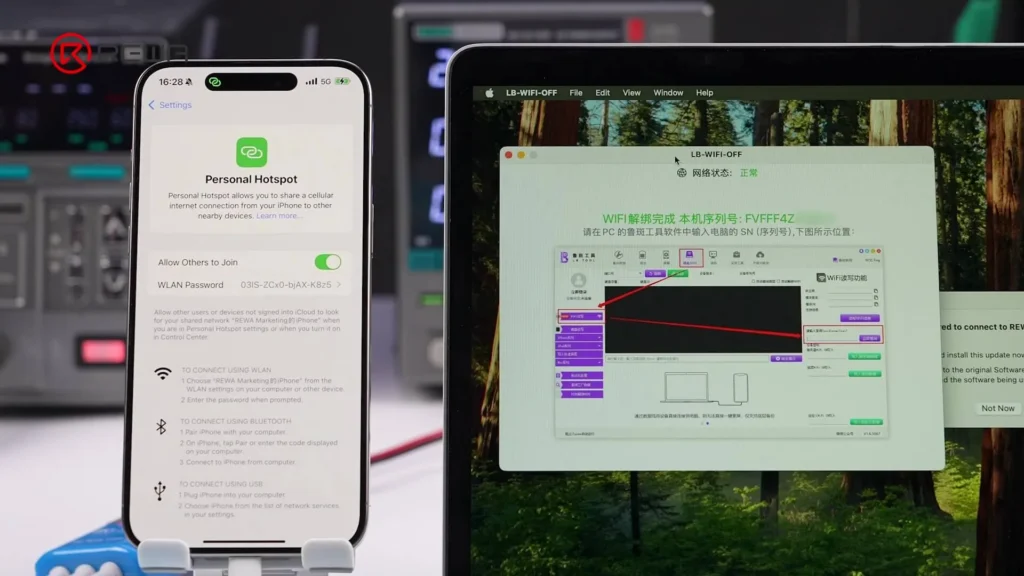
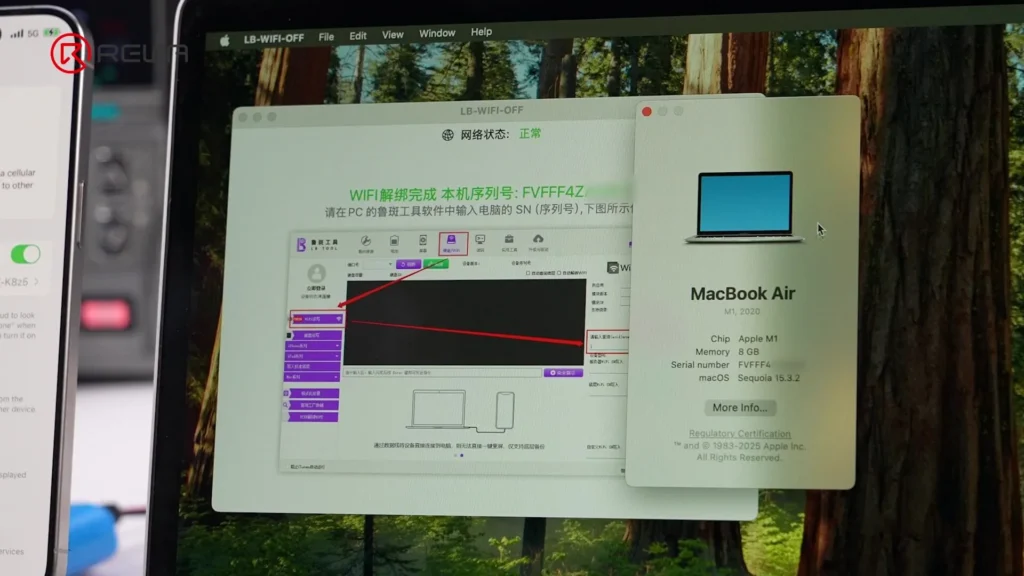
Paso 3: Desmontar el MacBook
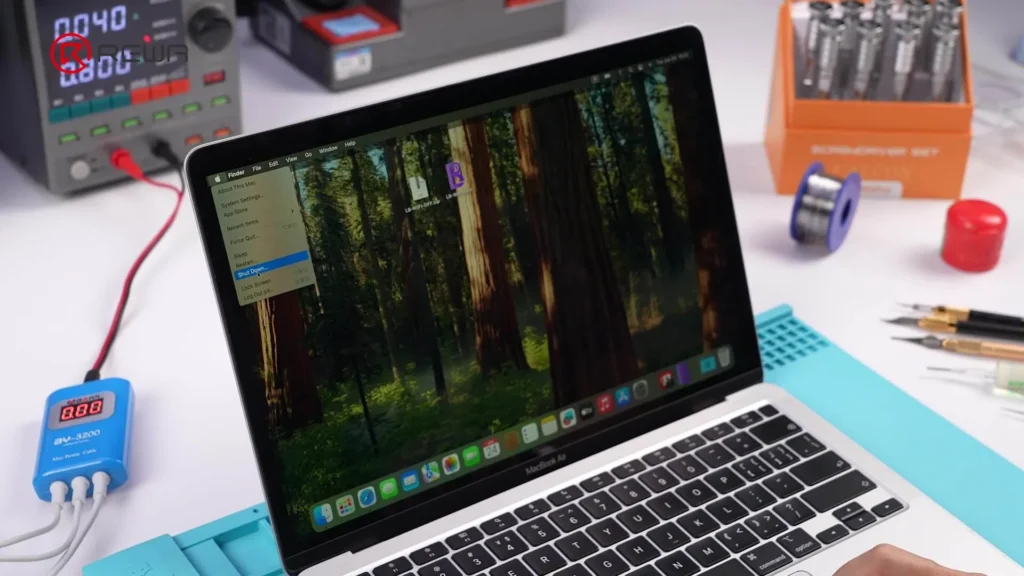
- Apaga el MacBook.
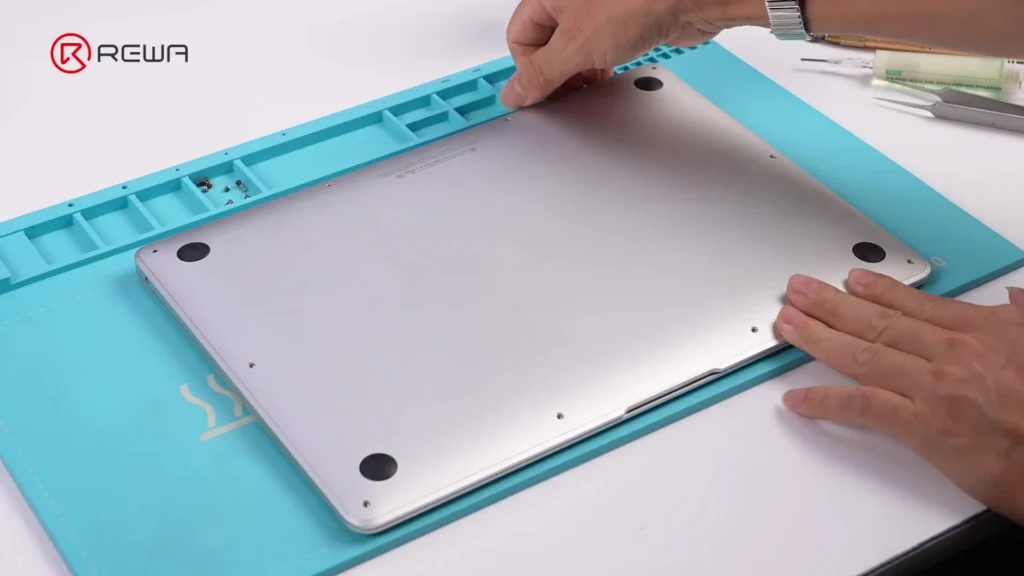
- Retire el minúsculas tornillos y carcasa.
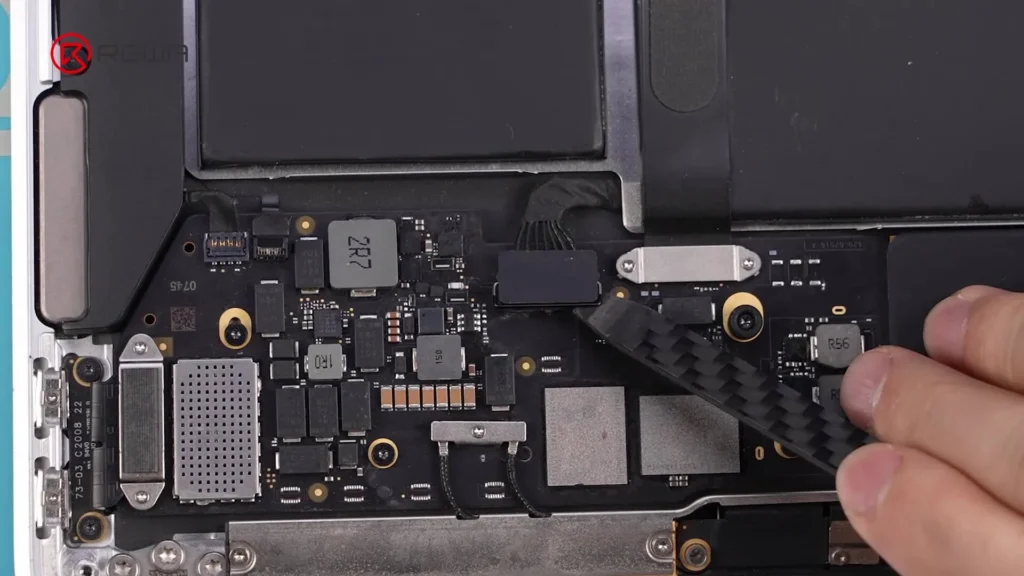
- Desconecte el cable de la batería.
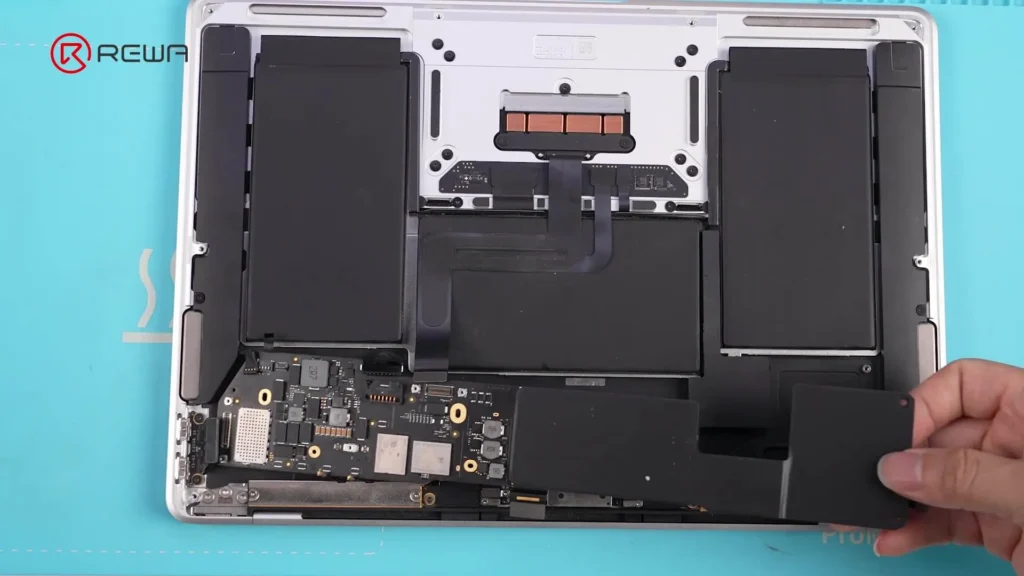
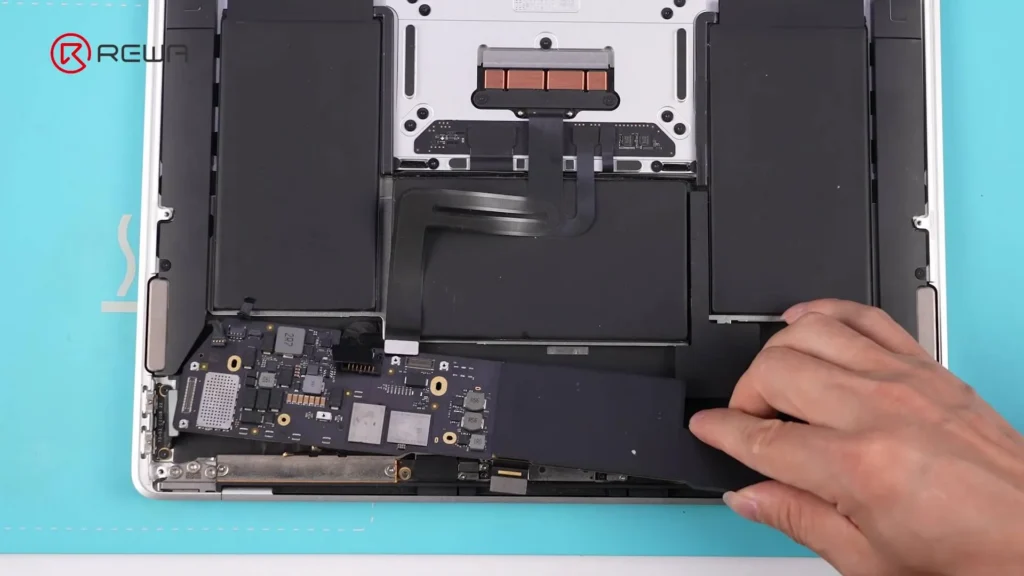
- Retire el placa base:
- Desatornille todos los tornillos de montaje.
- Retire el disipador de calor.
Paso 4: Retire el chip Wi-Fi defectuoso
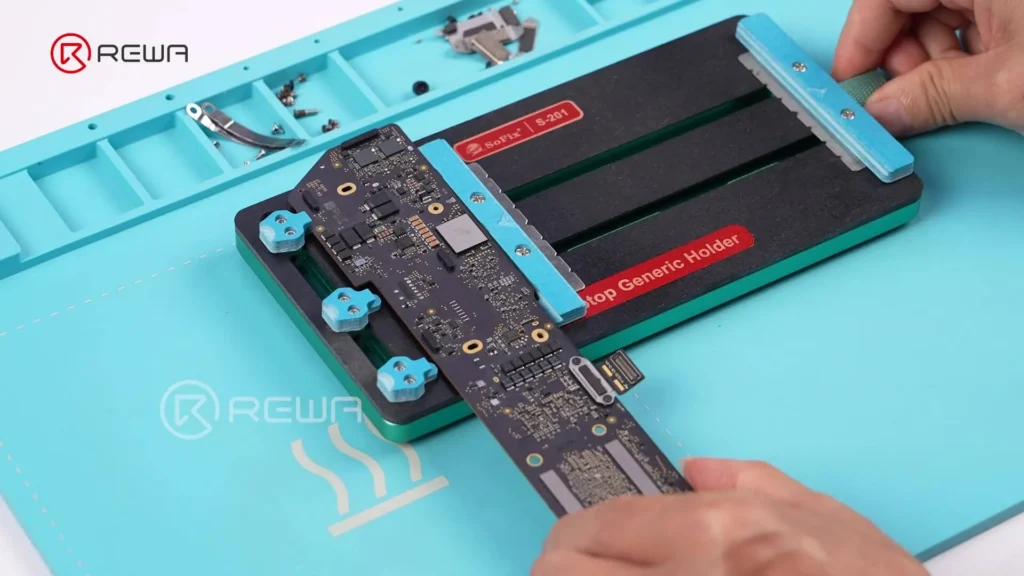
- Asegure la placa base con un Fijación PCB.
- Utilice un pistola de aire caliente para ablandar el adhesivo alrededor del chip.
- Retira suavemente el adhesivo con unas pinzas - no calentar directamente el chip todavía.
- Aplique el calor uniformemente moviendo la pistola de aire caliente de forma movimiento en el sentido de las agujas del reloj sobre el chip.
- Inserte un palanca debajo del chip y levántelo suavemente.
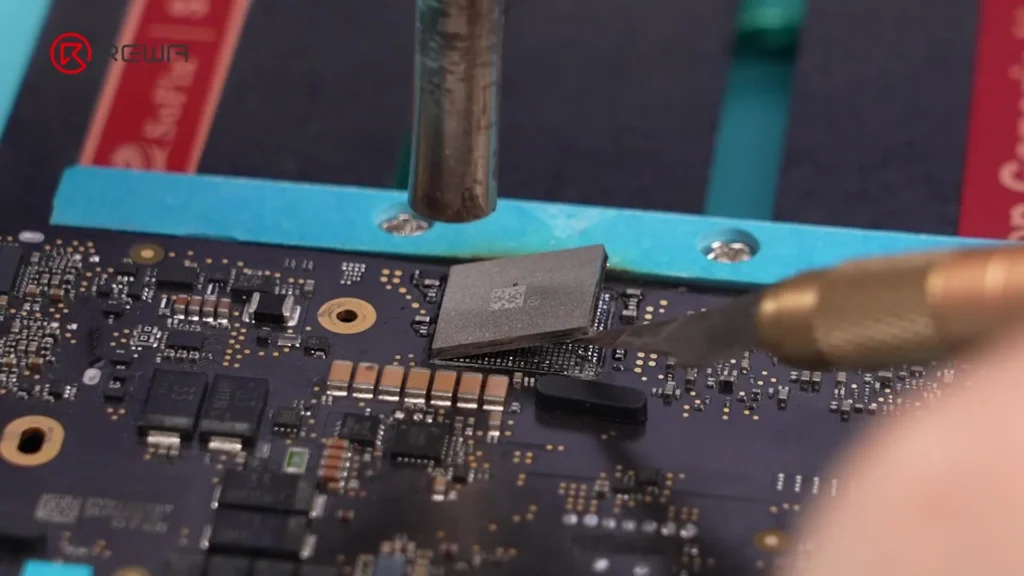
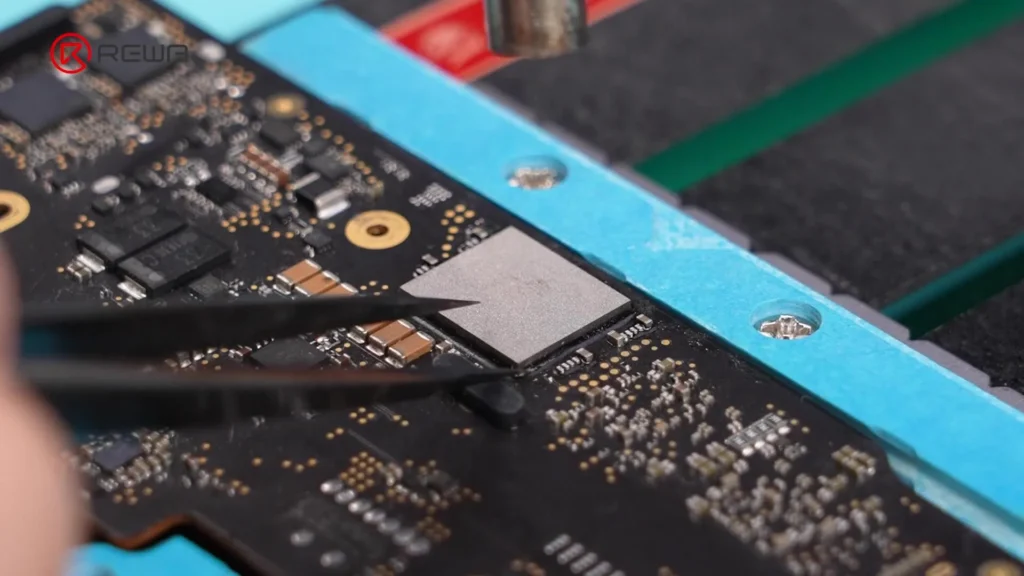
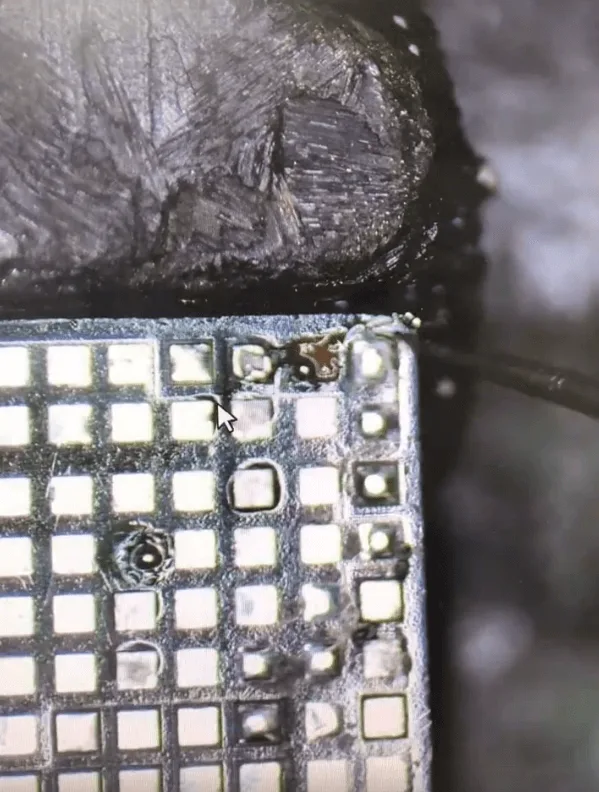
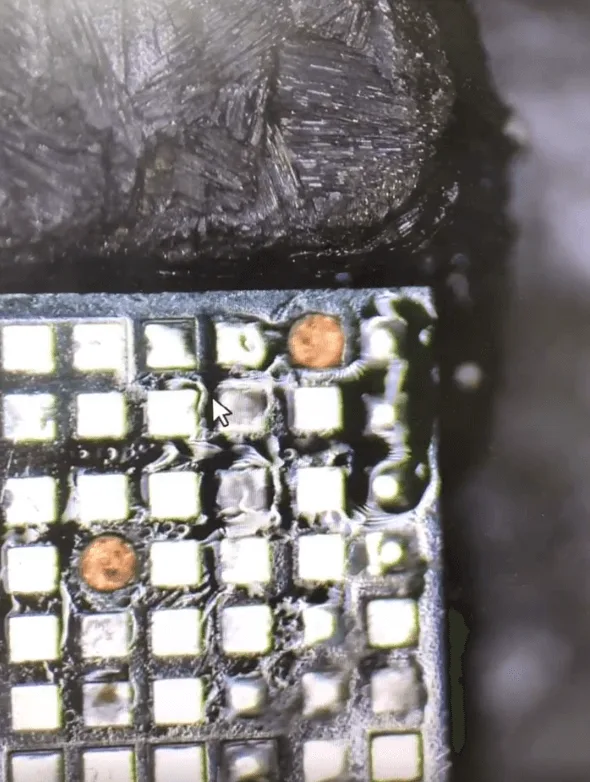
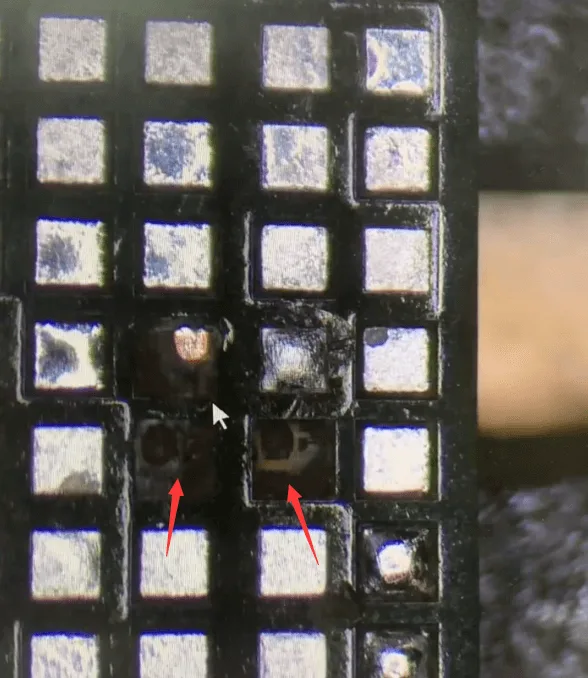
Importante: El chip Wi-Fi es delicado; el calor excesivo o una manipulación inadecuada pueden dañar los componentes circundantes.
Paso 5: Preparar las almohadillas de soldadura
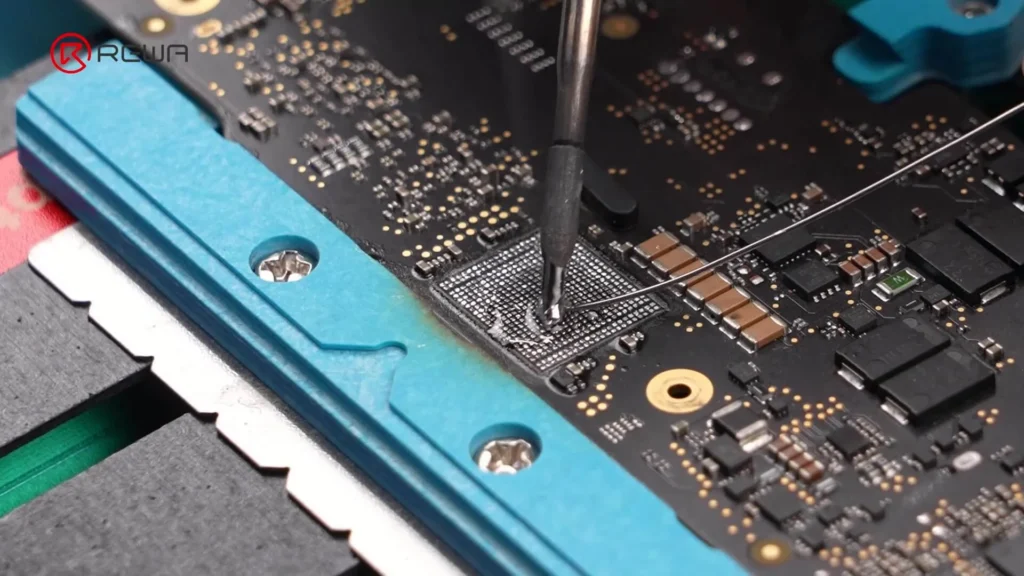
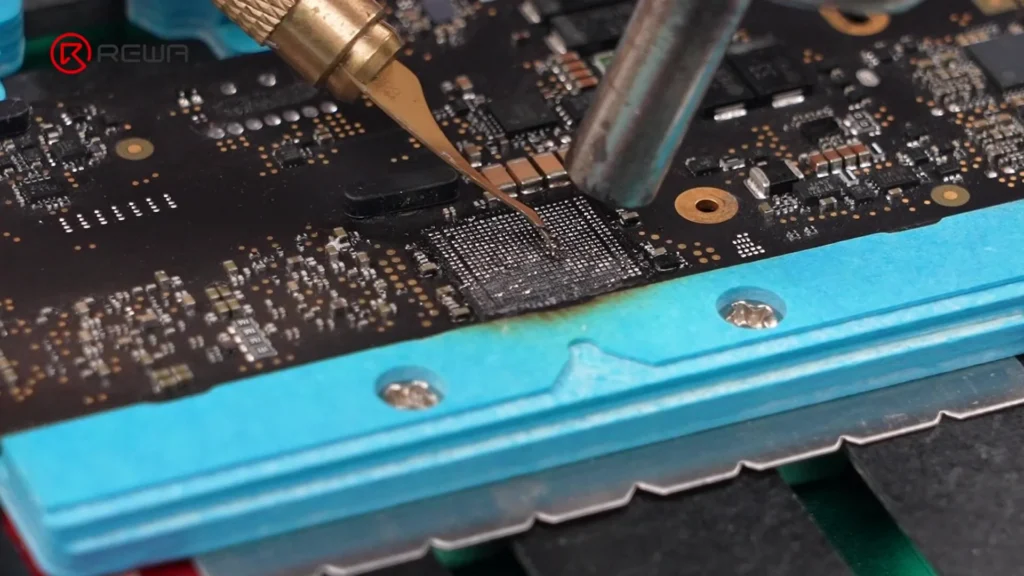
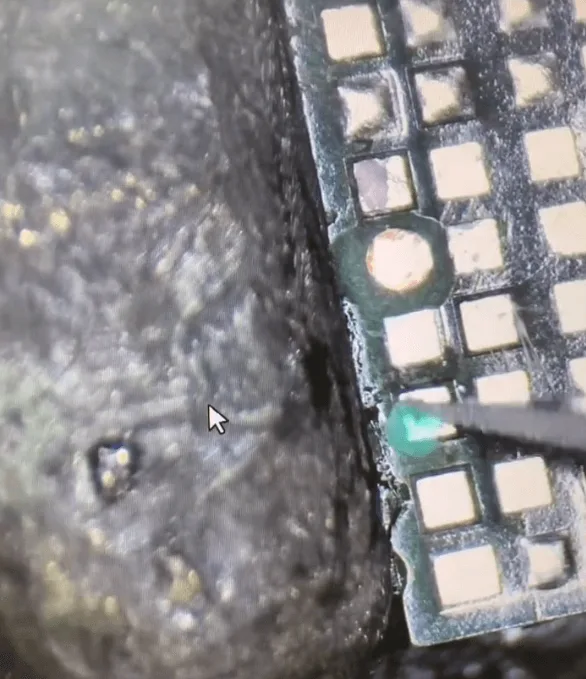
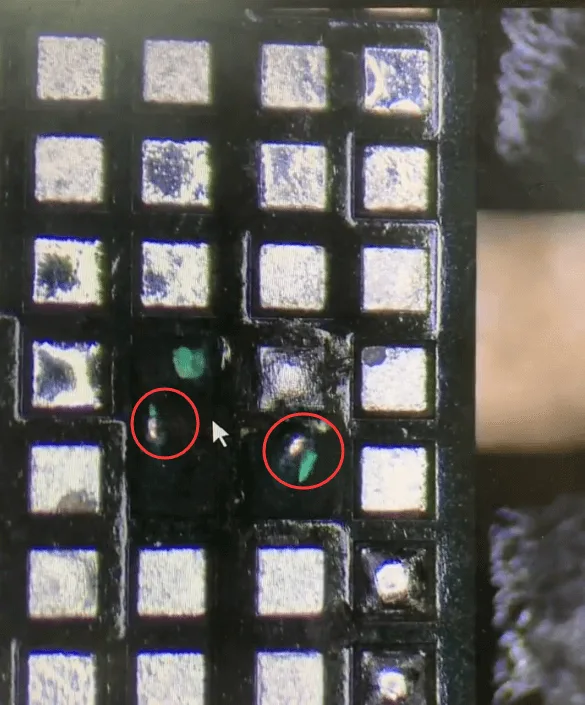
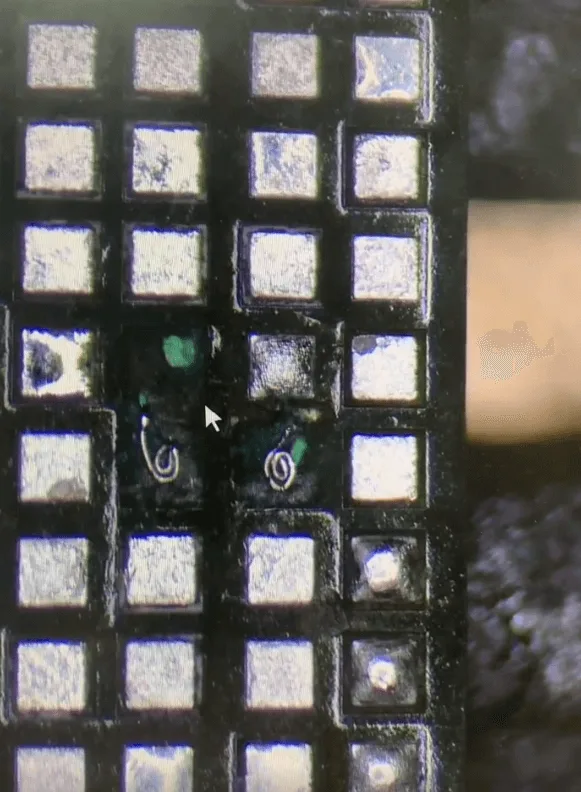
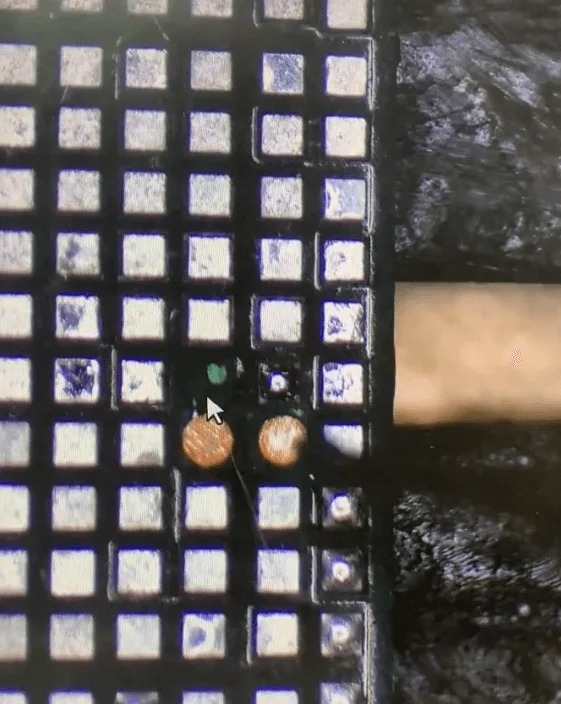
- Solicitar flujo y soldadura de media temperatura para neutralizar la soldadura a alta temperatura de las almohadillas, lo que reduce el riesgo de reinstalación.
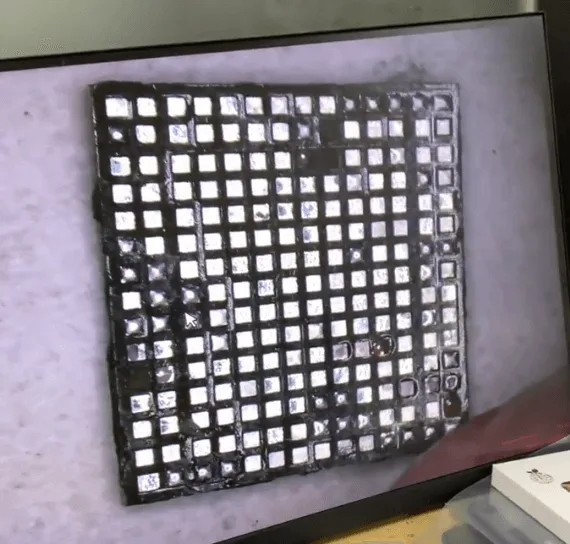
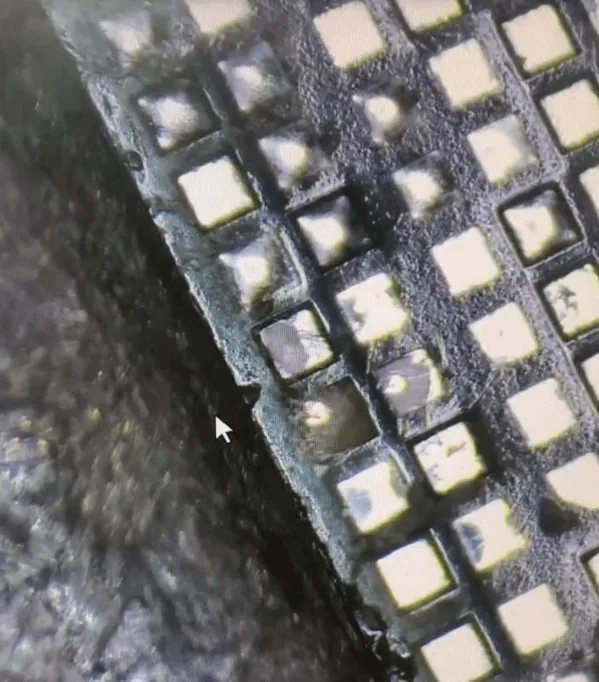
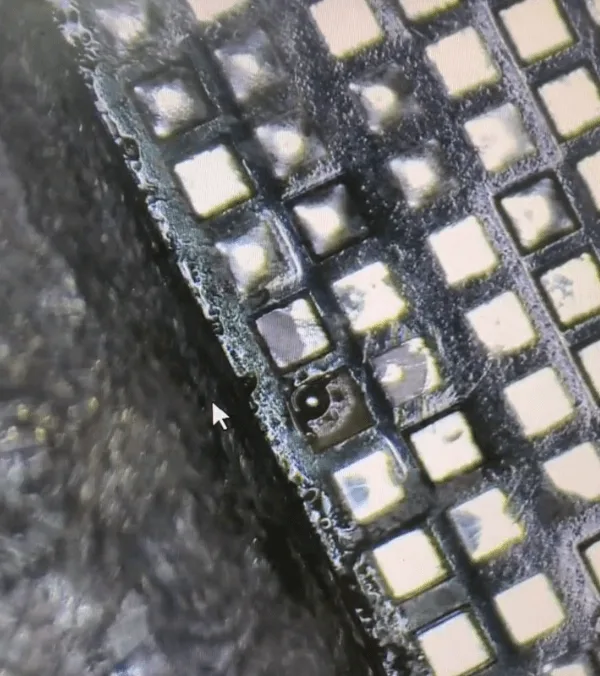
- Calentar alrededor de las almohadillas y retirar el adhesivo negro con una rasqueta.
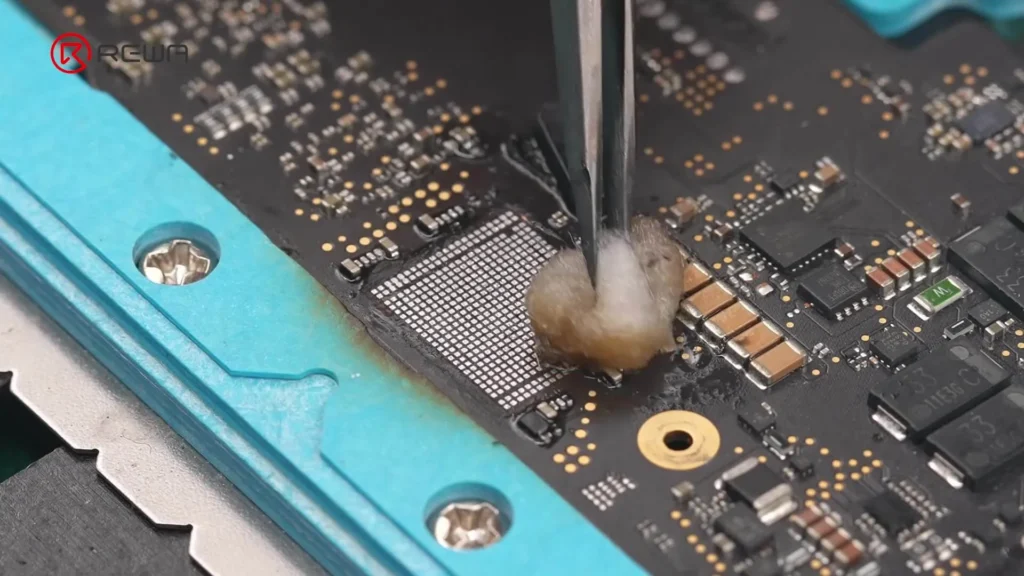
- Limpie las almohadillas con Limpiador de PCB.
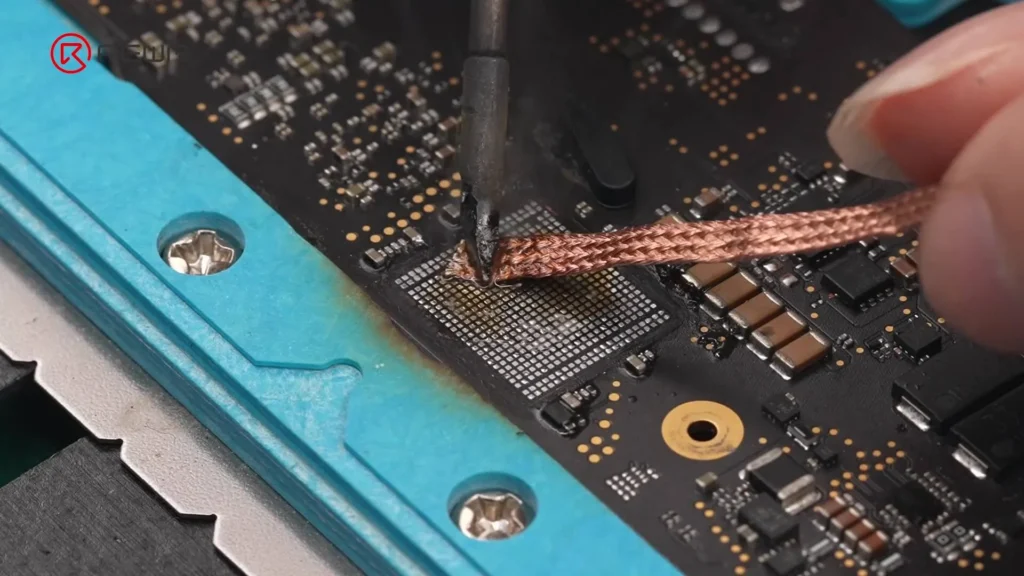
- Aplique fundente de nuevo y utilice mecha de soldadura para eliminar todos los restos de soldadura.
- Limpie las almohadillas con Limpiador de PCB - algodón humedecido.
Paso 6: Programar el nuevo chip Wi-Fi
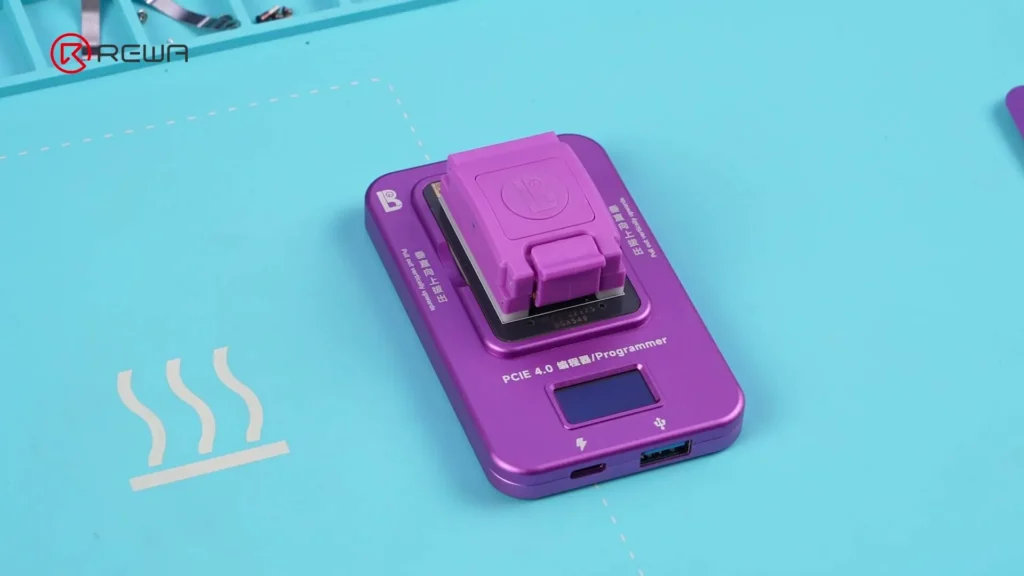
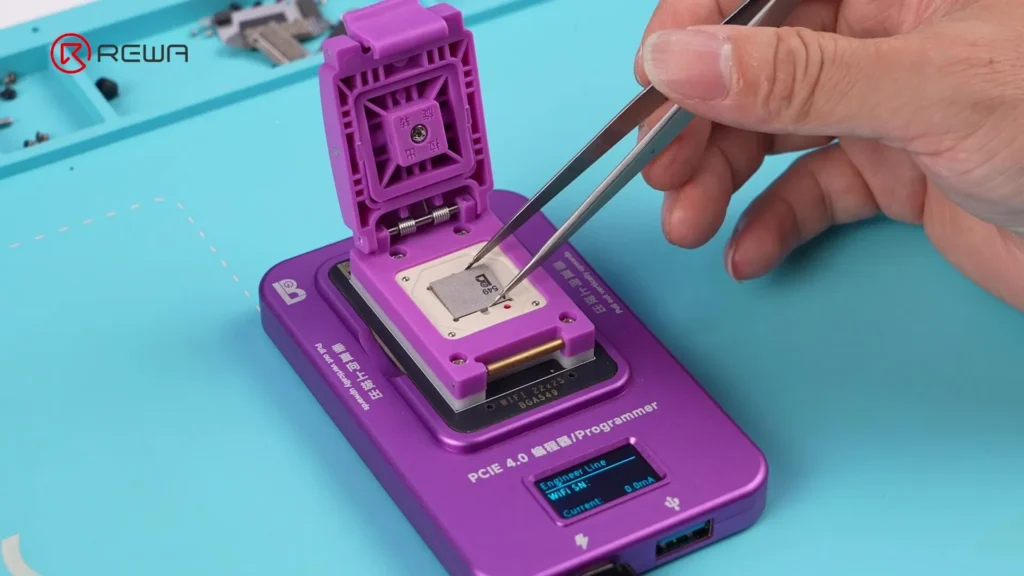
- Instale el Módulo de reparación Wi-Fi para MacBook en un programador.
- Inserta el nuevo chip Wi-Fi en el módulo.
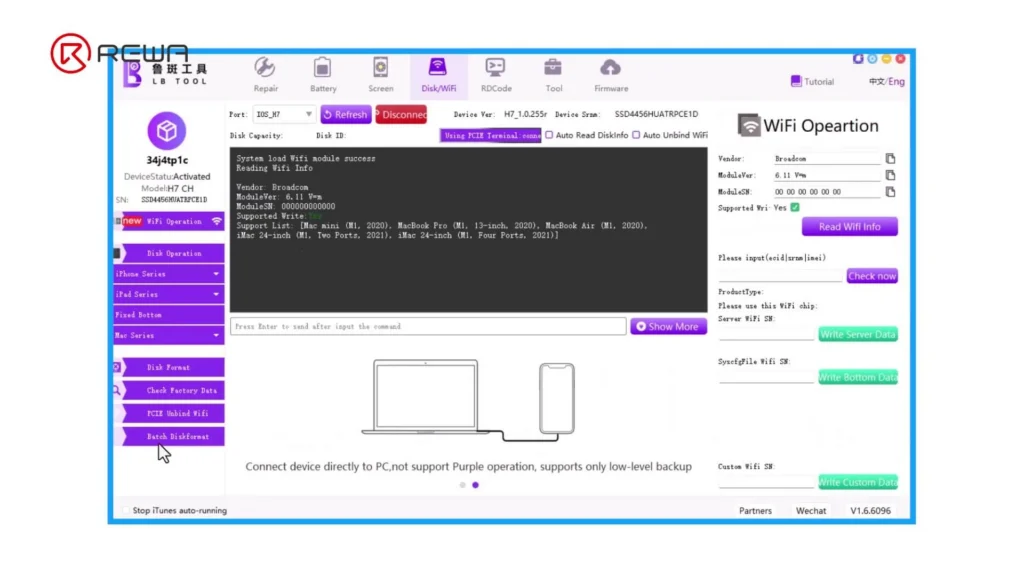
- Conecte el programador a un ordenador que ejecute Software LB Tool.
- Espere a que el software lea el nuevo chip.
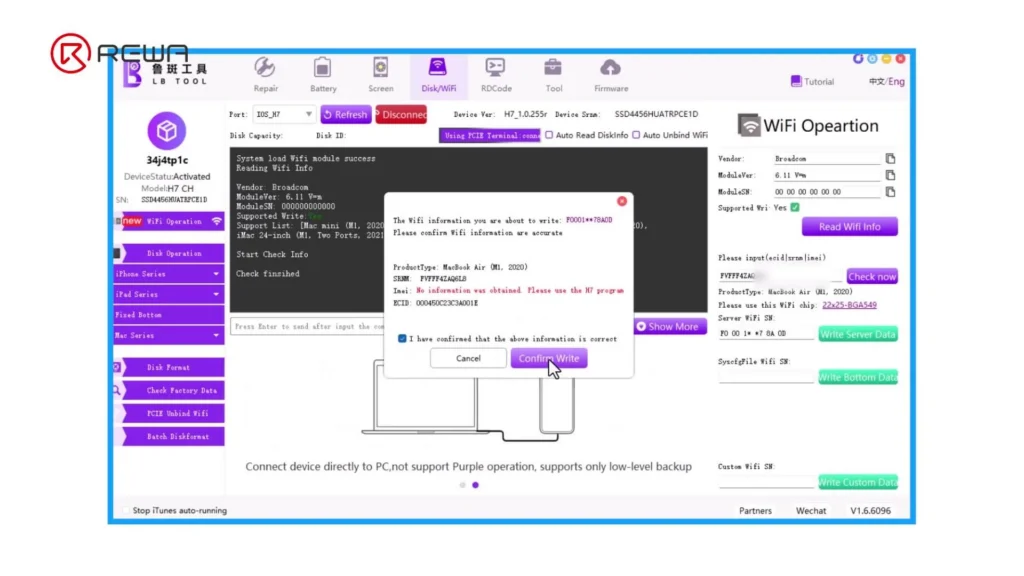
- Introduzca el ECID grabado antes.
- Haz clic en Compruébelo ahora - los campos de datos requeridos se rellenarán automáticamente.
- Haz clic en Escribir datos del servidor → confirmar → Confirmar escritura.
- Espere a que la escritura se complete - el éxito se muestra cuando "PASE" aparece.
Paso 7: Reball e instalar el nuevo chip
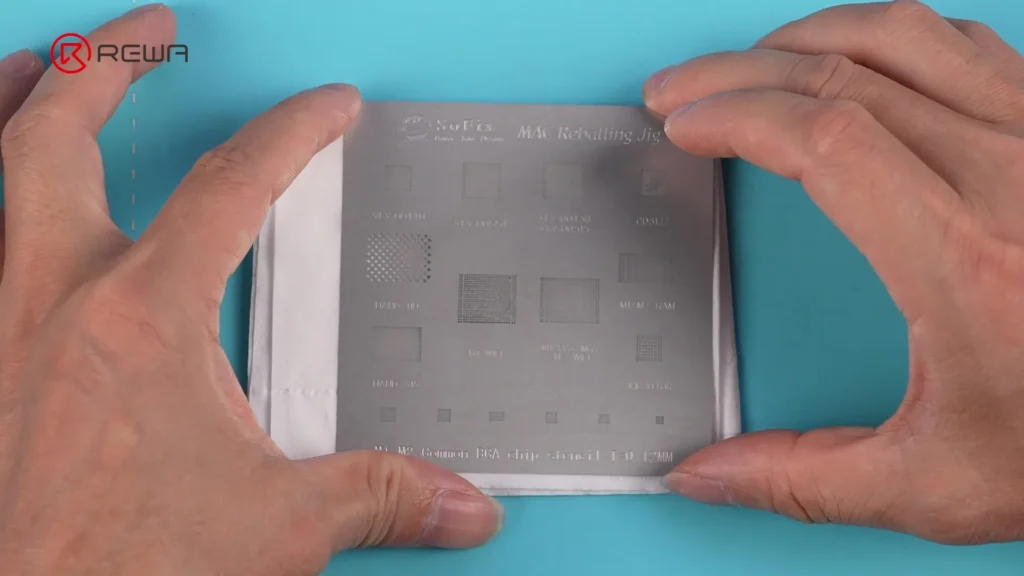
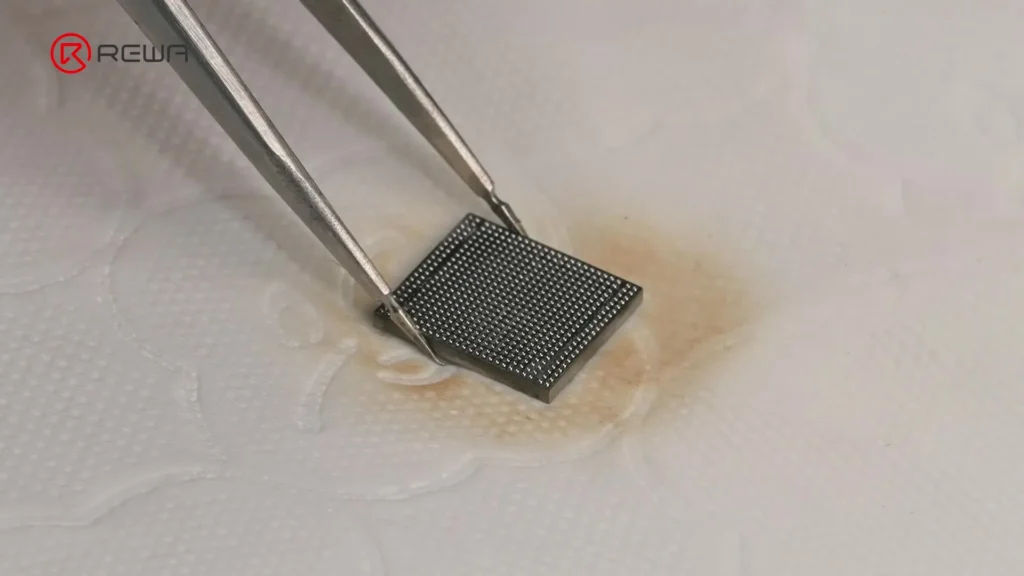
Reballing garantiza que el chip tenga bolas de soldadura frescas y uniformemente espaciadas para una conexión segura.
- Alinear un plantilla de soldadura con las almohadillas para chips.
- Difundir pasta de soldadura de temperatura media sobre la plantilla.
- Calentar con una pistola de aire caliente hasta que la soldadura forme bolas.
- Aplique fundente a las almohadillas de los chips.
- Caliente brevemente las almohadillas para alisar las bolas de soldadura.
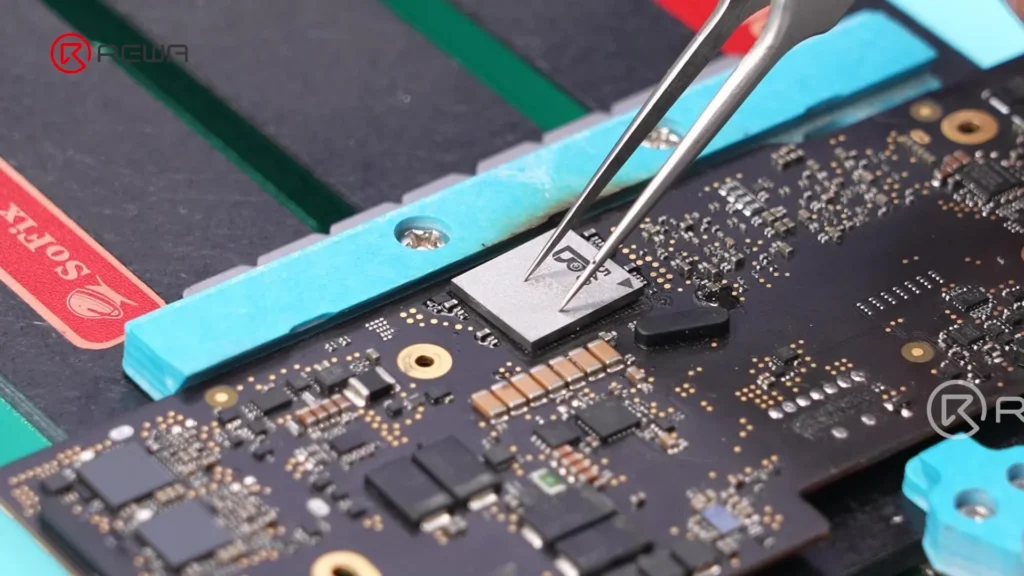
- Aplique fundente a las almohadillas de la placa base.
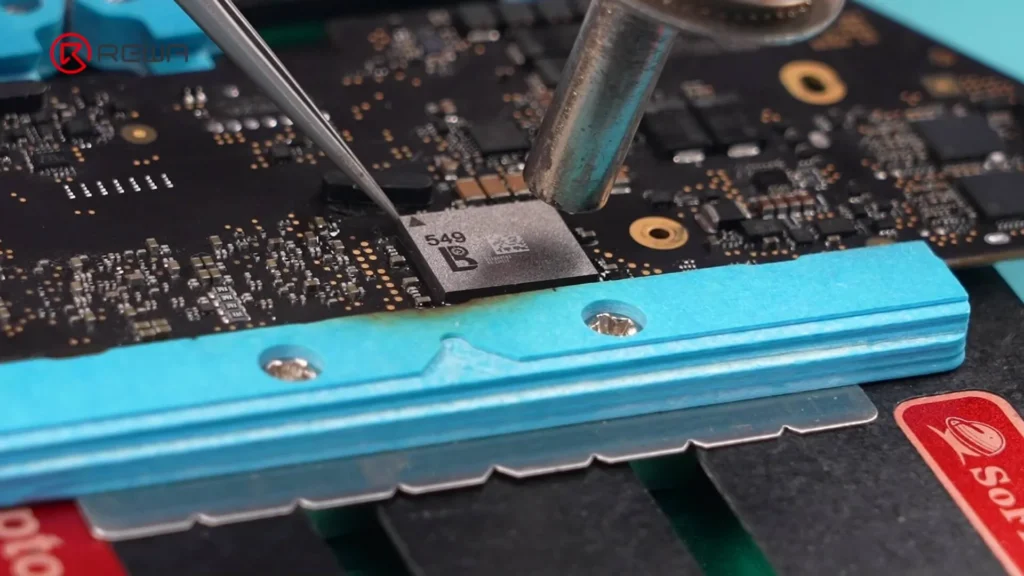
- Coloque el chip con precisión utilizando unas pinzas.
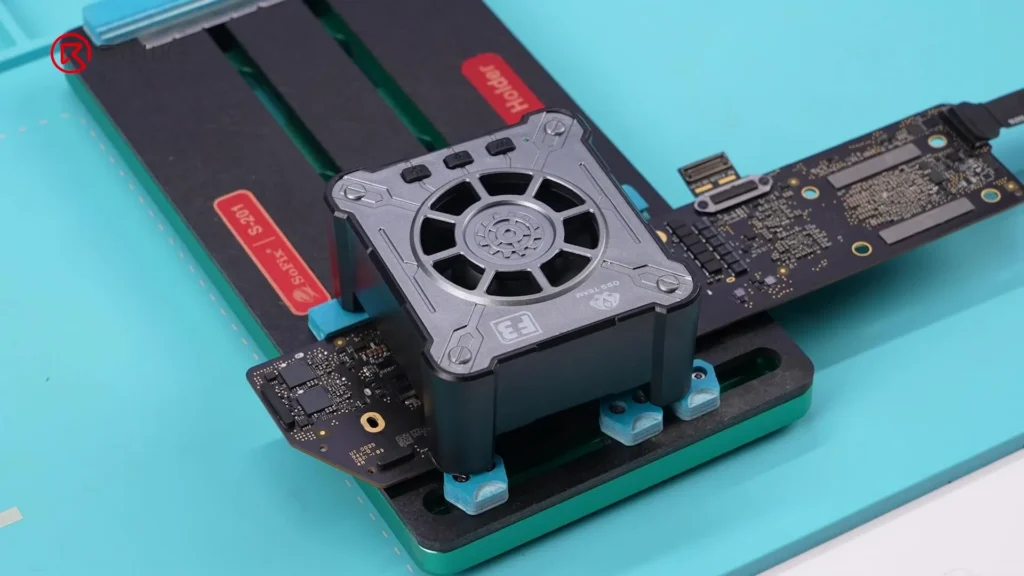
- Calentar en un movimiento en el sentido de las agujas del reloj para asegurar las uniones soldadas.
- Golpee suavemente con unas pinzas para confirmar la estabilidad.
- Enfriar rápidamente con un ventilador.
Paso 8: Probar y volver a montar
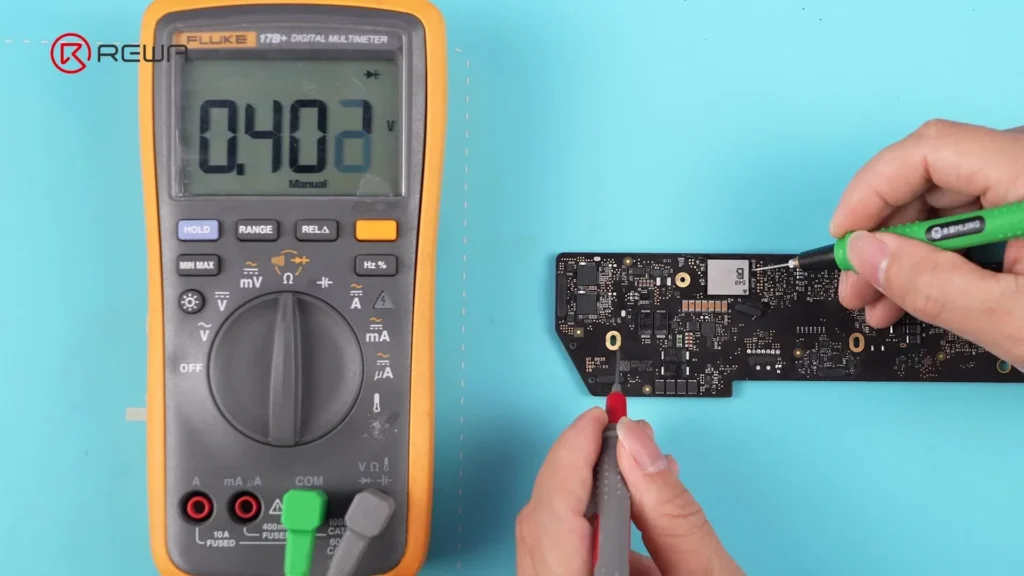
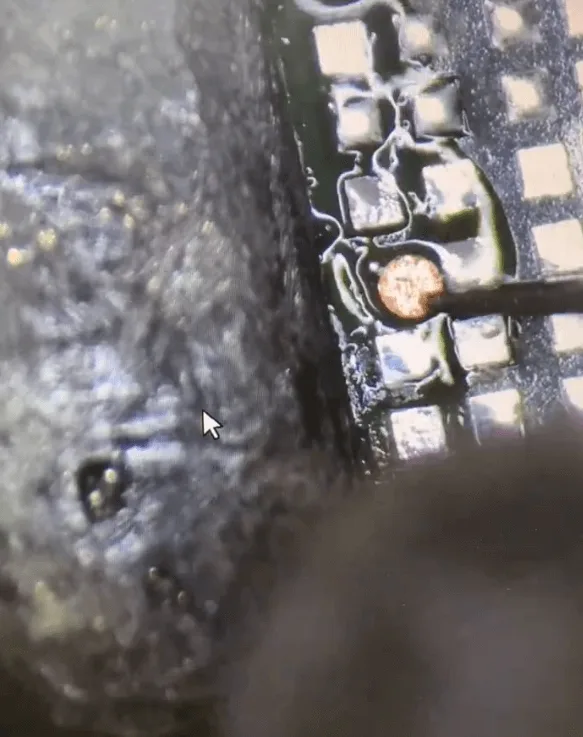
- Utilice un multímetro para probar los condensadores alrededor del chip - las lecturas deberían ser normales.
- Vuelva a instalar el disipador de calor.
- Vuelva a instalar el placa base.
- Vuelva a conectar el cable de la batería.
- Vuelva a colocar el minúsculas.
- Conecta un cargador para reactivar la batería.
- Arranca el MacBook y comprueba la conexión Wi-Fi: ahora debería funcionar.
- Verifique ECID no cambia.
Lista de herramientas y piezas
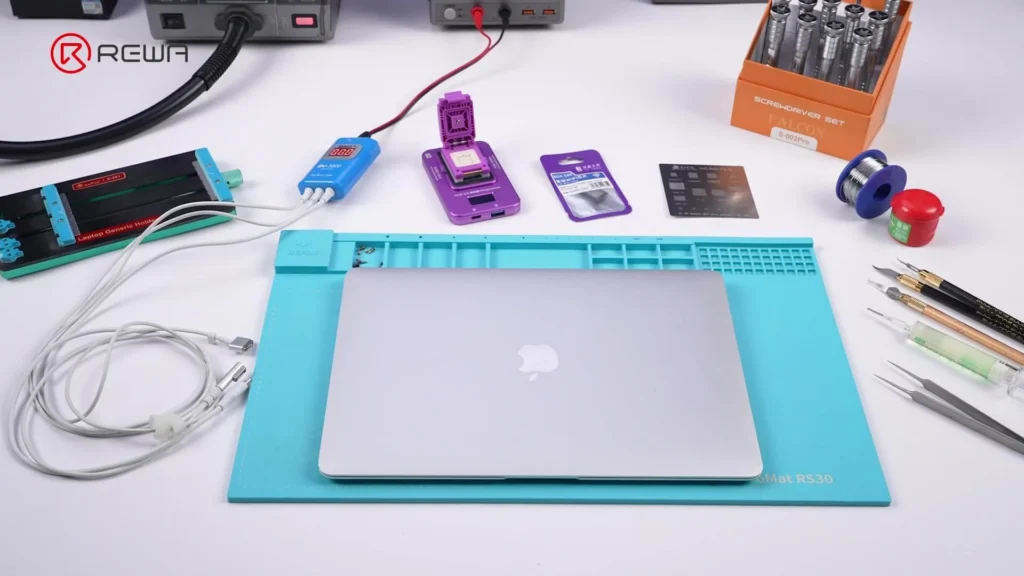
Herramientas:
- Unidad flash (para la instalación del software LuBan)
- Fijación PCB
- Pistola de aire caliente
- Pinzas
- Palanca
- Rascador
- Multímetro
- Ventilador
- Plantilla de soldadura
- Mecha de soldadura
- Destornilladores (compatibles con MacBook)
Materiales:
- Flux
- Soldadura a media temperatura
- Pasta de soldar
- Limpiador de PCB
- Bastoncillos de algodón
Piezas:
- Nuevo chip Wi-Fi (compatible con el modelo MacBook)
- Módulo de reparación Wi-Fi para MacBook
- Dispositivo programador (compatible con LB Tool)
Software:
- Software LuBan
Preguntas frecuentes
¿Qué es la ECID y por qué es importante?
¿Puedo realizar esta reparación sin herramientas profesionales?
¿Sustituir el chip Wi-Fi es más barato que sustituir la placa base?
¿Este arreglo también restablecerá el Bluetooth?
¿Cuánto dura la reparación?
Conclusión:
Desde hace años, MacBook El fallo del chip Wi-Fi suponía sustituir toda la placa lógica, un método costoso y derrochador. Gracias al innovador método de REWA Tech, ahora es posible sustituir el chip Wi-Fi/Bluetooth integrado en los MacBooks de la serie M, conservando la placa original y ahorrando importantes costes de reparación.
Con las herramientas, el software y los conocimientos adecuados, los técnicos profesionales y los bricoladores avanzados pueden restaurar con éxito la funcionalidad inalámbrica completa. Tome siempre precauciones ESD, utilice fundente y soldadura de calidad y asegúrese de programar el ECID con precisión para que la reparación sea duradera.
 English
 Español
 Français
 Deutsch
 Italiano