Etiqueta: macbook air

  • Reparación del MacBook Air A1466 que no carga

    Reparación del MacBook Air A1466 que no carga

    Reparación del MacBook Air A1466 que no carga

    Fenómeno del defecto

    El MacBook no se puede cargar después de no usarlo durante unos días.

    Solución de problemas

    En primer lugar, vamos a comprobar la cosmética del MacBook. Todo parece estar bien, no hay rastros evidentes de caídas o daños por agua.
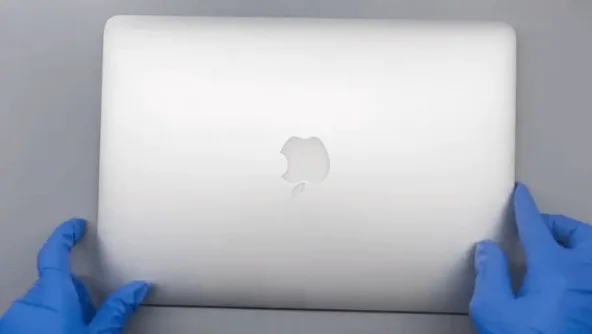
    macbook air a1466 not charging issue repair the

    A continuación, vamos a quitar los tornillos de la parte inferior con un destornillador.
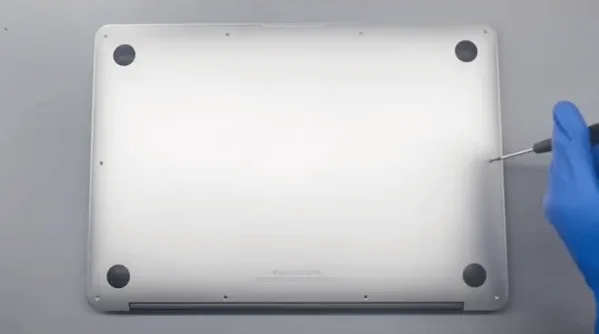
    macbook air a1466 not charging issue repair remove the screws on bottom

    Abra la cubierta D (o cubierta inferior), y podemos ver la placa base también se ve bien de la cosmética.
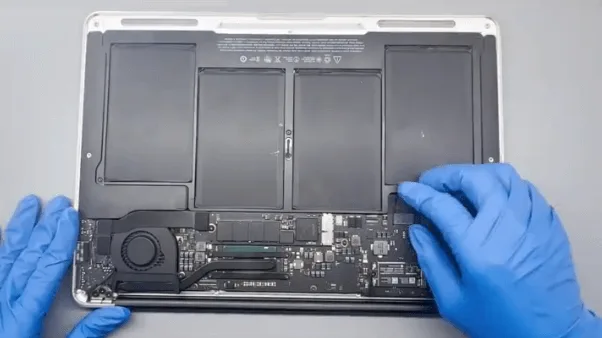
    macbook air a1466 not charging issue repair the motherboard also looks

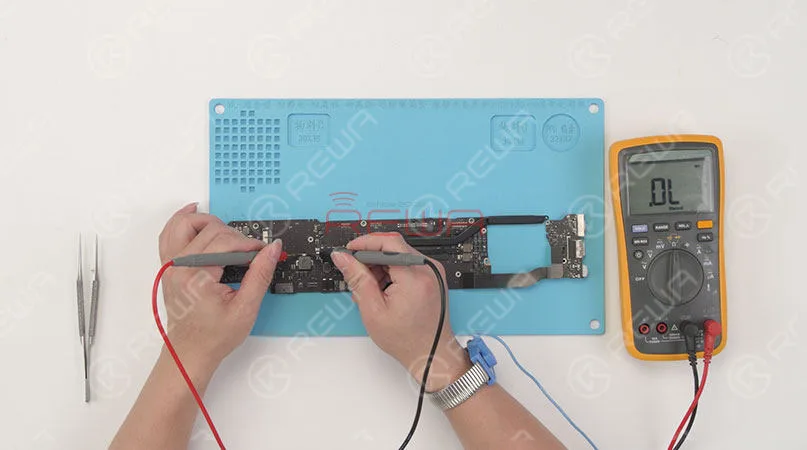
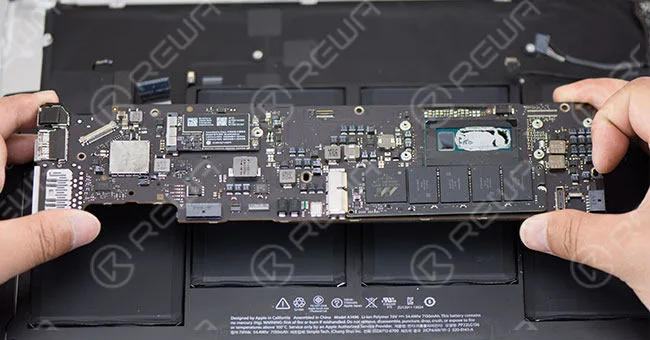
    Separe todos los cables flexibles y saque la placa base, ya que no puede ser un problema de carga vamos a comprobar cuidadosamente los valores de los diodos de los inductores grandes primero.
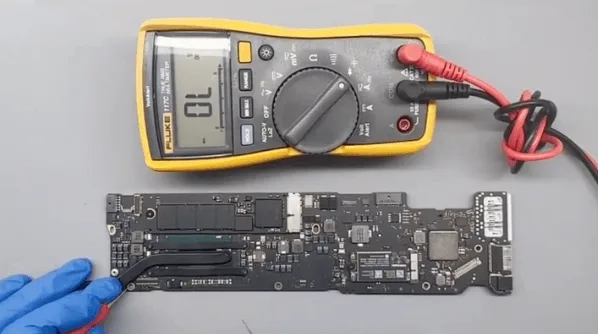
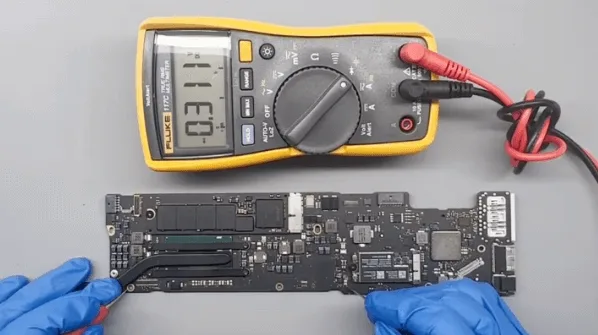
    macbook air a1466 not charging issue repair large inductors

    macbook air a1466 not charging issue repair measure all the diode values

    Para ello, podemos confirmar si hay un cortocircuito en los inductores o no, para evitar daños a la CPU más tarde cuando se conecta con la fuente de alimentación de CC.

    Después de comprobar, no hay escasez de inductores. A continuación, vamos a alimentar la placa base con la máquina de alimentación de CC.
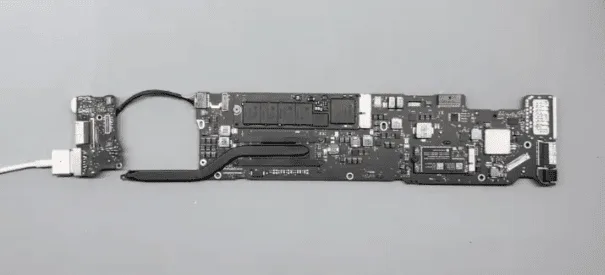
    macbook air a1466 not charging issue repair power the motherboard

    La corriente de arranque se fijó en 30mA, lo que significa que la CPU no está funcionando.
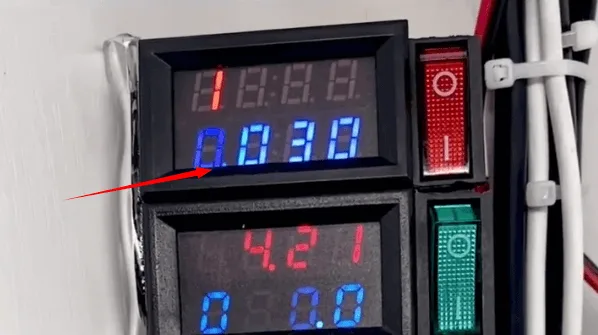
    macbook air a1466 not charging issue repair the boot current fixed at

    Basándonos en la secuencia de espera, midamos primero la tensión en los carriles relativos
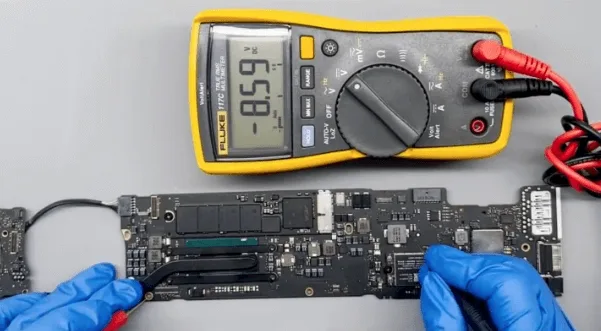
    macbook air a1466 not charging issue repair the standby sequence

    (la alimentación principal es de unos 8,6 V, ¡vale!)

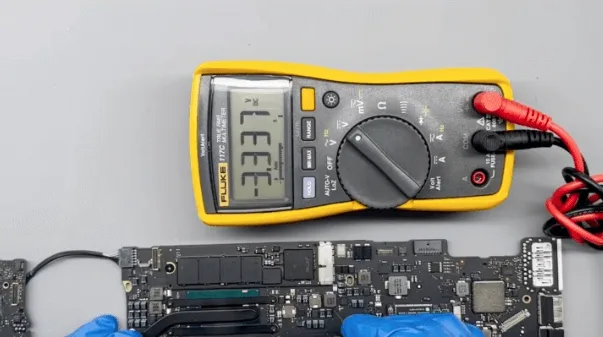
    A continuación, mida el voltaje de espera del chip de 35V, normalmente el voltaje debería fijarse en 3,3V.

    Pero el valor de la tensión sigue saltando de 3,3 V a 0 V durante la medición.
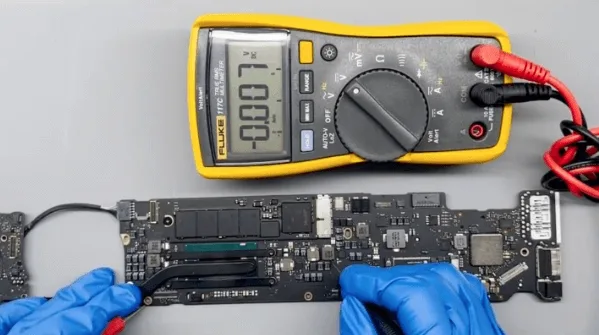
    macbook air a1466 not charging issue repair 3v to ov voltage

    macbook air a1466 not charging issue repair 3v voltage

    Basado en la experiencia de reparación, este chip es un chip defectuoso común, ¿es posible que el chip de espera de 35V esté dañado?

    Vamos a buscarlo en la placa base y sustituirlo por uno nuevo directamente para probar.
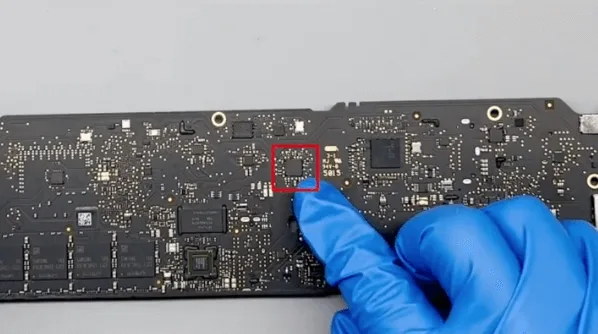
    macbook air a1466 not charging issue repair the 35v standby chip

    macbook air a1466 not charging issue repair remove the standby chip

    Después de la sustitución del chip de reserva, vamos a conectar con la máquina de alimentación de CC para probar de nuevo.

    Esta vez el voltaje de espera se fija en 3,3V, pero la corriente de arranque sigue fijada en 30mA.
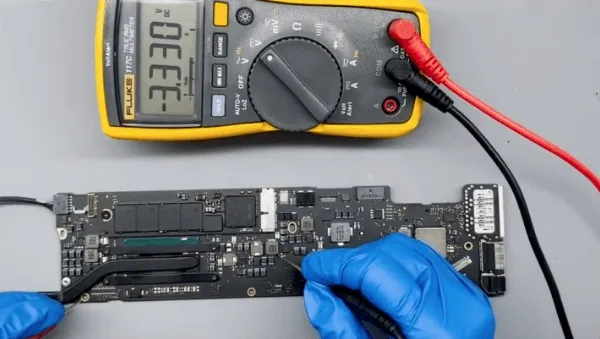
     A1466 No carga

    Esto significa que todavía hay otro problema con la placa base.

    • No hay voltaje de trabajo en la CPU
    • el voltaje de 3,3 V en el PCH es correcto
    • basándose en la secuencia de trabajo, la medición de la tensión en el botón de encendido también está bien
    • No hay voltaje desde el PCH al IC de gestión de energía.
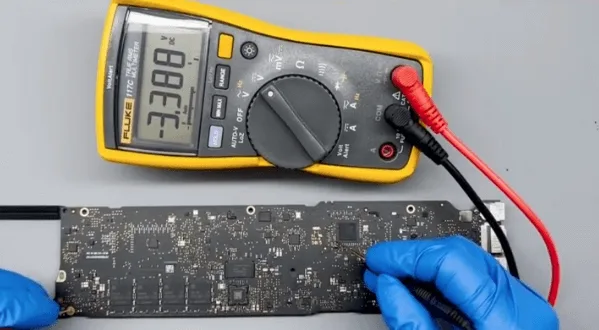
    macbook air a1466 not charging issue repair the voltage on power button

    Basándonos en los resultados de las mediciones anteriores, podemos llegar a la conclusión preliminar de que el problema está causado por el PCH. En el modelo con tarjeta gráfica integrada, el PCH y la CPU también están integrados en un chip.
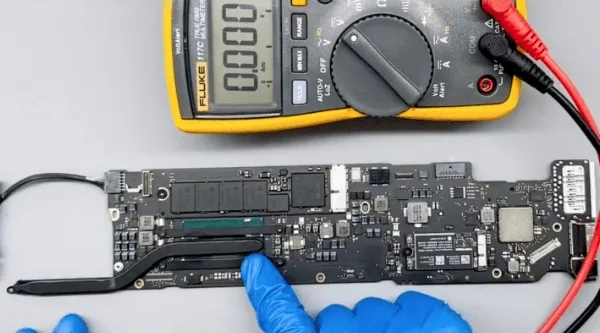
    macbook air a1466 not charging issue repair pch damage

    Así que sólo podemos reemplazar el chip de la CPU

    1. retire la tarjeta de memoria flash NAND y el disipador de calor
    2. quitar la grasa térmica del chip

    macbook air a1466 not charging issue repair remove nand and heat sink

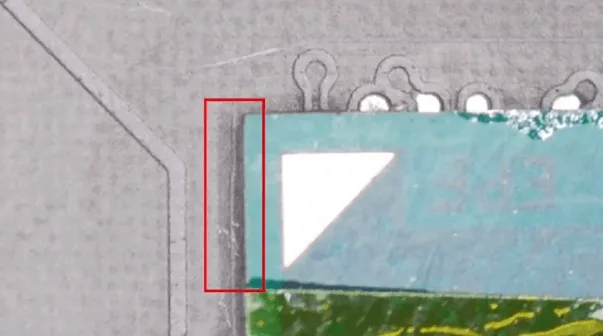
    3. a continuación, utilice el cuchillo de esculpir para rascar en la superficie de la PCB ligeramente para marcar la ubicación / disposición del chip de la CPU. Más tarde, cuando se suelda de nuevo la CPU, esta marca se puede utilizar para la alineación de referencia
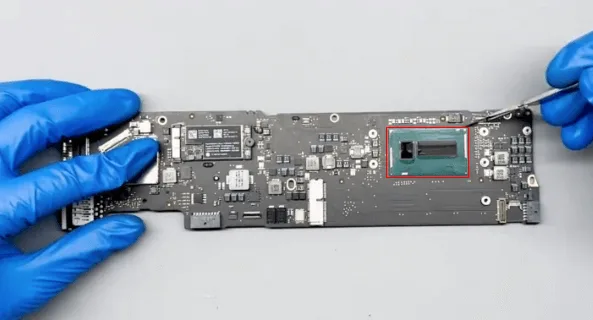
    macbook air a1466 not charging issue repair cpu location mark

    La placa base del MacBook es mucho más grande que la de los iPhones, para evitar deformaciones debemos utilizar la máquina de estación de calentamiento de PCB especificada para la sustitución del chip.

    Otro método, si se tiene suficiente experiencia, es el Almohadilla térmica PCB + la pistola de aire caliente también funciona bien.
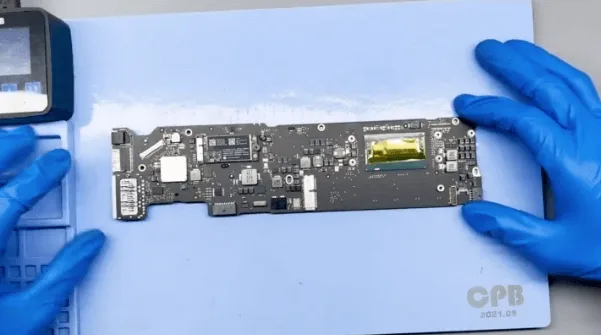
    macbook air a1466 not charging issue repair work fine

    Proceso de sustitución de la CPU

    1. Aplicar con fundente de pasta de soldadura
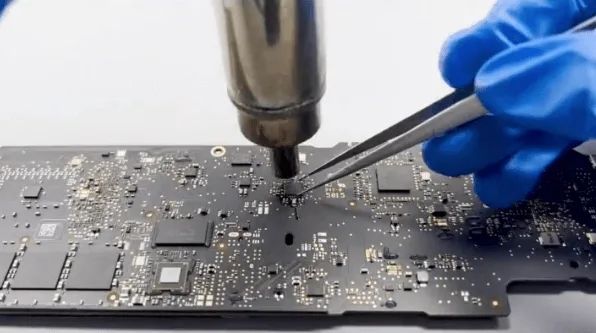
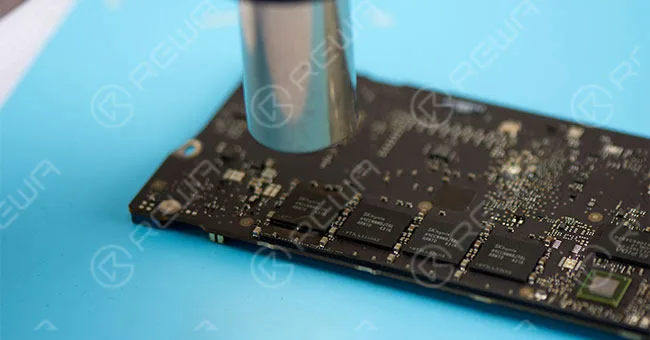
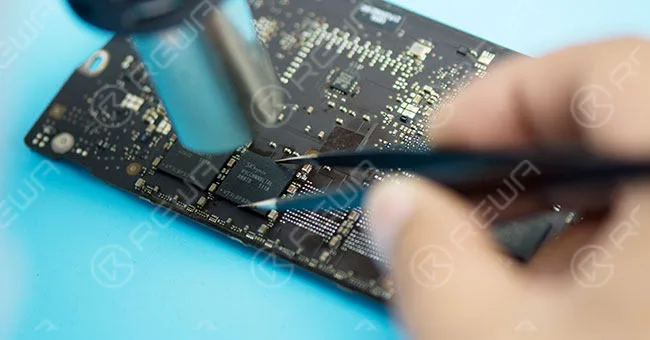
    2. calentar con la pistola de aire caliente uniformemente hasta que los moldes estén derretidos, luego coger la CPU con la pinza ligeramente
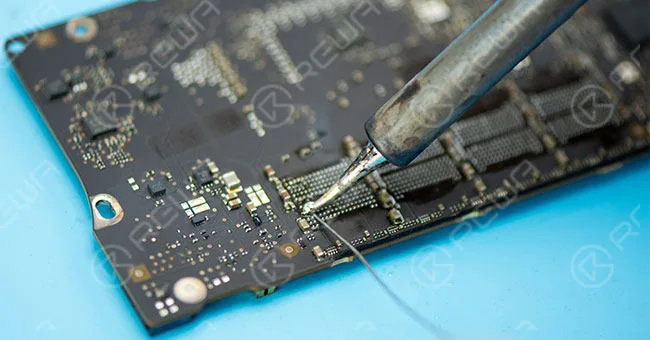
    3. Limpie las almohadillas de la placa de circuito impreso con una mecha de soldadura y un soldador.
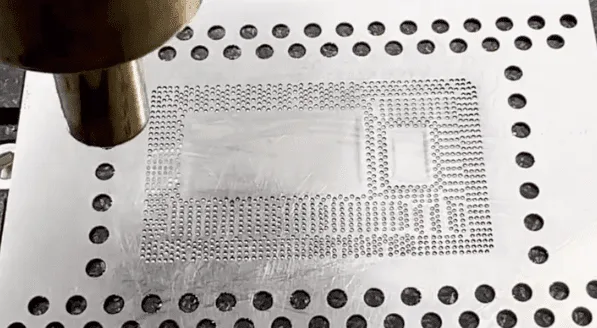
    4. Vuelva a colocar la CPU buena con la plantilla y bolas de estaño de soldadura o pasta de soldadura
    5. A continuación, aplicar pasta de soldadura en el PCB, alinear el chip de la CPU, y el calor con la pistola de aire caliente para soldar la CPU
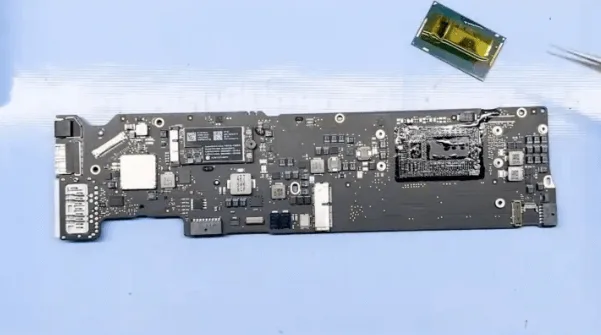
    macbook air a1466 not charging issue repair remove the cpu

    macbook air a1466 not charging issue repair reball the cpu

    macbook air a1466 not charging issue repair pay attention to the

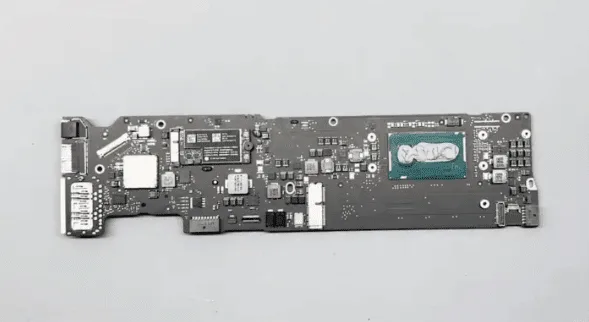
    Por último, el chip de la CPU está bien soldada, entonces podemos añadir un poco de grasa térmica a continuación, instalar el disipador de calor y la tarjeta flash NAND.
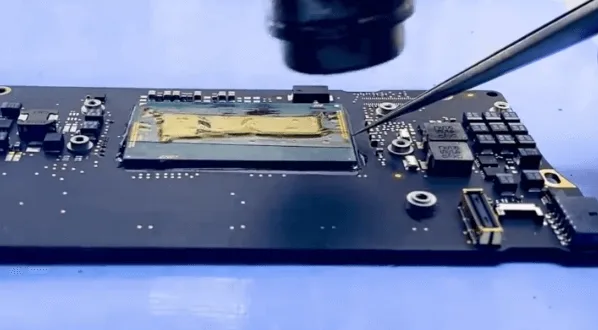
    macbook air a1466 not charging issue repair cpu is well sodered

    Conectar con la fuente de alimentación DC para arrancar de nuevo, la corriente es normal esta vez.
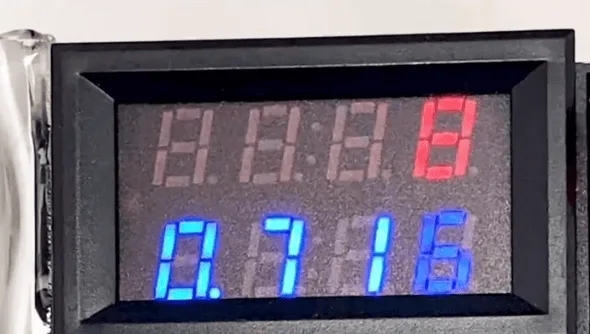
    macbook air a1466 not charging issue repair normal boot current

    Montar el MacBook para tener una prueba, el MacBook se puede iniciar con normalidad y todas las funciones son también OK
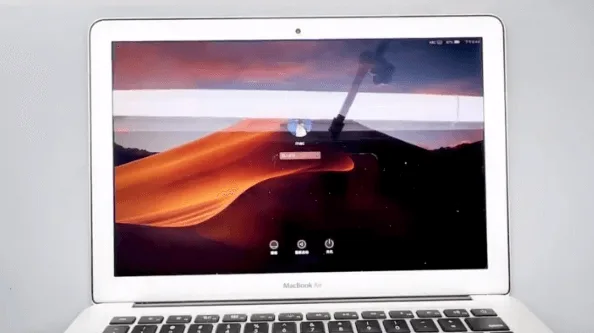
    macbook air a1466 not charging issue repair the can be booted normally

    Resumen

    El problema de no poder cargar se soluciona con el cambio del chip de espera de 35V y el chip de la CPU.
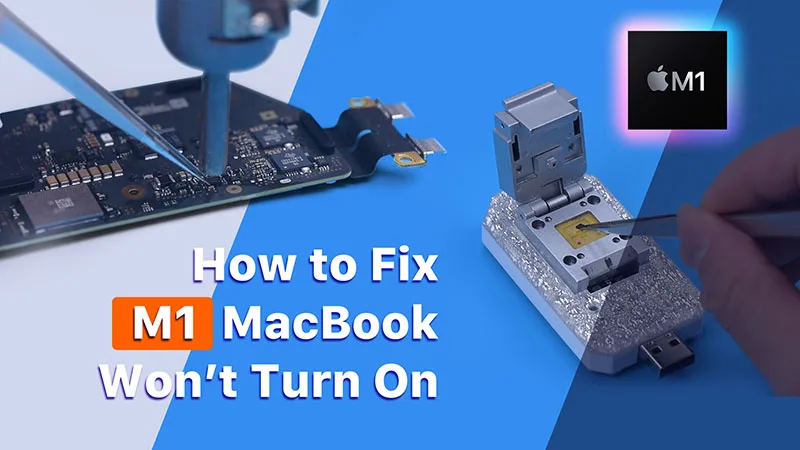
  • Cómo arreglar M1 MacBook Air no se enciende

    Cómo arreglar M1 MacBook Air no se enciende

    U301 is a tool that helps resolve the issue of an unresponsive M1 MacBook Air. It enables the reading and writing of data on the USB C ROM chip. Compatible with all MacBooks that have a Type C port from 2016 to 2020, U301 comes with the original ROM data for these devices. Today, we will explain how to utilize U301 for fixing the problem of a non-booting M1 MacBook Air.
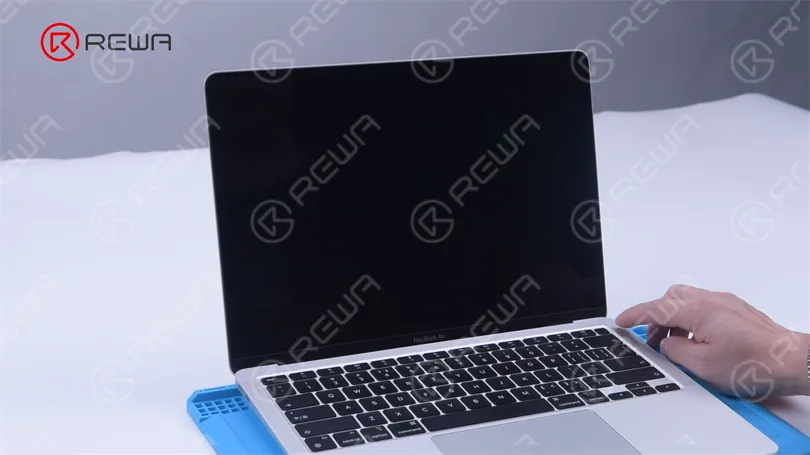
    Initially, upon attempting to power on the MacBook Air, we encounter the issue where the device fails to turn on.

    How to Fix M1 MacBook Air Won't Turn On

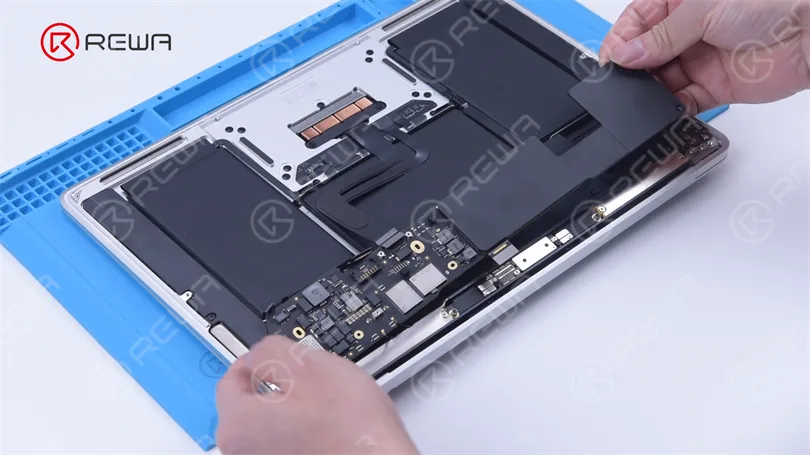
    The MacBook Air is disassembled to conduct additional tests. The back cover is removed and the battery is disconnected. Next, the screws and motherboard are taken out, and the battery flex cable is detached. Finally, the heatsink on the motherboard is removed.

     MacBook Air for further testing

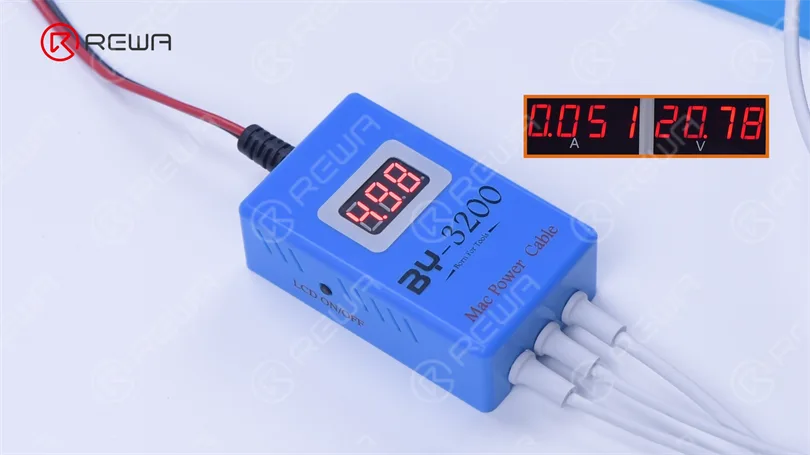
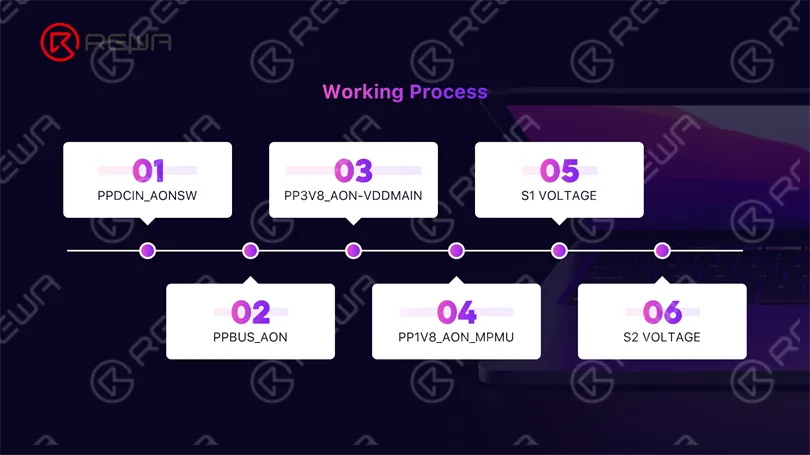
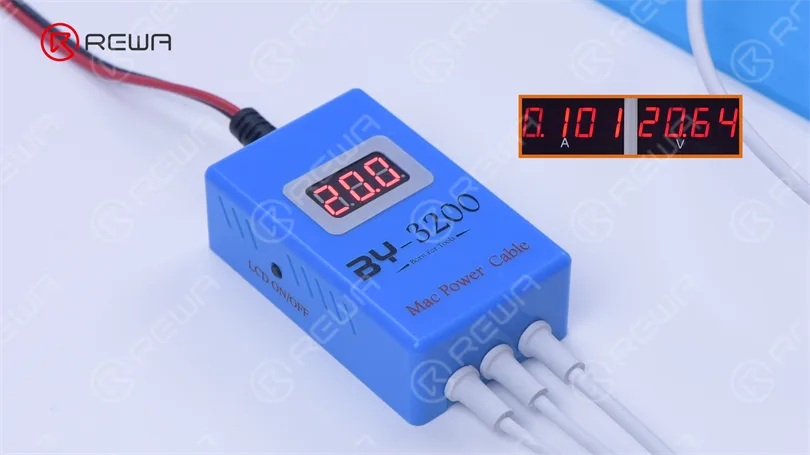
    Connect the BY3200 to the DC power supply and provide power to the motherboard. Observe erratic fluctuations in current and voltage, with the voltage oscillating between 0 volts and 5 volts. This indicates an unstable boost in the power supply line of the motherboard, leading to the issue of it not turning on.

    BY3200 to the Direct Current Supply

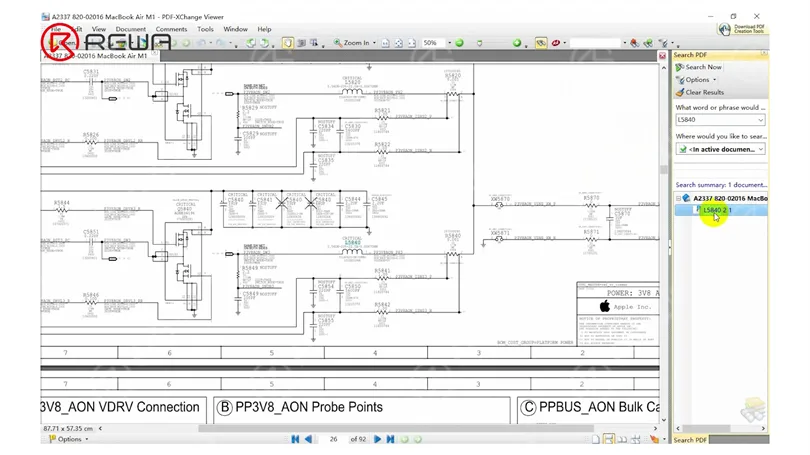
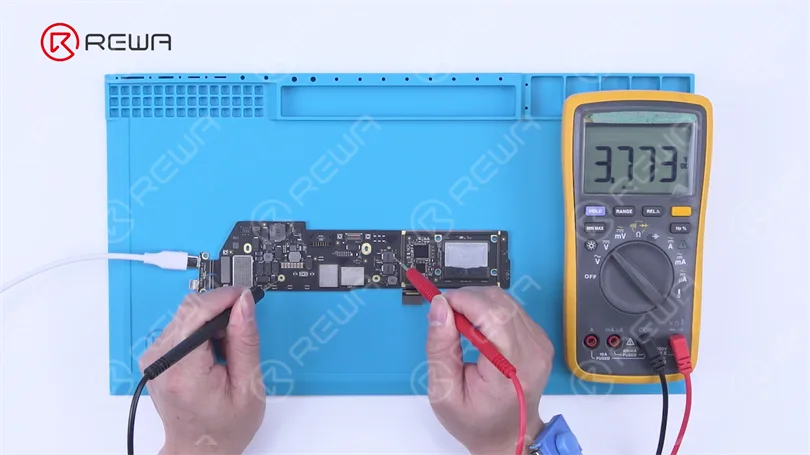
    After examining the bitmap, we locate L5840 along the primary power supply line. By referring to the drawing, we search for L5840 and discover that it corresponds to the output voltage of PP3V8 AON VDDMAIN. Subsequently, we proceed to measure the voltage of L5840, which is confirmed to be within the normal range.

    check the bitmap and find L5840
    L5840 is PP3V8 AON VDDMAIN

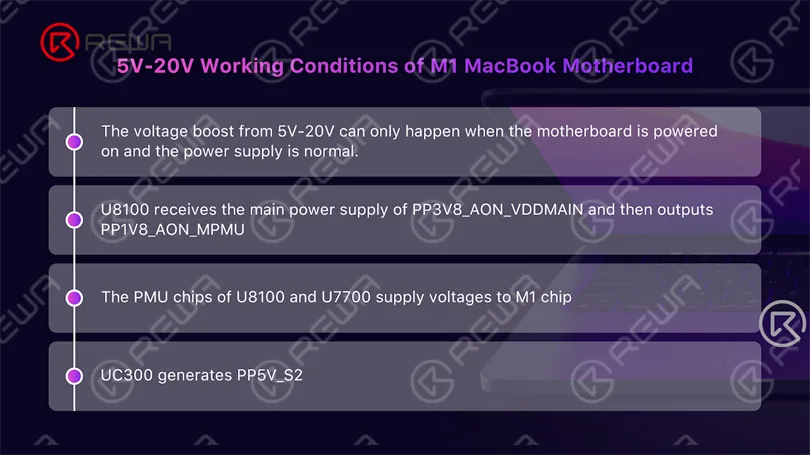
    Next, we assess the operational environment for voltage amplification ranging from 5 volts to 20 volts.

    5 volt to 20 volts
    working conditions

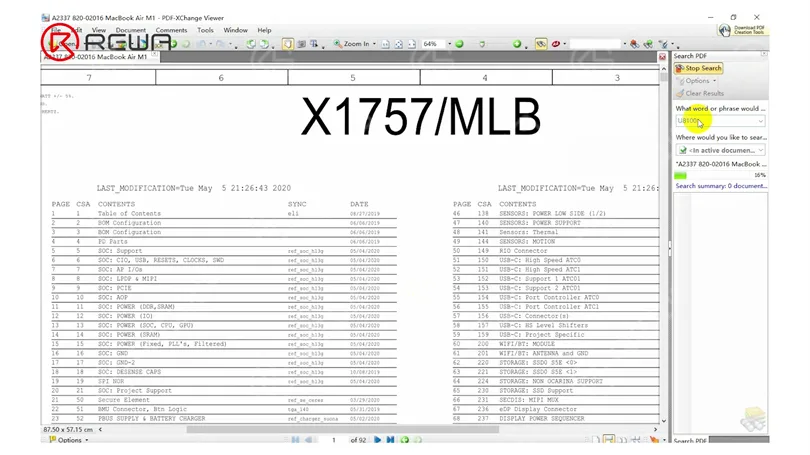
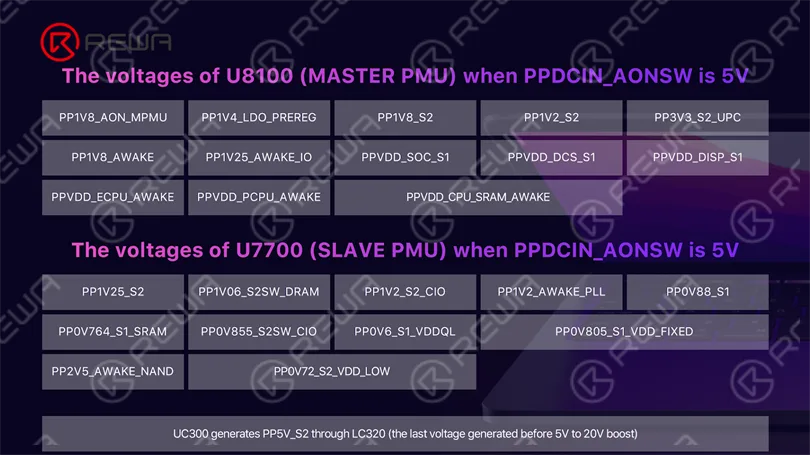
    Locate U8100 on the bitmap, and then search for U8100 on the drawing to find the listed output voltages.

    U8100 on the bitmap
    output voltages of U8100

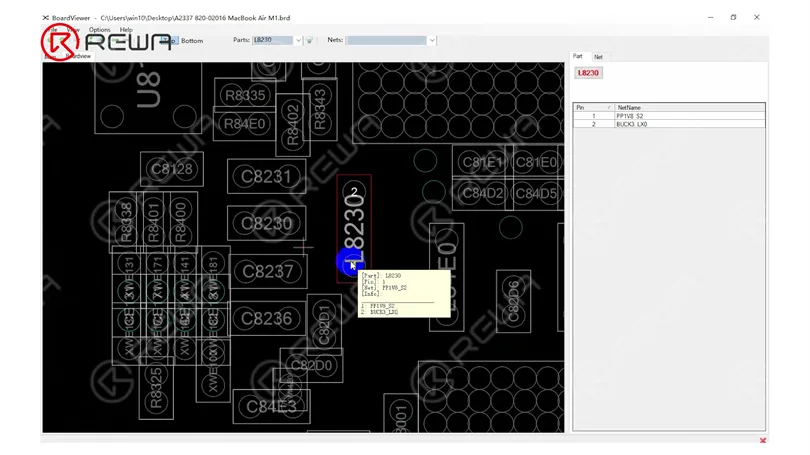
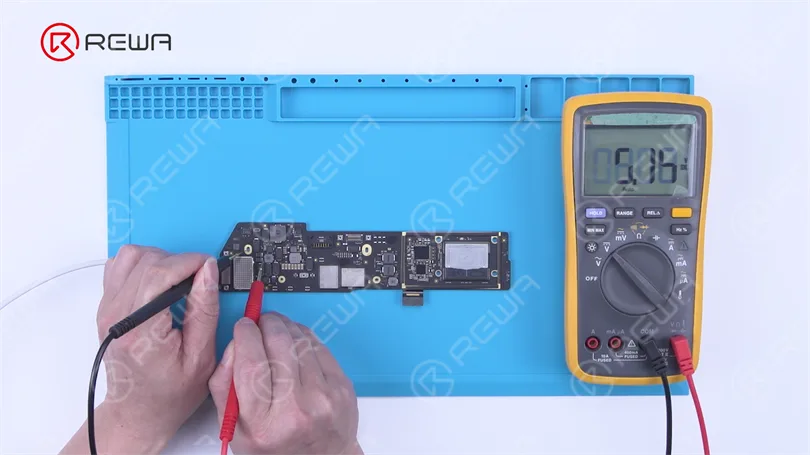
    The voltage in standby mode usually requires measurement. Consider L8230 as a case in point. Locate L8230 on the bitmap and verify that the voltage is within the normal range.

    take L8230 as an example

    Continuously measure additional inductors and confirm normal voltages. Proceed with the measurement of LC320 and locate its corresponding position on the drawing. The output voltage for LC320 is PP5V S2, which is within the expected range.

    measuring other inductors
    Search LC320

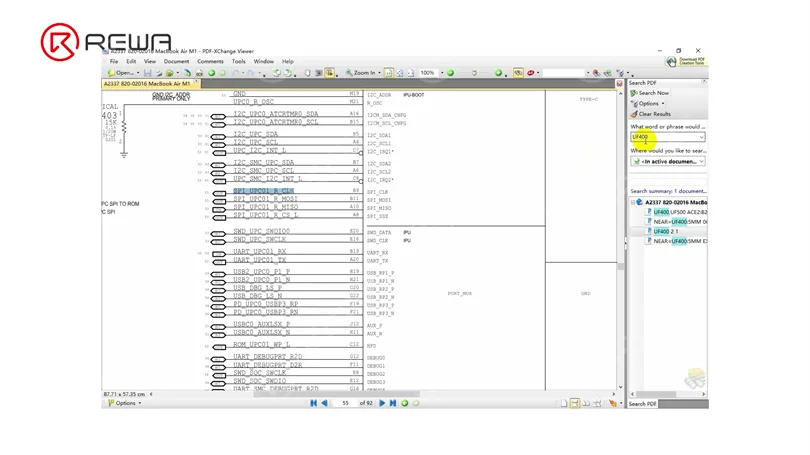
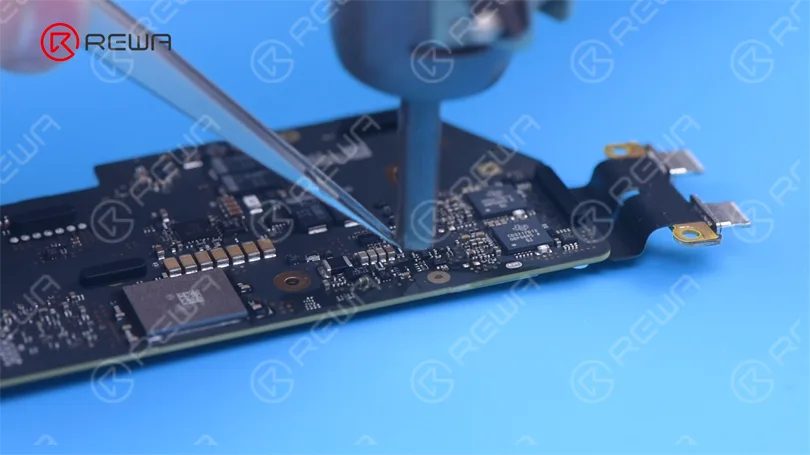
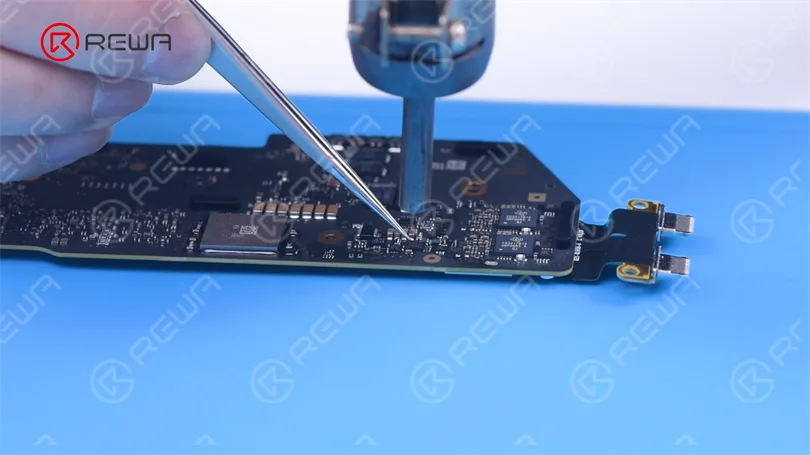
    The voltage boost from 5 volts to 20 volts has been determined to have favorable working conditions. Consequently, it is necessary to rewrite the ROM data of CD3217. Locate the ROM chip labeled UF400 on the provided drawing and identify the SPI CLK signal. Proceed to locate the UF260 ROM chip on the bitmap and proceed with its removal. Begin by applying Paste Flux, and then use a Hot Air Gun at 420 °C and airflow 4 to remove the chip.

    Hot Air Gun at 420 °C and airflow 4

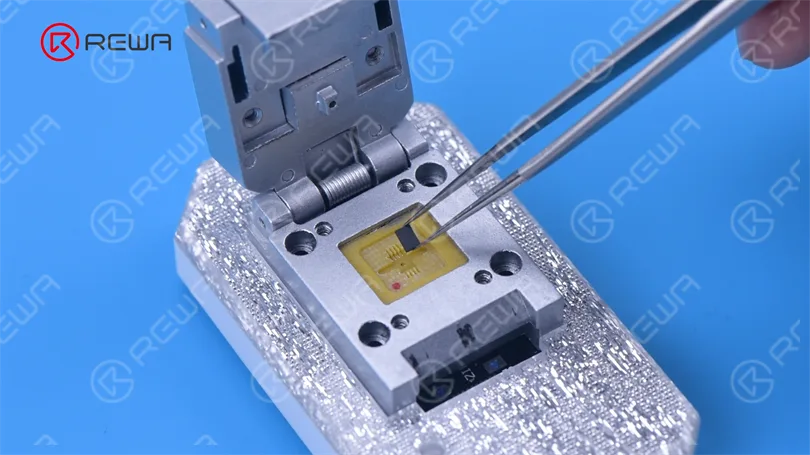
    Attach the chip to U301, ensuring that the pin of the chip is properly aligned. Proceed to connect U301 with a Windows computer.

    chip to U301

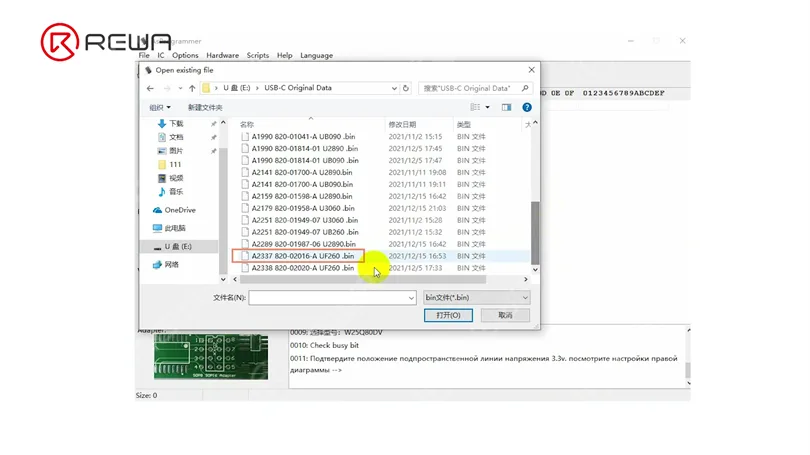
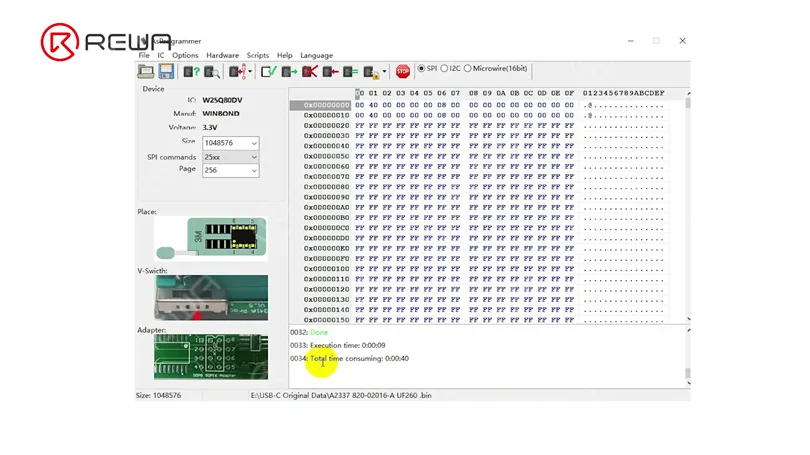
    Start by opening the software, then click on “Read ID”. Choose the appropriate file and click “Open file”. Next, select “USB C Original Data” and locate the matching model.

    Clicking on “Auto Program” will result in the successful writing of the data.

    Auto Program
    How to Fix M1 MacBook Air Won't Turn On

    Detach the chip. Reinstall the chip back into the motherboard. Connect the motherboard to power. The voltage, which has been boosted from 5 volts to 20 volts, returns to normal. The current jump is also good, indicating that the motherboard is powered on.

    How to Fix M1 MacBook Air Won't Turn On
    How to Fix M1 MacBook Air Won't Turn On

    After disconnecting, activate the battery to ensure the MacBook can turn on. Once activated, proceed with installing the motherboard for testing. The MacBook now powers on without any issues, indicating that the fault has been resolved.

    How to Fix M1 MacBook Air Won't Turn On

    U301 is available for purchase on REWA Shop. For further information, you can reach out to our sales team. More M1 MacBook repair content will be shared by REWA in the future. If you have any specific topics related to M1 MacBook repair that interest you, please feel free to leave a comment.

  • El MacBook Air no se enciende - Solución de problemas de la placa lógica

    El MacBook Air no se enciende - Solución de problemas de la placa lógica

    En el caso de los técnicos de reparación, su trabajo suele ser diferente, ya que el problema puede arreglarse y las soluciones pueden ser flexibles.

    Para nuestro MacBook Air no se enciende caso de reparación de hoy, con el fin de demostrar un proceso de reparación completa, comenzamos a partir de inductor de la fuente de alimentación principal en este video.

    Finalmente se confirma que la avería está causada por un daño en el fusible debido a un cortocircuito en el condensador del circuito principal de alimentación.

    En realidad, puedes encontrar el problema directamente basándote en la experiencia si eres un veterano.

    REWA nunca le decepciona y siempre tiene una solución de chip EFI para la reparación de desbloqueo de MacBook para usted.

    Ahora, a continuación para ver cómo solucionar el problema El MacBook no se enciende.

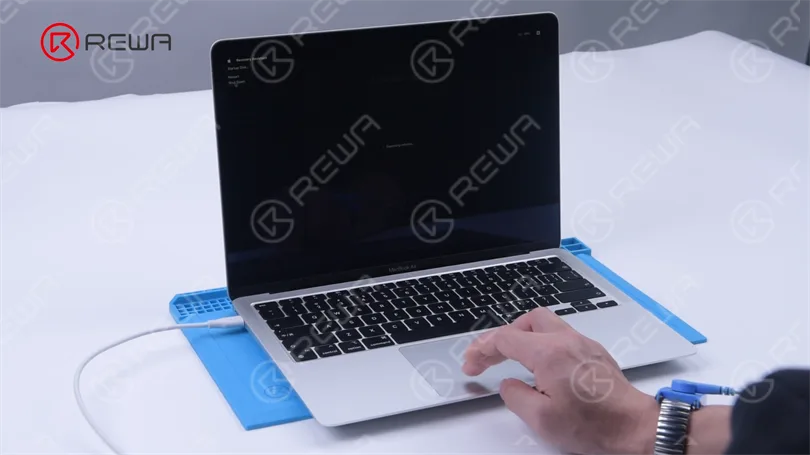
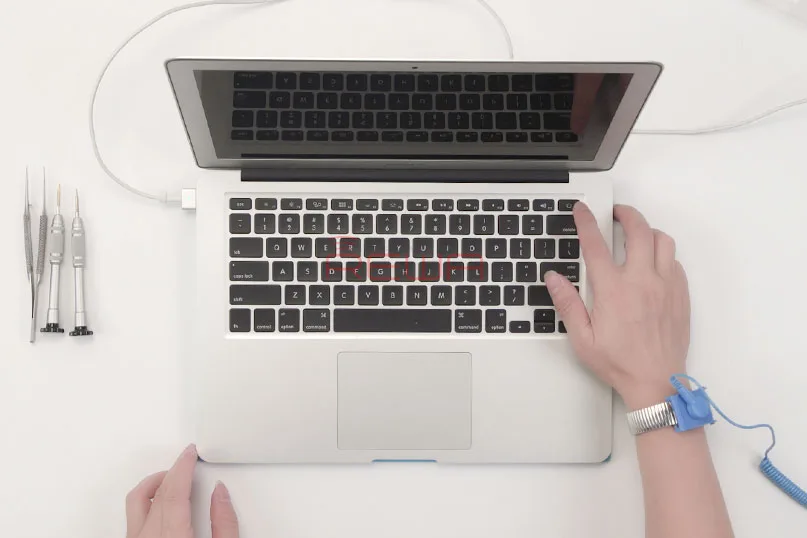
    Pulsa el botón de encendido y el MacBook no se enciende.

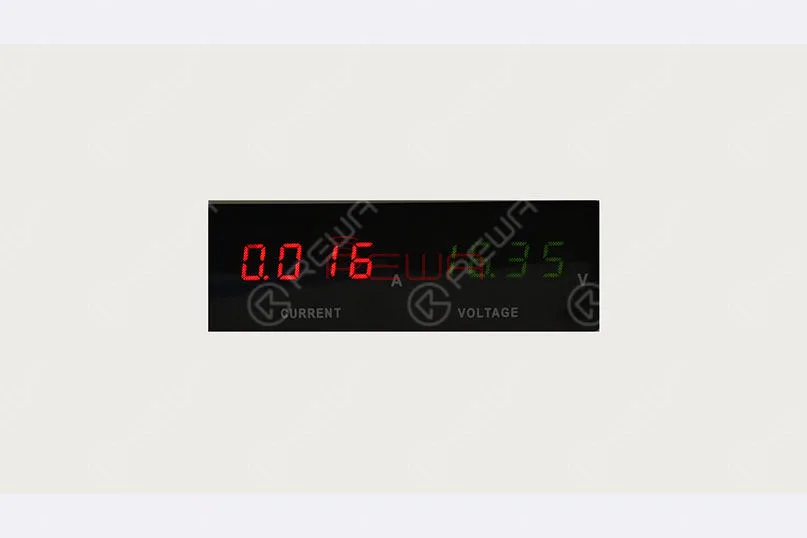
    A continuación, conecte la fuente de alimentación y pulse el botón de encendido, se muestra actual como 0.013A-0.016A. lo que indica que las características del MacBook no carga y no se enciende problema.

    El MacBook Air no se enciende

    En primer lugar, confirme el número de serie de la carcasa inferior. a continuación, retire la carcasa inferior y desconecte la batería.

    A continuación, separe la placa lógica y la placa de E/S de la caja y conecte el Placa de E/S a la placa lógica.

    Retire el SSD y el módulo WiFi, confirme el número de placa de la placa lógica.

    Comprueba la RAM DDR y la frecuencia de la CPU en la etiqueta, despliega el diagrama del circuito y el mapa de bits.

    Localice L7130 de PPBUS_G3H en el mapa de bits.

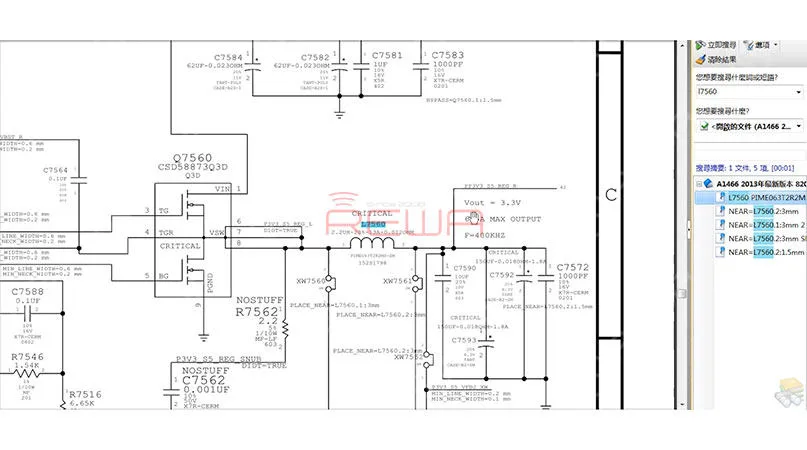
    Continúe localizando L7560 de PP3V3_S5_REG en el mapa de bits, ejecute la medición de voltaje de L7560, el valor medido es 0.637V, lo cual es anormal. (El valor normal debe estar alrededor de 3.3V)El MacBook Air no se enciende

    De acuerdo con el diagrama del circuito, la tensión de PP3V3_S5_REG es emitida por el convertidor de potencia CC-CC U7501.

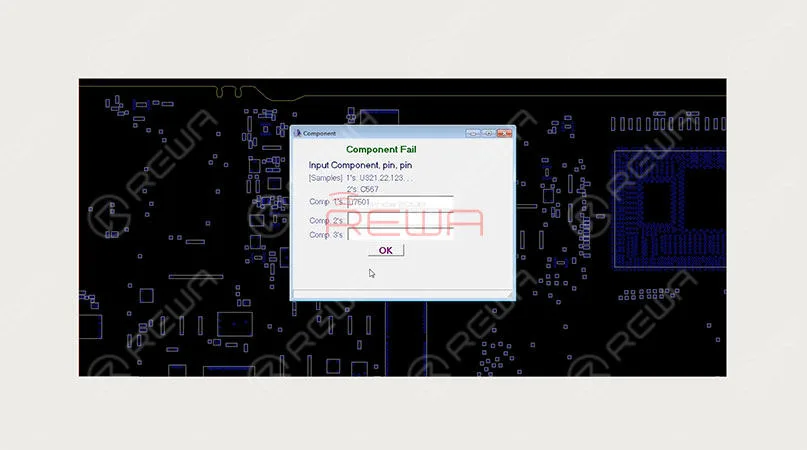
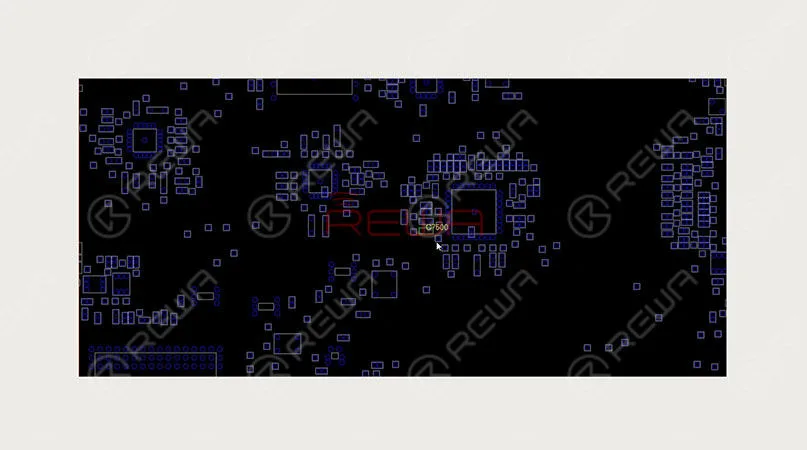
    Localizar la posición exacta de U7501 en la placa con mapa de bits.

    A continuación, compruebe el estado de funcionamiento del U7501 con el diagrama del circuito.

    El MacBook Air no se enciende

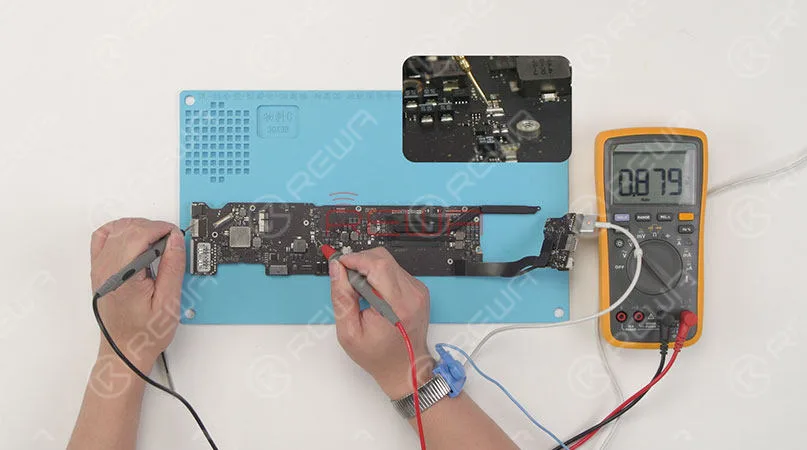
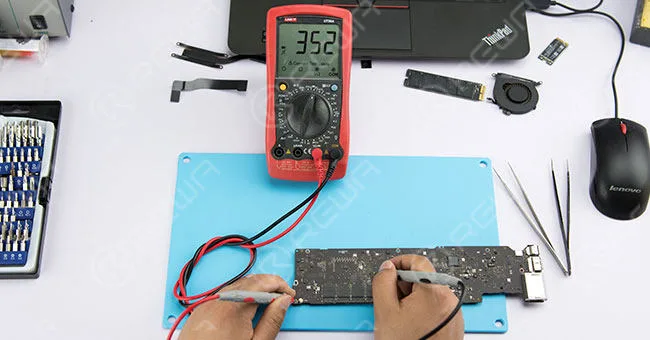
    En primer lugar, compruebe si la tensión de entrada de la patilla VIN del U7501 es normal. (Localice la posición exacta de C7500 en la placa con mapa de bits y confírmelo ejecutando la medición de tensión del Pin 1).

    El valor medido es de 0,878V, lo cual es anormal. (El valor normal debe estar en torno a 8,5 V).

    El MacBook Air no se enciende

    PPBUS_S5_HS_OTHER_ISNS, el carril relacionado con el Pin VIN de U7501 se convierte de PPBUS_G3 H con la ayuda de R5430. Localizar la posición exacta de R5430 en la placa con mapa de bits, la medición de la tensión de funcionamiento del Pin 2 en R5430, el valor medido es 0,879V, que es anormal. PPBUS_G3H se cumple con la ayuda de L7130 por medio de F7140.

    Continúe realizando la medición en modo diodo de la patilla 1 y la patilla 2 en F7140, el valor medido de la patilla 1 es 131, que es normal; el valor medido de la patilla 2 es 2, que es anormal.

    A juzgar por esto, la carga de PPBUS_G3H es cortocircuito a tierra.

    El MacBook Air no se enciende

    Realice la medición en modo diodo del F7140, en el multímetro se lee ‘OL’, que es un valor infinito. A juzgar por esto, F7140 se ha quemado.

    El MacBook Air no se enciende

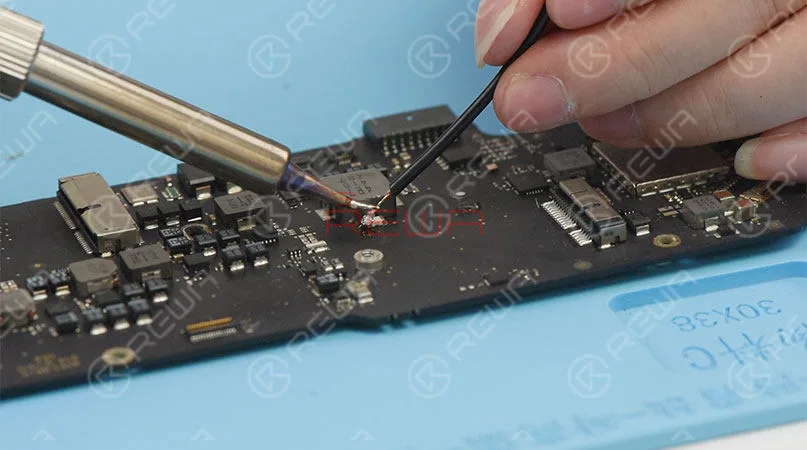
    Suelde el cable de alimentación a la patilla 2 de F7140 y suministre una tensión de 2V con una fuente de alimentación externa.

    La lectura de corriente en el amperímetro sube a 2,622 A.

    Y toque la placa lógica con una mano, el condensador C7371 al lado de la CPU está caliente. Así que el fallo podría estar relacionado con C7371.

    El MacBook Air no se enciende

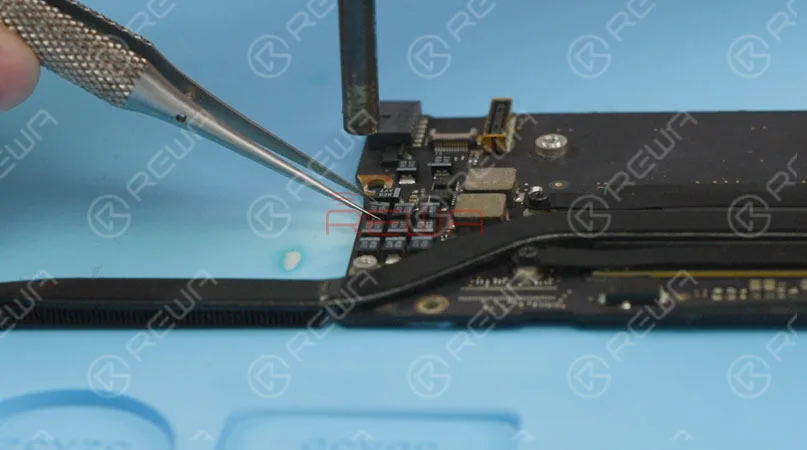
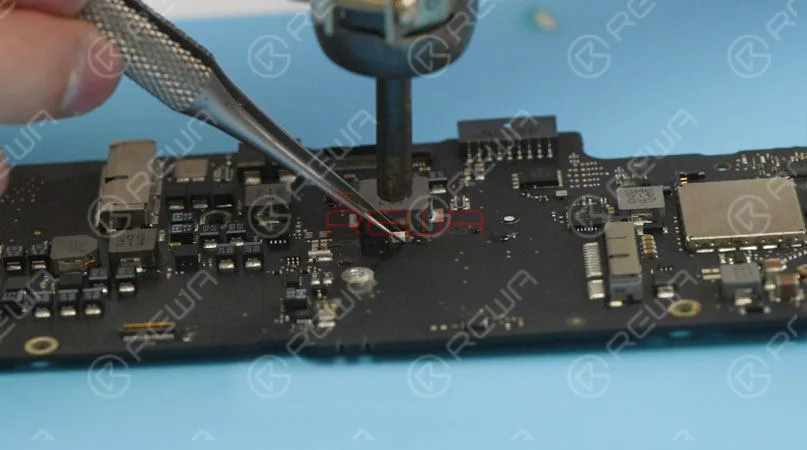
    Desconecte la fuente de alimentación, sustituya C7371 y F7140 por uno nuevo sucesivamente.

    Ejecute la medición en modo diodo de F7140, se lee ‘0’ en el multímetro, lo cual es normal.

    Espere a que la placa lógica se enfríe durante varios minutos y, a continuación, conecte la placa de E/S a la placa lógica.

    Enchufa la fuente de alimentación, la lectura de corriente en el amperímetro es normal esta vez.

    El MacBook Air no se enciende
    El MacBook Air no se enciende

    Medición del voltaje del Pin 2 en F7140, el valor medido es 8.5V, lo cual es normal.

    Continúe con la medición de tensión del L7560,

    El valor medido es de 3,3 V, que también es normal.

    Desconecte la fuente de alimentación e instale la placa lógica, conecte la fuente de alimentación y pulse la tecla Opción. la pantalla se muestra con normalidad y el panel táctil también funciona con normalidad.

    A continuación, vamos a montar el MacBook y a probarlo.

    Pulse el botón de encendido, luego la tecla Opción, la pantalla se muestra normalmente.

    El MacBook se enciende y accede al sistema con normalidad, el Teclado también funciona con normalidad.

    Enchufa la fuente de alimentación, el MacBook se carga con normalidad.

    Reparación completada con éxito.

    Ahora, echa un vistazo a nuestro vídeo para obtener más detalles acerca de MacBook Air no se enciende

    Adjuntar la lista de las herramientas utilizadas en el vídeo. Damos la bienvenida a los clientes que necesiten información. Le ayudaremos en lo que necesite.

    • *Estación de reparación con pistola de aire caliente
    • *Estación de soldadura
    • *Multímetro digital
    • *Fuente de alimentación regulada en CC
    • *Pinza recta
    • *Flujo de pasta
    • *Cable de soldadura
    • *Palanca de plástico antiestática
    • *Cepillo suave
  • Mejora la RAM de tu MacBook Air: Aumenta el rendimiento eficientemente

    Mejora la RAM de tu MacBook Air: Aumenta el rendimiento eficientemente

    ¿Dedicas cada vez más tiempo a esperar la respuesta de tu MacBook?

    Mientras exista la computadora portátil, “funcionando demasiado lento” parece ser un tema eterno para los usuarios.

    El MacBook, como uno de los ordenadores portátiles principales, también se ha encontrado con este problema.

    Si eres un usuario habitual de Macbook y solo navegas por algunos sitios web, es posible que te sientas satisfecho con 4 GB o incluso 2 GB de RAM instalados.

    Ampliar la memoria RAM en el MacBook Air

    Si eres un usuario avanzado que siempre procesa con software pesado como edición de video, edición de imágenes, etc., o eres un jugador loco que está rugiendo “¡Gloria a los Sin'dorei!”, puedes considerar ampliar tanta memoria RAM como puedas.

    Este es un problema común para la gente corriente con un MacBook en esta era de la explosión de información, por no hablar de las personas que tienen un MacBook anticuado con un pie en la tumba.

    En comparación con una nueva compra,  Solución para ampliar la memoria RAM del MacBook Air podría ser una buena opción para aumentar la velocidad de tu Mac, ya que es más económica.

    Solución para ampliar la memoria RAM del MacBook Air

    Sin embargo, en el caso de algunos MacBook lanzados en los últimos años, sus chips de memoria RAM fueron diseñados para venir soldados a la placa lógica.

    Por eso había muchos frikis de los tutoriales que ofrecían guías para actualizar o reemplazar el SSD, pero casi nadie ofrecía una solución para actualizar la memoria del MacBook Air.

    No te desanimes si estás leyendo esto ahora mismo.

    REWA nunca te defrauda y siempre tiene un servicio de reparación de placas base a nivel de chip para iPhone y iPad para ti. Entonces, ¿cómo añadir RAM a un MacBook Pro o MacBook Air? ¿Es lo mismo que una ampliación de memoria de iPhone? Consulta la ampliación de memoria del iPhone 6s de 16 GB a 128 GB.

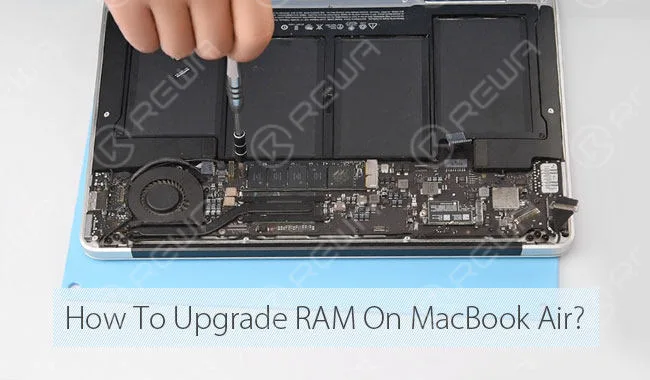
    Aquí tienes los pasos detallados para el proceso de actualización de la memoria RAM del MacBook Air: una forma rápida y económica de mejorar el rendimiento de tu MacBook. Solo 8 pasos para hacer que tu MacBook Air funcione más rápido.

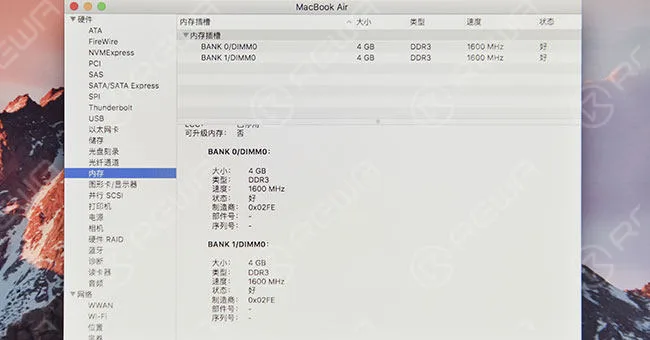
    1. Comprobación de memoria

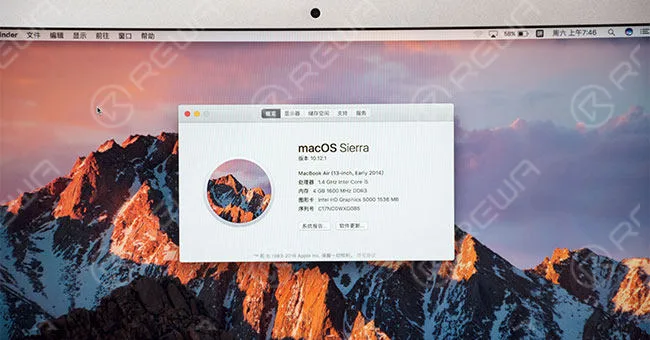
    Comprueba la memoria. Muestra 4 GB.

    Comprobación de memoria

    2. Desmontaje del MacBook

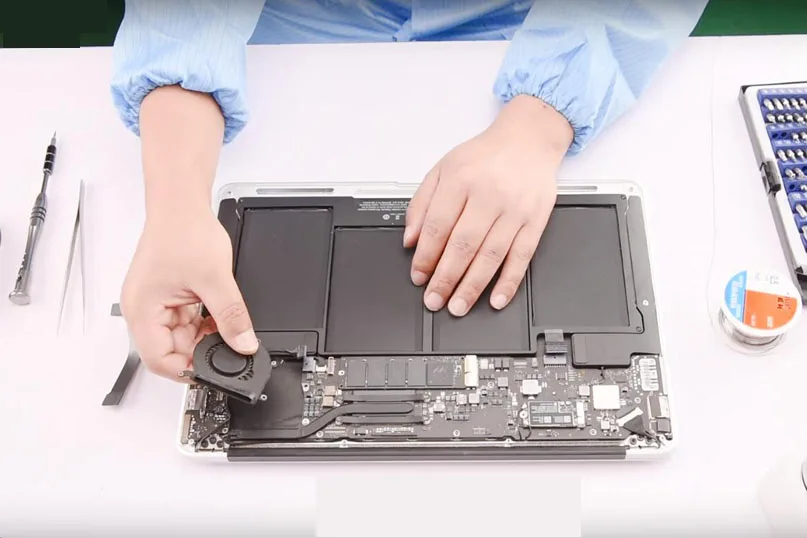
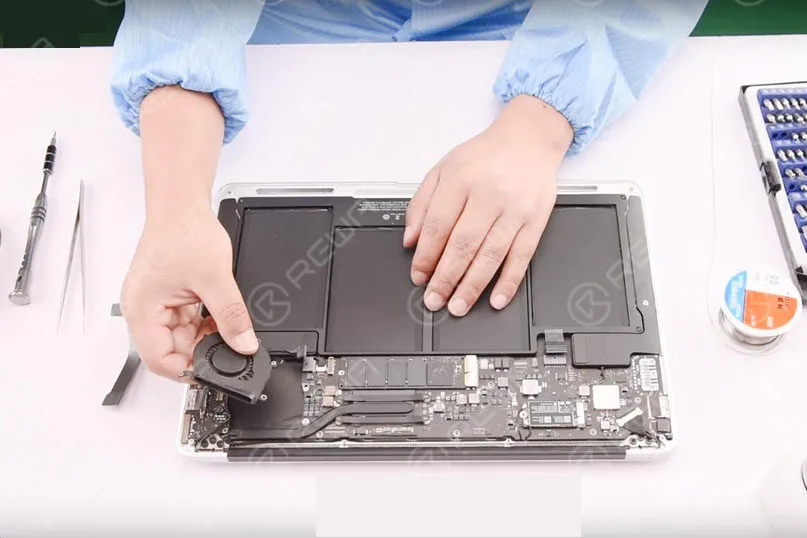
    Retire el MacBook minúsculas, luego, desata el Batería de MacBook y el flex de la placa de E/S. Después de eso, desconecte el Ventilador de MacBook, el disipador de calor y la antena WiFi ligeramente.

    Después de desconectar los cables flexibles, retire la placa base. Retire el SSD, el módulo de red inalámbrica, el código QR y el código de barras de la tarjeta lógica.

    Desarme de MacBook

    3. Extracción de chips de RAM

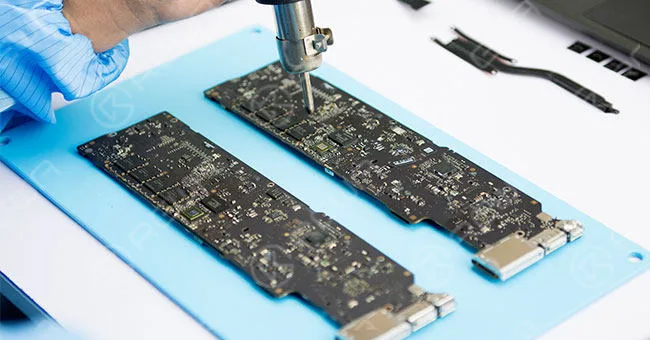
    Calienta el adhesivo de sellado alrededor de los chips de RAM con pistola de aire caliente, luego retire todo el adhesivo de sellado. Aplique un fundente de pasta BGA alrededor del chip de RAM y aplícale calor con una pistola de aire caliente para retirarlo. Retira los otros tres chips de la misma manera.

    Extracción de chips de RAM

    4. Limpieza

    Después de aplanar las almohadillas de unión con un soldador al que se le ha añadido estaño, limpie las almohadillas con un paño antiestático humedecido con alcohol.

    Limpieza de MacBook

    5. Soldadura de chips de RAM

    Aplique aire caliente con una pistola de calor a los puntos de soldadura y aplique un poco de fundente en pasta BGA, luego alinee el chip de RAM con el punto de soldadura usando unas pinzas. Sople y suelde con una pistola de aire caliente. Los otros tres chips se pueden procesar de la misma manera.

    Soldadura de chips de RAM

    6. Extracción y sustitución de la resistencia

    Retire la resistencia de 10K R2051. Desuelde una resistencia de 100K de una placa madre rota y suéldela en R1636.

    Pruebe ambos extremos de la resistencia con un multímetro para comprobar si hay un cortocircuito o falta de soldadura.

    Extracción y sustitución de la resistencia

    Eliminar la resistencia R2051 de 10K

    7. Cambiar la BIOS y Restaurar

    La memoria RAM del MacBook está vinculada a la BIOS, por lo que necesitamos cambiar la BIOS y restaurar.

    8. Instalación y pruebas

    Después de la instalación, enciende el Mac y comprueba “Acerca de este Mac” para asegurarte de que la memoria se ha actualizado y se reconoce.

    Instalación y pruebas

    Consejos:

    1. El tamaño y la marca de los chips de RAM no se pueden mezclar.

    La temperatura excesiva dañará los chips de RAM y la placa lógica.

    Aquí hay un tutorial en video para la actualización de la memoria RAM del MacBook Air, que explica y demuestra las operaciones detalladas sobre cómo reemplazar los chips de RAM soldados en la placa lógica.

    Si tiene alguna pregunta o solicitud, déjenos un mensaje a continuación o haga una pregunta en Foros ASK. Intentaremos responder a su pregunta a tiempo.

    Herramientas y piezas utilizadas: