Etiqueta: iphone

  • iPhone X Battery Replacement – Complete Guide

    iPhone X Battery Replacement – Complete Guide

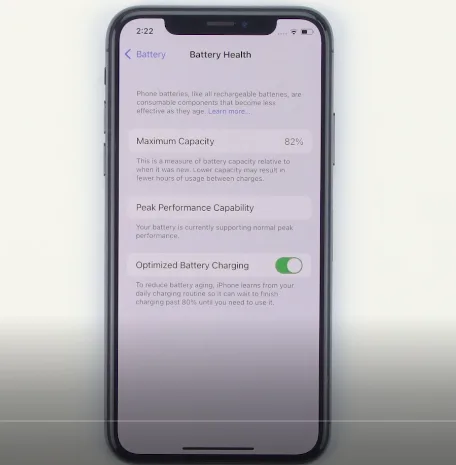
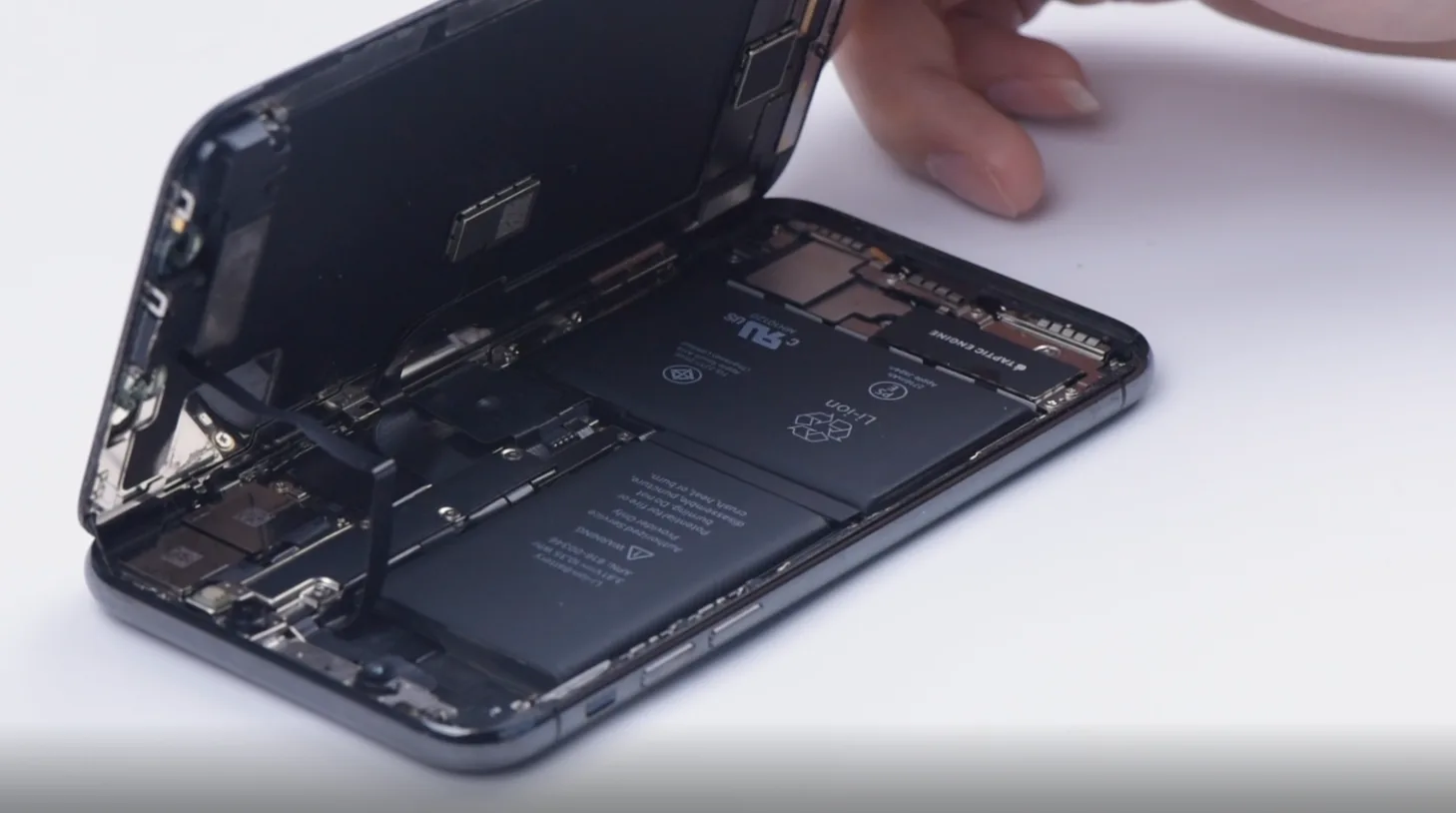
    If your phone battery is in a low health condition, like 80%, it’s time to replace a new one. We will bring you a full case of iPhone X battery replacement as a reference.

    All you need is a repair kit and a new battery. The repair kit should be included as below: tweezers, screwdrivers, pry piece, suction cup, heating pad, spudger, battery adhesive, and waterproof adhesive.

    iPhone low battery health

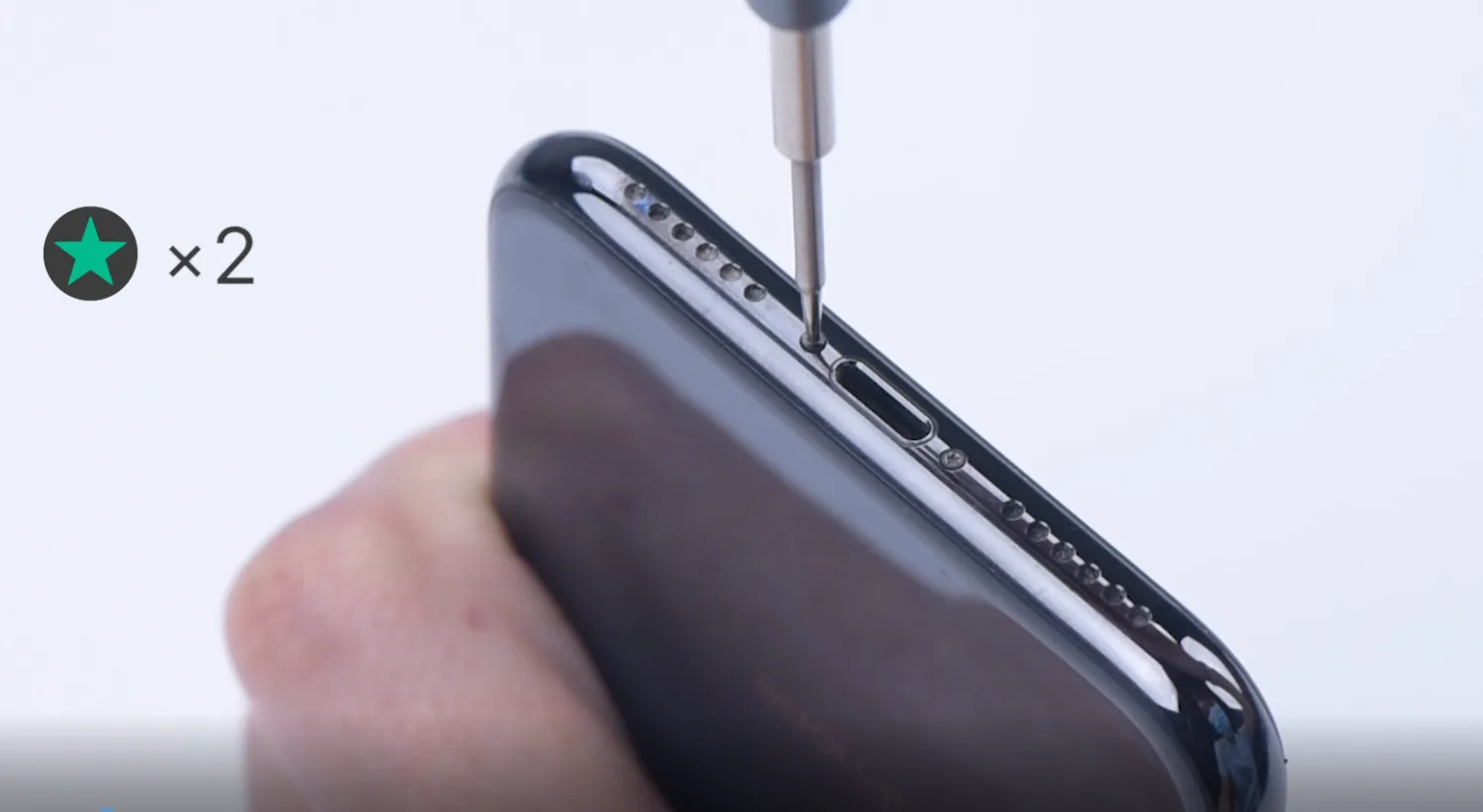
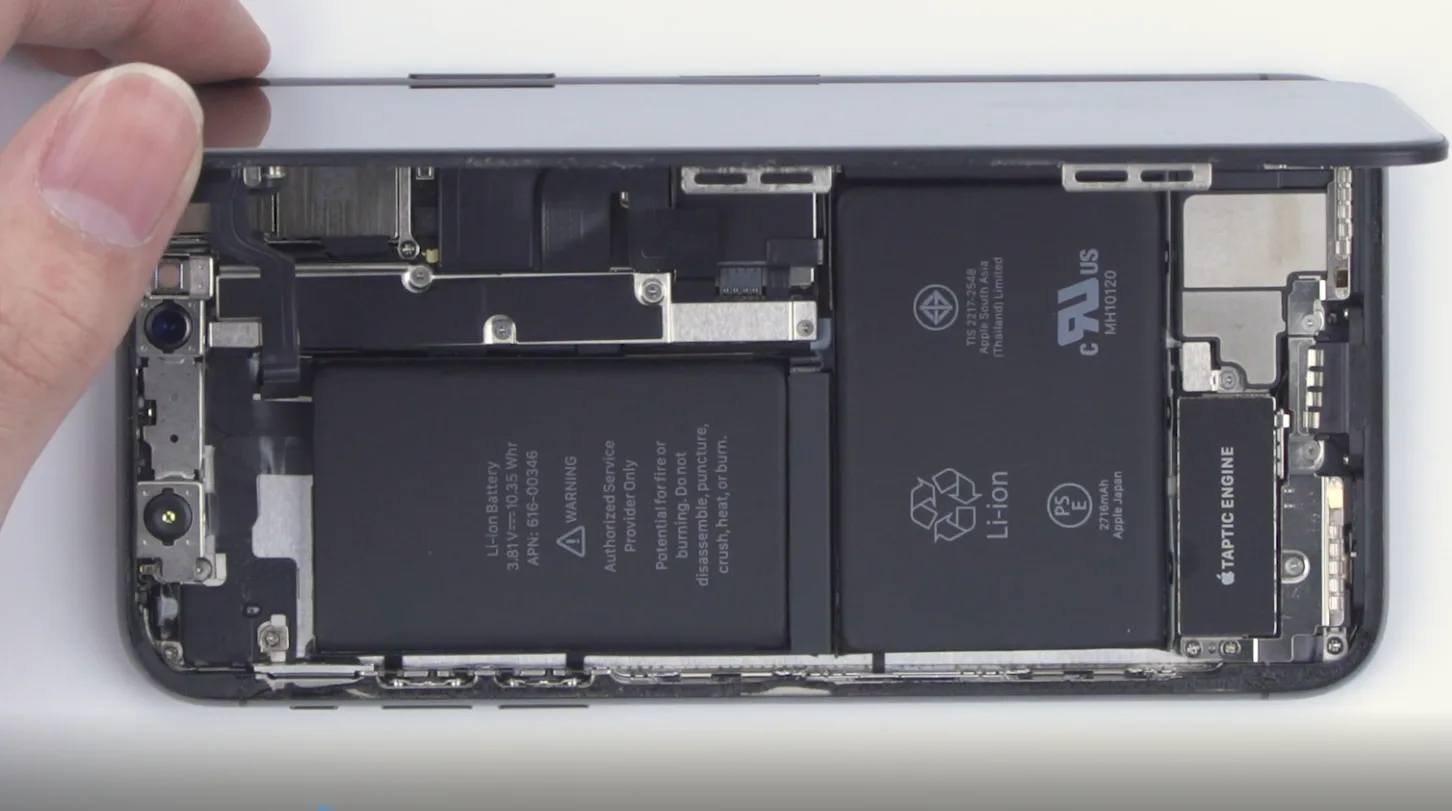
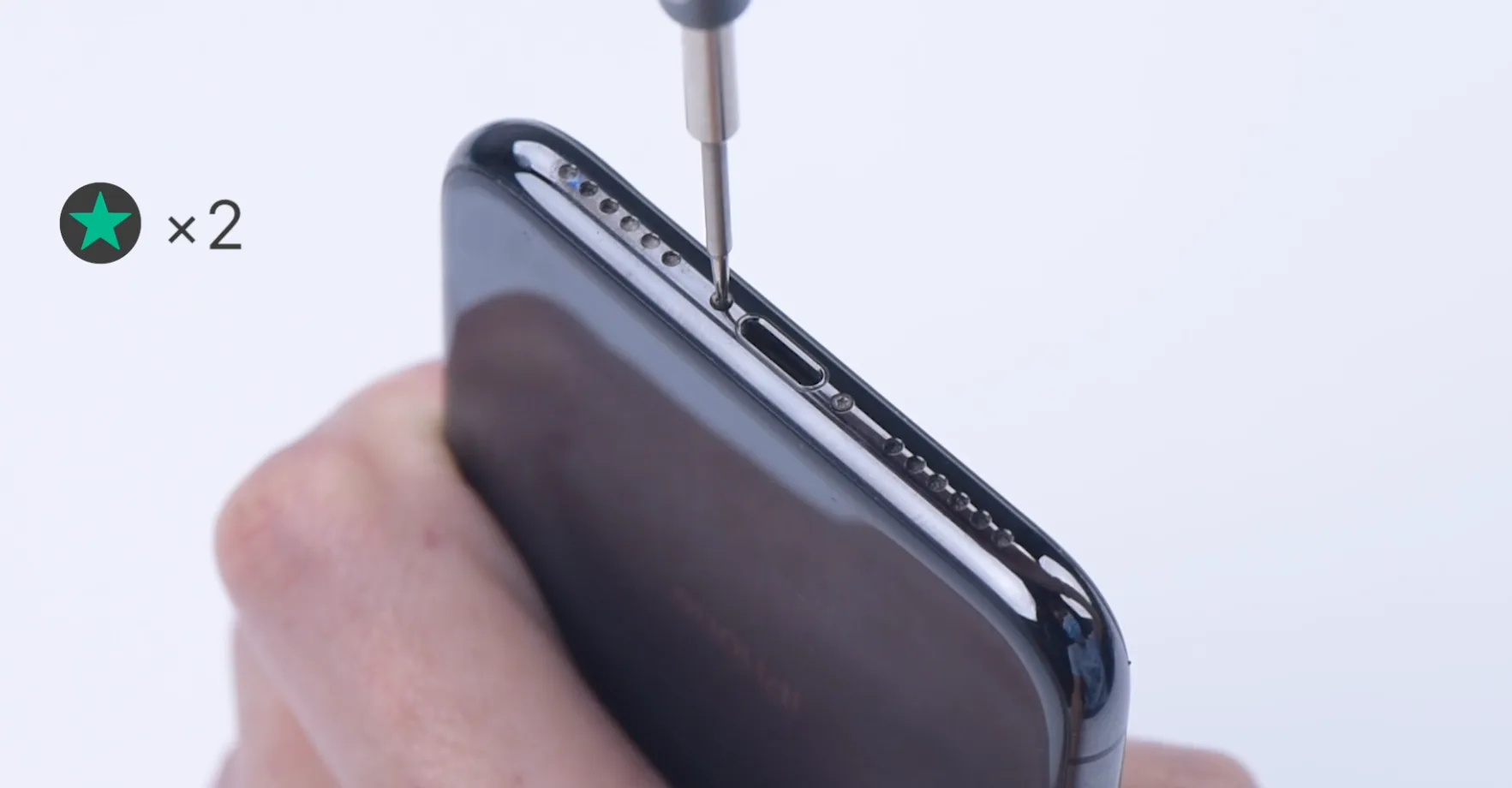
    Firstly, please long press the phone to turn it off. Then you can use a pentagon screwdriver to unscrew the screws at the bottom of the phone.

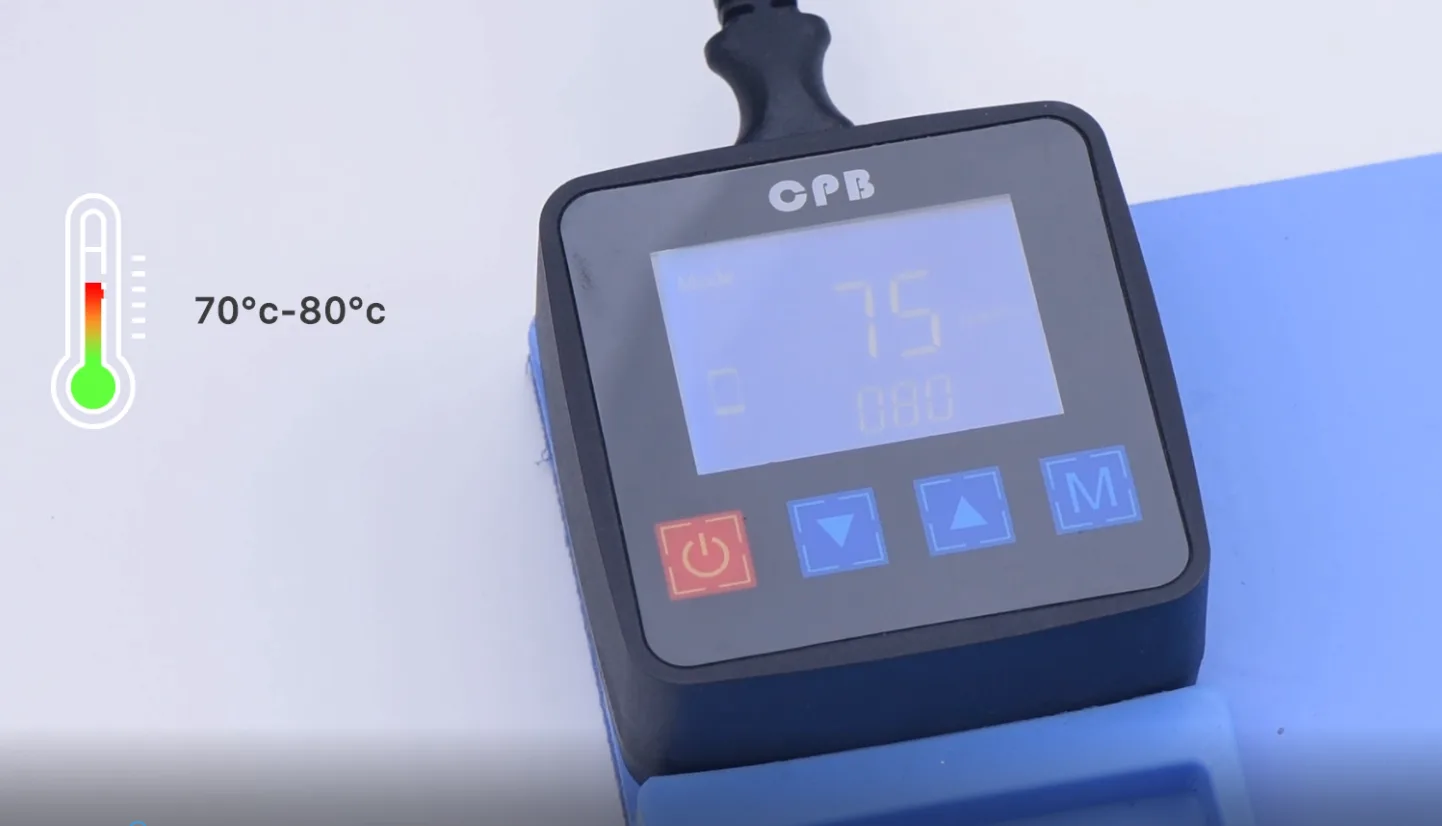
    Please pay attention to putting the screws aside well. You can place the screen face down on the pad for about 2-3 minutes after the heating pad is up to the temperature of 70—80°c.

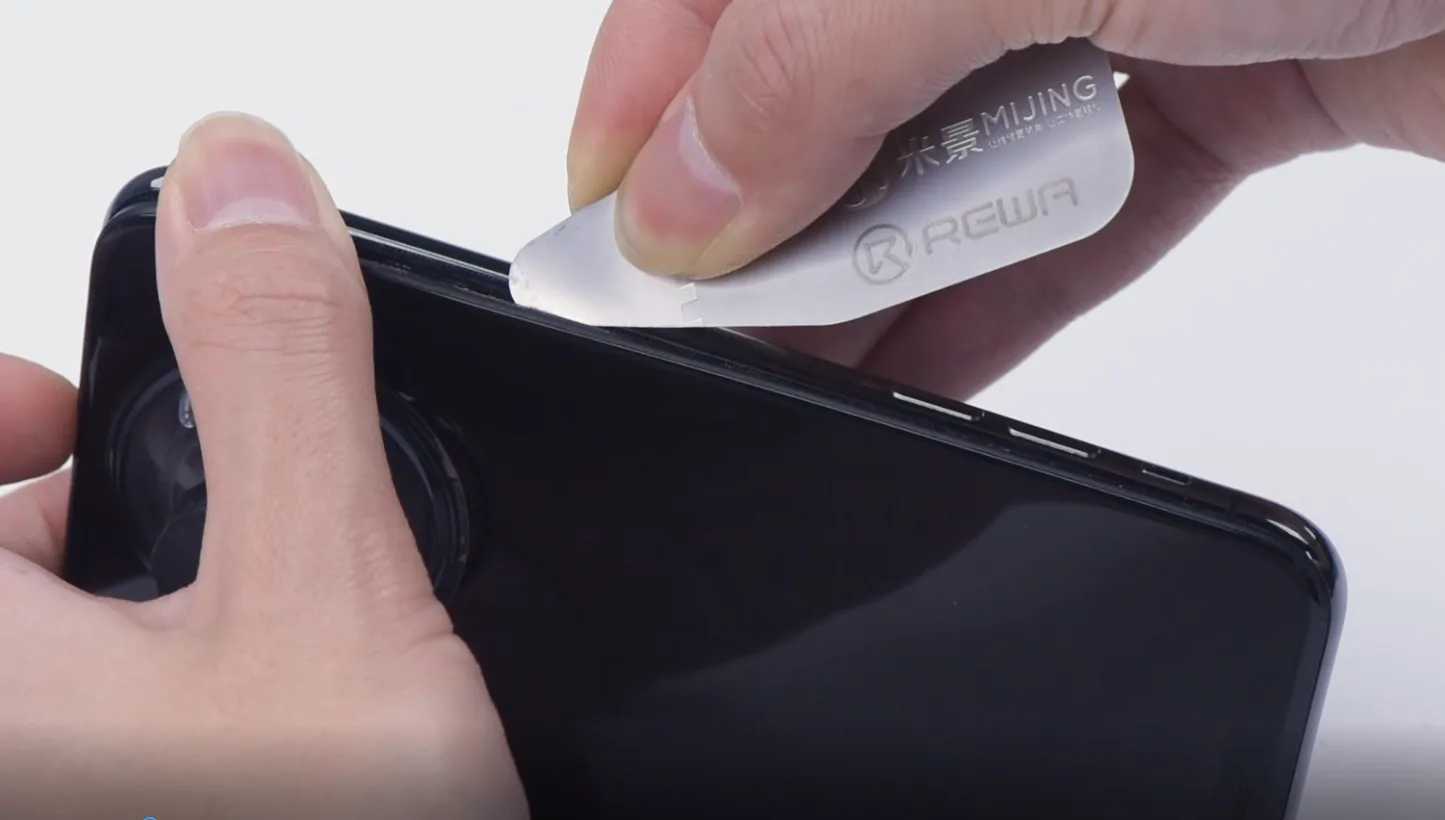
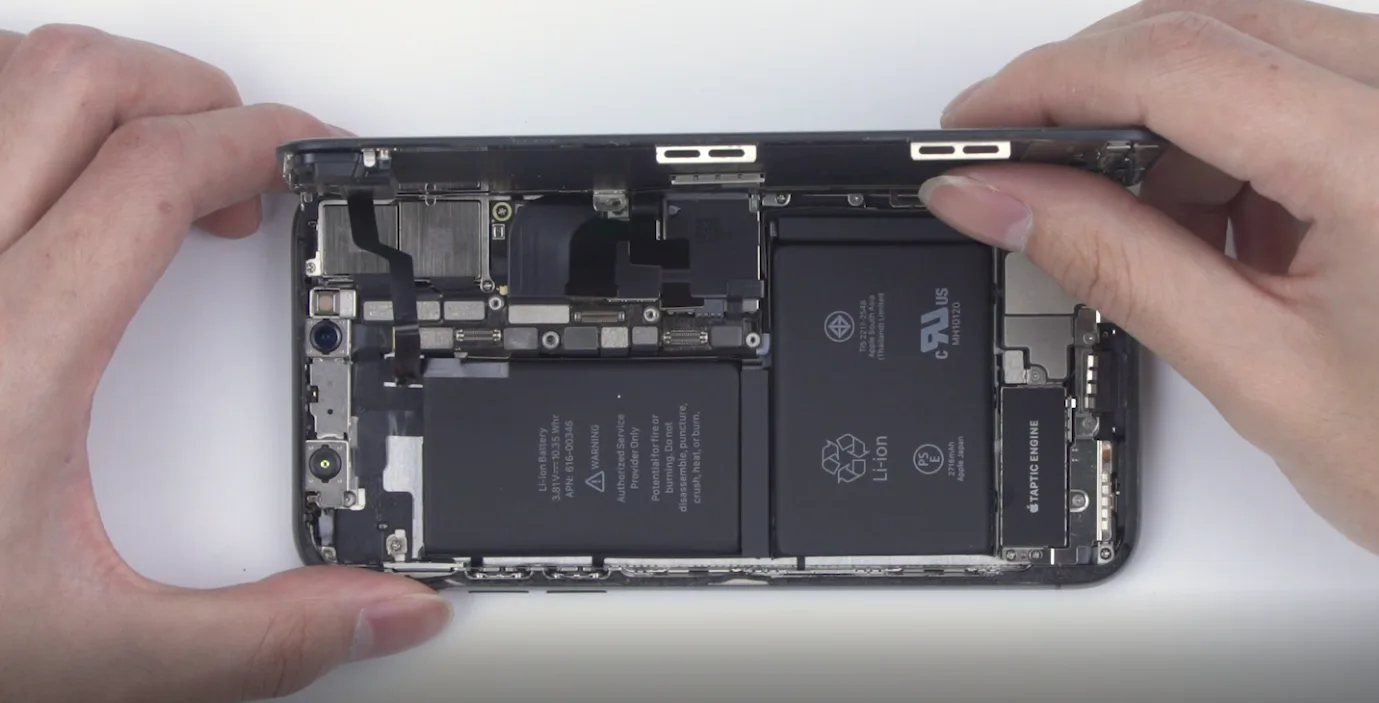
    And fix the suction cup at the bottom of the phone, lift the screen gently, and insert a pry piece underneath. Gradually move around the edge of the display, separating the screen along the gap.

    The display assembly is still connected to the iPhone by cables, so don’t try to remove it completely. Again, please pay attention to the position of the cable to avoid damage.

    The angle should not be greater than 90 degrees to prevent breaking the flex cable. The process of removing the cover is done.

    use a pentagon screwdriver to unscrew the screws
    the heating pad is up to the temperature of 70—80°c
    insert a pry piece underneath
    The angle should not be greater than 90 degrees

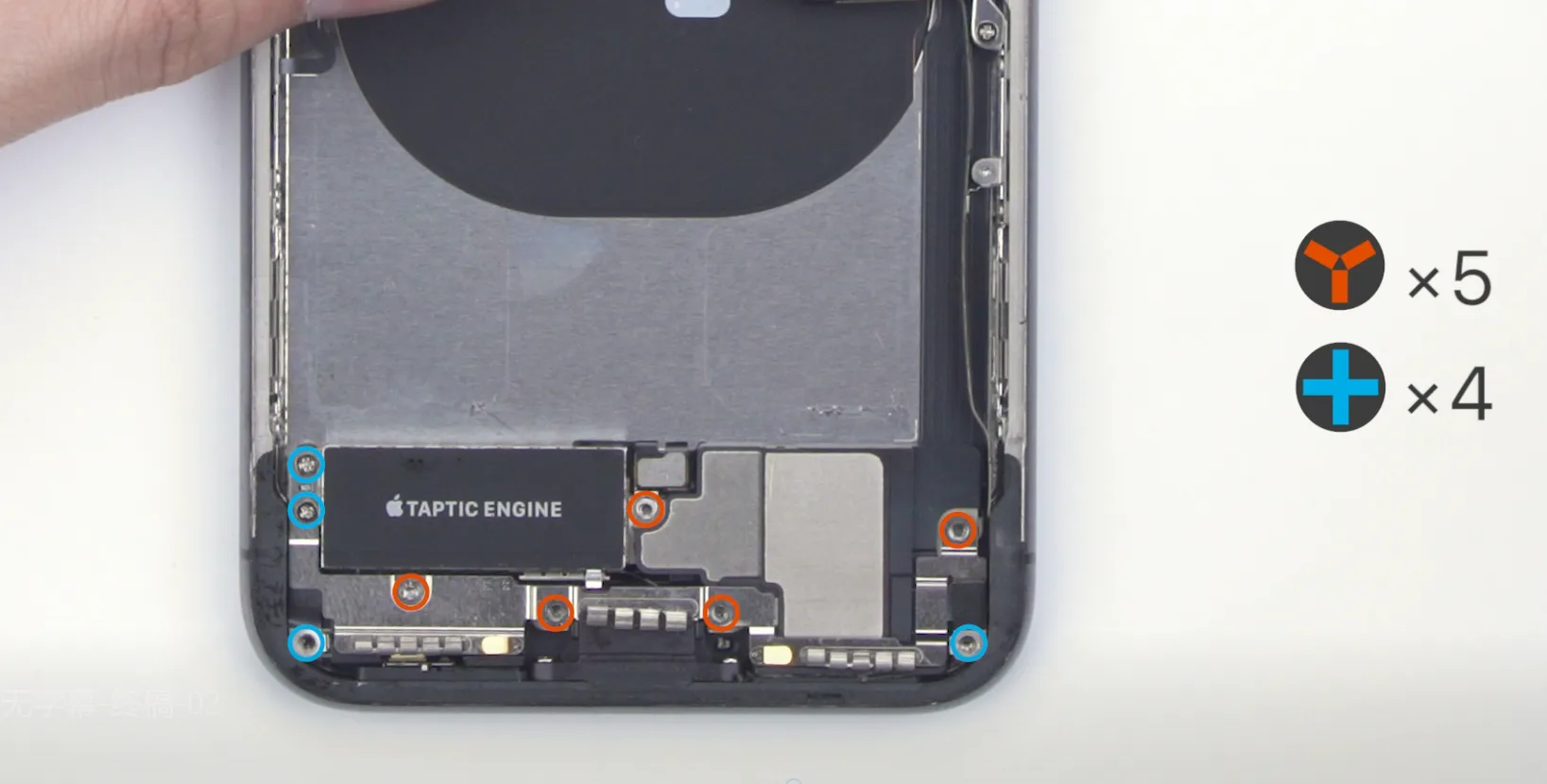
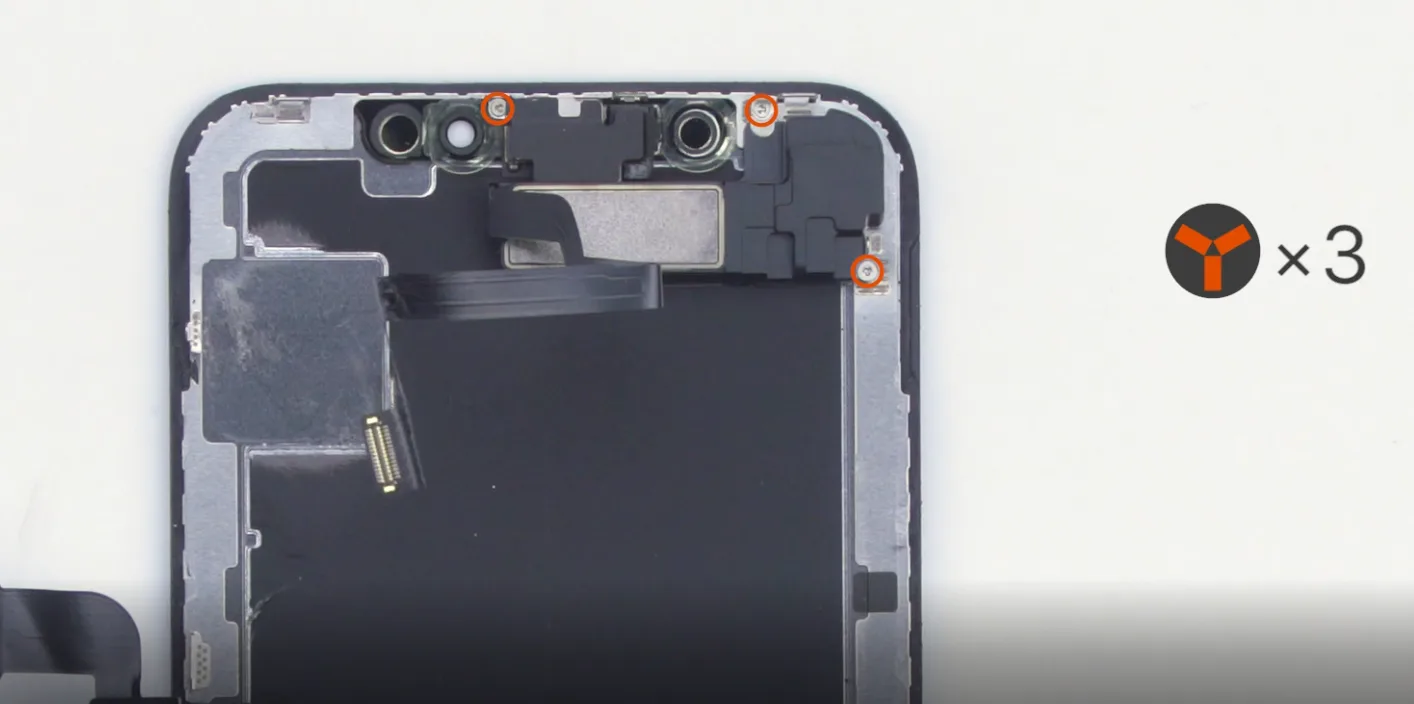
    Next, use a Tri-wing screwdriver to unscrew the screws on the shielding cover of the cable connector. You can use a spudger slightly to extricate the battery and the connector between the screen and the motherboard.

    Now, continue to follow instructions step by step. Detach the earpiece speaker flex cable, and remove the old display assembly.

    unscrew the screws
    Detach the earpiece speaker flex cable
    unscrew the screws

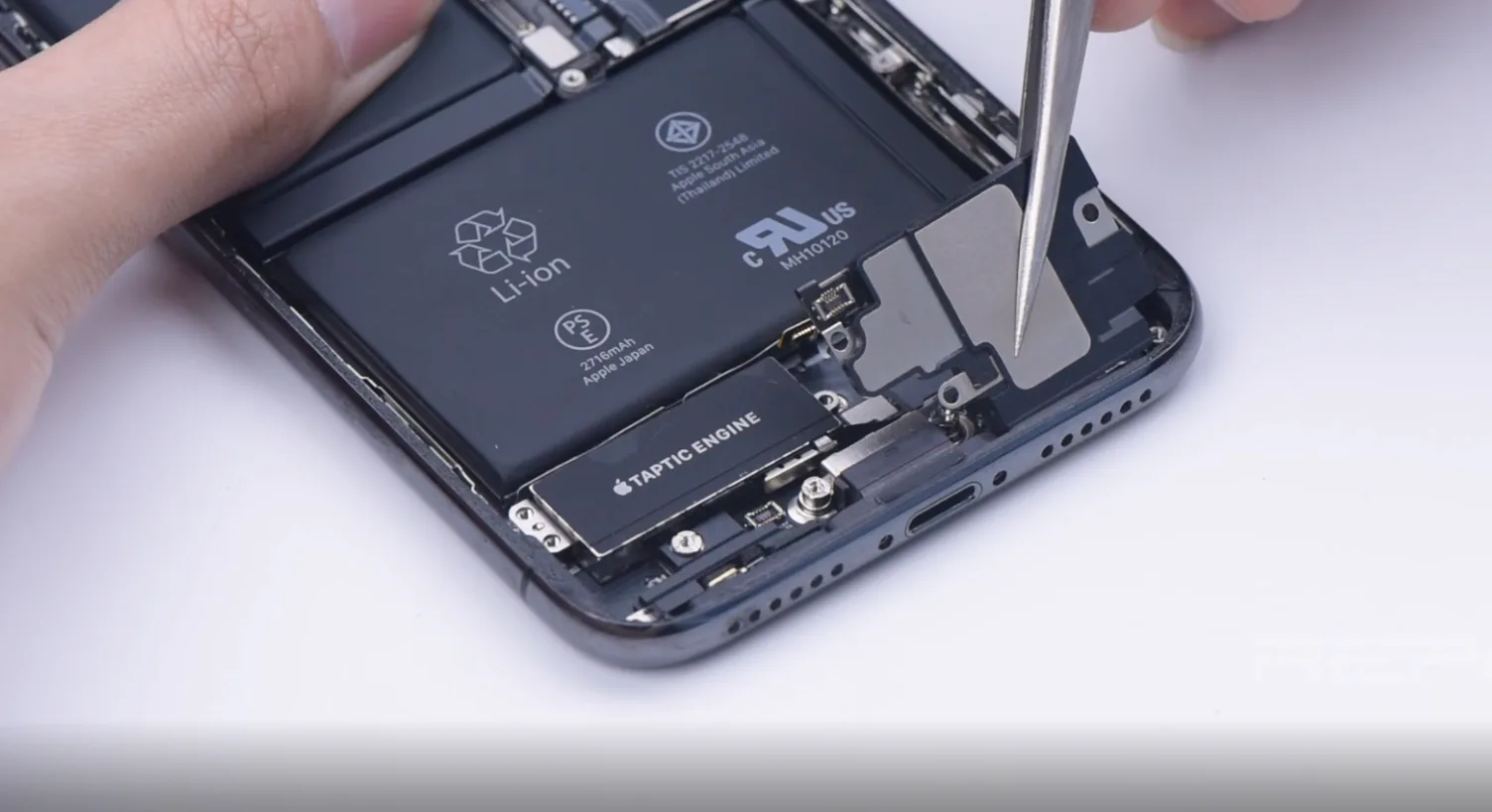
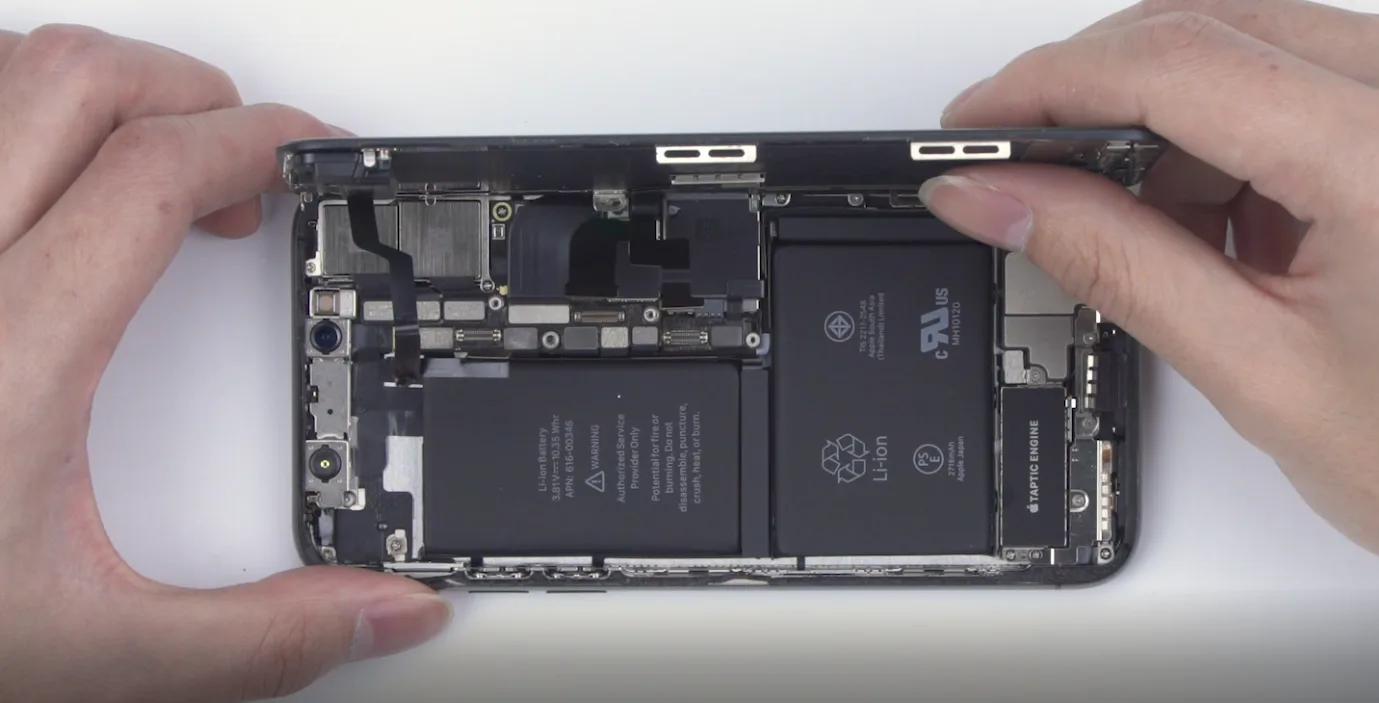
    Then, please use tweezers to clean up the battery adhesive. It’s suggested to detach the Taptic Engine and loudspeaker better to remove the adhesive at the bottom of the battery.

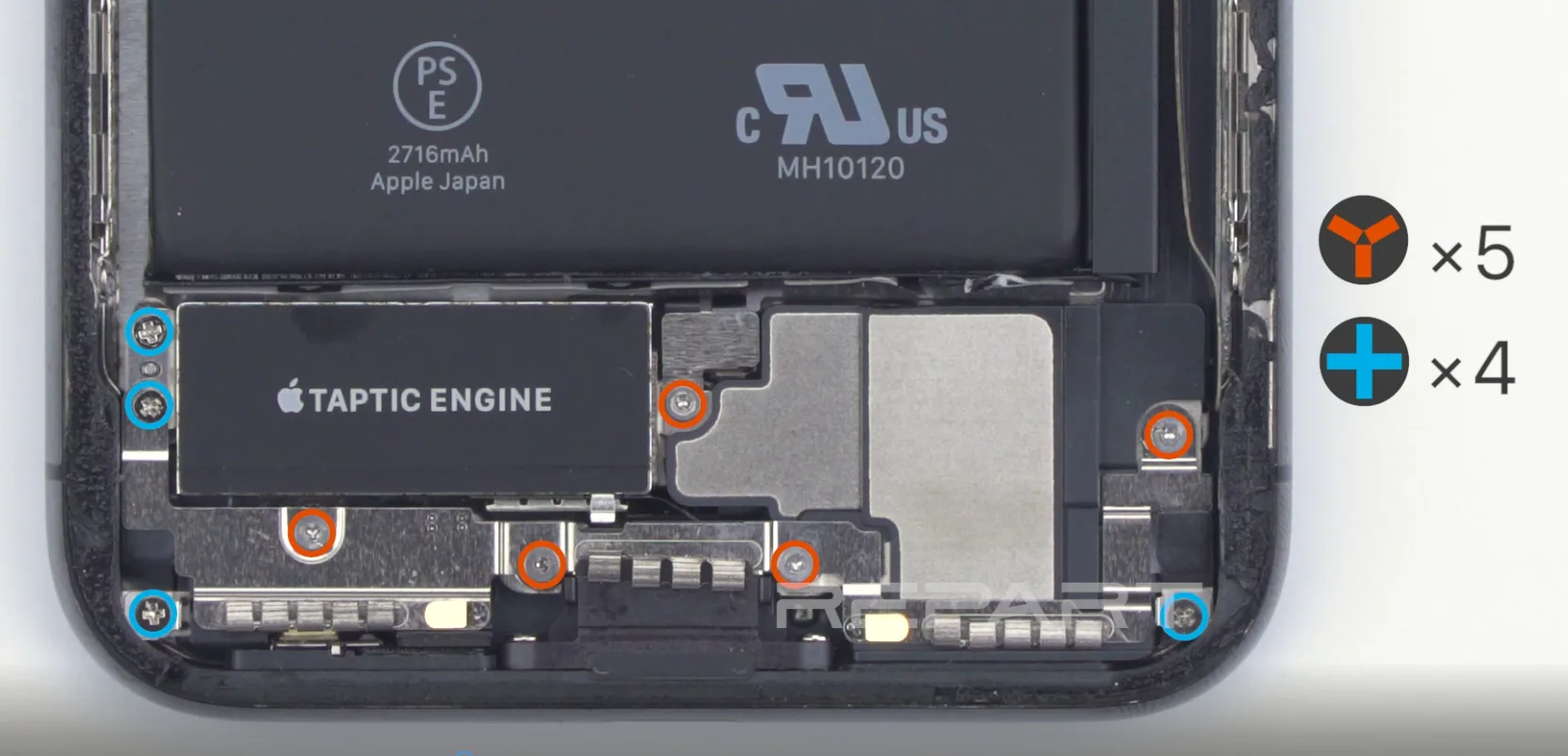
    Again, use a Tri-wing screwdriver to unscrew the screws on the speaker flex cable and detach the shielding cover.
     
    After taking out the loudspeaker and Taptic Engine, let’s continuously remove the battery adhesive. Because the adhesive at the bottom of the battery has been for a long time, it’s hard to remove it. We need to drop some alcohol to help clean up.

    Drop the alcohol around the edge of the battery, and leave it to penetrate and evaporate. Use tweezers to make it loose, take out the old battery, and continue to remove the rest adhesive.

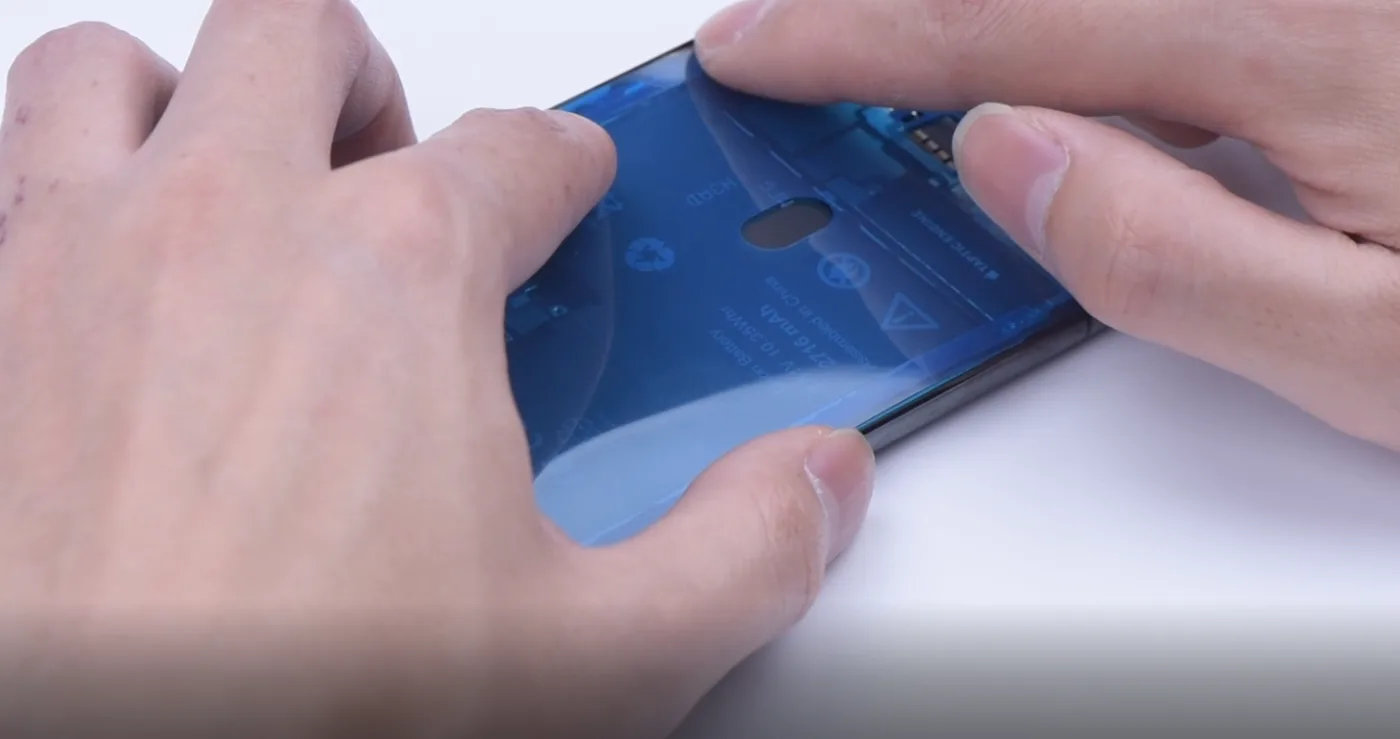
    Please keep removing the waterproof adhesive around the frame. And replace the Taptic Engine and loudspeaker. Remember to tighten the screws and replace them with the new battery.

    battery adhesive
    Waterproof adhesive

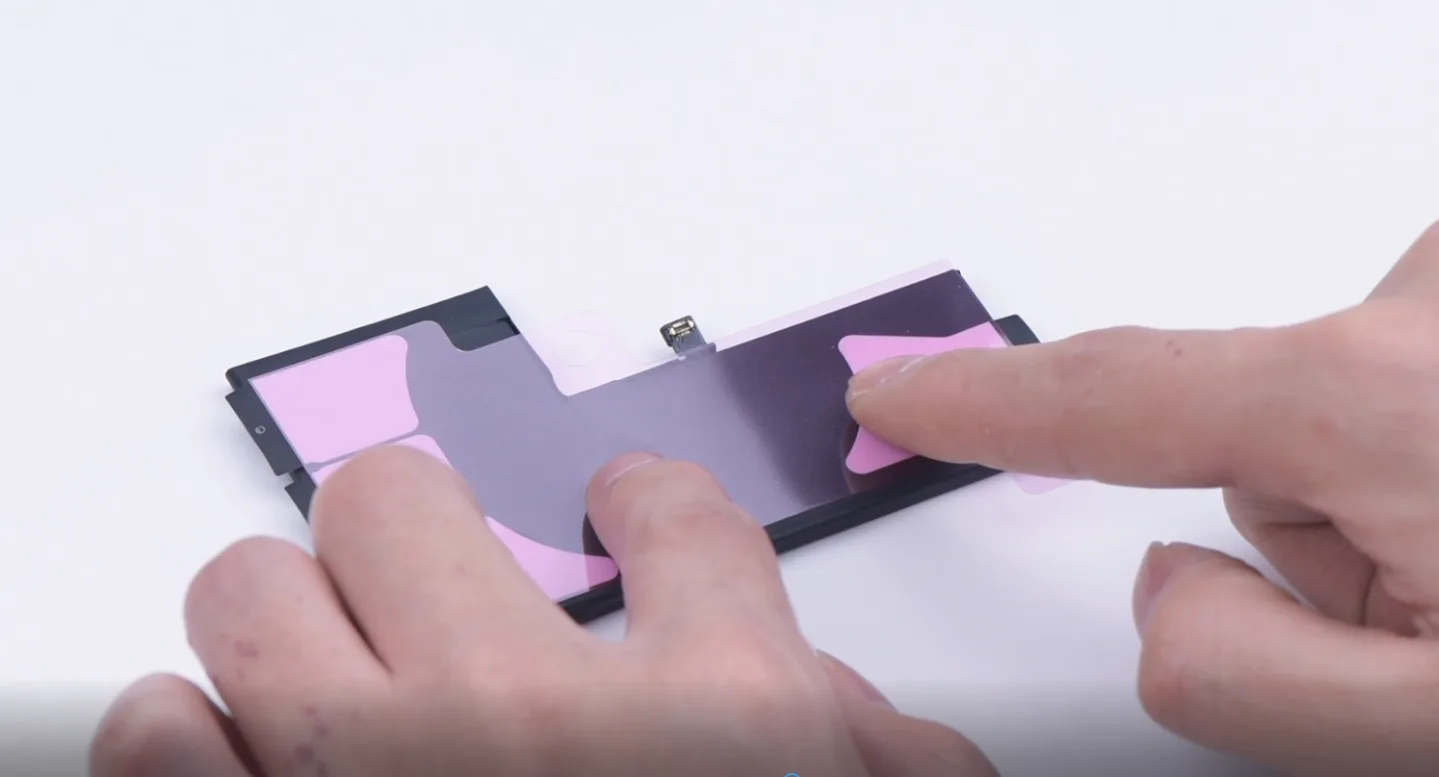
    Tear off the film of the battery adhesive, and make its glue adhere to the battery. Press it slightly, and tear off the film. Please put on the new battery, and press it slightly.

    Use a spudger to disengage the battery connector. Reassemble the display cable, touch the cable, and continuously.

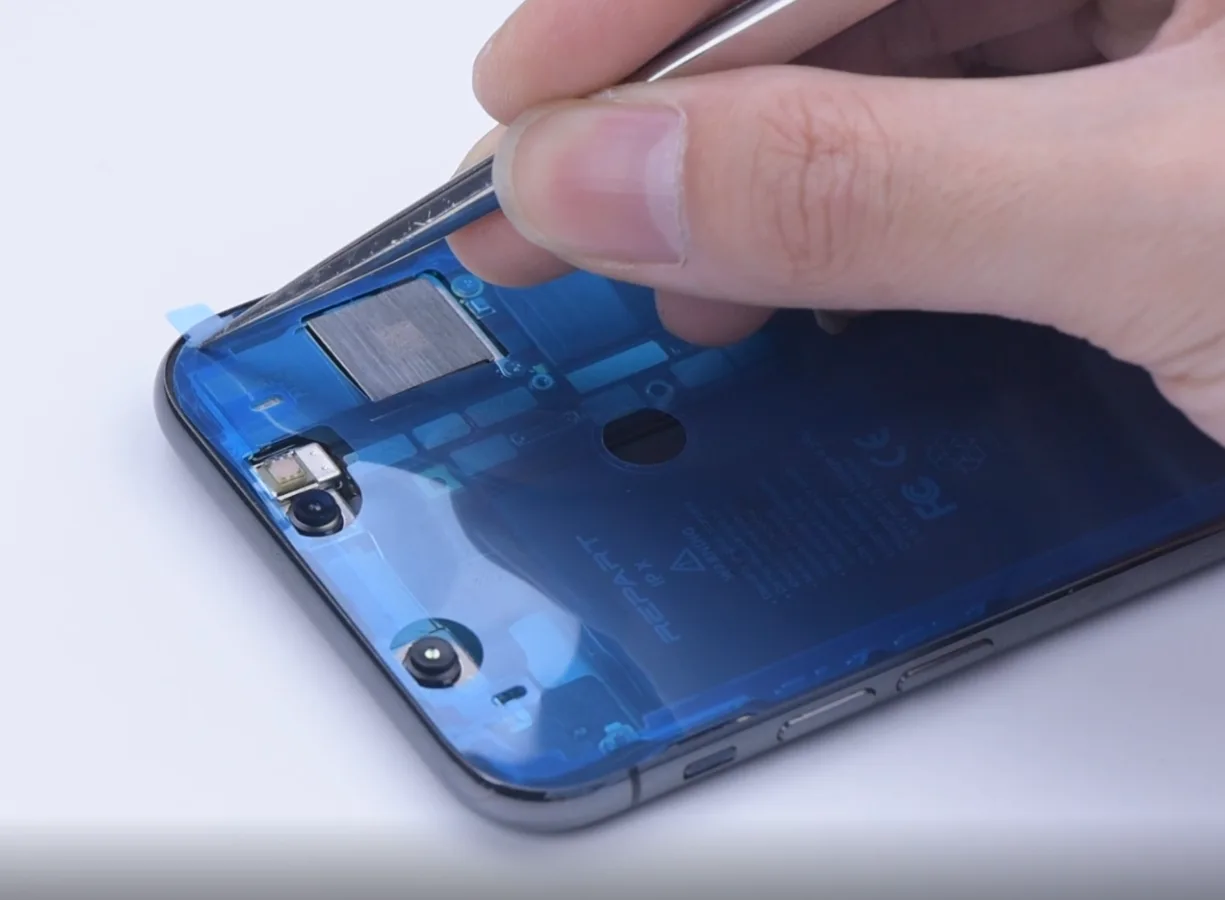
    Please turn it on. Check the health condition of the battery. It shows the maximum capacity of the battery now is 100%. Please turn it off. Tear off the waterproof adhesive. Make it adhere to the phone body. Press lightly with tweezers to make it adhesive.

    Tear off the film. Reassemble the display cable and touch the cable. Reassemble the earpiece speaker flex cable, and connect the battery. Install the shielding cover, and tighten the screws.

    Take off the waterproof adhesive around the frame. Buckle the phone screen.

    Please turn it on again. Let’s do some battery tests. First is the wired charging test. Next is the wireless charging test. It’s working. Both are working.

    The above guidance is about the battery replacement process. If you have any problems or advice, please leave us a comment below. 
     

  • Baterías de recambio para iPhone: Producción masiva e inspección profesional

    Baterías de recambio para iPhone: Producción masiva e inspección profesional

    En el blog anterior: Qué debe ser realmente una batería cualificada, REWA explicó cuándo debe sustituirse una batería y qué normas aplicamos a las sustituciones de baterías.

    Ahora mostraremos el proceso de producción detallado y los procedimientos de prueba.

    Las baterías de máxima calidad se fabrican con materiales excelentes, equipos de automatización avanzados y estrictas normas de inspección y ensayo. En las fábricas de primer nivel, la batería del teléfono se lleva a cabo generalmente en equipos altamente automatizados, con materiales de primera calidad aplicados.

    Sin embargo, todavía hay muchos fabricantes más pequeños que utilizan métodos de ensamblaje manual o materiales deficientes, por eso las baterías del mercado varían mucho.

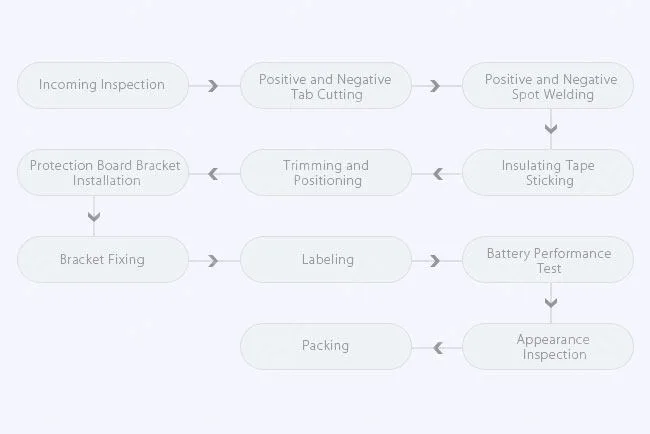
    ¿Cómo debe ser un proceso completo de producción de pilas?

    Proceso de producción

    Proceso de producción

    La inspección del aspecto de la batería es una forma común y fácil de inspeccionar las baterías de su teléfono, pero no siempre funciona, ya que carece de valores y resultados precisos.

    Algunos fallos de las baterías no son tan fáciles de detectar a simple vista. Sin embargo, es necesario someter las baterías de litio a pruebas estrictas para garantizar su seguridad y calidad.

    Aquí demostraremos los procedimientos de prueba profesionales y completos.

    La prueba puede dividirse en tres partes: Inspección de Aspecto, Prueba de Rendimiento Básico y Prueba de Rendimiento Físico.

    Inspección de Aspecto

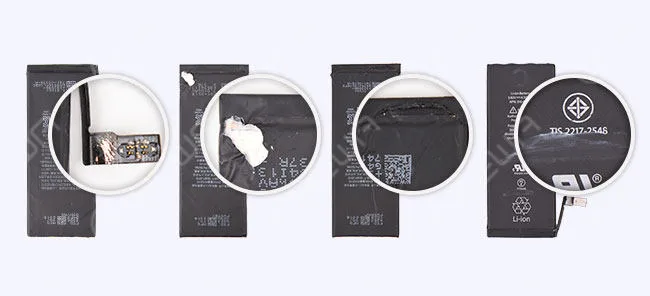
    Inspección de aspecto: rotura, pérdida de pintura, grieta, corrosión, datos etiquetados

    Inspección de aspecto: rotura, pérdida de pintura, grieta, corrosión, datos etiquetados

    Métodos y procedimientos de ensayo básicos

    Métodos y procedimientos de ensayo básicos

    Procedimientos de las pruebas de rendimiento físico 

    Además, se realizan pruebas de rendimiento físico en situaciones extremas para comprobar si la batería se dobla, se deforma, se incendia o explota en distintos entornos de simulación.

    1. Prueba de simulación de baja presión a gran altitud 

    Este procedimiento es para probar el rendimiento de seguridad de transporte aéreo de la batería a una presión inferior a 11,6kPa.

    Resultado: Después de 360 minutos, todas las muestras funcionan con normalidad, sin incendio ni explosión. /Las muestras no explotan ni se incendian.

    2. Temp. y humid. Test 

    Esta prueba es para verificar la adaptabilidad a la temperatura de la batería, procesada a una temperatura extrema de 72±2℃ y -40±2℃. 

    Las baterías se almacenan durante 6 horas a 72±2℃, luego 6 horas a -40±2℃, para un total de 10 ciclos.

    Resultado: Después de 10 ciclos, todas las muestras funcionan con normalidad. No se producen abombamientos, incendios ni explosiones./ Las muestras no explotan ni se incendian.

    3. Prueba de vibración 

    La prueba de vibración se utiliza para verificar el rendimiento antivibración de la batería durante el transporte y el uso. La prueba es un barrido sinusoidal: 7Hz - 200Hz, 15 min/barrido, 12 veces, 3 horas en total

    Resultado: Todas las muestras funcionan normalmente

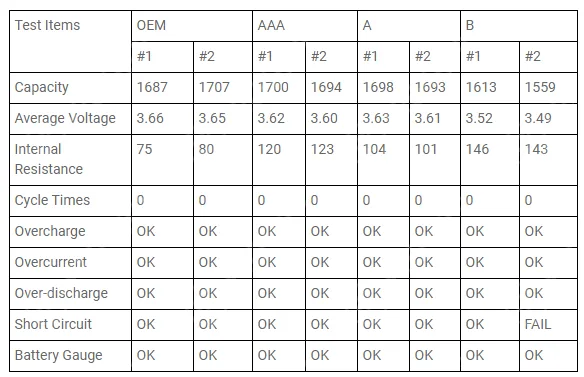
    4. Prueba de capacidad 

    Esto es para probar la capacidad real de la batería

    Resultado: OEM es el que obtiene mejores resultados. Las de grado AAA y A ocupan el segundo lugar, y los valores están muy próximos. Las pilas de grado B son mucho peores que las de los 3 tipos anteriores.

    5. Prueba de impacto 

    La prueba de impacto simula el impacto y el golpe de la batería.

    Aplique un impacto de aceleración de 561,5 cm/s2 a la batería para comprobar si se aplastará o deformará al sobrecargarse.

    Resultado: Las baterías de grado B tienen problemas de curvatura y deformación. Las demás muestras funcionan con normalidad.

    6. Prueba de cortocircuito externo 

    Esta prueba simula un cortocircuito externo a los terminales de la celda o batería. Cuando la temperatura sube a 55℃, encienda el interruptor para provocar un cortocircuito y, a continuación, compruebe si la batería explota.

    Resultado: Tras 2 horas en reposo, todas las muestras funcionan con normalidad. No hay incendio ni explosión. /Las muestras no explotan ni se incendian.

    7. Prueba de caída 

    La prueba de caída se realiza a una altura de 1,2 metros para comprobar la dureza de la batería y su capacidad antideformación.

    Resultado: Las baterías de grado B tienen problemas de curvatura y deformación. Las demás muestras funcionan con normalidad.

    8. Prueba de aplastamiento 

    A cada batería se le aplica una fuerza de aplastamiento de 1,3kN durante 0,1s. Transcurridos 30 minutos, se comprueba si la batería se dispara, explota o se deforma.

    Resultado: Todas las muestras funcionan con normalidad.

    9. Prueba de abuso térmico 

    El propósito de las pruebas de uso indebido es verificar que la pila no representa un peligro para el usuario, ya sea por abuso térmico accidental o deliberado, en cualquiera de las condiciones de uso imaginables.

    Después de que el aumento de temperatura durante 26 minutos, mantenga a 130℃ durante 10 minutos, compruebe la batería para ver si se dispara o explota

    Resultado: Todas las baterías tienen el problema de abombamiento, no hay incendio o explosión

    10. Prueba de combustión 

    El propósito de este procedimiento es probar el rendimiento de seguridad de la batería. Coloque la batería en la máquina, enciéndala para probar si la batería explotará y si las cenizas están en grumos.

    Resultado: Después de 30 minutos, las pilas se quemaron completamente, sin explosión, quedando cenizas grumosas

    Todas las baterías de REWA deben superar rigurosas pruebas de rendimiento básico y físico, y sólo los productos cualificados pueden entregarse en el almacén. Esto es para asegurar que cada batería que reciba sea superior, segura y fiable.

    Certificaciones

    Desde hace años, nuestra empresa se basa en el lema "La calidad por encima de todo". Las baterías de REWA pasaron una serie de certificaciones autorizadas internacionales, tales como UL, CE, FCC, etc..

    De todos los resultados y análisis de las pruebas anteriores, podemos sacar la conclusión de que las pilas OEM, AAA y de grado A son mucho mejores y más seguras que las de grado B.

    Ahora que hay escasez de pilas OEM, las económicas pilas de grado AAA y A se convierten sin duda en su primera elección.Cada pila de REWA ha sido rigurosamente probada.

    Nuestro equipo técnico y de control de calidad puede ofrecerle las soluciones adecuadas a sus necesidades y aconsejarle los recambios de baterías más adecuados y económicos.

    Si tiene alguna pregunta o demanda, no dude en ponerse en contacto con nosotros.

  • Troubleshooting iPhone XS Max Face ID Not Working – Dot Projector Repair

    Troubleshooting iPhone XS Max Face ID Not Working – Dot Projector Repair

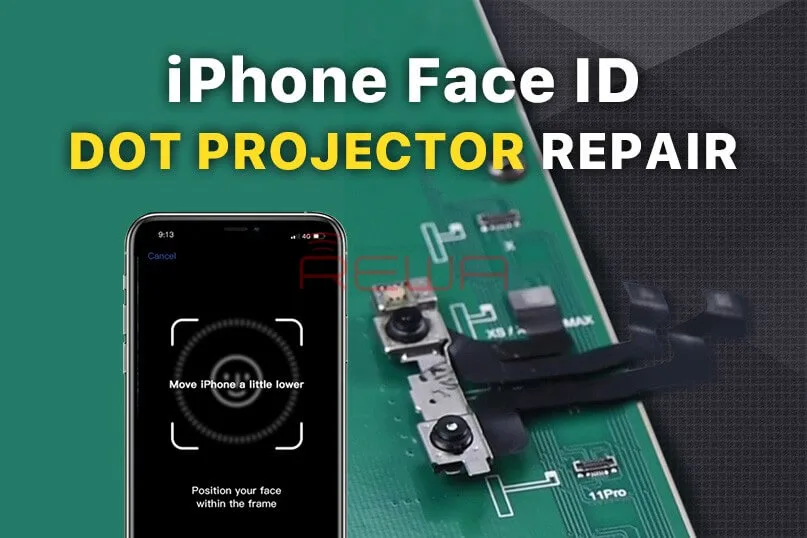
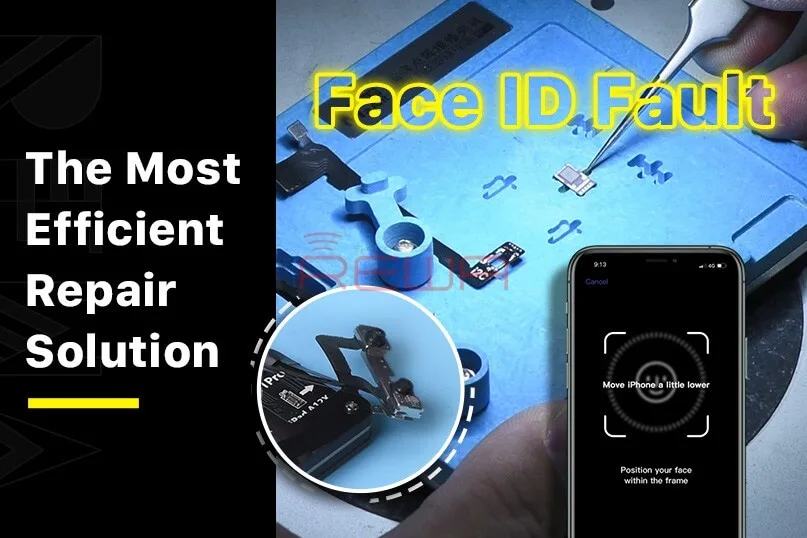
    Face ID Not Working ‘Move iPhone a Little Lower/Higher‘ is usually caused by damage to the dot projector and the problem is confirmed to be almost unrepairable. However, there is finally a solution to fix the problem. Today REWA LAB will show you the latest dot projector repair technique!

    Face ID Not Working 'Move iPhone a Little Lower/Higher' is usually caused by damage to the dot projector and the problem is confirmed to be almost unrepairable. However, there is finally a solution to fix the problem. Today REWA LAB will show you the latest dot projector repair technique!

    Problema

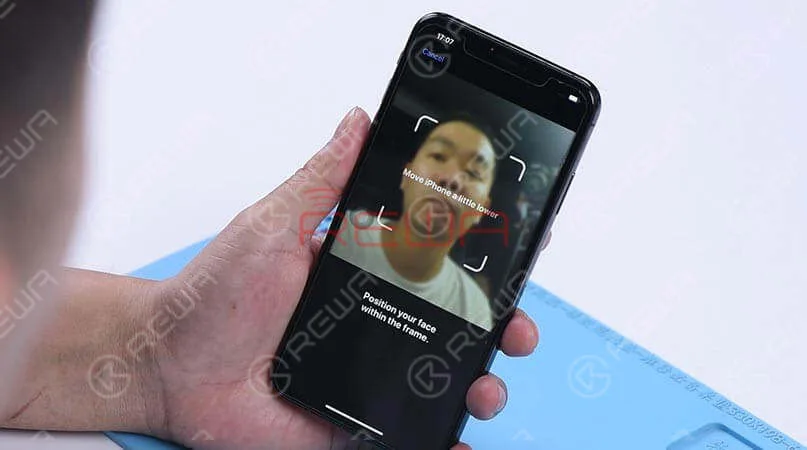
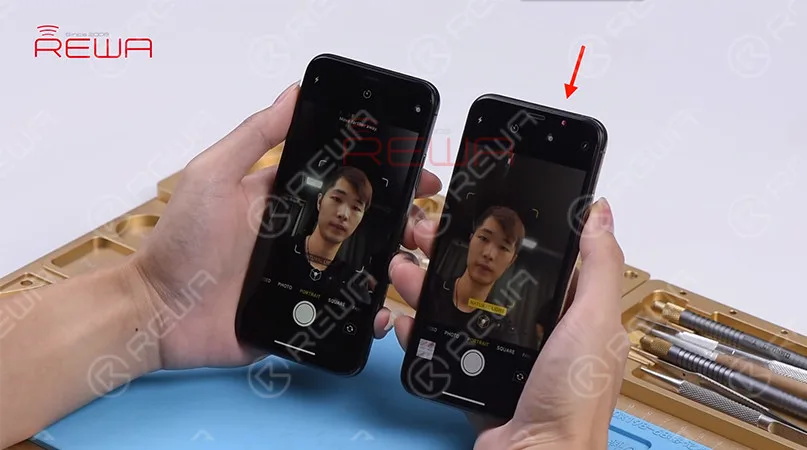
    When trying to set up Face ID on the iPhone, we get the message ‘move iPhone a little lower/higher’. Next, switch to the front camera, we found that the name of the lighting effect ‘Natural Light’ stays the same when the camera detects a person’s face. What’s more, the pop-up notification keeps saying ‘Move farther away’. Normally, when Portrait mode is ready, the name of the lighting effect ‘Natural Light’ should turn yellow. Judging by this, the dot projector or relevant circuits of the dot projector might have malfunctioned.

    When trying to set up Face ID on the iPhone, we get the message 'move iPhone a little lower/higher'. Next, switch to the front camera, we found that the name of the lighting effect ‘Natural Light’ stays the same when the camera detects a person's face. What's more, the pop-up notification keeps saying ‘Move farther away’. Normally, when Portrait mode is ready, the name of the lighting effect ‘Natural Light’ should turn yellow. Judging by this, the dot projector or relevant circuits of the dot projector might have malfunctioned.

    Diagnóstico 

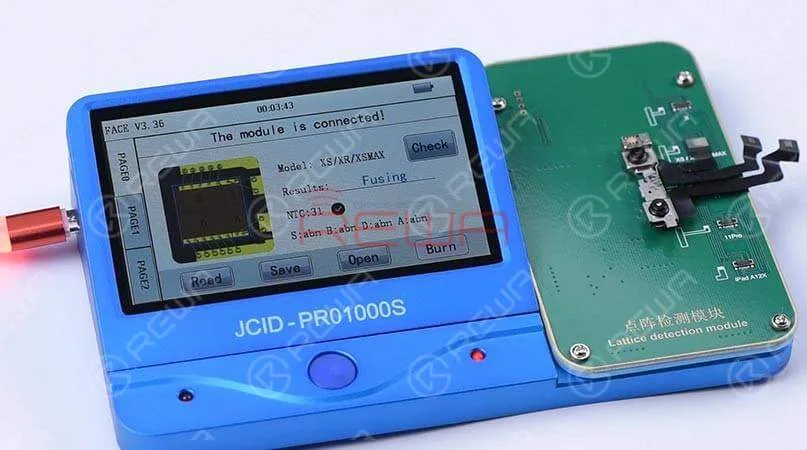
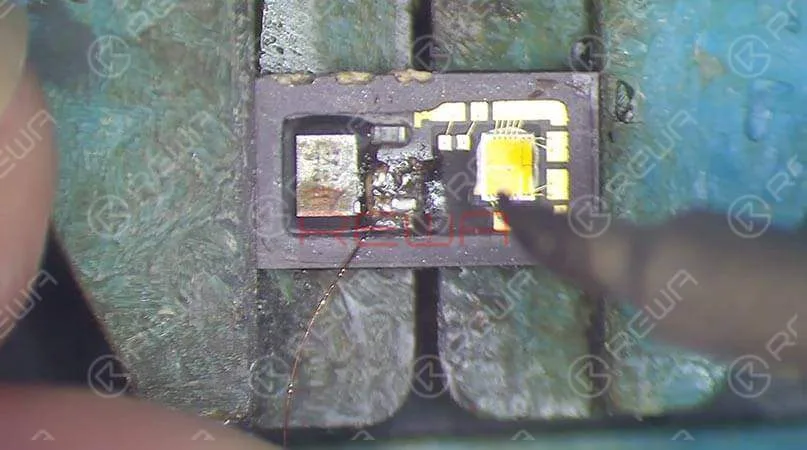
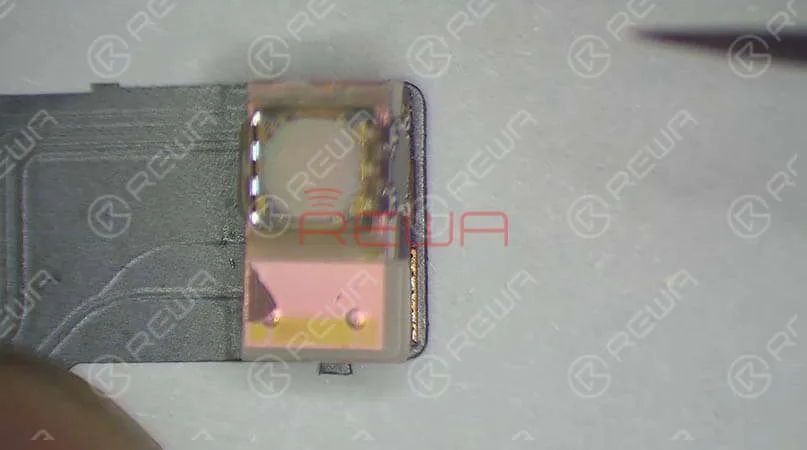
    Take apart the phone and remove the display assembly first. We can see that the dot projector has been water damaged and the crystal on the dot projector is broken. Take out the front camera assembly carefully. Here we recommend using a repair programmer to check the dot projector flex cable. Connecting the dot projector flex cable with the programmer, the results show ‘Fusing’ which means the dot projector flex cable has been damaged. We need to burn data of the original dot projector flex cable onto a new one and then replace the broken crystal.

    Connecting the dot projector flex cable with the programmer, the results show ‘Fusing’ which means the dot projector flex cable has been damaged. We need to burn data of the original dot projector flex cable onto a new one and then replace the broken crystal.
    Connecting the dot projector flex cable with the programmer, the results show ‘Fusing’ which means the dot projector flex cable has been damaged. We need to burn data of the original dot projector flex cable onto a new one and then replace the broken crystal.
    Connecting the dot projector flex cable with the programmer, the results show ‘Fusing’ which means the dot projector flex cable has been damaged. We need to burn data of the original dot projector flex cable onto a new one and then replace the broken crystal.
    Connecting the dot projector flex cable with the programmer, the results show ‘Fusing’ which means the dot projector flex cable has been damaged. We need to burn data of the original dot projector flex cable onto a new one and then replace the broken crystal.

    Solución de problemas   

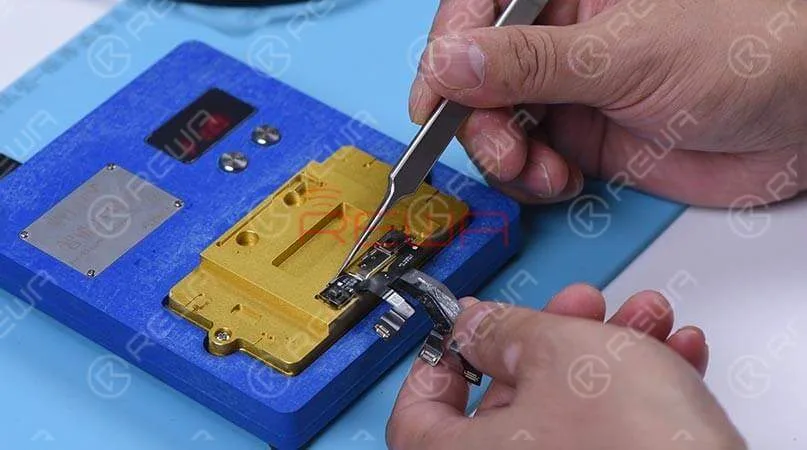
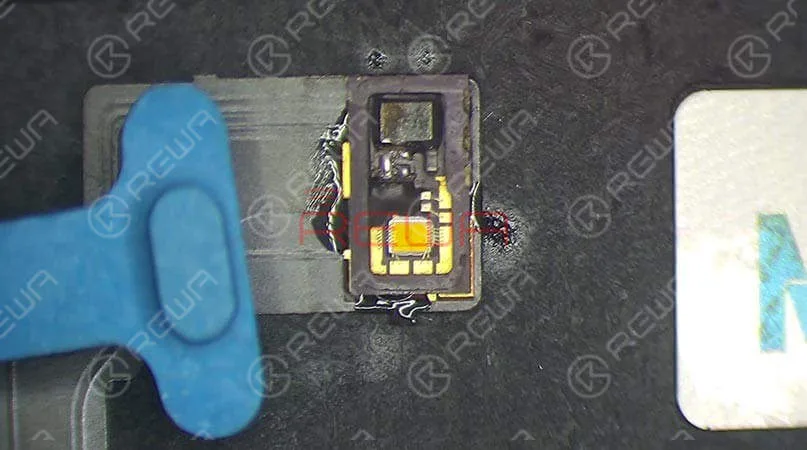
    In the first step, we should separate the crystal from the cable. Compared to traditional operations with a hot air gun, we prefer to use an intelligent preheating platform. Put the dot projector into the matching rubber mold and separate the crystal from the flex cable carefully with the blade.  Next, we use the repair programmer again to burn the origin data onto the new dot projector flex cable. After completing these two steps, we need to solder the dot projector module and glue a known-good crystal. For detailed instructions, click on the video at the bottom of the article

    troubleshooting iphone xs max face id not working dot projector repair 8

    Volver a montar y probar 

    Apply double-sided adhesive tape on the backside of the front camera, and adhere the dot projector flex cable to the right position. Get the front camera assembly installed and get the logic board assembled and buckle the display assembly. Face ID can be set up successfully, and the phone can be unlocked with Face ID this time.  Tips: The double-sided adhesive tape used here is for the test. We need to glue the dot projector module onto the flex cable after fault clearance.

    Herramientas utilizadas

    Visite nuestro tienda en línea for more parts and tools.You can also visit REWA YouTube Channel to check our video.

  • Razones por las que el Face ID del iPhone no está disponible

    Razones por las que el Face ID del iPhone no está disponible

    Antes del lanzamiento del iPhone 12, los rumores afirmaban que el nuevo modelo contaría tanto con Touch ID como con Face ID. Ahora que estos mitos se han desmentido, el iPhone 12 ha conservado la función Face ID, que ha demostrado ser una tecnología de reconocimiento más segura y eficaz.

    Aunque Face ID es práctico, numerosos usuarios han descubierto que a veces no funciona, por lo que no tienen más remedio que introducir el código para desbloquear.

    Face ID no funciona

    Por lo general, hay varias razones por las que Face ID no está disponible.

    Protección de seguridad

    Al igual que el desbloqueo con código, Face ID también cuenta con un sistema de protección de seguridad. Una vez activado el sistema, debes introducir el código para completar la verificación de seguridad adicional.

    1. El dispositivo simplemente se enciende o se reinicia.

    2. El dispositivo lleva bloqueado más de 48 horas.

    3. En los últimos seis días y medio, el dispositivo no se ha desbloqueado con un código de acceso y no se ha desbloqueado con Face ID en las últimas 4 horas.

    4. El iPhone recibe la instrucción de bloqueo remoto.

    5. El desbloqueo mediante Face ID ha fallado 5 veces.

    6. Mantenga pulsados simultáneamente el botón lateral y cualquiera de los botones de volumen hasta que aparezcan en la pantalla los controles deslizantes “Deslizar para apagar” y “SOS de emergencia”.

    Otras condiciones

    El Face ID también puede fallar en algunas condiciones:

    1. Cara cubierta

    Si usas gafas de sol o un sombrero, esto impedirá que Face ID funcione correctamente.

    2. Cámara cubierta

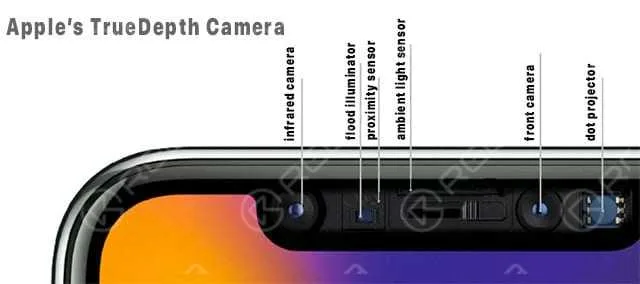
    Si aplicas una película protectora en tu teléfono o hay suciedad cerca de la cámara TrueDepth, la sensibilidad de Face ID puede verse afectada en cierta medida.

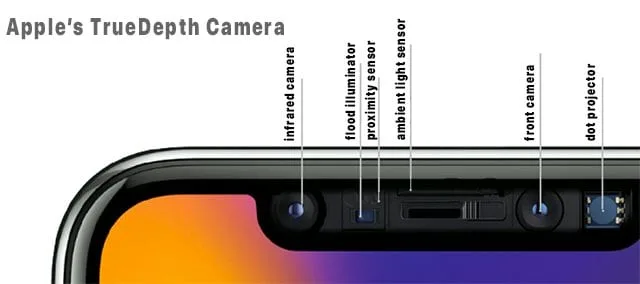
    Cámara TrueDepth de Apple

    3. Problema de hardware

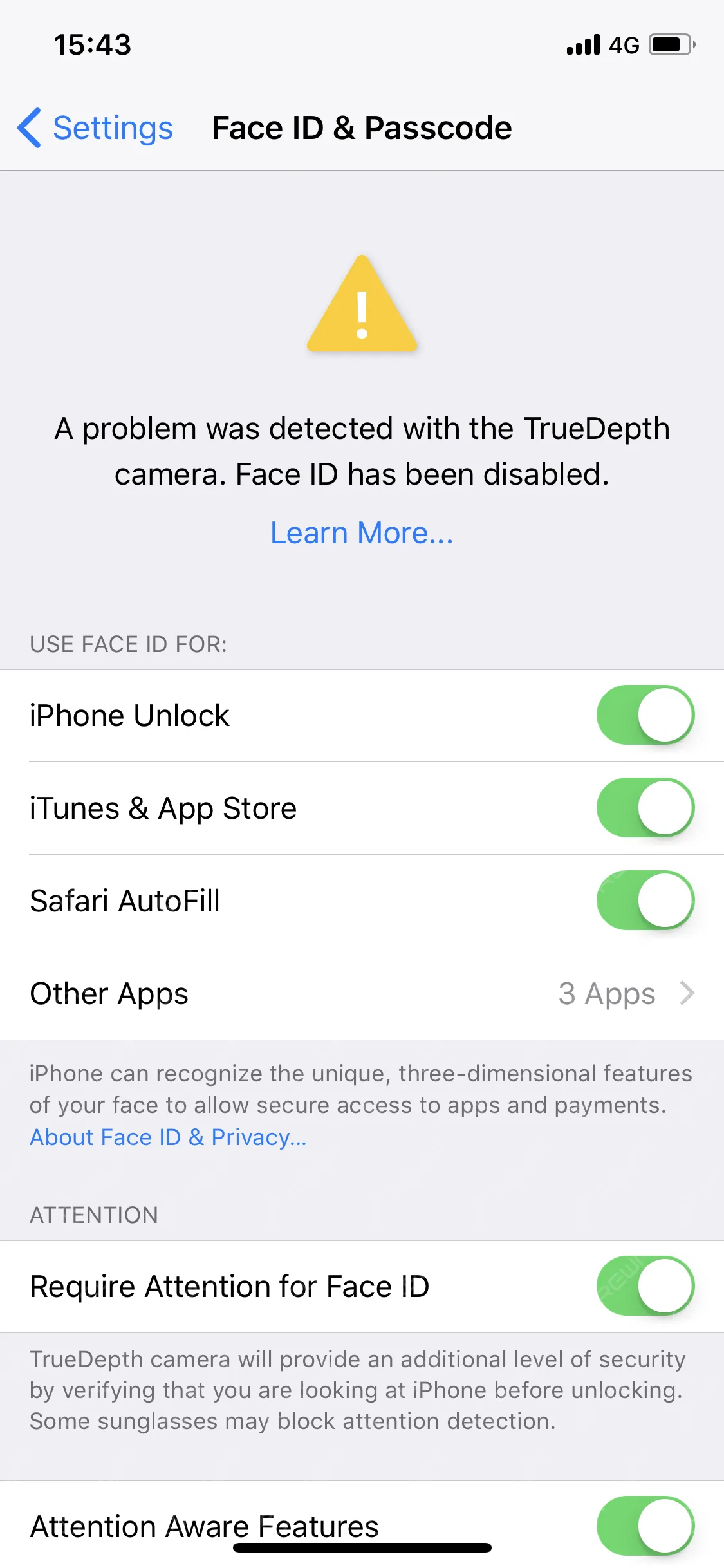
    Si ves “Se ha detectado un problema con la cámara TrueDepth. Face ID se ha desactivado”, significa que iOS ha detectado un daño en el hardware del dispositivo y es necesario repararlo.

    Aunque Face ID es muy práctico, el coste de reparación de los daños en el hardware también es muy elevado. Si hay algún problema con Face ID, primero puedes intentar solucionarlo restableciendo y restaurando el sistema.

    Si se determina que se trata de un problema de hardware, probablemente tendrás que llevar tu iPhone a la tienda Apple Store más cercana para que lo reparen.

    No dudes en dejar cualquier otra pregunta que tengas sobre Face ID en la sección de comentarios más abajo.

  • Reparación del Face ID del iPhone X que no funciona

    Reparación del Face ID del iPhone X que no funciona

    Con la aplicación generalizada de Face ID en los iPhone X-11, los fallos de Face ID también aparecen con mucha frecuencia. Como nuestro anterior Vídeo de desmontaje de Face ID ha introducido, Face ID puede dañarse fácilmente y es difícil de reparar.

    Si el problema está relacionado con el cable flexible, entonces es sencillo.

    Sin embargo, según las estadísticas del servicio de reparación de placas base a nivel de chip de REWA, el fallo de Face ID se debe en la mayoría de los casos a daños en el iluminador Flood/proyector de puntos, que no se pueden reparar.

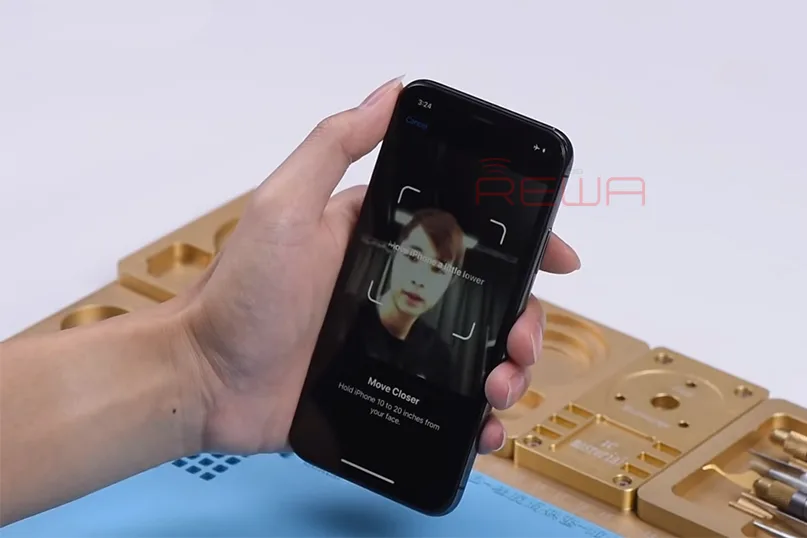
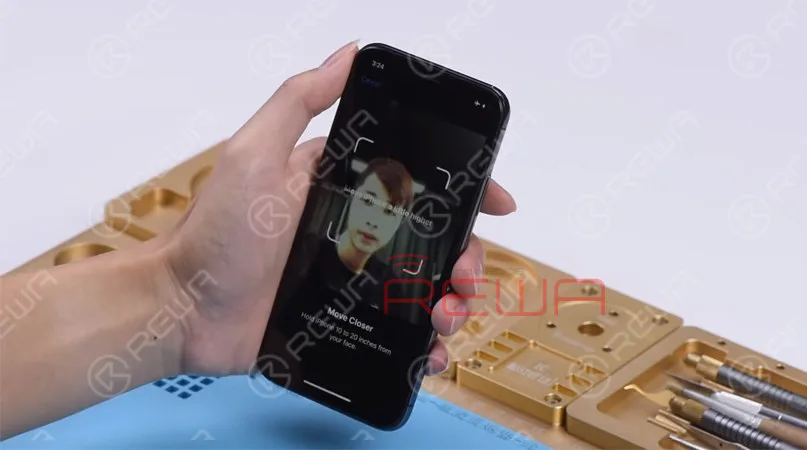
    La configuración de Face ID no funciona.

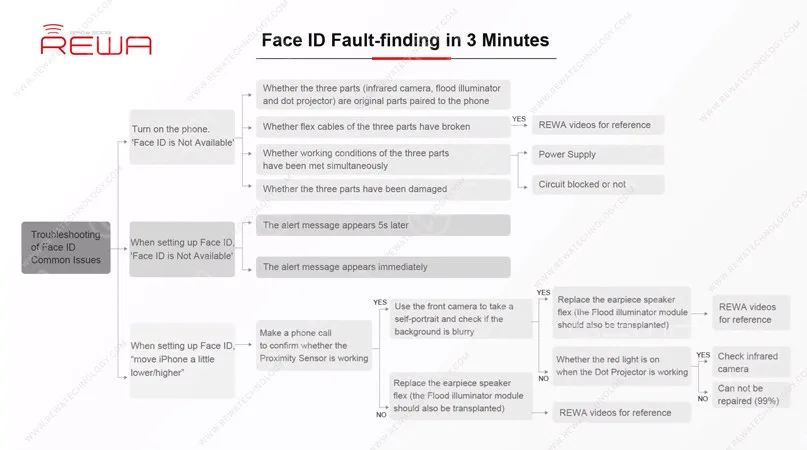
    Hoy queremos compartir un caso sobre ‘mover el iPhone un poco más abajo/arriba al configurar Face ID’ y mostraros cómo nuestros técnicos detectan el fallo en 3 minutos con la ayuda de los trucos de reparación exclusivos de REWA para la resolución de problemas de Face ID. ¡Empecemos!

    Face ID no funciona. Fallo de funcionamiento.

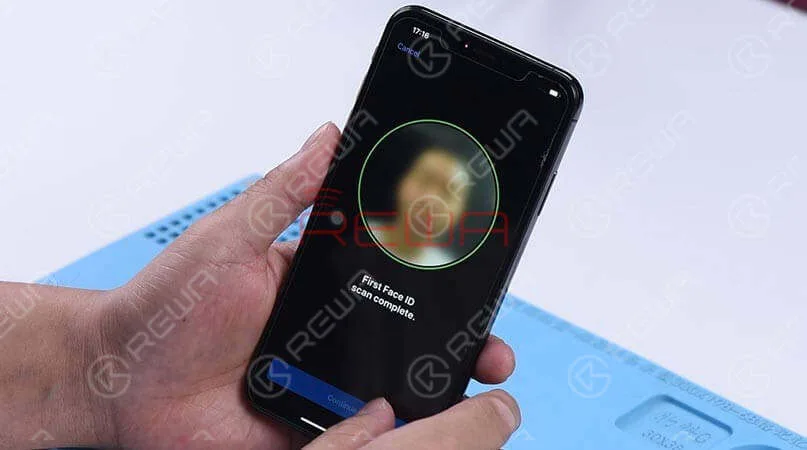
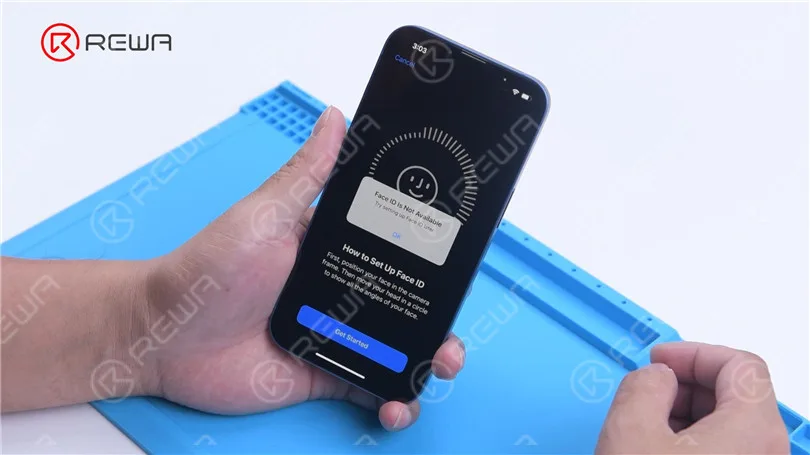
    El teléfono sigue enviando mensajes: ‘mueva el iPhone un poco más abajo/arriba’ durante el proceso de configuración de Face ID. Esto significa que Face ID no se puede configurar correctamente en el teléfono.

    Face ID no está disponible.

    ¿Por qué no está disponible mi Face ID? Solución de problemas

    Ahora, vamos a averiguar cuál es el fallo paso a paso.

    Paso 1 Prueba del iluminador de inundación

    Basándonos en los trucos de reparación exclusivos de REWA, comencemos con el iluminador de inundación. Hay dos piezas importantes de Face ID cuyo funcionamiento depende del soporte del iluminador de inundación.

    En nuestro trabajo diario de reparación, podemos probar el sensor de proximidad y el sensor de luz ambiental para confirmar si el iluminador de inundación funciona con normalidad.

    ¿Por qué no funciona mi Face ID?

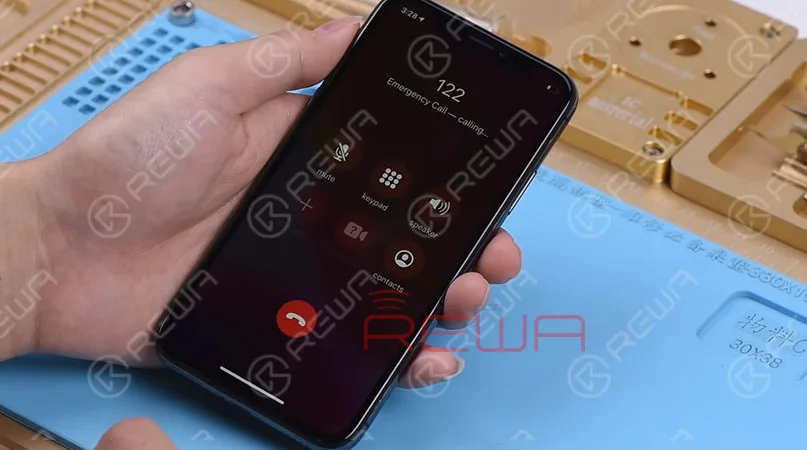
    Hagamos una llamada telefónica para confirmar si el sensor de proximidad funciona. Durante la llamada, cubra la parte superior de la pantalla con una mano.

    Podemos ver que la pantalla se vuelve negra inmediatamente. A juzgar por esto, el sensor de proximidad funciona con normalidad. 

    Durante la llamada telefónica, cubra la parte superior de la pantalla con una mano.

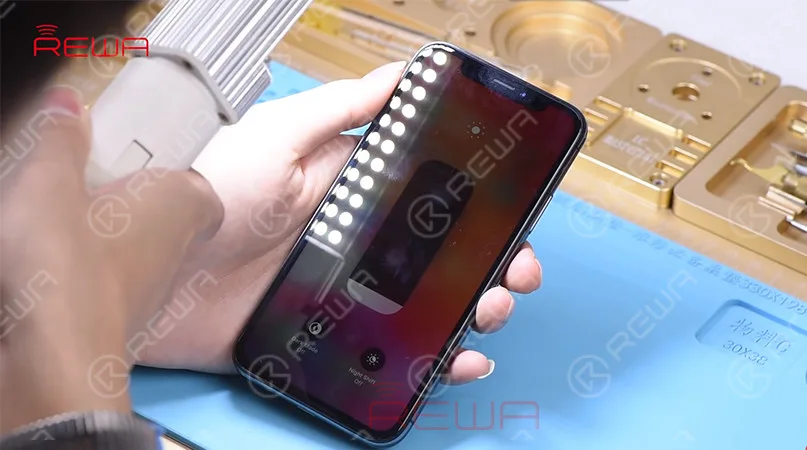
    A continuación, comprueba el sensor de luz ambiental. Ajusta el brillo de la pantalla al mínimo y luego sostén el teléfono bajo una luz brillante.

    Al aumentar el brillo de la pantalla, podemos confirmar que el sensor de luz ambiental también funciona con normalidad. A juzgar por esto, el fallo de Face ID no está causado por el iluminador Flood. 

    El sensor de luz ambiental también funciona con normalidad.

    Paso 2: Prueba las piezas de la cámara frontal

    Pasemos al siguiente paso de face id no funciona – Prueba las piezas de la cámara frontal.

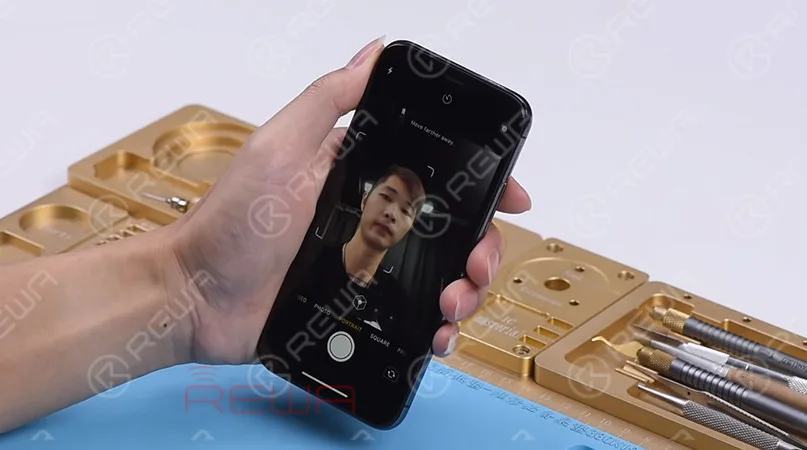
    Abre la aplicación de la cámara y desliza el dedo hasta el modo Retrato. El fondo no se ve borroso, lo cual es anormal.

    El fondo no está borroso.

    Paso 3 Observación del proyector de puntos

    En el modo retrato, el proyector de puntos no emite ninguna luz roja intermitente. Sin embargo, en condiciones normales, el proyector de puntos debería emitir una luz roja intermitente. Podemos confirmar que el proyector de puntos no funciona correctamente. Este es el fallo que provoca que Face ID no se pueda configurar. Y el problema no se puede solucionar.

    El proyector de puntos ha fallado.

    Consejos:

    Las tres partes (cámara infrarroja, iluminador de inundación y proyector de puntos) están emparejadas con el teléfono. El daño de cualquiera de ellas puede provocar un fallo en Face ID y dicho problema es irreparable.

    En este momento, el fallo de Face ID se ha convertido en un problema habitual en nuestro trabajo diario de reparación. Para los técnicos de reparación es muy importante saber si el problema que están tratando puede repararse o no.

    ¡No te preocupes! Trucos de reparación exclusivos de REWA en face id no funciona puede ser una gran referencia para los técnicos de reparación a la hora de localizar las posiciones defectuosas y mejorar la eficiencia de las reparaciones.

    Para obtener más información sobre este caso, consulte el vídeo de YouTube que aparece a continuación.

    ¿Desea adquirir conocimientos básicos sobre la placa base del iPhone, dominar las técnicas de microsoldadura del iPhone, comprender el flujo de trabajo de los distintos circuitos del iPhone, dominar los procesos de solución de distintos problemas del iPhone y aprender los pasos detallados de restauración de la pantalla y el cristal trasero?

    Academia REWA es una plataforma que ofrece aprendizaje de técnicas de reparación, demostraciones prácticas e intercambio de ideas para profesionales del sector de la reparación electrónica. 

  • How to Fix iPhone Face ID – Move iPhone a Little Lower

    How to Fix iPhone Face ID – Move iPhone a Little Lower

    Many iPhone users may encounter a frustrating problem where Face ID continues to show”Move iPhone a Little Lower/Higher,” making it impossible to reset the feature. In this article, we will explore effective methods to resolve this issue and ensure the smooth functioning of Face ID on your iPhone.

    How to Fix face ID Move iPhone a Little Lower

    We have discovered several possible solutions fixing move the iPhone a little lower. These methods have proven effective and may work for your specific needs.

    1. Restart your Device

    To address software or temporary system failures, a simple restart can often resolve the problem. Follow these steps to restart your iPhone X or later models:

    • Press and hold the side button and any volume button simultaneously until the slider appears.
    • Slide the slider to power off the device.
    • Press and hold the side button until the Apple logo appears, indicating the device is restarting.

    2. Remove Film or Check For Dirt

    Inspect the area around the front camera for any stains or obstructions that may interfere with Face ID recognition. Clean the camera lens with a microfiber cloth or a gentle lift to ensure optimal performance.

    face id problems

    3. Check for water damage

    If your iPhone has been exposed to water or liquid, it may result in Face ID malfunction. In such cases, it is recommended to seek assistance from Apple’s after-sales service. To determine if your device has suffered water damage, you can check the Liquid Contact Indicator (LCI):

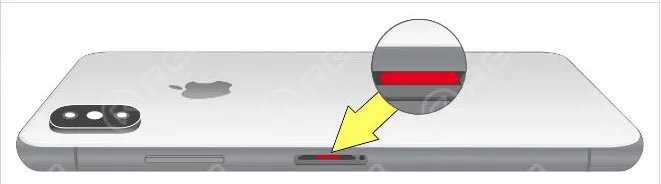
    The majority of iPhone models are equipped with an LCI that can be viewed from the outside. The LCI is capable of detecting whether the device has been exposed to liquid or aqueous liquid. In general, the indicator should be white or silver in color. However, it will become red when it comes into contact with water or aqueous liquid.

    In order to determine if the LCI of your device is touching the liquid, you can refer to the following image to help you see the LCI.

    LCI

    It is recommended that you use a lamp or magnifying glass in order to see the LCI. Make sure you adjust the angle of the light or device until you can see it.

    4. Update the system

    If the device has not suffered from any water or drop damage, it is highly recommended to update the system to the latest version available. This is because Apple frequently releases new software versions that include essential bug fixes and exciting new features that are worth exploring.

    The majority of iPhone-related software issues can be resolved through the installation of the latest iOS update. Therefore, it is always advisable to keep your device up-to-date with the newest software releases to ensure optimal performance and a seamless user experience.

    Conclusión:

    By following these troubleshooting methods, you can overcome the “Move a Little Lower/Higher” prompt and restore the functionality of Face ID on your iPhone. Remember, if the problem persists, it is advisable to seek professional assistance from Apple’s support team. Enjoy the convenience and security of Face ID on your iPhone with these helpful tips.

  • How to Replace iPhone X Screen Display

    How to Replace iPhone X Screen Display

    If you’ve broken your phone screen, here are some tips for display replacement. We will bring you a case iPhone X as a reference. All you need is a repair kit and a new screen. The repair kit should be included as below: tweezers, screwdrivers, pry piece, suction cup, heating pad, programmer, spudger, battery adhesive, and waterproof adhesive.

    how replace iphone screen display

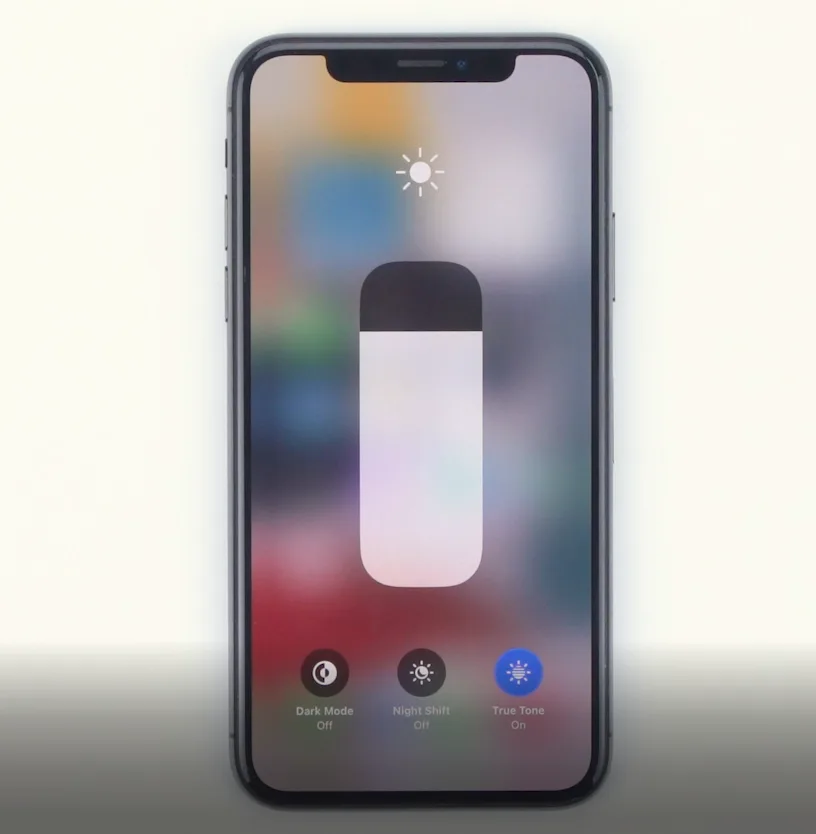
    Before the screen assembly replacement, we need to check out the True Tone display function and whether it still works as usual or not to make sure the new screen will be working.

    Firstly, please long press the phone to turn it off. Then you can use a pentagon screwdriver to unscrew the screws at the bottom of the phone. Please pay attention to putting the screws aside well. You can place the screen face down on the pad for about 2-3 minutes after the heating pad is up to the temperature of 70—80°c. And fix the suction cup at the bottom of the phone, lift the screen gently, and insert a pry piece underneath. Gradually move around the edge of the display, separating the screen along the gap. The display assembly is still connected to the iPhone by cables, so don’t try to remove it completely. Again, please pay attention to the position of the cable to avoid damage. The angle should not be greater than 90 degrees to prevent breaking the flex cable. The process of removing the cover is done.

    how replace iphone screen display 2
    how replace iphone screen display 3

    Next, use a Tri-wing screwdriver to unscrew the screws on the shielding cover of the cable connector. You can use a spudger slightly to extricate the battery and the connector between the screen and motherboard. Now, continue to follow instructions step by step. Detach the earpiece speaker flex cable, and remove the old display assembly.

    how replace iphone screen display 4

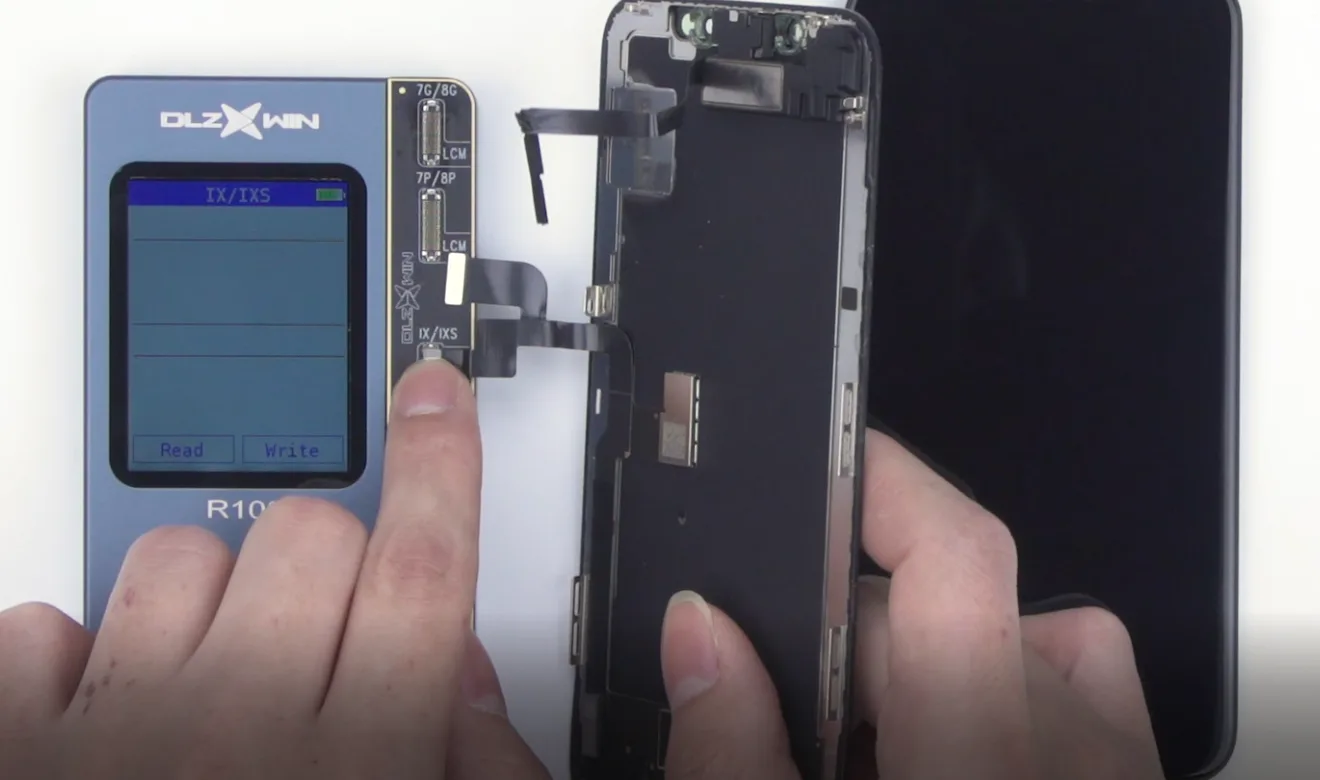
    In order to retain the True Tone function on the display as everything in the iPhone is paired to another screen, it’s suggested to make good use of a programmer. Fasten the old touch connector on the corresponding connector of the programmer, and start reading. After everything is done, take off the old screen assembly, connect the new one to the programmer, and start writing.

    how replace iphone screen display 5

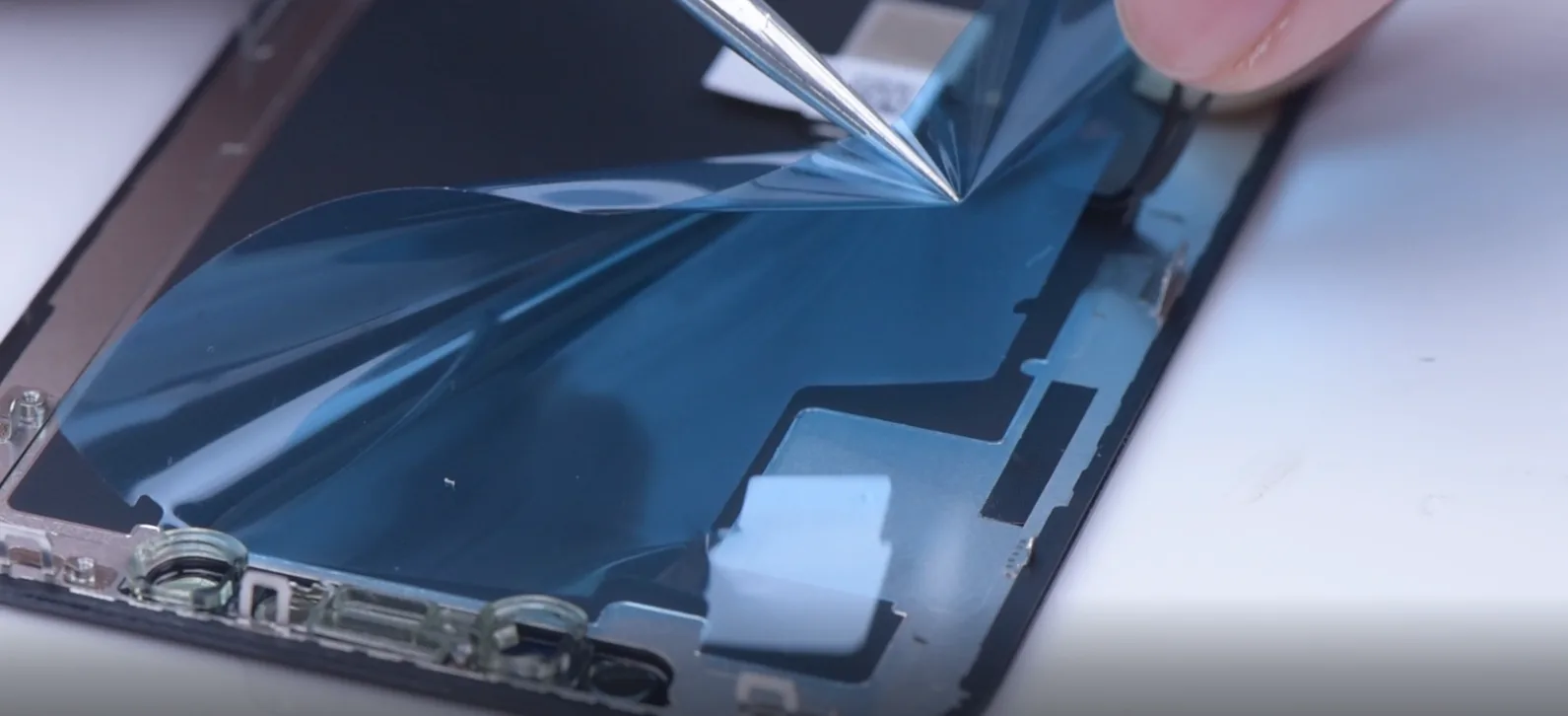
    Please connect the new screen assembly to the programmer, start writing, then place the old screen assembly on the heating pad. You can use a Tri-wing screwdriver to unscrew the screws of the earpiece cable and take out the earpiece. Tear off the protector of the new screen assembly and reassemble the earpiece cable on the new screen assembly. Lastly, tighten the screws. Please pay attention to the position of the grounding chip. Finally, we come to the connection part. Please connect the display cable, touch cable, earpiece cable, and battery accordingly.

    If there is something wrong with the repair process or assembly issue, it’s better to do some tests after replacing a new screen.

    how replace iphone screen display 6
    how replace iphone screen display 7

    It is the same step as the beginning. Long press to turn it on to do some screen test first. We need to do several tests: 3D touch testing, True Tone testing, and light adjustment testing. If your phone shows, all is usually working. Then you can tear off the waterproof adhesive and make it adhere to the phone body. Press lightly with tweezers to make it adhesive, tear off the film, reassemble the display cable, and touch the cable. And the earpiece assembly, and connect the battery. Install the shielding cover, and tighten the screws. Take off the waterproof film around the frame. Buckle the phone screen, and tighten the screws at the bottom.

    how replace iphone screen display 8

    Those are all iPhone X screen replacement steps we share with you. If there is any confusion, please leave us your comment.

  • Face ID del iPhone 11 Pro Max no funciona? Guía de reparación de expertos

    Face ID del iPhone 11 Pro Max no funciona? Guía de reparación de expertos

    Las piezas del proyector de puntos son extremadamente frágiles. Una caída o un daño causado por el agua pueden dañar las piezas del proyector de puntos y provocar que el Face ID no funcione.

    Dado que el IC del proyector de puntos está cifrado y su sustitución requiere la unión de datos cifrados para el nuevo IC, a los técnicos de reparación les resulta todo un reto reparar el Face ID.

    La buena noticia es que REWA LAB ha desarrollado un método sencillo y eficaz para reparar el Face ID. ¡Vamos a comprobarlo!

    Ve a Ajustes, Face ID y código de acceso y Configura Face ID. Al intentar configurar Face ID, aparece "Mueve el iPhone un poco más abajo/arriba".

    El Face ID no se puede configurar normalmente. Se puede juzgar que el proyector de puntos del Face ID ha funcionado mal.

    Retire la pantalla y, a continuación, separe el módulo del Face ID.

    Podemos ver una marca roja, que indica que el teléfono tiene daños por agua.

    Conecte el cable flexible del proyector de puntos con el Programador de reparación I2C. La prueba muestra que el cable flexible del proyector de puntos está averiado.

    Pulse "Leer" y lea los datos del cable flex del proyector de puntos.

    Conecte un nuevo cable flex I2C iPhone 11 Pro Max al programador. Pulsa "Escribir" y escribe los datos que se han leído en el nuevo cable flex.

    Sumerja una pequeña cantidad de adhesivo UV en el cristal del cable flexible del proyector de puntos y solidifíquelo con la lámpara UV. Este paso tiene como objetivo fijar el cristal.

    Retire la espuma de la parte posterior del proyector de puntos.

    Para facilitar el posicionamiento durante el montaje, marque el módulo con Sculpture Knife.

    Como el cable flexible del proyector de puntos está debajo de la placa metálica, levante la placa metálica para extraer el cable flexible.

    Consiga la fijación de sujeción. Utilizamos Soporte para módulo de identificación facial y placa de proyección de puntos Wextom para la reparación.

    Coloque el módulo Face ID en el dispositivo de sujeción y rectifique la posición de soldadura de la placa metálica.

    Introduzca la palanca en el hueco entre el módulo del proyector de puntos y el cristal.

    Caliente con Pistola de Aire Caliente a 150℃ y retire el cable flex del proyector de puntos.

    Caliente con pistola de aire caliente a 320℃ y separe el módulo del proyector de puntos.

    Fije el módulo del proyector de puntos al soporte.

    Calentar con Pistola de Aire Caliente a 320℃ y sacar el MOSFET.

    Aplique una pequeña cantidad de Pasta de Soldadura a la almohadilla de unión con el Soldador a 365℃.

    Haz un puente entre las patillas 2 y 3 del MOSFET con un cable de cobre de 0,02 mm.

    Coloque el módulo del proyector de puntos en el soporte.

    Para limpiar el estaño del módulo proyector de puntos, unte colofonia con el soldador a 365℃ y mecha de soldadura.

    Limpie después el módulo con PCB Cleaner.

    Calentar con pistola de aire caliente a 240℃ y retirar el adhesivo residual con pinzas.

    Consigue el nuevo cable flexible.

    Coloque la plantilla de reballing en la posición correcta y aplique uniformemente un poco de pasta de soldar de temperatura media.

    Caliente con Pistola de Aire Caliente a 320℃ y retire la Plantilla de Reballing después de que el cable flexible se haya enfriado.

    Calentar con Pistola de Aire Caliente a 320℃ de nuevo y aplicar una pequeña cantidad de Paste Flux al cable flexible.

    Fije el cable flexible al soporte y alinee el módulo del proyector de puntos.

    Soldar con pistola de aire caliente a 320℃. Conecte el cable flex que ha sido soldado al programador I2C.

    Pulse "Test" y la pantalla mostrará "Pass", lo que indica que el cable flexible es normal.

    Conecte el cable flexible al soporte y coloque el cable flexible del proyector de puntos en su posición.

    Aplique una pequeña cantidad de adhesivo 460 entre el módulo del proyector de puntos y el cristal.

    Una vez fraguado el adhesivo, coloca el cable flexible.

    Instale el cable flexible en el teléfono.

    Arranca el teléfono y ve a los ajustes de Face ID.

    Face ID se configura con normalidad y se desbloquea con normalidad. El fallo se borra.      

    No dude en visitar nuestra tienda en línea para piezas de reparación y herramientas.

    Para obtener más información sobre el Face ID, lea los siguientes artículos.

    Mira el vídeo a continuación para obtener una reparación más detallada del Face ID del iPhone 11 Pro Max.

  • Solución de problemas relacionados con Face ID y mensajes en pantalla del iPhone 13 tras sustituir la pantalla

    Solución de problemas relacionados con Face ID y mensajes en pantalla del iPhone 13 tras sustituir la pantalla

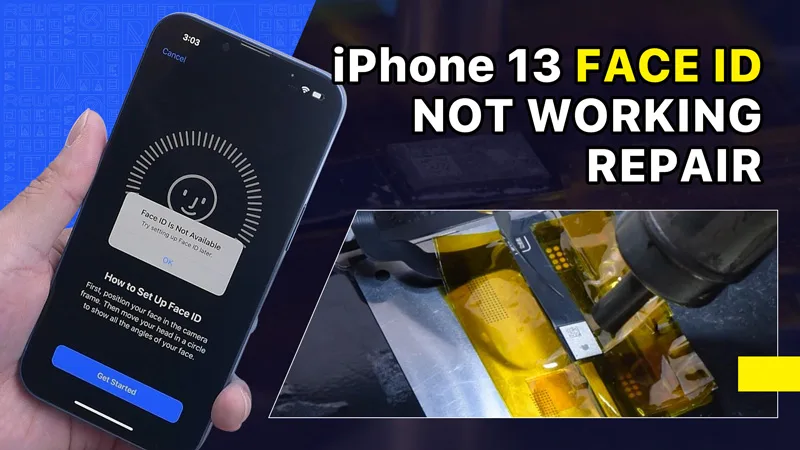
    Recientemente, Phone Repair Guru publicó un vídeo sobre la sustitución de la pantalla del iPhone 13. Tras la sustitución, aparece el mensaje “Important Display Message” (Mensaje importante sobre la pantalla). Y lo que es peor, Face ID no está disponible.

    Arreglar iPhone 13 Face ID no funciona y mensaje de pantalla importante después de reemplazar la pantalla

    Dado que la pantalla del iPhone 13 no incluye ningún módulo iluminador de inundación y todas las piezas del sistema TrueDepth están alojadas en el propio iPhone,

    Arreglar iPhone 13 Face ID no funciona y mensaje de pantalla importante después de reemplazar la pantalla
    Arreglar iPhone 13 Face ID no funciona y mensaje de pantalla importante después de reemplazar la pantalla

    REWA LAB especula que el chip de la pantalla original tiene guardados los datos del Face ID. Transferir el chip a la nueva pantalla podría resolver el problema. Hoy, vamos a verificar esta especulación.

    Arreglar iPhone 13 Face ID no funciona y mensaje de pantalla importante después de reemplazar la pantalla

    En primer lugar, probamos la función Face ID del iPhone 13. La función True Tone funciona con normalidad. Face ID se puede configurar y funciona correctamente.

    Arreglar iPhone 13 Face ID no funciona y mensaje de pantalla importante después de reemplazar la pantalla
    Arreglar iPhone 13 Face ID no funciona y mensaje de pantalla importante después de reemplazar la pantalla

    A continuación, desmontamos el teléfono e intentamos sustituir la pantalla por una original y auténtica. Quitar la pantalla original. Separe el cable flex del sensor con Pistola de aire caliente a 100 °C. Tenga cuidado de no dañar el cable flexible al retirarlo. 

    Arreglar iPhone 13 Face ID no funciona y mensaje de pantalla importante después de reemplazar la pantalla
    Arreglar iPhone 13 Face ID no funciona y mensaje de pantalla importante después de reemplazar la pantalla

    Conecte el cable flexible del sensor retirado a la nueva pantalla. Instale los tornillos. Conecte la nueva pantalla. Encienda el teléfono. Aparece "Mensaje de pantalla importante". Face ID no se puede configurar. Desaparece True Tone.

    Arreglar iPhone 13 Face ID no funciona y mensaje de pantalla importante después de reemplazar la pantalla
    Arreglar iPhone 13 Face ID no funciona y mensaje de pantalla importante después de reemplazar la pantalla
    Arreglar iPhone 13 Face ID no funciona y mensaje de pantalla importante después de reemplazar la pantalla

    A continuación, intentamos transferir el circuito integrado de la pantalla original a la nueva pantalla.

    Retire la nueva pantalla. Para evitar arañazos en la pantalla durante las operaciones,

    Aplicar una película protectora a la pantalla. 

    Arreglar iPhone 13 Face ID no funciona y mensaje de pantalla importante después de reemplazar la pantalla

    Calienta el cable flexible de la pantalla con una pistola de aire caliente a 100 °C. Tira suavemente del cable flexible hacia arriba.

    Para proteger la pantalla, inserte la plantilla de reballing debajo del cable flexible para aislarla. Aplique cinta adhesiva resistente a altas temperaturas.

    Arreglar iPhone 13 Face ID no funciona y mensaje de pantalla importante después de reemplazar la pantalla
    Arreglar iPhone 13 Face ID no funciona y mensaje de pantalla importante después de reemplazar la pantalla
    Arreglar iPhone 13 Face ID no funciona y mensaje de pantalla importante después de reemplazar la pantalla

    Retire el adhesivo negro alrededor del chip con una pistola de aire caliente a 240 °C.

    Para eliminar las virutas, ajuste la temperatura a 300 °C y el flujo de aire a 6.

    Arreglar iPhone 13 Face ID no funciona y mensaje de pantalla importante después de reemplazar la pantalla
    Arreglar iPhone 13 Face ID no funciona y mensaje de pantalla importante después de reemplazar la pantalla

    Aplica un poco de pasta de soldadura a temperatura media.

    Limpie las almohadillas de unión con un soldador a 360 °C y una mecha de soldadura.

    Siga limpiando las almohadillas de unión con PCB Cleaner.

    Arreglar iPhone 13 Face ID no funciona y mensaje de pantalla importante después de reemplazar la pantalla
    Arreglar iPhone 13 Face ID no funciona y mensaje de pantalla importante después de reemplazar la pantalla

    A continuación, retire el chip de la pantalla original con el mismo método.

    Limpia la lata en el chip de la pantalla original.

    Aplique un poco de pasta de soldadura a temperatura media a las almohadillas de unión.

    Limpia el estaño y el adhesivo negro de las almohadillas de unión del chip con una mecha de soldadura.

    Siga limpiando las almohadillas de unión con PCB Cleaner.

    Arreglar iPhone 13 Face ID no funciona y mensaje de pantalla importante después de reemplazar la pantalla

    A continuación, vuelva a colocar las bolas en el chip. Coloque la plantilla de recolocación de bolas en su posición.

    Aplique una capa uniforme de pasta de soldadura de temperatura media.

    Calentar con una pistola de aire caliente a 300 °C para formar las bolas de soldadura.

    Una vez formadas las bolas de soldadura, limpie con un limpiador de PCB.

    Arreglar iPhone 13 Face ID no funciona y mensaje de pantalla importante después de reemplazar la pantalla
    Arreglar iPhone 13 Face ID no funciona y mensaje de pantalla importante después de reemplazar la pantalla

    Aplica pasta fundente a las almohadillas de unión de la nueva pantalla.

    Alinea el chip de la pantalla original.

    Suelde el chip con una pistola de aire caliente a 300 °C.

    Arreglar iPhone 13 Face ID no funciona y mensaje de pantalla importante después de reemplazar la pantalla
    Arreglar iPhone 13 Face ID no funciona y mensaje de pantalla importante después de reemplazar la pantalla
    Arreglar iPhone 13 Face ID no funciona y mensaje de pantalla importante después de reemplazar la pantalla

    Retire la cinta resistente a altas temperaturas una vez que el cable flexible se haya enfriado.

    Conecta la pantalla. Enciende el teléfono.

    No hay ningún “mensaje importante en pantalla”. Face ID se puede configurar y funciona correctamente.

    Pero True Tone no se ha restaurado.

    Arreglar iPhone 13 Face ID no funciona y mensaje de pantalla importante después de reemplazar la pantalla

    Apple ha sido objeto de críticas durante mucho tiempo por mostrar mensajes como “Mensaje importante sobre la batería” y “Mensaje importante sobre la cámara”, lo que dificulta a los talleres de reparación externos reparar sus productos.

    Arreglar iPhone 13 Face ID no funciona y mensaje de pantalla importante después de reemplazar la pantalla
    Arreglar iPhone 13 Face ID no funciona y mensaje de pantalla importante después de reemplazar la pantalla

    Con el iPhone 13 de este año, Apple dificulta aún más a los clientes la posibilidad de reparar sus dispositivos en tiendas de terceros.

    Sin embargo, es arriesgado sustituir el chip para solucionar el problema de que Face ID no funcione tras sustituir la pantalla del iPhone 13. REWA LAB no recomienda que personas no profesionales prueben este método.

    Apple podría solucionar esto mediante una actualización de iOS en el futuro.

    Esperemos y veamos. No dude en dejar sus comentarios sobre el problema.

  • Desmontando mitos sobre las baterías de iPhone del mercado de accesorios y las alertas de batería

    Desmontando mitos sobre las baterías de iPhone del mercado de accesorios y las alertas de batería

    A pesar de los continuos avances en la tecnología de las baterías, siguen circulando rumores y mitos que confunden a los usuarios. Sin embargo, hoy estamos aquí para desmentir los conceptos erróneos sobre las baterías de iPhone del mercado de accesorios y las alertas de batería. Al estar equipado con el conocimiento, usted será capaz de tomar decisiones informadas sobre la salud de la batería de su iPhone y comprender la realidad detrás de las alternativas del mercado de accesorios.

    Baterías de alta capacidad del mercado de recambios:

    Mito: Las baterías de alta capacidad del mercado posventa son de mayor tamaño.

    La realidad: Gracias a los avances en la tecnología de baterías, las baterías de alta capacidad del mercado de recambios moderno se han diseñado para aumentar la densidad de la batería manteniendo el tamaño original. Por lo tanto, el tamaño de las baterías de alta capacidad del mercado de accesorios ya no es intrínsecamente mayor que el de sus homólogas originales. Los fabricantes emplean las últimas técnicas para mejorar la relación capacidad-tamaño, garantizando la compatibilidad con los modelos de iPhone más antiguos.

    La durabilidad de las baterías originales frente a las de recambio:

    Mito: Las baterías originales son más duraderas que las de recambio.

    La realidad: Tanto las baterías originales como las de recambio pueden ofrecer niveles de durabilidad comparables. Los fabricantes de baterías de repuesto de renombre utilizan celdas de calidad y tecnología probada para la producción de baterías. Estas baterías se someten a rigurosas pruebas, y más de 80% de ellas superan los 600 ciclos y más de 60% superan los 800 ciclos. Por lo tanto, la durabilidad de las baterías originales y de las de recambio es muy similar, siempre que elija un proveedor de baterías de recambio fiable.

    Impacto en el rendimiento del teléfono:

    Mito: Las baterías de repuesto ralentizan el teléfono.

    La realidad: La idea de que las baterías del mercado de accesorios ralentizan intrínsecamente los iPhones es errónea. La lentitud puede ocurrir si se utilizan baterías de calidad inferior con bajo voltaje de salida. Sin embargo, las baterías de recambio de alta calidad fabricadas por proveedores de confianza garantizan la compatibilidad y un rendimiento óptimo. Siempre que elijas una batería de repuesto fiable que cumpla con las especificaciones de voltaje necesarias, no deberías experimentar ningún efecto adverso en la velocidad o el rendimiento general de tu teléfono.

    Alerta de mensaje de batería original:

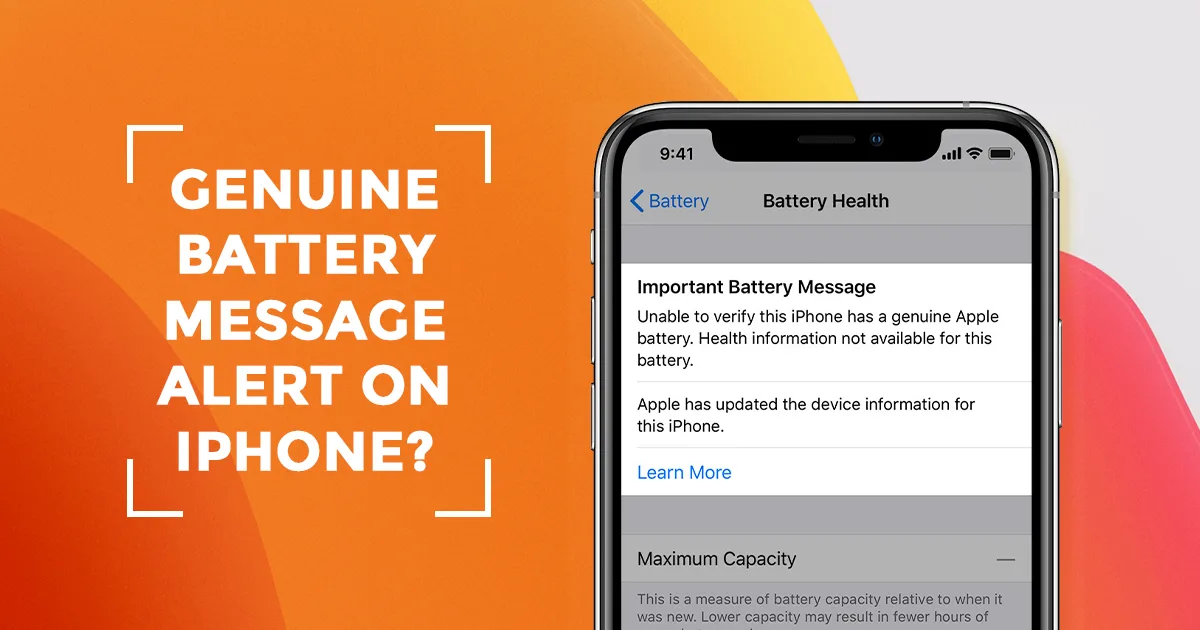
    Mito: Cambiar la batería activa un "Mensaje de batería importante" en los modelos lanzados en 2018 y posteriores.

    La realidad: Cuando se trata de modelos lanzados en 2018 y posteriores (como el XS-13 Pro Max), cambiar la batería con los datos originales sin cambios no activará un "Mensaje de batería importante." Para abordar el mensaje después de reemplazar la batería, se aplican diferentes enfoques según el modelo específico: Los modelos XS a XR no requieren un flex, mientras que los modelos de 11 a 13 Pro Max necesitarán un flex con etiqueta. Si careces de los conocimientos necesarios para la sustitución de la pila, se recomienda optar por servicios profesionales de sustitución de pilas o comprar pilas en fuentes de confianza.

    ¿Qué iPhones muestran la alerta de batería importante?

    Modelo de iPhoneSustitución de la bateríaSustitución de la batería
    Datos sin cambios
    Sustitución celular
    Datos modificados
    iPhone XNo//
    iPhone XSSíNo (Datos originales)No
    iPhone XSSíNo (Datos originales)No
    iPhone XRSíNo (Datos originales)No
    iPhone 11SíNo (Datos originales)No (Tag-on Flex)
    iPhone 11 ProSíNo (Datos originales)No (Tag-on Flex)
    iPhone 11 Pro MaxSíNo (Datos originales)No (Tag-on Flex)
    iPhone 12 SíNo (Datos originales)No (Tag-on Flex)
    iPhone 12 ProSíNo (Datos originales)No (Tag-on Flex)
    iPhone 12 Pro MaxSíNo (Datos originales)No (Tag-on Flex)
    iPhone 13SíNo (Datos originales)No (Tag-on Flex)
    iPhone 13 PlusSíNo (Datos originales)No (Tag-on Flex)
    iPhone 13 ProSíNo (Datos originales)No (Tag-on Flex)
    iPhone 13 Pro MaxSíNo (Datos originales)No (Tag-on Flex)
    iPhone 14 SíNo (Datos originales)No (Tag-on Flex)
    iPhone 14 PlusSíNo (Datos originales)No (Tag-on Flex)
    iPhone 14 ProSíNo (Datos originales)No (Tag-on Flex)
    iPhone 14 Pro MaxSíNo (Datos originales)No (Tag-on Flex)
    iPhone 15SíNo (Datos originales)No (Tag-on Flex)
    iPhone 15 PlusSíNo (Datos originales)No (Tag-on Flex)
    iPhone 15 ProSíNo (Datos originales)No (Tag-on Flex)
    iPhone 15 Pro MaxSíNo (Datos originales)No (Tag-on Flex)

    Conclusión:

    Al desmentir los mitos más comunes en torno a las baterías de iPhone y las alertas de baterías originales, hemos aclarado la realidad que se esconde tras estos conceptos erróneos. Las baterías de alta capacidad del mercado de recambios tienen tamaños similares a los de sus homólogas originales, y su durabilidad es la misma que la de éstas. Elegir un proveedor de baterías de recambio fiable garantiza la compatibilidad y un rendimiento óptimo sin que ello afecte negativamente a la velocidad del teléfono.

  • Solución de problemas de reinicio del iPhone

    Solución de problemas de reinicio del iPhone

    ¿Por qué razón sigue reiniciándose mi iPhone y qué puedo hacer al respecto? Confiamos en nuestros iPhones y necesitan funcionar constantemente.

    Sería genial si hubiera una razón solitaria detrás de por qué iPhones reiniciar una y otra vez, sin embargo, no hay certifiably una babosa mágica para este problema.

    En este artículo, voy a revelar lo que hace que los iPhones siguen reiniciando y te diré la mejor manera de solucionar el problema.

    ¿Por qué mi iPhone se reinicia constantemente?

    Los iPhones que siguen reiniciándose en su mayoría se dividen en dos categorías:

    1. iPhones que se reinician de forma discontinua: Usted puede utilizar su iPhone durante algún tiempo sin ningún problema por cualquier medio, y después de su iPhone se reinicia inesperadamente.

    2. Círculo de reinicio del iPhone: Tu iPhone se reinicia constantemente y queda inutilizable. El logotipo de Apple aparece y desaparece en la pantalla, una y otra vez.

    Suponiendo que su iPhone cae en la categoría siguiente, la falda por delante al paso 5. Es difícil hacer los pasos iniciales si no puede utilizar el software en tu iPhone.

    1. Haz una copia de seguridad de tu iPhone

    Antes de hacer cualquier tipo de solución de problemas, asegúrese de que su iPhone está respaldado.

    Si tu iPhone tiene un problema de hardware, esta podría ser tu última oportunidad para hacer una copia de seguridad de tu información.

    Si queremos, restauraremos tu iPhone en un paso posterior, y necesitas una copia de seguridad antes de restaurar.

    Una vez que tengas una copia de seguridad, estarás preparado para empezar a solucionar el problema.

    2. Actualiza el software de tu iPhone (iOS)

    Al igual que Windows en un PC o macOS en un Mac, iOS es el marco de trabajo de tu iPhone. Las actualizaciones de iOS contienen constantemente montones de correcciones de errores de programación y diferentes problemas.

    De vez en cuando, una actualización de software soluciona el problema que hace que tu iPhone siga reiniciándose o entre en un bucle de reinicio.

    Para comprobar si hay alguna actualización de software disponible, ve a Ajustes - > General - > Actualización de software. Si hay una actualización disponible, instálala.

    También puedes conectar tu iPhone a tu PC y utilizar iTunes (PC y Mac con macOS 10.14 o anterior) o Finder (Mac con macOS 10.15 o posterior) para actualizar el software de tu iPhone.

    Si tu iPhone se reinicia constantemente, iTunes o Finder pueden ser tu opción más inteligente.

    3. Decidir si una aplicación está causando que su iPhone se reinicie

    Es extremadamente intrigante que una aplicación haga que un iPhone se reinicie o se encienda y apague más de una vez. Generalmente, el software de tu iPhone está protegido de las aplicaciones de problemas.

    Dicho esto, hay más de 1,5 millones de aplicaciones en la App Store y no todas son perfectas.

    Si instalaste una aplicación poco antes de que tu iPhone entrara en un bucle de reinicio, desinstala esa aplicación y comprueba si el problema se soluciona solo.

    Configuración - > Privacidad - > Análisis y mejoras - > Datos analíticos es otro lugar donde comprobar si hay aplicaciones con problemas. Es típico ver algunas secciones en este resumen.

    Desplázate rápidamente por la lista y busca cualquier aplicación que se grabe una y otra vez. Si ves alguna, desinstalar esa aplicación podría arreglar tu iPhone.

    4. Restablecer todos los ajustes

    Restablecer todos los ajustes no es, ciertamente, un tiro encantado, sin embargo, puede resolver problemas específicos de software. Vaya a Ajustes - > General - > Transferir o restablecer iPhone - > Restablecer - > Restablecer todos los ajustes para restaurar los ajustes de su iPhone a los valores predeterminados de fábrica.

    No perderás ninguna de tus aplicaciones o información, pero tendrás que volver a introducir tu contraseña Wi-Fi.

    5. Eliminar Su tarjeta SIM

    Los bucles de reinicio del iPhone pueden deberse a problemas con la conexión de tu iPhone a tu operador de telefonía móvil.

    La tarjeta SIM conecta el iPhone al operador de telefonía móvil, por lo que extraerla es la forma más idónea de solucionar los problemas por los que el iPhone sigue reiniciándose.

    Siéntate y relájate: nada puede salir mal cuando quitas la tarjeta SIM. Tu iPhone se reconectará inmediatamente a tu operador cuando vuelvas a colocarla.

    Si al extraer la tarjeta SIM se soluciona el problema, vuelve a introducirla en el iPhone.

    Si el problema vuelve a aparecer después de volver a introducir la tarjeta SIM, tendrás que restaurar el iPhone (paso 7) o sustituir la tarjeta SIM con tu operador.

    Si al extraer la tarjeta SIM no se soluciona el problema, no vuelvas a colocarla hasta que hayas completado el paso siguiente.

    6. Reinicio completo

    No deberías hacer un hard reset en tu iPhone excepto si es totalmente necesario.

    Es similar a apagar una estación de trabajo desenchufándola de la pared. Dicho esto, un bucle de reinicio del iPhone es una de esas veces en las que un hard reset está justificado.

    Para realizar un restablecimiento completo, mantén pulsados el botón de encendido y el botón Home simultáneamente hasta que la pantalla del iPhone se quede en blanco y vuelva a aparecer el logotipo de Apple.

    En un iPhone 7 o 7 Plus, los botones que hay que pulsar para ejecutar un hard reset son algo únicos. Mantén pulsados al mismo tiempo el botón de encendido y el de bajar volumen.

    Suponiendo que tienes un iPhone 8 o más nuevo, el proceso de hard reset también es diferente.

    Pulsa y suelta el botón de subir volumen, después, en ese momento, el botón de bajar volumen, pulsa y mantén pulsado el botón lateral.

    Independientemente del modelo de iPhone que tengas, asegúrate de mantener pulsados los dos botones a la vez durante al menos 20 segundos.

    Si has retirado la tarjeta SIM de tu iPhone en el paso anterior, este momento es una buena oportunidad para volver a colocarla en tu iPhone.

    Hemos eliminado la posibilidad de que tu tarjeta SIM esté haciendo que tu iPhone se reinicie.

    En el mejor de los casos, el restablecimiento completo solucionará el problema por el que tu iPhone seguía reiniciándose, pero en el caso de que continúe, tendrás que restablecer tu dispositivo siguiendo estas instrucciones.

    7. Retienda Tu iPhone

    Restaurar tu iPhone erradica y recarga el software del iPhone (iOS), y puede deshacerse de un gran número de problemas de programación simultáneamente.

    En el momento en que restauremos tu iPhone, eliminaremos la posibilidad de que un problema de software pueda estar haciendo que tu iPhone se reinicie - esa es la razón por la que los especialistas de Apple lo hacen con tanta regularidad.

    Tu iPhone debe estar conectado a un PC para restaurarlo.

    Sugiero hacer un tipo excepcional de restauración que los especialistas de Apple llaman DFU Restore, que va más allá de una restauración normal y puede hacer frente a más problemas.

    Después de la restauración se hace, usted tendrá la opción de volver a cargar todos los datos de la copia de seguridad del iPhone en iTunes, Finder o iCloud. Si usted todavía tiene un problema, volver aquí y seguir examinando.

    8. Compruebe si hay un problema de hardware

    Los problemas de hardware son una razón típica por la que los iPhones se atascan en un bucle de reinicio. Si está utilizando un caso en su iPhone, retírelo antes de continuar.

    Compruebe atentamente el puerto de carga en la parte inferior de su iPhone. Compruebe si hay basura atascada en el interior y si hay indicios de corrosión.

    Si algo no te parece bien, coge un cepillo de dientes que nunca hayas utilizado y cepilla con delicadeza el puerto de carga.

    Un cortocircuito u otros problemas dentro del puerto de carga pueden causar una amplia gama de problemas con tu iPhone.

    9. Puede que necesites reparar tu iPhone

    Hemos eliminado la posibilidad de que un problema de software esté haciendo que tu iPhone siga reiniciándose y hemos comprobado si hay problemas de hardware ajenos a tu iPhone.

    Suponiendo que tu iPhone está en un círculo de reinicio, tu iPhone probablemente debería estar arreglado.

    Si decides buscar asistencia en el Apple Store de tu barrio, asegúrate de tener una cita con la Genius Bar para no tener que quedarte dando vueltas.

    Resumen

    A estas alturas, ojalá hubiéramos solucionado el problema que hacía que tu iPhone se reiniciara constantemente.

    Me gustaría conocer tu experiencia y tus preguntas en la sección de comentarios.
  • Batería del iPhone del mercado de accesorios - ¡Todo lo que necesita saber!

    Batería del iPhone del mercado de accesorios - ¡Todo lo que necesita saber!

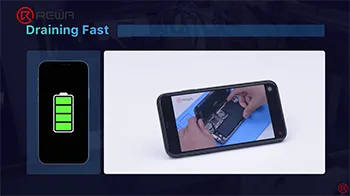
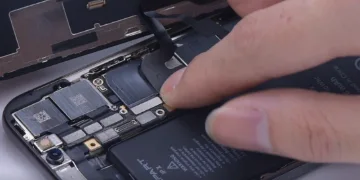
    La sustitución de la batería es una de las reparaciones más comunes de un iPhone. Hay numerosos tipos de baterías de iPhone con calidades desiguales en el mercado. Si compras baterías de iPhone de calidad inferior, es muy probable que te enfrentes a un drenaje rápido, almohada picante, sobrecalentamiento, etc.