Etiqueta: iphone

  • Tutorial de reparación del módulo WiFi del iPhone 6s

    Tutorial de reparación del módulo WiFi del iPhone 6s

    Muchas personas tienen experiencia con una conexión Wi-Fi inestable o no pueden conectarse a la red Wi-Fi. El Wi-Fi del iPhone 6S no se puede activar y el reinicio tampoco funcionó. No te preocupes. Aquí tenemos las soluciones para la reparación del módulo Wi-Fi que pueden solucionar el problema de fallo de conexión Wi-Fi en 8 minutos reemplazando el módulo Wi-Fi.

    Para reparar la falla del WiFi del iPhone 6S, necesitamos soldar un nuevo módulo WiFi y actualizar los datos de la unidad flash. Aquí están todos los pasos detallados sobre cómo reparar el módulo WiFi del iPhone 6S.

    Las herramientas y materiales que necesitamos usar:

    • Herramienta de reparación de disco duro PCI-E
    • Pistola de aire caliente con estación de soldadura eléctrica
    • Soporte para placa de circuito impreso – Tipo 2100g Hilo de soldar – Tipo 1 
    • Aislamiento para la Plataforma de Mantenimiento 
    • Pasta de soldar 50g – Tipo 1
    • Chapa de soldadura IC de Apple iPhone 6s BGA Tencil
    • Destornillador Philips de 1.5*25mm

    Los pasos detallados:

    1. Abra la pantalla del iPhone 6S, desconecte los cables flexibles y retire la placa lógica.

    2. Repara la placa lógica con el soporte para PCB. Adhiere cinta resistente al calor en 2 lados del módulo WiFi para evitar daños; y ajusta el soldador a 240℃ y retira el adhesivo negro.

    3. (Ajusta la pistola de aire caliente a 320 ℃), sopla el módulo WiFi durante 1 minuto y haz palanca con un cúter, aplica un poco de pasta fundente, retira la soldadura con soldador, aplica un poco de resina en la trenza desoldadora, alisa la almohadilla de unión.

    4. Limpie la almohadilla de unión con limpiador de PCB, pegue cinta resistente al calor a 2 lados de la unidad flash, sople la unidad flash durante 1 minuto y apalanquela, limpie la almohadilla de unión.

    5. Conecte la herramienta de reparación del sistema al ordenador con el cable de datos y pulse el botón de encendido/apagado, abra el software y actualice el puerto, instale la unidad flash en la dirección correcta, pulse el botón de reinicio

    6. Acceda a la máxima autoridad de la unidad flash y espere a que se consulten todos los datos, verá la dirección WiFi y Bluetooth (Sobre los detalles de este paso, puede ver el video tutorial)

    7. Retire la unidad flash USB, aplique un poco de flux en pasta, alinee el nuevo módulo WiFi con el pad de soldadura y sople la unidad flash USB durante 1 minuto a 280℃, añada una capa nueva de pasta de soldadura en la unidad flash USB con una plantilla BGA, caliente la pasta a 280℃ hasta que se formen las esferas de soldadura. 

    8. Aline la unidad flash en la dirección correcta y caliente durante 1 minuto a 280 ℃, después de enfriar, retire el residuo del módulo WiFi y la unidad flash

    9. Por último, instala la placa lógica y la pantalla LCD, y luego podrás probar tu WiFi.
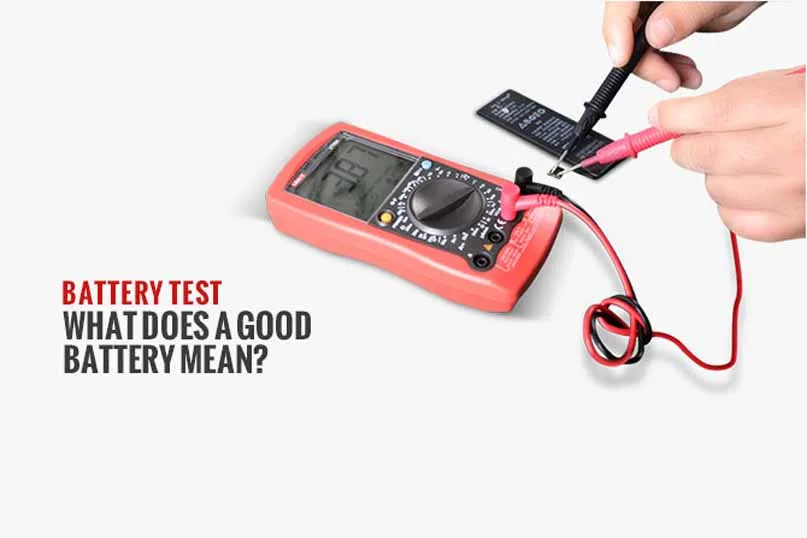
     

  • Cell Phone Battery Test: Comprehensive Guide

    Cell Phone Battery Test: Comprehensive Guide

    cell phone battery test comprehensive guide how we batteries

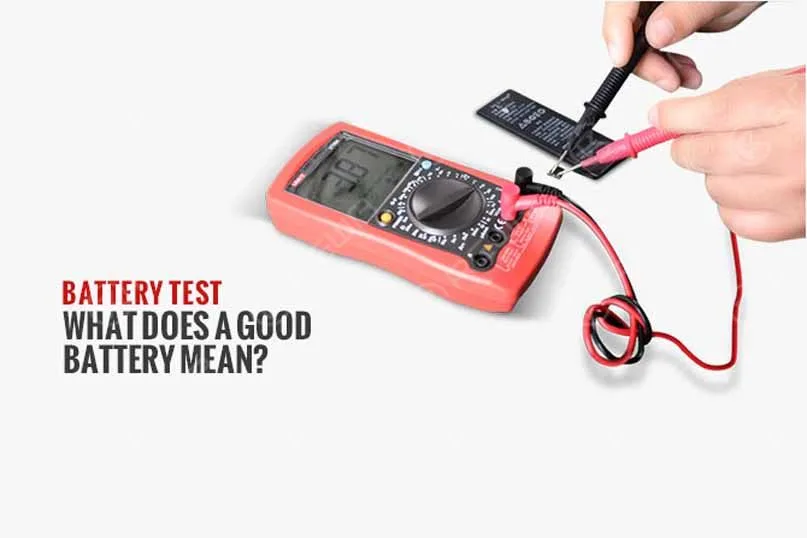
    With the rapid development of smartphone industry, more and more people possess one or more cell phones and thus many battery issues occur in the course of improper use of mobile phones, such as deformation, run out of capacity, overheating etc. Usually a replacement battery can settle this matter in a very common way. Here arises another problem, what does a good cell phone battery mean? As one of the most professional cell phone parts sourcing y recycling solution provider, what follows is right the way we test cell phone batteries.
    Appearance Inspect

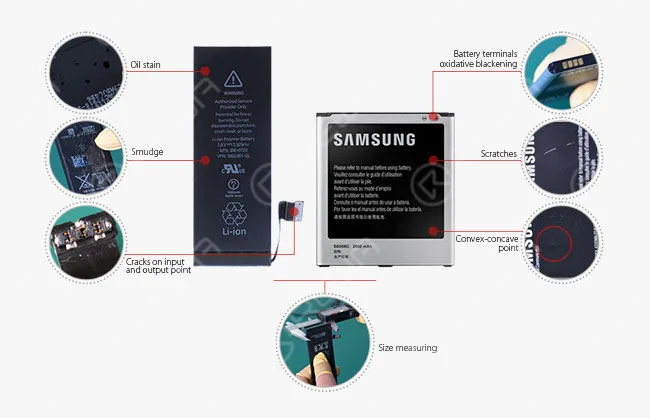
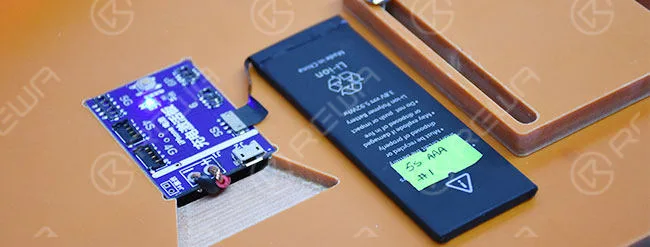
    First of all, let’s have a look at its cosmetic appearance. A fine cellular phone battery characters with no oil stains, smudges, scratches, convex-concave points on the surface and no cracks on input and output point. Besides, another important region which is often neglected is the battery contacts, assure that the battery terminals are not oxidative blackening. And of course, the qualified replacement battery needs to pass the dimension test compared with OEM ones.
    cell phone battery test comprehensive guide 2

    Prueba de funcionalidad

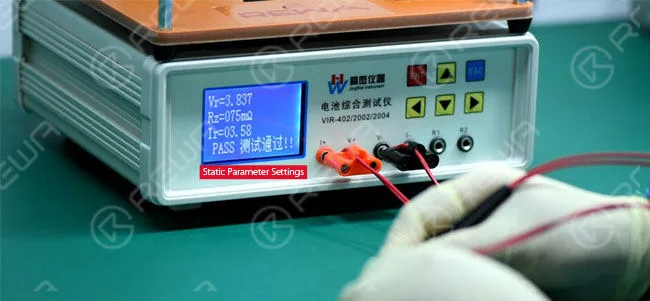
    And then come to the function test phase. During this stage, a phone battery tester and converted universal meter (for better demonstration) are involved. These specifications such as battery resistance, voltage, charging and capacity of the cell are required to confirm standards. Nonetheless, sampling test and complete test are applied based on the actual situations. 1) Resistance & Voltage Test Switch the Phone Tester to Static Parameter Settings mode, then check through the displayed values. Here is REWA standard towards “VIR”: Resistance value should be less than 150mΩ Voltage value should be greater than 3.7V

    cell phone battery test comprehensive guide 3

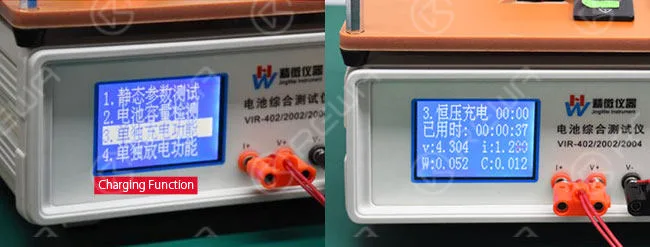
    2) Charging Test Choose the Charging Function and set the right parameter. And then start charging to see if it could work properly.

    cell phone battery test comprehensive guide 4

    3) Capacity Test In the first place, the battery’s current capacity and energy capacity need to be examined on the label.

    cell phone battery test comprehensive guide 5

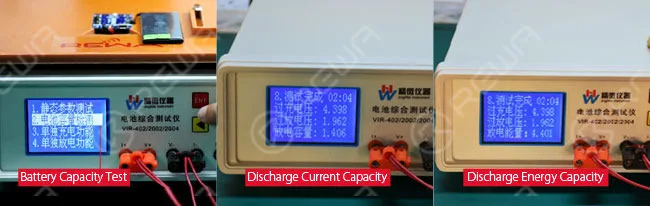
    Then switch to Battery Capacity Test and set the right parameters. Next fully discharge the battery, and then recharge it, fully discharge again and moving back and forth like this.

    cell phone battery test comprehensive guide 6

    After several charging and discharging circulations, the discharge current capacity and discharge energy capacity gradually tend to be balanced. Work out the average Discharge Current Capacity and Discharge Energy Capacity values according to the recorded data in the course of operation. Here is REWA standard towards phone battery capacity: Deviation: ±10%

    4) Drop Test

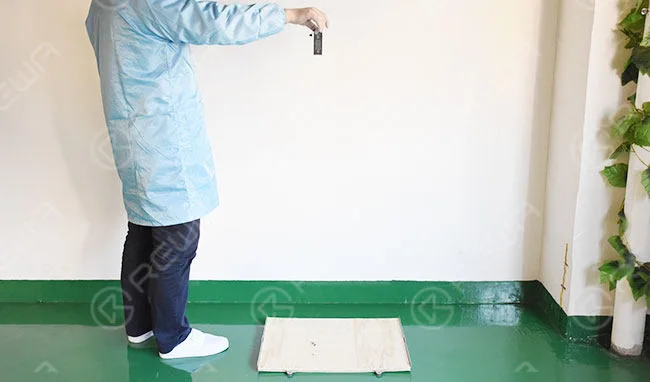
    This is also one of the acceptable reliability level tests as to mobile phone batteries. Firstly get the battery fully charged and after 30 minutes let it fall in a natural way to an 18mm to 22mm plank at the height of 1 meter. Check if the battery malfunctioning or has any damage cosmetically.

    cell phone battery test comprehensive guide 7

    5) Full Charged Cycles

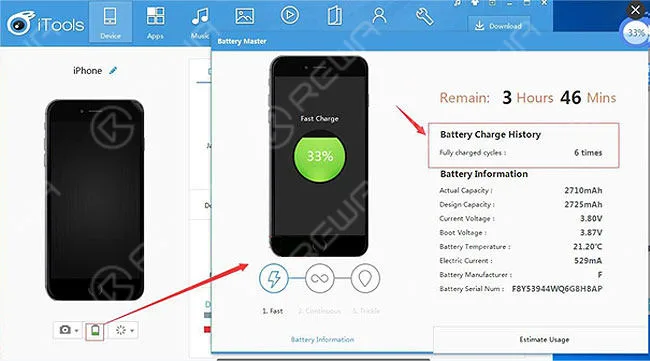
    Last but not least, some PC software could play a part in helping us check the battery full charge cycles such as iTools(with respect to iPhone non-removable battery). Connect with iTools and enter the Battery Master then check the fully charged cycles.

    cell phone battery test comprehensive guide 8

    In the end, several Battery Activation Tips are represented as follows:

    Some customers report that the batteries have no response when getting charged. For some new lithium batteries, they just need to be activated before function with optimum performance. Here are 5 tips for your reference:

    • 1. Charge with the matched charger for a period of time.
    • 2. Remember to plug the data cable first, then install the battery.
    • 3. Use Battery Activation Plate.
    • 4. Use Universal Charger.
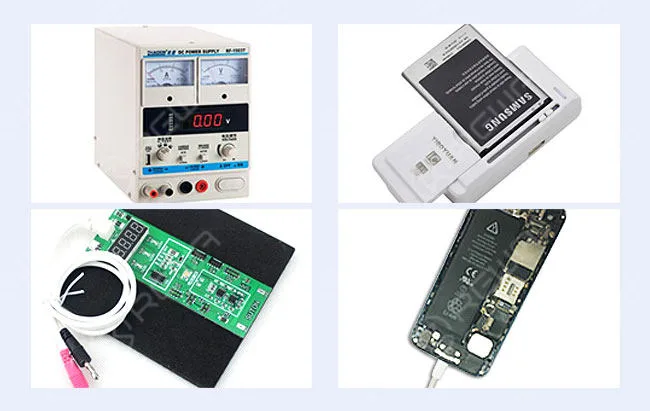
    • 5. Use DC Power Supplier.
    cell phone battery test comprehensive guide 9

    Strictly speaking, batteries pass the above-mentioned testing procedures are eligible replacement cells for smartphones and function properly afterward. Want to order our products? Please contact us:

    PREVENTA Skype: rewatech

    Correo electrónico: service@rewa.tech

  • Cómo reparar la pantalla rota de vidrio del iPhone 7

    Cómo reparar la pantalla rota de vidrio del iPhone 7

    Este proceso de reacondicionamiento del iPhone 7 Plus implicará algunos de los recomendados máquinas de renovación para un rendimiento estable y méritos fáciles de usar, así como materiales y herramientas de reparación.

    Pantalla rota del iPhone 7 Plus Pruebas

    En primer lugar, se necesita un iPhone 7 Plus LCD con lente de cristal roto, pero la pantalla táctil y la pantalla LCD que funcione correctamente. Instale la pantalla LCD a la placa base, a continuación, probar si la pantalla, el tacto y la funcionalidad táctil 3D está bien.

    Desmontaje del bisel

    Quite la pantalla LCD del teléfono, corte las 4 esquinas del bisel frontal con Soldador de Calefacción. Pegue cinta adhesiva en toda la lente de cristal para evitar los problemas que puedan surgir en operaciones posteriores. Coloque la pantalla LCD sobre Separador manual LCD (80-90℃) y calentar durante unos 15s. Pulse el botón de inicio y retire el marco del bisel. Retire el pegamento adhesivo bisel con una cuchilla de afeitar después.

    Separación de vidrio

    Inserte el hilo de corte de oro en la parte inferior de la pantalla LCD, tire de él hacia la derecha y hacia la izquierda hasta que el cristal se separe.

    POL Film Removing

    Encienda la máquina para quitar pegamento LCD y precaliente durante 5 minutos (170-180℃), luego retire la película POL.

    Quitar pegamento

    Cepille un poco de Limpiador LCM en el LCD y retire el adhesivo residual. Elimine completamente el residuo con N-hexano.

    Laminado de película POL

    Coloca la pantalla LCD en la máquina laminadora de película POL / OCA y alinéala con una nueva pieza de película POL. Presiona el botón "Pump Down", absorbe la pantalla en el panel. Limpia la pantalla LCD nuevamente y retira la película protectora con la pegatina "Easy Tear Sticker". Presiona el botón "Membrana Tectoria (Laminación)" para iniciar la laminación de la película POL.

    OCA Pegamento Laminado

    Arranque la primera película protectora y alinee el pegamento OCA con la pantalla LCD. Pulse el botón Pump Down para absorber el pegamento OCA. Retire la película protectora con Easy Tear Sticker y, a continuación, pase al laminado con pegamento OCA.

    Laminado de vidrio

    Coloque la pantalla LCD en el molde de alineación y retire la película protectora de OCA. Alinee la pantalla LCD con el Lente Integrado de Vidrio y el Marco Biselado. Retire la película protectora del lente de vidrio. Coloque la pantalla LCD en el molde de laminación, luego colóquela en la máquina de laminación y eliminación de burbujas de vacío 4 en 1. Presione el botón de inicio y comience la laminación del vidrio. Sáquela después de que se complete la laminación del vidrio (aproximadamente 30 segundos a 42 ℃).

    Eliminación de burbujas

    Coloque la pantalla LCD en el estante de hierro, cierre la puerta de la cabina y pulse el botón de inicio. Una vez finalizada la eliminación de burbujas (unos 10 minutos a 35℃), vuelva a pulsar el botón y espere hasta que el indicador marque 0. En ese momento, abra la puerta y extraiga la pantalla LCD.

    Sustitución de la unidad de retroiluminación

    Retira el adhesivo del punto de soldadura con pinzas. Desmonta la unión de soldadura con un soldador. Coloca la pantalla LCD en la plataforma de calentamiento durante 20-30 segundos, luego retira la unidad de retroiluminación capa por capa. Retira el pegamento adhesivo. Limpia la pantalla LCD con N-hexano, retira la película protectora de la unidad de retroiluminación. Alinea la unidad de retroiluminación con la pantalla LCD, luego suelda la unión de soldadura con alambre de soldadura (asegúrate de que el punto de estaño esté saturado). Pega un nuevo adhesivo en el punto de soldadura.

    Reanudación de las pruebas

    Conecta la pantalla LCD a la placa base y, a continuación, vuelve a probar la pantalla, el 3D touch y la funcionalidad táctil.

    Nota:

    La unidad de retroiluminación necesita ser reemplazada solo cuando tenga problemas de daño por agua, manchas de polvo, puntos de luz y fallos en el tacto 3D, etc.

    2. El uso de la Lente de Vidrio Integrada con Marco Biselado resulta en la innecesidad del paso de Ensamblaje del Bisel en este proceso de reacondicionamiento.

    Es aquí cuando debemos darlo por terminado. Porque en este punto, un iPhone 7 Plus agrietado ha sido reparado con éxito.

  • iPhone 7 Plus VS iPhone 6s Plus Teardown

    iPhone 7 Plus VS iPhone 6s Plus Teardown

    iPhone 7 y 7 Plus ha estado atrayendo mucha atención en el período previo a su lanzamiento, algunos de los cuales siguen dudando, otros de los cuales están locos por las nuevas características.

    ¿Cuál es la diferencia entre el iPhone 7 Plus y el iPhone 6s Plus? Son compatibles sus piezas de repuesto?

  • Cómo reparar el cristal de la pantalla rota del Samsung S7 Edge

    Cómo reparar el cristal de la pantalla rota del Samsung S7 Edge

    Como sabemos, la pantalla de nuestro teléfono es una de las partes que se dañan con más facilidad; no importa qué tan cuidadoso seas, tu teléfono recibe golpes, aplastamientos y caídas. Si rompes la pantalla de tu Samsung Galaxy S7, querrás arreglarla. Esto es lo que necesitas saber sobre la reparación o sustitución de la pantalla. Entre las pantallas de teléfonos inteligentes populares, OLED es diferente de LCD; el representante bien conocido de OLED es Samsung SUPER AMOLED. Tiene colores brillantes y nítidos, pero parece muy frágil, ya que si de manera accidental dejas caer tu teléfono al suelo, probablemente terminarás con la pantalla hecha añicos.

    Para solucionar este dolor de cabeza, es muy difícil incluso para las tiendas de reparación. Según la guía de iFixit, la puntuación de reparabilidad del Samsung Galaxy S7 edge es de 3 sobre 10 (donde 10 es lo más fácil de reparar). Debido a que el teléfono S7 edge y su pantalla usan muchísimo adhesivo para fijar la pantalla, la lente de vidrio y el marco, esto significa que cuando alguien rompe uno de ellos, los tres deben ser reemplazados. Reemplazar solo el vidrio es un gran desafío incluso para los profesionales.

    Hay muchos tutoriales detallados sobre cómo cambiar la pantalla de tu Galaxy S7 en YouTube. Deberías empezar con el video de REWA, donde ofrecen una guía de reparación de pantallas y Piezas de reparación para teléfonos Samsung . Hoy, REWA Lab está llevando el éxito a la reparación exclusiva de vidrio OLED curvo, con el objetivo de hacer que la reparación de pantallas agrietadas sea clara y más fácil para los reparadores profesionales. A continuación se muestran las instrucciones detalladas para la reparación de la pantalla del Samsung Galaxy S7 edge. ¿Reemplazar el vidrio del S7 edge sin destruir la pantalla es imposible? En este video le ofrecemos la solución sobre cómo reacondicionar y reparar el vidrio de su pantalla agrietada. Póngase en contacto con nosotros si necesita máquinas y materiales de reacondicionamiento o el servicio de reacondicionamiento de terceros para la pantalla del S7 edge.

    Prueba de pantalla agrietada

    Asegúrate de que tanto la función de pantalla como la táctil funcionen bien en la pantalla con el cristal roto.

    Separación de marcos

    En primer lugar, necesitamos quitar la pantalla del marco central del teléfono. Utiliza la púa, el limpiador 530 y la placa térmica para separar preliminarmente el LCD y el marco, luego sepáralo por completo con el separador de marcos.

    Separación OLED

    La separación de la pantalla Samsung SuperAMOLED es diferente de la reparación de la pantalla de iPhone, aquí utilizamos un separador congelado para desactivar el pegamento y una púa de plástico para ayudar.

    Colocar la pantalla en el separador de congelación, congelar durante 30 s, luego separar el OLED del cristal.

    Quitar pegamento

    Con la ayuda del removedor 8333 y n-hexano, limpie los residuos de pegamento en el OLED.

    OCA Laminado

    Utilice un rodillo manual de laminación de película OCA para laminar la hoja OCA en el OLED.

    Eliminación de burbujas

    Colóquelo en la máquina de eliminación de burbujas durante 15 minutos. Asegúrese de que el OCA está libre de burbujas en OLED.

    Laminado de vidrio

    Alinee el cristal frontal con el OLED y, a continuación, lamine el cristal y el OLED con ayuda de la máquina laminadora de cristal al vacío.

    Eliminación de burbujas

    Póngalo de nuevo en la máquina de eliminación de burbujas durante 15 minutos. Que sea libre de burbujas después de vidrio laminado.

    Prueba de pantalla reparada

    Realice una prueba completa del rendimiento de la pantalla reparada y de las funciones táctiles; todas las pruebas son correctas.

  • How To Fix The iPhone Touch Unresponsive Problem

    How To Fix The iPhone Touch Unresponsive Problem

    Did you get your iPhone 6 / 6 plus touch screen unresponsive? Many people feel so annoyed when their iPhone touch screen can not work , especially in the moment of fierce urgency. In this video we give you the solution to fix the iPhone touch unresponsive problem that only by replacing the touch IC.

    Touch screen unresponsive fault analysis

    A design defect has resulted in tons of iPhone 6/6 Plus touch doesn’t work. There are 4 chips on iPhone 6 Plus logic board that handle touch functionality, they are U2402, U2401, U1202, U1501. U2402 synchronizing signal connect with display connector and U2403 touch IC, this signal is the root cause of touch not responding and screen flickering. 

    Repare

    Primer paso: Separate the display assembly from the rear case with suction cup, remove screws on the metal cover, disconnect the display assembly flex cable, disconnect battery connection under the metal cover and take out the logic board. 

    Segundo paso: Fix the motherboard on PCB holder, tear off the shieding cover, add some paste flux and blow it at the temperature of 300.C. 

    Paso 3: Two minutes later, pry out the IC, scrao off the tin on the bonding pad with soldering station. 

    Paso 4: Clean off the residual tin with solder wick and rosin solfer flux. 

    Paso 5: Limpie la almohadilla de unión con limpiador de PCB. 

    Paso 6: Test the circuit between U2402 and M1 before welding a new touch IC. 

    Paso 7: Coat the PCB bonding pad with paste flux. 

    Paso 8: Put the touch IC into bonding pad(take care of the direction), Blow it for two minutes with hot air gun at the temperature of 300.C. 

    Paso 9: Clean the touch IC after it cooled down. Install logical board and assemble the display assembly. 

    Power on and test the iPhone 6 Plus, the problem goes away and touch screen functions well.

  • How To Repair iPhone 6 Not Charging

    How To Repair iPhone 6 Not Charging

    Have you met after charged one hour, but the battery power becomes less? Do you know how to fix your iPhone not charging problem?First, we need to know what reason result in your phone not charging, that is charging fault ananlysis. Second charing fault detection, and then repair. Let’s follow REWA step by step video recording to fix iPhone 6 not charging.

    Análisis de fallos de carga

    Plug dongle to computer, open PCB diagram software, iPhone 6 PCB diagram, Charing voltage input PP5V0_USB, battery voitage PP_BATT_VCC, Battery electric quantity dectection BATTERY_SWI_CONN, Connect U1401,Tigris charger, USB control IC, overvoltage protection signal, U1700 damage can result in not charging, reboot and connect computer failure ect.

    Detección de fallos de carga

    Open iPhone 6 screen, take down the screen, pull up the battery connector from logic board. The coltage is about 2.0V after measurement through stitch battery is ok. Plug to charger, the voltage is 0.5V(normal 1.8V – 4.2V) after measurement through FPC connector, logic board can’t charge

    Reparación:

    Take out the logic board, fix the logic board with PCB holder. Blow the shield cover with 320℃ air hot gun and take off it. After blowing for 1 minute at 240℃, scrape off the black ashesive. Blow the Bonding Pad for 1 minute at 300℃ until the tin melts, pry the chip with sculpture knife, apply some Paste Flux, remove the tin on bonding pad, apply some rosin on the Solder Wick and slick Bonding Pad, clearn the Bonding Pad with PCB Cleaner, align the new chip in right direction through stitch. Blow the chip with hot gun for 1 minute at 280℃. Install the logic board after cool down

    Detection and Troubleshoot

    Plug the charge, the voltage ranges between 1.8V and 4.2V indicating charging IC works properly, install the LCD and charge, after 1 hour the battery can charge properly

  • Aumente las ventas y proteja los envíos con los embalajes REWA

    Aumente las ventas y proteja los envíos con los embalajes REWA

    Un buen embalaje no solo evita que los productos sufran daños durante el transporte antes de llegar a manos de los clientes, sino que también marca la diferencia para las empresas emergentes en crecimiento, ya que tiene un impacto directo en el volumen de ventas y en el atractivo general de la empresa.

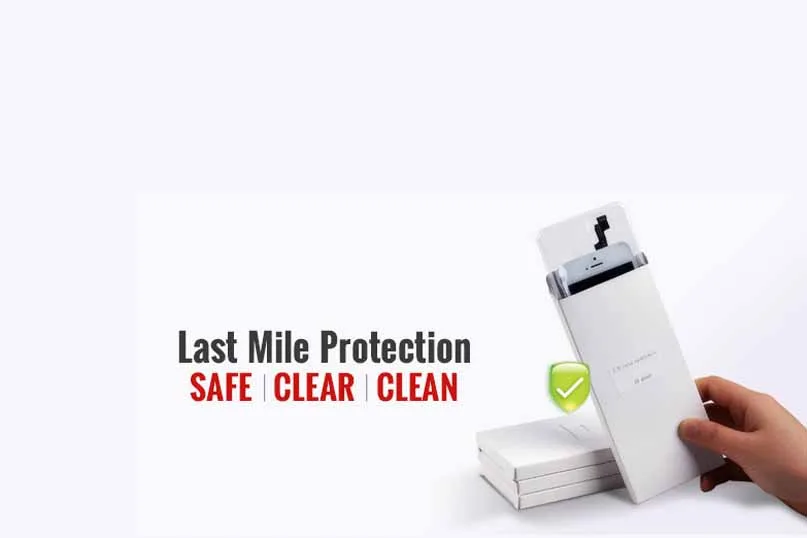
    Los envases REWA son la última protección para los productos: seguros, transparentes y limpios. Además, los envases son ecológicos en cierta medida, ya que algunos de ellos son reciclables o reutilizables.

    A continuación se detalla el procedimiento de embalaje y los diferentes paquetes diseñados especialmente para diferentes repuestos para teléfonos móviles

    Como el conjunto de pantalla táctil LCD para teléfonos móviles, baterías de repuesto, marco frontal LCD para iPhone, digitalizador de pantalla táctil para tabletas, lentes de cristal exteriores para teléfonos móviles, componentes pequeños (cable flexible del puerto de carga del conector dock, cámara trasera/delantera, motor vibratorio, etc.), así como cubiertas de batería de repuesto para teléfonos.

    Estampado

    Una vez probados los productos, se les estampará un sello con el número de control de calidad y el sello REWA. Por lo general, los diferentes productos vienen con diferentes envases.

    boost sales protect shipments rewa packaging

    Embalaje

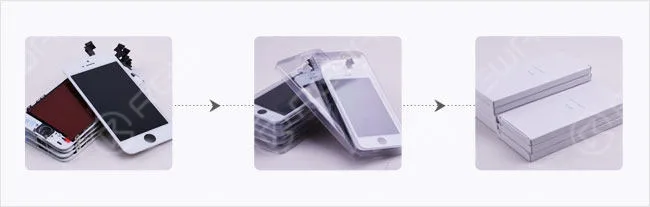
    Pantalla LCD para iPhone 5/5c/5s/6/6s

    Se aplican cajas de plástico transparentes personalizadas a las nuevas pantallas de iPhone.

    boost sales protect shipments rewa packaging 2

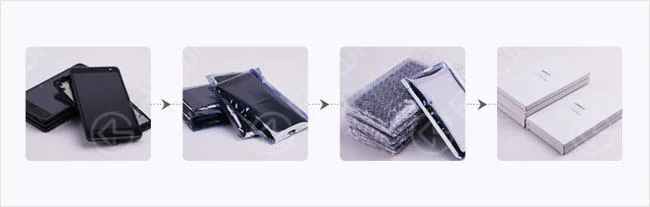
    Otras pantallas LCD

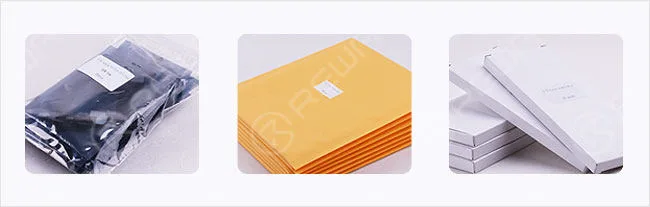
    Las pantallas LCD de los teléfonos móviles se empaquetarán en bolsas antiestáticas, se envolverán con bolsas de burbujas y, a continuación, se colocarán en cajas de papel.

    boost sales protect shipments rewa packaging 3
    • 1) Embalaje en bolsas antiestáticas Evita daños por electricidad estática en componentes electrónicos como cables flexibles y circuitos integrados.
    • 2) Embalaje con bolsas de burbujas antichoque Para proporcionar protección a prueba de golpes.
    • 3) Embalaje en caja de cartón limpia (caja de papel) Para proporcionar un embalaje individual y limpio a los usuarios finales.
    • 4) Embalaje de espuma y cartón duro Para evitar una manipulación brusca y un entorno adverso durante el transporte.

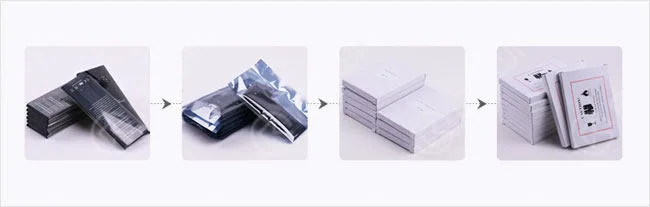
    Batería del teléfono

    Las baterías se empaquetarán en bolsas antiestáticas, luego se colocarán en cajas de papel y se introducirán en cajas de papel especiales para baterías.

    boost sales protect shipments rewa packaging 4

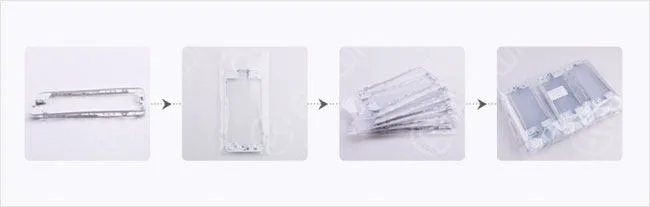
    Marco frontal del iPhone

    Coloca los dos biseles frontales uno frente al otro (para ahorrar espacio y mayor seguridad). Introduce 10 unidades en una bolsa de plástico y ciérrala con una grapadora. A continuación, introduce 6 grupos en una bolsa de plástico grande con cierre.

    boost sales protect shipments rewa packaging 5

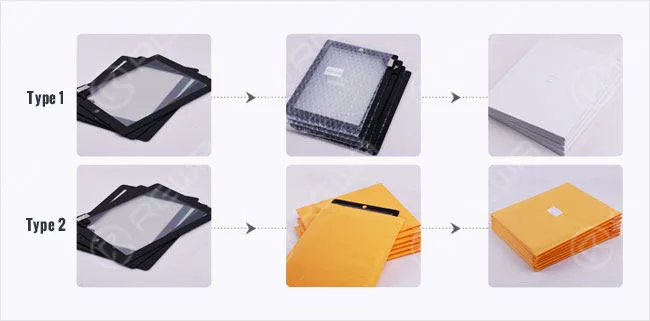
    Tablet PC Digitalizador Pantalla táctil

    En primer lugar, proteja el frágil cable flexible de la pantalla táctil con espuma y péguelo a la pantalla, y luego:

    Tipo 1: Colóquelo en una bolsa de burbujas y empaquételo con una caja de papel.;

    Tipo 2: Introducir en una bolsa de burbujas sellada personalizada.

    boost sales protect shipments rewa packaging 6

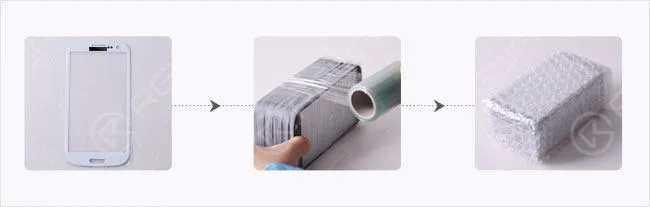
    Lente exterior de cristal para teléfono móvil

    Las lentes de cristal se fijarán con una película conservante y se envolverán con varias capas de bolsas de burbujas.

    boost sales protect shipments rewa packaging 7

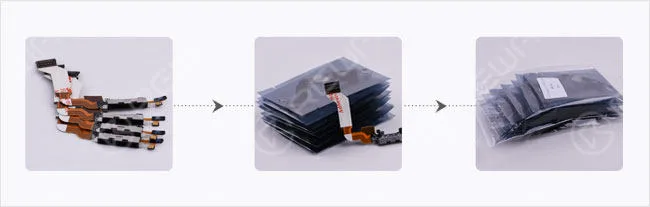
    Componentes pequeños

    Los cables flexibles, los marcos y las cubiertas de las baterías se empaquetarán en una bolsa de plástico con cierre envuelta en bolsas de burbujas y, a continuación, se introducirán en bolsas de plástico grandes.

    boost sales protect shipments rewa packaging 8

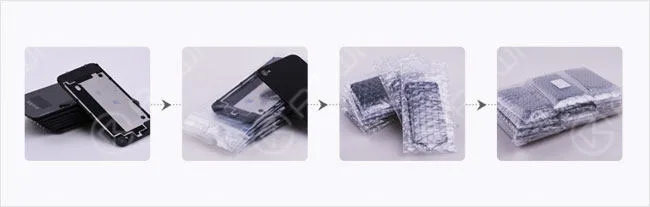
    Cubierta trasera de la batería del teléfono

    Mételo en una bolsa pequeña de plástico con cierre hermético y envuélvela con una bolsa de burbujas, luego mételo todo en una bolsa de plástico grande. Aviso importante:* En el caso de las fundas para baterías de teléfonos móviles, pantallas, lentes de cristal y otros productos con logotipos grandes, el logotipo se cubrirá con cinta negra para Reducir los riesgos relacionados con el despacho de aduanas.

    boost sales protect shipments rewa packaging 9

    Etiquetado

    Cada producto vendrá con una etiqueta que incluye la información principal del producto. Antes de etiquetar, comprobaremos la información de la etiqueta para ver si es coherente y completa.

    boost sales protect shipments rewa packaging 10

    Embalaje

    Caja de espuma

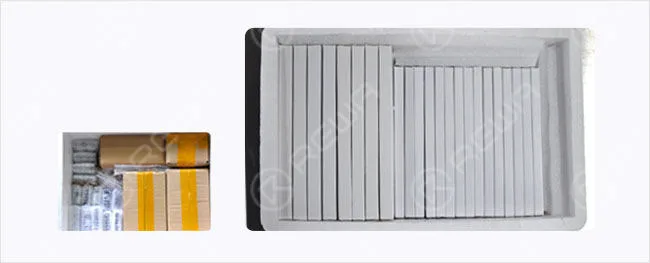
    Después de asegurarnos de que todos los productos estén bien embalados, los colocaremos en una caja de espuma y los fijaremos para evitar cualquier posible daño durante el transporte.

    boost sales protect shipments rewa packaging 11

    Cartón maestro

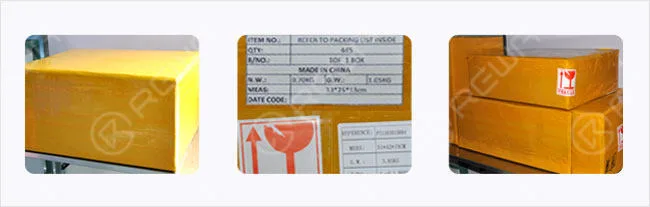
    Una vez que todas las piezas estén embaladas en la caja de espuma, las colocaremos en una caja de cartón exterior. La marca de envío, el número de caja y el número de seguimiento se pegarán en la superficie de la caja de cartón.

    boost sales protect shipments rewa packaging 12

    Arriba se muestra todo el proceso de embalaje de nuestros repuestos para teléfonos móviles antes de su entrega. Hasta ahora, según nuestra experiencia, REWA no ha recibido ninguna queja de clientes por daños en los repuestos para teléfonos móviles.

    Así que no tienes que preocuparte por el embalaje del teléfono. ¿Quieres pedir nuestros productos? Visita nuestra tienda online. tienda.rewa.tech o póngase en contacto con nosotros:

    PREVENTA Skype: rewatech Correo electrónico: service@rewa.tech

    POSVENTA Skype: support-rewatech Correo electrónico: support@rewatechnology.com

  • Cómo desbloquear el iPad Air

    Cómo desbloquear el iPad Air

    El vídeo está hecho para compartir técnica, si usted tiene un iCloud bloqueado, por favor póngase en contacto con el servicio oficial de Apple. Con una herramienta de reparación del sistema de 64 bits, puede eliminar el bloqueo de activación de iPhone 5s/6/6 plus/iPad Air/Air 2/mini/mini 2/mini 3/mini 4 cambiando el número de serie.

    Muchos usuarios de iPad olvidan fácilmente su contraseña/pin del iPad. A menudo escuchamos muchas preguntas similares de diferentes canales: ¿qué hacer si olvido la contraseña del iPad? ¿Cómo desbloquear mi iPad? ¿Cómo desbloquear el bloqueo de activación del iPad? Por lo tanto, este video está hecho para ayudar a aquellos que necesitan para desbloquear el iPad sin la contraseña o restablecer el iPad desactivado. El método se puede utilizar para entrar en bloqueado iPad Pro, iPad 2/3/4, iPad Aire 1/2, iPad Mini 1/2/3 sin la contraseña.

    Hay algunas maneras diferentes de resolver cómo desbloquear un iPad, software y hardware, pero nuestro video está hablando principalmente acerca de cómo evitar el bloqueo de activación del iPad Aire en el hardware.

    El dispositivo no se puede activar sin el ID y la contraseña correcta, por lo que podemos utilizar hardware desbloquear iCloud de iPad Aire. Aquí están los pasos detallados para enseñarle cómo desbloquear un iPad Aire - Hardware desbloquear iCloud de iPad Aire con 64 bits herramienta de reparación del sistema.

    Y si no desea utilizar el hardware desbloquear iCloud de iPad, puede probar este software para resolver su problema. Es necesario utilizar un software que llamado iOS Lock Screen Removal, este es un software profesional para desbloquear un teléfono sin la contraseña. Soporta tanto iOS como Android. En cuanto a iOS, este iPhone unlocker trabaja grandemente con el último iOS 11 y iPhone X/iPhone 8. 

    Un clic para eludir la contraseña de la pantalla de bloqueo en el iPad Pro

    Paso 1. Conecta tu iPad Pro al PC

    En primer lugar, por favor, instale el iOS Lock Screen Removal y ejecútelo en su ordenador. Luego haga clic en el "Desbloquear" entre todas las opciones.

    A continuación, puedes concatenar tu iPad Pro al ordenador mediante un cable lightning y hacer clic en "Iniciar" en el programa.

    Paso 2. Arrancar iPad Pro en modo DFU

    Con el fin de antes de la pantalla de bloqueo de derivación iPad Pro, tenemos que arrancar en modo DFU. Si no tienes idea cómo arrancarlo, Usted puede seguir las órdenes en dr.fone para completarlo.

    1. Apaga tu iPad Pro.

    2. Mantenga pulsados el botón de bajar volumen y el botón de encendido a la vez durante 10 segundos.

    3. Libera el botón de encendido y mantén pulsado el botón de bajar volumen hasta que tu iPad Pro esté en modo DFU.

    Paso 3. Identificar la información del dispositivo iOS

    Después de que el dispositivo esté en modo DFU, dr.fone escaneará tu teléfono y mostrará la información del dispositivo, como la generación de iPad, la versión de iOS, etc. Si la información es incorrecta, también puede seleccionar la información correcta de las listas desplegables. A continuación, haz clic en "Descargar" para descargar el firmware para tu iPad Pro.

    Paso 4. Desbloquear el bloqueo de pantalla del iPad Pro

    Después de conseguir descargar el firmware, haz clic en "Desbloquear ahora" para iniciar el desbloqueo de tu iPad Pro. Puedes creer que sólo en unos segundos, su iPad Pro será desbloqueado con éxito? Lo creas o no, el dr.fone es tan eficiente.

    Atención, es inevitable que el curso de desbloqueo también borrará los datos de su iPad Pro. Para ser honesto, no hay ninguna solución para saltarse la pantalla de bloqueo del iPhone/iPad sin pérdida de datos en la actualidad en el mercado.

    Aviso:

    La solución de software es de algún usuario de iPad recomienda, no lo verificamos, si usted tiene un bloqueo iCloud iPad necesidad de reparar, se recomienda la solución de hardware.

  • Causes & Solutions for Static Electricity on LCD Screen

    Causes & Solutions for Static Electricity on LCD Screen

    Static Electricity on LCD Screen

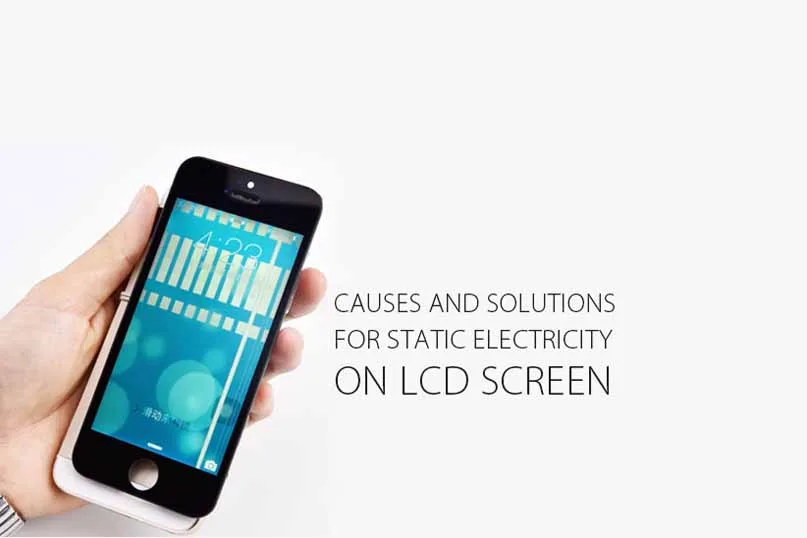
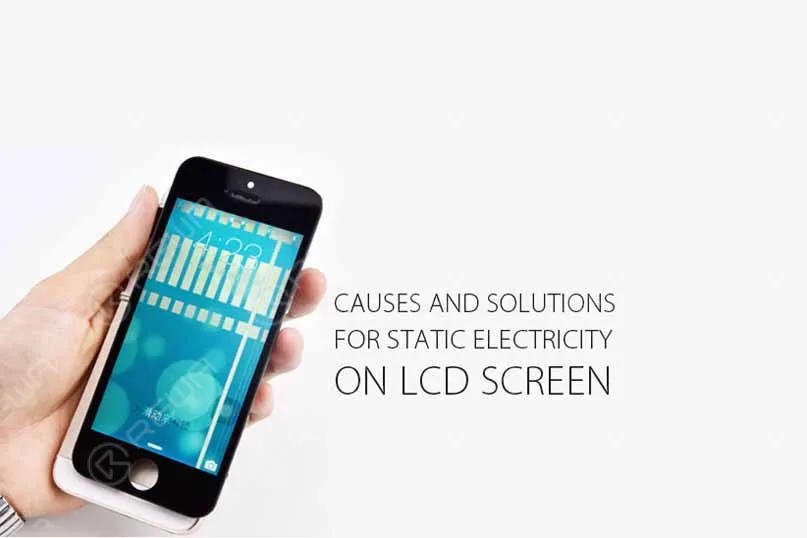
    In regard to some iPhone 5 screen units, a few fuzzy vertical or grid lines appearing on the LCD screen, which usually thought to be caused by static electricity.

    In some special cases, static electricity may even cause following problems: gray screen when tearing protective film, unresponsive screen , unstable touch functionality etc.

    Generally, only iPhone 5 series LCD Assembly has the static electricity problem, while iPhone 6 series LCDs are free from this trouble due to their improved material and technology.

    Causes of screen static electricity

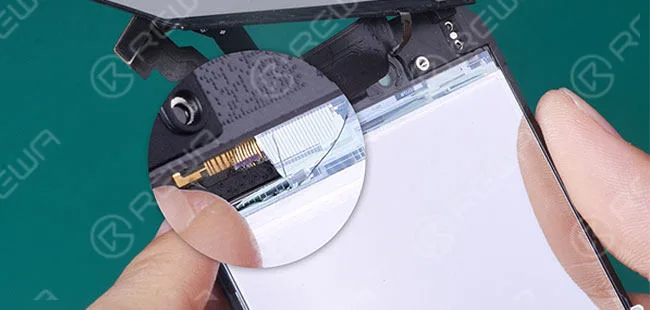
    1. Silver Conductive Paste

    2. Aside from the silver conductive paste problem, quality and material of POL film is also a big cause.

    A. Screen without silver conductive paste

    Silver Conductive Paste

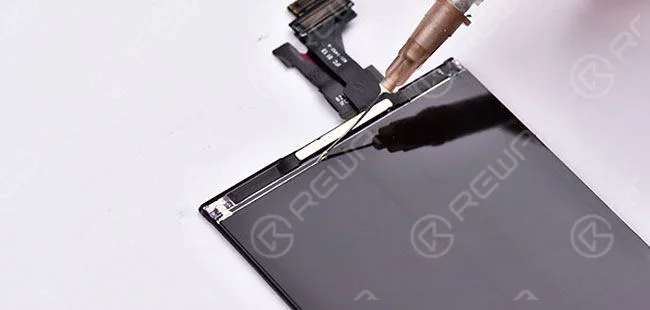
    B. Misoperation in injecting silver conductive paste

    injecting silver conductive paste

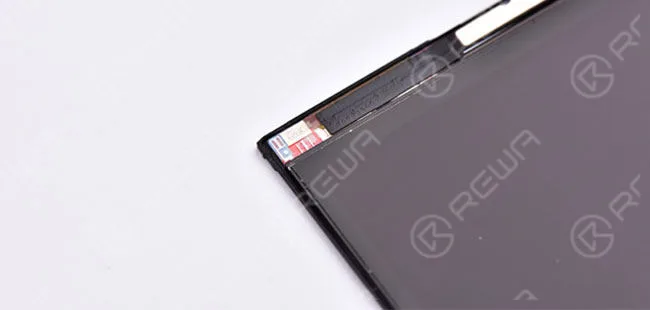
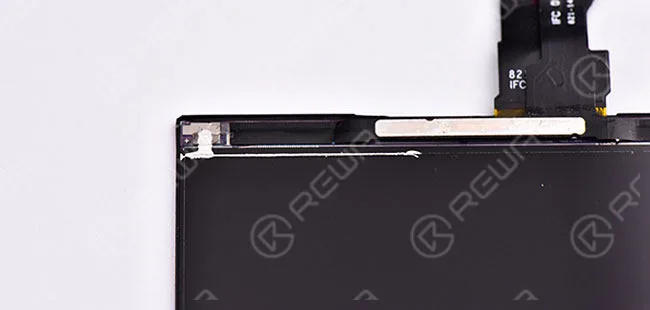
    3. Cracking Corner

    Cracking Corner

    4. High temperature. New produced iPhone 5 series screens perform poor in electron conductivity due to the high temperature, which causes static screen. Solutions

    1. If you make sure it is caused by quality and material of POL film, we suggest you replace it with a better POL film.

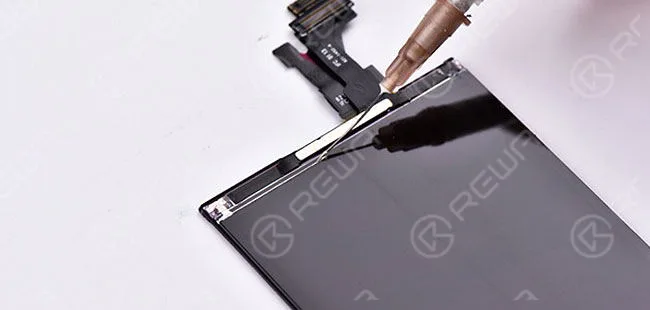
    2. For those screens without silver conductive paste or the mishandled, it needs to be injected or re-injected qualified silver conductive paste.

    re-injected qualified silver conductive paste

    3. There are two solutions for the screen with cracking corners: a. Inject the silver conductive paste to the gap junction between POL film and touch screen digitizer flex cable;

    screen with cracking corners

    b. Connect the bottom of touch screen flex and POL film with conductive tape. Solution A is recommended because it is easier to handle.

    4. As regards static electricity caused by tearing film or high temperature, please confirm whether it has been injected with silver conductive paste first, If yes, charge it or just leave it to place for a certain period of time.

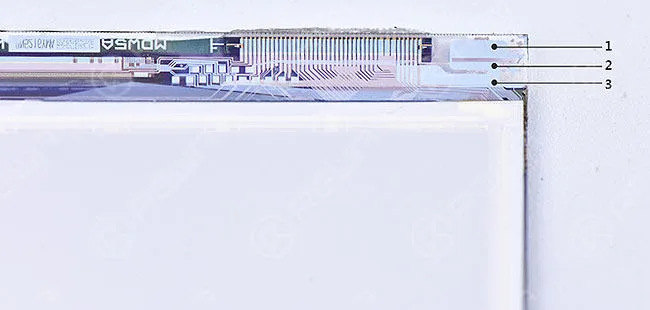
    Consejos: A. More attention should be paid at iPhone 5 series Toshiba LCD, the unique structure makes it easier to be mishandled. Avoid applying any silver conductive paste on the gap between the three lines.

    iPhone 5 series Toshiba LCD

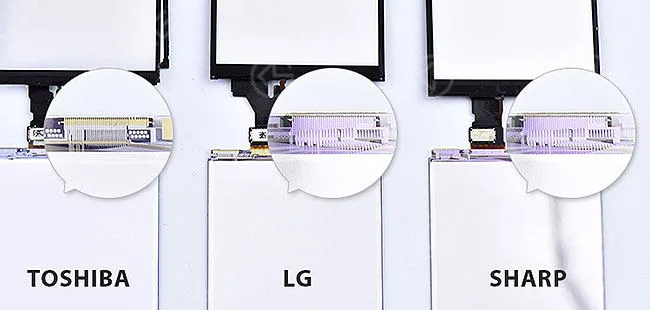
    B. How to distinguish LCD manufacturer? The texture of control circuit on the upside of the glass is different.

    distinguish LCD manufacturer

    Want to order our products? Please go to our online store tienda.rewa.tech o póngase en contacto con nosotros:

    PREVENTA Skype: rewatech

    Correo electrónico: service@rewa.tech

    POST-VENTA Skype: support-rewatech

    Correo electrónico: support@rewatechnology.com

  • Reduce Customs Clearance Risks with Battery Sticker Label

    Reduce Customs Clearance Risks with Battery Sticker Label

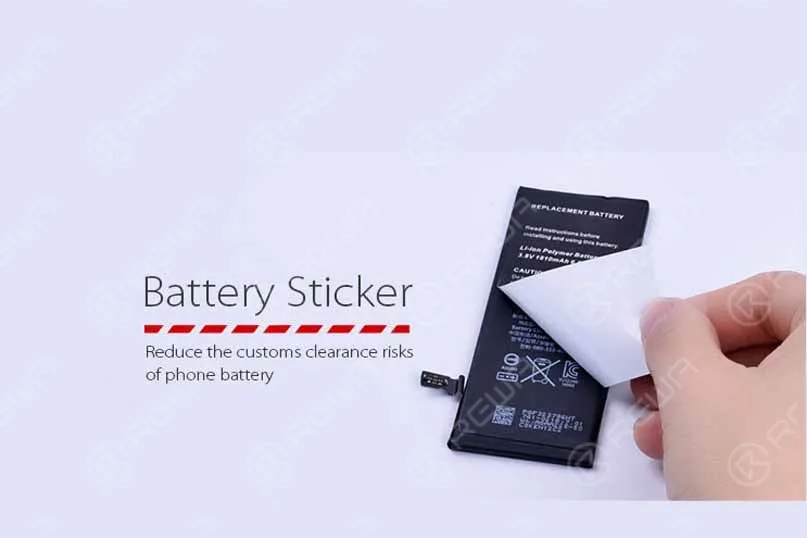
    reduce customs clearance risks battery sticker label the of phone REWA launched a new package sticker for iPhone 4s, 5, 5c, 5s, 6, 6 plus batteries to reduce the risks during customs clearance.
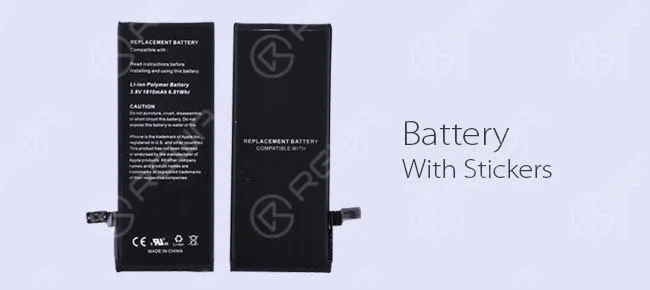
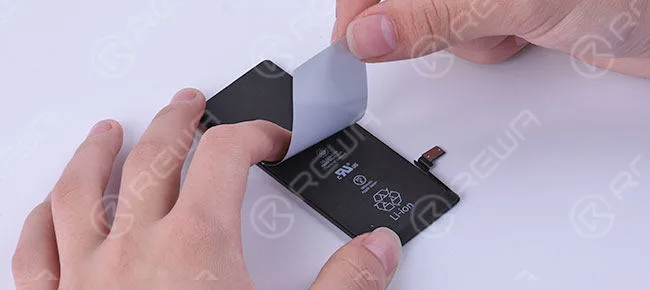
    This new battery label looks very similar to the original battery in appearance with sensitive information removed which reads on the front:

    REPLACEMENT BATTERY

    Compatible with: iPhone 6

    Read instructions for installing and using this battery.

    Li-ion Polymer Battery 3.8V 1810mAh 6.91Whr

    CAUTION

    Do not puncture, crush, disassemble, or short circuit this battery.

    Do not expose this battery to water or fire. iPhone is the trademark of Apple Inc., registered in the U.S. and other countries.

    This product has not been licensed or endorsed by the manufacturer of Apple products.

    All other company names and product names and product names are trademarks or registered trademarks of their respective companies.

    On the back writes:

    REPLACEMENT BATTERY

    COMPATIBLE WITH

    iPhone 6

    This measure tends to help people who have businesses in mobile phone parts distribution, cell phone spare parts wholesale or cellular phone repair.

    In the way that without sensitive information visible on the battery surface will efficiently reduce the possibilities to a greater degree of customs clearance issues such as being confiscated, destroyed or repatriated.

    If your customers are not willing to accept the stickers, you can also take the labels off easily.

    reduce customs clearance risks battery sticker label

    What follows is the whole process of battery packaging in REWA.

    reduce customs clearance risks battery sticker label 2

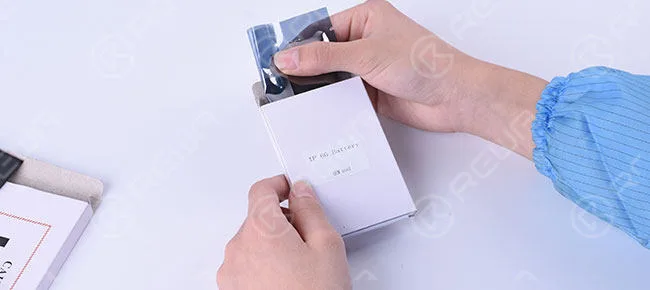
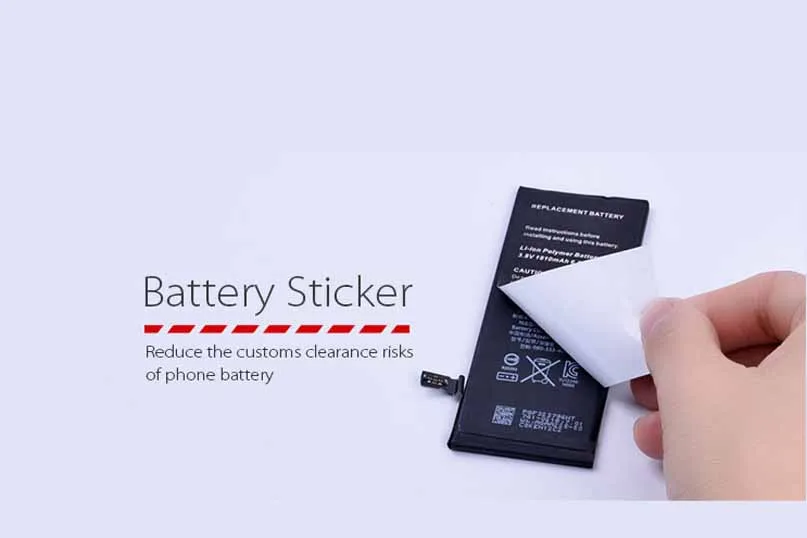
    Attach the battery sticker & label to the front and back of the cell phone battery.

    reduce customs clearance risks battery sticker label 3

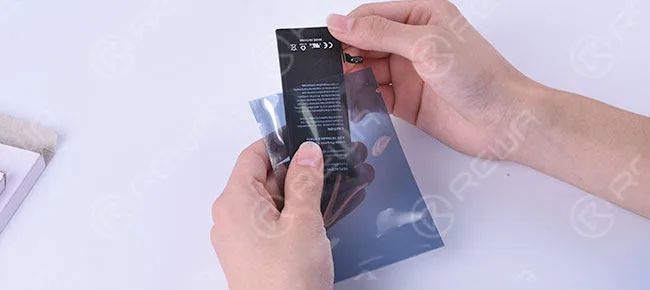
    Anti-static Bag Packing to avoid static damage for electronic components.

    reduce customs clearance risks battery sticker label 4

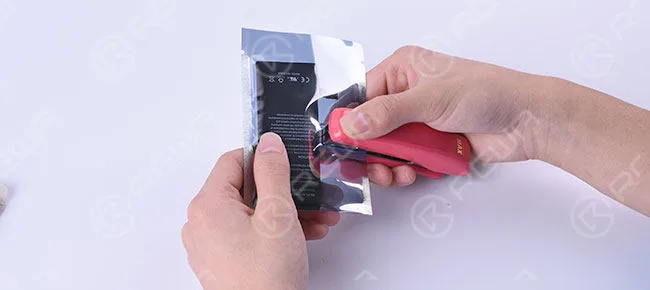
    Fix the battery in the anti-static bag by putting the staples into the bag.

    reduce customs clearance risks battery sticker label 5

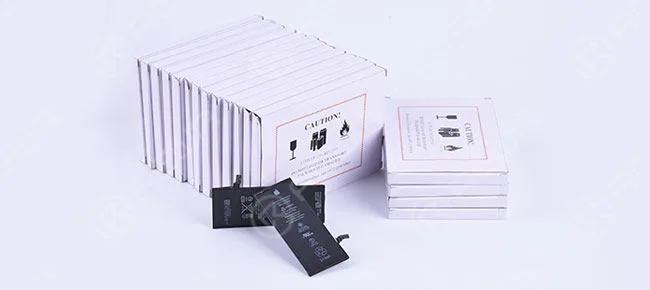
    Clean Carton Box Packing to provide the individual and clean package to the hands of end-users.

    reduce customs clearance risks battery sticker label 6

    Bigger box with Caution Marks / Lithium Battery Handling Labels to avoid rough handling and harsh environment during transportation.

    Safely transport these lithium battery packages by air with Caution Labels which are designed in accordance with international air regulations.

    When it comes to regulatory compliance, we think through all of the details so you don’t have to worry.

    REWA launched this brand new package sticker/label for mobile phone batteries which is a foolproof shipping label solution, helping you get your packages delivered on time.

    Want to order our products? Please go to our online store tienda.rewa.tech o póngase en contacto con nosotros:

    PREVENTA Skype: rewatech

    Correo electrónico: service@rewa.tech

    POST-VENTA Skype: support-rewatech

    Correo electrónico: support@rewatechnology.com

  • How To Fix iPhone 6s 3D Touch Backlight

    How To Fix iPhone 6s 3D Touch Backlight

    This is a cheaper solution to fix iPhone 6s 3D Touch Backlight. It is similar to an iPhone 6 backlight, only with a different flex connector: If your 3d touch is still working, you’ll only need to change this backlight part. Much cheaper than a complete backlight. Here are the steps, to change the backlight part on an iPhone 6s. You can now transfer iPhone 6 backlight to 6S backlight, which saves you a lot each piece, check it out today.

    Primer paso: When we get the iPhone 6S, we should test the iPhone 6s screen first, and we found the backlight can not display properly, but the 3D touch functions well.

    Paso 2: Now we should tear down the defective iPhone 6S backlight, melt the spot on the LCD backlight flex cable, heat the screen for 10s, take down the backlight and then take off the 3D touch module and LGP, keep them; After take off the 3D Touch module, you should clean the glue residue, then you should take off the LED light

    Paso 3: Install iPhone 6S LED light to the metal plate, spread B7000 glue including the two corners

    Stick the LED light into it and then clean the LCD backlight module

    Paso 4: Transfer iPhone 6 backlight to 6s, tear off the last layer of iPhone 6 backlight; align the rest with the 6s backlight module and stick into it; tear off the iPhone 6 LED light, Test the backlight with ampere meter and work properly and then clean the iPhone 6s LCD screen, Tear off the protective on the backlight, align the backlight LCD and into it. Joint the welding spot with soldering station neatly, Paste the welding spot with anti-static tape, connect the LCD to iPhone 6s logic board, Screen testing on pure black white and gray color.

    At last: Touch and 3D touch function is good condition.