Etiqueta: iphone touch id

  • Cómo restaurar iPhone Touch ID con el botón de inicio Flex Reparación

    Cómo restaurar iPhone Touch ID con el botón de inicio Flex Reparación

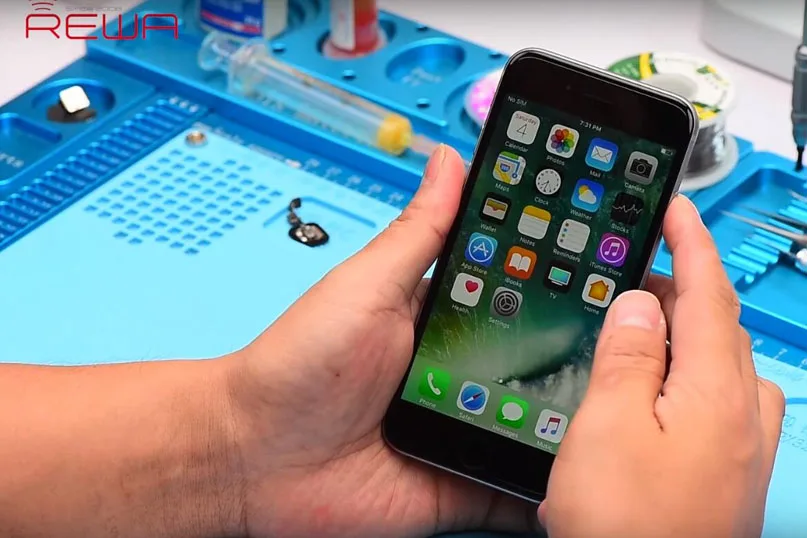
    iPhone touch ID no funciona problema ha sido un negocio pegajoso para los técnicos de reparación durante mucho tiempo. Lo que es más, iPhone Touch ID de iPhone 6 y versiones posteriores están unidos con la CPU (iPhone 6s botón de inicio no funciona), y la sustitución del botón de inicio por los usuarios tiene un efecto destructivo sobre la función del sensor de huellas dactilares Touch ID. El hecho es que alrededor de 80% de iPhone Touch ID fallos son causados por el botón de inicio dañado flex. Bueno, esta vez REWA llegar a una nueva solución en relación con el botón de inicio dañado flex. Compruébelo usted mismo ahora.
    Cómo restaurar iPhone Touch ID con el botón de inicio Flex Reparación

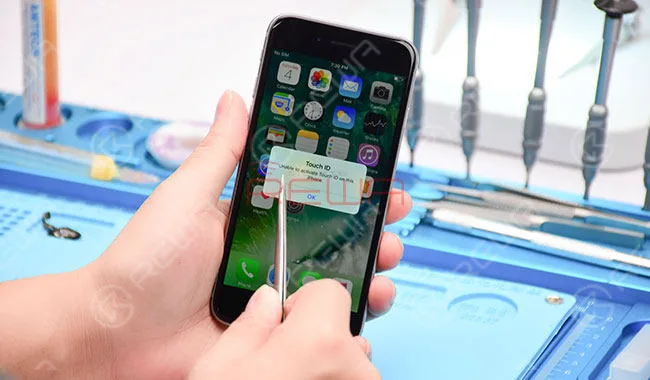
    Restaurar Touch ID de iPhone con el botón Home Flex RepairingEncienda y pruebe. “No se puede activar Touch ID en este iPhone”. Pulse el botón Home, la función de retorno es normal.
    Cómo restaurar iPhone Touch ID con el botón de inicio Flex Reparación

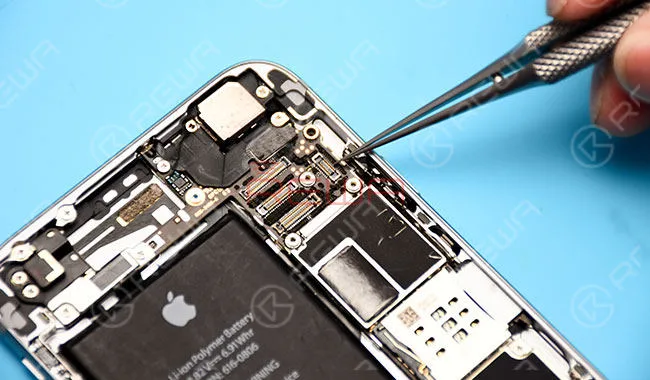
    Desmonte el teléfono y retire el conjunto de la pantalla. En primer lugar, compruebe si el conector J2118 de la placa lógica está mohoso y si la junta está seca. Todo está bien.
    Cómo restaurar iPhone Touch ID con el botón de inicio Flex Reparación

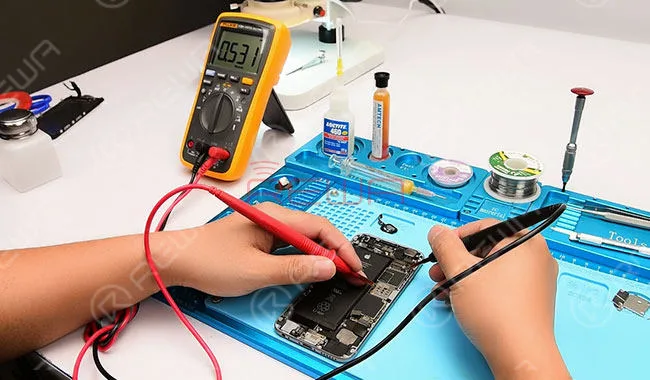
    A continuación, mida la resistencia entre J2118 y la toma de tierra. El valor también es normal.

    Cómo restaurar iPhone Touch ID con el botón de inicio Flex Reparación

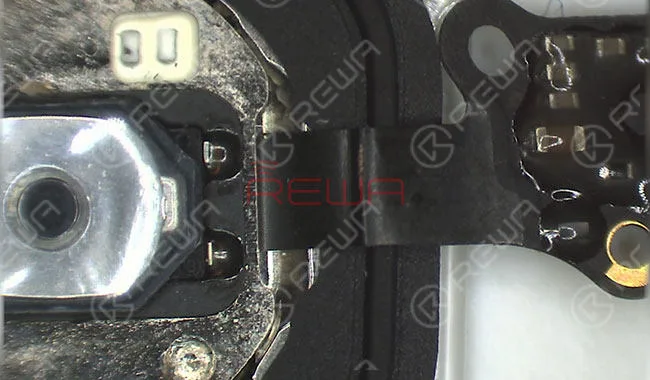
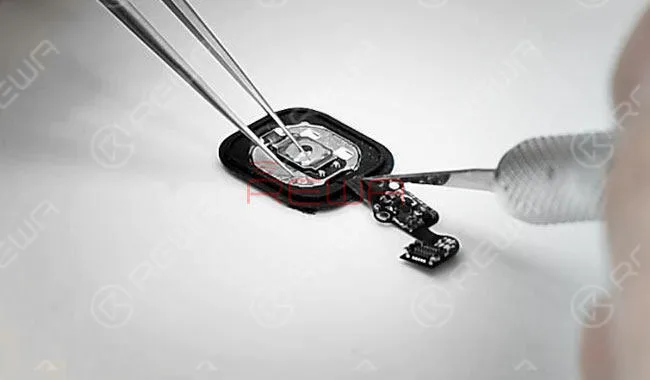
    Desmonte el conjunto del sensor táctil de inicio y compruebe el cable flexible del botón de inicio. Es evidente que hay trazas rotas en el cable flexible.

    Cómo restaurar iPhone Touch ID con el botón de inicio Flex Reparación

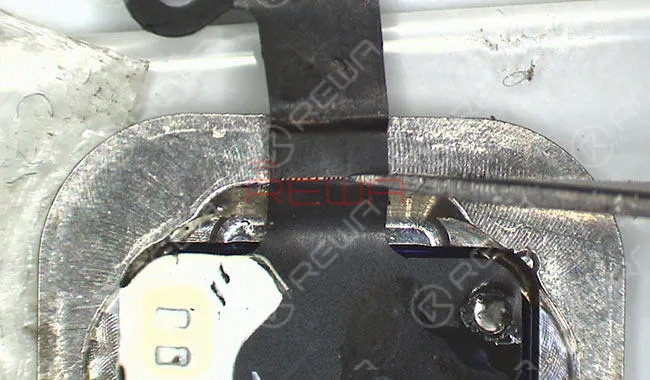
    Juicio preliminar - El mal funcionamiento del Touch ID es causado por la fractura del circuito del cable flex. Podemos solucionar el problema sustituyendo la sección fracturada por una nueva longitud del cable flexible.Haga palanca en la placa posterior con una pinza y un soldador. Corte la parte fracturada del cable flexible con un cuchillo de esculpir.

    Cómo restaurar iPhone Touch ID con el botón de inicio Flex Reparación

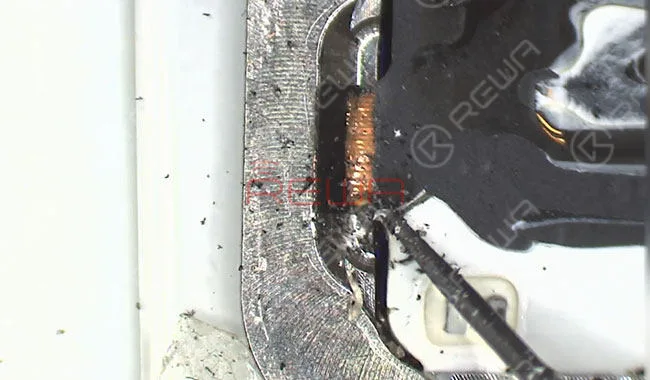
    Raspe el circuito del cable flexible. Tenga cuidado de no cortar el circuito.

    Cómo restaurar iPhone Touch ID con el botón de inicio Flex Reparación

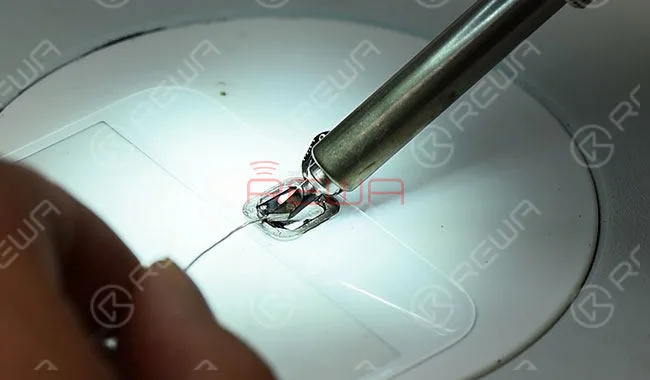
    Aplique un poco de fundente en pasta BGA al cable flexible y luego suelde las latas con el soldador. Limpiar con PCB Cleaner después de enfriar.

    Cómo restaurar iPhone Touch ID con el botón de inicio Flex Reparación

    Prepare un nuevo conjunto de sensor táctil doméstico.

    Cómo restaurar iPhone Touch ID con el botón de inicio Flex Reparación

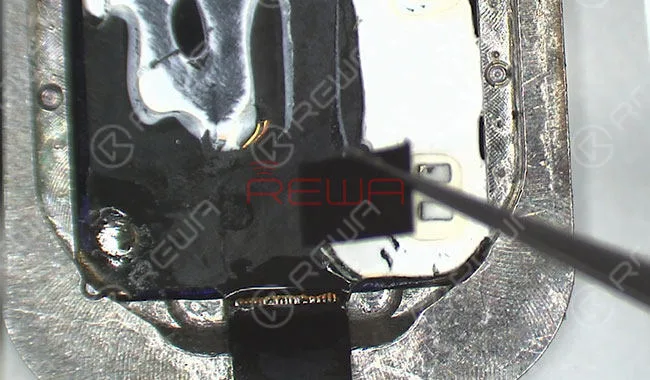
    Levante la placa posterior del nuevo sensor táctil doméstico. Corta un trozo de cable flexible del nuevo conjunto de sensor táctil doméstico (permite un cierto ajuste en la longitud del cable cortado).

    Cómo restaurar iPhone Touch ID con el botón de inicio Flex Reparación

    Fije el cable recién cortado con adhesivo de doble cara. A continuación, raspe el circuito del cable flexible recién cortado. Tenga cuidado de no cortar el circuito.

    Cómo restaurar iPhone Touch ID con el botón de inicio Flex Reparación

    Aplique un poco de fundente en pasta BGA al cable flexible recién cortado. Luego soldar las latas con el soldador. Limpiar con PCB Cleaner después de enfriar.

    Cómo restaurar iPhone Touch ID con el botón de inicio Flex Reparación

    Recorte las partes sobrantes del cable flexible recién cortado. A continuación, aplique 460 Glue a la parte de unión y adhiera los dos cables con cuidado. Preste atención a la posición de alineación.

    Cómo restaurar iPhone Touch ID con el botón de inicio Flex Reparación

    Una vez fijados los cables, aplique un poco de fundente en pasta BGA y suelde los cables flexibles con el soldador. Tenga cuidado con los puentes y las condiciones de soldadura alteradas.

    Cómo restaurar iPhone Touch ID con el botón de inicio Flex Reparación

    Limpiar con PCB Cleaner después de enfriar. No olvide comprobar si el circuito presenta puentes o soldaduras alteradas.

    Cómo restaurar iPhone Touch ID con el botón de inicio Flex Reparación

    Monte el conjunto del sensor táctil de inicio en la pantalla. A continuación, abroche el conjunto de la pantalla a la placa lógica.

    Cómo restaurar iPhone Touch ID con el botón de inicio Flex Reparación

    Encienda y ejecute la prueba de funcionamiento de Touch ID. Touch ID vuelve a la normalidad.

    Cómo restaurar iPhone Touch ID con el botón de inicio Flex Reparación

    Desmonte el conjunto de la pantalla después de la prueba y saque el conjunto del sensor táctil de inicio. Prepare otra longitud del cable. A continuación, adhiera el cable a la pieza de unión anterior.

    Cómo restaurar iPhone Touch ID con el botón de inicio Flex Reparación

    Para asegurar aún más los cables flexibles, suelde con Soldador. A continuación, fije la placa posterior con pegamento con cuidado.

    Cómo restaurar iPhone Touch ID con el botón de inicio Flex Reparación

    Monte el conjunto del sensor táctil de inicio en la pantalla. Fije el conjunto de la pantalla a la placa lógica. Después, encienda y pruebe. El teléfono funciona con la función Touch ID normal.

    Cómo restaurar iPhone Touch ID con el botón de inicio Flex Reparación

    Para obtener más detalles sobre la restauración de iPhone Touch ID con la reparación de la flexión del botón de inicio, por favor vaya a Canal YouTube de REWA.

    Piezas y herramientas necesarias

  • How to Restore Touch ID of iPhone Due to Home Button Flex Broken

    How to Restore Touch ID of iPhone Due to Home Button Flex Broken

    iPhone users might be in despair when their iPhone home button touch ID gets into trouble or even doesn’t work after replaced home button. Why? For iPhone 6 and later versions, touch ID is bonded with CPU, and the user who has replaced his home button will then lose its touch ID fingerprint function. For a long time, it is a sticky business for repair technicians to repair the iPhone touch ID issue, but actually, about 80% of the touch ID failures are resulted by damaged home button touch ID flex. REWA therefore released a video about how to restore iPhone 6/6 plus/6s/6s plus home button touch id issue by making a jumper on flex.

    Restore iPhone Touch ID With Home Button Flex Reparing

    Power on and test. “Unable to activate Touch ID on this iPhone”. Press Home Button, the returning function is normal.

    Disassemble the phone and remove the display assembly. First of all, check the logic board connector J2118 for mouldy condition and dry Joint. Everything is fine.

    A continuación, mida la resistencia entre J2118 y la toma de tierra. El valor también es normal.
    Take down the Home Touch Sensor Assembly and check the home button flex cable. There are obvious broken traces on the flex cable.

    Preliminary judgment – Touch ID malfunction is caused by fractured flex cable circuit. We can fix the problem by replacing the fractured section with a new length of flex cable.

    Pry up the back plate with Tweezer and Soldering Iron. Cut the fractured part from the flex cable with Sculpture Knife.

    Raspe el circuito del cable flexible. Tenga cuidado de no cortar el circuito.
    Aplique un poco de fundente en pasta BGA al cable flexible y luego suelde las latas con el soldador. Limpiar con PCB Cleaner después de enfriar.
    Prepare un nuevo conjunto de sensor táctil doméstico.
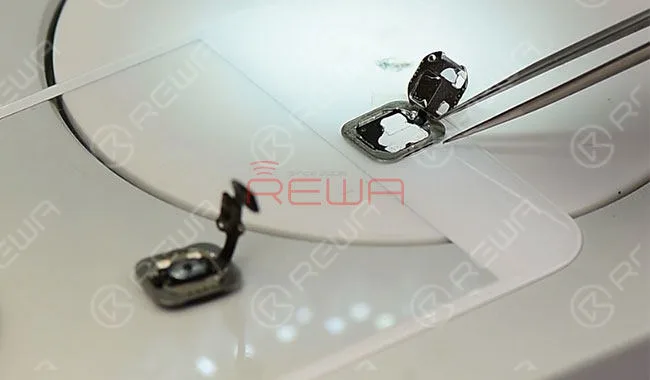
    Levante la placa posterior del nuevo sensor táctil doméstico. Corta un trozo de cable flexible del nuevo conjunto de sensor táctil doméstico (permite un cierto ajuste en la longitud del cable cortado).
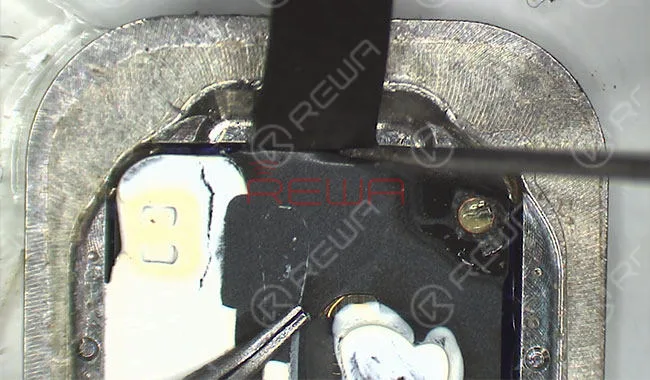
    Fije el cable recién cortado con adhesivo de doble cara. A continuación, raspe el circuito del cable flexible recién cortado. Tenga cuidado de no cortar el circuito.
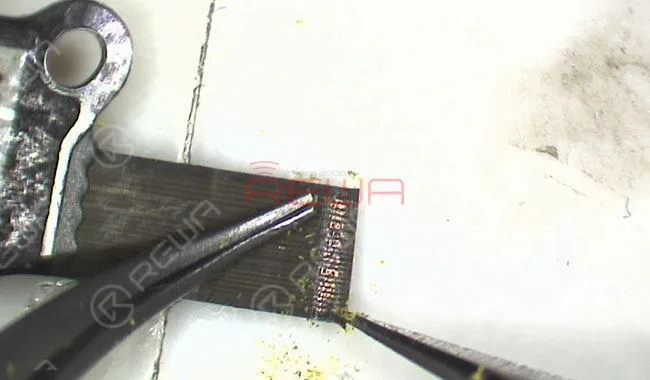
    Aplique un poco de fundente en pasta BGA al cable flexible recién cortado. Luego soldar las latas con el soldador. Limpiar con PCB Cleaner después de enfriar.
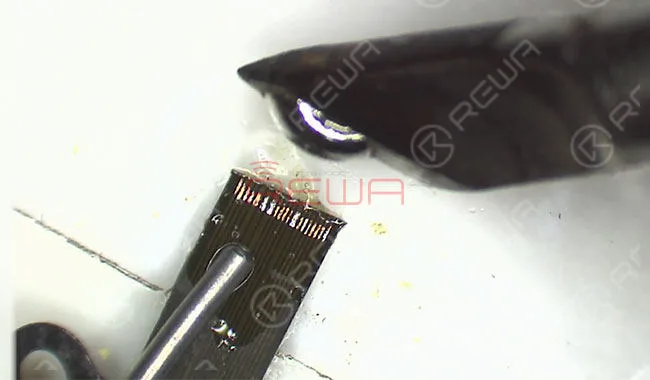
    Recorte las partes sobrantes del cable flexible recién cortado. A continuación, aplique 460 Glue a la parte de unión y adhiera los dos cables con cuidado. Preste atención a la posición de alineación.
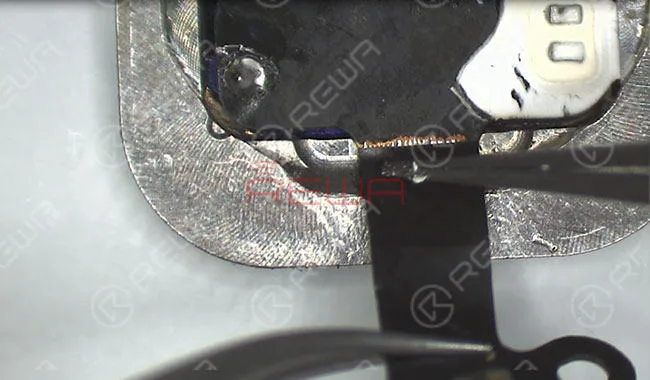
    Una vez fijados los cables, aplique un poco de fundente en pasta BGA y suelde los cables flexibles con el soldador. Tenga cuidado con los puentes y las condiciones de soldadura alteradas.
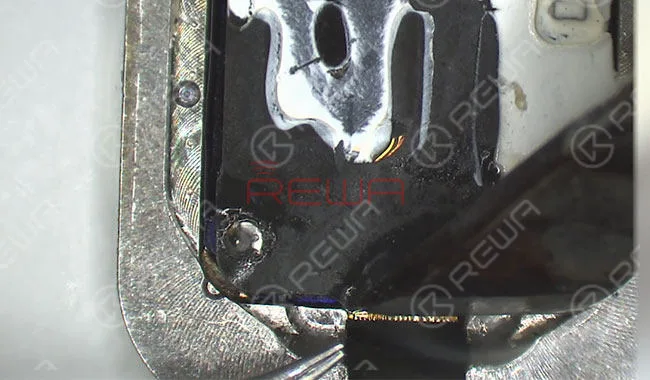
    Limpiar con PCB Cleaner después de enfriar. No olvide comprobar si el circuito presenta puentes o soldaduras alteradas.
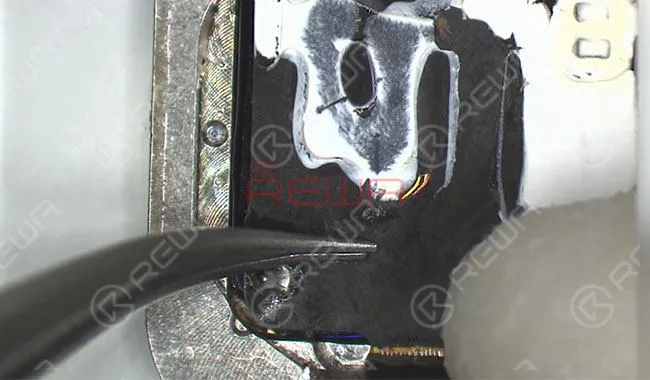
    Monte el conjunto del sensor táctil de inicio en la pantalla. A continuación, abroche el conjunto de la pantalla a la placa lógica.
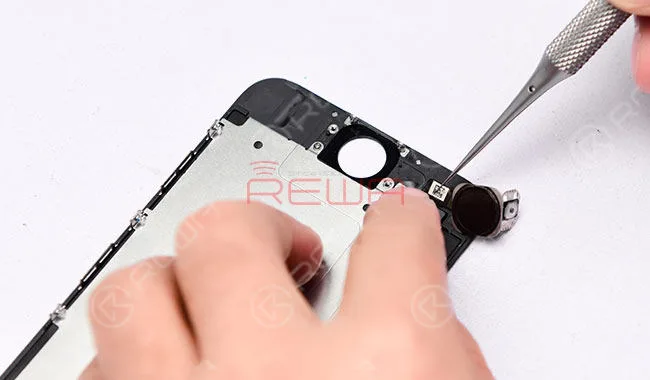
    Encienda y ejecute la prueba de funcionamiento de Touch ID. Touch ID vuelve a la normalidad.
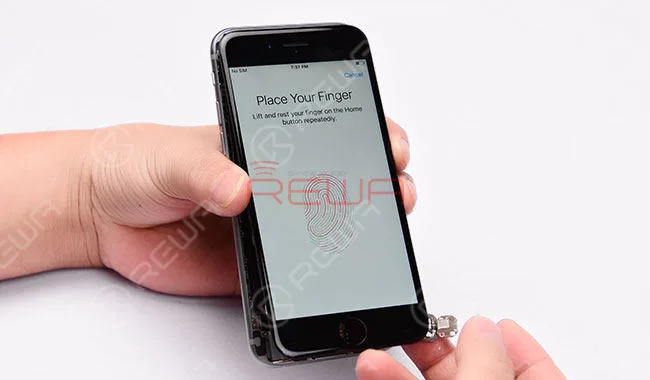
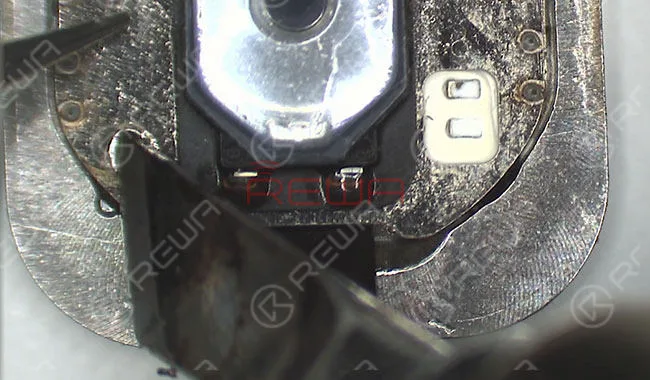
    Take down the display assembly after test and take out the Home Touch Sensor Assembly. Prepare another length of cable. And then adhere the cable to the previous bonding part.

    Para asegurar aún más los cables flexibles, suelde con Soldador. A continuación, fije la placa posterior con pegamento con cuidado.
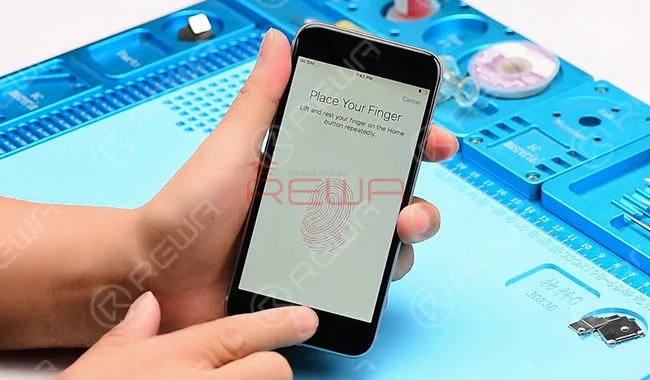
    Monte el conjunto del sensor táctil de inicio en la pantalla. Fije el conjunto de la pantalla a la placa lógica. Después, encienda y pruebe. El teléfono funciona con la función Touch ID normal.
  • Cómo reparar el Touch ID o botón home del iPhone 7 que no funciona

    Cómo reparar el Touch ID o botón home del iPhone 7 que no funciona

    A menudo escuchamos a muchos usuarios de iPhone hacer esta pregunta: “El Touch ID y el botón Home de mi iPhone 7 ya no funcionan. Tengo que pulsar el botón Home muy fuerte para que responda y la función Touch ID no puede funcionar, ¿está rota permanentemente? ¿Tiene arreglo?’

    ¿El botón Home o Touch ID del iPhone no funciona (también aparece en el iPhone 5S, iPhone 6/6 Plus, iPhone 6S/6S Plus, iPhone 7/7 Plus, iPhone8 y iPhone X)? Para ciertos modelos de iPhone (en particular el antiguo iPhone 4, aunque algunos iPhones más recientes también se han visto afectados) esta es una queja común, pero es posible que podamos ofrecer algunos consejos para solucionarlo. También tenemos una práctica solución de software que puede hacer la vida más llevadera si tu iPhone está fuera de garantía o es imposible reparar el problema de hardware.

    A continuación te explicamos cómo arreglar un botón Home y Touch ID de iPhone roto detalladamente en vídeo e imágenes paso a paso para enseñarte “Cómo arreglar iPhone Touch ID no funciona o botón de inicio no funciona”. Cuando su iPhone 6 o iPhone 7 Touch ID no funciona, usted será incapaz de activar la identificación táctil en este iPhone, hay un detalle iPhone 6 touch ID o solución de reemplazo de botón de inicio ayudarle a reparar su iPhone.

    iPhone 7 Touch ID fix detalle enseñar pasos:

    Es bien sabido que el chip Touch ID está exclusivamente emparejado con la placa base. Si cambiar un nuevo botón de inicio sólo, la función Touch ID desaparece como el chip único también se cambia. Así que si el botón de inicio se rompe por desgracia, ¿Cómo arreglar iPhone Touch ID no funciona? ¡Aquí está la solución!

    Los pasos

    1. Encienda el teléfono, incapaz de activar su Touch ID.

    2.Ve a Ajustes - Touch ID y código de acceso - introduce tu código de acceso, la huella dactilar aparece en gris.

    3.Quita el cable flex del botón home.

    4.Compruebe el botón de inicio flex cable bajo el microscopio, se encontró que el cable de cinta está roto.

    5.Raspe el revestimiento del alambre del cable plano con un cuchillo.

    6.Aplique un poco de fundente para pasta BGA y suelde las latas con la estación de soldadura.

    7.Raspe el revestimiento del alambre por el reverso.

    8.Aplique un poco de fundente para pasta BGA y, a continuación, suelde las latas con la estación de soldadura.

    9.Cortar los cables y alinearlos correctamente, calentar con pistola de aire caliente y soldar.

    10.Gire el cable flexible hacia el reverso y suéldelo con el alambre.

    11.Compruebe si se trata de un cortocircuito con un multímetro digital.

    12.Instala el botón home y prueba.

    13.Aplique un poco de mástil de soldadura curable UV sobre el alambre para fijar la unión soldada.

    14.Instale el conjunto de la pantalla LCD y la prueba, la huella digital funciona bien.

    Para arreglar el botón home del iPhone 7, hemos utilizado las siguientes herramientas, si no las tienes, puedes consultar los enlaces y comprarlas, para convertirte en un profesional del arreglo del iPhone.

    iPhone touch id no funciona

    Desde el iPhone 7 y el iPhone 7 Plus los iPhones no han tenido un botón físico de inicio, pero todavía hay una posibilidad de que el botón funcione mal - como lo hizo para Dwayne en los foros de MacRumors. Por suerte, Apple ha integrado una opción a prueba de fallos, que muestra una notificación informándote de que uses un ‘botón de inicio en pantalla’ antes de llevarlo al servicio técnico.

    Esta nueva característica de Apple pasó desapercibida - principalmente porque la mayoría no notó ningún problema con la compra de su nuevo teléfono. La función nos parece fantástica para los usuarios de iPhone 7 y iPhone 7 Plus - ya que proporciona una opción secundaria por defecto. Si no tienes el nuevo iPhone, sigue leyendo para ver nuestras soluciones.

    Si desea obtener más información acerca de cómo arreglar sus iPhones, puede recoger nuestro sitio o suscribirse a nuestro Youtube, vamos a actualizar la calidad de vídeo de instrucción con regularidad.