Etiqueta: iphone pantalla negra

  • ¿La actualización de iOS 18 causa problemas de pantalla negra? Esto es lo que necesitas saber

    ¿La actualización de iOS 18 causa problemas de pantalla negra? Esto es lo que necesitas saber

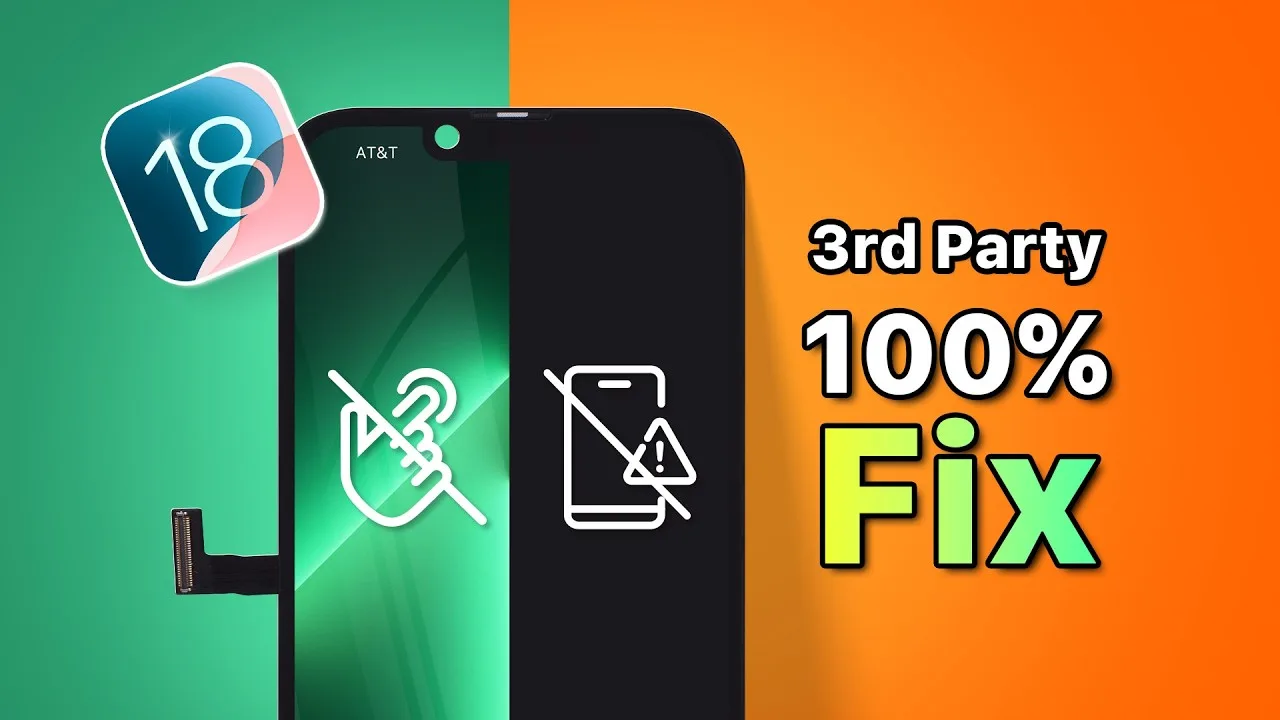
    ¿Tienes problemas con la pantalla de tu iPhone después de actualizar a iOS 18? No estás solo si has notado problemas como pantallas negras en el iPhone, falta de respuesta táctil o fallos. Esta entrada de blog te guiará a través de las razones detrás de estos problemas de compatibilidad y proporcionará una guía paso a paso para resolverlos, asegurando que tu pantalla de terceros funcione sin problemas con tu dispositivo de nuevo.

    Comprender los problemas de compatibilidad

    El reciente lanzamiento de iOS 18 ha introducido cambios que pueden dar lugar a problemas de compatibilidad con ciertas pantallas del mercado de accesorios. Estos problemas se deben principalmente a que los datos del circuito integrado de estas pantallas son incompatibles con los nuevos protocolos implementados en iOS 18.

    Algunos síntomas comunes son:

    • Pantallas negras
    • Sin respuesta táctil
    • Intermitencia o parpadeo de la pantalla

    Estos problemas sólo se han observado en modelos específicos, en particular el iPhone 13 Pro. Si estás experimentando alguno de estos problemas, no te preocupes. Hay una solución.

    Herramientas esenciales que necesitará 🛠️

    Para arreglar tu pantalla de terceros, necesitarás algunas herramientas específicas:

    • Una herramienta de programación
    • Placa adaptadora/sonda de pinza (específica para su modelo)

    Esta guía mostrará el proceso de programación utilizando el iPhone 13 Pro. Si necesita una guía de funcionamiento detallada, no dude en ponerse en contacto con nuestros representantes de ventas.

    Proceso de programación paso a paso

    Siga estos pasos para actualizar los datos del CI y restablecer la compatibilidad:

    1. Prepare su herramienta de programación

    Comienza extrayendo el archivo zip o insertando la unidad USB que contiene los archivos necesarios.

    2. Conecte la herramienta de programación a su ordenador

    Conecta la herramienta de programación a tu ordenador. A continuación:

    • Haz clic con el botón derecho en "Este PC" y selecciona "Administrar".
    • Vaya a "Herramientas del sistema" > "Administrador de dispositivos".
    • Localiza "Otros dispositivos" > "Dispositivo desconocido" y selecciona "Actualizar controlador".
    • Elige "Buscar controladores en mi ordenador".
    • Localice el directorio de archivos del controlador y espere a que finalice la instalación.

    3. Conectar la sonda de pinza

    A continuación, conecta la sonda de pinza a la herramienta de programación y sujétala a la pantalla para establecer una conexión segura.

    4. Desactive cualquier software antivirus

    Antes de proceder, desactive cualquier software antivirus que pueda interferir en el proceso de programación.

    5. Ejecutar el archivo de programación

    Localice la carpeta descomprimida y ejecute el archivo "programmer.bat". Siga estos pasos:

    • Seleccione "Abrir un proyecto de programador existente" y haga clic en "Examinar".
    • Elige la carpeta correcta para el iPhone 13 Pro.
    • Seleccione la versión adecuada del archivo.
    • Elige el archivo ".xcf" y haz clic en "Aceptar".
    • Pulse el botón "Inicio" para comenzar la programación.

    6. Completa el proceso de programación ✅.

    Espera a que se complete la programación. Una vez hecho esto, retire con cuidado la pantalla y pruébela en su teléfono.

    Si el problema persiste, pruebe con otras versiones del archivo para ver si se soluciona.

    Conclusión 🎉

    La actualización de los datos del CI mediante la herramienta de programación puede restaurar eficazmente la compatibilidad de su pantalla de terceros con iOS 18. Si tiene algún problema durante el proceso o necesita más ayuda, no dude en ponerse en contacto con nuestro equipo de ventas.

    Para obtener más soluciones electrónicas y unirse a nuestra Programa mayorista REWAPóngase en contacto con nosotros para obtener descuentos especiales y presupuestos gratuitos. ¡Estamos aquí para ayudarle con todas sus necesidades de reparación electrónica!

    No olvide visitar nuestra tienda en línea de piezas de alta calidad en Tienda REWA y aprenda más sobre cursos de formación en reparación de móviles.
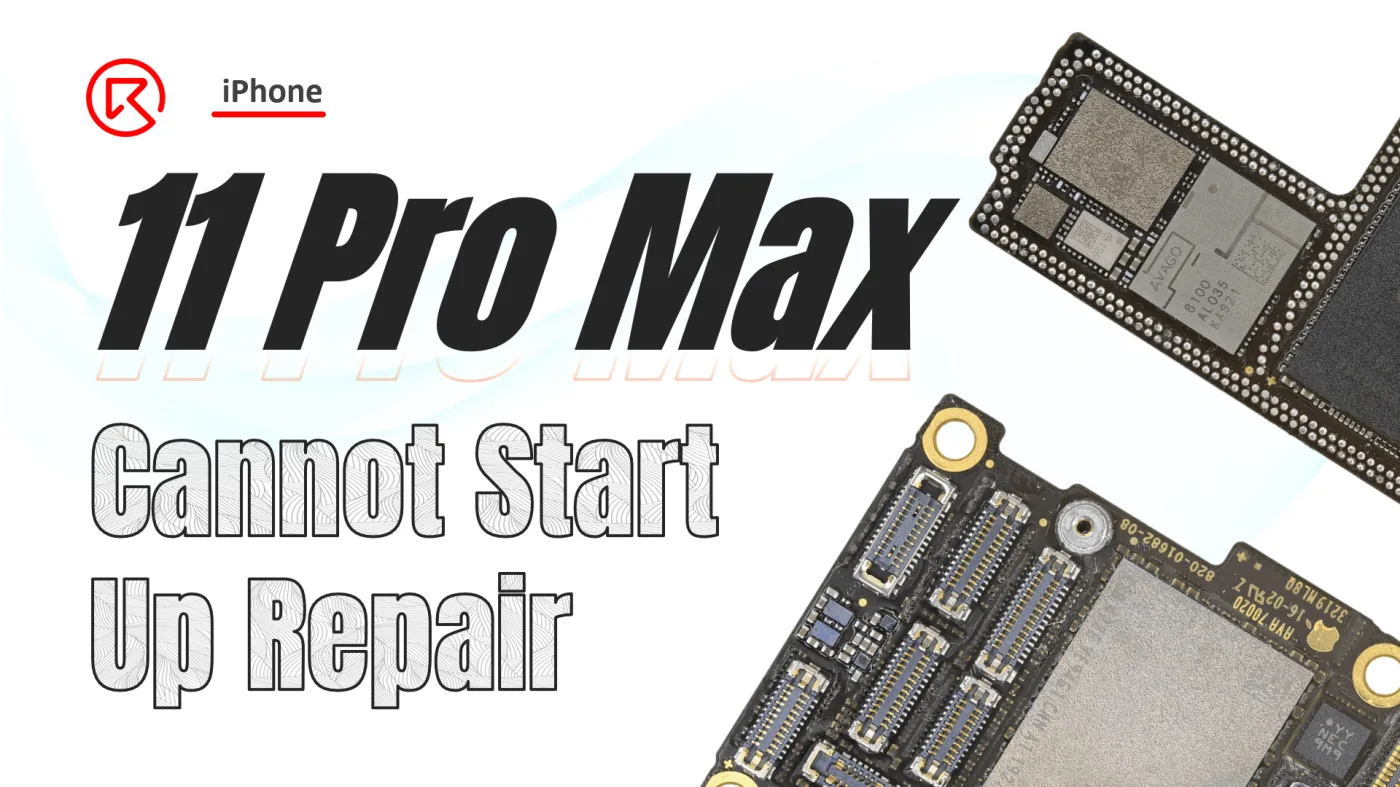
  • Reparación del problema de pantalla negra y no arranque del iPhone 11 Pro Max

    Reparación del problema de pantalla negra y no arranque del iPhone 11 Pro Max

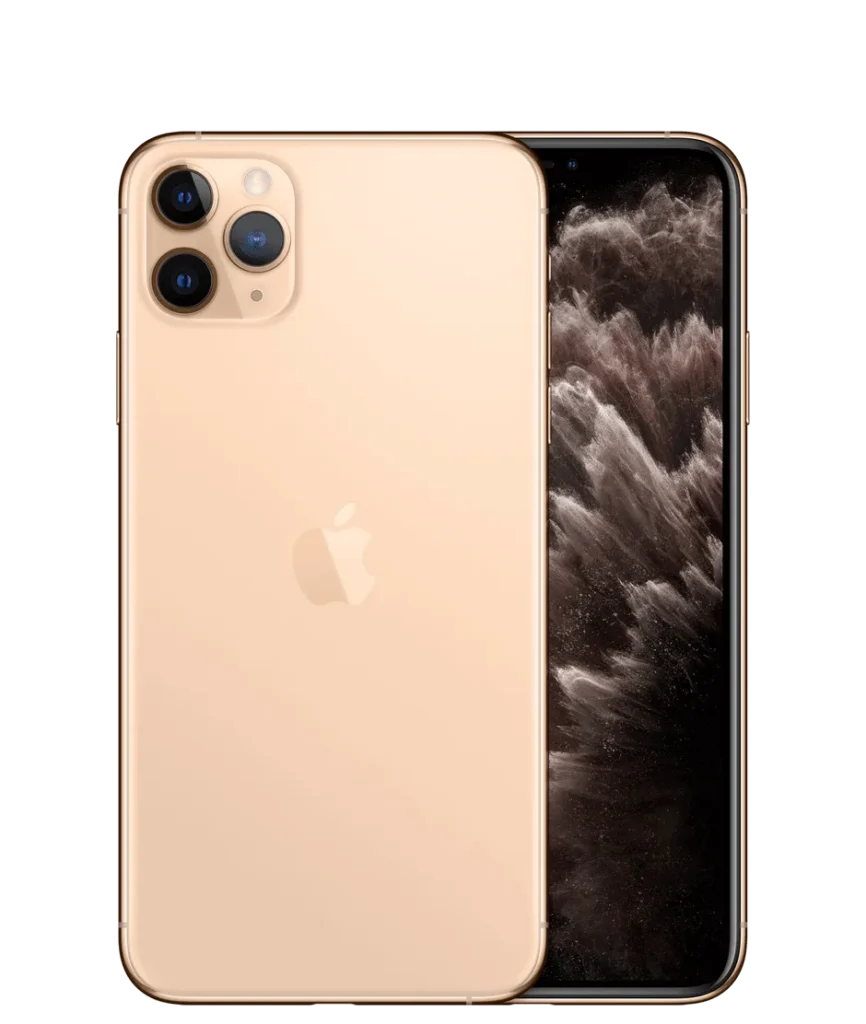
    El iPhone 11 Pro Max es un dispositivo potente, pero incluso los mejores smartphones pueden tener problemas. Un problema común es cuando la pantalla se vuelve negra de repente y el teléfono se niega a arrancar. En esta guía te explicamos paso a paso cómo diagnosticar y reparar este problema. Tanto si eres un técnico profesional como un entusiasta de las reparaciones de bricolaje, este artículo te ayudará a solucionar el problema de no arranque de tu iPhone 11 Pro Max.

    iphone 11 pro max

    Teléfono

    Modelo: iPhone 11 Pro Max

    Anunciado: 2019, 10 de septiembre

    Fenómeno del defecto

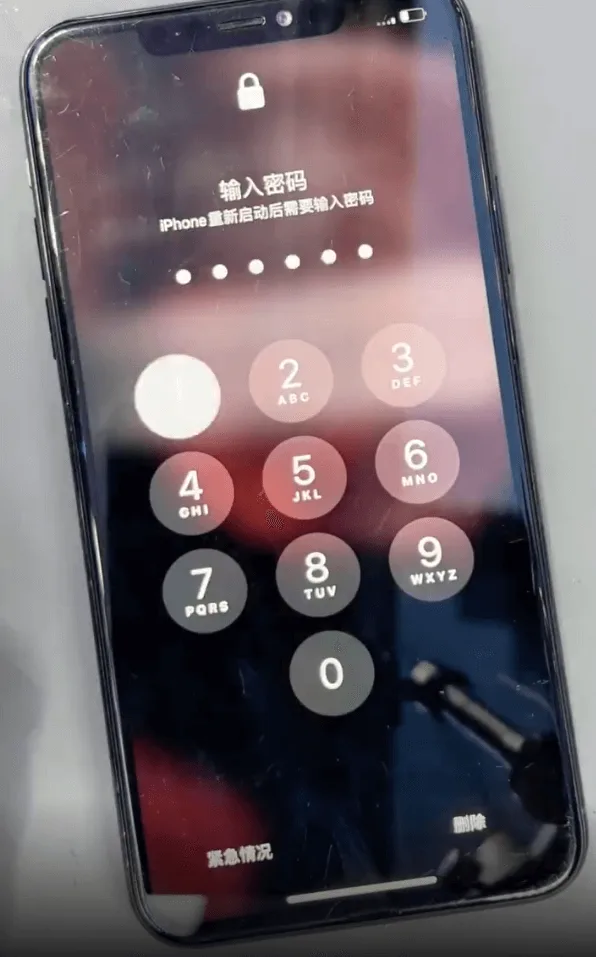
    El iPhone 11 Pro Max experimentó repentinamente una pantalla negra y no pudo arrancar durante el uso regular.

    Solución de problemas

    1: Evaluación inicial

    iphone 11 pro max black screen no boot issue repair cannot start up
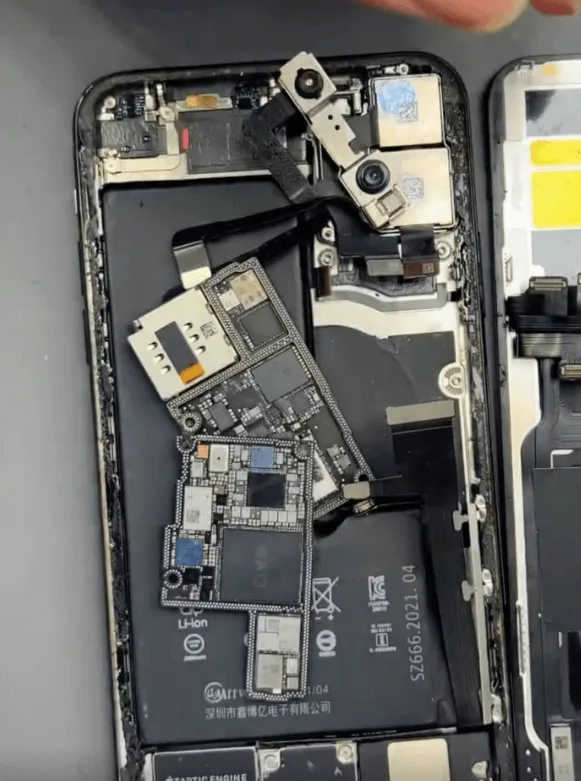
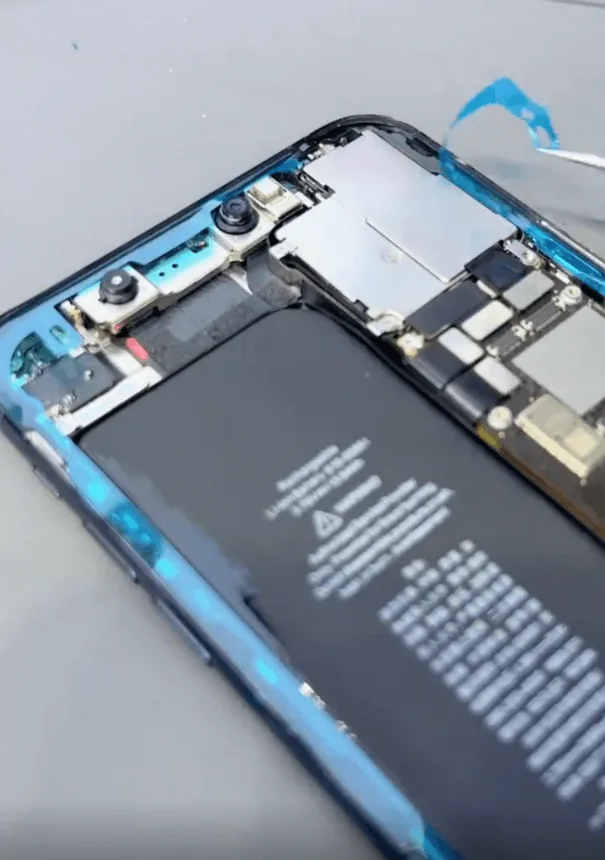
    • El teléfono fue reparado previamente por otro técnico. Al recibirlo, la placa base ya estaba separada. Una inspección visual no reveló signos de daños físicos ni de exposición al agua.

    2: Prueba de la placa base

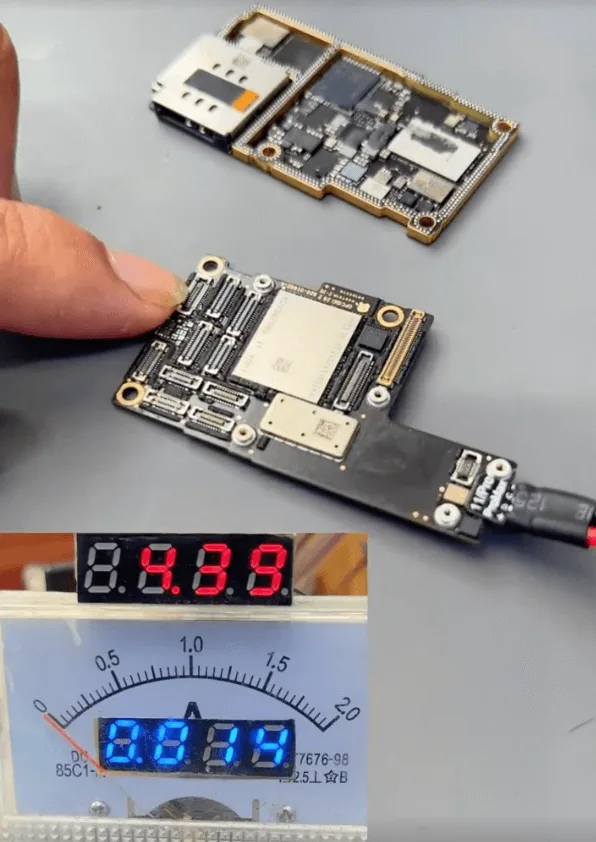
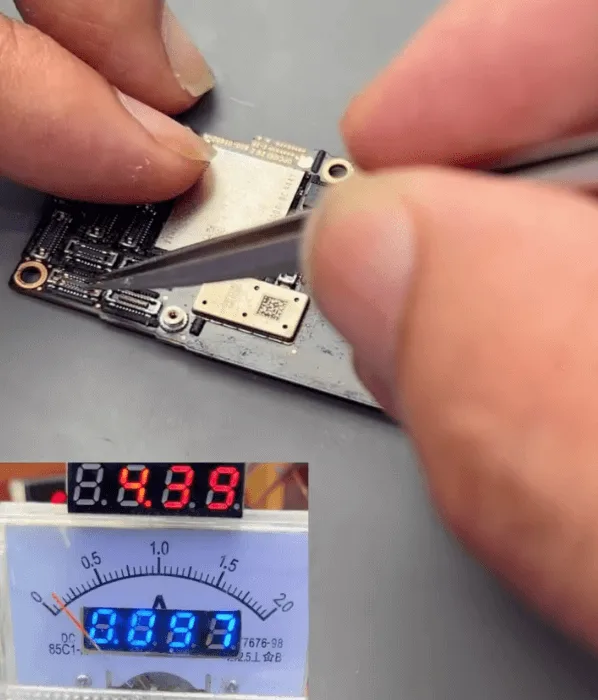
    • Conecte la capa superior de la placa base a una fuente de alimentación de CC e intente activar el proceso de arranque con unas pinzas.
    • La corriente de arranque está fijada en 14mA, lo que sugiere un problema con el chip NAND o la CPU, particularmente con los raíles de alimentación.

    3: Diagnóstico del problema de la fuente de alimentación

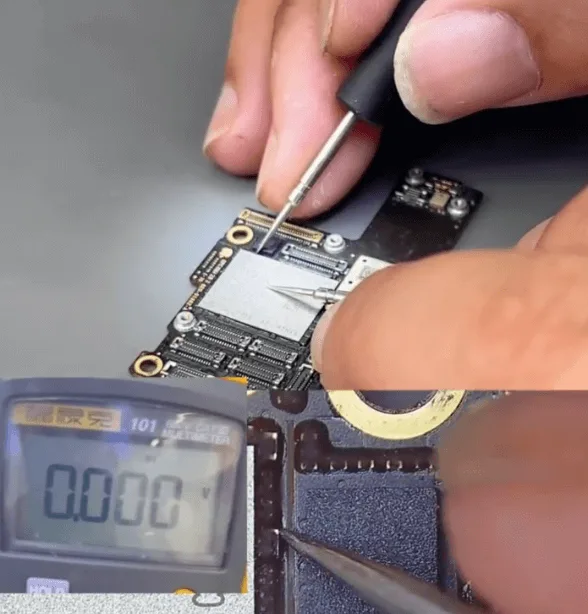
    • Utilice un multímetro para comprobar los raíles de alimentación asociados al chip NAND y a la CPU.
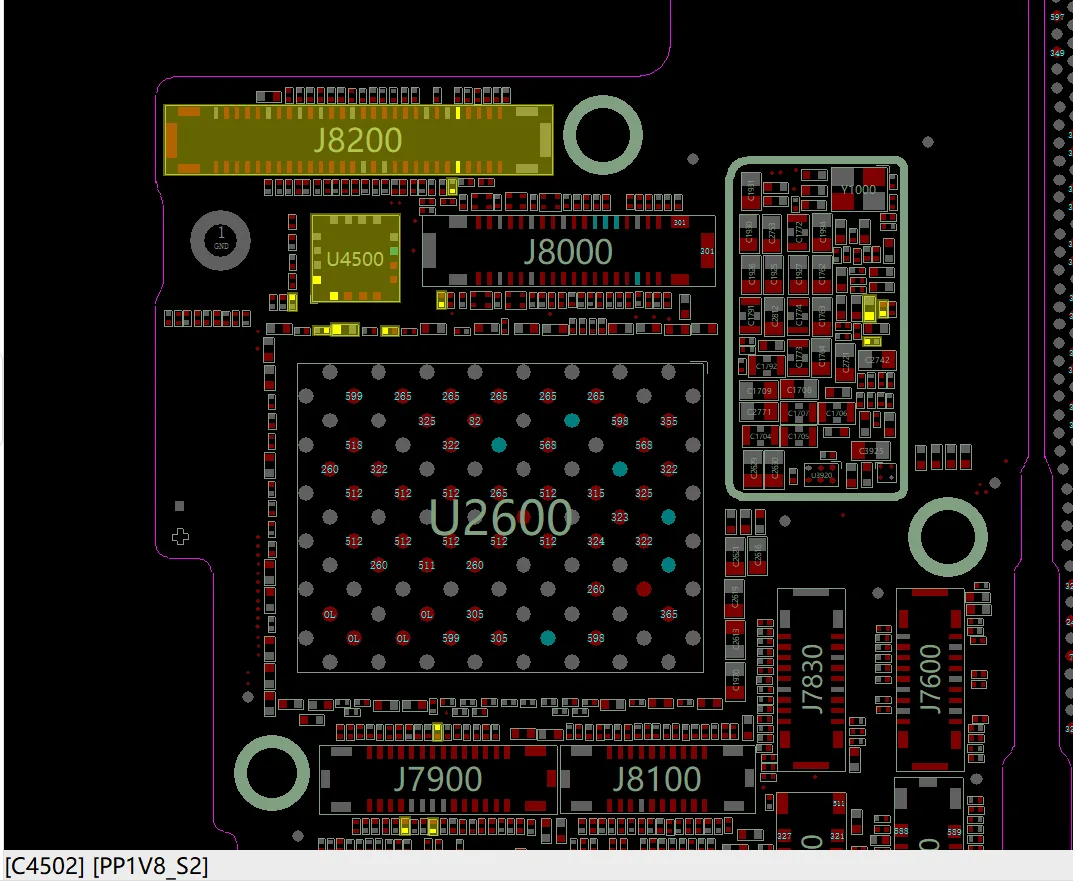
    • Después de comprobar cuidadosamente los pequeños condensadores alrededor del chip NAND, un raíl muestra un cortocircuito. El carril afectado es el carril de alimentación de 1,8 V (PP1V8_S2) para la NAND.

    Proceso de reparación

    1: Extracción del condensador cortocircuitado

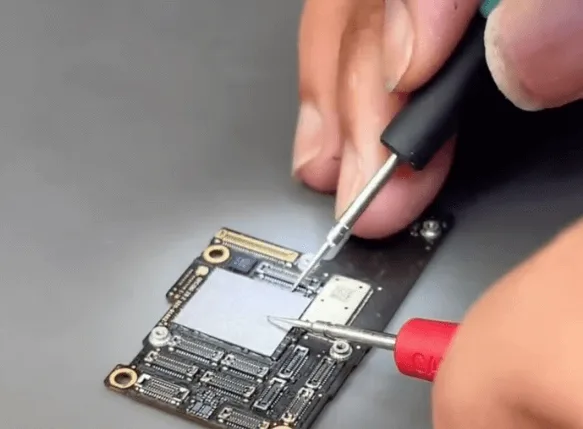
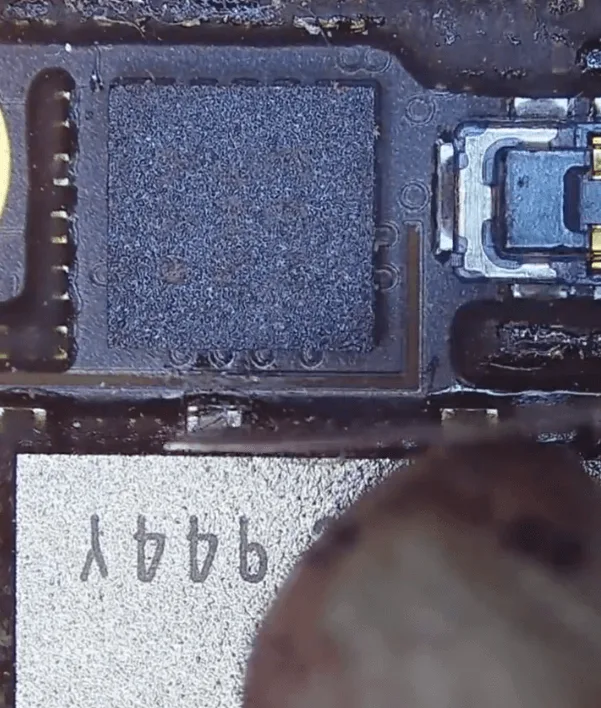
    • Retire con cuidado el pegamento negro que cubre el chip NAND utilizando una pistola de aire caliente y un cuchillo de hoja.
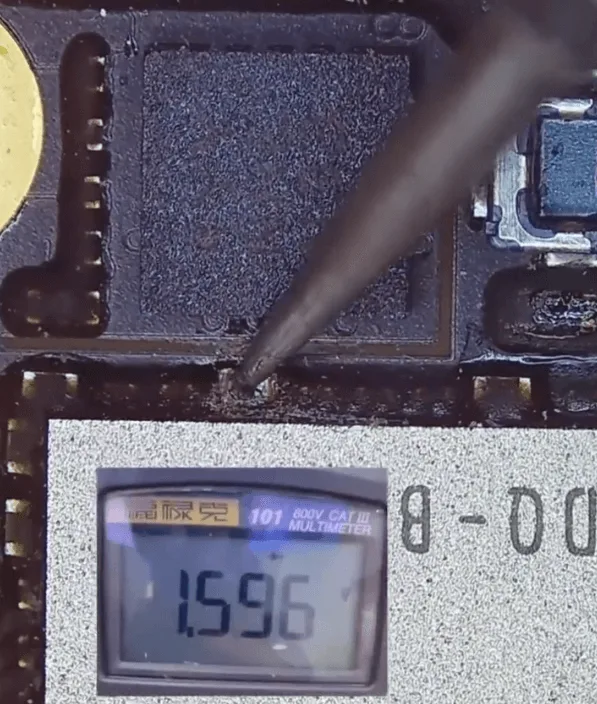
    • Identifique y retire el condensador en cortocircuito, que es un condensador de tipo filtro. Puesto que es un condensador de filtro, se puede quitar con seguridad sin reemplazo.

    Vuelva a comprobar el valor del diodo en el carril después de retirar el condensador, y confirme que ha vuelto a la normalidad.

    2: Montaje de la placa base

    • Conecte la placa base a la fuente de alimentación de CC y active de nuevo el proceso de arranque. Esta vez, la corriente de arranque vuelve a la normalidad.
    • Recombina las dos capas de la placa base utilizando una pistola de aire caliente, asegurando un ajuste correcto.

    3: Montaje final y pruebas

    iphone 11 pro max black screen no boot issue repair phone can be booted
    • Vuelva a montar la placa base con la carcasa y las demás piezas, teniendo cuidado de instalar la pegatina de estanqueidad.
    • Monte la pantalla y pulse el botón de encendido para realizar una prueba final.
    • Tras las pruebas, todas las funciones del teléfono funcionan correctamente. El problema de no arranque se ha resuelto satisfactoriamente retirando el condensador tipo filtro cortocircuitado.

    Conclusión:

    Reparar un iPhone 11 Pro Max que no arranca debido a una pantalla en negro puede ser una tarea complicada, pero siguiendo un enfoque sistemático se puede identificar y resolver el problema. En este caso, la eliminación de un condensador en cortocircuito de la vía de alimentación NAND restauró la funcionalidad completa del dispositivo. Para aquellos que se enfrentan a problemas similares, esta guía proporciona un camino claro para devolver la vida a su dispositivo. Esté atento a las guías de reparación más detalladas que le ayudarán a resolver los problemas más complejos de los teléfonos inteligentes.