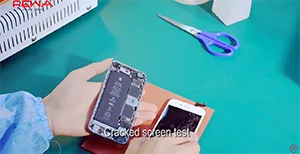
Este video muestra cómo restaurar y reparar la pantalla rota del iPhone 6S. Incluyendo vidrio, bisel frontal, película POL, unidad de luz de fondo y 3D touch reemplazando.
Etiqueta: iphone 6s
-
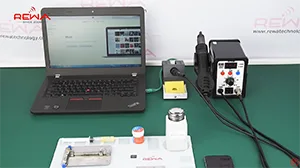
Actualizar el iPhone 6S de 16 GB de almacenamiento a 128 GB
Donde hay demanda, hay una oportunidad. Como cada vez más usuarios de iPhone de 16 GB no están satisfechos con su almacenamiento, surgió una nueva técnica de actualización de memoria para iPhone. REWA te enseña cómo actualizar el almacenamiento de memoria de tu iPhone 6s de 16 GB a 128 GB.
Atención:
- El soporte técnico oficial de Apple no acepta el teléfono reparado por terceros.
- Existe un riesgo posible al actualizar el iPhone. Si esta tecnología se aplicara ampliamente, es posible que el funcionario de Apple tome algunas medidas para detener esto.
- Para la operación se necesitan técnicos de reparación cualificados.
-
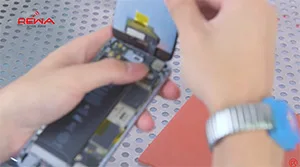
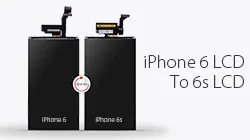
Una solución más barata para arreglar la retroiluminación 3D Touch del iPhone 6s
There is now a way to transfer iPhone 6 backlight to iPhone 6S backlight, which can save you a considerable amount on each piece. Check it out today if you are looking for more information about repair and refurbishing.
-
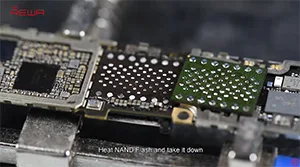
iPhone 6s Hardware Unlock / Bypass iCloud
Cómo anular el bloqueo de activación del iPhone 6s en hardware?
Proceso:
1. Quitar los chips de la placa base sin iCloud
2. Quitar los chips de la placa base con iCloud
3. Pegar los chips en la placa base de iCloud.
-
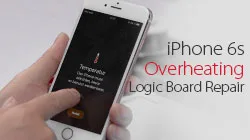
iPhone 6s Overheating Fix – Exclusive Logic Board Repair
iPhone 6s overheating and getting hot? Usually the problem is caused by excessive running apps, but in this tutorial video, we demonstrated a logic board repair method. After current detecting and rosin detecting, we can confirm that the problem was caused by damaged capacitors inside the WiFi module. With our repairing experience, we adopt a exclusive repair solution to fix the iPhone 6s high temperature warning screen issue.
Herramientas utilizadas:
- Plataforma integrada de reparación de teléfonos móviles
- Estación digital de retrabajo por aire caliente - 861DW
- Estación de soldadura digital - 203H
- Pinza recta - Tipo 3
- Limpiador de PCB
- Heat-resisting Adhesive
- Soft Brush – Type 1
- Cuchillo para escultura
- Soporte para PCB – Tipo 1
- Comunicación Mantenimiento Fuente de alimentación
- Flujo de soldadura de colofonia de gran pureza
-
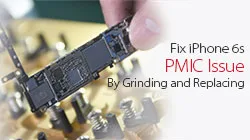
Fix iPhone 6s Won’t Turn On – PMIC Grinding and Replacing
If your iPhone has a black screen and won’t turn on, what should you do? Go to the Apple store and repair it or fix it by yourself? But for whatever choice, you’d better read this article first, we’ll help you determine the reason why your iPhone won’t turn on and show you how to fix your iPhone won’t turn on.
REWA is a world-leading electronics(especially for iPhone) repair business solutions provider, we have the most professional and experienced technical engineers, and we provide the most sophisticated mobile cellphone repair tutorial and piezas de reparación de teléfonos móviles.
Why does my iPhone 6s won’t turn on?
There are two reasons cause your iPhone 6S won’t turn on, one is software, the other is hardware, so you should determine whether your iPhone won’t turn on due to a hardware or software problem?
So when your iPhone 6 won’t turn, you can do these five things first:
1. Recharge your iPhone
Most iPhone 6 won’t turn on because its battery is totally drained, so you can recharge your iPhone and then try to turn on your iPhone.
2. Restart your iPhone
To restart your iPhone press and keep holding down the Sleep/Wake button on the top of the handset until the red slider appears onscreen. Slide it across to turn it off then repeat to turn the phone back on. If the iPhone is frozen and can’t be restarted in the normal way do the following: Press and hold the Sleep/Wake button and the Home button simultaneously for at least 10 seconds. If the red slider appears or the screen dims, keep pressing the two buttons until the Apple logo appears.
3. Reset your iPhone
Click on Settings then General then Reset All Settings. This will perform a reset of all the settings to the factory defaults. The data or content on the iPhone is unaffected.
4. Restore
If all else fails, you will need to perform a full back up and Restore your iPhone. Click on the Summary tab and then click Restore. Click on Restore. Wait until your iPhone completes the restore process and resets to the Home screen.
5. Force devise into recovery mode
- Turn off your IOS device.
- Plug the USB cable into your computer – but not into the device
- Hold down the Home button then plug the USB cable into the device
- When you see the Connect to iTunes screen (below), release the Home button. If you don’t see this screen, repeat steps 1 to 3.
If all the steps fail, we can determine it is your iPhone 6s hardware problem, our video mainly solves this iPhone 6s won’t turn on – PMIC Grinding and Replacing.
Recently, some clients complained about the iPhone cannot turn on issue after holding the power key – no Apple logo, just black screen. Causes can be different and solutions flexible. Here in this video, REWA offers a logic board repair solution regarding this iPhone 6s won’t turn on the issue.With PMIC Grinded and replaced, you can fix your iPhone 6s won’t turn on problem easily by following our operations.
The iPhone won’t turn on normally after holding the power key. Run detection process and we find that the logic board comes with leak current as 900mA and the PMIC is over-heated. Whereas capacitance around the PMIC shows no short-circuit. Therefore we can draw the conclusion that the PMIC is damaged and need to be replaced with a new one.
-
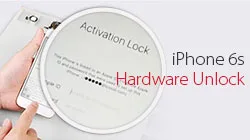
Cómo anular el bloqueo de activación del iPhone 6s en hardware
¿Tienes tu iPhone iCloud bloqueado? Si has olvidado la cuenta y las contraseñas de tu iPhone iCloud no podrás utilizar tu teléfono móvil, o si has pagado por tu teléfono de segunda mano, el propietario anterior puede bloquearte el uso. Pueden hacerlo manteniendo el dispositivo bloqueado con su cuenta de iCloud y no permitiéndote iniciar sesión en el teléfono.
Para la primera pregunta, puedes pedir ayuda al servicio oficial de Apple, pero si has pagado por tu teléfono de segunda mano, será un poco problemático, hay dos soluciones, una contactar con el propietario del iPhone, y la otra es saltarte el bloqueo de activación de tu iPhone en hardware.
REWA proporciona pasos de vídeo para enseñarle cómo eludir el hardware de bloqueo de activación del iPhone 6S.
Advertencia de REWA
El video está hecho para compartir técnicamente, si usted tiene un iCloud bloqueado, por favor póngase en contacto con el servicio oficial de Apple
REWA proporciona un paso de vídeo para enseñarle cómo eludir el hardware de bloqueo de activación del iPhone 6S.
Proceso:
1. Quitar los chips de la placa base sin iCloud
2. Quitar los chips de la placa base con iCloud
3. Pegar los chips en la placa base de iCloud.
Herramientas de desbloqueo de iCloud:
- Programador PCIE
- Pistola de aire caliente
- Soporte para PCB
- Multímetro digital
- Plantilla de reballing BGA
- Destornillador
También proporcionamos algunos otros métodos seguros de eliminación de iCloud por los cuales desbloquear iPhones bloqueados por iCloud. ¡Así que sigue leyendo si tienes un iPhone bloqueado por iCloud contigo!
Solución 1: Anular la activación de iCloud en el iPhone a través del método DNS.
En la ventana de activación, pulsa el botón de inicio y, a continuación, selecciona Ajustes de Wi-Fi y toca la "I" unida por un círculo. Ahora es el momento de eliminar el servidor DNS existente y poner en marcha uno personalizado. Ahora, vamos a seguir los siguientes pasos para evitar la activación de iCloud en el iPhone.
Cómo evitar el bloqueo de activación de iCloud pasos:
Paso 1: Introduzca el nuevo servidor DNS como 78.109.17.60.
- EE.UU./América del Norte: 104.154.51.7
- Europa: 104.155.28.90
- Asia: 104.155.220.58
- Otras zonas: 78.109.17.60
Paso 2: Pulse sobre "Atrás" > "Hecho" > "Ayuda de activación".
Paso 3: Verás un mensaje que aparecerá diciendo que te has conectado con éxito a mi servidor después del paso anterior. Y luego tienes que tocar en el "Menú" en la parte superior derecha.
Paso 4: Desplácese por una serie de aplicaciones disponibles para su uso, como YouTube, y seleccione la aplicación adecuada que crea que puede proporcionar la información que necesita para el propietario del teléfono.
Solución 2: Anular la activación de iCloud en línea
Usted puede comprobar este sitio web iPhone oficial desbloquear para eludir la activación de iCloud en línea, iPhone oficial desbloquear es un iPhone profesional desbloquear sitio web, que puede proporcionar servicio en línea para desbloquear fácilmente su bloqueo de activación de iCloud, pero hay que pagar algo de dinero por su servicio. Y creo que es una buena opción si se encuentra con problemas de bloqueo de activación de iCloud, es muy fácil. Después de que usted pagó a continuación, obtendrá su cuenta de iCloud desbloqueado en 1-3 días.
Solución 3: Anular la activación de iCloud en el iPhone con una herramienta adecuada
Puede utilizar algunas herramientas funcionales disponibles que pueden ser útiles en la derivación de la activación de iCloud para tu iPhone o iPad. Y recomendamos la 'activación de iCloud bypass herramienta versión 1.4'. El nombre de la herramienta cumple con lo que dice y es una herramienta realmente fácil de usar. Puedes bajarla y probarla.
-
Tutorial de reparación del módulo WiFi del iPhone 6s
Muchas personas tienen experiencia con una conexión Wi-Fi inestable o no pueden conectarse a la red Wi-Fi. El Wi-Fi del iPhone 6S no se puede activar y el reinicio tampoco funcionó. No te preocupes. Aquí tenemos las soluciones para la reparación del módulo Wi-Fi que pueden solucionar el problema de fallo de conexión Wi-Fi en 8 minutos reemplazando el módulo Wi-Fi.
Para reparar la falla del WiFi del iPhone 6S, necesitamos soldar un nuevo módulo WiFi y actualizar los datos de la unidad flash. Aquí están todos los pasos detallados sobre cómo reparar el módulo WiFi del iPhone 6S.
Las herramientas y materiales que necesitamos usar:
- Herramienta de reparación de disco duro PCI-E
- Pistola de aire caliente con estación de soldadura eléctrica
- Soporte para placa de circuito impreso – Tipo 2100g Hilo de soldar – Tipo 1
- Aislamiento para la Plataforma de Mantenimiento
- Pasta de soldar 50g – Tipo 1
- Chapa de soldadura IC de Apple iPhone 6s BGA Tencil
- Destornillador Philips de 1.5*25mm
Los pasos detallados:
1. Abra la pantalla del iPhone 6S, desconecte los cables flexibles y retire la placa lógica.
2. Repara la placa lógica con el soporte para PCB. Adhiere cinta resistente al calor en 2 lados del módulo WiFi para evitar daños; y ajusta el soldador a 240℃ y retira el adhesivo negro.
3. (Ajusta la pistola de aire caliente a 320 ℃), sopla el módulo WiFi durante 1 minuto y haz palanca con un cúter, aplica un poco de pasta fundente, retira la soldadura con soldador, aplica un poco de resina en la trenza desoldadora, alisa la almohadilla de unión.
4. Limpie la almohadilla de unión con limpiador de PCB, pegue cinta resistente al calor a 2 lados de la unidad flash, sople la unidad flash durante 1 minuto y apalanquela, limpie la almohadilla de unión.
5. Conecte la herramienta de reparación del sistema al ordenador con el cable de datos y pulse el botón de encendido/apagado, abra el software y actualice el puerto, instale la unidad flash en la dirección correcta, pulse el botón de reinicio
6. Acceda a la máxima autoridad de la unidad flash y espere a que se consulten todos los datos, verá la dirección WiFi y Bluetooth (Sobre los detalles de este paso, puede ver el video tutorial)
7. Retire la unidad flash USB, aplique un poco de flux en pasta, alinee el nuevo módulo WiFi con el pad de soldadura y sople la unidad flash USB durante 1 minuto a 280℃, añada una capa nueva de pasta de soldadura en la unidad flash USB con una plantilla BGA, caliente la pasta a 280℃ hasta que se formen las esferas de soldadura.
8. Aline la unidad flash en la dirección correcta y caliente durante 1 minuto a 280 ℃, después de enfriar, retire el residuo del módulo WiFi y la unidad flash
9. Por último, instala la placa lógica y la pantalla LCD, y luego podrás probar tu WiFi.
 English
 Español
 Français
 Deutsch
 Italiano