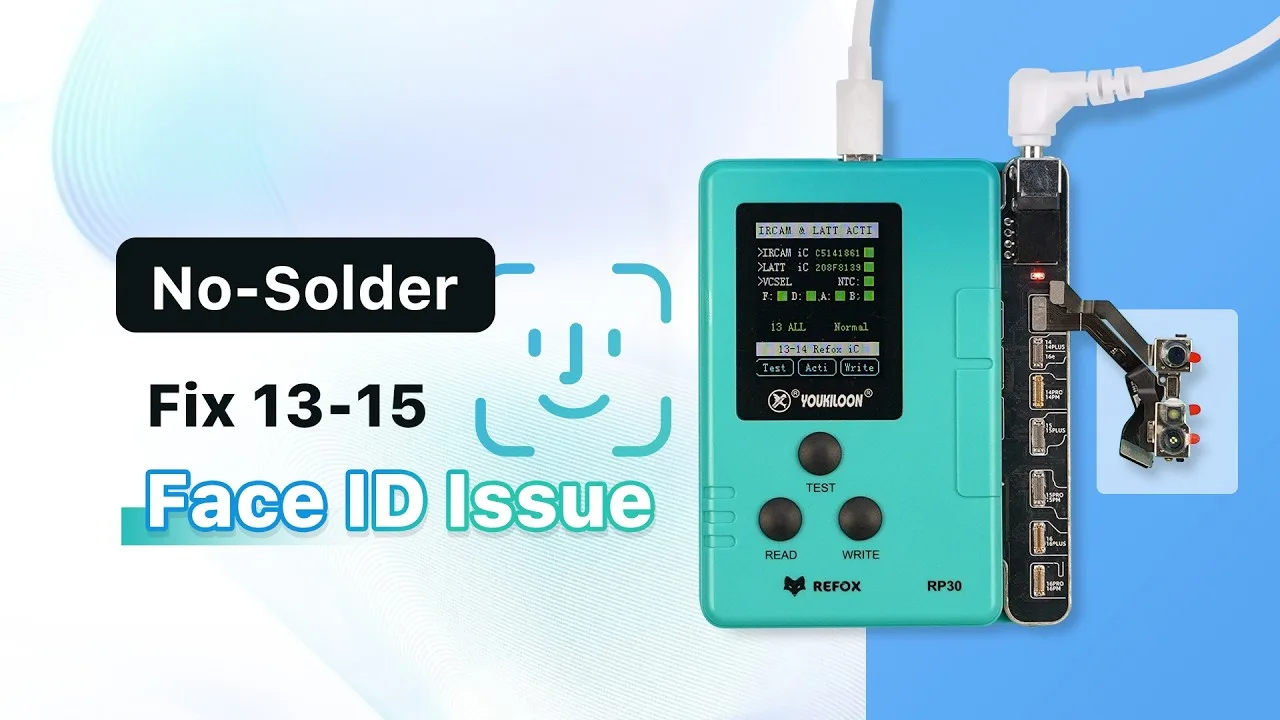
Etiqueta: iphone 13 face id

  • Solución sin soldadura para Face ID que no funciona en la serie iPhone 13–15 (Nuevo método de reparación)

    Solución sin soldadura para Face ID que no funciona en la serie iPhone 13–15 (Nuevo método de reparación)

    Cuando Face ID deja de funcionar en iPhones con un fallo en el IC del proyector de puntos, las reparaciones tradicionales suelen requerir soldaduras riesgosas o reemplazos a nivel de placa. Sin embargo, ya existe una nueva solución sin soldadura para reparar Face ID en los dispositivos iPhone 13 hasta iPhone 15. Con el programador Face ID de REFOX, puedes restaurar por completo la funcionalidad de Face ID de forma segura, confiable y sin desmontar el módulo. En este caso práctico, mostramos cómo reparamos con éxito un Face ID que no funcionaba en un iPhone 13 Pro Max utilizando este innovador método.

    Paso a paso: cómo reparar Face ID que no funciona en iPhone 13–15

    Paso 1: Confirmar el problema

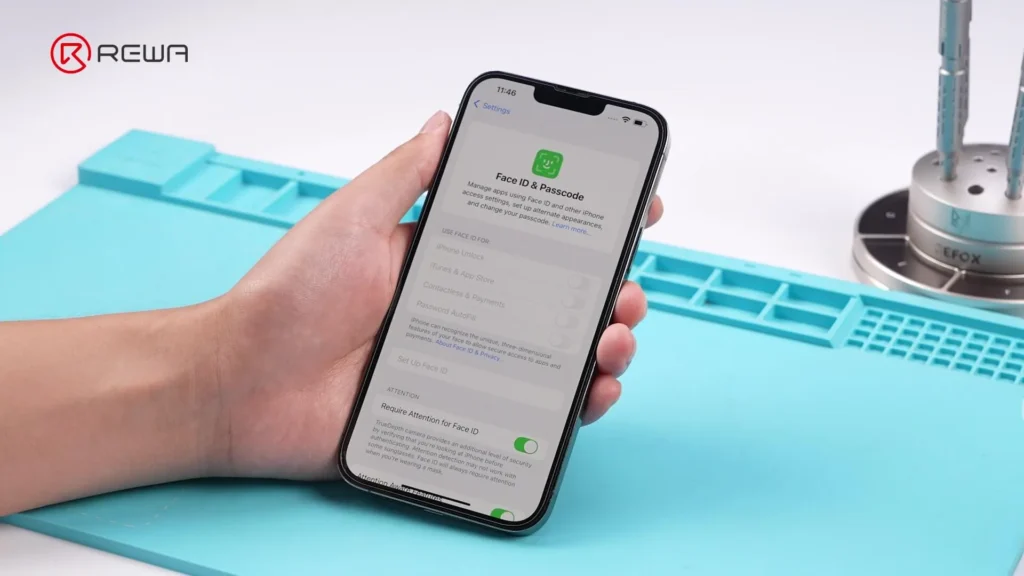
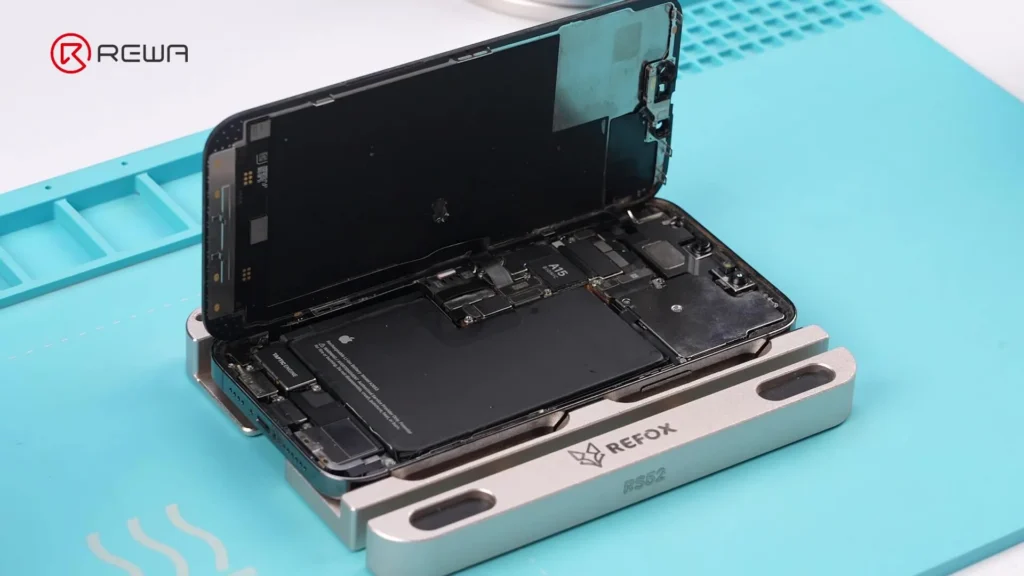
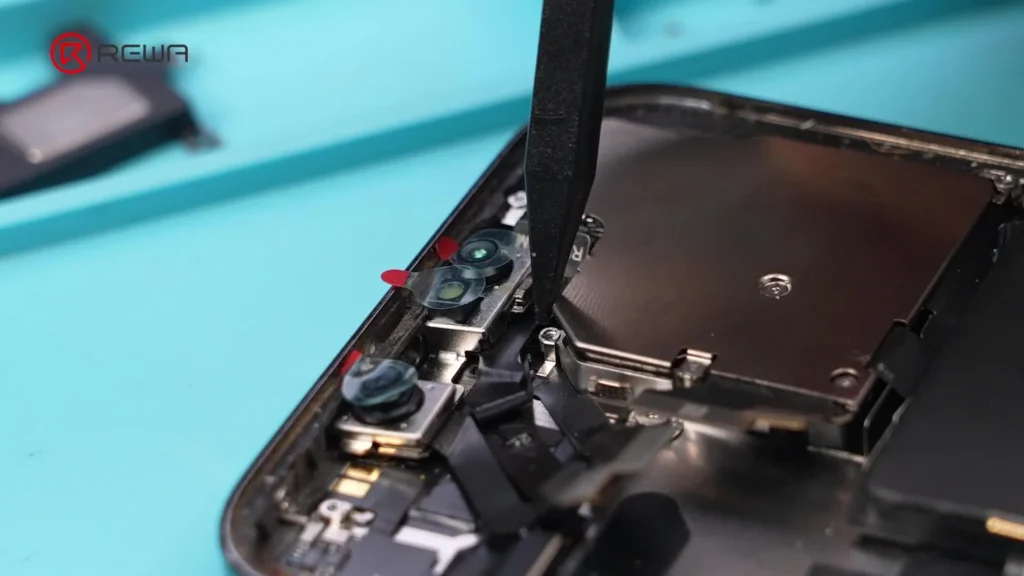
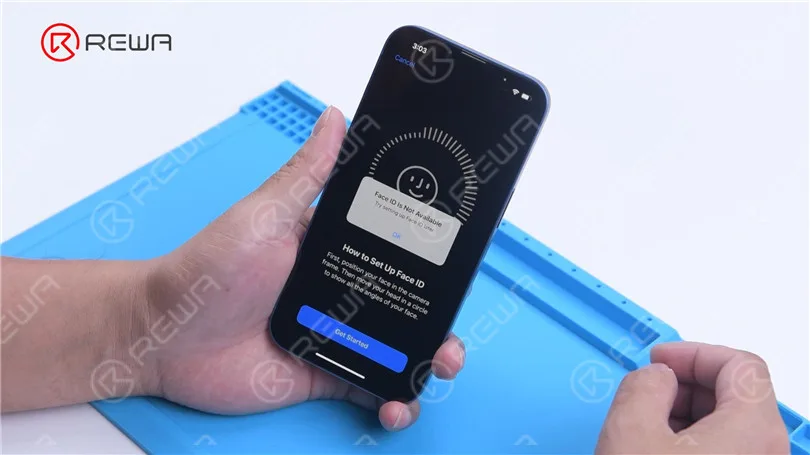
    El iPhone 13 Pro Max muestra el mensaje: “Face ID no está disponible.” Apaga el dispositivo y desmóntalo. Retira el módulo de la cámara frontal y luego vuelve a instalar la placa base, ya que esta reparación requiere que el teléfono permanezca encendido.
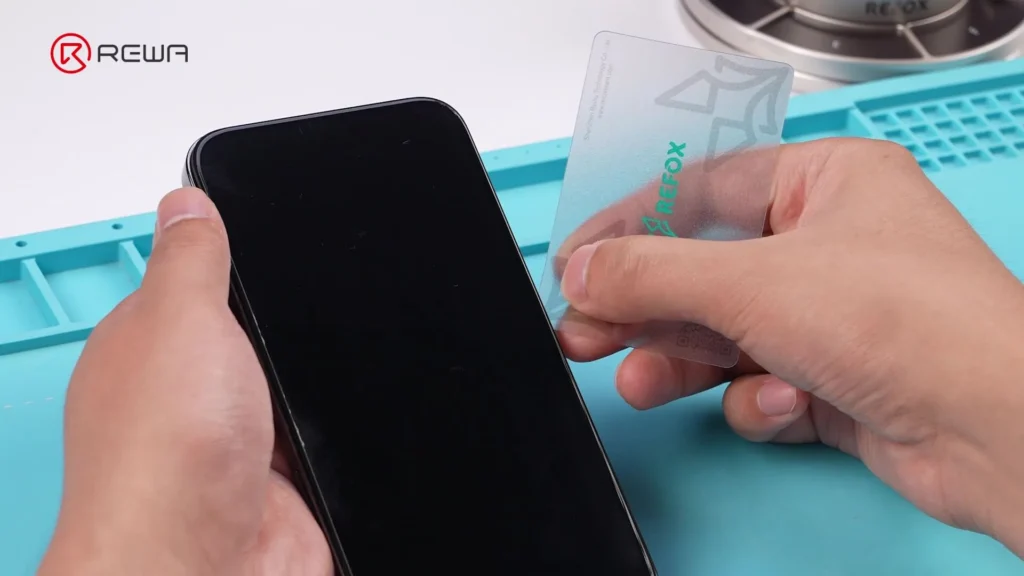
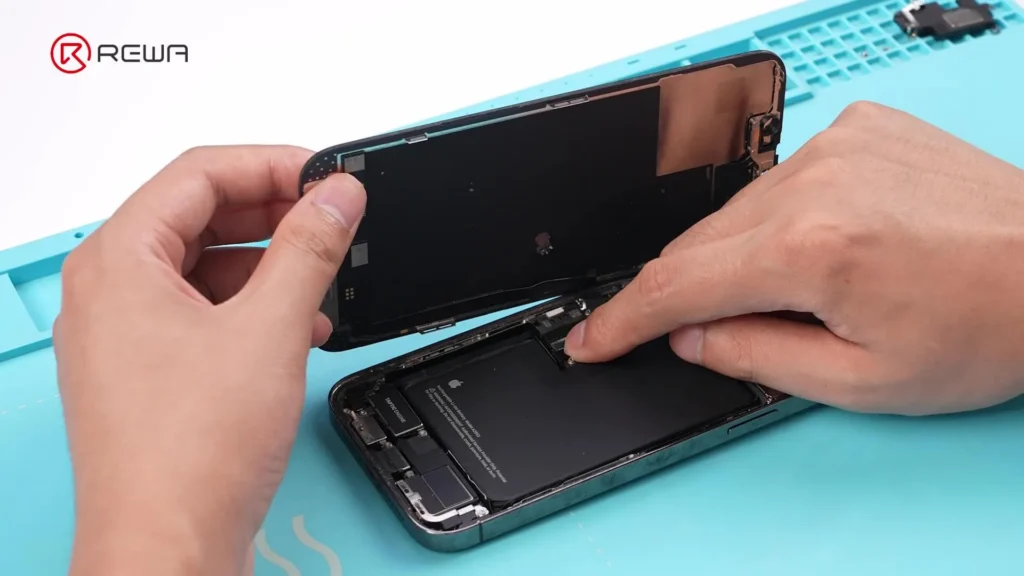
    Paso 2: Preparar las herramientas

    Asegúrate de que tu software REFOX esté actualizado, ya que es esencial para acceder a las últimas funciones.

    Necesitarás:

    • REFOX Assistant (última versión)
    • Módulo de reparación del proyector de puntos
    • Programador REFOX
    • Cable Tipo-C
    • Adaptador de corriente continua (DC)
    • Flex con etiqueta para iPhone 13 Pro Max

    Paso 3: Comenzar el diagnóstico de Face ID

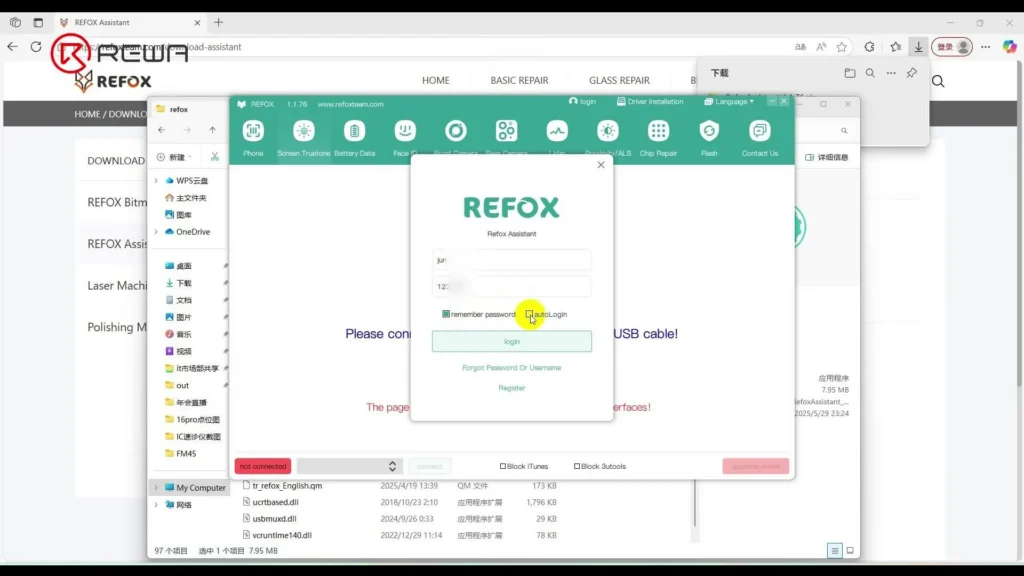
    1. Inicia sesión en REFOX Assistant en tu PC
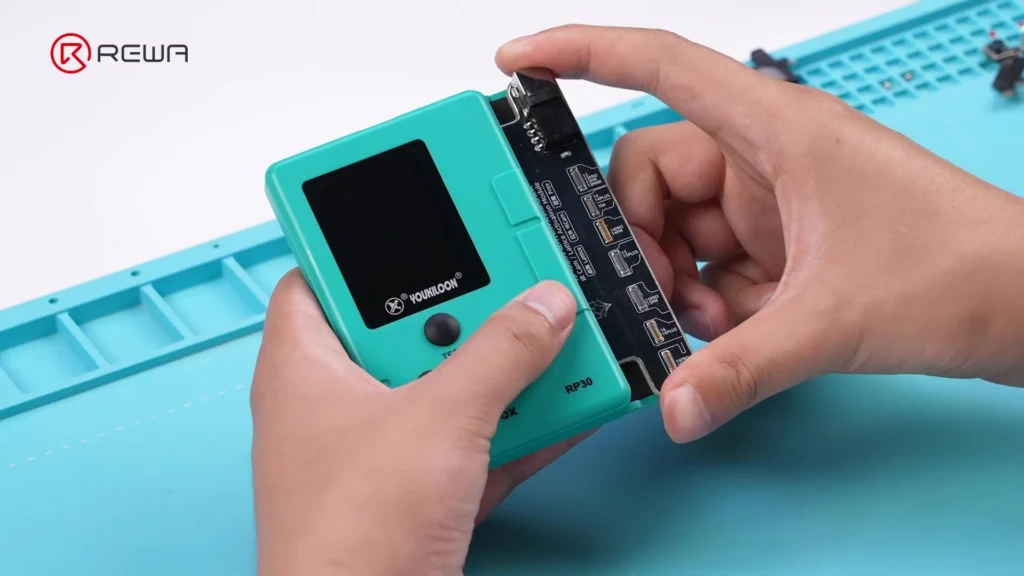
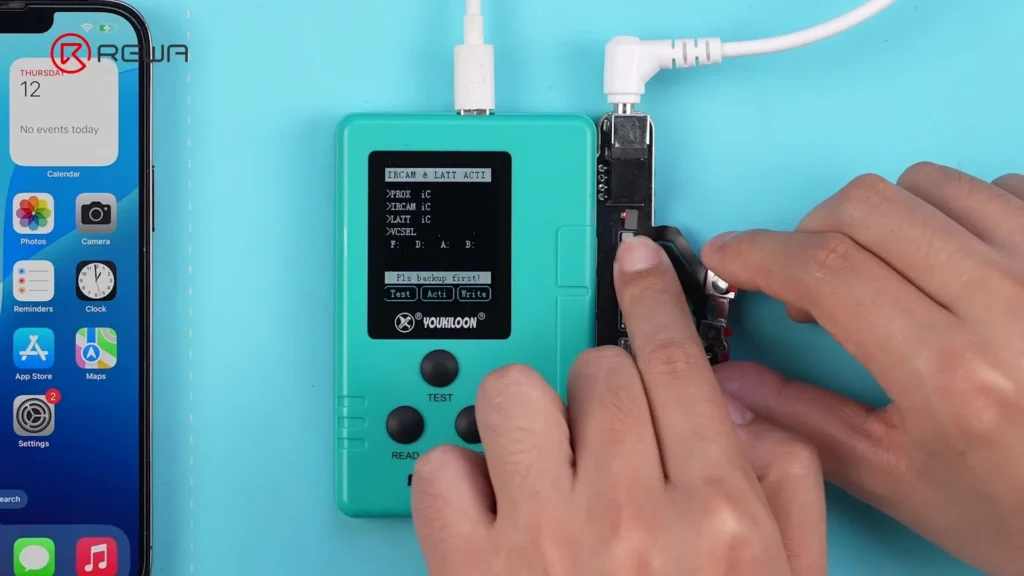
    2. Conecta el módulo de reparación del proyector de puntos al programador
    3. Utiliza un cable Tipo-C para conectar el programador al PC.
    4. Conecta el adaptador de corriente continua correcto — asegúrate de que la luz esté encendida
    5. Conecta el iPhone al PC.
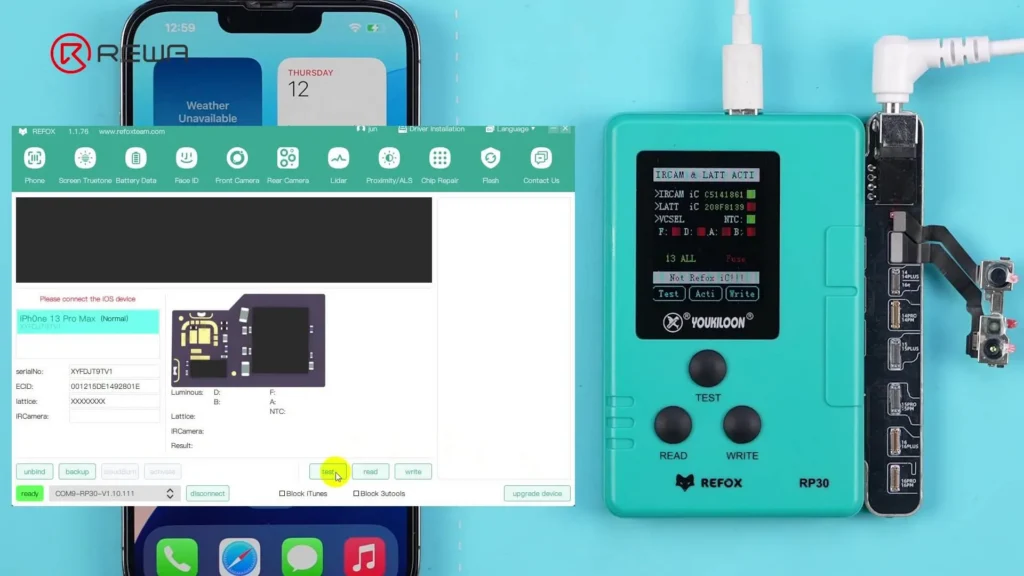
    6. Conecta el proyector de puntos al módulo de reparación de Face ID.
    7. Haz clic en “Test” en el software

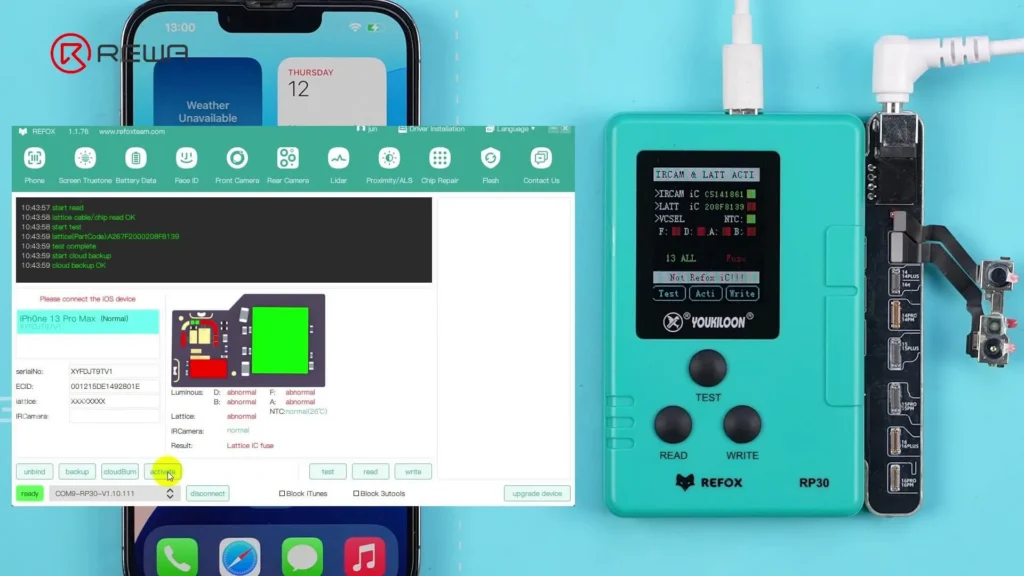
    Resultado del diagnóstico: El diagnóstico revela una falla en el fusible del circuito integrado de la malla, un problema común en el proyector de puntos.

    Paso 4: Copia de seguridad en la nube y activación

    1. Haz clic en “Backup” para subir los datos del proyector de puntos a la nube.
    2. Haz clic en “Activar” — Nota: cada proyector de puntos solo puede activarse una vez. una vez.
    3. Retira el proyector de puntos del programador.
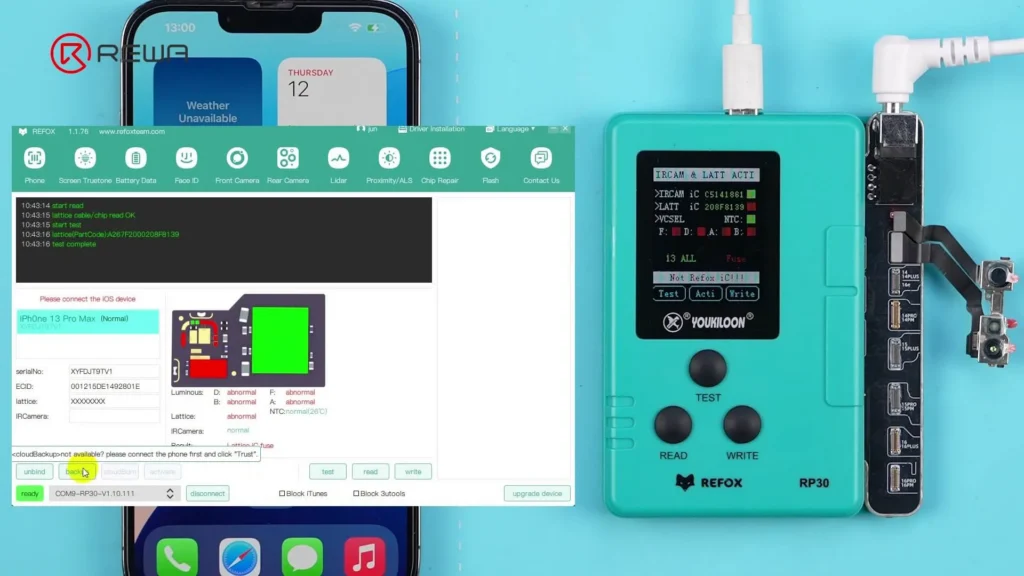
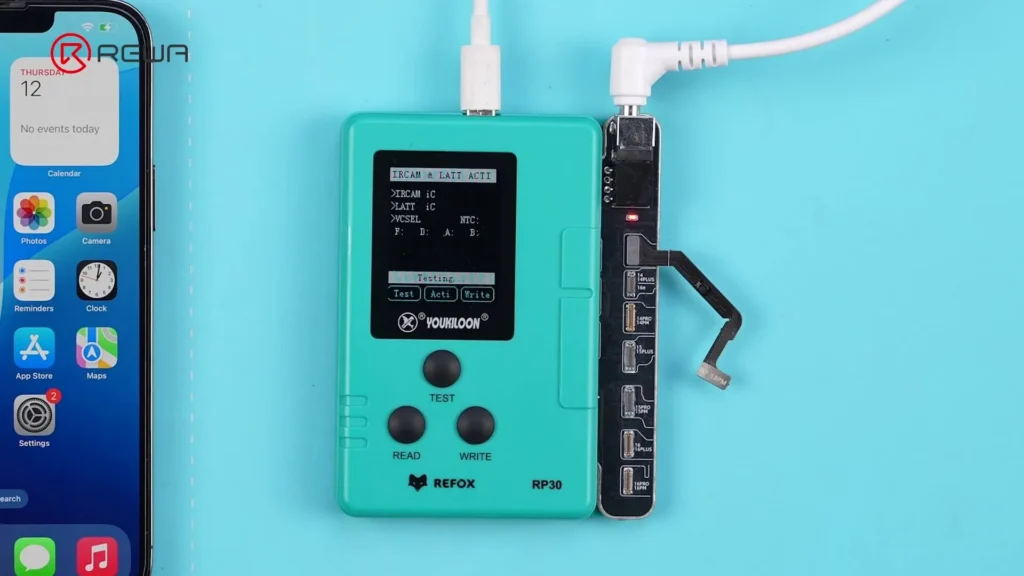
    Paso 5: Programar el Flex con etiqueta

    1. Inserta el flex con etiqueta para iPhone 13 Pro Max en el programador.
    2. Haz clic en “CloudBurn”, selecciona los datos respaldados y luego haz clic en OK.
    3. Retira el flex con etiqueta después de una grabación exitosa.
    4. Sigue la animación en pantalla para instalar y doblar correctamente el flex con etiqueta.
    Paso 6: Ensamblaje final y verificación

    1. Conecta el proyector de puntos al programador mediante el flex con etiqueta.
    2. El software verifica el estado como "Normal".
    3. Como alternativa, haga clic en “Test” para verificarlo manualmente.
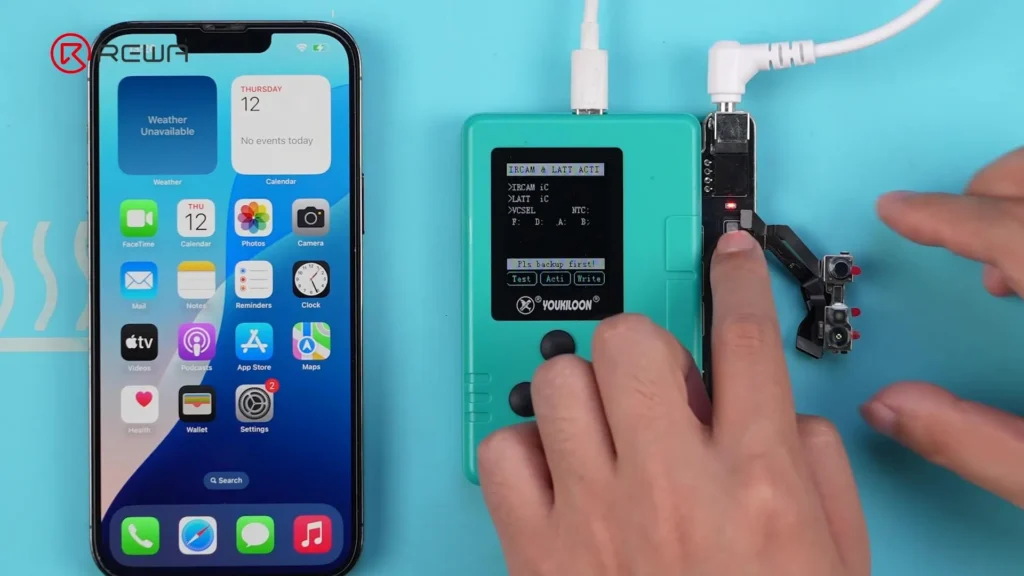
    arreglar el id de la cara usando el programador refox

    Paso 7: Reensamblar el módulo de la cámara frontal

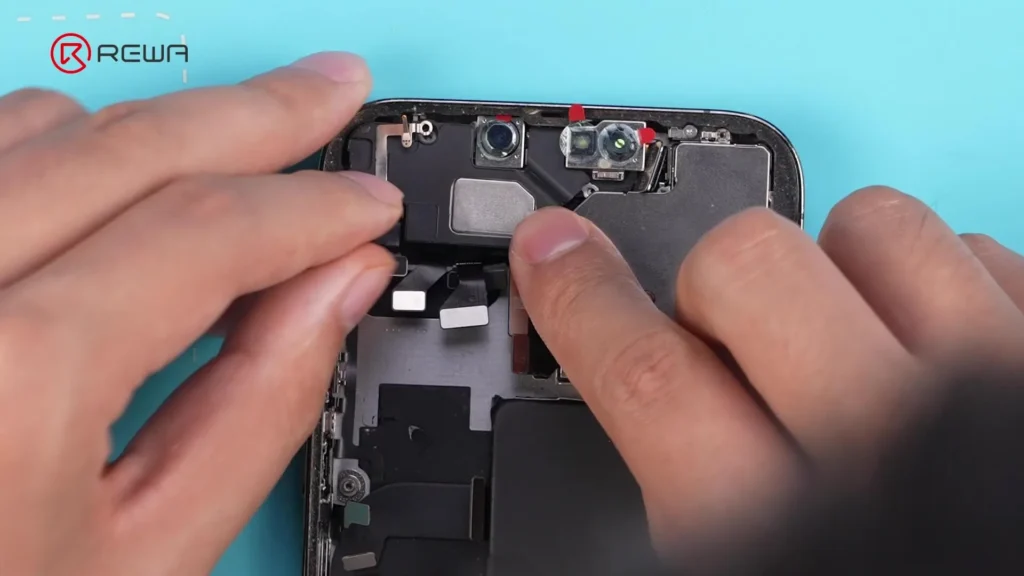
    1. Coloca cuidadosamente el módulo de la cámara frontal de nuevo en el teléfono.
    2. Asegúrate de que el flex con etiqueta no bloquee el orificio del tornillo del auricular para evitar daños.
    3. Instala el auricular y ajusta la cámara frontal con unas pinzas según sea necesario.
    4. Aprieta todos los tornillos.
    5. Vuelve a conectar los cables de la pantalla y la batería, luego enciende el iPhone.
    Paso 8: Probar Face ID

    ✅ La inscripción al Face ID es éxito
    El desbloqueo con Face ID funciona perfectamente.
    ✅ Incluso después de actualizar a iOS 26 BetaFace ID sigue siendo totalmente funcional.

    Puntos clave:

    • Es importante usar el adaptador de corriente adecuado para activar el proyector de puntos; de lo contrario, no se activará correctamente.
    • Dobla correctamente el flex con etiqueta, o el módulo de la cámara frontal no encajará.
    • Asegúrate de que el módulo de la cámara frontal esté bien alineado; una mala alineación puede impedir que Face ID funcione.

    Herramientas y materiales utilizados

    • Programador REFOX para reparación de Face ID
    • Módulo de reparación del proyector de puntos REFOX
    • REFOX Assistant (v1.1.76 o superior)
    • Cable Tipo C
    • Adaptador de corriente continua
    • Flex con etiqueta para iPhone 13 Pro Max
    • Pinzas, destornillador configure
    • Dispositivo de la serie iPhone 13–15 con fallo de Face ID

    Conclusión:

    Este método de reparación de Face ID sin soldadura para dispositivos iPhone 13 a 15 es rápido, seguro y preparado para el futuro, incluso después de las actualizaciones de iOS. Usando el sistema REFOX, los técnicos pueden restaurar la funcionalidad de Face ID sin riesgo de dañar los componentes internos. Si has tenido problemas similares con Face ID, considera este método para una reparación segura y profesional.

    ¿Tienes preguntas?

    ¿Has probado este método o has encontrado otros desafíos al reparar Face ID? Comparte tus opiniones en los comentarios abajo.

  • Face ID del iPhone 13 no funciona tras cambiar la pantalla

    Face ID del iPhone 13 no funciona tras cambiar la pantalla

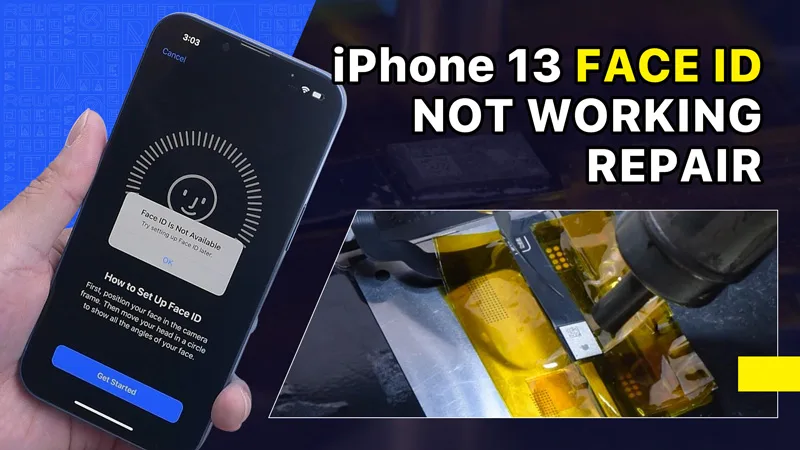
    Phone Repair Guru subió recientemente un vídeo que demuestra la sustitución de una pantalla de iPhone 13. Un mensaje aparece después de la sustitución indicando que Face ID no está disponible. Esto se conoce como un mensaje de pantalla importante. En este artículo del blog, vamos a demostrar cómo solucionar este problema.

    Arreglar iPhone 13 Face ID no funciona y mensaje de pantalla importante después de reemplazar la pantalla

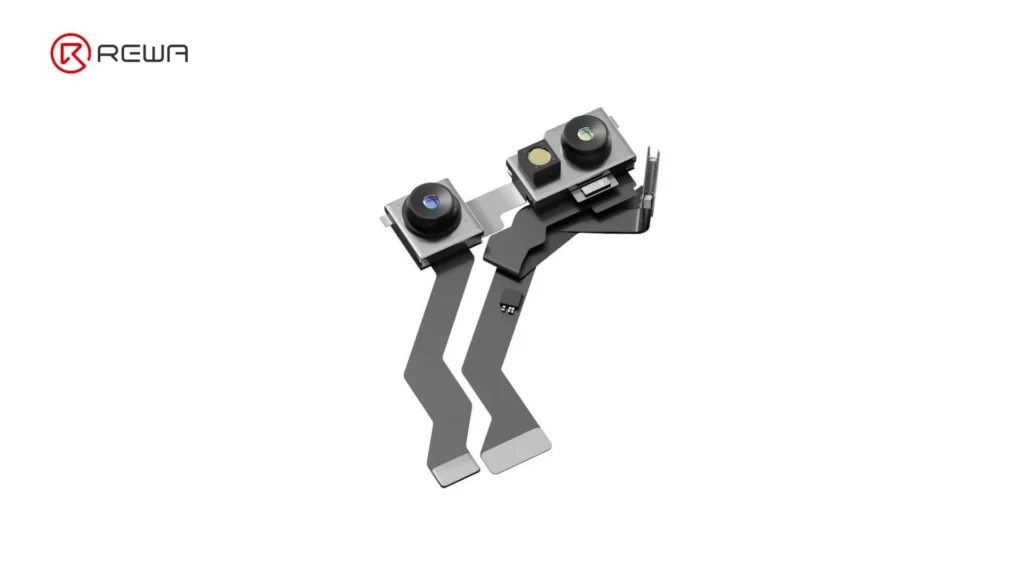
    La pantalla del iPhone 13 carece de módulo iluminador, ya que todos los componentes del sistema TrueDepth están contenidos en el propio iPhone.

    Arreglar iPhone 13 Face ID no funciona y mensaje de pantalla importante después de reemplazar la pantalla
    Arreglar iPhone 13 Face ID no funciona y mensaje de pantalla importante después de reemplazar la pantalla

    REWA LAB especula que el chip de la pantalla original tiene guardados los datos del Face ID. Transferir el chip a la nueva pantalla podría resolver el problema. Hoy, vamos a verificar esta especulación.

    Arreglar iPhone 13 Face ID no funciona y mensaje de pantalla importante después de reemplazar la pantalla

    En primer lugar, hemos probado la función Face ID en el iPhone 13 y hemos comprobado que la función True Tone funciona con normalidad. Además, hemos podido configurar con éxito Face ID y funciona correctamente.

    Arreglar iPhone 13 Face ID no funciona y mensaje de pantalla importante después de reemplazar la pantalla
    Arreglar iPhone 13 Face ID no funciona y mensaje de pantalla importante después de reemplazar la pantalla

    A continuación, desmontamos el teléfono e intentamos sustituir la pantalla por una original y auténtica. Quitar la pantalla original. Separe el cable flex del sensor con Pistola de aire caliente a 100 °C. Tenga cuidado de no dañar el cable flexible al retirarlo. 

    Arreglar iPhone 13 Face ID no funciona y mensaje de pantalla importante después de reemplazar la pantalla
    Arreglar iPhone 13 Face ID no funciona y mensaje de pantalla importante después de reemplazar la pantalla

    Conecte el cable flexible del sensor retirado a la nueva pantalla. Instale los tornillos. Conecte la nueva pantalla. Encienda el teléfono. Aparece "Mensaje de pantalla importante". Face ID no se puede configurar. Desaparece True Tone.

    Arreglar iPhone 13 Face ID no funciona y mensaje de pantalla importante después de reemplazar la pantalla
    Arreglar iPhone 13 Face ID no funciona y mensaje de pantalla importante después de reemplazar la pantalla
    Arreglar iPhone 13 Face ID no funciona y mensaje de pantalla importante después de reemplazar la pantalla

    A continuación, intentamos transferir el CI de la pantalla original a la nueva pantalla. Retire la nueva pantalla. Para evitar arañazos en la pantalla durante las operaciones, aplicar una película protectora en la pantalla. 

    Arreglar iPhone 13 Face ID no funciona y mensaje de pantalla importante después de reemplazar la pantalla

    Caliente el cable flexible de la pantalla con una pistola de aire caliente a 100 °C. Tire suavemente hacia arriba del cable flexible. Para proteger la pantalla, inserte la plantilla de reballing debajo del cable flexible para aislarlo. Aplique cinta adhesiva de alta temperatura.

    Arreglar iPhone 13 Face ID no funciona y mensaje de pantalla importante después de reemplazar la pantalla
    Arreglar iPhone 13 Face ID no funciona y mensaje de pantalla importante después de reemplazar la pantalla
    Arreglar iPhone 13 Face ID no funciona y mensaje de pantalla importante después de reemplazar la pantalla

    Retire el adhesivo negro alrededor del chip con la pistola de aire caliente a 240 °C. Para eliminar el chip, ajuste la temperatura a 300 °C y el flujo de aire a 6.

    Arreglar iPhone 13 Face ID no funciona y mensaje de pantalla importante después de reemplazar la pantalla
    Arreglar iPhone 13 Face ID no funciona y mensaje de pantalla importante después de reemplazar la pantalla

    Aplique un poco de Pasta de Soldadura a temperatura media. Limpie las almohadillas de unión con el soldador a 360 °C y la mecha de soldadura. Siga limpiando las almohadillas de unión con PCB Cleaner.

    Arreglar iPhone 13 Face ID no funciona y mensaje de pantalla importante después de reemplazar la pantalla
    Arreglar iPhone 13 Face ID no funciona y mensaje de pantalla importante después de reemplazar la pantalla

    A continuación, retire el chip de la pantalla original con el mismo método.

    Limpie el estaño del chip de la pantalla original. Aplique un poco de pasta de soldadura de temperatura media a las almohadillas de unión. Limpie el estaño y el adhesivo negro de los pads de unión del chip con Solder Wick. Siga limpiando las almohadillas de unión con Limpiador de PCB.

    Arreglar iPhone 13 Face ID no funciona y mensaje de pantalla importante después de reemplazar la pantalla

    A continuación, reballing el chip. Coloque la plantilla de reballing en posición. Aplique uniformemente una capa de pasta de soldadura de temperatura media. Caliente con la pistola de aire caliente a 300 °C para formar las bolas de soldadura. Una vez formadas las bolas de soldadura, límpielas con limpiador para PCB.

    Arreglar iPhone 13 Face ID no funciona y mensaje de pantalla importante después de reemplazar la pantalla
    Arreglar iPhone 13 Face ID no funciona y mensaje de pantalla importante después de reemplazar la pantalla

    Aplique Paste Flux a las almohadillas de unión de la nueva pantalla. Alinee el chip de la pantalla original. Suelde el chip con Pistola de Aire Caliente a 300 °C.

    Arreglar iPhone 13 Face ID no funciona y mensaje de pantalla importante después de reemplazar la pantalla
    Arreglar iPhone 13 Face ID no funciona y mensaje de pantalla importante después de reemplazar la pantalla
    Arreglar iPhone 13 Face ID no funciona y mensaje de pantalla importante después de reemplazar la pantalla

    Retire la cinta adhesiva de alta temperatura una vez que el cable flexible se haya enfriado. Conecte la pantalla. Encienda el teléfono. No hay ningún "Mensaje de pantalla importante". Face ID se puede configurar y funciona correctamente. Pero True Tone no se ha restaurado.

    Arreglar iPhone 13 Face ID no funciona y mensaje de pantalla importante después de reemplazar la pantalla

    Las tiendas de reparación de terceros tienen dificultades para reparar los productos de Apple debido a la presencia de avisos como "Mensaje importante sobre la batería" y "Mensaje importante sobre la cámara", lo que genera críticas constantes a Apple.

    Arreglar iPhone 13 Face ID no funciona y mensaje de pantalla importante después de reemplazar la pantalla
    Arreglar iPhone 13 Face ID no funciona y mensaje de pantalla importante después de reemplazar la pantalla

    Apple ha puesto aún más difícil a los clientes buscar reparaciones en tiendas de terceros con el lanzamiento del iPhone 13. Intentar solucionar el problema del Face ID después de cambiar la pantalla del iPhone 13 sustituyendo el chip es arriesgado y desaconsejable para los no profesionales, según REWA LAB. Es posible que Apple solucione este problema a través de una actualización de iOS en el futuro. Habrá que esperar para comprobarlo. No dudes en compartir tu opinión sobre este asunto.

  • Face ID del iPhone 13 no funciona tras cambiar la pantalla

    Face ID del iPhone 13 no funciona tras cambiar la pantalla

    After a screen replacement, iPhone 13 Face ID is not available. It can be confirmed that changing the screen on iPhone 13 through third-party repair will result in the loss of Face ID.