Etiqueta: iphone 12

  • Cómo arreglar iPhone 12 pantalla táctil no funciona después de la carga durante la noche

    Cómo arreglar iPhone 12 pantalla táctil no funciona después de la carga durante la noche

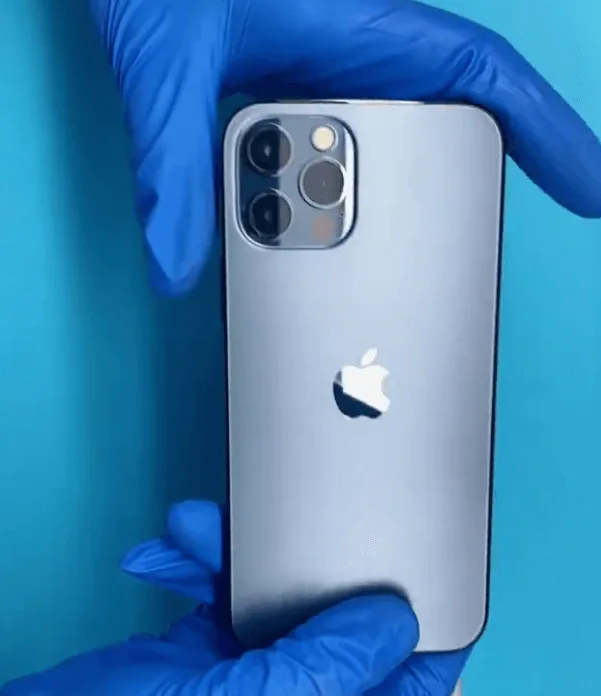
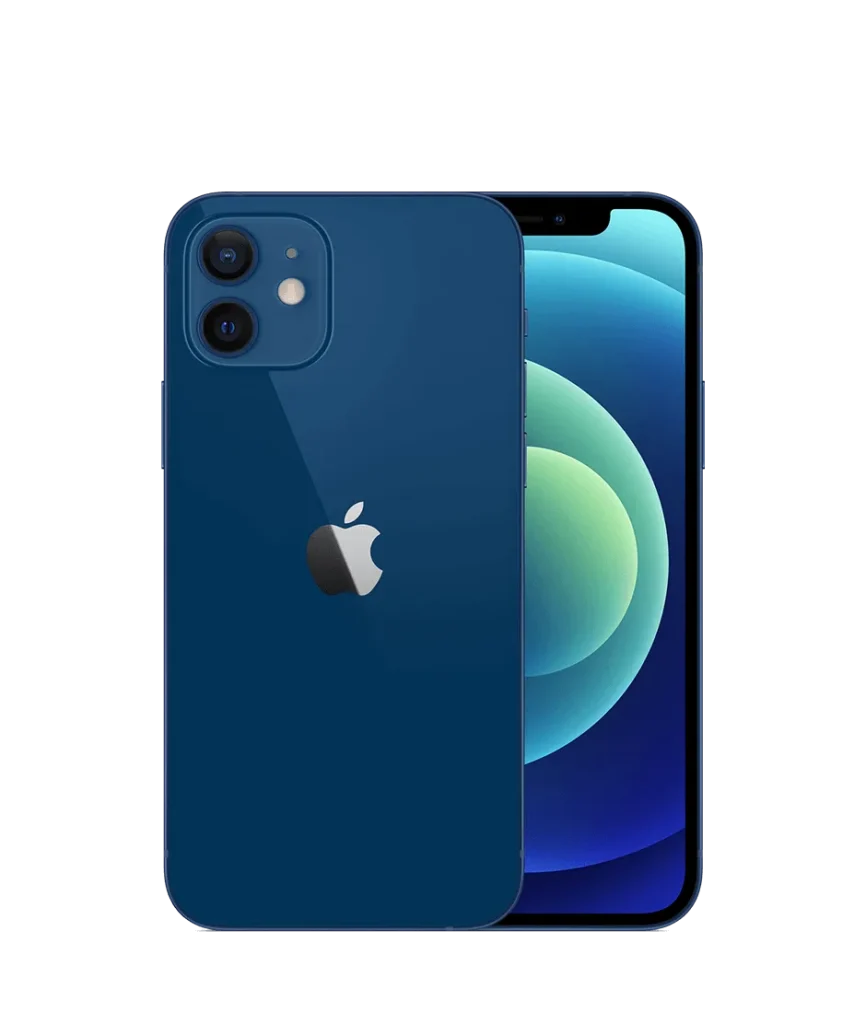
    Si un iPhone 12 pantalla táctil no funciona puede ser frustrante, especialmente si falla después de una simple carga durante la noche. Esta guía le guiará a través de la solución de problemas y la fijación de un iPhone 12 pantalla táctil que no responde. Cubriremos cada paso, desde la comprobación de daños físicos hasta la identificación y sustitución de componentes defectuosos en la placa base. Si usted es un técnico experimentado o un entusiasta de la reparación de bricolaje, esta guía proporciona todo lo necesario para restaurar la funcionalidad táctil completa.
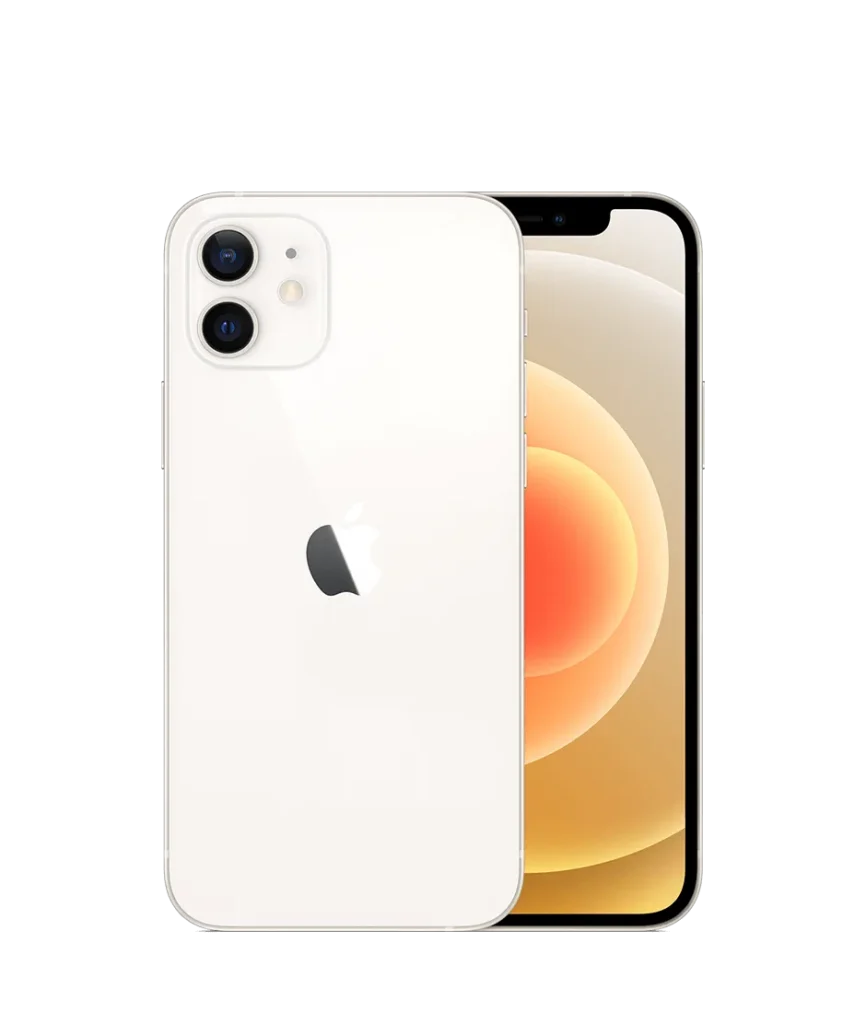
    iphone 12

    Detalles del dispositivo

    Modelo: iPhone 12

    Anunciado: 2020, 13 de octubre

    Fenómeno del defecto

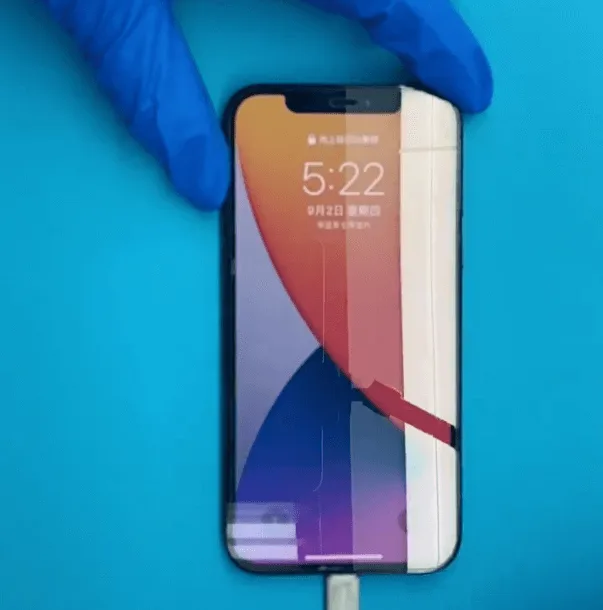
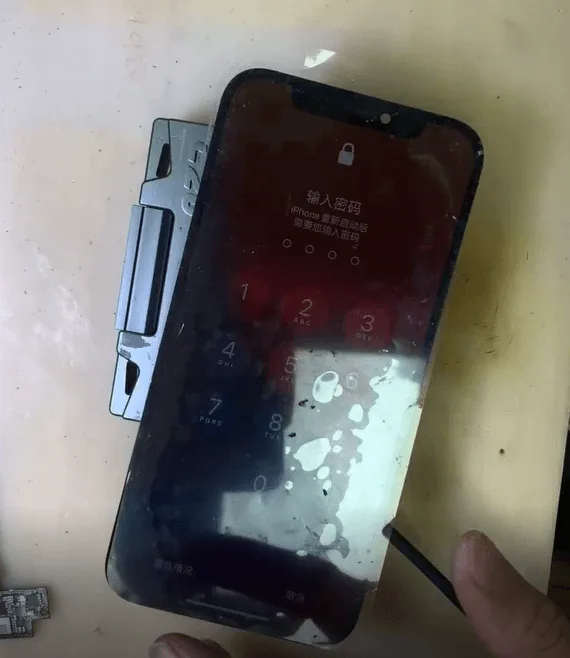
    El iPhone 12 funcionaba bien, pero después de cargarlo durante la noche, la pantalla táctil dejó de responder a la mañana siguiente.

    Solución de problemas

    Inspección física

    Examine el exterior del teléfono. Parece nuevo y no muestra signos de impacto, es probable que el problema sea interno.

    Desmontaje y comprobación interior
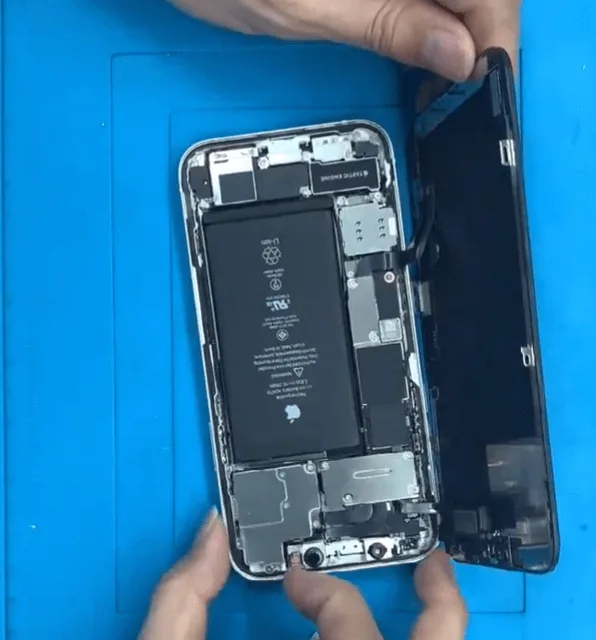
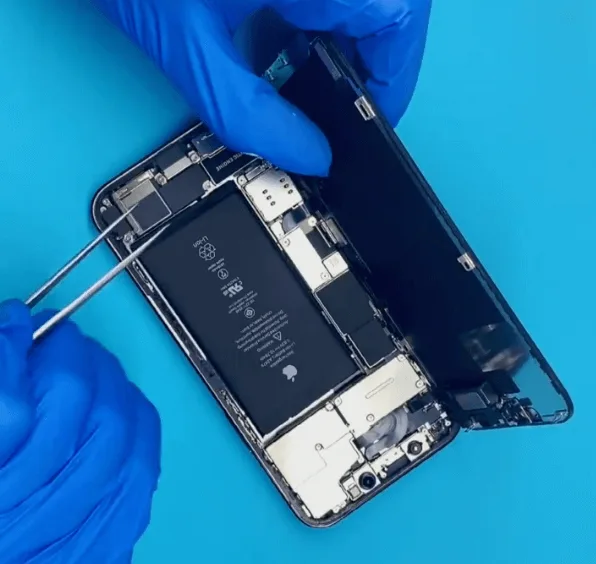
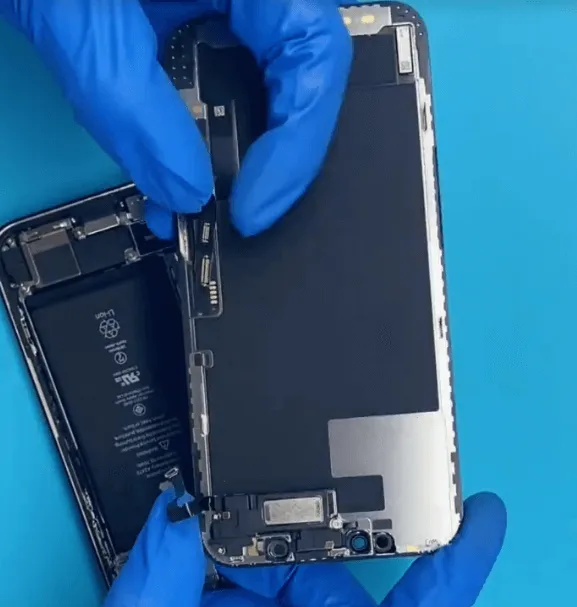
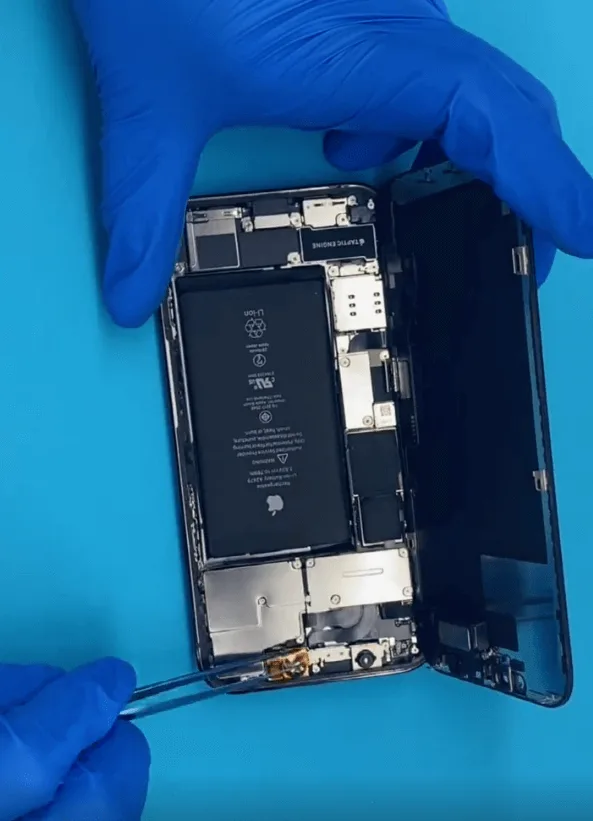
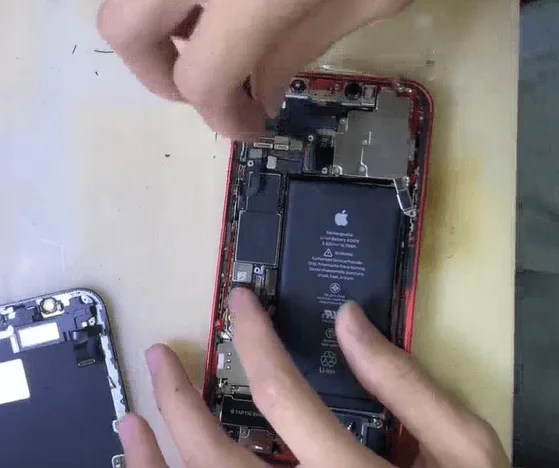
    how fix iphone 12 touch screen not working overnight charging the inner

    Desmonte el teléfono para inspeccionar los componentes internos. Todo parece limpio sin agua visible o daños físicos, es el momento de comprobar el posible mal funcionamiento de los componentes.

    Prueba de sustitución de pantalla

    Sustituya la pantalla para descartar una pantalla defectuosa. Si la función táctil sigue sin responder, es probable que el problema provenga de la placa base.

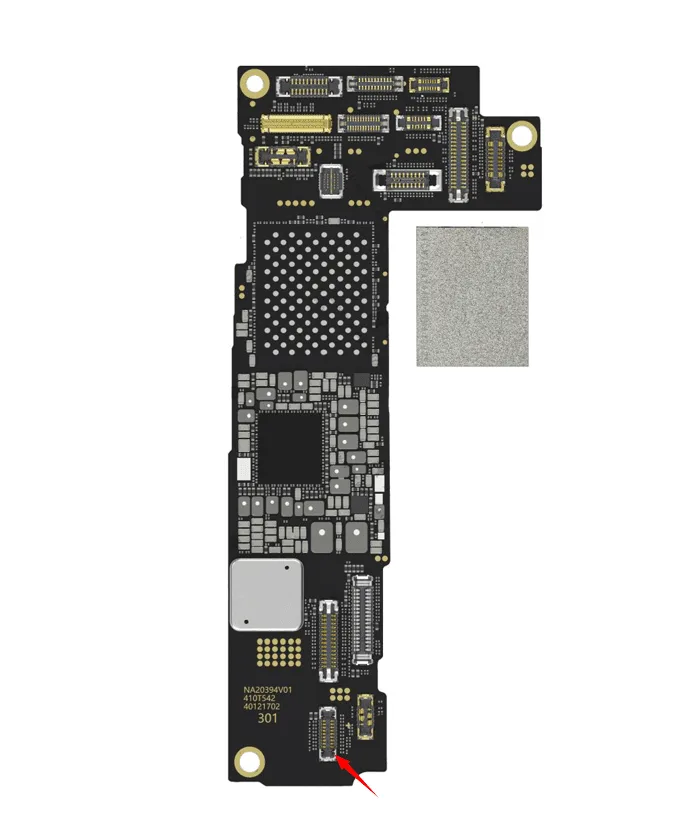
    Comprobación del valor del diodo en el conector táctil
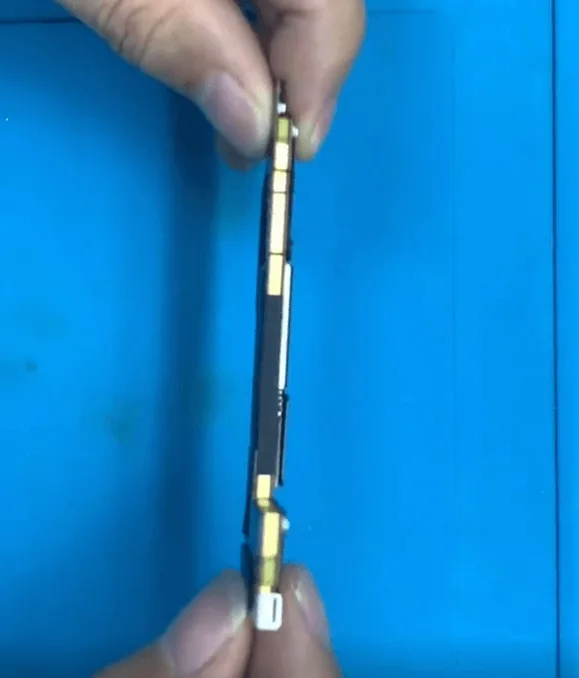
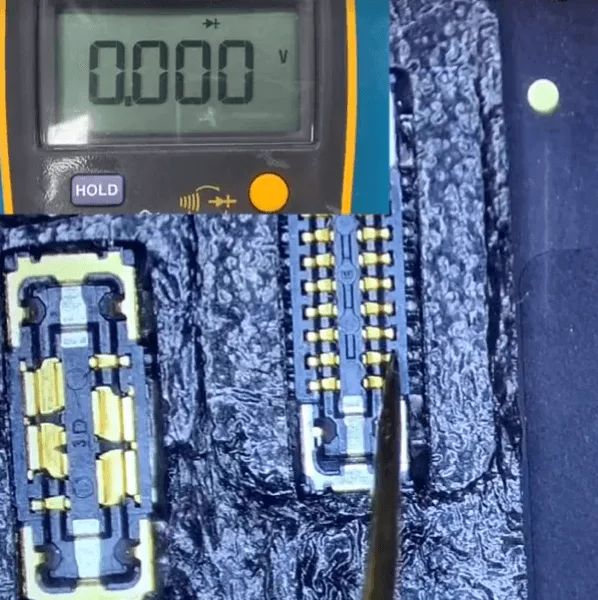
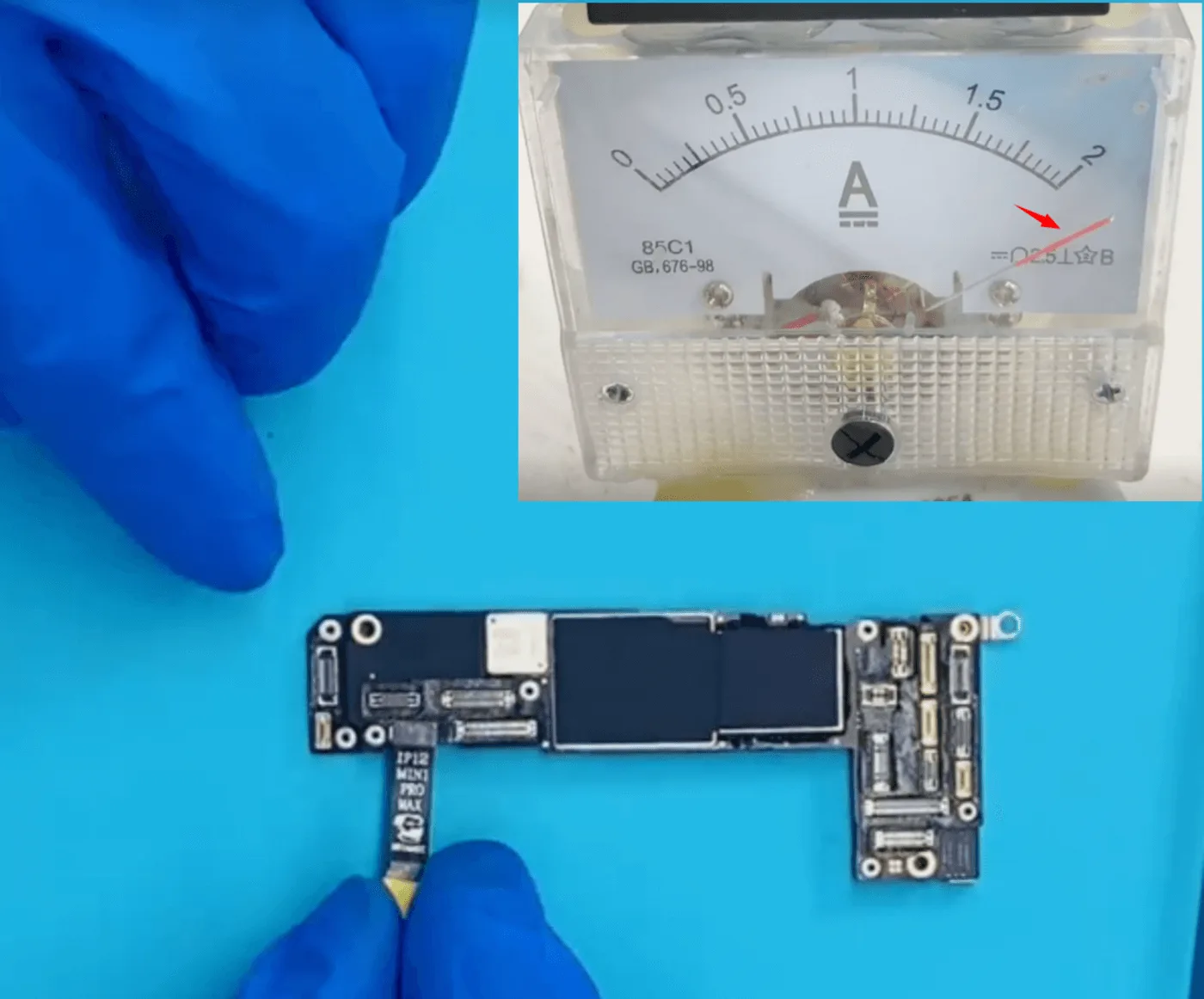
    Retire la placa base y colóquela bajo un microscopio. Mide los valores de los diodos en cada patilla del conector táctil. Si encuentras una lectura anormal (como 0 en lugar de los 300-400 esperados), es probable que haya una conexión a tierra causando el problema.

    Proceso de reparación:

    Foco en Pin 3 (PP5V1_TOUCH_VDDH)

    Información de la clavija:

    • Número de pin: 3
    • Nombre de la señal: PP5V1_TOUCH_VDDH (Alimentación táctil)
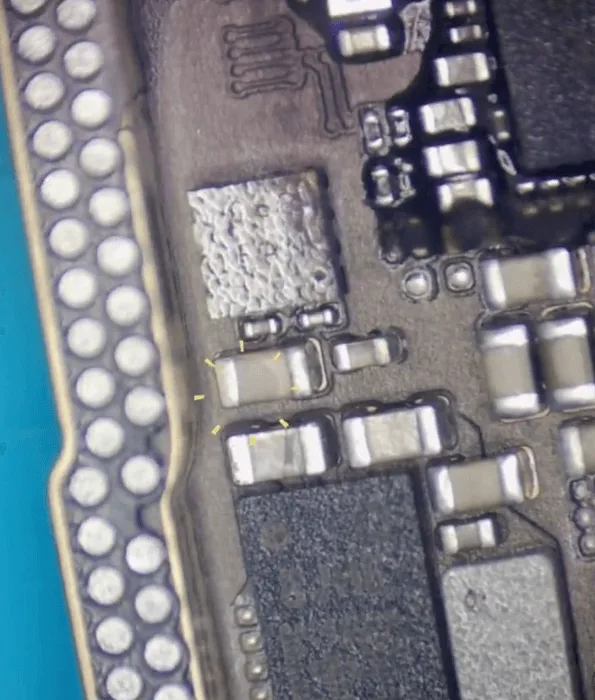
    • Componentes relevantes: C8901, C8903, C8902, C11693, XR1696, U8910

    Nota: La atención se centrará en los componentes resaltados alrededor de esta patilla.
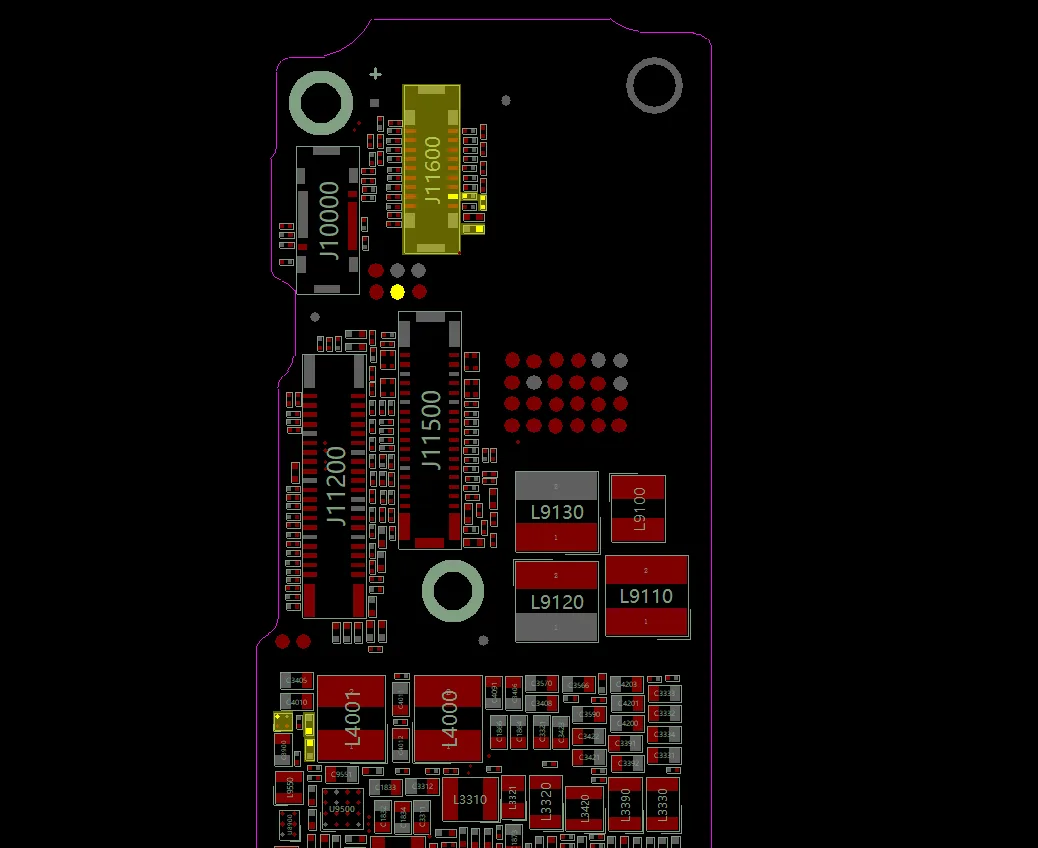
    how fix iphone 12 touch screen not working overnight charging relative

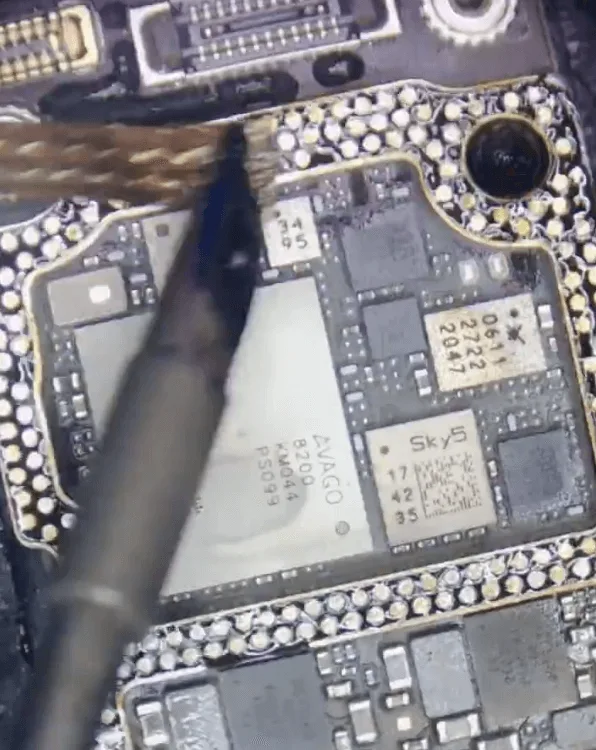
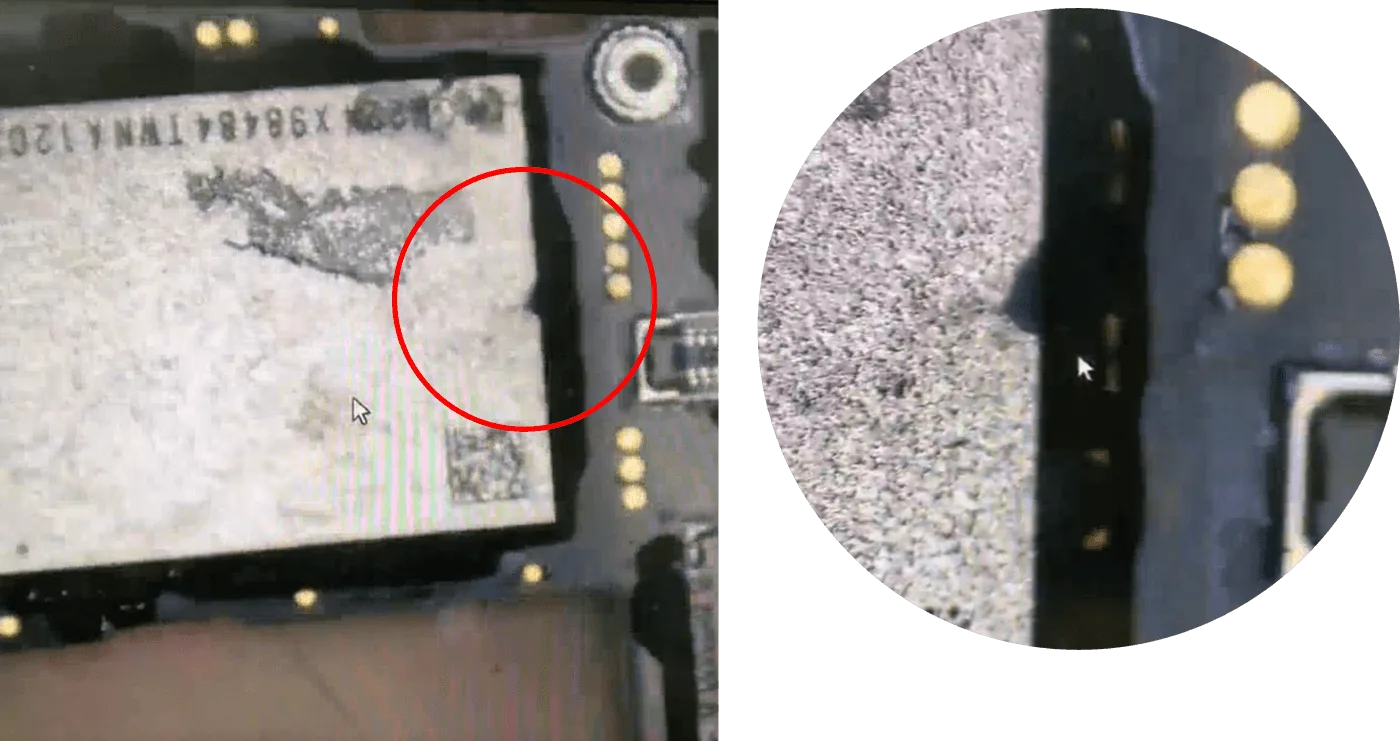
    Quitar el pegamento sellado y la espuma
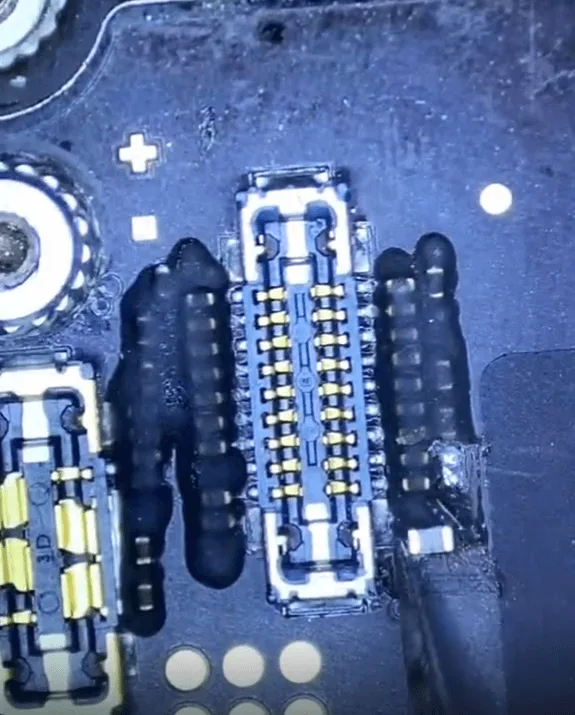
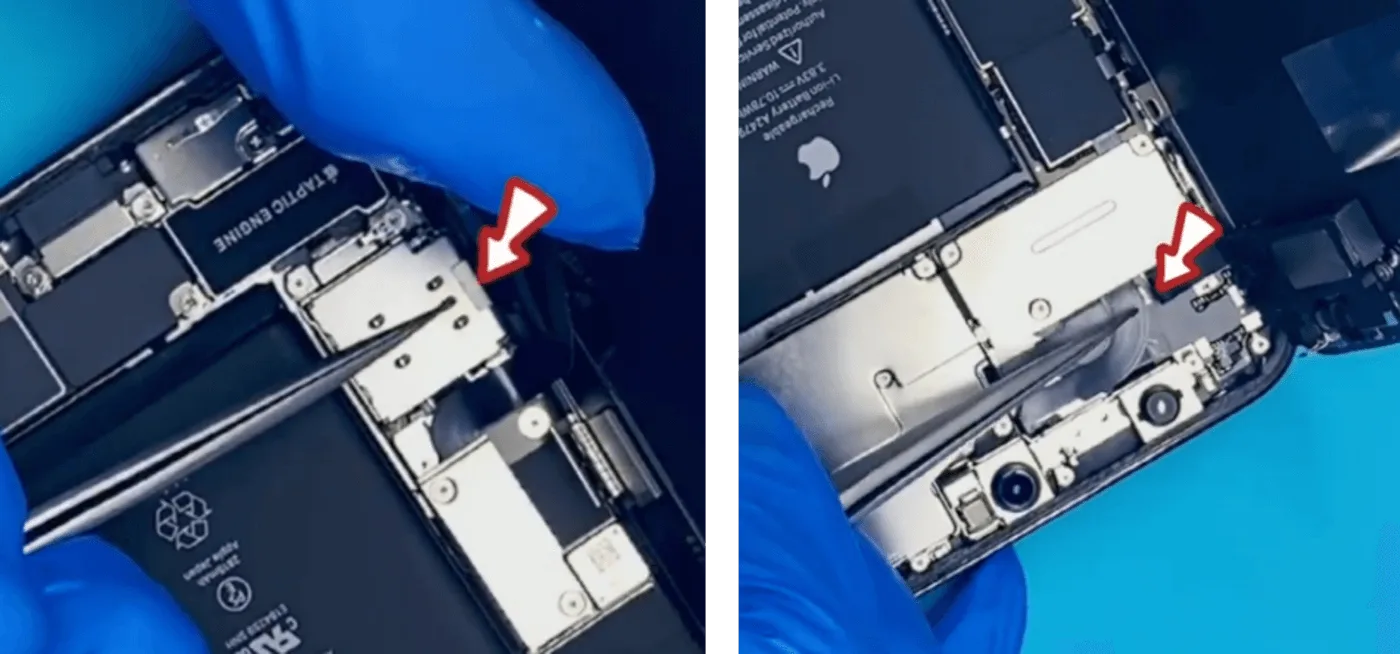
    how fix iphone 12 touch screen not working overnight charging remove the

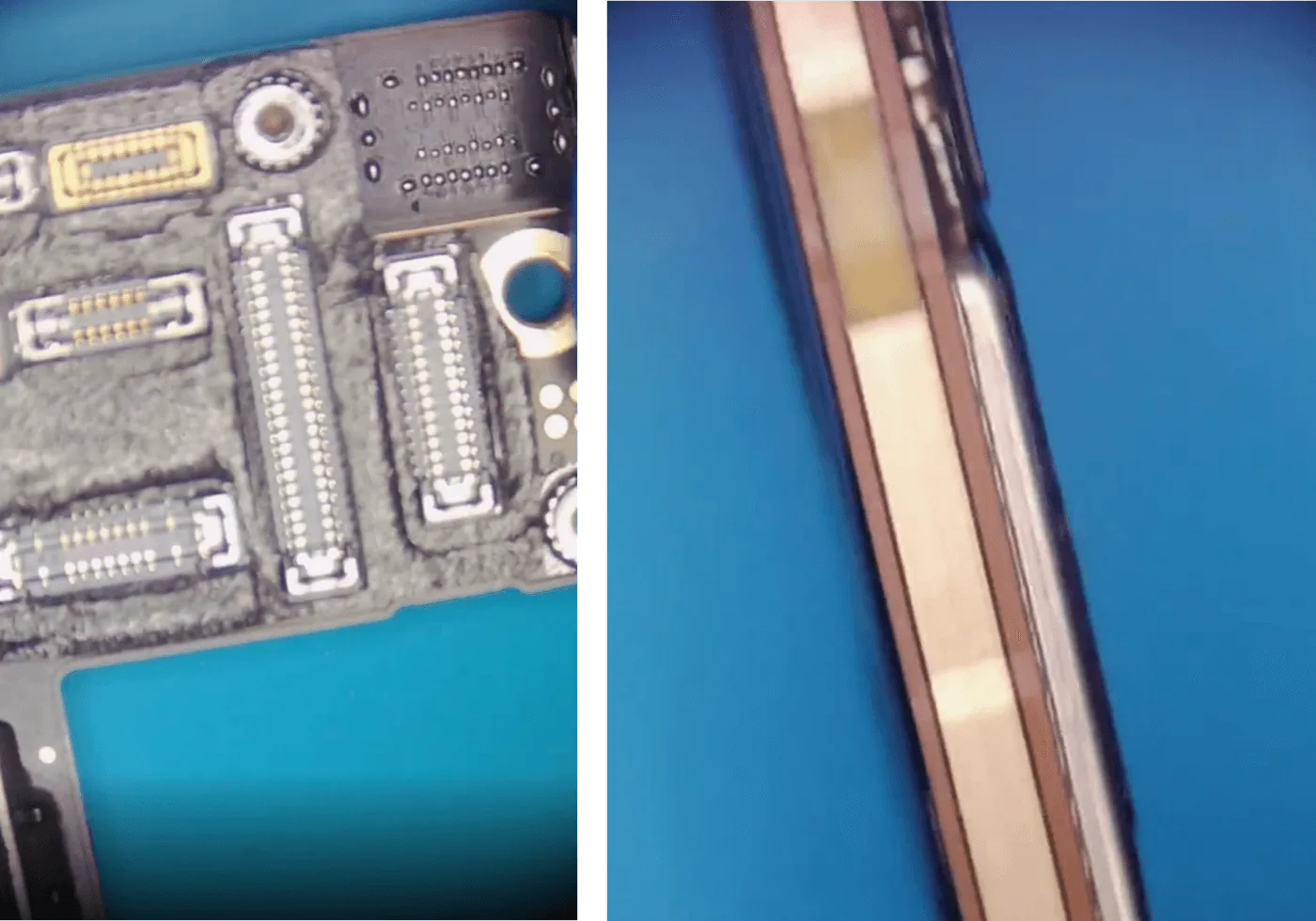
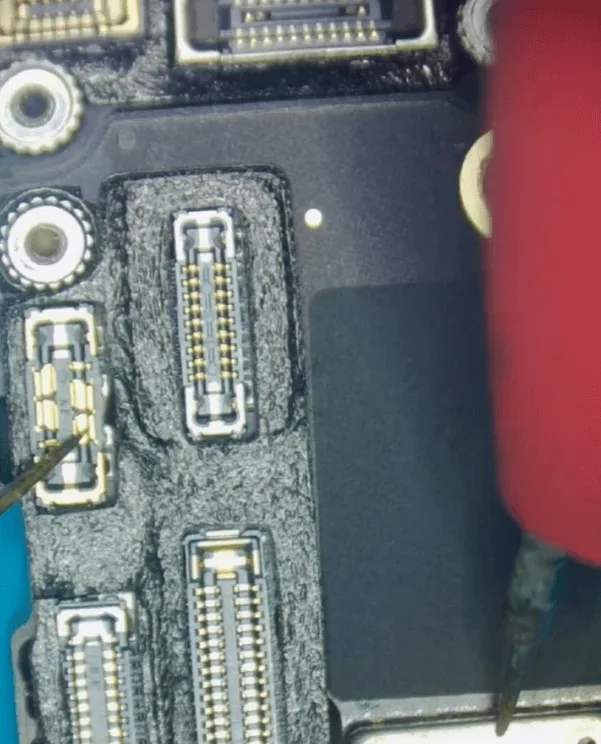
    Retire con cuidado la espuma impermeable de la zona del conector táctil. Rasque el pegamento negro sellado alrededor de los componentes pequeños cerca del Pin 3.

    Compruebe si hay componentes sueltos
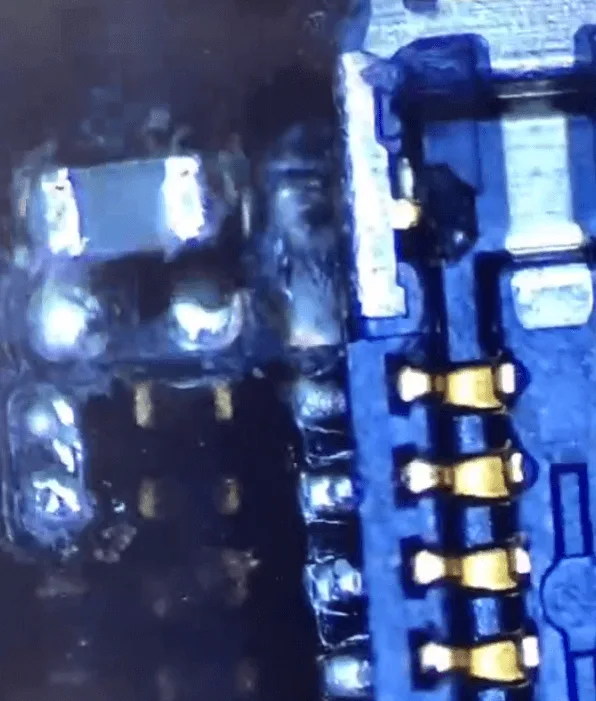
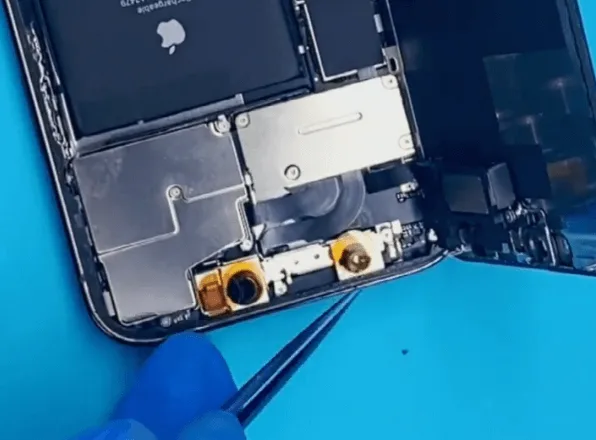
    how fix iphone 12 touch screen not working overnight charging after that

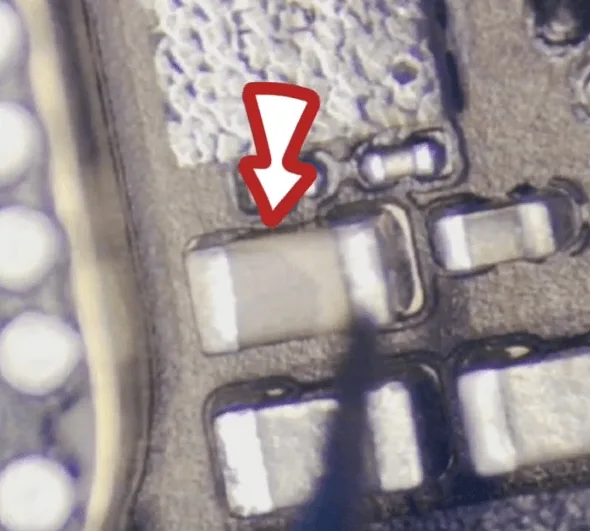
    Es posible que observe un condensador tipo filtro suelto, que podría causar problemas de conexión a tierra. Retire el condensador y vuelva a medir el valor del diodo. Si sigue conectado a tierra, prosiga con la inspección.

    Inspeccionar componentes bajo blindaje
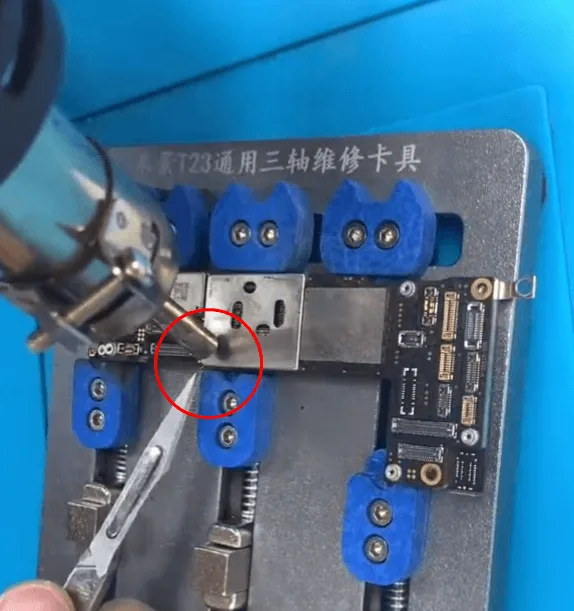
    how fix iphone 12 touch screen not working overnight charging remove the 2

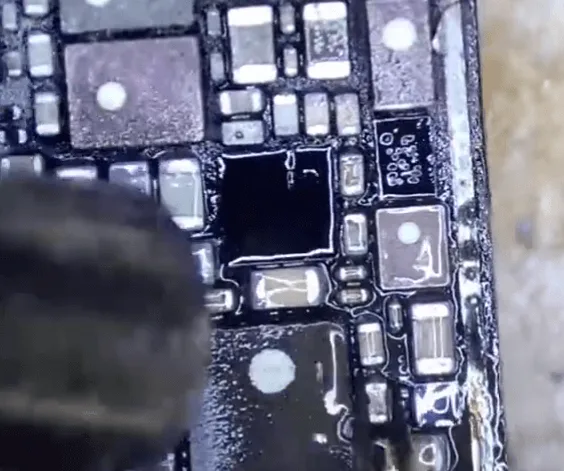
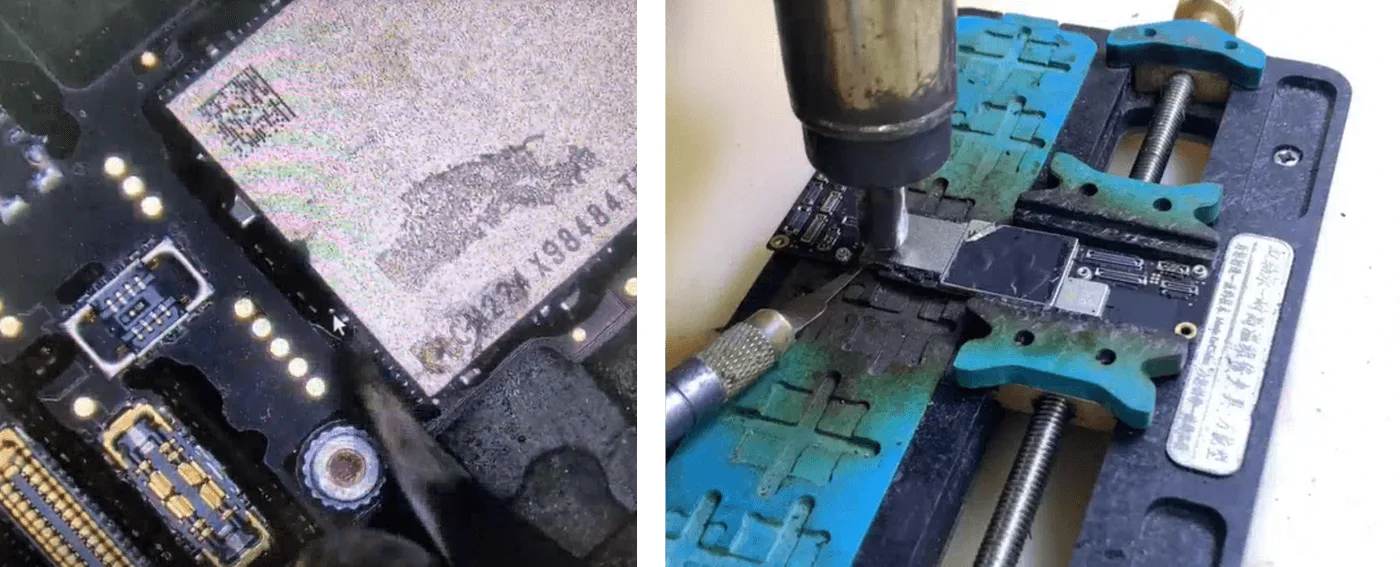
    Utilice una pistola de aire caliente para retirar la cubierta de blindaje de la placa base. Esto le permitirá inspeccionar los componentes ocultos.

    Técnica de inspección de colofonia
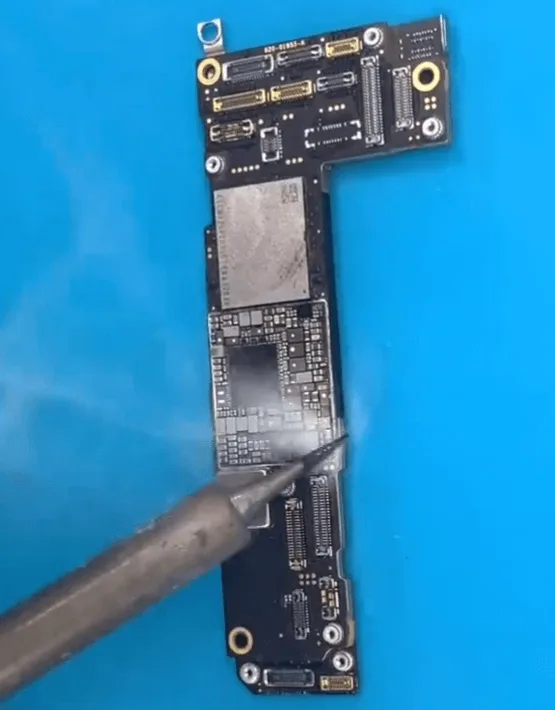
    how fix iphone 12 touch screen not working overnight charging rorin

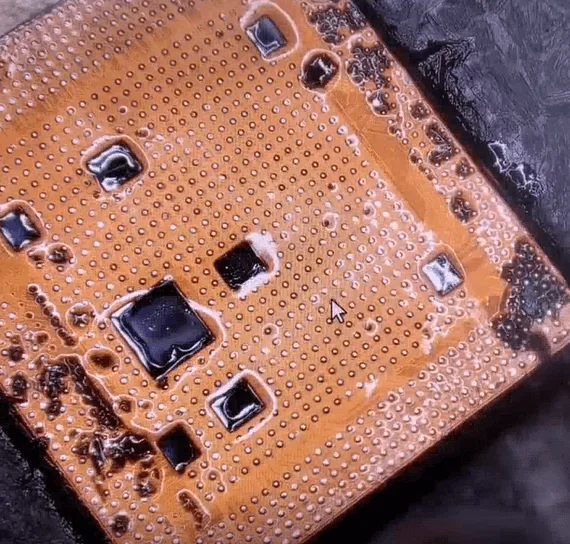
    Aplique humo de colofonia sobre los componentes pequeños y aplique 1,8 V de la fuente de alimentación de CC al raíl correspondiente. Observa si se produce algún cambio en la colofonia para ayudar a identificar el componente cortocircuitado.

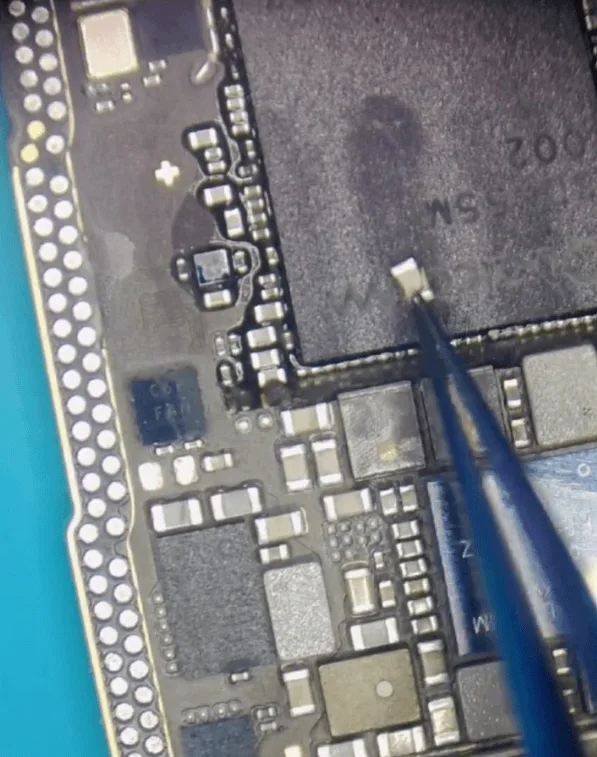
    Identificar y retirar el condensador defectuoso
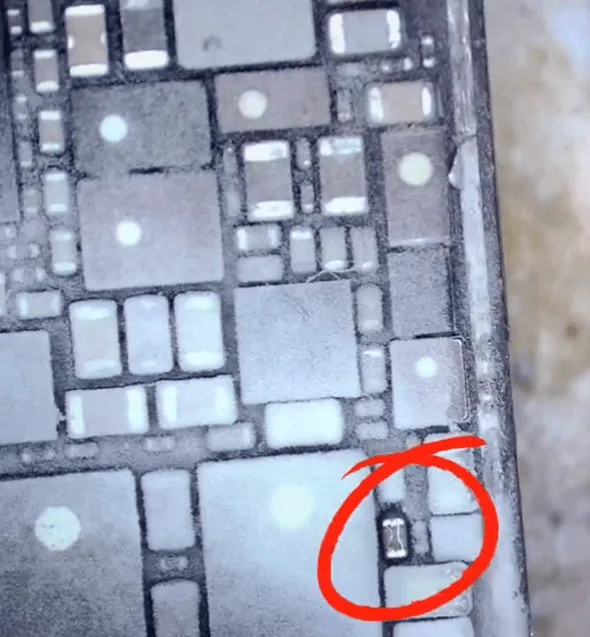
    Una vez identificado, utilice una pistola de aire caliente para retirar el condensador en cortocircuito. Deje que la placa se enfríe y limpie la zona con limpiador de PCB.

    Pruebas y montaje

    Verificar el valor del diodo
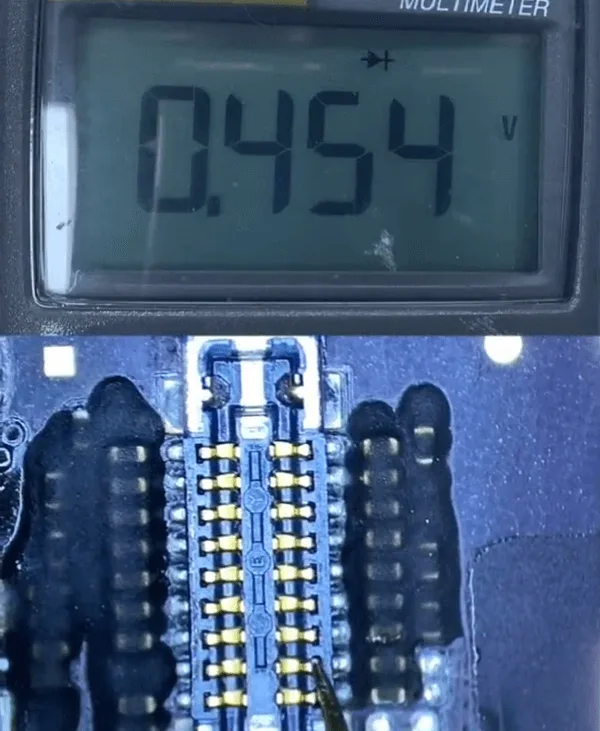
    iPhone 12 Touch no funciona

    Mida el valor del diodo en el conector táctil. Si ahora se lee en el rango esperado, la reparación es probable que tenga éxito.

    Volver a montar y probar el dispositivo
    how fix iphone 12 touch screen not working overnight charging test ok la

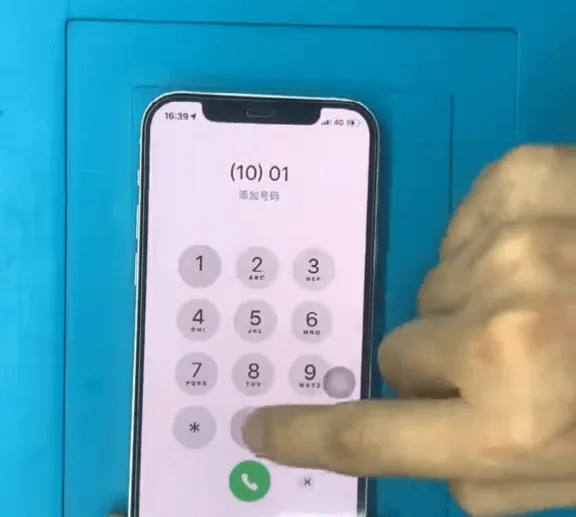
    Vuelva a montar el teléfono y realice una última prueba. Asegúrese de que la función táctil funciona y que el resto de funcionalidades no se ven afectadas.

    Conclusión:

    Siguiendo esta guía, has resuelto un problema de pantalla táctil del iPhone 12 que no funciona causado por un condensador en cortocircuito. Esta reparación paso a paso garantiza que el dispositivo funcione sin problemas y ha ampliado su capacidad de uso. Con un poco de paciencia y precisión, puede abordar incluso las reparaciones intrincadas de la placa base con eficacia.

    Lista de herramientas y piezas

  • Cómo reparar el iPhone 12 Pro dañado por el agua: Cómo arreglar la placa base paso a paso

    Cómo reparar el iPhone 12 Pro dañado por el agua: Cómo arreglar la placa base paso a paso

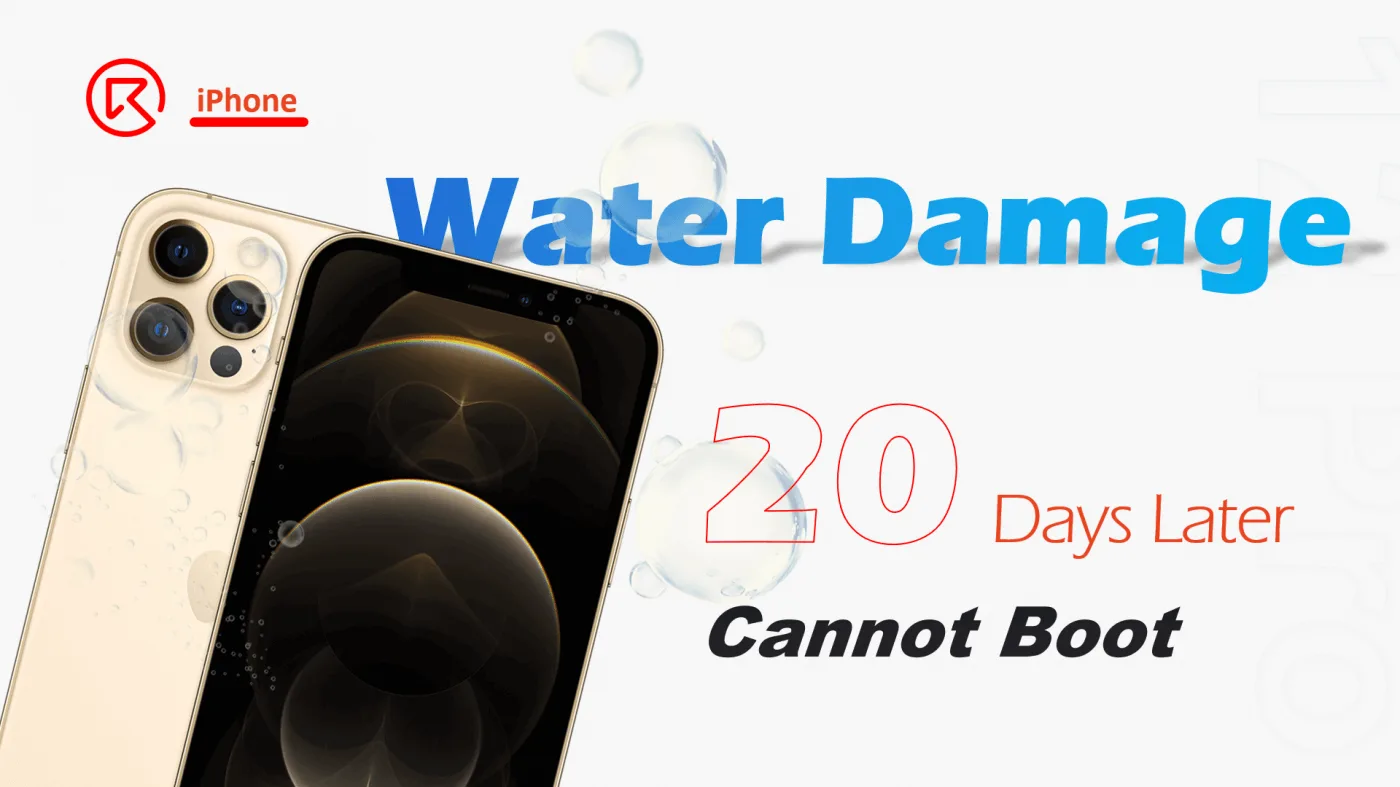
    Los daños por agua son uno de los problemas más comunes y frustrantes a los que se enfrentan los usuarios de iPhone, especialmente cuando el teléfono no se enciende. En esta detallada guía de reparación, te mostraremos cómo diagnosticar y arreglar un iPhone 12 Pro dañado por el agua y que sigue sin responder, incluso después de 20 días. Aprenderás a desmontar el dispositivo, localizar el componente cortocircuitado y restaurar la funcionalidad completa mediante la eliminación de un condensador dañado en la placa base.

    Tanto si eres un técnico de reparación, propietario de una tienda o un bricolador experimentado, este artículo ofrece conocimientos de nivel experto y experiencia real en casos de reparación para ayudarte a revivir con éxito un iPhone 12 Pro dañado por el agua.


    Guía de reparación paso a paso: reparación de daños por agua en iPhone 12 Pro

    1. Inspección inicial y desmontaje

    Queja del cliente: El iPhone 12 Pro no puede arrancar tras sufrir daños por agua y llevar unos 20 días parado.

    iphone 12 pro daños por agua

    Pasos de desmontaje:

    • Retire los dos tornillos de la parte inferior del aparato.
    • Coloque el teléfono en un plataforma de calefacción en ~70°C para ablandar el adhesivo entre la pantalla y el marco.
    • Utilice un palanca de plástico para separar suavemente la pantalla.
    how repair iphone 12 pro water damage step motherboard fix the phone get

    2. Indicadores de daños por agua

    • Los iPhones tienen Indicadores de contacto con líquidos (ICL) que se vuelven rojos cuando se exponen al agua.
      • ✅ Indicador cerca del Ranura para tarjeta SIM: Normal (blanco).
      • ❌ Indicador cerca del altavoz auricular: Se volvió rojo.
    • Conclusión: El agua probablemente entró en la placa base a través de la auricular altavoz malla.
    how repair iphone 12 pro water damage step motherboard fix indicator

    3. Comprobación de la pantalla y la placa base

    • Proteger módulos sensibles como el cámara frontal, cámara de infrarrojosy proyector de puntos.
    • Quitar la pantalla - no se observan daños visibles.
    • Extraiga la placa base y conéctela a un Fuente de alimentación de CC para las pruebas.
      • Resultado: Consumo de corriente elevado inmediatamente después de la conexión, lo que indica un cortocircuito.

    4. Identificación del componente defectuoso

    • Inspección visual al microscopio: No se detectan daños físicos ni corrosión.
    • La prueba del modo diodo lo revela:
      • La línea PP_VDD_MAIN está en cortocircuito a masa.
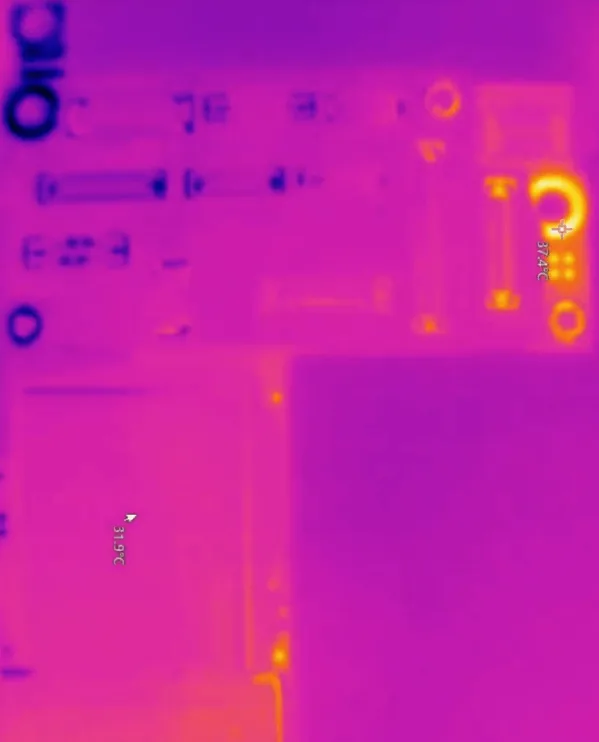
    • Utilice un cámara termográfica mientras esté conectado a la corriente continua:
      • No se ha detectado ningún componente calefactor: el cortocircuito debe ser interno.

    5. Separación de la placa base e inspección profunda

    • Utilice un plataforma de calefacción y pistola de aire caliente para separar el capas de placa base intercaladas.
    • Tras la inspección, un condensador etiquetado C413_E parece descolorido - probablemente dañado.
      • Según la experiencia en reparaciones, esto indica fallo del condensador interno.

    6. Retire el condensador defectuoso

    • Desoldar y retirar C413_E sin sustituirlo:
      • Razón:
        • Se encuentra cerca del capa intermedia - una nueva soldadura podría dañar las conexiones cercanas.
        • En CPU de banda base es adyacente - el calor excesivo podría causar fallos en la banda base.
        • PP_VDD_MAIN tiene múltiples condensadores de filtro - quitar uno no afectará al rendimiento.
    • Vuelva a comprobar la línea PP_VDD_MAIN:
      • ✅ Cortocircuito resuelto.

    7. Volver a montar y probar

    • Recombina las capas de la placa base.
    • Vuelve a montar el iPhone y enciéndelo.
    • ✅ Todas las funciones funcionan correctamente.
    12 Pro no se puede arrancar

    Lista de herramientas y piezas

    🛠️ Herramientas utilizadas:

    • Plataforma calefactora (70°C)
    • Pistola de aire caliente
    • Microscopio
    • Máquina de corriente continua
    • Cámara termográfica
    • Palanca de plástico
    • Juego de destornilladores
    • Multímetro (con modo diodo)

    🔩 Piezas/componentes implicados:

    • Placa base del iPhone 12 Pro
    • Condensador C413_E (eliminado, no sustituido)

    Explicación de términos técnicos

    • PP_VDD_MAIN: El riel de alimentación principal que distribuye la tensión a los componentes críticos de la placa base.
    • Máquina de alimentación de CC: Una herramienta de diagnóstico que simula la batería del iPhone y ayuda a identificar cortocircuitos basándose en el flujo de corriente.
    • Cámara termográfica: Detecta calor anormal para ayudar a encontrar componentes en cortocircuito.
    • C413_E: Un pequeño condensador de filtro utilizado para suavizar los picos de tensión - uno de los muchos en la línea PP_VDD_MAIN.
    • Pruebas en modo diodo: Función del multímetro que comprueba la existencia de cortocircuitos o circuitos abiertos midiendo la caída de tensión a través de los componentes.

    Conclusión:

    Los daños causados por el agua no siempre significan que tu iPhone no se pueda salvar. Con las herramientas y los conocimientos adecuados, incluso un iPhone 12 Pro que no arranca puede revivir. En este caso, el culpable fue un condensador cortocircuitado (C413_E) en el Línea PP_VDD_MAINque se eliminó con éxito para restaurar la funcionalidad completa.

    Si es usted un técnico o un aficionado al bricolaje, proceda siempre con cuidado cuando se trate de reparaciones internas de la placa base. Y para aquellos que buscan mejorar sus habilidades, Curso online iPhone 12 Pro de la Academia REWA es un buen lugar para profundizar en sus conocimientos.

  • ¿El iPhone 12 no arranca después de una caída? Cómo arreglar los daños en la placa lógica paso a paso

    ¿El iPhone 12 no arranca después de una caída? Cómo arreglar los daños en la placa lógica paso a paso

    Cuando un iPhone 12 sufre una caída fuerte, no solo la pantalla o el cristal trasero se resienten, los componentes internos de la placa lógica también pueden sufrir daños graves. Si tu iPhone 12 no arranca y solo muestra una corriente fija de unos 70 mA en una fuente de alimentación de CC, esta guía detalla un caso real de reparación a nivel de placa. Cubriremos cómo identificar daños en la NAND o la CPU, realizar intercambios de chips cifrados y restaurar el teléfono para que funcione, perfecto para técnicos de reparación avanzados, restauradores y propietarios de talleres de reparación.

    Diagnóstico inicial: El teléfono no arranca

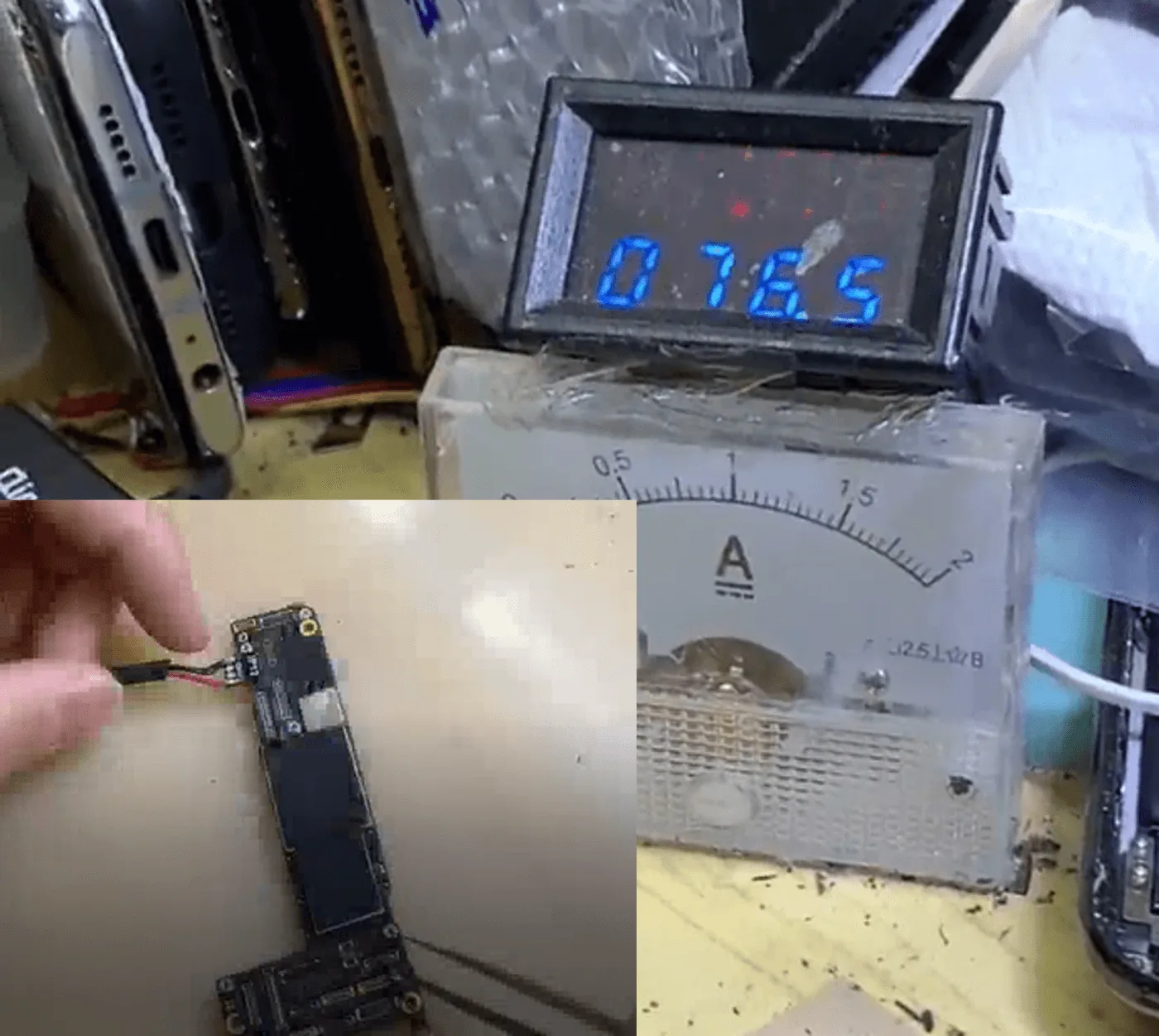
    Tras desmontar el iPhone 12, se probó la placa base utilizando una fuente de alimentación de corriente continua. La corriente de arranque se mantuvo fija en ~70mAun indicador común de fallo de la NAND o de la CPU.

    Inspección interna del Consejo

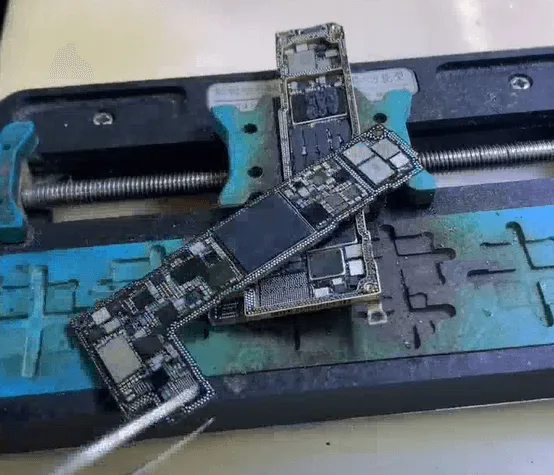
    La placa base se separó en capas superior e inferior utilizando una plataforma calefactora. Tras la inspección:

    • Faltaban algunas almohadillas.
    • En El chip NAND tenía una pequeña grieta en el borde.
    • El resto del tablero parecía intacto.

    En circunstancias normales, la eliminación de la NAND sigue permitiendo que el teléfono se conecte a iTunes o 3uTools, pero en este caso no fue así. Esto hizo sospechar de daños en la CPU.

    Extracción de NAND y CPU

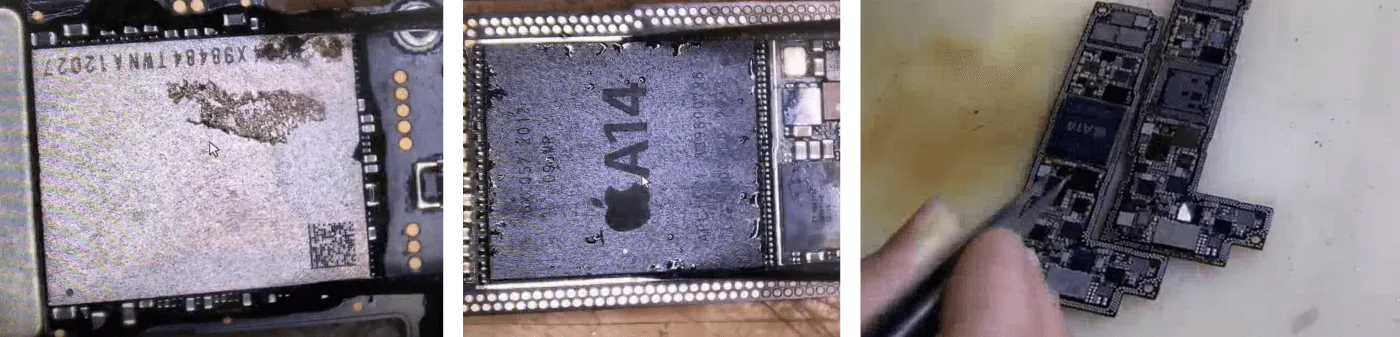
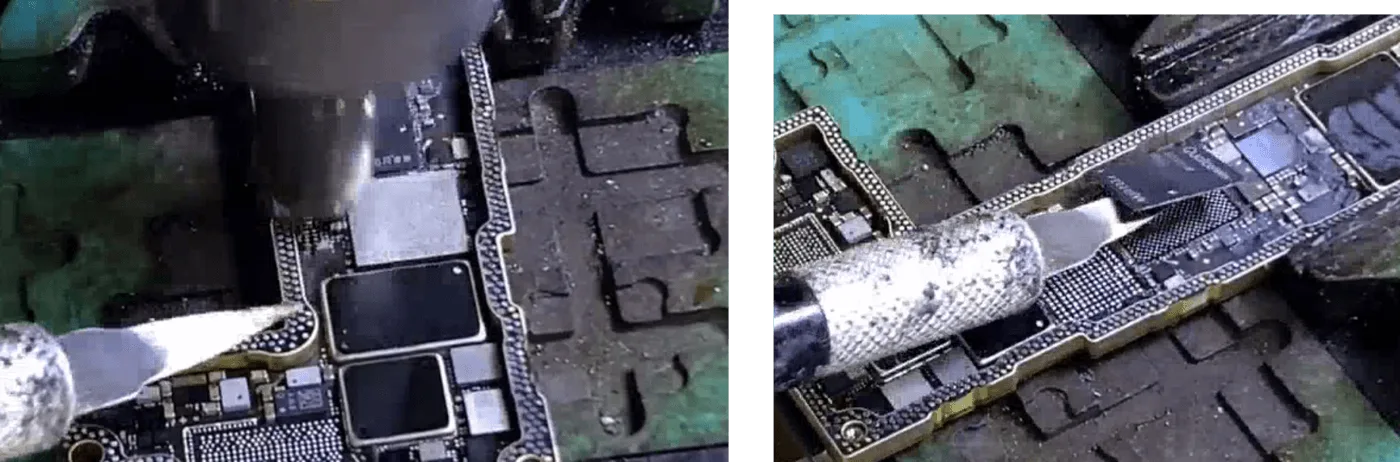
    1. Retire con cuidado el pegamento negro alrededor de la NAND con un cuchillo de esculpir y una pistola de calor.
    2. Calenté el chip hasta que se derritió la soldadura y lo despegué.
    3. Junta bajo NAND fue fuertemente deformado (en forma de balancín).
    4. A continuación, se retiró la CPU y se inspeccionó - sin grietas visibles o falta de almohadillas.
    reparación iphone 12

    Proceso de reparación por intercambio de chips

    Dada la deformación física, el arreglo probable implicaba trasplante de chips cifrados con llave a una nueva junta.

    1. Cambié lo siguiente de la placa dañada a la placa donante:
      • Chip NAND
      • CPU
      • EEPROM lógica
    2. Conectada la placa lógica superior a la corriente continua, ¡el teléfono arrancó correctamente!
    iphone 12 a14 chip

    Intercambio de chips de la tarjeta de señales

    Para restablecer las funciones de red y conectividad:

    La CPU de banda base y el chip Wi-Fi también se transfirieron a la placa de señalización del donante.

    Con las dos capas de la placa conectadas temporalmente para la prueba, el teléfono volvió a arrancar correctamente.

    reparación iphone 12

    Montaje final

    • Las capas superior e inferior se volvieron a unir de forma permanente.
    • El teléfono estaba completamente montado.
    • Todas las funciones pasadas - ¡iPhone 12 totalmente restaurado!
    El iPhone 12 no arranca

    Lista de herramientas y piezas

    Herramientas:

    • Fuente de alimentación de CC
    • Plataforma de calefacción
    • Microscopio
    • Pistola de aire caliente
    • Cuchillo para escultura
    • Cuchillo de hoja
    • Banco de pruebas de placas base por capas

    Piezas:

    • Donante iPhone 12 placa lógica
    • Placa de señalización de repuesto
    • EEPROM lógica
    • Chip NAND
    • CPU
    • Chip Wi-Fi
    • CPU de banda base

    Conclusión:

    Grave daños por caída no siempre significa que tu iPhone 12 no se pueda reparar. Si no arranca y muestra una corriente de 70 mA, es probable que haya una placa deformada o un fallo en la NAND/CPU. Con una inspección cuidadosa, trasplantes de chips encriptados y el uso de placas de donantes, un técnico experto puede revivir un teléfono aparentemente muerto.

    ¿Tienes preguntas? Deja un comentario o comparte tu historia de reparación del iPhone 12 más difícil a continuación.

  • Reparar pistas de soldadura rotas de iPhone 12 soldando terminales

    Reparar pistas de soldadura rotas de iPhone 12 soldando terminales

    La lengüeta de soldadura REFOX se puede colocar directamente en las almohadillas faltantes, lo cual es eficiente y conveniente con una soldadura estable.

  • Actualizar almacenamiento iPhone 12 de 64 GB a 256 GB

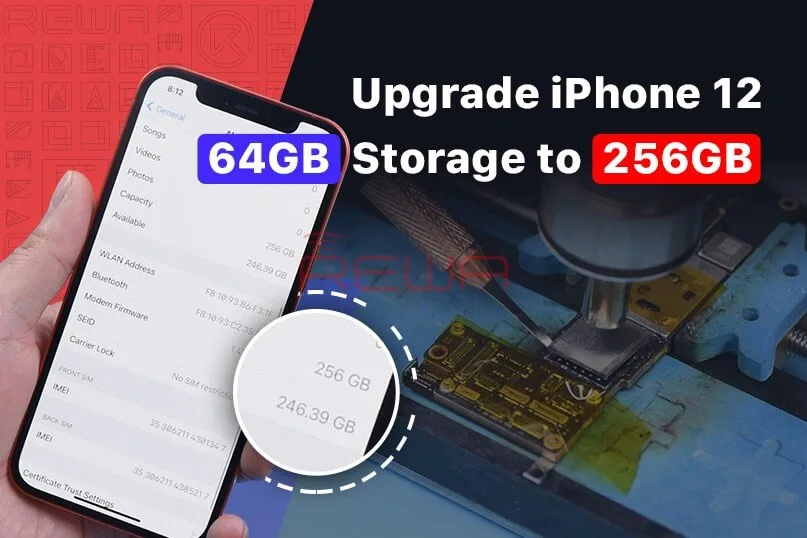
    Actualizar almacenamiento iPhone 12 de 64 GB a 256 GB

    From the first iPhone to iPhone 11, Apple has stored serial number, WiFi address, and Bluetooth address on NAND. However, the NAND on iPhone 12 does not store serial number, WiFi address, and Bluetooth address, which means that the NAND of iPhone 12 can directly be replaced by an iPhone 12 NAND and activated.

  • Cómo recuperar un iPhone 12 dañado por el agua: consejos de expertos

    Cómo recuperar un iPhone 12 dañado por el agua: consejos de expertos

    La serie iPhone 12 tiene cuatro modelos y cuenta con una clasificación de resistencia al agua de nivel IP68 según la norma IEC 60529 (hasta 6 metros de profundidad durante un máximo de 30 minutos).

    Sin embargo, cabe señalar que la resistencia a las salpicaduras, al agua y al polvo no es permanente.

    El rendimiento protector puede disminuir debido al desgaste normal, y los daños causados por la inmersión no están cubiertos por la garantía.

    Si el iPhone cae accidentalmente al agua:

    Limpia el iPhone con un paño suave. Para secar el iPhone, orienta el puerto de carga hacia abajo y dale unos golpecitos suaves con la mano para eliminar el exceso de líquido.

    O coloque el iPhone en un lugar seco y ventilado.

    También puedes poner el iPhone frente al ventilador, dejando que el aire frío sople directamente hacia el puerto de carga, lo que puede acelerar el proceso de secado.

    Ten cuidado de no utilizar una fuente de calor externa para secar el iPhone ni introduzcas objetos extraños en el puerto de carga, como un bastoncillo de algodón o un pañuelo de papel.

    Esperando a que el iPhone se seque por completo después de abrir la bandeja de la tarjeta SIM.

    Si necesita cargar el iPhone, espere al menos 5 horas para asegurarse de que el iPhone esté seco y luego podrá cargarlo.

    Si el sonido del altavoz está distorsionado después de caer al agua

    Comprueba si hay agua en el micrófono o el altavoz.

    Coloca el altavoz boca abajo, pon el iPhone sobre un paño elevado y comprueba si no hay ninguna gota de agua. El agua en el puerto puede reducir el rendimiento del altavoz o del micrófono.

    La función no volverá a la normalidad hasta que la humedad se haya evaporado por completo.

    Qué se debe tener en cuenta en el uso diario

    • No te lleves el iPhone cuando te bañes o vayas a nadar.
    • Por ejemplo, no uses el iPhone en la sauna;
    • No sumerjas deliberadamente tu iPhone en el agua;
    • No coloque su iPhone en agua a alta presión o de alto caudal, como en la ducha, practicando esquí, surf, etc.
  • Cómo arreglar iPhone 12 Siri no responde?

    Cómo arreglar iPhone 12 Siri no responde?

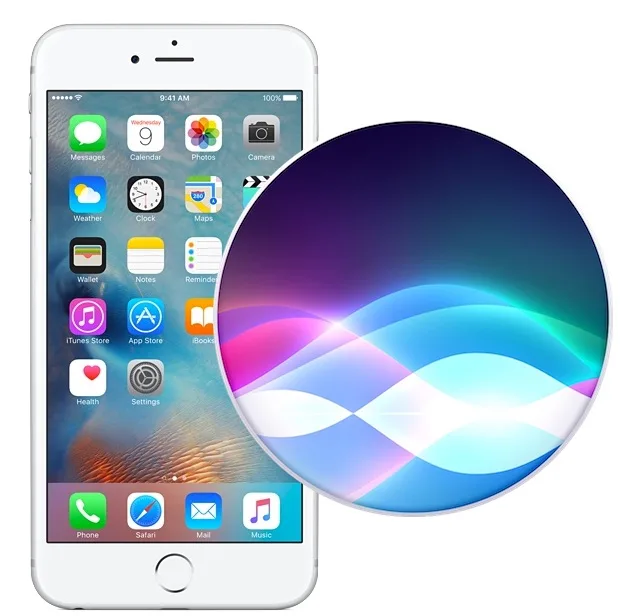
    Siri, el asistente de voz de Apple, se ha convertido en un componente esencial para numerosos usuarios de iPhone. Sin embargo, un número de usuarios de iPhone 12 han encontrado problemas con la falta de respuesta de Siri. Este artículo explorará las causas de este problema y ofrecerá instrucciones detalladas para garantizar una funcionalidad impecable de Siri en su iPhone 12.

    Por qué Siri en el iPhone 12 no funciona como se esperaba?

    Los usuarios que dependen en gran medida de Siri pueden haber notado que el asistente de voz no responde cuando la pantalla del iPhone está orientada hacia abajo o si la cámara está obstruida. Es importante señalar que este comportamiento es totalmente normal y no indica ningún problema de hardware o software con el teléfono. En el pasado, Siri sólo podía utilizarse cuando la pantalla del iPhone estaba orientada hacia arriba. Sin embargo, Apple ha mejorado esta función en las nuevas versiones del sistema para mayor comodidad.

    Para asegurarte de que Siri responde en todo momento, debes activar la función "Oye Siri" en los ajustes de tu iPhone.

    Cómo arreglar Siri no responde en el iPhone 12

    Si no encuentra la opción "Oye Siri" en los ajustes, considere la posibilidad de actualizar el dispositivo a la última versión del sistema. Si el problema persiste, sigue las siguientes instrucciones para solucionarlo:

    1. Compruebe si "Oye Siri" está Activado:

    • Navega hasta los ajustes de tu dispositivo y toca en "Siri y búsqueda".
    • Asegúrese de que los siguientes ajustes están activados:
      • Escucha "Hey Siri"
      • Sugerencias sobre la pantalla de bloqueo
    • Para mejorar el reconocimiento de voz de Siri:
      1. Ve a ajustes y toca en "Siri y búsqueda".
      2. Desactiva "Escuchar Oye Siri" y vuelve a activarlo.
      3. Sigue las instrucciones en pantalla para entrenar a Siri a reconocer tu voz diciendo los comandos proporcionados y tocando "Finalizar".

    2. Compruebe que Siri no está desactivado:

    • Ve a "Ajustes" > "Tiempo de pantalla" > "Restricciones de contenido y privacidad".
    • Asegúrate de que "Siri y dictado" no está desactivado en "Aplicaciones permitidas".

    3. Compruebe su micrófono:

    • Para asegurarte de que Siri puede oírte, conecta unos auriculares con micrófono y haz una pregunta a Siri.
    • Si no oyes la respuesta de Siri, comprueba si el dispositivo está silenciado o si la respuesta de voz está desactivada.
    • Puedes ajustar la configuración de la respuesta de voz yendo a Siri y Búsqueda.

    Conclusión:

    No dejes que los problemas con Siri entorpezcan tu experiencia con el iPhone 12. Si te aseguras de que los ajustes de "Oye Siri" están correctamente configurados, de que Siri está activado y de que el micrófono funciona correctamente, podrás disfrutar de todas las ventajas de este práctico asistente de voz. Mantente conectado e informado con tu iPhone 12, y explora más de nuestro blog para obtener valiosas ideas y consejos.

    Para más artículos en profundidad sobre temas relacionados con iOS y solución de problemas de dispositivos, sigue explorando nuestro blog. Nos comprometemos a ofrecerte la información y las soluciones más actualizadas para mejorar la experiencia de tu dispositivo Apple.

  • Cómo arreglar el problema de parpadeo de la pantalla del iPhone 12 - ¿Cuál es la solución?

    Cómo arreglar el problema de parpadeo de la pantalla del iPhone 12 - ¿Cuál es la solución?

    Las pantallas del iPhone 12 se actualizan por completo y la pantalla LCD original se cambia por la pantalla OLED. El problema de parpadeo de la pantalla OLED es bien conocido. Entonces, ¿cómo resolver este problema? REWA te trae la última información sobre teléfonos móviles. ¡Vamos a comprobarlo!

    Parpadeo de la pantalla del iPhone 12

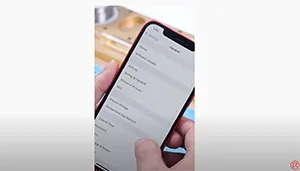
    Cómo solucionar el problema de parpadeo de la pantalla del iPhone 12?

    En la actualidad, después de usar el iPhone 12 durante mucho tiempo, los ojos se secarán, porque el OLED parpadeará bajo la atenuación PWM. Imagina que la pantalla siempre parpadea con poco brillo (solo el parpadeo es invisible a simple vista, pero el nervio visual puede percibirlo), lo que provoca problemas oculares.

    El iPhone 12 no es compatible con la atenuación de CC.

    Sin embargo, podemos reducir el parpadeo de la pantalla ajustando el punto de brillo, no activando la atenuación PWM. A continuación, mantenga la pantalla en un valor bajo de brillo adecuado “bajando el valor del punto blanco”. El método específico no es particularmente difícil.

    Utilizar el tutorial

    1. Ir a “Ajustes”

    2. Abrir “Accesibilidad”

    3. Elija “Visualización y tamaño del texto”.”

    4. Buscar “Reducir punto blanco”

    Podemos utilizar esta vía para reducir indirectamente la Parpadeo de la pantalla del iPhone 12, con el que podrás aliviar la sequedad de tus ojos y protegerlos. Es bastante sorprendente.

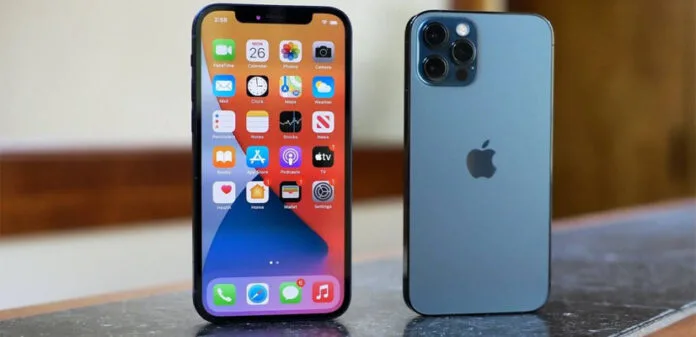
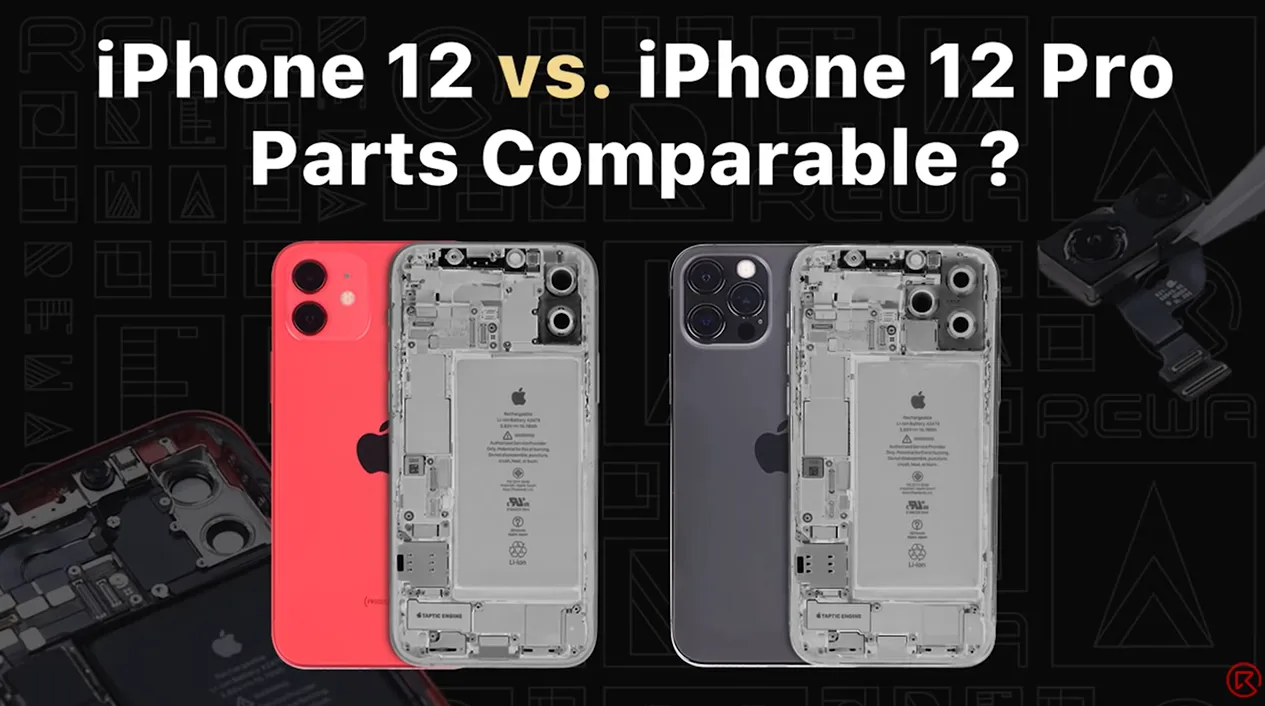
  • iPhone 12 vs iPhone 12 Pro: Prueba de intercambio de piezas por REWA LAB

    iPhone 12 vs iPhone 12 Pro: Prueba de intercambio de piezas por REWA LAB

    Recently, REWA LAB found that interior structure and appearance of iPhone 12 and iPhone 12 Pro look very similar after teardown. Therefore, REWA technicians tried to swap some parts of the two models to test if they can be functionally interchangeable. Want to find out the test result? Watch this video and you will know!

  • Comparativa batería iPhone 13 vs iPhone 12

    Comparativa batería iPhone 13 vs iPhone 12

    Apple despachó cuatro iPhone 13, iPhone 13 MINI, iPhone 13 Pro y iPhone 13 Pro Max en 2021, a pesar del desarrollo de la batería.

    Tiene también adquirió una tonelada de mejoras junto a actualizaciones de la batería con una batería de mayor duración. Veamos las diferencias en comparación con el iPhone 12.

    El modelo iPhone 13 de Apple es indistinguible de la apariencia del iPhone 12, lo que importa es que el iPhone 13 tiene un grosor de 0,25 mm contrastado con el iPhone 12, que básicamente se ve impactado por una batería de mayor capacidad y otro módulo de cámara.

    iPhone 13 Grosor: 7,65 mm 

    iPhone 12 Grosor: 7,4 mm 

    iPhone 13 capacidad de la batería se eleva, 8% incremento en el iPhone 13, 9% del iPhone 13 y el iPhone 13, donde la capacidad de la batería del iPhone 13 Pro Max es el más alcanzado por 18%, pero además el El iPhone tiene por primera vez una batería de más de 4000mAh de capacidad.

    iPhone La capacidad de la batería de 13 mini es de 2406 mAh 

    iPhone 13 la capacidad de la batería es de 3095mAh 

    iPhone La capacidad de la batería del 13 Pro es de 3095mAh 

    iPhone La capacidad máxima de la batería del 13 Pro es de 4352mAh 

    iPhone 13 Comparación de la duración de la batería con el iPhone 12

    Como se indicó en el evento "California streaming" totalmente digital de Apple el 14 de septiembre, la duración de la batería del iPhone Serie 13 sobre la fortificación 1,5 horas a 2,5 horas más que el iPhone Serie 12, la información es la siguiente por lo siguiente:

    iPhone La batería del 13 mini dura 1,5 horas más que la del iPhone 12 mini 

    iPhone 13 duración de la batería es superior en 2,5 horas al iPhone 12 

    iPhone 13 Duración de la batería Pro para impulsar 1,5 horas que el iPhone 12 Pro 

    iPhone La batería del 13 Pro Max dura más de 2,5 horas que el iPhone 12 Pro Max 

    La serie iPhone 13 mejora por completo la capacidad de la batería y está equipada con 5 chips biónicos A15 en versión nanomejorada para reducir el consumo de energía, lo que escriba a Batería del iPhone 13 fortalecimiento de la vida.

    grosor de 0,25 mm contrastado con el iPhone 12, en el que incide básicamente una batería de mayor capacidad y otro módulo de cámara.

    Grosor del iPhone 13: 7,65 mm 

    Grosor del iPhone 12: 7,4 mm 

    La capacidad de la batería del iPhone 13 se eleva, 8% incremento en el iPhone 13, 9% del iPhone 13 y el iPhone 13, donde la capacidad de la batería del iPhone 13 Pro Max es más en conjunto alcanzado por 18%, sin embargo, además, el iPhone tiene por encima de 4000mAh enorme capacidad de la batería por primera vez.

    La capacidad de la batería del iPhone 13 mini es de 2406 mAh 

    La capacidad de la batería del iPhone 13 es de 3095 mAh 

    La capacidad de la batería del iPhone 13 pro es de 3095mAh 

    La capacidad de la batería del iPhone 13 Pro Max es de 4352mAh 

    iPhone 13 Comparación de la duración de la batería con el iPhone 12

    Según lo indicado por Apple totalmente digital "California streaming" evento el 14 de septiembre, el iPhone 13 Series duración de la batería en la fortificación de 1,5 horas a 2,5 horas ampliado que el iPhone 12 Series, la información es la siguiente:

    La batería del iPhone 13 mini durará 1,5 horas más que la del iPhone 12 mini 

    La batería del iPhone 13 dura 2,5 horas más que la del iPhone 12 

    La batería del iPhone 13 Pro durará 1,5 horas más que la del iPhone 12 Pro 

    La batería del iPhone 13 Pro Max dura más de 2,5 horas que la del iPhone 12 Pro Max 

    La serie iPhone 13 mejora por completo la capacidad de la batería, y está equipada con 5 chips biónicos A15 en versión nano-mejorada para reducir el consumo de energía, lo que hará que la vida de la batería del iPhone 13 se fortalezca.

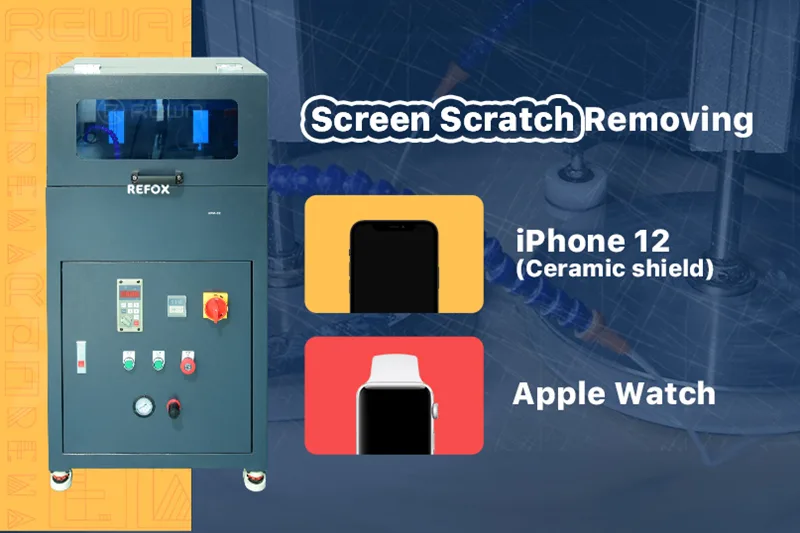
  • Remove Scratches from iPhone 12 & Apple Watch 3 with REFOX Grinding & Polishing Machine

    Remove Scratches from iPhone 12 & Apple Watch 3 with REFOX Grinding & Polishing Machine

    The REFOX Grinding and Polishing Machine, newly selected by REWA, has quickly become a favorite among phone refurbishers and repair technicians worldwide. Its powerful grinding capabilities and impressive efficiency make it the go-to tool for refurbishing devices like the iPhone 12 and Apple Watch. In this guide, we’ll walk you through how to use the REFOX machine to remove scratches and restore your devices to like-new condition.

    Testing the Devices

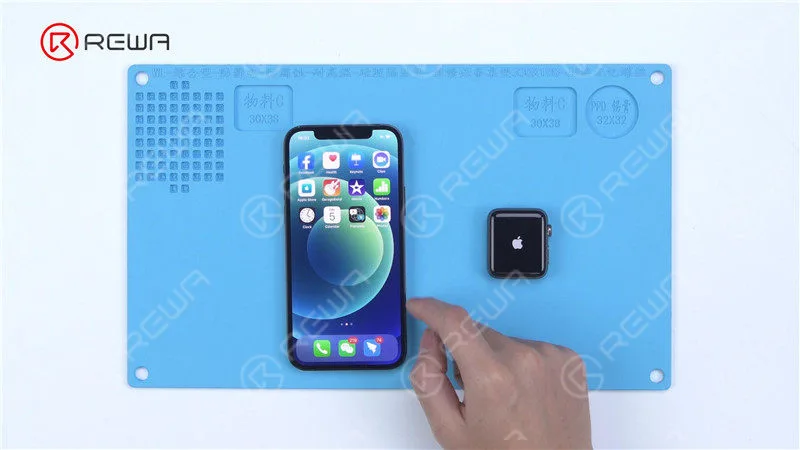
    Before starting the refurbishment process, it’s important to test the display and touch functionality of both the iPhone 12 and the Apple Watch.

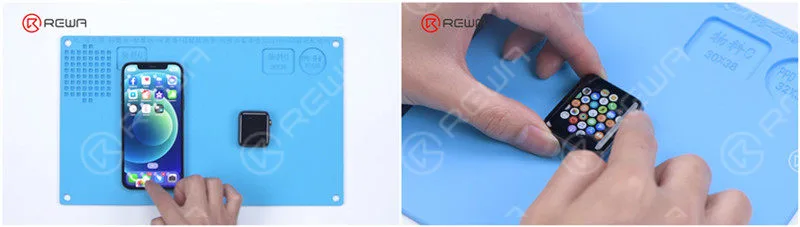
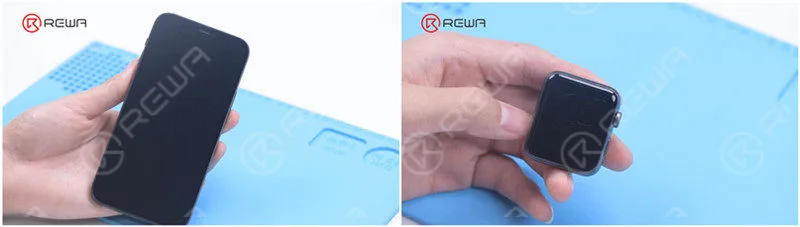
    Test the display and touch of the phone. All going well. Test the display and touch of the Apple Watch. The watch functions normally.
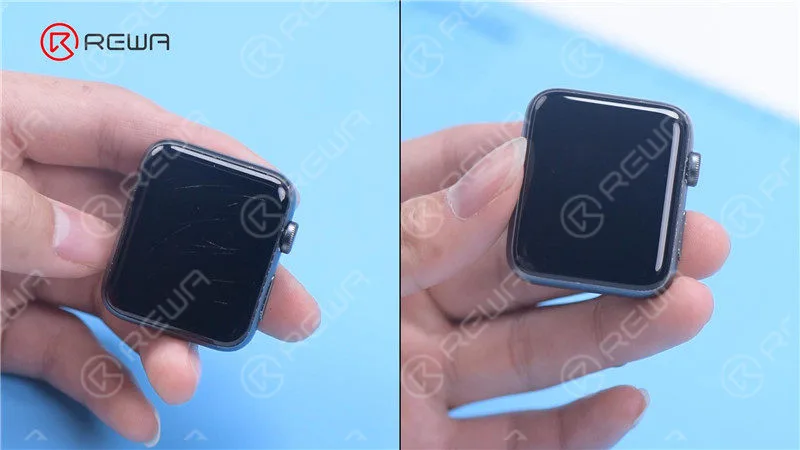
    There are obvious scratches on the phone and Apple Watch.

    In our case, both devices were functioning properly, despite having obvious surface scratches.

    Waterproofing

    The first step in refurbishing these devices is waterproofing. This is crucial to avoid water damage during the grinding and polishing process.

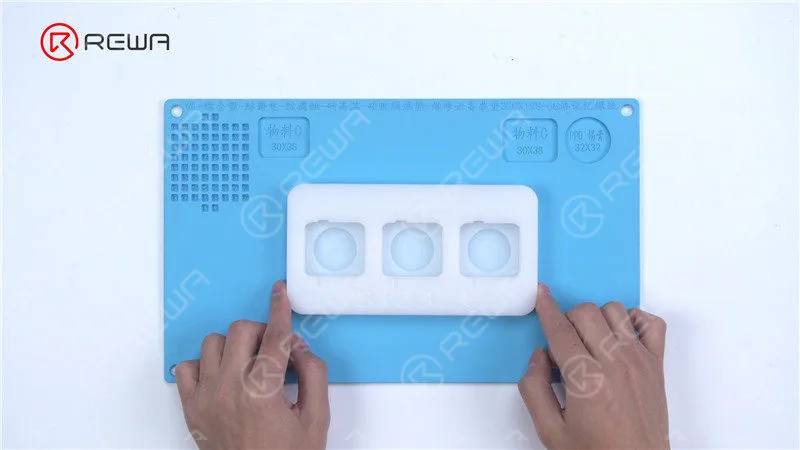
    Get the special mold for Apple Watch. The mold can grind and polish three watches at the same time.

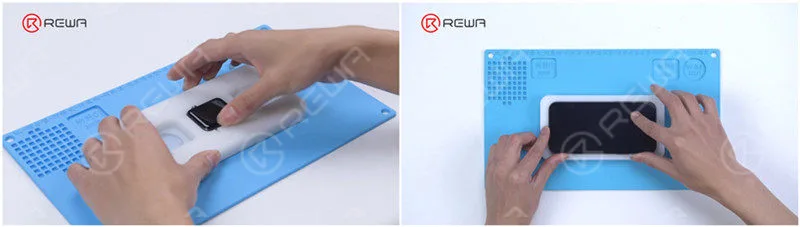
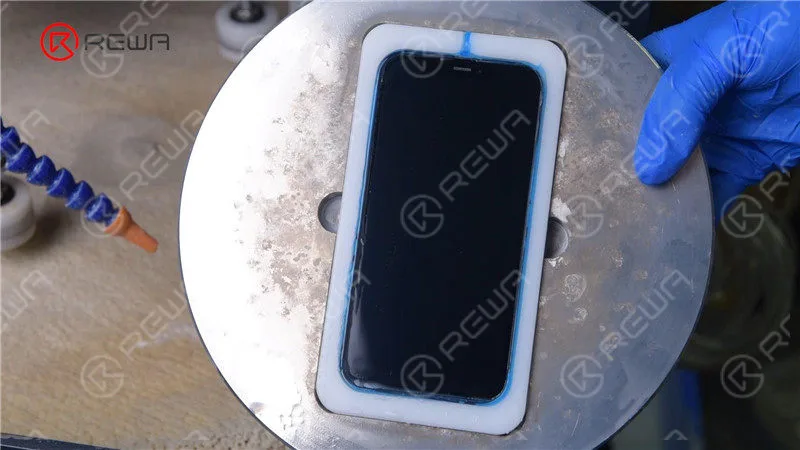
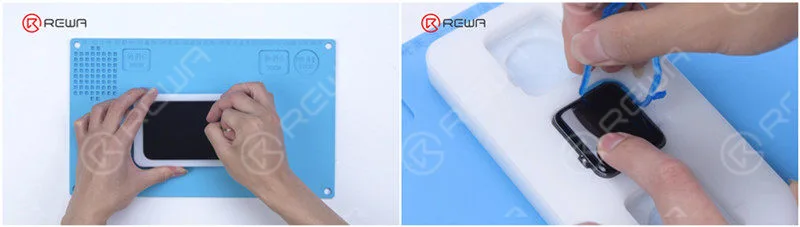
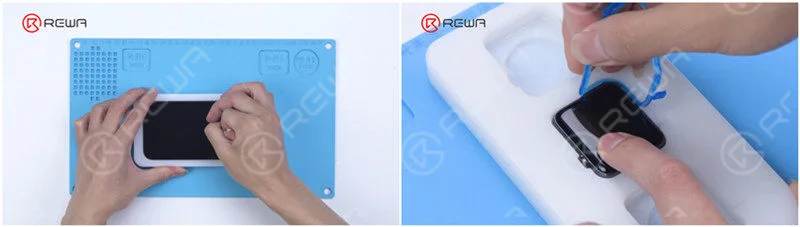
    Apple Watch Mold: Use the special mold that can hold three Apple Watches at a time. The phone and watch should be securely placed in their respective molds.

    Put the phone and watch into the mold respectively and prepare for waterproofing.

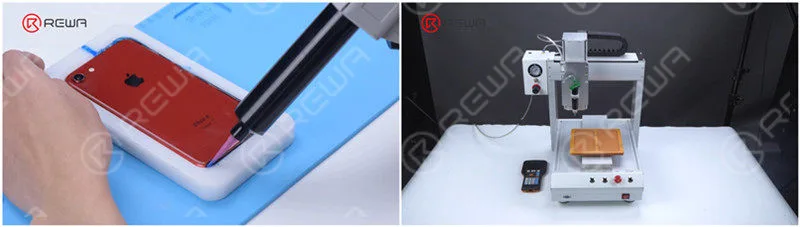
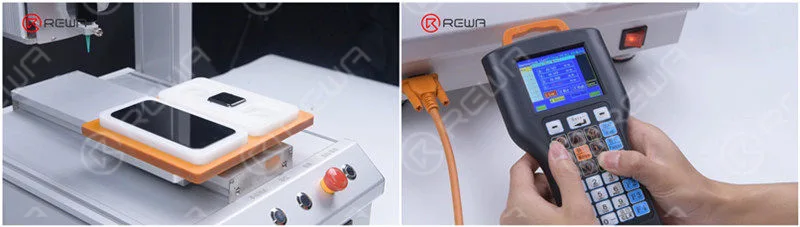
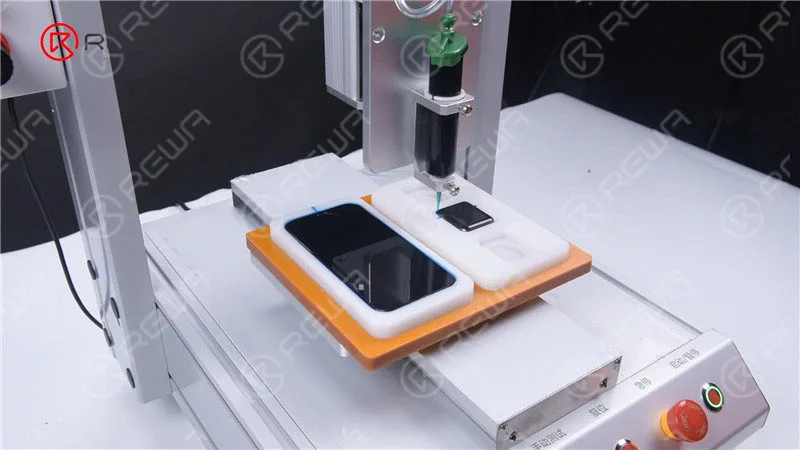
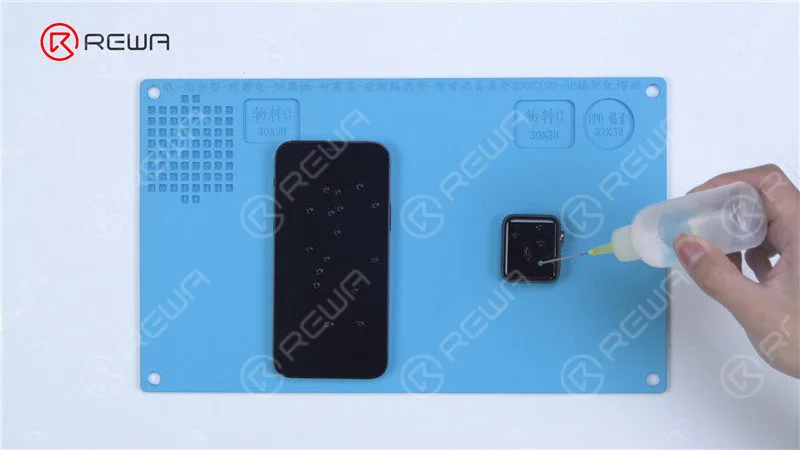
    Automatic Adhesive Dispenser: Waterproofing is the most important step for refurbishing electronic devices with the grinding and polishing machine. If waterproofing is not done well, it may lead to water damage to the device. In the last article, our technicians were applying waterproof adhesive manually. To improve refurbishment efficiency and reduce operation difficulty, REWA recommends a fully automatic adhesive dispenser for you.

    automatic adhesive dispenser

    Attach the molds to the platform. The first time you use the dispenser, you need to draw the drawing of the corresponding mobile phone models.

    automatic adhesive dispenser

    It is convenient that the drawing can be saved for direct usage. Click reset after the drawing has completed. The dispenser returns to the starting point. Then we press the start button and begin dispensing adhesive.

    automatic adhesive dispenser

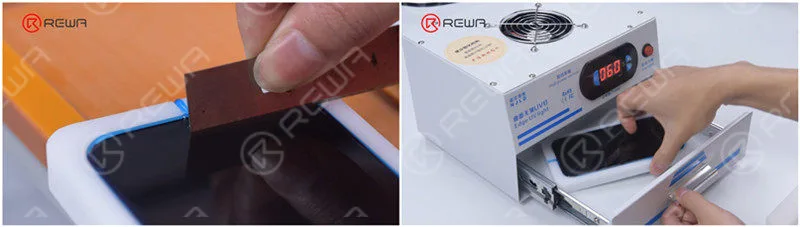
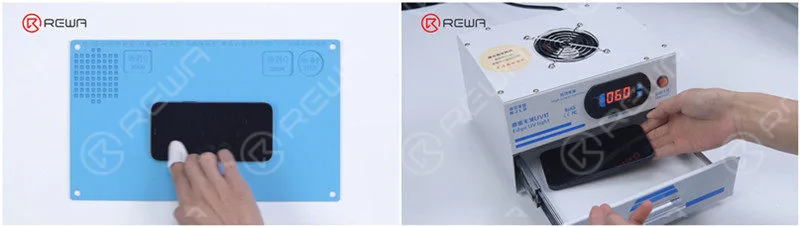
    Please scrape the adhesive on the receiver with a blade. After the adhesive has been cured by a UV Lamp, we can put the mold plates into the grinding and polishing machine.

    Please scrape the adhesive on the receiver with a blade. After the adhesive has been cured by a UV Lamp, we can put the mold plates into the grinding and polishing machine.

    Grinding and Polishing

    Now that the devices are waterproofed, it’s time to start the grinding and polishing process:

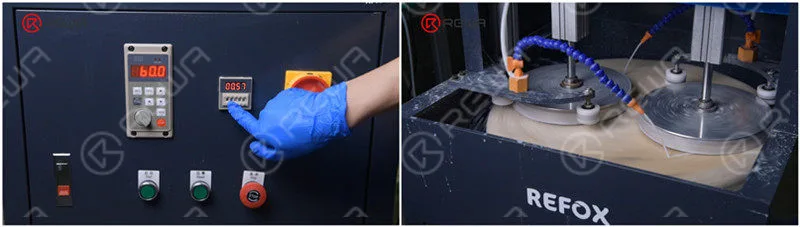
    Since the scratches on the watch and phone are deep, we set the grinding and polishing time for 12 minutes. Press the start and reset button. The machine begins to work

    iPhone 12 (Ceramic Shield) and Apple Watch 3 Scratches Removing By Grinding & Polishing

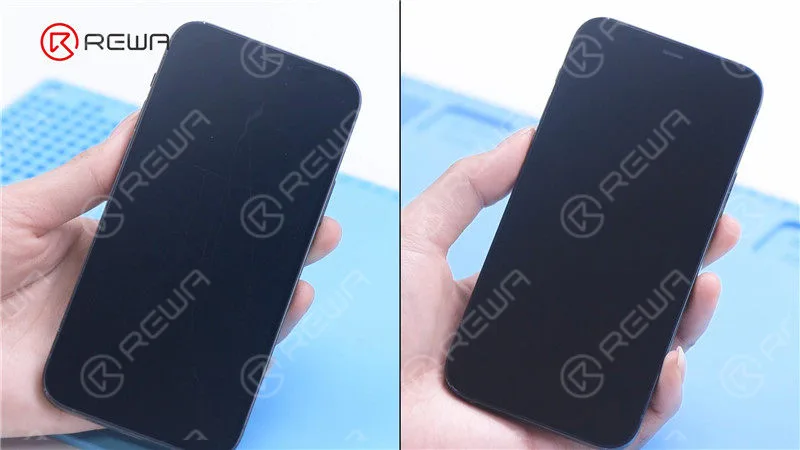
    After the first grinding and polishing, the Apple Watch with deep scratches has been refurbished successfully but there are still some small scratches on the iPhone 12.

    The scratches are completely gone after the second grinding and polishing. It can be seen that iPhone 12 takes longer to remove the same scratches than other iPhone series.

    After the first grinding and polishing, the Apple Watch with deep scratches has been refurbished successfully but there are still some small scratches on the iPhone 12.  The scratches are completely gone after the second grinding and polishing. It can be seen that iPhone 12 takes longer to remove the same scratches than other iPhone series.

    Then we peel off the waterproof adhesive of the phone. Since there are less adhesive on the receiver, we need to apply adhesive again and solidify it to make it fall.

    Then we peel off the waterproof adhesive of the phone. Since there are less adhesive on the receiver, we need to apply adhesive again and solidify it to make it fall.

    Take out the phone with a suction cup.Remove the waterproof adhesive of the Apple Watch. The scratches are gone.

    Take out the phone with a suction cup.Remove the waterproof adhesive of the Apple Watch. The scratches are gone.
    Take out the phone with a suction cup.Remove the waterproof adhesive of the Apple Watch. The scratches are gone.
    Take out the phone with a suction cup.Remove the waterproof adhesive of the Apple Watch. The scratches are gone.

    Pruebas

    Turn on the phone and watch to test. The watch and the phone work fine.

    Turn on the phone and watch to test. The watch and the phone work fine.

    Efecto hidrofóbico

    Then we add hydrophobic effect to the screen. Coat the screen with Oleophobic Coating and apply evenly. Solidify with a UV Lamp.

    Then we add hydrophobic effect to the screen. Coat the screen with Oleophobic Coating and apply evenly. Solidify with a UV Lamp.

    The screen of the watch and phone has now regained the hydrophobic effect.

    The screen of the watch and phone has now regained the hydrophobic effect.

    The iPhone 12 and Apple Watch have been refurbished successfully.

    Resumen

    The scratches on iPhone 12 have become more difficult to remove than previous models because of the ceramic shield. Nonetheless, the grinding and polishing machine managed to remove the scratches with high efficiency. Furthermore, the machine gave full of its talent by successfully removing scratches on an Apple Watch. Without a doubt, the grinding and polishing machine will be your first choice if you want to carve a place in the refurbishment industry.

    To put in more specifically, the old way to refurbish the screen is to replace the front glass, which is not only difficult but also costly. Therefore, the emergence of the polishing and grinding machine can greatly improve the efficiency of refurbishment and reduce the refurbishment cost effectively. Moreover, the operation is relatively simple.

    The efficiency of the grinding and polishing machine is of paramount concern. There are currently three kinds of hot-selling grinding and polishing machine. One is the machine from the video that can grind and polish four phones simultaneously. The other two can grind and polish two and eight phones at the same time. You can choose the right model according to your workload. REWA offers a complete screen and back glass refurbishment solution, which includes all tools and supplies. If you need the grinding and polishing machine, you can contact us to learn more about the details.

    Watch the full video below to see how we remove iPhone 12 and Apple Watch scratches by grinding and polishing.

  • Upgrade iPhone 12 64GB Storage to 256GB – The Easiest Ever?

    Actualizar iPhone 12 de 64 GB a 256 GB: ¿El más fácil de la historia?

    From the first iPhone to iPhone 11, Apple has stored serial number, WiFi address, and Bluetooth address on NAND. However, REWA technicians recently discovered that the NAND on iPhone 12 does not store serial number, WiFi address, and Bluetooth address, which means that the NAND of iPhone 12 can directly be replaced by an iPhone 12 NAND and activated. Therefore, REWA technicians speculate that the storage upgrade of the iPhone 12 will be easier than previous models. Read this article to verify our speculation! The iPhone 12 serial number, WiFi address, and Bluetooth address are said to no longer be stored on the NAND. So the replacement of NAND no longer needs the NAND programmer.

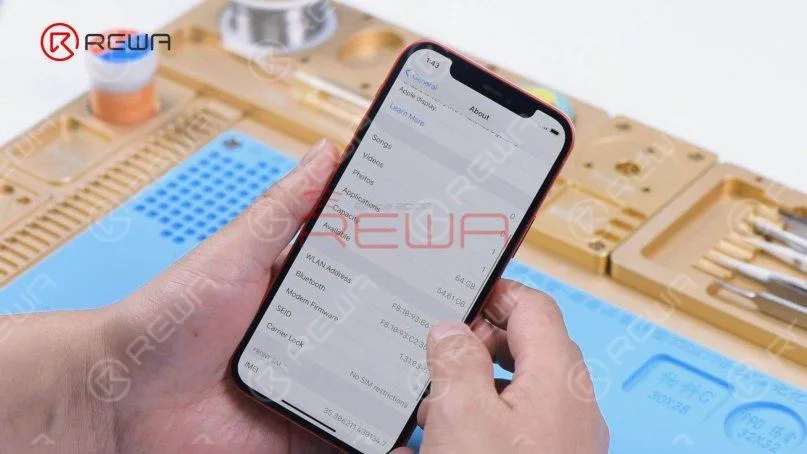
    The capacity of the iPhone is 64G.

    iPhone 12 storage

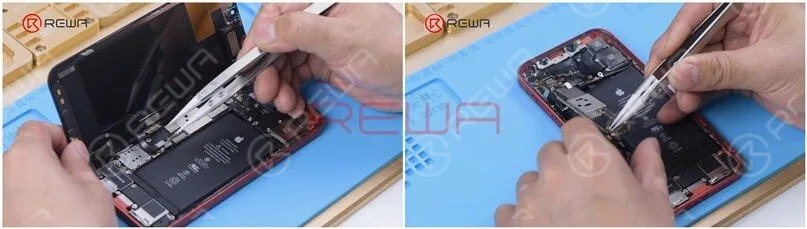
    Disconnect the battery. Remove the display and the motherboard.

    iPhone 12 teardownAttach the motherboard to the holder and then attach the high-temperature tape.
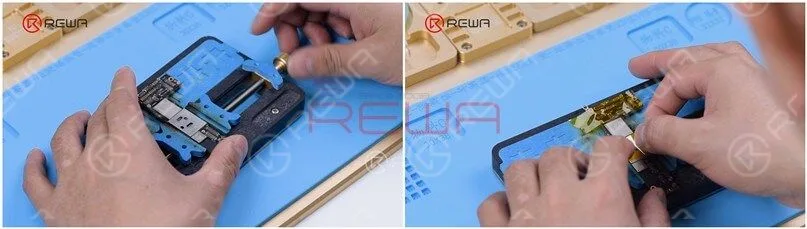
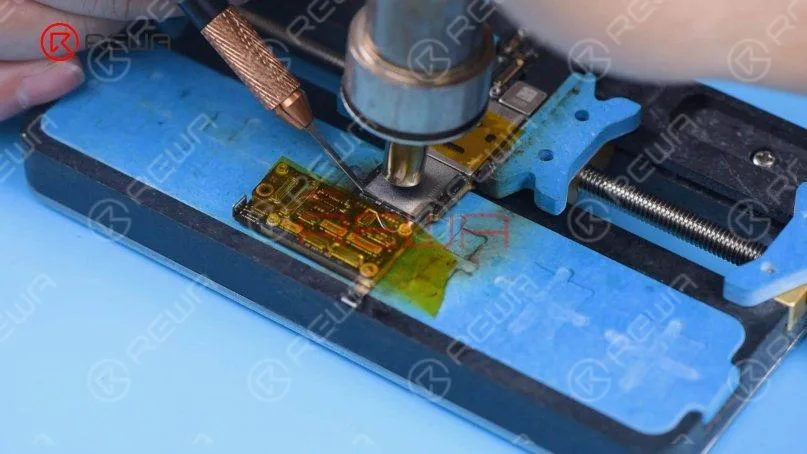
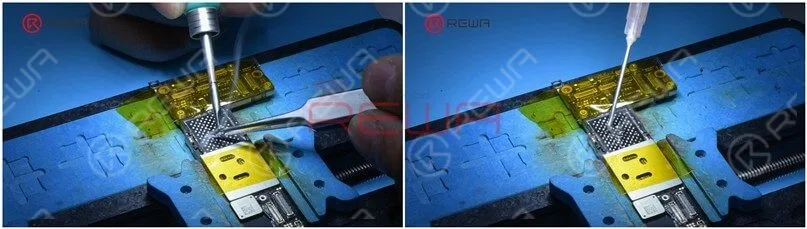
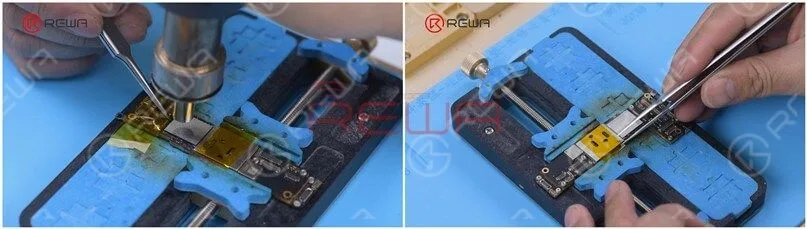
    Actualizar almacenamiento iPhone 12 de 64 GB a 256 GBHeat the side of the NAND with Hot Air Gun at 280℃ and airflow 45. Remove black adhesive on the side of the NAND with a Side Glue Cleaner Blade.
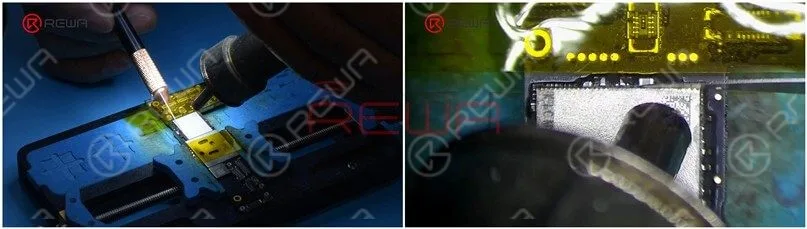
    iPhone 12 NAND Heat the NAND with Hot Air Gun at 385℃ and airflow 45. Pry up the NAND with a Pry KnifeiPhone 12 NAND replacementSolicitar pasta de soldadura de temperatura media to the bonding pad with Soldering Iron at 365℃ and then apply a small amount of Paste Flux.
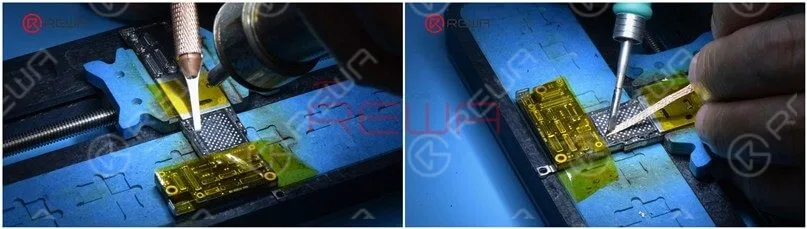
    Actualizar almacenamiento iPhone 12 de 64 GB a 256 GBRemove tin on the bonding pad with Soldering Iron and Solder Wick. Clean the bonding pad with PCB Cleaner.
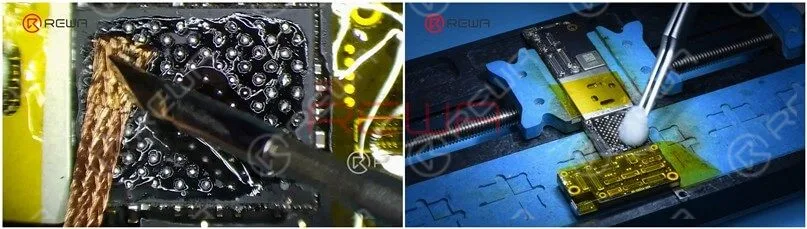
    Actualizar almacenamiento iPhone 12 de 64 GB a 256 GBHeat the bonding pad with Hot Air Gun at 280℃ to remove the black adhesive. Dip rosin with Soldering Iron and Solder Wick to remove tin on the bonding pad. Clean the bonding pad with PCB Cleaner afterward.Actualizar almacenamiento iPhone 12 de 64 GB a 256 GBApply some Paste Flux to the bonding pad and put an iPhone 12 256G NAND in position.
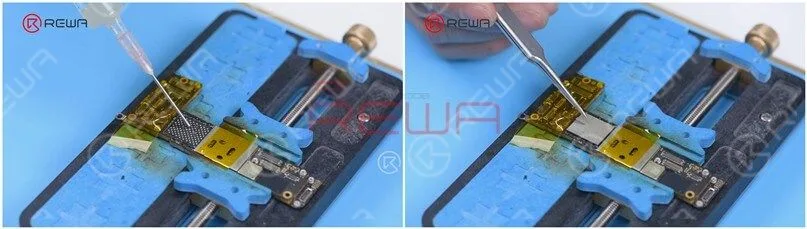
    Actualizar almacenamiento iPhone 12 de 64 GB a 256 GBSolder the NAND with Hot Air Gun at 365℃ and airflow 45. After the motherboard has cooled, peel off the tape.
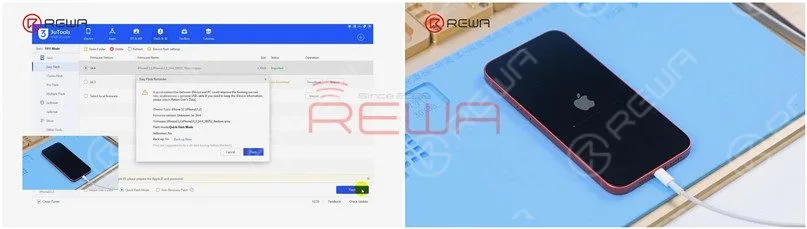
    Actualizar almacenamiento iPhone 12 de 64 GB a 256 GBInstall the motherboard and display. Plug in the data cable and connect the iPhone to the computer. Open 3uTools to flash the iPhone. The phone does not display a progress bar during the flash process and won’t display a progress bar until the flash has finished.
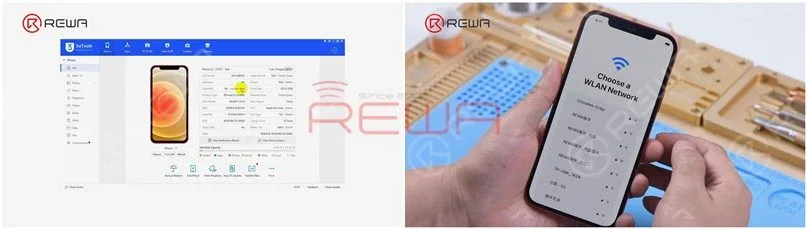
    3uTools to flash iPhone 12Activate the phone on 3uTools. Set up the phone and WiFi can be searched normally.
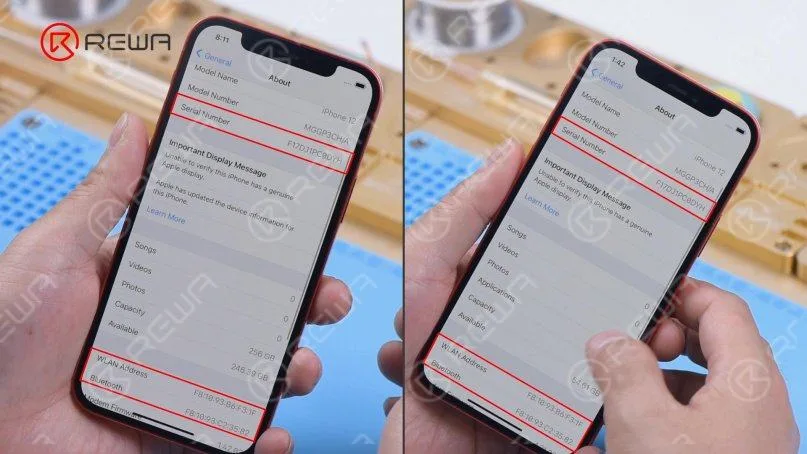
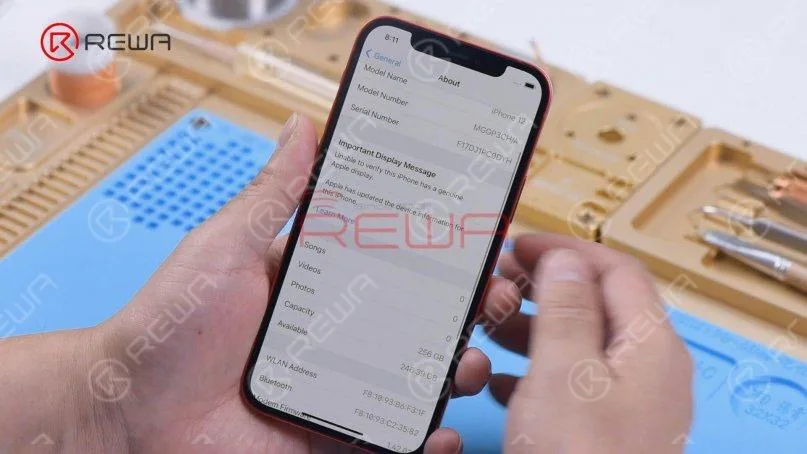
    Actualizar almacenamiento iPhone 12 de 64 GB a 256 GBGo to Settings > About. The phone has a 256G capacity. The serial number, WiFi address, and Bluetooth address remain unchanged.
    Actualizar almacenamiento iPhone 12 de 64 GB a 256 GB
    Actualizar almacenamiento iPhone 12 de 64 GB a 256 GB

    It can be confirmed that the serial number, WiFi address, and Bluetooth address are no longer stored on the NAND. Replacing the NAND of iPhone 12 with a disassembled iPhone 12 NAND no longer needs a programmer to write the serial number, WiFi address, and Bluetooth address. Unlike previous models, the NAND of iPhone 12 can be directly replaced. REWA technicians speculate that the serial number, WiFi address, and Bluetooth address are likely stored on EPROM or CPU. The technological change that Apple has made does make storage upgrade easier. But REWA doesn’t recommend that users upgrade storage on their own. The first reason is that Apple does not provide a warranty for the phone that has been disassembled before. The second reason is that inappropriate operation may lead to some malfunctions. The water resistance function will be much worse. But for a phone with a bad NAND, it will be much easier to repair.

    Watch the video below to see how we upgrade the storage of the iPhone 12.