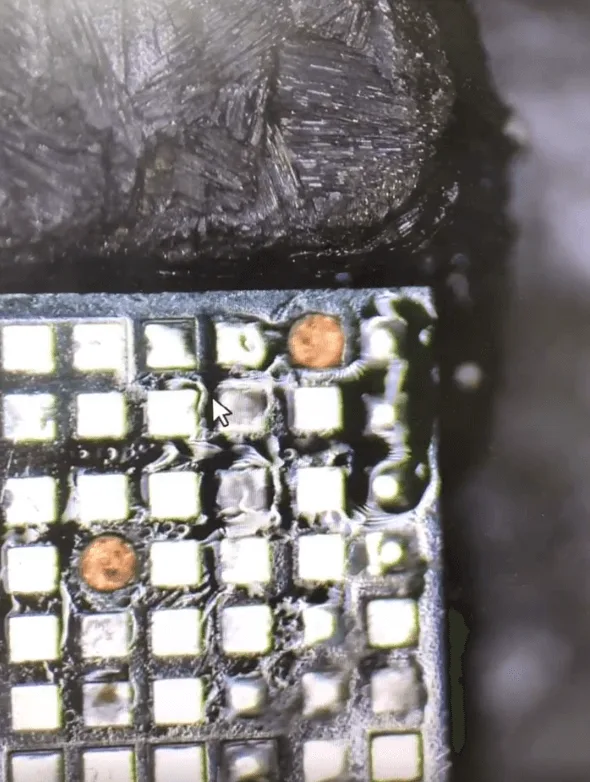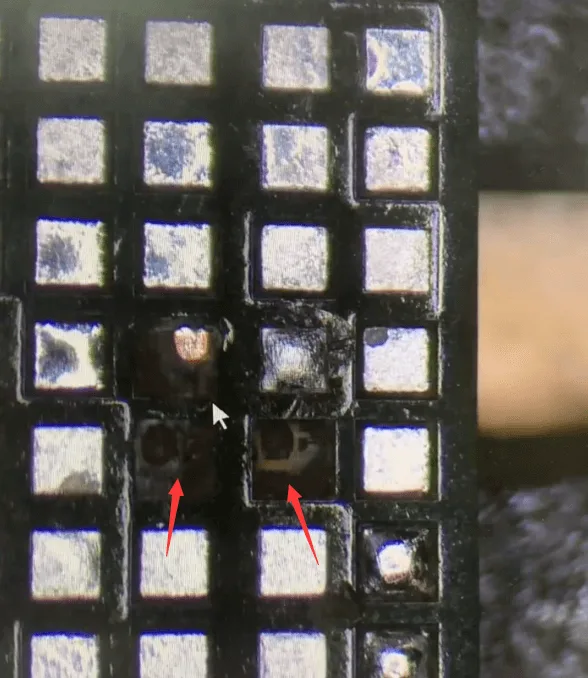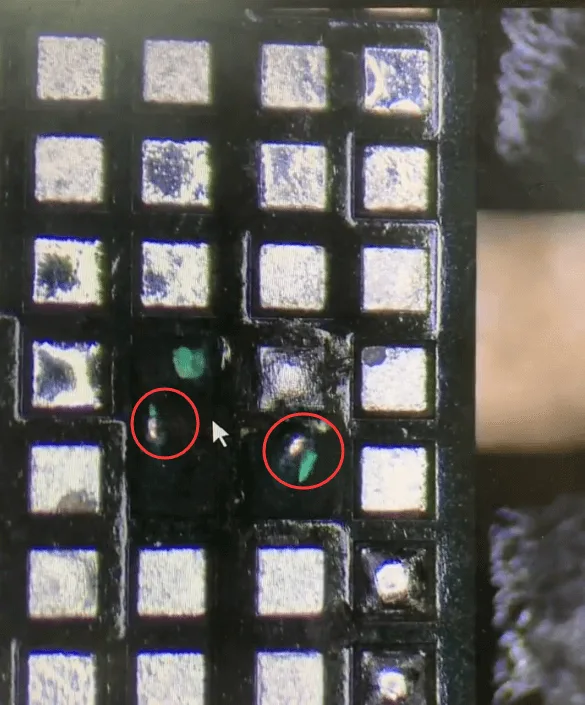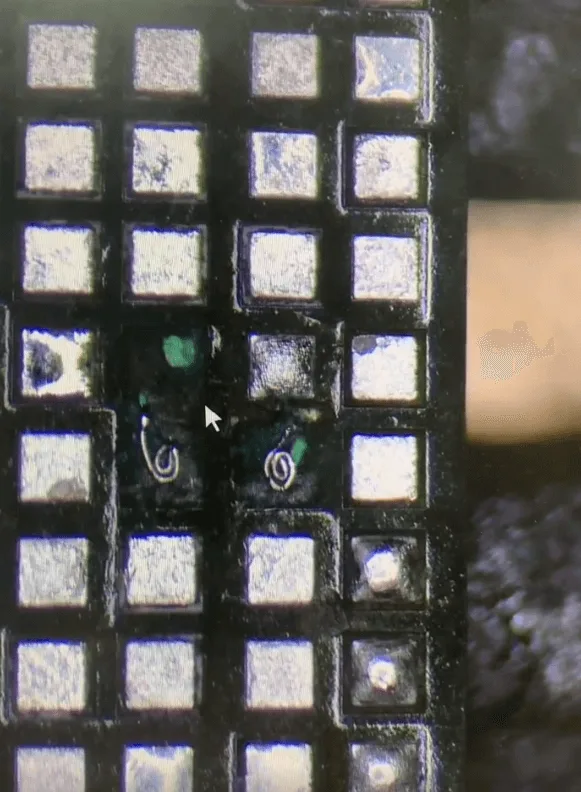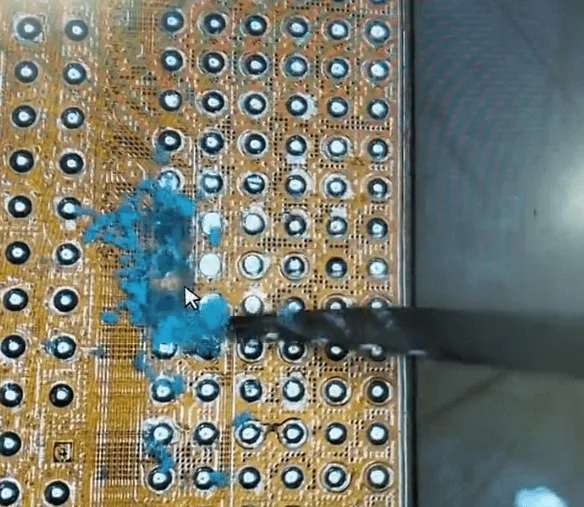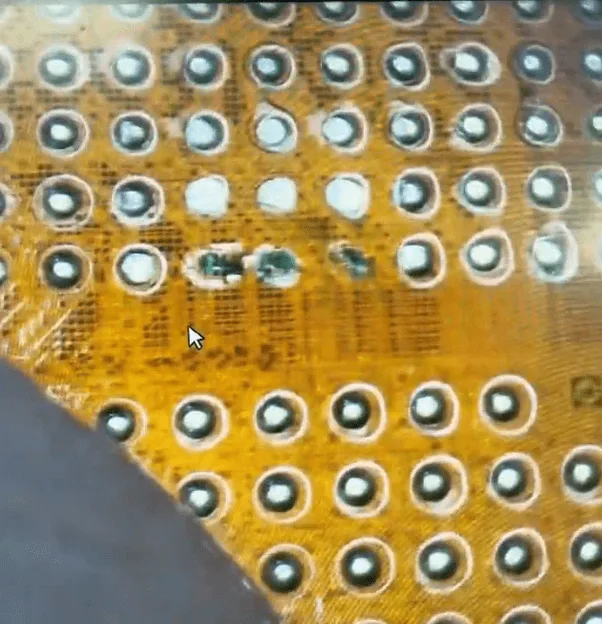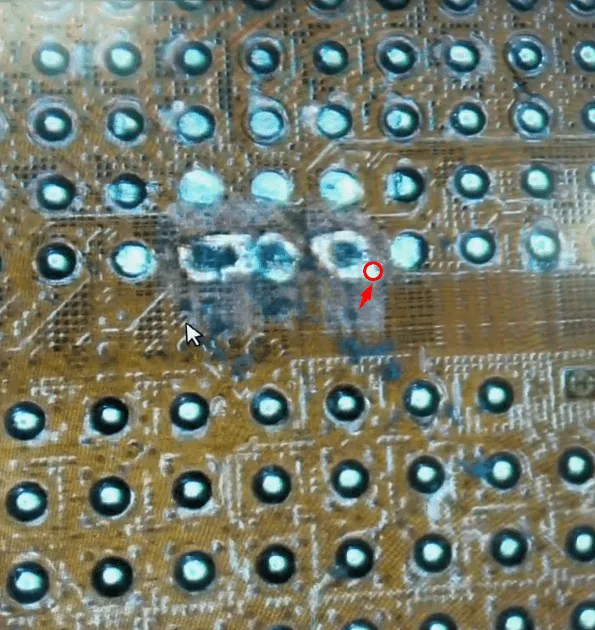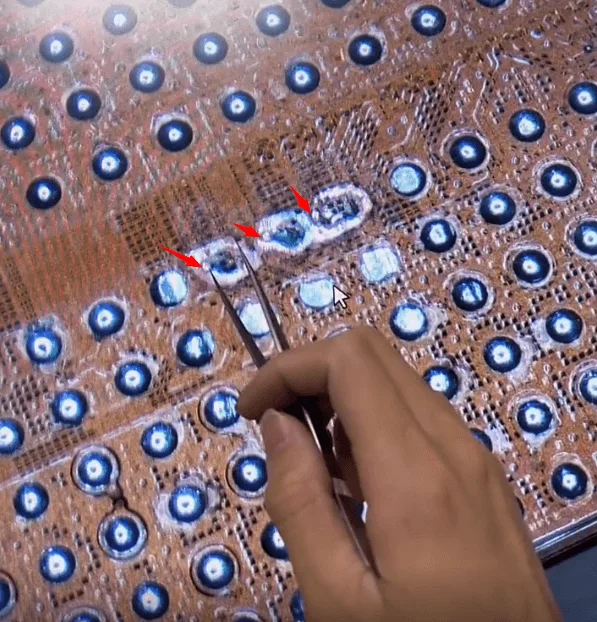
Etiqueta: iphone 12 pro max

  • Cómo arreglar el iPhone 12 Pro Max táctil no funciona

    Cómo arreglar el iPhone 12 Pro Max táctil no funciona

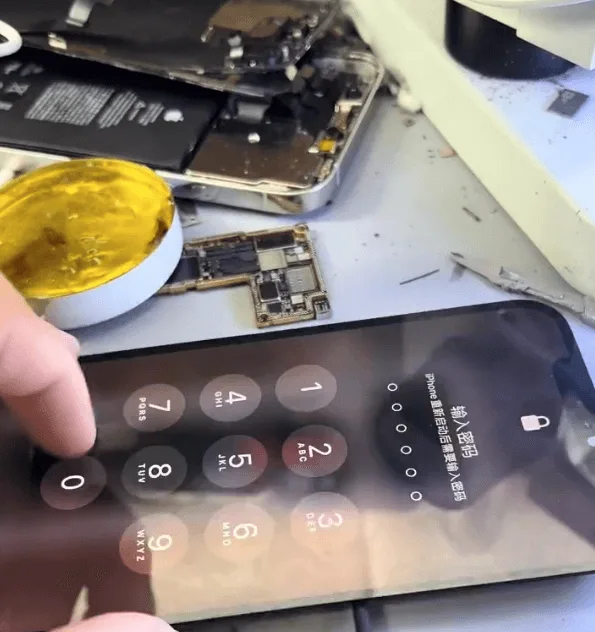
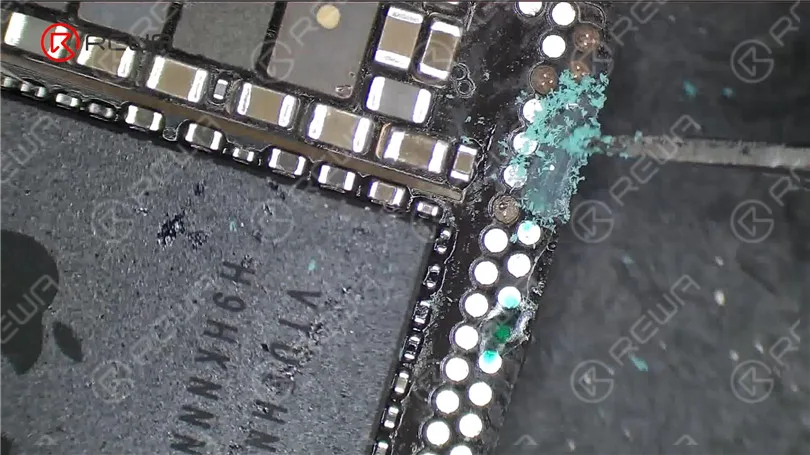
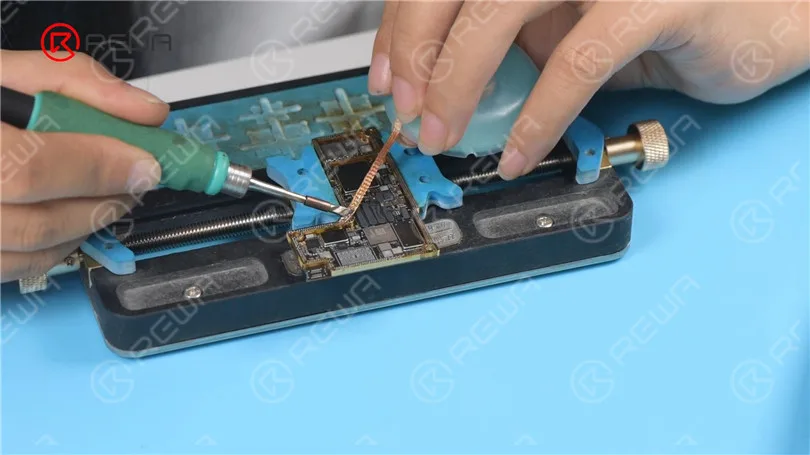
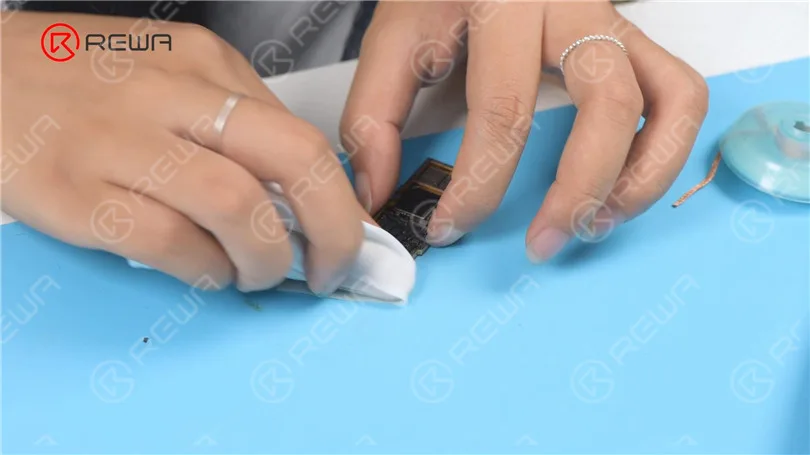
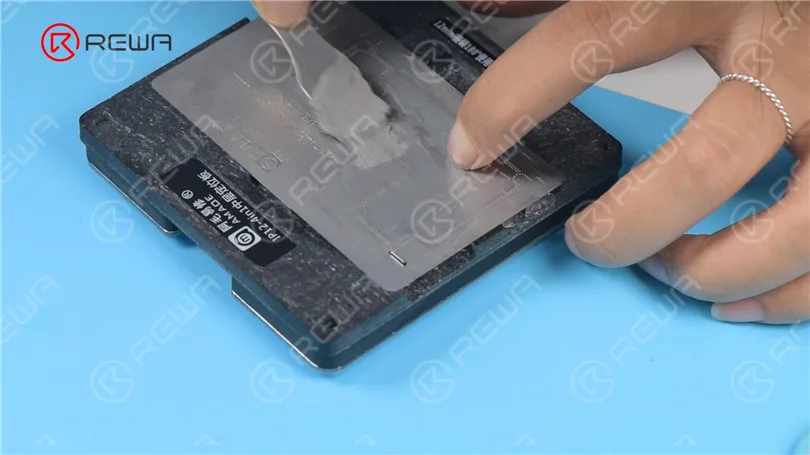
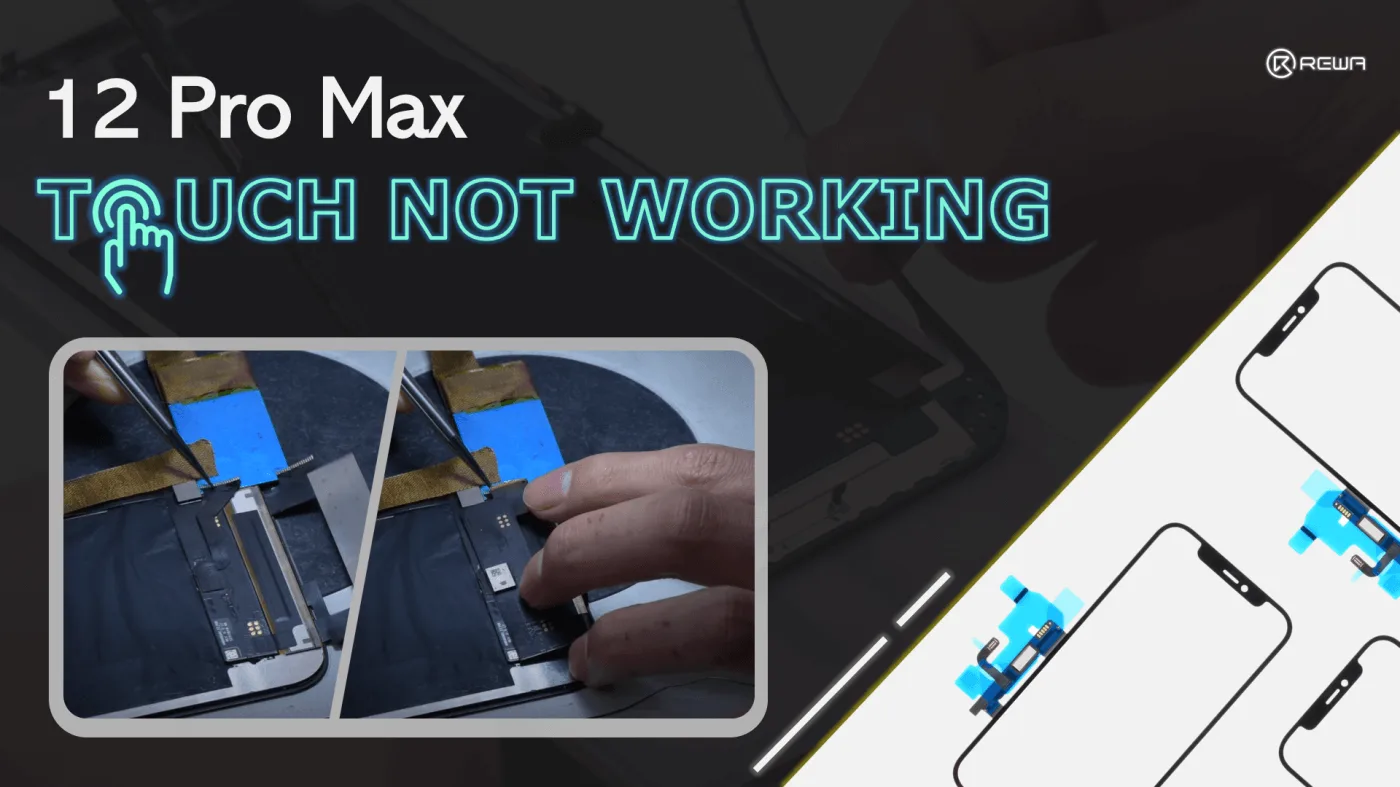
    Cuando la pantalla de tu teléfono deja de responder, la solución habitual es sustituirla. Sin embargo, las pantallas son bastante caras hoy en día. En este artículo, presentaremos un método alternativo para arreglar el problema sin tener que reemplazar todo el conjunto de la pantalla. En concreto, nos centraremos en arreglar los problemas relacionados con el tacto de un iPhone 12 Pro Max. Antes de intentar cualquier reparación, ya hemos descartado otras posibles causas del problema y confirmado que los componentes y las líneas relacionadas con el tacto están en buenas condiciones de funcionamiento.
    how fix iphone 12 pro max touch not working the screen of touching

    Desconecte el cable flexible y retire la pantalla

    Para evitar daños por ESD, retire el cable flexible con un spudger de plástico.
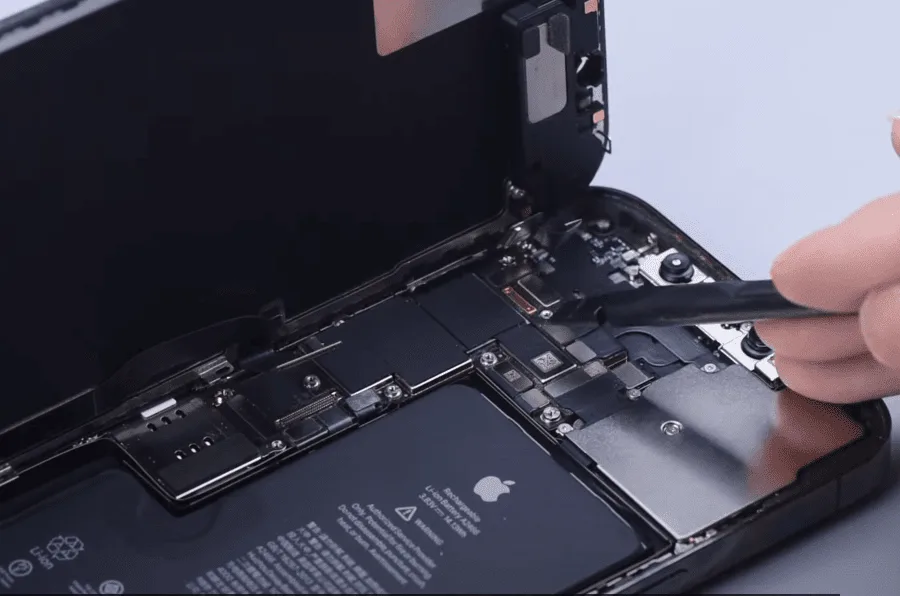
    how fix iphone 12 pro max touch not working disconnect the flex cables

    Separar el vidrio

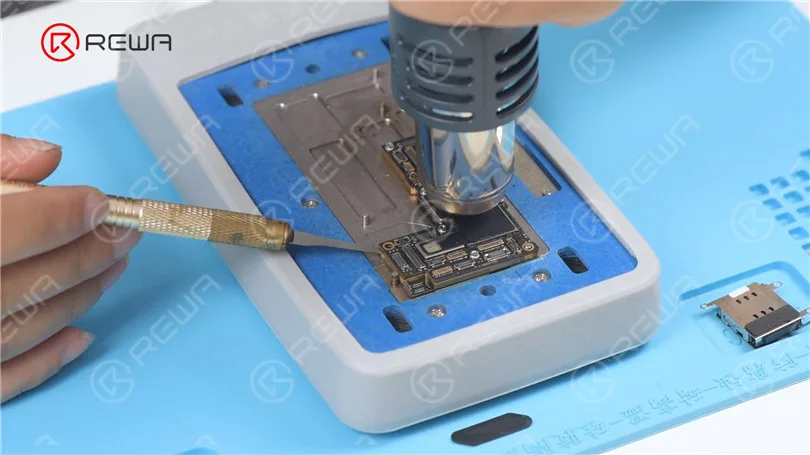
    Para empezar, ajuste la temperatura del separador a 100℃. Cuando la temperatura alcance los 100℃, coloque la pantalla en el separador y separe el módulo del altavoz del auricular.
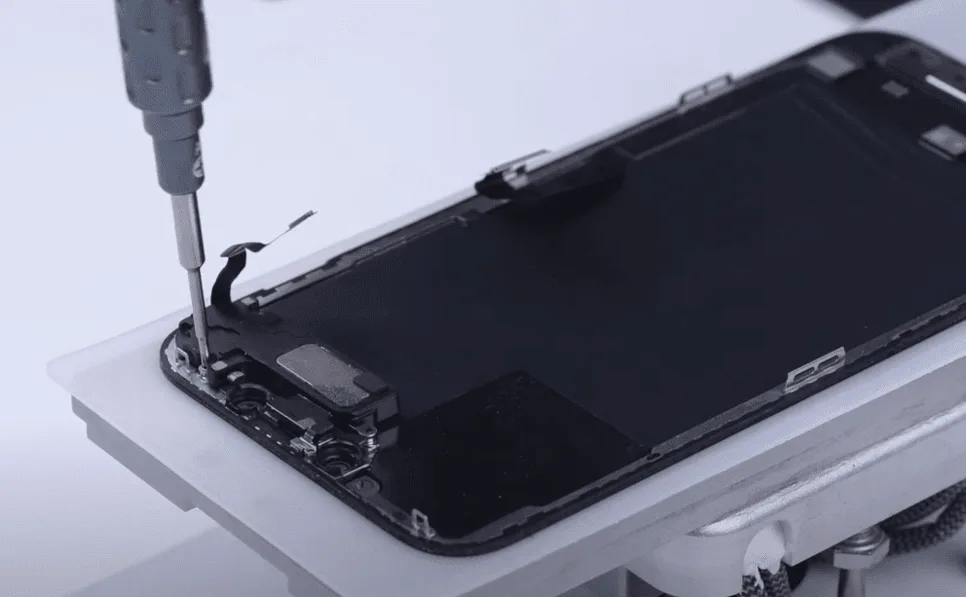
    how fix iphone 12 pro max touch not working detach the earpiece module

    Antes de separar el cristal, debemos retirar el marco del bisel. Aplique un poco de alcohol a lo largo del borde del bisel, cortar a través de adhesivo que sella el borde superior del bisel, a continuación, cortar el bisel superior abierta con la tenaza de corte.
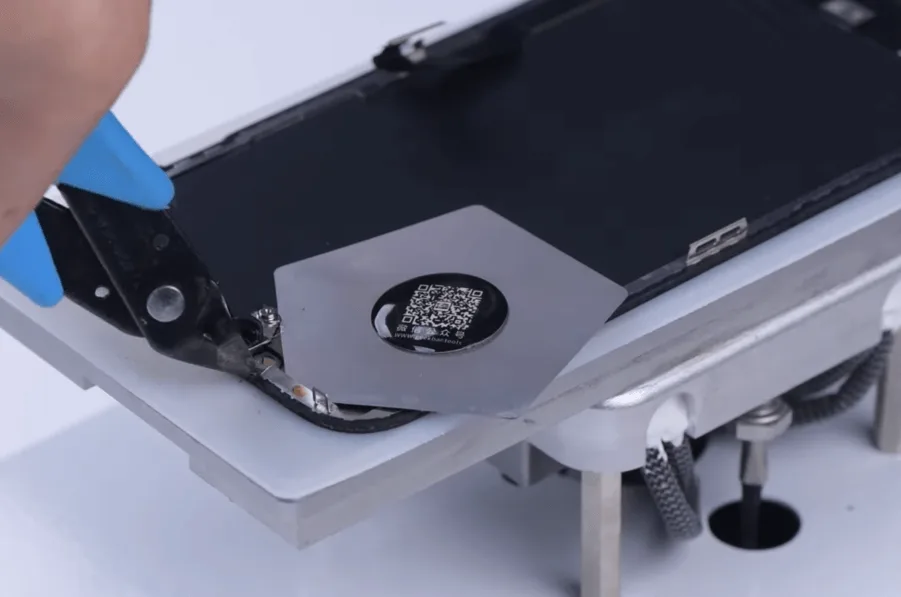
    how fix iphone 12 pro max touch not working cut the top bezel open with

    Separe lentamente el marco del bisel. A medida que se retira el bisel, siga calentando la pantalla a 100℃.
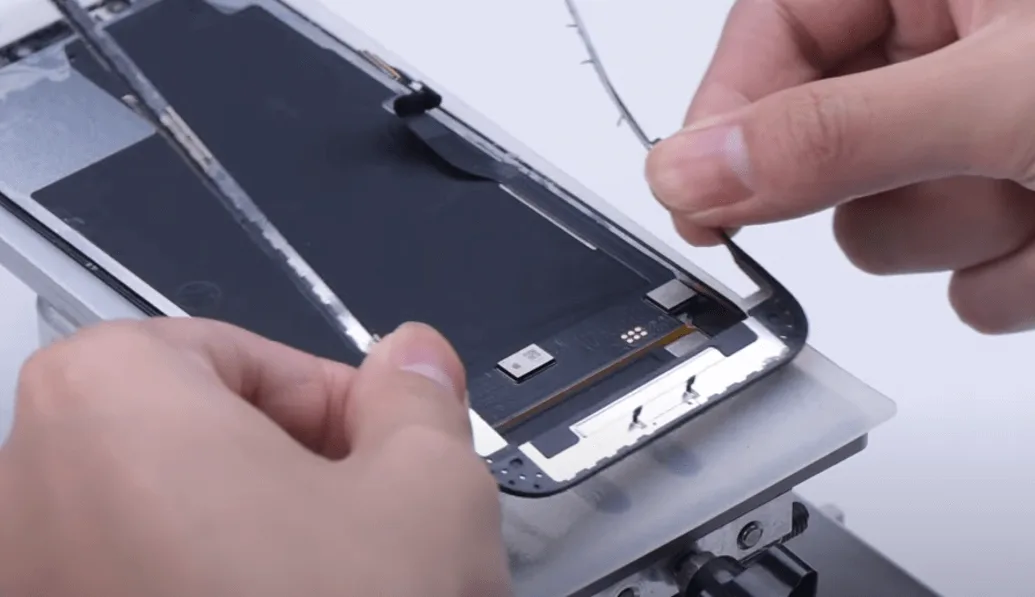
    how fix iphone 12 pro max touch not working slowly separate the bezel

    Consiga un punto de entrada desde la esquina inferior de la pantalla. Empieza a separar el OLED a lo largo de la capa inferior del cristal con alambre de corte.
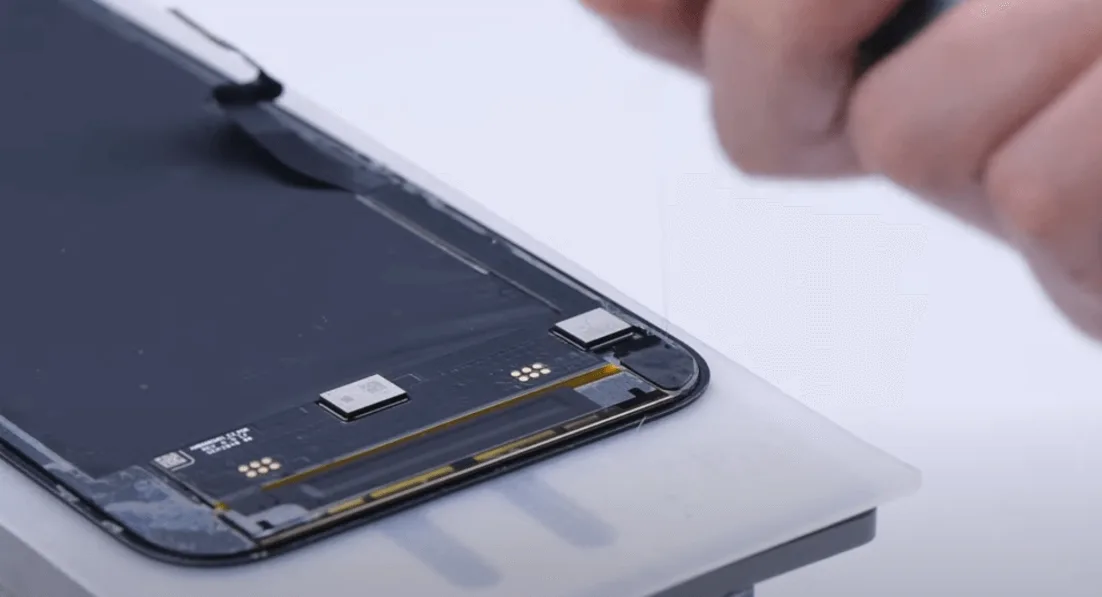
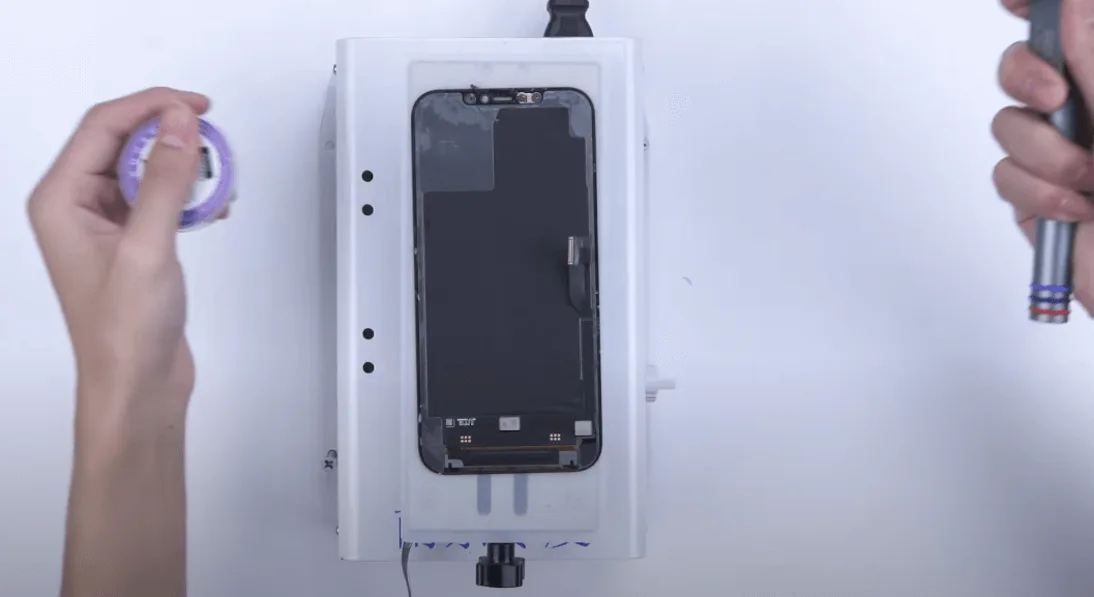
    how fix iphone 12 pro max touch not working get an entry point from the

    how fix iphone 12 pro max touch not working remove the glass cover with

    Limpiar el adhesivo OCA

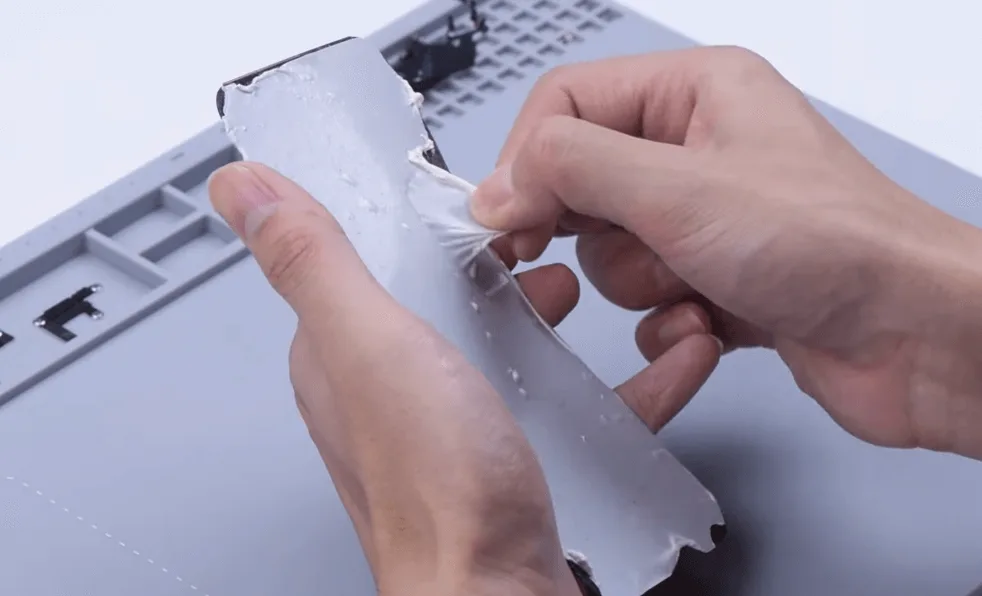
    Solicitar cinta de extracción OCA especializada a la OLED, luego aplica un poco de calor para que la cinta se una firmemente a la OCA y despega la cinta. 
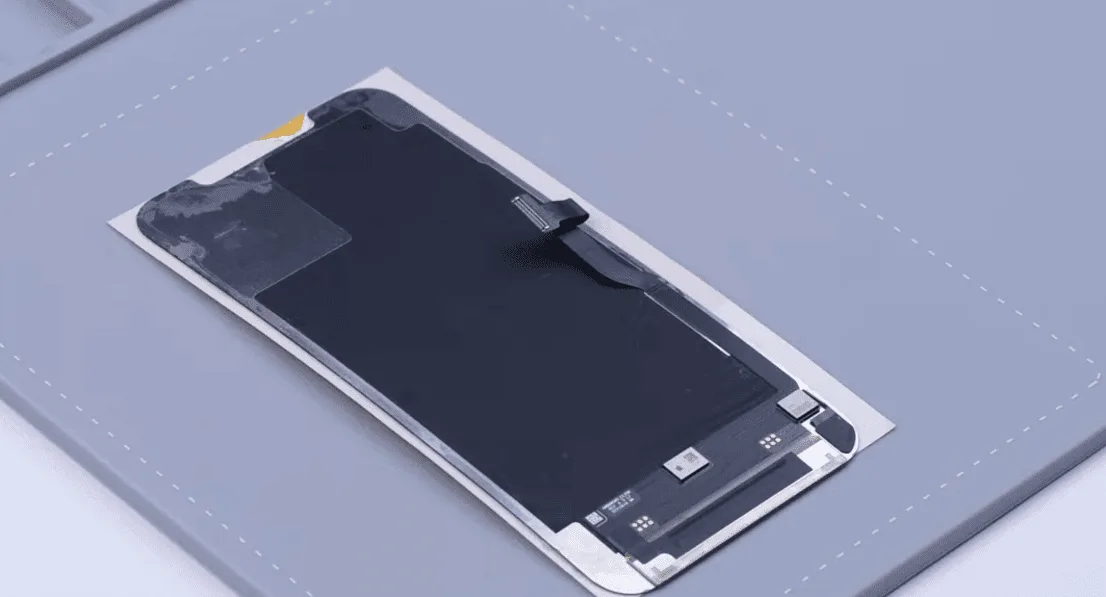
    how fix iphone 12 pro max touch not working apply specilized oca
    how fix iphone 12 pro max touch not working apply some heat to make the

    Para los residuos de adhesivo OCA, límpielos con herramienta eléctrica para despegar cola y N-hexano. 
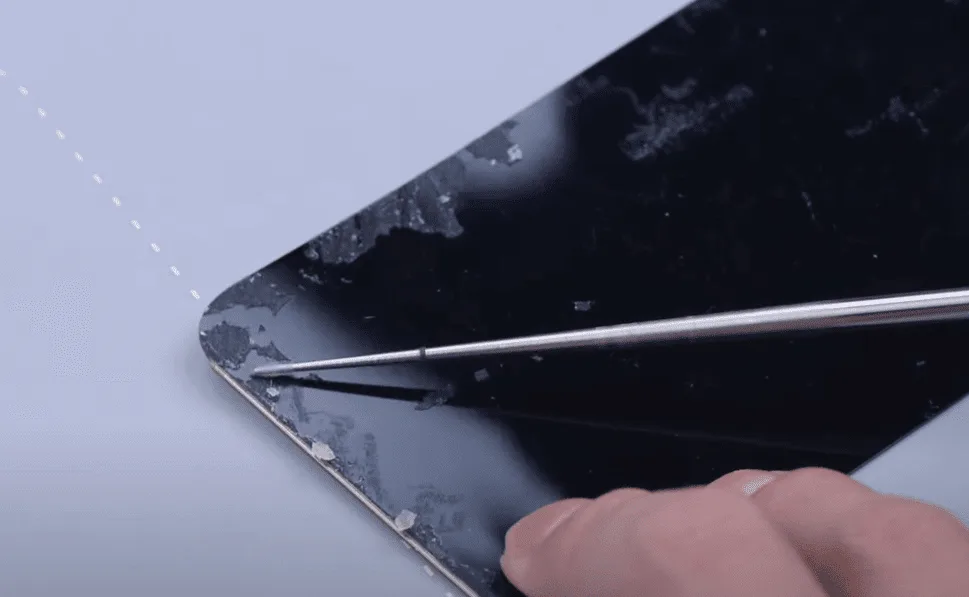
    how fix iphone 12 pro max touch not working for residue oca adhesive

    Como la pantalla del iPhone 12 Pro Max es oncell con el táctil y OLED integrados, el digitalizador de la pantalla táctil no se puede reemplazar por separado. Tenemos que instalar un digitalizador de pantalla táctil tag-on.
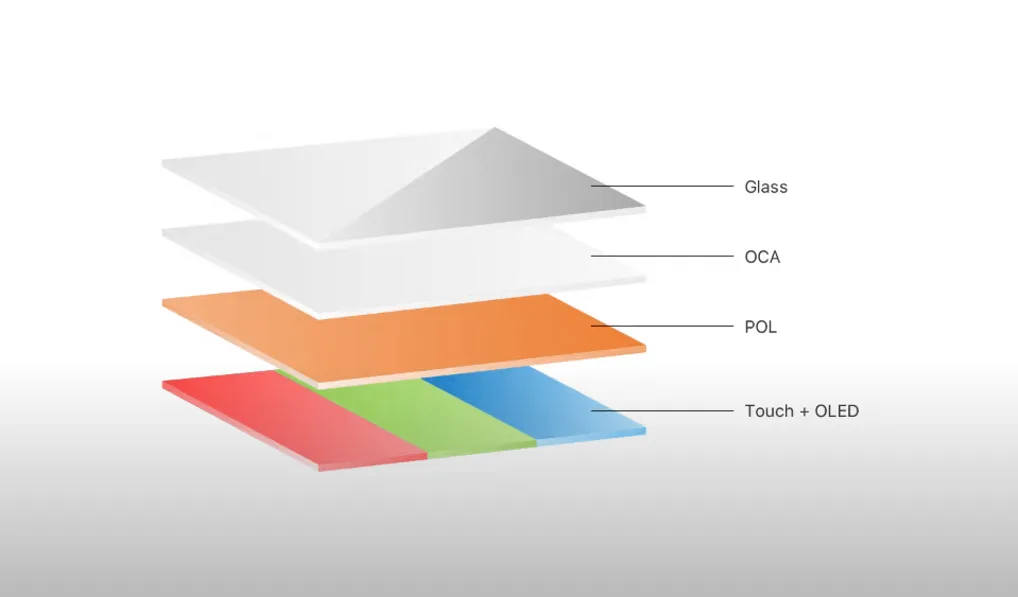
    how fix iphone 12 pro max touch not working the screen of is oncell with

    Aplicar OCA en el digitalizador de la pantalla táctil

    Consiga un digitalizador de pantalla táctil de iPhone 12 Pro Max, coloque el OCA en la parte posterior del digitalizador de pantalla táctil y, a continuación, coloque el digitalizador de pantalla táctil en la máquina de eliminación de burbujas.
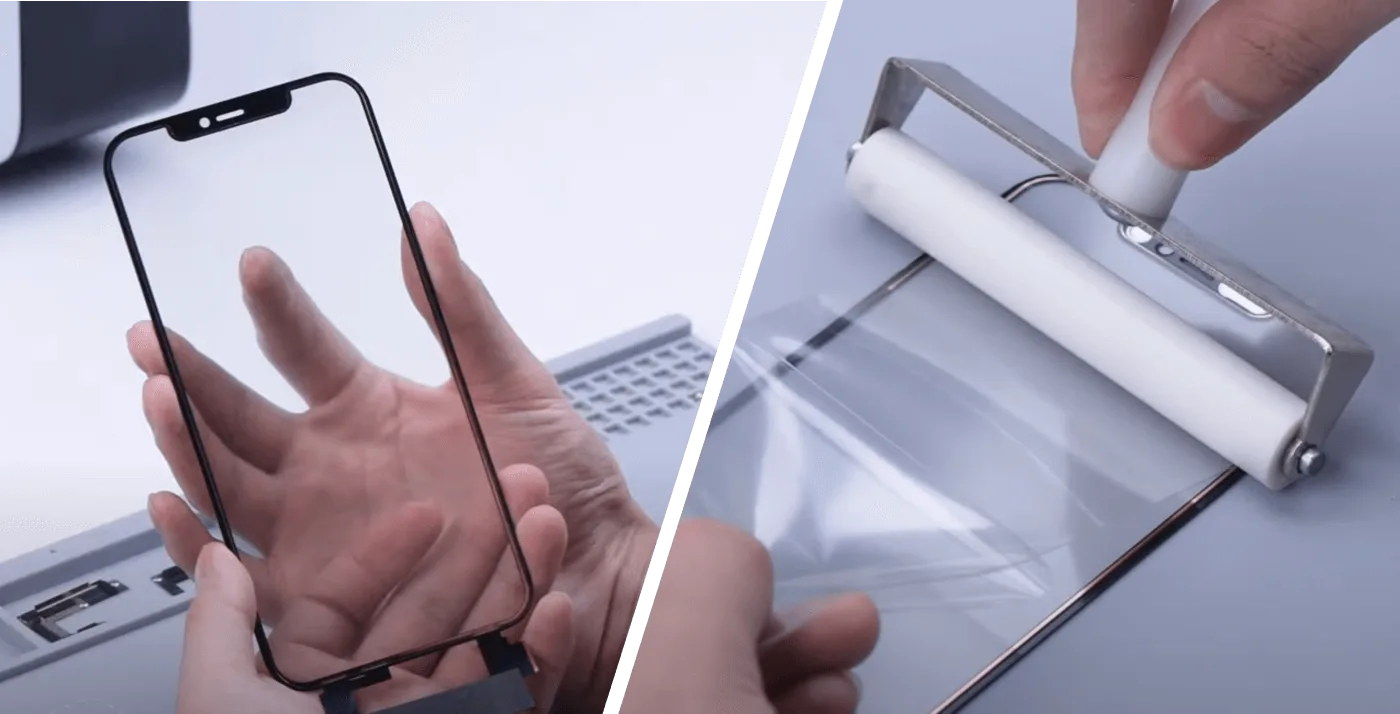
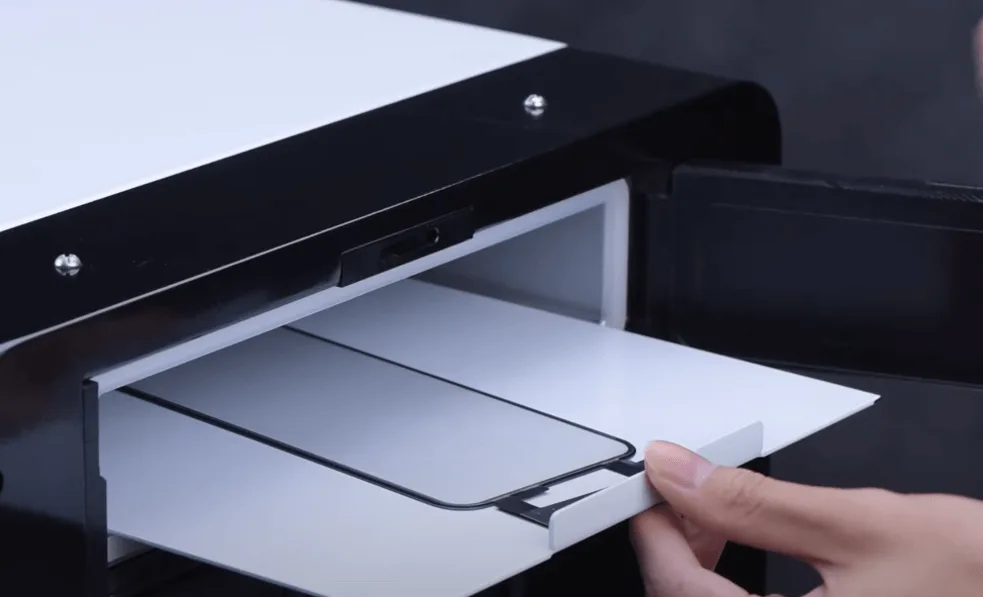
    how fix iphone 12 pro max touch not working get an screen digitizer
    how fix iphone 12 pro max touch not working put the screen digitizer

    Laminación de pantallas táctiles

    Antes de laminar la pantalla, tenemos que limpiar el OLED de nuevo. Alinear el vidrio con el OLED por el molde de alineación.
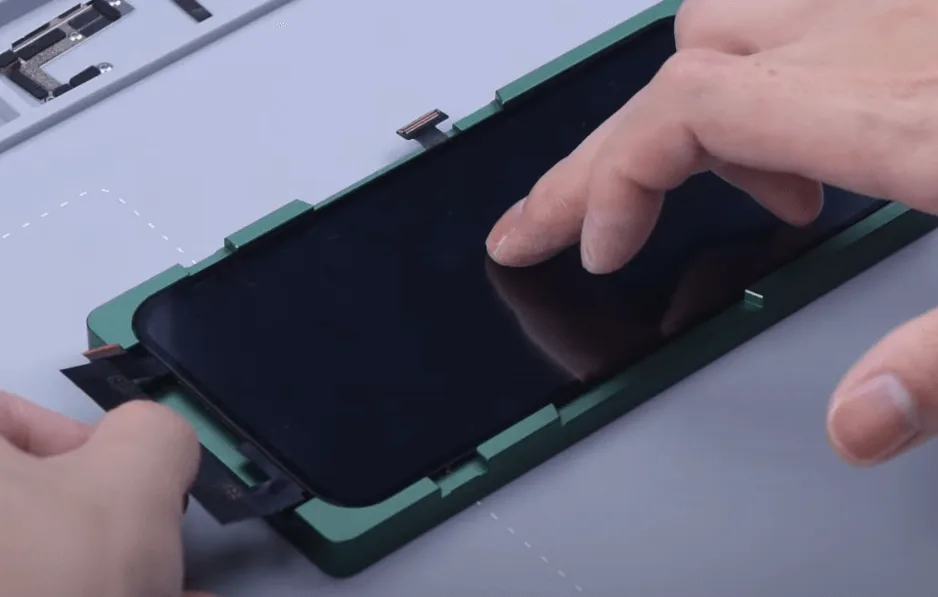
    how fix iphone 12 pro max touch not working align the glass with oled by

    A continuación, pegue la pantalla al Plastificadora Refox FM-50Una vez terminada la laminación, es necesario desbarbar la pantalla. Saque la pantalla después de unos 15 minutos. Se puede observar que el proceso de laminado y desbarbado se han realizado perfectamente.
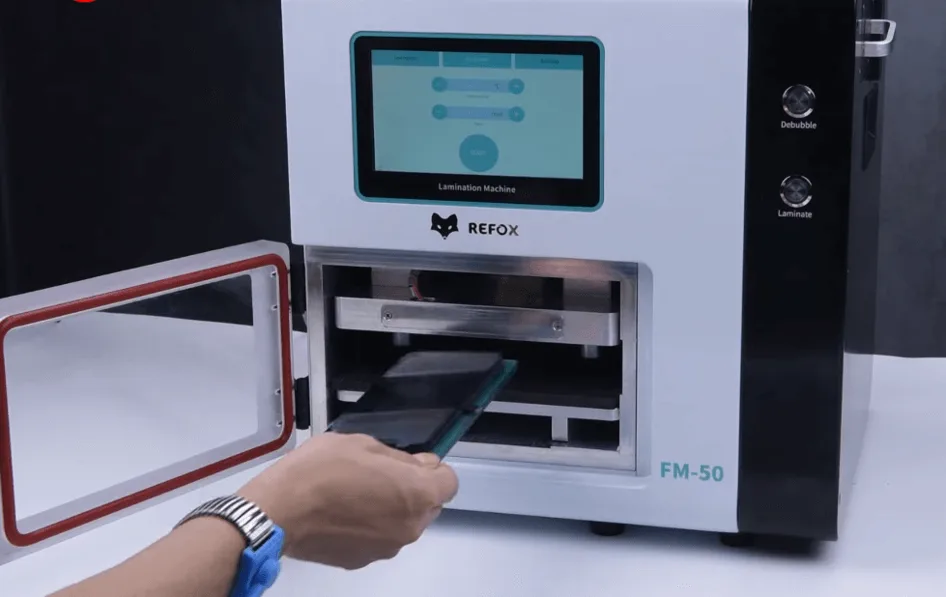
    how fix iphone 12 pro max touch not working the screen needs to be

    Transplante el CI del cable flexible táctil original al cable flexible táctil etiquetado

    Para proteger la pantalla de daños, aplique cinta adhesiva de alta temperatura alrededor del CI antes de la operación. A continuación, desuelde el CI con pistola de aire caliente vertical a 320℃ y flujo de aire 2. 
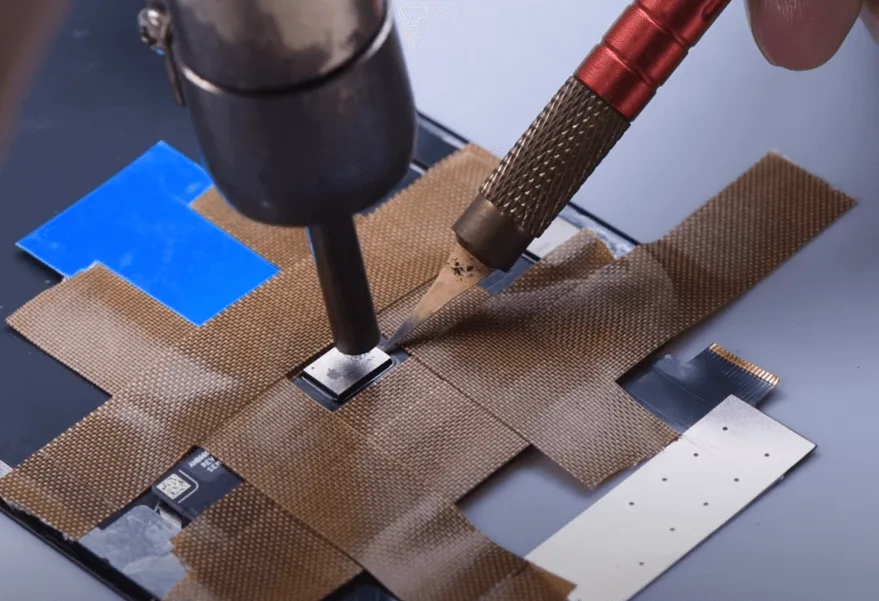
    how fix iphone 12 pro max touch not working desolder the ic with

    Aplique un poco de flujo de pasta de soldadura y pasta de soldadura de baja temperatura a las almohadillas de unión. Retire el estaño con soldador a 380℃,luego limpie con el limpiador de PCB.
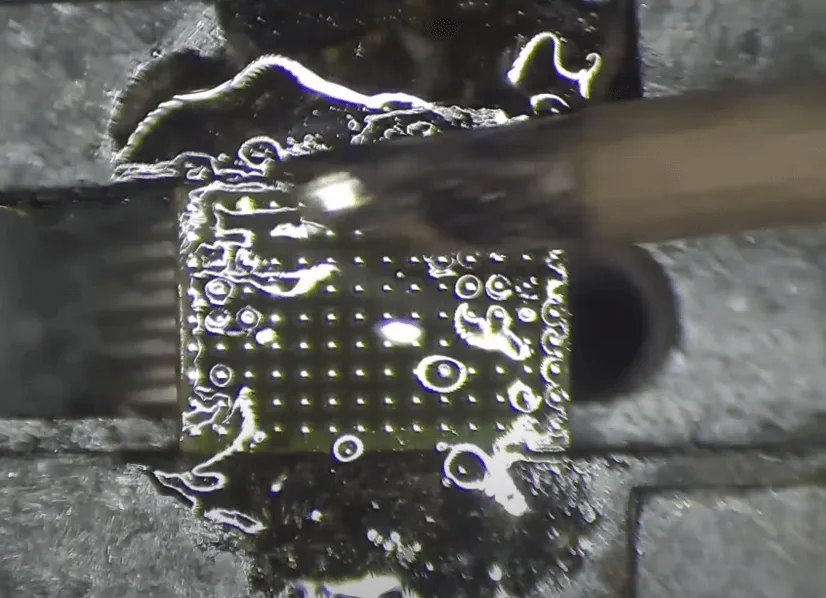
    how fix iphone 12 pro max touch not working remove the tin with

    Como las almohadillas de unión están limpias, aplique una capa de la pasta de soldadura uniformemente a las almohadillas de unión, forme las bolas de soldadura con pistola de aire caliente a 260℃.
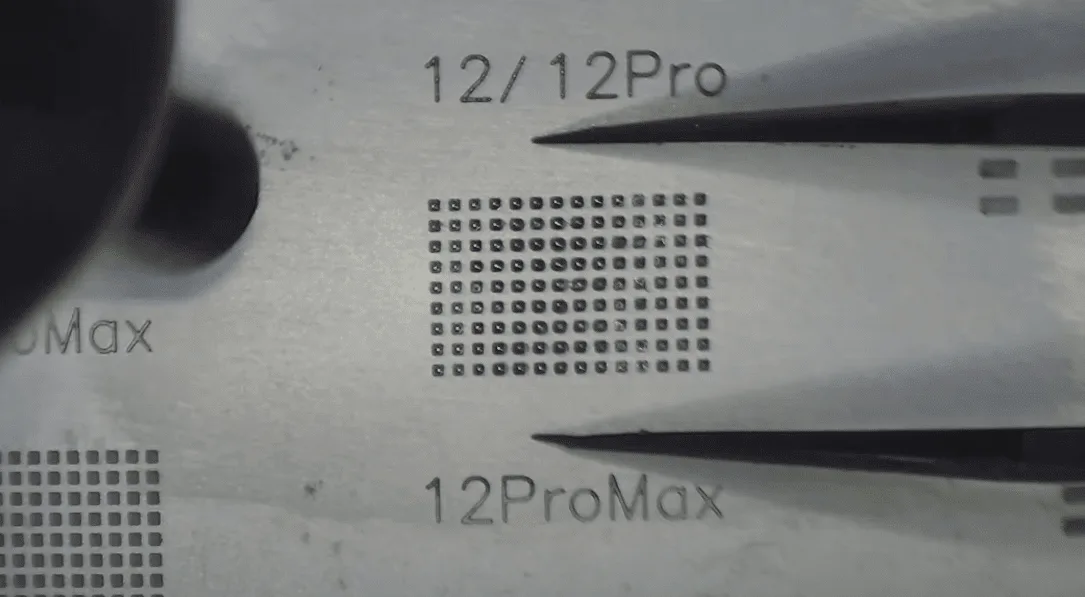
    how fix iphone 12 pro max touch not working orm the solder balls with

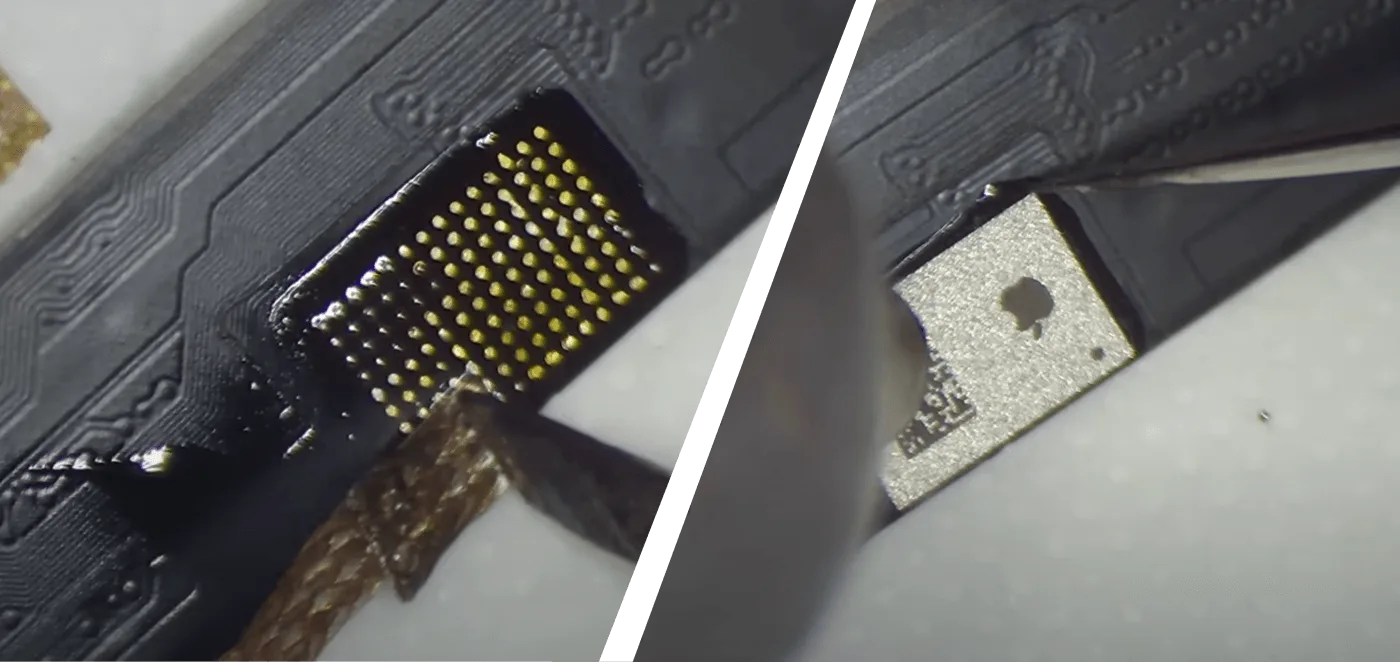
    Luego limpiamos las almohadillas de unión en el cable flex. Usamos soldador a 380℃ y trenza desoldadora para eliminar el estaño, soldamos el CI con pistola de aire caliente a 280℃ y flujo de aire 2. 
    how fix iphone 12 pro max touch not working desoldering braid to remove

    Instale el cable flexible de etiquetado de la pantalla

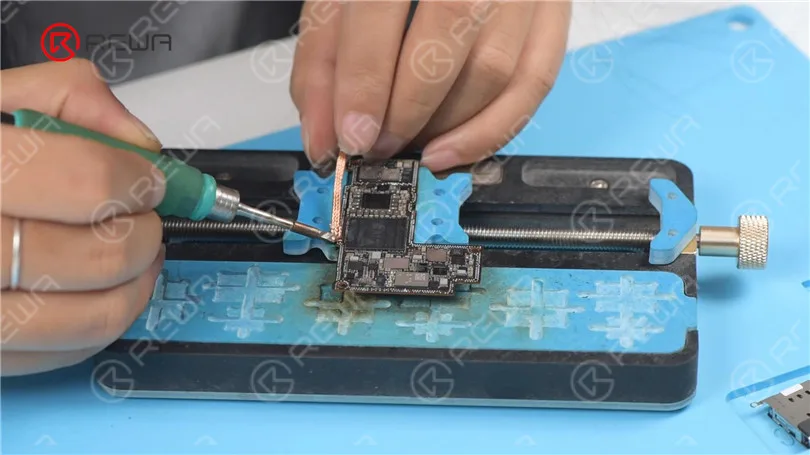
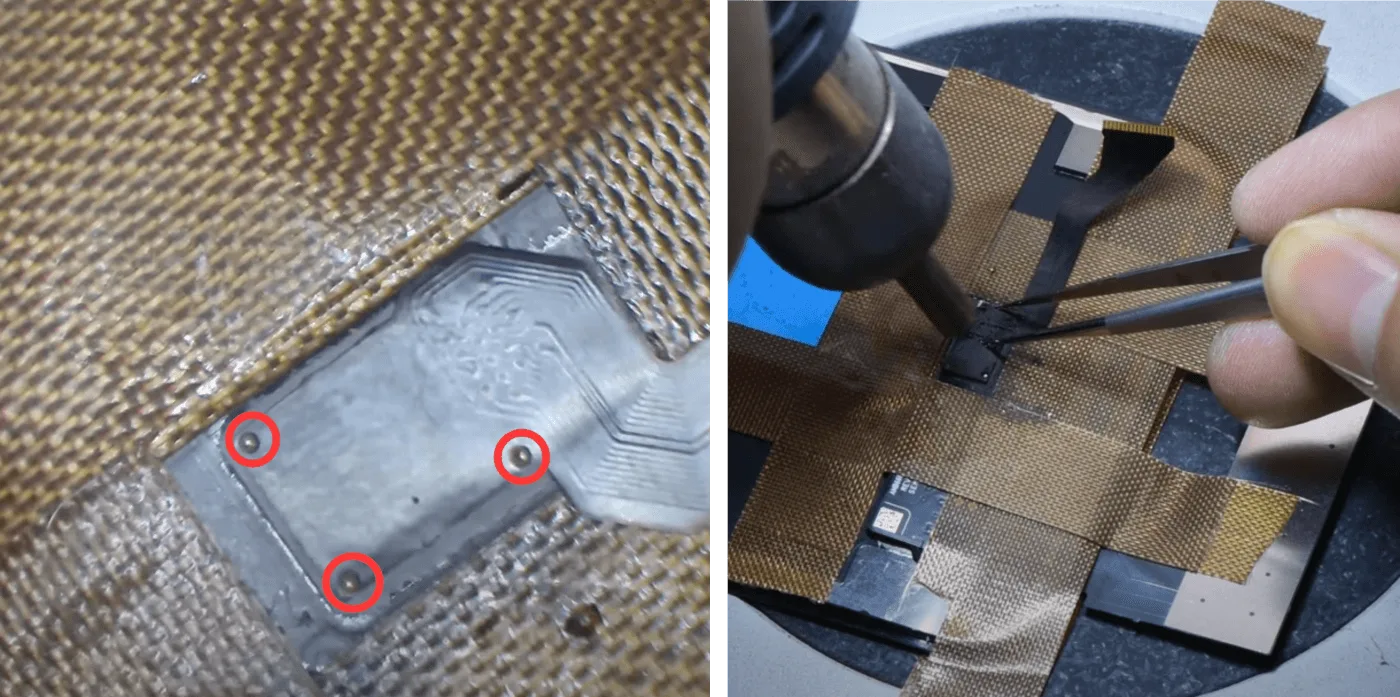
    Retire el adhesivo de relleno en las almohadillas de unión, por favor alinee los tres pines antes de soldar, luego suelde con pistola de aire caliente a 320℃.
    how fix iphone 12 pro max touch not working please align the three pins

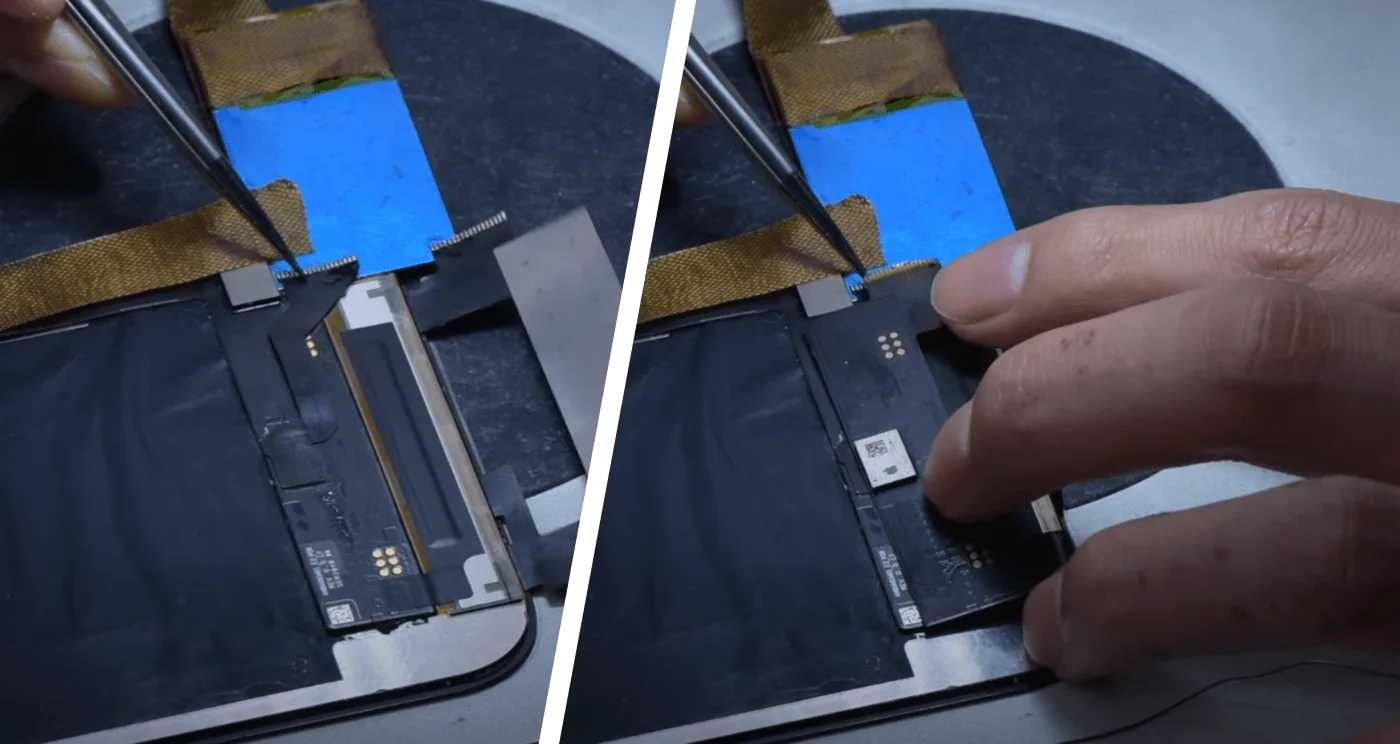
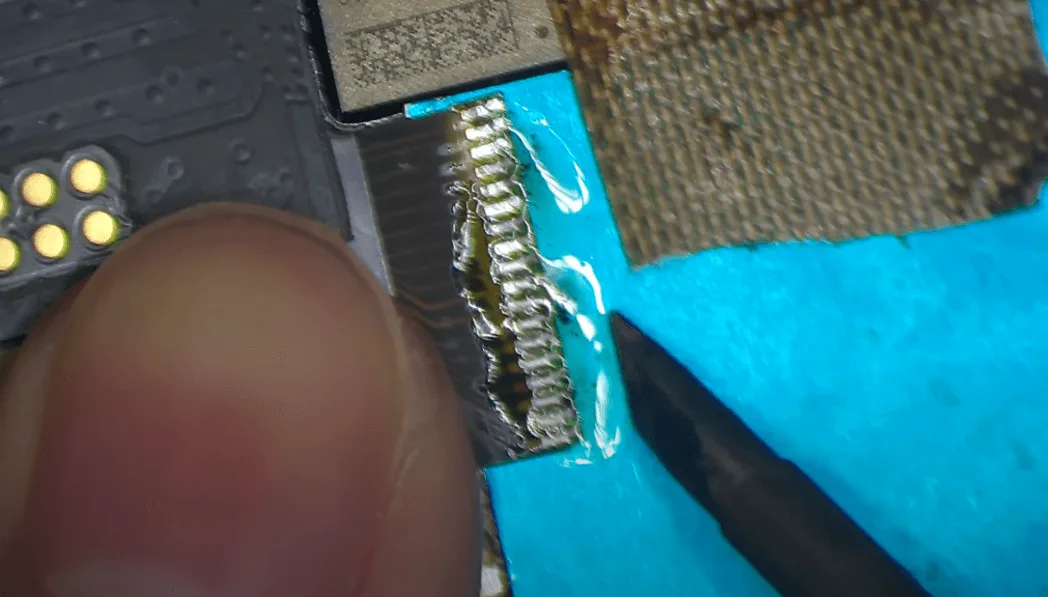
    Suelde el otro extremo del flex con soldador a 380℃. Al ser el paso más difícil de todo el procedimiento, la soldadura es la clave para que el táctil funcione bien o no. Limpie los residuos de fundente con limpiador de PCB.
    how fix iphone 12 pro max touch not working solder the other end of

    iPhone 12 Pro Max táctil no funciona

    Instalar el marco del bisel

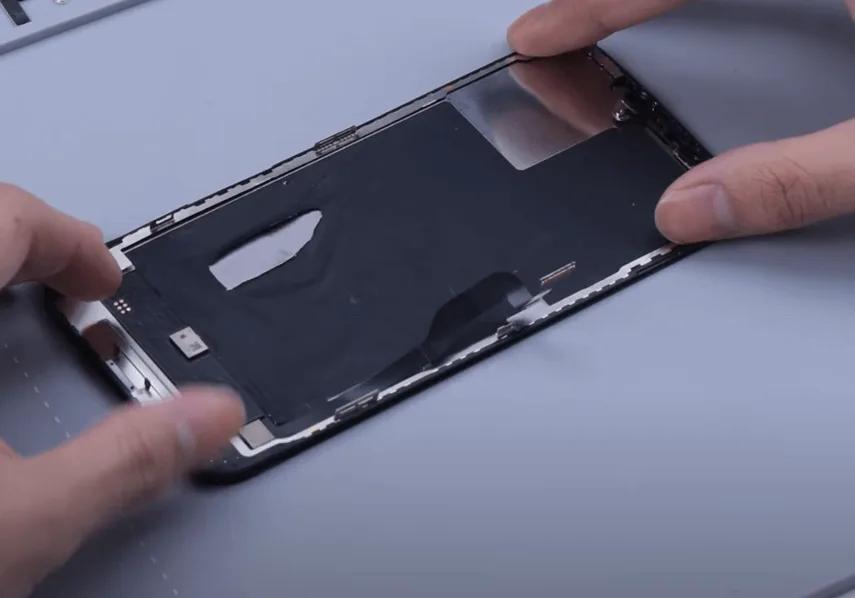
    Aplique el adhesivo del bisel, alinee el bisel con la pantalla.
    how fix iphone 12 pro max touch not working apply the bezel and align

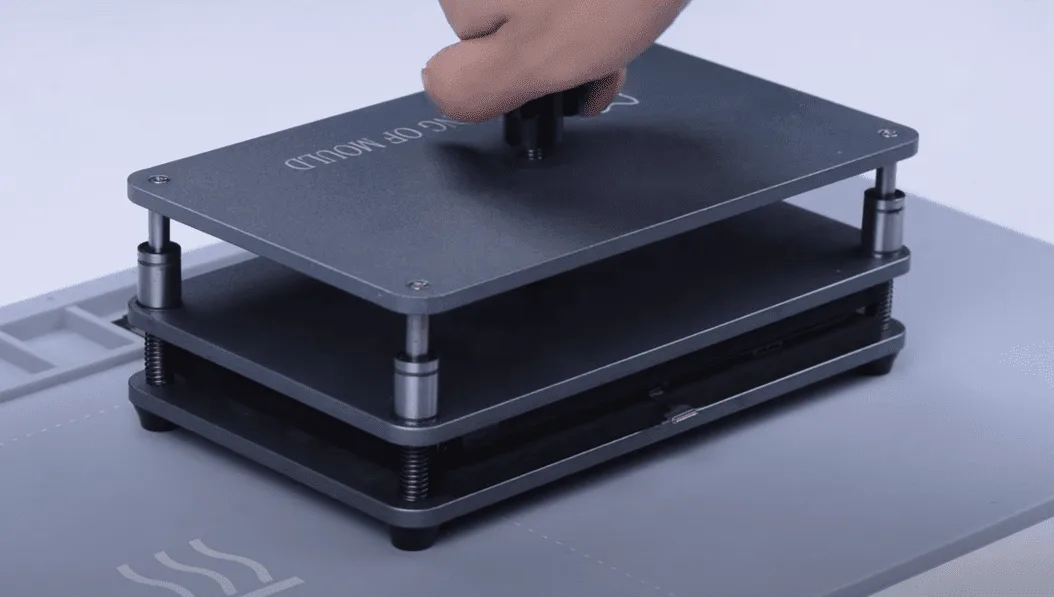
    Coloque el conjunto de la pantalla en el abrazadera de prensa y presionamos el bisel, luego instalamos la pantalla.
    how fix iphone 12 pro max touch not working put the screen assembly into

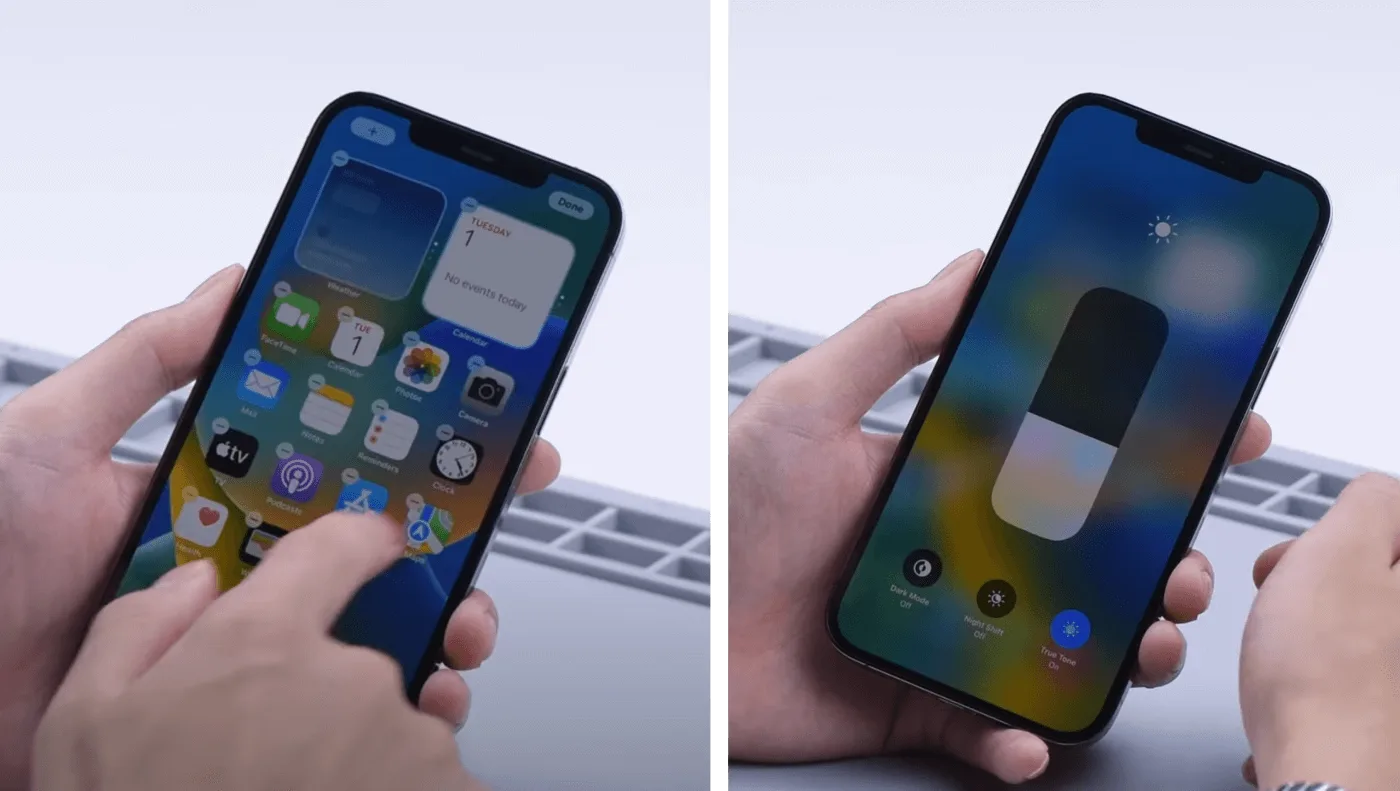
    Pruebe las funciones, el tacto es totalmente de trabajo, True Tone está disponible.
    how fix iphone 12 pro max touch not working the true tone and functions

    Vea el proceso de funcionamiento detallado en Youtube

    FAQ | iPhone 12 Pro Max Touch

    Q: ¿Cómo solucionar iPhone 12 Pro Max Touch problema?

    R: Los problemas táctiles suelen estar causados por daños en la pantalla o por problemas en la placa base. En el primer caso, podemos sustituir la pantalla directamente o utilizar el método mencionado anteriormente. Se aconseja consultar a un técnico cualificado en reparación de placas base si el problema táctil ha sido causado por la placa base.

    Q: ¿Cómo quitar el iPhone 11-12 series de advertencia de pantalla no originales por pantallas del mercado de accesorios?

    R: Hasta este momento, podemos restaurar True Tone fácilmente leyendo los datos de la pantalla original y luego escribiendo los datos en la nueva pantalla mediante la función programador de reparaciones. Sin embargo, sólo cambiando el chip de la pantalla antigua a la nueva desaparecerá el mensaje de advertencia de pantalla no original. 

    P: ¿Cuál es el mejor sitio para aprender a reparar mi iPhone?

    R: Tanto si está interesado en iniciar un negocio de reparación de teléfonos como en arreglar su propio teléfono averiado, Academia REWA es el mejor lugar para ir, cursos sistematizados de superficial a profundo, lo que le permite dominar rápidamente la teoría de reparación de teléfonos celulares y habilidades de trabajo manual.

    Resumen

    No hay mensaje de advertencia de pantalla genuina, porque la pantalla del iPhone 12 Pro Max utiliza la estructura oncell y el toque no se puede reemplazar por separado, es más difícil reparar el toque.

    La solución actual es instalar un digitalizador de pantalla táctil tag-on, que es técnicamente chanllenging, aconsejamos los no profesionales no intentan esto. Para una pantalla con la estructura outcell, es más fácil de reparar el tacto como el tacto puede ser reemplazado por separado. 
  • Guía de reparación del problema de que el iPhone 12 Pro Max no enciende

    Guía de reparación del problema del iPhone 12 Pro Max no se enciende

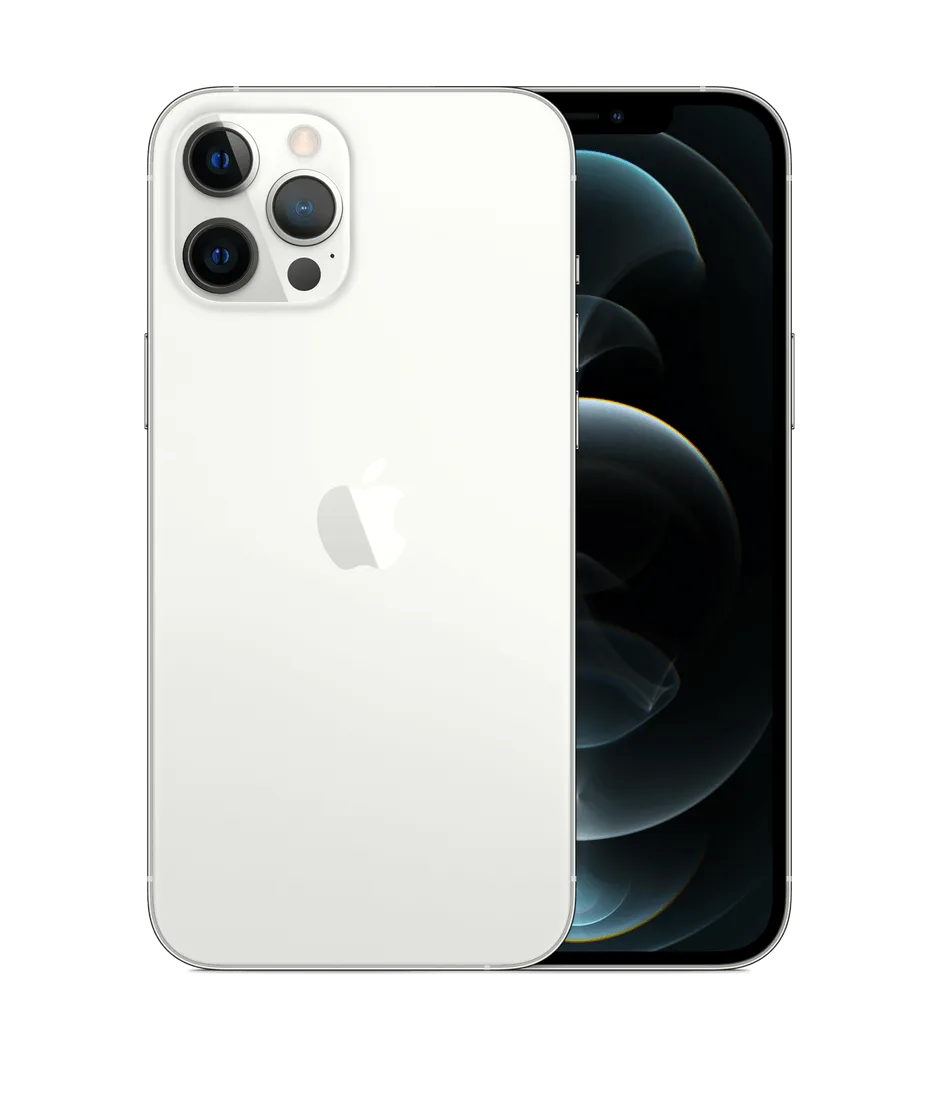
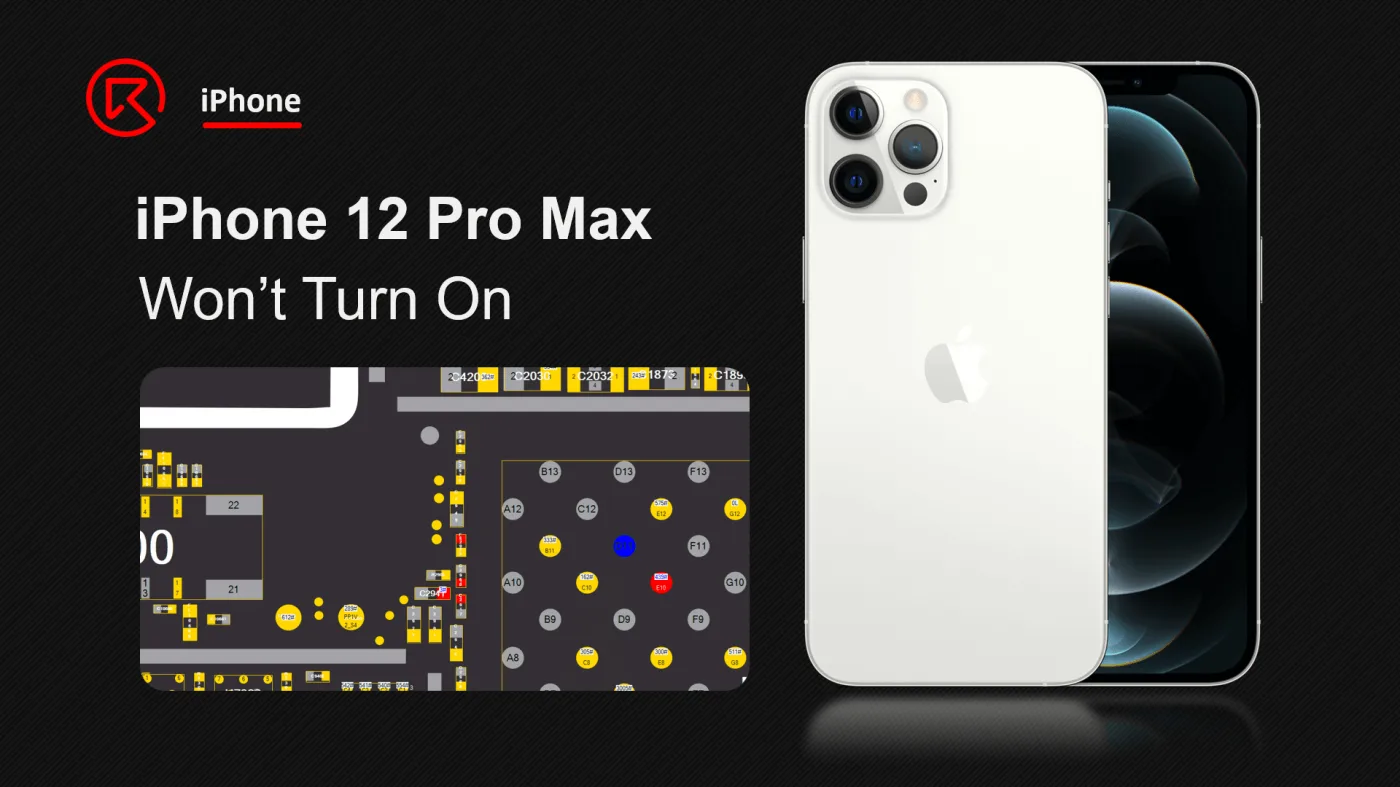
    El iPhone 12 Pro Max, anunciado el 13 de octubre de 2020, es un smartphone de gama alta conocido por sus funciones avanzadas. Sin embargo, una caída grave puede hacer que no se encienda. En esta guía se detallan los pasos para solucionar y reparar este problema.

    iphone 12 pro max cannot charge stuck apple logo

    Teléfono

    Modelo: iPhone 12 Pro Max

    Anunciado: 2020, 13 de octubre

    Fenómeno del defecto

    Es posible que un iPhone 12 Pro Max que haya sufrido daños graves por una caída no se encienda. En tales casos, el siguiente proceso de solución de problemas y reparación puede ser útil.

    Proceso de resolución de problemas

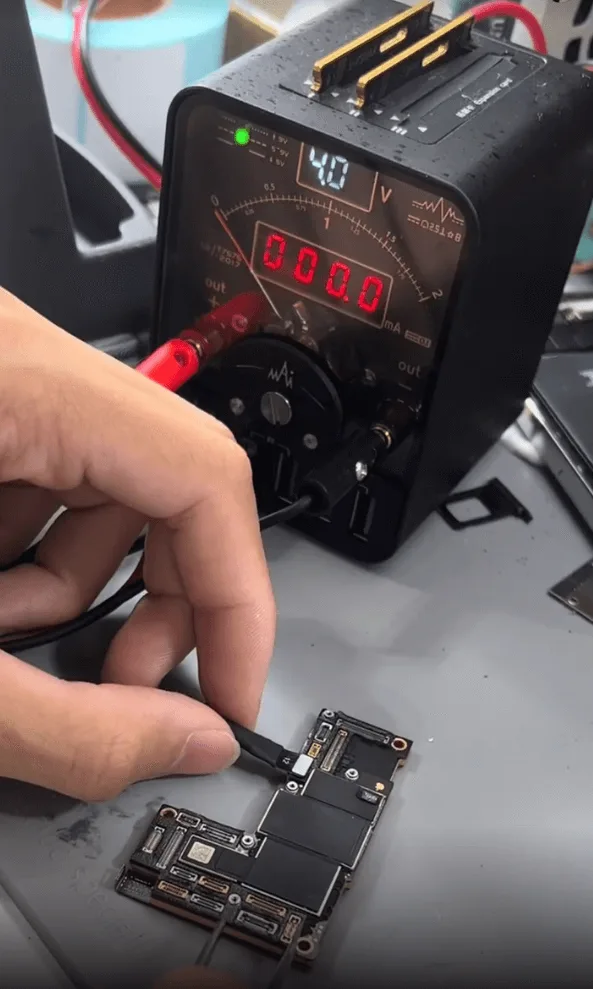
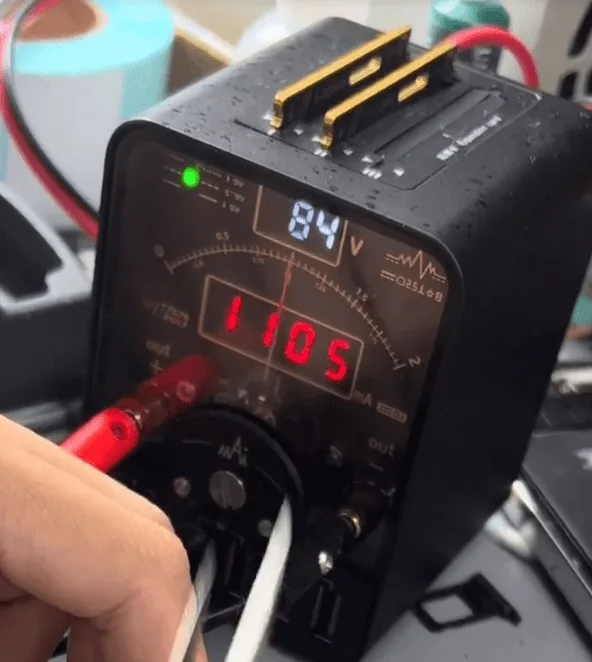
    En primer lugar, vamos a conectar la placa base con la máquina de alimentación de CC, no hay fugas de corriente. Pero cuando se activa el proceso de arranque por pinza, el salto actual a 1100mA directamente.

    iphone 12 pro max won turn issue repair guide trigger to boot
    iphone 12 pro max won turn issue repair guide 1100ma directly

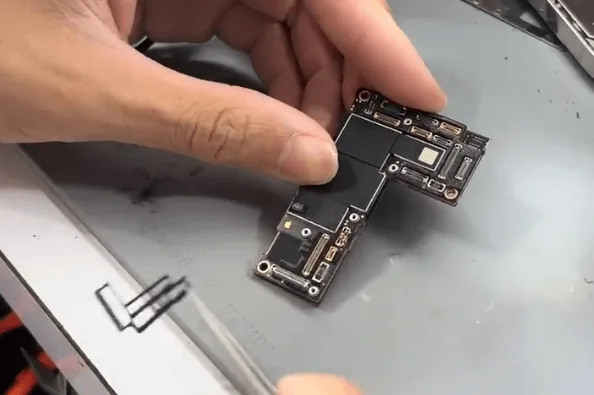
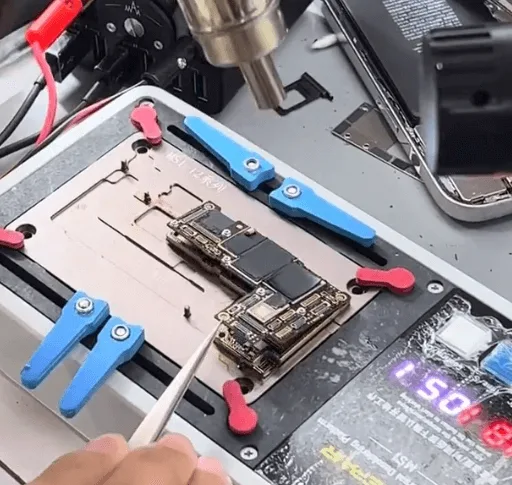
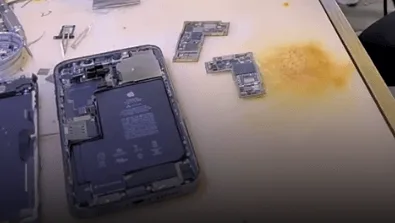
    A continuación, vamos a quitar las espumas alrededor de los conectores, y luego mantener la placa base en la plataforma de calentamiento para separar las dos capas de la placa base.

    iphone 12 pro max won turn issue repair guide remove the foams around
    iphone 12 pro max won turn issue repair guide separate with the heating

    Después de la separación, como era de esperar, muchas almohadillas se han caído, más tarde tenemos que tomar un montón de tiempo para arreglar las almohadillas que faltan. Pero de todos modos, vamos a arreglar el problema de arranque en primer lugar.

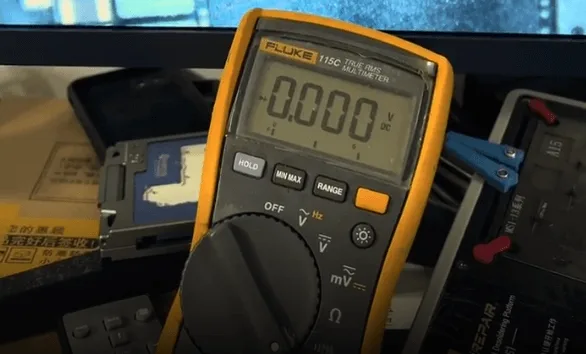
    Al medir los valores de los diodos en los carriles de alimentación que se emiten desde la PMU a la CPU, encontrar un condensador alrededor de la CPU está en cortocircuito a tierra.

    iphone 12 pro max won turn issue repair guide when measuring with
    iphone 12 pro max won turn issue repair guide find one rail is shorted

    Consulte el Mapa de bits de Refoxes PP1V2_IO.

    Como podemos ver, hay muchos componentes relacionados con el PP1V2_IO.

    iphone 12 pro max won turn issue repair guide refox bitmap

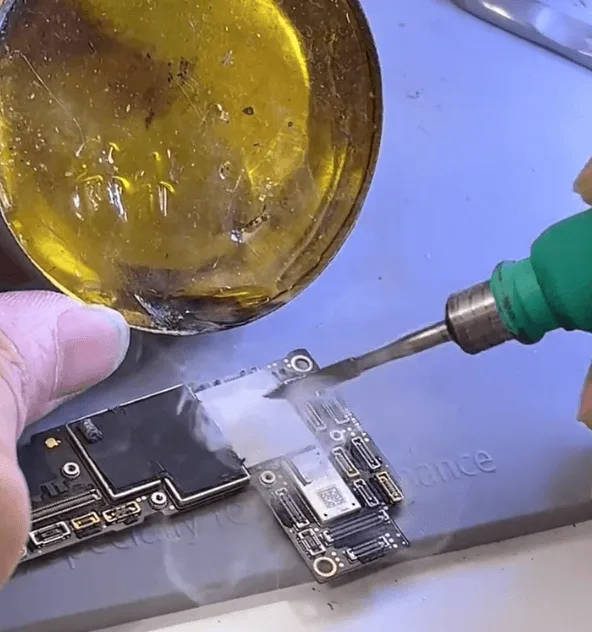
    Para averiguar el componente en cortocircuito exacto, debemos utilizar el método de inspección con colofonia.

    Aplique humo de colofonia en la superficie de las zonas relativas de la placa base

    iphone 12 pro max won turn issue repair guide apply rosin smoke on the

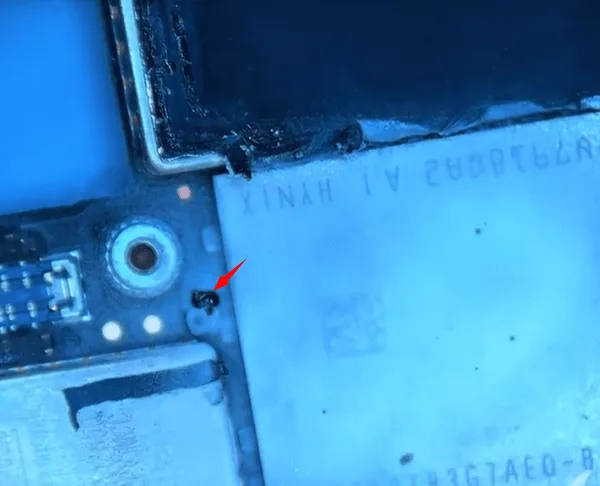
    A continuación, conecte la placa base con la máquina de alimentación de CC y comprobar bajo el microscopio, podemos encontrar el componente en cortocircuito con facilidad.

    iphone 12 pro max won turn issue repair guide the shorted capacitor

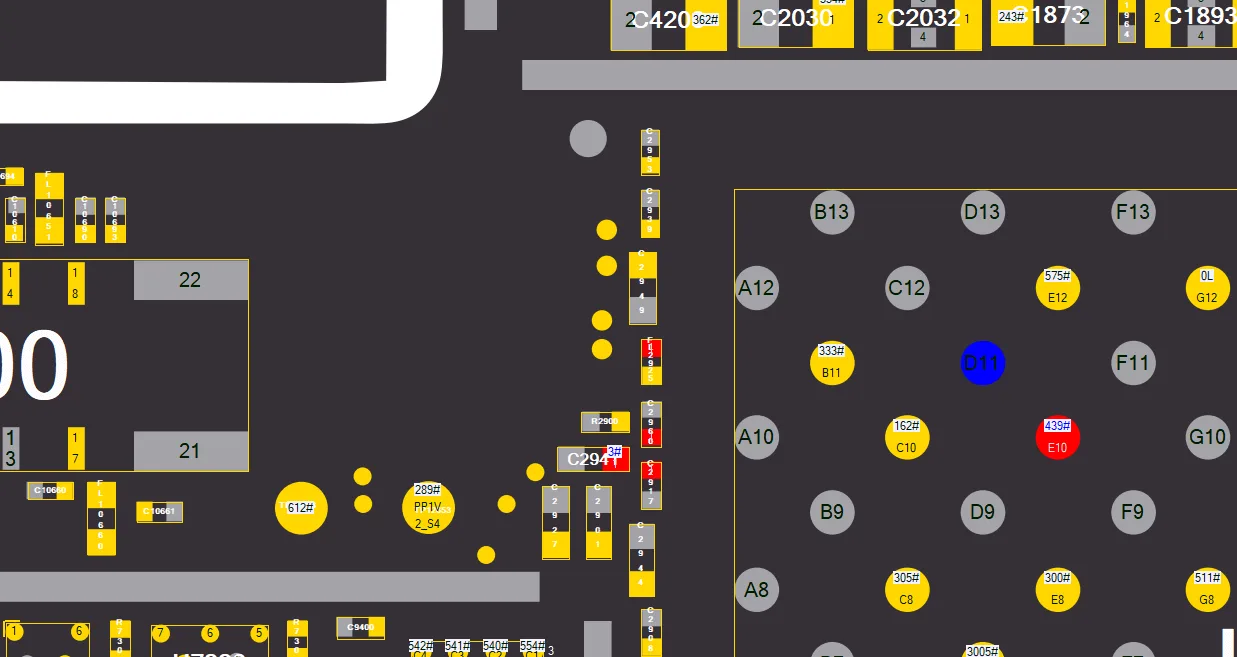
    Consulte el mapa de bits, es el condensador C2941

    iphone 12 pro max won turn issue repair guide c2941

    Como se trata de un condensador de tipo filtro, para evitar posibles daños por calor a la NAND y los conectores a su alrededor. Podemos cogerlo directamente con unas pinzas.

    Después de eso, conecte la placa lógica con la pantalla y arrancar con la máquina de alimentación de CC de nuevo, el teléfono puede ser arrancado.
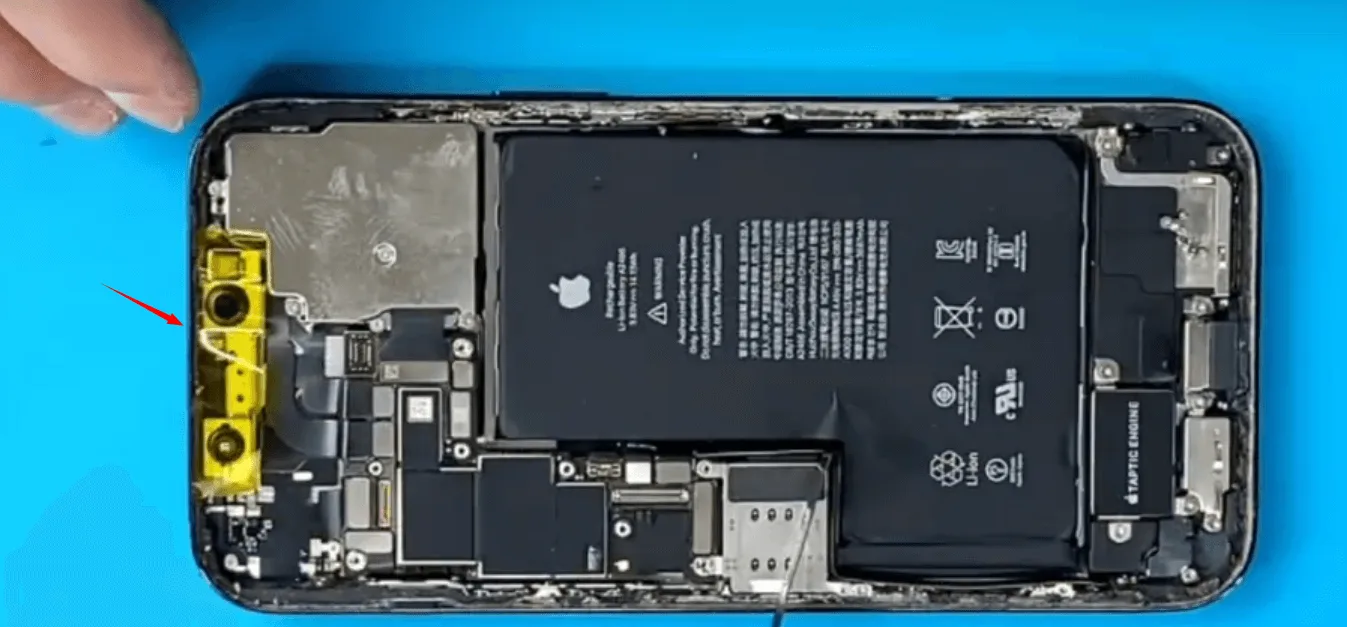
    iphone 12 pro max won turn issue repair guide phone can be booted

    A continuación, vamos a arreglar las almohadillas que faltan en la capa intermedia.

    iphone 12 pro max won turn issue repair guide the missing pads on middle

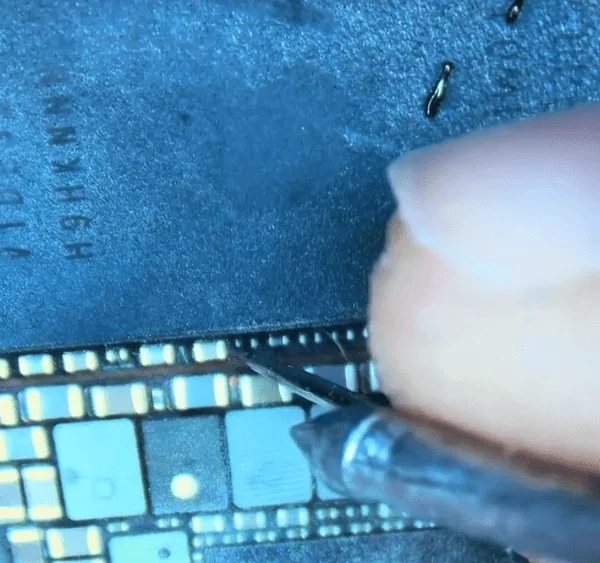
    Arreglar las almohadillas que faltan no es muy difícil, pero requiere mucha paciencia.

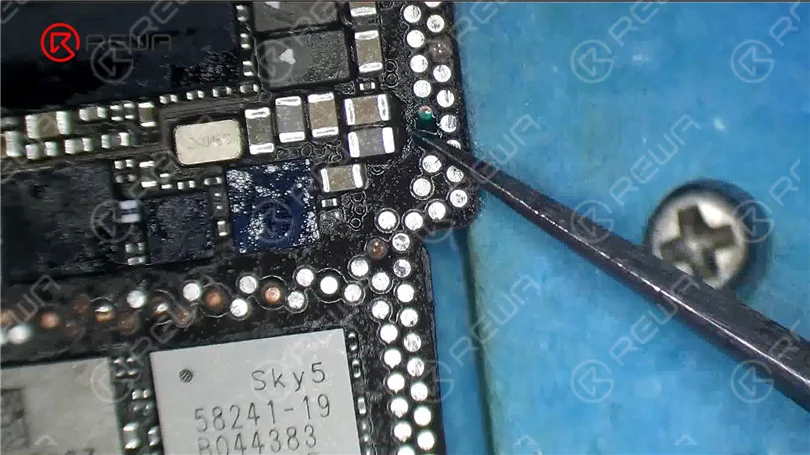
    Para la almohadilla que no tiene punto de conexión

    iphone 12 pro max won turn issue repair guide for the pad that has no

    Tenemos que rascar la raíz de la almohadilla con un cuchillo de escultura ligeramente primero

    iphone 12 pro max won turn issue repair guide scratch out the pads

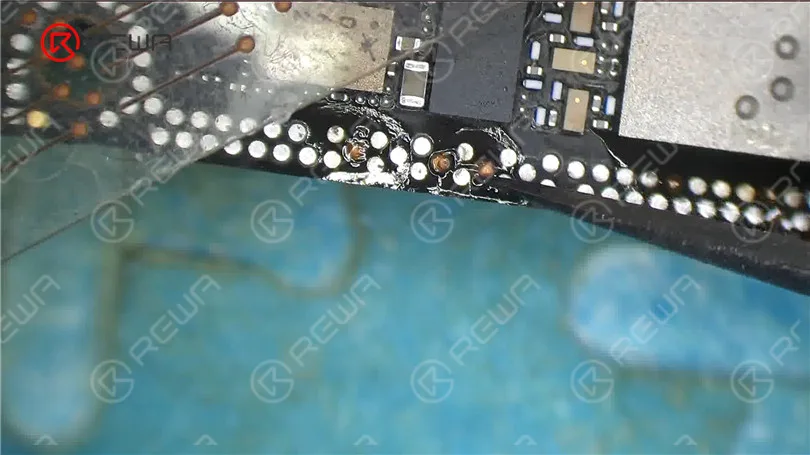
    Después de eso, sobre la base de la "raíz" para saltar alambre y hacer un círculo

    iphone 12 pro max won turn issue repair guide make circle

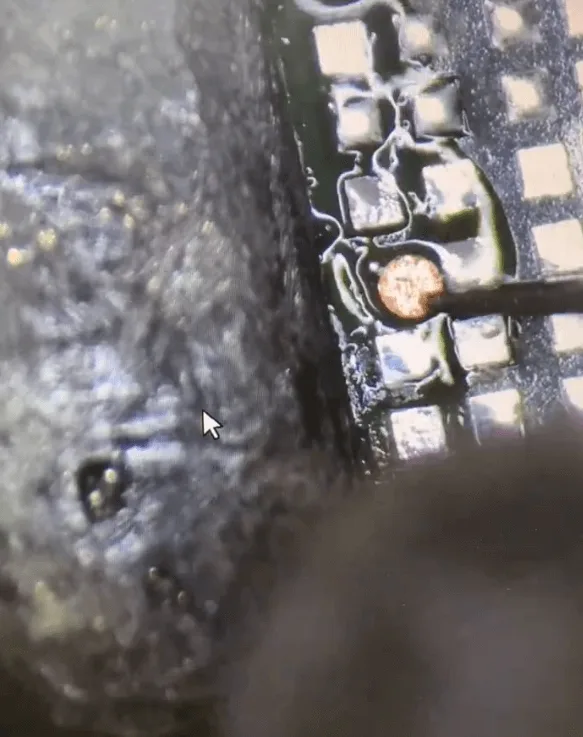
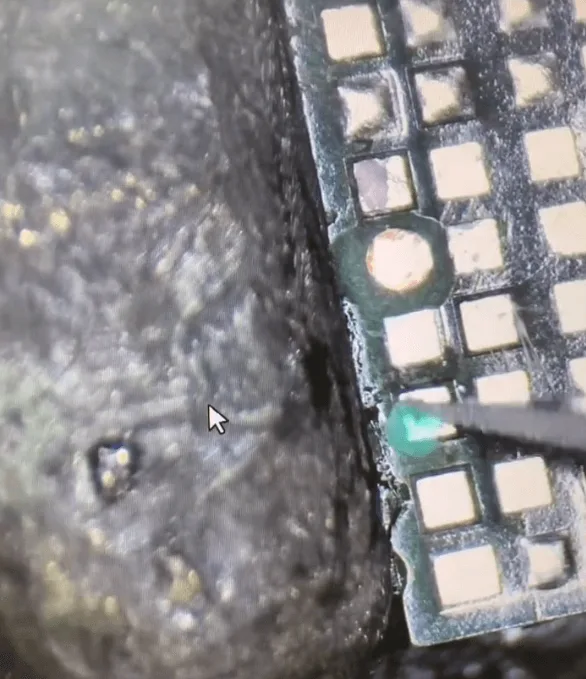
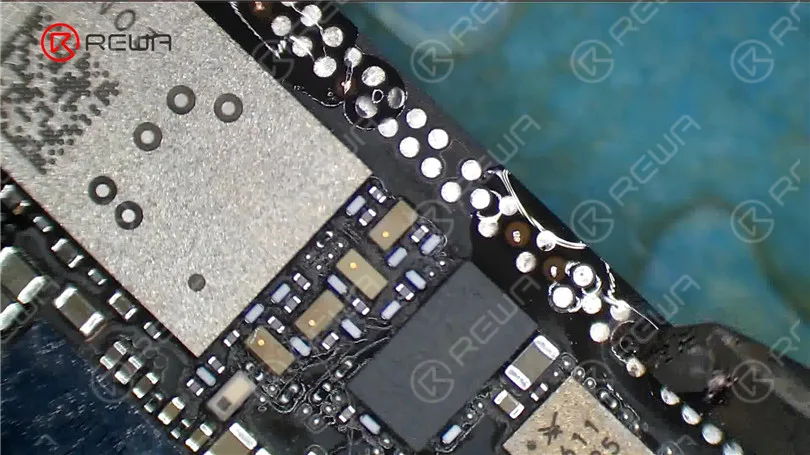
    Luego soldar un terminal de cobre en la superficie

    iphone 12 pro max won turn issue repair guide solder copper lug on the

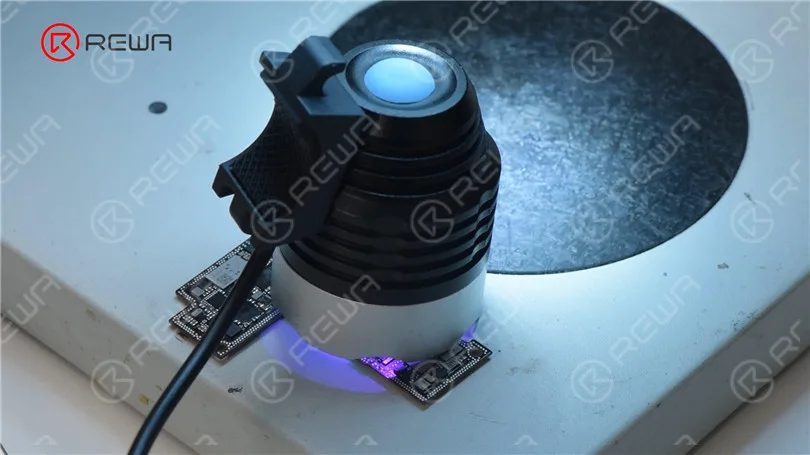
    A continuación, cúrelo y refuércelo con la máscara UV y la lámpara UV.

    iphone 12 pro max won turn issue repair guide cure with the uv lamp

    Ensamblar y probar

    A continuación, monte primero las dos capas de la placa base con la plataforma calefactora

    iphone 12 pro max won turn issue repair guide heating platform

    Cuando la placa base se enfría, montar el teléfono para probar y todas las funciones están bien.

    El problema se resuelve retirando el condensador dañado y recombinando las dos capas de la placa base.

    El iPhone 12 Pro Max no se enciende

    Resumen

    El problema del iPhone 12 Pro Max de no encenderse por una caída grave se solucionó por:

    • Extracción del condensador dañado (C2941).
    • Recombinación de las dos capas de la placa base.
    • Arreglar las almohadillas que faltan.

    Esta reparación requiere una inspección cuidadosa y un trabajo preciso para garantizar que el teléfono recupere toda su funcionalidad sin causar daños adicionales.

  • Cómo solucionar problemas de Wi-Fi del iPhone 12 Pro Max después de un daño por caída: Guía paso a paso

    Cómo solucionar problemas de Wi-Fi del iPhone 12 Pro Max después de un daño por caída: Guía paso a paso

    El iPhone 12 Pro Max puede experimentar problemas de Wi-Fi después de una caída, especialmente si el daño afecta a componentes internos como las capas de PCB. En este artículo se explica cómo diagnosticar y reparar los problemas de Wi-Fi del iPhone 12 Pro Max causados por una caída, incluida la transferencia de chips cifrados y la solución de las almohadillas de conexión que faltan en el propio chip Wi-Fi. Siga estos pasos detallados para restaurar la funcionalidad Wi-Fi de manera efectiva.

    Fenómeno del defecto

    Este iPhone 12 Pro Max llegó con problemas de Wi-Fi tras sufrir daños por caída. Al inspeccionarlo, las capas internas de la placa de circuito impreso presentaban grietas, lo que obligó a cambiar los chips encriptados por una placa nueva. Sin embargo, el Wi-Fi seguía sin funcionar.

    Solución de problemas

    La serie iPhone 12 utiliza un chip Wi-Fi encriptado unido a la CPU, lo que hace imposible una sustitución directa. Las causas más comunes de los problemas Wi-Fi incluyen:

    • Mala conexión en el chip Wi-Fi
    • Daños en el propio chip Wi-Fi
    • Condiciones de trabajo inadecuadas para el componente Wi-Fi

    Dado que los chips se intercambiaron en una placa nueva, es probable que el problema resida en el propio chip Wi-Fi.

    Proceso de reparación

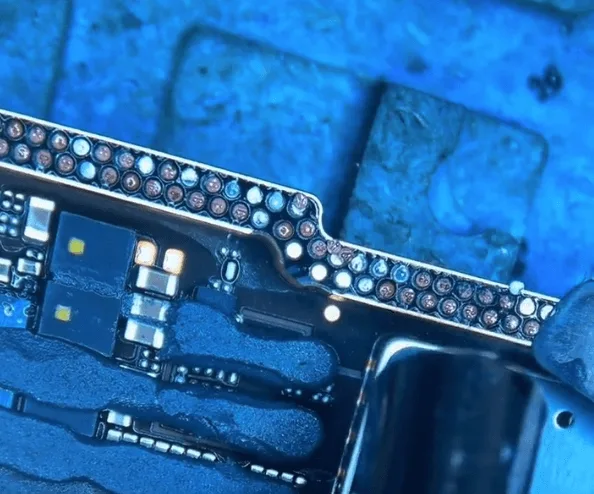
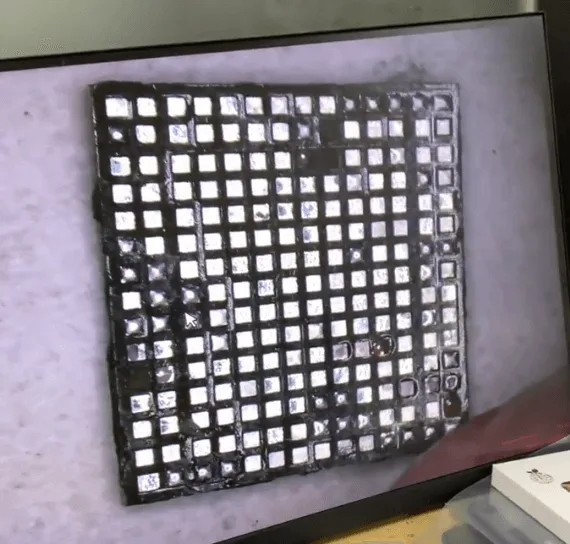
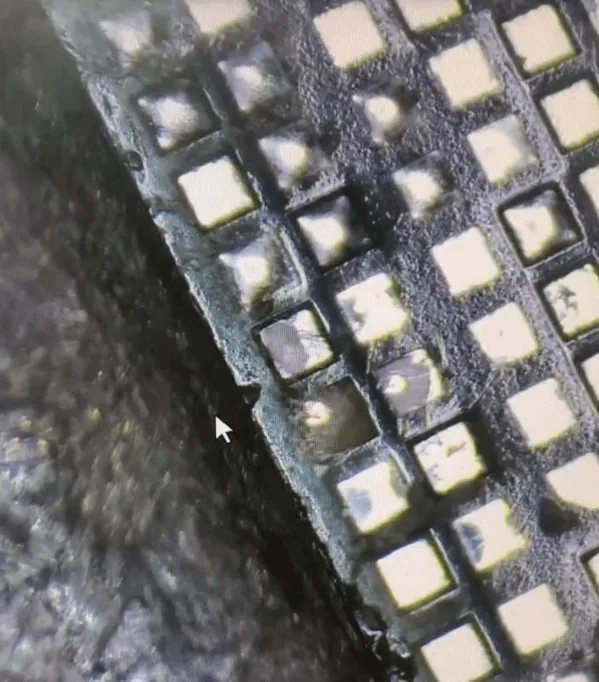
    Examine el chip Wi-Fi con un microscopio

    iphone 12 pro max problema con wi-fi

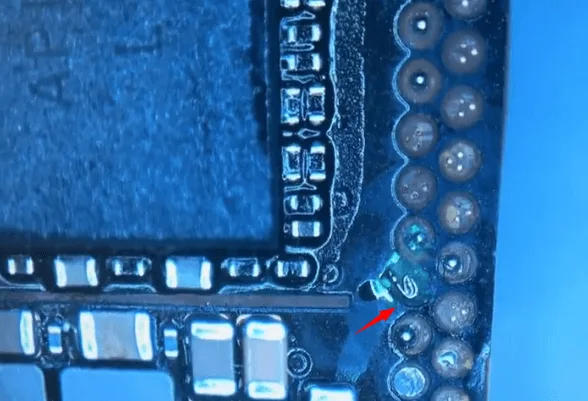
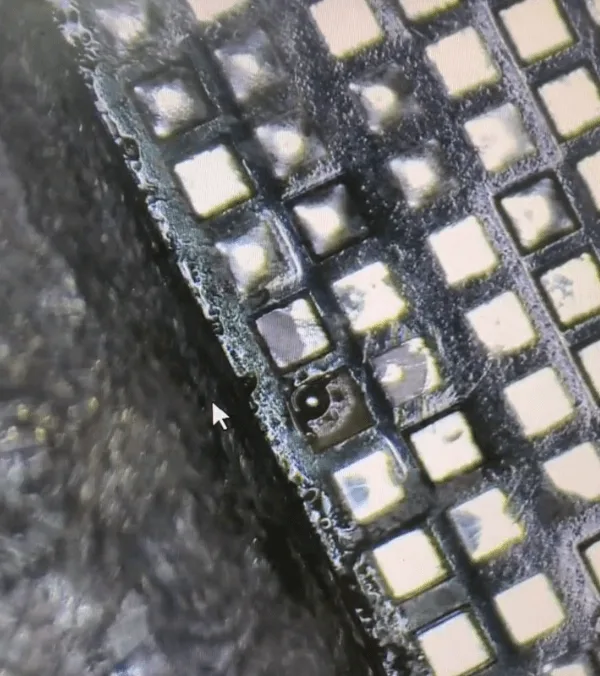
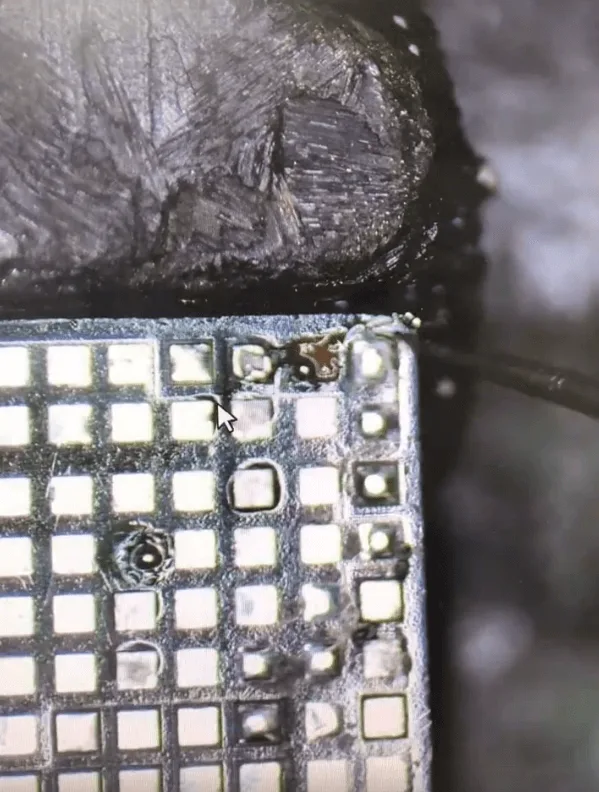
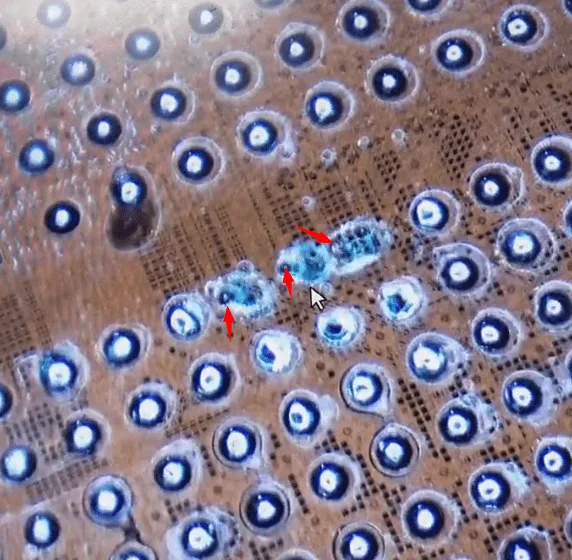
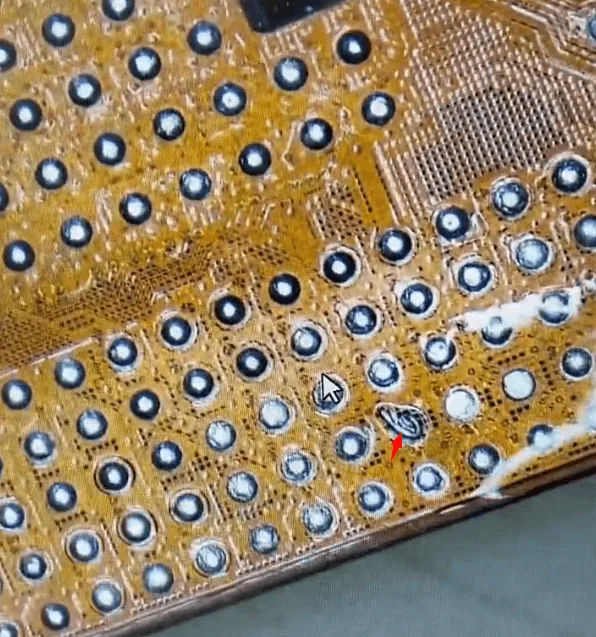
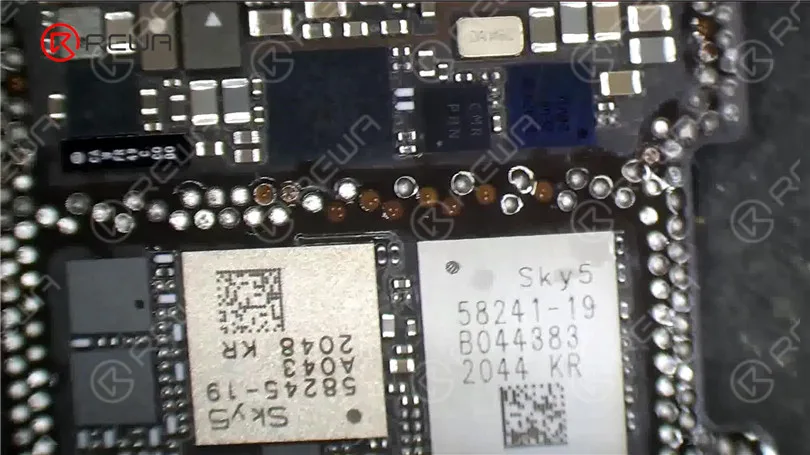
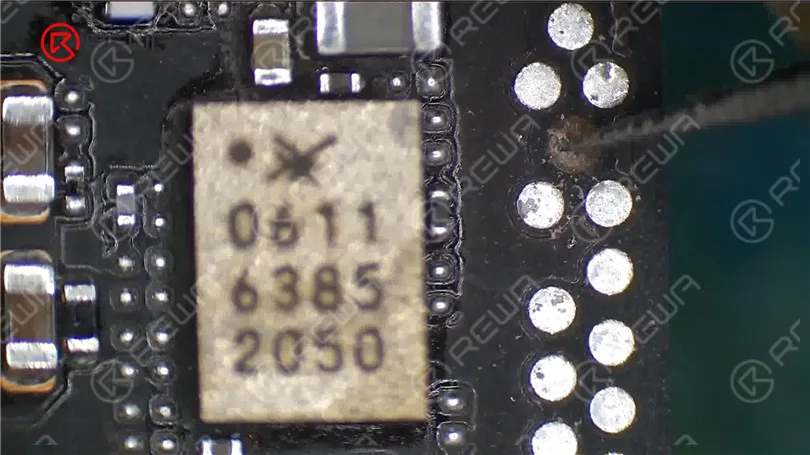
    La inspección mostró que faltaban varias almohadillas en el chip Wi-Fi, lo que significa que una nueva sustitución no resolvería el problema. En su lugar, la reparación se centra en volver a conectar las almohadillas que faltan.

    Prepare el chip para el cableado de salto

    • Rasca la superficie para descubrir las almohadillas conductoras.
    • Aplica una fina capa de pasta de estaño y fíjala con un soldador.
    • Coloque con cuidado un terminal de soldadura para restablecer la conexión.
    • Cúrelo con la máscara UV y la lámpara UV y, a continuación, elimine el exceso de pegamento UV.

    Reparación de daños graves en las almohadillas

    • Para almohadillas con daños más profundos, raspe la raíz conductora con un cuchillo de esculpir fino.
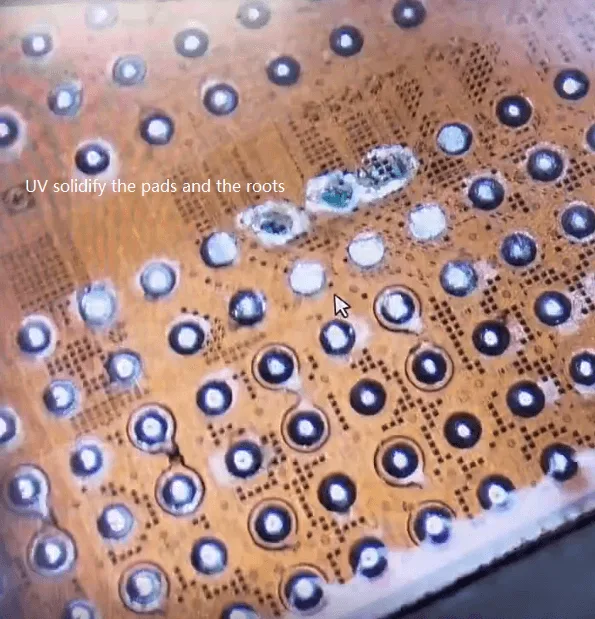
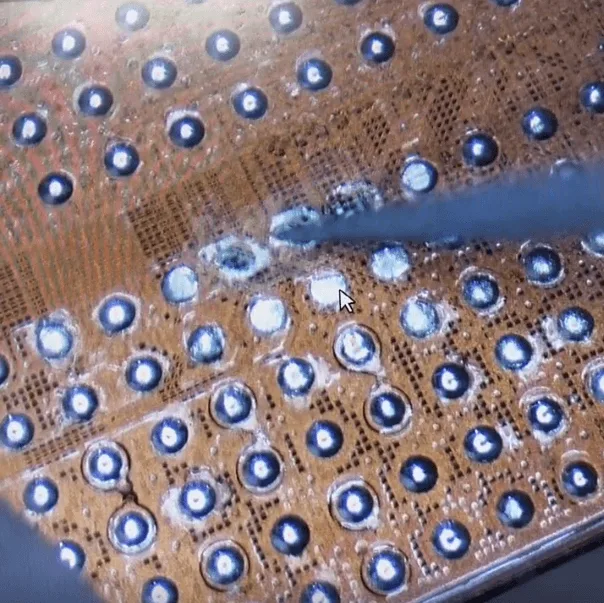
    • Aplique la máscara UV para solidificar la zona de la almohadilla.
    • Coloque un cable conductor, formando pequeños bucles alrededor de la almohadilla manualmente

    Consejos

    • Elimine el pegamento UV sobrante antes de aplicar la pasta de estaño al bucle de alambre de salto.
    • Asegure el bucle con terminales soldados para completar la conexión.

    Volver a montar el módulo Wi-Fi

    iphone 12 falta almohadillas reparación
    • Vuelve a montar el módulo Wi-Fi y suéldalo de nuevo en la placa base.
    • Utilice una plataforma calefactora para recombinar las capas de la placa base.
    • Vuelva a montar el teléfono y compruebe su funcionamiento.

    Tras el reensamblaje, la función Wi-Fi se restableció por completo y todas las demás funciones funcionaron con normalidad.

    Resumen

    Mediante una inspección cuidadosa y un cableado de salto, restauramos la funcionalidad Wi-Fi en este iPhone 12 Pro Max. Este método solucionó eficazmente el daño de la almohadilla en el módulo Wi-Fi, haciendo posible la recuperación de un daño por caída que, de otro modo, sería un reto.

    Lista de herramientas y piezas

  • El iPhone 12 Pro Max no se puede cargar y se queda atascado en el logo de Apple

    El iPhone 12 Pro Max no se puede cargar y se queda atascado en el logo de Apple

    An iPhone 12 Pro Max that won’t charge and remains stuck at the Apple logo is a repair technician’s challenge. This issue arose after a screen replacement, leading to motherboard problems. This detailed guide explores the troubleshooting process, identifies the root cause, and outlines the steps to replace the defective USB chip.

    iPhone 12 pro max

    Detalles del dispositivo

    Modelo: iPhone 12 Pro Max

    Anunciado: 2020, October 13

    Fenómeno del defecto

    • The original screen was damaged and has been replaced with a new one.
    • After a few days of use, the phone stopped working and could not be booted. 
    • Connected it to the charging cable, but there was no response.

    Solución de problemas

    Disassemble the phone and apply a sticker to the Face ID module.

    iphone 12 pro max cannot charge stuck apple logo protect the face id

    Inspección inicial

    Face ID Module: Protected with a sticker before disassembly.

    Placa base:

    • No signs of previous repairs or water damage.
    • No physical deformation.

    Everything looks fine.

    Boot Current Check

    • Connected the motherboard to a DC power supply and observed the current curve.
    • The boot current remained fixed at 400mA, suggesting chip damage.

    Thermal Imaging Analysis

    • Separated the motherboard layers using a heating platform.
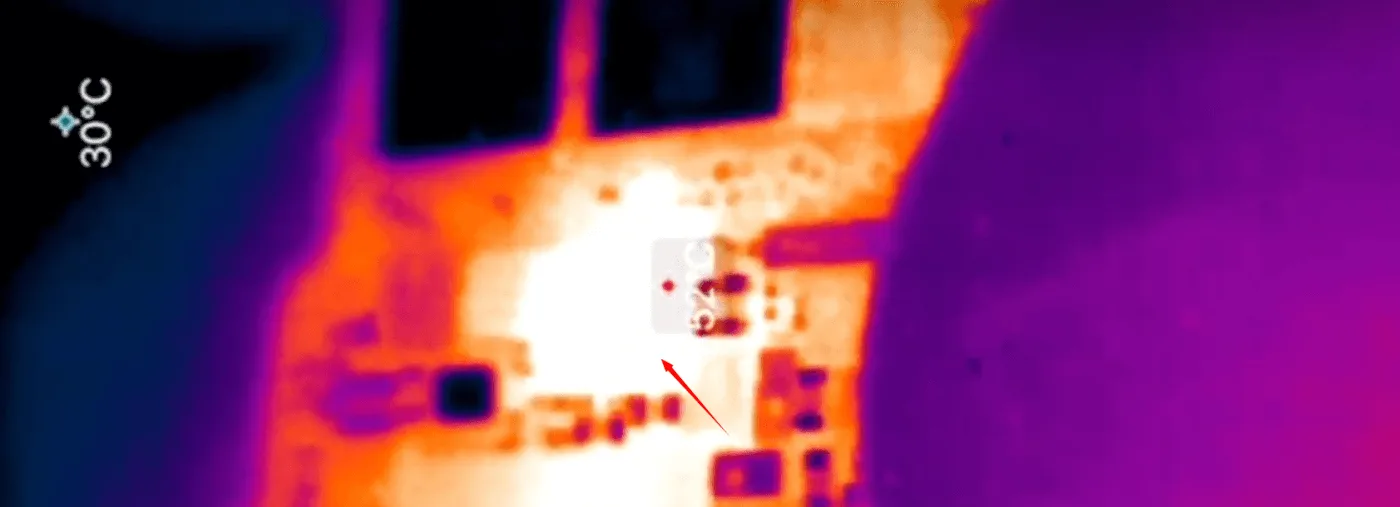
    • Supplied power and used thermal imaging to locate overheating.
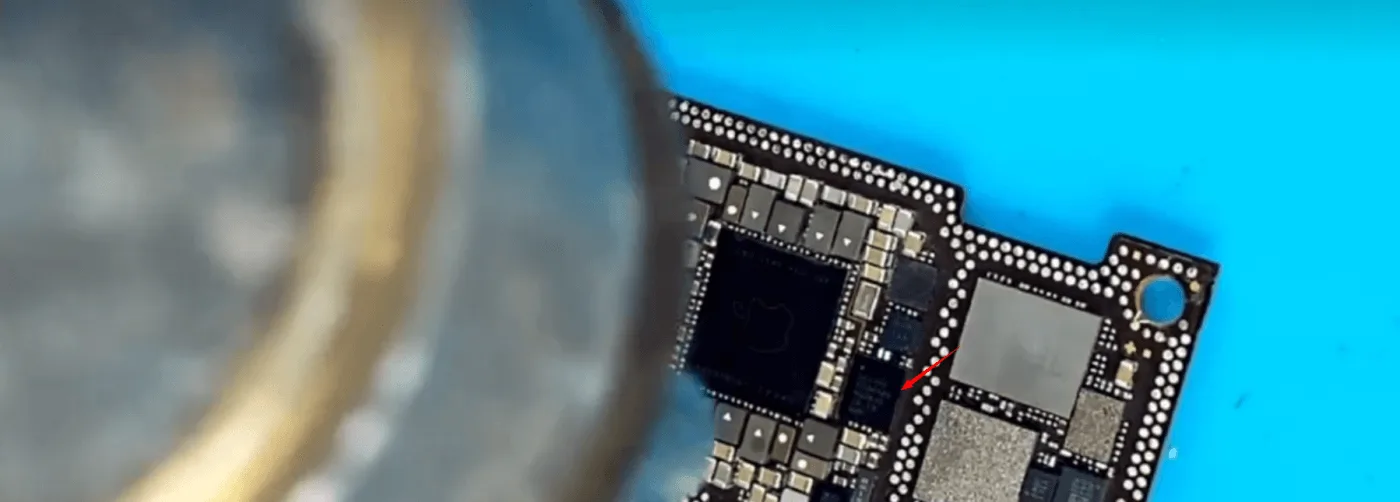
    • Identified the USB chip as the source of excessive heat.
    iphone 12 pro max cannot charge stuck apple logo the usb chip get hot

    Proceso de reparación

    USB Chip Removal

    • Removed the defective USB chip using a hot air gun and tweezers.
    • Worked quickly to avoid impacting the nearby Power Management Unit (PMU).
    iphone 12 pro max cannot charge stuck apple logo then remove the chip

    Pad Preparation

    • Cleaned the pads with solder flux and solder wick.
    • Ensured the pads were smooth for optimal chip connection.
    iphone 12 pro max cannot charge stuck apple logo solder it back to the

    Chip Replacement

    • Re-balled the new USB chip to ensure all solder joints were intact.
    • Soldered the chip onto the motherboard with precision.

    Recombine Motherboard Layers

    • Reassembled the motherboard layers using a heating platform.
    iphone 12 pro max cannot charge stuck apple logo then we can recombine

    Pruebas

    Boot Current Check

    Verified that the boot current returned to normal after USB chip replacement.

    iPhone 12 Pro Max Cannot Charge

    Functional Testing

    • Assembled the phone and tested charging functionality.
    • Conducted additional tests to ensure all functions were working correctly.

    Resultado final

    The iPhone 12 Pro Max was successfully repaired. The phone now charges normally, boots without issues, and retains full functionality.

    Principales conclusiones

    1. Precision Tools: Use thermal imaging to pinpoint overheating components.
    2. Quick Repairs: Minimize heat exposure to sensitive components during desoldering.
    3. Preventative Care: Protect nearby components like the PMU during chip replacement.

    For more professional repair tips and advanced techniques, visit Academia REWA.

    Let me know if you’d like any adjustments, additional sections, or graphics to accompany this guide!

  • ¿El iPhone 12 Pro Max no arranca? Cómo arreglar con la reparación de la almohadilla de la CPU

    ¿El iPhone 12 Pro Max no arranca? Cómo arreglar con la reparación de la almohadilla de la CPU

    Un problema de arranque en un iPhone 12 Pro Max es un reto para los técnicos de reparación, especialmente cuando es causado por pistas de la CPU faltantes. Esta guía explica cómo diagnosticar, reparar y restaurar la funcionalidad del dispositivo mediante la reparación experta de las pistas de la CPU mediante puentes de alambre y otros métodos complejos.

    iphone 12 pro max

    Detalles del dispositivo

    Modelo: iPhone 12 Pro Max

    Anunciado: 2020, 13 de octubre

    Fenómeno del defecto

    DispositivoiPhone 12 Pro Max

    Síntomas:

    1. El dispositivo no pudo arrancar.
    2. Los intentos de reparación anteriores fallaron.
    3. Los comentarios de los clientes identificaron la falta de almohadillas para la CPU.

    Proceso de reparación

    Inspección inicial

    • Desmonté el teléfono y encontré la placa base ya separada.
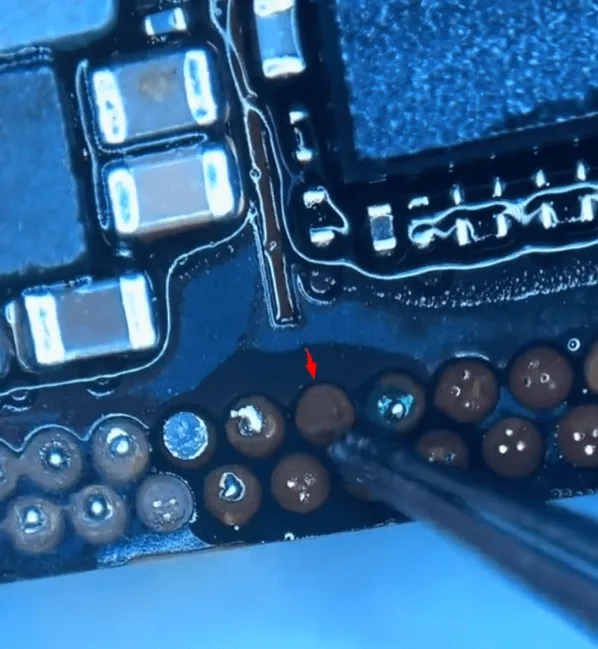
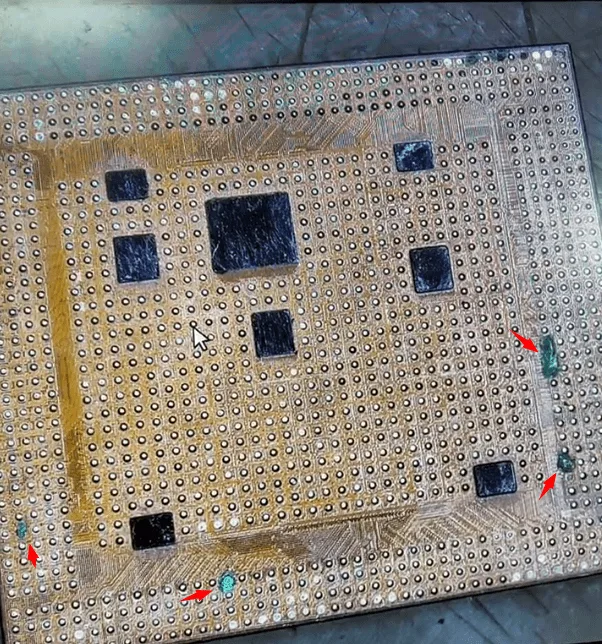
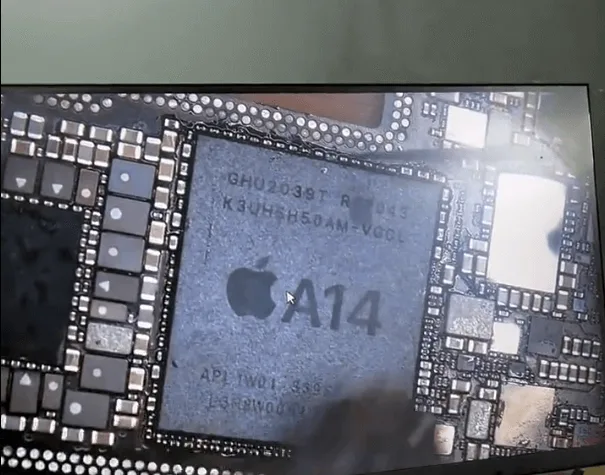
    • Inspeccioné la CPU bajo un microscopio y confirmé rastros de reparación en los pads.
    iphone 12 pro max not booting how fix cpu pad repair received the phone

    Causa raíz

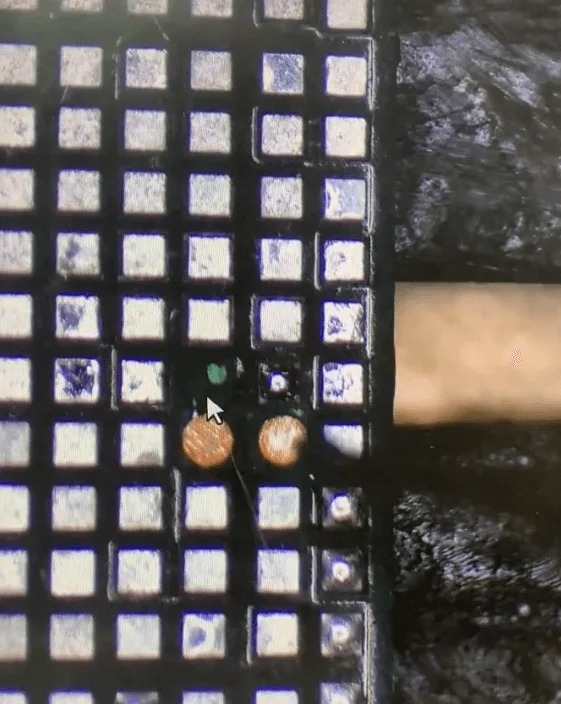
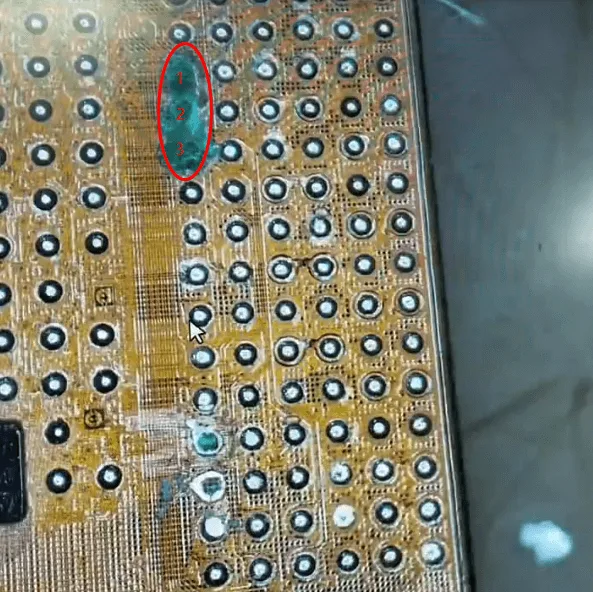
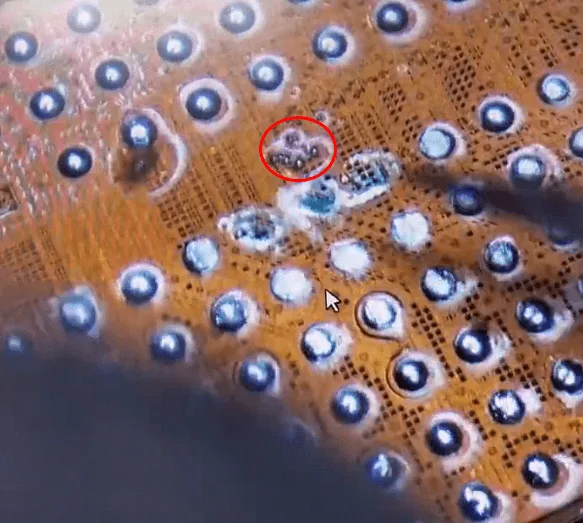
    • Faltaban pines en la CPU, lo que impedía establecer conexiones adecuadas, incluidos tres pines críticos y difíciles de ubicar que estaban cerca el uno del otro.

    Proceso de reparación

    Paso 1: Retire la CPU

    • Retire con cuidado el CPU de la placa base.
    iphone 12 pro max not booting how fix cpu pad repair remove the and

    Paso 2: Localiza las almohadillas faltantes

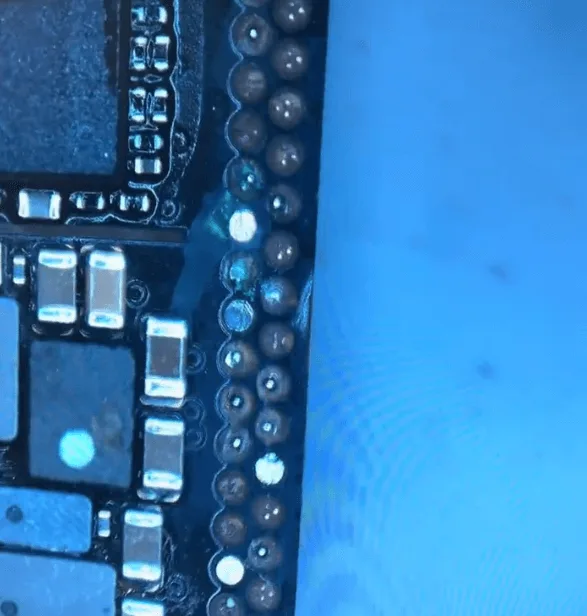
    • Inspeccionado bajo un microscopio para identificar almohadillas faltantes o dañadas.
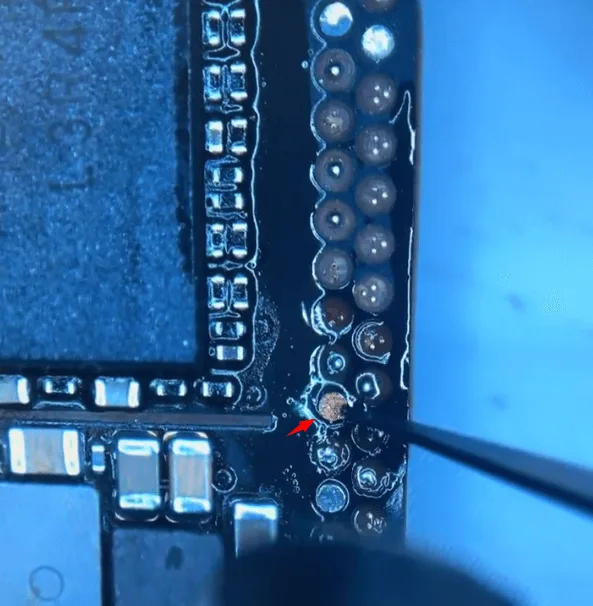
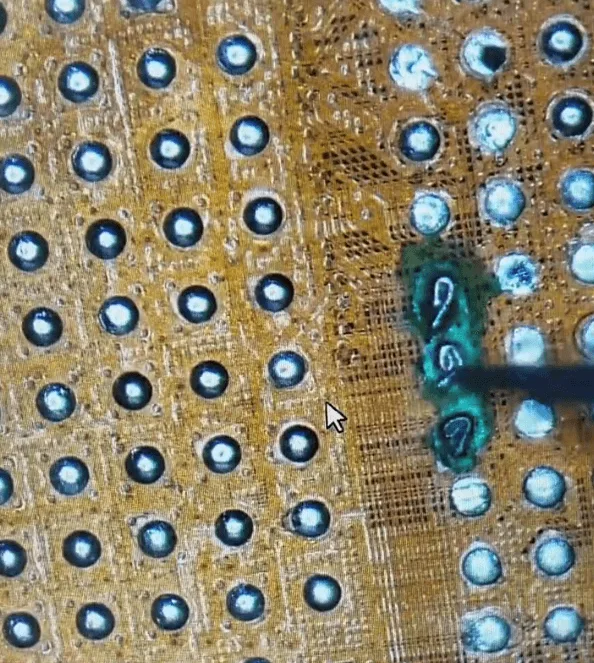
    • Se eliminó la máscara UV solidificada que cubría los pads.
    iphone 12 pro max not booting how fix cpu pad repair some pads on the

    Paso 3: Identificación de la raíz

    • Raspó pacientemente las áreas de las almohadillas con un cuchillo de escultor para localizar las raíces.
    • Fortaleció las raíces aplicando fundente para soldadura y curando con una lámpara UV.

    Paso 4: Prepárese para saltar cables

    • Limpié las raíces y apliqué una cantidad mínima de pasta de estaño a cada una.

    Paso 5: Puentes de cable para almohadillas faltantes

    • Soldé un lado del cable a las raíces.
    • Creé un bucle en el otro lado para una conexión segura.
    • Aplicqué una máscara UV para estabilizar los cables y los curé con una lámpara UV.

    Paso 6: Reacondicionar las esferas de soldadura de la CPU

    • Rebaliné la CPU con esferas de soldadura para garantizar una conexión adecuada con la placa base.
    iphone 12 pro max not booting how fix cpu pad repair solder back the

    Paso 7: Vuelva a ensamblar la placa base

    • Soldé la CPU de vuelta a la placa base y recombine las dos capas de la placa base usando una plataforma de calor.

    Resumen

    El problema finalmente se soluciona mediante la reparación con cable puente en los pads de la CPU. Como se mencionó, la reparación de pads faltantes en el chip de la CPU requiere una amplia experiencia, un trabajo manual excelente y estable, y una gran paciencia.

    Haz más práctica y luego podrás reparar problemas similares como este con confianza.

  • Cómo solucionar el problema de sobrecalentamiento del iPhone 12 Pro Max con tapones de soldadura

    Cómo solucionar el problema de sobrecalentamiento del iPhone 12 Pro Max con tapones de soldadura

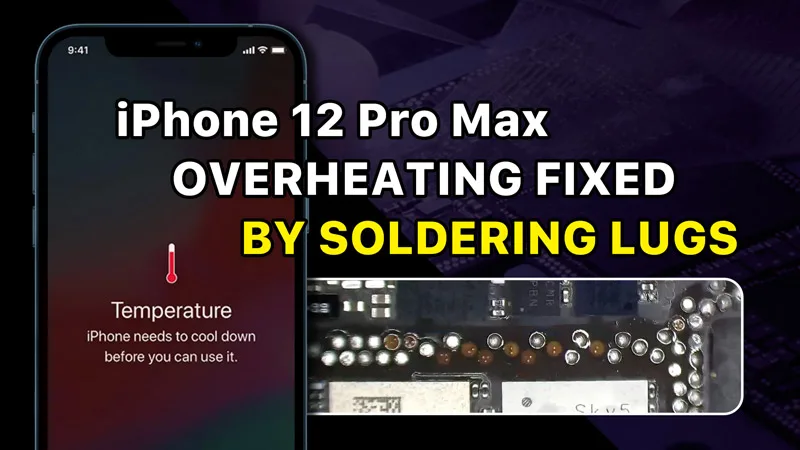
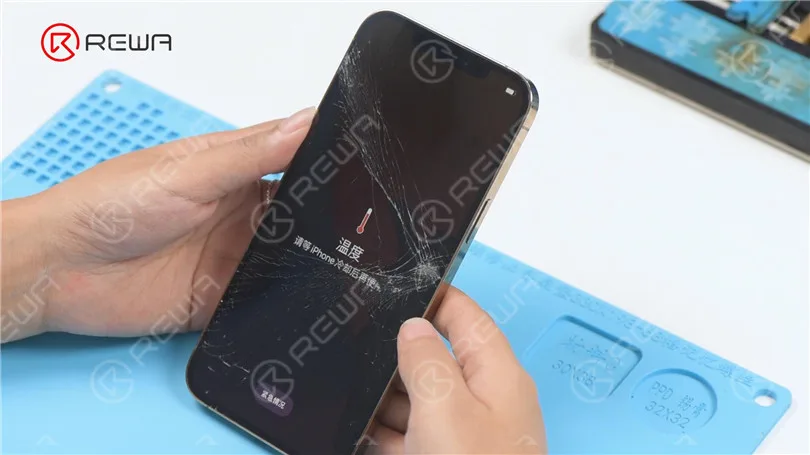
    Hoy compartiremos cómo solucionar el problema de sobrecalentamiento o advertencia de temperatura del iPhone 12 Pro Max. El teléfono se ha caído antes y la pantalla está agrietada. Después del arranque, el teléfono muestra una advertencia de temperatura.

    how fix iphone 12 pro max overheating issue soldering lugs ov

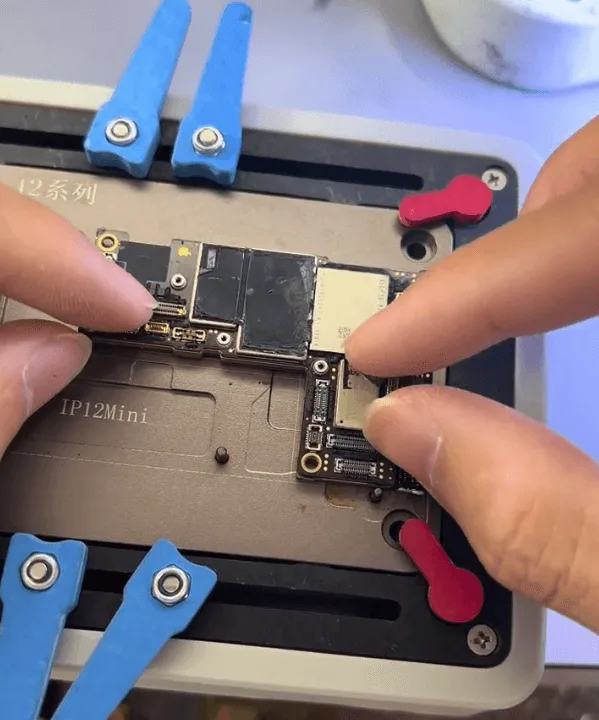
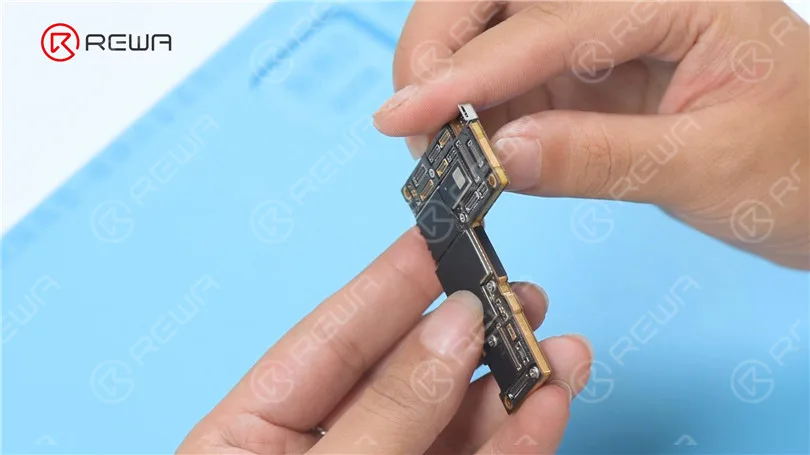
    A continuación, desmontamos el teléfono para probarlo. Desconecte los cables flexibles. Retiramos la placa base. En primer lugar, comprobamos si la placa base está deformada. La placa base no está deformada.

    how fix iphone 12 pro max overheating issue soldering lugs ov 2

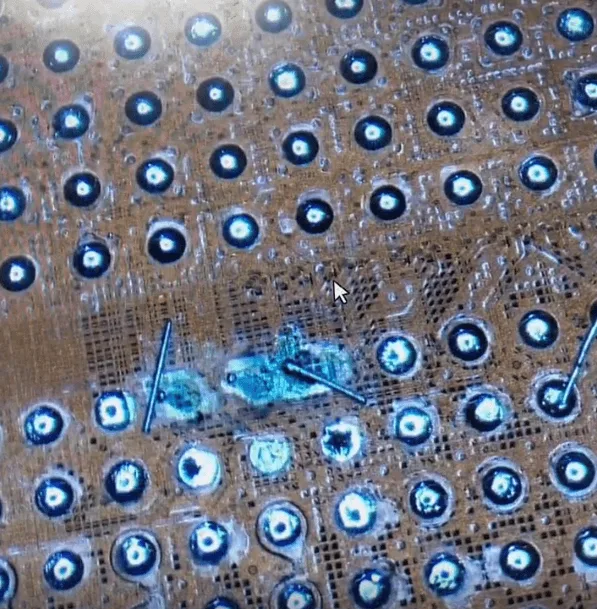
    Se puede ver al microscopio que la placa base tiene pseudo-soldadura. Entonces tenemos que separar la placa base.

    how fix iphone 12 pro max overheating issue soldering lugs ov 3

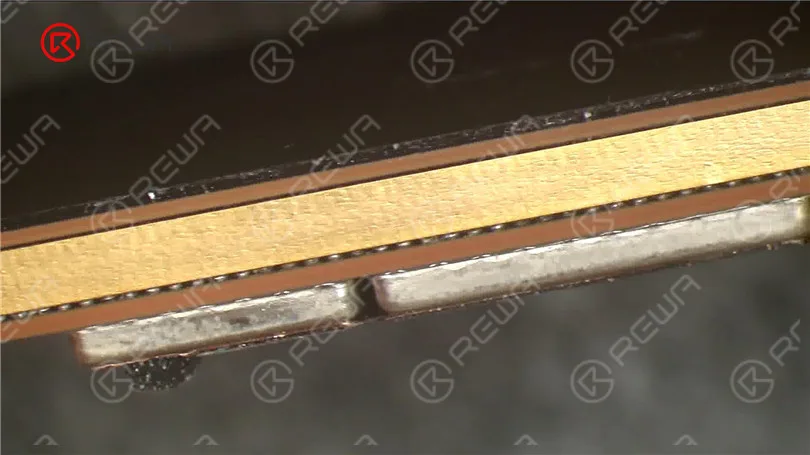
    Separe la espuma y la parte de plástico. Coloque la placa base en el 165 °C Plataforma de calefacción para calentar. Dado que la capa media de la línea iPhone 12 adopta pasta de soldadura de temperatura media para soldar, tenemos que ayudar al calentamiento con una pistola de aire caliente a 330 °C. Intente levantar la placa lógica con una palanca mientras se calienta. Si la placa lógica se suelta, retírela. A continuación, retire la placa de señal.

    Soluciona el problema de sobrecalentamiento del iPhone 12 Pro Max soldando los tapones: faltan más de una docena de almohadillas

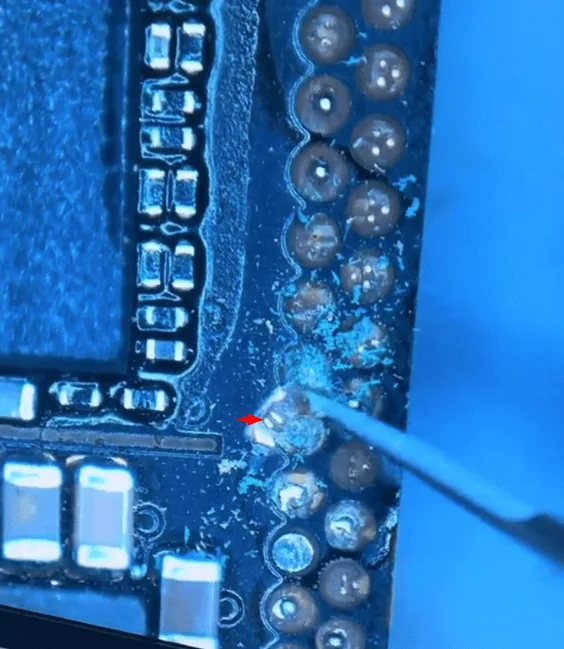
    Al microscopio se ve que faltan almohadillas en la placa lógica. Entonces hay que reparar las almohadillas de unión. Limpie las almohadillas de unión con Soldador a 380 °C y Solder Wick. A continuación, limpie las almohadillas de unión con PCB Cleaner.

    how fix iphone 12 pro max overheating issue soldering lugs ov 5
    how fix iphone 12 pro max overheating issue soldering lugs ov 6

    A continuación, raspe las almohadillas que faltan para mostrar los circuitos con un cuchillo de esculpir. Presta atención a no dañar la GND mientras raspas.

    how fix iphone 12 pro max overheating issue soldering lugs ov 7

    Limpie las pastillas de conexión con PCB Cleaner. Aplique estaño a las almohadillas de unión con un soldador.

    how fix iphone 12 pro max overheating issue soldering lugs ov 8

    A continuación, ponemos el Clavijas de soldadura en posición. Aplique un poco de fundente en pasta. Calentar con un soldador para soldar. Limpie las almohadillas de unión con PCB Cleaner.

    how fix iphone 12 pro max overheating issue soldering lugs ov 9

    Aplique un poco de máscara de soldadura a las almohadillas de unión. A continuación, solidificar con una Lámpara UV. Después de solidificar, retire el exceso de máscara de soldadura con un cuchillo de escultura para mostrar las almohadillas.

    how fix iphone 12 pro max overheating issue soldering lugs ov 10
    how fix iphone 12 pro max overheating issue soldering lugs ov 11
    how fix iphone 12 pro max overheating issue soldering lugs ov 12

    Limpie las almohadillas de unión con PCB Cleaner. A continuación, limpie las almohadillas de unión con el soldador y la mecha de soldadura. Siga limpiando las almohadillas de unión con un paño sin polvo.

    how fix iphone 12 pro max overheating issue soldering lugs ov 13
    how fix iphone 12 pro max overheating issue soldering lugs ov 14

    A continuación, volvemos a colocar la placa de señales. Coloca la placa de señales en el soporte. Coloca la plantilla de reballing en posición. Aplica un poco de Pasta de Soldadura de baja temperatura uniformemente. Retire el exceso de pasta de soldadura.

    how fix iphone 12 pro max overheating issue soldering lugs ov 15

    Separe la plantilla de recombinación. Coloque la placa base en la plataforma de calentamiento a 165 °C para calentarla para la recombinación. Retire la placa base después de que se haya enfriado durante 5 minutos.

    how fix iphone 12 pro max overheating issue soldering lugs ov 16

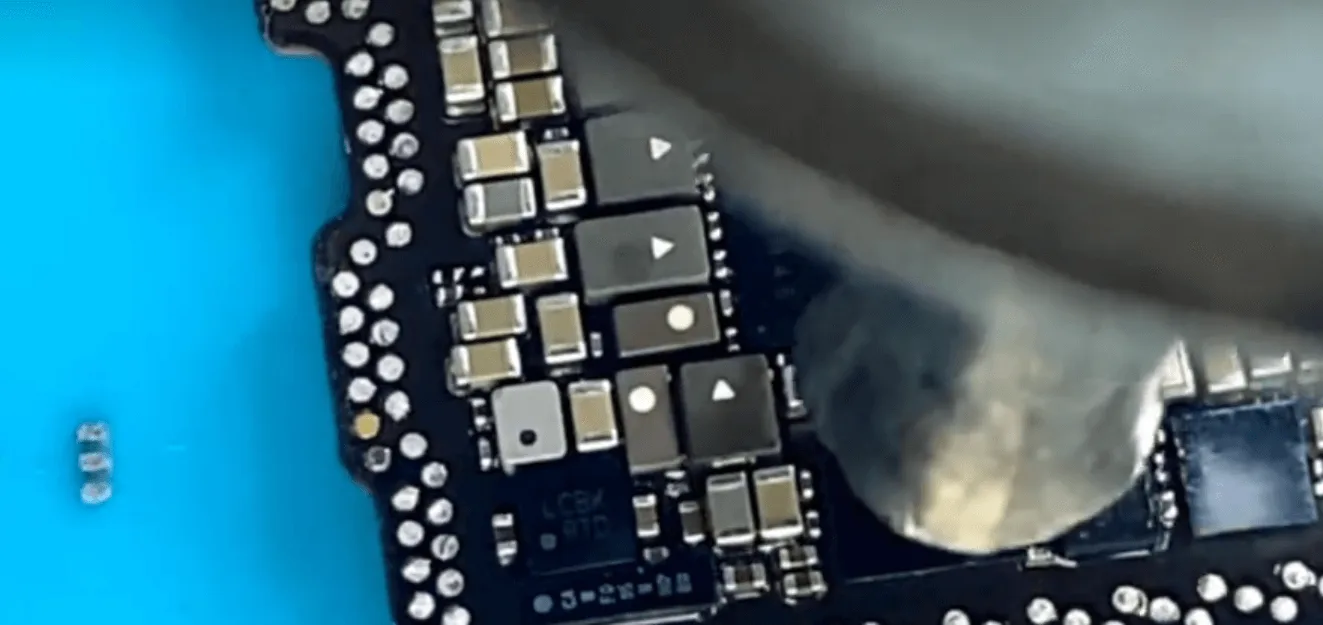
    Instale la placa base para realizar pruebas. Conecte la pantalla. El teléfono se enciende con normalidad. El aviso de temperatura ha desaparecido.
    how fix iphone 12 pro max overheating issue soldering lugs ov 17
  • How to clear iPhone 12 Pro Max cache

    How to clear iPhone 12 Pro Max cache

    Some users find storage space more and more insufficient while using. Then how to clear iPhone 12 Pro max cache? Let’s check it out!
    1. Clear “Recently Deleted”

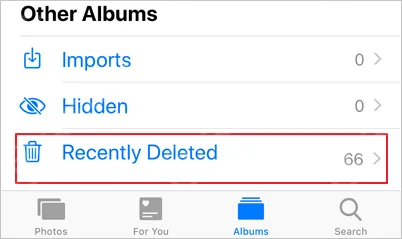
    Recently Deleted

    In the “Recently Deleted” album, photos that are deleted within recent 30 days will be stored. Photography hobbyists will stack this part with photos or videos. Regular clearance can be performed according to the actual situation.

    2. Clear Safari cache

    Go to “Settings” – “Safari” – “Clear History and Website Data” to clear the cache in the Safari browser.

    3. Delete Apps that Are Not Used Frequently

    Delete Apps

    A lot of apps that take up storage space are not used frequently. Users can develop habits to remove this kind of App.

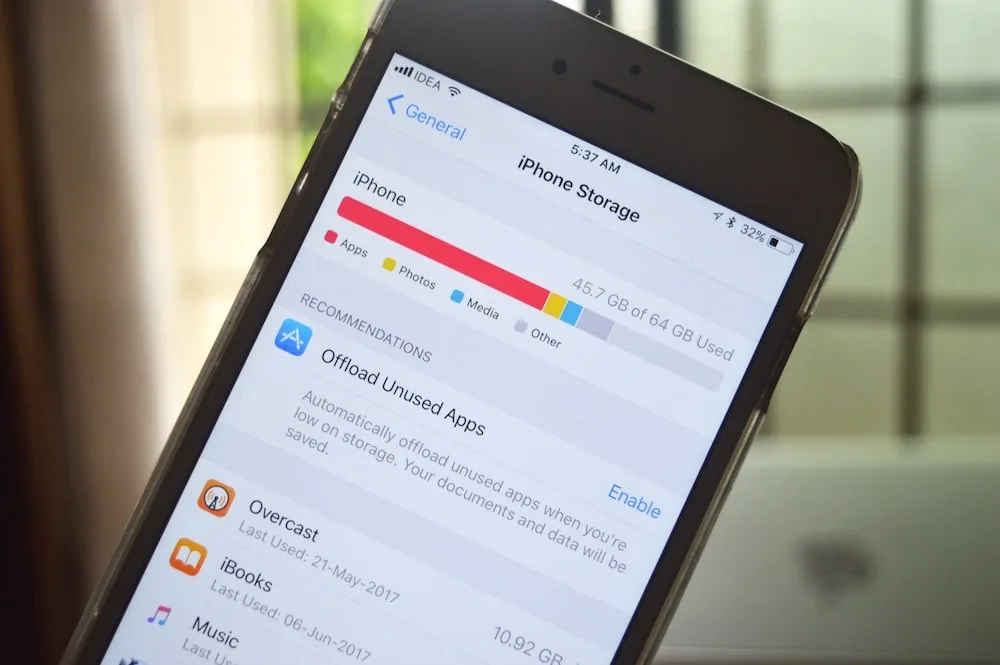
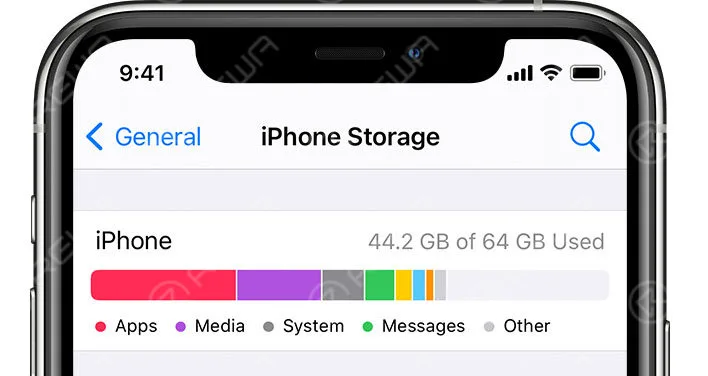
    Go to “iPhone Storage”, you can view the storage size of each app. You can choose to delete according to your needs.

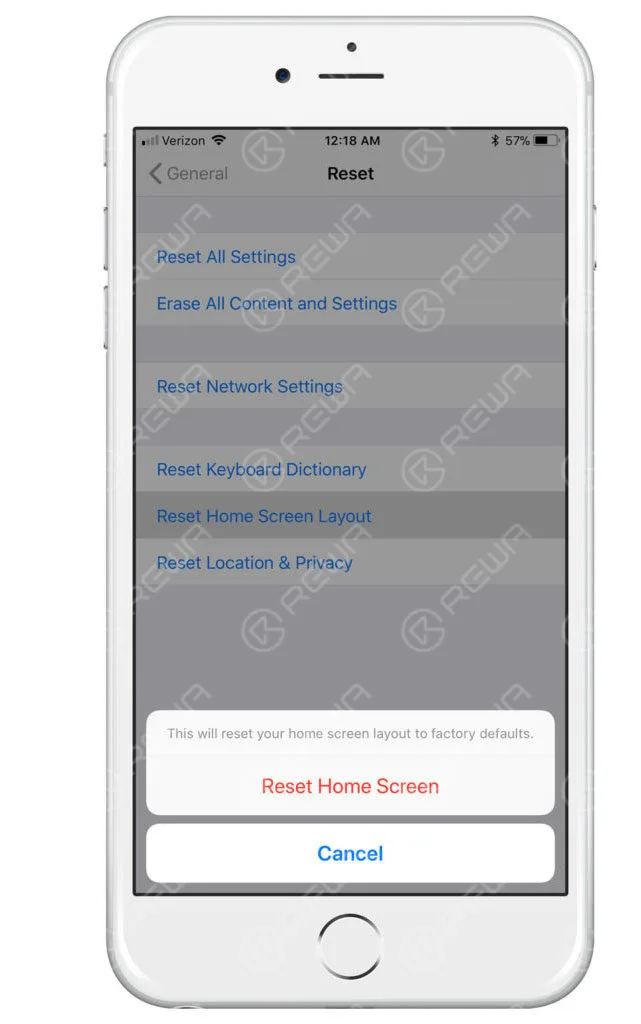
    4. Reset the Phone Directly

    After the mobile phone is completely reset, the data will be completely removed and the phone will be restored to factory settings.

    Reset the Phone Directly

    Consejos:

    iphone settings

    It is recommended to upgrade to the latest system and then clear the cache.

    You can also use other applications for backup if there is no sufficient storage space for updates.