La Conferencia Mundial de Desarrolladores de Apple, WWDC 2017, se celebra anualmente en San José, California, del 5 al 9 de junio en el Centro de Convenciones McEnery. Este evento reúne a desarrolladores y a más de 1.000 ingenieros de Apple para asistir a sesiones y establecer contactos.
El primer día suele comenzar con una keynote en la que Apple desvela su próximo software y, ocasionalmente, presenta nuevo hardware.
Anuncios clave:
Nuevo iPad Pro:
El nuevo iPad Pro está disponible en dos tamaños: 10,5 pulgadas y 12,9 pulgadas, con una impresionante pantalla Retina.
Ofrece un potente rendimiento, sencillez de uso y funciona con iOS, el sistema operativo móvil más avanzado del mundo.
iMacs renovados:
Los últimos iMac incorporan nuevos procesadores, gráficos de última generación, almacenamiento innovador y conectividad mejorada.
La pantalla Retina es ahora más brillante y colorida, proporcionando una experiencia envolvente.
iMac Pro:
El iMac Pro es el iMac más rápido y potente hasta la fecha, con una pantalla 5K de 27 pulgadas y componentes internos avanzados.
Está diseñado para ofrecer un rendimiento de nivel profesional, con procesadores Intel Xeon, GPU Radeon Pro Vega e impresionantes opciones de almacenamiento y memoria.
Mac OS High Sierra:
El sistema operativo más reciente de Mac, macOS High Sierra, se centra en la fiabilidad, la capacidad y la capacidad de respuesta.
Incluye actualizaciones internas y mejora las funciones y aplicaciones cotidianas.
Otros anuncios:
iOS 11 introduce nuevas funciones para iPhone y iPad.
WatchOS 4 mejora el Apple Watch con funciones de actividad y entrenamiento más inteligentes.
HomePod es un altavoz doméstico revolucionario con un sonido y una inteligencia excepcionales.
En el evento también se presentaron MacBooks renovados, nuevas correas de reloj, un teclado mágico inalámbrico con teclado numérico y nuevas fundas para iPad.
Apple ha lanzado recientemente la primera versión beta de iOS 15.2, con el número de versión 19c5026i. Esta actualización incluye varias características y mejoras dignas de mención, centradas principalmente en mejorar la privacidad y la seguridad de los usuarios. En este artículo, profundizaremos en los aspectos más destacados de la actualización beta de iOS 15.2.
Aspectos más destacados de la actualización beta de iOS 15.2.
Informe de privacidad de la aplicación
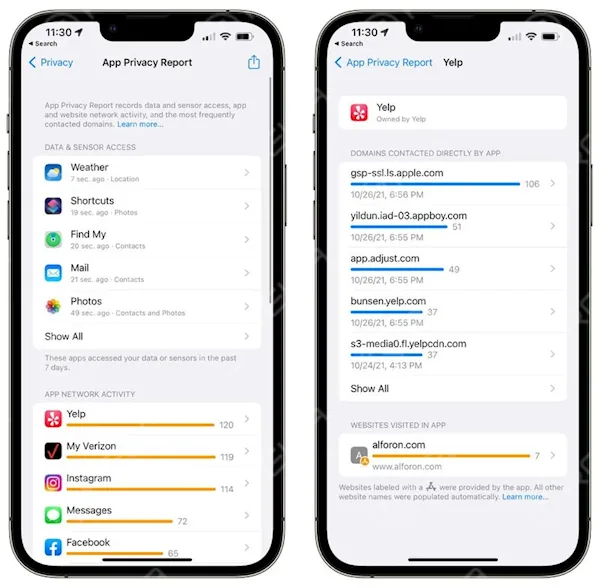
Privacidad ha sido una preocupación fundamental para los usuarios de teléfonos inteligentes, y Apple sigue abordando esta cuestión con la actualización beta de iOS 15.2. Una de las características más destacadas es la Informe de privacidad de la aplicación, que permite a los usuarios obtener información sobre las actividades de sus aplicaciones, incluyendo el uso de la red de datos, la información de ubicación, el acceso a las libretas de direcciones y mucho más.
Para acceder a esta función después de actualizar tu dispositivo a iOS 15.2:
1. Ve a “Configuración”.”
2. Selecciona “Privacidad”.”
3. Pulsa en “Informe de privacidad de la aplicación”.”
4. Habilite “Abrir informe de privacidad de la aplicación”.”
Una vez activada, esta función comenzará a mostrar los datos cada vez que utilices una aplicación. Esta transparencia permite a los usuarios comprender mejor cómo interactúan las aplicaciones con sus datos.
SOS de emergencia
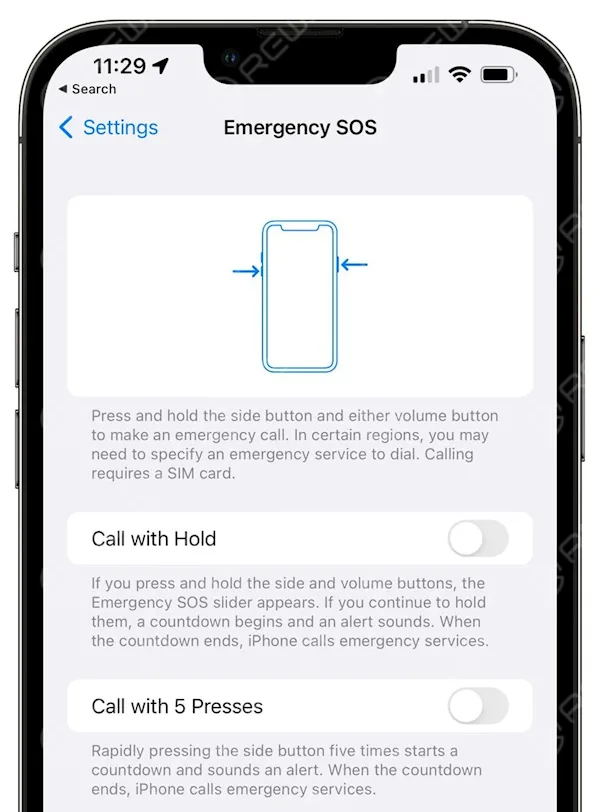
En SOS de emergencia La función de los iPhone desempeña un papel fundamental para garantizar la seguridad del usuario. Cuando se activa, marca automáticamente el número de emergencia local y comparte tu ubicación actual con tus contactos de emergencia a través de SMS.
En la versión beta de iOS 15.2, la función de llamada de emergencia SOS recibe algunas actualizaciones notables para un acceso aún más rápido y una mayor seguridad:
Activación: Ahora, puede activar la función de emergencia. SOS mediante una combinación de botón de encendido y teclas de volumen. También se puede activar pulsando rápidamente el botón de encendido cinco veces.
Temporizador de cuenta atrás: La cuenta atrás de la marcación automática se ha ampliado de 3 a 8 segundos. Esto da a los usuarios más tiempo para cancelar la llamada si se ha activado accidentalmente.
Resumen de notificaciones
La gestión de las notificaciones es más eficiente y organizada con la versión beta de iOS 15.2. El Resumen de notificaciones La función recibe una actualización con una mejora en la apariencia de las tarjetas. Esto significa que tus notificaciones se presentan de una manera más clara y visualmente más atractiva.
Seguridad de la información
Para los padres preocupados por la seguridad de sus hijos en Internet, la versión beta de iOS 15.2 ofrece una valiosa función. Cuando se activan los controles parentales en un dispositivo utilizado por un niño, el sistema notificará a los padres si detecta la transmisión o recepción de contenido inapropiado, como imágenes indecentes.
Este enfoque proactivo permite a los padres mantenerse informados y tomar las medidas necesarias para proteger a sus hijos en Internet.
Conclusión:
La actualización beta de iOS 15.2 de Apple introduce mejoras significativas en la privacidad, la seguridad y la gestión de notificaciones de los usuarios. Con la nueva Informe de privacidad de la aplicación, los usuarios pueden obtener información sobre las actividades de la aplicación, mientras que las actualizaciones de SOS de emergencia y Resumen de notificaciones Optimizar funciones importantes. Además, el enfoque en seguridad de la información garantiza un entorno digital más seguro para los usuarios jóvenes.
Mientras exploras estas funciones en la versión beta de iOS 15.2, recuerda enviar tus comentarios a Apple para ayudar a perfeccionar la versión final y mantente atento a las mejoras que se irán incorporando a medida que avance la fase de pruebas beta. La privacidad y la seguridad de tus datos son una prioridad para Apple, y estas actualizaciones reflejan su compromiso por ofrecer una experiencia segura y fácil de usar.
Descargo de responsabilidad: este artículo trata sobre las características de la versión beta de iOS 15.2 y algunos detalles. puede estar sujeto a cambios en la versión final. Mantenga su dispositivo actualizado y consulte los recursos oficiales de Apple para obtener la información más reciente.
Apple recently released the official version of iOS 15.1, along with iPadOS 15.1, WatchOS 8.1, and macOS 12.
To update your device from the iOS 15.1 beta system to the official version, follow these steps: remove the iOS 15 beta description file, restart your device, and wait for the iOS 15.1 official version update push.
SharePlay function and the support of HomePod’s non-destructive audio and Dolby Panorama audio audio.
SharePlay
SharePlay is a new way to share synchronized experiences in FaceTime with content from the Apple TV app, Apple Music, Fitness+, and other supported App Store apps
Shared controls give everyone the ability to pause, play, rewind or fast forward
Smart volume automatically lowers the audio of a movie, TV show or song when your friends speak
Apple TV supports the option to watch the shared video on your big screen while you continue the FaceTime call on iPhone
Screen sharing lets everyone on a FaceTime call look at photos, browse the web, or help each other out
HomePod non-destructive support
After upgrading to the iOS 15.1 system, the HOMEPOD supports the lossless audio and Dolby Panorama of Space Audio.
Cámara
ProRes video capture using iPhone 13 Pro and iPhone 13 Pro Max
Setting to turn off automatic camera switching when taking macro photos and videos on iPhone 13 Pro and iPhone 13 Pro Max
Apple Wallet
COVID-19 vaccination card support allows you to add and present verifiable vaccination information from Apple Wallet
This release also fixes the following issues:
Photos app may incorrectly report storage is full when importing photos and videos
Weather app may not show current temperature for My Location, and may display colors of animated backgrounds incorrectly
Audio playing from an app may pause when locking the screen
Wallet may unexpectedly quit when using VoiceOver with multiple passes
Available Wi-Fi networks may not be detected
Battery algorithms updated on iPhone 12 models to better estimate battery capacity over time
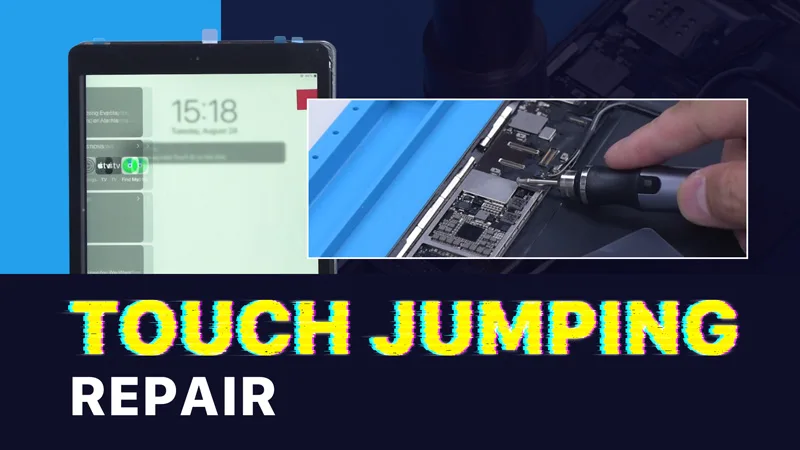
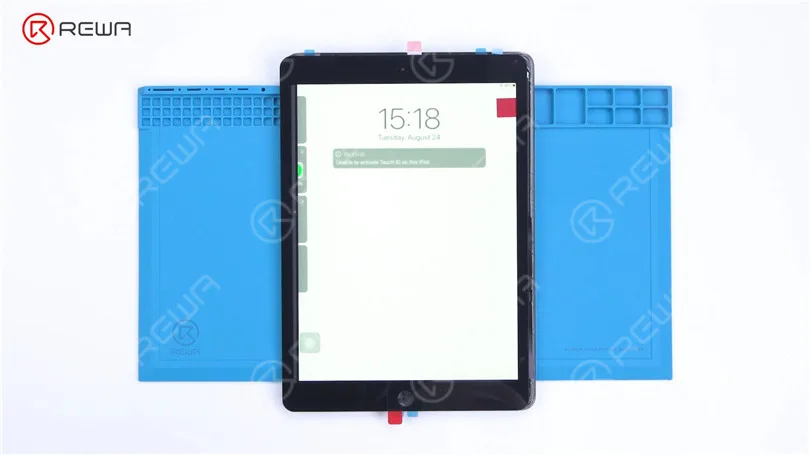
Today we will share how to repair iPad touch screen jumping. The touch screen of the iPad is still jumping after touch screen replacement.
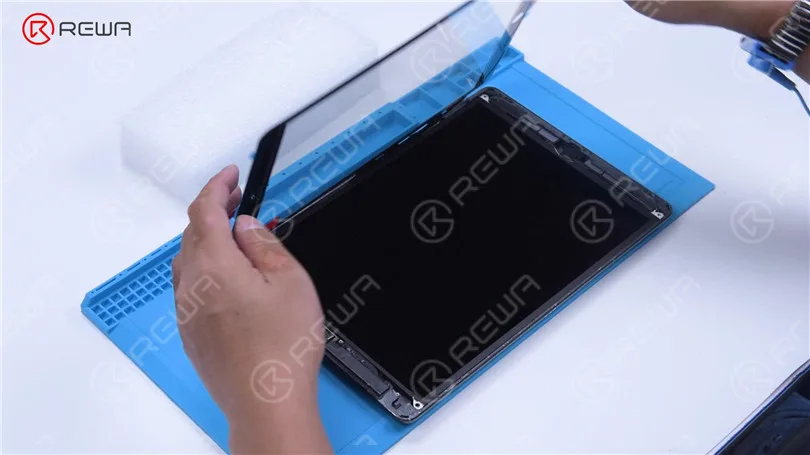
It can be preliminarily judged that the problem is caused by a motherboard fault. Next, we need to check the motherboard. Detach the touch screen and display.
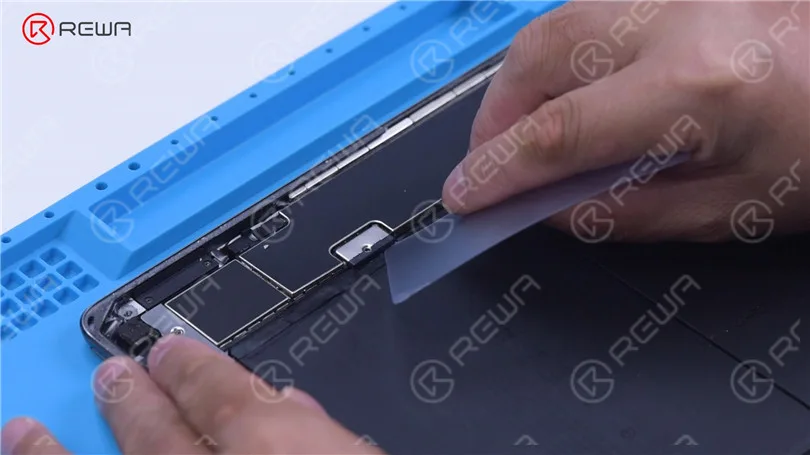
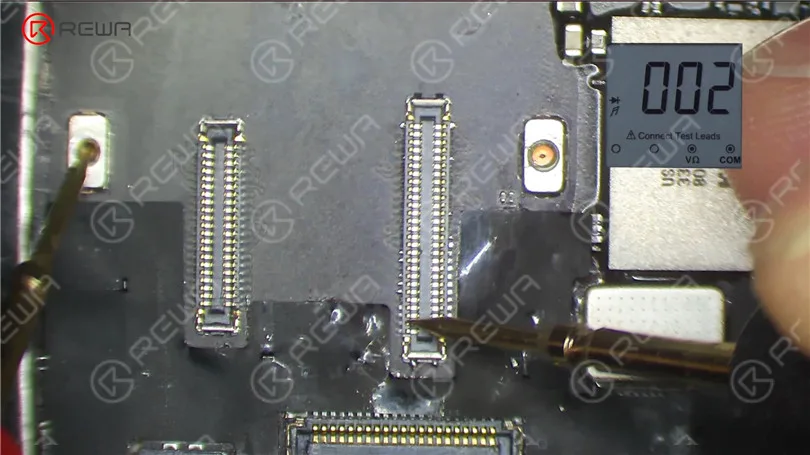
Remove the screw on the motherboard and insert a Pry Piece to disconnect the battery. Measure diode values of the two connectors with diode mode of the multimeter. The diode values are normal. It indicates that the circuit connecting the touch connectors to the touch IC is normal.
Then we try to replace the touch IC. Remove the shielding cover on the motherboard. Since there is another soldered shielding cover on the touch IC, we need to grind the shielding cover and then heat to remove. Grind the shielding cover with a Grinding Pen. Please pay attention not to damage surrounding components while grinding.
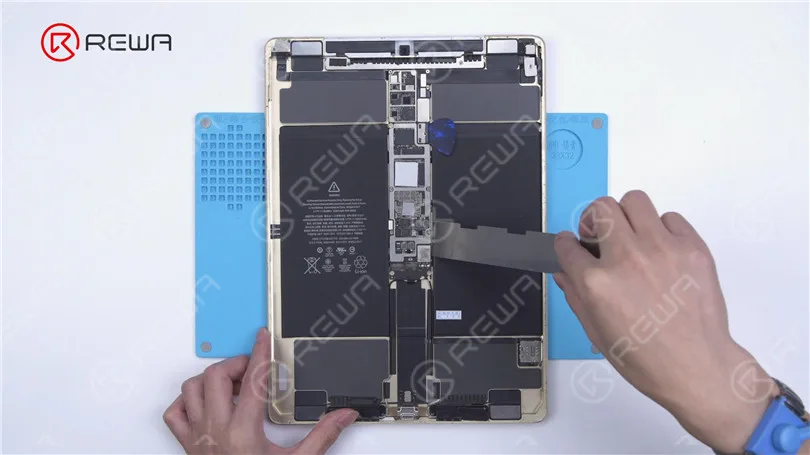
Tear off the tape after grinding. Disconnect the flex cable. To prevent hard desoldering due to fast heat dissipation, pry up the motherboard with a metal blade.
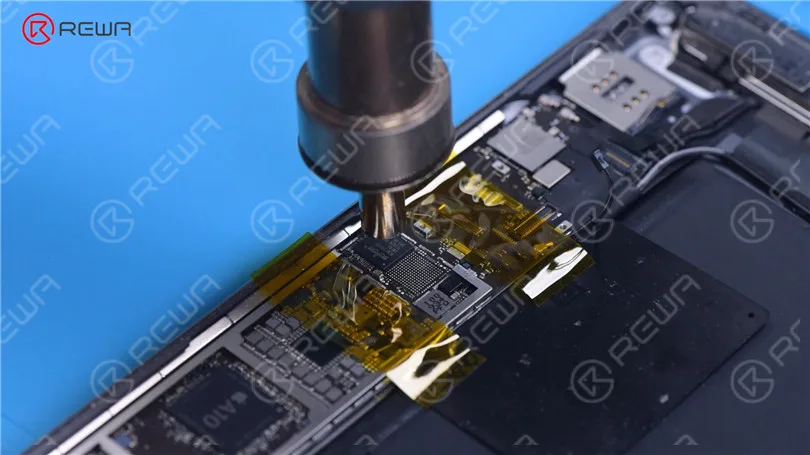
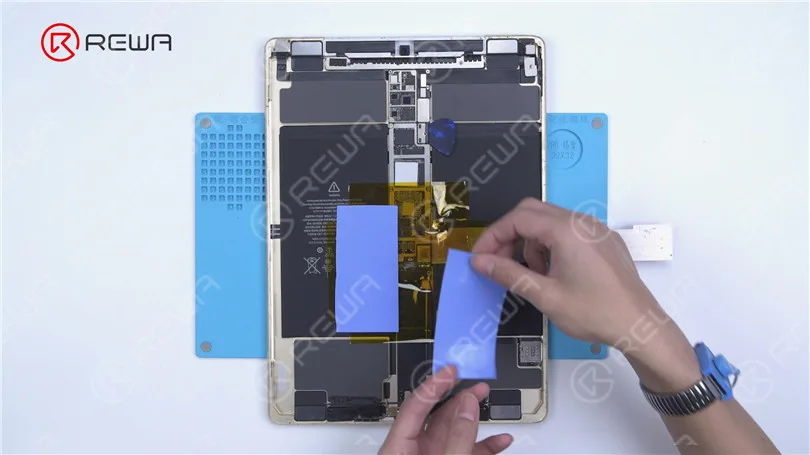
Protect nearby components with high-temperature tape. Apply some Paste Flux. Remove the shielding cover with QUICK 861D Hot Air Gun at 400 °C and airflow 45.
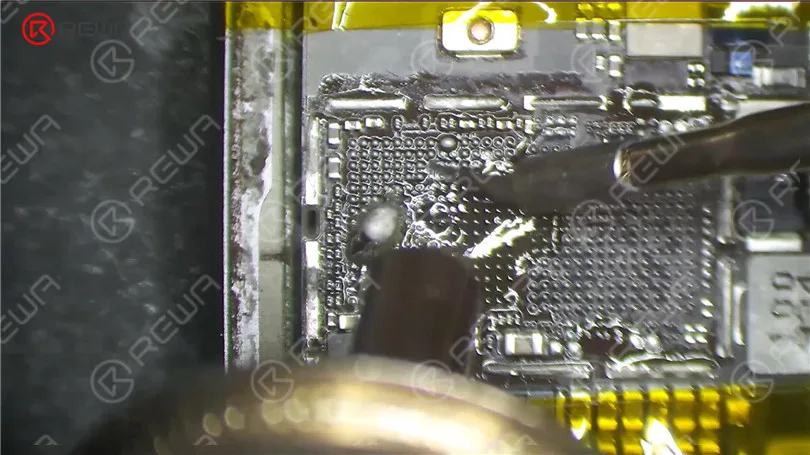
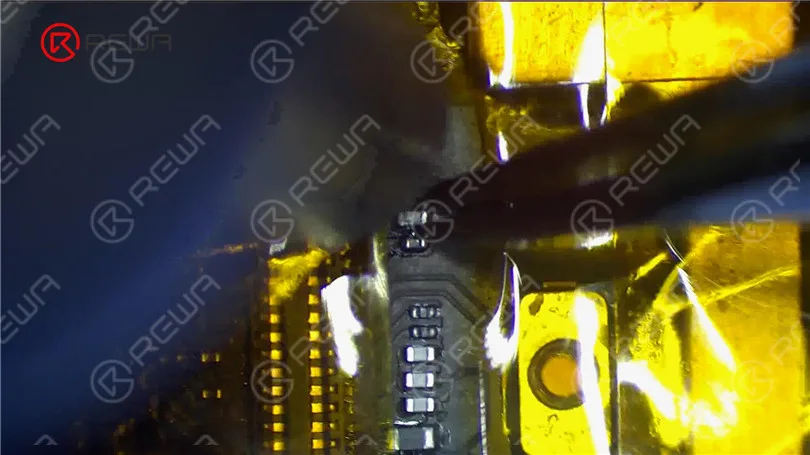
Apply some Paste Flux around the touch IC. Keep heating to remove the Touch IC. Apply some middle-temperature Solder Paste to the bonding pads with Soldering Iron at 365 °C.
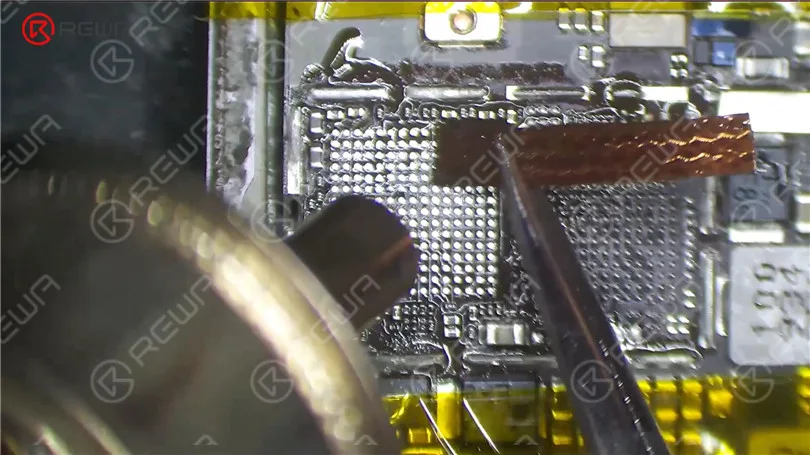
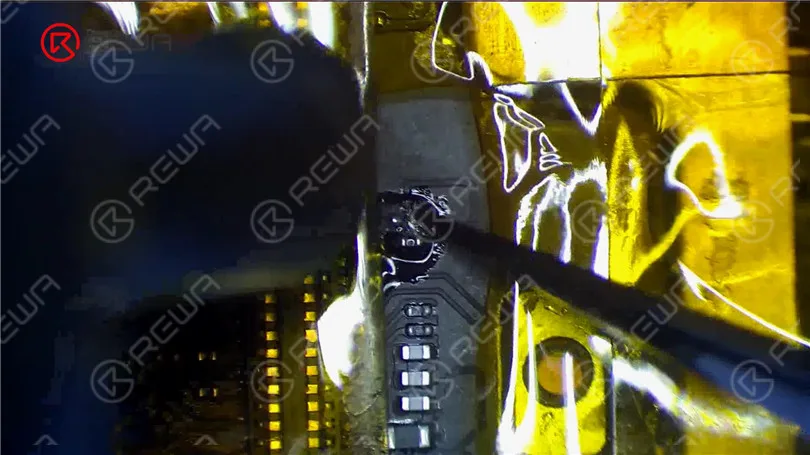
Add heat with Hot Air Gun to clean the bonding pads. Keep cleaning the bonding pads with Solder Wick. Clean the bonding pads with PCB Cleaner.
Apply some Paste Flux. Put a new touch IC in position. Heat with Hot Air Gun to solder.
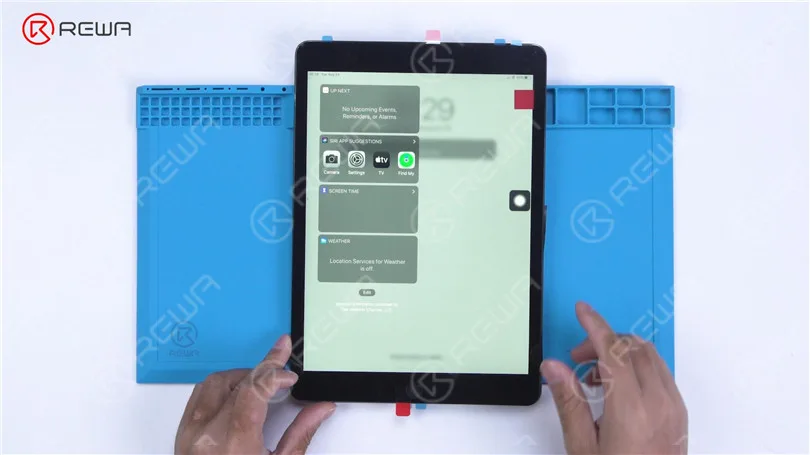
After the motherboard has cooled, remove the high-temperature tape. Connect the flex cable. Install the screw. Then install the touch screen and display. Turn on the iPad. The touch screen has returned to normal. The touch jumping problem has disappeared.
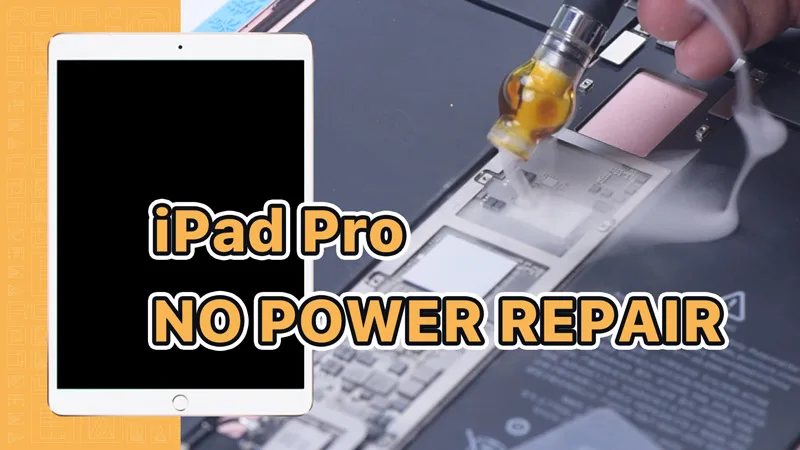
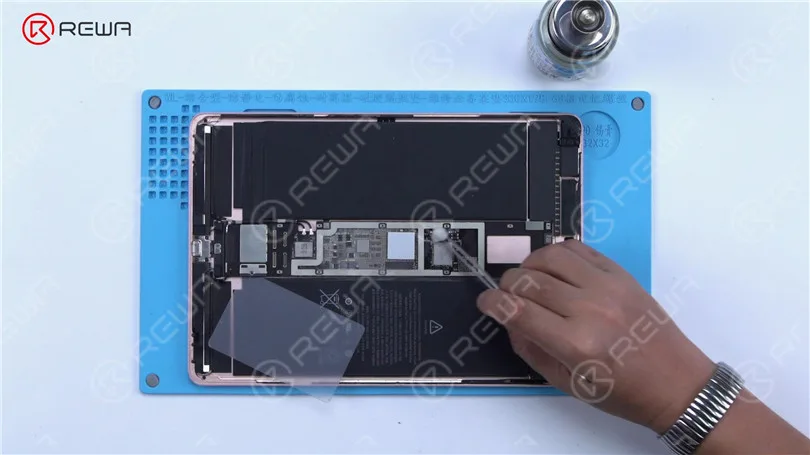
¿Te has encontrado en la desalentadora situación de que tu querido iPad Pro se haya dañado por agua y no funcione correctamente? Ya sea que lo hayas metido accidentalmente en la bañera o se te haya derramado agua encima, estamos aquí para Ayudarte. Esta entrada de blog proporciona detalles precisos y métodos probados para recuperar tu iPad Pro dañado por el agua.
Solución de problemas inicial:
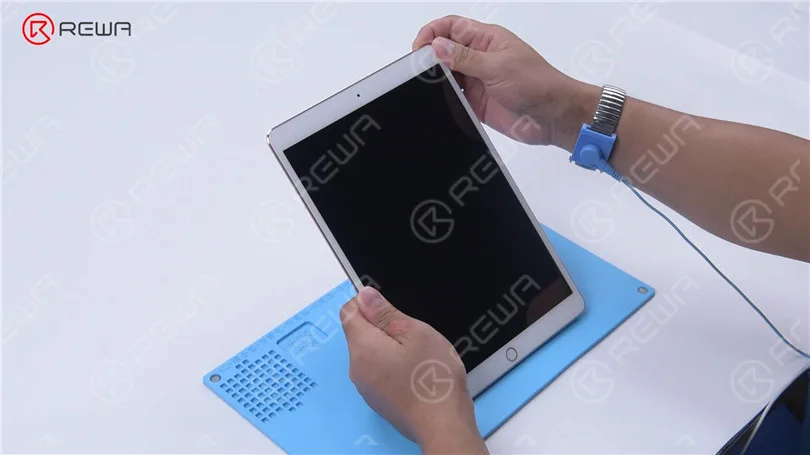
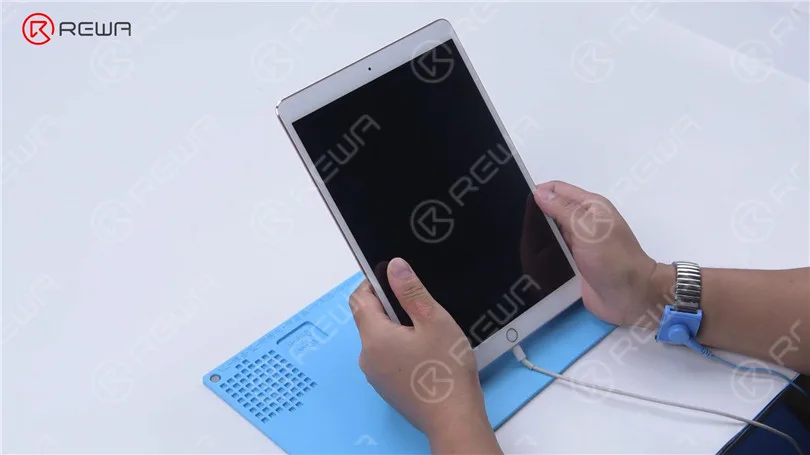
Cuando tu iPad Pro no se enciende debido a daños por agua, intenta presionar el botón de encendido.
Para comenzar el proceso de reparación, necesitará desarmar el iPad Pro.
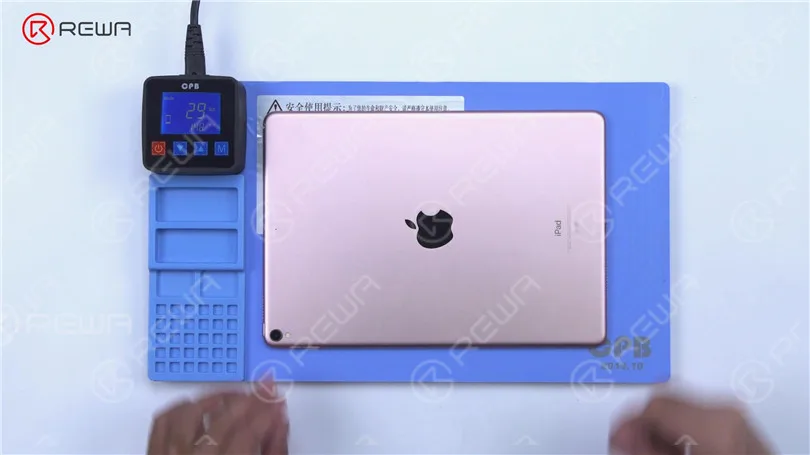
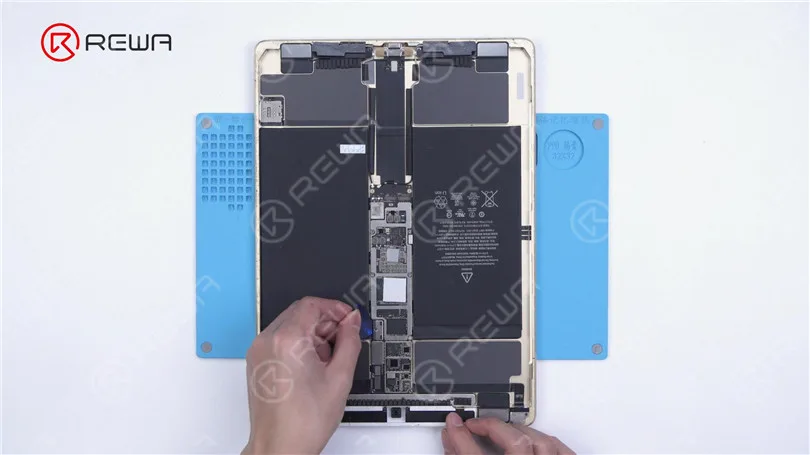
Coloca el iPad Pro en un almohadilla térmica y caliéntalo a aproximadamente 70°C. Separa con cuidado la pantalla usando una herramienta de palanca, prestando atención al ángulo y la dirección para evitar dañar los cables flexibles.
Inspección de la placa base
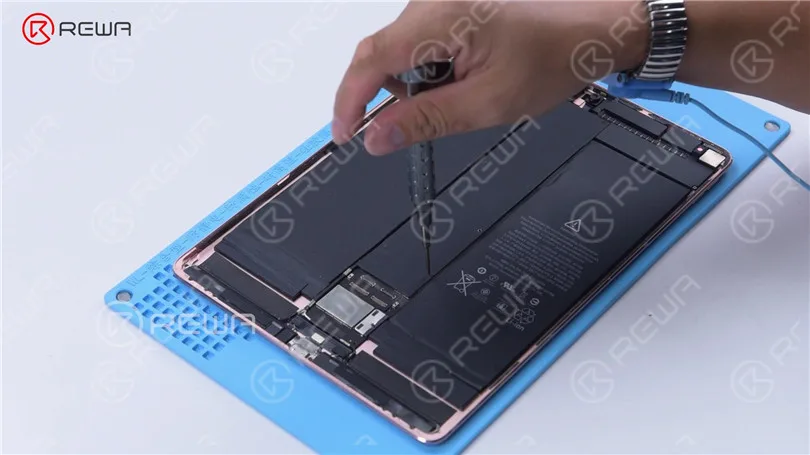
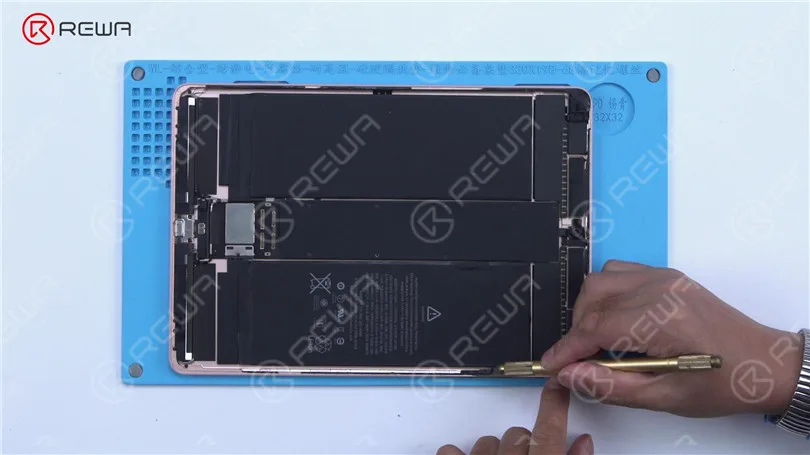
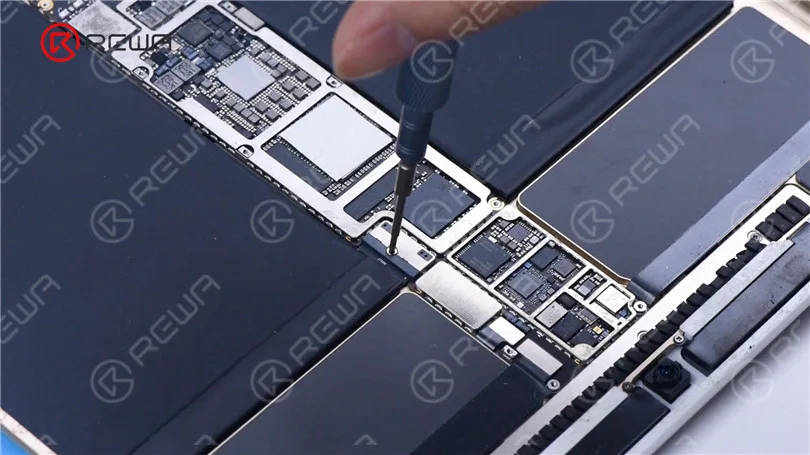
Retire los tornillos de la cubierta protectora con un destornillador y desmonte la cubierta protectora.
Desconecte los cables flexibles y proceda a retirar los tornillos de la cubierta protectora de la placa base.
Inserte un palanca entre la batería y la placa base y desconecta la batería.
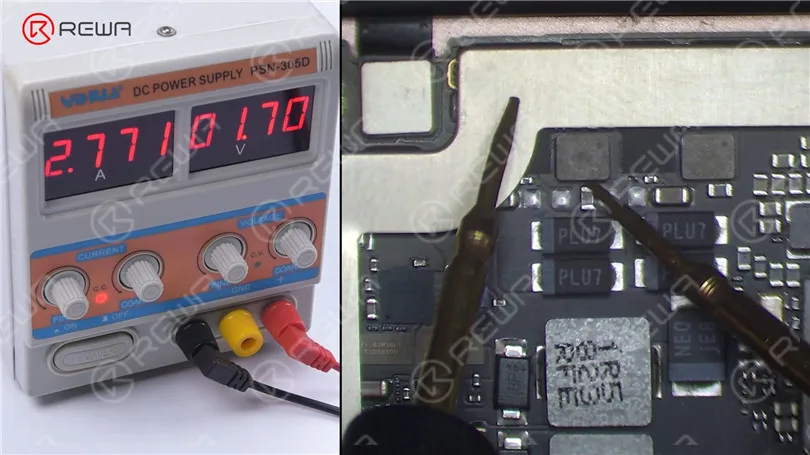
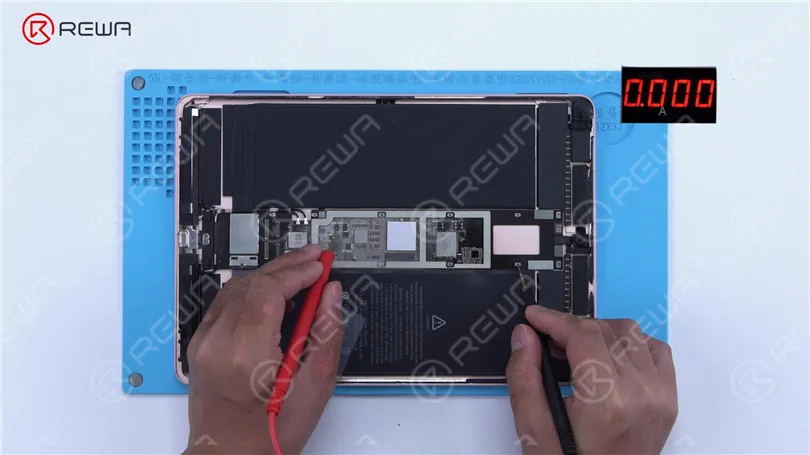
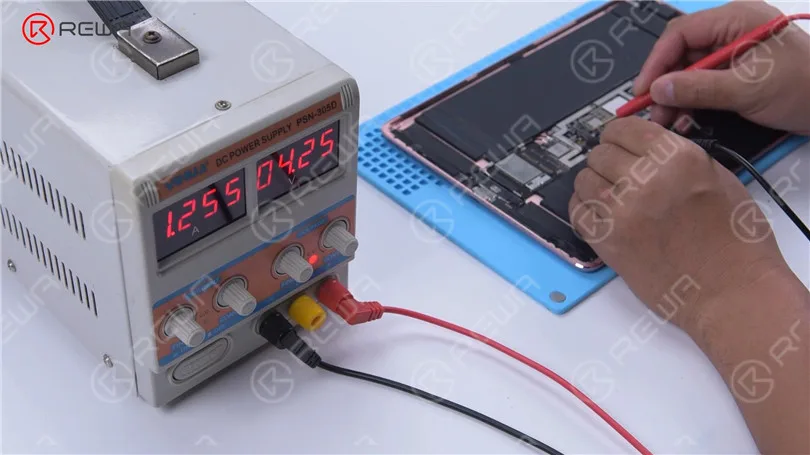
Comprueba la corriente de arranque de la placa base; debería ser normal cuando se alimenta con una fuente de corriente continua.
Identificación del cortocircuito
Si el arranque no se ha activado y la corriente salta a 2.7 A, es probable que haya un cortocircuito en el circuito de alimentación principal.
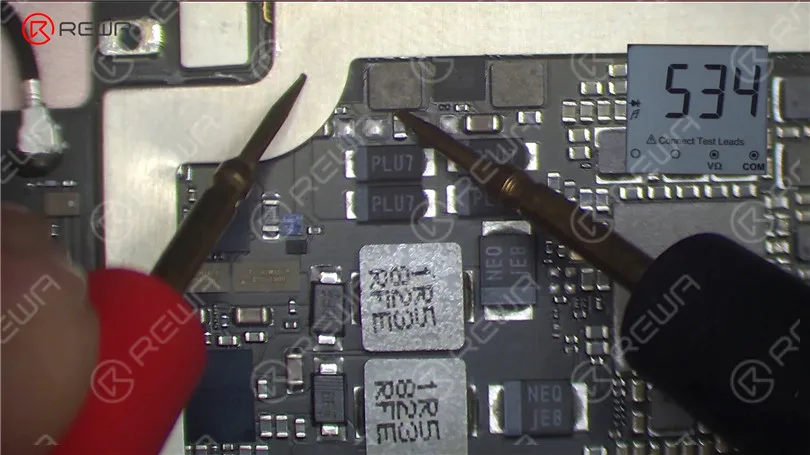
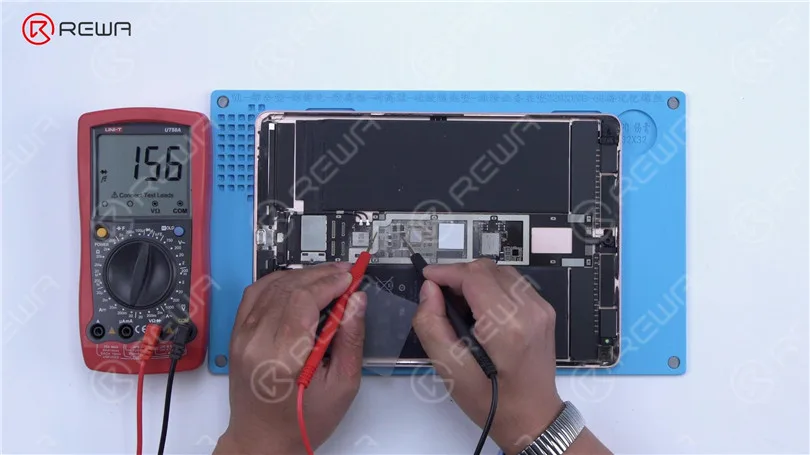
Mida los valores de los diodos del circuito de la fuente de alimentación principal utilizando un multímetro. Un valor normal de diodo es de alrededor de 534 ohmios.
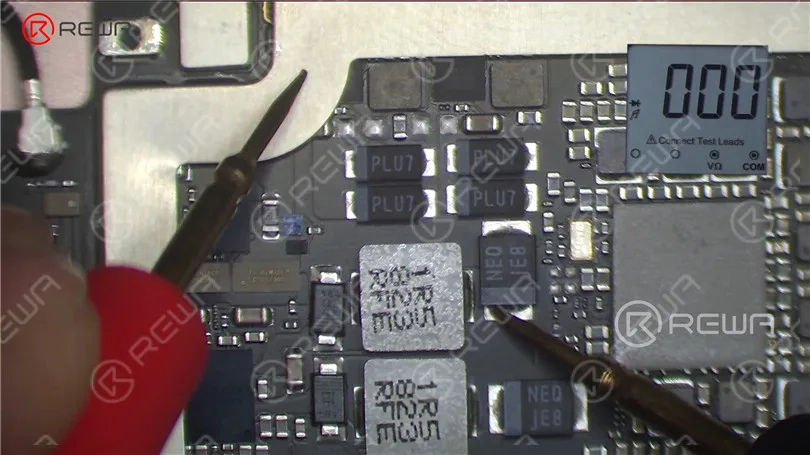
Busca capacitores cercanos con valores de diodo de 0; esto indica un cortocircuito.
Ubicación de cortocircuito
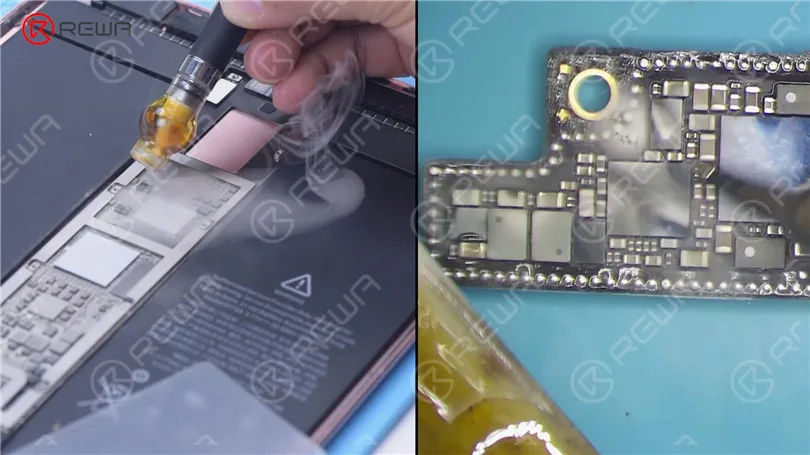
Debido a la presencia de numerosos componentes interconectados en el circuito, empleamos la detección de resina para localizar el componente que causa el cortocircuito. En este caso, se utiliza el dispensador de resina para dispensarla. Ofrece una operación más sencilla y efectiva en comparación con el soldador convencional.
Aplica un voltaje de 3 V a la placa base y busca colofonia derretida en un condensador, lo que indicaría daños.
Remoción de Componentes
Retira el condensador dañado con una pistola de aire caliente a 340°C y un flujo de aire a 3. Asegúrate de proteger la batería circundante del daño por calor.
Pruebas y Activación
Después de que la placa base se enfríe, mide con un multímetro nuevamente; el valor del diodo debería volver a un valor normal (alrededor de 156 ohmios).
Encienda la placa base para iniciar el arranque; la corriente de arranque debería aumentar normalmente.
Activa la batería limpiando la placa base con limpiador de PCB y aplicando un voltaje de 4.2 V al circuito principal de suministro de energía.
Reensamblaje y pruebas finales
Utilice PCB Cleaner para limpiar la placa base. Retire la pieza de palanca. Active la batería aplicando un voltaje de 4,2 V al circuito de alimentación principal.
Prepare el iPad Pro para la prueba ensamblando sus componentes. Asegure los tornillos y coloque la cubierta de protección. Antes de colocar la pantalla, asegúrese de haber retirado la cinta adhesiva de doble cara tanto de la pantalla como de la carcasa de la cubierta trasera.
Aplique cinta adhesiva de doble cara nueva y proceda a instalar la pantalla.
Enciende el iPad Pro para observar si arranca sin problemas. Si el iPad Pro se enciende normalmente y el problema se ha resuelto, vale la pena señalar que la pantalla muestra indicios de daños por agua. Dada la renuencia del cliente a reemplazar la pantalla, el alcance de nuestra reparación es limitado.
Conclusión:
Los pasos anteriores describen una guía completa de reparación para un iPad Pro dañado por agua que no se enciende. Si estás interesado en aprender más sobre la reparación de placas base de iPhone, considera unirte al curso que ofrece Academia REWA. Este curso incluye métodos de solución de problemas, demostraciones de reparaciones para problemas comunes de placas base y soporte técnico continuo para mejorar su conocimiento de reparación.
Face ID es un sistema de reconocimiento facial que sustituye al escáner de huellas dactilares Touch ID de Apple en determinados dispositivos. Utiliza sensores situados cerca de la cámara frontal del iPhone para escanear tu cara y, si el escaneado coincide con los datos almacenados, realizar acciones como desbloquear el teléfono o autorizar una transacción de Apple Pay.
¿Cómo funciona Face ID?
Face ID se basa en sensores situados en la muesca de la parte superior de las pantallas de los iPhone compatibles. Estos sensores incluyen:
Proyector de puntos: Proyecta más de 30.000 puntos invisibles sobre el rostro, creando un mapa facial en 3D.
Cámara de infrarrojos: Lee los puntos del proyector de puntos y captura una imagen.
Iluminador de inundación: Esta luz infrarroja adicional garantiza que Face ID funcione incluso en condiciones de poca luz.
El mapa facial creado por la cámara de infrarrojos se compara con los datos almacenados en tu iPhone para desbloquear el dispositivo o autorizar una transacción de Apple Pay. También se utiliza para funciones como la creación de emojis animados basados en tus expresiones faciales.
Apple afirma que Face ID es lo suficientemente inteligente y sensible como para reconocerte aunque cambies de peinado, lleves gafas, te crezca o te afeites el vello facial, o envejezcas. Sin embargo, ha habido algunos casos en los que Face ID ha identificado erróneamente a personas, incluidos gemelos y niños que se parecen mucho a sus padres.
¿Para qué sirve Face ID en un iPhone?
Face ID se utiliza para varios fines, similares a Touch ID, entre ellos:
Autorización de transacciones de Apple Pay.
Desbloquear el iPhone sin utilizar un código de acceso.
Proporcionar acceso a su ID de Apple y contraseñas
¿Qué dispositivos son compatibles con Face ID?
Face ID es compatible con el iPhone X y los modelos más recientes. Es posible que, al igual que Touch ID, Face ID se añada con el tiempo a otros dispositivos Apple como el iPad.
¿Se almacena en la nube mi escáner facial?
No, los datos del Face ID no se almacenan en la nube. Todos los escaneos faciales se guardan directamente en tu iPhone, concretamente en el "Secure Enclave", un chip dedicado a proteger datos confidenciales. Aquí también se almacenan los datos de las huellas dactilares de Touch ID.
¿Cuál es la seguridad de mi escaneado facial?
Face ID es muy seguro gracias al funcionamiento del Enclave Seguro. Su escaneo facial real no se almacena en su iPhone. En su lugar, se transforma en una representación numérica que se almacena en su dispositivo. Incluso si alguien accediera de algún modo a los datos del Enclave Seguro (lo que es extremadamente improbable), sólo encontraría un código numérico, no un escaneado real de su cara. Esto hace casi imposible el uso indebido de los datos en otros sistemas de reconocimiento facial.
Cómo configurar y utilizar Face ID
Configurar Face ID es sencillo, y es probable que lo hayas hecho durante la configuración inicial del iPhone. Coloca la cara en el marco de la pantalla y gira la cabeza hasta que se rellene el círculo. Repite este proceso siguiendo las instrucciones del teléfono. Si te saltaste este paso durante la configuración, puedes añadir Face ID más tarde yendo a Ajustes > Face ID y código de acceso y siguiendo las instrucciones en pantalla. También puede añadir apariencias alternativas al Face ID, como alguien de confianza o diferentes fotos suyas con distintos rasgos faciales.
Cómo desactivar el Face ID
Para desactivar rápidamente Face ID, pulsa simultáneamente el botón lateral y los botones de bajar volumen. Para volver a activar Face ID, tendrás que introducir el código de acceso.
¿Cómo se compara Face ID con otros sistemas de reconocimiento facial para smartphones?
Face ID ha sido ampliamente elogiado por su precisión, velocidad y facilidad de uso. La transición de Touch ID a Face ID fue más suave de lo previsto. Por el contrario, otros sistemas de reconocimiento facial, como los utilizados por Samsung, han demostrado ser menos seguros y más fáciles de engañar, incluso con una simple foto. Samsung no permite que sus escáneres faciales autoricen transacciones financieras, como sí puede hacer Touch ID en un iPhone.
Uso de Face ID con máscara facial
Con la actualización de iOS 14.5, los usuarios pueden desbloquear su iPhone X y posteriormente utilizar Face ID mientras llevan puesta una máscara facial. Esta función requiere tener cerca un Apple Watch Series 3 o posterior desbloqueado. Basta con echar un vistazo al iPhone y el Apple Watch proporcionará una respuesta háptica para confirmar que el iPhone está desbloqueado.
FPreguntas más frecuentes
Cómo funciona el Face ID de Apple con un pañuelo?
El Face ID está diseñado para funcionar con la cabeza cubierta, como pañuelos y gafas. Debería ser capaz de reconocer tu cara aunque lleves sombrero, bufanda, gafas, lentillas o muchos tipos de gafas de sol.
Funciona el Face ID de Apple con los ojos cerrados?
No, no es así. Face ID es consciente de la atención y puede detectar si sus ojos están abiertos y su atención está dirigida hacia el dispositivo. Esta función ayuda a evitar que alguien desbloquee tu dispositivo sin tu conocimiento.
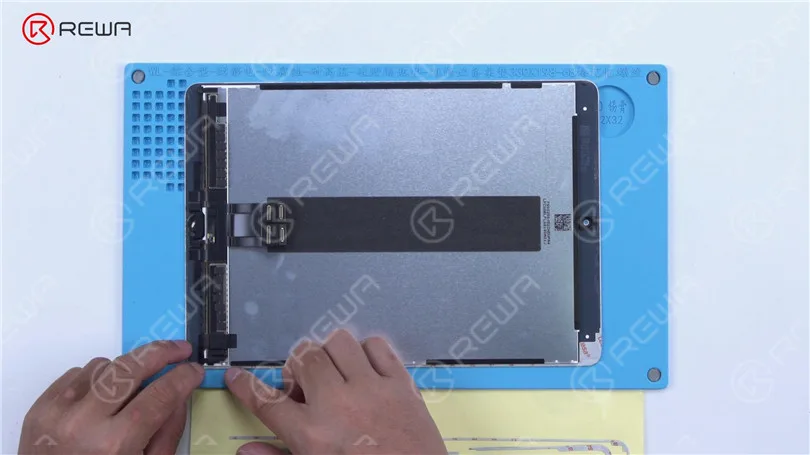
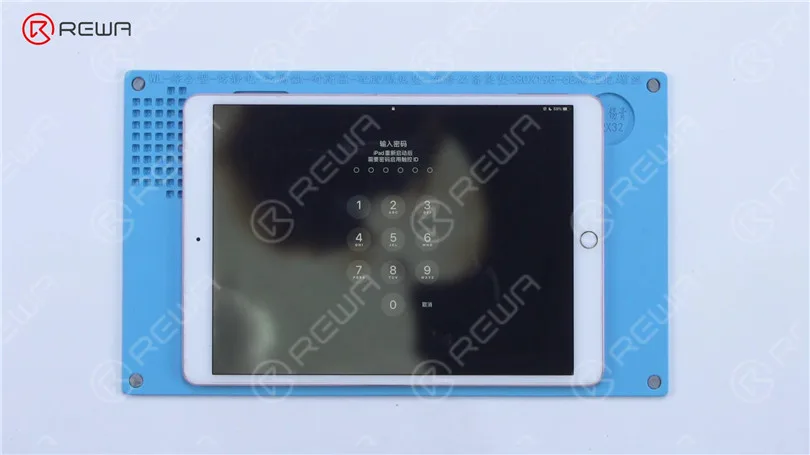
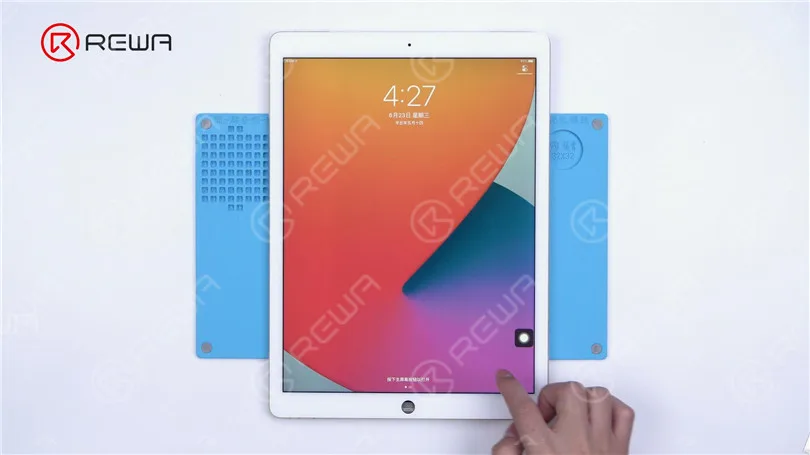
In this guide, we’ll explore a detailed step-by-step process for fixing an unresponsive touch screen issue on a 1st Gen iPad Pro. If you’ve encountered this problem, don’t worry; we have a solution that involves diagnosing the issue and making the necessary repairs. Let’s dive into the troubleshooting and repair process.
Power On the iPad Pro
The first thing to try when your iPad’s screen isn’t responding is a simple restart. Hold down the power button until the “Slide to power off” slider appears. Slide it to turn off the device and then turn it back on. If the screen doesn’t response and can’t turn off then follow the next step.
Disconnect the Display
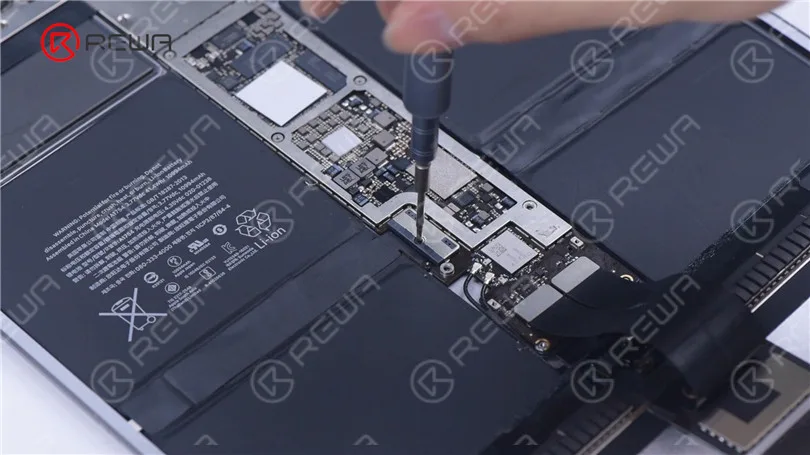
In some cases, a disconnected or damaged display could be the culprit. To check this, you may need to open up your iPad. If you’re not comfortable with this, it’s best to seek professional help. Remove the battery screw on the motherboard and insert a pry piece to isolate the battery from the motherboard to prevent any circuit damage.
Install a Known-Good Display
If after disconnecting and reconnecting the display, the touchscreen is still unresponsive, it’s safe to say that the issue is not with the display. Instead, it could be a motherboard fault.
Inspect Touch Connectors
Check the touch connectors to ensure they are not deformed or damaged. If they appear to be in good condition, proceed to the next step.
Measure Resistance Values
Using a multimeter, measure the resistance values of pin 2, pin 4, and pin 6. The normal value should be around 144 ohms. If these values are significantly different, you might have identified the issue.
Examine the Inductor
Inspect the inductor that connects these pins to the chip. Measure the resistance value of this inductor. If it’s abnormal, the inductor might be damaged, which can happen due to improper operation, such as installing the display with the battery still connected.
Replace the Damaged Inductor
To fix the issue, you’ll need to replace the damaged inductor. Follow these steps carefully.
Pry the motherboard slightly to prevent rapid heat dissipation.
Apply high-temperature tape and an insulation mat.
Use paste flux and heat with a Hot Air Gun at 360°C and airflow 2 to remove the damaged inductor.
Apply a middle-temperature solder paste and continue heating with the Hot Air Gun to lower the melting point of the bonding pad.
Remove any remaining solder with a solder wick.
Source a replacement inductor from an abandoned board and solder it with the Hot Air Gun at 330°C and airflow 2.
Clean the area with a PCB cleaner.
Measure the resistance values again to ensure they are normal.
Test the Screen
Reassemble your iPad and test the touchscreen. If both the touch and 3D Touch functions work properly, congratulations, you’ve successfully fixed the unresponsive touchscreen issue on your iPad Pro.
Video Guide to Fix ipad pro touch screen not working
Conclusión:
Troubleshooting and repairing an unresponsive iPad Pro touchscreen can be a daunting task, but with the right steps and precautions, it’s possible to diagnose and fix the issue. Remember to disconnect the battery when working on your device to avoid any further damage. If you’re unsure about any step, it’s always best to seek the help of a professional technician.
Please feel free to leave a comment if you have any questions or if there are other repair topics you’d like to learn about. If you’re interested in mastering iPhone motherboard repair, consider enrolling in the Academia REWA live online course, designed for beginners. Hurry, as only 20 spots are available for each training session. And for iPad replacement parts, visit the REWA Shop.
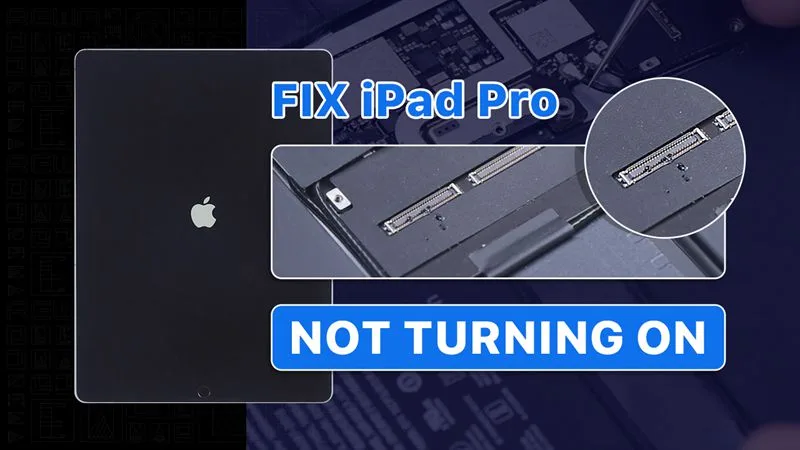
Hemos recibido un iPad Pro de nuestro fan. El fallo original del iPad Pro era el altavoz de la esquina superior izquierda con ruido.
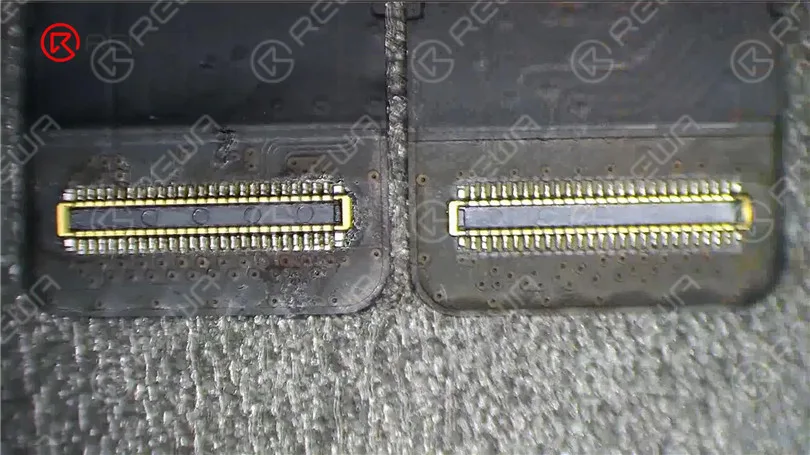
Después de reemplazar el altavoz, los conectores de la placa base y de la pantalla se quemaron al conectar la pantalla. Ahora el iPad Pro no enciende.
Así que el fan le envió el iPad Pro a REWA para su reparación. Veamos cómo arreglamos el iPad Pro.
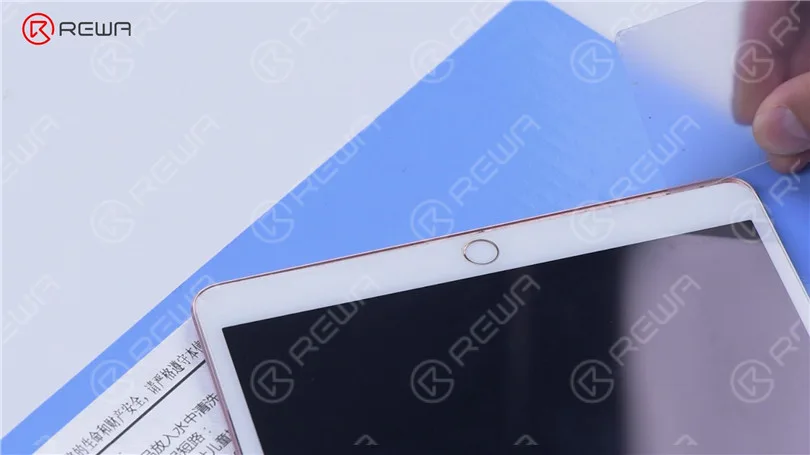
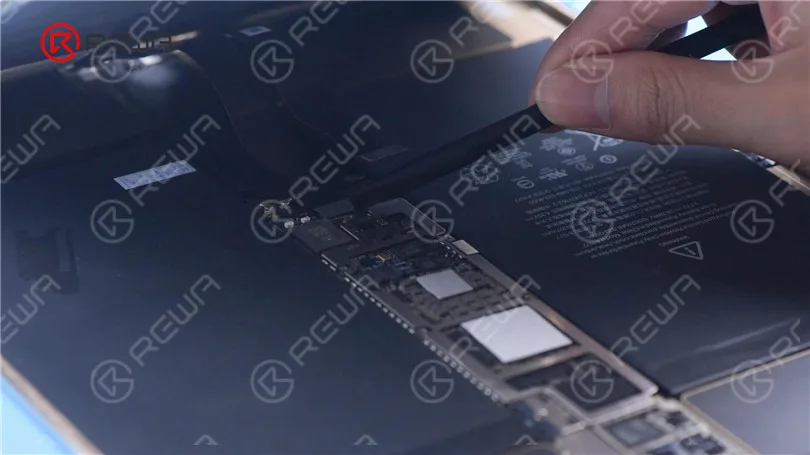
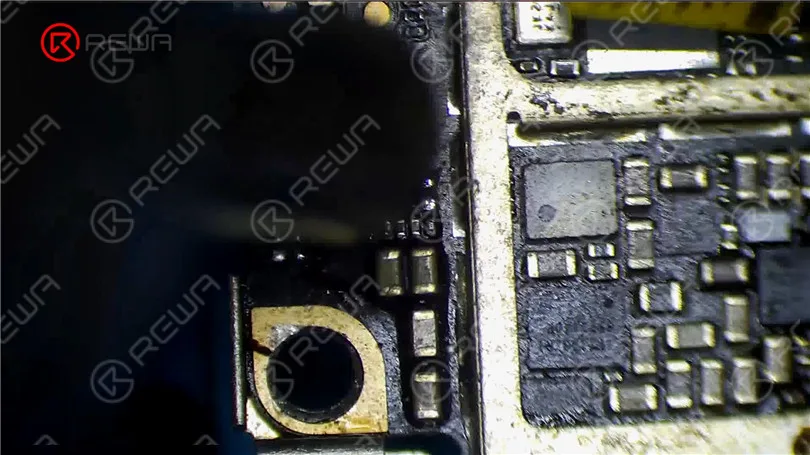
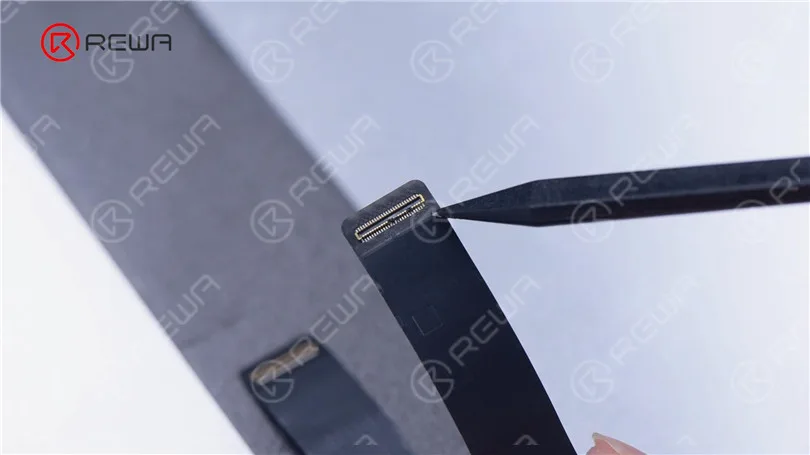
En primer lugar, retiramos la pantalla. Podemos ver que los conectores están quemados.
Dado que la batería está conectada a la placa base, los conectores se quemarán con el dispositivo encendido y la pantalla conectada.
Para evitar daños innecesarios, le recomendamos que primero desconecte la batería durante la reparación.
Después de conectar la pantalla, conecte la batería para encender el dispositivo.
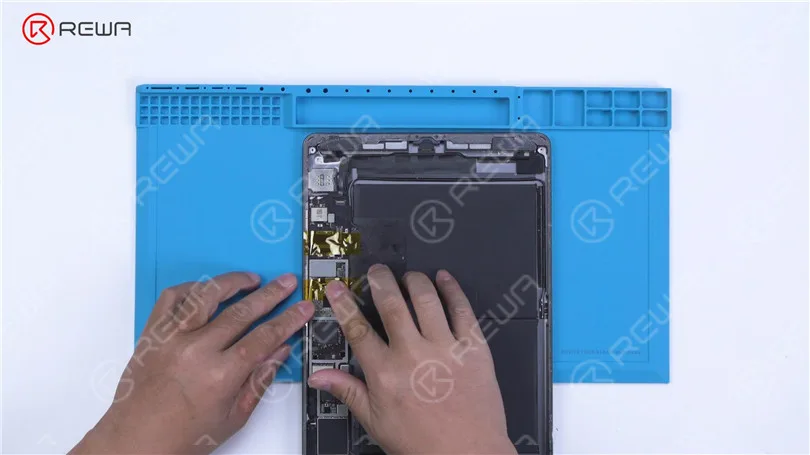
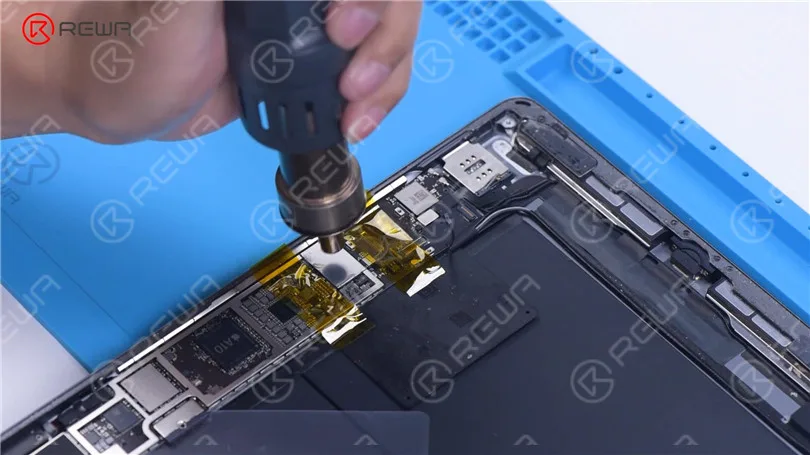
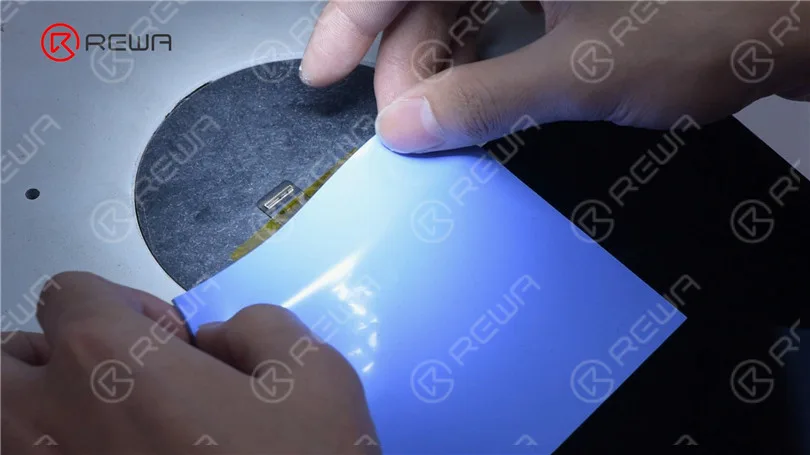
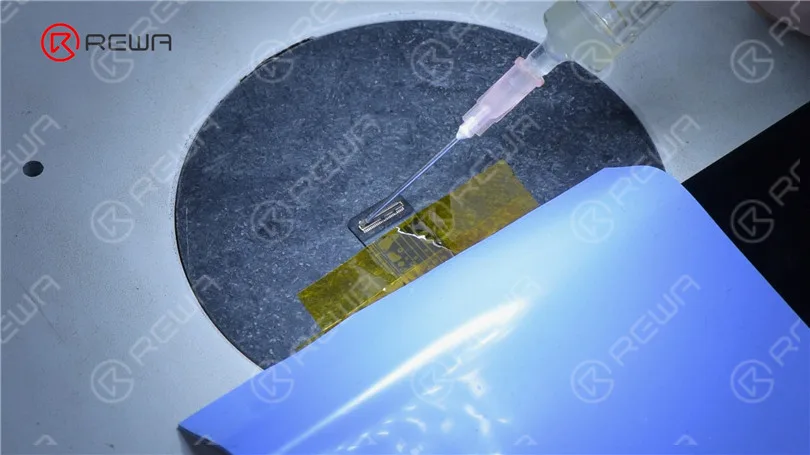
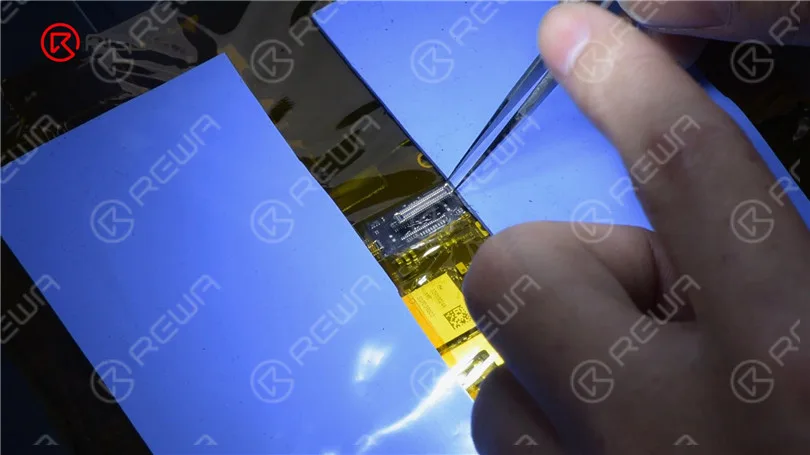
A continuación, reemplazamos los conectores. En primer lugar, reemplazamos el conector de la pantalla. Fija el cable flexible con cinta de alta temperatura y cubre la pantalla con una alfombrilla aislante.
Aplica algo de flujo en pasta al conector. Calienta con la pistola de aire caliente para retirar el conector dañado.
Sigue aplicando pasta de flujo. Consigue un nuevo conector y alinea el conector.
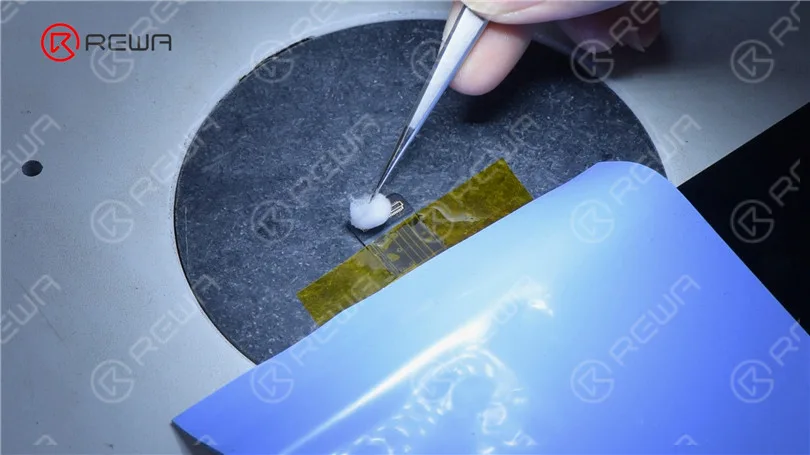
Aplicar calor para soldar el conector con pistola de aire caliente. Después de soldar y de que el conector se haya enfriado, limpiar con limpiador de PCB.
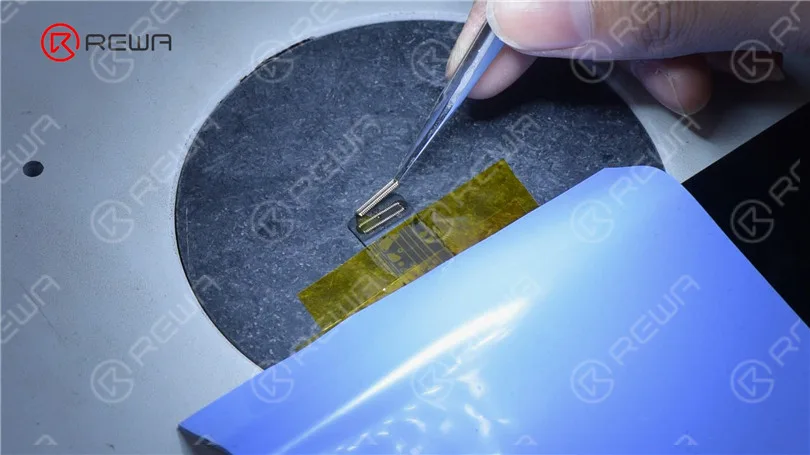
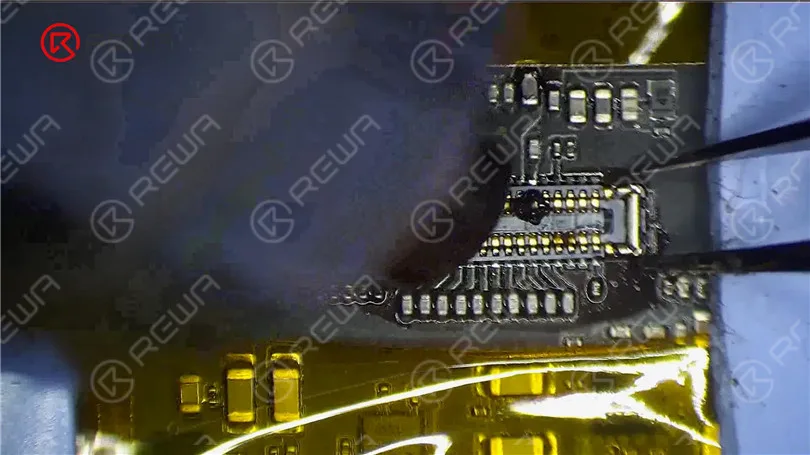
Compruebe las almohadillas de soldadura una por una con unas pinzas. Se puede ver que la soldadura es perfecta.
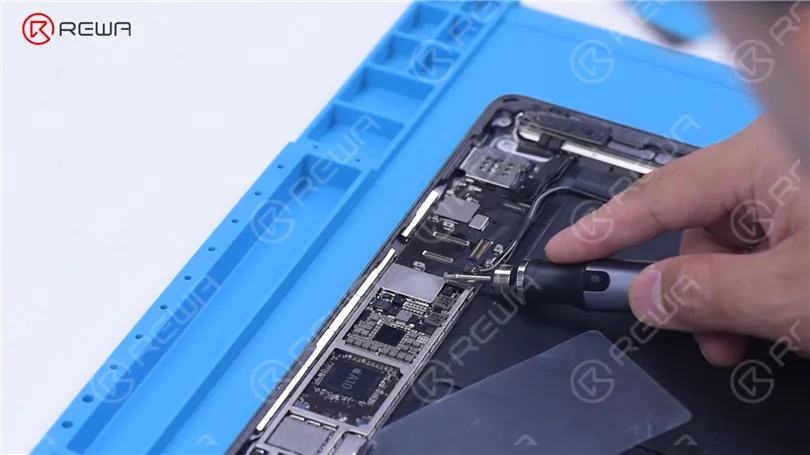
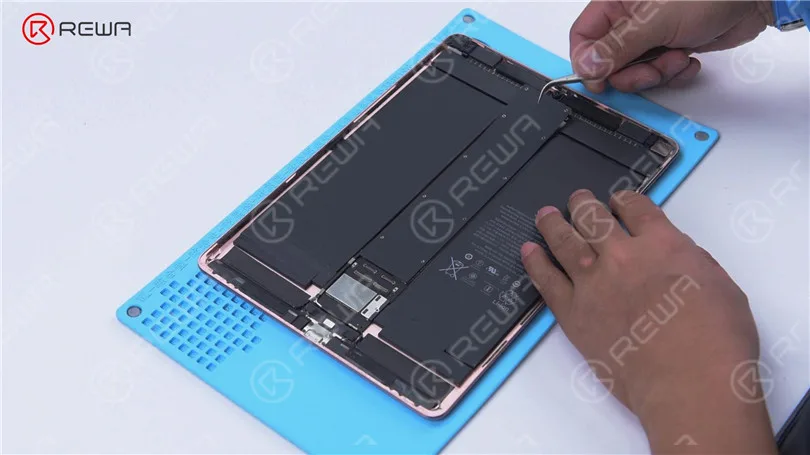
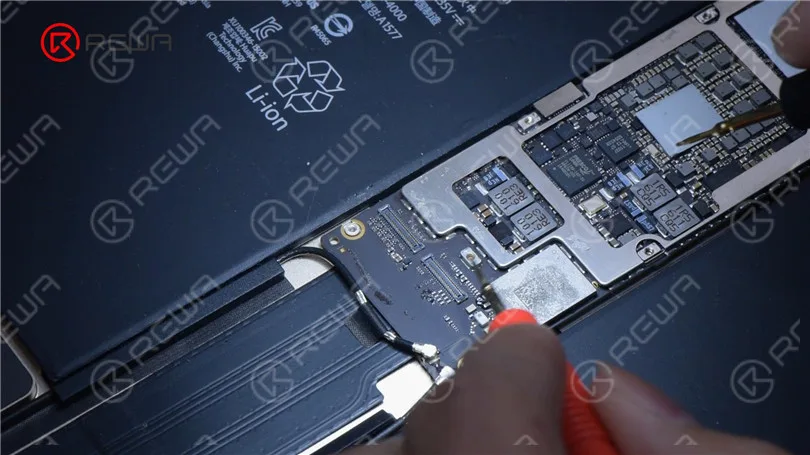
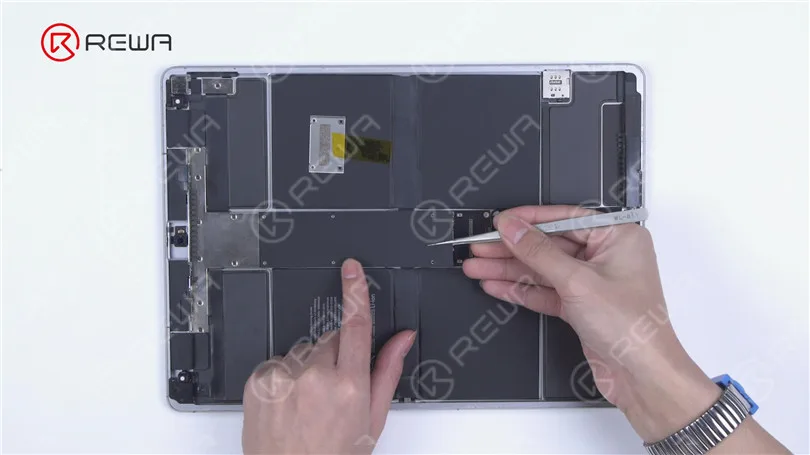
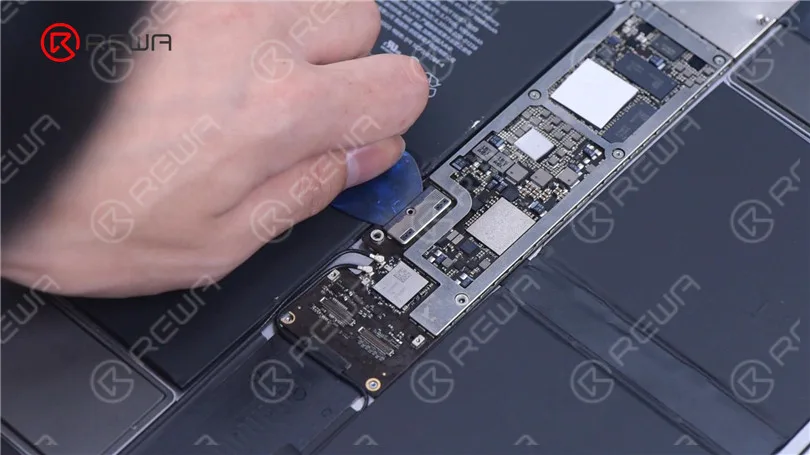
Luego reemplazamos el conector en la placa base. Primero, retire la cubierta de protección.
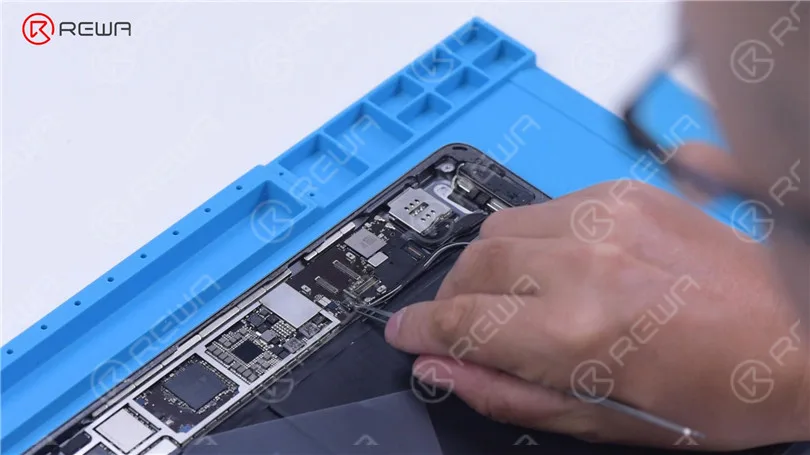
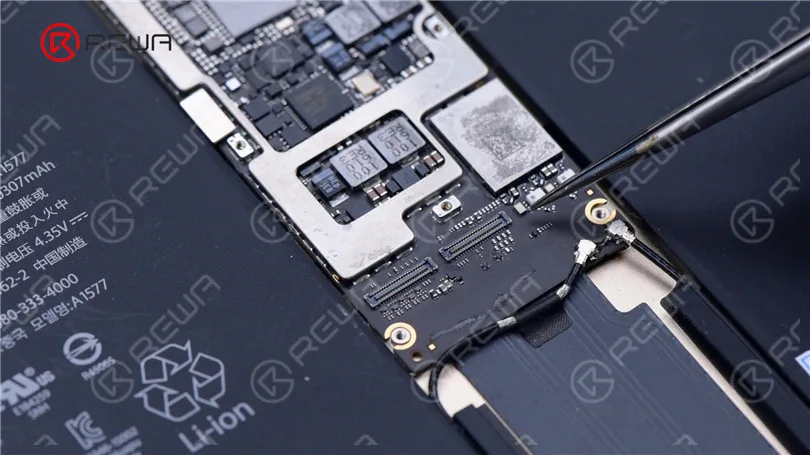
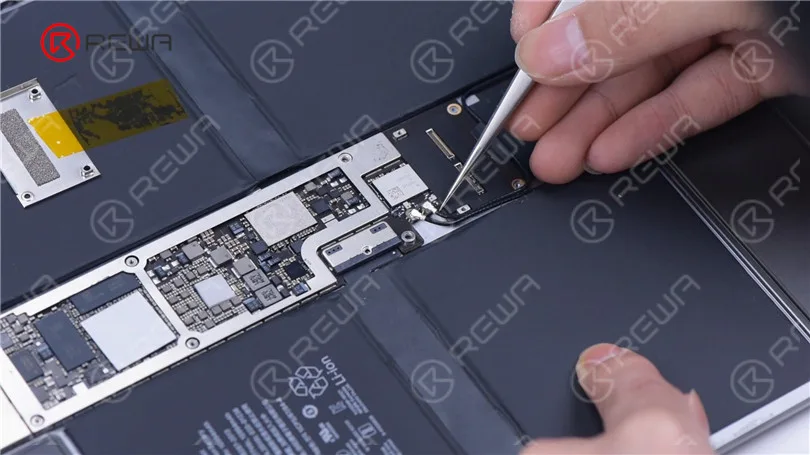
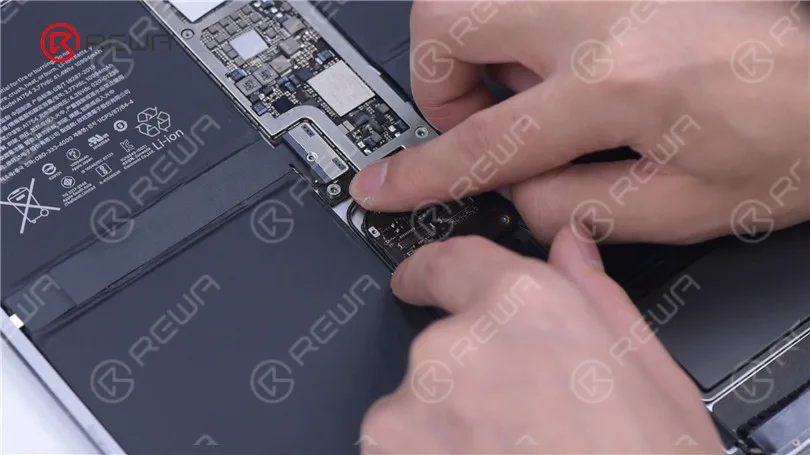
Desconecte la batería y la antena.
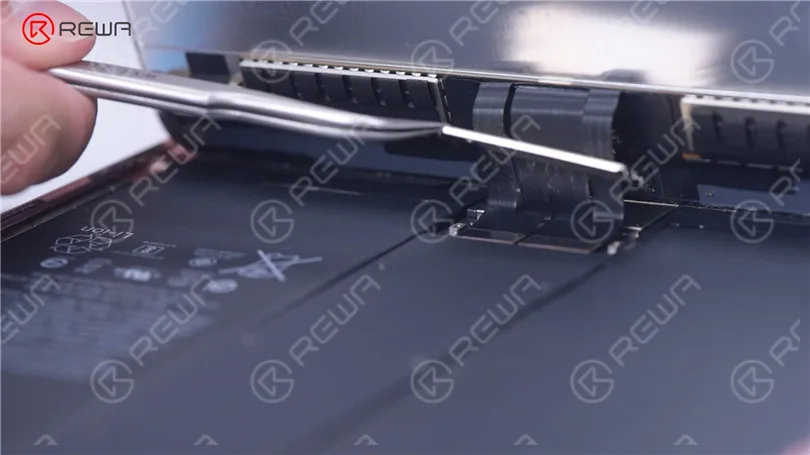
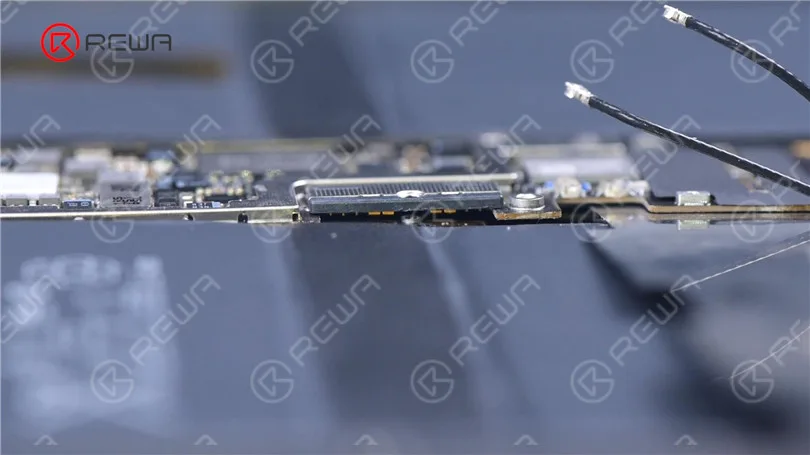
Para proteger la placa base, haga palanca en la placa base con cuidado, desconectando la batería de la placa base.
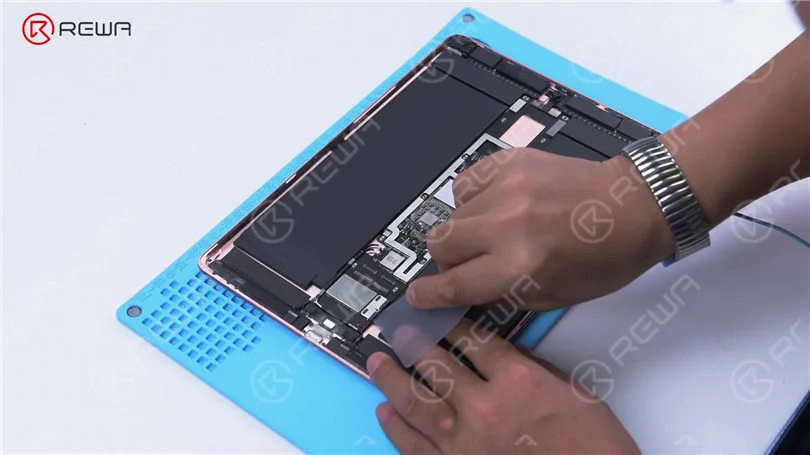
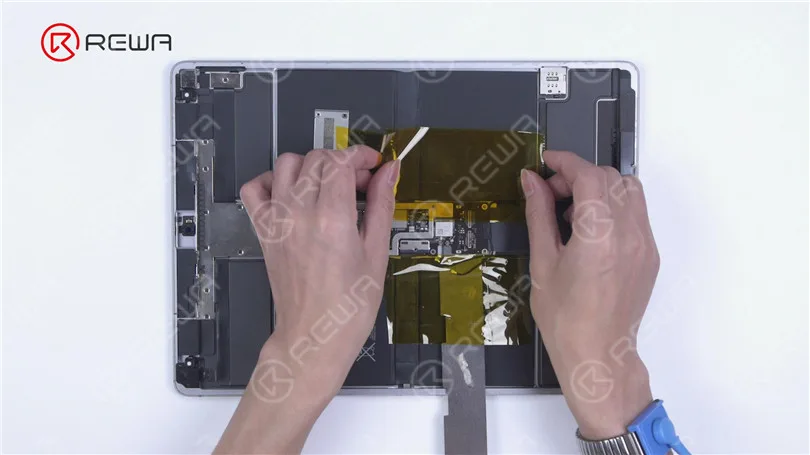
Retire la cinta de blindaje del conector. Dado que la placa base está rodeada de baterías, necesitamos aislar la zona.
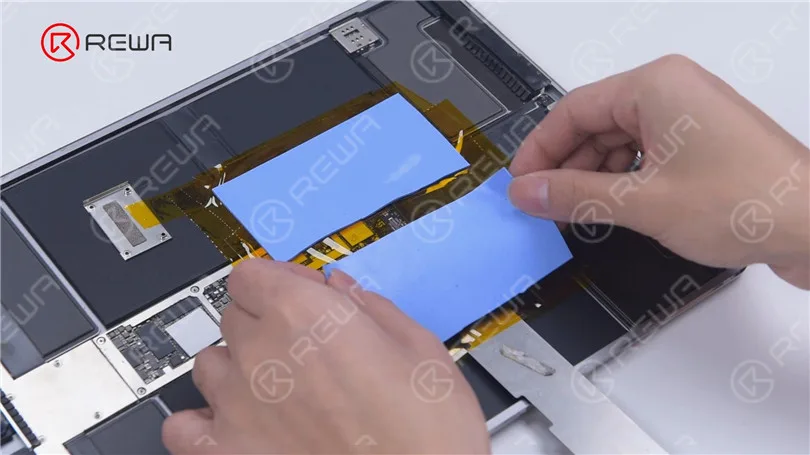
Aplica cinta de alta temperatura alrededor de la placa base. Para una mejor protección, te aconsejamos aplicar varias capas. Luego, aplica las alfombrillas aislantes.
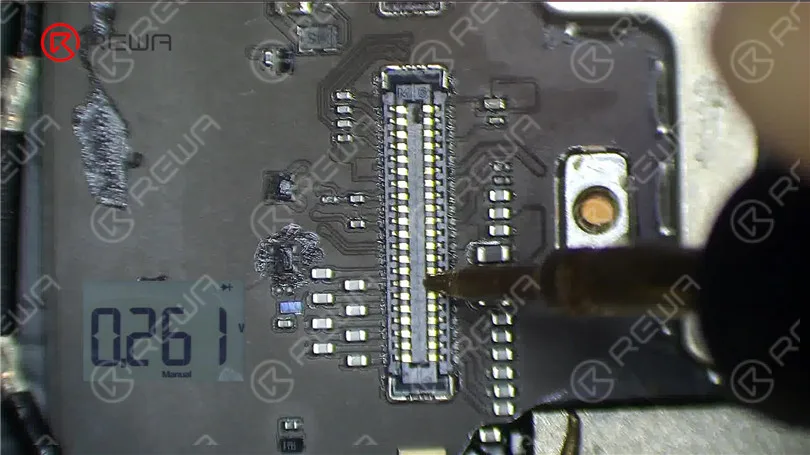
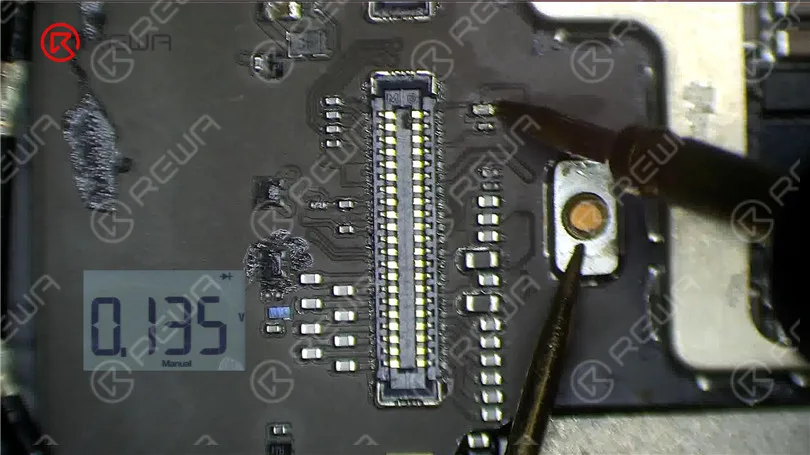
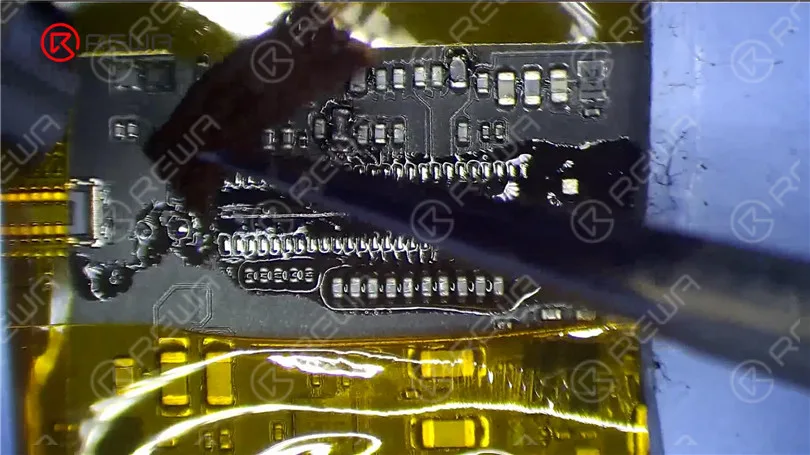
Aplica un poco de fundente en pasta al conector. Retira el conector dañado con una pistola de aire caliente.
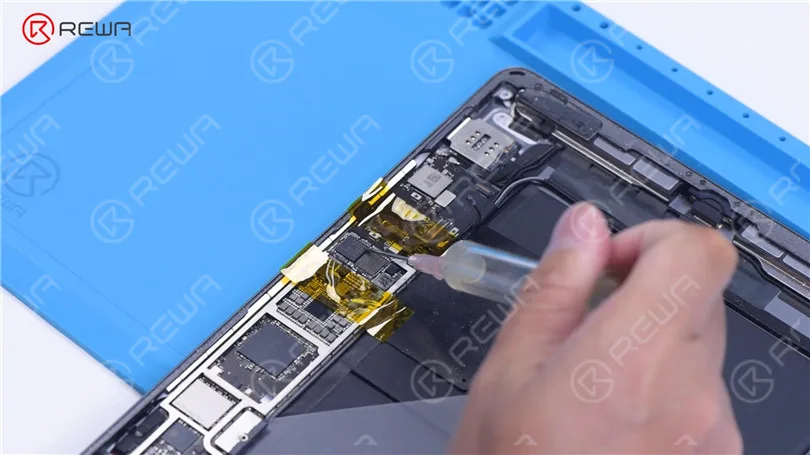
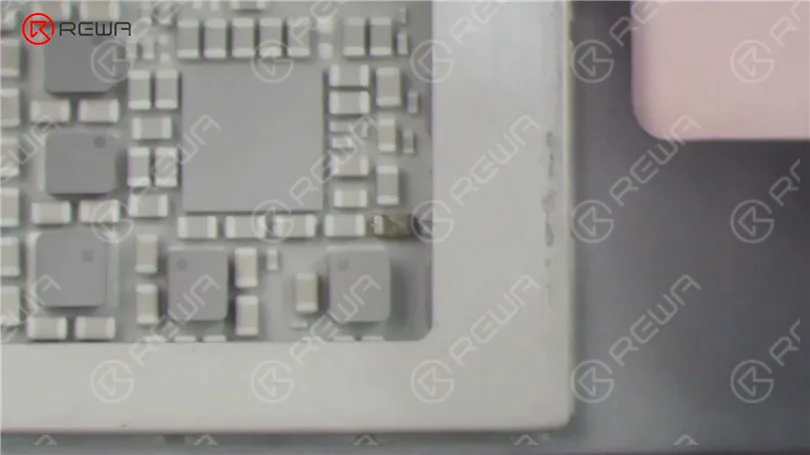
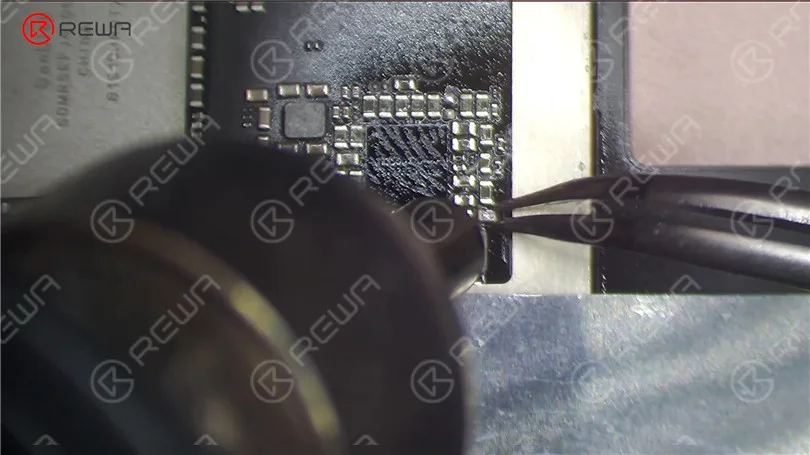
Aplica un poco de pasta de soldar de temperatura media y fundente en pasta. Toma un inductor. Iguala las almohadillas de soldadura deslizando el inductor.
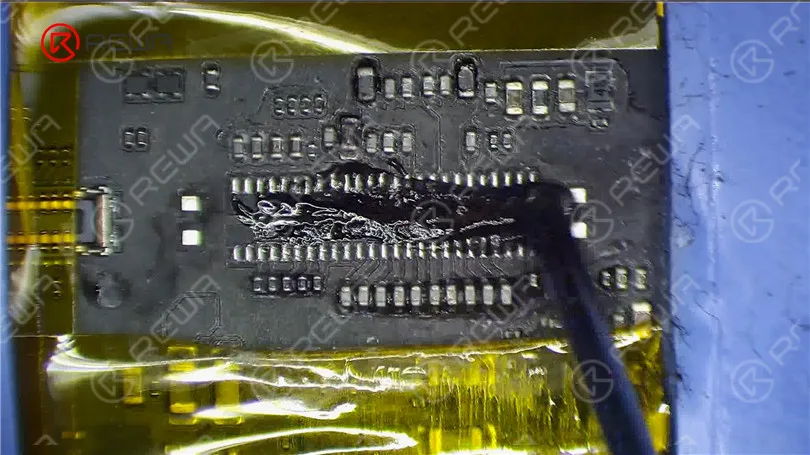
Limpiar el estaño alrededor del conector con pistola de aire caliente y malla desoldadora.
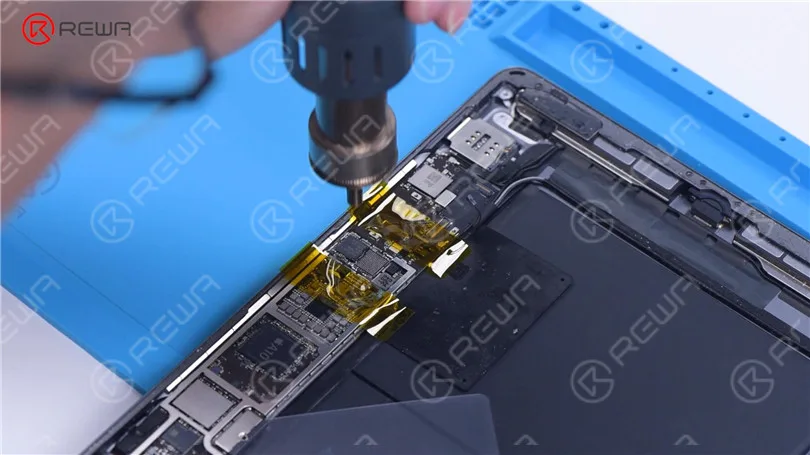
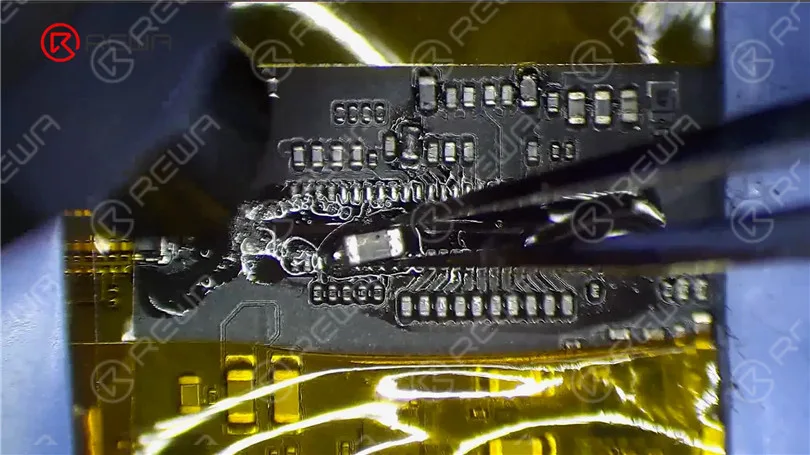
Limpie la almohadilla de unión con limpiador de PCB. Aplique un poco de fundente en pasta y coloque el nuevo conector en su posición. Caliente para soldar el conector con una pistola de aire caliente. Limpie el conector con limpiador de PCB.
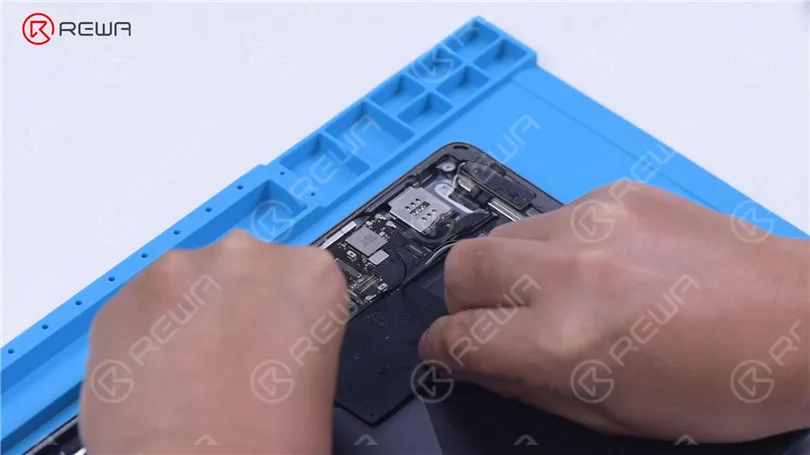
Luego conectamos la antena.
Desconecte la batería de la placa base con una púa, lo que sirve para evitar que el conector se dañe con la pantalla conectada.
Luego conectamos la pantalla. Retire la púa de apertura. Atornille la batería y la placa base.
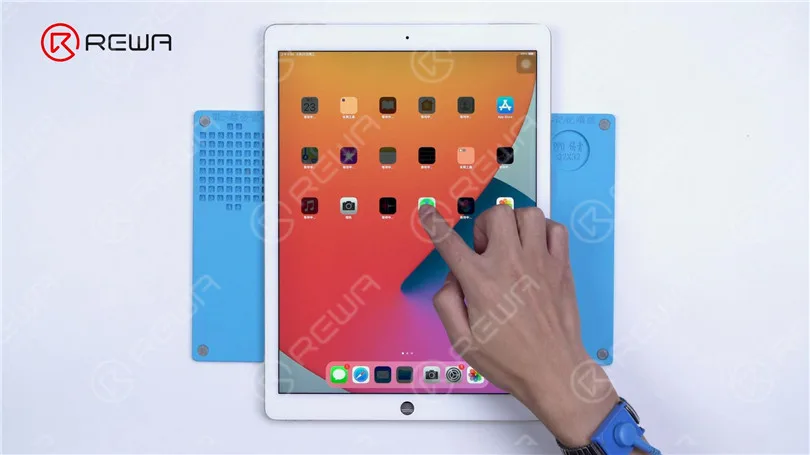
Enciende el iPad Pro para probarlo. El iPad Pro se puede encender. Tanto la pantalla como el tacto funcionan bien. La música se puede reproducir sin ruido.
El iPad Pro que no encendía se ha reparado con éxito.
Por favor, siéntase libre de dejar un comentario sobre temas de reparación de iPad que le interesen.
Mira el siguiente video para ver cómo arreglar un iPad Pro que no enciende.
Limpiar la pantalla táctil de tu smartphone es una tarea sencilla que no requiere un kit de limpieza especial ni una solución limpiadora. Puede utilizar materiales que probablemente ya tenga para limpiar con seguridad la pantalla táctil de su tableta o smartphone. Sin embargo, es importante saber qué evitar, ya que muchos tipos comunes de paños y soluciones de limpieza pueden dañar la pantalla táctil. En esta guía te ofrecemos un método paso a paso para limpiar la pantalla táctil de tu smartphone de forma segura.
Precauciones: Qué evitar
Antes de sumergirnos en el proceso de limpieza, es crucial entender lo que nunca debes hacer al limpiar la pantalla táctil de tu smartphone o tablet:
Evite los productos químicos agresivos
Es importante no utilizar nunca productos químicos agresivos como Windex, limpiadores a base de amoniaco o soluciones a base de alcohol para limpiar la pantalla. Estos productos químicos pueden dañar la pantalla. Si necesitas usar un líquido, utiliza sólo una pequeña cantidad de agua en un paño. También puedes comprar soluciones de limpieza especiales, como iKlenz, recomendada por Apple.
Evite los materiales abrasivos
Para evitar rayar la pantalla táctil, es importante no utilizar paños abrasivos, toallitas de papel o papel de seda. Incluso los arañazos más pequeños pueden acumularse con el tiempo y, en última instancia, dañar y opacar la pantalla. En su lugar, se recomienda utilizar paños de microfibra especialmente diseñados para limpiar superficies sensibles.
Limitar el consumo de agua
Evite utilizar agua en exceso en su dispositivo. Si necesita agua, humedezca ligeramente el paño de microfibra, pero no aplique agua directamente sobre la pantalla. Es una buena idea apagar el dispositivo antes de limpiarlo si hay agua de por medio.
No ejerza una presión excesiva
Cuando limpies tu dispositivo, recuerda ser delicado con la pantalla táctil para evitar dañarla.
Es importante tener en cuenta que el proceso de limpieza será diferente si tiene un protector de pantalla en su dispositivo. El método que se describe a continuación es específico para limpiar pantallas de cristal. Sin embargo, si tu dispositivo tiene un protector de pantalla de plástico, tienes más flexibilidad y puedes utilizar diferentes tipos de soluciones de limpieza.
Primeros pasos
Para limpiar tu pantalla táctil, necesitarás algunos elementos sencillos:
Paño de microfibra
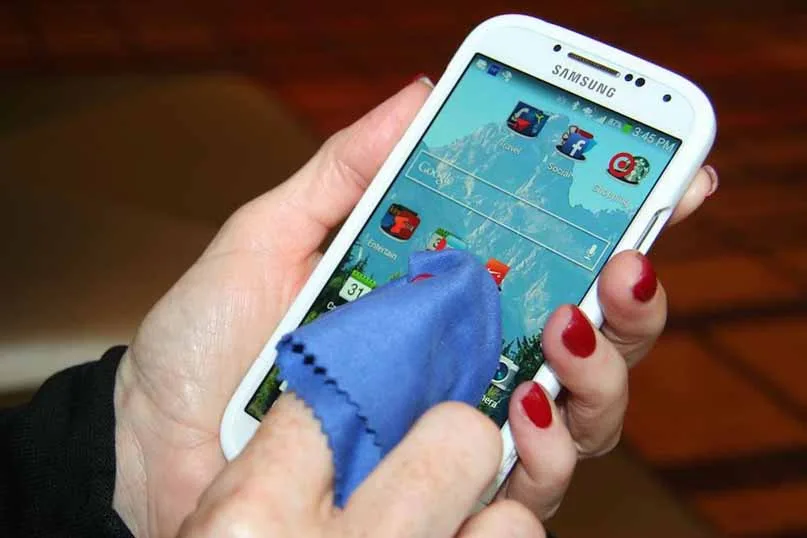
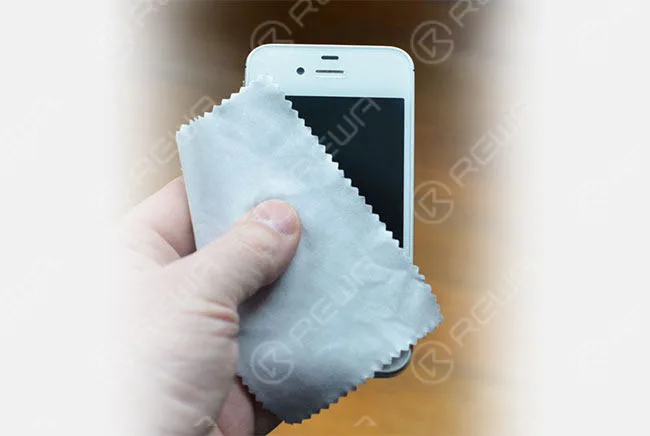
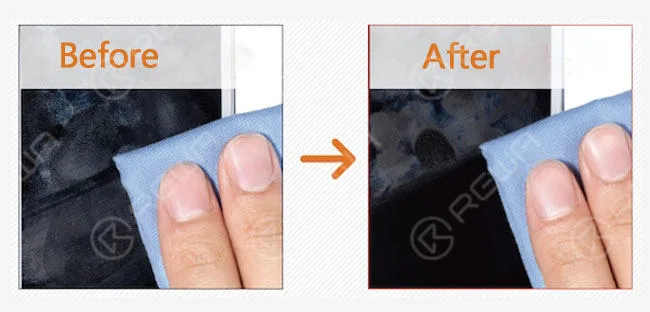
Una de las mejores herramientas de limpieza es un paño de microfibra. Estos paños están diseñados para limpiar superficies de cristal sensibles sin rayarlas. Para limpiar una pantalla táctil, basta con un paño de microfibra. Aunque el término “paño de microfibra” pueda sonar extravagante, en realidad son muy comunes y baratos. La mayoría de la gente tiene unas gafas que vienen con un paño de microfibra para limpiarlas. Este paño puede utilizarse para limpiar con seguridad superficies de cristal sensibles sin rayarlas, como las que se encuentran en un dispositivo con pantalla táctil.
Los paños de microfibra están diseñados con fibras muy pequeñas que no rayan la pantalla táctil. También atraen el polvo y los aceites, retirándolos de la pantalla de tu dispositivo en lugar de frotarlos alrededor de la pantalla. También es posible que hayas recibido un paño de microfibra con otro dispositivo. En caso de emergencia, puedes utilizar algún tipo de algodón, como un paño o la esquina de una camiseta de algodón, pero esto no funcionará tan bien. Con unas pocas pasadas rápidas con un paño de microfibra, la pantalla de tu dispositivo estará limpia y limpia en un abrir y cerrar de ojos.
Agua
Para las pantallas sucias, puede ser necesaria una pequeña cantidad de agua corriente. Evita utilizar jabón u otros productos de limpieza.
El proceso de limpieza: Ahora que tienes las herramientas adecuadas, vamos a seguir los pasos para limpiar tu pantalla táctil de forma segura:
Cómo limpiar una pantalla táctil
Ahora que ya tienes el paño adecuado para limpiar tu pantalla, el proceso es muy sencillo:
Apagar el dispositivo
Este paso es opcional pero recomendable, sobre todo si piensas utilizar agua. Facilita la detección de la suciedad y evita posibles problemas.
Limpiar horizontal o verticalmente
Con el paño de microfibra, pase el paño por la pantalla táctil en la misma dirección. Por ejemplo, empiece por el lado izquierdo y pase el paño en línea recta hacia la derecha. A continuación, mueve el paño hacia abajo y repite hasta que toda la pantalla esté limpia. Este movimiento evita que la suciedad se adhiera a la pantalla.
Utilice un paño húmedo (si es necesario)
Si queda suciedad persistente, humedezca una esquina del paño con un poco de agua (sin jabón). Limpie la pantalla del mismo modo. En algunos casos, es posible que tengas que hacer movimientos circulares para las manchas difíciles.
Secar la pantalla
Tras la limpieza, utilice la parte seca de un paño de microfibra para secar ligeramente la pantalla. Deje que el agua restante se seque al aire, evitando un secado agresivo con el paño.
Limpiar el paño de microfibra
Limpie periódicamente el paño de microfibra sumergiéndolo en agua tibia y jabón, aclarándolo a fondo y dejándolo secar al aire. Evite utilizar productos químicos agresivos que puedan dañar el paño.
Consejos adicionales:
Aunque puede adquirir kits de limpieza especializados, a menudo basta con un paño de microfibra y agua.
Lavarse las manos con regularidad puede evitar el exceso de aceite y las manchas en la pantalla táctil.
Conclusión:
Limpiar la pantalla táctil de tu smartphone o tableta es un proceso sencillo si conoces lo que debes y no debes hacer. Si quieres más consejos sobre el mantenimiento de tus dispositivos tecnológicos, consulta nuestra guía sobre la limpieza de teclados, ratones, ventiladores de ordenador y monitores LCD. ¿Cómo prefieres limpiar tus aparatos con pantalla táctil? Comparte tus trucos de limpieza en los comentarios.
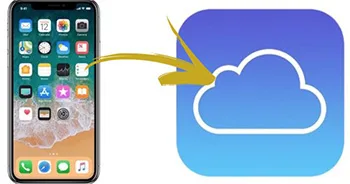
Cuando compras un iPhone o iPad, viene con una capacidad de almacenamiento específica para guardar tus aplicaciones, música, fotos y otros contenidos. Además, recibes 5 GB de almacenamiento gratuito en iCloud para hacer copias de seguridad de tu dispositivo y mantener tus datos seguros. Comprender la distinción entre el espacio de almacenamiento de tu dispositivo y tu almacenamiento de iCloud es crucial para una gestión eficiente del almacenamiento. En esta guía completa, explicaremos las diferencias y te proporcionaremos las mejores prácticas para optimizar tu espacio de almacenamiento.
Espacio de almacenamiento del dispositivo:
El almacenamiento de tu dispositivo iPhone o iPad es donde reside todo el contenido que disfrutas. Dependiendo del tamaño de tu dispositivo y la cantidad de contenido que acumules, es posible que te encuentres con poco espacio de almacenamiento. Cuando el almacenamiento de tu dispositivo esté lleno, no podrás agregar más, pero puedes liberar espacio siguiendo estos pasos.
Gestión del espacio de almacenamiento del dispositivo:
Acceder a la configuración de almacenamiento Ve a Configuración de tu iPhone o iPad, luego selecciona “General” y “Almacenamiento del iPhone”. Aquí encontrarás recomendaciones para optimizar el almacenamiento y una lista de aplicaciones y el espacio que ocupan.
Almacenamiento específico de la aplicación Toca el nombre de una aplicación para obtener información detallada sobre su uso de almacenamiento. Esto te ayudará a identificar las aplicaciones que consumen más espacio.
Cuando el espacio de almacenamiento de su dispositivo se está agotando:
Es crucial vigilar el espacio de almacenamiento de tu dispositivo para prevenir problemas de rendimiento y pérdida de datos. Aquí tienes algunas estrategias para crear más espacio de almacenamiento:
Eliminar contenido innecesario: Elimina contenido que ya no necesitas, como fotos y música. También puedes desinstalar aplicaciones que ya no usas.
Transferir medios Exporta fotos, videos y otros medios a tu computadora para liberar espacio en tu dispositivo.
Espacio de almacenamiento de iCloud:
Cuando configuras iCloud, recibes automáticamente 5 GB de almacenamiento gratuito. Este espacio puede usarse para respaldar tu dispositivo y sincronizar de forma segura fotos, videos, documentos e información de texto en todos tus dispositivos Apple.
Administrar el espacio de almacenamiento de iCloud:
Revisar uso de iCloud: Para monitorizar tu almacenamiento de iCloud, ve a “Configuración”, selecciona tu ID de Apple y luego toca “iCloud”. Tu uso actual de almacenamiento se mostrará en la parte superior.
Quedándose sin almacenamiento en iCloud:
Si tu almacenamiento de iCloud se está agotando, tu dispositivo no se guardará en iCloud. Aquí te explicamos cómo puedes abordar el problema:
Liberar espacio en iCloudElimina contenido innecesario, como copias de seguridad antiguas, fotos y archivos, para crear más espacio de almacenamiento en iCloud.
Copias de seguridad específicas de la aplicación: Algunas aplicaciones de iOS se copian automáticamente en iCloud después de la instalación. Puedes desactivar la función de copia de seguridad para aplicaciones no utilizadas o eliminar copias de seguridad antiguas de iCloud para liberar espacio.
Conclusión:
En conclusión, optimizar el almacenamiento de tu iPhone y iPad es esencial para garantizar que tus dispositivos funcionen al máximo y que tus datos permanezcan seguros. Siguiendo estas mejores prácticas y manteniéndote atento al uso de tu almacenamiento, podrás mantener tus dispositivos funcionando sin problemas y aprovechar al máximo las capacidades de iCloud.
Apple unveiled its iPhone 12 and iPhone 12 Pro/Pro Max during the “Hi, Speed” event on October 13th, marking a significant milestone in the iPhone’s evolution. This article explores the key features of the iPhone 12 Pro series and offers personal insights into the event.
Design
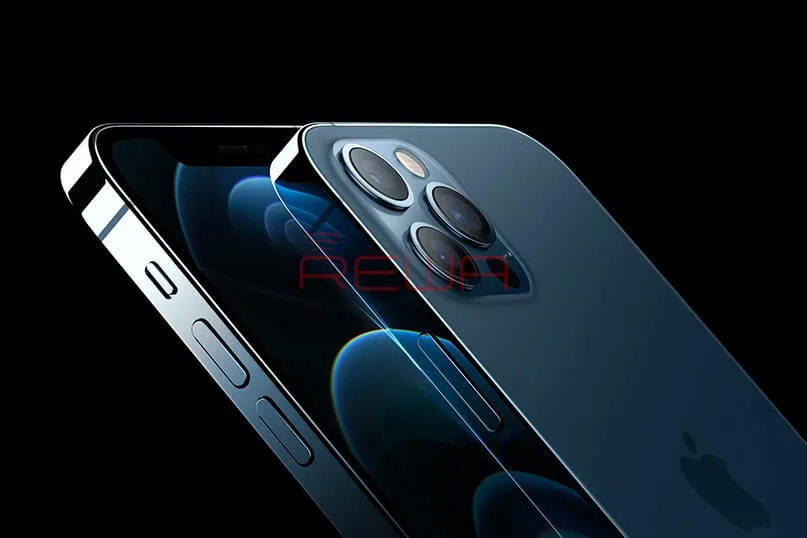
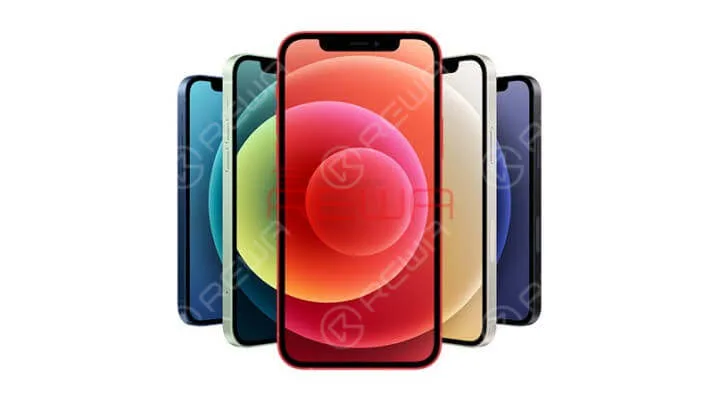
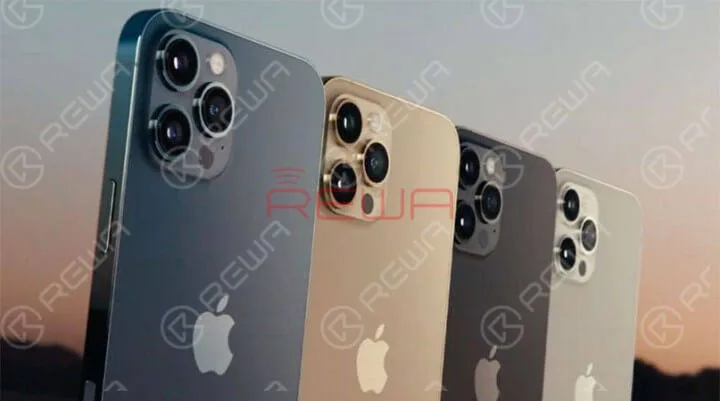
The iPhone 12 series boasts a sleek and “new” design, featuring flat edges reminiscent of the iPhone 4 and iPhone 5. All models in the series support 5G connectivity and are powered by the A14 chip. The lineup includes the compact iPhone 12 Mini (5.4-inch screen), the standard iPhone 12 (6.1-inch screen), the iPhone 12 Pro (6.1-inch screen), and the iPhone 12 Pro Max (6.7-inch screen). Color options vary, with the iPhone 12/12 Mini offering five choices and the iPhone 12 Pro/Pro Max offering four, including an exclusive pacific blue.
Mostrar
One significant upgrade across the entire iPhone 12 series is the Super Retina XDR OLED display, ensuring a premium viewing experience on par with the high-end iPhone 12 Pro.
Cámara
The camera setup is a notable point of differentiation between the iPhone 12 and iPhone 12 Pro. The standard iPhone 12 features dual 12MP wide and ultra-wide cameras, promising a camera experience akin to the iPhone 11. Notably, the iPhone 12 boasts a wider f/1.6 aperture, enhancing low-light performance.
On the other hand, the iPhone 12 Pro maintains the triple camera system with 12MP sensors and includes an exclusive LiDAR scanner, previously seen in the iPad Pro. Apple’s commitment to AR innovation is evident. The 12 Pro series offers a primary wide-angle lens, an ultrawide lens with a 120-degree field of view, and a telephoto lens with a 4x optical zoom and 10x digital zoom. The main difference between the 12 Pro Max and 12 Pro is the telephoto sensor, with the Pro Max featuring a narrower f/2.4 aperture, 5x optical zoom, and 12x digital zoom.
Additionally, the iPhone 12 Pro series introduces the Apple ProRAW mode, exclusively available for creative enthusiasts. It also supports Dolby Vision HDR at 60 fps, a step up from the iPhone 12 series, which supports 30 fps.
Choosing Wisely
When it comes to selecting the right iPhone 12 model, it’s essential to consider your needs and budget. The iPhone 12 Mini, starting at $699 for 64GB, offers impressive cost-performance value for budget-conscious users. Meanwhile, the iPhone 12, starting at $799 for 64GB, provides standard performance without substantial cost savings, making it a less appealing option.
The iPhone 12 Pro, starting at $1099 for 128GB, offers a compelling blend of performance and affordability for those seeking a high-end product. If you’re a mobile photographer/videographer or an enthusiast, the iPhone 12 Pro Max is the ultimate choice with its exceptional camera capabilities.
Conclusión:
In retrospect, the Apple iPhone 12 event marked a significant leap forward in smartphone technology. While the iPhone 12 series provides a range of options, the iPhone 12 Pro and Pro Max stand out as high-performance choices. The decision ultimately depends on your individual needs and preferences.
We appreciate your continued support, and if you’re looking for high-quality iPhone aftermarket replacement parts, please visit our shop.
Feel free to share your thoughts and whether you’re planning to purchase an iPhone 12 series in the comments section. Your feedback is valuable to us.
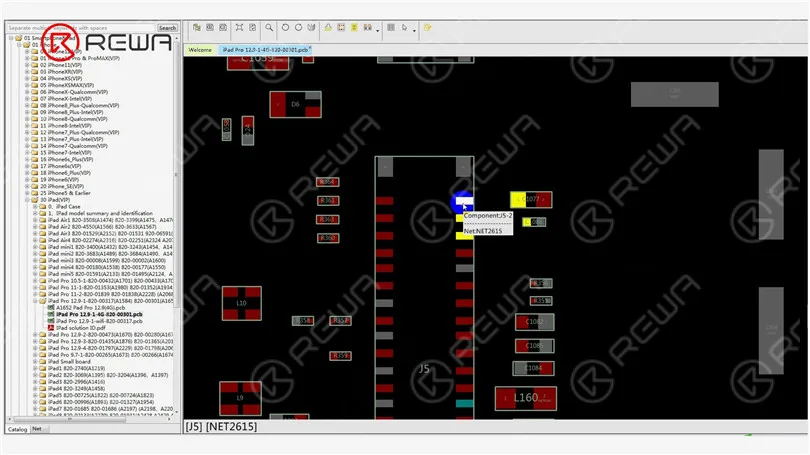
La reparación de placas lógicas depende en gran medida de esquemas precisos y del software BoardView. Durante años, programas de pago como ZXW y Wuxinji han dominado el sector de las reparaciones, pero no todo el mundo quiere comprometerse con costosas herramientas de suscripción, especialmente los técnicos noveles, los reparadores aficionados al bricolaje y los restauradores que gestionan presupuestos ajustados.
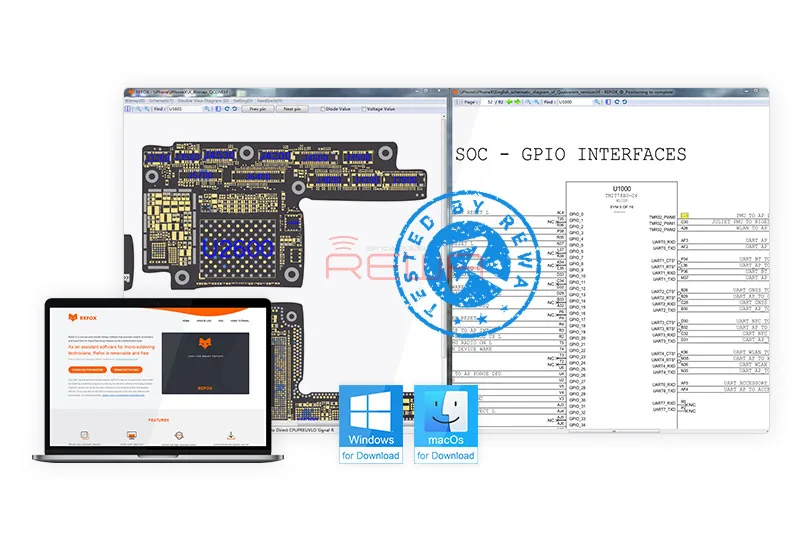
Ahí es donde REFOX, un software de visualización de placas totalmente gratuito, ha despertado un gran interés. Probado exhaustivamente por los maestros reparadores de REWA y ampliamente adoptado en el sector, REFOX se está convirtiendo en una herramienta imprescindible para los técnicos que necesitan un rastreo rápido de circuitos, potentes funciones de diagnóstico y compatibilidad multiplataforma sin coste alguno.
Esta guía te ofrece una reseña completa y actualizada sobre REFOX, para quién es y por qué se está convirtiendo en la mejor alternativa gratuita a las herramientas de análisis de PCB de pago.
¿Qué hace que REFOX destaque?
Interfaz limpia con funcionalidad completa
REFOX se centra en la practicidad: diseño limpio, herramientas intuitivas y navegación sencilla. Incluso los principiantes pueden localizar rápidamente circuitos, ver redes, comprobar valores e inspeccionar trazas con un tiempo de aprendizaje mínimo.
Vista dual: vista de placa + esquemas juntos
Una de las características más destacadas de REFOX es su modo sincrónico de doble vista, lo que le permite:
Cargue el esquema y la vista de placa al mismo tiempo.
Haga clic en un componente para ver inmediatamente sus circuitos relacionados.
Salta entre diagramas al instante para resolver problemas más rápido.
Esto reduce drásticamente el tiempo de reparación de cortocircuitos, líneas abiertas y problemas de falta de alimentación.
Valores de referencia del modo diodo y del voltaje
REFOX le permite mostrar los pines de los componentes mediante:
Número PIN
Valor del diodo
Valor de tensión
Esto resulta extremadamente útil para diagnosticar fallos comunes, como falta de alimentación, arranque fallido, fallos en la pantalla y problemas de carga.
Archivos completos de la placa del iPhone
REFOX incluye archivos BoardView que cubren:
iPhone 5 → Últimos modelos (XR, XS, XS Max en el momento de la publicación del artículo)
Perfecto para tiendas especializadas en la reparación o reacondicionamiento de productos Apple.
Nuevos diagramas de bloques de flujo de trabajo para formación
Los diagramas de bloques recién añadidos ayudan a los principiantes:
Comprender las interconexiones entre componentes.
Identifique qué áreas controlan la alimentación, la carga, la banda base, la función táctil, etc.
Siga el flujo de trabajo de reparación paso a paso.
Estos diagramas también se utilizan en los programas de formación sobre reparación de placas lógicas de REWA.
Temas de colores personalizables
Puede ajustar la apariencia de la vista de placa utilizando plantillas de color integradas para adaptarla a su flujo de trabajo, lo que resulta ideal para reducir la fatiga visual durante largas sesiones de reparación.
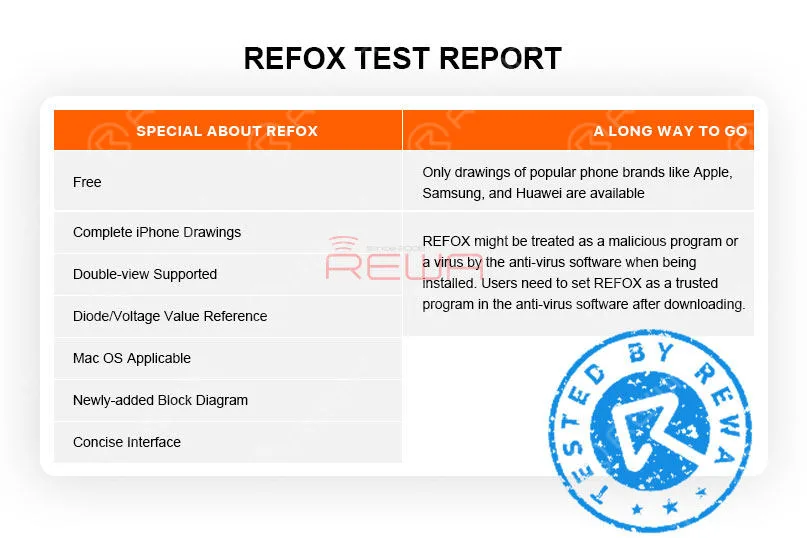
Un largo camino por recorrer
1. Solo hay disponibles dibujos de marcas de teléfonos populares como Apple, Samsung y Huawei. Aún nos quedan más marcas por explorar.
2. Según REFOX, con los esquemas y los archivos de la placa encriptados, REFOX podría ser tratado como un programa malicioso por el software antivirus o el navegador al ser instalado.
En realidad, REWA ha estado utilizando y probando REFOX durante varios meses y no ha encontrado ningún riesgo para la seguridad en Internet. Aún así, esperamos que la próxima versión pueda solucionar el fallo.
Conclusión:
REFOX se ha actualizado a la versión V3.25 y se han corregido los errores de las versiones anteriores.
Aunque todavía hay margen de mejora, nos enorgullece anunciar que REFOX puede satisfacer plenamente las necesidades de reparación de los técnicos de reparación.
Además, es totalmente gratuito.
Por lo tanto, le recomendamos encarecidamente este software de mapa de bits.
Los necesitados pueden visitar www.refoxteam.com para descargar el software.
También hay algunos vídeos de funcionamiento detallados para su referencia en el sitio web oficial.
También puede visitar Canal REWA en Youtube para consultar la descripción detallada de Refox.
We've detected you might be speaking a different language. Do you want to change to:







 English
 Español
 Français
 Deutsch
 Italiano