Etiqueta: huawei

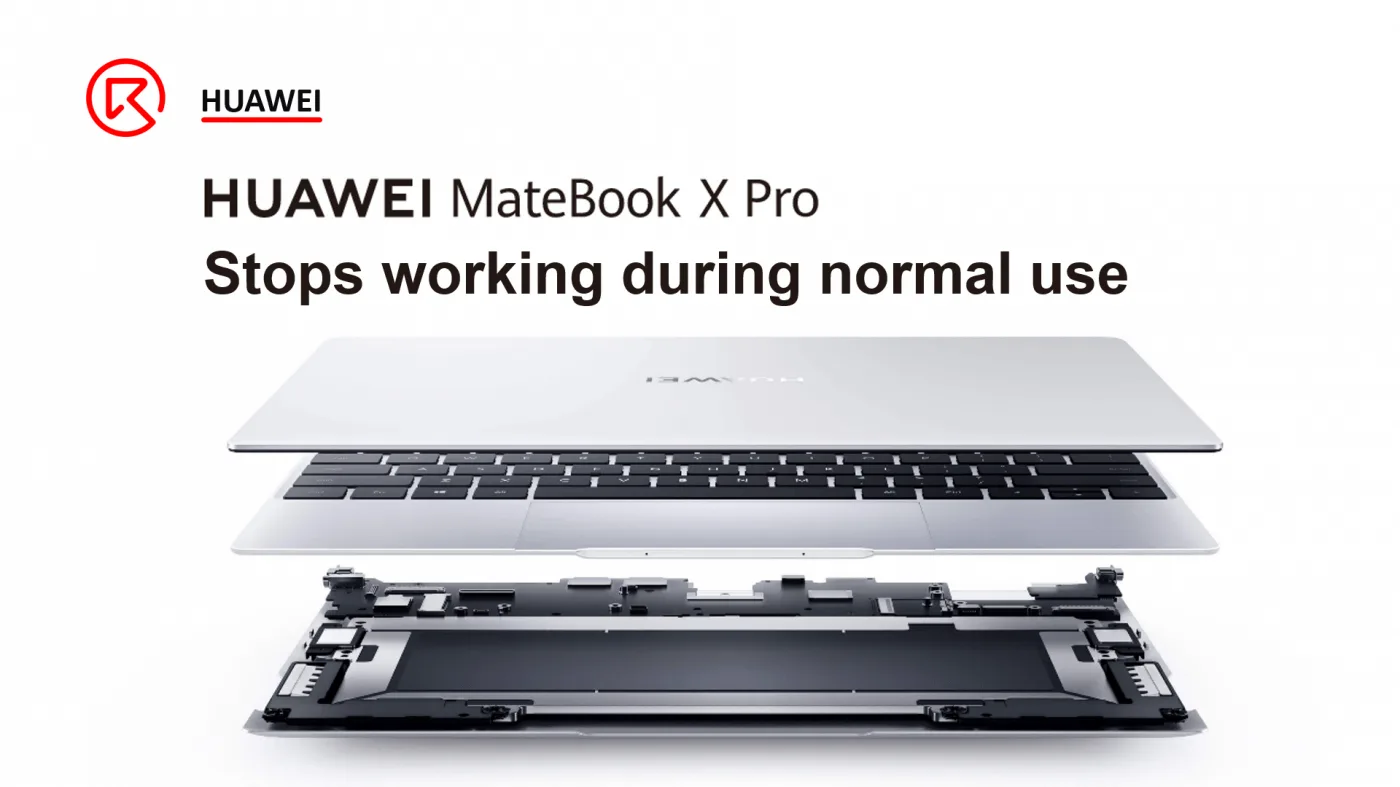
  • HUAWEI MateBook X Pro deja de funcionar durante el uso normal

    HUAWEI MateBook X Pro deja de funcionar durante el uso normal

    El HUAWEI MateBook X Pro es un portátil de alto rendimiento conocido por su elegante diseño y su robusta funcionalidad. Sin embargo, los usuarios pueden encontrarse a veces con problemas en los que el portátil deja de funcionar durante el uso normal. Esta guía describe el proceso de solución y reparación de este problema, especialmente cuando no hay daños evidentes por agua o caídas.

    Fenómeno del defecto

    Un cliente informó de que su HUAWEI MateBook X Pro dejó de funcionar durante el uso normal. A pesar de las reparaciones realizadas en varias tiendas, el problema seguía sin resolverse. El portátil no presentaba signos de daños por agua o caídas.

    Solución de problemas

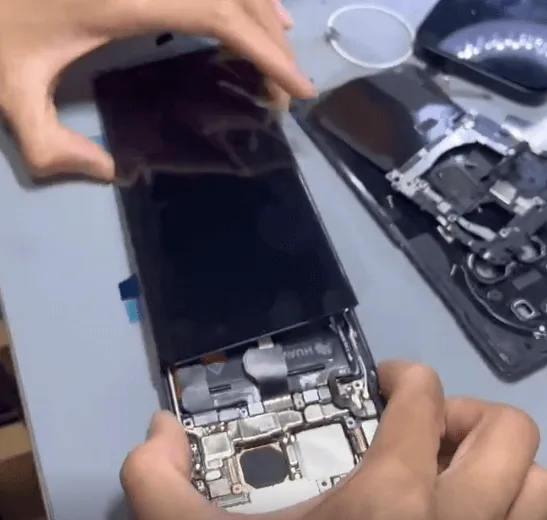
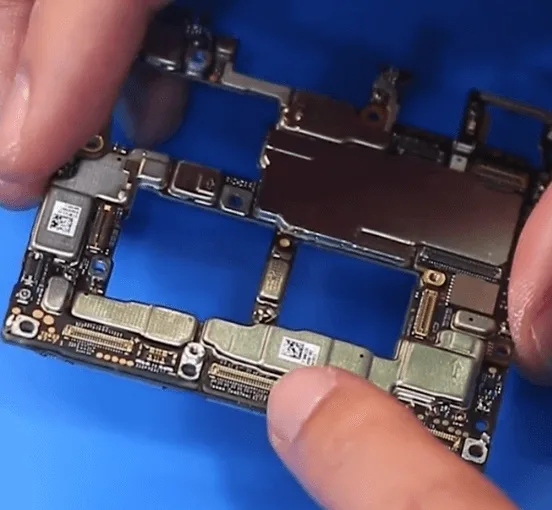
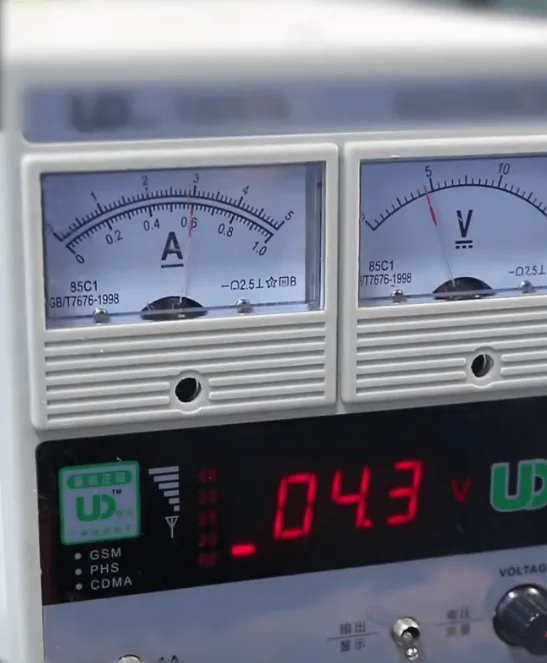
    En primer lugar, vamos a desmontar el MateBook X. Antes de conectar la placa base con la máquina de alimentación de CC, se aconseja comprobar primero el estado de la placa base, en caso de que sea una placa dañada por el agua y cause problemas más graves.

    (los comentarios de los clientes sólo sirven de referencia para la reparación, todavía tenemos que seguir el proceso de reparación correcto).
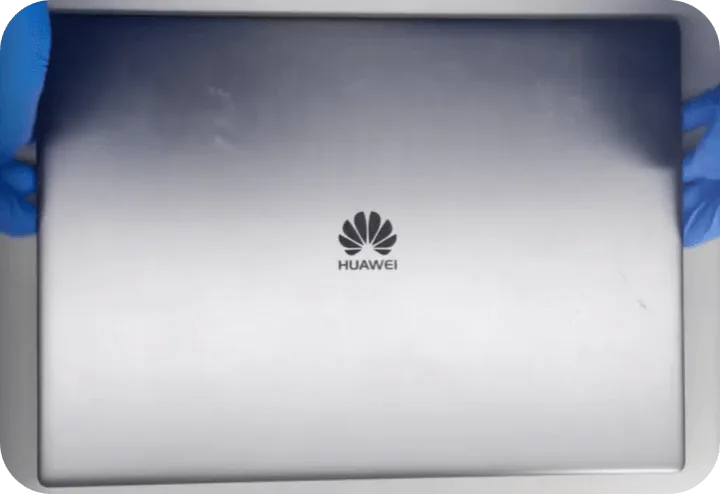
    huawei matebook pro stops working during normal use the cannot boot

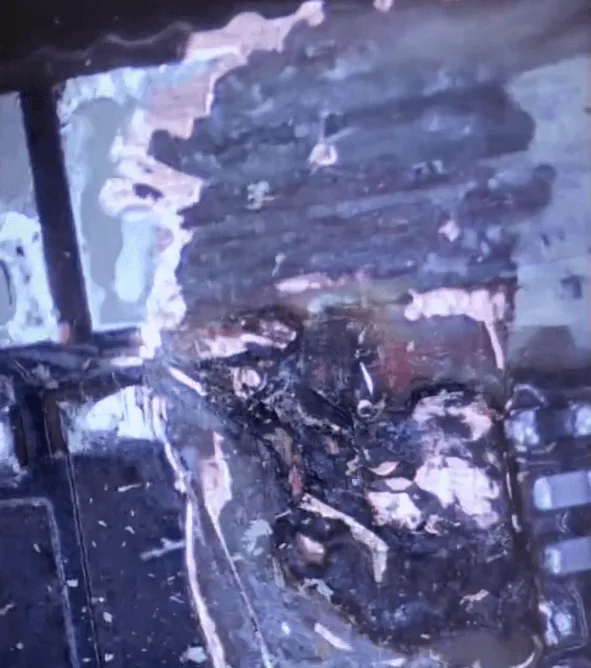
    Después de quitar la tapa trasera, podemos oler a quemado de la placa base. 
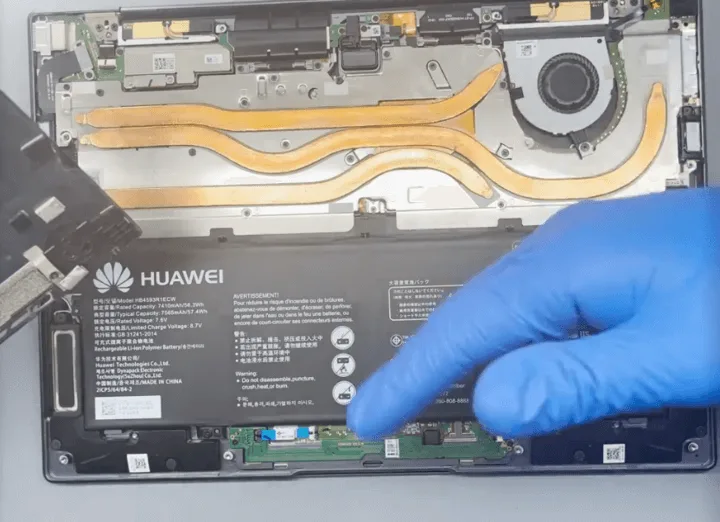
    huawei matebook pro stops working during normal use disassemble the

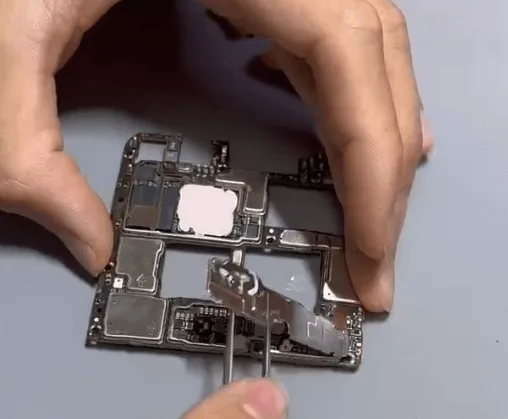
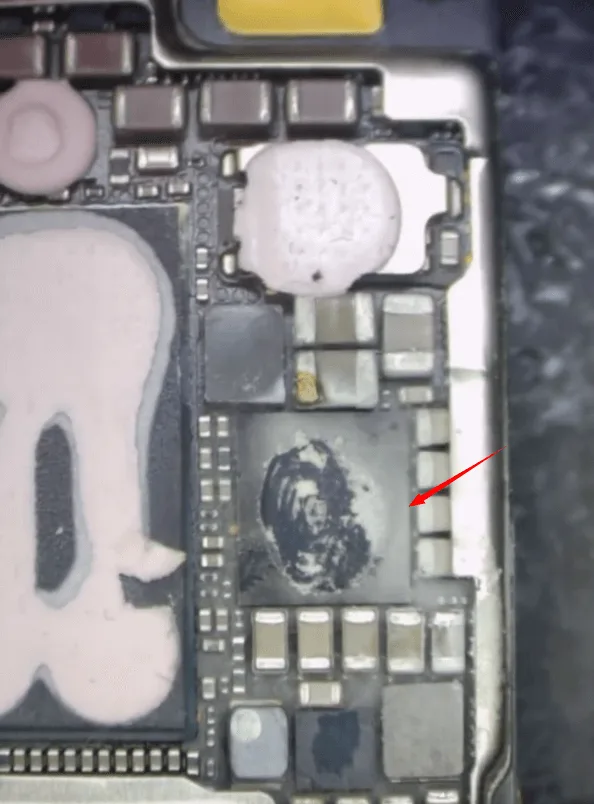
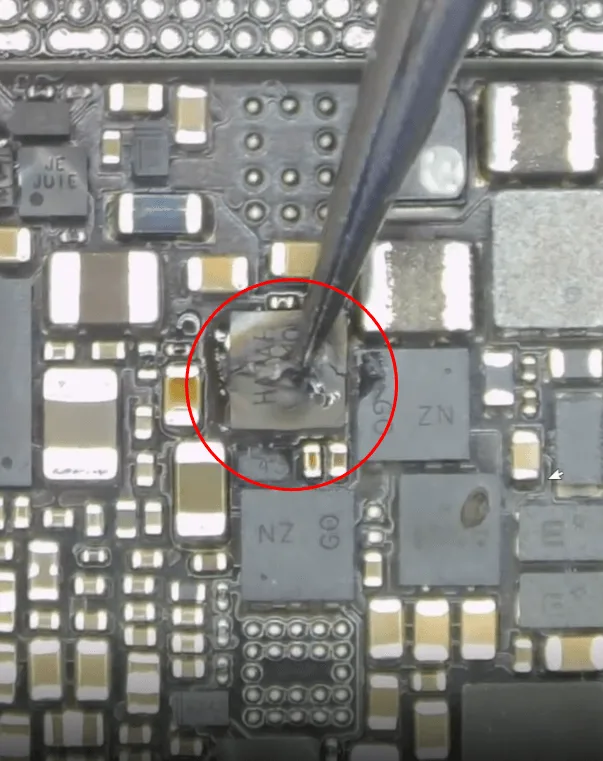
    Saca la placa base y compruébalo cuidadosamente, hay un chip que está seriamente quemado, podemos ver los rastros de quemadura con nuestros ojos directamente.
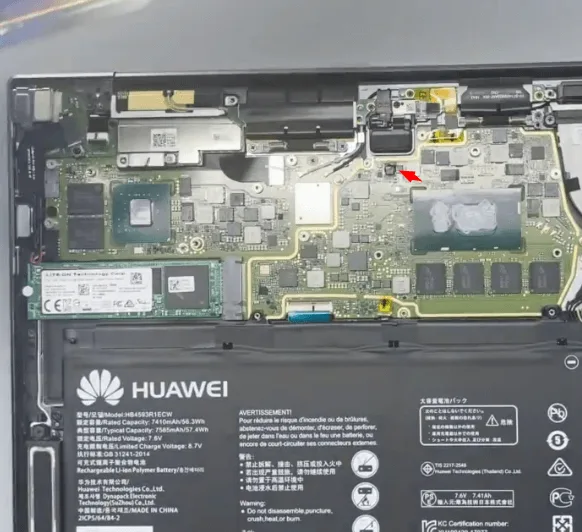
    huawei matebook pro stops working during normal use we can see the

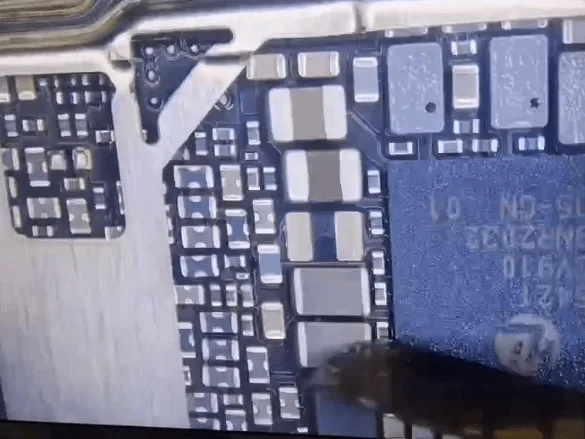
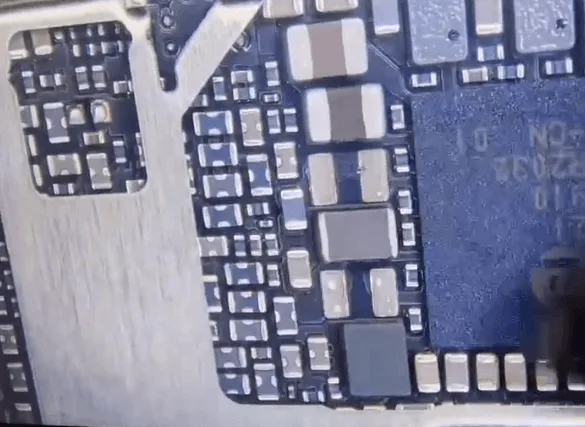
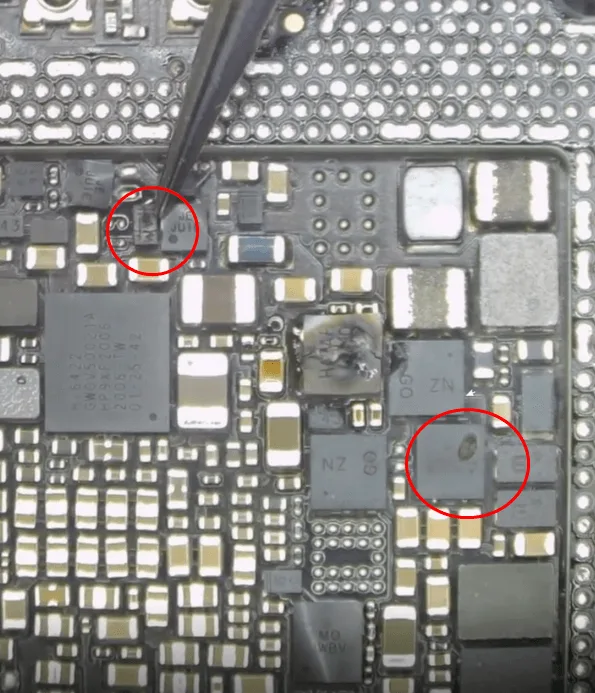
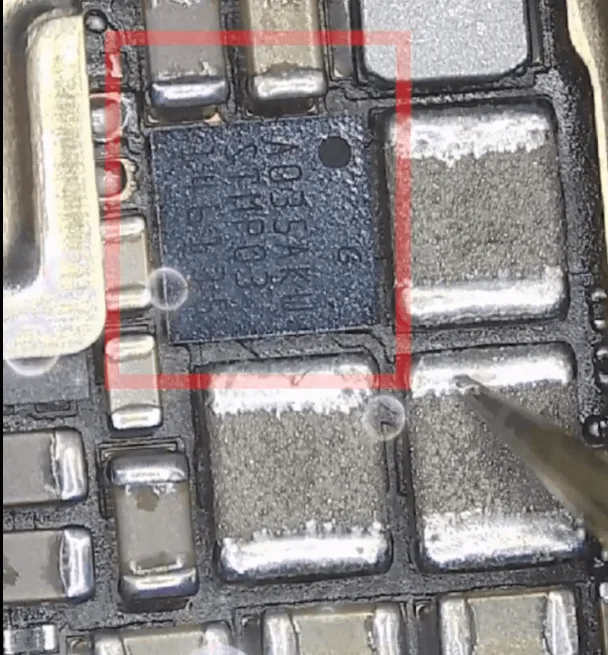
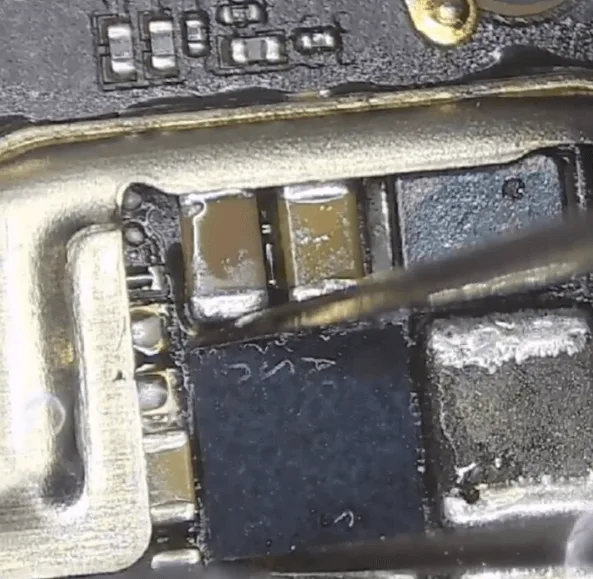
    Comprobado al microscopio, los componentes se han quemado y carbonizado. 
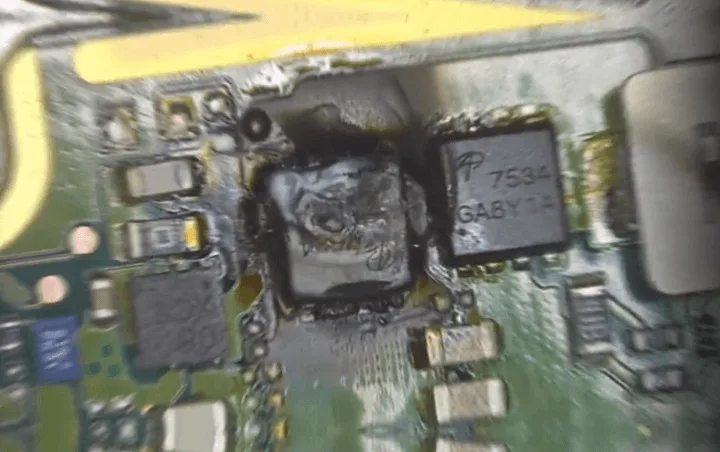
    huawei matebook pro stops working during normal use burnt and carbonized
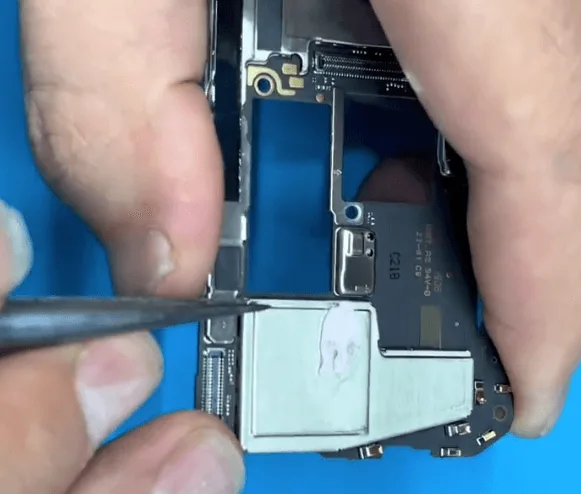
    • El del lado izquierdo está seriamente carbonizado, podemos despegarlo fácilmente con unas pinzas.
    • El del lado derecho también tiene mala pinta, más adelante habrá que resoldarlo.

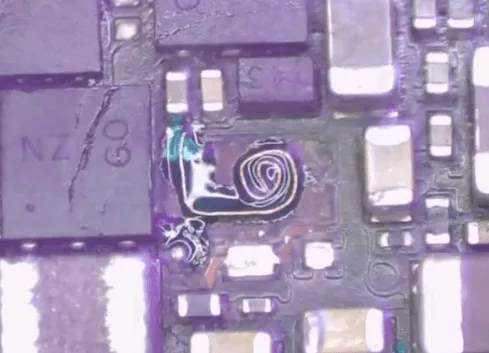
    Después de quitar los dos chips, también debemos cortar la superficie carbonizada PCB con un cuchillo de esculpir con cuidado. El PCB carbonizado es conductor una vez conectado con el poder, al igual que una operación delicada, tenemos que tener mucho cuidado para hacer frente a la placa base.
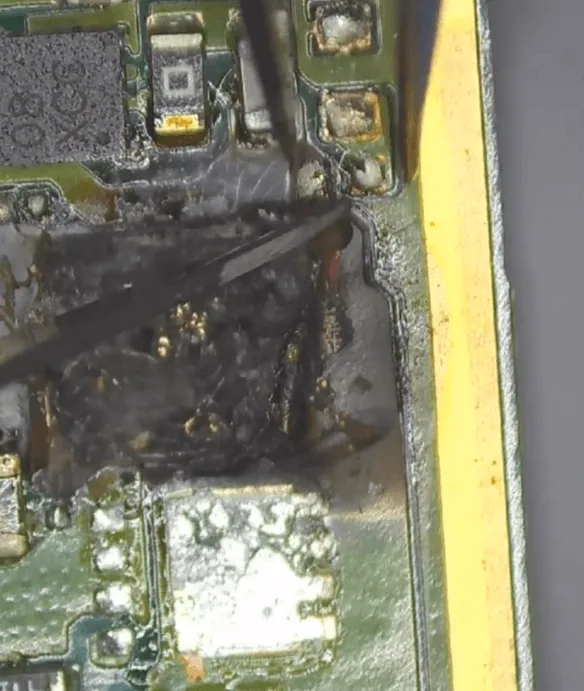
    huawei matebook pro stops working during normal use cut off the

    A continuación, mide el valor del diodo del chip MOSFET. El valor del diodo del lado frontal es correcto, pero el valor del diodo de la parte trasera está en cortocircuito. 
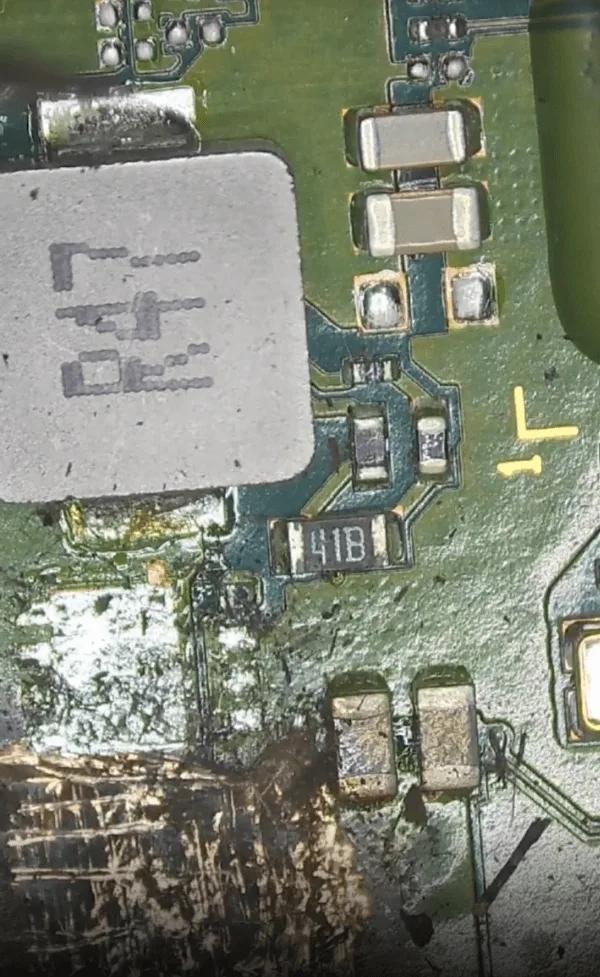
    huawei matebook pro stops working during normal use measure the diode

    La parte trasera está conectada con la CPU, el valor del diodo en cortocircuito significa que podría ser la CPU en cortocircuito o el carril interior de la PCB está dañado.

    Antes de verificar si la CPU está bien o no, vamos a medir primero todos los inductores principales para ver si hay alguna otra escasez en los otros carriles principales de la fuente de alimentación. 
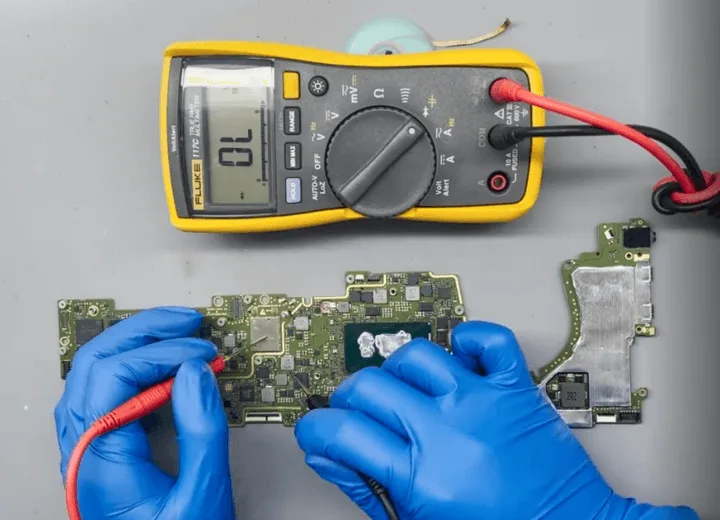
    huawei matebook pro stops working during normal use check the inductors

    Tras la medición, todos los valores de los diodos de los inductores son correctos.

    A continuación, vamos a quitar la CPU

    El breve proceso de la operación 

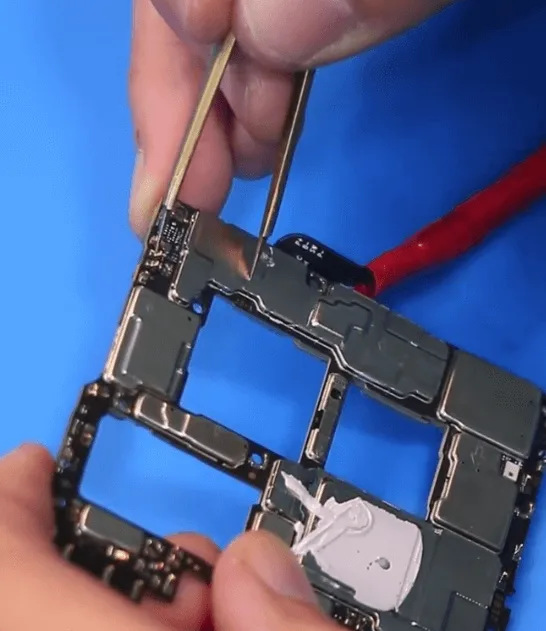
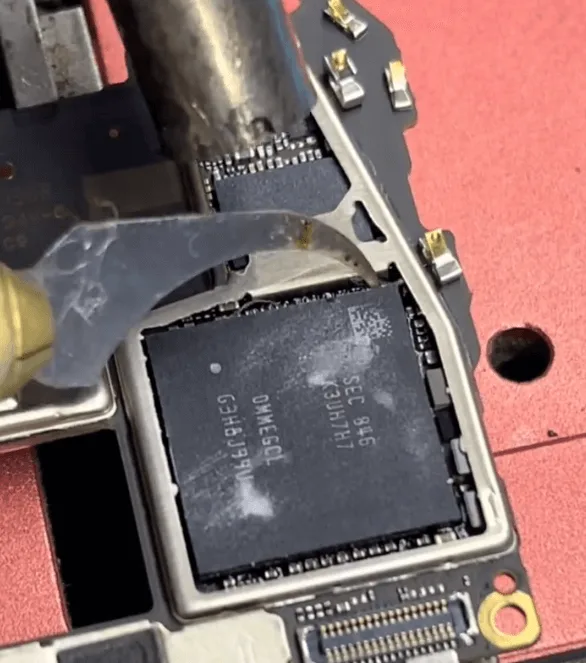
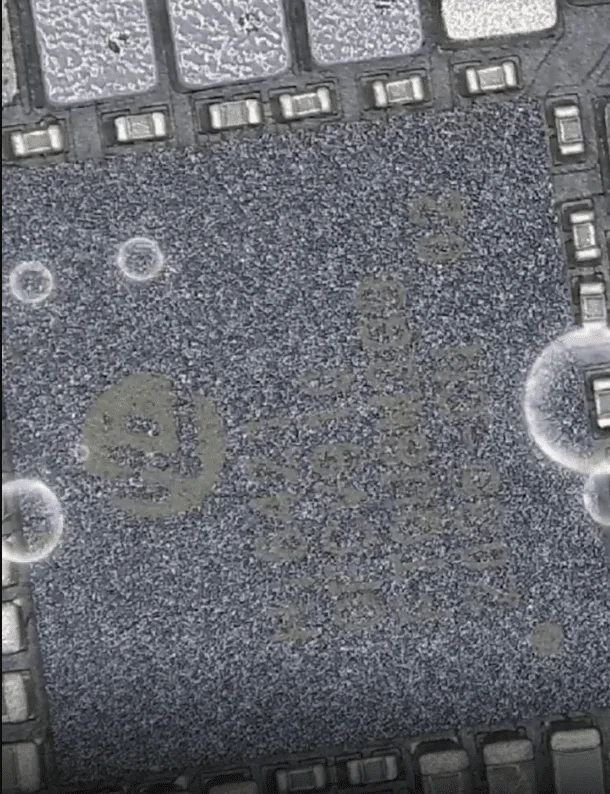
    En primer lugar, vamos a quitar la grasa térmica en la CPU con el limpiaparabrisas antiestático.
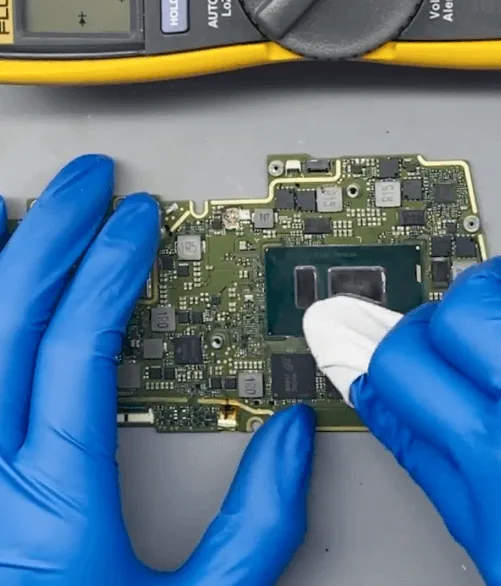
    huawei matebook pro stops working during normal use remove the thermal

    A continuación, marque ligeramente la ubicación de la CPU con un cuchillo de esculpir.
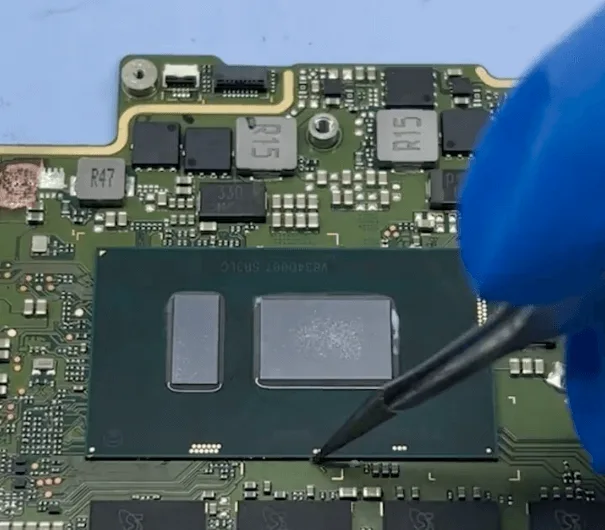
    huawei matebook pro stops working during normal use mark the location of

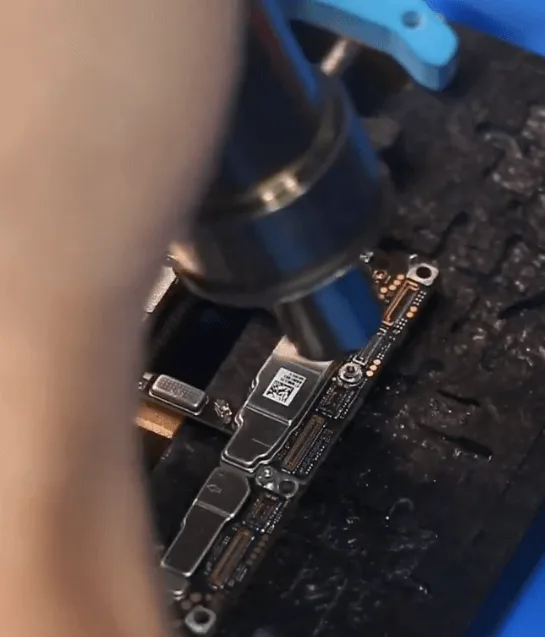
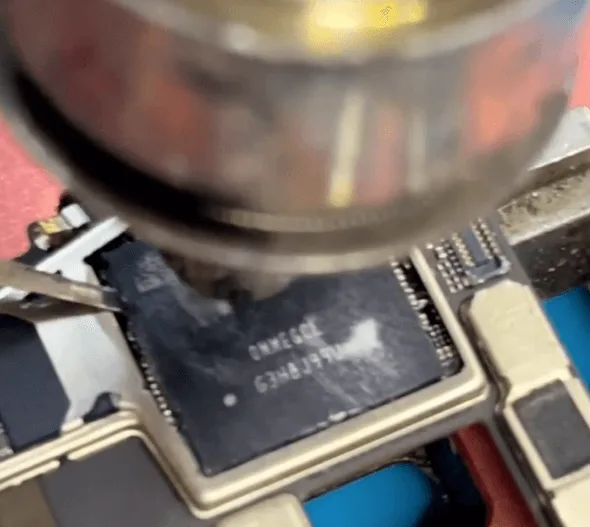
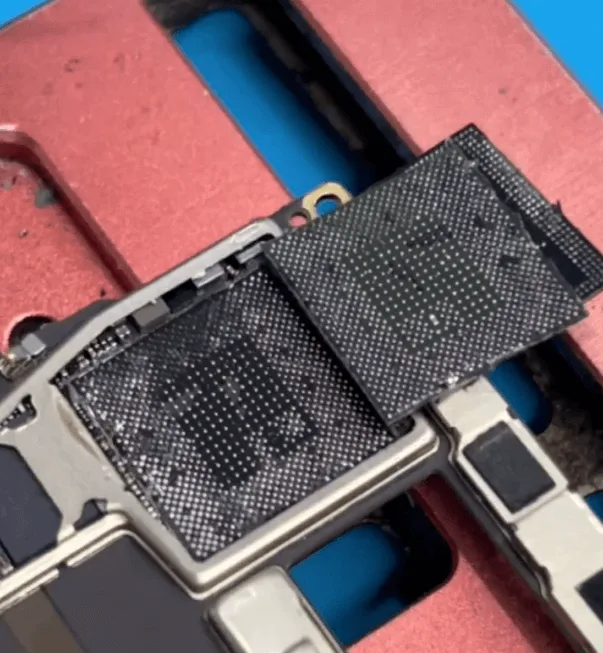
    A continuación, vamos a calentar el chip de la CPU con la pistola de aire caliente de manera uniforme, y quitar el chip cuando el estaño entre el PCB y el chip de la CPU se derrita.
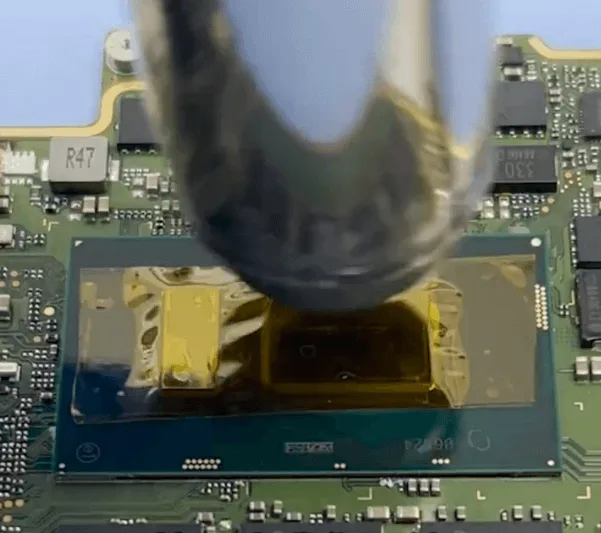
    huawei matebook pro stops working during normal use take off the cpu

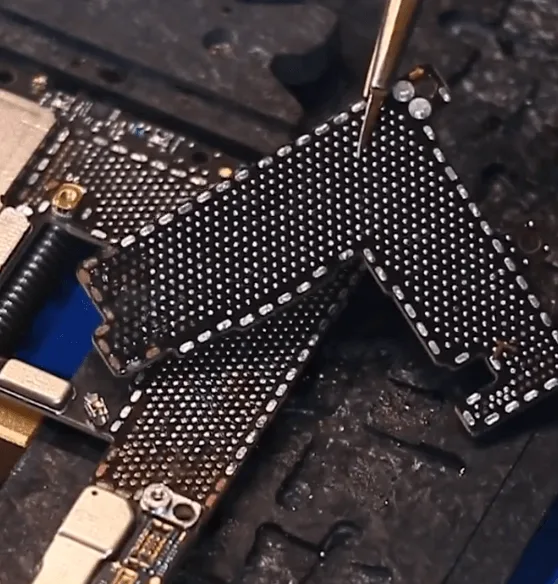
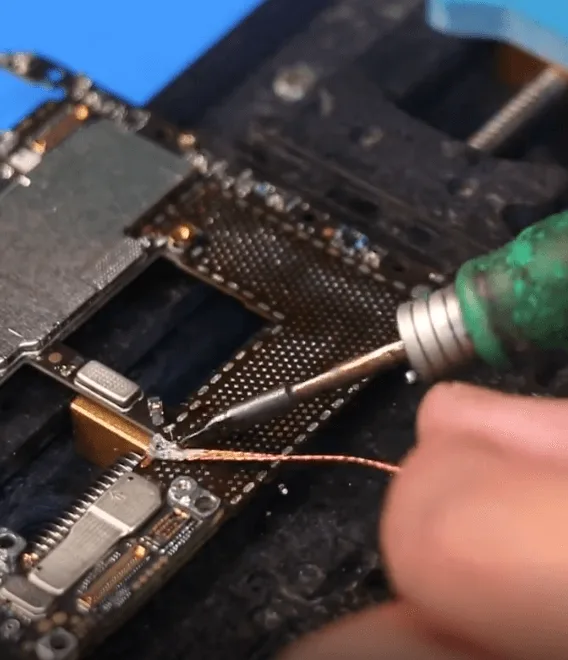
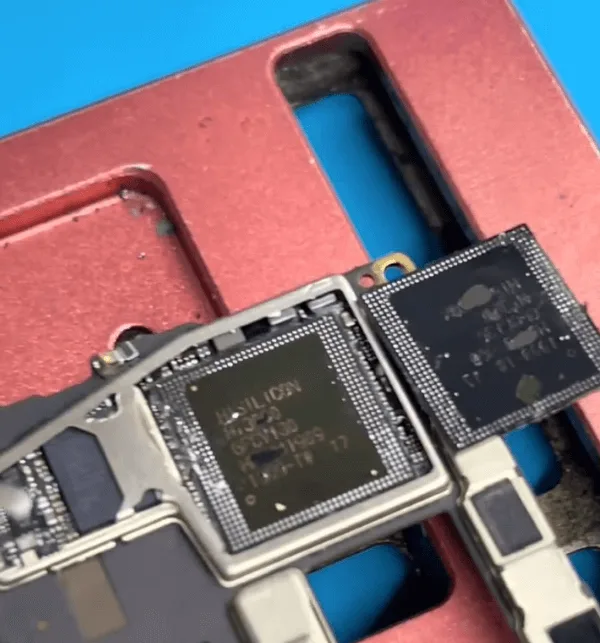
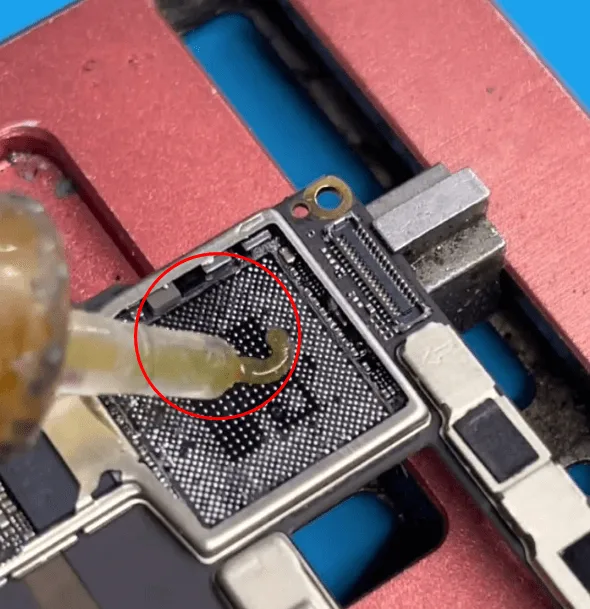
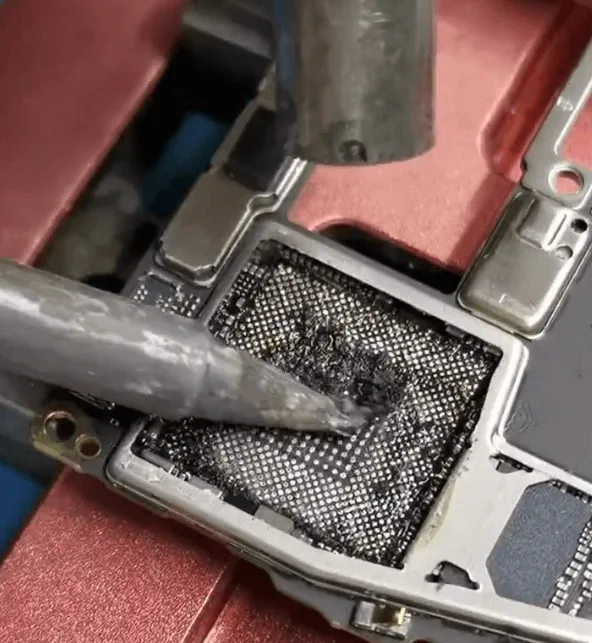
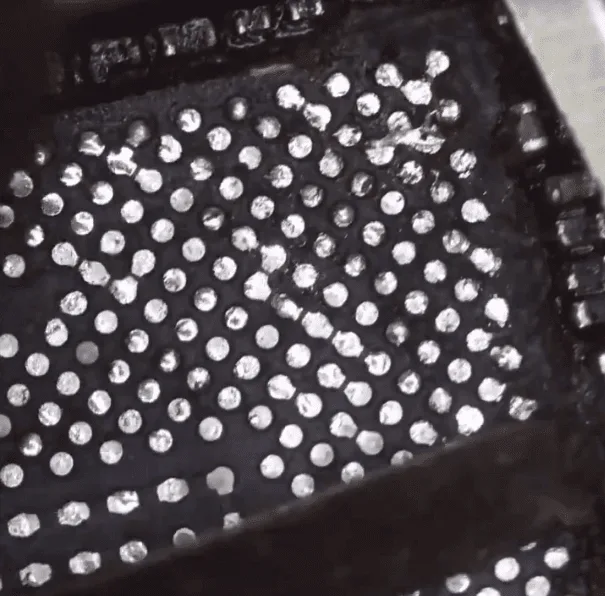
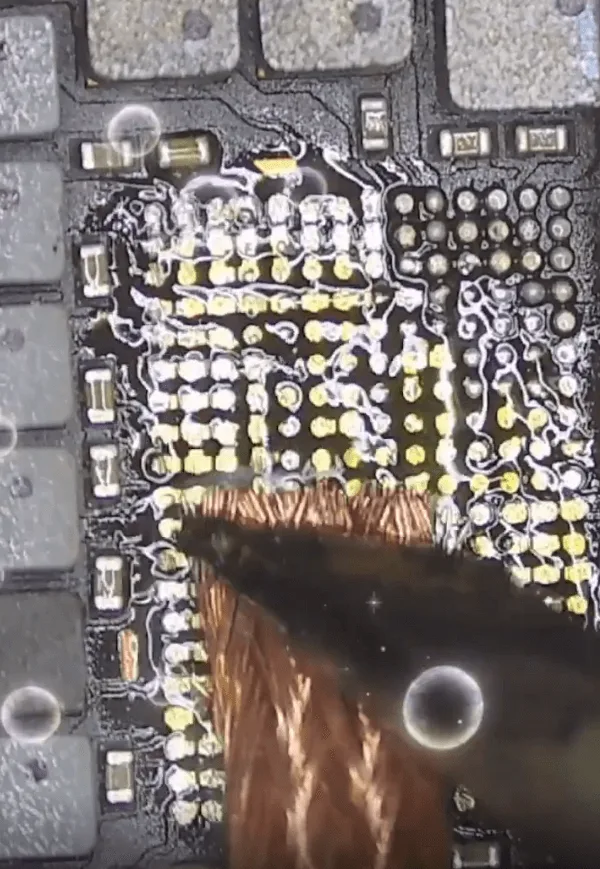
    Después de retirar el chip de la CPU, vamos a limpiar las almohadillas de unión de la PCB con el soldador y la mecha de soldadura.
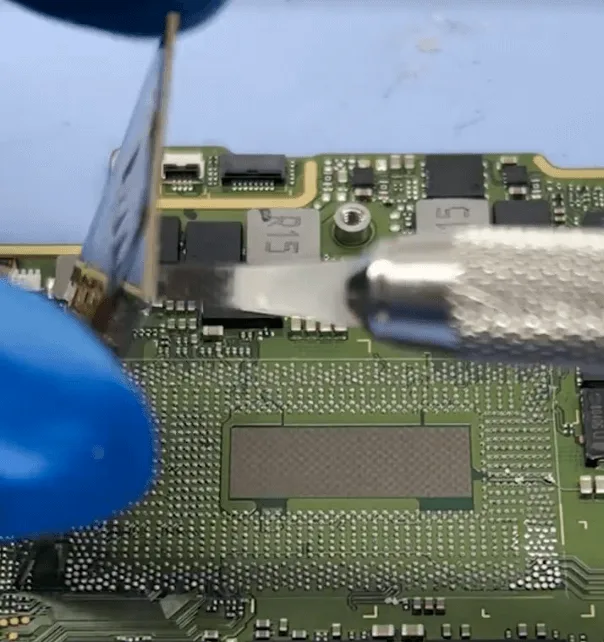
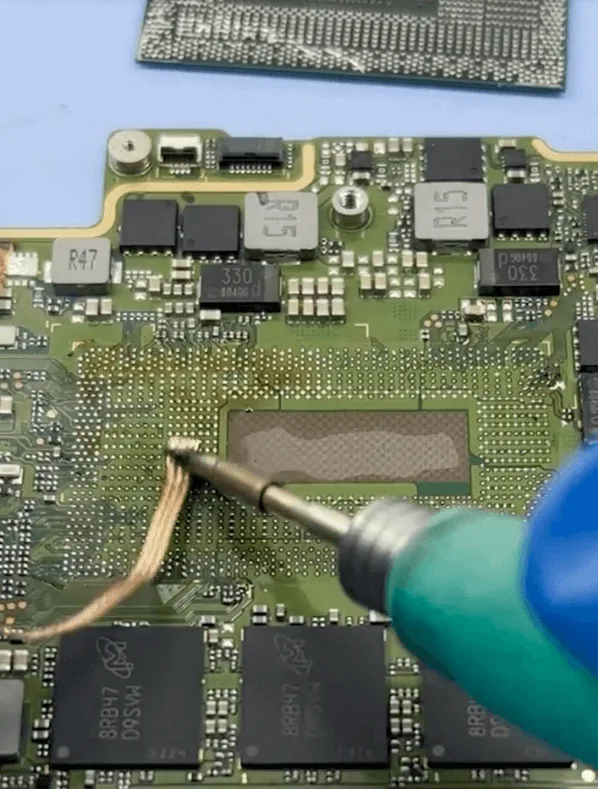
    huawei matebook pro stops working during normal use remove the cpu chip
    huawei matebook pro stops working during normal use flatten the tins on

    Sustitución de CPU y chips dañados

    Después de quitar el chip de la CPU, vamos a medir el valor del diodo en la parte trasera del MOSFET, la escasez se ha ido, lo que significa que la CPU original está dañada.
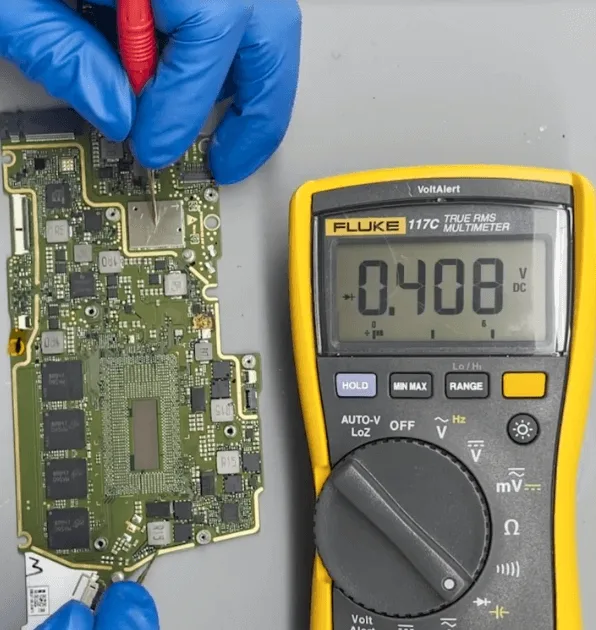
    huawei matebook pro stops working during normal use the short on rear

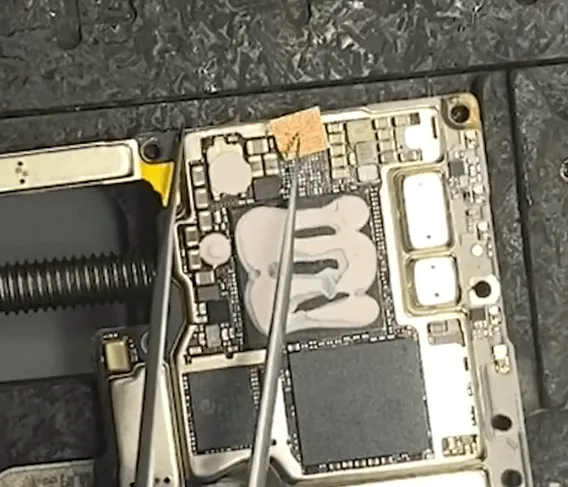
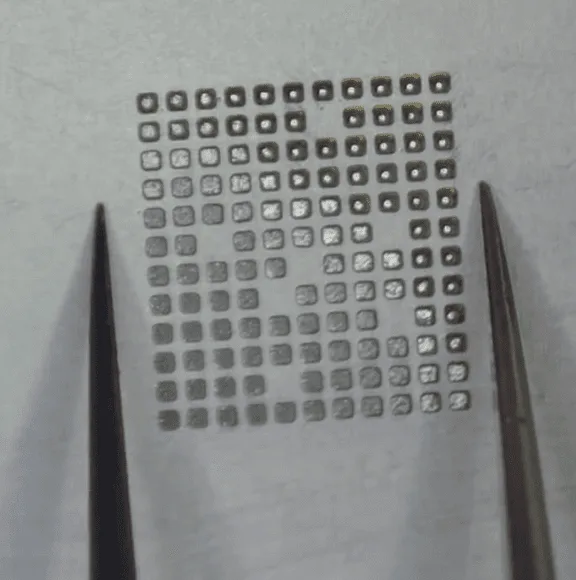
    Encontrar un chip de CPU con la misma especificación, muchos modelos de portátiles utilizan esta CPU, y podemos encontrar uno bueno fácilmente. Luego reballéalo con la plantilla y la pistola de aire caliente.
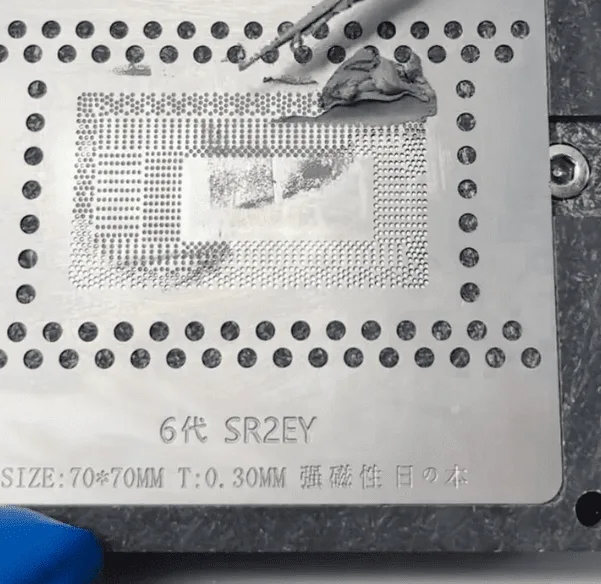
    huawei matebook pro stops working during normal use reball the cpu with

    A continuación, alinea la nueva CPU en el lugar marcado y caliéntala con la pistola de aire caliente para soldar el chip de la CPU a la placa base. 
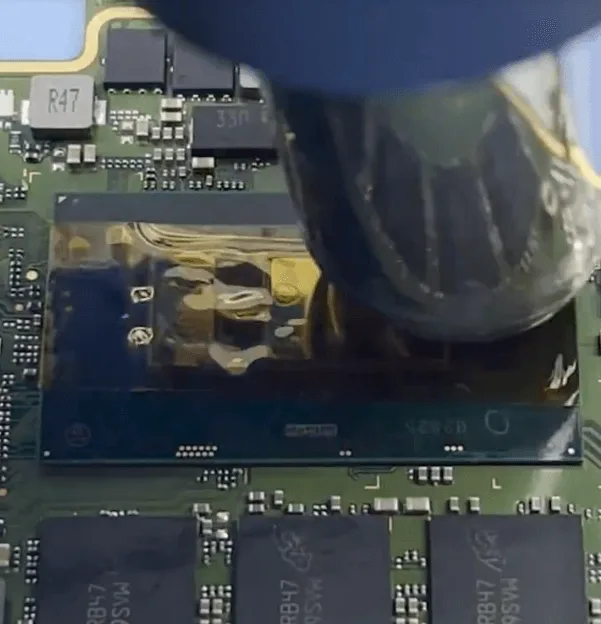
    huawei matebook pro stops working during normal use solder the chip on

    Para los MOSFET dañados

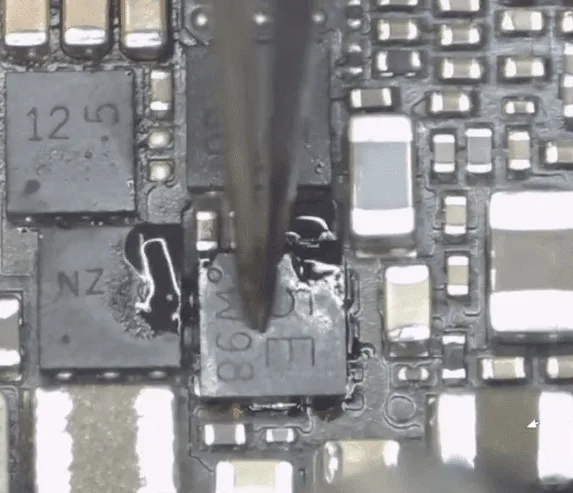
    Una podemos soldarla con una nueva directamente
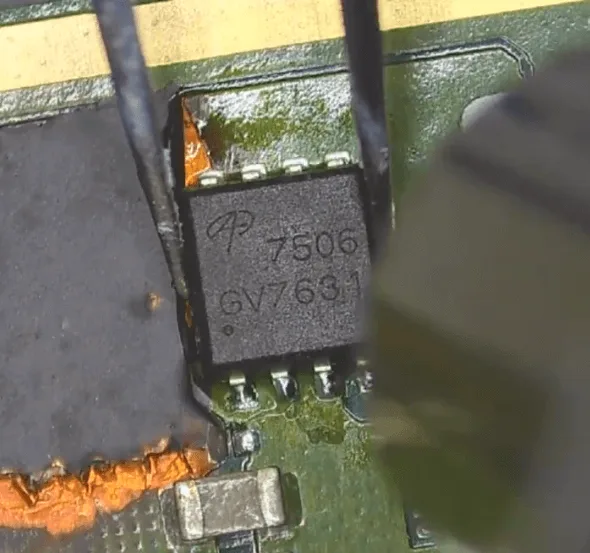
    huawei matebook pro stops working during normal use solder back one will

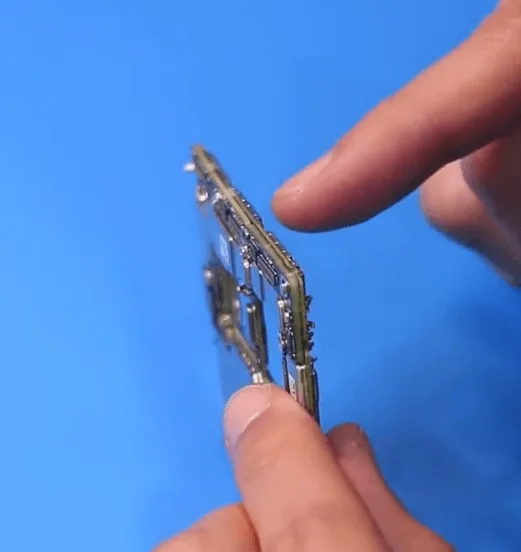
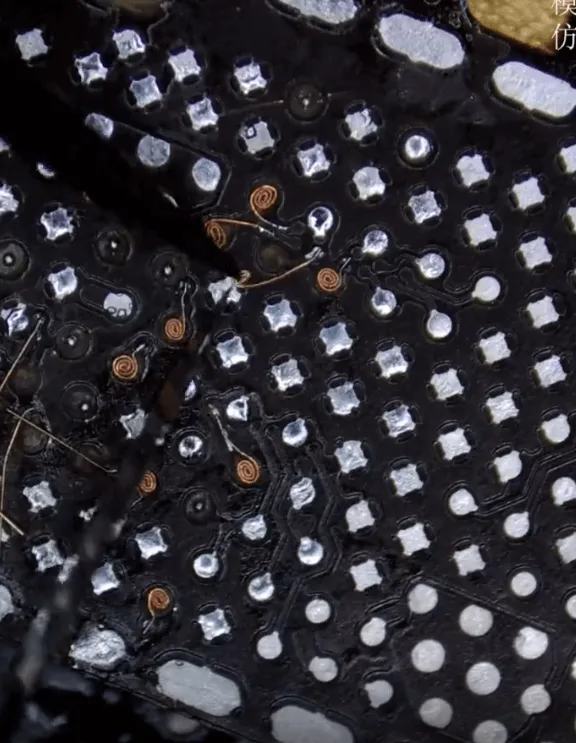
    Otro, el PCB está seriamente quemado. Así que tenemos que saltar los cables

    1. Rascar primero las almohadillas de la placa de circuito impreso.
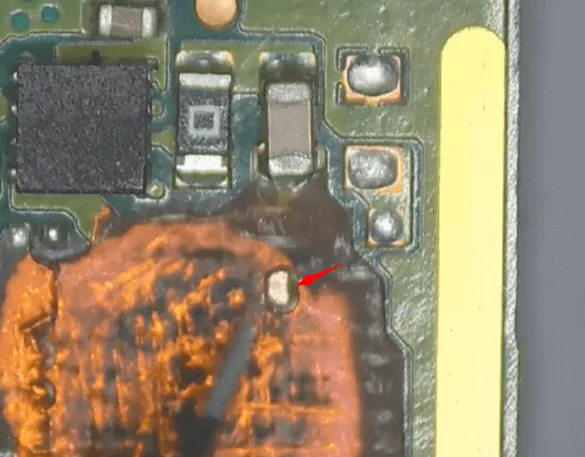
    huawei matebook pro stops working during normal use scratch out the pads

    2. Aplicar máscara UV y curarla Lámpara UV para aislamiento
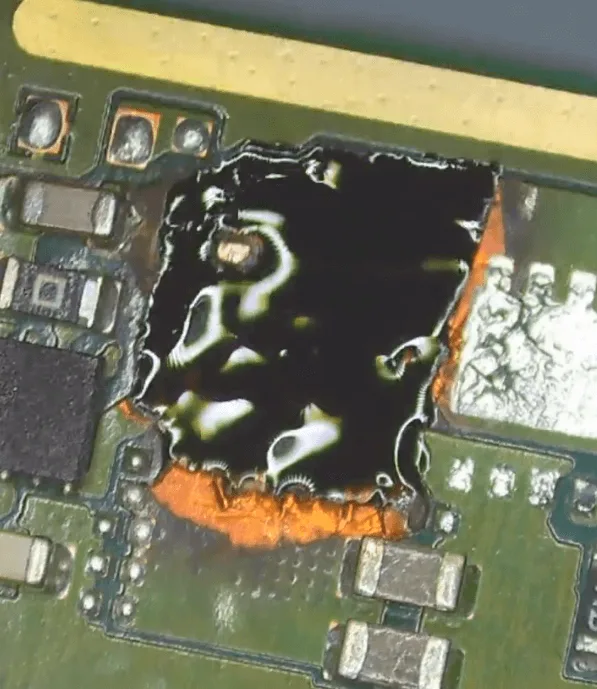
    huawei matebook pro stops working during normal use uv isolation

    3. Dado que el PCB está seriamente dañado, debemos voltear el MOSFET para saltar los cables
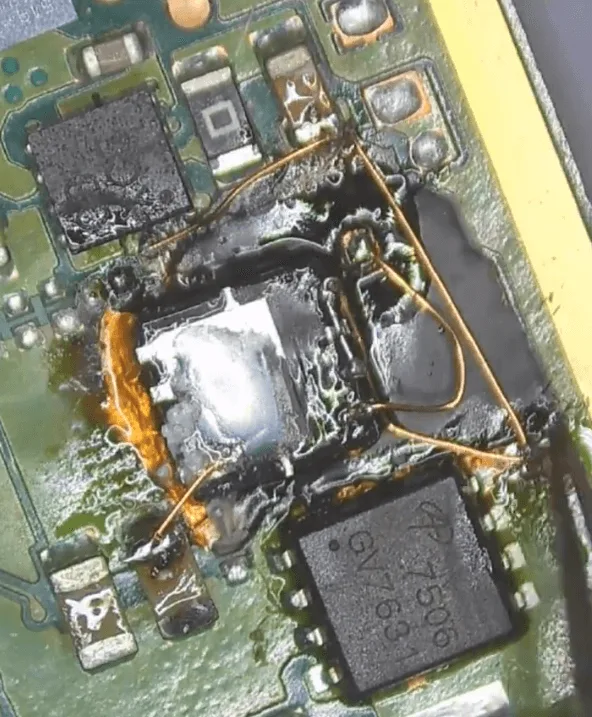
    huawei matebook pro stops working during normal use jump wires upside

    4. Una vez finalizada la operación de salto de alambre, apliquemos también una máscara UV y curémosla con la lámpara UV.
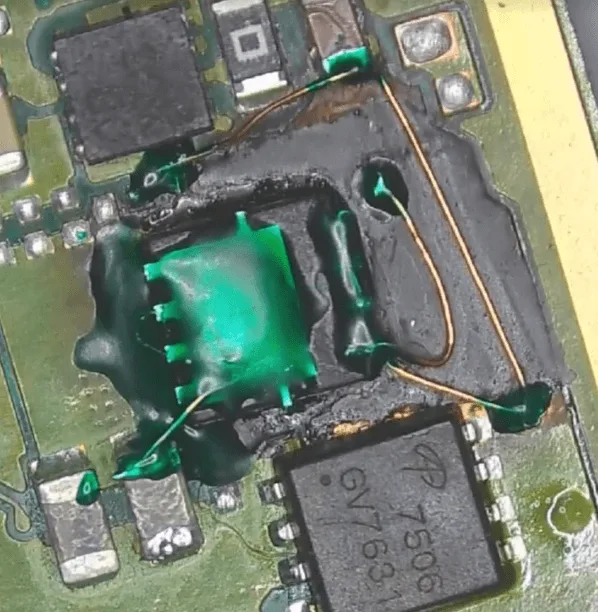
    huawei matebook pro stops working during normal use cure the chip with

    Tras la sustitución de los chips MOSFET, volvamos a medir todos los valores relativos de los diodos, ¡no hay problema!
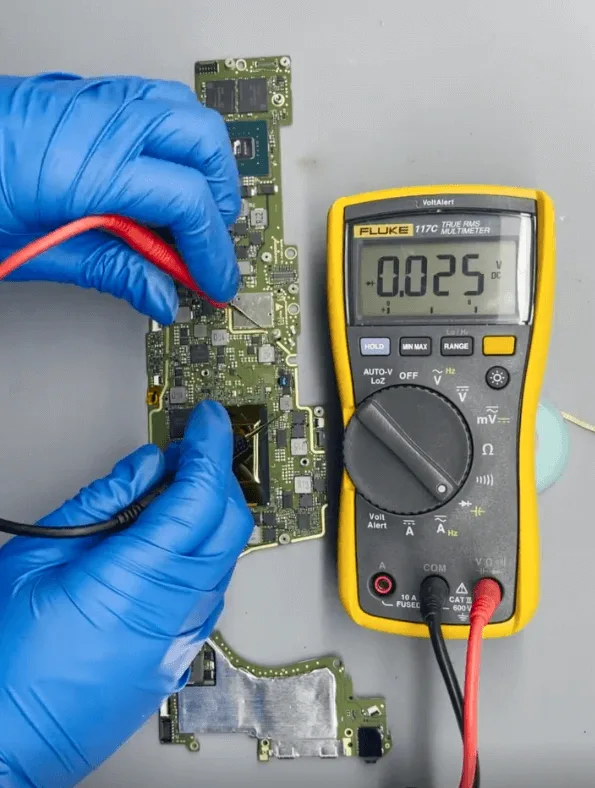
    HUAWEI MateBook X Pro deja de funcionar

    Reescribir la BIOS

    Dado que la CPU ha sido sustituida por una nueva, debemos reescribir los datos de la BIOS con un programador específico

    1. retire el chip de la BIOS con la pistola de aire caliente
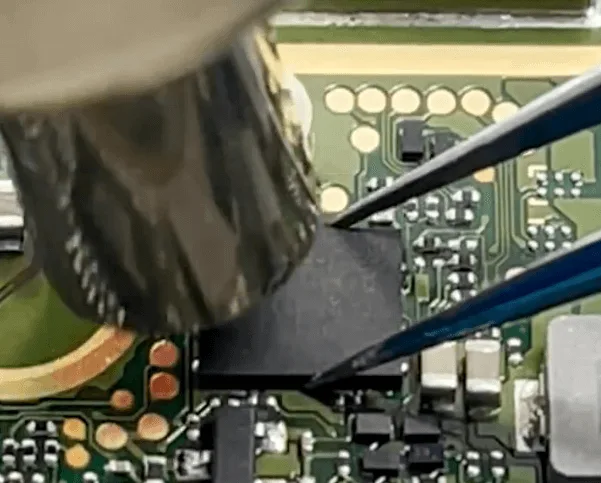
    huawei matebook pro stops working during normal use remove the bios chip

    2. Soldar el chip de la BIOS en la placa programadora.
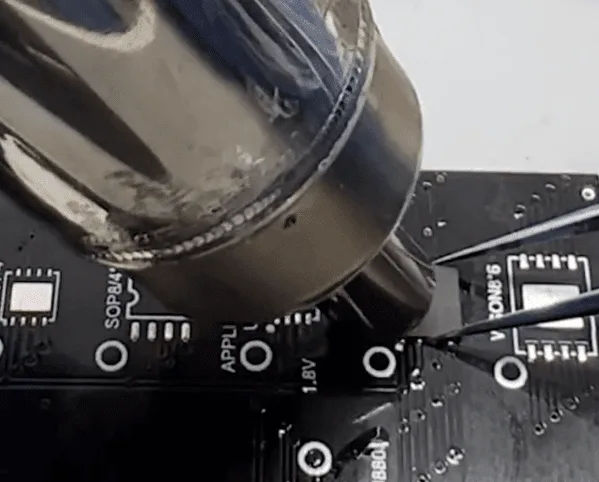
    huawei matebook pro stops working during normal use solder the bios chip

    3. Reescribir los datos de la BIOS con el programador
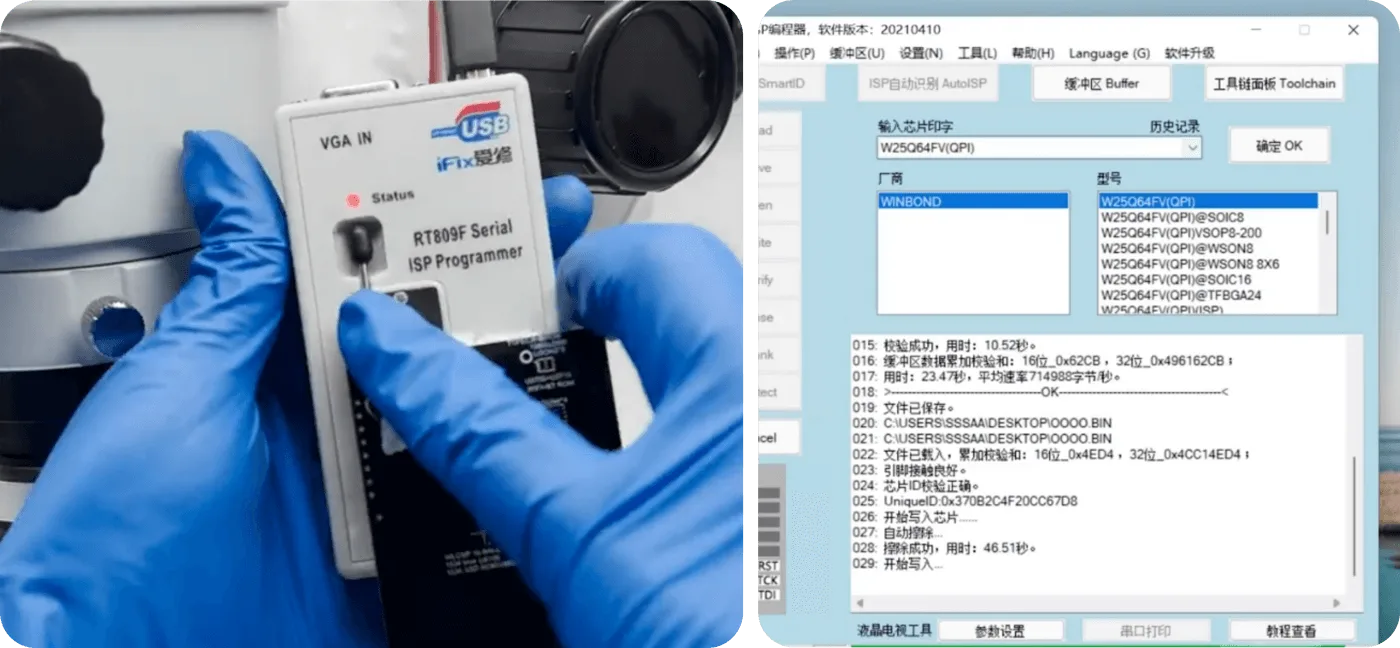
    huawei matebook pro stops working during normal use wow

    4. Una vez finalizado el proceso de reescritura, vamos a soldar el chip de nuevo a la placa base
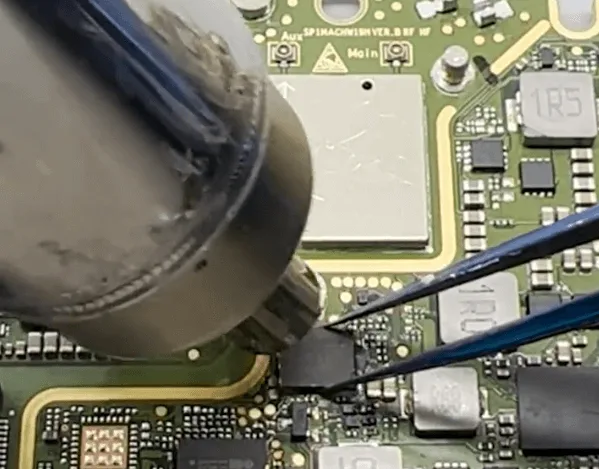
    huawei matebook pro stops working during normal use solder back the chip

    Montar el portátil y probarlo

    Monte todo el portátil y pulse el botón de encendido para arrancar, entonces Matebook puede entrar en el sistema con éxito, el problema no puede arrancar se soluciona perfectamente por CPU y quemado MOQFET chips de reemplazo.
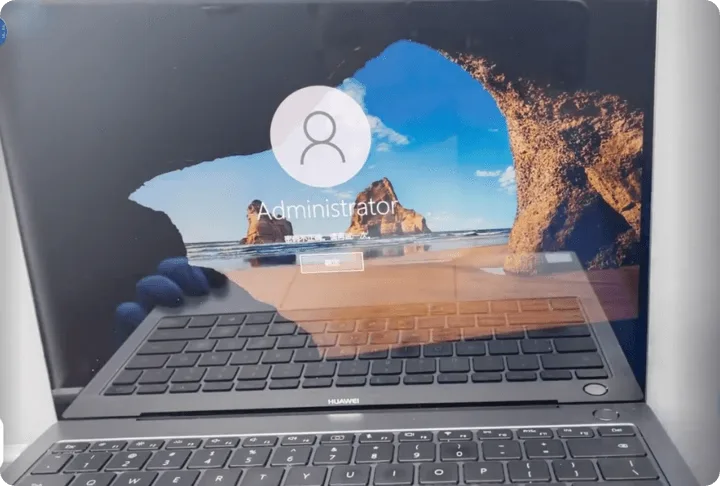
    huawei matebook pro stops working during normal use finally gets

    Resumen

    El problema del HUAWEI MateBook X Pro de detenerse durante el uso normal fue resuelto por:

    • Identificar y retirar los componentes quemados.
    • Sustitución de la CPU y los MOSFET dañados.
    • Reescribiendo los datos de la BIOS.

    Esta reparación requiere un trabajo preciso y una inspección cuidadosa para garantizar que el portátil recupere toda su funcionalidad sin causar daños adicionales.

  • HUAWEI Mate X2 Reparación de daños causados por el agua de mar (II)

    HUAWEI Mate X2 Reparación de daños causados por el agua de mar (II)

    HUAWEI Mate X2 Seawater Damage Repair (Part II)

    Let’s continue with the previous repair process. The cannot start issue has been resolved by cleaning the PCB board with the ultrasonic cleaner and jumping wires to fix the burned PCB layers.

    But the phone still with two issues

    1. The font displayed on the main screen is fatter than the normal display
    2. The outside vice screen displays the HUAWEI logo only

    Let’s fix them!

    Solución de problemas

    For the display font larger and wider, based on the repair experience it should be caused by the compass IC being damaged. Take out the motherboard and check carefully under the microscope again

    The motherboard is a two-layer combined structure and seems with some poor soldering.

    Let’s remove the upper layer of the motherboard and resold it.

    huawei mate x2 seawater damage repair ii resolder the upper layer

    Then recombine the two layers of the motherboard

    huawei mate x2 seawater damage repair ii recombine the two layers of

    After the motherboard cooling down, assemble the phone temporarily to test again. The phone still with the same issue (font is wider and bigger than normal)

    Check the motherboard under the microscope, and find there are some parts that are corrosion carbonization

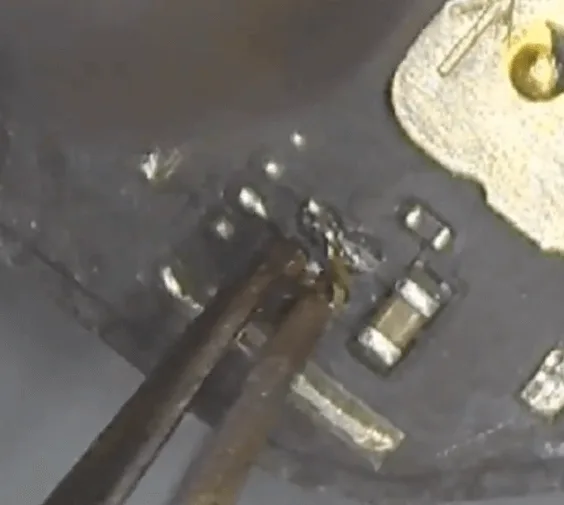
    Let’s scratch them off one by one with the sculpture knife slightly

    huawei mate x2 seawater damage repair ii lets scratch them off one by

    huawei mate x2 seawater damage repair ii lets scratch them off one by 2

    Later we will deal with these pads, to resolder them.

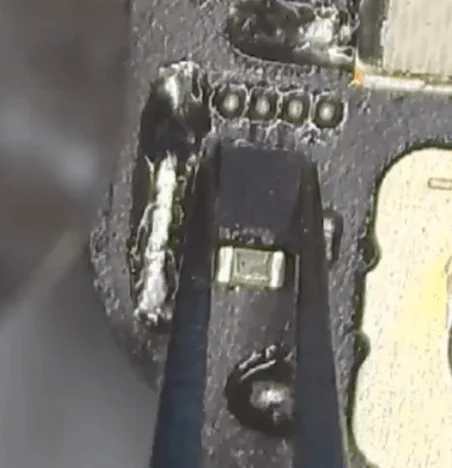
    Then let’s find the compass chip, just as guessed, it’s corrosive so seriously and there’s almost nothing left on the motherboard.

    huawei mate x2 seawater damage repair ii the compass chip is gone  

    Let’s heat with the hot air gun and remove the residuals with tweezers slightly.

    huawei mate x2 seawater damage repair ii remove the residuals

    Then take another good compass IC from the same model motherboard, and then solder it to the motherboard.

    huawei mate x2 seawater damage repair ii take the same one

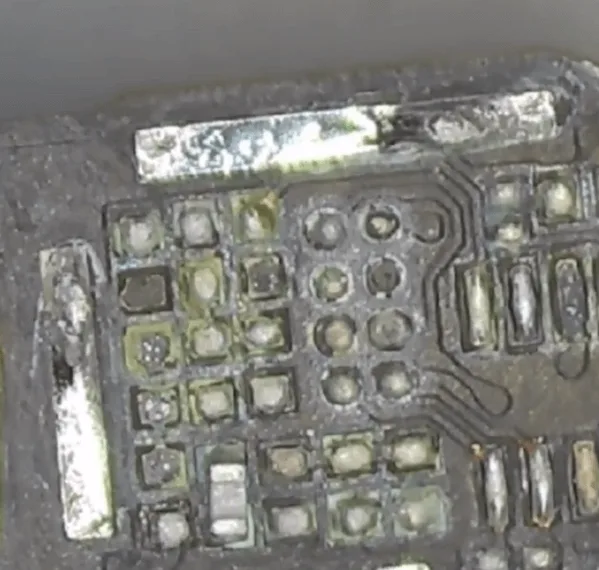
    For the signal parts, there’s a shielding cover that also gets corrosive.

    Let’s remove it and check the chips/components under the shielding cover are also seriously corrosive.

    huawei mate x2 seawater damage repair ii chips under the shielding cover

    Let’s clean the pads on the PCB with solder paste and soldering iron first. Then swap the same components and chips from the donation board.

    Ensamblar y probar

    After soldering back the compass IC and the missing chips, let’s assemble the phone to test again.

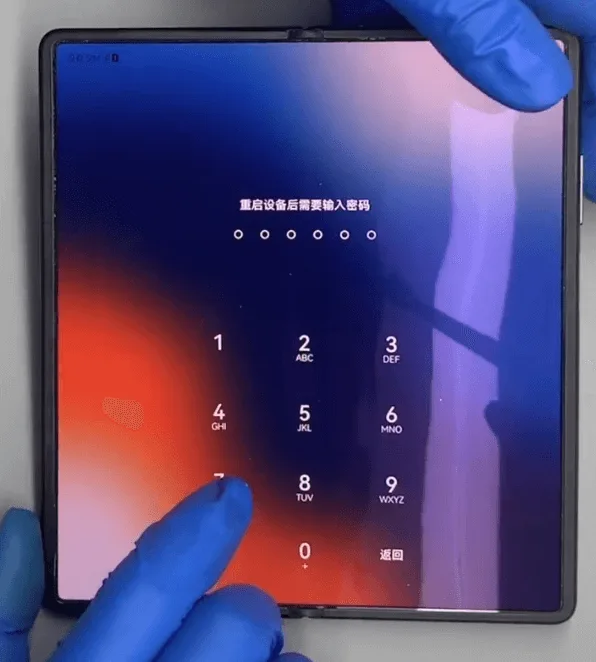
    The phone can boot normally, and the main screen also displays normally.

    Mate X2 Seawater Damage Repair

    When folding the screen, the outside vice screen also displays normally.

    huawei mate x2 seawater damage repair ii the outside screen also

    Test the other functions one by one, everything is OK.

    The issue gets resolved perfectly by replacing a new compass IC and swapping the corrosive signal chips.

  • HUAWEI Mate X2 Reparación de daños causados por el agua de mar (I)

    HUAWEI Mate X2 Reparación de daños causados por el agua de mar (I)

    HUAWEI Mate X2 Reparación de daños causados por el agua de mar

    huawei mate x2 seawater damage repair png

    Modelo: HUAWEI Mate X2

    Anunciado: 2021, 22 de febrero

    Fenómeno del defecto

    El teléfono fue dañado por el agua de mar y luego no se puede arrancar.

    El agua de mar es muy corrosiva, después de que el daño del agua de mar si el teléfono no se ha tratado a tiempo y correctamente causará un montón de problemas.

    Proceso de resolución de problemas

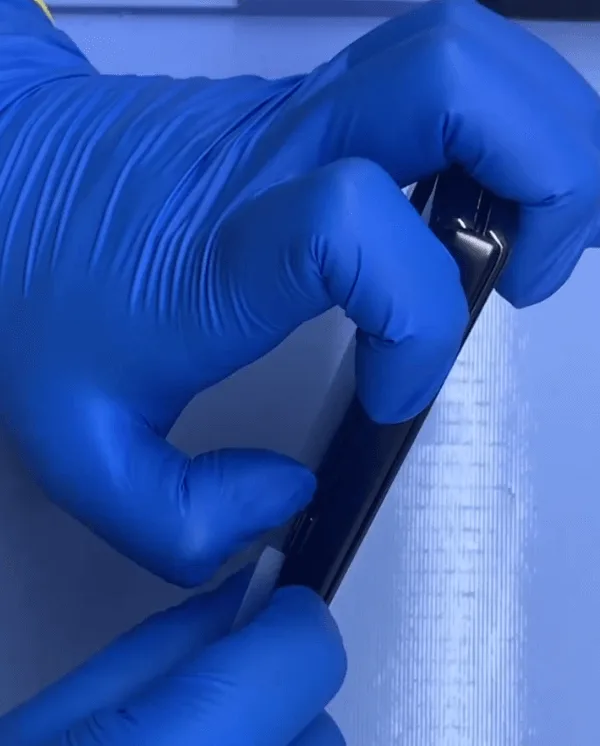
    Vamos a colocar el teléfono en la almohadilla térmica para calentar y luego separar.

    huawei mate x2 seawater damage repair put the phone on heating pad to

    Después de calentar un rato, el pegamento del marco se volvió muy blando y podemos separar la tapa trasera con una tarjeta de plástico muy fina fácilmente.

    huawei mate x2 seawater damage repair separate with thin card

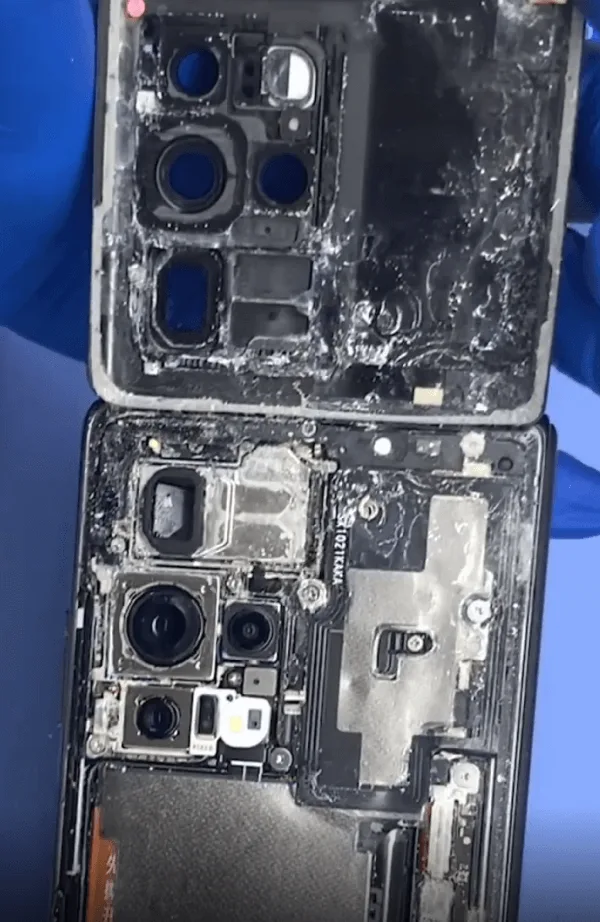
    Comprueba la situación interior, la placa base está cubierta de sal marina solidificada.

    huawei mate x2 seawater damage repair full of salt

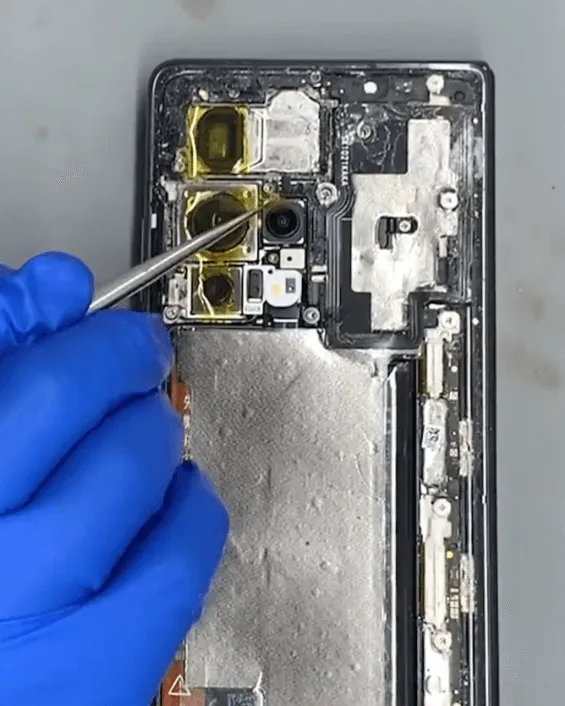
    Protejamos primero las cámaras con pegatinas.

    huawei mate x2 seawater damage repair protect with stickers

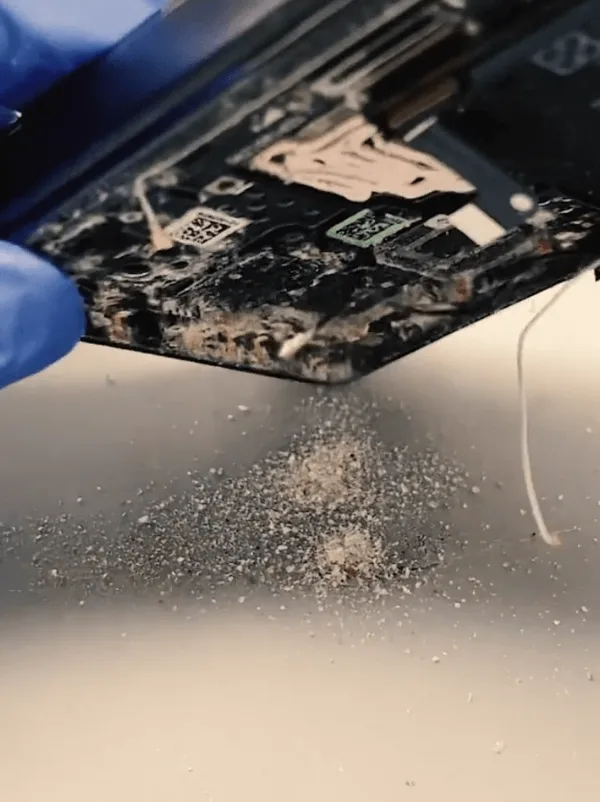
    Saca la placa base, es increíble que todavía haya tantas partículas de sal marina dentro del teléfono.

    huawei mate x2 seawater damage repair sea salt can be found in the phone

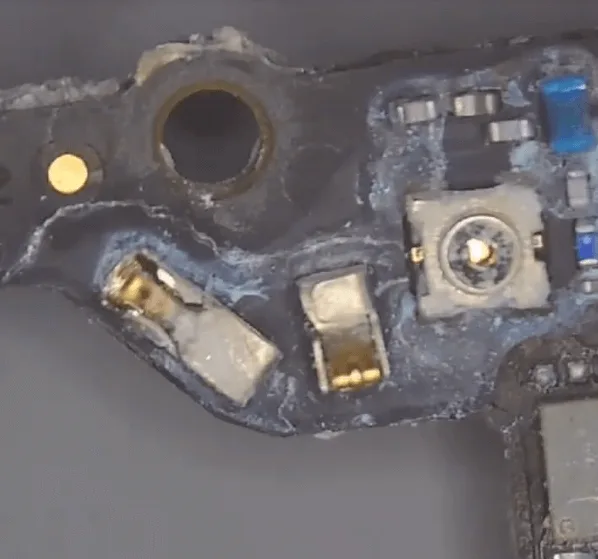
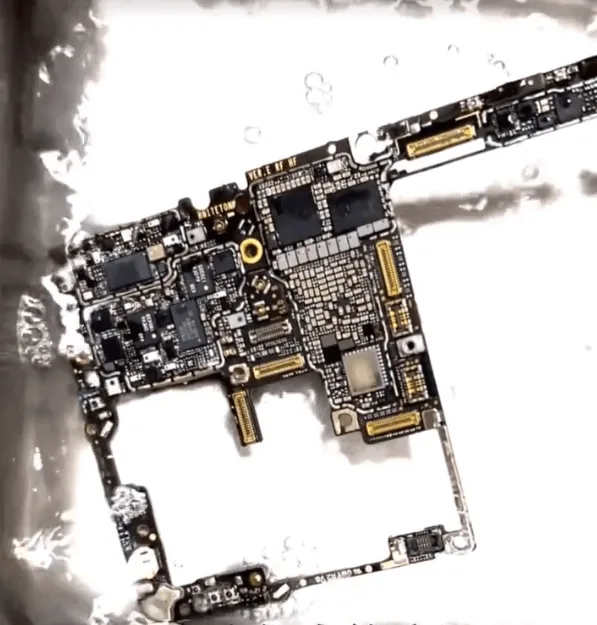
    A continuación, vamos a comprobar la placa base bajo el microscopio con cuidado, como se adivina, hay muchos componentes en la placa base que están corroídos.

    huawei mate x2 seawater damage repair the corrosive parts on motherboard

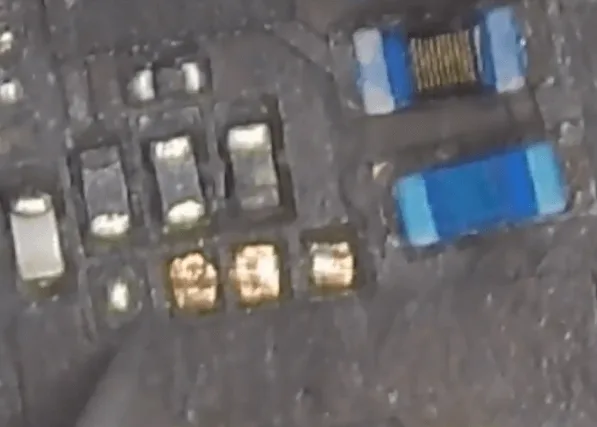
    Después de comprobarlo, faltan muchos condensadores y resistencias. Además de esto, incluso una pequeña cubierta de blindaje se ha caído, y muchas áreas con electrolitos corrosivos verde / azul.

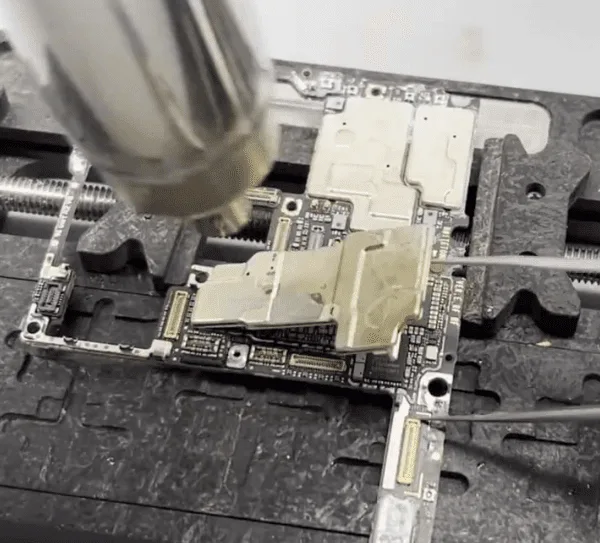
    Como este tipo de corrosión grave, tenemos que quitar todas las cubiertas de blindaje y limpiar los componentes en el interior con el limpiador ultrasónico + líquido limpiador de PCB a fondo.

    huawei mate x2 seawater damage repair remove the shielding covers

    huawei mate x2 seawater damage repair ultrasonic cleaner to clean the

    Tras la limpieza, rasque con cuidado las almohadillas corrosivas y ennegrecidas.

    huawei mate x2 seawater damage repair scratch off the corrosive and

    Terminada la 1ª fase de limpieza física, vamos a limpiar de nuevo la placa base con el limpiador de PCB + cepillo.

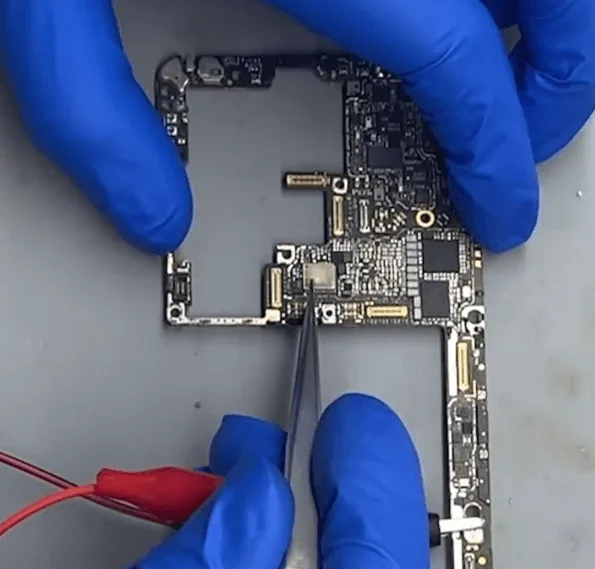
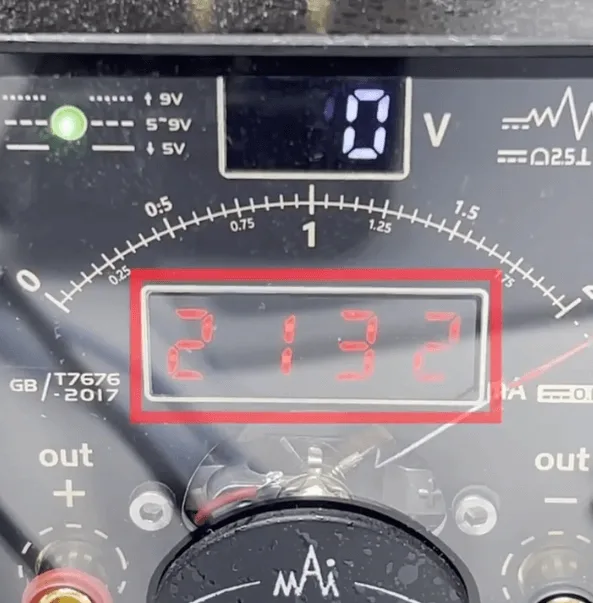
    A continuación, conecte con la máquina de alimentación de CC para tener una prueba, después de la prueba, hay una gran fuga de corriente.

    huawei mate x2 seawater damage repair large current leakage can be

    huawei mate x2 seawater damage repair large current leakage

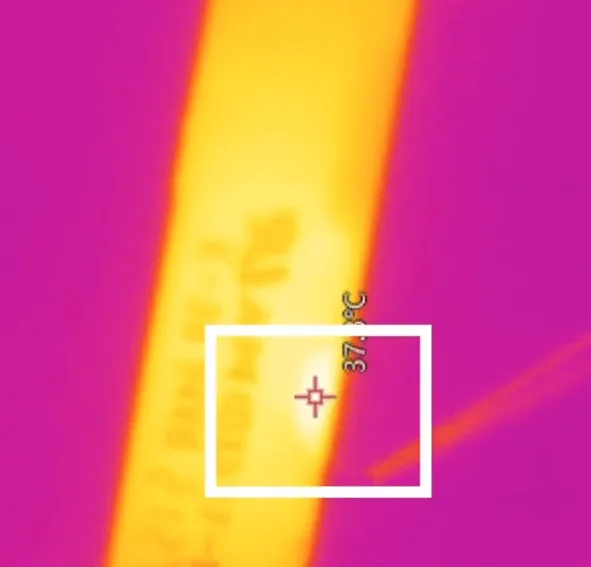
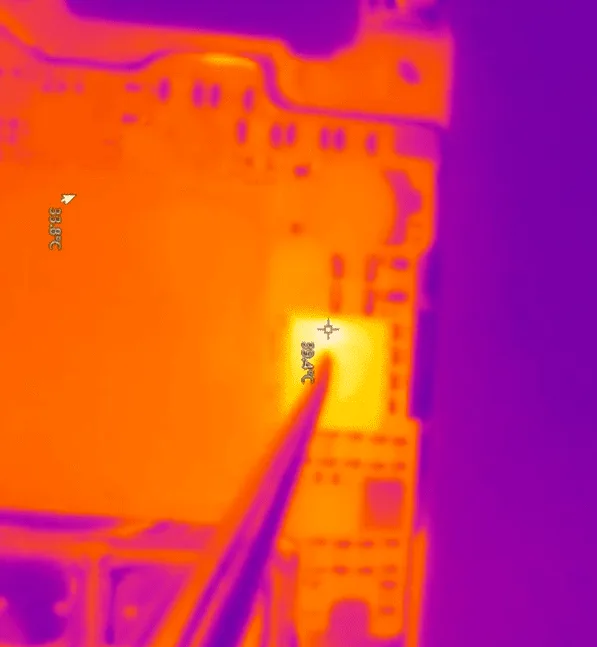
    Donde hay una fuga de corriente, hay un componente o chip caliente. Inspeccionemos la placa base con la cámara termográfica y descubriremos que el calor procede de las capas de la placa de circuito impreso.

    huawei mate x2 seawater damage repair find the heat is come from pcb

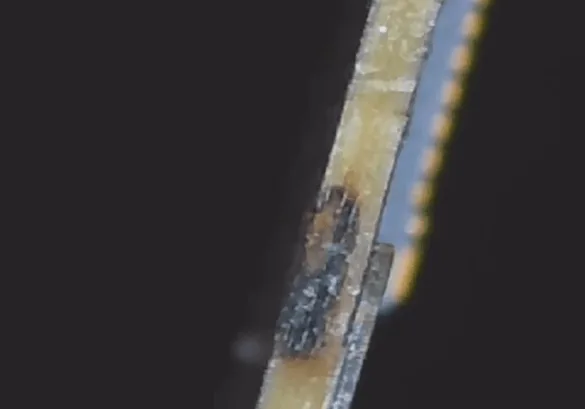
    Podemos ver el corrosivo desde el lado de la placa de circuito impreso.

    huawei mate x2 seawater damage repair the inner rail is broken

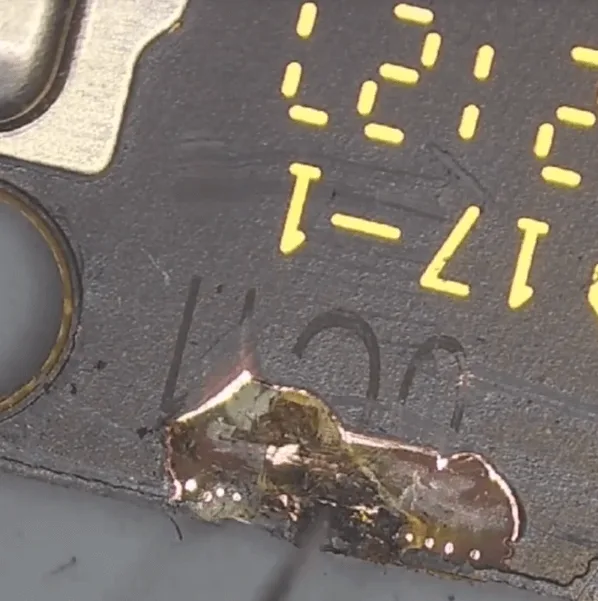
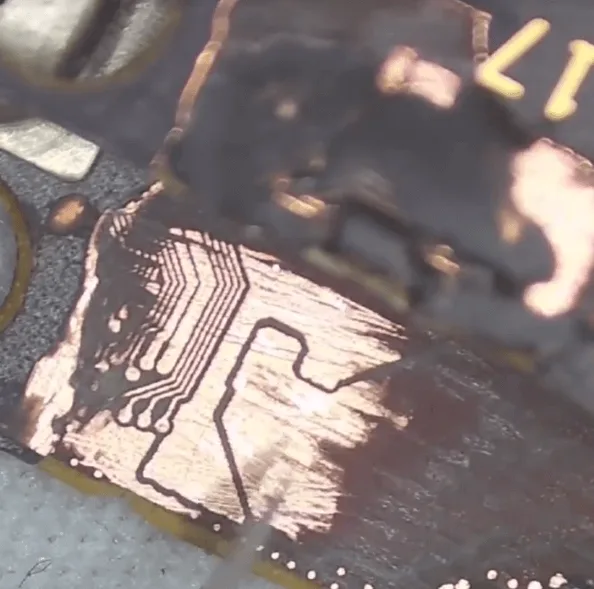
    Para este tipo de defecto, sólo podemos arreglarlo rascando las capas y saltando cables para arreglarlo.

    huawei mate x2 seawater damage repair scratch off the layers

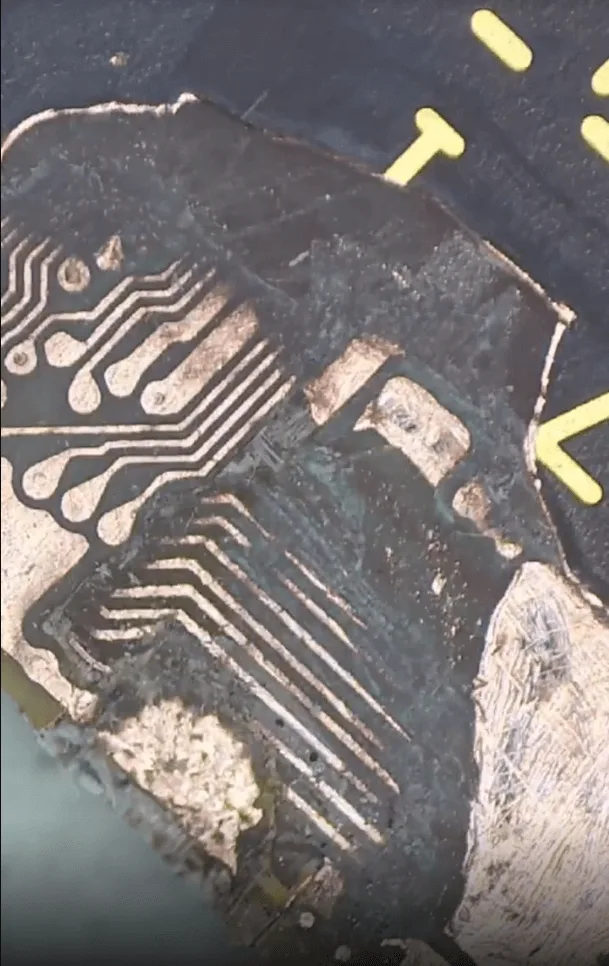
    Hay muchas capas dentro de la placa de circuito impreso, por lo que tenemos que rascar capa por capa hasta llegar a la capa que no tiene cortocircuito.

    huawei mate x2 seawater damage repair scratch off many layers already

    El proceso de rascar capas requiere mucha paciencia y cuidado.

    A continuación, el siguiente paso, tenemos que saltar cables.

    Cómo saltar cables

    En primer lugar, aplique una máscara UV y cúrela con una lámpara UV para aislarla.

    huawei mate x2 seawater damage repair apply uv for isolation

    En segundo lugar, no hay estructura de capas internas para este modelo en los mapas de bits todavía. Así que deberíamos rascar las capas en la misma placa base como referencia para evitar conexiones erróneas de los cables de salto.

    huawei mate x2 seawater damage repair the same motherboard for reference

    En el tercer paso, vamos a hacer referencia a la buena placa base para saltar cables

    huawei mate x2 seawater damage repair jump wires layer by

    Después de saltar los cables, aplicar un poco de máscara UV para el aislamiento y fortalecer de nuevo.

    Mate X2 Daños por agua de mar

    Ensamblar y probar

    Cuando la placa base se enfríe y la máscara UV esté aislada, vamos a montar el teléfono para hacer una prueba.

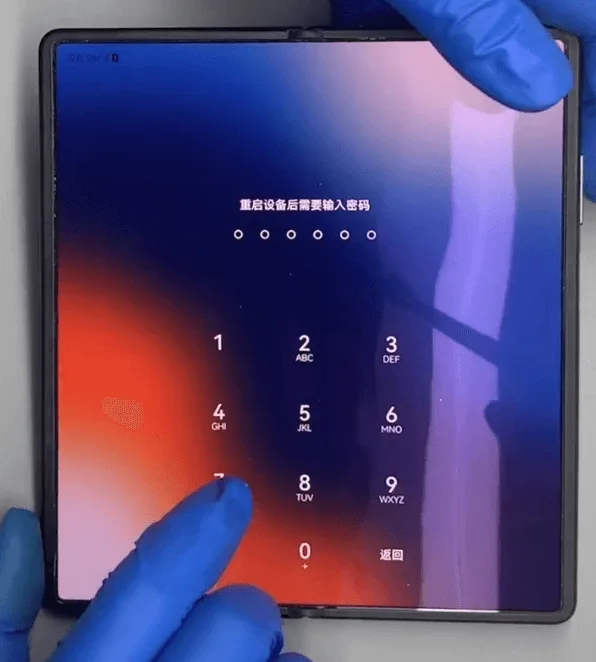
    huawei mate x2 seawater damage repair assemble the phone to test

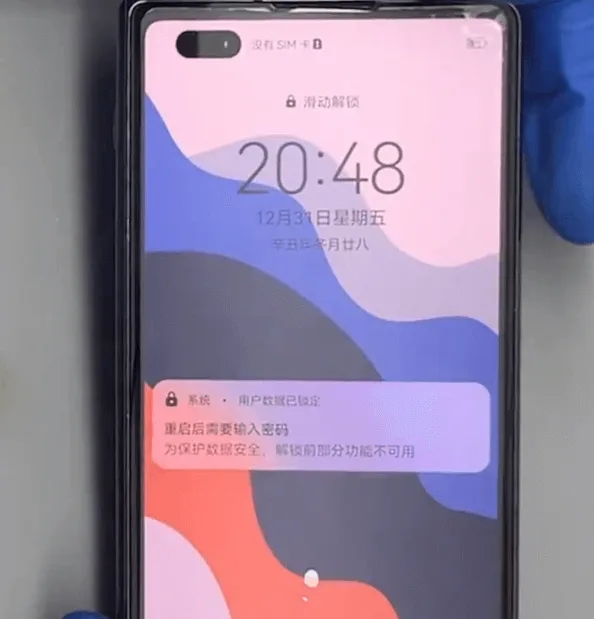
    El teléfono puede arrancar

    huawei mate x2 seawater damage repair can start up

    Pero sigue habiendo otros problemas al entrar en el sistema

    1. la visualización es anormal en la pantalla principal, la visualización de la fuente es más ancha y más gorda de lo normal
    2. la pantalla de vicio exterior sólo muestra el logotipo de HUAWEI y no puede entrar en la interfaz de usuario en espera.

    huawei mate x2 seawater damage repair fatter and wider display

    huawei mate x2 seawater damage repair the outter screen abnormal display

    Para las dos cuestiones, vamos a seguir introduciendo el método de reparación en el próximo artículo.

  • Cómo arreglar Huawei Mate 40 Pro mantiene reiniciar

    Cómo arreglar Huawei Mate 40 Pro mantiene reiniciar

    Imagina un escenario en el que un Huawei Mate 40 Pro se reinicia constantemente debido a daños importantes por caídas, lo que resulta en una pantalla agrietada y una fuga visible de cristal líquido. Como consecuencia, el teléfono se reinicia continuamente, mostrando el logotipo de HUAWEI durante un breve momento antes de apagarse nuevamente. En este blog, exploraremos posibles reparaciones para abordar este complejo problema y ayudarte a que tu Huawei Mate 40 Pro vuelva a funcionar de manera óptima.

    huawei mate 40 pro

    Detalles del teléfono:

    Modelo: HUAWEI Mate 40 Pro

    Anunciado: 2020, 22 de octubre

    Por qué el Huawei Mate 40 Pro se reinicia constantemente

    A Huawei Mate 40 Pro que ha sufrido graves daños por caída experimenta un problema de reinicio persistente. La pantalla está agrietada, con una fuga visible de cristal líquido. Al intentar encender el teléfono, se reinicia continuamente, mostrando el logotipo de HUAWEI durante un segundo antes de volverse a apagar.

    Solución de problemas

    1: Desmonta el teléfono

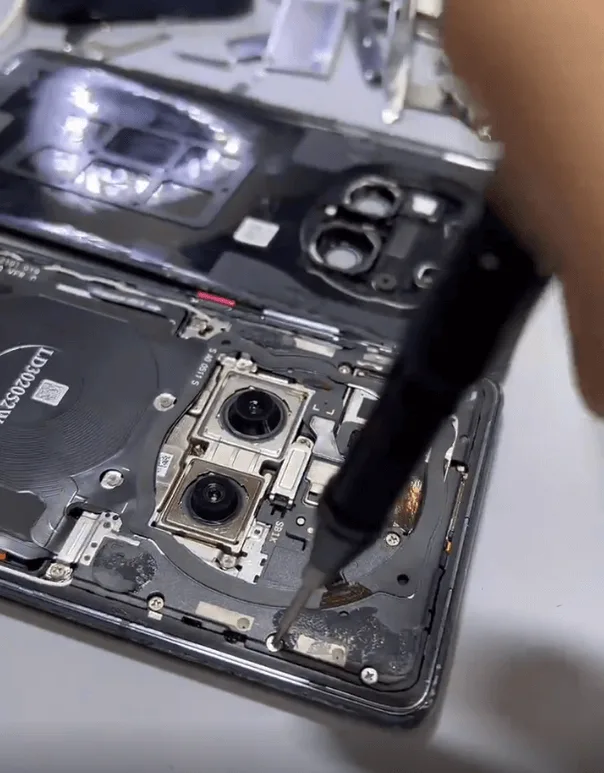
    • Empiece retirando la tapa trasera. Debido a los graves daños por la caída, la tapa debería salir fácilmente.
    • Retire los tornillos que aseguran la placa base utilizando un destornillador.

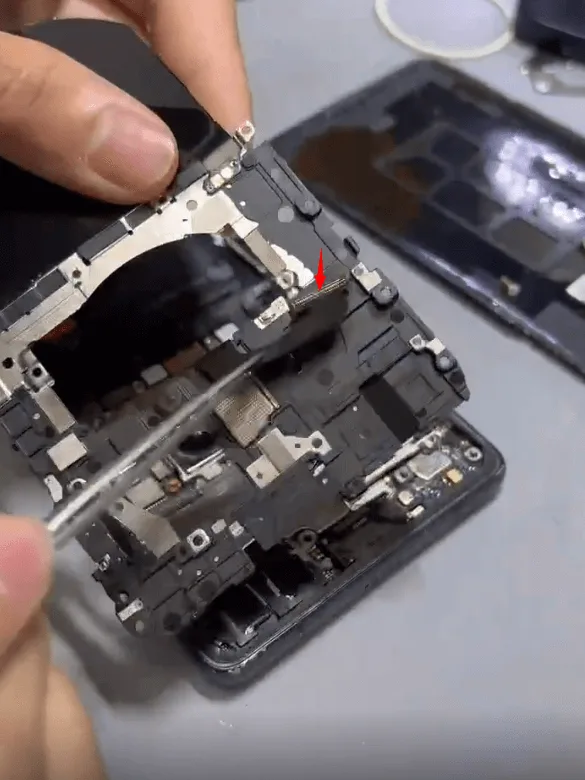
    Separe con cuidado el módulo de la bobina de carga inalámbrica. Tenga precaución con el cable flexible oculto para evitar dañarlo.

    Prueba de pantalla

    how fix huawei mate 40 pro keeps restarting reboot
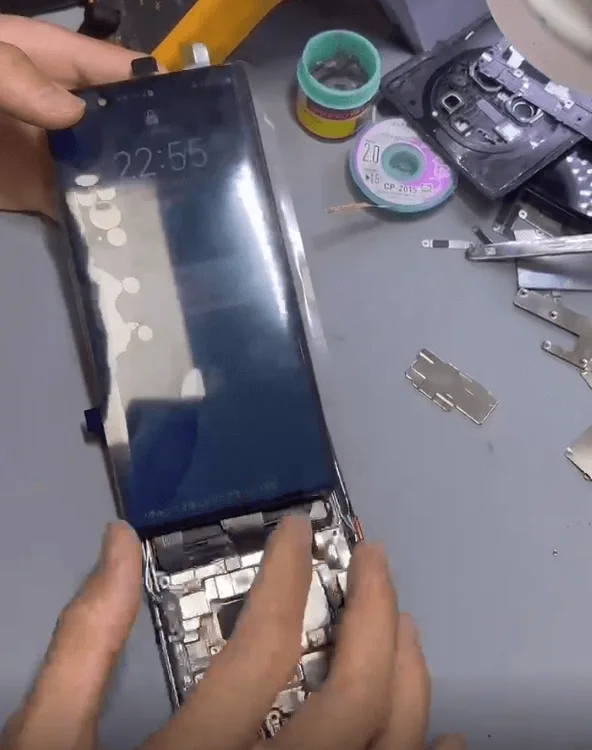
    • Reemplace la pantalla dañada por una pantalla nueva que funcione para probar el dispositivo.
    • El teléfono sigue reiniciándose, lo que indica que el problema no es con la pantalla sino con la placa base.

    3: Identificación de la causa raíz

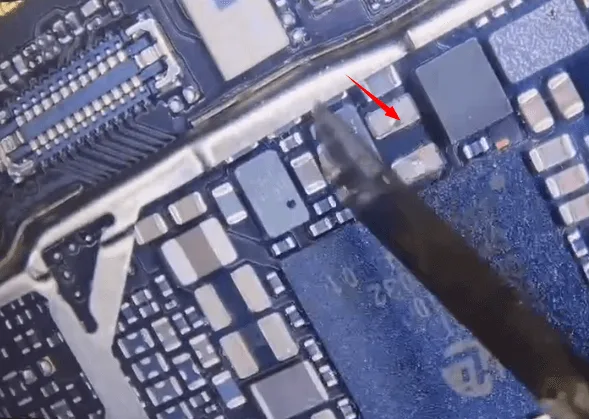
    Basándose en la experiencia de reparación, una causa común del problema de reinicio en tales casos es una soldadura defectuosa o el aflojamiento de los inductores reductores en la placa base.

    Proceso de reparación

    1: Inspeccione los inductores Buck:

    • Retire las cubiertas de protección de la placa base para dejar los componentes al descubierto.
    • Concéntrese en los inductores buck alrededor del circuito integrado de administración de energía (PMIC).
    • Utilice un pinzas o cuchillo de hoja hacer palanca suavemente en los inductores, comprobando si hay alguno suelto o mal soldado.

    2: Identificar componentes sueltos:

    how fix huawei mate 40 pro keeps restarting removed eaily
    • Debido al diseño de la placa de circuito impreso (PCB), los pequeños inductores alrededor del chip pueden aflojarse fácilmente o quedar mal soldados después de daños graves por caídas.
    • Si un inductor u otro componente pequeño se cae fácilmente al presionarlo, indica una soldadura defectuosa.

    3: Resoldar los inductores sueltos:

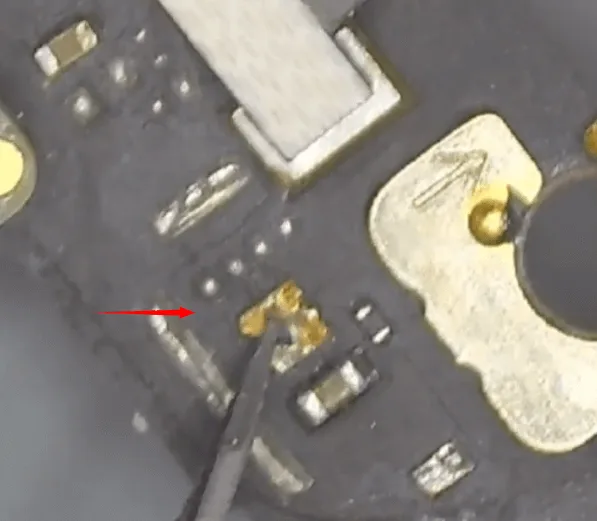
    how fix huawei mate 40 pro keeps restarting lets solder them back
    • Revisa a fondo todos los inductores alrededor del PMIC.
    • Resolda cualquier inductor o componente flojo o desprendido de nuevo en la placa base.

    4: Volver a montar y probar:

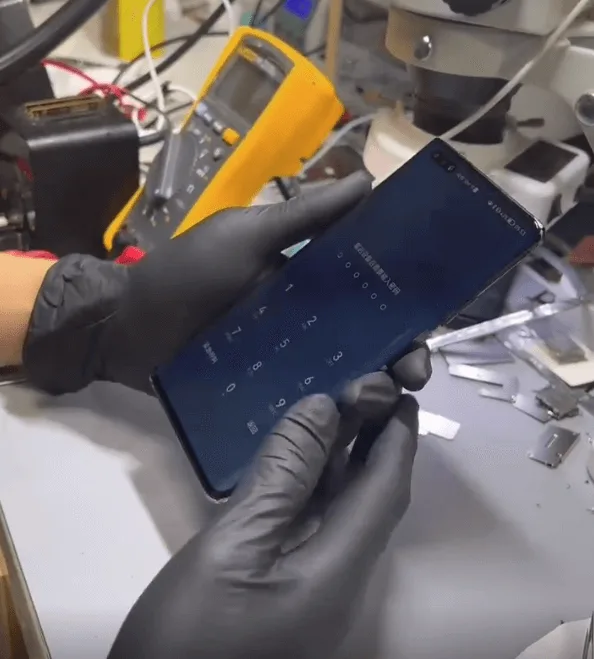
    • Reemplace la pantalla dañada por una nueva y vuelva a armar el teléfono.
    • Pruebe el dispositivo para asegurarse de que arranca con normalidad y todas las funciones están operativas.

    Conclusión:

    El problema de reinicio en el Huawei Mate 40 Pro, causado por daños por caídas, se resolvió identificando y resoldando los inductores buck flojos en la placa base. Esta reparación demuestra la importancia de la experiencia en reparación y el trabajo manual constante, además de los conocimientos teóricos y la lógica de resolución de problemas. Acumular experiencia práctica y perfeccionar las habilidades de soldadura son cruciales para realizar reparaciones exitosas.

  • Cómo reparar el HUAWEI Mate 40 Pro tras una caída fuerte

    Cómo reparar el HUAWEI Mate 40 Pro tras una caída fuerte

    Dejar caer tu HUAWEI Mate 40 Pro puede ser un momento desgarrador, especialmente cuando lo levantas y encuentras una pantalla negra, una cubierta trasera destrozada y señales inquietantes de fugas de cristal líquido. Estos daños pueden hacer que el dispositivo que una vez fue premium parezca irreparable, pero no te preocupes, hay esperanza. En este blog, te guiaremos a través de una guía detallada, paso a paso, sobre cómo restaurar tu HUAWEI Mate 40 Pro a su antigua gloria.

    huawei mate 40 pro

    Teléfono

    Modelo: HUAWEI Mate 40 Pro

    Anunciado: 2020, 22 de octubre

    Fenómeno del defecto

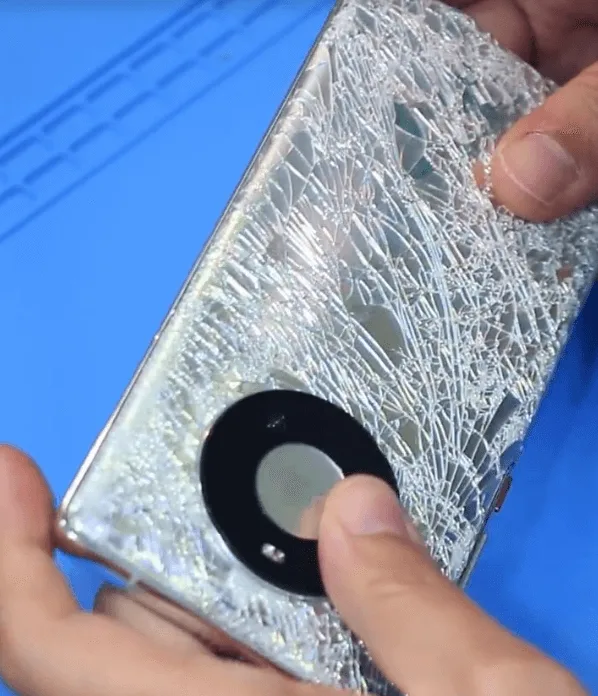
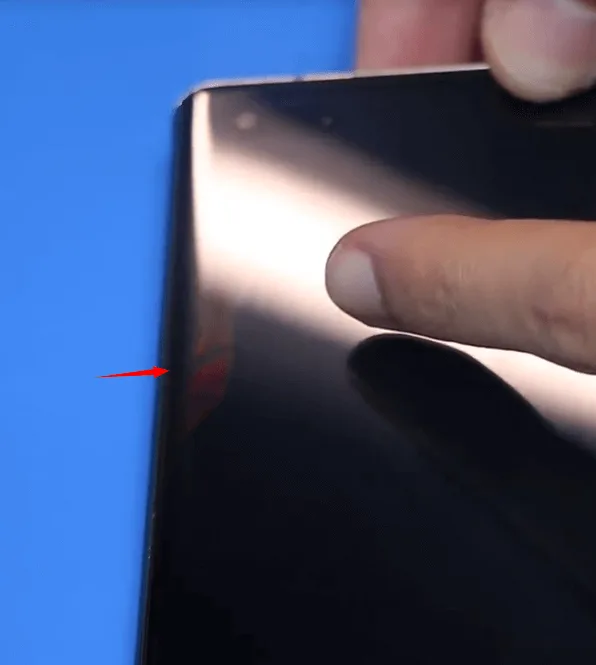
    Un HUAWEI Mate 40 Pro se cayó al suelo, lo que provocó que la pantalla se volviera negra y la cubierta trasera se rompiera en pedazos. La esquina superior de la pantalla también muestra signos de fuga de cristal líquido.

    Solución de problemas

    1: Prueba en pantalla

    • Sustituya la pantalla dañada por una nueva para comprobar el funcionamiento de la pantalla.
    • A pesar de la nueva pantalla, el teléfono sigue sin mostrar, lo que indica que el problema podría estar relacionado con el circuito de la pantalla o con un problema de arranque.

    2: Inspección de la placa base

    • Retire la placa base y realice una inspección cosmética exhaustiva.
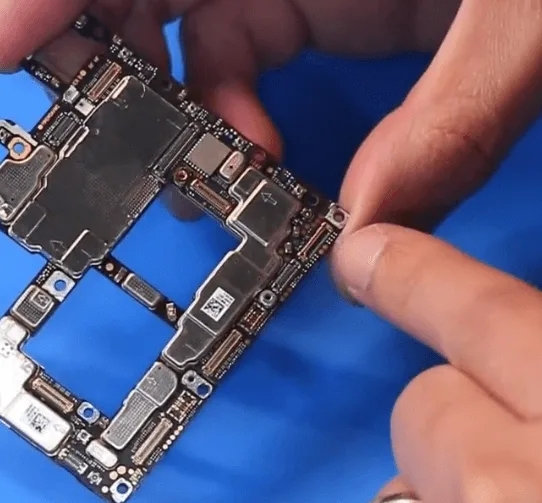
    • Descubre que la placa base está deformada y que falta el conector del cable flexible DOCK.
    • El HUAWEI Mate 40 Pro tiene una placa base de estructura de doble capa con la placa de señal 5G soldada a ella. El conector de la pantalla se encuentra en la placa de señal 5G.
    • Es probable que el problema de la falta de pantalla se deba a una mala conexión entre las dos capas de la placa base.

    3: Prueba de arranque

    • Conecte la placa base a un Fuente de alimentación de CC e intentar arrancar el dispositivo con pinzas.
    • La corriente de arranque es normal, lo que apunta a un problema de conexión en la placa base.

    Proceso de reparación

    1: Separar las capas de la placa base

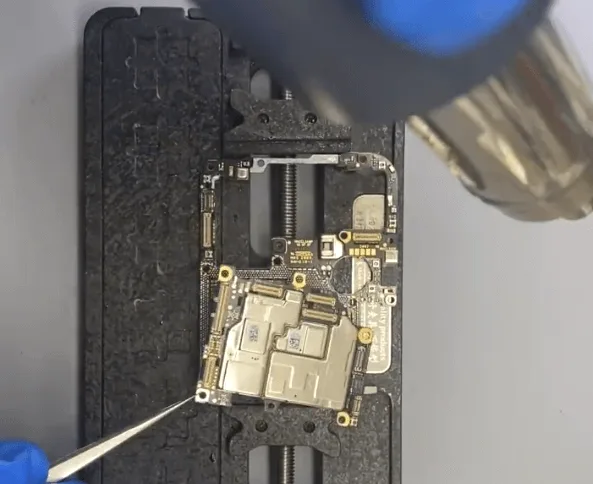
    • Coloca la placa base en un soporte para PCB y utiliza una pistola de aire caliente para calentar y separar las dos capas.
    • Tras la separación, observe que faltan varias almohadillas.

    2: Reparar las almohadillas que faltan en la placa base principal

    how repair huawei mate 40 pro hard drop clean with solder wick
    • Limpie las almohadillas de la placa base principal.
    • Solicitar fundente para pasta de soldar en las almohadillas.
    • Mezclar pasta de soldar de media temperatura con pasta de soldar de alta temperatura en las almohadillas de estaño utilizando un soldador.
    • Limpie a fondo las almohadillas con una mecha de soldadura.

    3: Arregle las almohadillas que faltan

    • Rasque con cuidado las raíces de las almohadillas que faltan.
    • Para las almohadillas que requieren cables de puente, haga círculos con paciencia.
    • Aplique una pequeña cantidad de máscara UV y cúrela con una lámpara UV.
    • Tacha los cables de los puentes una vez curada la máscara UV.

    4: Reparar la placa de señales 5G

    how repair huawei mate 40 pro hard drop reball the signal board
    • Tacha las almohadillas necesarias en la placa de señales 5G.
    • Vuelve a soldar la placa utilizando una plantilla y una pistola de aire caliente.

    5: Recombinar las capas de la placa base:

    • Vuelva a montar las dos capas de la placa base y pruebe la pantalla utilizando la pantalla original.
    • La pantalla se ilumina normalmente, indicando que el problema de conexión se ha resuelto.

    Vuelva a colocar el conector del cable flexible DOCK:

    how repair huawei mate 40 pro hard drop the connector is
    • Suelde un nuevo conector del cable flexible DOCK a la placa base.
    • Una vez solucionados todos los problemas, el teléfono puede volver a montarse por completo y probarse.

    Conclusión:

    El grave daño por caída del HUAWEI Mate 40 Pro, que provocó una pantalla negra y la falta del conector del cable flexible DOCK, se resolvió separando las capas de la placa base, reparando las almohadillas que faltaban y volviendo a soldar la placa de señal 5G. Tras completar estas reparaciones y sustituir el conector del cable flexible DOCK, se restableció la función de pantalla del teléfono.

  • Cómo reparar Huawei Mate X2 carga a humo y no puede arrancar problema

    Cómo reparar Huawei Mate X2 carga a humo y no puede arrancar problema

    El Huawei Mate X2 es un smartphone plegable de última generación con un diseño innovador que lleva la tecnología móvil a nuevas cotas. Debido a un incidente de carga, el teléfono echaba humo, tenía fugas de corriente y la pantalla se quedaba en negro, dejándolo inutilizable. En este artículo, aprenderás cómo reparar una placa base dañada en un HUAWEI Mate X2 debido a una carga incorrecta. Esta guía proporciona información valiosa sobre el proceso de reparación, independientemente de si usted es un técnico o un entusiasta del bricolaje.

    huawei mate x2

    Detalles del teléfono:

    Modelo: HUAWEI Mate X2

    Anunciado: 2021, 22 de febrero

    Fenómeno del defecto:

    • El teléfono emitía humo durante la carga y posteriormente no se cargaba.
    • La pantalla se volvió negra y el teléfono ya no se podía encender.
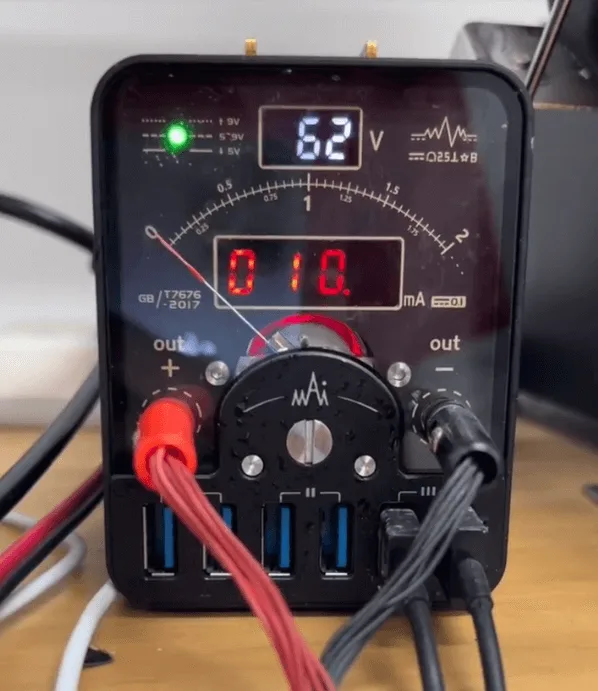
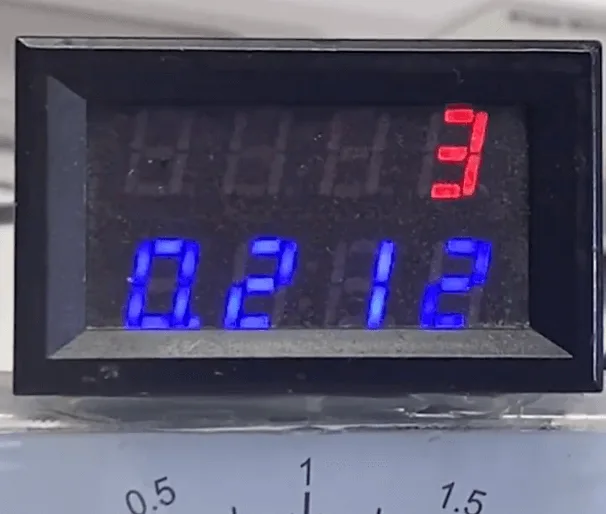
    • Un diagnóstico en un taller de reparación indicó daños en la placa base, con una fuga de corriente de 10 mA en la batería (BATT), lo que impedía que el teléfono arrancara.

    Solución de problemas

    1: Comprobación inicial:

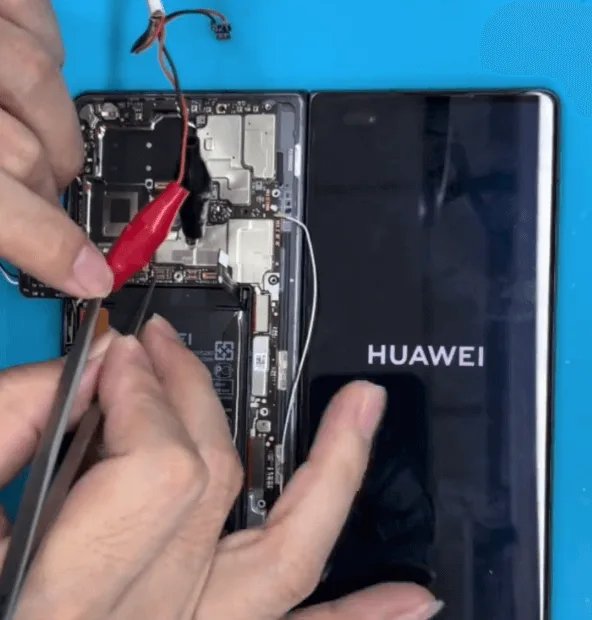
    • El teléfono fue desmontado, revelando una placa base que parecía nueva y no había sido reparada previamente.
    • Conexión de la placa base a un Fuente de alimentación de CC reveló una fuga de corriente de 10 mA.

    2: Intento de arranque:

    • Se montó el teléfono y se intentó arrancar.
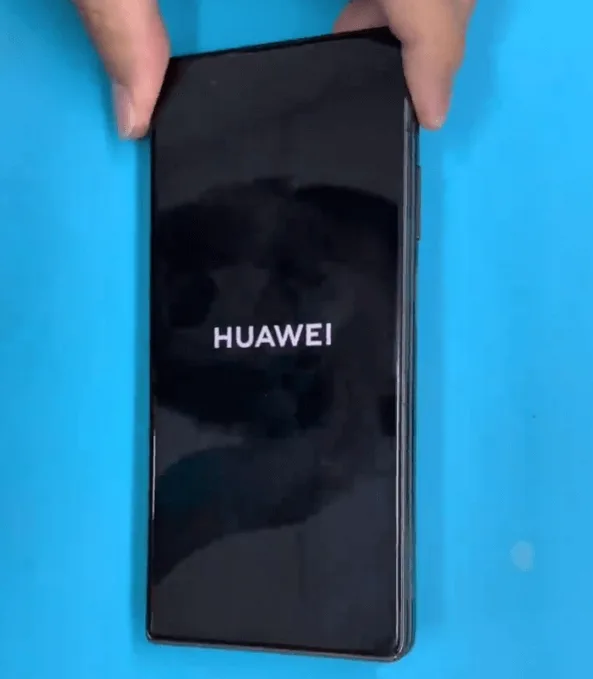
    • Aparece brevemente el logotipo de HUAWEI y, a continuación, la pantalla vuelve a quedar en negro.
    • Sospechando un problema de detección de la batería, se activó la batería y se probó de nuevo, pero el teléfono seguía sin poder arrancar.

    2: Imágenes térmicas

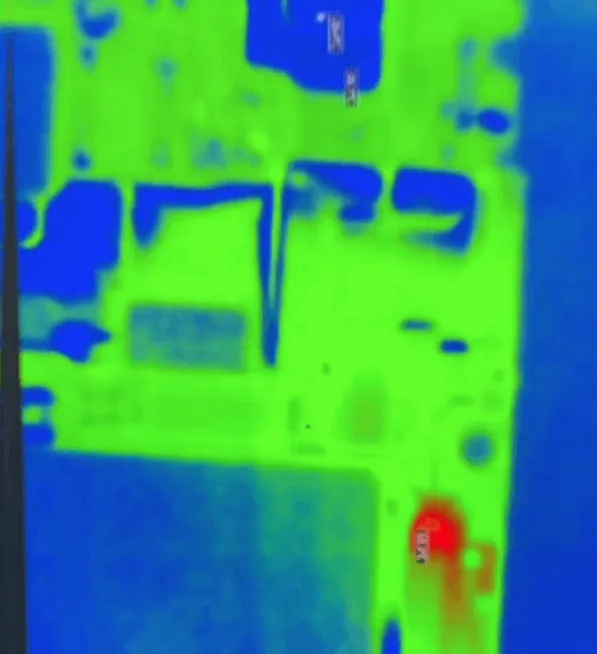
    • La fuente de alimentación de CC mostraba fugas de corriente, por lo que se utilizó una cámara termográfica para identificar el componente sobrecalentado.
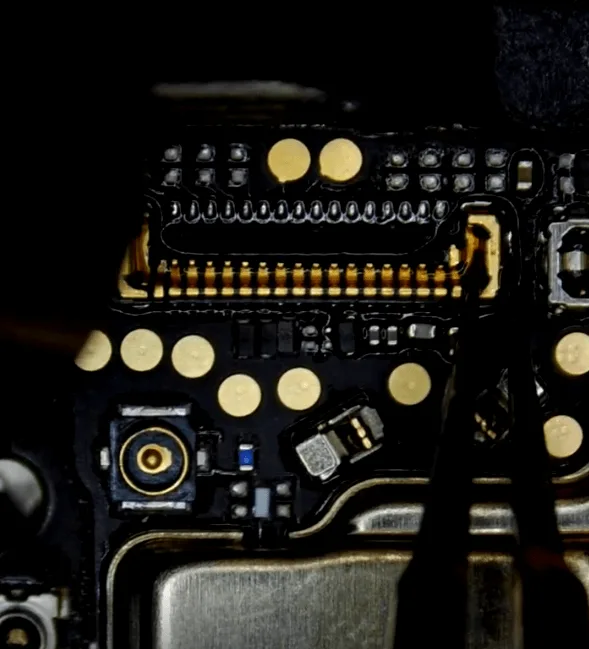
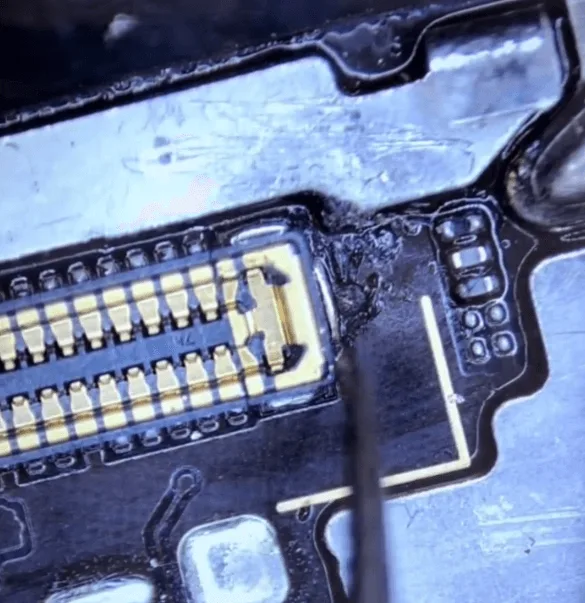
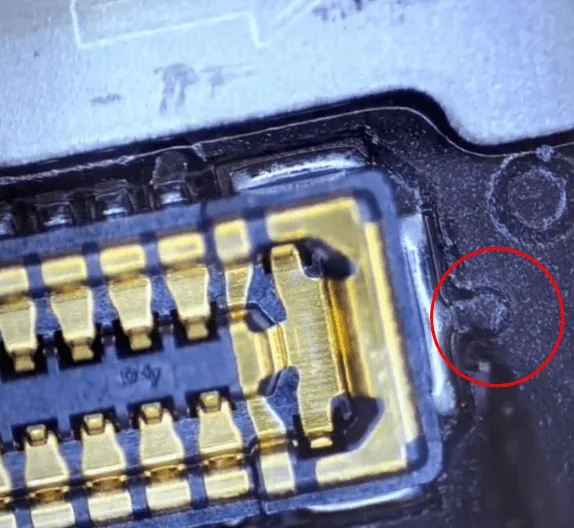
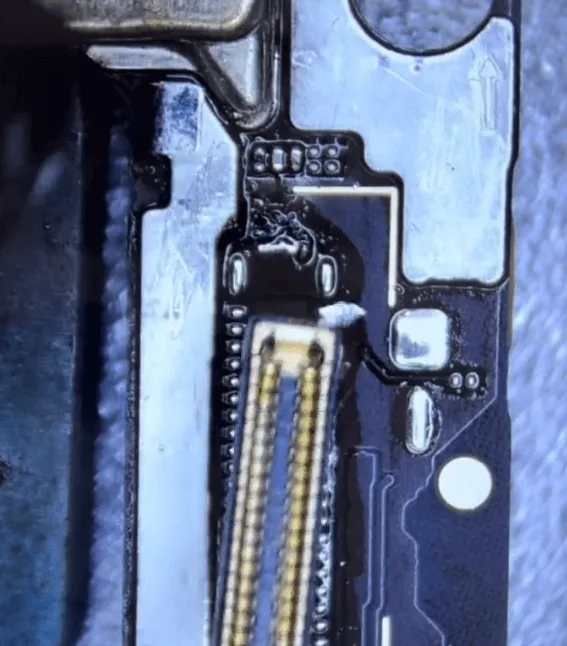
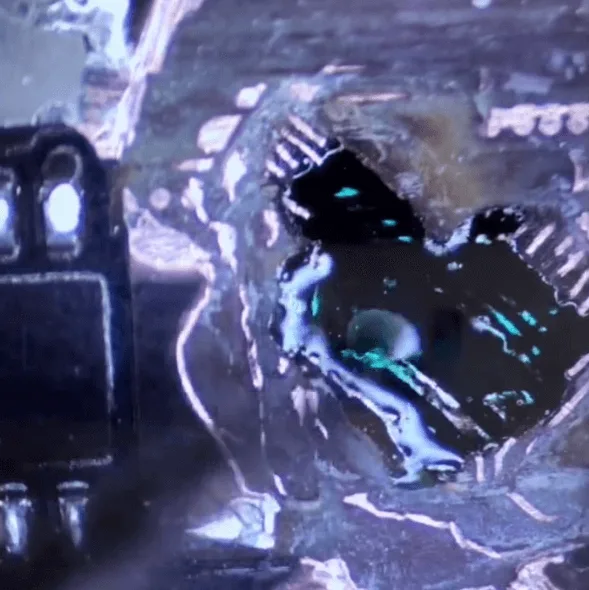
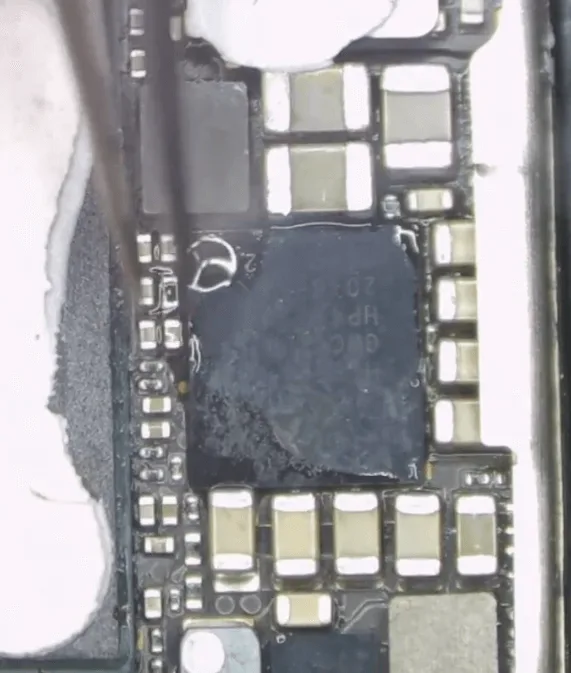
    • Al microscopio se descubrió un pequeño agujero alrededor del conector de la pantalla, lo que indica posibles daños en los raíles bajo la superficie.

    Aunque sólo sea un agujero muy pequeño, es un problema grave, al romperse las capas subyacentes con muchos raíles.

    Proceso de reparación

    1: Evaluación de daños:

    huawei mate x2 pcb
    • Se retiró el conector para evaluar el alcance de los daños.
    • El pequeño orificio reveló daños más profundos de lo inicialmente previsto, con múltiples capas de PCB probablemente afectadas.

    2: Reparación de raíles rotos

    huawei mate x2 pcb rayado
    • Se retiraron las cubiertas de blindaje circundantes para acceder a la zona dañada.
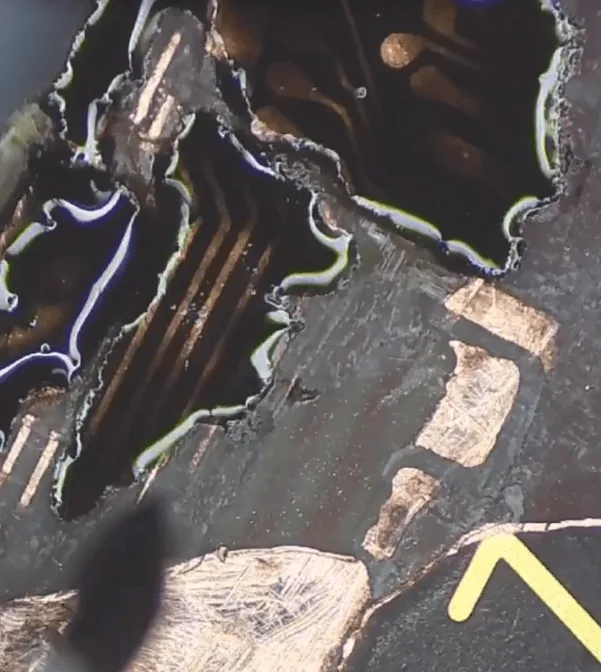
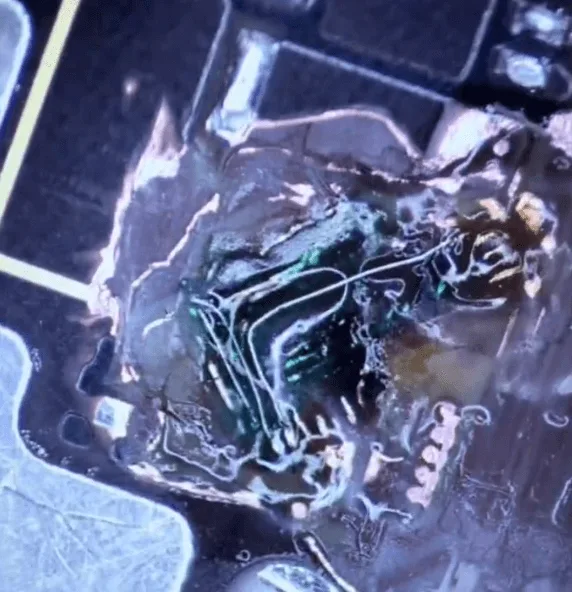
    • Las capas de la placa de circuito impreso se rascaron cuidadosamente con una cuchilla para dejar al descubierto los carriles rotos.
    • Se encontraron unas 3-4 capas de raíles rotas.

    3: Salto de cables

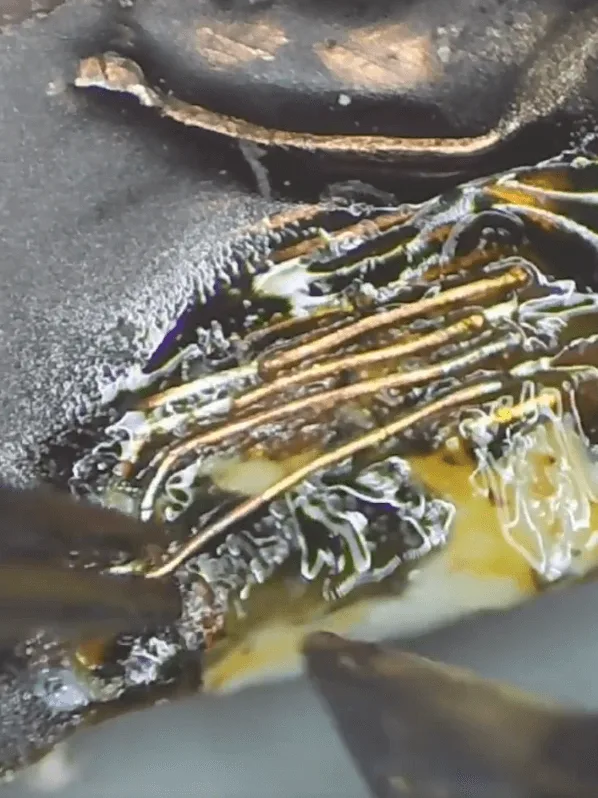
    • Se aplicó una máscara UV para cubrir la capa del carril de tierra.
    • Los cables saltaban a través de las capas rotas, asegurándose de que cada raíl se conectaba a su destino correcto sin provocar cortocircuitos ni puentes.
    • Este delicado proceso duró aproximadamente una hora.

    4: Montaje y pruebas

    • El conector y los componentes circundantes, como pequeños condensadores y resistencias, se soldaron de nuevo a la placa.
    • El teléfono se volvió a montar y se conectó a la fuente de alimentación de CC.
    • La fuga de corriente ya no estaba presente, y el teléfono arrancó con éxito.

    Consejos para la prevención

    • El problema puede deberse al uso de un cargador o cable de carga de mala calidad.
    • Para evitar problemas similares, es importante utilizar métodos de carga fiables y científicamente probados para mantener tu teléfono a salvo.

    Conclusión:

    El Huawei Mate x2 carga a humo, y no puede arrancar o encender no es normal, pero sucede de vez en cuando. REWA Tech escribió este artículo basado en un estudio de caso. Este tutorial pretende ayudar a los técnicos de reparación y bricolaje aprender algo nuevo.

  • Cómo solucionar los problemas de arranque del HUAWEI Mate 20 Pro causados por la soldadura de la CPU

    Cómo solucionar los problemas de arranque del HUAWEI Mate 20 Pro causados por la soldadura de la CPU

    En HUAWEI El Mate 20 Pro es un dispositivo potente, pero los hábitos de carga inadecuados o los factores ambientales pueden provocar problemas graves de hardware. En este caso, el teléfono se cargó durante la noche y se colocó debajo de una almohada, solo para no encenderse a la mañana siguiente. Una lectura de corriente fija durante las pruebas sugiere que la conexión de la CPU a la placa base puede estar comprometida. Afortunadamente, es un problema reparable.

    Huawei Mate 20 Pro

    Detalles del dispositivo

    Modelo: HUAWEI Mate 20 Pro

    Anunciado: 16 de octubre de 2018

    Esta guía mostrará a técnicos y aficionados al bricolaje cómo abordar la mala soldadura de la CPU, un problema cada vez más común en los teléfonos Android, especialmente con chips de alto rendimiento como el Kirin 980 en el Mate 20 Pro.

    Fenómeno del defecto

    Después de cargar el teléfono durante la noche, el dispositivo no arranca. Conectarlo a un cargador multímetro revela un 0mA de corriente, confirmando que el teléfono no se está cargando.

    Pasos para la solución de problemas

    1: Desmonta el teléfono

    problema de arranque del Huawei Mate 20 Pro
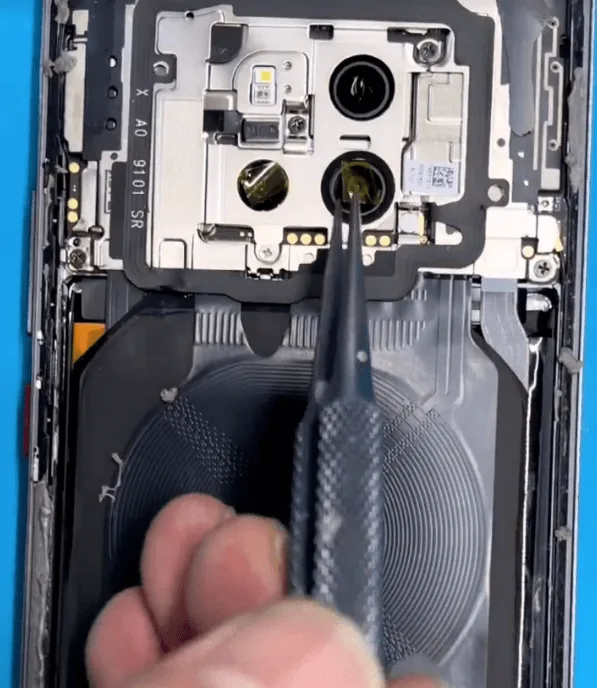
    • Comienza desarmando cuidadosamente el teléfono. Protege las lentes de la cámara con pegatinas y retira la placa base.

    2: Corriente de arranque de prueba

    multímetro

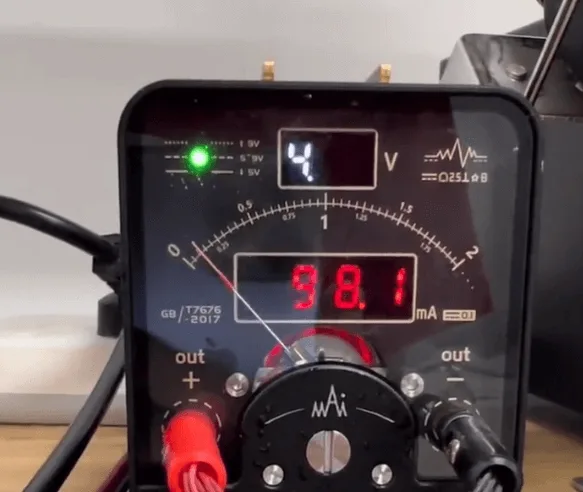
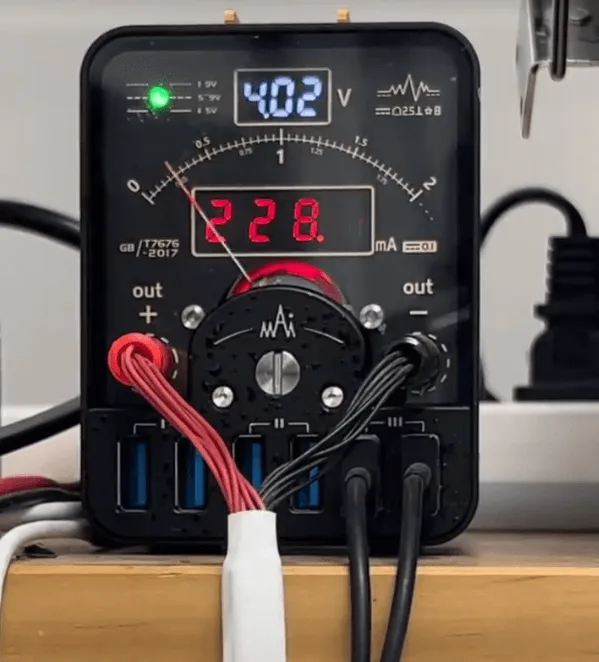
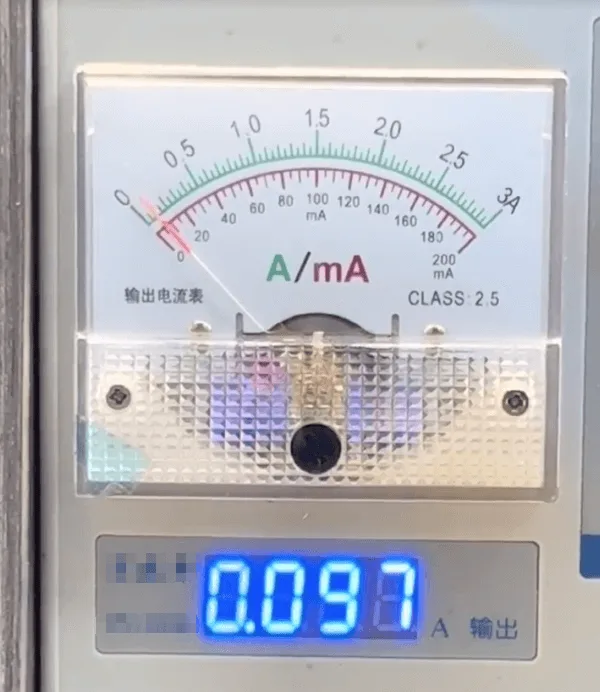
    Conecte la placa base a un Fuente de alimentación de CC y se intente iniciar el proceso de arranque. El actual está fijado en 97mA, indicando que el teléfono no puede arrancar. Basado en experiencia de reparación, esto puede ser causado por:

    • Sobrecalentamiento de la CPU, lo que provoca una soldadura deficiente entre la CPU y la placa base.
    • Un riel de PCB interno roto, que interrumpe la conexión entre la CPU y los circuitos relacionados.

    Dado que el teléfono no muestra signos de daño por agua o caídas físicas, la causa más probable es CPU mala soldadura.

    Cómo reparar un Huawei Mate 20 Pro que no enciende

    1: Retire la CPU

    • Primero, retire la cubierta protectora para acceder al CPU Kirin 980.
    • El Kirin 980 es propenso a una mala soldadura, por lo que necesitamos reacondicionarlo. Comienza retirando el pegamento que rodea el chip de la CPU usando un pistola de aire caliente ajustado a 290°C. Sea cauteloso de no sobrecalentar ninguna área específica.

    2: Desmontar las capas de la CPU

    La CPU está compuesta por dos capas: la capa superior de RAM y las capa central inferior de la CPU.

    • Retire primero la capa superior de RAM.
    • A continuación, calienta ligeramente la capa inferior de la CPU hasta que la soldadura se derrita y sepárala con cuidado de la placa de circuito impreso.

    3: Inspeccionar las almohadillas de la PCB

    inspeccionando la placa de circuito impreso del Huawei Mate 20 Pro
    • Después de retirar la CPU, inspeccione la PCB. Algunas almohadillas pueden haberse vuelto negro debido a la corrosión, lo que genera malas conexiones.

    4: Limpiar y hacer reballing a la CPU

    • Limpie las almohadillas del PCB usando fundente para pasta de soldar, a pistola de aire calientey un soldador. Utilice malla desoldadora para eliminar el exceso de soldadura y asegúrese de que las almohadillas queden planas.
    • Retire con cuidado el disco duro pegamento negro de la placa de circuito impreso, especialmente alrededor de las esquinas, bajo un microscopio. Asegúrese de que las almohadillas estén impecables y planas para garantizar el correcto re-soldado de la CPU.

    Rebambar los chips de la CPU

    reballing de CPU
    • Rebola las capas superior e inferior de la CPU utilizando un plantilla. Ten paciencia, ya que este proceso requiere precisión.

    6: Resoldar la CPU

    • Alinea el capa de CPU inferior con el circuito impreso (PCB) limpio y vuelva a fundir el soldadizo utilizando la pistola de aire caliente. Caliente la placa de manera uniforme hasta que el estaño se derrita, permitiendo que el CPU se asiente en el PCB.
    • Después, vuelve a soldar el capa superior de RAM utilizando un método similar.

    7: Volver a montar y probar

    • Vuelve a ensamblar el teléfono y pruébalo. El teléfono ahora debería encender normalmente, y la carga, junto con otras funciones, debería funcionar perfectamente.

    Conclusión:

    CPU mala soldadura Es un problema habitual en los dispositivos Android, y el Kirin 980 del HUAWEI Mate 20 Pro no es una excepción. Si se retira, se limpia y se vuelve a soldar la CPU con cuidado, se puede resolver con éxito el problema de arranque del HUAWEI Mate 20 Pro. Un manejo adecuado y unas habilidades de reparación adecuadas, especialmente en la reparación de la CPU, pueden solucionar hasta el 90% de los problemas de arranque causados por fallos de soldadura.

    Consejos para la prevención

    Para evitar futuros problemas de soldadura causados por sobrecalentamiento o una carga inadecuada:

    1: Adopta mejores hábitos de carga

    • Evita usar el teléfono mientras se está cargando.
    • Utilice un cargador y un cable USB certificados.
    • Carga el teléfono en un lugar fresco y bien ventilado.
    • Intenta mantener la batería entre 30% y 90% en lugar de dejar que baje hasta 0% o que se cargue por completo hasta 100%.

    2: Evita cargar durante la noche

    • Cargar el teléfono durante la noche, especialmente bajo una almohada o en ambientes calurosos, puede contribuir al sobrecalentamiento de la CPU, lo que puede debilitar las uniones de soldadura.

    Siguiendo esta guía paso a paso, puedes resolver la mayoría Problemas de arranque del HUAWEI Mate 20 Pro causado por una mala soldadura del procesador. Esta solución integral puede ayudarte a evitar reemplazos innecesarios de la placa base, ahorrando tiempo y dinero. Si tienes alguna pregunta o necesitas más ayuda, ¡no dudes en dejar un comentario a continuación!

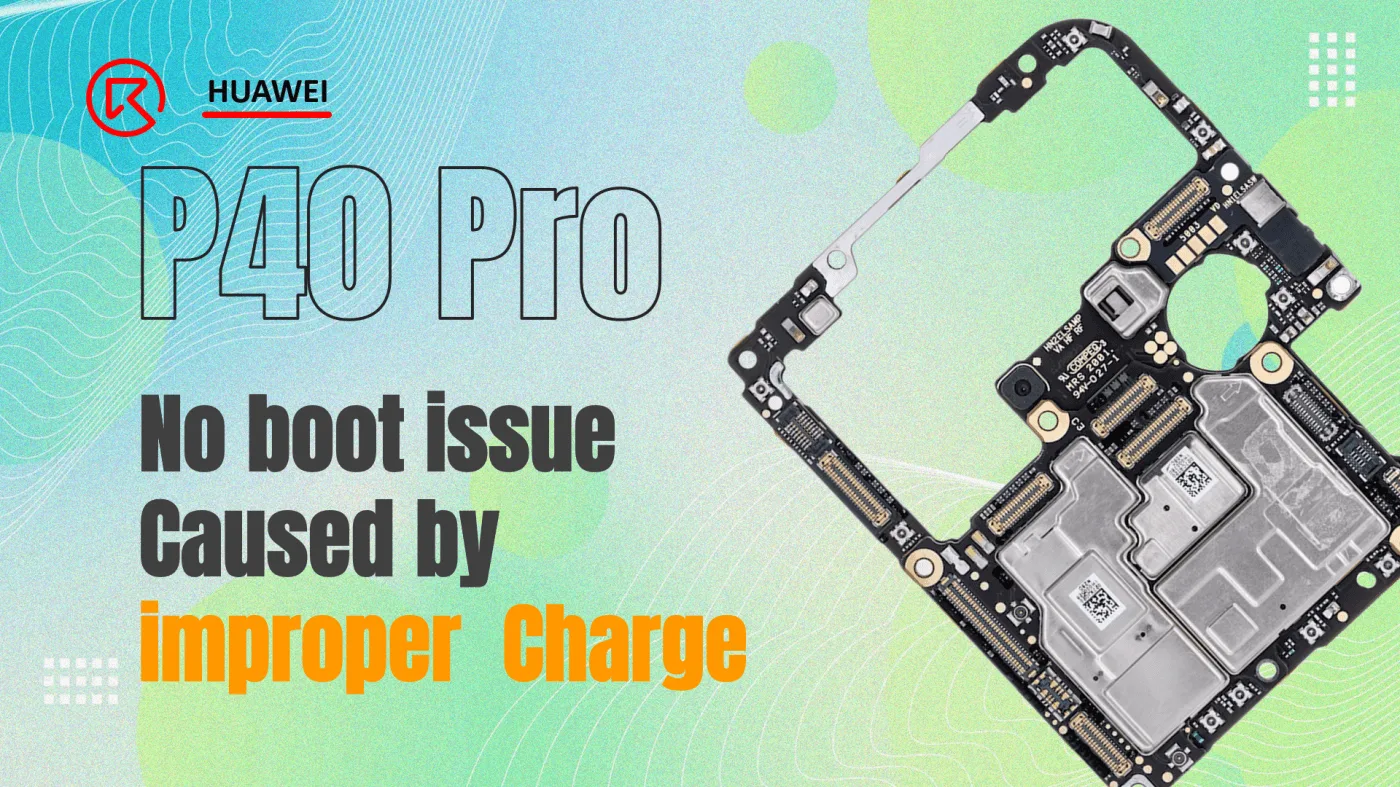
    1. El HUAWEI P40 Pro no enciende: soluciona problemas de carga inadecuada

      HUAWEI P40 Pro Won't Boot - Solucionar problemas de carga inadecuada

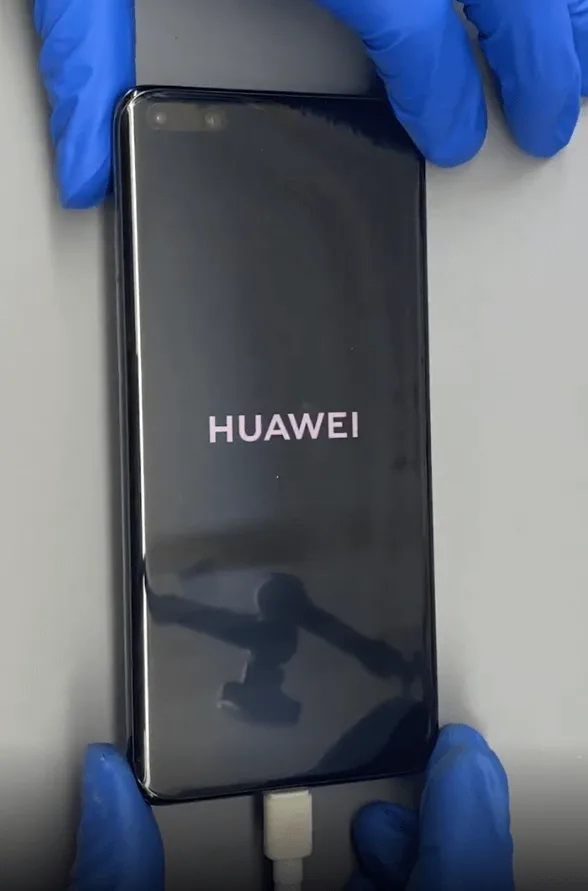
      El HUAWEI P40 Pro es un smartphone de gama alta que ofrece un rendimiento excelente, pero una carga incorrecta puede provocar problemas graves, como que el teléfono se niegue a arrancar. Este caso en particular implica el uso de un cargador de moto, que probablemente dañó componentes críticos relacionados con la carga y el circuito USB. Muchos usuarios pueden pensar que la única solución es sustituir toda la placa base, pero con las técnicas de solución de problemas adecuadas y la reparación a nivel de componentes, podemos solucionar este problema de forma eficaz y a un coste menor.

      Esta guía es perfecta para técnicos, entusiastas del bricolaje y cualquier persona que busque resolver problemas de carga en su HUAWEI P40 Pro sin reemplazar todo el dispositivo.

      Huawei P40 Pro

      Detalles del dispositivo

      Modelo: HUAWEI P40 Pro

      Anunciado: 2020, 26 de marzo

      Fenómeno del defecto

      El teléfono se cargó con un cargador de motocicleta, lo que provocó que el dispositivo no pudiera arrancar. La causa fue probablemente un mal funcionamiento del cargador o una operación de carga incorrecta, lo que provocó daños en los circuitos de carga del teléfono.

      Solución de problemas

      1: Supuestos iniciales

      • Dado que el problema está relacionado con la carga, podemos suponer razonablemente que el problema proviene del circuito USB o del circuito integrado de carga.

      2: Desmontaje del teléfono

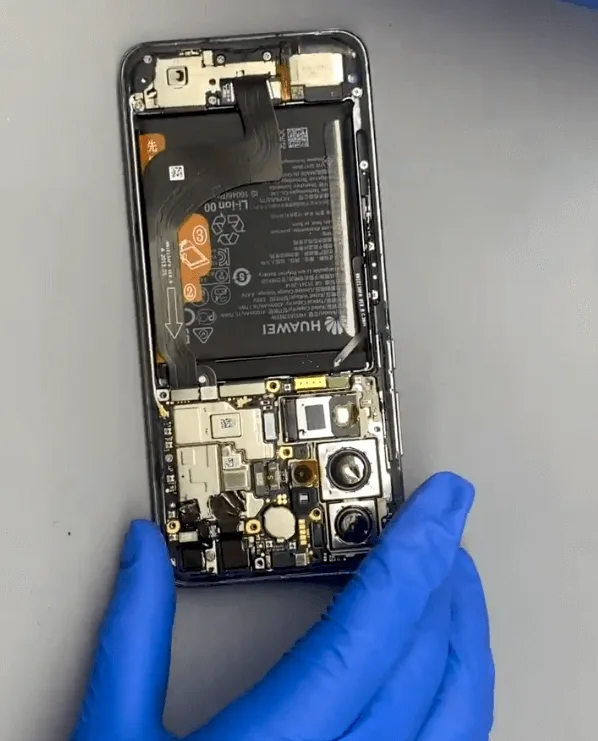
      huawei p40 pro no arranca
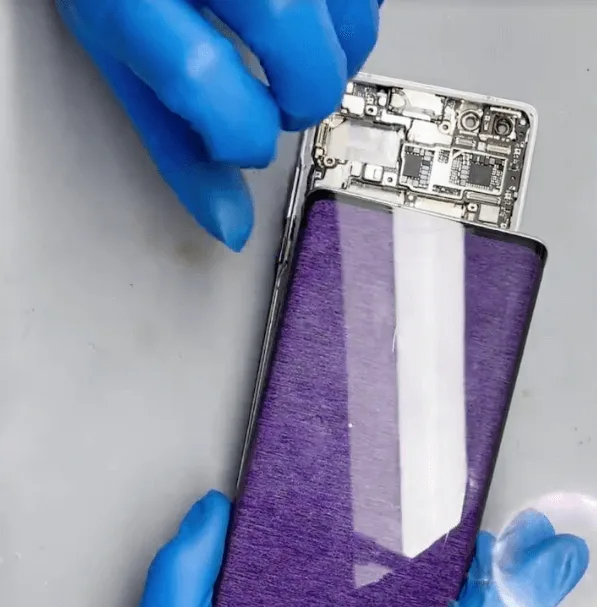
      • Comience por desmontar el teléfono. Asegúrate de que las cámaras están protegidas con pegatinas y retira con cuidado la placa base.

      3: Comprobación de fugas de corriente

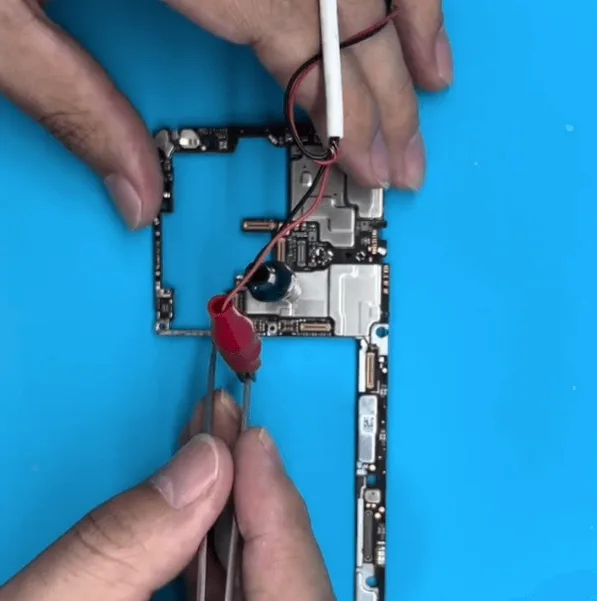
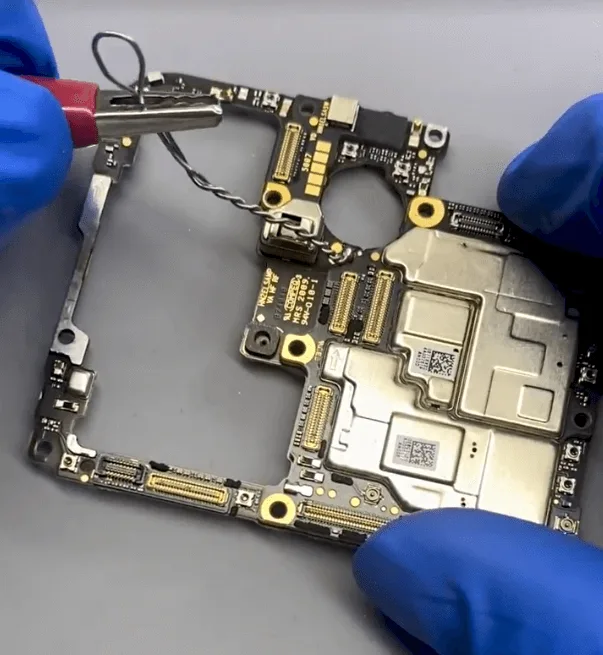
      • Suelde un cable en la placa base y conéctelo a la pinza positiva de un Fuente de alimentación de CC.
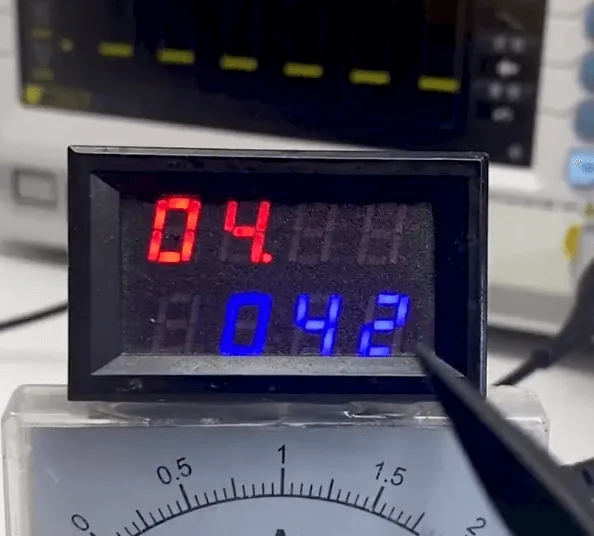
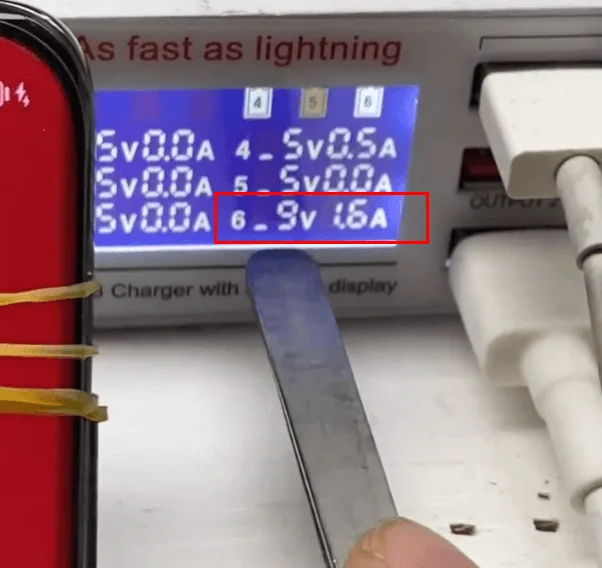
      • Active el proceso de arranque y observe un Fuga de corriente de 42 mA, lo que indica un posible daño en el chip que provoque un sobrecalentamiento.

      4: Imágenes térmicas

      • Utilice un cámara termográfica con la fuente de alimentación de CC conectada para localizar el chip sobrecalentado.
      • La imagen térmica revela que el IC de carga es el culpable, y su grasa térmica ya se ha vuelto negra, confirmando el daño.

      5: Extracción del circuito integrado de carga

      • Solicitar pasta de soldadura a la zona del CI de carga y calentarlo con un pistola de aire caliente para retirar el circuito integrado defectuoso.
      • Limpie las almohadillas de la placa de circuito impreso con una mecha de soldadura y vuelva a colocar un nuevo circuito integrado de carga.
      • Suelde el nuevo circuito integrado de carga en la placa base.

      6: Comprobación de la estabilidad de la corriente

      fuente de alimentación de cc
      • Conecta el Fuente de alimentación de CC de nuevo y compruebe que la fuga de corriente ha desaparecido.
      • La curva de corriente de arranque vuelve a la normalidad, lo que confirma que la sustitución del circuito integrado de carga ha resuelto el problema de arranque.

      Diagnóstico y reparación de problemas de carga

      Aunque ahora el teléfono arranca correctamente, sigue sin cargar. El siguiente paso es solucionar el problema del sistema de carga:

      1: Comprobación del cable flexible del muelle

      medir el valor del diodo
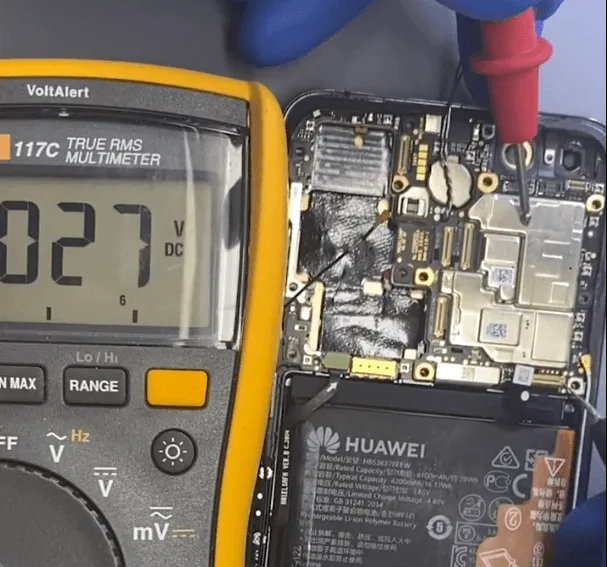
      • Mida la tensión de carga de 5V en el cable flexible de muelle y confirme que existe la tensión correcta.

      2: Medición del valor del diodo

      • Mida el valor del diodo en el carril de tensión de 5 V de la placa base. Se observa un valor bajo, lo que indica un problema adicional en el circuito de carga.

      3: Extracción del condensador del filtro

      • Retire el pegamento negro alrededor del conector. Basándose en la experiencia de reparación, retire el condensador de filtro cerca del conector de carga para probar si resuelve el bajo valor del diodo.
      • El valor del diodo sigue siendo bajo, lo que indica que el problema está más profundo en el circuito.

      Sustitución de la placa de señales y chips adicionales

      Para identificar la causa raíz del problema de carga, necesitamos inspeccionar el tablero de señales:

      1: Separación de la placa base

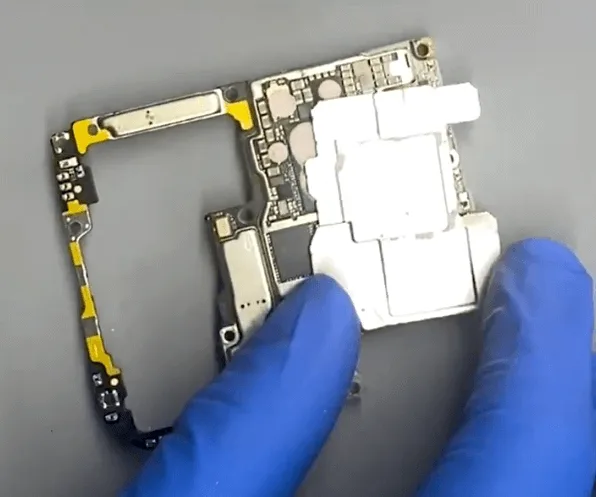
      • Separe las dos capas de la placa base para inspeccionar la placa de señales.
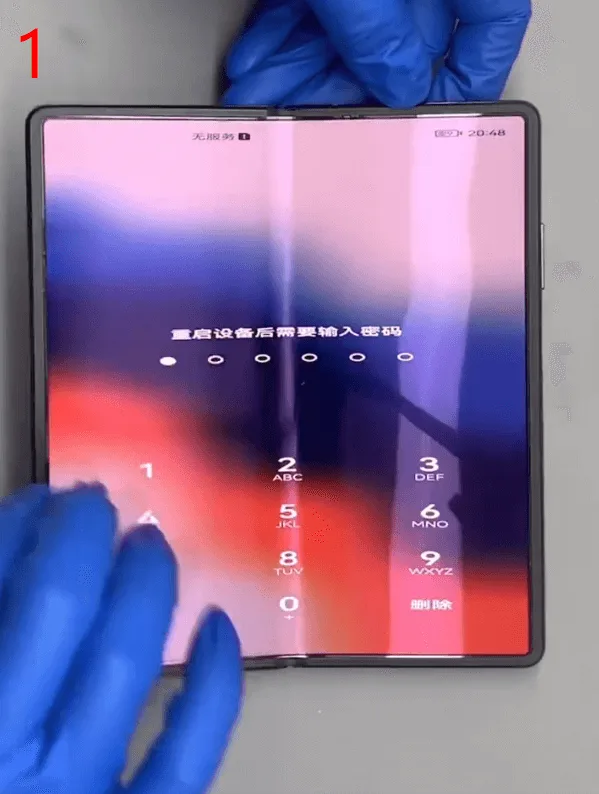
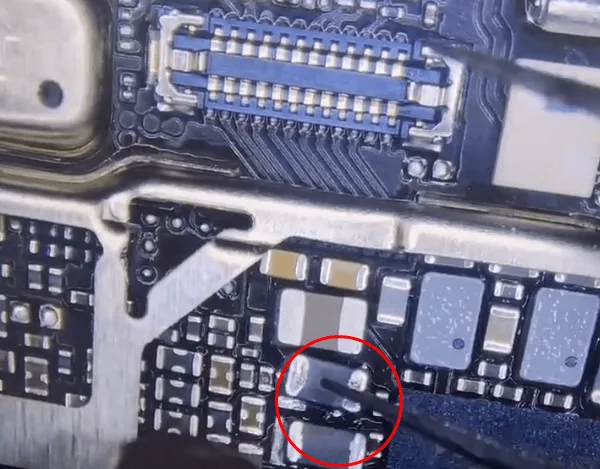
      • Identificar tres fichas dañadas, incluida una quemada MOSFET y otros dos componentes, como se ve bajo los círculos rojos.

      2: Sustitución de chips

      sustitución de virutas dañadas
      • Sustituya las tres fichas dañadas.
      • En el caso del MOSFET, algunas pastillas de la placa de circuito impreso están dañadas, por lo que es necesario utilizar un cable puente para puentear la pastilla que falta.

      3: Montaje

      huawei p40 pro no arranca
      • Recombina las dos capas de la placa base.
      • Monta el teléfono y realiza una prueba final para asegurarte de que todo funciona correctamente.

      Prueba final y resultados

      Tras finalizar las reparaciones

      HUAWEI P40 Pro Carga incorrecta Causas No Boot
      • Funcionalidad de arranque: El teléfono arranca correctamente sin ninguna fuga de corriente.
      • Carga restablecida: La función de carga está totalmente operativa, lo que permite que el teléfono vuelva a cargarse con normalidad.

      Conclusión:

      Cuando un HUAWEI P40 Pro no arranca o no carga debido a una carga incorrecta, muchos asumen que es necesario sustituir toda la placa base. Sin embargo, a través de la solución precisa de problemas y la reparación a nivel de componentes, el circuito integrado de carga y otros componentes dañados pueden ser reemplazados, restaurando la funcionalidad completa del dispositivo. Esta guía demuestra que el análisis detallado y las reparaciones específicas pueden ahorrar tiempo y dinero.

      Si te has encontrado con problemas de carga similares o quieres más aclaraciones sobre los pasos mencionados, no dudes en ponerte en contacto con nosotros o dejar un comentario a continuación.

    2. Cómo arreglar HUAWEI Mate 40 Pro daños por agua y problemas de pantalla: Guía de reparación paso a paso

      Cómo arreglar HUAWEI Mate 40 Pro daños por agua y problemas de pantalla: Guía de reparación paso a paso

      Los daños por agua pueden ser un gran contratiempo para cualquier smartphone, especialmente cuando provocan problemas como una pantalla no funcional o la imposibilidad de arrancar. Si tu HUAWEI Mate 40 Pro ha sufrido exposición al agua y ahora se niega a encenderse o muestra problemas de pantalla, no te preocupes, hay esperanza de reparación. En esta guía, te explicaremos cómo diagnosticar la causa raíz de los daños por agua, reemplazar componentes críticos como el IC de la pantalla y reflow del PMIC para devolverle la vida a tu dispositivo. Ya seas un técnico o un entusiasta del bricolaje, este tutorial te ayudará a que tu HUAWEI Mate 40 Pro vuelva a funcionar.

      Huawei Mate 40 Pro

      Detalles del dispositivo

      Modelo: HUAWEI Mate 40 Pro

      Anunciado: 2020, 22 de octubre

      Fenómeno del defecto

      El problema comenzó cuando se usó el teléfono para ver videos mientras se bañaba, lo que provocó que el vapor de agua entrara en el dispositivo. La pantalla del teléfono se volvió borrosa y, después de cargarlo durante la noche, no se encendió al día siguiente.

      Solución de problemas

      El teléfono probablemente sufrió la entrada de vapor de agua en sus componentes internos, lo que provocó un cortocircuito. Aquí está el proceso para identificar el problema:

      1. Prueba de pantalla: Desconecta la placa base y conéctala a una pantalla diferente. La pantalla de reemplazo muestra un comportamiento anormal, lo que indica un problema más profundo.
      2. Medida de diodo: Use un multímetro para medir los valores de los diodos en el conector de la pantalla; todos los valores son normales.
      3. Comprobación de componentes: Inspecciona los componentes pequeños alrededor del PMIC de la pantalla con un multímetro; los valores del diodo parecen normales también.

      Proceso de reparación

      Aunque los valores de los diodos alrededor del PMIC eran normales, es posible que el CI de la pantalla esté defectuoso. El siguiente paso es reemplazar el CI de la pantalla:

      how fix huawei mate 40 pro water damage display issues step repair guide 5
      • Eliminar el CI de visualización original: Desuelda y retira con cuidado el circuito integrado de la pantalla.
      • Limpia las almohadillas de la PCB: Use una solución de limpieza para asegurar que las almohadillas de la PCB estén libres de residuos.
      • Reballing y Soldadura Aplica nuevas esferas de soldadura al nuevo circuito integrado de la pantalla y vuelve a colocarlo en la placa base.

      Después de volver a armar el teléfono y probarlo de nuevo, el problema de la pantalla persistió.

      Investigación adicional

      Tras una inspección más detallada bajo un microscopio, se encontraron manchas de daños por agua alrededor del PMIC. Fue posible que una mala soldadura del PMIC causara el problema. Para solucionar esto:

      how fix huawei mate 40 pro water damage display issues step repair guide 6
      1. Revisar el PMIC Aplica pasta de soldadura y fundente alrededor del PMIC y refluye el chip.
      2. Prueba de nuevo: Vuelve a montar el teléfono y, esta vez, la pantalla funciona con normalidad.

      Para asegurar una solución permanente, se tomaron los siguientes pasos:

      1. Retirar y Limpiar el PMIC: Retire por completo el chip PMIC y limpie los residuos corrosivos en las almohadillas de la PCB.
      2. Reball y resoldar el PMIC: Aplica soldadura fresca y vuelve a colocar el PMIC.
      3. Pruebas finales: Después de volver a armar el teléfono, todas las funciones, incluida la pantalla, funcionaron perfectamente.

      Conclusión:

      El problema de pantalla del HUAWEI Mate 40 Pro fue finalmente causado por una mala soldadura del PMIC debido a daños por agua. Al rebobinar y resoldar correctamente el PMIC, se restauró la función de pantalla del teléfono. Este proceso aseguró que el daño corrosivo no causara problemas futuros. Con un diagnóstico y reparación cuidadosos, incluso teléfonos dañados por agua como el HUAWEI Mate 40 Pro pueden volver a la vida, ahorrando tiempo y dinero.

      Lista de herramientas y piezas

      • IC de Pantalla de Repuesto
      • Chip PMIC
      • Soldador y estación de retrabajo de aire caliente
      • Fundente para pasta de soldadura
      • Solución limpiadora (por ejemplo, alcohol isopropílico)
      • Multímetro para mediciones de diodos
      • Microscopio para inspeccionar componentes pequeños
      • Kit de reballing
    3. Guía de reparación del cristal de la pantalla OLED del HUAWEI P9 Plus

      Guía de reparación del cristal de la pantalla OLED del HUAWEI P9 Plus

      huawei p9 plus oled screen glass repair guide

      From our previous article, we have learned the difference between OLED and LCD, an OLED can be a really big trend in the future.

      HUAWEI, one of the most popular Chinese smartphone brands, has also impressed users all around the world with its 5.5-inch Super AMOLED display of 1080p resolution on HUAWEI P9 Plus.

      This innovation gives HUAWEI P9 Plus almost perfect viewing angles, which means a nice big canvas for films and games.
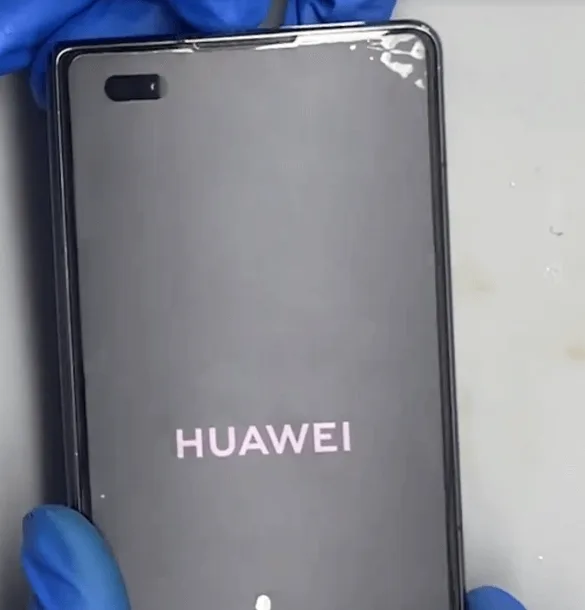
      The use of an AMOLED screen also guarantees superb contrast while ensuring no brightness loss at an angle.

      We can not deny that HUAWEI P9 Plus has a generous dollop of luxury with the AMOLED screen.

      So it is a real pity if this amazing experience got stuck by a broken glass lens.

      That’s why REWA put up with this tutorial for broken screen glass-only repair.
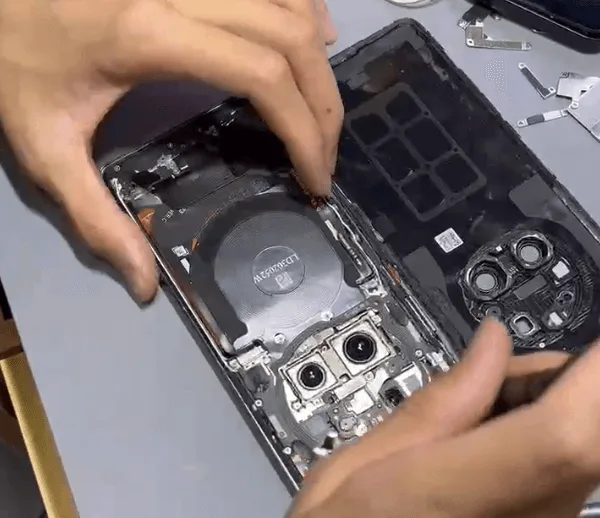
      I hope we can enlighten you somehow.

      Pruebas

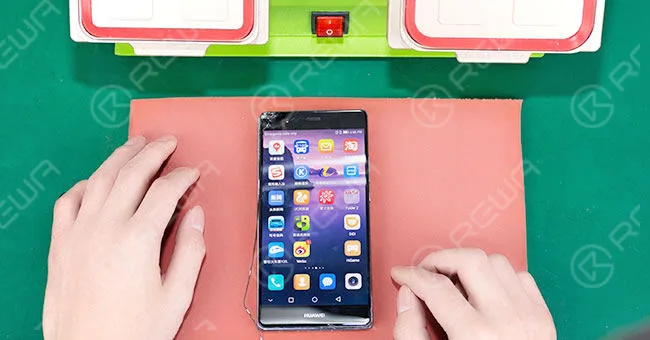
      Start up your phone, testing whether the display and touch function work well on the glass-cracked screen.

      huawei p9 plus oled screen glass repair guide 2

      Separación de marcos

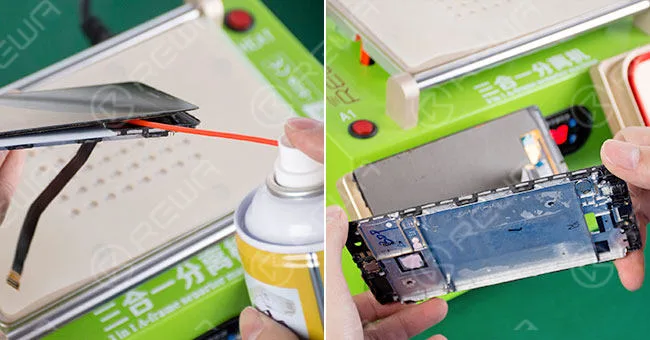
      Put the OLED on the Heat Platform to heat it, 30 seconds later, use a metal pry bar to lift one corner of the screen and spray some 530 cleaner into the gap(Be aware of the 530 cleaner, make sure it does not go inside OLED).

      After that, separate the OLED and frame preliminarily with a plastic pry piece, then separate them with a Frame Separator.

      huawei p9 plus oled screen glass repair guide 3

      Separación de vidrio

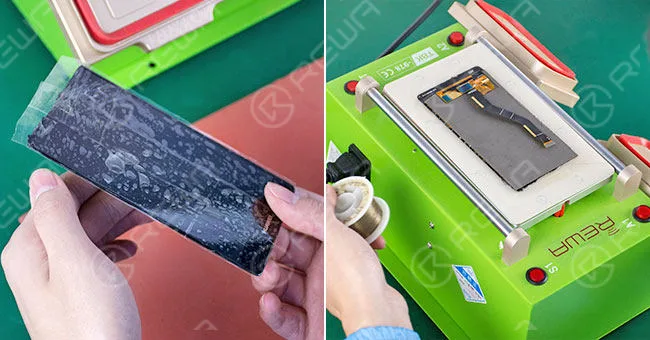
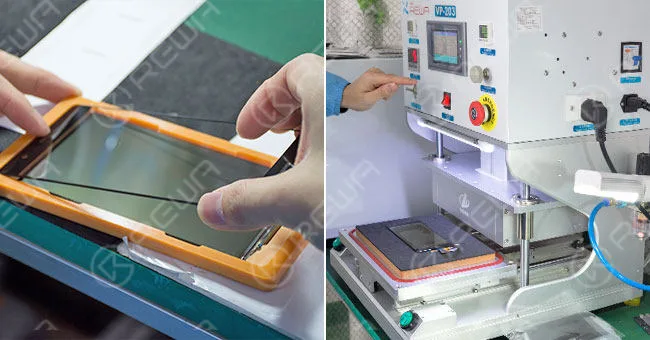
      Stick a layer of adhesive tape on the full surface of the cracked screen to prevent further damage.

      Place the screen upside down on the Heat Platform and heat it for the 30s.

      Then take it down, and put it upside down on the separator machine.

      Press the vacuum button and use Gold Cutting Wire to separate the glass from an OLED screen

      huawei p9 plus oled screen glass repair guide 4

      Quitar pegamento

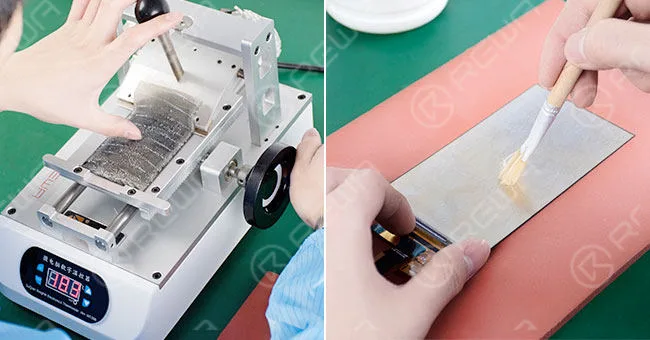
      Utilice la Glue/POL Film Removing Machine to remove the POL, then use the LCM Glue Cleaner to remove OCA residue. After all has been done, clean it up with N-hexane.

      huawei p9 plus oled screen glass repair guide 5

      Film Adhering

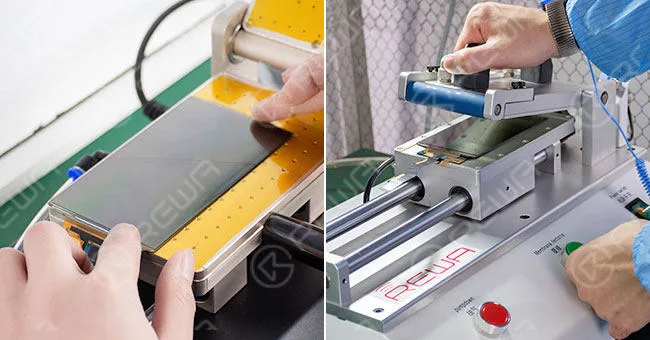
      Align POL film and OCA respectively to the OLED, then laminate with the help of the OCA Laminating Machine.

      huawei p9 plus oled screen glass repair guide 6

      Laminado

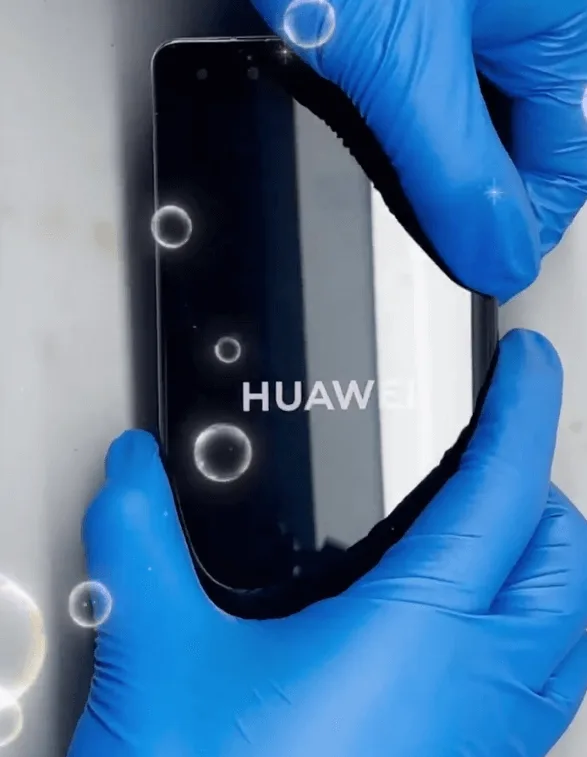
      Put the OLED into an Alignment Mold, tear off the protective film on OCA glue, and align the glass lens to it.

      Turn it upside down and take out the OLED screen, then put it into a Máquina laminadora de vidrio with a laminate cushion placed under it.

      huawei p9 plus oled screen glass repair guide 7

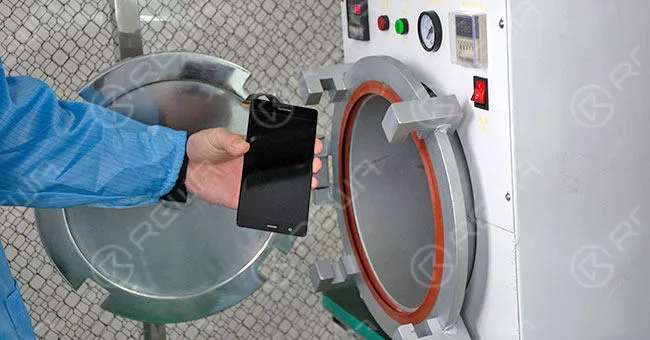
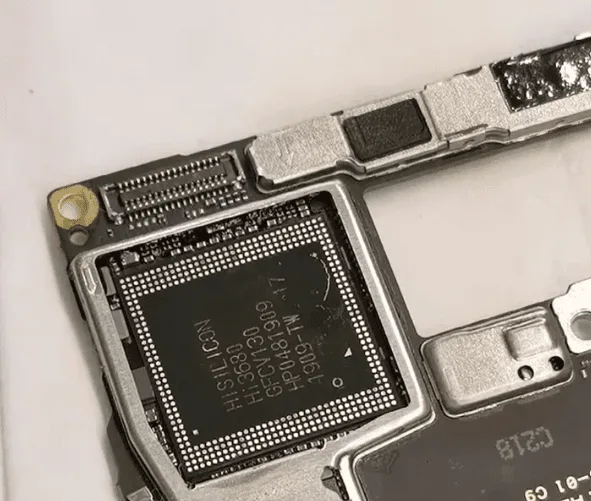
      Eliminación de burbujas

      Put it into the Máquina de eliminación de burbujas for 10 minutes. Make sure the OCA is bubble-free on OLED.
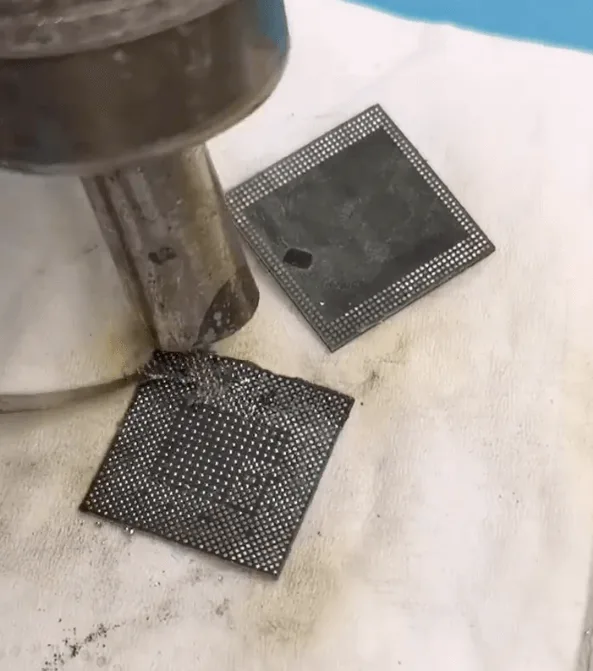
      huawei p9 plus oled screen glass repair guide 8

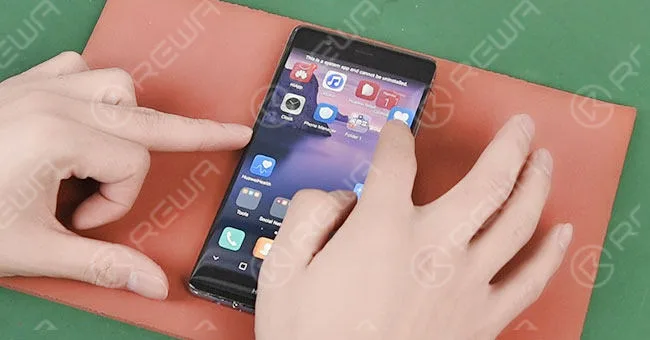
      Prueba de pantalla reparada

      Connect the screen to a motherboard and test the display and touch functionality again, both are OK.

      huawei p9 plus oled screen glass repair guide 9

      For more details on the repair guide, please go to the REWA YouTube channel.

      As for LCD refurbished machines, materials, demo videos, and technical support, please feel free to contact us via  service@rewa.tech or visit the online store at REWA shop.

      Video Tutorial