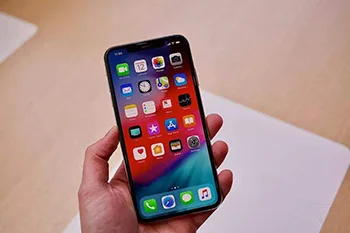
Al usar el teléfono, el brillo se atena repentinamente, pero la pantalla de brillo ya está al máximo. ¿Qué ha causado este fenómeno? ¡Echemos un vistazo a la solución!
Ajuste del brillo de la pantalla del iPhone 12
Método uno:
La batería del iPhone se está agotando
Cuando la batería del iPhone está baja y el modo de bajo consumo está activado, se puede reducir el consumo de energía. Después de activar el modo de bajo consumo, algunos ajustes, funciones y efectos visuales se debilitarán o desactivarán, y el usuario puede notar la pantalla tenue. Cargue el iPhone a tiempo y el problema se podrá resolver.
La temperatura del equipo es demasiado alta
Si la temperatura interna del iPhone supera el rango de temperatura de funcionamiento normal, el dispositivo intentará ajustar su propia temperatura para proteger los componentes internos. Cuando el equipo se está sobrecalentando, la carga (incluida la carga inalámbrica) se ralentizará o se detendrá.
Aviso de alta temperatura del iPhone
Por ejemplo, al jugar durante mucho tiempo, el iPhone se calentará mucho y es posible que la pantalla se oscurezca repentinamente. Se recomienda dejar de usar el teléfono y esperar a que se enfríe.
El modo oscuro está activado automáticamente
En iOS 13 y versiones posteriores, Apple incluye el modo oscuro que se puede activar automáticamente en un período de tiempo específico. Una vez abierto, es posible que notes que la pantalla principal y el fondo de pantalla se atenuan, lo cual es una configuración normal. Puedes personalizar la hora en la “Configuración” del iPhone – “Pantalla y brillo”.
Método dos:
Reinicia tu iPhone.
Haz una copia de seguridad de tu iPhone y actualízalo a la versión más reciente del sistema.
Si es posible, retire la película de la pantalla.
Limpie la pantalla de su dispositivo con un paño suave.
Ve a Ajustes > Pantalla y brillo para ajustar el brillo de la pantalla del iPhone.
Vaya a Configuración > Accesibilidad > Pantalla y tamaño del texto, asegúrese de que el Brillo automático esté desactivado.
Restaurar todos los ajustes: Vaya a Configuración > General > Restablecer > Restablecer todos los ajustes.
Su dispositivo se reiniciará, todos los ajustes se borrarán, pero no se borrarán los datos ni los archivos multimedia.
 English
 Español
 Français
 Deutsch
 Italiano