Apple ha lanzado una nueva versión de iOS12 y la actualización iOS12.1.1 trae nuevas características, correcciones de errores y parches para el iPhone, iPad y iPod touch.
iOS12.1.1 ya está disponible para todos los modelos de iPhone, iPad y iPod touch capaces de ejecutar iOS12.
La actualización iOS12.1.1 no es tan grande como iOS12.1, pero sigue ofreciendo útiles mejoras de rendimiento e importantes correcciones de errores para los problemas de iOS12.
¿Para quién es iOS12.1.1?
La actualización 12.1.1 ocupa entre 300 y 500 MB, y se actualiza principalmente para los nuevos iPhone XR, XS, XS Max. De hecho, iOS 12.1.1 es compatible con todos los dispositivos compatibles con iOS11.
Esto significa que también está disponible en modelos posteriores al iPhone 5s, iPad mini 2 y iPod touch de 6ª generación (iPhone 5s, iPad mini 2 y iPod touch de 6ª generación incluidos).
¿Qué obtiene?
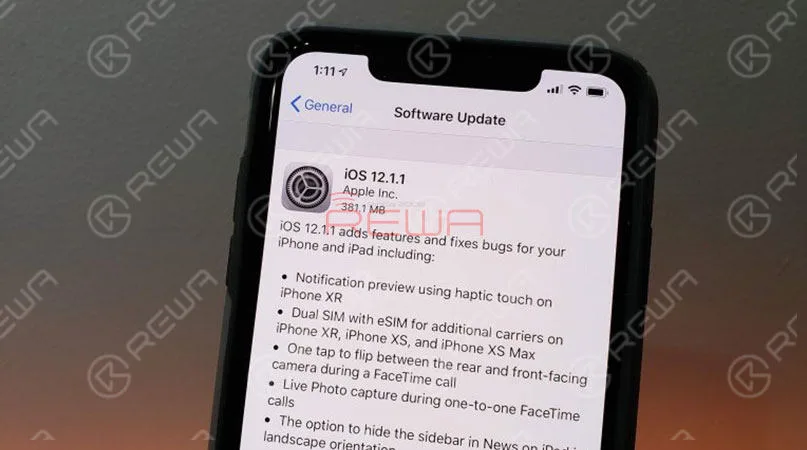
Las notas de la versión oficial de Apple describen iOS12.1.1 de la siguiente manera:
- Vista previa de notificaciones mediante el toque háptico en el iPhone XR
- Doble SIM con eSIM para operadores adicionales en iPhone XR, iPhone XS y iPhone XS Max.
- Un toque para alternar entre la cámara trasera y la frontal durante una llamada FaceTime
- Captura de fotos en directo durante las llamadas FaceTime individuales
- La opción de ocultar la barra lateral en News en iPad en orientación horizontal
Problemas de iOS12.1.1 / Cómo solucionar los problemas
Aunque la actualización iOS12.1.1 trae nuevas funciones y correcciones de errores.
Sin embargo, también conlleva algunos problemas.
Ya estamos viendo quejas sobre la descarga e instalación de iOS12.1.1, drenaje anormal de la batería, Wi-Fi lento, problemas con Touch ID y problemas de conectividad con la red celular.
Comprueba a continuación cuáles son los problemas de iOS12.1.1 y cómo solucionarlos.
Problema 1:Muestra la red 4G no puede acceder a Internet
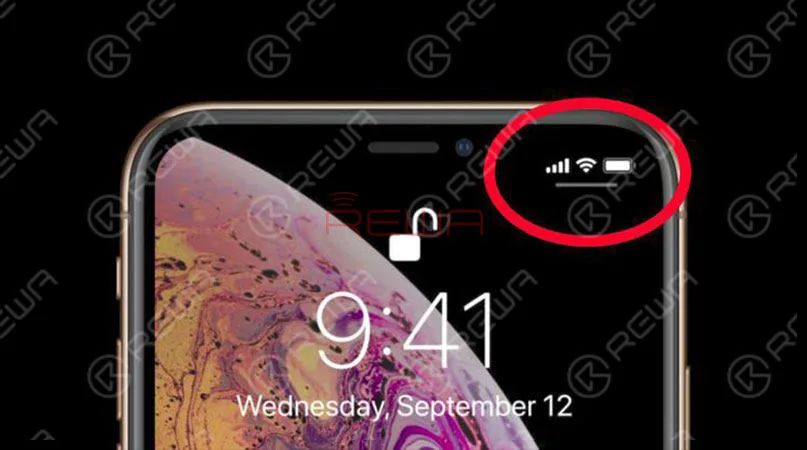
Hay muchos comentarios de propietarios de iPhone XS y iPhone XS Max y la actualización de iOS12.1.1 ha causado el problema de que no se puede conectar a la red 4G.
El problema concreto es que aunque el iPhone muestra la red 4G LTE, pero no puede abrir la página web con Safari, algunas APP de redes sociales no pueden enviar mensajes.
Solución: Cómo arreglar iPhone no puede acceder a Internet
Por el momento, Apple no ha dado una solución para este problema.
Algunos usuarios intentaron reiniciar o restablecer la red, pero eso no solucionó el problema.
En la guía anterior, ya hemos hablado de iPhone no hay servicios y iPhone problema de fallo de conexión WiFi.
Si usted tiene un iPhone X o dispositivos iPhone posteriores, y por desgracia, se encontró con una situación similar después de actualizar ios12.1.1, se recomienda restaurar su iPhone y downgrade a iOS12.1.
Cómo hacer un downgrade de iOS
- Descarga el archivo IPSW adecuado para tu iPhone o iPad.
- Asegúrate de que la versión de iTunes de tu ordenador es la más reciente. Si no es así, descárgala e instálala.
- Conecta tu iPhone o iPad al ordenador y haz clic en el dispositivo cuando aparezca.
- En la sección Resumen, haga clic en el botón Buscar actualizaciones mientras mantiene pulsada la tecla Mayús (Windows) u Opción (Mac).
- Ahora navega y elige el archivo IPSW que descargaste.
Tu dispositivo se "actualizará" a iOS 12.1.
Problema 2: iOS12.1.1 problema de pantalla táctil en el iPhone
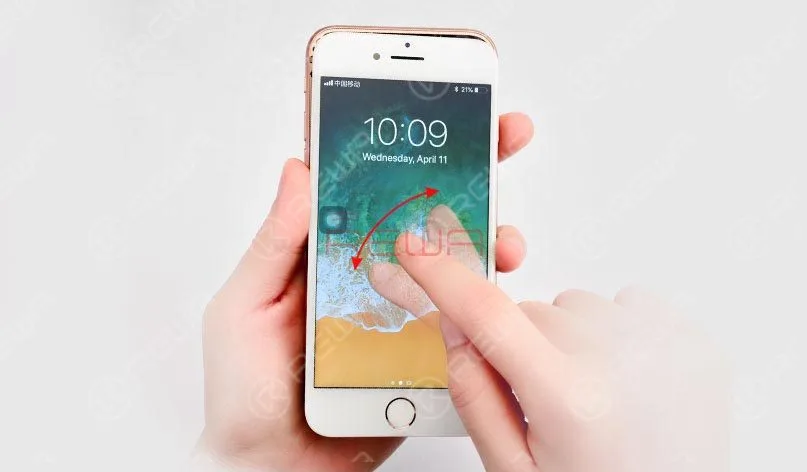
Muchos usuarios se quejaron de que la pantalla de su iPhone, iPad o iPod touch no funciona como de costumbre después de las actualizaciones de iOS12.1.1, como que la pantalla táctil no responde cuando entran llamadas, la pantalla táctil deja de responder, etc.
Solución: Cómo solucionar que la pantalla táctil de iOS12.1.1 no funcione
En las guías de reparación anteriores, hemos mostrado la pantalla táctil del iPhone no funciona con el hardware, la pantalla táctil del iPad no responde, el problema del toque fantasma del iPad y etc.
REWA ofrece servicios de reparación de pantalla de iPhone para talleres de reparación, puede obtener una respuesta rápida y arreglar de nosotros. Aquí están los métodos para solucionar iOS 12 pantalla táctil no funciona problema.
Reinicia tu iPhone:
Mantén pulsado el botón de activación/reposo y arrastra el deslizador para apagar y, a continuación, enciende el iPhone touch transcurridos unos segundos.
Reinicia tu iPhone:
Si no puedes reiniciar tu dispositivo, entonces puedes probar este método. Mantén pulsados el botón de encendido/apagado y el botón Home hasta que la pantalla se apague y, a continuación, sigue manteniéndolos pulsados hasta que aparezca el logotipo de Apple.
Limpia tu pantalla:
Compruebe la pantalla para ver si hay alguna mancha de aceite o líquido y límpiela con un paño suave. Si tienes un protector de pantalla, puedes quitarlo para probar.
Restaura tu iPhone:
Si la pantalla sigue sin responder, entonces usted puede restaurar sus dispositivos como nuevos para tener una oportunidad.
Problema 3: iOS12.1.1 problemas de batería en el iPhone
De acuerdo con los problemas de batería ocurridos después de actualizar a iOS12.1.1, y los últimos problemas reportados por los usuarios de iOS, aquí tenemos una lista de los problemas de batería más comunes que te puedes encontrar después de actualizar a iOS12.1.1.
- La batería del iPhone se agota rápidamente
- Problemas anormales de duración de la batería
- El iPhone se calienta aleatoriamente y la batería se descarga rápido
Solución: Cómo solucionar los problemas de batería de iOS12.1.1 en iPhone
1. Restablezca la configuración: Vaya a Ajustes > General > Restablecer > Restablecer todos los ajustes a los valores de fábrica.
2. Active el Modo de bajo consumo: Ve a Ajustes > Batería > Activar modo de bajo consumo.
3. Realiza los ajustes de pantalla y brillo: Ve a Ajustes > General > Accesibilidad > Ajustes de pantalla > Brillo automático.
4. Desactiva el Llavero de iCloud: Vaya a Ajustes > ID de Apple > iCloud > Llavero y, a continuación, desactívelo y actívelo.
5. Desactiva los Servicios de Localización: Abre la APP Ajustes > Privacidad > Servicios de Localización > Desactívalo. O también puedes configurarlo para activar los servicios mientras usas la app.
6. Restaurar el dispositivo. Puede borrar toda la configuración y el contenido de su dispositivo, por lo que esta es la última opción. En primer lugar, puede restaurar desde una copia de seguridad para probar, si no funciona, entonces no tiene más remedio que restaurar el dispositivo como nuevo.
 English
 Español
 Français
 Deutsch
 Italiano