

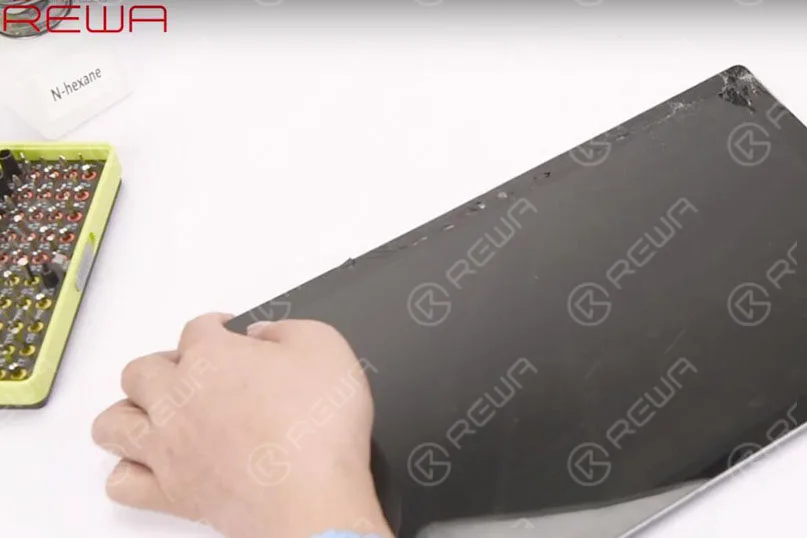
Microsoft Surface Pro 4, el último modelo hasta la fecha de la familia de portátiles compactos Surface Pro, se espera que actúe como bandera del diseño elegante de los portátiles Windows. Presentado como una tableta con teclado extraíble, su parte frontal está dominada por una pantalla de 12,3 pulgadas, diseñada para ser vista, tocada y escrita con alto contraste y bajo brillo. En otras palabras, la pantalla es frágil y no es precisamente conocida por aguantar golpes. Así que aquí viene el problema, ¿qué suelen hacer los clientes con una pantalla Surface Pro 4 rota? ¿Y la sustitución de la batería de la Surface Pro 4?
Algunos pueden recurrir a Microsoft en busca de ayuda? El proceso dura 2-3 semanas desde el envío de la Surface hasta la devolución de una unidad reacondicionada con un coste elevado. Y lo más probable es que pierdan todos los ajustes y documentos. Algunos pueden cambiar su forma de pensar y buscar ayuda en la realidad - talleres de reparación. Por eso REWA presenta aquí un Solución pantalla rota para hacer frente a los rotos Pantalla Surface Pro 4 (Y también, a causa de algunas quejas sobre Surface Pro 4 terrible en espera, también proporcionamos un tutorial sobre la superficie pro 4 problema de reemplazo de la batería al mismo tiempo). Siempre es muy divertido para comunicarse con aquellos que tienen los mismos intereses.Screen ReplacementTestingPower it on, no display at all
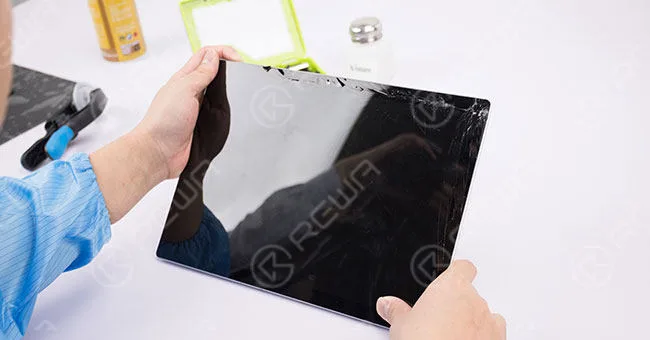
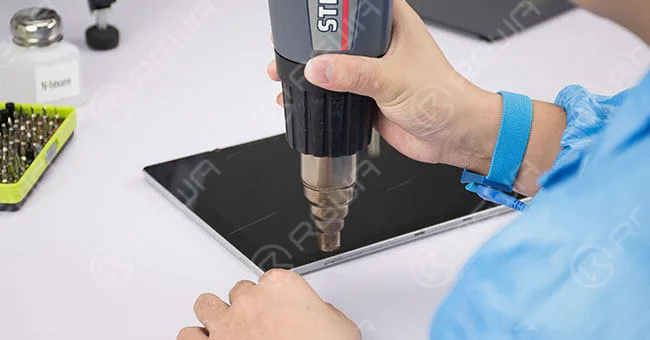
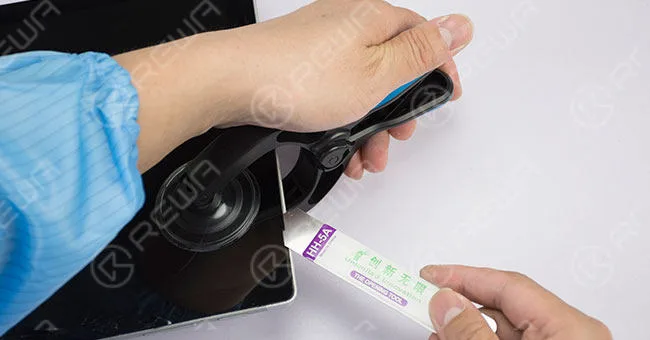
Separación de la pantallaUtilice una pistola de aire caliente para soplar uniformemente en los cuatro bordes de la pantalla agrietada. A continuación, aplique la ventosa para levantar una esquina e inserte la barra de palanca y las piezas de palanca lentamente para hacer palanca en la pantalla con la ayuda de la pistola de aire caliente.
Levante suavemente la pantalla. Tenga cuidado con los cables flexibles. Retire las placas protectoras y desconecte los dos cables de la pantalla y levante el conjunto de la pantalla.
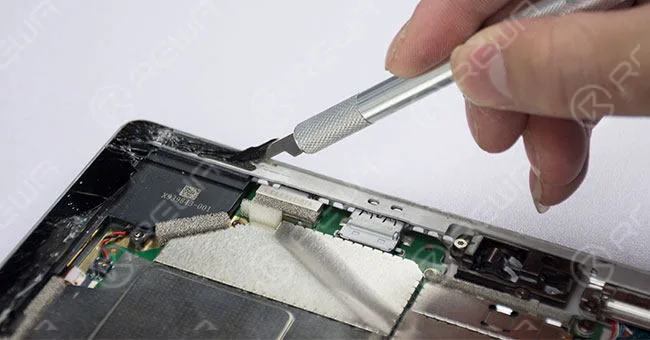
Limpieza de dispositivos
Utiliza un cuchillo de esculpir para raspar los restos de pegamento de los bordes de la Surface Pro.
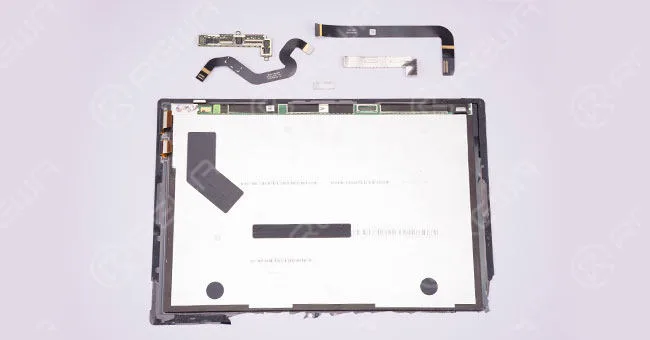
Preparación
Retire las placas protectoras, los cables flexibles y la placa de la pantalla agrietada. A continuación, pruebe el nuevo conjunto de pantalla antes de la instalación.
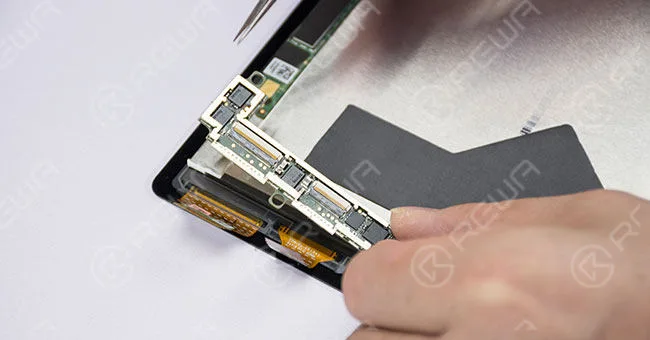
Instalación de
Pega cinta adhesiva de doble tamaño en los bordes del nuevo conjunto de pantalla e instala la placa, los cables flexibles y las placas protectoras en el nuevo conjunto de pantalla con cuidado. A continuación, conecte el nuevo conjunto de pantalla con los dos cables de pantalla de la placa base de Surface Pro.
Reanudación de las pruebas
Encendido y prueba, la nueva pantalla funciona bien.
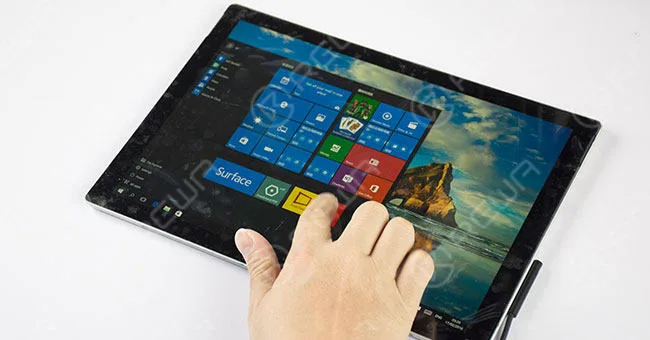
Sustitución de la batería de Surface Pro 4
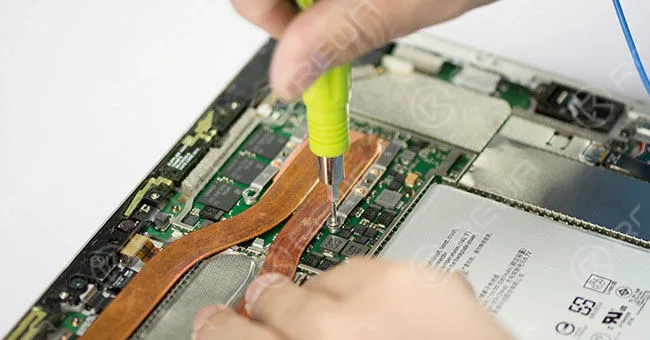
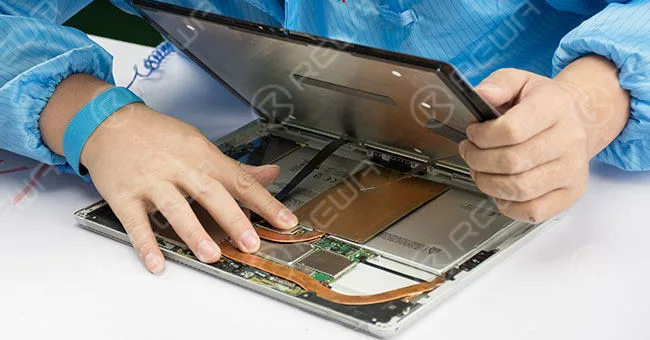
Unidades ExtracciónDesconecte los dos cables de la pantalla y levante el conjunto de la pantalla y sepárelo del resto del dispositivo. Retire la carcasa metálica del panel de conexión haciendo palanca alrededor de los bordes y luego levantando toda la pieza una vez que esté suelta. Retire los tornillos de un disipador de calor y luego retire todo el disipador de calor levantándolo.
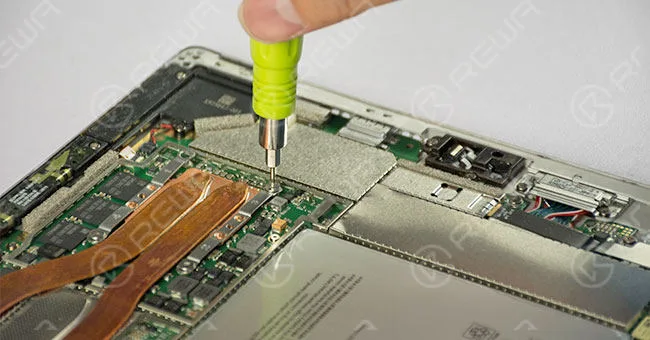
Desconecte los cables de la placa base y retire los tornillos. A continuación, retire los accesorios y la placa base.
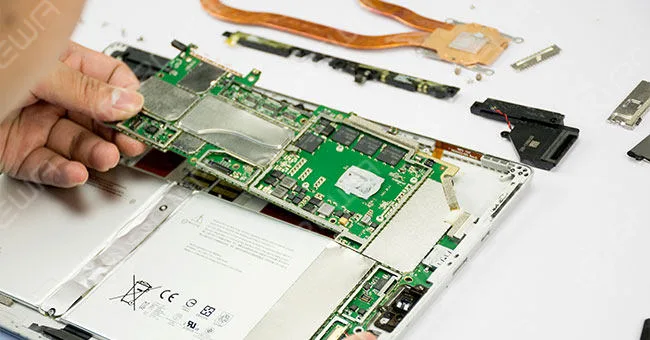
Extracción de la batería antigua
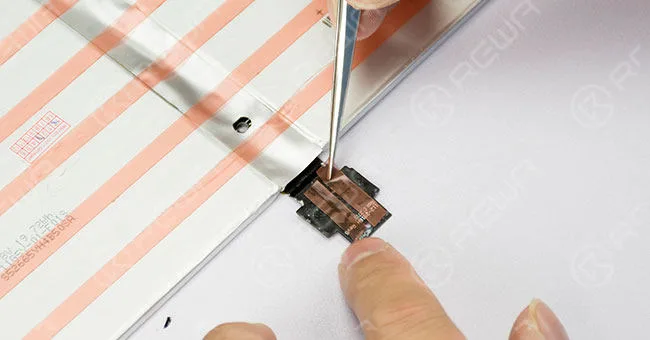
Levante los cables de la batería con la ayuda de una pistola de aire caliente. Utilice la pieza de palanca y 530 limpiador para quitar la batería y la cáscara de la batería hacia arriba y lejos.
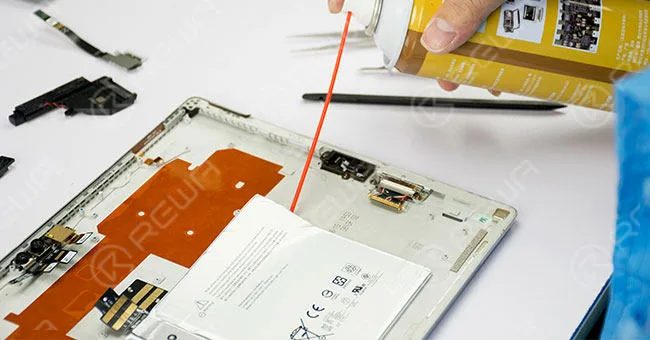
Alineación de la batería nueva
Pega cinta adhesiva de doble tamaño en la batería nueva y en el cable de la batería antes de alinearlos en el lugar correcto del aparato.
Unidades de instalación
Instale la placa base, los accesorios y el disipador de calor.
Instalación de la pantalla
Pega cinta adhesiva de doble tamaño en los cuatro bordes del conjunto de la pantalla y conéctalo con los dos cables de la pantalla en el cuerpo de la Surface Pro. Pon un poco de pegamento B-7000 en los cuatro bordes y alinea el conjunto de la pantalla en el lugar correcto. A continuación, límpialo.
Prueba final
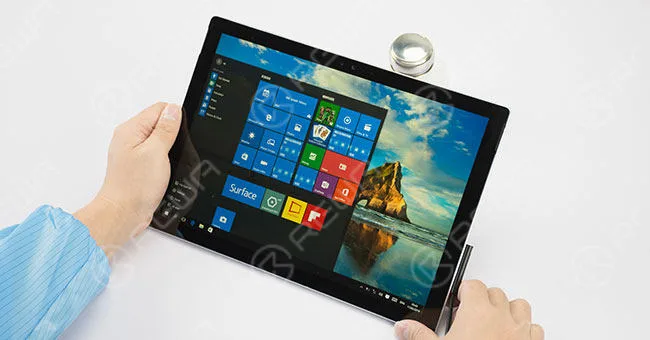
Encendido y prueba, tanto la pantalla como la batería funcionan con normalidad.
Aquí está el video tutorial sobre el problema de la pantalla y la superficie pro 4 problema de reemplazo de la batería:
Conclusión:
En realidad, hemos estado trabajando en proyectos de renovación de LCD para los modelos insignia de Apple, Samsung y HUAWEI, y es una nueva experiencia para pasar a Microsoft portátil, y realmente lo apreciamos. Para más vívido tutorial sobre el problema de la pantalla y la superficie pro 4 problema de reemplazo de la batería, por favor vaya a REWA canal de Youtube.

 English
  Español
  Français
  Deutsch
  Italiano