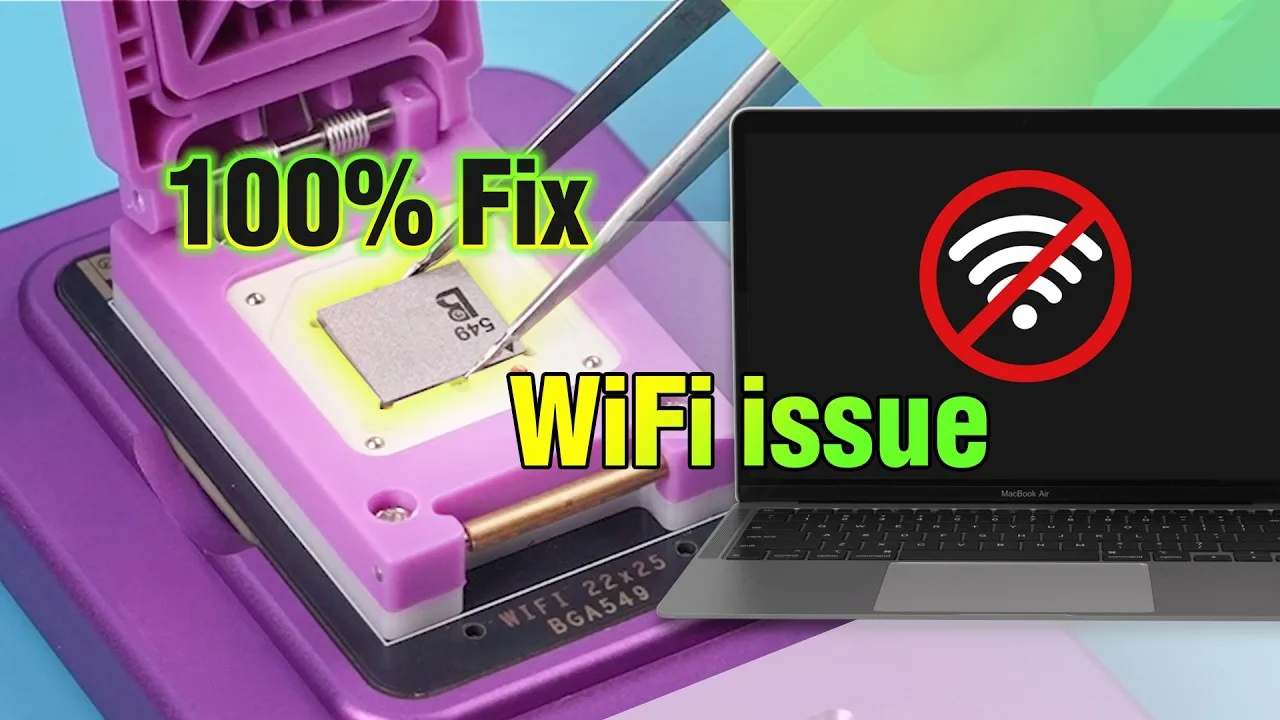
Apple hat MacBooks mit Chips der M-Serie (z. B. M1 und M2) eingeführt, die sich durch eine kompaktere und integrierte interne Architektur auszeichnen. Eine wichtige Änderung ist die Kombination von Wi-Fi- und Bluetooth-Funktionen auf einem einzigen Chip. Diese Integration verbessert zwar die Leistung und Effizienz, stellt aber auch eine große Herausforderung für Reparaturtechniker dar: Wenn der Wi-Fi-Chip ausfällt oder sich das WiFi nicht einschalten lässt, besteht die traditionelle, von Apple autorisierte Lösung darin, die gesamte Hauptplatine (Logic Board) auszutauschen.
Glücklicherweise hat REWA Tech eine neue Methode zum Austausch des Wi-Fi-Chips für MacBooks entwickelt, die es Reparaturprofis und fortgeschrittenen Heimwerkern ermöglicht, das Problem zu beheben, ohne die gesamte Platine auszutauschen. Diese Anleitung beschreibt Schritt für Schritt, wie man einen defekten Wi-Fi-Chip in einem MacBook Air diagnostiziert und durch einen Chip der M-Serie ersetzt, um die volle WLAN-Funktionalität wiederherzustellen.
Warum sich Ihr MacBook Wi-Fi nicht einschalten lässt
Wenn sich Wi-Fi auf einem MacBook nicht aktivieren lässt, kann dies unter anderem folgende Ursachen haben:
- Ausfall des Wi-Fi-Chips aufgrund von Überhitzung, physischen Einwirkungen oder Herstellungsfehlern.
- Beschädigung der Firmware des Wi-Fi-Chips.
- Flüssigkeitsschäden auf die umliegenden Schaltkreise des Chips auswirken.
- ECID-Fehlanpassung beim Austausch von Bauteilen ohne ordnungsgemäße Neuprogrammierung.
Auf MacBooks der M-Serie, Wi-Fi und Bluetooth sind in einem Chip vereint, d. h. wenn eine Funktion ausfällt, können beide nicht mehr funktionieren. Dieser Leitfaden konzentriert sich auf Ersatz des Wi-Fi-Chips auf Hardware-Ebene.
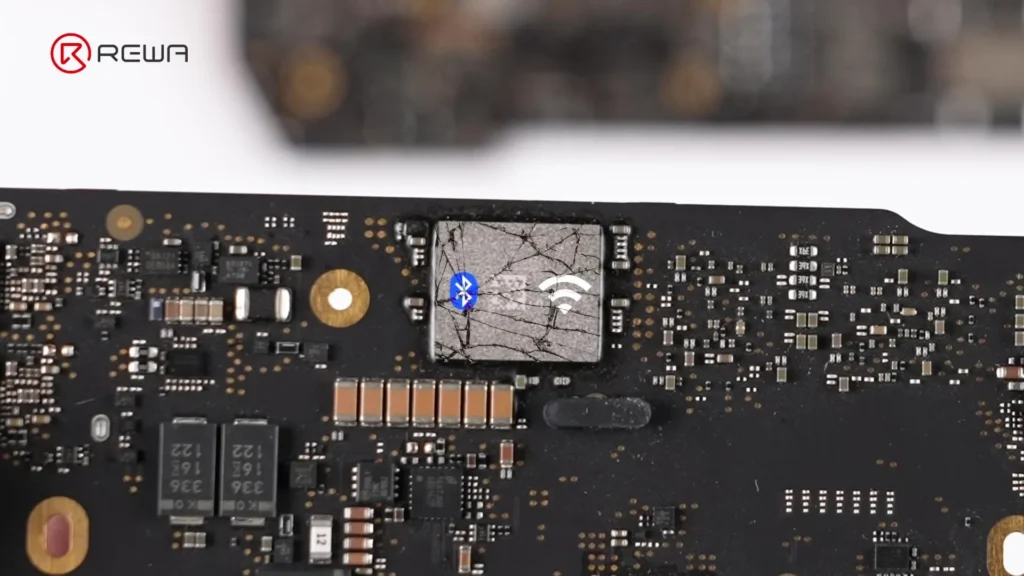
Schritt-für-Schritt-Anleitung: Behebung von "MacBook Wi-Fi lässt sich nicht einschalten" durch Ersetzen des Wi-Fi-Chips
Schritt 1: Erstdiagnose
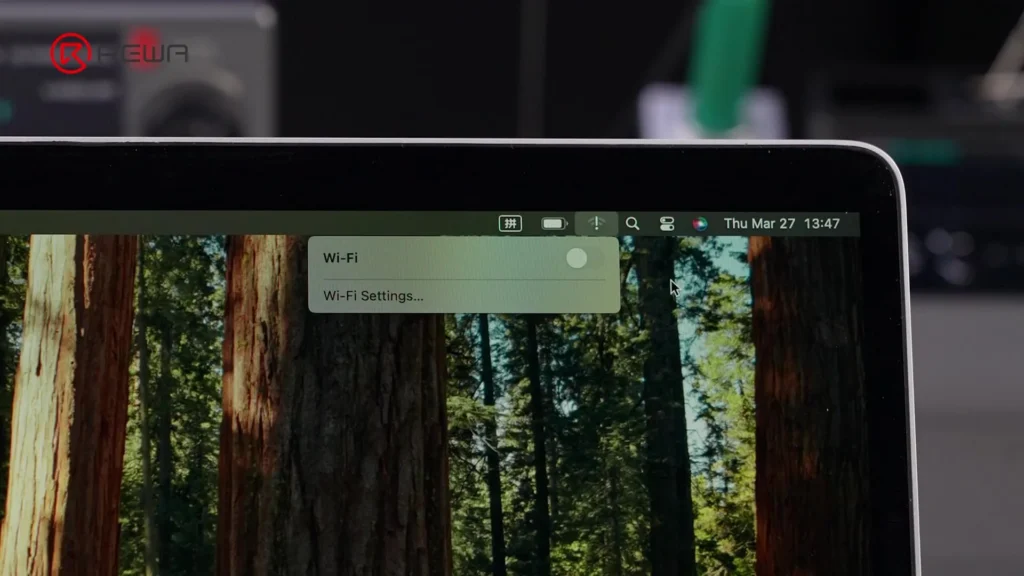
- Vergewissern Sie sich, dass die Option "Wi-Fi" in den macOS-Einstellungen ausgegraut ist oder nicht aktiviert werden kann.
- Schließen Sie Softwareprobleme aus, indem Sie:
- Starten Sie das MacBook neu.
- Zurücksetzen von NVRAM/PRAM (für Intel-Modelle; gilt nicht für die M-Serie).
- Aktualisieren von macOS auf die neueste Version.
- Wenn Wi-Fi immer noch nicht aktiviert werden kann, diagnostizieren Sie mit Reparatursoftware oder bekannten Ersatzteilen, um zu bestätigen Ausfall des Wi-Fi-Chips.
Schritt 2: Lesen der ECID des MacBooks und Entbinden des Wi-Fi-Chips
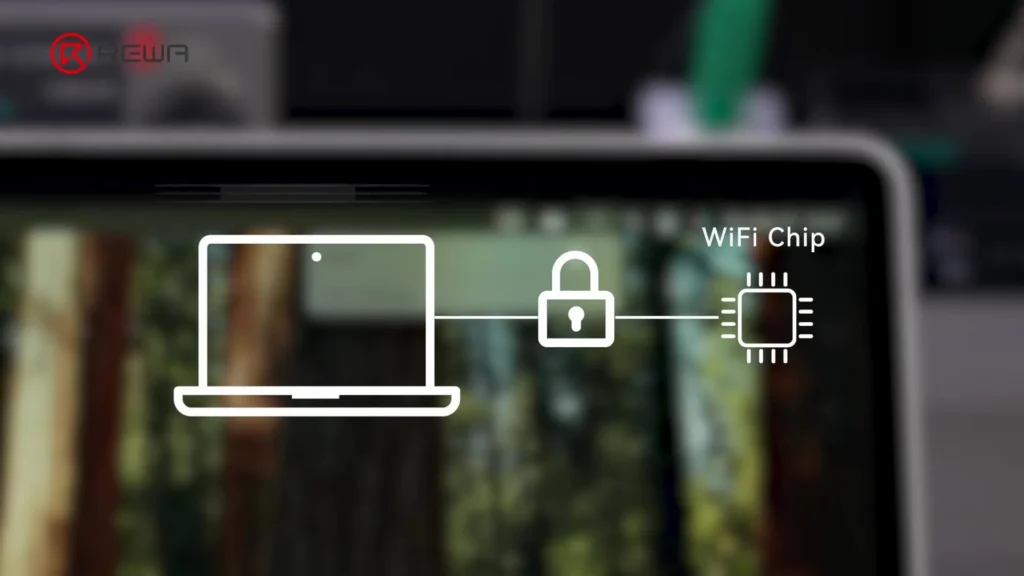
ECID (Exklusive Chip-ID) ist eine eindeutige Seriennummer, die mit den Komponenten des MacBook, einschließlich des Wi-Fi-Chips, verbunden ist. Um einen Ersatzchip zu installieren, müssen Sie Bindung aufheben den alten Chip von der Hauptplatine.
- Installieren Sie LuBan-Software von einem Flash-Laufwerk.
- Starten Sie LuBan - es erfordert einen Internetzugang.
- Verbinden Sie das MacBook mit dem Internet:
- Verwenden Sie einen Telefon-Hotspot über ein USB-Kabel (vertrauen Sie dem MacBook auf dem Telefon, wenn Sie dazu aufgefordert werden),
oder - Verwenden Sie einen Ethernet-Adapter.
- Verwenden Sie einen Telefon-Hotspot über ein USB-Kabel (vertrauen Sie dem MacBook auf dem Telefon, wenn Sie dazu aufgefordert werden),
- Sobald die Verbindung hergestellt ist, wird LuBan automatisch entbindet den vorhandenen Wi-Fi-Chip und liest die ECID.
- Überprüfen Sie die ECID in macOS Einstellungen um sicherzustellen, dass sie übereinstimmt.
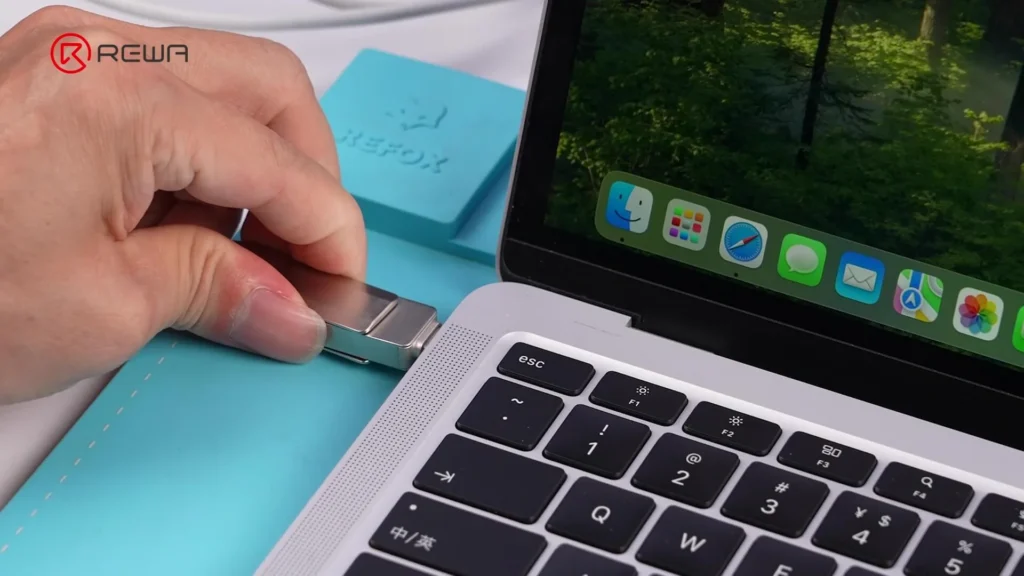
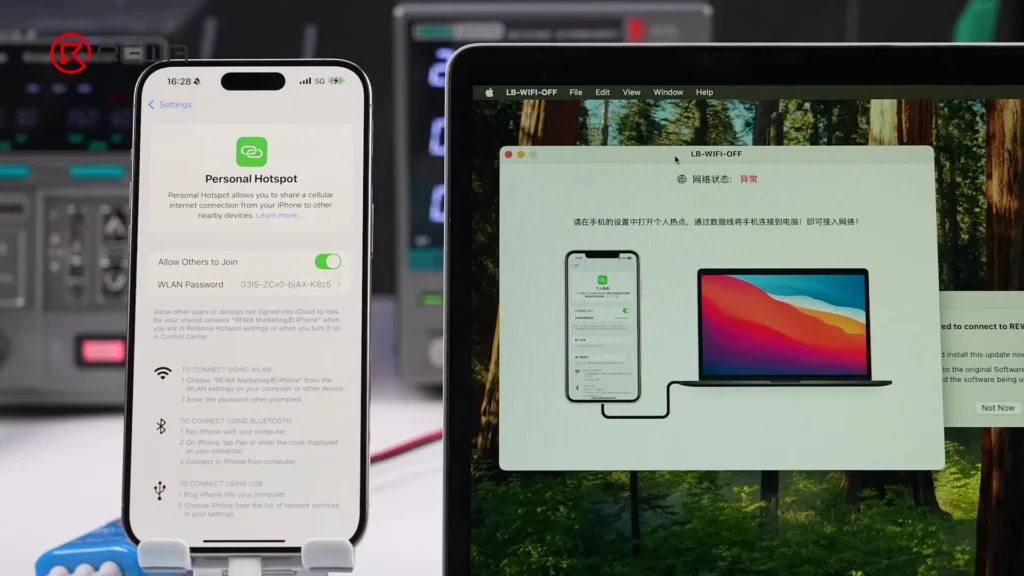
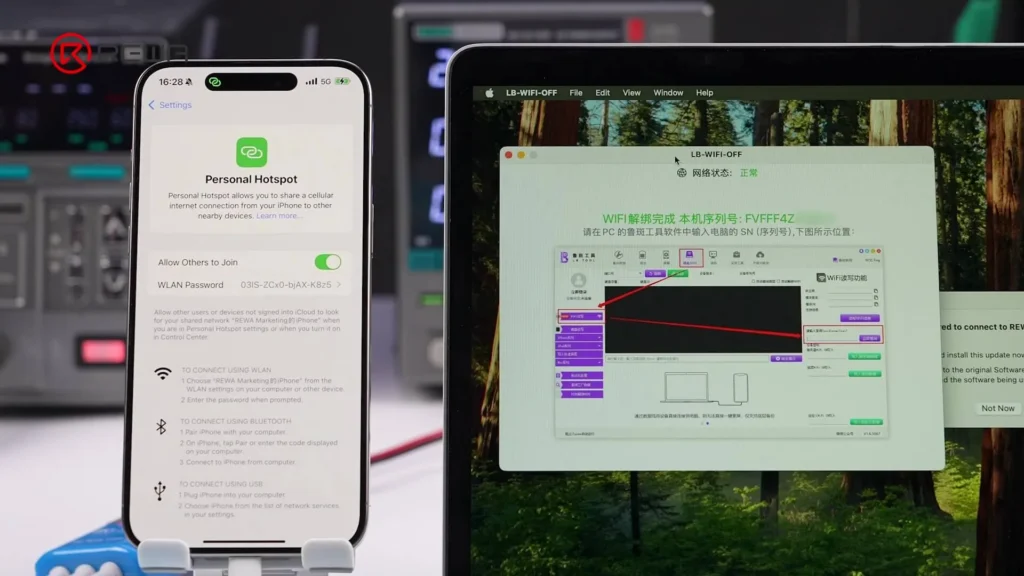
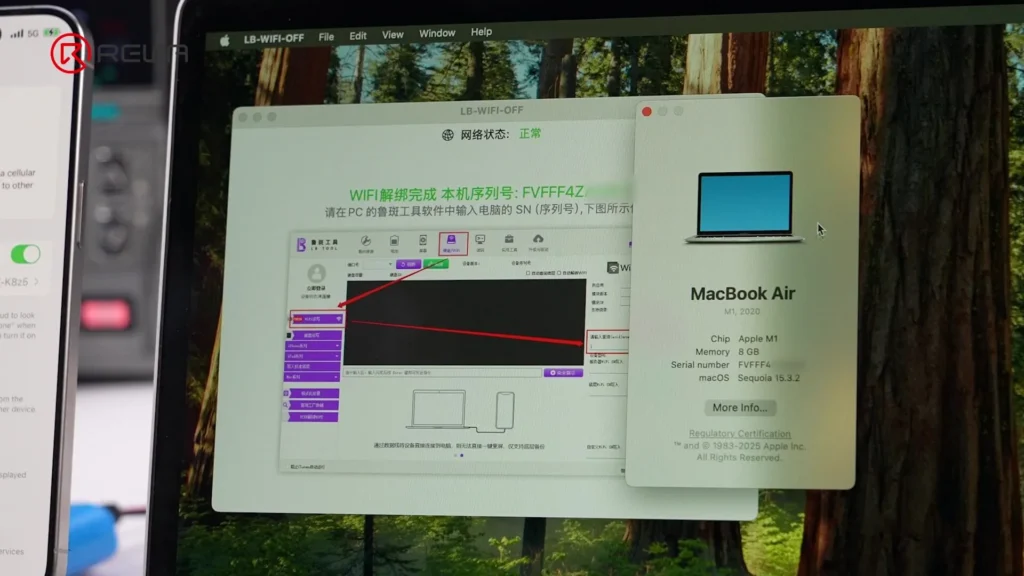
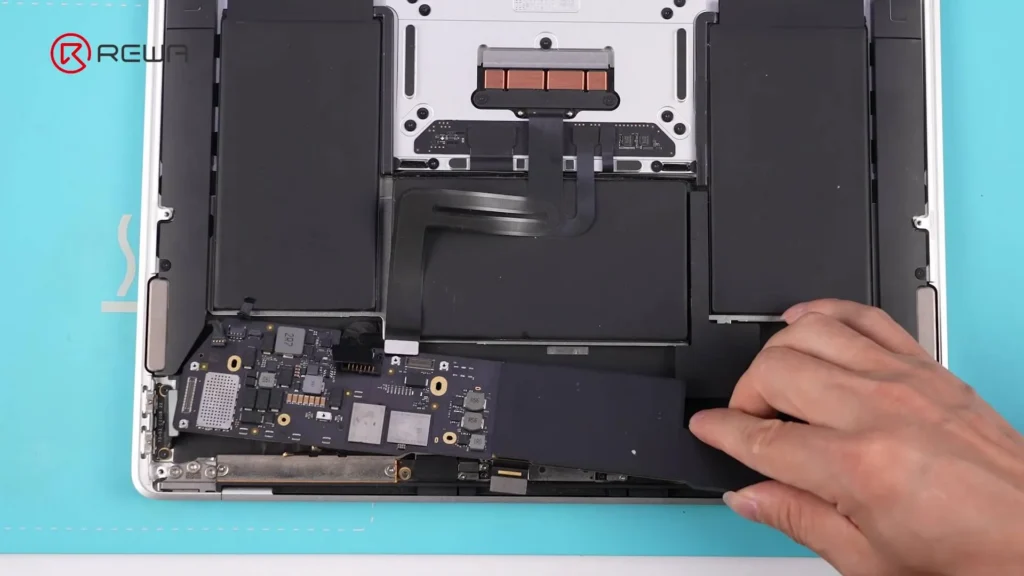
Schritt 3: Zerlegen des MacBook
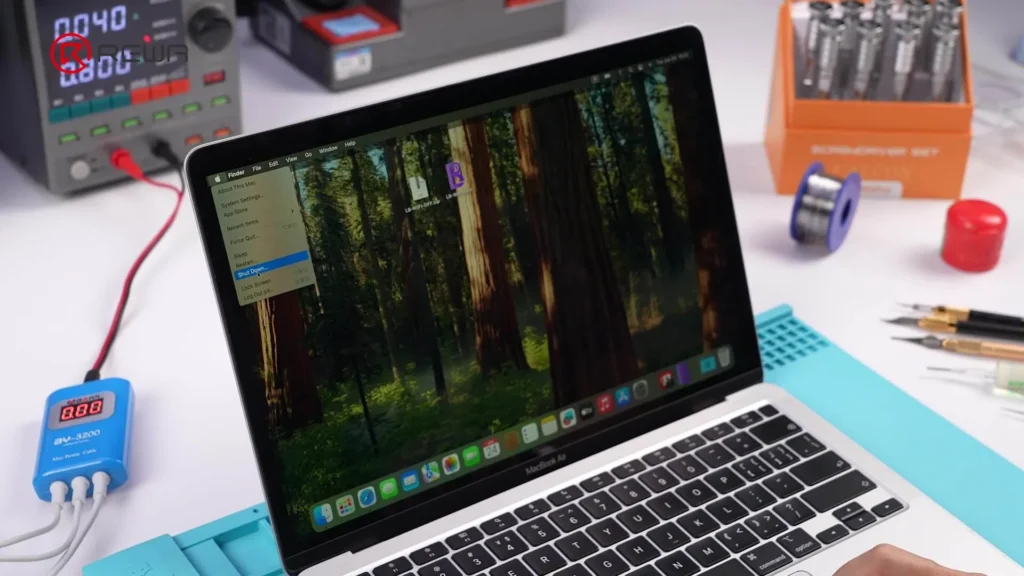
- Schalten Sie das MacBook aus.
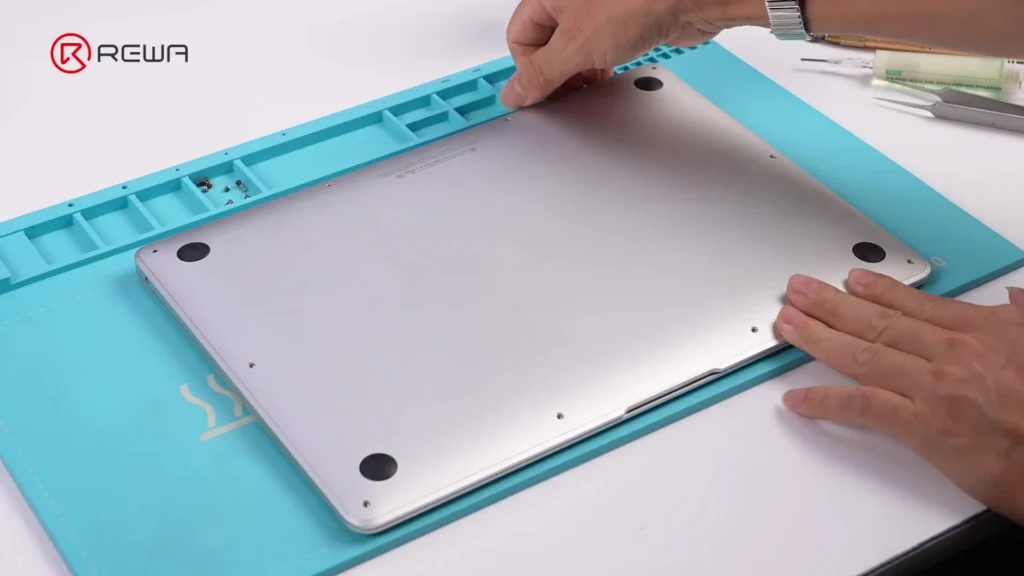
- Entfernen Sie die Kleinschreibung Schrauben und Gehäuse.
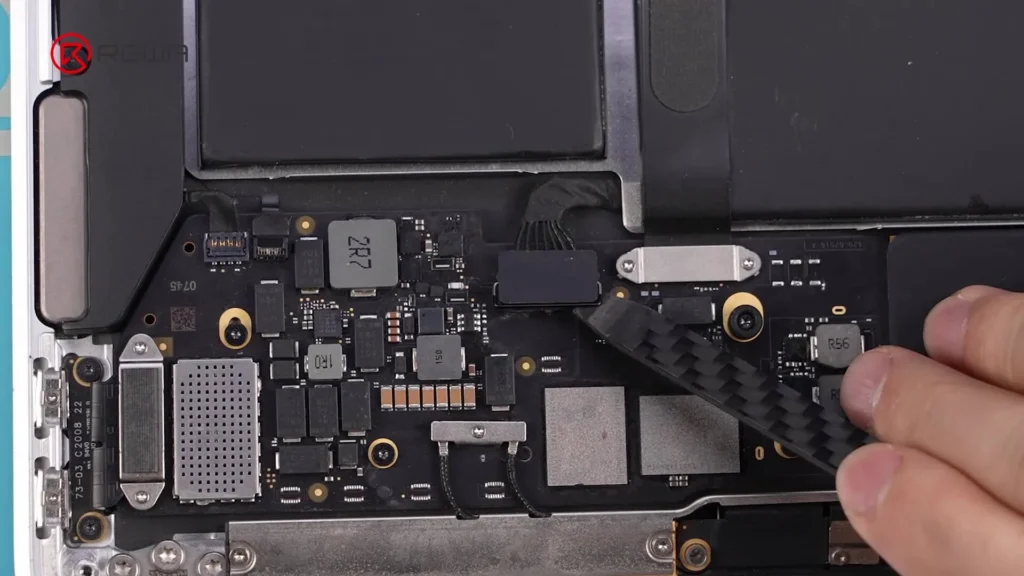
- Trennen Sie die Batteriekabel.
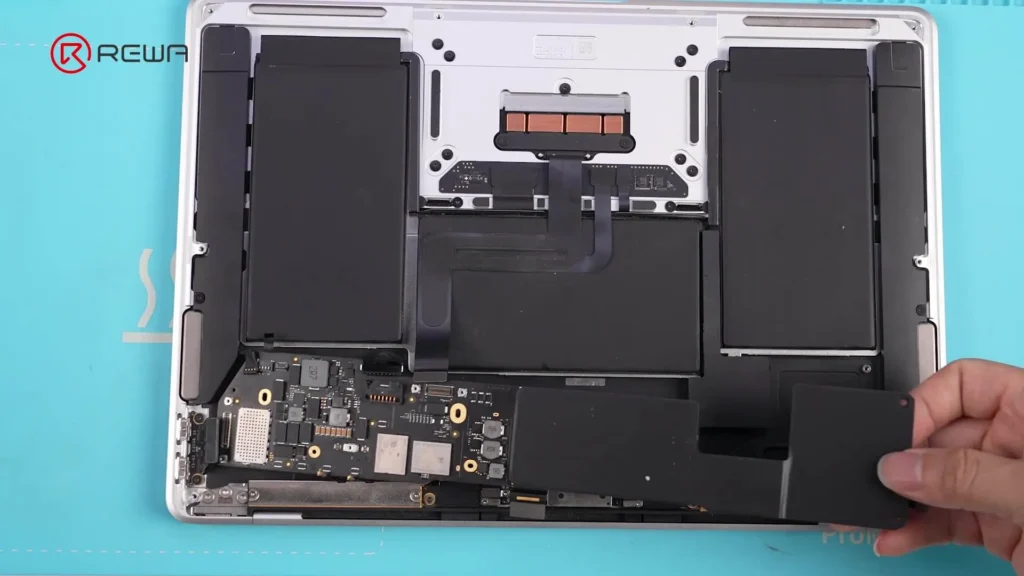
- Entfernen Sie die Hauptplatine:
- Schrauben Sie alle Befestigungsschrauben ab.
- Entfernen Sie die Wärmesenke.
Schritt 4: Entfernen Sie den fehlerhaften Wi-Fi-Chip
- Sichern Sie die Hauptplatine mit einem PCB-Halterung.
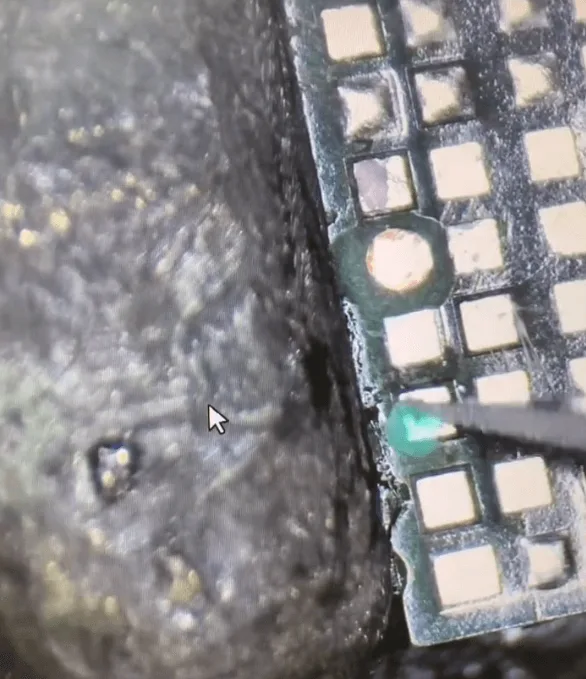
- Verwenden Sie eine Heißluftpistole um den Kleber um den Chip herum aufzuweichen.
- Entfernen Sie den Klebstoff vorsichtig mit einer Pinzette. nicht den Chip noch nicht direkt erhitzen.
- Bringen Sie die Hitze gleichmäßig auf, indem Sie die Heißluftpistole in einer Bewegung im Uhrzeigersinn über den Chip.
- Einfügen einer Aufbrechwerkzeug unter dem Chip und heben Sie ihn vorsichtig an.
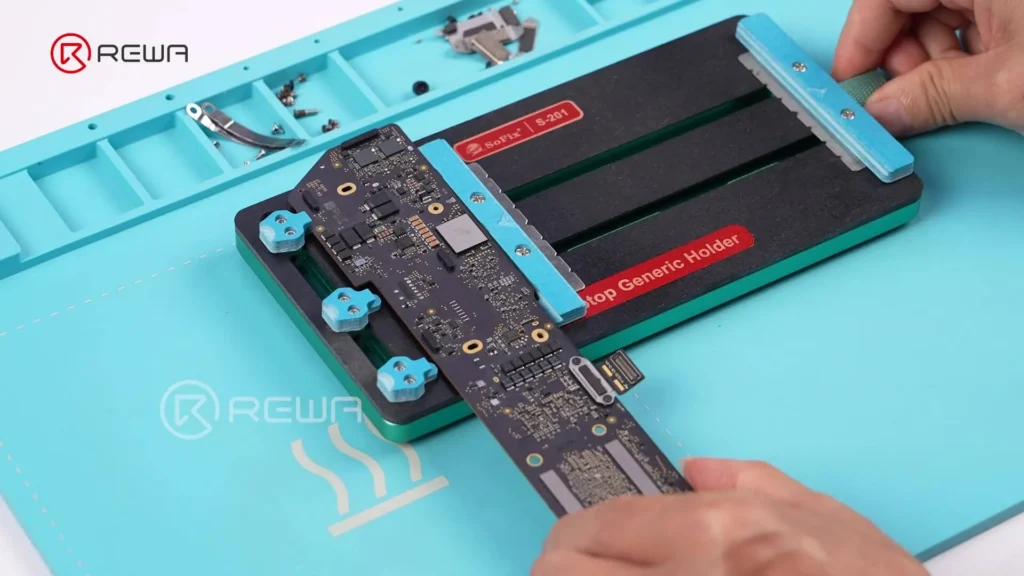
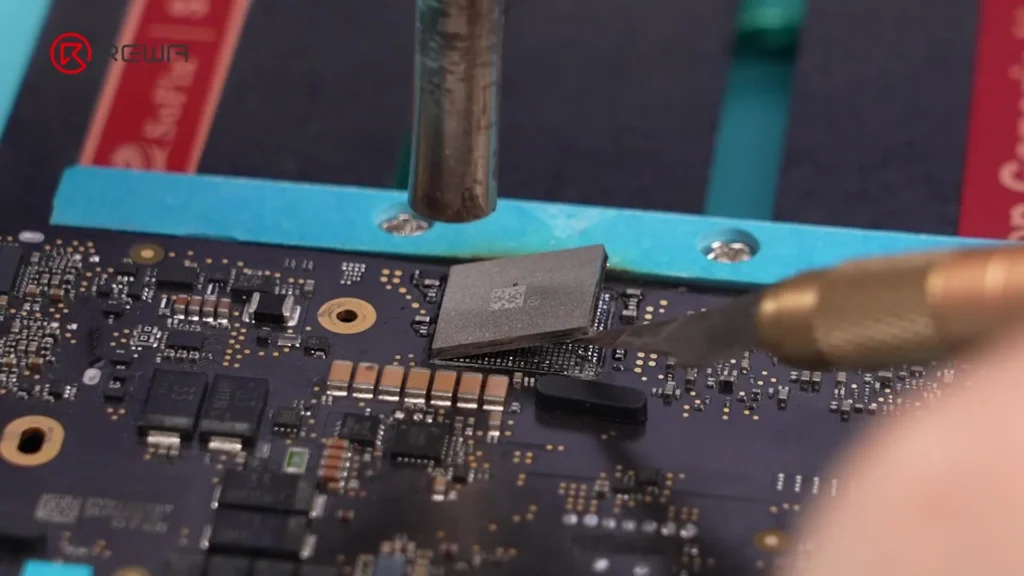
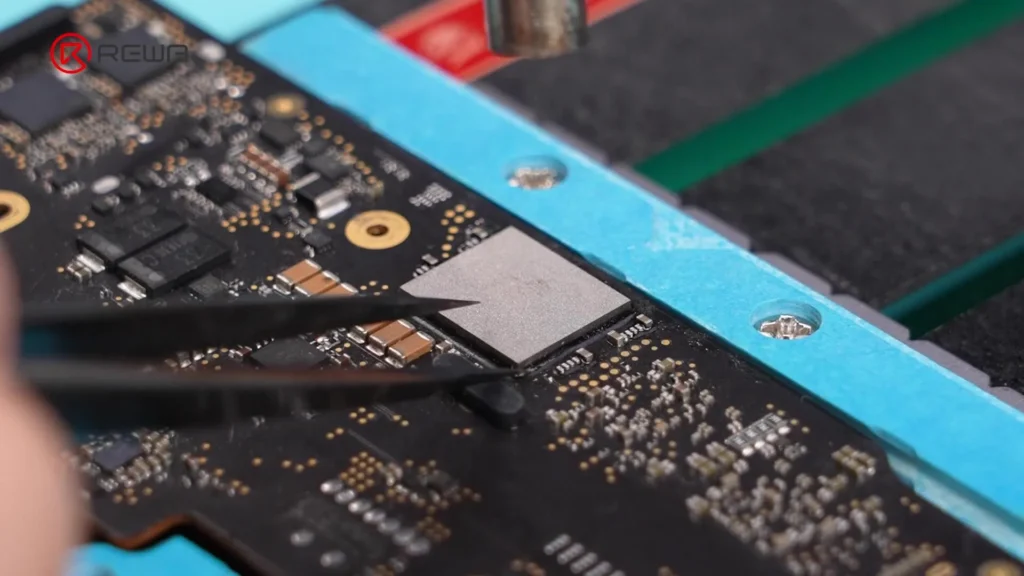
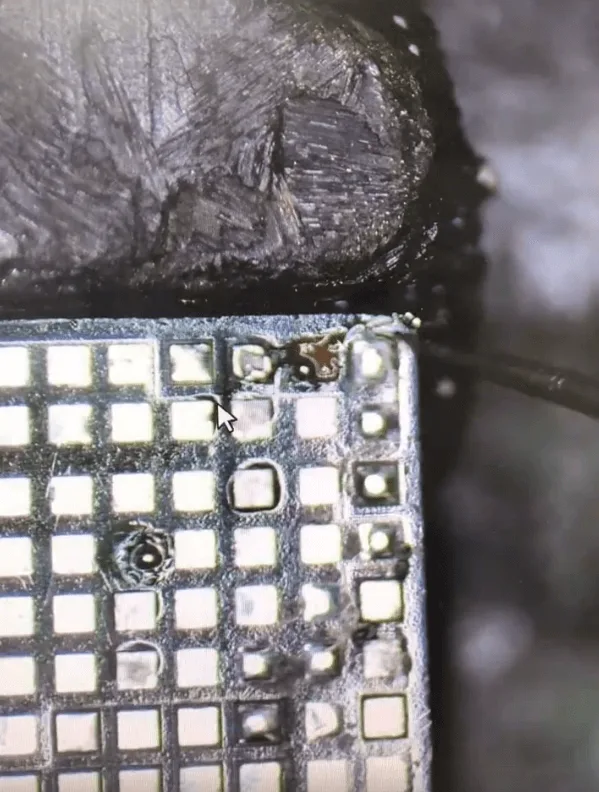
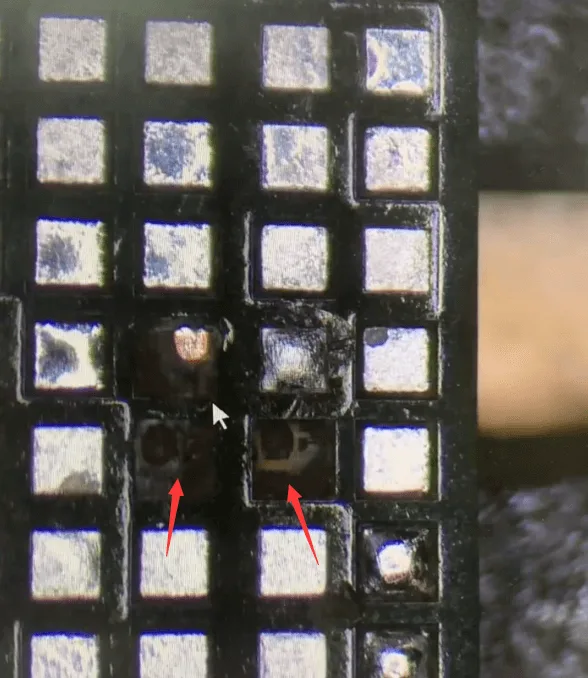
Wichtig: Der Wi-Fi-Chip ist empfindlich; übermäßige Hitze oder unsachgemäße Handhabung können die umliegenden Komponenten beschädigen.
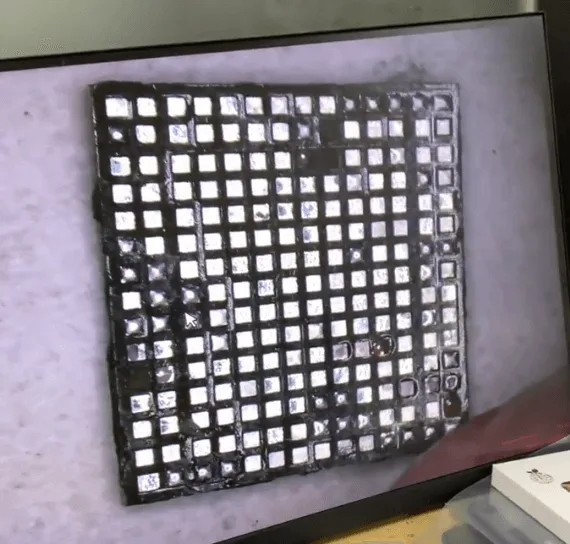
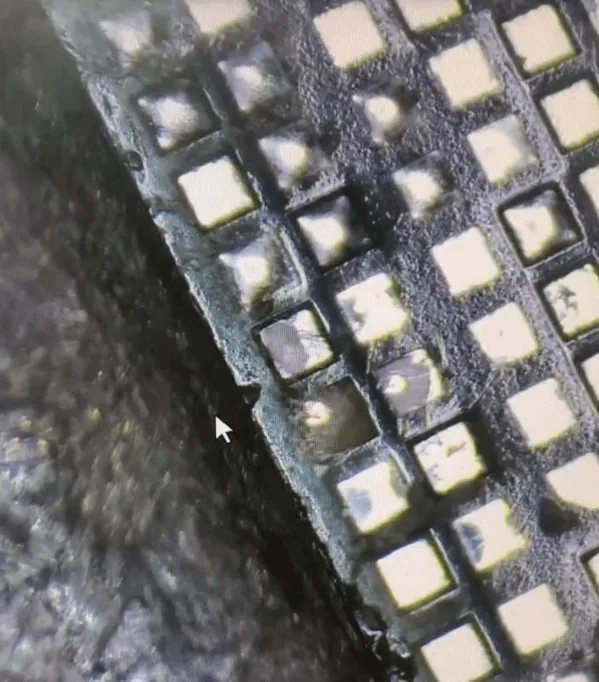
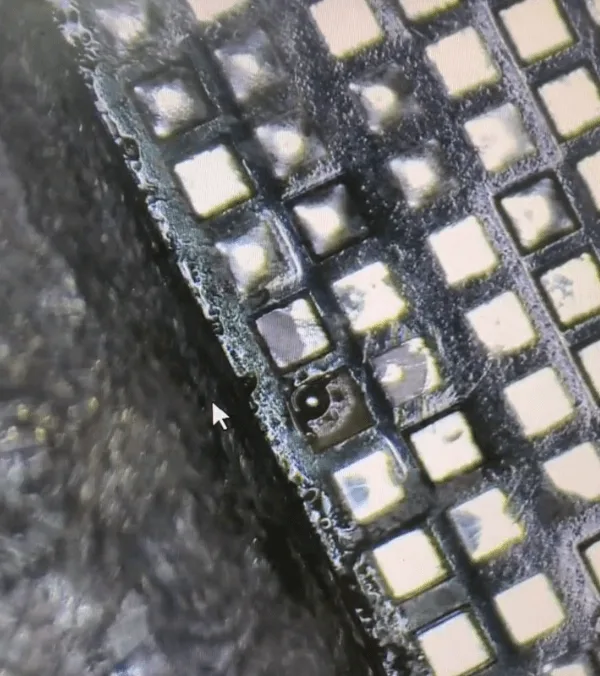
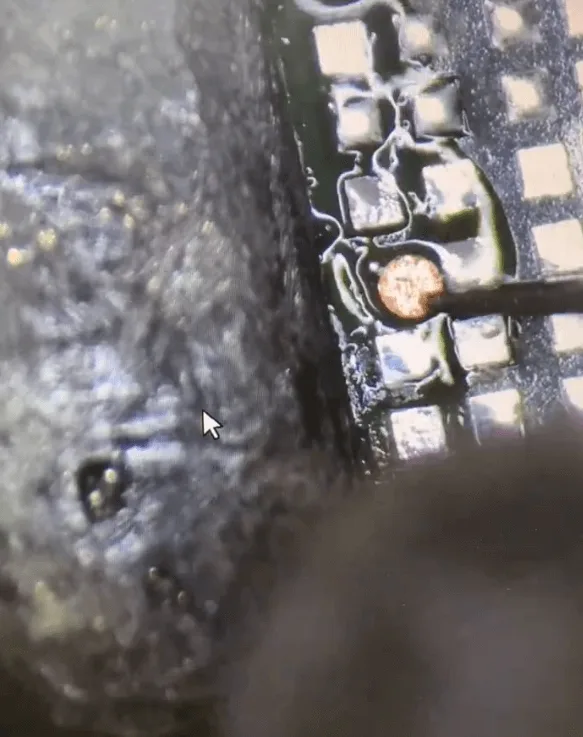
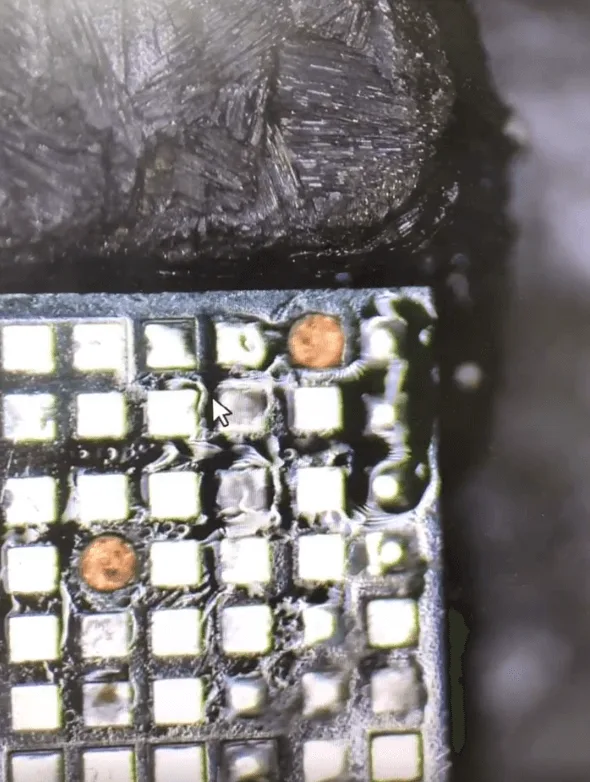
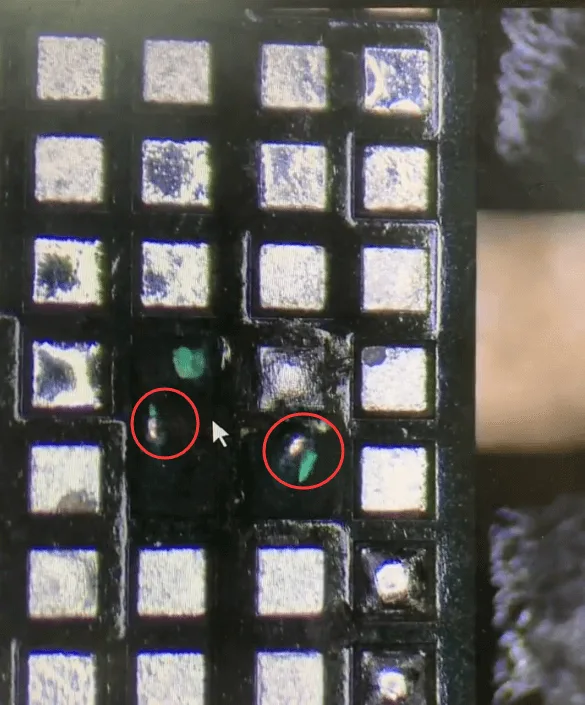
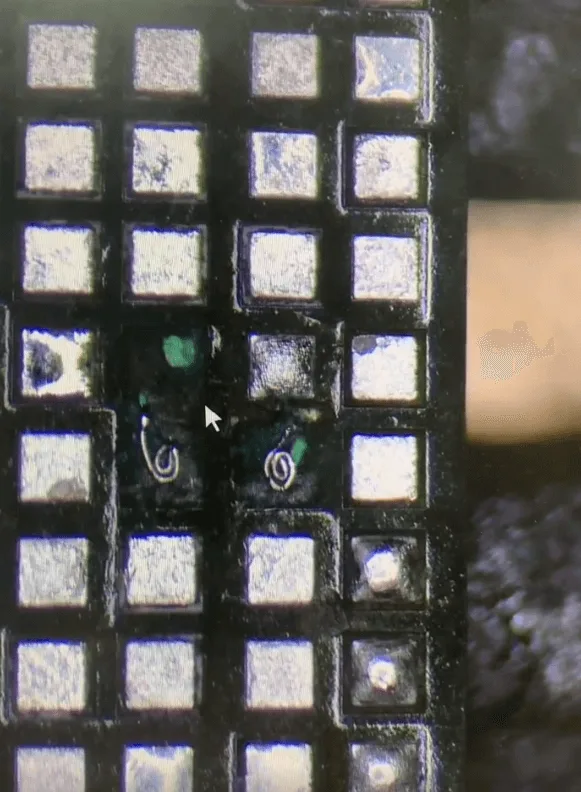
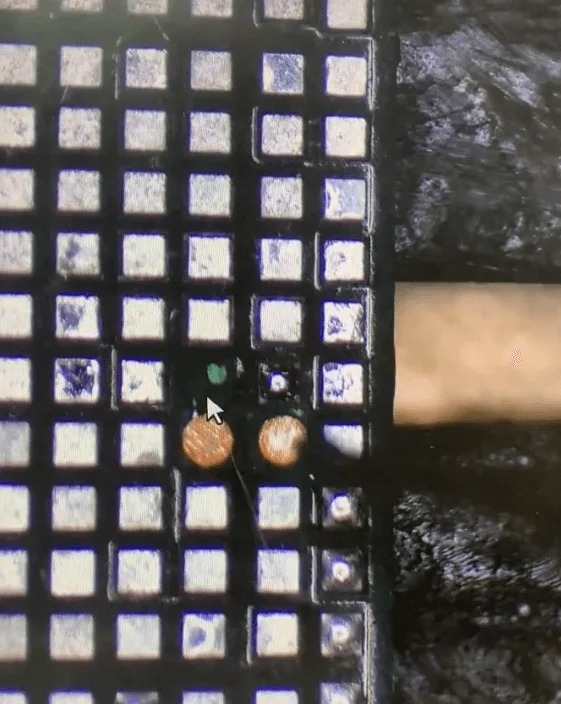
Schritt 5: Vorbereiten der Lötpads
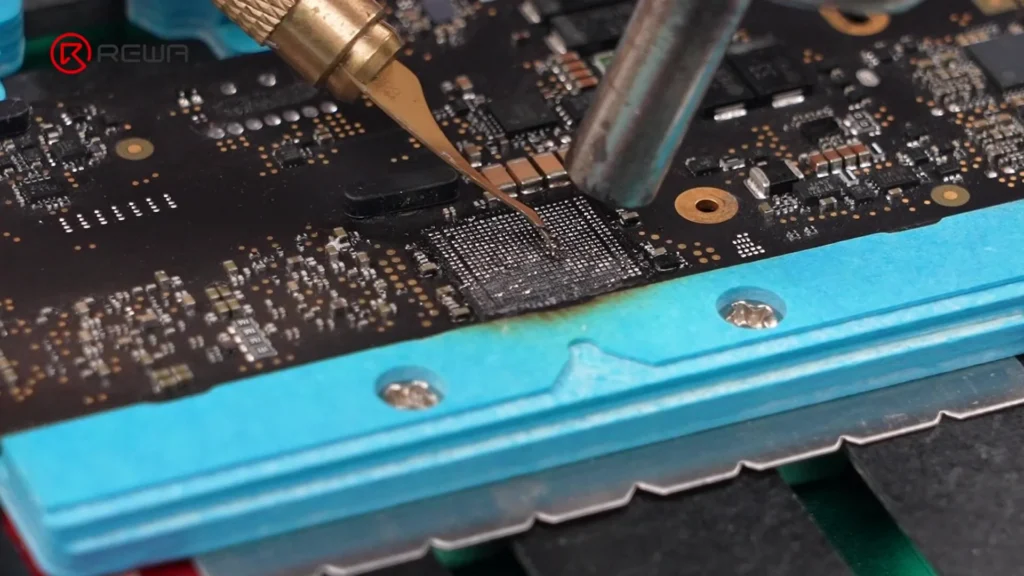
- Bewerbung flux und Mitteltemperaturlot um das Hochtemperaturlot auf den Pads zu neutralisieren - dies verringert das Risiko einer erneuten Installation.
- Erhitzen Sie die Pads und entfernen Sie den schwarzen Kleber mit einem Spachtel.
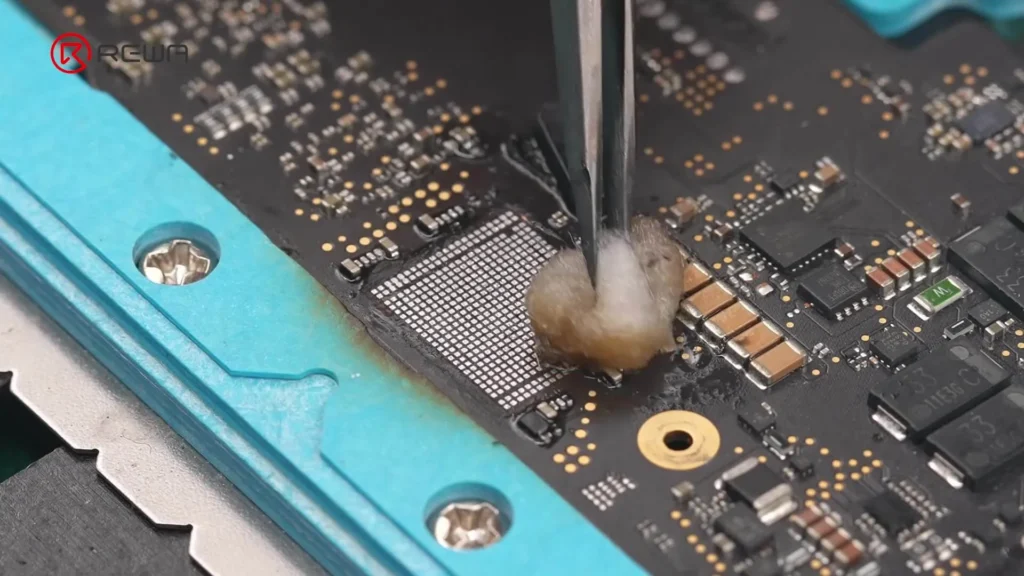
- Pads reinigen mit PCB-Reiniger.
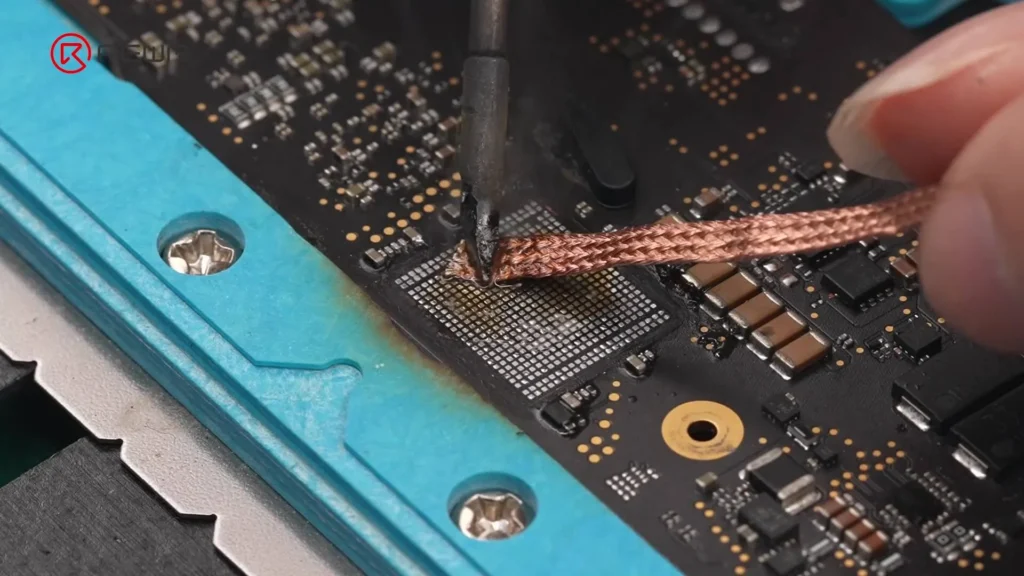
- Flussmittel erneut auftragen und verwenden Lötdocht um das restliche Lot zu entfernen.
- Wischen Sie die Pads mit PCB-Reiniger-befeuchtete Baumwolle.
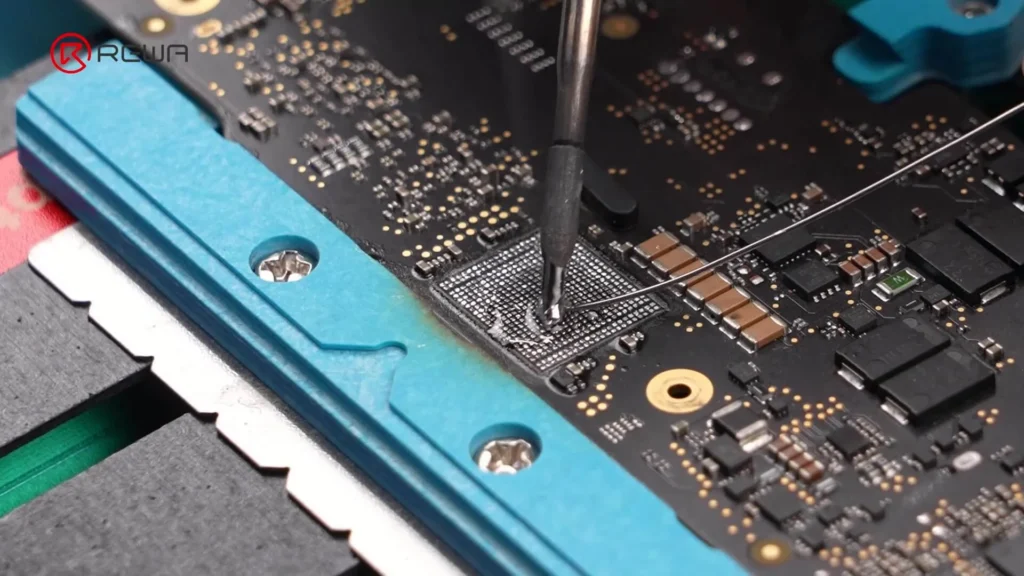
Schritt 6: Programmieren des neuen Wi-Fi-Chips
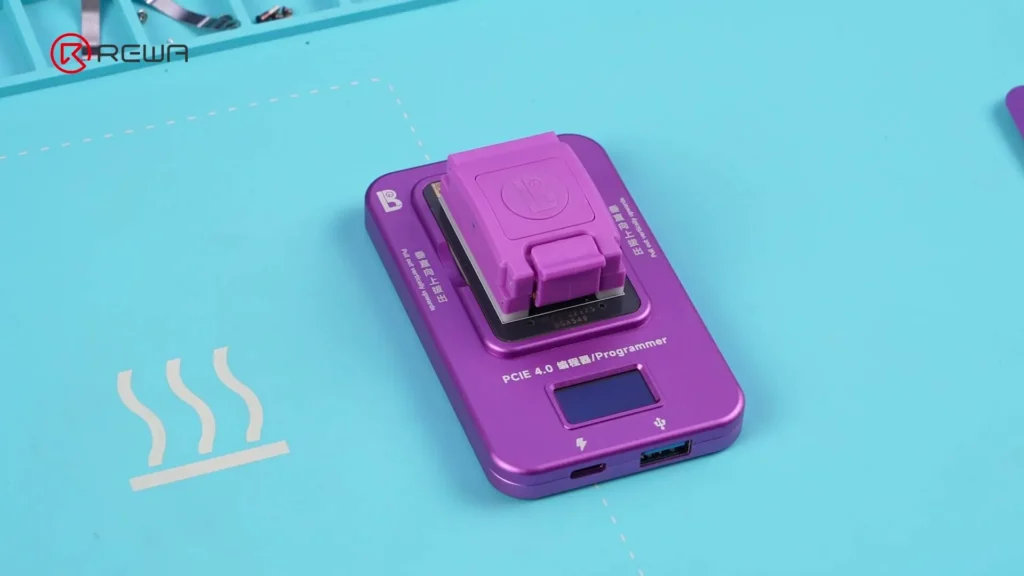
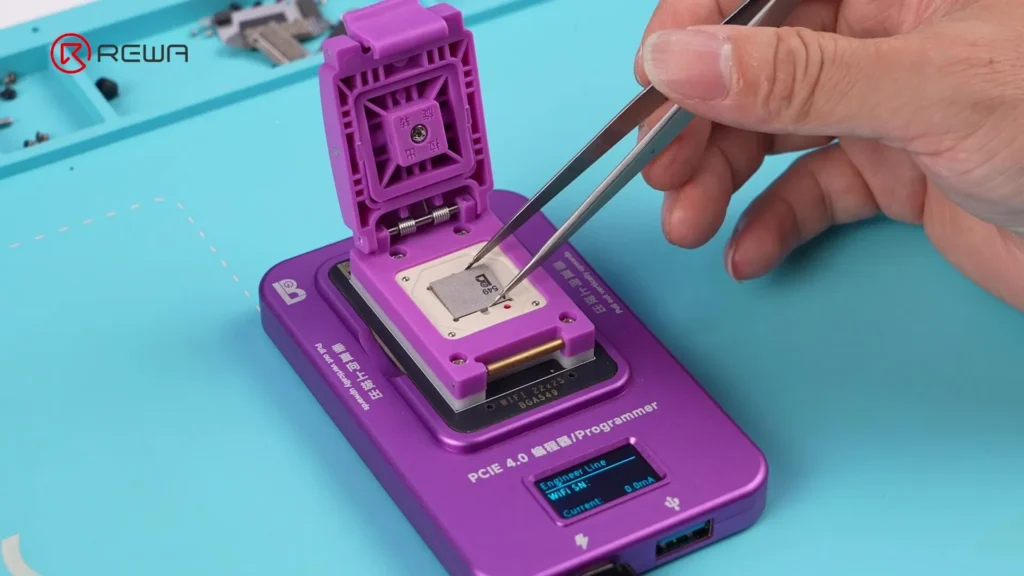
- Installieren Sie die MacBook Wi-Fi-Reparaturmodul in einen Programmierer.
- Setzen Sie das neuer Wi-Fi-Chip in das Modul.
- Schließen Sie das Programmiergerät an einen Computer an, auf dem LB-Tool-Software.
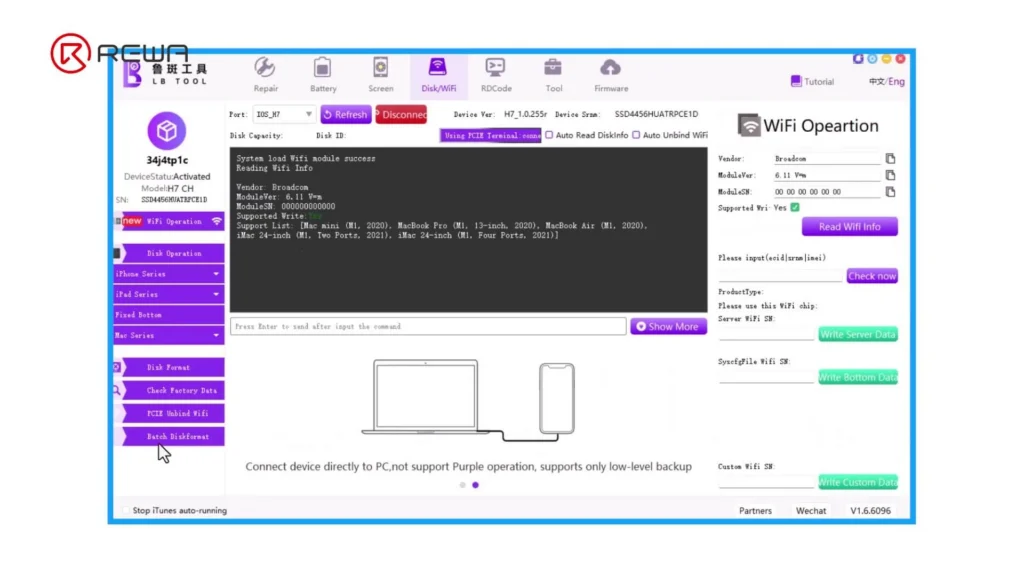
- Warten Sie, bis die Software den neuen Chip gelesen hat.
- Geben Sie die ECID früher aufgenommen.
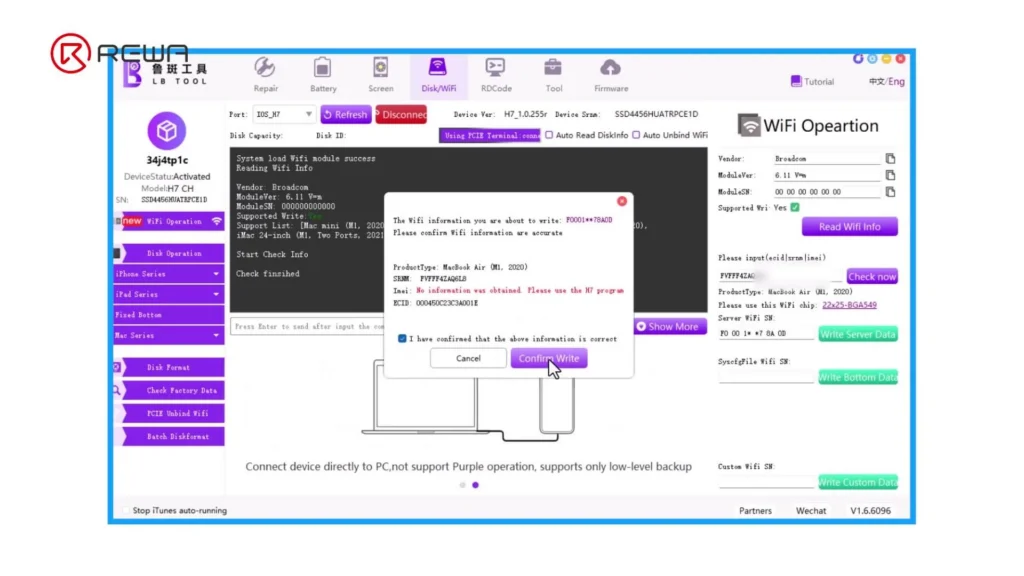
- Klicken Sie auf Jetzt prüfen - werden die erforderlichen Datenfelder automatisch ausgefüllt.
- Klicken Sie auf Serverdaten schreiben → bestätigen →. Bestätigen Schreiben.
- Warten Sie auf den Abschluss des Schreibvorgangs - der Erfolg wird angezeigt, wenn "PASS" erscheint.
Schritt 7: Reballing und Einbau des neuen Chips
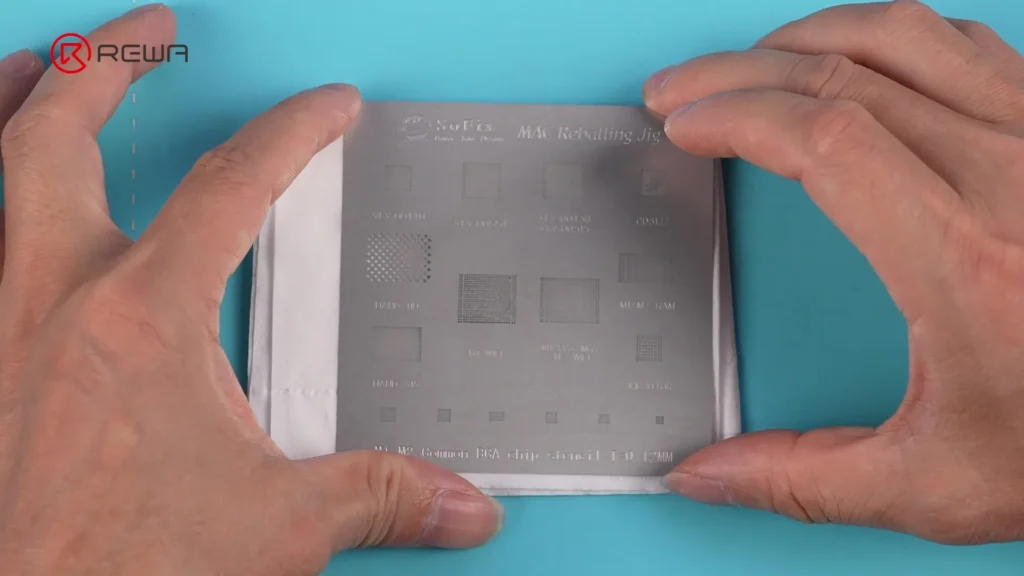
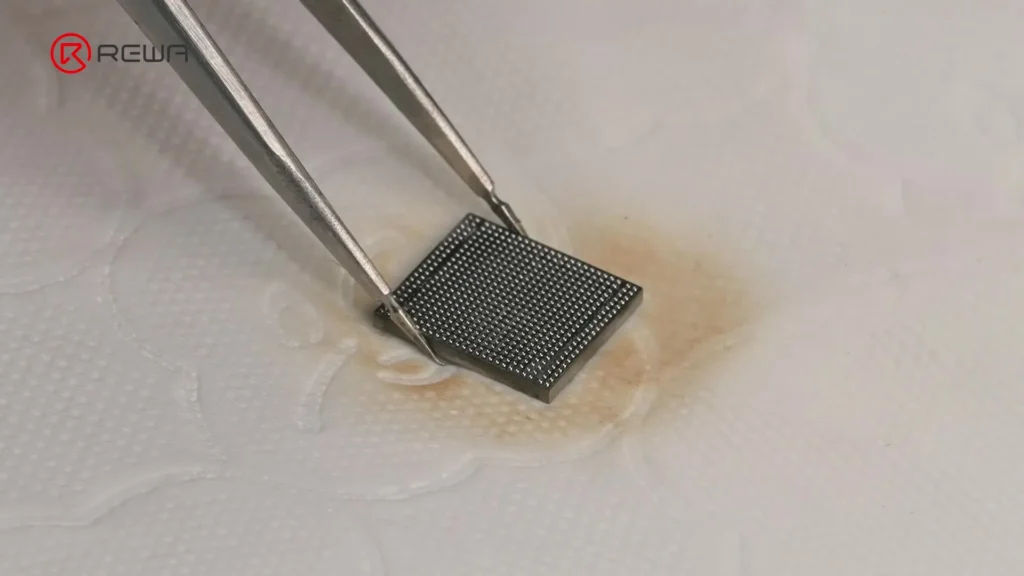
Reballing stellt sicher, dass der Chip frische, gleichmäßig verteilte Lötkugeln hat, um eine sichere Verbindung herzustellen.
- Ausrichten einer Lotpastenschablone mit den Chip-Pads.
- Verbreitung Mitteltemperatur-Lötpaste über die Schablone.
- Mit einer Heißluftpistole erhitzen, bis das Lot Kugeln bildet.
- Tragen Sie Flussmittel auf die Chip-Pads auf.
- Erhitzen Sie die Pads kurz, um die Lötkugeln zu glätten.
- Tragen Sie Flussmittel auf die Pads der Hauptplatine auf.
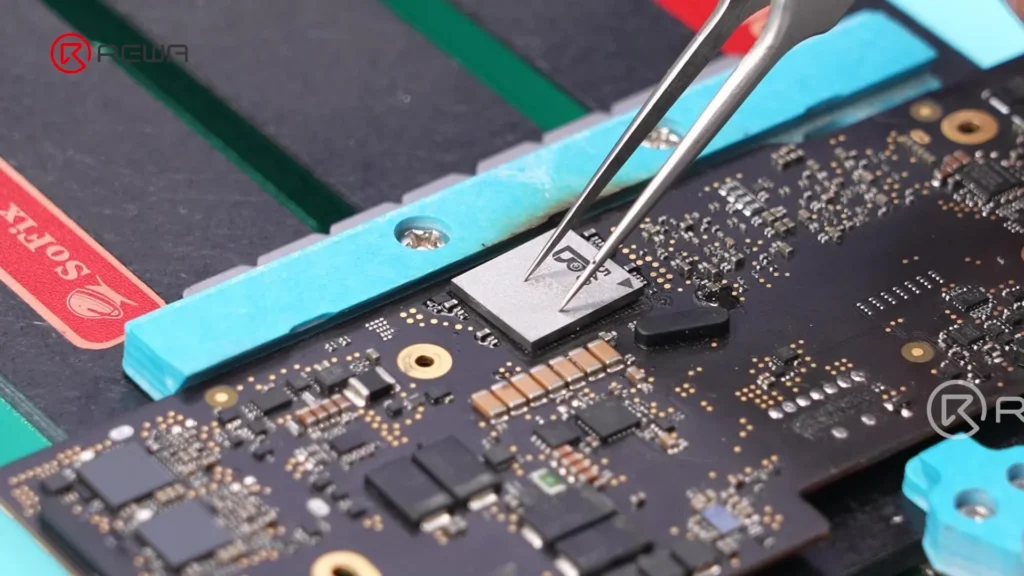
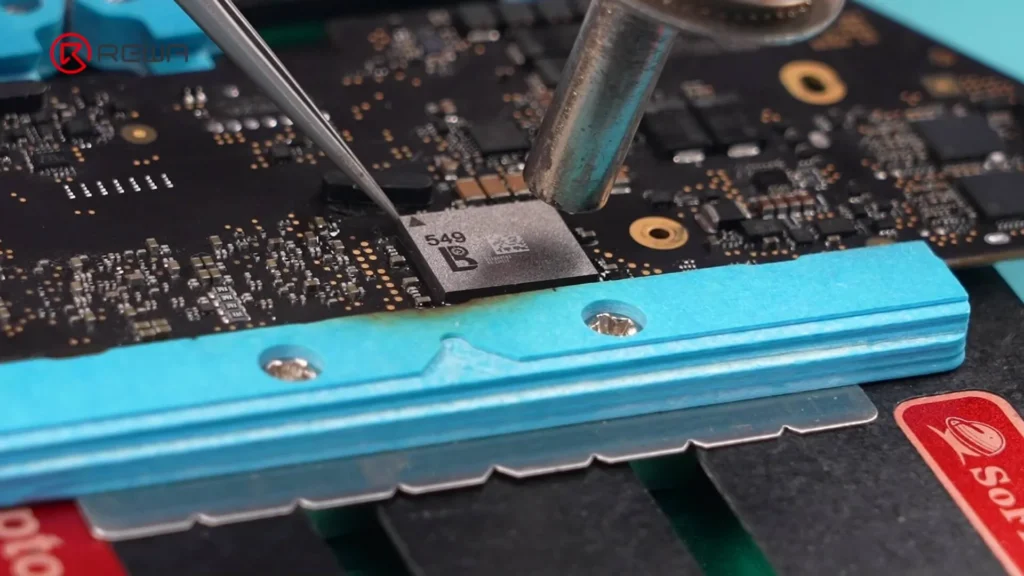
- Positionieren Sie den Chip präzise mit einer Pinzette.
- Wärme in einem Bewegung im Uhrzeigersinn um Lötstellen zu sichern.
- Klopfen Sie vorsichtig mit einer Pinzette, um die Stabilität zu überprüfen.
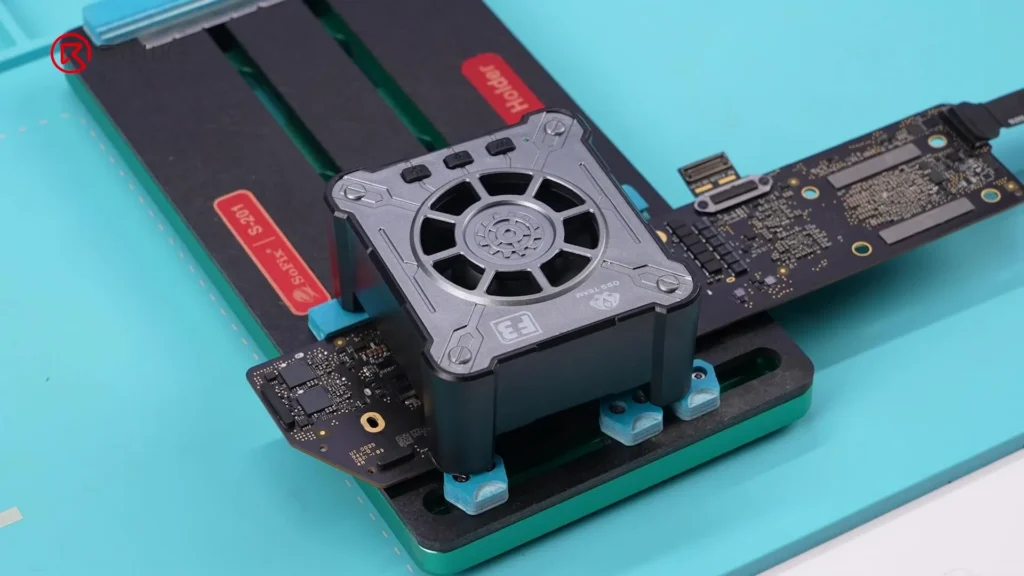
- Schnell abkühlen mit einem Fan.
Schritt 8: Testen und wieder zusammenbauen
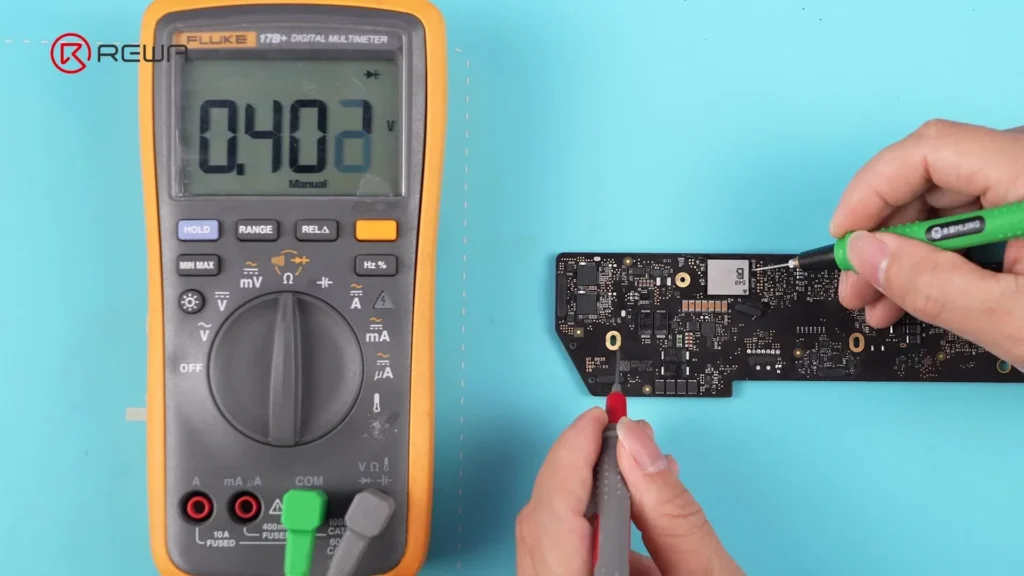
- Verwenden Sie eine Multimeter um die Kondensatoren rund um den Chip zu testen - die Werte sollten normal sein.
- Installieren Sie die Wärmesenke.
- Installieren Sie die Hauptplatine.
- Verbinden Sie die Batteriekabel.
- Befestigen Sie die Kleinschreibung.
- Schließen Sie ein Ladegerät an, um die Batterie zu reaktivieren.
- Starten Sie das MacBook und überprüfen Sie Wi-Fi - es sollte jetzt funktionieren.
- Überprüfen Sie ECID bleibt unverändert.
Werkzeuge und Teileliste
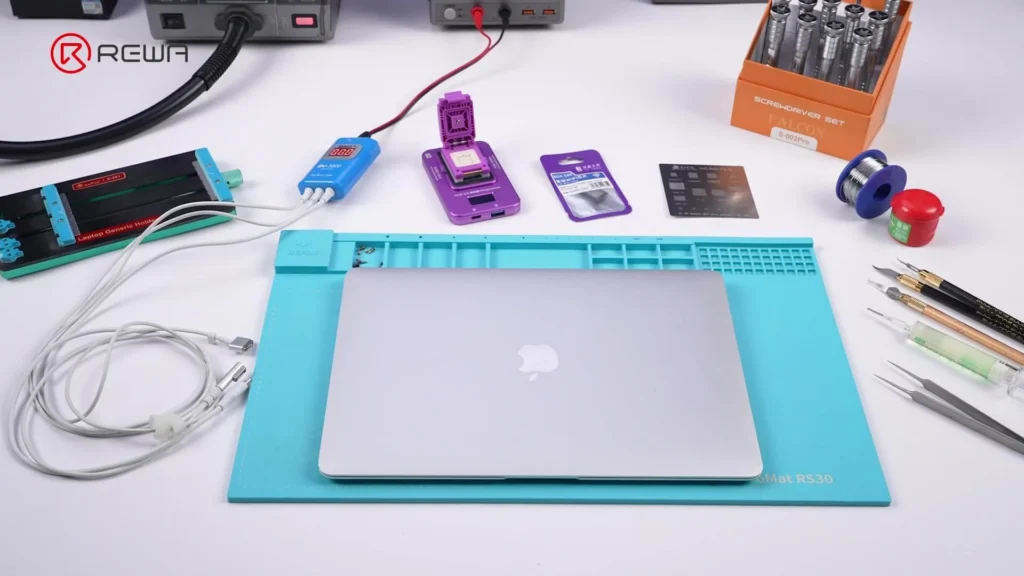
Werkzeuge:
- Flash-Laufwerk (für die Installation der LuBan-Software)
- PCB-Halterung
- Heißluftpistole
- Pinzette
- Hebewerkzeug
- Abstreifer
- Multimeter
- Fan
- Lötschablone
- Lötdocht
- Schraubendreher (MacBook-kompatibel)
Materialien:
- Flux
- Mitteltemperatur-Lot
- Lötpaste
- PCB-Reiniger
- Wattestäbchen
Teile:
- Neuer Wi-Fi-Chip (kompatibel mit dem MacBook-Modell)
- MacBook Wi-Fi-Reparaturmodul
- Programmiergerät (LB Tool kompatibel)
Software:
- LuBan-Software
FAQs
Was ist ECID und warum ist es wichtig?
Kann ich diese Reparatur ohne professionelles Werkzeug durchführen?
Ist der Austausch des Wi-Fi-Chips billiger als der Austausch der Hauptplatine?
Wird mit dieser Lösung auch Bluetooth wiederhergestellt?
Wie lange dauert die Reparatur?
Schlussfolgerung:
Seit Jahren, MacBook Der Ausfall des Wi-Fi-Chips bedeutete den Austausch der gesamten Logikplatine - eine kostspielige und verschwenderische Vorgehensweise. Dank der bahnbrechenden Methode von REWA Tech ist es nun möglich, den integrierten Wi-Fi/Bluetooth-Chip in MacBooks der M-Serie zu ersetzen, wobei die Originalplatine erhalten bleibt und erhebliche Reparaturkosten eingespart werden.
Mit den richtigen Werkzeugen, der richtigen Software und den richtigen Fähigkeiten können sowohl professionelle Techniker als auch fortgeschrittene Heimwerker die volle Wireless-Funktionalität erfolgreich wiederherstellen. Treffen Sie immer ESD-Vorkehrungen, verwenden Sie hochwertige Flussmittel und Lötmittel und achten Sie auf eine genaue ECID-Programmierung, um eine dauerhafte Reparatur zu gewährleisten.
 English
 Español
 Français
 Deutsch
 Italiano