The screen of the iPad Pro 1st Gen won’t respond to touch.We tried to replace the screen in the first place but the screen was still unresponsive. The touch connectors were good. So we judge that the motherboard fault has caused the problem. Next, let’s check out how we fix the problem.
Schlagwort: unempfindlicher Bildschirm
-
Funktioniert der iPad Pro Touchscreen nicht? Erfahren Sie, wie Sie den unempfindlichen Bildschirm reparieren
In dieser Anleitung werden wir einen detaillierten Schritt-für-Schritt-Prozess für die Behebung eines nicht reagierenden Touchscreen-Problems auf einem iPad Pro der 1. Wenn Sie auf dieses Problem gestoßen sind, machen Sie sich keine Sorgen; wir haben eine Lösung, die die Diagnose des Problems und die Durchführung der notwendigen Reparaturen beinhaltet. Lassen Sie uns in die Fehlersuche und Reparatur Prozess tauchen.
Einschalten des iPad Pro
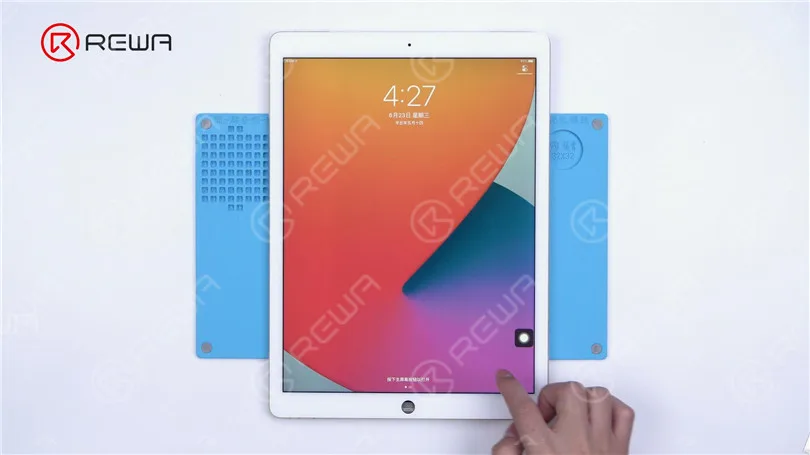
Wenn der Bildschirm deines iPads nicht mehr reagiert, solltest du als Erstes einen einfachen Neustart durchführen. Halten Sie die Einschalttaste gedrückt, bis der Schieberegler "Zum Ausschalten schieben" angezeigt wird. Schieben Sie ihn, um das Gerät auszuschalten, und schalten Sie es dann wieder ein. Wenn der Bildschirm nicht reagiert und sich nicht ausschalten lässt, befolgen Sie den nächsten Schritt.
Trennen Sie das Display
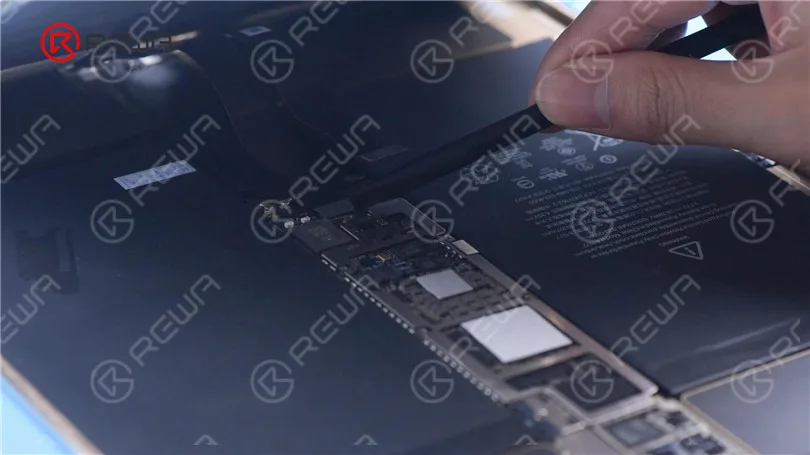
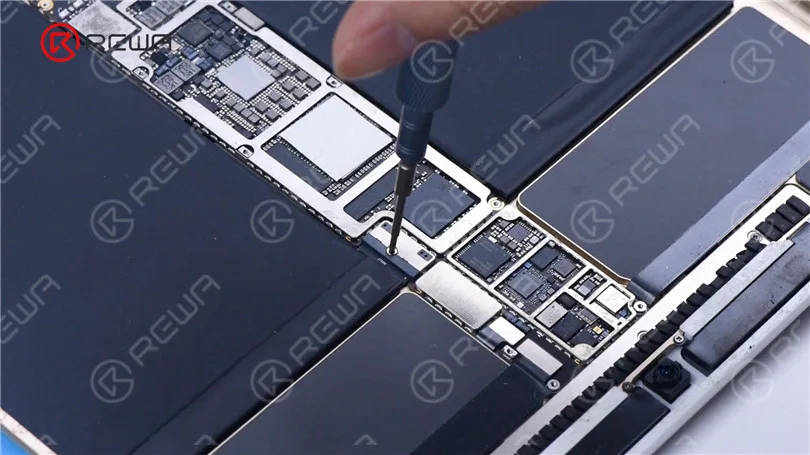
In einigen Fällen könnte ein nicht angeschlossenes oder beschädigtes Display der Grund dafür sein. Um dies zu überprüfen, müssen Sie Ihr iPad möglicherweise öffnen. Wenn Sie sich dabei nicht sicher sind, sollten Sie professionelle Hilfe in Anspruch nehmen. Entfernen Sie die Schraube der Batterie auf der Hauptplatine und setzen Sie ein Brecheisen ein, um die Batterie von der Hauptplatine zu trennen, damit der Schaltkreis nicht beschädigt wird.
Installieren Sie ein bekanntes, gutes Display
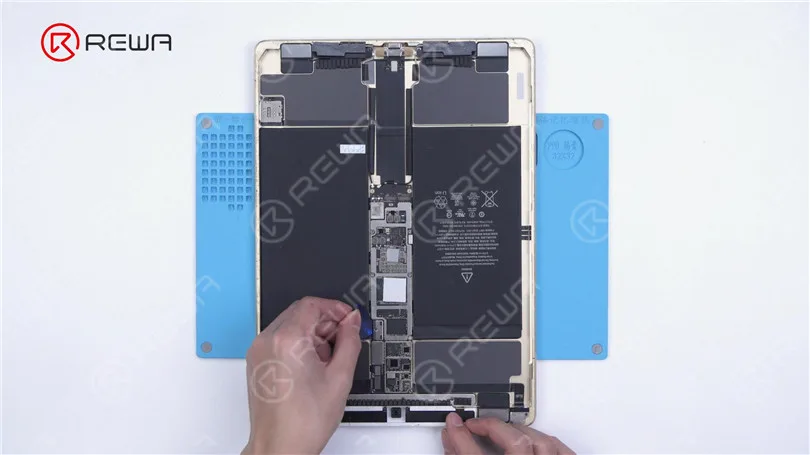
Wenn der Touchscreen nach dem Trennen und erneuten Anschließen des Bildschirms immer noch nicht reagiert, kann man davon ausgehen, dass das Problem nicht mit dem Bildschirm zusammenhängt. Stattdessen könnte es sich um einen Fehler der Hauptplatine handeln.
Inspektion von Steckverbindern
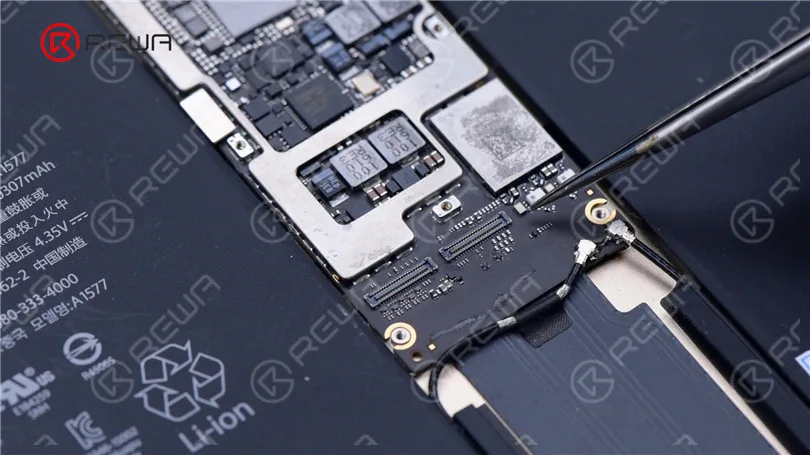
Überprüfen Sie die Touch-Anschlüsse, um sicherzustellen, dass sie nicht verformt oder beschädigt sind. Wenn sie in gutem Zustand zu sein scheinen, fahren Sie mit dem nächsten Schritt fort.
Widerstandswerte messen
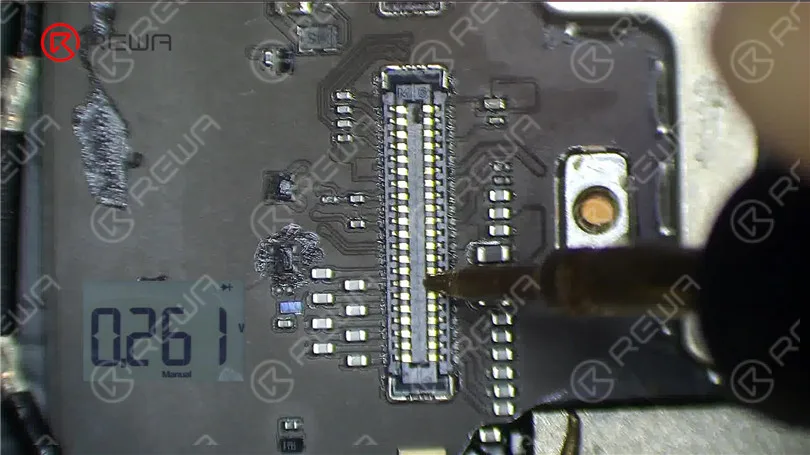
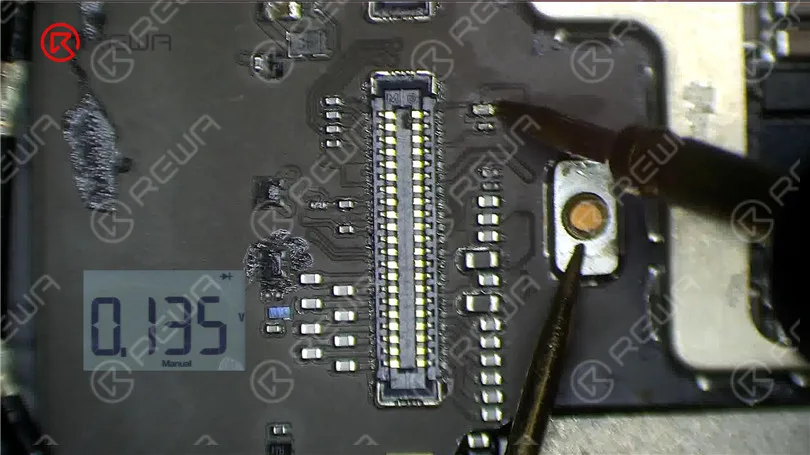
Messen Sie mit einem Multimeter die Widerstandswerte von Pin 2, Pin 4 und Pin 6. Der normale Wert sollte bei etwa 144 Ohm liegen. Wenn diese Werte erheblich abweichen, haben Sie das Problem möglicherweise gefunden.
Untersuchen Sie die Induktionsspule
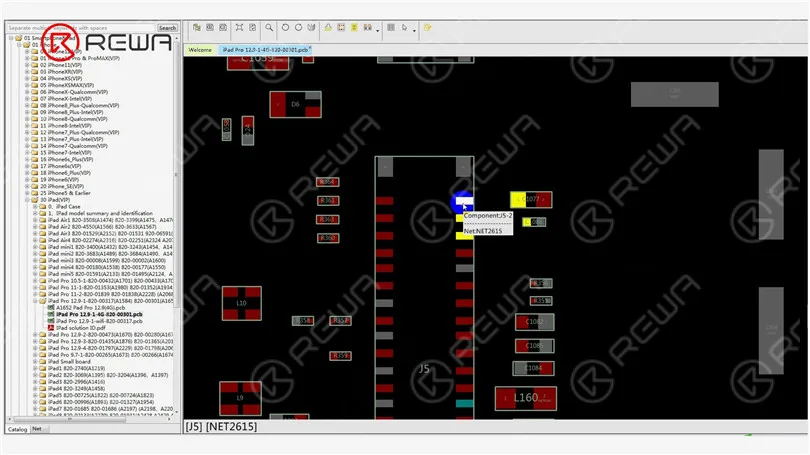
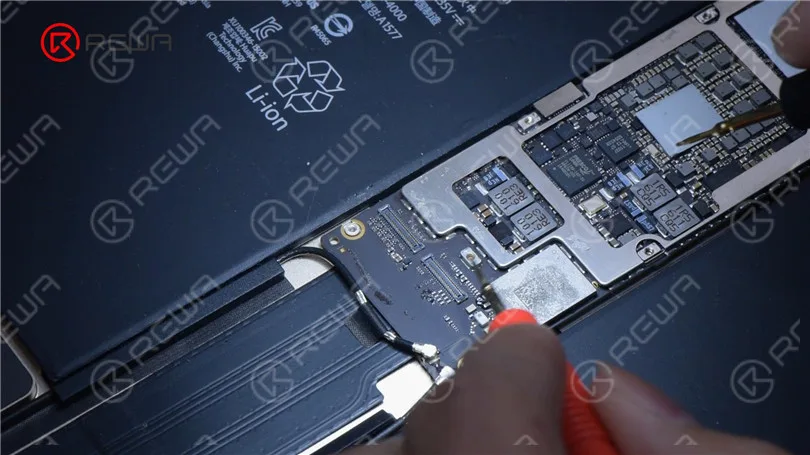
Untersuchen Sie die Spule, die diese Stifte mit dem Chip verbindet. Messen Sie den Widerstandswert dieser Spule. Wenn er abnormal ist, könnte die Induktivität beschädigt sein. Dies kann durch unsachgemäße Bedienung geschehen, z. B. wenn Sie das Display installieren, während die Batterie noch angeschlossen ist.
Ersetzen Sie die beschädigte Induktionsspule
Um das Problem zu beheben, müssen Sie die beschädigte Spule austauschen. Befolgen Sie diese Schritte sorgfältig.
Heben Sie die Hauptplatine leicht an, um eine schnelle Wärmeableitung zu verhindern.
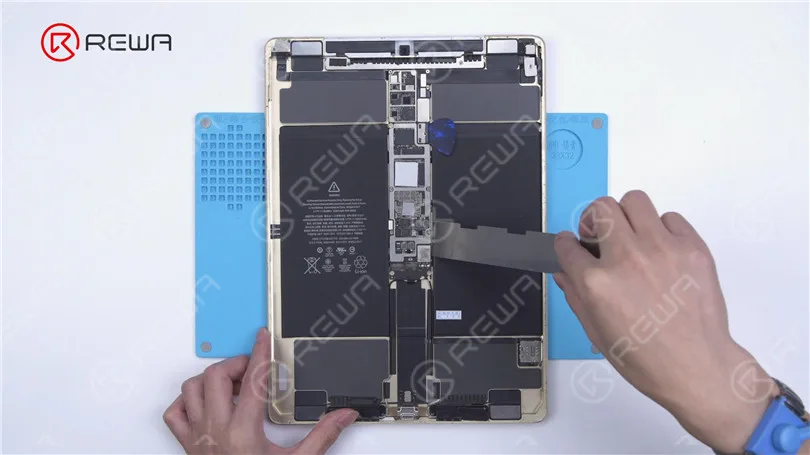
Bringen Sie Hochtemperaturband und eine Isoliermatte an.
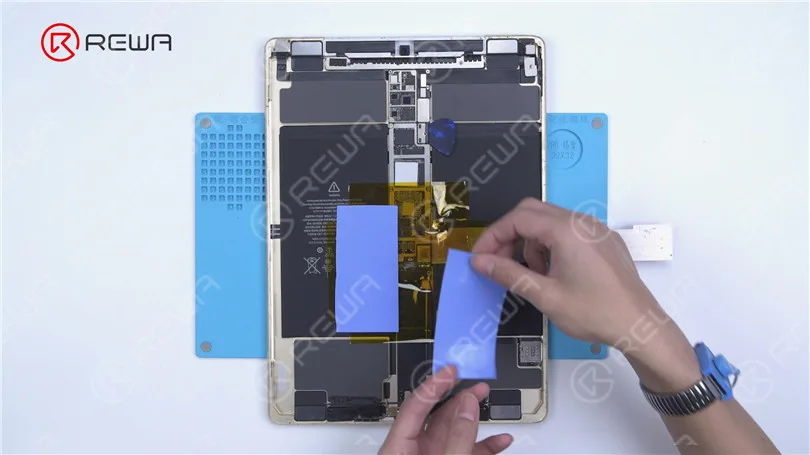
Verwenden Sie Flussmittelpaste und erhitzen Sie sie mit einer Heißluftpistole bei 360 °C und Luftstrom 2, um den beschädigten Induktor zu entfernen.
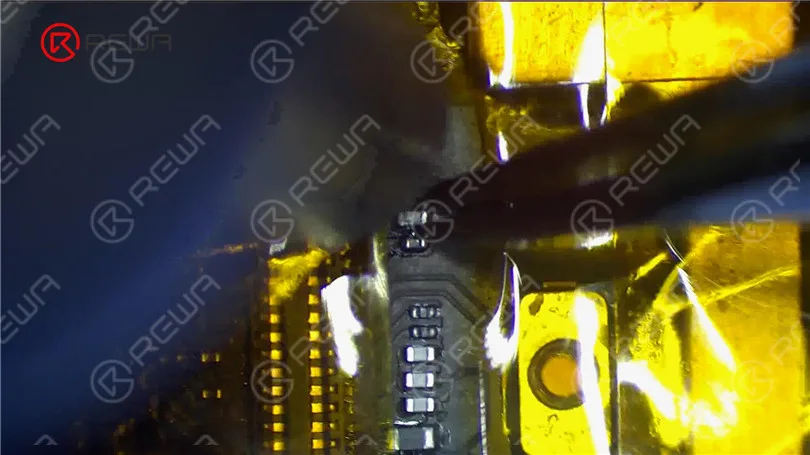
Tragen Sie eine Lötpaste mit mittlerer Temperatur auf und heizen Sie mit der Heißluftpistole weiter, um den Schmelzpunkt des Klebepads zu senken.
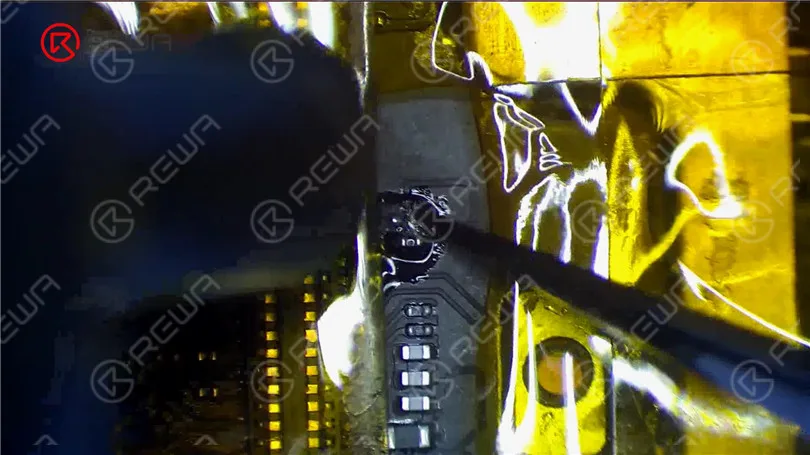
- Entfernen Sie das restliche Lot mit einem Lötdocht.
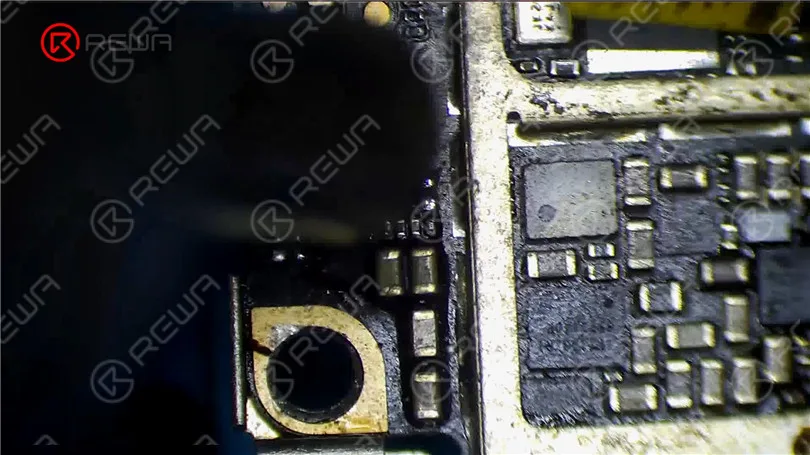
- Beschaffen Sie eine Ersatzspule von einer ausgedienten Platine und löten Sie sie mit der Heißluftpistole bei 330°C und Luftstrom 2.
- Reinigen Sie den Bereich mit einem Leiterplattenreiniger.
- Messen Sie die Widerstandswerte erneut, um sicherzustellen, dass sie normal sind.
Testen Sie den Bildschirm
Bauen Sie Ihr iPad wieder zusammen und testen Sie den Touchscreen. Wenn sowohl die Touch- als auch die 3D-Touch-Funktionen ordnungsgemäß funktionieren, haben Sie das Problem mit dem nicht reagierenden Touchscreen auf Ihrem iPad Pro erfolgreich behoben.
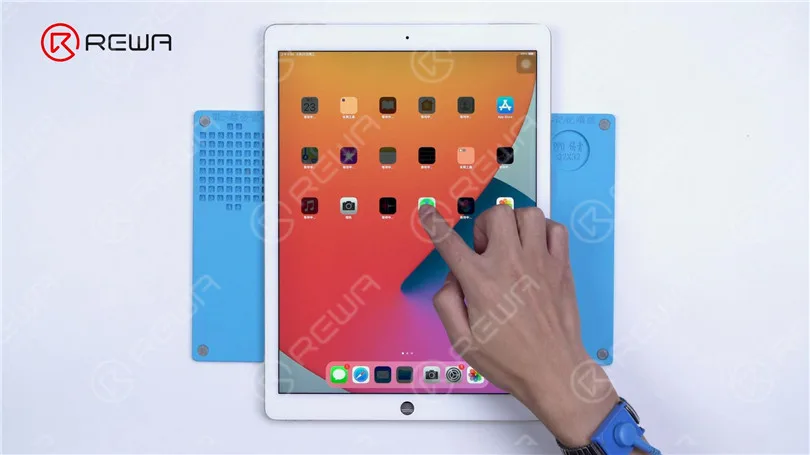
Video-Anleitung zur Reparatur ipad pro Touchscreen nicht funktioniert
Schlussfolgerung:
Die Fehlersuche und Reparatur eines nicht reagierenden iPad Pro Touchscreens kann eine entmutigende Aufgabe sein, aber mit den richtigen Schritten und Vorsichtsmaßnahmen ist es möglich, das Problem zu diagnostizieren und zu beheben. Denken Sie daran, die Batterie zu trennen, wenn Sie an Ihrem Gerät arbeiten, um weitere Schäden zu vermeiden. Wenn Sie sich bei einem Schritt unsicher sind, ist es immer am besten, die Hilfe eines professionellen Technikers in Anspruch zu nehmen.
Hinterlassen Sie einen Kommentar, wenn Sie Fragen haben oder wenn es andere Reparaturthemen gibt, über die Sie gerne mehr erfahren möchten. Wenn Sie daran interessiert sind, die Reparatur der iPhone-Hauptplatine zu meistern, sollten Sie sich für den Kurs REWA-Akademie Live-Online-Kurs, der sich an Anfänger richtet. Beeilen Sie sich, denn für jede Schulung sind nur 20 Plätze verfügbar. Und für iPad-Ersatzteile besuchen Sie den REWA-Shop.
-
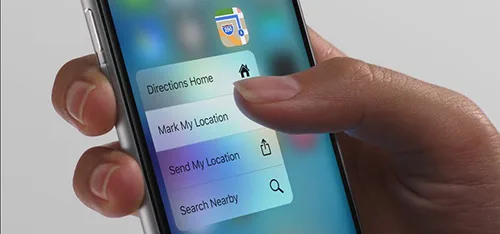
Troubleshooting on iPhone 8 Unresponsive Touch Screen: A Comprehensive Guide
In this article, we will explore the reasons behind an iPhone 8 unresponsive touch screen and provide step-by-step solutions to address the issue. Whether it is a system problem, a crash, or compatibility issues, we’ve got you covered. Follow these tried and tested methods to regain control of your iPhone 8’s touch screen functionality.
Understanding the Reasons
iPhone System Problem Fault
An unresponsive touch screen can be attributed to underlying system glitches or software-related issues. These may occur due to various reasons, such as improper app installations, conflicting system updates, or corrupted files.
iPhone Crash
In some cases, an iPhone crash may cause the touch screen to become unresponsive. This can happen if the device is exposed to excessive stress or if certain apps or processes overload the system.
Troubleshooting Methods
Force Restart
Performing a force restart is often the simplest and most effective solution for resolving touch screen issues. To force restart your iPhone 8, follow these steps:
- Press and quickly release the volume up button.
- Press and quickly release the volume down button.
- Lastly, press and hold the power button until the Apple logo appears. Allow the device to restart fully.
Reset to Factory Settings
If the touch screen problem persists and seems to be software-related, resetting your iPhone 8 to factory settings might be necessary. However, remember to back up your important data before proceeding. To reset your device, go to:
Settings > General > Reset > Erase All Content and Settings. Follow the on-screen prompts to complete the reset process.
Update the System
Updating your iPhone’s system software can address compatibility issues that might be causing touch screen problems. Additionally, removing any incompatible or problematic apps can help restore normal touch screen functionality. To update your iPhone 8’s software, follow these steps:
- Connect your device to a stable Wi-Fi network.
- Go to Settings > General > Software Update.
- If an update is available, follow the instructions on-screen to download and install it.
Schlussfolgerung:
By utilizing these troubleshooting methods, you can resolve touch screen responsiveness issues on your iPhone 8. Remember to start with a force restart, proceed to a factory reset if necessary, and ensure your device is running on the latest software version. Following these steps will help restore your touch screen’s functionality, ensuring a seamless user experience on your iPhone 8.
 English
 Español
 Français
 Deutsch
 Italiano