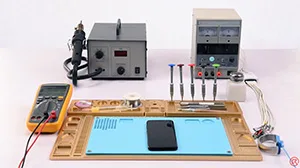
Samsung Galaxy S8 no speaker sound? Usually, Damage of the speaker or malfunction of the speaker circuit can result in this issue. We need to confirm whether the speaker is in a normal status or not first. If yes, then continue to run diode mode measurement of the speaker contacts. And we can relate the fault to audio amplifier IC with the measured value of one contact being abnormal, At last, we complete the repairing work by replacing a new audio amplifier IC.
Schlagwort: samsung
-
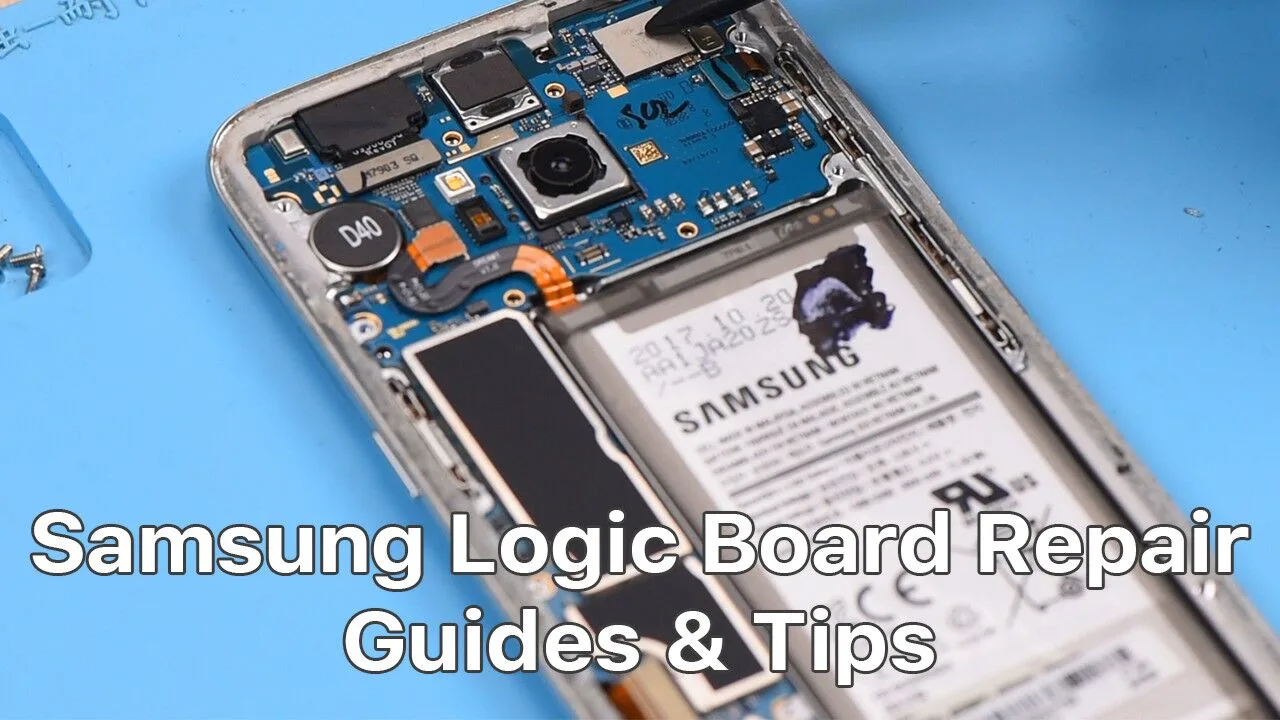
Samsung Logic Board Reparatur Anleitungen & Tipps ( Galaxy S8 Demo )
Heute wird REWA LAB Tipps und Tricks für Samsung Telefon Reparatur durch die Demonstration der grundlegenden Schritte für Samsung Galaxy S8 Reparatur teilen.
Bei der Reparatur von Samsung-Geräten müssen wir besonders auf die Gemeinsamkeiten der verschiedenen Samsung-Geräte achten und die richtigen Werkzeuge auswählen, um die Effizienz der Reparatur zu verbessern.
Holen Sie sich das Produkt im Video:
- 00:49 Integrierte Reparaturplattform: http://bit.ly/3aaZto6
- 03:27 Heizkissen: http://bit.ly/2tXPQbS
- 03:39 Saugnapf: http://bit.ly/2NpeDww
- 03:54 Plastikkarte: http://bit.ly/2tVOWwx
- 04:31 Spudger: http://bit.ly/30o4s0w
- 04:54 Phillips-Schraubendreher: http://bit.ly/2tmqZi3
- 04:57 Gerade Stahlpinzette: http://bit.ly/30mgoQ2
-
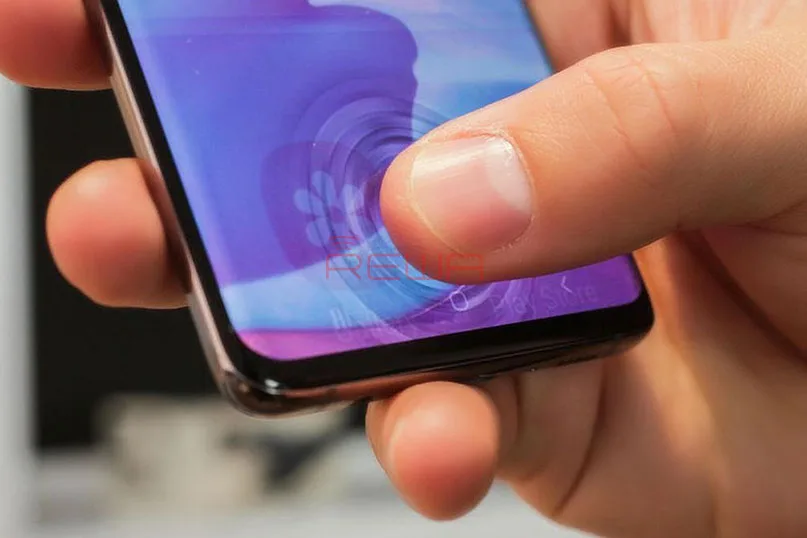
Samsung Intelligenter Fingerabdruck-Scan wird wieder zum Narren gehalten
Anfang des Monats berichtete The Sun, dass der Fingerabdrucksensor im Display des Samsung Galaxy S10 eine Sicherheitslücke aufweist. Einige Silikon-Bildschirmschutzfolien können den Ultraschall-Fingerabdrucksensor verwirren. Wenn Sie derzeit diese Art von Abdeckungen verwenden, verzichten Sie bitte auf die Verwendung, bis Ihr Gerät mit einem neuen Software-Patch aktualisiert wurde, so die offizielle Erklärung von Samsung.
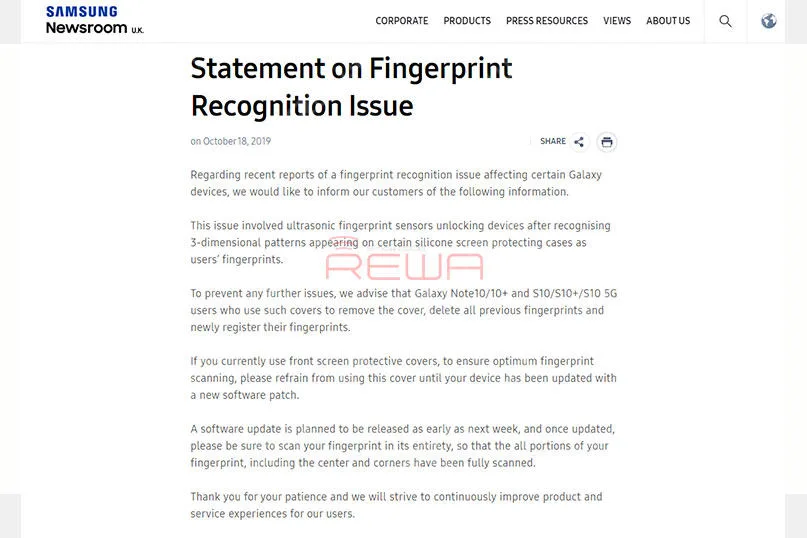
Erklärung von Samsung
Was geschah?
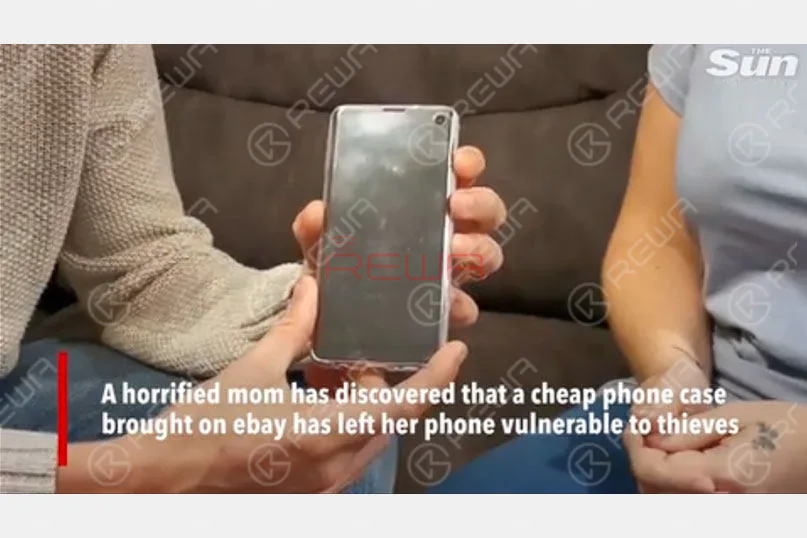
Foto von The Sun
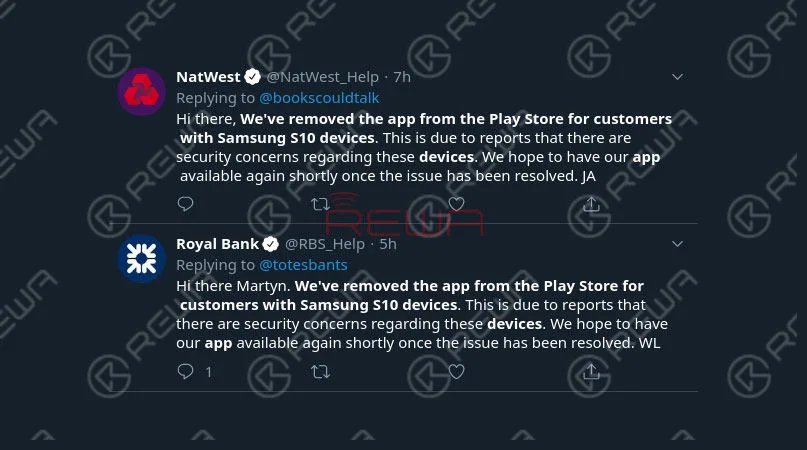
Screenshot von Twitter
Eine britische Nutzerin beschwerte sich, dass das Fingerabdruck-Erkennungssystem ihres Galaxy S10 nach dem Anbringen eines Silikon-Bildschirmschutzes durcheinander geriet. Diese Fingerabdrücke, die nicht gespeichert wurden, können das Telefon auch entsperren. Was noch schlimmer ist, sie könnten sich auch in einige private Bank-APPs einloggen und Operationen durchführen. Mindestens drei im Vereinigten Königreich tätige Banken haben beschlossen, ihre mobilen Bankdienste vorübergehend auszusetzen für Samsung Galaxy S10 Nutzer. Diese sind nicht die einzigen Finanzinstitute, die Maßnahmen zum Schutz ihrer Kunden ergriffen haben.
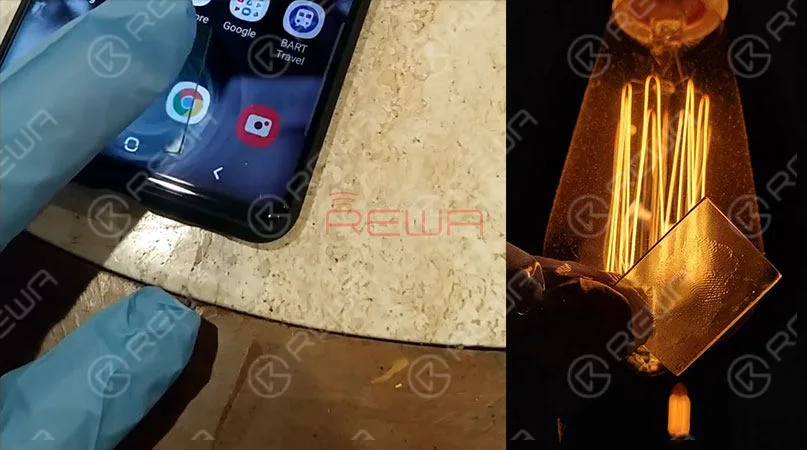
Foto: darkshark
Dies ist jedoch nicht das erste Mal, dass das S10 Probleme mit Fingerabdrücken hat. Anfang dieses Jahres hatte der Imgur-Blogger darkshark den Ultraschall-Fingerabdrucksensor erfolgreich mit dem 3D-Abdruck seines Fingers ausgetrickst. Er fotografierte seine Fingerabdrücke, die er auf der Oberfläche eines Weinglases hinterlassen hatte, und verwendete dann Photoshop, um sie zu säubern. Schließlich erstellte er mit 3DS Max ein 3D-Modell seiner Fingerabdruckmuster.
Das Fingerabdruck-Erkennungssystem von Samsung
Werfen wir nun einen Blick in das Fingerabdruckerkennungssystem von Samsung und finden wir die mögliche Ursache für das oben erwähnte Fingerabdruckproblem heraus.
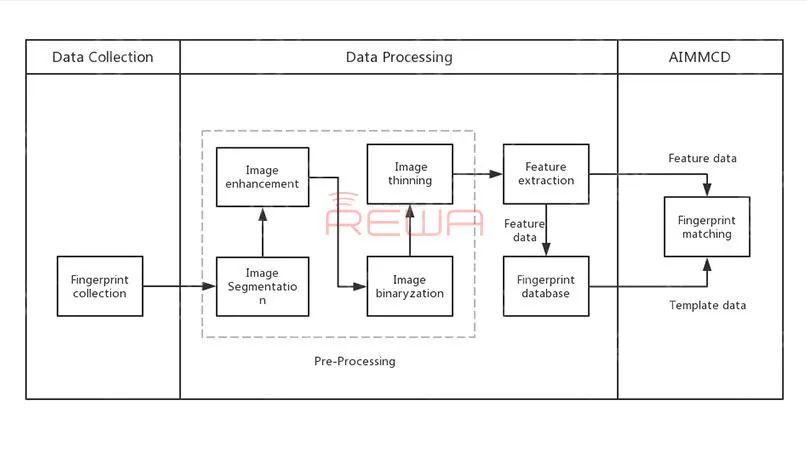
Grundlegende Logik des Fingerabdrucksensors
Softwareschutz: Algorithmus zur Extraktion von Merkmalspunkten
Derzeit werden die meisten Algorithmen zur Identifizierung von Fingerabdrücken durch das Extrahieren und Vergleichen von Schlüsselmerkmalen wie der Gesamtstruktur des Fingerabdrucks, lokalen Verzweigungspunkten, Endpunkten, Haltepunkten usw. realisiert. In diesem Fall kann der Ultraschall-Fingerabdrucksensor des Samsung Galaxy S10 mit einem Erkennungsfehler kommen.
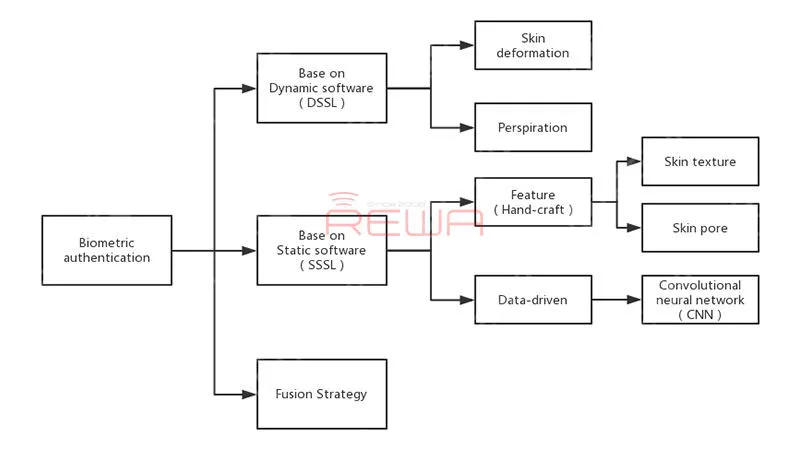
Erkennungsmethode der biometrischen Authentifizierung
Wir vermuten, dass das Problem wahrscheinlich mit der "Schwellenwert- und Lernmodus-Einstellung" des Fingerabdruck-Lernalgorithmus zusammenhängt. Im ersten Fall hat das System die Beschaffenheit der Silikonschutzfolie erfasst, und die strukturierte Oberfläche hat das biometrische Authentifizierungssystem des Telefons getäuscht. Heutzutage muss das Fingerabdruck-Identifizierungsmodul mehr Benutzer zufriedenstellen, und es ist schwierig für das Modul, die Erkennungsrate und die Durchlassrate auszugleichen. Samsung sollte sich bemühen, die Sicherheit durch kontinuierliche Verbesserungen und Updates zu erhöhen, um die biometrischen Authentifizierungsfunktionen zu verbessern.
Hardwareschutz: vertrauenswürdige Computerumgebung und Ressourcenisolierung
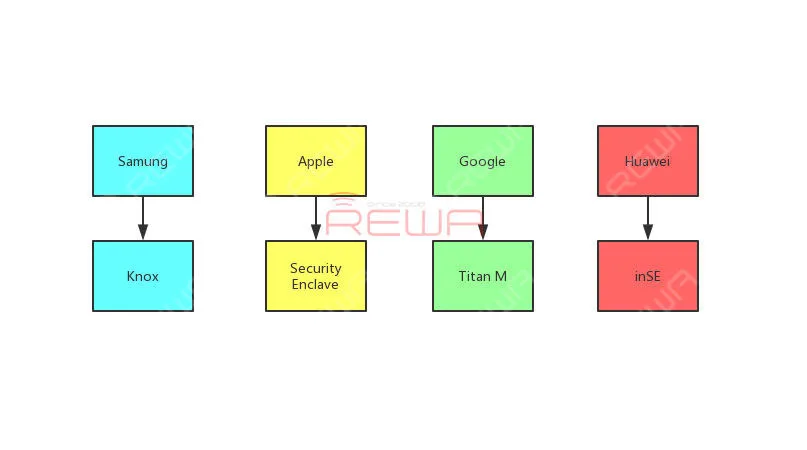
Der beste Weg, um Ihre privaten Informationen auf Ihrem Telefon zu schützen, ist der Aufbau einer vertrauenswürdigen Computerumgebung in diesem Gerät. Jeder Hersteller hat eine andere Strategie für die TEE-Isolierung.
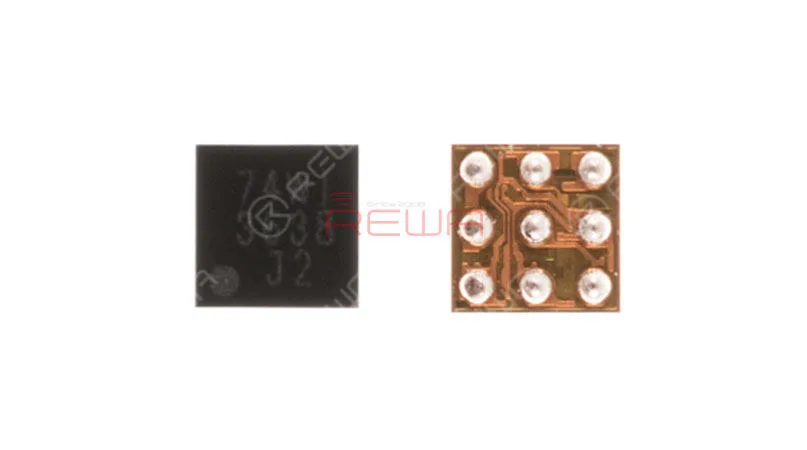
iPhone 8/8 Plus Fingerabdruck-Boost-IC-Ersatz
Seit dem Apple A7 hat Apple ein selbst entwickeltes Isolationssystem namens Security Enclave eingeführt. Als separater Prozessor, der biometrische Informationen verarbeitet, speichert die Enclave Verschlüsselungsschlüssel, die zum Sperren der biometrischen Daten verwendet werden. Dadurch wird es für Hacker schwierig, sensible Informationen ohne physischen Zugriff auf das Gerät zu entschlüsseln. Im Vergleich zu Apple hat Samsung bei der TEE-Isolierung ein völlig anderes Design gewählt. Die integrierte mobile Sicherheitsplattform Knox wird eingesetzt, um sensible Daten zu isolieren. Zwischen dem Speicher für sensible Daten und dem Hauptsystem hat Samsung eine Sicherung eingebaut. Die E-Sicherung wird ausgelöst, wenn das Telefon gebootet oder ein Wisch erkannt wird. Auf diese Weise hat Samsung physisch eine vertrauenswürdige Computerumgebung geschaffen.
Was ist mit anderen Handyherstellern?
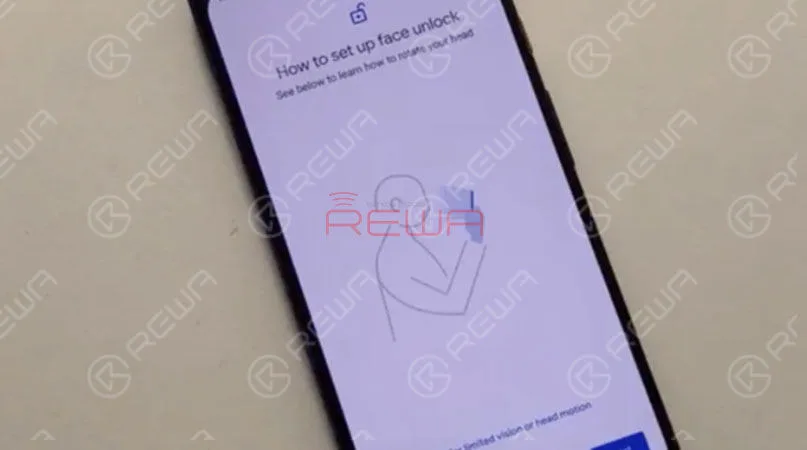
Foto aus dem INQUIRER
Ebenfalls im Oktober geriet Google in die Kritik, weil die Gesichtserkennungsfunktion des Pixel 4 das Telefon entsperrte, auch wenn die Augen geschlossen waren. Google gab schnell eine Medienerklärung heraus, dass der Fehler in einem Software-Update behoben wird, das in den "kommenden Monaten" ausgeliefert wird.
-
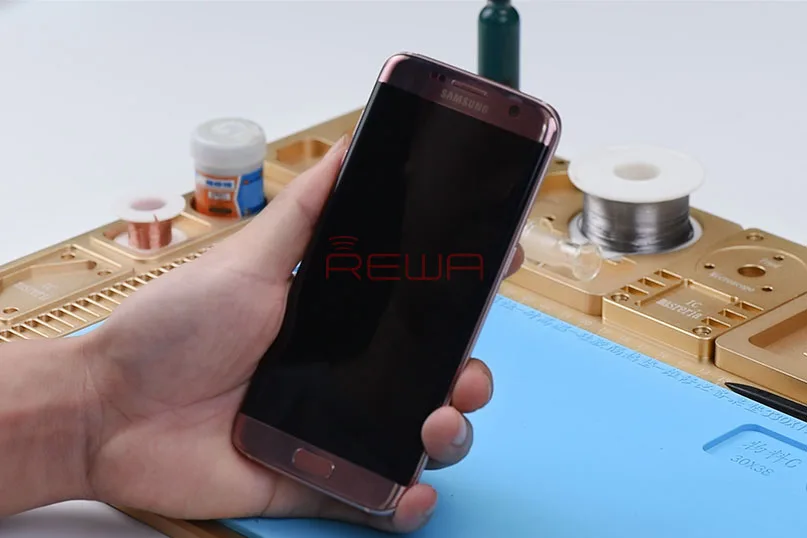
Samsung S7 edge lässt sich nicht einschalten - Logic Board Lösung
“Oh, mein Samsung Galaxy S7 Edge lässt sich nicht einschalten!” Ja, wir wissen und verstehen, wie ärgerlich es sein kann, wenn Ihr Telefon auf dem schwarzen Bildschirm eingefroren bleibt, fast wie ein totes Holz. Es ist nicht einfach, mit einem nicht reagierenden Telefon umzugehen, vor allem, wenn es sich nicht einmal einschalten lässt, egal wie oft Sie es versuchen. Sie sind jedoch nicht der Einzige, dessen Galaxy S7 edge sich nicht einschalten lässt. Es gibt viele, die mit einer ähnlichen Störung konfrontiert sind wie Sie. Denn es ist ein häufiges Problem. Sie können finden und versuchen, einige grundlegende Möglichkeiten aus Google, wie überprüfen Sie die Power-Taste, ob es Schaden, durchführen Werksreset und etc. Solche grundlegenden Methoden haben wir in How to Fix Samsung Galaxy S8 Plus Not Charging und How to fix Samsung Galaxy S8 Lautsprecher Ton nicht funktioniert erwähnt.
Sie können einen Blick darauf werfen. Es kann aber auch verschiedene andere Gründe geben, warum sich das Samsung Galaxy S7 edge nicht einschalten lässt. Wie für nicht einschalten begleitet mit 50mA-80mA Boot-Strom, das erste, was wir tun, ist die Versorgungsspannung zu überprüfen. Wenn nichts schief geht, ist der Fehler höchstwahrscheinlich im Zusammenhang mit CPU. Wird eine abnormale Spannung gemessen, so ist die entsprechende fehlerhafte Stelle auf der Platine zu überprüfen. Das fehlerhafte Bauteil wird schließlich als PMIC U7003 bestätigt, und wir konzentrieren uns heute darauf, dieses Problem zu beheben. Wir können das Problem durch den Austausch gegen ein neues PMIC beheben(Sie können unsere andere über PMIC Replace Case- iPhone 6 Won't Turn On Repair - PMIC Schleifen und Ersetzen lesen). Nun, folgen Sie den Anweisungen unten angegeben:
Vor dem Reparaturtest
Drücken Sie den Einschaltknopf des Galaxy S7 Edge, das Telefon lässt sich nicht einschalten. Nehmen Sie dann das SIM-Kartenfach und die Logikkarte heraus.
Störungsanalyse
Zunächst müssen wir prüfen, ob der Bootstrom normal ist. Um dies besser messen zu können, bringen Sie Dosen am Batterieanschluss an und löten Sie ein Stück rotes Stromkabel an.
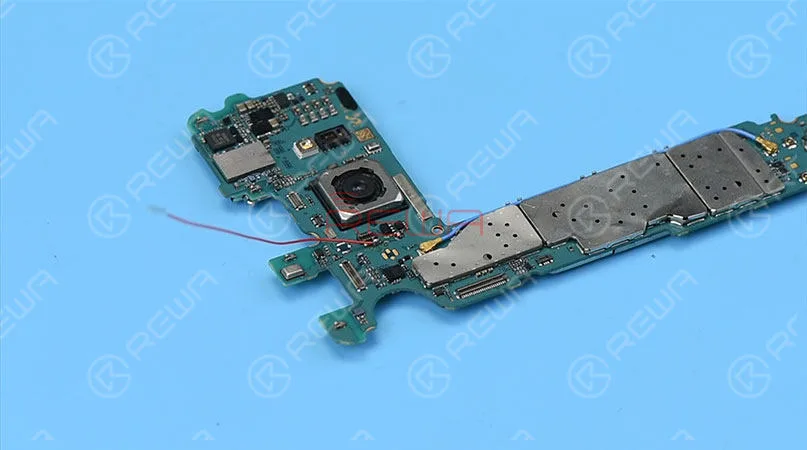
Schalten Sie das Telefon mit einer Pinzette ein, die Stromstärke auf dem Amperemeter beträgt 50mA (für 50mA Bootstrom des Telefons). Der Fehler ist in der Regel im Zusammenhang mit CPU und Hauptstromversorgung Spannung.
Als Nächstes messen wir die vom PMIC ausgegebene Spannung, messen PP_0V8, PP_0V85, PP_1V8, PP_2V95, PP_1V25, PP_1V15 und PP_0V8
Fehlersuche
Trennen Sie die Stromversorgung, entfernen Sie die Abschirmung Platte. Und dann mit einer Pinzette auslösen, um das Telefon einschalten, messen L7012, L7011, C7067, C7044, C6040, L7015 und L7004 einer nach dem anderen.
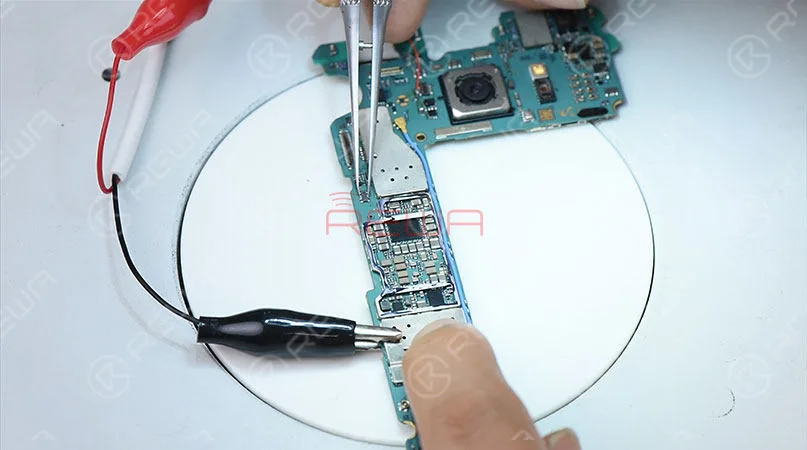
Die gemessene Spannung von C7067 ist niedriger als der Normalwert (der Normalwert sollte etwa 1,8 V betragen).
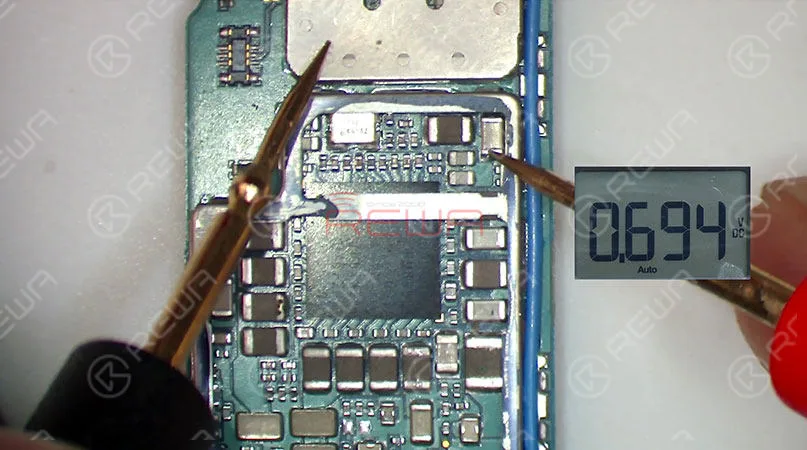
Jetzt können wir bestätigen, dass die Fehlerkomponente PMIC U7003.
Reparatur
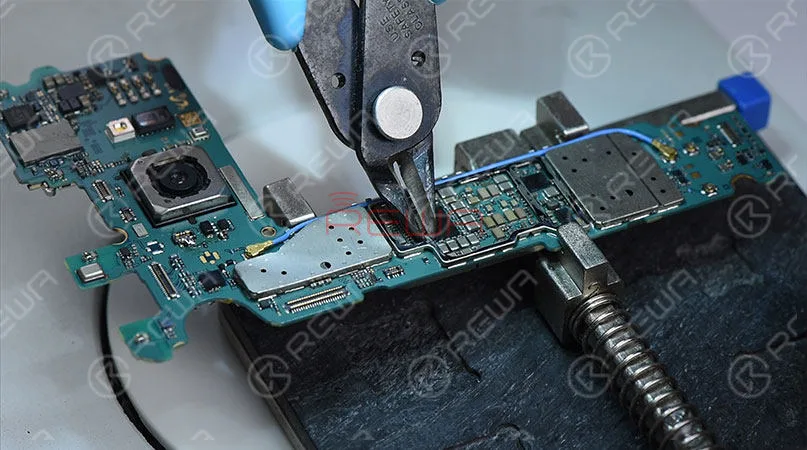
Wir müssen ein neues PMIC ersetzen. Entfernen Sie zunächst die Abschirmung des PMIC mit einer Schneidzange und erhitzen Sie sie dann mit Heißluftpistole.
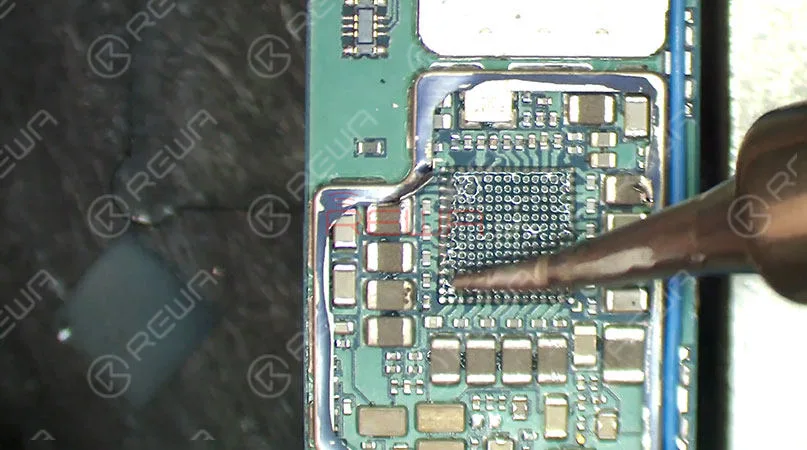
PMIC von der Platine abnehmen, etwas Paste Flux auf das Bonding Pad auftragen. Entfernen Sie die Dosen auf dem Pad mit einem Lötkolben.
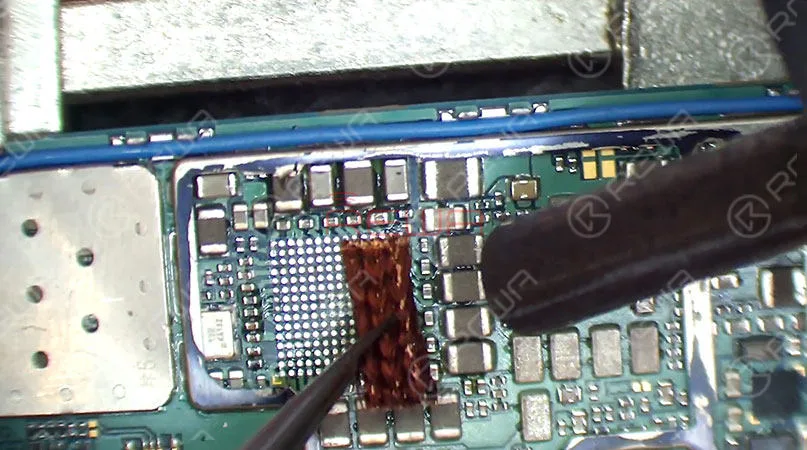
Entfernen Sie die Dosen gründlich mit in Kolophonium getränktem Lötkolben und reinigen Sie sie anschließend mit PCB-Reiniger.
Tragen Sie etwas Flussmittelpaste auf das Klebepad auf, bringen Sie ein neues PMIC in Position und löten Sie es mit einer Heißluftpistole. Warten Sie anschließend, bis die Logikplatine abgekühlt ist, um 5 Minuten, Zum Schluss mit PCB Cleaner reinigen.
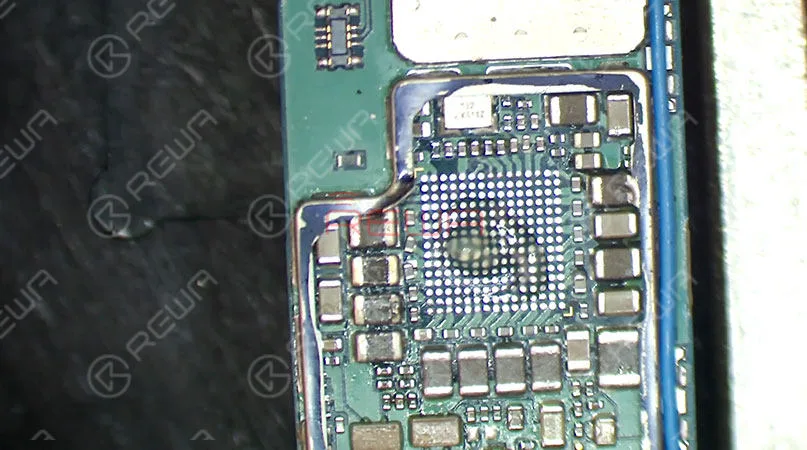
Nach repariertem Test
Jetzt können wir das Telefon zusammenbauen und testen. Setzen Sie die Logikplatine ein, schließen Sie den Akku an, setzen Sie den Lautsprecher und die drahtlose Ladespule ein. Drücken Sie die Power-Taste zum Einschalten, das Telefon schaltet sich normal ein.
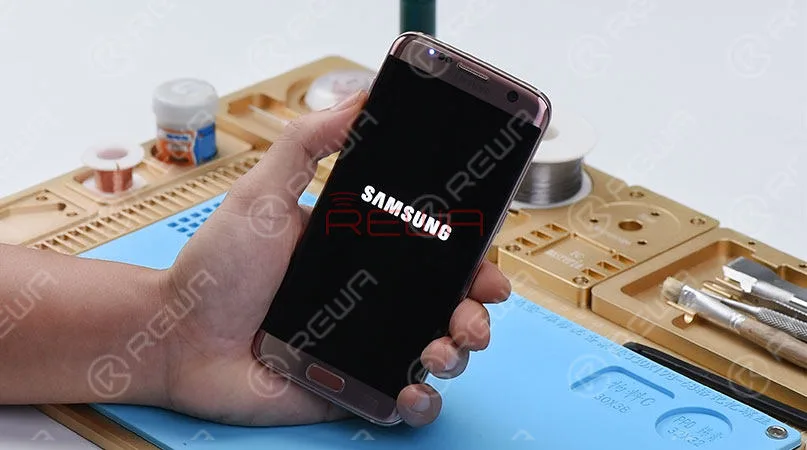
Samsung Galaxy S7 edge lässt sich nicht einschalten Problem perfekt behoben. Für weitere Details über Fix Galaxy S7 Rand nicht einschalten bitte unser Video zu überprüfen. Alle Anregungen oder Fragen bitte unten kommentieren, wir werden unser Bestes versuchen, Ihnen zu helfen und beantworten Sie in der Zeit.
Im Anhang finden Sie die Liste der im Video verwendeten Werkzeuge. Wenn Sie an diesen Artikeln interessiert sind, wenden Sie sich bitte an sales@rewatechnology.com für Einzelheiten.
Verwendete Werkzeuge
- Pentalobe-Schraubendreher
- 2,5 mm Philip-Schraubendreher
- 1,5 mm Kreuzschlitzschraubendreher Dreiflügel-Schraubendreher
- 4 in 1 Integrierte Rework-Station
- PCB-Halter
- Gerade Pinzette
- Paste Flussmittel
- Kolophonium
- Lötdocht
- Digitales Multimeter
- Schneidzange
- Antistatische Plastik-Hebeleisen
- Weiche Bürste
-
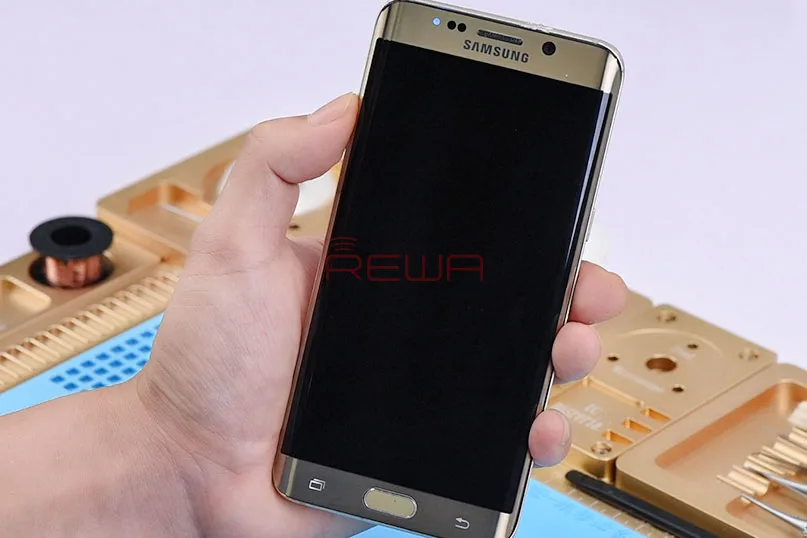
Wie man Samsung Galaxy S6 schaltet sich mit schwarzem Bildschirm zu beheben
Haben Sie jemals mit einem schwarzen Bildschirm nach dem Einschalten Ihres Samsung Galaxy S6 Rand + begegnen? Nachdem wir post iPhone 7 Black Screen Repair Tutorial, gibt es viele Leser fragen, wie Samsung Galaxy S6 Edge schaltet sich mit schwarzem Bildschirm zu beheben. In der Tat, es ist ein häufiges Problem auf Samsung-Serie. Wenn Sie drücken Sie die Power-Taste, das Telefon mit schwarzem Bildschirm stecken. Doch die Tasten waren beleuchtet und die LED-Anzeige pulsierte. Wir wissen also, dass es nur der Bildschirm ist, der nicht aufweckt.
Wir werden versuchen, dieses Problem auf verschiedene Weise zu lösen.
- Halten Sie die Einschalttaste gedrückt und schließen Sie das Ladekabel an.
- In den Wiederherstellungsmodus booten und die Cache-Partition löschen
- Samsung Galaxy S6 edge+ auf die Werkseinstellungen zurücksetzen
Wenn der Bildschirm jedoch weiterhin schwarz bleibt, kann es sich um ein Hardwareproblem handeln. Das ist, was wir mit Ihnen teilen werden.
Zerlegen Sie zuerst das Telefon und überprüfen Sie die Logikkarte. Alles ist in Ordnung. Bei Samsung-Geräten sind schwarze Bildschirme und andere Grafikprobleme häufige Probleme, die meist durch die Beschädigung der OLED-relevanten Induktoren verursacht werden. Daher unsere erste Einschätzung - der Fehler kann mit der OLED-Schaltung in Verbindung stehen.
Messen Sie den Spannungswert der OLED-Versorgung mit einem Multimeter. Ein normaler Spannungswert an C9028 und C9026 bedeutet eine normale Spannung und einen normalen Status der OLED-Versorgung. Messen Sie als nächstes den Diodenwert an jedem Pin des OLED-Anschlusses einzeln. Wenn an Pin 25 und Pin 27 kein Wert gemessen wird, ist davon auszugehen, dass ein offener Stromkreis im Zusammenhang mit den beiden Pins vorliegt. Da PLCD_MIPI_D0_N und PLCD_MIPI_D0_P der CPU über Pin 3 und Pin 4 des F9013 mit Pin 25 und Pin 27 des OLED-Anschlusses verbunden sind, müssen wir als Nächstes prüfen, ob sich PLCD_MIPI_D0_N und PLCD_MIPI_D0_P im Normalzustand befinden. Tun wir es.
1. Abnehmen der Abschirmungsabdeckung an F9013.
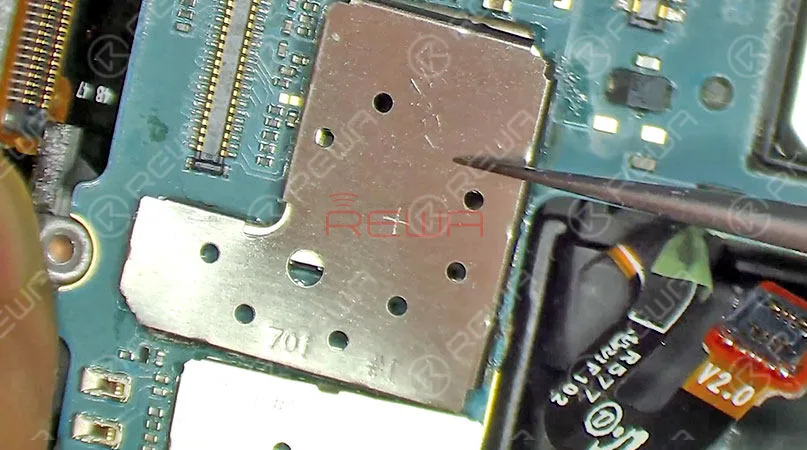
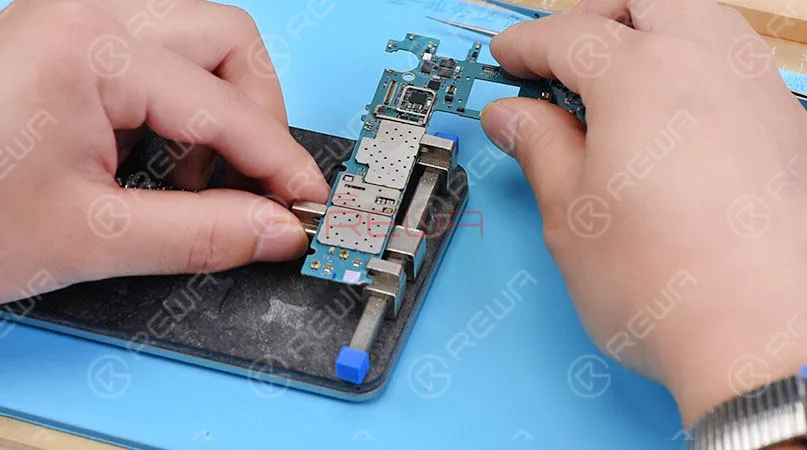
2. Nehmen Sie die Logikplatine heraus und befestigen Sie sie an der Leiterplattenhalterung, um F9013 abnehmen zu können.
3. Messen Sie den Diodenwert an Pin 3 und Pin 4 von F9013, der normal ist.
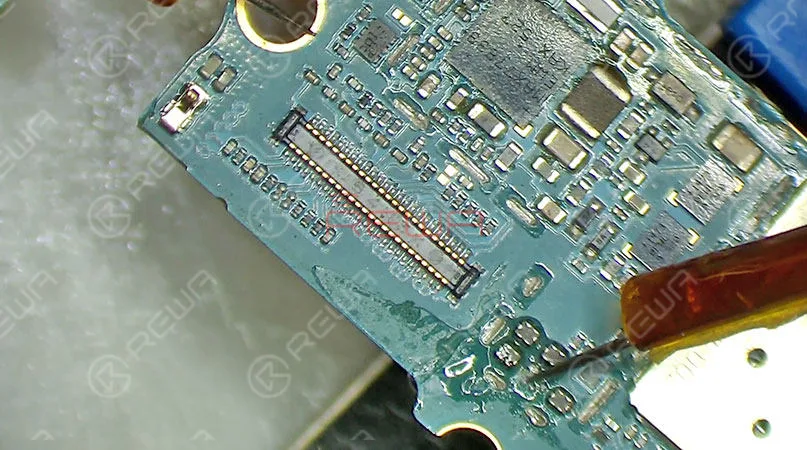
4. Messen Sie weiterhin den Diodenwert an Pin 25 und Pin 27. Nach dem gemessenen Wert zu urteilen, ist der Stromkreis vom OLED-Anschluss zum F9013 im normalen Zustand.
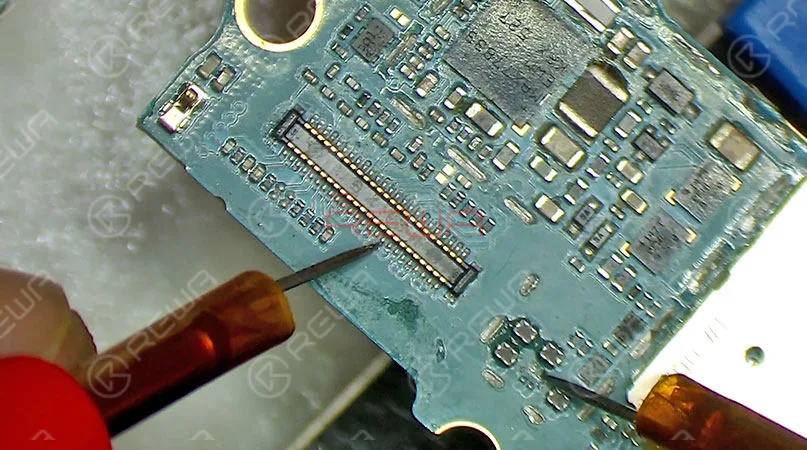
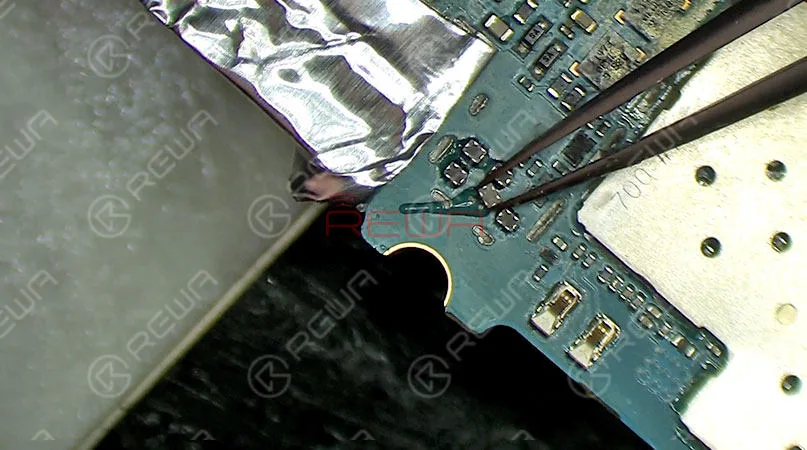
5. Der Fehler kann also mit F9013 zusammenhängen, und wir müssen ihn durch einen neuen F9013 ersetzen. 6. An der richtigen Stelle ausrichten und einen neuen F9013 einlöten.
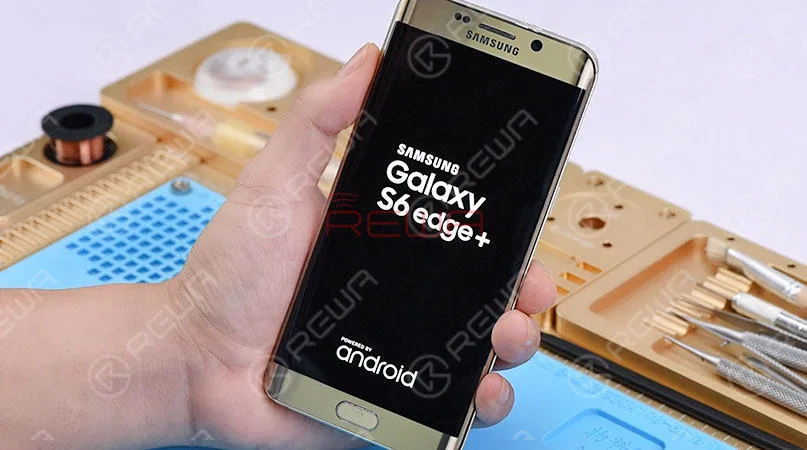
Setzen Sie das Telefon zusammen und testen Sie es. Drücken Sie die Netztaste, um das Telefon einzuschalten. Das Telefon schaltet sich mit normaler Anzeige und normaler Berührungsfunktion ein. Der Fehler ist behoben.
Wir hoffen, dass Sie Ihr Problem mit unserer Reparaturanleitung lösen können. Wenn Sie Probleme oder Anregungen haben, hinterlassen Sie uns bitte eine Nachricht. Wir werden versuchen, Ihnen rechtzeitig zu antworten.
Klicken Sie hier, um die Anleitung Video von Galaxy S6 Rand Plus keine Anzeige Problem zu sehen
Wenn Sie die im Video verwendeten Werkzeuge bestellen möchten, bringen Sie bitte folgendes mit
-
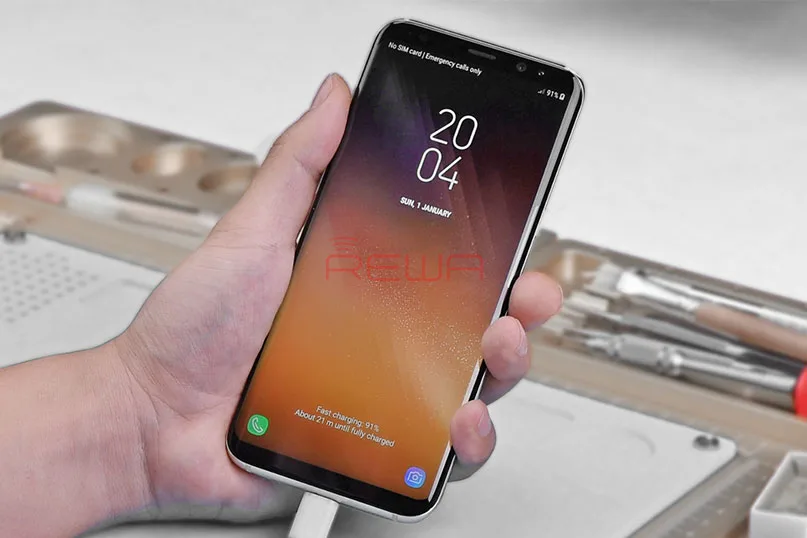
Wie Samsung Galaxy S8 Plus nicht aufladen zu beheben?
Es ist alarmierend, wenn Ihr Telefon nicht aufgeladen wird.
Denn es ist ein Signal für Probleme mit der Hardware eines Geräts, einschließlich der Batterie.
Wir können jedoch nicht einfach vorschnell verallgemeinern, dass ein Mobiltelefon nicht aufgeladen werden kann.
Wir müssen in der Zwischenzeit Probleme lösen und uns ein Bild davon machen, was das Problem mit dem Mobiltelefon wirklich ist.
In diesem Beitrag zeigen wir euch, wie ihr das Problem des nicht aufladenden Samsung Galaxy S8+ beheben könnt.
Als Besitzer müssen Sie sich etwas Zeit für die Fehlersuche an Ihrem Galaxy S8+ nehmen, um zu prüfen, ob das Problem nur ein kleiner Fehler im Gerät ist.
oder ein Hardware-Problem, das den Austausch von ICs erfordert?
Sie müssen also Folgendes tun...
Sie können auch lesen: Wie behebt man, dass der Lautsprecher des Samsung Galaxy S8 nicht funktioniert?
1: Stellen Sie sicher, dass Sie das Original-Ladegerät und das USB-Kabel verwenden.
Laden Sie Ihr Telefon unbedingt mit dem Original-Ladegerät und dem Datenkabel auf.
Versuchen Sie, sich den Anschluss des Ladegeräts anzusehen.
Es kann sein, dass Verschmutzungen, Flusen oder Korrosion den richtigen Kontakt zu den Anschlüssen behindern. Wenn das nicht der Fall ist, sollten wir beide Kabelenden physisch überprüfen.
Wenn Sie keine finden können und das Galaxy S8+ noch einen vollen Akku hat, versuchen Sie, das Telefon an einen Laptop anzuschließen und zu überprüfen, ob der Laptop es erkennt.
Wenn das der Fall ist, funktioniert das Kabel nämlich einwandfrei.
Und wenn sich das Samsung Galaxy S8+ auflädt, dann ist es ein Problem mit dem Ladegerät.
In diesem Fall ist das einzige, was das Ladegerät zu ersetzen und nicht mehr das Handy.
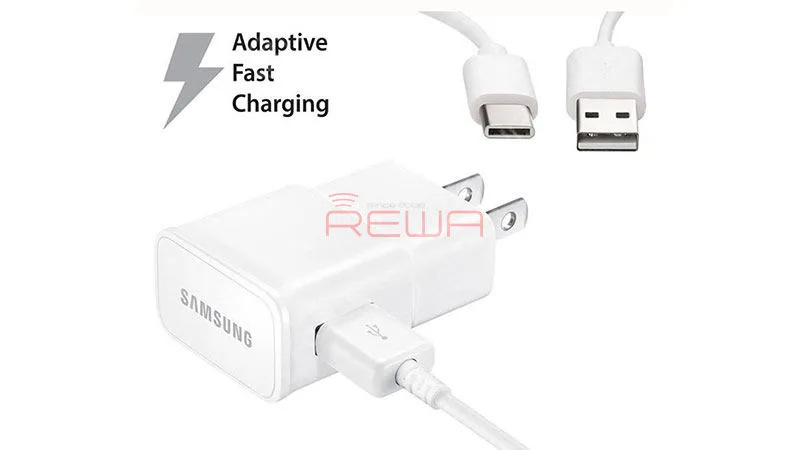
Wenn das Telefon nicht erkannt wird oder sich nicht auflädt, während es mit dem Computer verbunden ist, fahren Sie direkt mit dem nächsten Schritt fort.
2. Booten Sie im abgesicherten Modus und versuchen Sie zu laden
Sie müssen dies nur tun, wenn das Telefon noch eingeschaltet ist und im abgesicherten Modus neu gestartet werden kann.
3. Fehlersuche bei einer möglichen Fehlfunktion oder einem Absturz des Geräts
Dieser Schritt könnte sehr kritisch sein, vor allem wenn das Samsung galaxy s8+ einen schwarzen Bildschirm hat und nicht reagiert, während die Macht heimlich getroffen.
Wenn das Gerät abstürzt, wird das Samsung galaxy s8+ nicht mehr reagieren.
Und egal, was Sie tun, es erhält keine Antwort, auch nicht auf das Ladegerät.
Die oben genannten ist die Lösung für fix Samsung Galaxy S8 Plus nicht aufladen, können Sie versuchen, sie aus.
Aber es ist nichts für Ihr Telefon, dann müssen Sie den Schritt zur Reparatur folgen - Hardware-Reparatur.
Zunächst können Sie unser Video anklicken, um den gesamten Verlauf der Reparatur zu sehen.
Für diesen Fall, Samsung Galaxy S8 Plus wird nicht geladen Problem wird durch PMIC verursacht, so müssen wir mit einem neuen Laden PMIC ersetzen.
Jetzt werden wir Ihnen Schritt für Schritt beibringen, wie Sie Ihr Samsung Galaxy S8+ nicht mit dem PMIC Problem aufladen können.
Schritt 1. Ziehen Sie das Ladekabel ab und trennen Sie die E/A-Tochterkarte und den Akku von der Hauptplatine. Entfernen Sie dann die Rückfahrkamera.
Schritt 2. Befestigen Sie die Hauptplatine an der Leiterplattenhalterung und kleben Sie Hochtemperatur-Klebeband auf die CPU und den Stecker neben dem Lade-PMIC, um sie vor Schäden durch hohe Temperaturen zu schützen.
Schritt 3. Etwas BGA-Pastenflussmittel auf das zu ladende PMIC auftragen und mit einer Heißluftpistole bei 350℃ erhitzen.
Schritt 4. Lösen Sie den Lade-PMIC von der Platine und entfernen Sie die Drähte auf dem Bonding-Pad mit einem Lötkolben bei 360℃.
Dann mit einer Heißluftpistole auf 360℃ erhitzen und die Dosen gründlich mit harzgetränktem Lötkolben entfernen.
Danach mit PCB Cleaner reinigen
Schritt 5. Tragen Sie etwas BGA-Pastenflussmittel auf das Bonding-Pad auf und richten Sie das neue Lade-PMIC an der richtigen Stelle aus (Tipps: in die richtige Richtung).
Löten mit Heißluftpistole bei 350℃, Luftgetriebe
2. Danach mit PCB Cleaner reinigen.
Warten Sie, bis die Logikplatine 5 Minuten abgekühlt ist, montieren Sie die Hauptplatine und die E/A-Tochterplatine
Schritt 6. Schließen Sie das Ladekabel an.
Spannungsmessung des Batterieanschlusses durchführen.
Der gemessene Wert ist normal.
Jetzt können wir das Telefon zusammenbauen und testen, drücken Sie die Power-Taste, um einzuschalten.
Und dann das Ladekabel einstecken.
Das Telefon kann normal aufgeladen werden. Störung behoben.
Warme Tipps: das Telefon nach der Bestätigung der Störungsbeseitigung vollständig montiert wird
Viel Glück mit Ihrem neuen Samsung Galaxy S8+ Gerät. Wenn Sie weitere Informationen zu den im Video verwendeten Tools erhalten möchten, schauen Sie bitte im Folgenden nach.
- Heißluftpistole Rework Station
- Lötkolben Rework Station
- Integrierte Plattform für Mobiltelefonreparaturen
- Digitales Multimeter
- Optisches Mikroskop
- Lötdocht
- Lötdraht
- Kolophonium-Lötflussmittel
- Schraubenzieher
- Gerade Pinzette
- Gebogene Hakenpinzette
- Schneidzange
- PCB-Halter
Wir haben immer ein offenes Ohr für Ihre Probleme, Fragen und Anregungen, also zögern Sie nicht, uns per Kommentar unten oder direkt per E-Mail zu kontaktieren service@rewa.tech.
Dies ist ein kostenloser Service, für den wir Ihnen keinen Cent in Rechnung stellen.
Bitte beachten Sie jedoch, dass wir täglich Hunderte von E-Mails erhalten und es uns unmöglich ist, auf jede einzelne zu antworten.
Aber seien Sie versichert, dass wir jede Nachricht lesen, die wir erhalten.
Diejenigen, denen wir geholfen haben, bitten wir, die Nachricht weiterzugeben, indem Sie unsere Beiträge mit Ihren Freunden teilen oder einfach unsere Facebook- und Google+-Seite liken oder uns auf Twitter folgen.
-
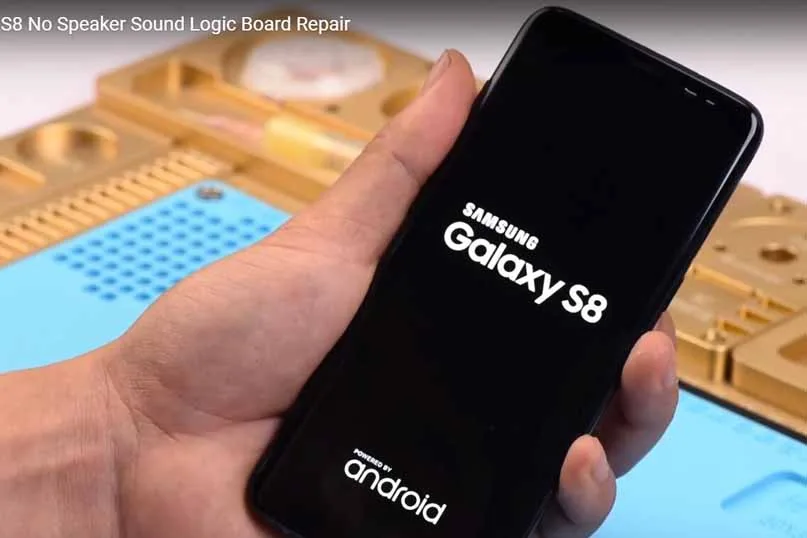
Fehlerbehebung Samsung Galaxy S8 Lautsprecher Sound
Nachdem wir post Samsung Galaxy S7 Rand Glas Bildschirm Ersatz Guide, hörte ich oft viele Leute sagten ihre Samsung Galaxy S8 kein Lautsprecher Sound. So veröffentlichten wir diese Anleitung, um dieses Problem zu lösen.
Wenn Ihr Samsung Galaxy S8 oder Galaxy S8 Plus keinen Lautsprecherton oder Audio, wird es ein frustrierendes Problem sein, Ihr Smartphone wird ein elektronisches Lesegerät werden.
Was sollten Sie also tun? Zuerst müssen Sie wissen, was auf Ihrem Telefon passiert ist, es gibt auch drei häufige Probleme wie Ihr Samsung Galaxy klingelt, aber der Lautsprecher funktioniert nicht für andere Anwendungen; Sie könnten keinen Ton mit Musik, Apps sowie Anrufe hören oder das Samsung Galaxy S8 bleibt im Kopfhörer-Modus stecken.
Wie kann man also keinen Ton oder Lautsprecher auf dem Samsung Galaxy S8 beheben?
Befolgen Sie die folgenden Schritte nacheinander, und Sie sollten das Problem mit Ihrem Telefon beheben können.
1. Auf Ihrem Samsung Galaxy S8 ist möglicherweise der Lautlos-/Vibrationsmodus aktiviert.
Dies ist eine lustige Sache, wenn Sie besorgt über Ihre S8 nicht sprechen Ton sind.
Wenn Sie Ihr Samsung Galaxy S8 Audio nicht funktioniert, der erste Schritt, den Sie brauchen, überprüfen Sie Ihre Lautstärke Fall.
Sie können dies mit Hilfe des Dropdown-Menüs überprüfen, indem Sie mit den Fingern von oben nach unten über den Bildschirm gleiten.
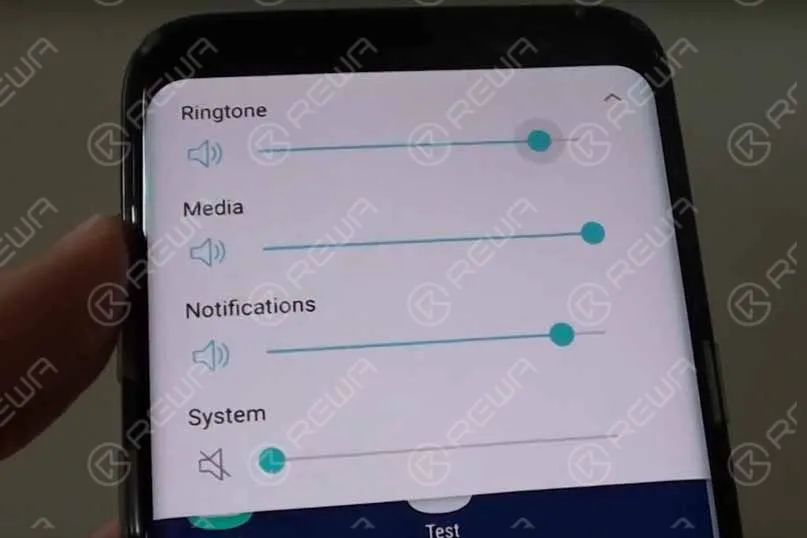
Drücken Sie die Lautstärketaste und wenn der Lautstärkeregler auf dem Bildschirm erscheint, tippen Sie auf den kleinen Abwärtspfeil am Ende des Reglers, um alle Lautstärkeregler für Medien, Klingeltöne, Benachrichtigungen und System anzuzeigen.
Drehen Sie alle Toneinstellungen hoch und stellen Sie den Lautstärke-Modus ein.
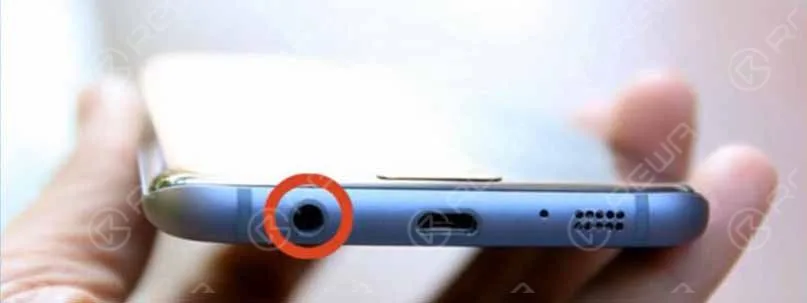
2. Die Kopfhörerbuchse kann blockiert sein
Wenn Schritt 1 diese Frage nicht lösen kann, kann die Kopfhörerbuchse verstopft sein. Sie können die Kopfhörerbuchse und das Lautsprechergitter reinigen, um sicherzustellen, dass keine Flusen, Staub und Schmutz vorhanden sind, die verhindern können, dass Sie einen Ton erhalten.
Jeglicher Staub, Schmutz oder Dreck, der den Ladeanschluss blockiert, kann zu einer schlechten Verbindung führen, die schließlich zu Geräusch- und Ladeproblemen führen kann.
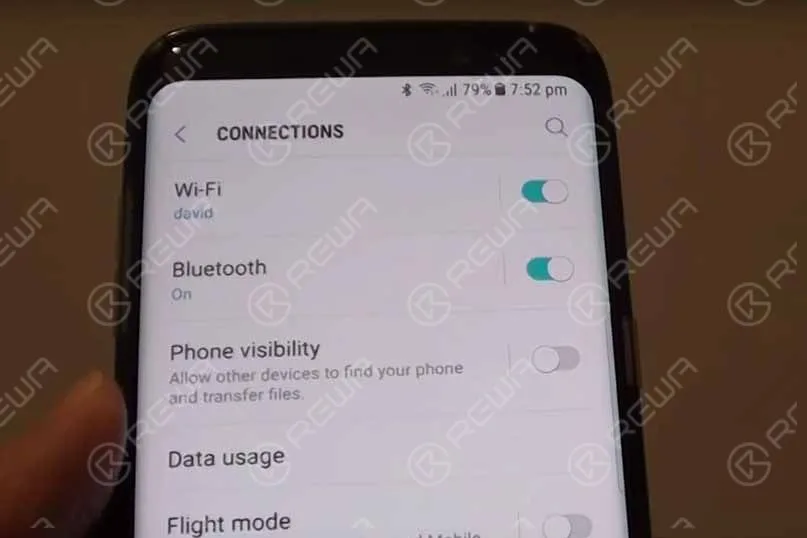
3. Schließen Sie das Bluetooth
Wenn Sie Ihr Galaxy S8-Smartphone über Bluetooth mit anderen Geräten verbinden.
Geisterverbindungen bleiben auch nach dem Abbruch einer Bluetooth-Verbindung bestehen.
Diese Ghost-Verbindungsprobleme treten auf, wenn Sie versuchen, eine Tondatei abzuspielen.
Sie können dieses Problem beheben, indem Sie die Bluetooth-Funktion in den Bluetooth-Einstellungen einfach ausschalten.
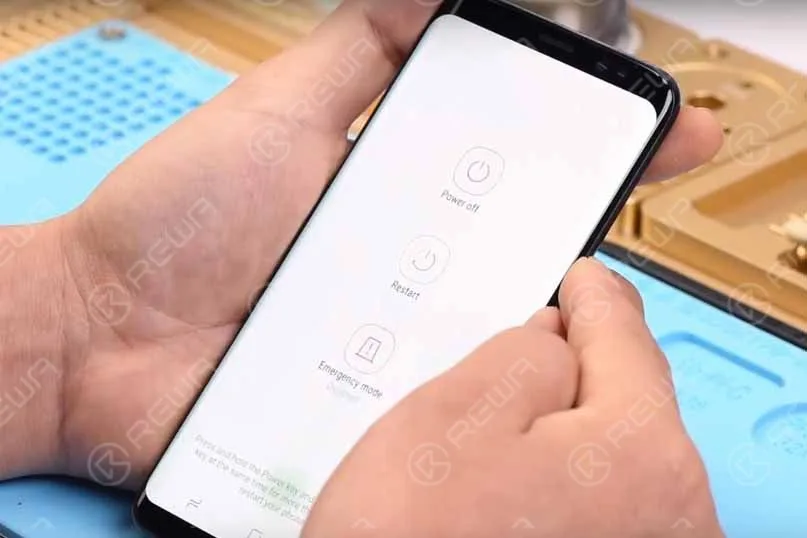
4. Starten Sie Ihr Telefon neu
Verwenden Sie die Optionen der Einschalttaste, um Ihr Samsung Galaxy S8 oder Galaxy S8 Plus neu zu starten.
Wählen Sie die Option zum Neustart des Geräts, wodurch hoffentlich alle Störungen, die zu den Tonproblemen führen, beseitigt werden.
5. Software-Update
Vergewissern Sie sich, dass Sie das neueste Software-Update auf Ihrem Galaxy-Smartphone installiert haben.
Befolgen Sie dazu die nachstehenden Anweisungen;
Einstellungen > Über das Gerät > Software-Update > Nach Updates suchen.
Wenn es ein neues Update gibt, laden Sie es herunter.
Verschiedene Anbieter veröffentlichen Updates zu unterschiedlichen Zeiten.
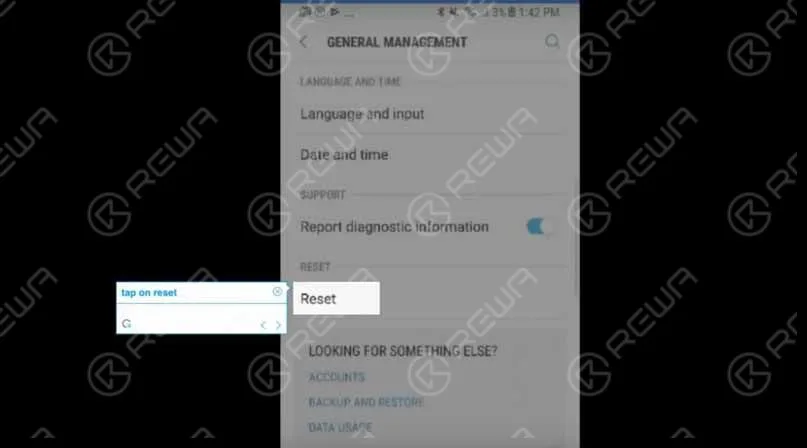
6. Werkseinstellung
Wenn alles andere fehlschlägt, sichern Sie Ihr Telefon und führen Sie einen Reset durch.
Gehen Sie zu Einstellungen, Allgemeine Verwaltung, Zurücksetzen und dann Werksdaten zurücksetzen.
Das Zurücksetzen auf die Werkseinstellungen ist die letzte Option, die alle Arten von Problemen, einschließlich der S8-Sound-Probleme, lösen kann.
Gehen Sie also zu Einstellungen > Sichern und Zurücksetzen > Zurücksetzen der Werksdaten > Alle Daten löschen.
Warten Sie ein paar Sekunden, da dies ein paar Minuten dauern wird, um alles vom Gerät zu löschen, wonach Sie Ihr Galaxy S8 von Grund auf neu einrichten müssen.
7. Aktivieren Sie 'USB-Audio-Routing verhindern'.
Aktivieren Sie die Entwickleroption auf Ihrem Galaxy S8, indem Sie zu Einstellungen> Über das Gerät gehen und sieben Mal auf die Build-Nummer tippen.
Wenn die Entwickleroption aktiviert ist, gehen Sie zur Option Entwickler und scrollen Sie nach unten, um die Option Medien zu erhalten.
Dort finden Sie eine Option "USB-Audio-Routing verhindern".
Schalten Sie diese Option durch Umlegen des Schalters ein.
Diese Methode hat sich für viele bewährt.
Sie können dies also auch ausprobieren, wenn es Ihnen hilft, das Audioproblem zu lösen.
8. Booten im abgesicherten Modus
Schalten Sie das Gerät zuerst aus
Drücken Sie anschließend einige Sekunden lang die Einschalttaste, bis Sie das Samsung-Logo auf dem Bildschirm sehen.
Lassen Sie dann die Einschalttaste los und halten Sie die Lautstärketaste gedrückt, bis der Neustart des Telefons abgeschlossen ist und der abgesicherte Modus in der unteren linken Ecke des Bildschirms angezeigt wird.
Wenn das Audioproblem im abgesicherten Modus nicht bemerkt wird, ist eine Drittanbieter-App der Hauptverursacher.
Deinstallieren Sie Anwendungen von Drittanbietern nacheinander, bis das Problem gelöst ist.
Wir empfehlen Ihnen, mit den Anwendungen zu beginnen, die Sie erst kürzlich installiert haben, also kurz bevor das Problem auftrat.
So, das sind die Methoden, um die Samsung Galaxy S8 Audio-Probleme zu beheben.
Sie können sie ausprobieren, aber wenn nichts funktioniert, kann es sein, dass Ihr Lautsprecher kaputt ist und ausgetauscht oder ersetzt werden muss.
Sie müssen die nächste Lösung lesen:
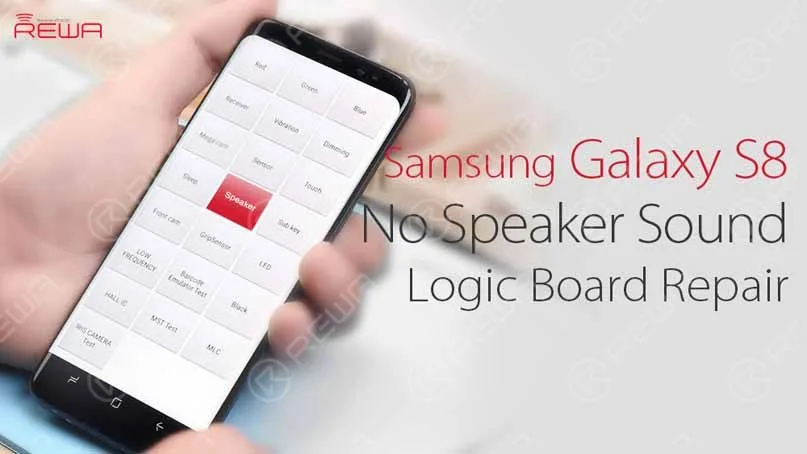
Samsung Galaxy S8 Kein Lautsprecher Sound Logic Board Reparatur
In der Regel ist dies auf eine Beschädigung des Lautsprechers oder eine Fehlfunktion des Lautsprecherkreises zurückzuführen.
Wir müssen zunächst feststellen, ob der Lautsprecher im normalen Zustand ist oder nicht.
Wenn ja, dann fahren Sie mit der Diodenmessung der Lautsprecherkontakte fort.
Und wir können den Fehler mit dem Audioverstärker-IC in Verbindung bringen, da der gemessene Wert eines Kontakts abnormal ist. Schließlich schließen wir die Reparaturarbeiten ab, indem wir einen neuen Audioverstärker-IC austauschen.
Sehen Sie sich als Nächstes unsere Videoanleitung an:
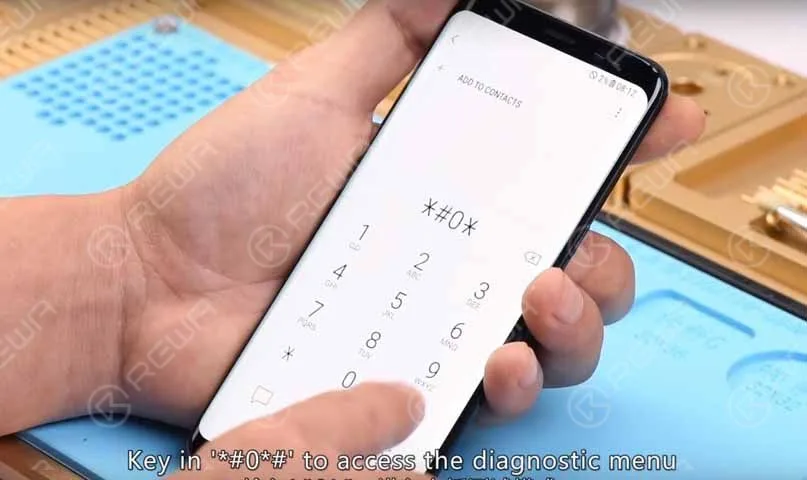
Wenn wir ein No Speaker Sound Samsung Galaxy S8 bekommen, müssen wir es zuerst überprüfen. Schalten Sie das Telefon ein und öffnen Sie die Dialer-App, geben Sie "*#0*#" ein, um auf das Diagnosemenü zuzugreifen, und tippen Sie auf die Schaltfläche "Lautsprecher", wir haben festgestellt, dass es keine Audioausgabe des Telefons gibt. Jetzt sind wir sicher, dass das Samsung Galaxy S8 nicht sprechen Ton, so müssen wir die nächsten Schritte tun.
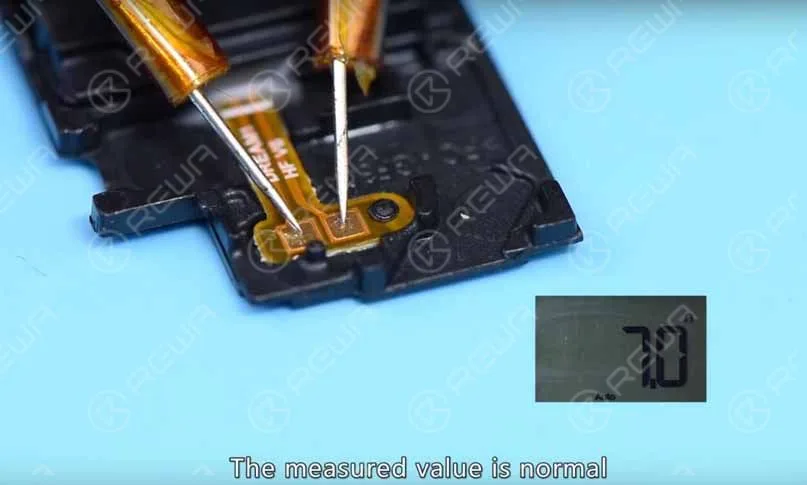
Schritt 1: Prüfen Sie, ob der Lautsprecher in einem normalen Zustand ist; zerlegen Sie das Telefon und nehmen Sie den Lautsprecher heraus, messen Sie den Widerstand des Lautsprechers, wir haben festgestellt, dass der gemessene Wert normal ist, also könnte der Fehler mit dem entsprechenden Schaltkreis des Lautsprechers zusammenhängen;
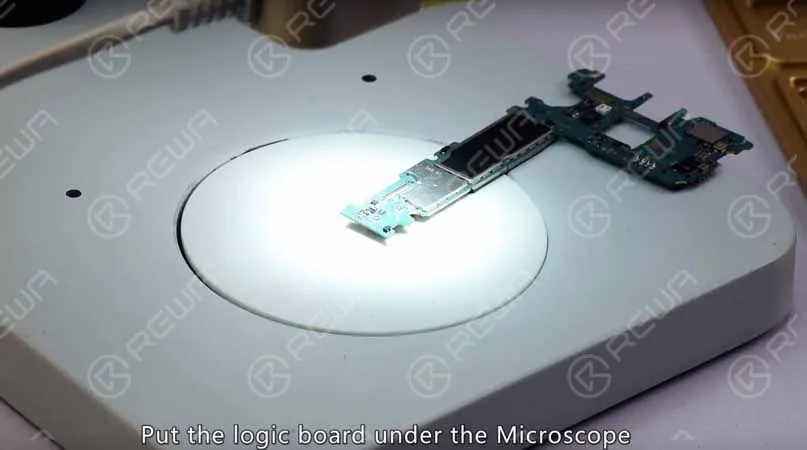
Schritt 2: Nehmen Sie die Logikplatine heraus, legen Sie die Logikplatine unter das Mikroskop und prüfen Sie, ob Lautsprecherkontakte und umliegende Komponenten beschädigt oder gelockert worden sind. Das Ergebnis zeigt, dass alles in Ordnung ist;
Schritt 3: Schalten Sie das Multimeter in den Diodenmodus und messen Sie zwei Kontakte des Lautsprechers,
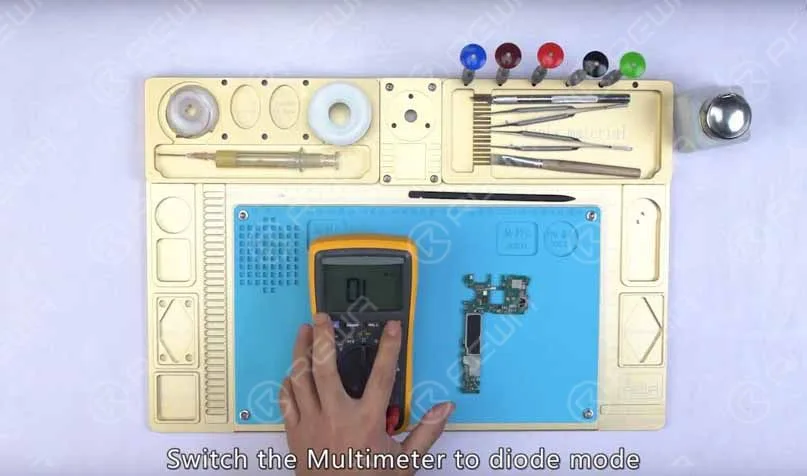
Der Messwert des einen Kontakts ist 502, was anormal ist Der andere Kontakt 802, was normal ist Da die beiden Kontakte über eine Induktivität mit dem Audioverstärker-IC verbunden sind
Schritt 4:
Als nächstes überprüfen wir den Audioverstärker-IC
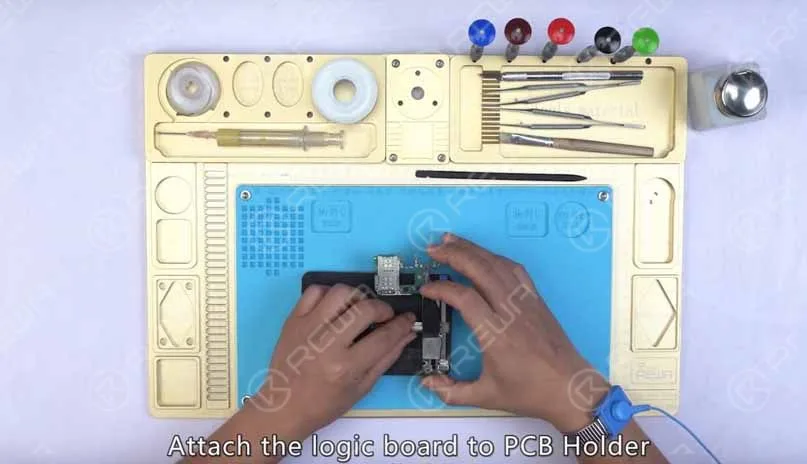
Befestigen Sie die Logikplatine am Leiterplattenhalter, tragen Sie etwas BGA-Pastenflussmittel auf den Audioverstärker-IC auf, erhitzen Sie ihn mit einer Heißluftpistole auf 330℃, lüften Sie ihn2;
und trennen Sie den Audioverstärker-IC von der Logikplatine. Reinigen Sie dann das Klebepad mit in Kolophonium eingewickeltem Lötkolben.
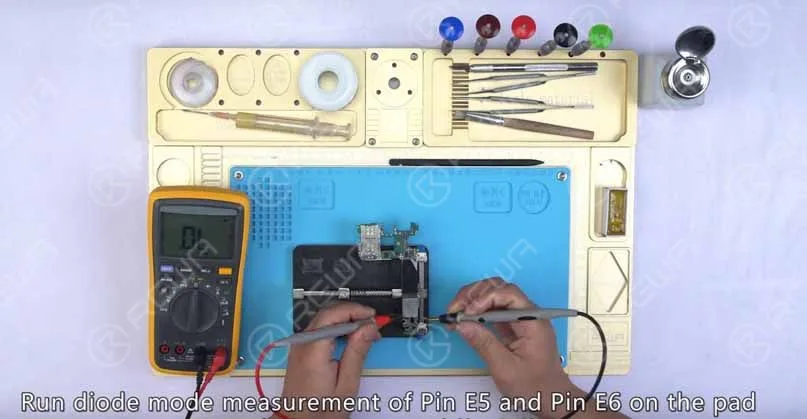
Danach mit PCB Cleaner reinigen, Diodenmessung von Pin E5 und Pin E6 auf dem Pad durchführen und prüfen, ob der interne Schaltkreis kurzgeschlossen ist.
Ergebnis: Keine Kurzschlussbedingung
Wir können nun bestätigen, dass der Fehler mit dem Audioverstärker-IC zusammenhängt, und wir müssen ihn durch einen neuen IC ersetzen.
Schritt 5: Ersetzen durch einen neuen IC.( Sehen Sie sich das Video an, um Einzelheiten zu erfahren )
Etwas BGA Paste Flux auf das Bonding Pad auftragen
Ausrichten des neuen IC an der richtigen Stelle
Löten mit Heißluftpistole bei 330℃
Danach mit PCB Cleaner reinigen
Schritt 6:
Führen Sie im Diodenmodus eine Messung der beiden Lautsprecherkontakte durch, ist der gemessene Wert normal, bauen Sie das Telefon zusammen.
Test:
Schalten Sie das Telefon ein und öffnen Sie die Dialer-App, geben Sie "*#0*#" ein, um das Diagnosemenü aufzurufen, tippen Sie auf die Schaltfläche "Lautsprecher", und wir können feststellen, dass die Audioausgabe des Telefons wieder normal ist.
Für Samsung-Ersatzteile können Sie REWA besuchen Internetshop.
Für Handy-Reparaturvideos besuchen Sie bitte REWA YouTube-Kanal.
Wer mehr über die Reparatur von Mobiltelefonen erfahren möchte, sollte die Website REWA-Akademie.
REWA widmet sich seit über einem Jahrzehnt der Handy-Reparaturbranche.
Die umfangreiche Erfahrung und die genaue Marktkenntnis ermöglichen es uns, Probleme im Zusammenhang mit dem Reparaturgeschäft unserer Kunden effektiv zu lösen.
-
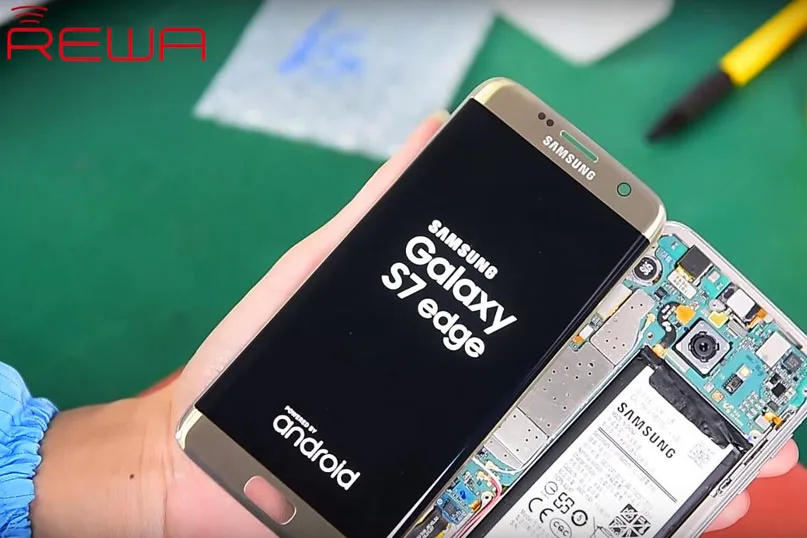
Samsung Galaxy S7 Rand Glas Bildschirm Ersatz Anleitung
Unter den beliebten Smartphone-Bildschirme, OLED ist anders als LCD, der bekannte Vertreter OLED ist Samsung SUPER AMOLED. Es ist mit brillanten, scharfen Farben, aber es scheint so zerbrechlich, wie Sie versehentlich Ihr Telefon auf den Boden fallen, werden Sie wahrscheinlich einen zerbrochenen Bildschirm erhalten.
Um diese Kopfschmerzen zu beheben Samsung Galaxy Glas Ersatzist es selbst für Reparaturwerkstätten sehr schwierig. Siehe iFixit Führer, Samsung Galaxy S7 Rand Reparierbarkeit Score ist 3 von 10 (10 ist am einfachsten zu reparieren). Weil das S7 edge Telefon und der Bildschirm tonnenweise Klebstoff verwenden, um den Bildschirm, die Glaslinse und den Rahmen zu befestigen, was bedeutet, dass, wenn jemand eines von ihnen bricht, alle drei ersetzt werden müssen. Nur das Glas zu ersetzen, ist selbst für Profis eine große Herausforderung.
Heute bringt REWA Lab den Erfolg der gekrümmten OLED-Glas nur Reparatur, mit dem Ziel, die Reparatur des geknackten Bildschirm klar und einfacher für den professionellen Techniker zu machen. Unten sind die detaillierten Anweisungen für Samsung Galaxy S7 Rand Bildschirm Reparatur.
Prüfung von gerissenen Bildschirmen
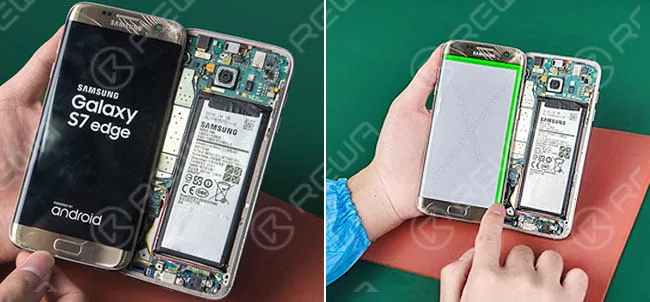
Stellen Sie sicher, dass das Display und die Touch-Funktionen auf dem Samsung Galaxy S7 edge Bildschirm mit Glasbruch gut funktionieren.
Rahmen trennen
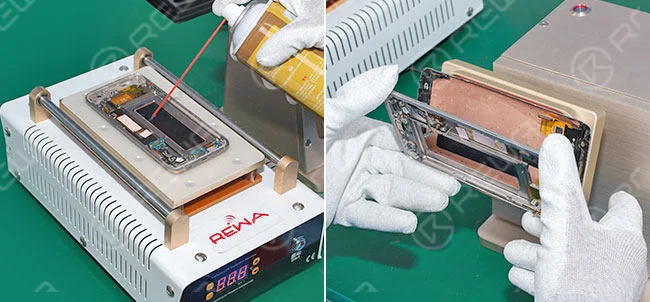
Zunächst müssen wir den Bildschirm des Samsung Galaxy S7 edge und die Fall vom mittleren Rahmen des Telefons. Verwenden Sie ein Stemmeisen, einen 530er-Reiniger und eine Wärmeplattform, um das LCD und den Rahmen vorläufig zu trennen, und trennen Sie sie dann vollständig mit dem Rahmentrenner.
OLED-Trennung
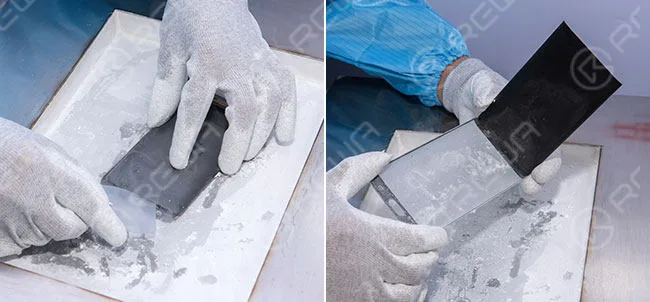
Samsung Super AMOLED Bildschirm zu trennen ist anders als iPhone Bildschirm Reparatur, hier verwenden wir gefrorenen Separator, um den Klebstoff und ein Kunststoff Pry Piece zu helfen, zu deaktivieren. Setzen Sie Bildschirm in Frozen Separator, Einfrieren 30s, dann trennen Sie die OLED aus dem Glas.
Entfernen von Klebstoff
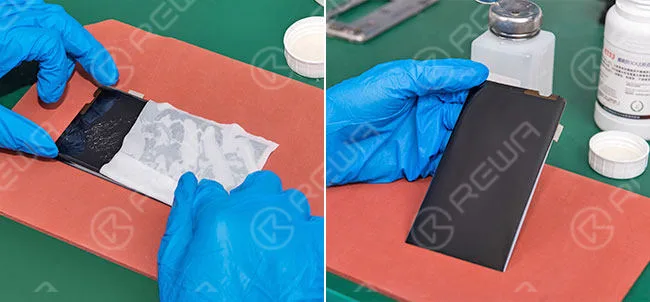
Reinigen Sie mit Hilfe von 8333-Entferner und N-Hexan die Kleberückstände auf der OLED.
OCA-Laminierung
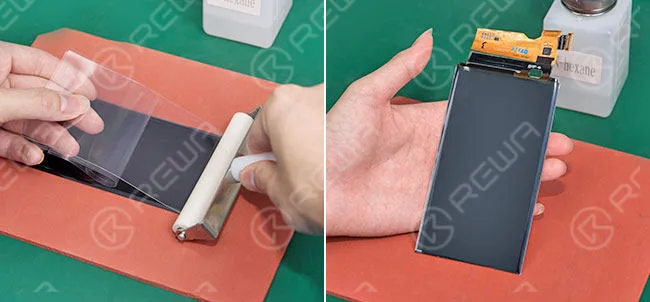
Verwenden Sie eine manuelle OCA-Film-Laminierwalze, um die OCA-Folie auf das OLED zu laminieren.
Entfernen von Blasen
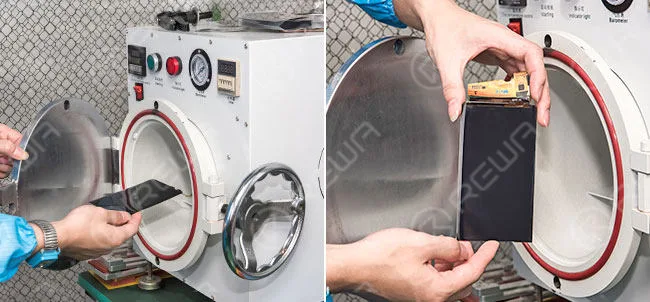
Legen Sie das Gerät 15 Minuten lang in eine Maschine zum Entfernen von Luftblasen. Stellen Sie sicher, dass die OCA auf dem OLED blasenfrei ist.
Glas-Laminierung
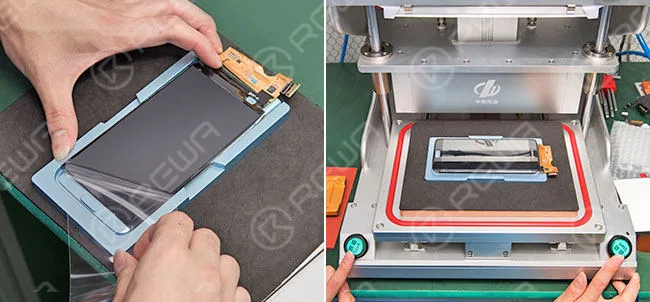
Richten Sie das Frontglas mit der OLED aus und laminieren Sie dann das Glas und die OLED mit Hilfe der Vakuumglas-Laminiermaschine.
Entfernen von Blasen
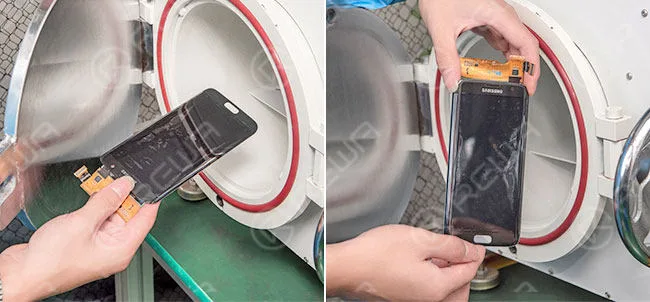
Legen Sie es erneut für 15 Minuten in die Blasenentfernungsmaschine. Machen Sie es blasenfrei, nachdem das Glas laminiert wurde.
Reparierte Bildschirme testen
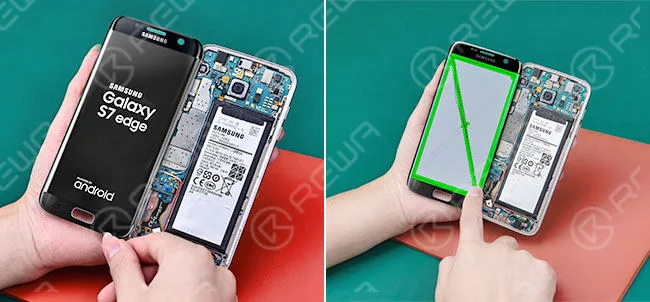
Führen Sie einen vollständigen Test des reparierten Bildschirms und der Touch-Funktionen durch, alle Tests sind gut.
Schlussfolgerung:
Dieser Beitrag zielt darauf ab, sehr detaillierte Anweisungen Glas Bildschirm nur Ersatz von Samsung Galaxy S7 Rand bieten. Hoffentlich könnte es nützlich sein, Reparatur-Shop-Profis, die professionelle Werkzeuge und Fähigkeiten zu besetzen. Inzwischen bietet REWA Lab die Bildschirm-Reparaturdienste sowie die Reparatur Ausbildung für Ihr Unternehmen und Interessen. By the way, wir haben Samsung Galaxy S8 Lautsprecher Ton nicht funktioniert Reparaturanleitung veröffentlicht, wenn Sie ähnliche Probleme haben, können Sie eine Überprüfung haben.
Sehen Sie sich hier das ausführliche Anleitungsvideo an
Erforderliche Teile und Werkzeuge
- Elektronische Heizplattform
- Lünette demontieren Maschine
- Trennblatt für die Rückseite
- Vakuumglas-Laminiermaschine
- Autoklav zum Entfernen von Luftblasen
- Antistatische Hebeleisen
- 8333 OCA Klebstoffentferner
- Antistatischer Glaswischer
- S7 Kante OCA Kleber
- Manuelle OCA-Folienlaminierwalze
- S7 edge Glaslinse
- S7 edge LCD Bildschirm Laminierung und Positionierung Ausrichtungsform
- Gummimatte für Laminiermaschine
-
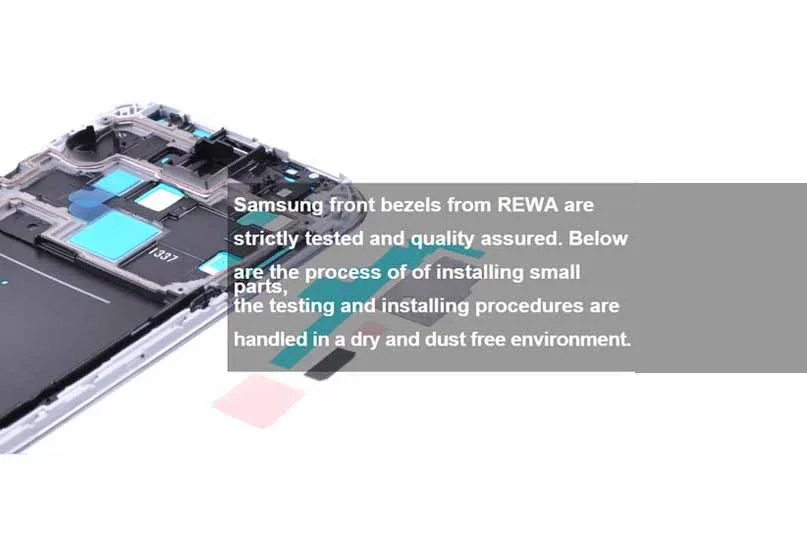
Schritt-für-Schritt-Anleitung für die Installation von Kleinteilen an der Samsung-Frontblende
Für viele Heimwerker geht der Reiz des Zerlegens und Reparierens von Handys über den Austausch von Bildschirmen oder defekten Komponenten wie Lautsprechern und Kameras hinaus. Ein oft übersehener Aspekt dieser Reparaturen ist jedoch die Wiederherstellung der Kleinteile in ihren ursprünglichen Zustand. Der korrekte Wiedereinbau dieser Komponenten ist entscheidend für den Erhalt der Funktionalität und Langlebigkeit des Geräts. In dieser Anleitung führen wir Sie durch den professionellen Prozess der Installation von Kleinteilen an einem Samsung-Frontabdeckungsgehäuse. Denken Sie daran, dass alle Tests und Installationen in einer trockenen, staubfreien Umgebung durchgeführt werden sollten, um Verunreinigungen zu vermeiden.
Benötigte Werkzeuge
- Antistatische Gummi-Fingerlinge
- Antistatische Pinzette mit Kunststoffspitze (PS) - ESD259A
Inklusive Kleinteile
- Stecker für Signallampe
- Kleiner Schwamm
- Kleiner Kühlkörper
- Großer Kühlkörper
- Wärmesenke Film
- Ladeanschluss Kleber
- Kameraplatte
- Wärmestrahlungstaster
- Ohrlautsprecher Mesh
- Frontblende Kleber
All diese und weitere Reparaturteile sind auf unserer Website erhältlich REWA-Laden
Betriebsverfahren
1: Montieren Sie den Stecker der Signalleuchte
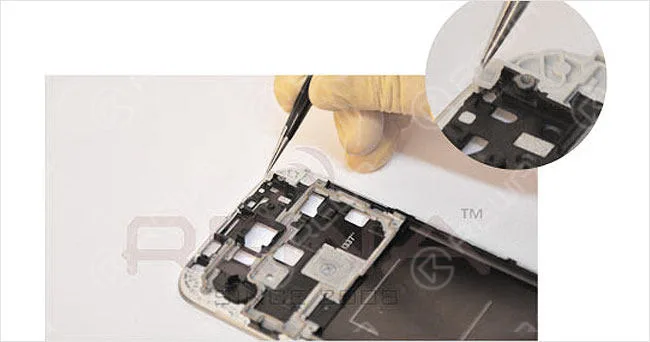
Platzieren Sie den Stecker der Signallampe in der oberen rechten Ecke des vorderen Rahmens des Mobiltelefons, auf der Rückseite des LCD-Bildschirms.
2: Den kleinen Schwamm hinzufügen
Füllen Sie die obere rechte Ecke der Frontplatte mit dem kleinen Schwamm und achten Sie darauf, dass er gut sitzt.
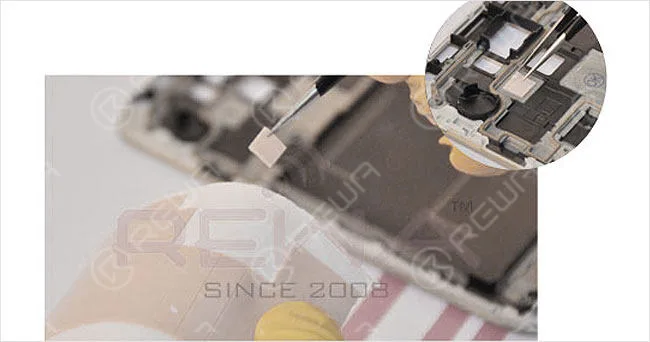
3: Installation des kleinen Kühlkörpers
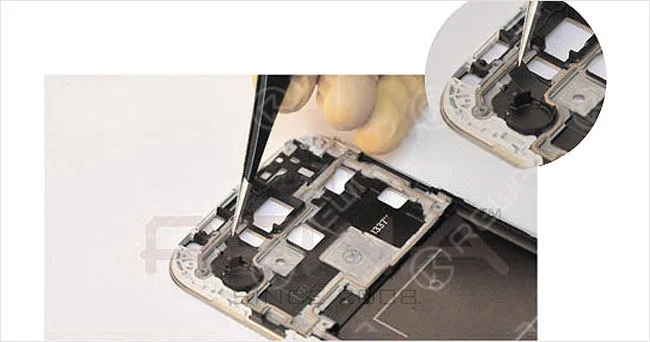
Bringen Sie den kleinen Kühlkörper an seinem vorgesehenen Platz an. Der Kühlkörper ist wichtig für die Ableitung und Abstrahlung der Wärme von elektrischen Komponenten.
4: Installation des großen Kühlkörpers
Installieren Sie in gleicher Weise den großen Kühlkörper an der entsprechenden Stelle und achten Sie darauf, dass er perfekt ausgerichtet ist.
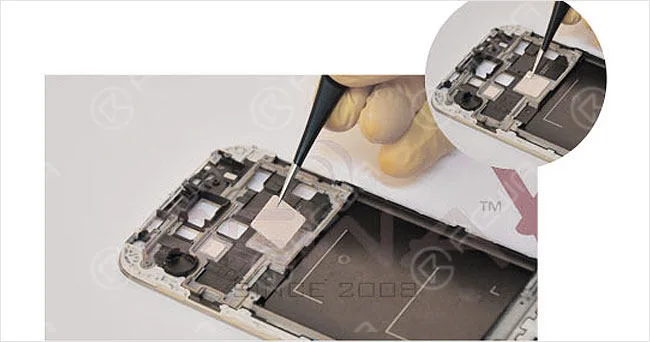
5: Laminieren der Kühlkörperfolie
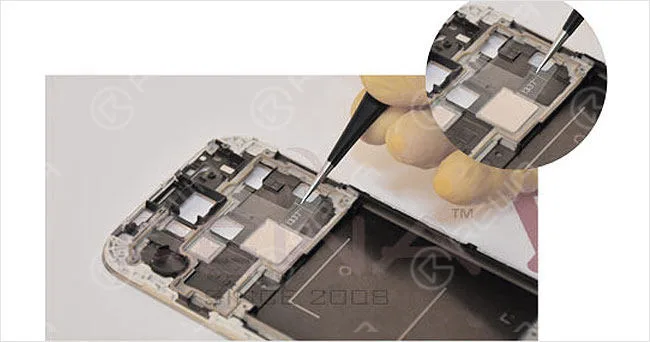
Legen Sie die Kühlkörperfolie direkt über den großen Kühlkörper, so dass sie die gesamte Fläche abdeckt.
6: Auftragen des Klebers für den Ladeanschluss
Reinigen Sie die Oberfläche vor dem Auftragen des Klebstoffs gründlich, um Staub, Schmutz und Fett zu entfernen. Verwenden Sie ein fusselfreies Tuch mit Alkohol oder einem silikonfreien Reinigungsmittel. Entfernen Sie dann die Schutzfolie und kleben Sie das Ladeanschluss-Klebeband auf die entsprechende Stelle der Frontabdeckung. Drücken Sie mindestens 5 Sekunden lang fest darauf, um eine sichere Verbindung zu gewährleisten.
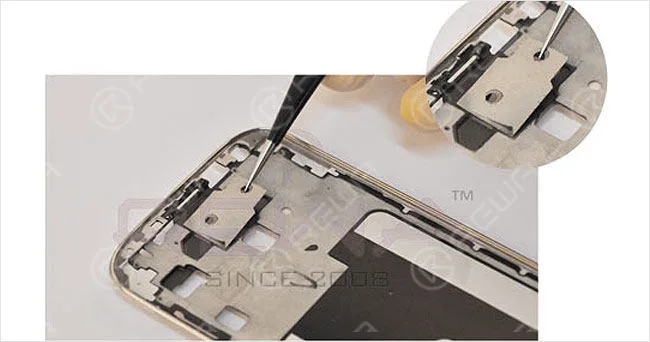
Anmerkung: Bei den Schritten 1 bis 6 sollte die Seite, auf der die Kleinteile montiert werden, der Seite der Scheibenmontage gegenüberliegen.
7: Installieren Sie die Kameraplatte
Positionieren Sie die Kameraplatte mit einer antistatischen Kunststoffpinzette an der richtigen Stelle.
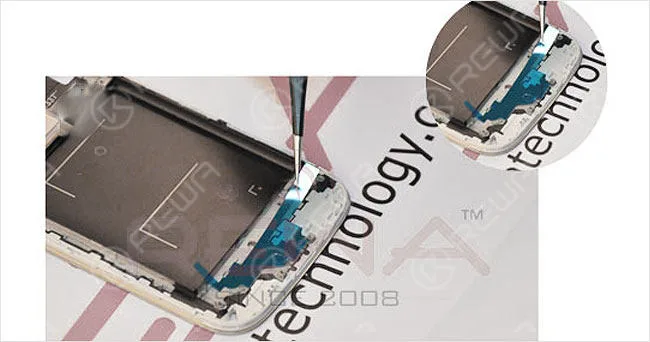
8: Bringen Sie den Wärmeemissionsputz an:
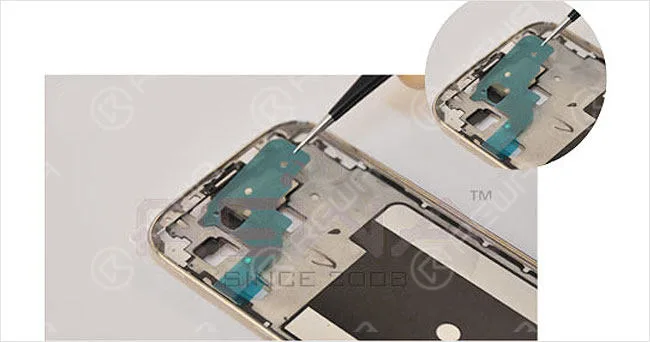
Installieren Sie wie bei den vorangegangenen Schritten den Wärmeemissionspuffer am vorderen Gehäuse, um die Wärmeverteilung effektiv zu steuern.
9: Installieren Sie das Ohrlautsprechernetz
Drücken Sie das Ohrlautsprechernetz vorsichtig mit einer Plastikpinzette in den winzigen Zwischenraum, um sicherzustellen, dass es an seinem Platz bleibt.
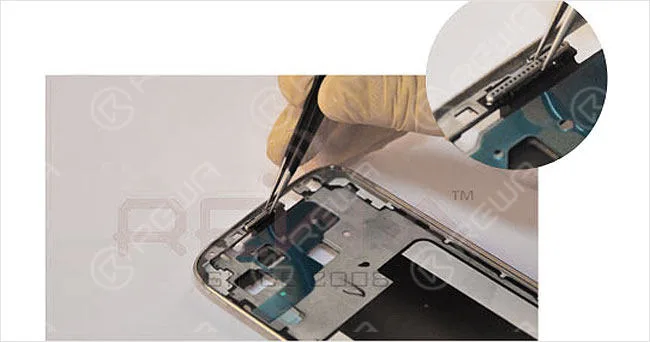
10: Anbringen des Klebebandes für die Frontblende
Um eine bessere Haftung zwischen dem LCD und dem Digitizer-Touchscreen zu erreichen, kleben Sie das Frontrahmen-Klebeband auf den LCD-Halterahmen.
Zur Erinnerung: Die Kleinteile in den Schritten 7-10 werden auf der Vorderseite angebracht, wo der Bildschirm montiert wird.
Endgültiges Ergebnis
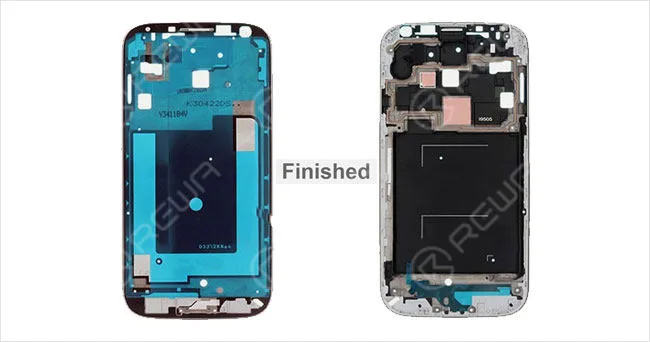
Die fertige Samsung-Frontblende mit allen Kleinteilen funktioniert wie neu, da alle Komponenten sicher an ihrem Platz sind.
Schlussfolgerung:
Der erfolgreiche Einbau von Kleinteilen in das Gehäuse einer Samsung-Frontabdeckung erfordert Präzision und Liebe zum Detail. Wenn Sie diese Schritte befolgen, können Sie sicherstellen, dass alle Komponenten richtig platziert werden, was zu einer professionellen Reparatur führt, die Ihr Gerät wieder in seinen ursprünglichen Zustand versetzt. Ganz gleich, ob Sie ein erfahrener Techniker oder ein eifriger Heimwerker sind, die Beherrschung dieser Techniken wird Ihnen helfen, die besten Ergebnisse bei der Reparatur Ihres Telefons zu erzielen.
 English
 Español
 Français
 Deutsch
 Italiano