Schlagwort: MacBook Reparatur

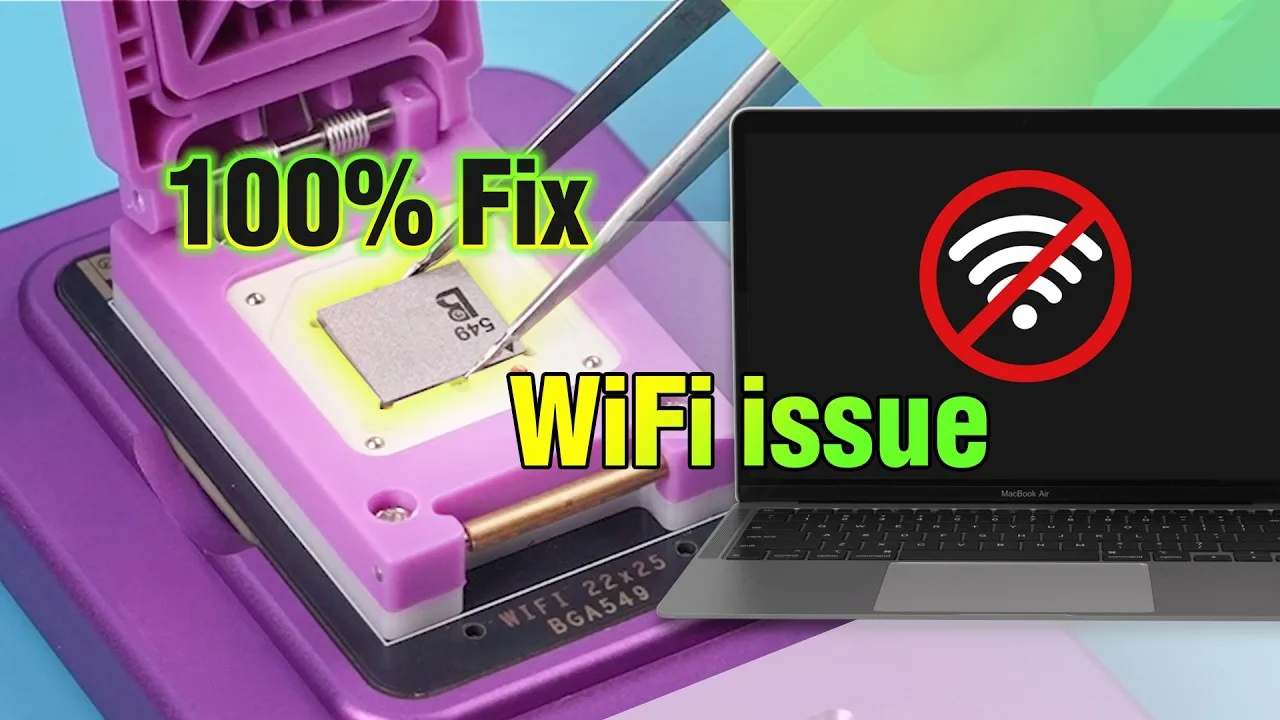
  • MacBook WiFi lässt sich nicht einschalten? Professionelle Anleitung zum Austauschen des Wi-Fi-Chips bei MacBooks der M-Serie

    MacBook WiFi lässt sich nicht einschalten? Professionelle Anleitung zum Austauschen des Wi-Fi-Chips bei MacBooks der M-Serie

    Apple hat MacBooks mit Chips der M-Serie (z. B. M1 und M2) eingeführt, die sich durch eine kompaktere und integrierte interne Architektur auszeichnen. Eine wichtige Änderung ist die Kombination von Wi-Fi- und Bluetooth-Funktionen auf einem einzigen Chip. Diese Integration verbessert zwar die Leistung und Effizienz, stellt aber auch eine große Herausforderung für Reparaturtechniker dar: Wenn der Wi-Fi-Chip ausfällt oder sich das WiFi nicht einschalten lässt, besteht die traditionelle, von Apple autorisierte Lösung darin, die gesamte Hauptplatine (Logic Board) auszutauschen.

    Glücklicherweise hat REWA Tech eine neue Methode zum Austausch des Wi-Fi-Chips für MacBooks entwickelt, die es Reparaturprofis und fortgeschrittenen Heimwerkern ermöglicht, das Problem zu beheben, ohne die gesamte Platine auszutauschen. Diese Anleitung beschreibt Schritt für Schritt, wie man einen defekten Wi-Fi-Chip in einem MacBook Air diagnostiziert und durch einen Chip der M-Serie ersetzt, um die volle WLAN-Funktionalität wiederherzustellen.

    Warum sich Ihr MacBook Wi-Fi nicht einschalten lässt

    Wenn sich Wi-Fi auf einem MacBook nicht aktivieren lässt, kann dies unter anderem folgende Ursachen haben:

    • Ausfall des Wi-Fi-Chips aufgrund von Überhitzung, physischen Einwirkungen oder Herstellungsfehlern.
    • Beschädigung der Firmware des Wi-Fi-Chips.
    • Flüssigkeitsschäden auf die umliegenden Schaltkreise des Chips auswirken.
    • ECID-Fehlanpassung beim Austausch von Bauteilen ohne ordnungsgemäße Neuprogrammierung.

    Auf MacBooks der M-Serie, Wi-Fi und Bluetooth sind in einem Chip vereint, d. h. wenn eine Funktion ausfällt, können beide nicht mehr funktionieren. Dieser Leitfaden konzentriert sich auf Ersatz des Wi-Fi-Chips auf Hardware-Ebene.
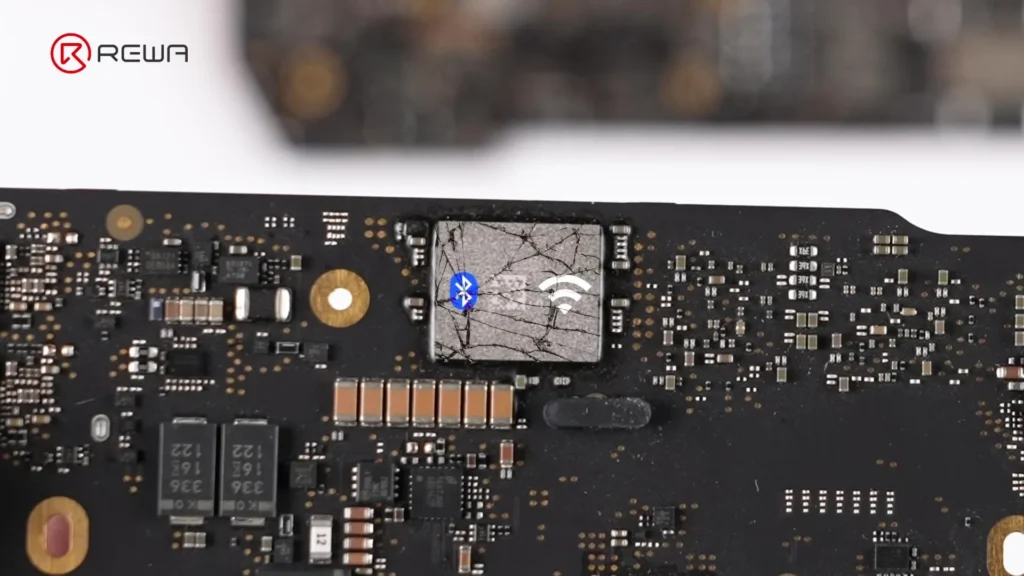
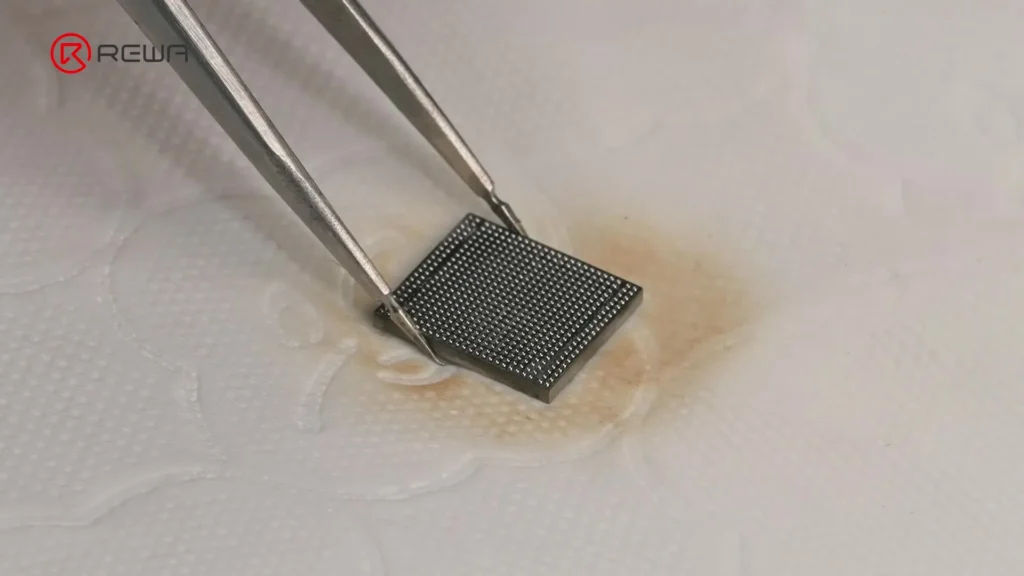
    Macbook kaputter Chip

    Schritt-für-Schritt-Anleitung: Behebung von "MacBook Wi-Fi lässt sich nicht einschalten" durch Ersetzen des Wi-Fi-Chips

    Schritt 1: Erstdiagnose

    1. Vergewissern Sie sich, dass die Option "Wi-Fi" in den macOS-Einstellungen ausgegraut ist oder nicht aktiviert werden kann.
    2. Schließen Sie Softwareprobleme aus, indem Sie:
      • Starten Sie das MacBook neu.
      • Zurücksetzen von NVRAM/PRAM (für Intel-Modelle; gilt nicht für die M-Serie).
      • Aktualisieren von macOS auf die neueste Version.
    3. Wenn Wi-Fi immer noch nicht aktiviert werden kann, diagnostizieren Sie mit Reparatursoftware oder bekannten Ersatzteilen, um zu bestätigen Ausfall des Wi-Fi-Chips.
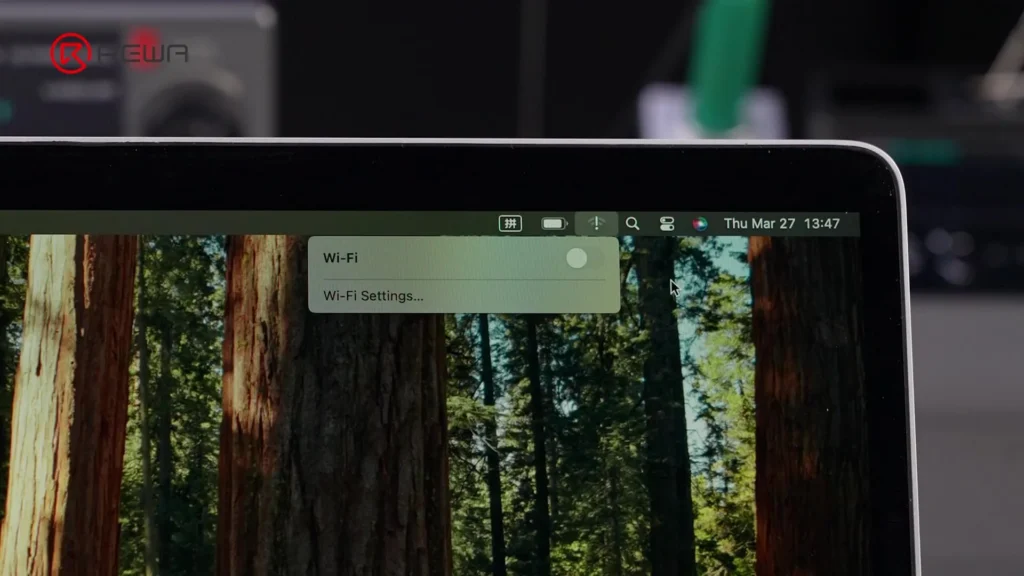
    macbook wifi lässt sich nicht einschalten

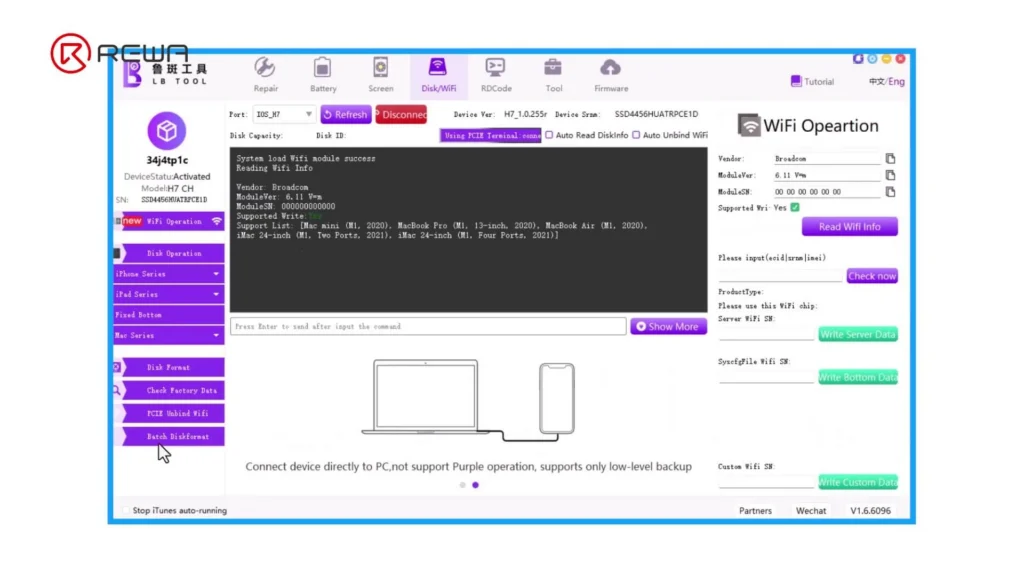
    Schritt 2: Lesen der ECID des MacBooks und Entbinden des Wi-Fi-Chips
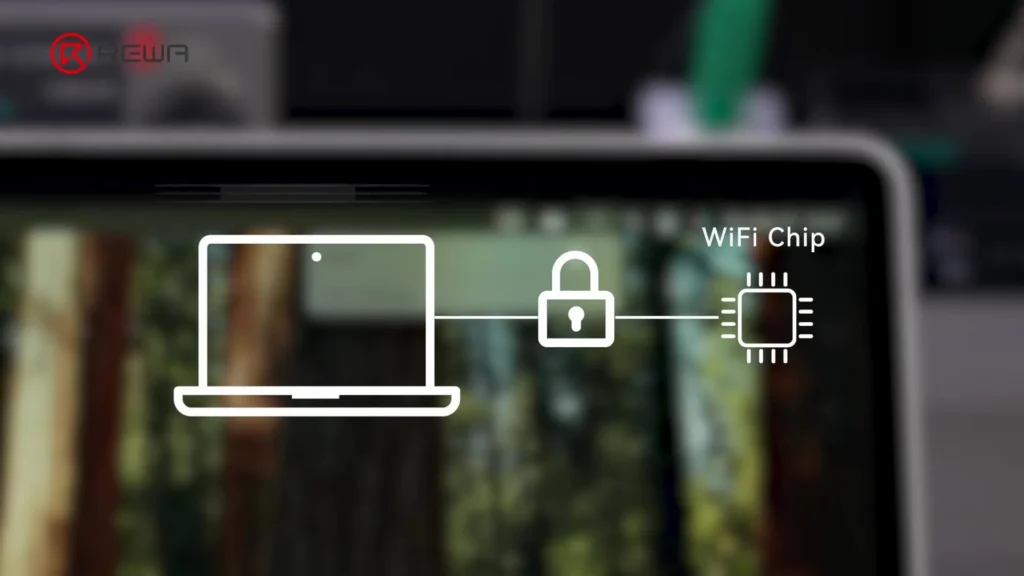
    macbook wifi schaltet sich nicht ein Reparatur

    ECID (Exklusive Chip-ID) ist eine eindeutige Seriennummer, die mit den Komponenten des MacBook, einschließlich des Wi-Fi-Chips, verbunden ist. Um einen Ersatzchip zu installieren, müssen Sie Bindung aufheben den alten Chip von der Hauptplatine.

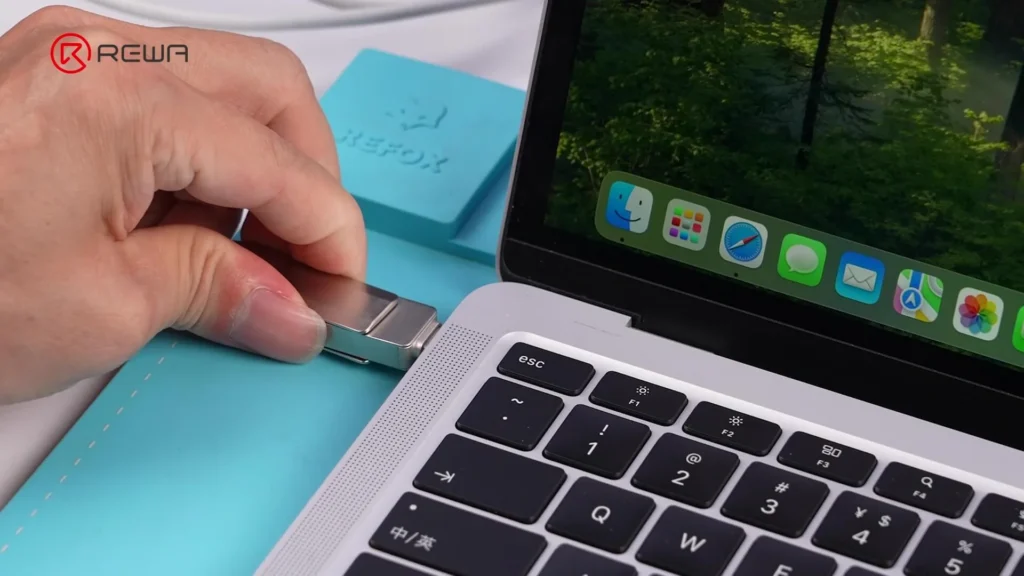
    1. Installieren Sie LuBan-Software von einem Flash-Laufwerk.
    2. Starten Sie LuBan - es erfordert einen Internetzugang.
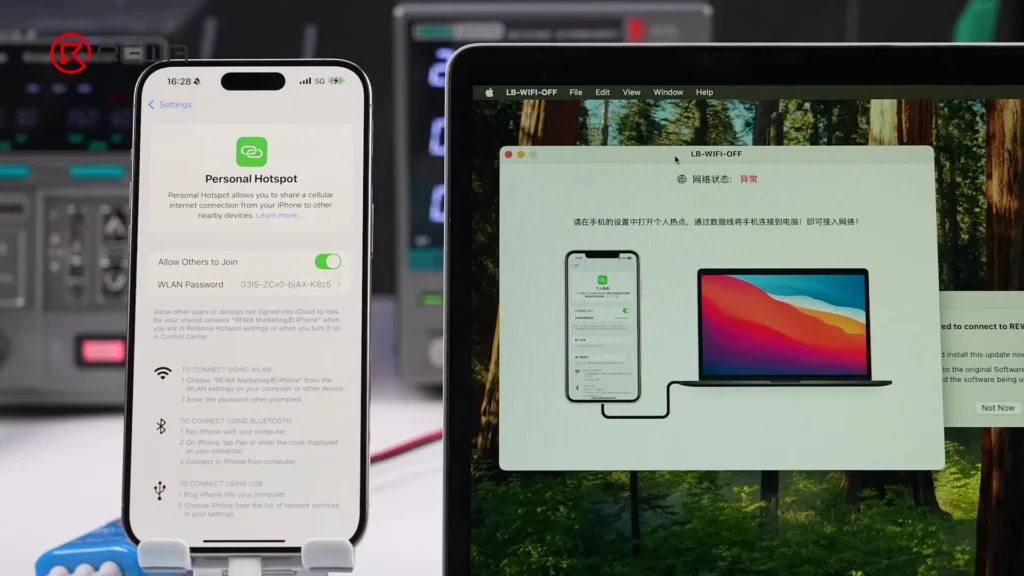
    3. Verbinden Sie das MacBook mit dem Internet:
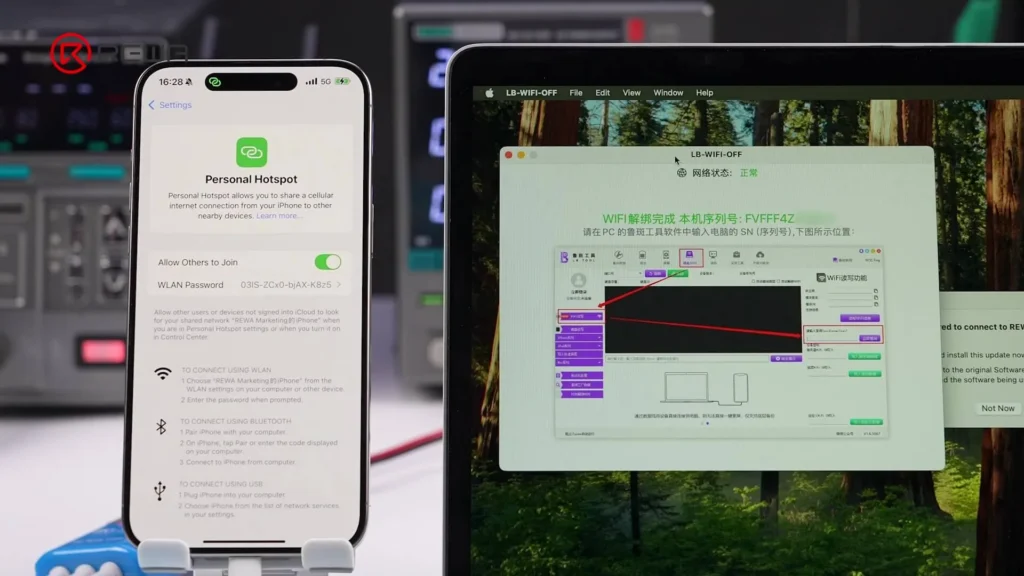
      • Verwenden Sie einen Telefon-Hotspot über ein USB-Kabel (vertrauen Sie dem MacBook auf dem Telefon, wenn Sie dazu aufgefordert werden),
        oder
      • Verwenden Sie einen Ethernet-Adapter.
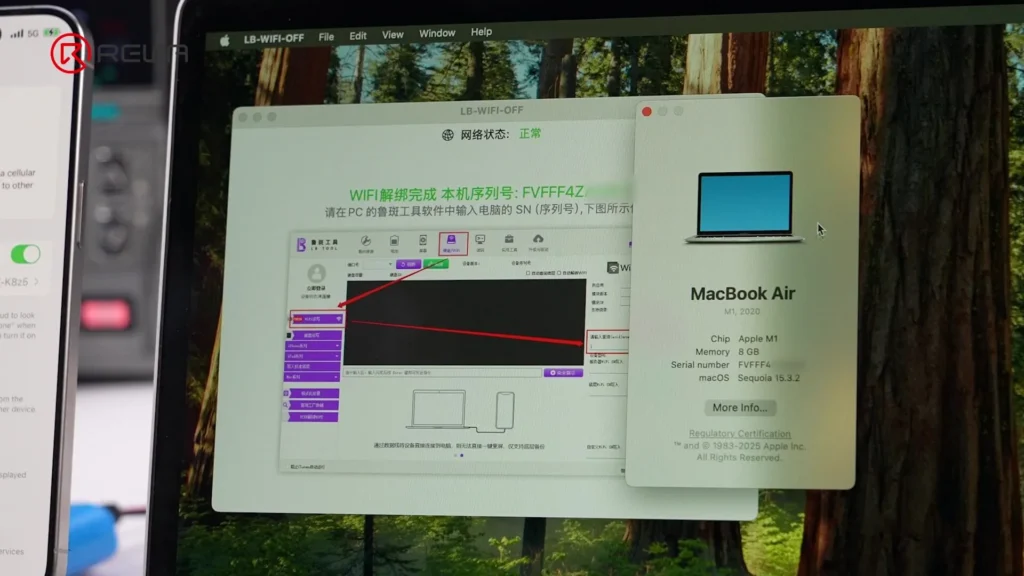
    4. Sobald die Verbindung hergestellt ist, wird LuBan automatisch entbindet den vorhandenen Wi-Fi-Chip und liest die ECID.
    5. Überprüfen Sie die ECID in macOS Einstellungen um sicherzustellen, dass sie übereinstimmt.
    Schritt 3: Zerlegen des MacBook

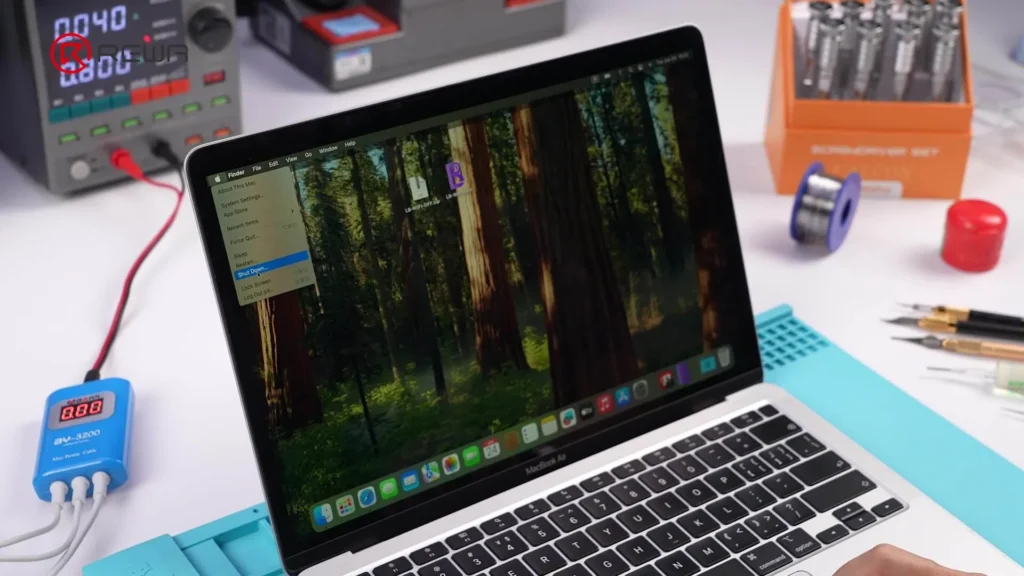
    1. Schalten Sie das MacBook aus.
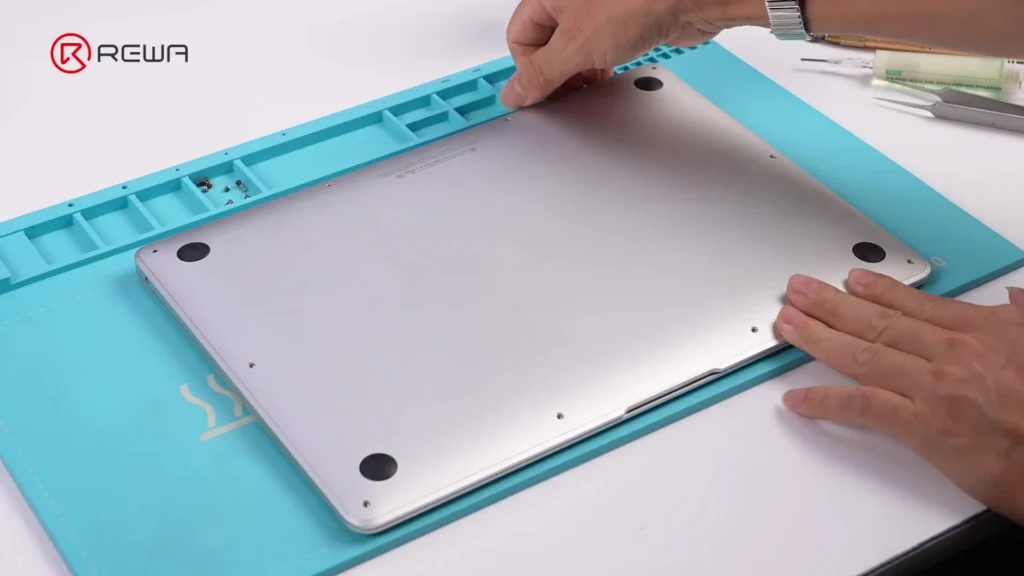
    2. Entfernen Sie die Kleinschreibung Schrauben und Gehäuse.
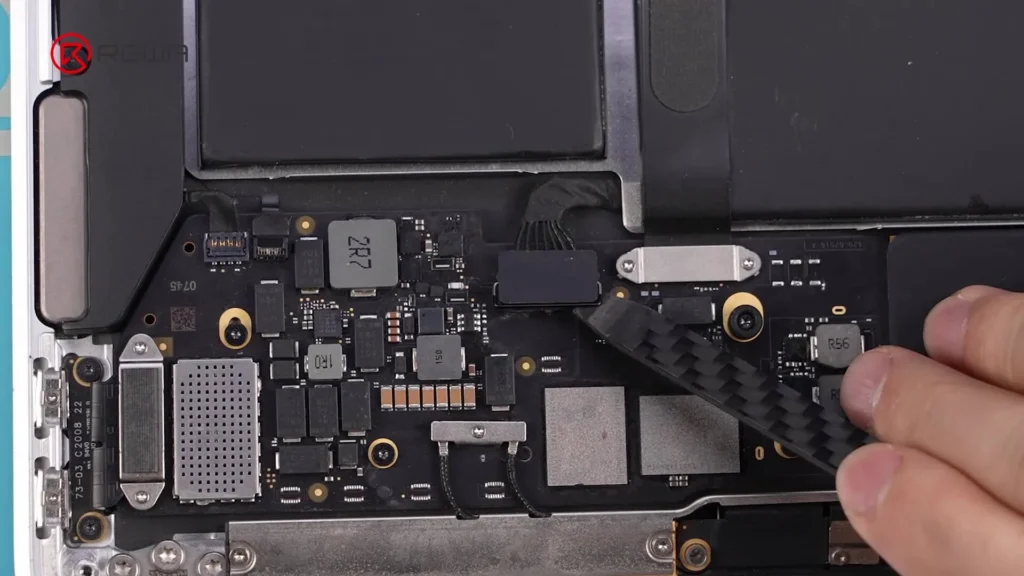
    3. Trennen Sie die Batteriekabel.
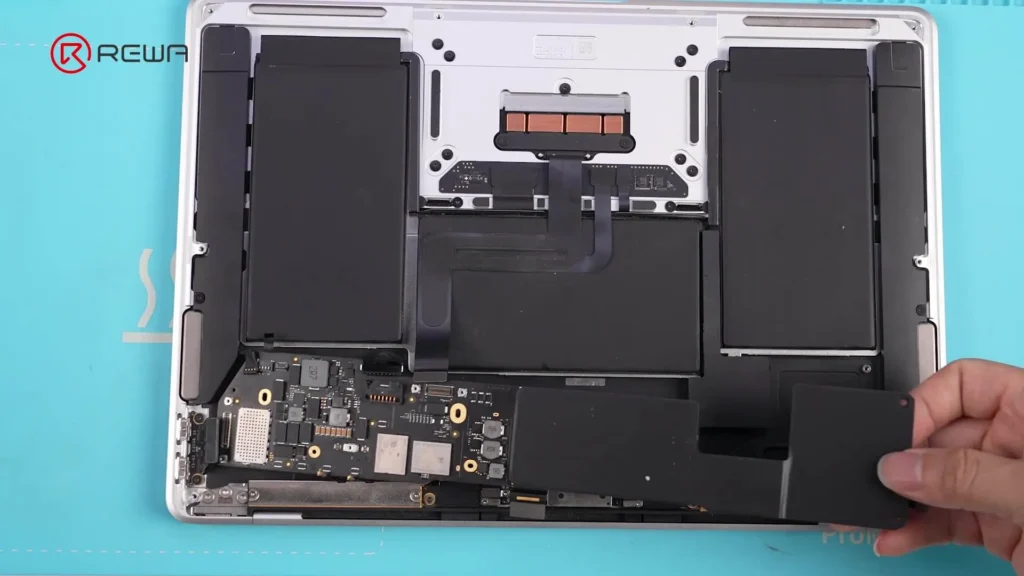
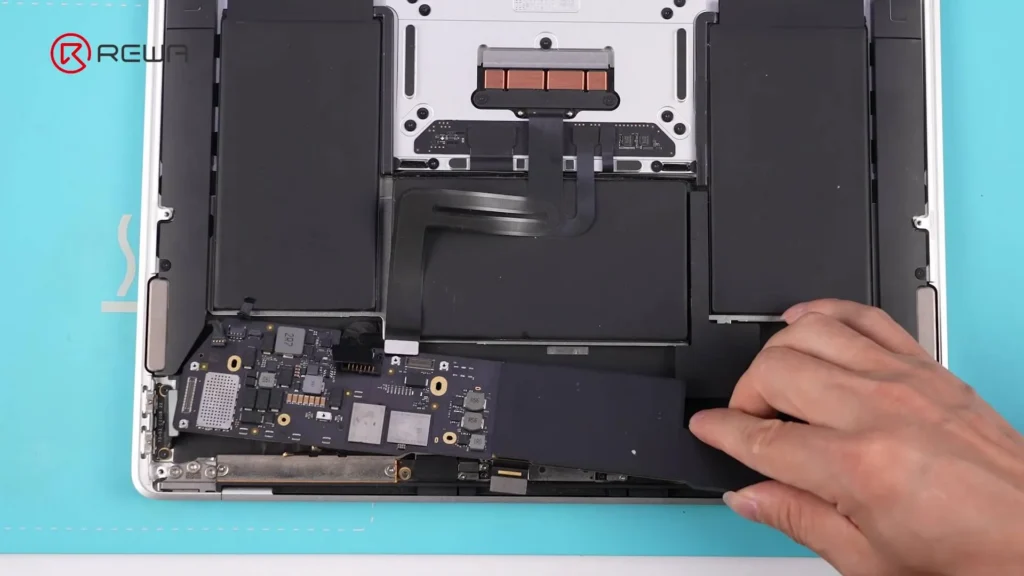
    4. Entfernen Sie die Hauptplatine:
      • Schrauben Sie alle Befestigungsschrauben ab.
      • Entfernen Sie die Wärmesenke.

    Schritt 4: Entfernen Sie den fehlerhaften Wi-Fi-Chip

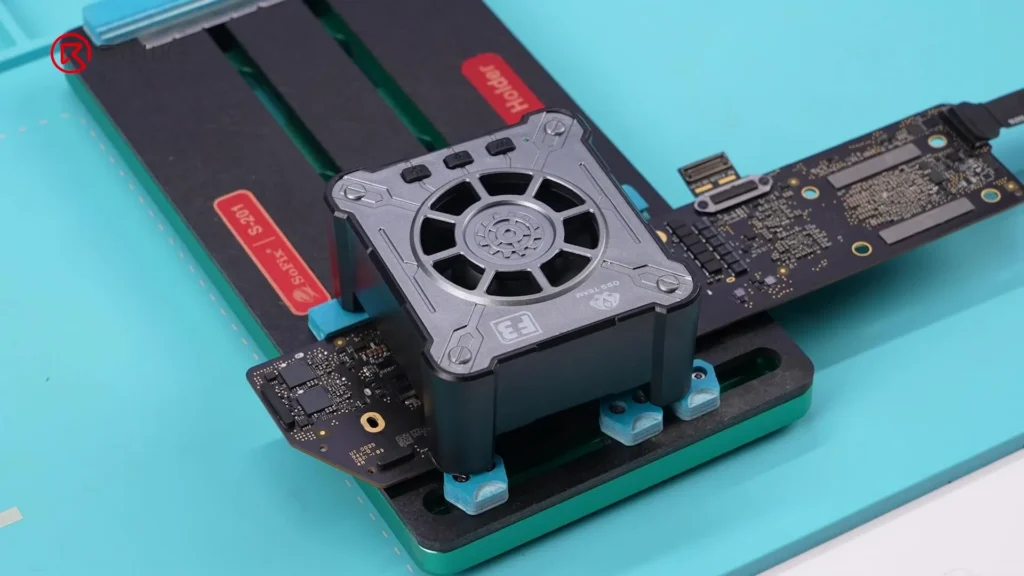
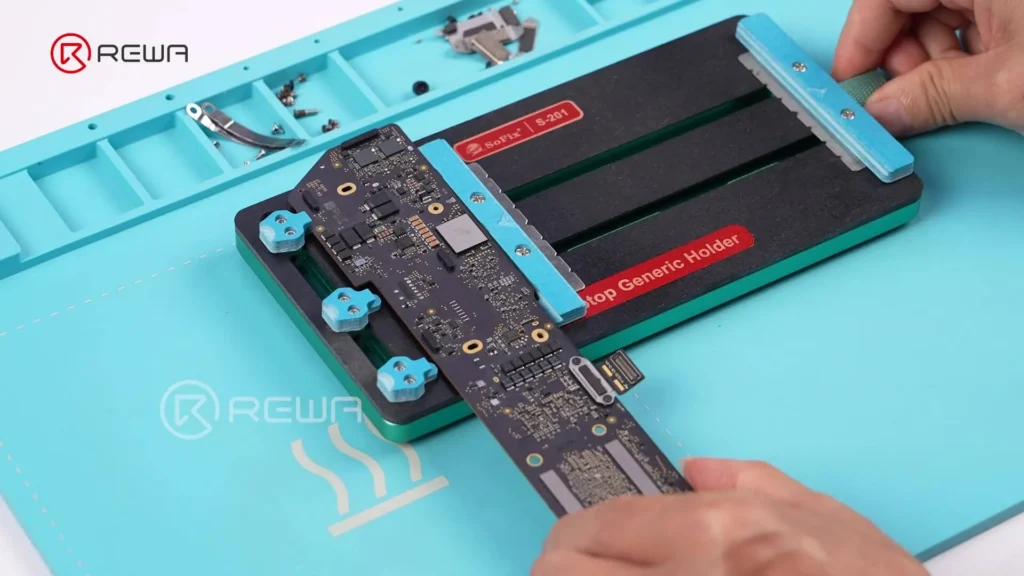
    1. Sichern Sie die Hauptplatine mit einem PCB-Halterung.
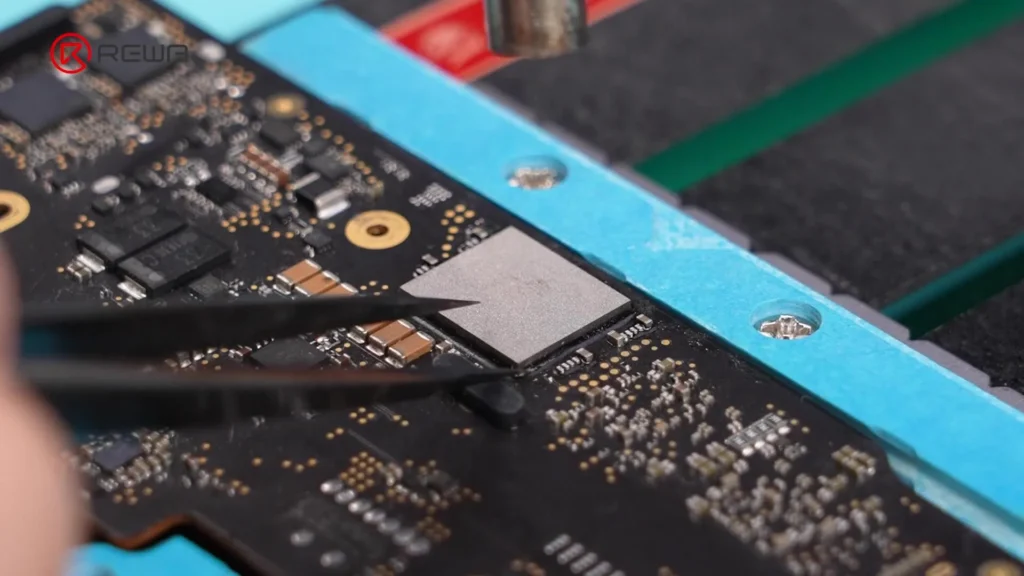
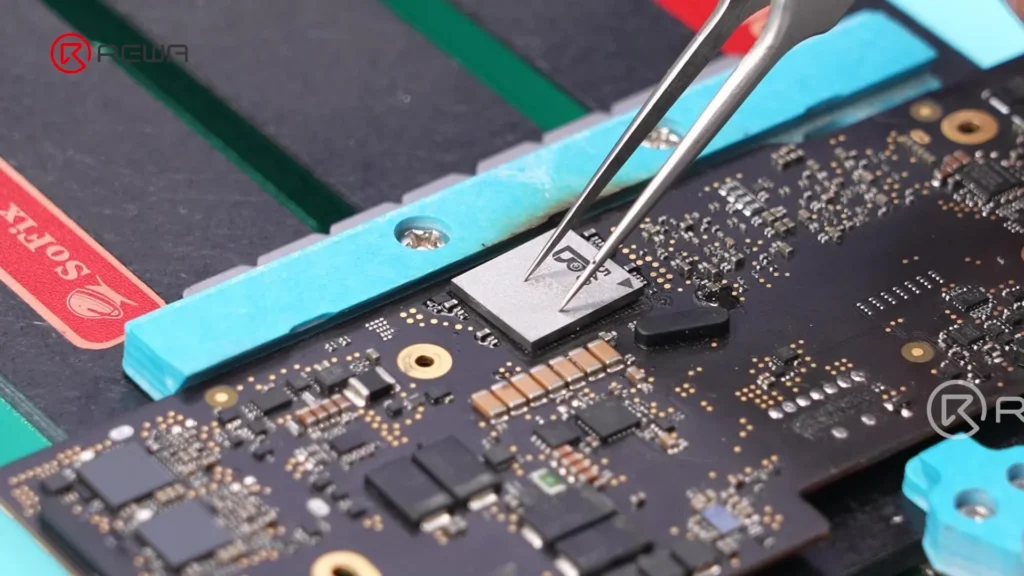
    2. Verwenden Sie eine Heißluftpistole um den Kleber um den Chip herum aufzuweichen.
    3. Entfernen Sie den Klebstoff vorsichtig mit einer Pinzette. nicht den Chip noch nicht direkt erhitzen.
    4. Bringen Sie die Hitze gleichmäßig auf, indem Sie die Heißluftpistole in einer Bewegung im Uhrzeigersinn über den Chip.
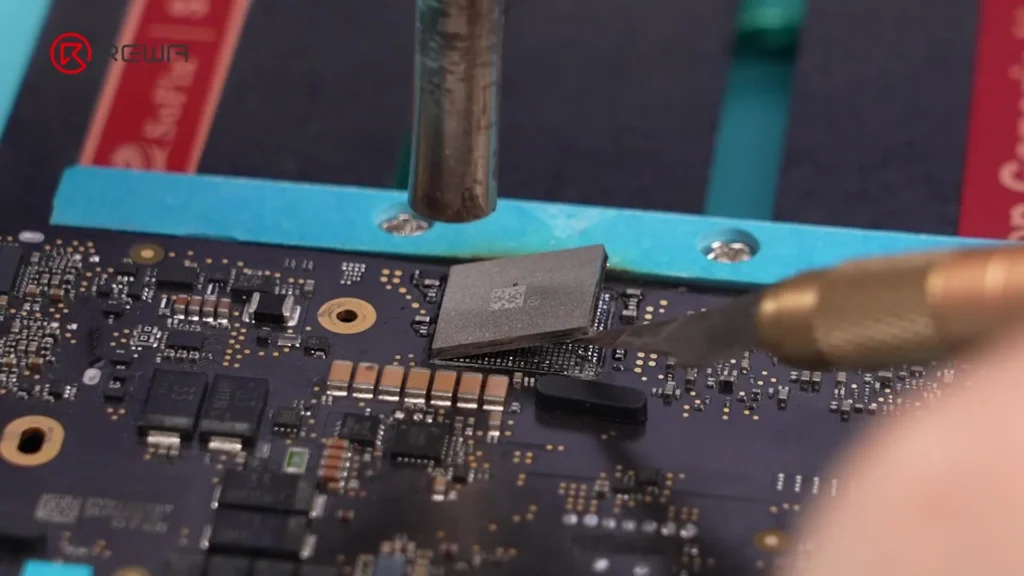
    5. Einfügen einer Aufbrechwerkzeug unter dem Chip und heben Sie ihn vorsichtig an.
    Schritt 5: Vorbereiten der Lötpads

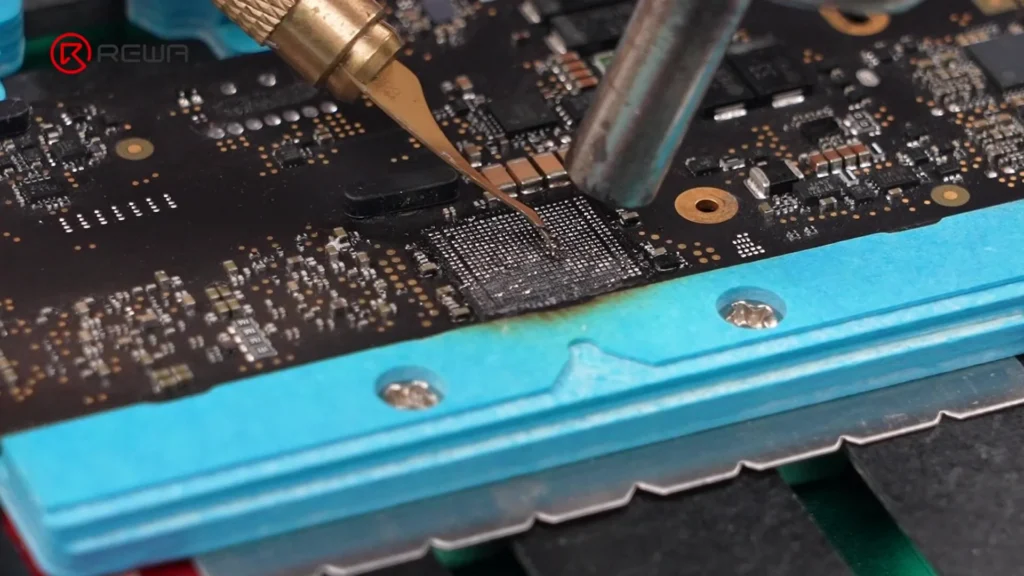
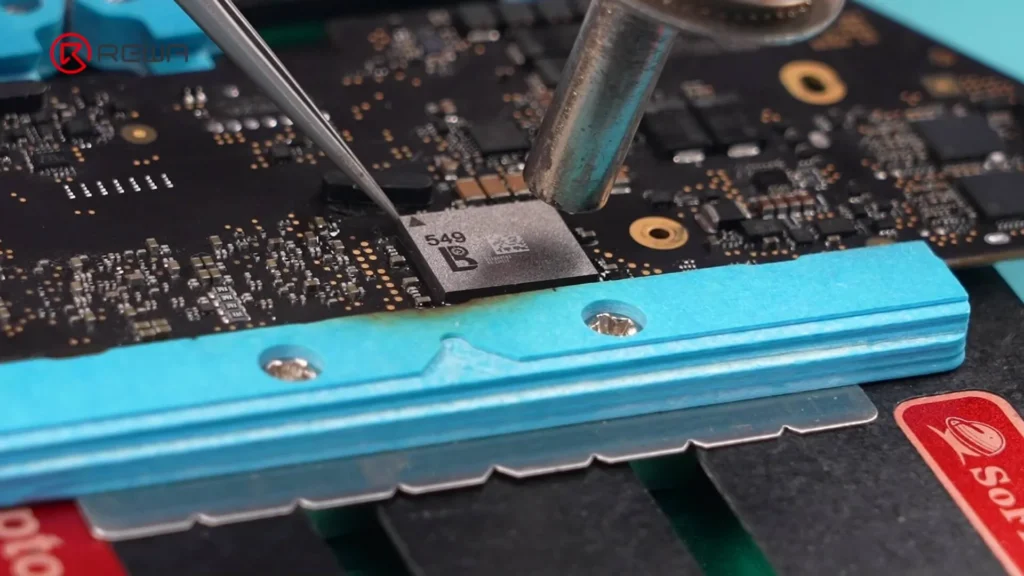
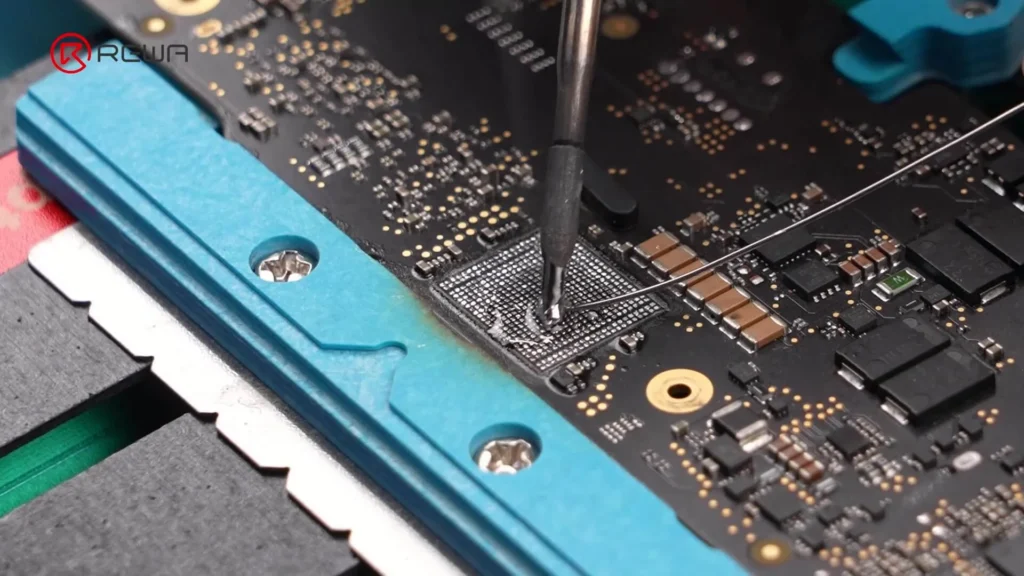
    1. Bewerbung flux und Mitteltemperaturlot um das Hochtemperaturlot auf den Pads zu neutralisieren - dies verringert das Risiko einer erneuten Installation.
    2. Erhitzen Sie die Pads und entfernen Sie den schwarzen Kleber mit einem Spachtel.
    3. Pads reinigen mit PCB-Reiniger.
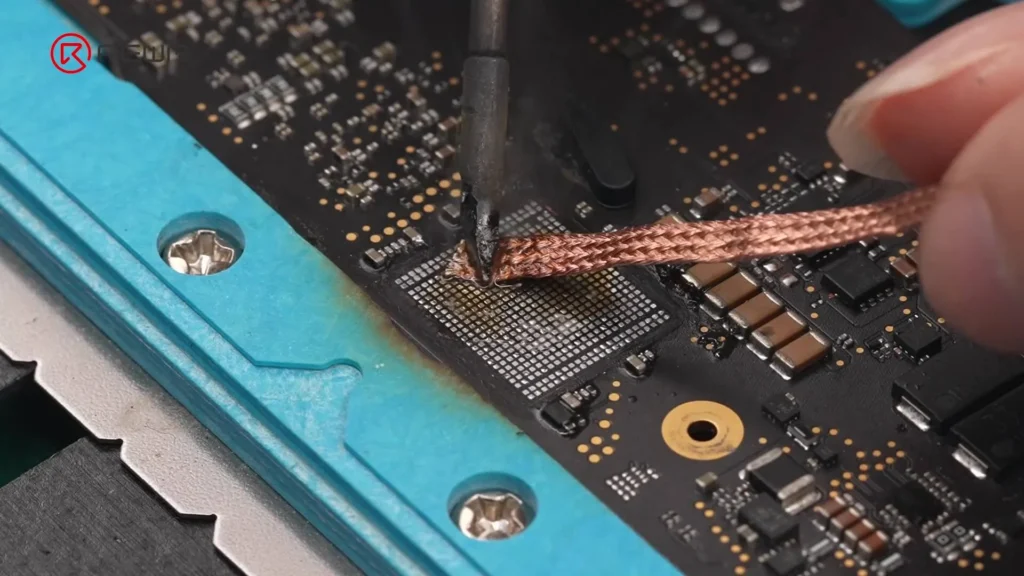
    4. Flussmittel erneut auftragen und verwenden Lötdocht um das restliche Lot zu entfernen.
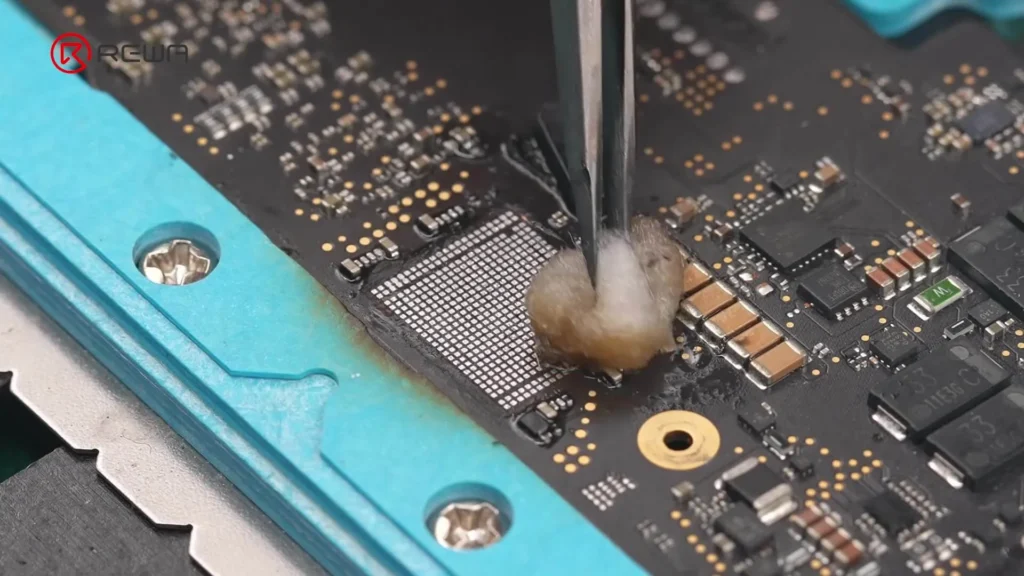
    5. Wischen Sie die Pads mit PCB-Reiniger-befeuchtete Baumwolle.
    Schritt 6: Programmieren des neuen Wi-Fi-Chips

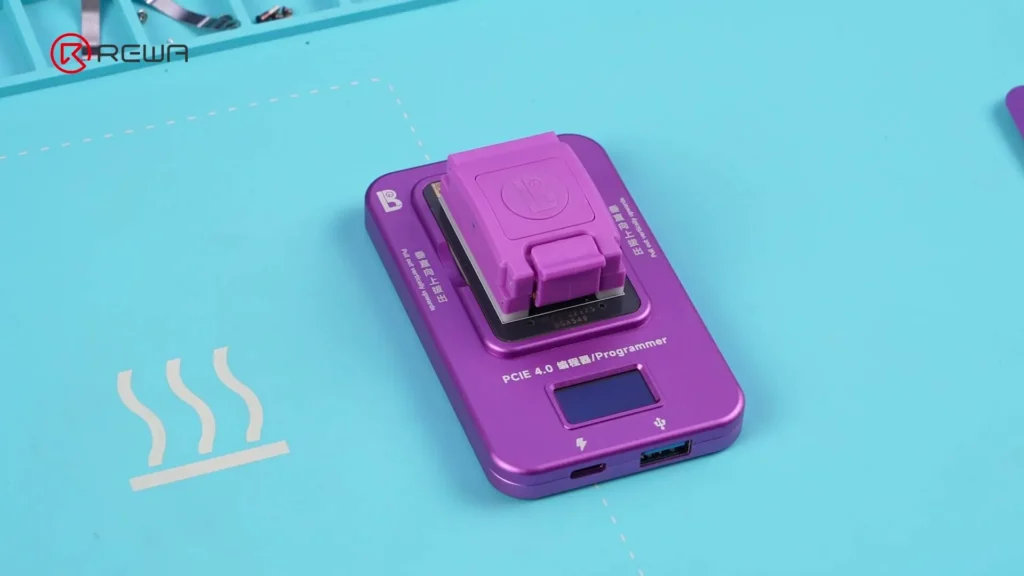
    1. Installieren Sie die MacBook Wi-Fi-Reparaturmodul in einen Programmierer.
    2. Setzen Sie das neuer Wi-Fi-Chip in das Modul.
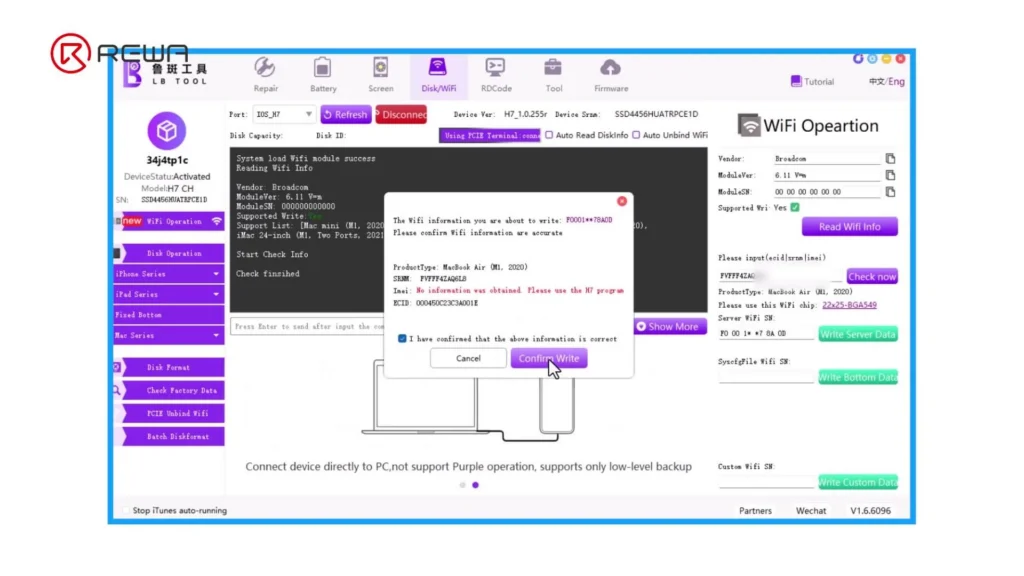
    3. Schließen Sie das Programmiergerät an einen Computer an, auf dem LB-Tool-Software.
    4. Warten Sie, bis die Software den neuen Chip gelesen hat.
    5. Geben Sie die ECID früher aufgenommen.
    6. Klicken Sie auf Jetzt prüfen - werden die erforderlichen Datenfelder automatisch ausgefüllt.
    7. Klicken Sie auf Serverdaten schreiben → bestätigen →. Bestätigen Schreiben.
    8. Warten Sie auf den Abschluss des Schreibvorgangs - der Erfolg wird angezeigt, wenn "PASS" erscheint.
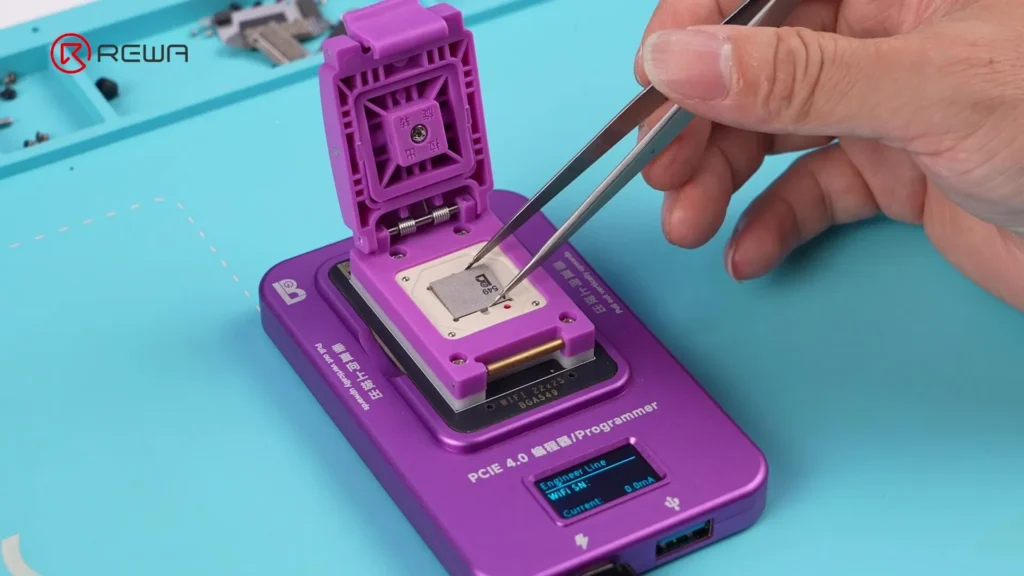
    Schritt 7: Reballing und Einbau des neuen Chips

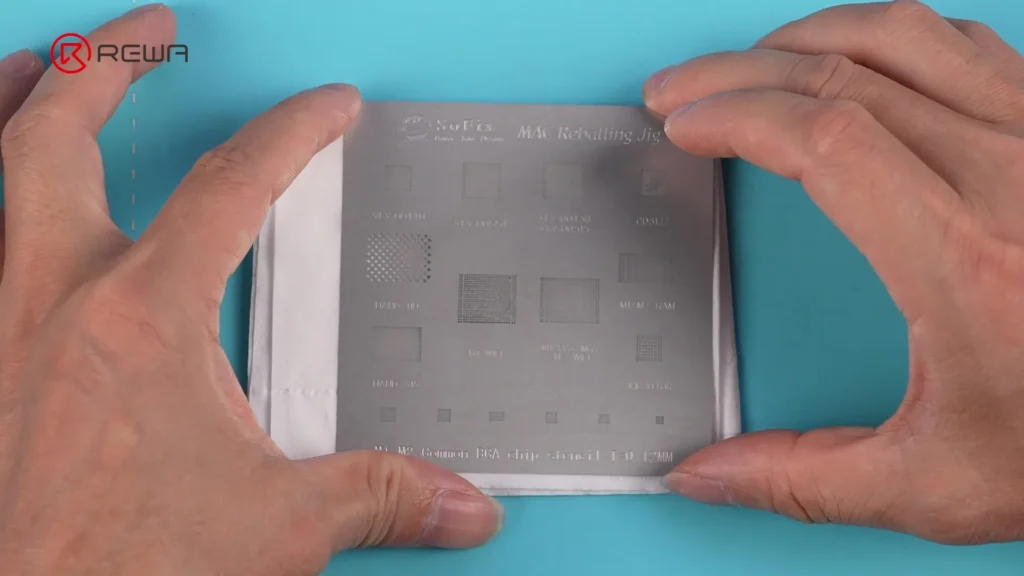
    Reballing stellt sicher, dass der Chip frische, gleichmäßig verteilte Lötkugeln hat, um eine sichere Verbindung herzustellen.

    1. Ausrichten einer Lotpastenschablone mit den Chip-Pads.
    2. Verbreitung Mitteltemperatur-Lötpaste über die Schablone.
    3. Mit einer Heißluftpistole erhitzen, bis das Lot Kugeln bildet.
    4. Tragen Sie Flussmittel auf die Chip-Pads auf.
    5. Erhitzen Sie die Pads kurz, um die Lötkugeln zu glätten.
    6. Tragen Sie Flussmittel auf die Pads der Hauptplatine auf.
    7. Positionieren Sie den Chip präzise mit einer Pinzette.
    8. Wärme in einem Bewegung im Uhrzeigersinn um Lötstellen zu sichern.
    9. Klopfen Sie vorsichtig mit einer Pinzette, um die Stabilität zu überprüfen.
    10. Schnell abkühlen mit einem Fan.

    Schritt 8: Testen und wieder zusammenbauen

    1. Verwenden Sie eine Multimeter um die Kondensatoren rund um den Chip zu testen - die Werte sollten normal sein.
    2. Installieren Sie die Wärmesenke.
    3. Installieren Sie die Hauptplatine.
    4. Verbinden Sie die Batteriekabel.
    5. Befestigen Sie die Kleinschreibung.
    6. Schließen Sie ein Ladegerät an, um die Batterie zu reaktivieren.
    7. Starten Sie das MacBook und überprüfen Sie Wi-Fi - es sollte jetzt funktionieren.
    8. Überprüfen Sie ECID bleibt unverändert.
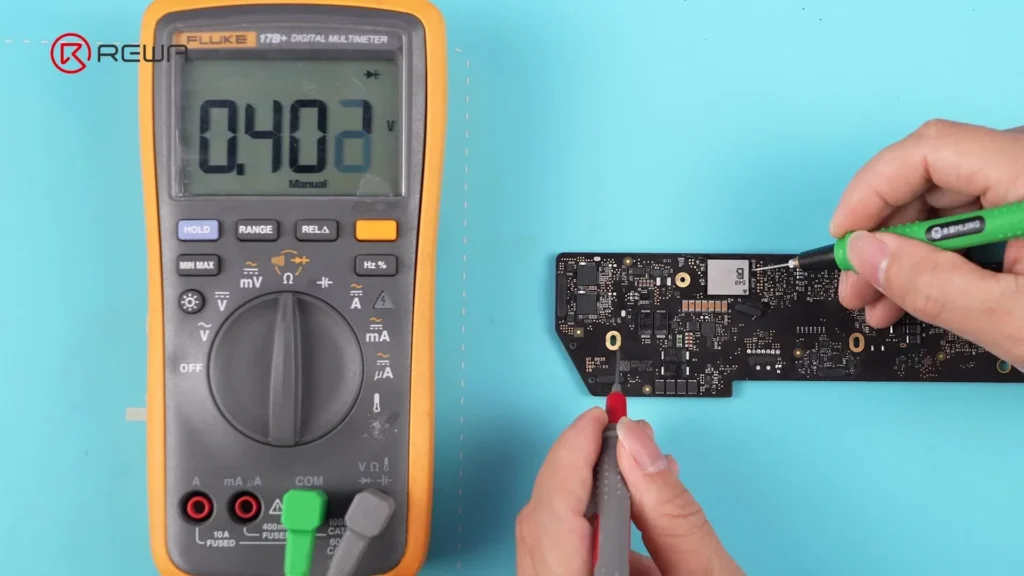
    Werkzeuge und Teileliste

    Werkzeuge:

    macbook wifi funktioniert nicht Reparatur

    Materialien:

    • Flux
    • Mitteltemperatur-Lot
    • Lötpaste
    • PCB-Reiniger
    • Wattestäbchen

    Teile:

    • Neuer Wi-Fi-Chip (kompatibel mit dem MacBook-Modell)
    • MacBook Wi-Fi-Reparaturmodul
    • Programmiergerät (LB Tool kompatibel)

    Software:

    • LuBan-Software

    FAQs

    Was ist ECID und warum ist es wichtig?

    Die ECID (Exclusive Chip ID) ist eine eindeutige Kennung für die Komponenten Ihres MacBook. Wenn Sie den Wi-Fi-Chip austauschen, muss die ECID auf den neuen Chip umgeschrieben werden, um die Kompatibilität mit der Hauptplatine sicherzustellen.

    Kann ich diese Reparatur ohne professionelles Werkzeug durchführen?

    Nein - dieses Verfahren erfordert Präzisionswerkzeuge, Lötkenntnisse und spezielle Software. Wenn Sie es ohne die richtige Ausrüstung versuchen, besteht die Gefahr, dass die Hauptplatine beschädigt wird.

    Ist der Austausch des Wi-Fi-Chips billiger als der Austausch der Hauptplatine?

    Ja, der Austausch des Wi-Fi-Chips ist wesentlich billiger und umweltfreundlicher, da nicht die gesamte Platine ausgetauscht werden muss.

    Wird mit dieser Lösung auch Bluetooth wiederhergestellt?

    Ja, da sich Wi-Fi und Bluetooth denselben Chip teilen, stellt ein Austausch beide Funktionen wieder her.

    Wie lange dauert die Reparatur?

    Mit den richtigen Werkzeugen und der nötigen Erfahrung dauert dies in der Regel etwa 1-2 Stunden.

    Schlussfolgerung:

    Seit Jahren, MacBook Der Ausfall des Wi-Fi-Chips bedeutete den Austausch der gesamten Logikplatine - eine kostspielige und verschwenderische Vorgehensweise. Dank der bahnbrechenden Methode von REWA Tech ist es nun möglich, den integrierten Wi-Fi/Bluetooth-Chip in MacBooks der M-Serie zu ersetzen, wobei die Originalplatine erhalten bleibt und erhebliche Reparaturkosten eingespart werden.

    Mit den richtigen Werkzeugen, der richtigen Software und den richtigen Fähigkeiten können sowohl professionelle Techniker als auch fortgeschrittene Heimwerker die volle Wireless-Funktionalität erfolgreich wiederherstellen. Treffen Sie immer ESD-Vorkehrungen, verwenden Sie hochwertige Flussmittel und Lötmittel und achten Sie auf eine genaue ECID-Programmierung, um eine dauerhafte Reparatur zu gewährleisten.
  • Meisterhafte MacBook Logic Board Reparatur mit REWA

    Meisterhafte MacBook Logic Board Reparatur mit REWA

    Als führender Hersteller von Windows-PCs konnte Apple in den letzten Jahren seinen Marktanteil an MacBooks weiter ausbauen.

    Nach den neuesten Daten macht das MacBook inzwischen fast 10 Prozent aller derzeit genutzten PCs aus.

    Auch der Markt für die Reparatur dieser Geräte ist im Laufe der Jahre stark gewachsen.

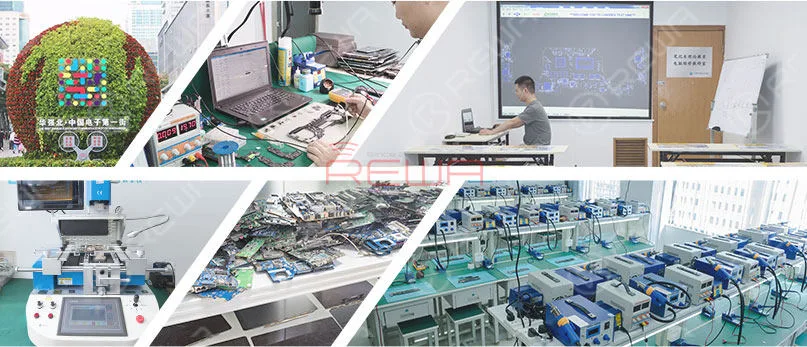
    Allerdings kann man sich kaum Zugang zu MacBook-Reparaturschulung Kurse wegen des Mangels an Reparaturtechnikern und Schulen.

    Deshalb haben wir dieses MacBook-Schulungsprojekt durchgeführt, damit Sie sich von Ihren Mitbewerbern abheben und Ihren Gewinn verdoppeln können.

    Kursbeschreibung:

    Die Kurse sollen neuen und erfahrenen Technikern dabei helfen, alle Stufen der MacBook-Reparatur zu meistern und mit dem Wissen und den praktischen Fertigkeiten nach Hause zu gehen, die sie sofort in ihrem Unternehmen einsetzen können.

    REWA MacBook Logic Board Reparatur Schulung

    Zeitplan für den Kurs:

    Tag 1: Einführung in die MacBook-Modelle und ihre Logikkartenkonfiguration.

    Demontage und Montage von Bildschirmen. MacBook-Ersatzteile ersetzen.

    Tag 2: Einführung in die Startsequenz des MacBook Pro A1502.

    Zerlegen und Zusammenbau von SMC-Chips. Reparatur von flüssigkeitsbeschädigten IC.

    Tag 3: Einführung in die Startsequenz des MacBook A1706, A1707.

    BGA-Chip-Ersatz mit BGA-Rework-Station.

    Tag 4: MacBook Air, MacBook Pro RAM & SDRAM Aufrüstung.

    Ändern Sie die Einstellungen der Grafikkarte auf dem A1286. Chip löten & entlöten. Logic Board Schaltung Modifikation.
    Tag 5: MacBook Air & Pro alle Modelle Firmware-Entsperrung und PIN-Code-Entsperrung.

    MacBook-Fehlerbehebung vor Ort. Verwendung eines Oszilloskops.

    Tag 6: Häufige Probleme und Fehlerbehebungen beim MacBook. MacBook-Fehlerbehebung durch Strommessung.

    Dauer des Kurses:

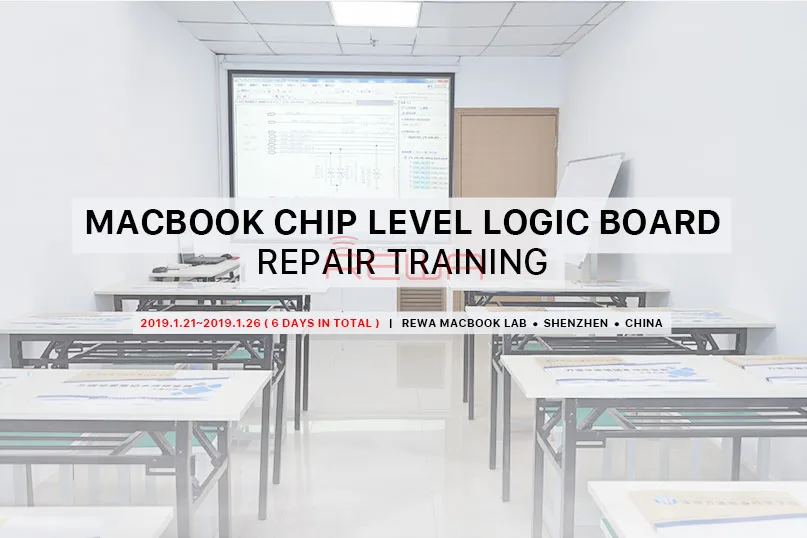
    21. Januar 2019 - 26. Januar 2019 (insgesamt 6 Tage)

    Schulungsort:

    REWA MacBook Labor, Shenzhen, China

    Ausbildungsgebühr: Nur USD 1499

    In diesem Preis sind Kurse, Materialien und Übersetzungen enthalten.
    Kosten für Essen, Unterkunft und Transport sind nicht enthalten.
    Anmeldeschluss:

    12. Januar 2018 (Begrenzte Anzahl von Plätzen verfügbar.)
    Jeder, der seine MacBook-Reparaturfähigkeiten verbessern möchte, kann diesen Kurs besuchen.

    Der Kurs vermittelt Ihnen das nötige Wissen, um das MacBook zu reparieren.

    Bewerben Sie sich und werden Sie noch heute MacBook-Reparatur-Experte.

    Alles ist bereit, nur Ihr Handeln JETZT ANMELDEN

    Bei weiteren Fragen können Sie uns gerne kontaktieren: training@rewatechnology.com

  • Power ON All MacBook with 1 Cable – MacBook Power Cable (BY-3200)

    Power ON All MacBook with 1 Cable – MacBook Power Cable (BY-3200)

    Today, REWA Lab will introduce the MAC Power Cable (BY-3200), a boot cable product for MacBook repair. The BY-3200 features 3 interfaces (Type-C, T-style, and L-style) for the whole series 2008-2021 MacBook, providing power for different MacBook by simply connecting to a DC power supply. The BY-3200 mainly supports different power of fast charging, start-up and system entry with a single motherboard, boot current reading, etc.

    Recommended Items:

  • Eine effiziente Methode zur Diagnose von MacBook-Fehlern und zur Reparatur der Seriennummer (EBC-820)

    Eine effiziente Methode zur Diagnose von MacBook-Fehlern und zur Reparatur der Seriennummer (EBC-820)

    In daily MacBook repair, motherboard component failure is the most common problem. For repair technicians, the most complicated process is not repairing, but finding the fault. In response to this situation, we introduce a MacBook repair assistant EBC-820 that can help repair technicians pinpoint the fault before repair. Check out this video and see how EBC-820 works!

    In diesem Video empfohlene Produkte:

  • MacBook LCD Only Repair – Easy Fix with Air Slice Tool

    MacBook LCD Only Repair – Easy Fix with Air Slice Tool

    The MacBook LCD repair is obviously more cost-effective than the replacement of the entire MacBook display assembly. However, single MacBook display replacement can be really difficult. It requires professional skills of technicians. Well, check our video today and you can see how the technician removes the display with just two pieces of Air Slice instead of the use of a Hot Air Gun. Which can greatly reduce the difficulty of MacBook screen replacement. 

  • Unlock Any MacBook(2010-2017) with This Awesome Tool

    Unlock Any MacBook(2010-2017) with This Awesome Tool

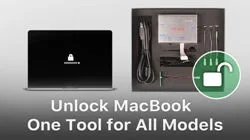
    We have introduced a fantastic MacBook unlock tool in our previous video. With the help of this MacBook Unlocking Tool, you can unlock all MacBook series (2010-2017). Moreover, all data remain the same after unlocking and there is no need for OS reinstallation. Still, some customers have got questions about how it works. Check our video today and you will find out how this MacBook unlock tool is applied to different MacBook models. 

  • MacBook Pro 2017 lässt sich nicht einschalten Anleitung zur Fehlerbehebung

    MacBook Pro 2017 lässt sich nicht einschalten Anleitung zur Fehlerbehebung

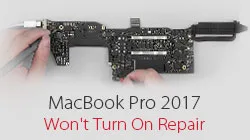
    Das MacBook Pro 2017 A1708 unterscheidet sich in Bezug auf das äußere Design und den inneren Aufbau der Logikplatine von seinen Vorgängermodellen und ist noch schwieriger zu reparieren. Dieses Mal werden wir Ihnen eine komplexe MacBook nicht einschalten Reparatur Fall durch mehrere fehlerhafte Komponenten wie Kondensatoren, Induktoren etc. verursacht zeigen. Wenn Sie MacBook nicht einschalten Problem konfrontiert sind, überprüfen Sie bitte das Video für MacBook pro Fehler Fehlerbehebung Anleitung.

  • MacBook Air 2015 Keine Hintergrundbeleuchtung Reparatur

    MacBook Air 2015 Keine Hintergrundbeleuchtung Reparatur

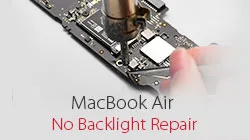
    MacBook Air ohne Hintergrundbeleuchtung und Sie sehen nur einen schwarzen Bildschirm? Typischerweise MacBook Hintergrundbeleuchtung nicht funktioniert Problem wird durch die Beschädigung der Hintergrundbeleuchtung IC verursacht. Allerdings ist die Situation viel komplizierter in diesem Video. Die Beschädigung der Booster-Diode führt zu dem Problem der fehlenden Hintergrundbeleuchtung des MacBook Air. Schauen Sie sich das Video für die detaillierte Diagnose & Fehlerbehebung Prozess und bringen Sie Ihr MacBook wieder zum Leben.

  • EFI Chip Lösung für MacBook Unlock Reparatur

    EFI Chip Lösung für MacBook Unlock Reparatur

    Kürzlich hat REWA einen Stapel von MacBooks erhalten, die von Hackern gesperrt wurden. Die Definition der PIN-Sperre und der EFI-Firmware-Sperre könnte die Benutzer verwirren. Und die Art und Weise, wie sie das MacBook beeinträchtigt haben könnten. Mit diesem Blog werden wir eine EFI-Chip-Lösung in Bezug auf die MacBook entsperren Problem zu teilen. bitte bleiben Sie dran für die nächsten zwei Kapiteln von MacBook entsperren.

    EFI Chip Lösung für MacBook Unlock Reparatur

    EFI Chip Lösung für MacBook Unlock Reparatur

    Das MacBook Pro erfordert eine PIN für die Anmeldung. Versuchen Sie die PIN, doch die PIN ist fehlgeschlagen.

    EFI Chip Lösung für MacBook Unlock Reparatur

    Ausschalten. Halten Sie dann die Optionstaste gedrückt und schalten Sie das Gerät ein. Ein weiteres LOCK erscheint im Pop-up-Fenster. Wir können daraus schließen, dass das MacBook von Hackern gesperrt wurde, da beide Passwörter fehlgeschlagen sind.

    Ausschalten. Halten Sie dann die Optionstaste gedrückt und schalten Sie das Gerät ein. Ein weiteres LOCK erscheint im Pop-up-Fenster. Wir können daraus schließen, dass das MacBook von Hackern gesperrt wurde, da beide Passwörter fehlgeschlagen sind.

    Bestätigen Sie zunächst das MacBook SN.

    Nehmen Sie das untere Gehäuse ab und trennen Sie die Primärbatterie.

    Nehmen Sie das untere Gehäuse ab und trennen Sie die Primärbatterie.

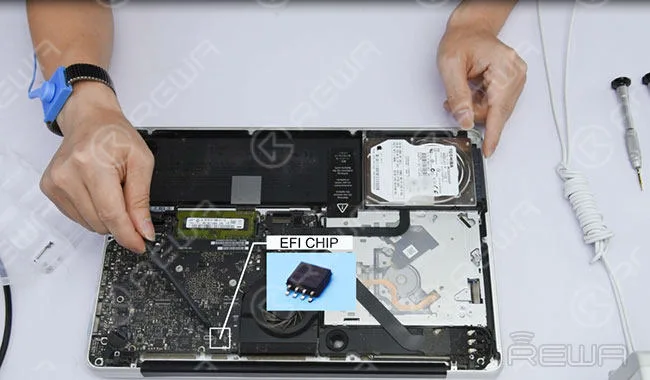
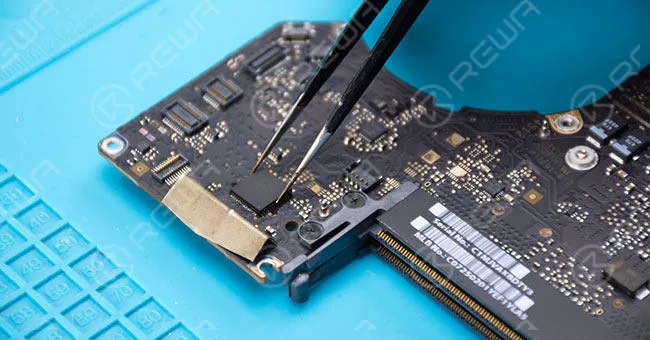
    Suchen Sie den EFI-Chip, auf dem Informationen gespeichert sind. Dieser Chip ist der Schlüssel zum Entriegelungsvorgang.

    Suchen Sie den EFI-Chip, auf dem Informationen gespeichert sind. Dieser Chip ist der Schlüssel zum Entriegelungsvorgang.

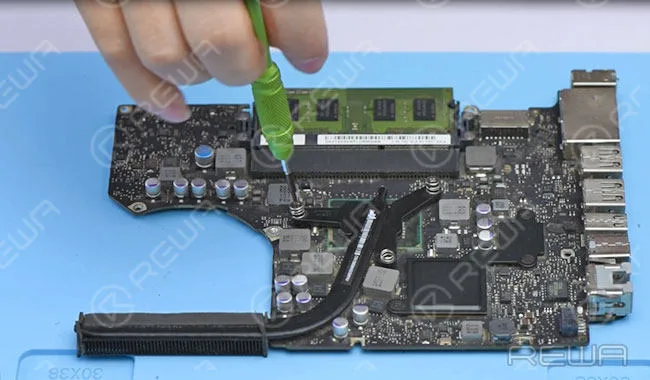
    Nehmen Sie dann die Logikplatine heraus und entfernen Sie anschließend den Kühlkörper. (Die Logikplatine wird aus dem MacBook entfernt, um eine Beschädigung anderer Komponenten während des Reparaturvorgangs zu vermeiden).

    Nehmen Sie dann die Logikplatine heraus und entfernen Sie anschließend den Kühlkörper. (Die Logikplatine wird aus dem MacBook entfernt, um eine Beschädigung anderer Komponenten während des Reparaturvorgangs zu vermeiden).

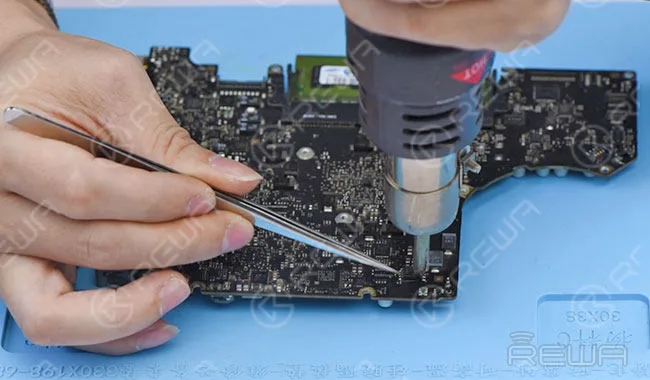
    Trennen Sie den EFI-Chip von der Logikplatine und reinigen Sie ihn dann.

    Trennen Sie den EFI-Chip von der Logikplatine und reinigen Sie ihn dann.

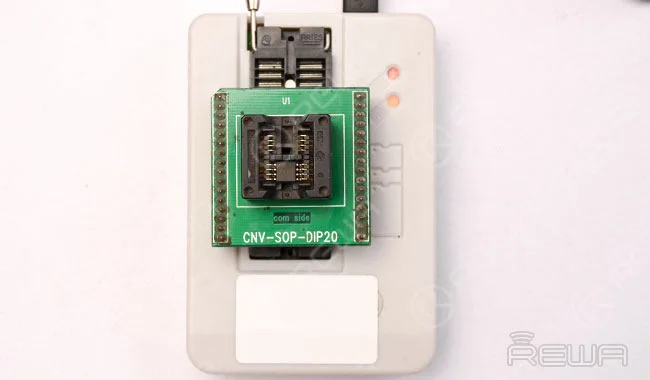
    Setzen Sie den Chip auf das Entriegelungswerkzeug.

    Setzen Sie den Chip auf das Entriegelungswerkzeug.

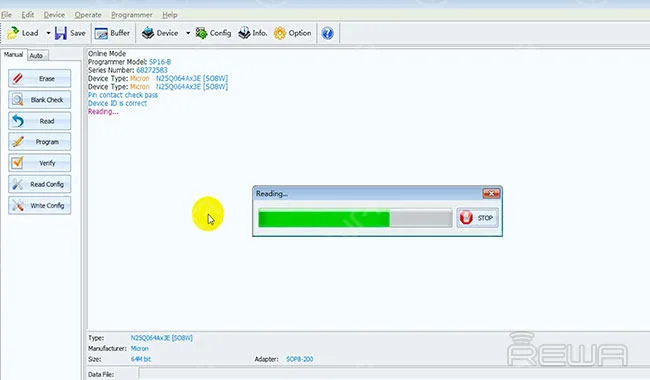
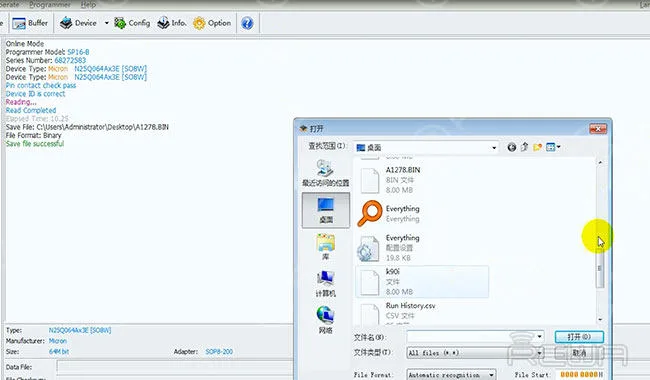
    Verbinden Sie sich mit der Freischaltsoftware. Geben Sie die Modellnummer des Chips ein, lesen Sie dann die Chipdaten und sichern Sie sie.

    Verbinden Sie sich mit der Freischaltsoftware. Geben Sie die Modellnummer des Chips ein, lesen Sie dann die Chipdaten und sichern Sie sie.

    Laden Sie eine bestimmte Firmware-Datei. Eine falsche Firmware kann dazu führen, dass die Entsperrung nicht erfolgreich ist oder das System nach erfolgreicher Entsperrung langsam ist.

    Laden Sie eine bestimmte Firmware-Datei. Eine falsche Firmware kann dazu führen, dass die Entsperrung nicht erfolgreich ist oder das System nach erfolgreicher Entsperrung langsam ist.

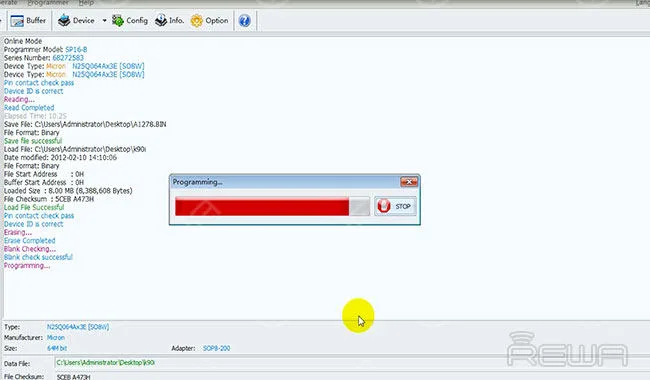
    Löschen Sie die Rohdaten, und schreiben Sie neue Daten. Wenn Sie fertig sind, nehmen Sie den EFI-Chip ab.

    Löschen Sie die Rohdaten, und schreiben Sie neue Daten. Wenn Sie fertig sind, nehmen Sie den EFI-Chip ab.

    Löten Sie den Chip auf die Logikkarte und reinigen Sie ihn dann mit PCB-Reiniger.

    Löten Sie den Chip auf die Logikkarte und reinigen Sie ihn dann mit PCB-Reiniger.

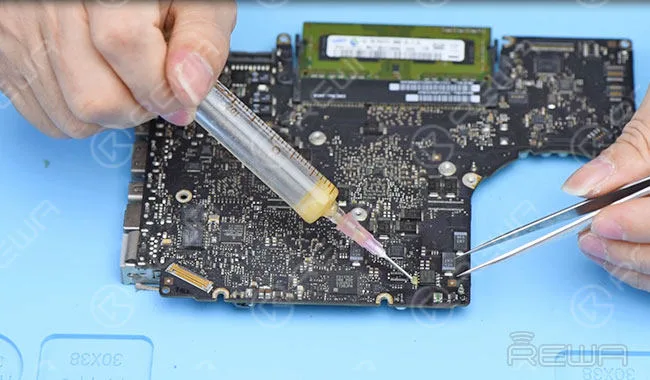
    Tragen Sie etwas Wärmeleitpaste auf und installieren Sie den Kühlkörper.

    Tragen Sie etwas Wärmeleitpaste auf und installieren Sie den Kühlkörper.

    Installieren Sie die Logikkarte.

    Installieren Sie die Logikkarte.

    Drücken Sie die DC Power-Taste, um das Gerät einzuschalten.

    Drücken Sie die DC Power-Taste, um das Gerät einzuschalten.

    Löschen Sie das NVRAM und schalten Sie es ein (drücken Sie Option+Befehl+R+P+Einschalttaste). Das MacBook wurde erfolgreich entsperrt. OS X kann jetzt neu installiert werden.

    Löschen Sie das NVRAM und schalten Sie es ein (drücken Sie Option+Befehl+R+P+Einschalttaste). Das MacBook wurde erfolgreich entsperrt. OS X kann jetzt neu installiert werden.

    Hinweis:

    Laden Sie die spezifische EFI-Firmware, die zum MacBook-Modell passt, um den Prozess zu entsperren;

    Es gibt zwei Arten von Sperren für das MacBook: PIN und EFI-Firmware-Sperre;

    Das Entsperren des MacBook wirkt sich nicht auf die lokalen Daten aus; wenn die Daten einmal gesperrt sind und nicht gelöscht wurden, bleiben die Daten nach dem Entsperren erhalten;

    Wenn die Daten nach der Sperrung gelöscht wurden, müssen Sie das System nach der Entsperrung neu installieren.

    Für weitere Details über Macbook unlock Reparaturanleitung, gehen Sie bitte zu REWA YouTube-Kanal.

    Sie können Macbook Air Ram Upgrade Guide überprüfen.

  • MacBook ohne Display-Reparatur

    MacBook ohne Display-Reparatur

    In letzter Zeit sind uns einige Beschwerden über MacBook air aufgefallen, die während des Systemstarts in einem merkwürdigen Problem stecken geblieben sind. Wenn Ihr MacBook air mit einem komplett schwarzen Bildschirm hochfährt, sollten Sie nicht in Panik geraten. REWA hier präsentiert Ihnen eine schnelle Lösung für MacBook keine Anzeige Problem mit einigen Schritten zur Fehlerbehebung. Diese Lösung diagnostiziert die Ursache des MacBook schwarzen Bildschirms Schritt für Schritt und löst das Problem durch den Austausch des Chips U7701. Für weitere Videos im Zusammenhang mit Chip-Ebene Motherboard-Reparatur-Tutorials, abonnieren Sie bitte unseren Kanal.

    Verwendete Werkzeuge: 

    • MacBook Ersatzteile
    • Multimeter
    • Hitzebeständige Isoliermatte
    • Heißluftpistole
    • Lötkolben
    • BGA-Streifen-Flussmittel-Lötpaste
    • Schraubendreher
    • Plastik-Hebeleisen
    • Antistatisches Handgelenkband
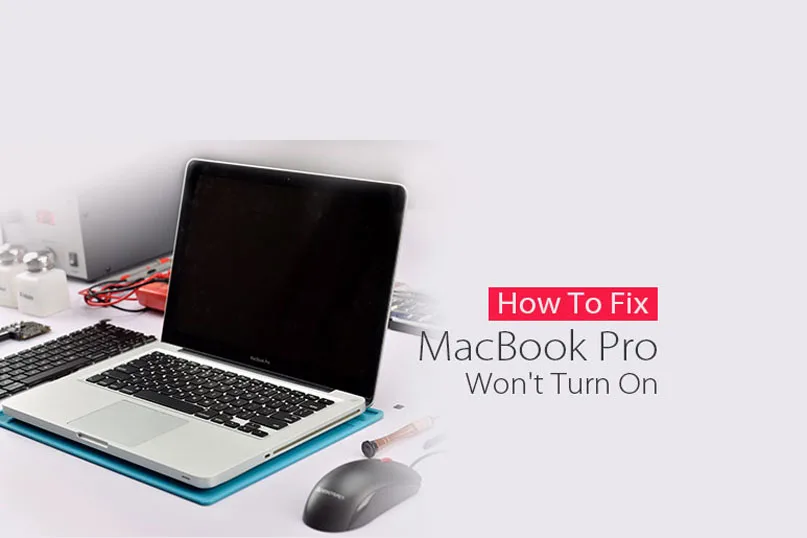
  • MacBook Pro lässt sich nicht einschalten

    MacBook Pro lässt sich nicht einschalten

    When your Macbook doesn’t turn on, your first guess should be your Mac has run out of battery. If it’s not the case, you need to search more other reasons. We might have browsed a series of posts or threads like MacBook Pro No Power on; MacBook Power Key Not Working; MacBook won’t turn on etc.. This problem usually relates to one of two things. Either the display is malfunctioning, which means the computer is on, and you just can’t see that it is, or there is some kind of power-related issue that is preventing it from turning on as expected. REWA LAB has been working on MacBook repair these days, and in this tutorial we look at the steps you need to take to fix your MacBook Pro 13” A1278 if it won’t turn on when pressing the power button. 

    Detail steps to teach you How to fix your MacBook Pro or Air won’t turn on :

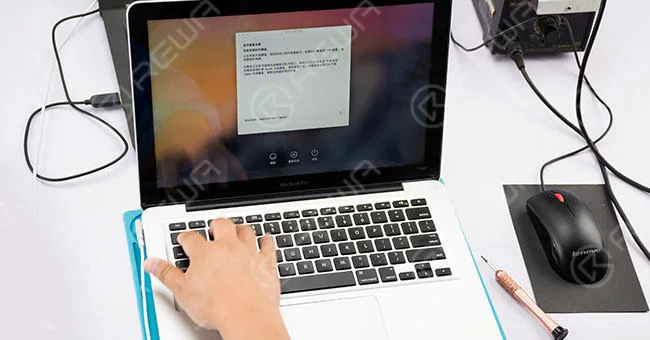
    1. Power Button Power Up Testing

    Power button power up-failed. Plug in AC adapter to power up- successful.

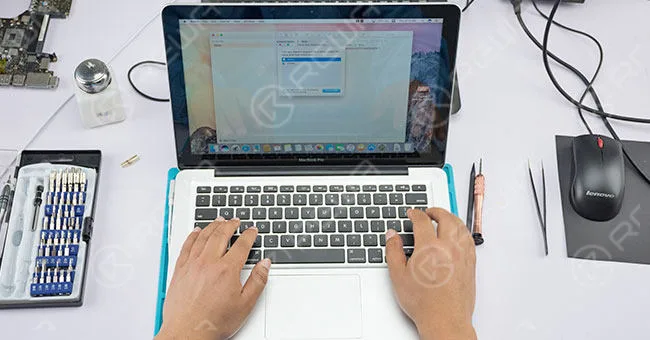
    2. Keyboard And Trackpad Testing

    Keyboard and Trackpad no function.

    Preliminary Diagnosis

    Trackpad and keyboard module broke down.

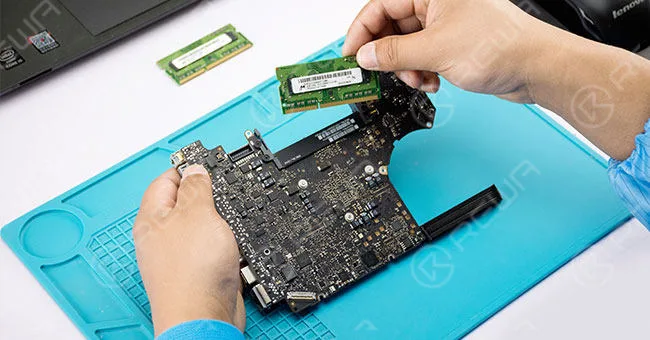
    3. MacBook Disassembling

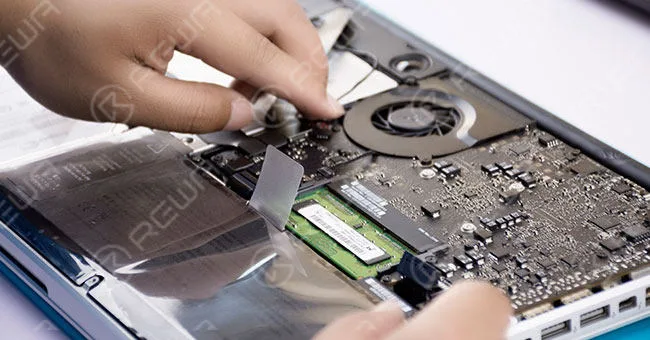
    Nehmen Sie das MacBook auseinander und ziehen Sie die flexiblen Kabel ab. Entfernen Sie die Schrauben und nehmen Sie die Hauptplatine heraus. Entfernen Sie dann den Speicher.

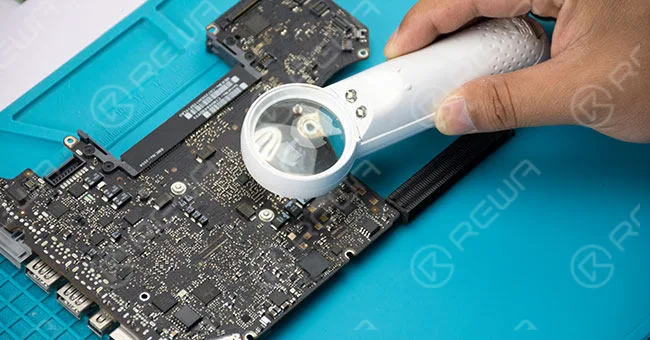
    4. Motherboard Superficial Inspection

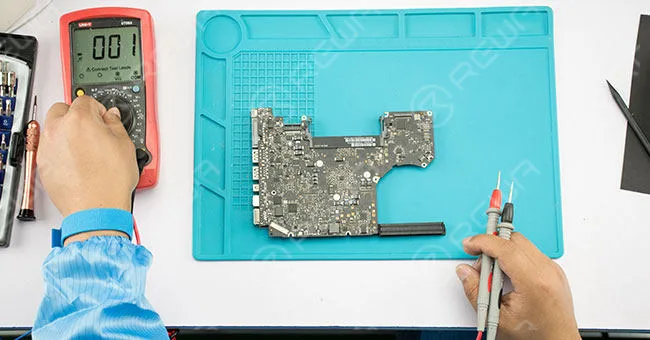
    Motherboard superficial inspection with the help of a handhold magnifier.

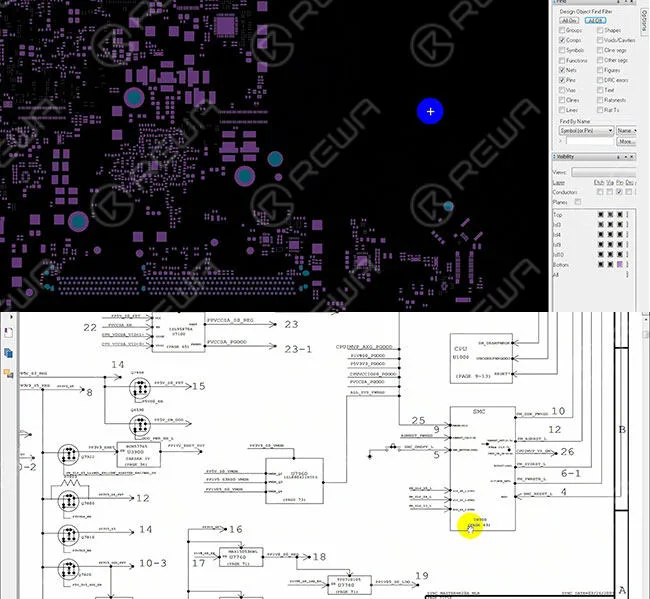
    5. Maintenance Drawing Referring

    Roll out the maintenance bitmap and the circuit diagram for reference. Roll out Motherboard framework drawing and motherboard power system architecture afterwards.

    6. Motherboard Voltage Testing

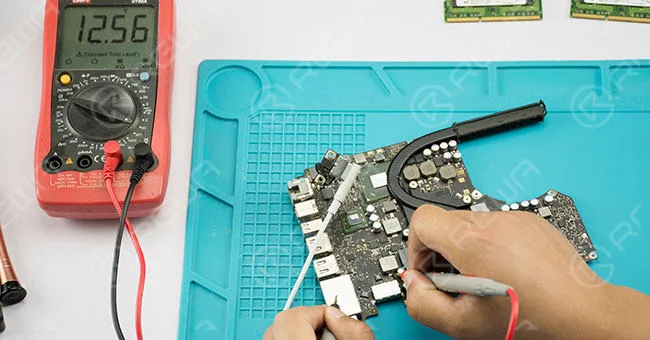
    Locate voltage 12.56 V, common point voltage 3.42V, voltage 5V, voltage 3.3V, voltage 1.5V, voltage 1.0V, voltage 0.9V, voltage 1.1V. Connect AC adapter and test them with digital multimeter – all display normal value.

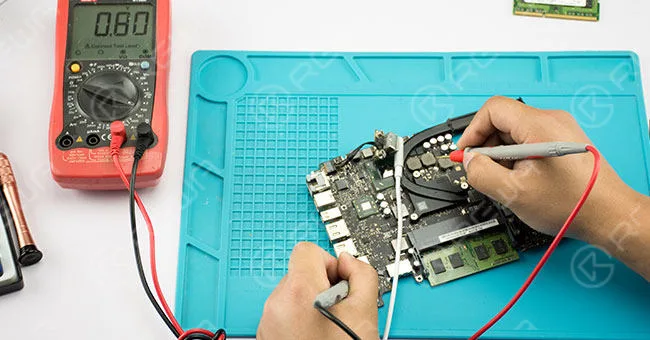
    Trennen Sie den Netzadapter und installieren Sie den Speicher. Schließen Sie dann den Netzadapter an und testen Sie. Der Spannungswert springt von 1,1 V auf 0,8 V - normaler Schaltkreis.

    7. Resistance Testing

    Test keyboard port pins and peripheral component value with diode mode. Then connect AC adapter and test keyboard port power supply voltage with digital multimeter. Resistor R5704.1 displays no voltage (3.3V under normal circumstances).

    Diagnose

    Analyze with the help of maintenance bitmap and circuit diagram – U5701 broke down.

    8. U5701 IC Replacing

    Use a metal plate to protect keyboard port from high temperature, then take down the damaged U5701 IC with hot air gun. Apply some BGA paste flux to the bonding pad and align the new IC with hot air gun.

    After that, test R5704.1 with digital multimeter again – 3.3V (normal value).

    9. Assembling and Testing

    Assemble the MacBook. Power button power up-failed. Plug in AC adapter to power up- successful.

    Tastatur und Trackpad funktionieren normal.

    Diagnose

    Keyboard power button no response  – keyboard need to be replaced.

    10. Keyboard Replacing

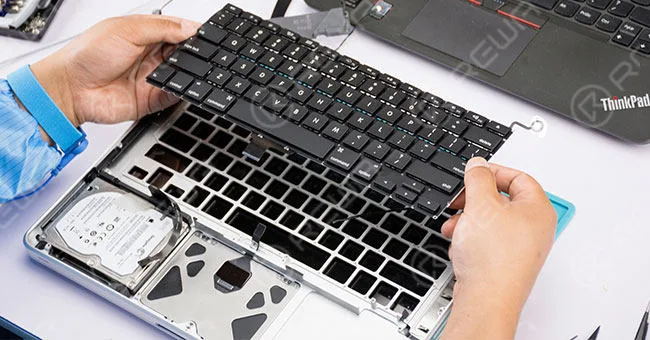
    Disconnect flex cables and detach the motherboard. Then detach the old keyboard and install a new keyboard.

    11. Assembling and Testing

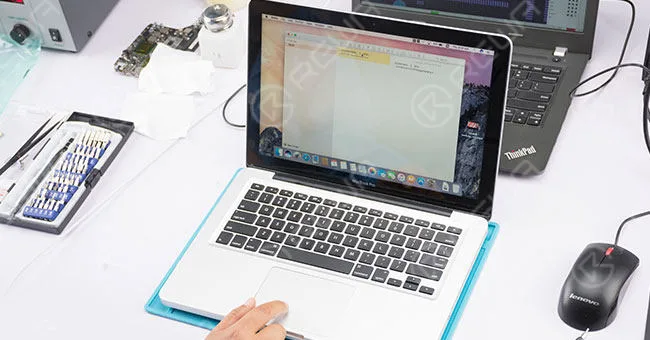
    Assemble the MacBook. Power button power up-successful. Keyboard and Trackpad work normally.

    12. Final Fault Diagnosis

    Keyboard and motherboard IC broke down resulted in the “not turning on” problem.

    Verwendete Werkzeuge:

    • Multimeter
    • Schraubenzieher
    • Pinzette
    • Heißluftpistole
    • Lötkolben
    • BGA-Paste Flussmittel
    • Antistatischer Glaswischer
    • Lötdraht
  • MacBook Pro lässt sich nicht einschalten

    MacBook Pro lässt sich nicht einschalten

    “Jeder Tag beginnt, meine Augen öffnen sich und ich lade das Programm des Elends neu.

    Ich öffne meine Augen, erinnere mich daran, wer ich bin, wie ich bin, und denke nur: ‘Igitt’.”

    Vielleicht haben Sie diesen berühmten Satz schon einmal in einer beliebten Fernsehsendung gehört oder in einer Tageszeitung gelesen.

    Für uns Menschen beginnt der Tag mit dem Öffnen der Augen, während Computer ihren Tag mit dem Einschaltknopf an ihrem Gehäuse beginnen.

    Es ist allgemein bekannt, dass Macs gut gebaut und größtenteils zuverlässig sind.

    Dennoch sind es Computer, und Computer müssen erst einmal aufwachen, bevor sie sich an die Arbeit machen.

    Wir haben jedoch eine Reihe von Beiträgen zum Thema “Mein MacBook Pro lässt sich nicht einschalten” gesehen, und Lösungen sind nicht so leicht zu finden.

    Theoretisch gesehen hat das Problem ‘MacBook Pro lässt sich nicht einschalten’ in der Regel einen von zwei Gründen.

    Entweder funktioniert das Display nicht richtig, was bedeutet, dass der Computer eingeschaltet ist und Sie das nur nicht sehen können.

    Oder es gibt ein Problem mit der Stromversorgung, das verhindert, dass sich das Gerät wie erwartet einschaltet.

    REWA LAB hat sich in diesen Tagen mit der Reparatur von MacBooks beschäftigt, und in diesem Tutorial zeigen wir Ihnen, welche Schritte Sie unternehmen müssen, um Ihr MacBook Pro 13″ A1278  wenn sich das Gerät beim Drücken des Netzschalters nicht einschalten lässt.

    Power-Taste Einschalten

    TestNetzschalter einschalten - fehlgeschlagen. Netzadapter einstecken, um das Gerät einzuschalten - erfolgreich.

    MacBook Pro reparieren

    Tastatur und Trackpad testenTastatur und Trackpad funktionieren nicht.

    MacBook Pro reparieren, das sich nicht einschalten lässt

    Vorläufig  DiagnoseTrackpad und Tastaturmodul sind defekt.

    MacBook zerlegen

    Nehmen Sie das MacBook auseinander und ziehen Sie die flexiblen Kabel ab. Entfernen Sie die Schrauben und nehmen Sie die Hauptplatine heraus. Entfernen Sie dann den Speicher.

    DiagnoseTrackpad und Tastaturmodul sind defekt

    Oberflächliche Inspektion der Hauptplatine

    Oberflächliche Prüfung der Hauptplatine mit Hilfe einer Handlupe.

    Motherboard Oberflächliche InspektionMotherboard

    Wartung Zeichnung

    NachschlagenWerfen Sie die Wartungs-Bitmap und den Schaltplan als Referenz aus.

    Roll out Motherboard Rahmenzeichnung und Motherboard Power System Architektur danach.

    Wartung Zeichnung VerweisendAusrollen

    Motherboard-Spannungstest

    Ermitteln Sie die Spannung 12,56 V, die Spannung am gemeinsamen Punkt 3,42 V, die Spannung 5 V, die Spannung 3,3 V, die Spannung 1,5 V, die Spannung 1,0 V, die Spannung 0,9 V und die Spannung 1,1 V.

    Schließen Sie den Netzadapter an und prüfen Sie sie mit einem Digitalmultimeter - alle zeigen normale Werte an.

    Motherboard-SpannungsprüfungSpannung 12,56 V lokalisieren

    Trennen Sie den Netzadapter und installieren Sie den Speicher. Schließen Sie dann den Netzadapter an und testen Sie. Der Spannungswert springt von 1,1 V auf 0,8 V - normaler Schaltkreis.

    Trennen Sie den Netzadapter und installieren Sie den Speicher

    Widerstandsprüfung

    Testen Sie die Tastaturanschlusspins und die Werte der Peripheriekomponenten im Diodenmodus.

    Schließen Sie dann den Netzadapter an und prüfen Sie die Versorgungsspannung des Tastaturanschlusses mit einem Digitalmultimeter.

    Der Widerstand R5704.1 zeigt keine Spannung an (3,3 V unter normalen Umständen).
    WiderstandsprüfungTest der Tastaturanschlusspins und der Peripheriekomponente

    Diagnose

    Analysieren Sie mit Hilfe von Wartungsbitmap und Schaltplan - U5701 ist ausgefallen.

    U5701 IC Ersetzen

    Verwenden Sie eine Metallplatte, um den Tastaturanschluss vor hohen Temperaturen zu schützen, und entfernen Sie dann den beschädigten U5701 IC mit einer Heißluftpistole.

    Tragen Sie etwas BGA-Pastenflussmittel auf das Bonding Pad auf und richten Sie den neuen IC mit einer Heißluftpistole aus.

    DiagnoseAnalyse mit Hilfe von Wartungsbitmap und Schaltplan

    Danach R5704.1 erneut mit dem Digitalmultimeter prüfen - 3,3 V (Normalwert).

    Zusammenbau und Prüfung

    Bauen Sie das MacBook zusammen. Einschaltknopf einschalten - fehlgeschlagen. Netzadapter einstecken, um das Gerät einzuschalten - erfolgreich.

    Danach testen Sie R5704.1

    Tastatur und Trackpad funktionieren normal.

    Tastatur und Trackpad funktionieren normal

    Diagnose

    Die Einschalttaste der Tastatur reagiert nicht - die Tastatur muss ersetzt werden.

    Ersetzen der Tastatur

    Trennen Sie die Flexkabel und nehmen Sie die Hauptplatine ab.

    Nehmen Sie dann die alte Tastatur ab und installieren Sie eine neue Tastatur.

    DiagnoseEinschalttaste der Tastatur reagiert nicht

    Zusammenbau und Prüfung

    Bauen Sie das MacBook zusammen. Einschaltknopf einschalten - erfolglos. Tastatur und Trackpad funktionieren normal.

    Zusammenbau und TestDas MacBook zusammenbauen

    Abschließende Fehlerdiagnose

    Die Tastatur und der IC der Hauptplatine sind kaputt gegangen, was zu dem Problem des ‘Nicht-Einschaltens’ geführt hat.

    Klicken Sie, um das Video von MacBook Pro Won't Turn on zu sehen:

    • Verwendete Werkzeuge und Teile:
    • Handlupengerät
    • Ersatztastatur für MacBook Pro 13″ A1278
    • Digitales Multimeter
    • Hitzebeständige Isoliermatte
    • Heißluftpistole
    • BGA-Paste Flussmittel

    Wenn Sie die im Video verwendeten Werkzeuge bestellen möchten, gehen Sie bitte zu  https://shop.rewa.tech/ Weitere Einzelheiten zum Reparaturleitfaden finden Sie unter REWA YouTube-Kanal .

    REWA LAB bietet Reparaturen von Bildschirmen und Hauptplatinen für diejenigen an, die sie benötigen.

    Was LCD-Aufarbeitungsmaschinen, Materialien, Demo-Videos und technische Unterstützung betrifft, so können Sie uns gerne über service@rewa.tech oder kommentieren Sie unten.