Schlagwort: Macbook Air

  • MacBook Air A1466 Ladeproblem nicht reparieren

    MacBook Air A1466 Ladeproblem nicht reparieren

    MacBook Air A1466 Ladeproblem nicht reparieren

    Defekt-Phänomen

    Das MacBook kann nicht aufgeladen werden, wenn es einige Tage lang nicht benutzt wurde.

    Fehlersuche

    Überprüfen wir zunächst die Kosmetik des MacBooks. Alles sieht gut aus, es gibt keine offensichtlichen Spuren von Stürzen oder Wasserschäden.
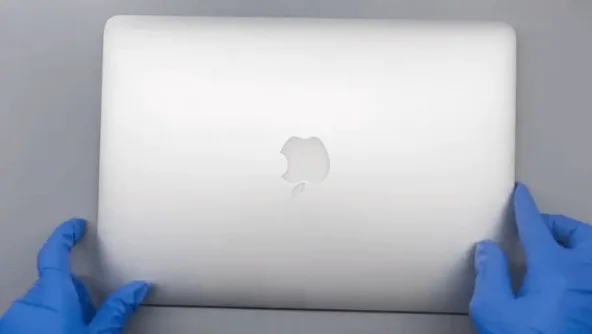
    macbook air a1466 not charging issue repair the

    Dann entfernen wir die Schrauben auf der Unterseite mit einem Schraubenzieher.
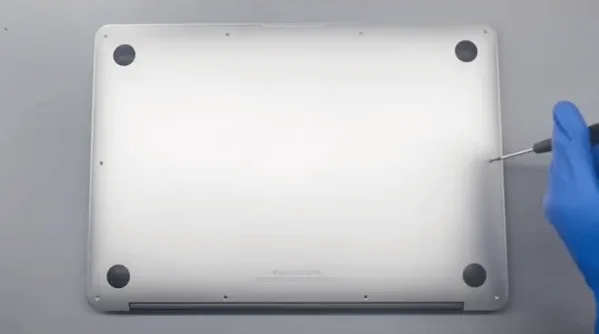
    macbook air a1466 not charging issue repair remove the screws on bottom

    Öffnen Sie die D-Abdeckung (oder Bodenabdeckung), und wir können sehen, das Motherboard sieht auch von der Kosmetik gut.
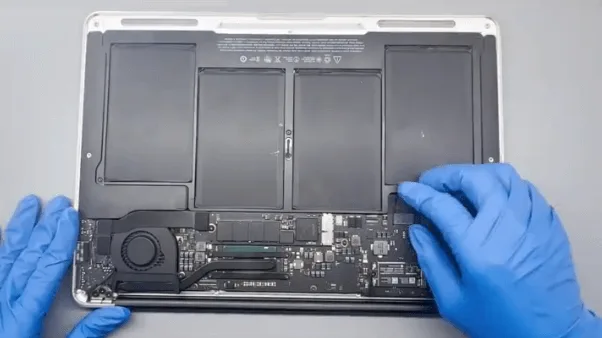
    macbook air a1466 not charging issue repair the motherboard also looks

    Lösen Sie alle Flexkabel und nehmen Sie die Hauptplatine heraus. Da es sich nicht um ein Ladeproblem handeln kann, sollten Sie zuerst die Diodenwerte der großen Induktivitäten sorgfältig prüfen.
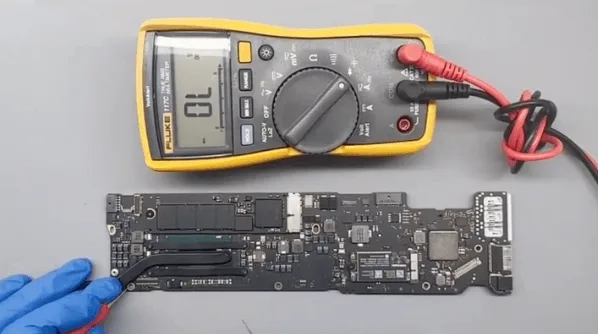
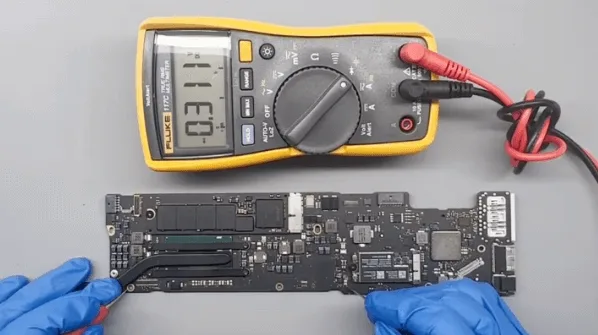
    macbook air a1466 not charging issue repair large inductors

    macbook air a1466 not charging issue repair measure all the diode values

    Auf diese Weise können wir feststellen, ob ein Kurzschluss an den Induktivitäten vorliegt oder nicht, um eine spätere Beschädigung der CPU beim Anschluss an die DC-Stromversorgung zu vermeiden.

    Nach der Überprüfung gibt es keinen Mangel an Induktoren. Dann lassen Sie uns das Motherboard mit der DC-Stromversorgung Maschine.
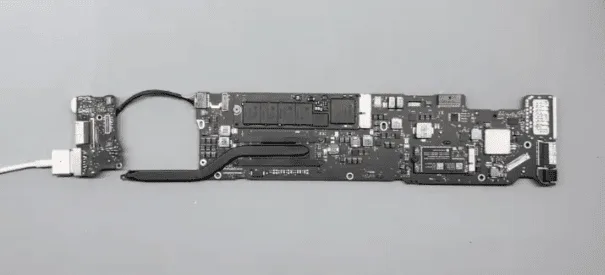
    macbook air a1466 not charging issue repair power the motherboard

    Der Bootstrom wurde auf 30 mA festgelegt, was bedeutet, dass die CPU nicht funktioniert.
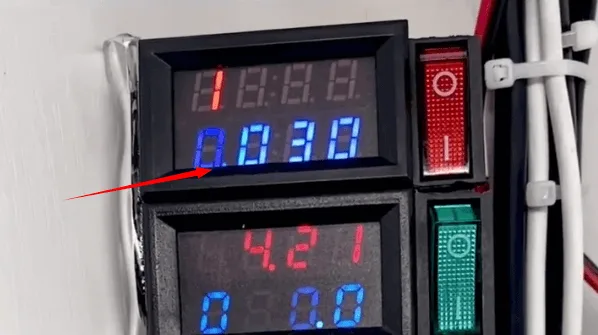
    macbook air a1466 not charging issue repair the boot current fixed at

    Ausgehend von der Standby-Sequenz messen wir zunächst die Spannung an den jeweiligen Schienen
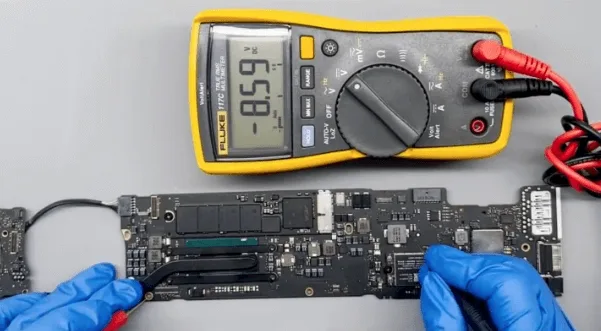
    macbook air a1466 not charging issue repair the standby sequence

    (die Hauptstromversorgung beträgt etwa 8,6 V, OK!)

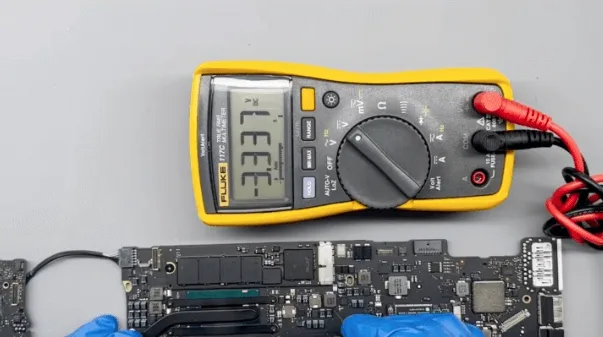
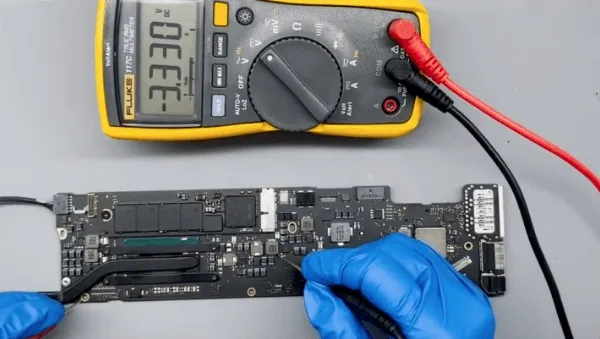
    Dann messen Sie die 35-V-Standby-Chipspannung, normalerweise sollte die Spannung auf 3,3 V festgelegt werden.

    Aber der Spannungswert springt während der Messung ständig von 3,3 V auf 0 V.
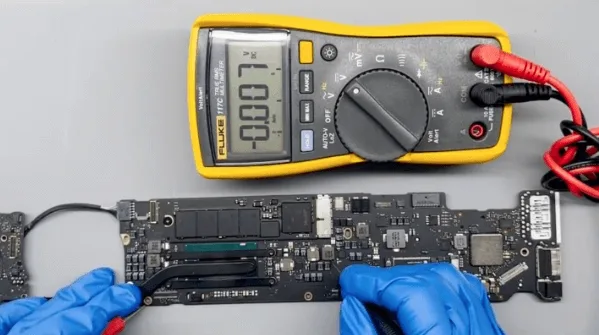
    macbook air a1466 not charging issue repair 3v to ov voltage

    macbook air a1466 not charging issue repair 3v voltage

    Ausgehend von den Reparaturerfahrungen ist dieser Chip ein üblicher defekter Chip. Ist es möglich, dass der 35-V-Standby-Chip beschädigt ist?

    Lassen Sie uns den Fehler auf der Hauptplatine finden und ihn direkt durch einen neuen ersetzen, um es zu versuchen.
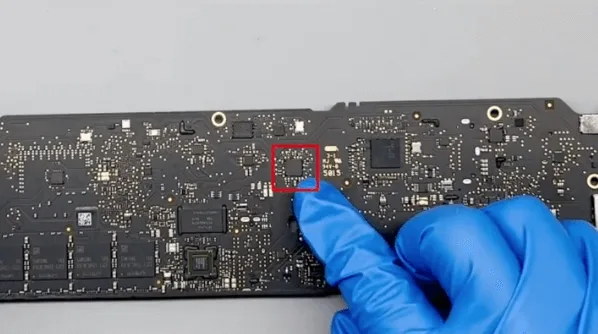
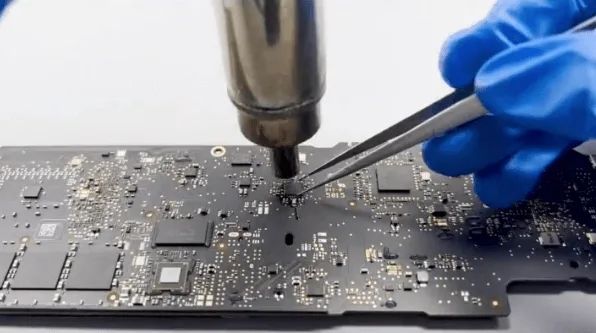
    macbook air a1466 not charging issue repair the 35v standby chip

    macbook air a1466 not charging issue repair remove the standby chip

    Nach dem Austausch des Standby-Chips schließen Sie das Gerät an die Gleichstromversorgung an, um es erneut zu testen.

    Diesmal ist die Standby-Spannung auf 3,3 V festgelegt, aber der Boot-Strom ist immer noch auf 30 mA festgelegt.
     A1466 Lädt nicht

    Das bedeutet, dass es noch ein weiteres Problem mit dem Motherboard gibt.

    • Es gibt keine Arbeitsspannung auf der CPU
    • die 3,3-V-Spannung auf dem PCH ist OK
    • Auf der Grundlage des Arbeitsablaufs ist auch die Messung der Spannung an der Einschalttaste in Ordnung.
    • Es gibt keine Spannung vom PCH zum Power Management IC
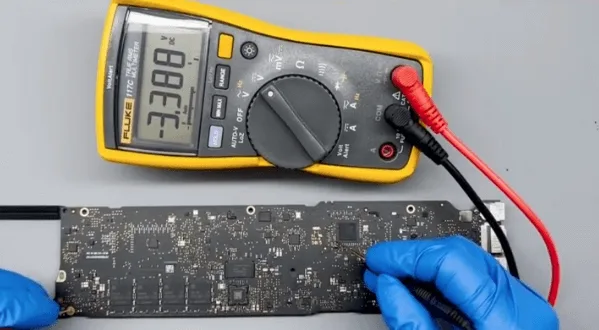
    macbook air a1466 not charging issue repair the voltage on power button

    Anhand der obigen Messergebnisse können wir vorläufig davon ausgehen, dass das Problem durch den PCH verursacht wird. Bei dem Modell mit integrierter Grafikkarte sind der PCH und die CPU ebenfalls in einem Chip integriert.
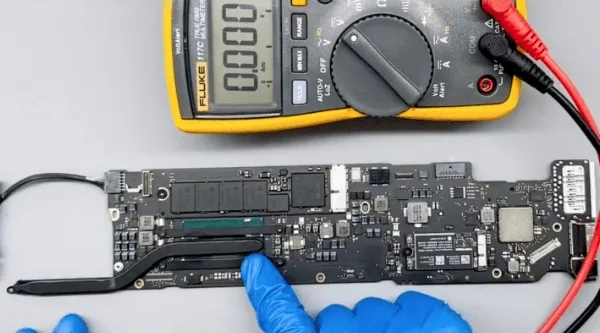
    macbook air a1466 not charging issue repair pch damage

    Wir können also nur den CPU-Chip ersetzen

    1. Entfernen Sie die NAND-Flash-Speicherplatine und den Kühlkörper
    2. Entfernen Sie das Wärmeleitfett auf dem Chip
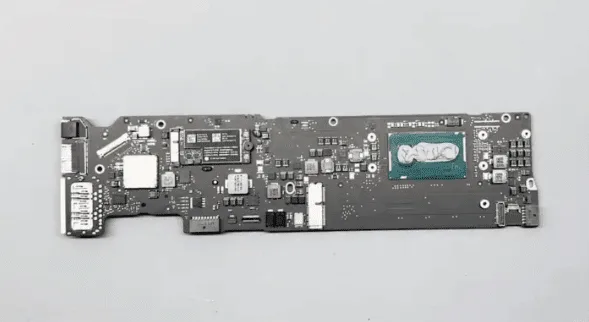
    macbook air a1466 not charging issue repair remove nand and heat sink

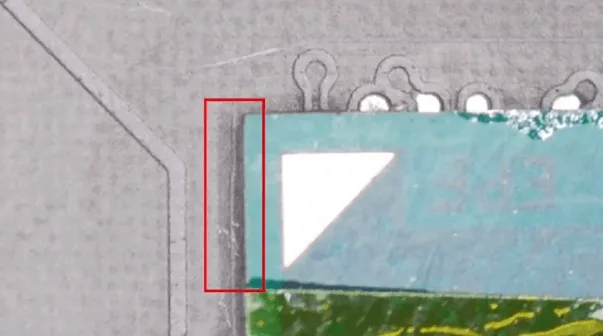
    3. dann verwenden Sie die Skulptur Messer auf der PCB-Oberfläche leicht zu kratzen, um die Position / Layout der CPU-Chip zu markieren. Später, wenn wir die CPU zurücklöten, kann diese Markierung für die Ausrichtung Referenz verwendet werden
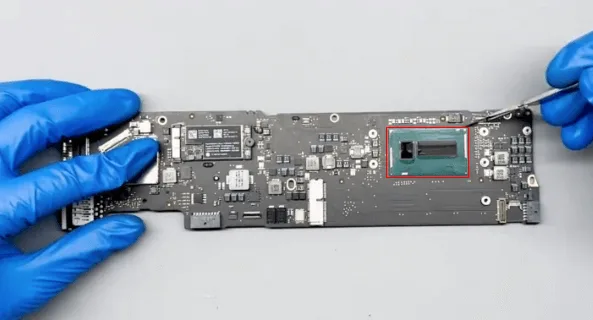
    macbook air a1466 not charging issue repair cpu location mark

    Die Hauptplatine des MacBook ist viel größer als die des iPhones. Um eine Verformung zu vermeiden, sollten wir die angegebene PCB-Heizstation für den Chiptausch verwenden.

    Eine andere Methode, wenn Sie erfahren genug sind, ist die PCB-Heizkissen + die Heißluftpistole funktioniert auch gut.
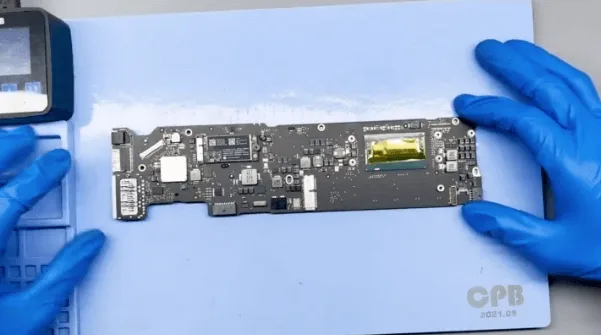
    macbook air a1466 not charging issue repair work fine

    CPU-Austauschprozess

    1. Auftragen mit Lötpastenflussmittel
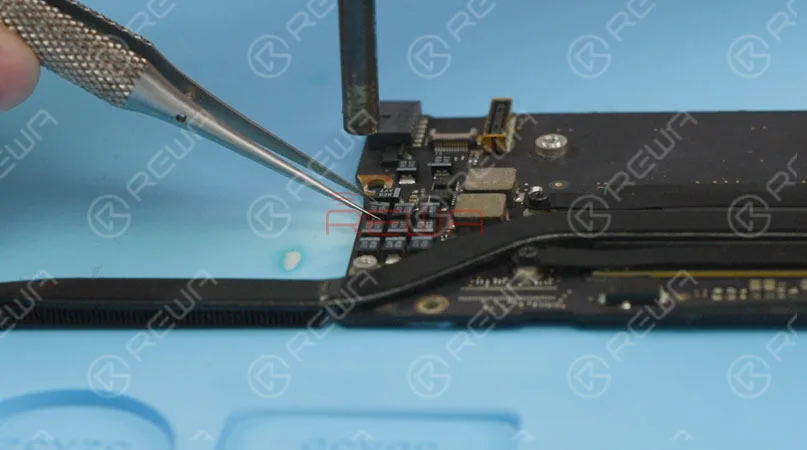
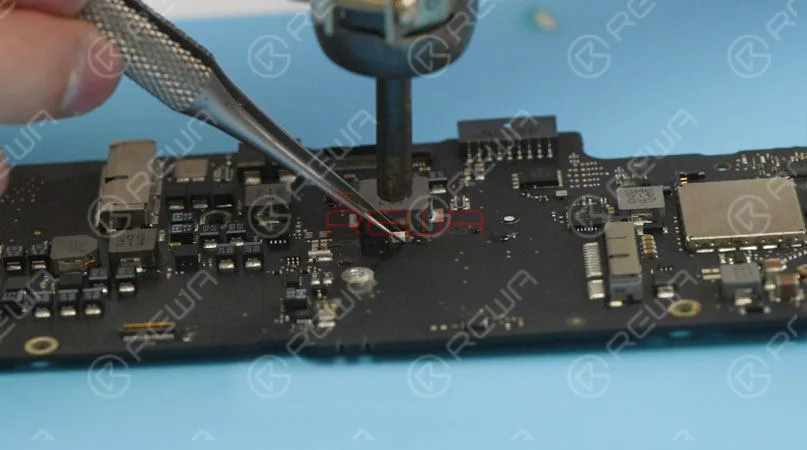
    2. mit der Heißluftpistole gleichmäßig erhitzen, bis die Dosen geschmolzen sind, dann die CPU mit der Pinzette leicht anheben
    3. Reinigen Sie die Pads auf der Leiterplatte mit Lötdocht und Lötkolben
    4. Reballing der guten CPU mit der Schablone und Lötzinnkugeln oder Lötpaste
    5. Dann Lötpaste auf die Platine auftragen, den CPU-Chip ausrichten und mit der Heißluftpistole erhitzen, um die CPU zu verlöten.
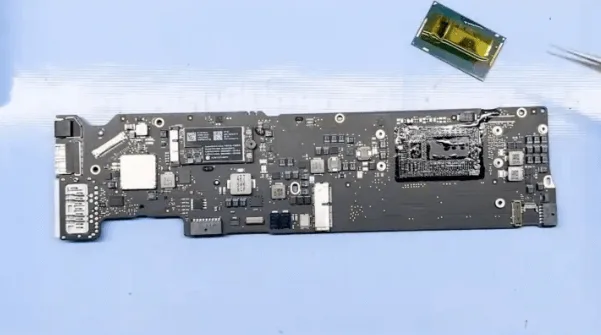
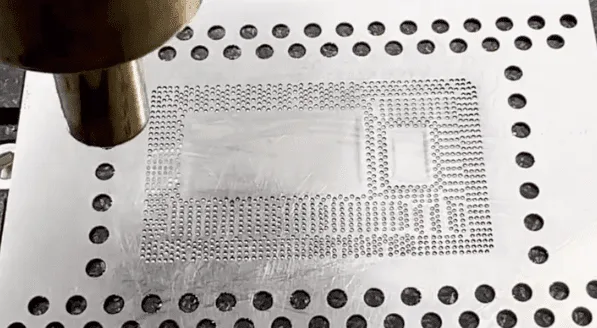
    macbook air a1466 not charging issue repair remove the cpu

    macbook air a1466 not charging issue repair reball the cpu

    macbook air a1466 not charging issue repair pay attention to the

    Schließlich wird der CPU-Chip gut verlötet, dann können wir etwas Wärmeleitpaste hinzufügen und den Kühlkörper und die NAND-Flash-Karte installieren.
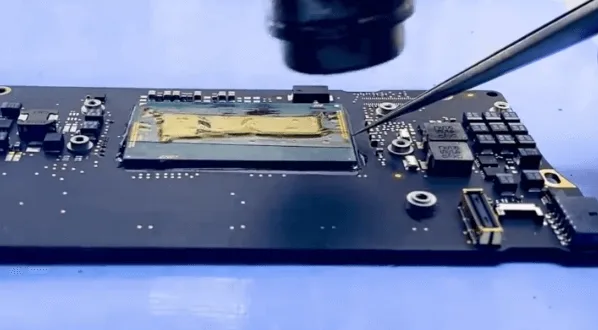
    macbook air a1466 not charging issue repair cpu is well sodered

    Verbinden Sie das Gerät mit dem Gleichstromnetzteil, um erneut zu booten, der Strom ist diesmal normal.
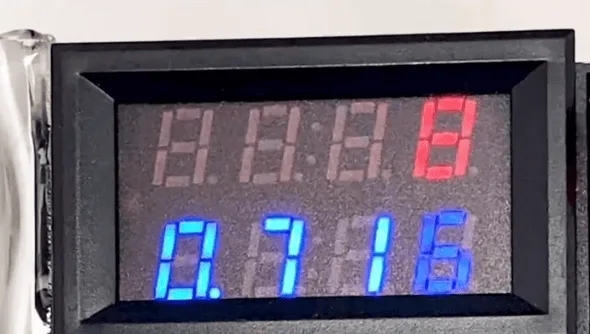
    macbook air a1466 not charging issue repair normal boot current

    Bauen Sie das MacBook für einen Test zusammen, das MacBook kann normal gebootet werden und alle Funktionen sind auch OK
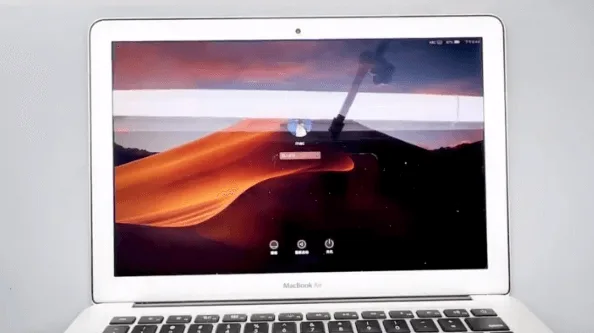
    macbook air a1466 not charging issue repair the can be booted normally

    Zusammenfassung

    Das Problem, dass nicht geladen werden kann, wird durch den Austausch des 35-V-Standby-Chips und des CPU-Chips behoben.
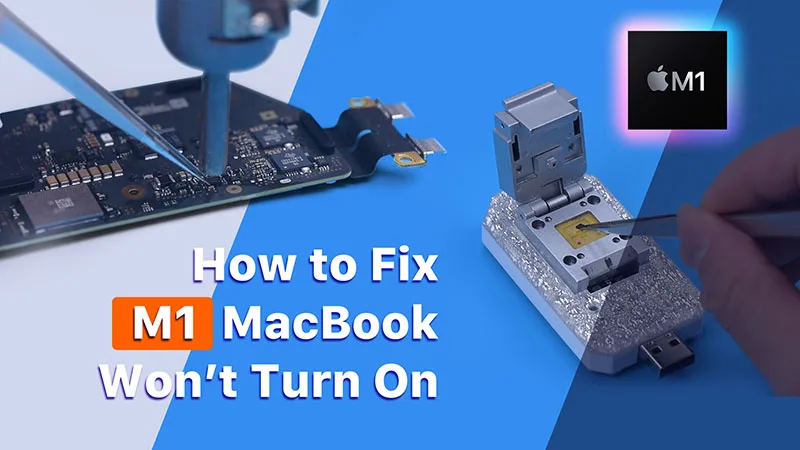
  • M1 MacBook Air lässt sich nicht mehr einschalten

    M1 MacBook Air lässt sich nicht mehr einschalten

    U301 ist ein Tool, das hilft, das Problem eines nicht reagierenden M1 MacBook Air zu lösen. Es ermöglicht das Lesen und Schreiben von Daten auf dem USB-C-ROM-Chip. U301 ist mit allen MacBooks mit Typ-C-Anschluss von 2016 bis 2020 kompatibel und wird mit den ursprünglichen ROM-Daten für diese Geräte geliefert. Heute werden wir erklären, wie man U301 für die Behebung des Problems eines nicht startenden M1 MacBook Air verwenden kann.

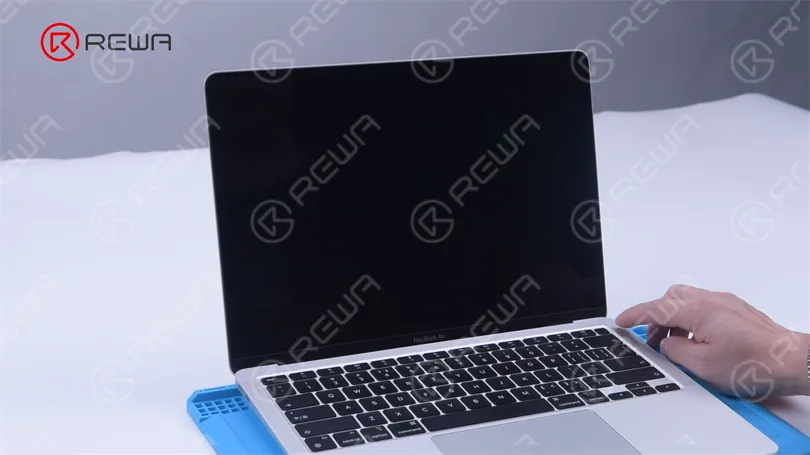
    Beim Versuch, das MacBook Air einzuschalten, tritt zunächst das Problem auf, dass sich das Gerät nicht einschalten lässt.

    M1 MacBook Air lässt sich nicht mehr einschalten

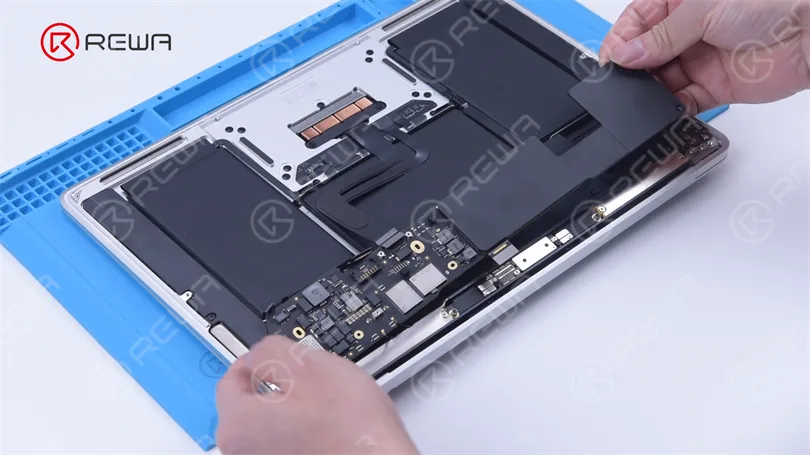
    Das MacBook Air wird zerlegt, um weitere Tests durchzuführen. Die hintere Abdeckung wird entfernt und die Batterie wird abgeklemmt. Als Nächstes werden die Schrauben und die Hauptplatine entfernt und das Flexkabel der Batterie abgezogen. Schließlich wird der Kühlkörper auf der Hauptplatine entfernt.

     MacBook Air für weitere Tests

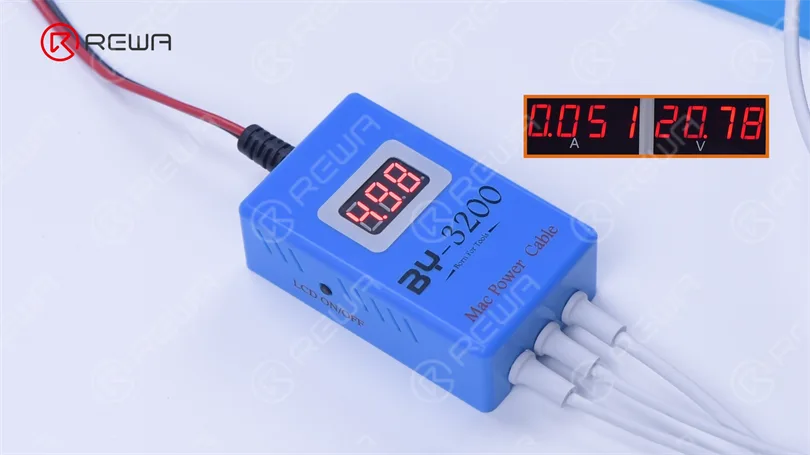
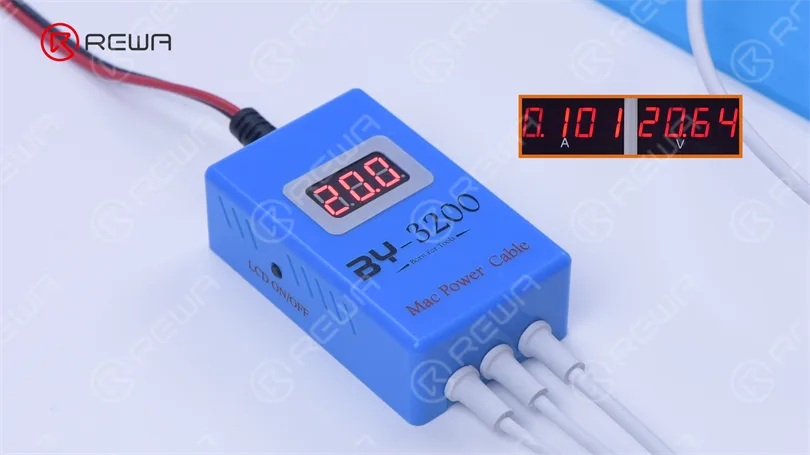
    Schließen Sie das BY3200 an das Gleichstromnetzteil an und versorgen Sie die Hauptplatine mit Strom. Beobachten Sie unregelmäßige Strom- und Spannungsschwankungen, wobei die Spannung zwischen 0 Volt und 5 Volt schwankt. Dies deutet auf eine instabile Spannungserhöhung in der Stromversorgungsleitung des Motherboards hin, was dazu führt, dass es sich nicht einschaltet.

    BY3200 an die Gleichstromversorgung

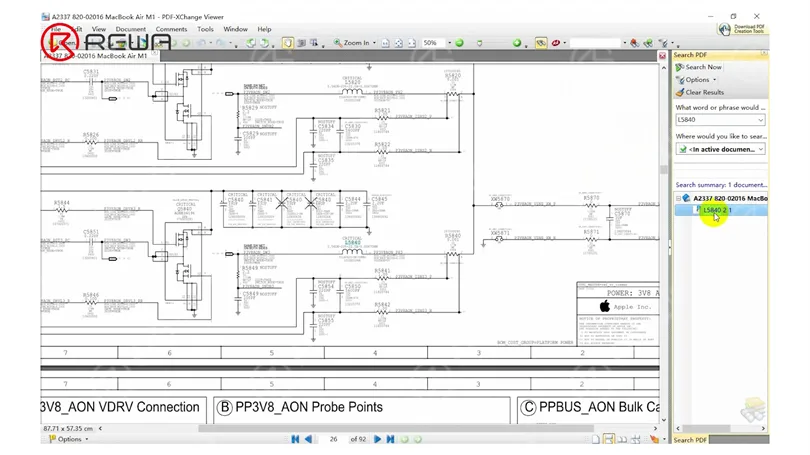
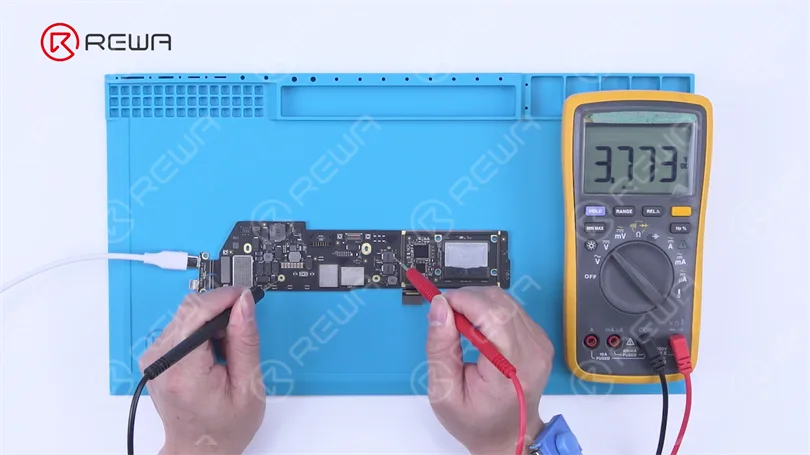
    Nach Prüfung der Bitmap finden wir L5840 entlang der primären Stromversorgungsleitung. Anhand der Zeichnung suchen wir nach L5840 und stellen fest, dass er der Ausgangsspannung von PP3V8 AON VDDMAIN entspricht. Anschließend messen wir die Spannung von L5840, die nachweislich im normalen Bereich liegt.

    Überprüfen Sie die Bitmap und finden Sie L5840
    L5840 ist PP3V8 AON VDDMAIN

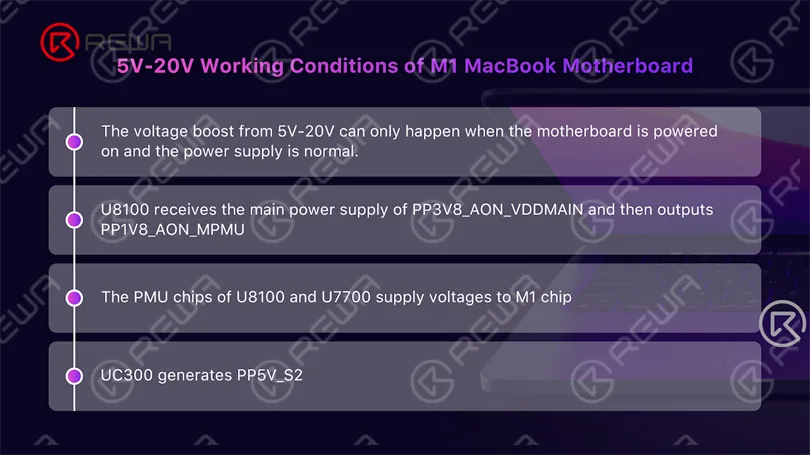
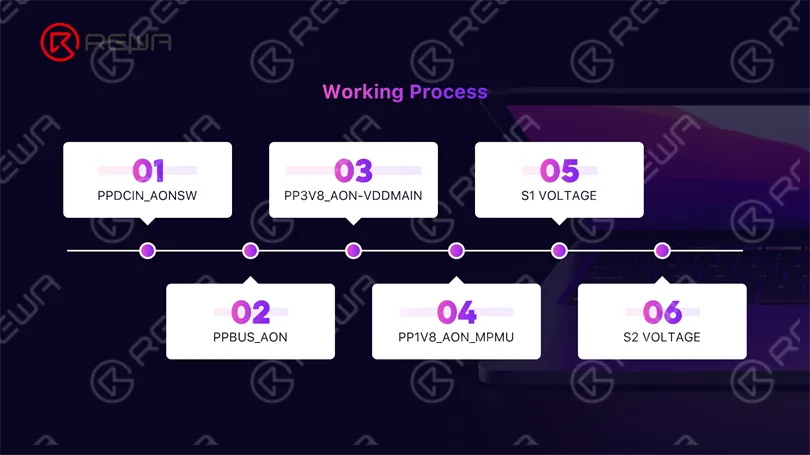
    Als Nächstes bewerten wir die Betriebsumgebung für die Spannungsverstärkung im Bereich von 5 bis 20 Volt.

    5 Volt bis 20 Volt
    Arbeitsbedingungen

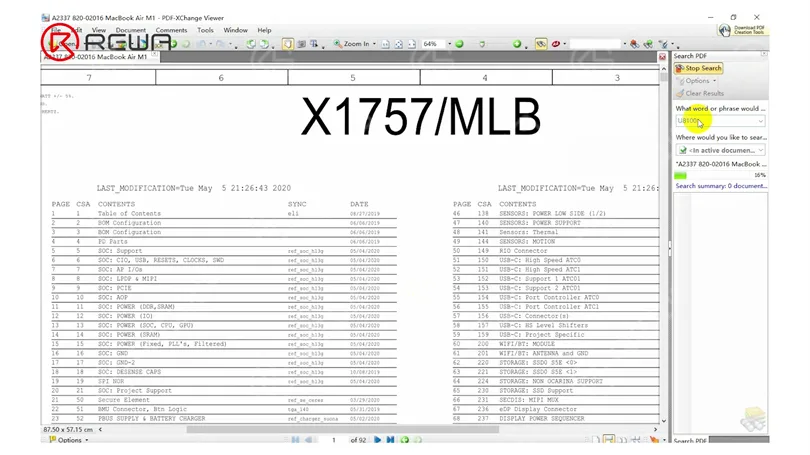
    Suchen Sie in der Bitmap nach U8100 und dann in der Zeichnung nach U8100, um die aufgeführten Ausgangsspannungen zu finden.

    U8100 auf der Bitmap
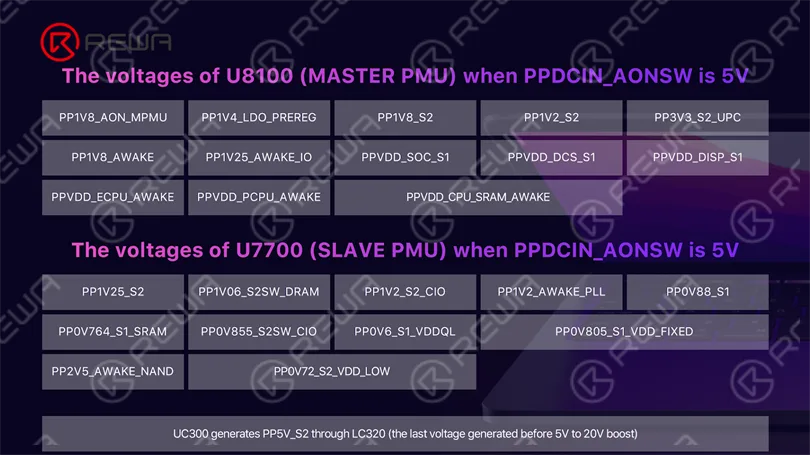
    Ausgangsspannungen des U8100

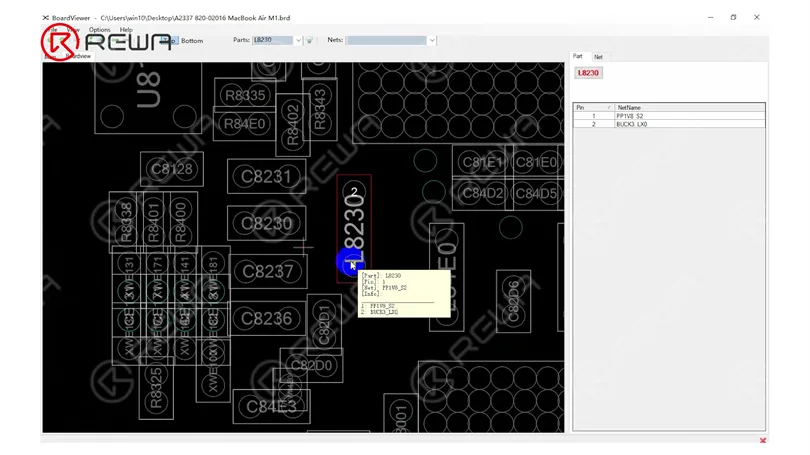
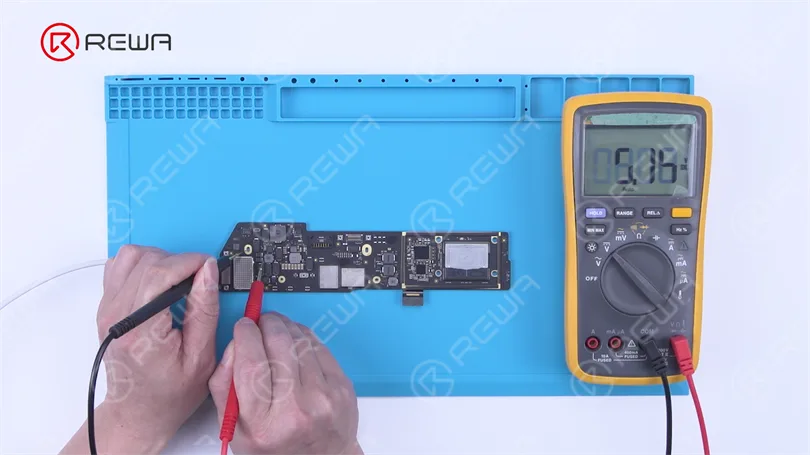
    Die Spannung im Standby-Modus muss normalerweise gemessen werden. Betrachten Sie L8230 als Beispiel. Suchen Sie L8230 in der Bitmap und überprüfen Sie, ob die Spannung im normalen Bereich liegt.

    Beispiel: L8230

    Messen Sie fortlaufend weitere Induktivitäten und bestätigen Sie normale Spannungen. Fahren Sie mit der Messung von LC320 fort und lokalisieren Sie die entsprechende Position auf der Zeichnung. Die Ausgangsspannung für LC320 beträgt PP5V S2 und liegt damit innerhalb des erwarteten Bereichs.

    Messung anderer Induktivitäten
    LC320 suchen

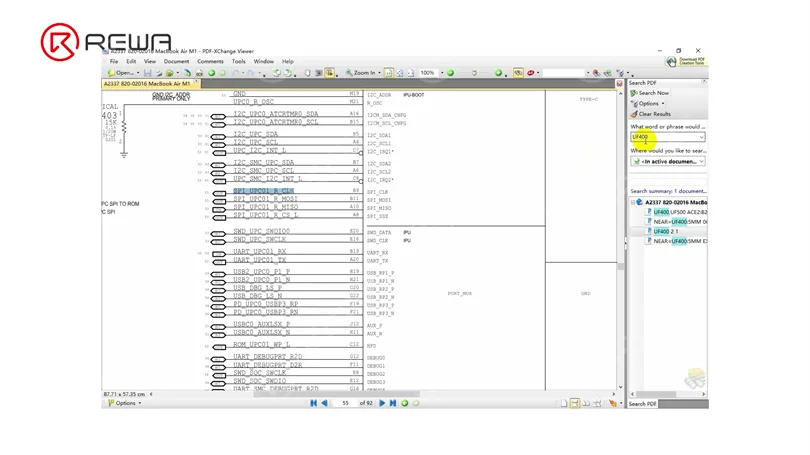
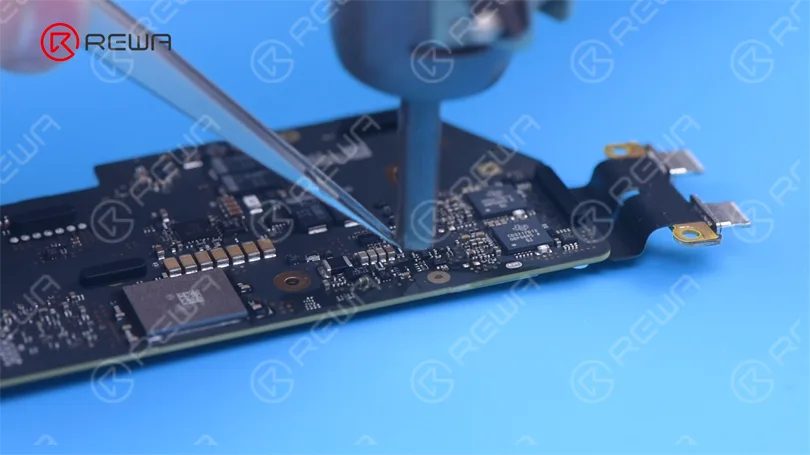
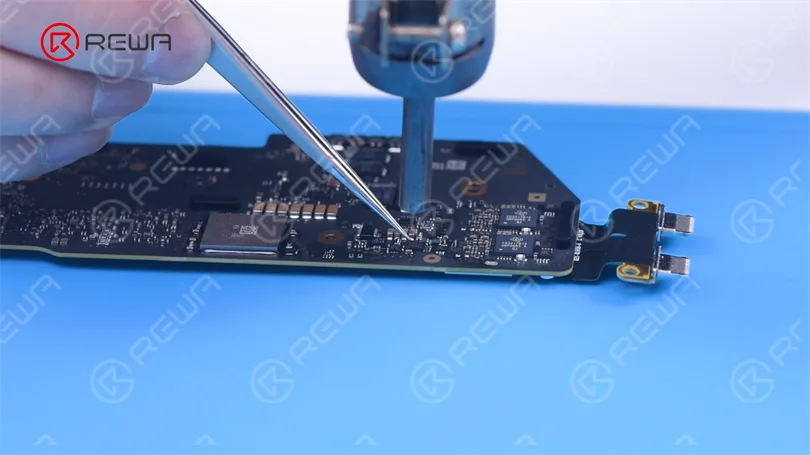
    Es wurde festgestellt, dass die Spannungserhöhung von 5 Volt auf 20 Volt günstige Arbeitsbedingungen bietet. Daher ist es notwendig, die ROM-Daten des CD3217 neu zu schreiben. Suchen Sie den ROM-Chip mit der Bezeichnung UF400 in der mitgelieferten Zeichnung und identifizieren Sie das SPI CLK-Signal. Suchen Sie nun den ROM-Chip UF260 auf der Bitmap und entfernen Sie ihn. Beginnen Sie mit dem Auftragen von Pastenflussmittel und verwenden Sie dann eine Heißluftpistole bei 420 °C und Luftstrom 4, um den Chip zu entfernen.
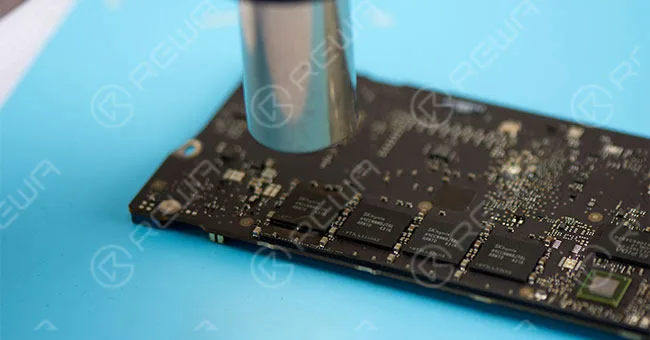
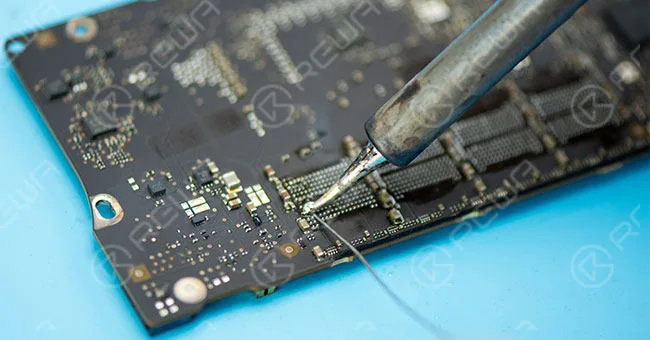
    Heißluftpistole bei 420 °C und Luftstrom 4

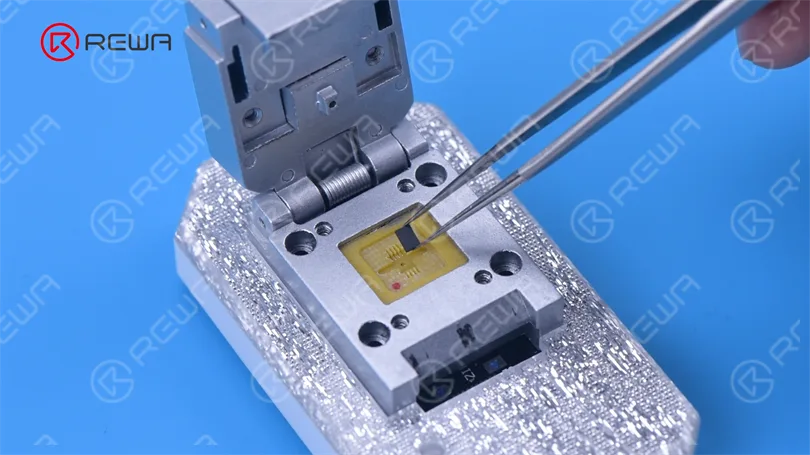
    Stecken Sie den Chip in U301 ein und achten Sie darauf, dass die Pins des Chips richtig ausgerichtet sind. Verbinden Sie das U301 mit einem Windows-Computer.

    Chip an U301

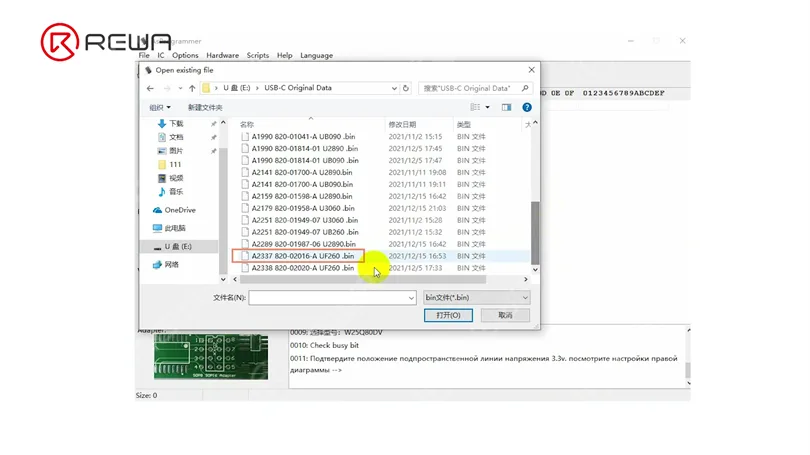
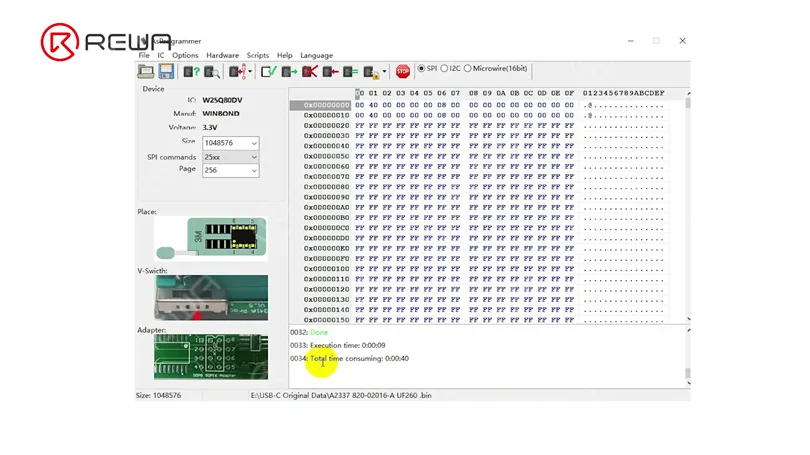
    Öffnen Sie zunächst die Software und klicken Sie dann auf "ID lesen". Wählen Sie die entsprechende Datei und klicken Sie auf "Datei öffnen". Wählen Sie dann "USB-C-Originaldaten" und suchen Sie das passende Modell.

    Wenn Sie auf "Auto-Programm" klicken, werden die Daten erfolgreich geschrieben.
    Auto-Programm
    M1 MacBook Air lässt sich nicht mehr einschalten

    Nehmen Sie den Chip heraus. Setzen Sie den Chip wieder in die Hauptplatine ein. Schließen Sie die Hauptplatine an das Stromnetz an. Die Spannung, die von 5 Volt auf 20 Volt angehoben wurde, kehrt in den Normalzustand zurück. Der Stromsprung ist ebenfalls gut und zeigt an, dass die Hauptplatine eingeschaltet ist.
    M1 MacBook Air lässt sich nicht mehr einschalten
    M1 MacBook Air lässt sich nicht mehr einschalten

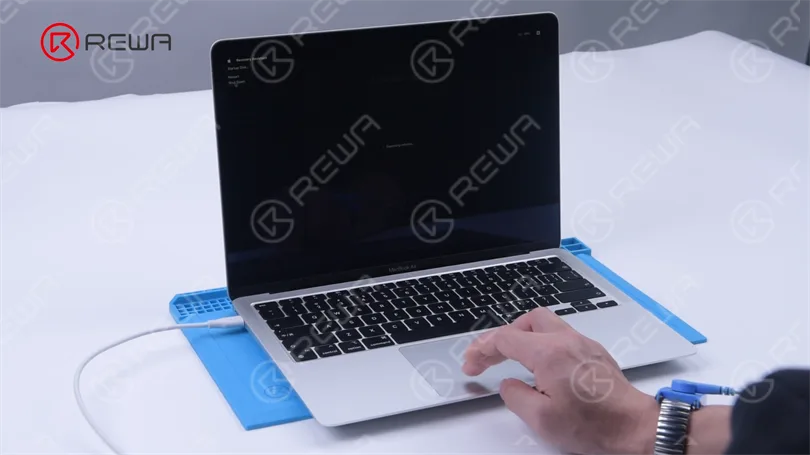
    Aktivieren Sie nach dem Abklemmen die Batterie, um sicherzustellen, dass sich das MacBook einschalten lässt. Nach der Aktivierung fahren Sie mit der Installation der Hauptplatine für den Test fort. Das MacBook lässt sich nun ohne Probleme einschalten, was darauf hindeutet, dass der Fehler behoben wurde.

    M1 MacBook Air lässt sich nicht mehr einschalten

    U301 ist im REWA Shop erhältlich. Für weitere Informationen können Sie sich an unser Vertriebsteam wenden. REWA wird in Zukunft weitere Inhalte zur M1 MacBook Reparatur veröffentlichen. Wenn Sie sich für bestimmte Themen im Zusammenhang mit der M1 MacBook-Reparatur interessieren, können Sie gerne einen Kommentar hinterlassen.

  • MacBook Air lässt sich nicht einschalten - Fehlersuche an der Logikkarte

    MacBook Air lässt sich nicht einschalten - Fehlersuche an der Logikkarte

    Für Reparaturtechniker verläuft ihre Arbeit in der Regel anders, da das Problem behoben werden kann und flexible Lösungen möglich sind.

    Für unser MacBook Air schaltet sich nicht ein Reparatur Fall heute, um eine komplette Reparatur-Prozess zu demonstrieren, begannen wir von Hauptstromversorgung Induktor in diesem Video.

    Schließlich wird bestätigt, dass der Fehler durch einen Sicherungsschaden aufgrund eines kurzgeschlossenen Kondensators im Hauptstromkreis verursacht wurde.

    Wenn Sie ein alter Hase sind, können Sie das Problem sogar direkt aus der Erfahrung heraus finden.

    REWA lässt Sie nie im Stich und hat immer eine EFI-Chip-Lösung für MacBook unlock repair für Sie.

    Im Folgenden erfahren Sie, wie Sie das Problem beheben können MacBook lässt sich nicht einschalten.

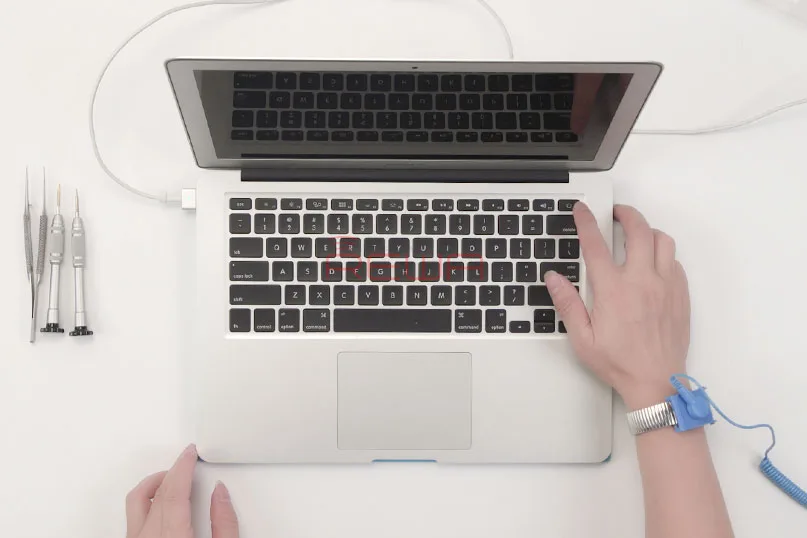
    Drücken Sie den Netzschalter, das MacBook lässt sich nicht einschalten.

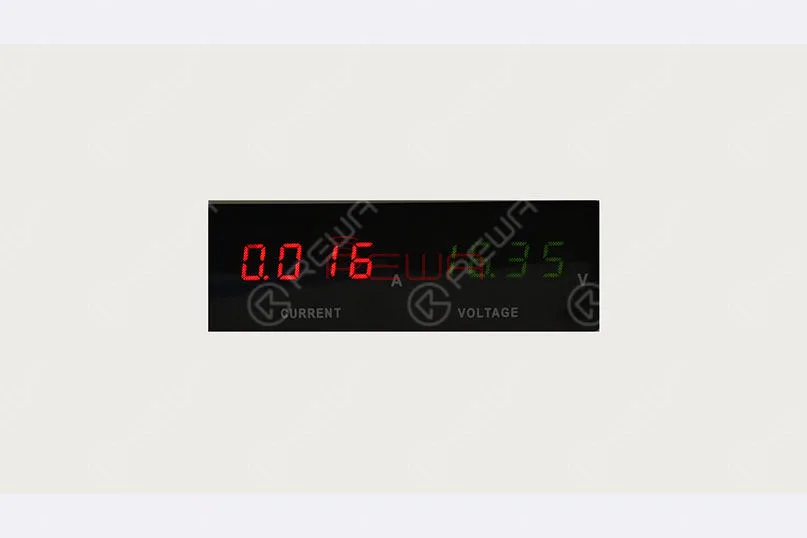
    Dann schließen Sie die Stromquelle und drücken Sie die Power-Taste, es aktuelle Anzeigen als 0,013A-0,016A. was darauf hindeutet, dass die MacBook-Funktionen nicht aufladen und nicht einschalten Problem.

    MacBook Air lässt sich nicht einschalten

    Überprüfen Sie zunächst die Seriennummer auf dem unteren Gehäuse. Nehmen Sie dann das untere Gehäuse ab und trennen Sie den Akku.

    Nehmen Sie dann die Logikkarte und die E/A-Karte aus dem Gehäuse und schließen Sie die E/A-Karte mit der Logikkarte.

    Entfernen Sie die SSD und das WiFi-Modul und überprüfen Sie die Platinen-Nummer der Logikkarte.

    Überprüfen Sie den DDR-RAM und die CPU-Frequenz anhand des Etiketts, rollen Sie den Schaltplan und die Bitmap aus.

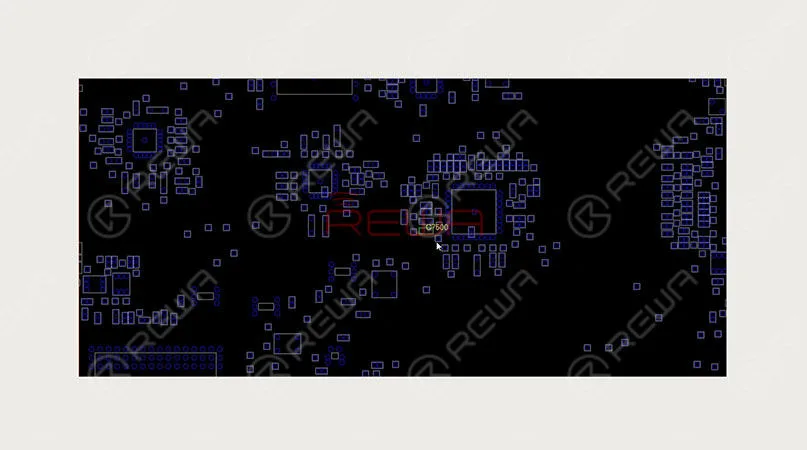
    Suchen Sie L7130 von PPBUS_G3H in der Bitmap.

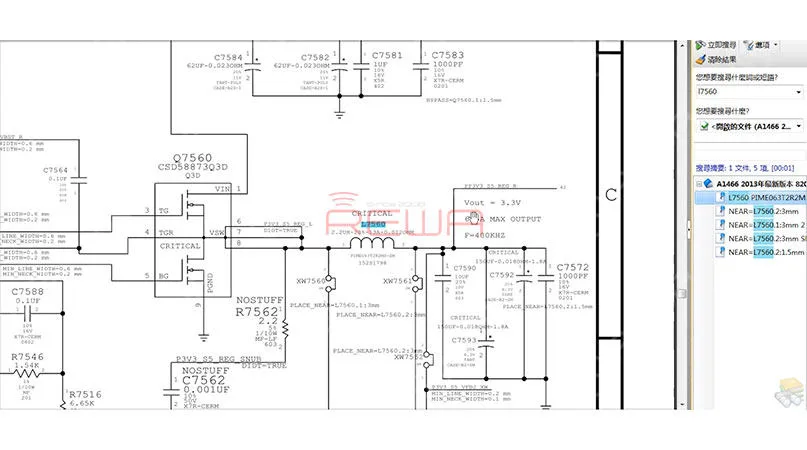
    Dann führen Sie die Spannungsmessung von L7130 durch, der gemessene Wert ist 8,5V, was normal ist. Fahren Sie fort, L7560 von PP3V3_S5_REG auf der Bitmap zu lokalisieren, führen Sie die Spannungsmessung von L7560 durch, der gemessene Wert ist 0,637V, was abnormal ist. (Der normale Wert sollte bei 3,3 V liegen)MacBook Air lässt sich nicht einschalten

    Gemäß dem Schaltplan wird die Spannung von PP3V3_S5_REG vom DC-DC-Stromrichter U7501 ausgegeben.

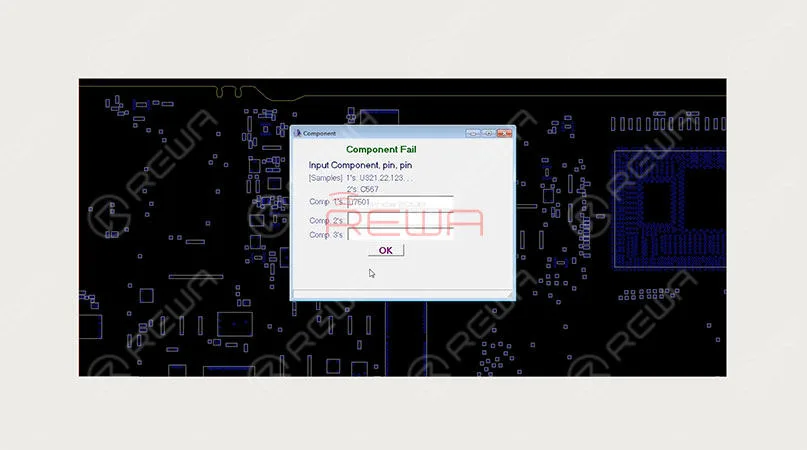
    Lokalisieren Sie die genaue Position von U7501 auf der Platine mit Hilfe einer Bitmap.

    Überprüfen Sie dann den Betriebszustand von U7501 anhand des Schaltplans.

    MacBook Air lässt sich nicht einschalten

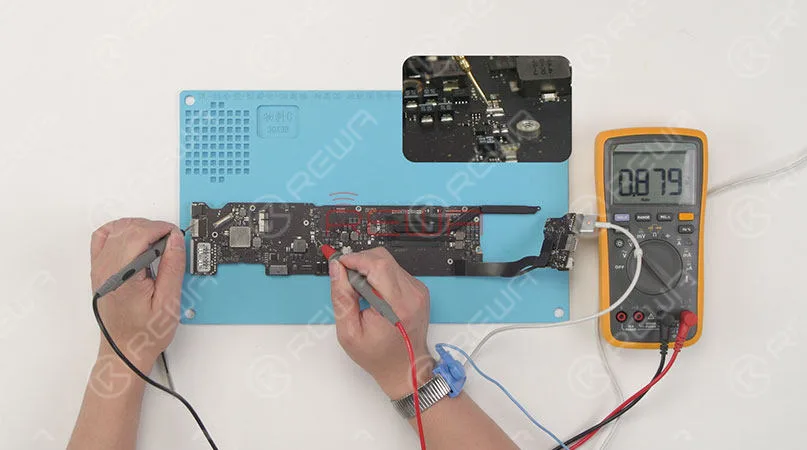
    Prüfen Sie zunächst, ob die Eingangsspannung von Pin VIN an U7501 normal ist. (Suchen Sie die genaue Position von C7500 auf der Platine mit der Bitmap und bestätigen Sie sie durch eine Spannungsmessung an Pin 1).

    Der gemessene Wert beträgt 0,878 V, was anormal ist. (Der normale Wert sollte bei 8,5 V liegen.)

    MacBook Air lässt sich nicht einschalten

    PPBUS_S5_HS_OTHER_ISNS, die Schiene in Bezug auf Pin VIN von U7501 wird von PPBUS_G3 H mit Hilfe von R5430 umgewandelt. Finden Sie die genaue Position von R5430 auf der Platine mit Bitmap, die Laufspannungsmessung von Pin 2 auf R5430, der gemessene Wert ist 0,879V, die abnormal ist. PPBUS_G3H wird mit Hilfe von L7130 über F7140 erfüllt.

    Fahren Sie mit der Diodenmodusmessung von Pin 1 und Pin 2 am F7140 fort. Der gemessene Wert von Pin 1 ist 131, was normal ist; der gemessene Wert von Pin 2 ist 2, was anormal ist.

    Demnach ist die Belastung von PPBUS_G3H kurz für die Erdung.

    MacBook Air lässt sich nicht einschalten

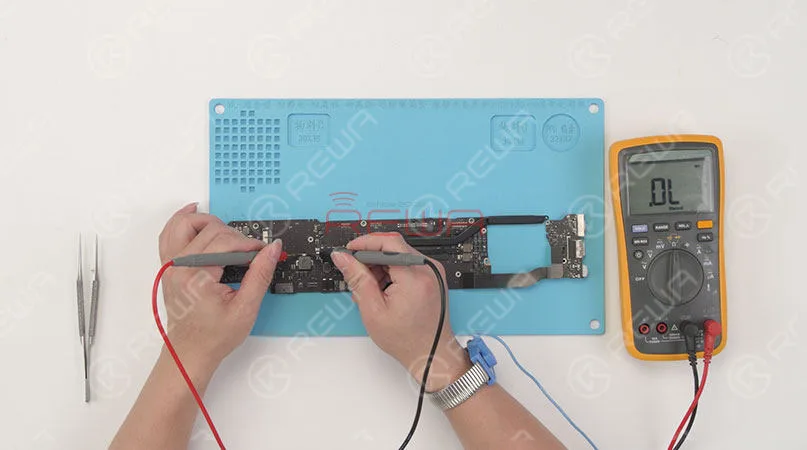
    Führen Sie eine Diodenmessung des F7140 durch. Auf dem Multimeter wird 'OL' angezeigt, was einem unendlichen Wert entspricht. Demnach ist F7140 durchgebrannt.

    MacBook Air lässt sich nicht einschalten

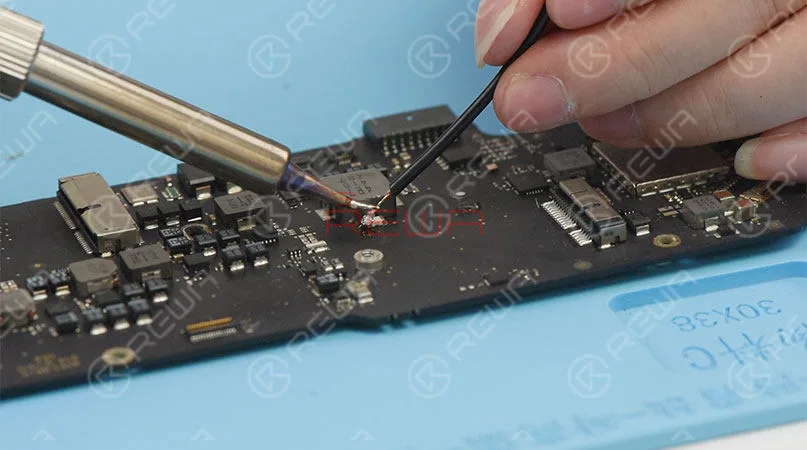
    Löten Sie den Versorgungsdraht an Pin 2 von F7140 und versorgen Sie ihn mit einer 2-V-Spannung aus einer externen Stromquelle.

    Die Stromanzeige am Amperemeter steigt auf 2,622A.

    Und berühren Sie die Logikkarte mit einer Hand, der Kondensator C7371 neben der CPU ist heiß. Der Fehler könnte also mit C7371 zusammenhängen.

    MacBook Air lässt sich nicht einschalten

    Trennen Sie die Stromversorgung, ersetzen Sie nacheinander C7371 und F7140 durch ein neues Gerät.

    Führen Sie eine Diodenmessung des F7140 durch. Auf dem Multimeter wird '0' angezeigt, was normal ist.

    Warten Sie einige Minuten, bis die Logikkarte abgekühlt ist, und schließen Sie dann die E/A-Karte an die Logikkarte an.

    Schließen Sie die Stromquelle an, die Stromanzeige auf dem Amperemeter ist diesmal normal.

    MacBook Air lässt sich nicht einschalten
    MacBook Air lässt sich nicht einschalten

    Messen Sie die Spannung an Pin 2 des F7140. Der gemessene Wert beträgt 8,5 V, was normal ist.

    Fahren Sie mit der Spannungsmessung des L7560 fort,

    Der gemessene Wert beträgt 3,3 V, was ebenfalls normal ist.

    Trennen Sie die Stromversorgung und installieren Sie die Logikplatine, schließen Sie die Stromquelle an und drücken Sie die Optionstaste. Der Bildschirm wird normal angezeigt, und auch das Touchpanel funktioniert normal.

    Als Nächstes werden wir das MacBook zusammenbauen und testen.

    Drücken Sie die Einschalttaste und dann die Optionstaste, der Bildschirm wird normal angezeigt.

    Das MacBook schaltet sich ein und greift normal auf das System zu, auch die Tastatur funktioniert normal.

    Schließen Sie die Stromquelle an, das MacBook wird normal geladen.

    Reparatur erfolgreich abgeschlossen.

    Schauen Sie sich unser Video für weitere Details über MacBook Air Won't Power On

    Anhängen der Liste der im Video verwendeten Werkzeuge. Wir begrüßen Kunden, die Anfragen haben. Wir werden Ihnen helfen, was auch immer Sie brauchen.

    • *Heißluftpistole Rework Station
    • *Lötkolben-Nacharbeitsstation
    • *Digitalmultimeter
    • *Geregelte DC-Stromversorgung
    • *Gerade Pinzette
    • *Paste Flux
    • *Lötdraht
    • *Antistatische Kunststoff-Hebeleisen
    • *Weiche Bürste
  • MacBook Air RAM aufrüsten: Effiziente Leistungssteigerung

    MacBook Air RAM aufrüsten: Effiziente Leistungssteigerung

    Verbringen Sie auch immer mehr Zeit damit, auf die Antwort Ihres MacBook zu warten?

    Solange es den Laptop gibt, "läuft zu langsam" scheint ein Dauerthema für die Nutzer zu sein.

    Das MacBook, eines der gängigsten Notebooks, ist ebenfalls von diesem Problem betroffen.

    Wenn Sie ein regelmäßiger Macbook-Benutzer sind und nur auf einigen Websites surfen, können Sie mit 4 GB oder sogar 2 GB installiertem RAM zufrieden sein.

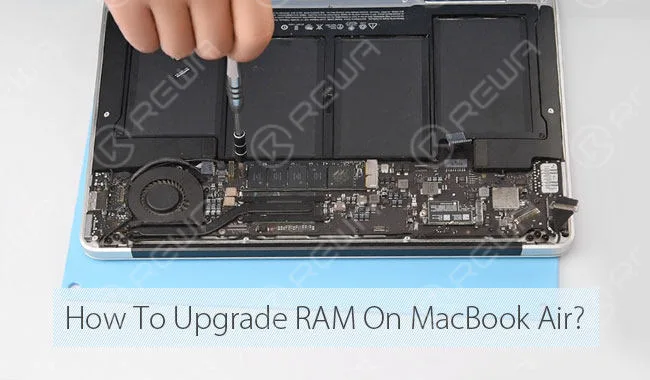
    RAM des MacBook Air aufrüsten

    Wenn Sie ein Power-User sind, der immer mit großer Software wie Videobearbeitung, Bildbearbeitung usw. arbeitet, oder ein verrückter Gamer sind, der mit "Ruhm für die Sin'Dorei!", sollten Sie so viel Arbeitsspeicher wie möglich aufrüsten.

    Dies ist ein häufiges Problem für Menschen mit einem MacBook im Zeitalter der Informationsexplosion - ganz zu schweigen von Menschen, die ein altmodisches MacBook besitzen und mit einem Bein im Grab stehen.

    Im Vergleich zu einem Neukauf,  MacBook air ram upgrade Lösung könnte eine gute Wahl sein, um die Geschwindigkeit Ihres Macs zu erhöhen, da es kostengünstiger ist.

    MacBook air ram upgrade Lösung

    Bei einigen MacBooks, die in den letzten Jahren auf den Markt kamen, wurden die RAM-Chips jedoch auf das Logic Board gelötet.

    Das ist, warum es viele How-To Geeks bieten Tutorials von Upgrade oder SSD ersetzen, aber fast niemand mit MacBook Air Speicher Upgrade-Lösung.

    Lassen Sie sich nicht entmutigen, wenn Sie dies gerade lesen.

    REWA lässt Sie nie im Stich und hat immer einen Chip Level Motherboard Repair Service für iPhone & iPad für Sie. Also, wie man Ram zu MacBook Pro oder MacBook Air hinzufügen? Ist es dasselbe mit iPhone Speicher Upgrade? Prüfen Sie iPhone 6s Speicher Upgrade von 16G bis 128G.

    Hier sind detaillierte Schritte für das Upgrade des MacBook Air ram Prozess - eine schnelle und kostengünstige Möglichkeit, um die Leistung Ihres MacBook zu verbessern. Nur 8 Schritte, um Ihr MacBook Air schneller laufen zu lassen.

    1. Speicherüberprüfung

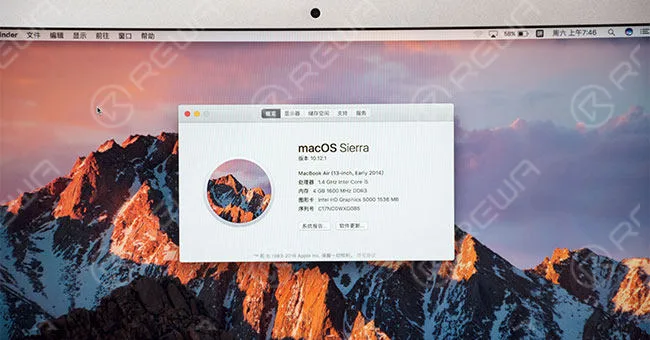
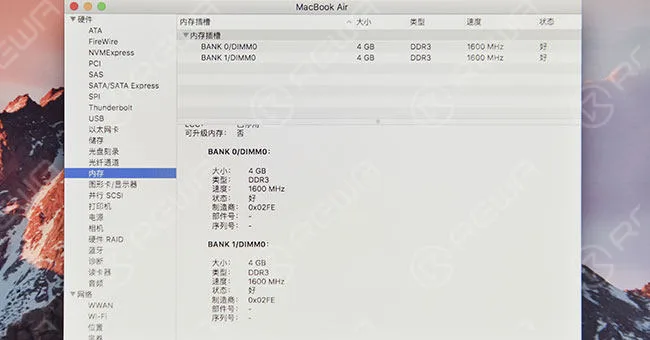
    Überprüfen Sie den Speicher. Es werden 4 GB angezeigt.

    Speicherüberprüfung

    2. MacBook zerlegen

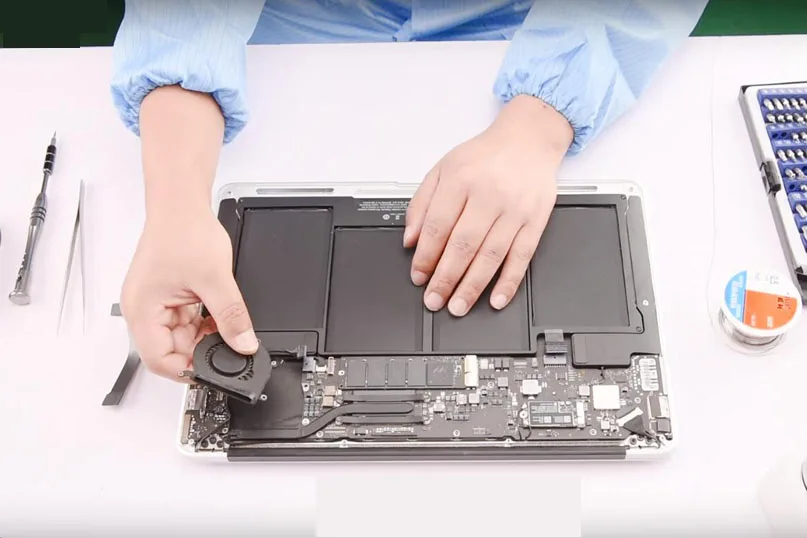
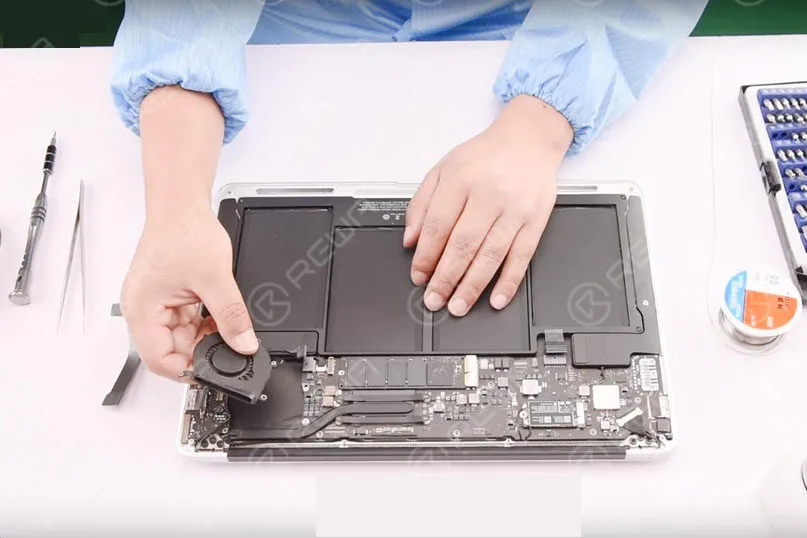
    Entfernen Sie die Mackbook Kleinbuchstabenund lösen Sie dann die MackBook Akku und IO-Platine flex. Danach lösen Sie die MackBook Fan, Kühlkörper und WiFi-Antenne leicht.

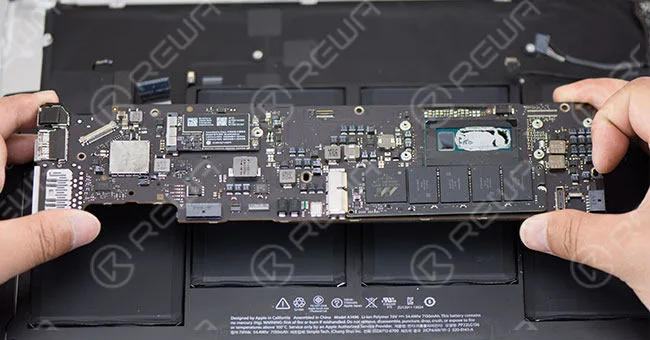
    Nachdem Sie die Flexkabel abgezogen haben, nehmen Sie die Hauptplatine ab. Entfernen Sie die SSD, das drahtlose Netzwerkmodul, den QR-Code und den Barcode auf der Logikplatine.

    MacBook zerlegen

    3. RAM-Chips ausbauen

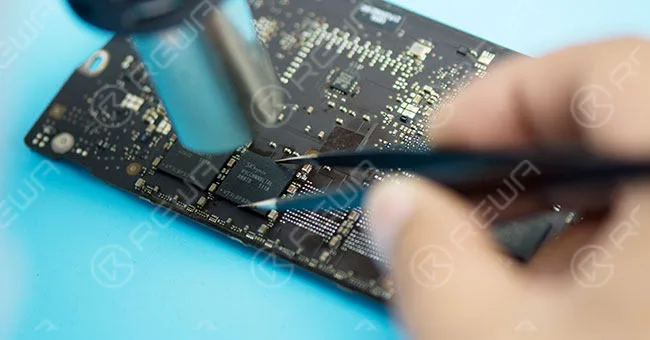
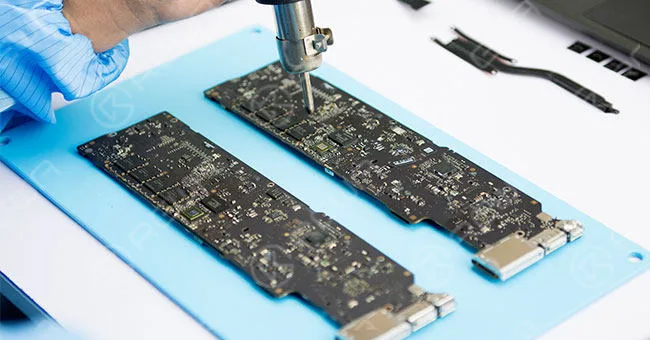
    Erhitzen Sie den Dichtungskleber um die RAM-Chips mit Heißluftpistoleund entfernen Sie dann den gesamten Dichtungskleber. Etwas auftragen BGA-Pasten-Flussmittel um den RAM-Chip herum und blasen Sie ihn mit einer Heißluftpistole aus, um ihn zu entfernen. Entfernen Sie die restlichen drei Chips auf die gleiche Weise.

    RAM-Chips ausbauen

    4. Reinigung

    Nachdem die Klebepads mit einem Lötkolben mit Zinnzusatz abgeflacht wurden, reinigen Sie die Klebepads mit einem Antistatiktuch mit Alkohol.

    macbook Reinigung

    5. RAM-Chips löten

    Blasen Sie die Bondpads mit einer Heißluftpistole an und tragen Sie etwas BGA-Pastenflussmittel darauf auf, dann richten Sie den RAM-Chip mit einer Pinzette auf dem Bondpad aus. Blasen Sie ihn mit einer Heißluftpistole aus und löten Sie ihn. Die übrigen drei Chips können auf die gleiche Weise verarbeitet werden.

    RAM-Chips löten

    6. Widerstand Entfernen und Ersetzen

    Entfernen Sie den 10K-Widerstand R2051. Lösen Sie einen 100K-Widerstand von einer defekten Hauptplatine und löten Sie ihn an R1636.

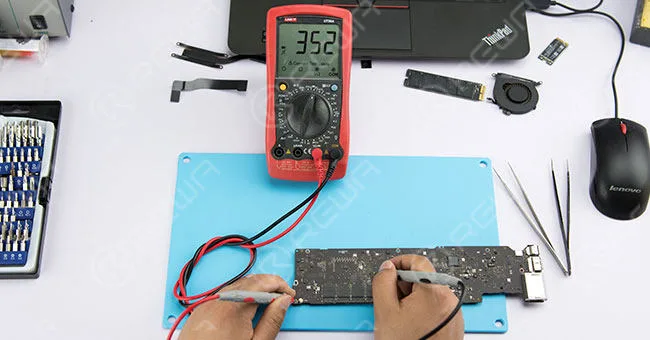
    Prüfen Sie den Widerstand an beiden Enden mit einem Multimeter, um festzustellen, ob ein Kurzschluss oder fehlendes Lot vorliegt.

    Widerstand Entfernen und Ersetzen

    Den 10K-Widerstand R2051 entfernen

    7. BIOS ändern und wiederherstellen

    Der Arbeitsspeicher des MacBook ist an das BIOS gebunden, daher müssen wir das BIOS ändern und wiederherstellen.

    8. Installieren und Testen

    Schalten Sie den Mac nach der Installation ein und überprüfen Sie unter "Über diesen Mac", ob der Speicher aufgerüstet und erkannt wurde.

    Installieren und Testen

    Tipps:

    1. Größe und Marke der RAM-Chips können nicht gemischt werden.

    2. Die übermäßige Temperatur beschädigt die RAM-Chips und die Logikkarte.

    Hier ist ein Tutorial-Video für MacBook Air ram Upgrade, erklärt und demonstriert die detaillierten Operationen, wie die RAM-Chips auf der Logikkarte gelötet ersetzen.

    Wenn Sie Fragen und Wünsche haben, hinterlassen Sie uns bitte eine Nachricht oder stellen Sie eine Frage auf ASK-Foren. Wir werden versuchen, Ihre Frage rechtzeitig zu beantworten.

    Verwendete Werkzeuge und Teile: