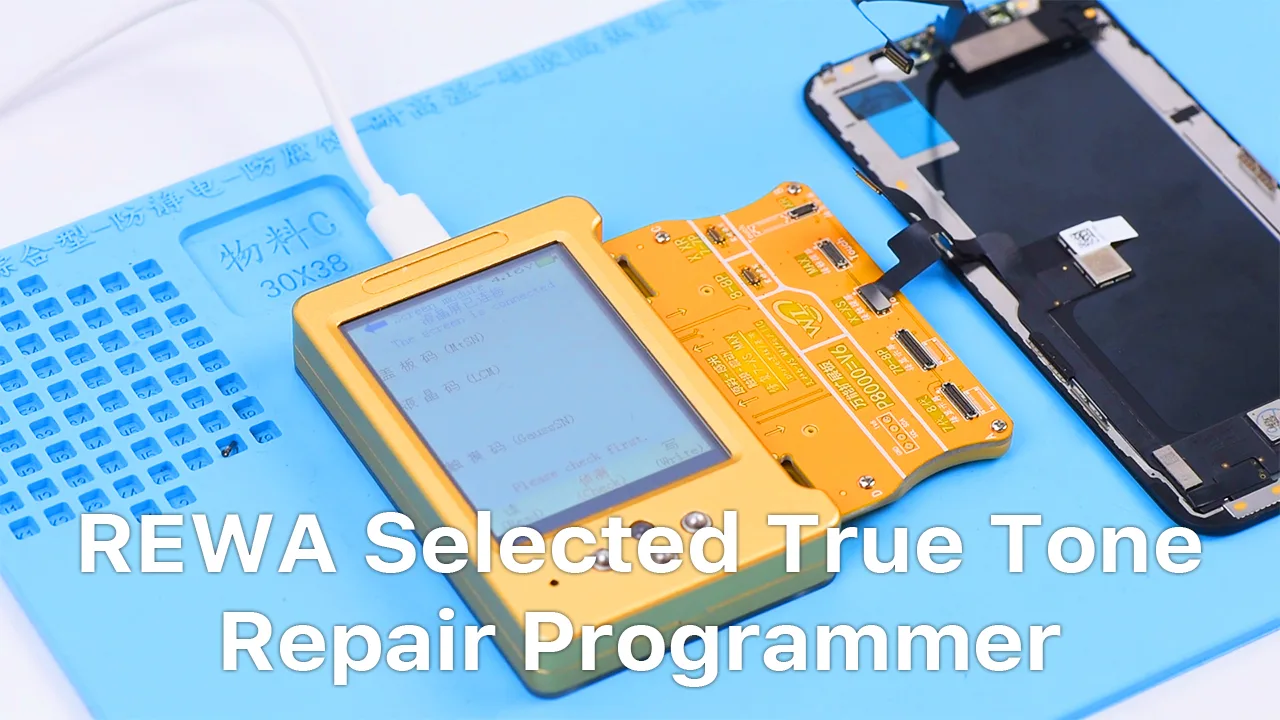
iOS 13 update has again brought the True Tone missing problem to some iPhone users. Well, REWA LAB has worked out a new solution to fix the problem. We will take iPhone XS as an example and show you how to restore the True Tone of aftermarket screens step by step.
Tipps: True Tone supports iPhone devices from iPhone 8 to later models.
Products used in this True Tone Restoration video:
iPhone-Serie von iPhone X zum neuesten iPhone 11 Pro Max kommt mit der doppelt gestapelten Hauptplatine.
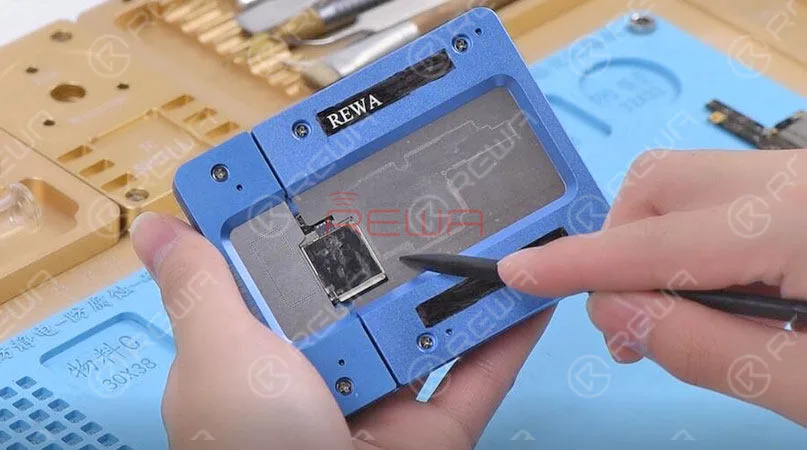
Daher ist es wichtig, dass die Werkstätten die Reparaturtechniken für doppelstöckige Hauptplatinen verbessern. REWA empfiehlt die folgenden 3 unverzichtbaren Werkzeuge für die Reparatur von doppelt gestapelten iPhone-Hauptplatinen.
Prüfen Sie es jetzt! Double-stacked Motherboard Reparatur Schritte Es gibt 4 Schritte, um die doppelt gestapelt Motherboard wie folgt zu reparieren:
Schritt 1: Trennung der Hauptplatine
Bei der Reparatur der Logikplatine der iPhone-Serie vor dem iPhone X können wir Bauteile mit Hilfe des Heißluftpistole.
Da die Hauptplatinen des iPhone X und späterer Modelle jedoch doppelt gestapelt sind, gelingt es der Heißluftpistole aufgrund der großen Reichweite nicht, die Platine des dritten Platzes gleichmäßig zu erhitzen.
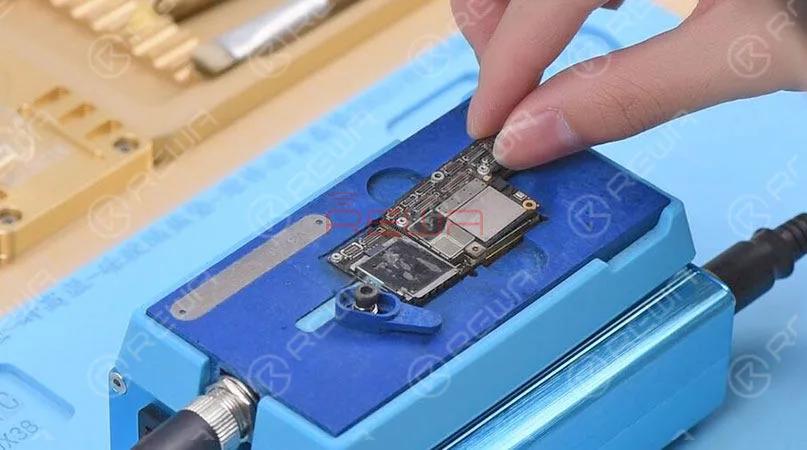
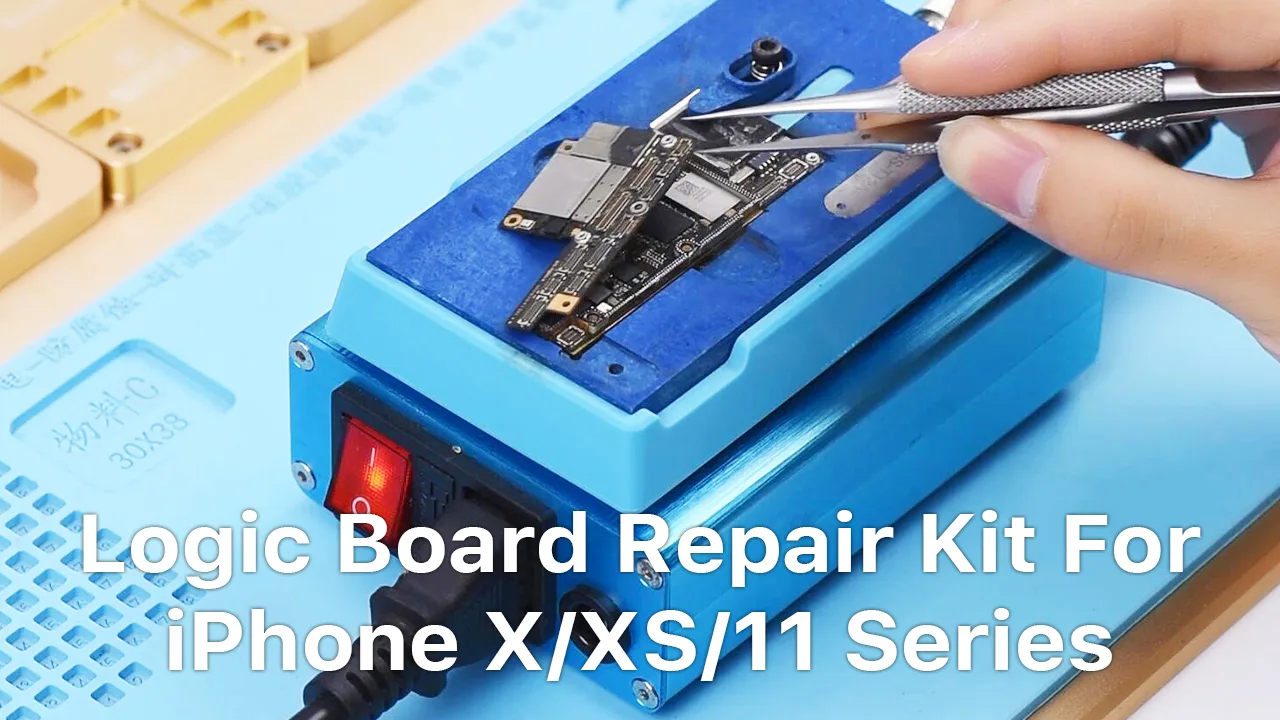
Hiermit empfehlen wir diese spezialisierte Heizplattform für Ihre doppelstöckige Motherboard-Reparatur.
Sie benötigen die Motherboard-Demontage-Plattform Haupteinheit für iPhone - SS-T12A und Motherboard-Demontage-Plattform Heiznut für iPhone X/XS/XS Max - T12A - X3.
Die 3 in 1 Heizplattform für iPhone X/XS/XS Max ist geeignet für iPhone X/XS/XS Max Motherboard trennen, CPU und andere Komponenten zu entfernen. Der Temperaturbereich ist 100-280℃.
Tipps: Die traditionelle Heißluftpistole stellt hohe Anforderungen an die Temperaturregelung.
Daher kann jede Unachtsamkeit dazu führen, dass Lötstellen abfallen oder überbrückt werden, was dazu führt, dass sich die Hauptplatine nicht einschaltet oder andere Probleme auftreten.
Schritt 2: Diagnose und Fehlerbehebung
Während der Reparatur der doppelt gestapelten Hauptplatine gibt es immer einen Zeitpunkt, an dem wir die Hauptplatine vollständig testen müssen.
Und dazu müssen wir die beiden Schichten wieder zusammenlöten.
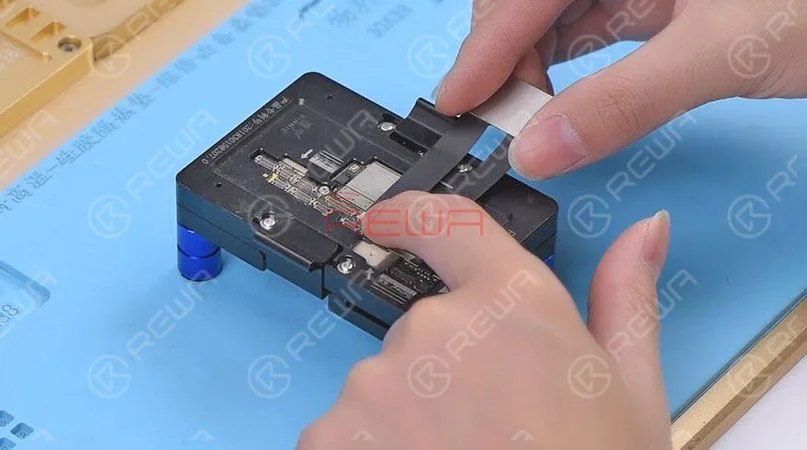
Mit dieser PCB-Testvorrichtung für den dritten Raum können wir die Hauptplatine nun vollständig testen, ohne die beiden Lagen neu zu kombinieren.
Ein unverzichtbares Werkzeug zur Diagnose und Fehlersuche bei der Reparatur von doppelt gestapelten Motherboards - 2 in 1 Testhalterung für iPhone XS/XS Max und Testhalterung für iPhone X Mit Hilfe der Testvorrichtung können Reparaturtechniker bei der Fehlersuche an der Hauptplatine die möglichen Fehler eingrenzen.
Es kann nicht nur die Reparatureffizienz verbessern, sondern auch weniger Schäden an der Hauptplatine verursachen.
Schritt 3: Reballing der unteren Schicht
Nach der Fehlersuche müssen wir die beiden Schichten wieder zusammenlöten.
We introduced the 3 must-have tool kit for iPhone double-stacked motherboard repair. Also, there is a New Arrival Recommendation – REWA Selected 3 in 1 iPhone X/XS/XS Max Heating Platform instead of the one we used in the video. With the help of these tools, you can not only improve repair efficiency and success rate but also power your repair business.
Tools & Parts used in double-stacked motherboard repair video:
As we all know, iPhone new series have undergone considerable changes on both inside and outside.
Especially on the motherboard.
How will these changes affect the repair industry?
Will it make third-party repair harder or easier?
Follow our iPhone 11 Pro motherboard separation & recombination blog today and find the answer by yourself.
iPhone 11 Pro Motherboard Separation
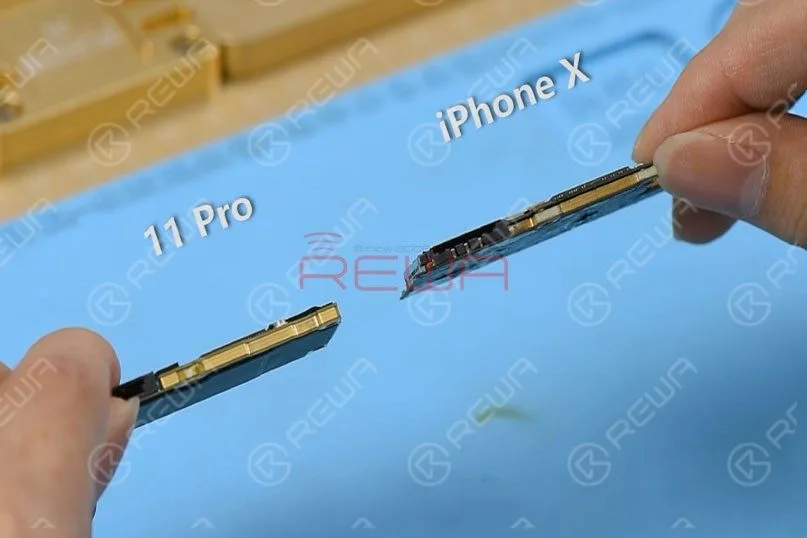
Compared with iPhone X series, iPhone 11 Pro’s motherboard is smaller with a much denser component array.
It is also thicker.
There are layers of graphite thermal transfer material on the backside.
It can dissipate heat generated from the motherboard efficiently.
Schritt 1
Remove the graphite thermal transfer material with tweezers first.
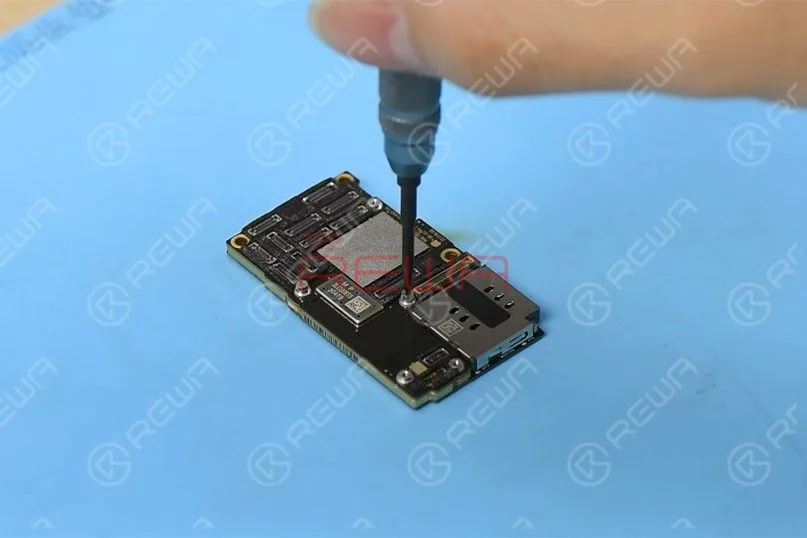
To recombine the two layers without reballing after separation, let’s fit two screws into the screw holes reserved on the motherboard.
Schritt 2
Set temperature of the heating platform at 170℃.
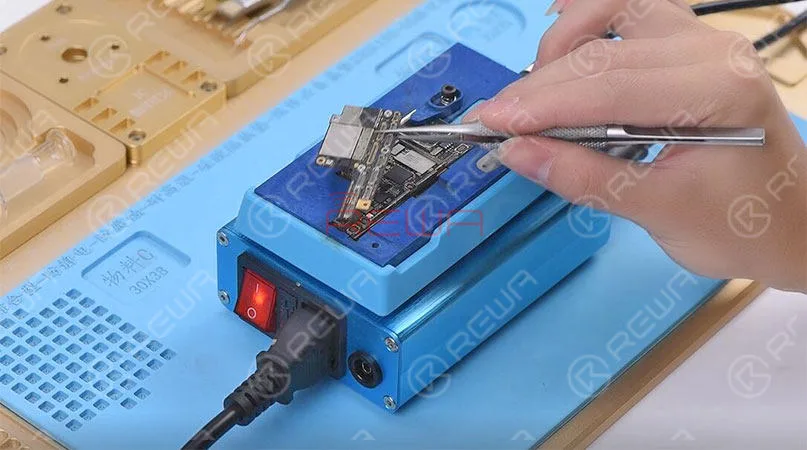
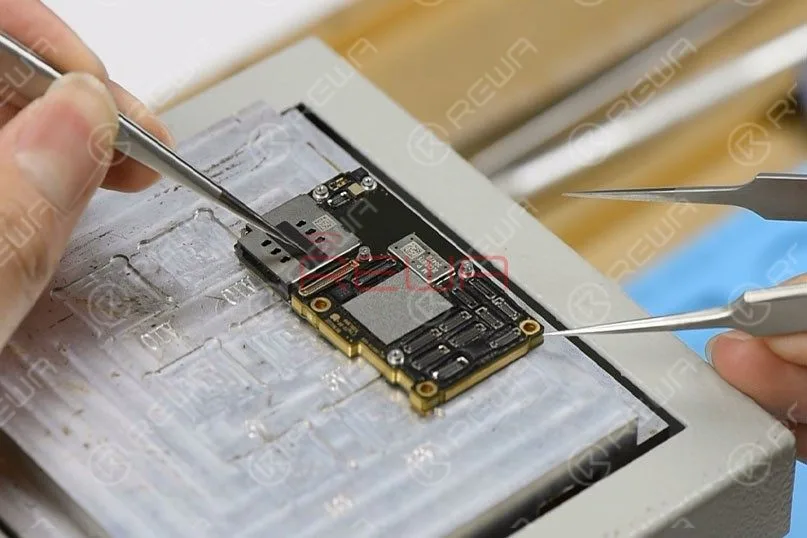
With temperature of the platform reaching 170℃, place the motherboard on the platform to heat for 3 minutes.
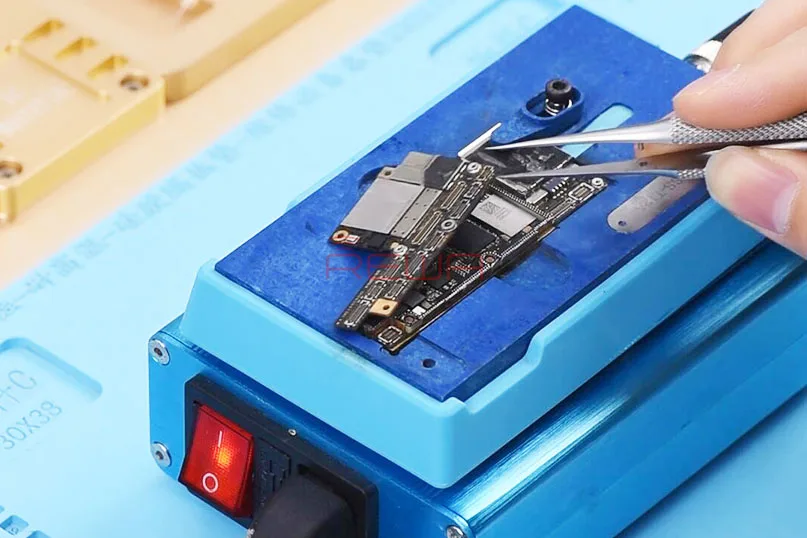
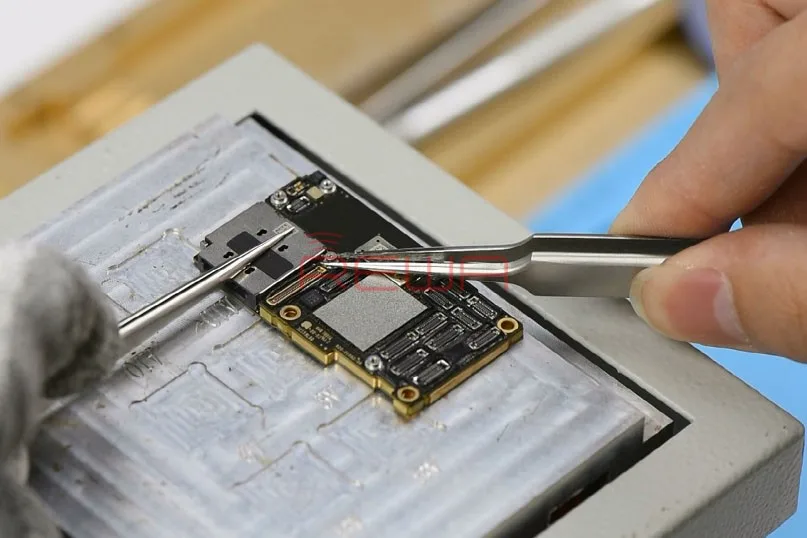
Press the SIM card reader with the tweezers and push the upper layer with another tweezers slightly.
Schritt 3
With solder balls on the third space PCB starting to melt, clamp the screws fitted into the screw holes with tweezers and pick up the upper layer with tweezers vertically.
Tips: do not shake the tweezers when picking up the upper layer.
The third space PCB might be stuck in bridging issues and the recombination work would also be affected.
Fahren Sie mit der Aufnahme der unteren Schicht fort.
iPhone 11 Pro Motherboard Structure
Now let’s start with the structure of the motherboard.
The Upper Layer
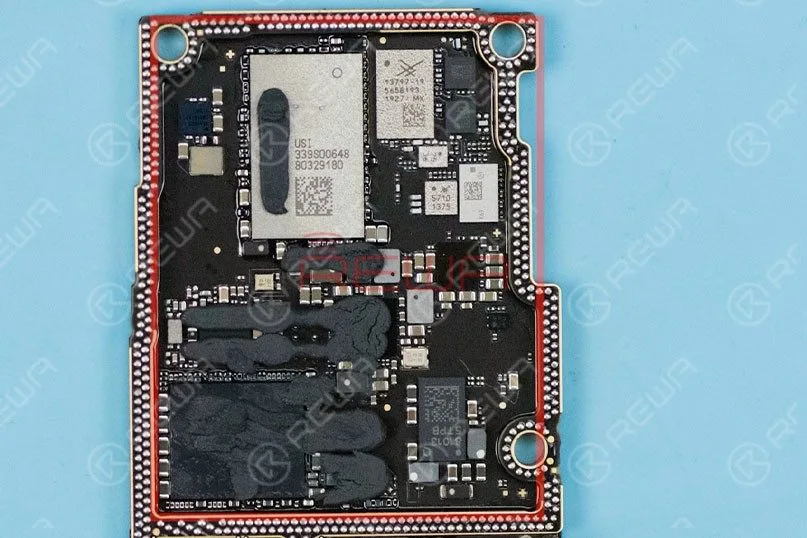
A.Thermal Compound
CPU and areas around CPU are covered with a large amount of thermal compound to dissipate heat generated from A13 CPU.
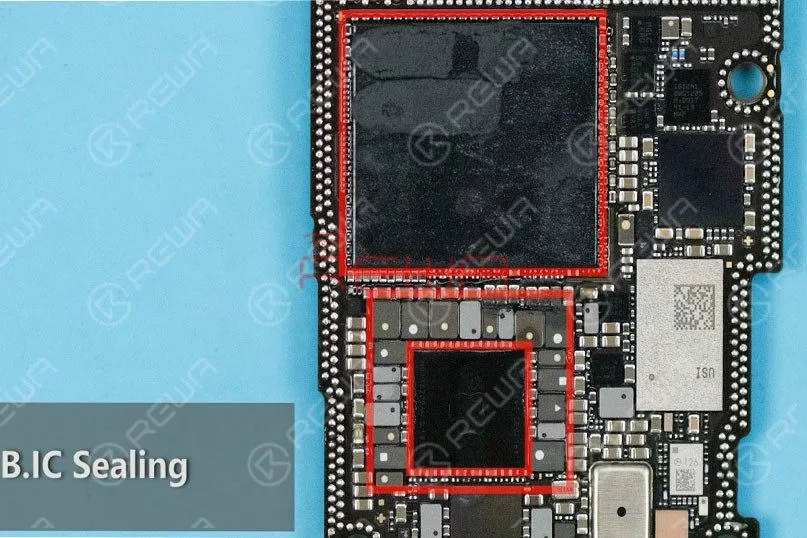
B.IC Sealing
CPU, PMU, and inductors around PMU are sealed with adhesive adding to the difficulty of repairs to some extent.
C.Dense Component Array Around PMU
Professional handwork is required when soldering/desoldering PMU.
D.USB-IC
Unlike iPhone X series, the USB IC of iPhone 11 Pro hasn’t been sealed with adhesive, and it is far from CPU.
Therefore, the difficulty of USB IC relevant repairs is relatively reduced
Unlike iPhone X series, the A13 CPU of iPhone 11 Pro is not located right on the backside of the NAND flash chip.
This can reduce the bridging possibility of CPU when soldering/desoldering the NAND flash chip.
The Lower Layer
A. Different from iPhone X series, the lower layer of iPhone 11 Pro has a dispersive component array. Therefore, the difficulty of signal relevant repairs is also reduced.
B. Unlike iPhone X series, the SIM card reader of iPhone 11 Pro is independent from other components. We don’t have to remove the SIM card reader when working on signal relevant repairs.
iPhone 11 Pro Motherboard Recombination Without Reballing
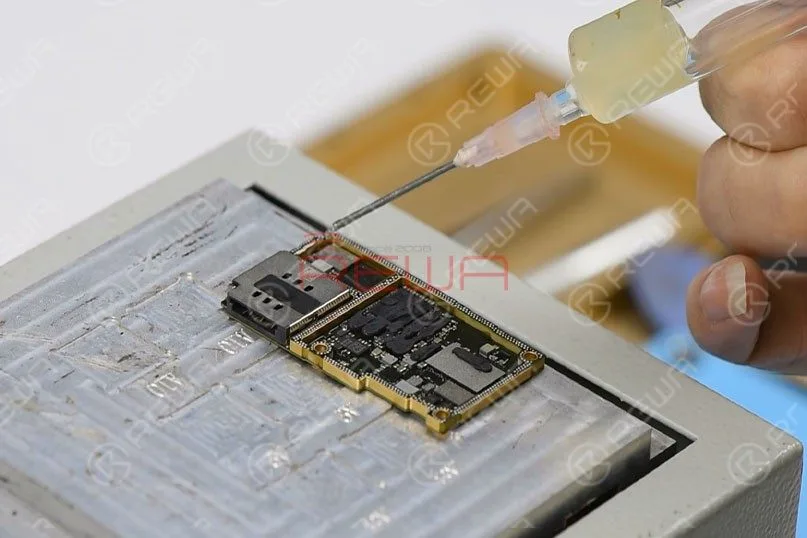
Set temperature of the heating platform at 170℃.
Wenn die Temperatur der Plattform 170℃ erreicht hat, legen Sie die untere Schicht auf die Plattform und erhitzen sie 10 Sekunden lang.
Tragen Sie gleichmäßig etwas Paste Flux auf die dritte Lücke der Leiterplatte auf.
Get the upper layer in position and heat for about 5 minutes.
Then, press the SIM card reader with the tweezers and push the upper layer with another tweezers slightly.
If the upper layer returns to the previous position automatically, then the soldering process is completed.
Test
Now we can assemble the phone and test.
Get the motherboard and display assembly installed and get the battery connected.
Drücken Sie die Ein-/Aus-Taste, um das Telefon einzuschalten.
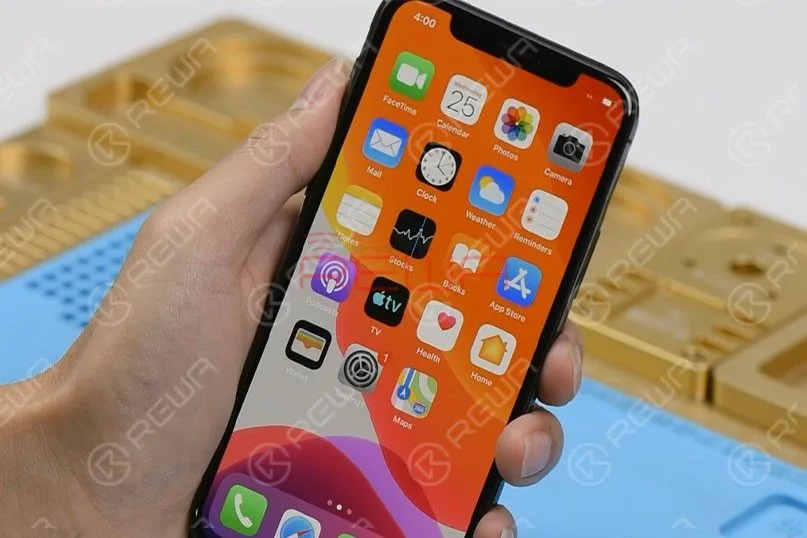
Das Telefon schaltet sich normal ein.
Funktionstest durchführen. Alles läuft gut.
Zusammenfassung
The separation&recombination of the motherboard of iPhone 11 Pro shows that the motherboard is smaller and more squared.
Compared with the iPhone X series, it will not be easily damaged by external forces.
The high integration of the motherboard also means that more professional handwork is required.
Overall, the difficulty of iPhone 11 Pro motherboard repairs is reduced.
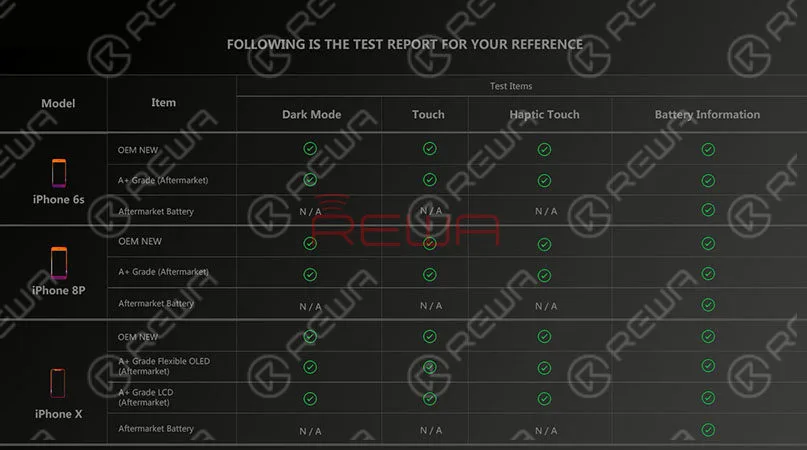
In order to provide our clients with featuring stable quality, REWA has conducted a series of compatibility tests for iPhone series from iPhone 6s to iPhone X with OEM NEW, A+Grade Aftermarket Screens and Aftermarket Batteries respectively.
Now, Let’s take iPhone 6s, iPhone 8P, and iPhone X as examples and show you how the test goes.
Tipps: iOS 13 unterstützt nur das iPhone 6s und neuere Modelle.
iPhone Aftermarket Screen Compatibility Test
iPhone 6s Screen Compatibility Test
iPhone 8P Screen Compatibility Test
iPhone X Screen Compatibility Test
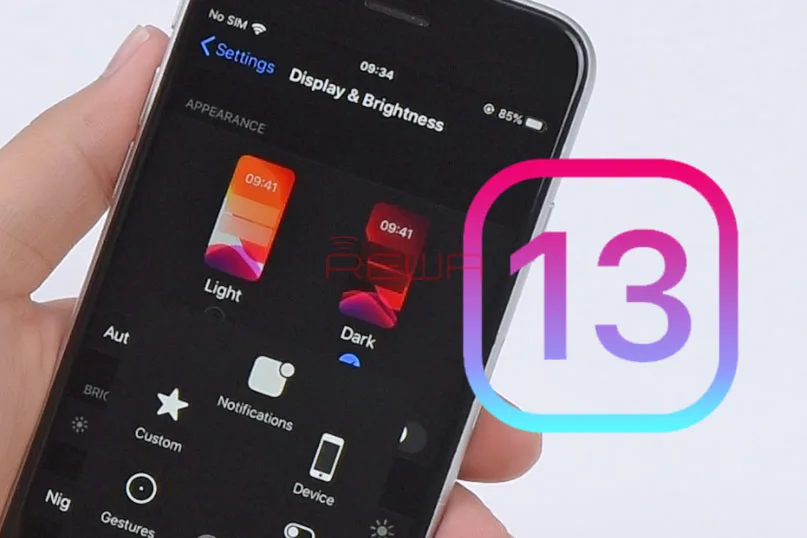
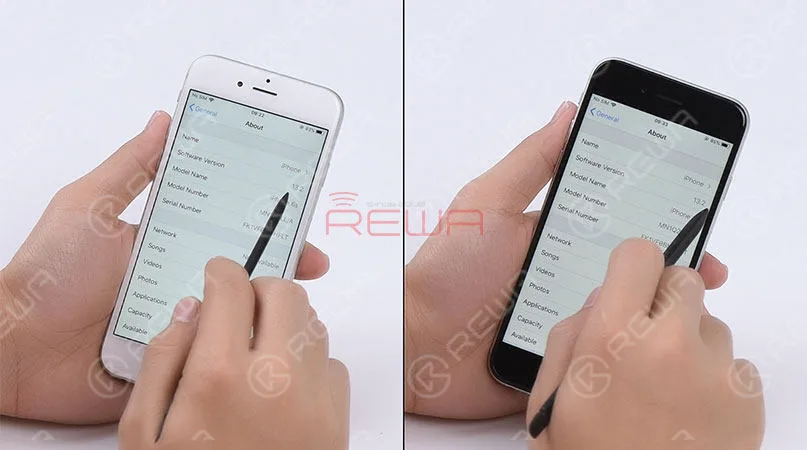
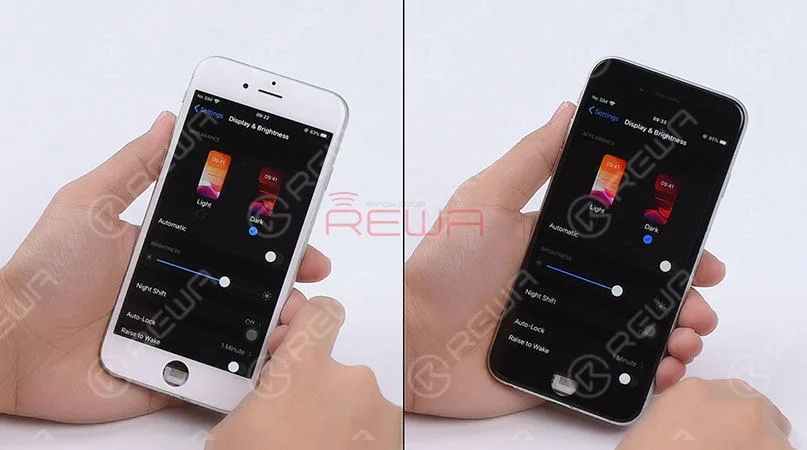
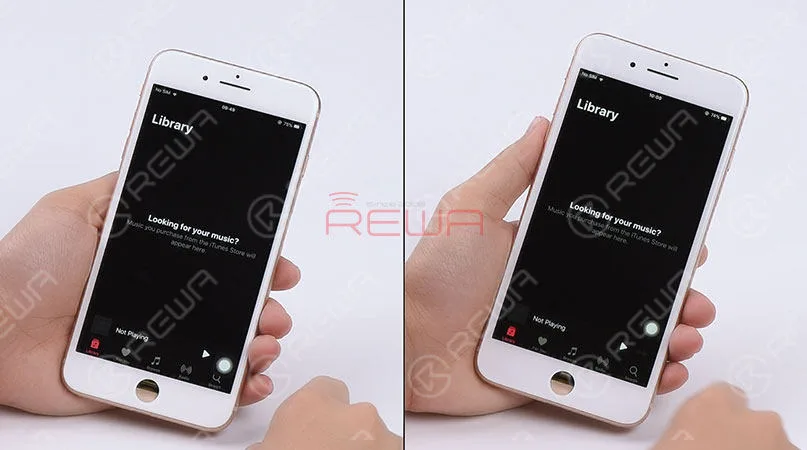
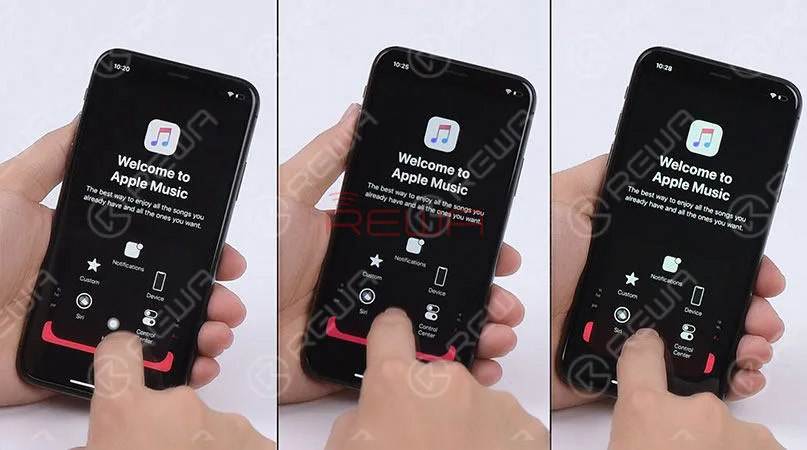
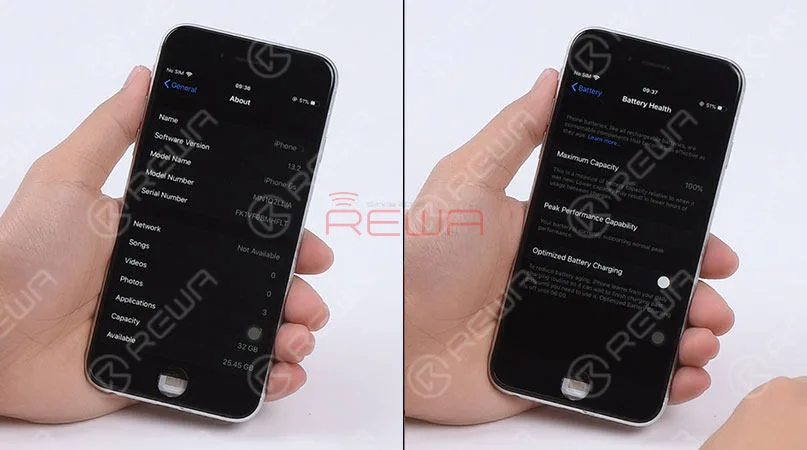
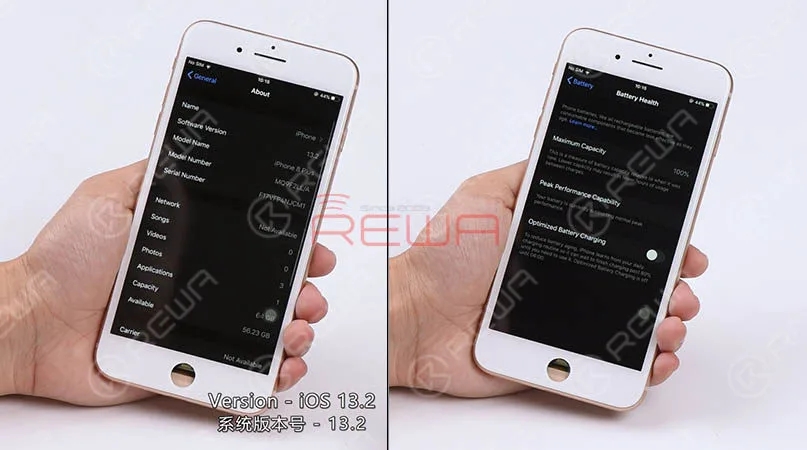
With the phone running on iOS 13.2, all built-in Apple apps of these tested screens (including aftermarket screens of iPhone 6s/8P/X) have been darkened in Dark Mode.
Haptic Touch and touch functionality are also normal.
That is to say, our A+ Grade Aftermarket Screens are compatible with iOS 13.
For more details please click to watch the video below
iPhone Aftermarket Battery Compatibility Test
iPhone 6s Aftermarket Battery Compatibility Test
iPhone 8P Aftermarket Battery Compatibility Test
iPhone X Aftermarket Battery Compatibility Test
With the phone running on iOS 13.2, it shows the maximum capacity of our aftermarket batteries normally.
That is to say, our Aftermarket batteries are compatible with iOS 13.
Schlussfolgerung:
According to the test result, A+ Grade Aftermarket Screens and Aftermarket Batteries supplied by REWA are compatible with iOS 13.
For detailed information about our products, please check our Online Shop. Any questions and suggestions please feel free to contact sales@rewatechnology.com.
Seit der Veröffentlichung von iOS 13 am 19. September 2019 wurden innerhalb eines Monats fünf iOS 13-Updates veröffentlicht.
Nun, trotz der Veröffentlichung neuer Updates für iOS 13, tauchen immer wieder Probleme auf.
In unserem heutigen Blog werden wir die häufigsten Probleme mit iOS 13 seit der Veröffentlichung zusammenfassen.
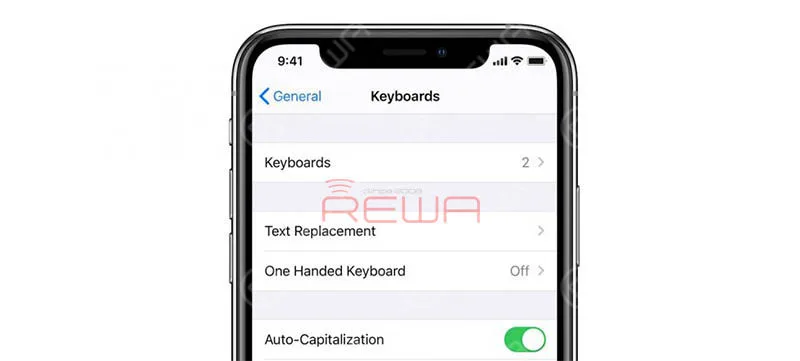
Tastaturfehler von Drittanbietern
Ein Fehler in iOS 13 kann dazu führen, dass Tastatur-Apps von Drittanbietern auch ohne Ihre Zustimmung vollen Zugriff erhalten.
Schwaches Signal
Viele Nutzer beschweren sich über schlechten WiFi-Empfang oder schwaches Signal nach der Installation von iOS 13.
App-Absturz
Es ist ein bekannter Fehler, dass einige Apps nach iOS 13-Updates abstürzen. Zum Beispiel beenden sich die Health-App und die Apple Maps-App hin und wieder zufällig.
Außerdem haben sich einige iOS 13-Nutzer darüber beschwert, dass die Foto-App einfach abstürzt und sich schließt. Sie zeigt den Startbildschirm an, wenn man schnell durch die Fotobibliothek scrollt oder oben auf dem Bildschirm drückt, um sofort zum ältesten Foto zu blättern.
Unterbrochene Anrufe
Es gibt weit verbreitete Berichte, dass iOS 13.1.2 dazu führt, dass Anrufe innerhalb einer Minute abgebrochen werden, nachdem sie getätigt wurden.
Mail-App-Probleme
Mail-App wird nicht aktualisiert Mail-App stürzt ab, Synchronisierung auf iPhone oder iPad Mail nicht möglich
App öffnet sich nicht Mail App kann keine Nachrichten senden
Mail App öffnet Nachrichtenentwürfe beim Start
Mail App lädt keine E-Mails und Mail-Konten von Drittanbietern
Mail-App mit fehlgeschlagenen Mail-Benachrichtigungen
Die Mail-App lässt das Erstellen neuer Konten nicht zu
Mail App Push funktioniert nicht
Mail App mit einem Problem ohne Absender
Batterieentladung
Einige Nutzer von iOS 13 haben bemerkt, dass sich die Akkulaufzeit ihrer Telefone seit dem Update auf das neueste mobile Betriebssystem von Apple verringert hat.
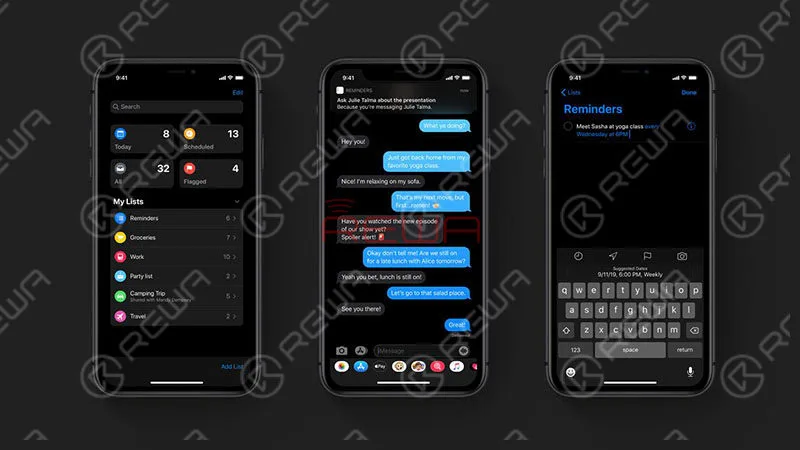
Erinnerungen werden nicht synchronisiert
Einige iOS 13-Nutzer haben festgestellt, dass iCloud-Erinnerungen, die auf einem Gerät mit einer früheren Software erstellt wurden, nur auf anderen Geräten mit einer früheren Software sichtbar sind.
Wenn Sie das Gerät auf die neueste Software aktualisieren, gehen diese neuen Erinnerungen verloren, wenn Sie die App "Erinnerungen" öffnen.
Siri tätigt Anrufe standardmäßig über die Freisprecheinrichtung
Wenn Sie Siri bitten, einen Anruf zu tätigen, wird der Anruf standardmäßig immer über die Freisprecheinrichtung getätigt.
Verlorene Kontakte
Einige iPhone-Nutzer haben festgestellt, dass ihre Kontakte-App unter iOS 13.1.3 nicht mehr funktioniert. Einige haben Kontaktnamen, aber keinen Inhalt, während andere einfach als leer angezeigt werden.
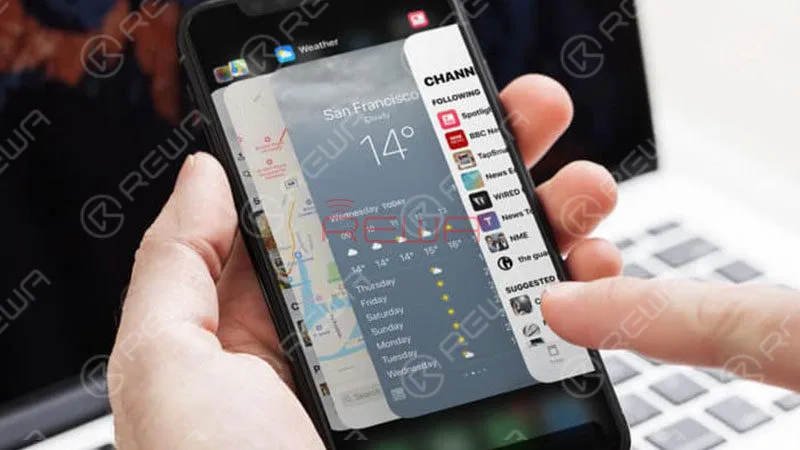
Hintergrund Apps Töten
Viele iPhone-Nutzer haben sich nach dem Update auf iOS 13.2 über das Problem des Beendens von Apps im Hintergrund beschwert. Das Problem tritt auch mit dem neuen iPhone 11 Pro auf.
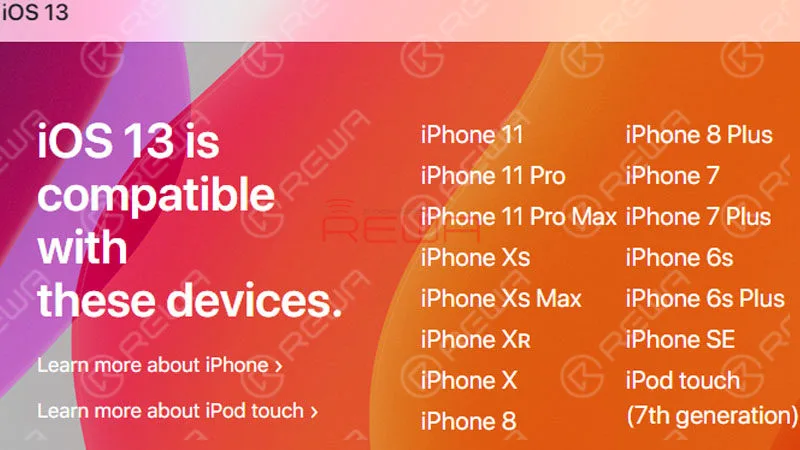
iOS 13 kompatibles iPhone
iPhone 11 Pro Max iPhone 11 Pro iPhone 11 iPhone Xs Max iPhone Xs iPhone XR iPhone X iPhone 8 Plus iPhone 8 iPhone 7 Plus iPhone 7 iPhone 6s Plus iPhone 6s iPhone SE iOS 13 kompatibles iPad
12,9" iPad Pro 11" iPad Pro 10,5" iPad Pro 9,7" iPad Pro iPad (6. Generation) iPad (5. Generation) iPad mini (5. Generation) iPad mini 4 iPad Air (3. Generation) iPad Air 2 10.2 iPad (7. Generation)
iOS 13 kompatibler iPod
iPod Touch (7. Generation)
iOS 13 bringt neue und ansprechende Funktionen, aber auch Bugs und Probleme. Wenn diese Bugs und Probleme behoben werden können, wird es definitiv ein sehr gutes Betriebssystem sein. Was halten Sie von dem neuesten iOS 13? Lassen Sie es uns in den Kommentaren unten wissen.
iOS 13 has been officially released for a month. In order to provide our clients with featuring stable quality, REWA LAB has conducted a series of compatibility tests for iPhone series from iPhone 6s to iPhone X with OEM NEW, A+Grade Aftermarket Screens, and Aftermarket Batteries respectively. Now, Let’s take iPhone 6s, iPhone 8P, and iPhone X as examples and show you how the test goes.
Tipps: iOS 13 unterstützt nur das iPhone 6s und neuere Modelle.
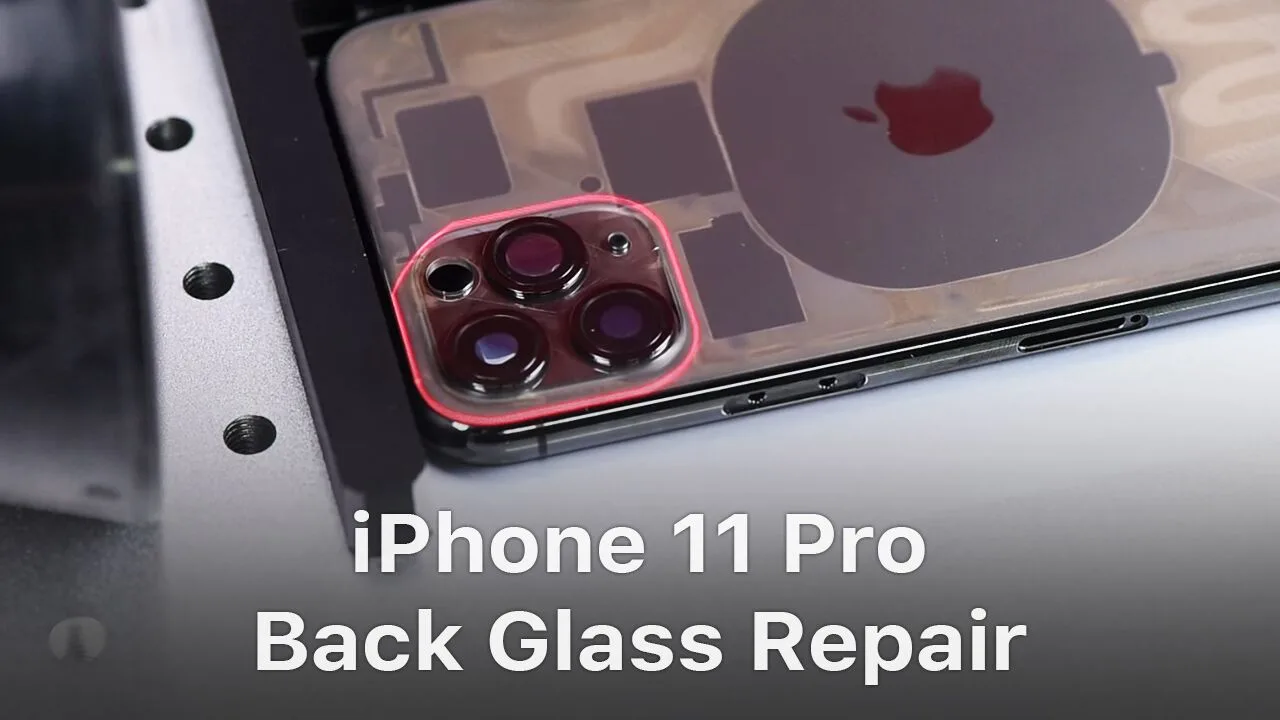
Es ist das leistungsstärkste und fortschrittlichste iPhone, das Apple je gebaut hat, iPhone 11 Pro ist aus rostfreiem Stahl in chirurgischer Qualität gefertigt, seine Rückseite besteht aus einem Stück Maschinenglas mit einer optischen PVD-Beschichtung, was die Reparatur zusätzlich erschwert.
Darüber hinaus erhöht die Anordnung der rückwärtigen Kameras des iPhone 11 Pro auch die Schwierigkeit der Reparatur des hinteren Glases erheblich.
REWA LAB hat verschiedene Lösungen ausprobiert (Erhitzen mit der Heißluftpistole, Trennen mit dem Dispergator/der Gefrierhilfe), aber wir waren nicht in der Lage, das Glas um die dreilinsige Kamera sicher und effizient zu entfernen.
Überprüfen Sie unsere detaillierte Operation auf iPhone 11 Pro Rückseite Glas Reparatur und hoffen, dass wir Sie irgendwie erleuchten können.
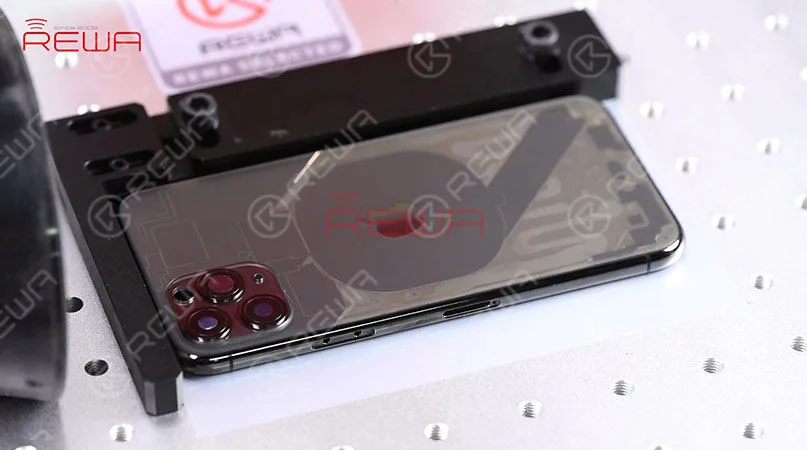
Scannen des 11 Pro-Rückglases mit Laser
Legen Sie zunächst das Glas der Rückseite des iPhone 11 Pro zum Fokussieren unter die Sonde.
Legen Sie dann das hintere Glas des iPhone 11 Pro auf das Bedienfeld.
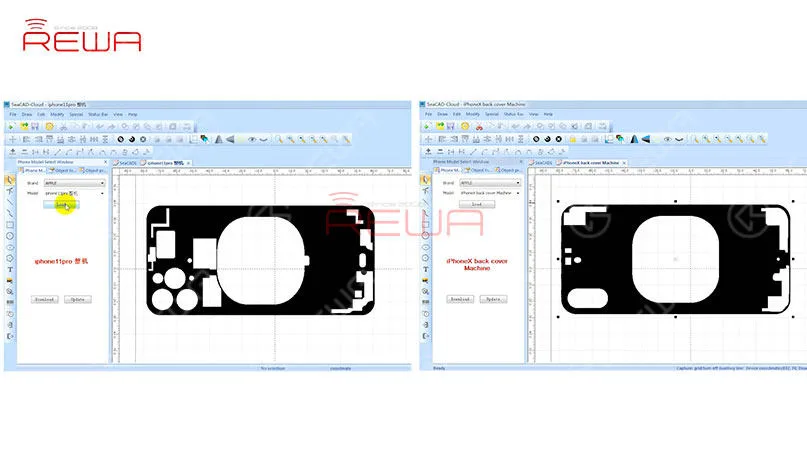
Wählen Sie "iPhone 11 Pro" aus der Modellliste und klicken Sie auf "Laden", um die Zeichnung zu laden.
Der schwarze Bereich auf der Zeichnung ist der Bereich, der gescannt werden soll, und der weiße Bereich ist der Bereich, der beibehalten werden soll.
Tipps: Vergleichen Sie die beiden Zeichnungen und wir können sehen, dass anders als iPhone X, gibt es mehr Bereiche, die der Laser sollte weg von halten, wenn iPhone 11 Pro scannen.
Nachdem Sie die Zeichnung des iPhone 11 Pro geladen haben, passen Sie den Laserlicht-Scanbereich auf der Glasrückseite an.
Wenn Sie fertig sind, stellen Sie die Parameter ein und klicken Sie auf "Markieren", um die Rückscheibe mit dem Laserlicht zu scannen.
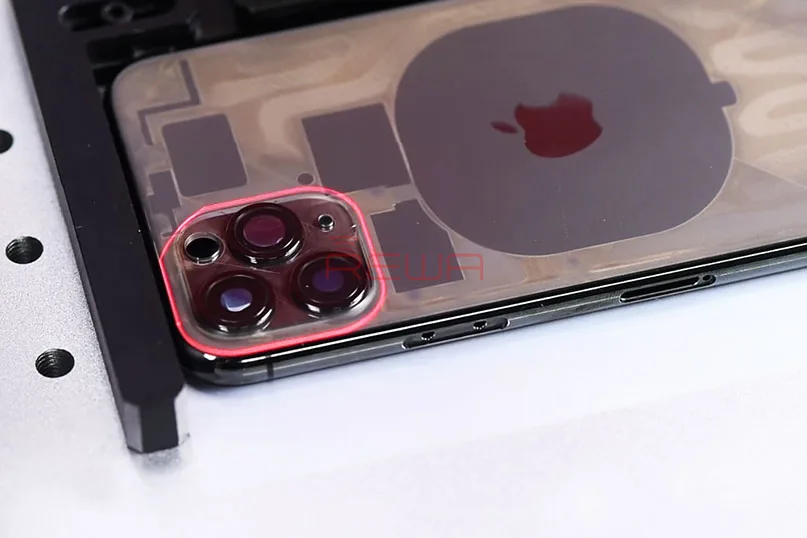
Das hintere Glas wird nach der Laserabtastung transparent.
Scannen des Glases um die Dreilinsenkamera mit Laser
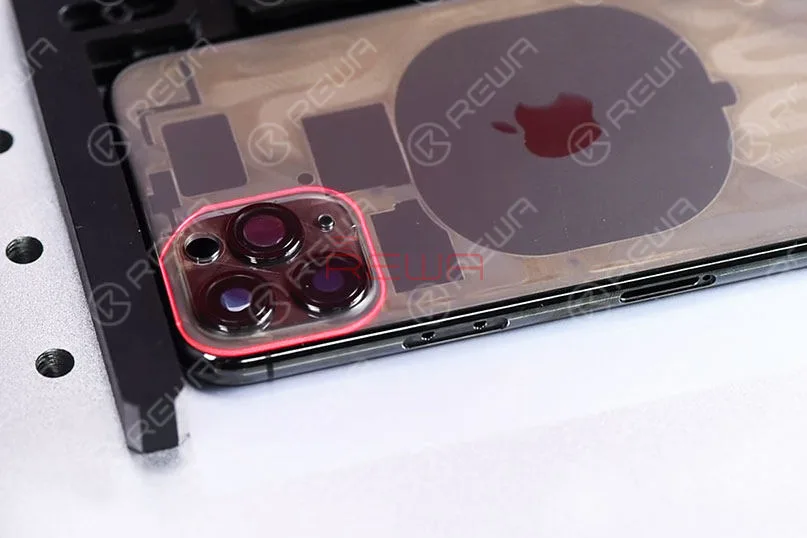
Wie Sie sehen können, ist das Glas um die Kamera mit den drei Linsen relativ dick.
Die Laserlichtabtastung hat in diesem Gebiet nicht gut funktioniert.
Nach mehreren Versuchen und Experimenten ist es dem REWA LAB gelungen, eine Spezialzeichnung für den Bereich der dreilinsigen Kamera zu erstellen.
Scannen Sie den Bereich der Dreilinsenkamera mit Hilfe der Zeichnung erneut mit dem Laser.
Auch das Glas um die Dreilinsenkamera wird nach dem zweiten Laserscan transparent.
Trennen Sie das hintere Glas vom mittleren Rahmen
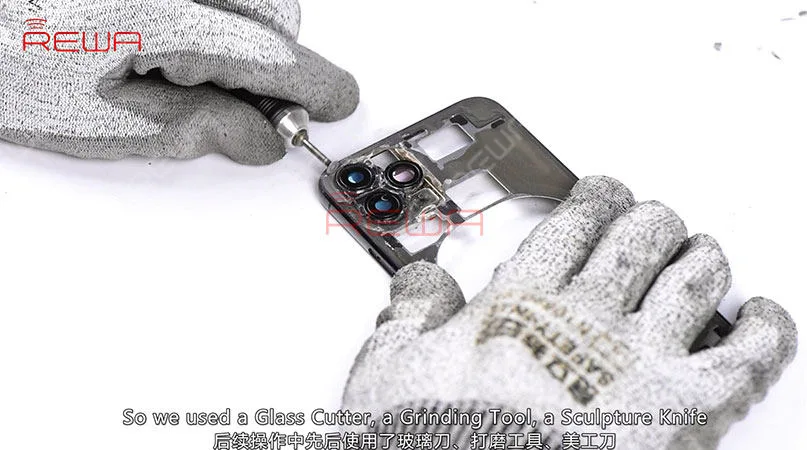
Nun müssen wir das hintere Glas vom mittleren Rahmen trennen. Die gescannte Rückscheibe lässt sich leicht abtrennen. Das Glas um die Dreilinsenkamera herum muss jedoch weiter bearbeitet werden. Mit unseren üblichen Werkzeugen lässt sich das Glas hier nicht entfernen, daher haben wir einen Glasschneider, ein Schleifwerkzeug, ein Bildhauermesser und eine Schneidzange verwendet, um das Glas um die Dreilinsenkamera herum zu entfernen. Zum Schluss entfernen Sie die Reste des schwarzen Klebers mit der Lasermaschine.
Der Kamerahaltering der iPhone 11 Serie ist härter und hat dicke Innenwände, was das Polieren zusätzlich erschwert.
Außerdem kann das Kameraobjektiv beim Polieren leicht beschädigt werden.
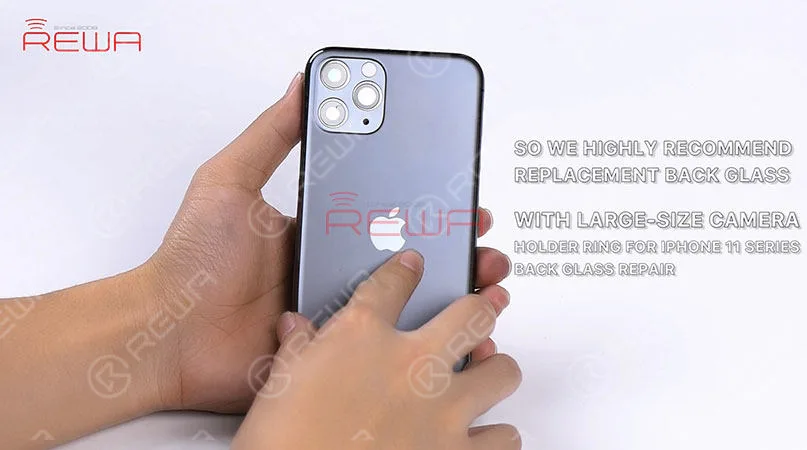
Daher empfehlen wir für die Reparatur des hinteren Glases der iPhone 11-Serie dringend ein Ersatzglas mit einem großen Kameraloch.
Aufgrund der besonderen Anordnung der drei Kameras des iPhone 11 Pro ist der Raum zwischen den drei Kameras ebenfalls eng, was die Trennung des Rückglases zusätzlich erschwert.
Daher kann die Laser-Maschine die sicherste und effizienteste Lösung für die iPhone 11 Pro Glasrückseite Reparatur sein.
Für weitere Details über die Reparatur des hinteren Glases des iPhone 11 Pro, sehen Sie bitte das Video unten. Sie können auch besuchen REWA YouTube-Kanal für weitere Videos zur iPhone 11 Serie.
REWA LAB wird hart daran arbeiten, eine bessere Lösung für die Reparatur der iPhone 11 Pro Glasrückseite zu finden.
Die Ersatzteile der iPhone 11 Serie sind auch bald kommen, bleiben Sie bitte abgestimmt auf REWA Online Geschäft.
Die Rückkameras der iPhone 11-Serie erhöhen die Schwierigkeit der Reparatur der Rückseite erheblich. REWA LAB hat verschiedene Lösungen ausprobiert (Erhitzen mit der Heißluftpistole, Trennen mit dem Dispergiergerät/Gefrierunterstützung) und wir waren nicht in der Lage, das Glas um die Dreifach-Kamera sicher und effizient zu entfernen. Sehen Sie sich jetzt unser Video zur Reparatur der iPhone 11 Pro Rückseite an und wir hoffen, dass wir Sie damit etwas inspirieren können. Bitte teilen Sie uns Ihre Meinung zu diesem Thema in den Kommentaren unten mit.
Werkzeuge & Teile, die in diesem Video zur Generalüberholung des iPhone 11 Pro Rückglases verwendet wurden:
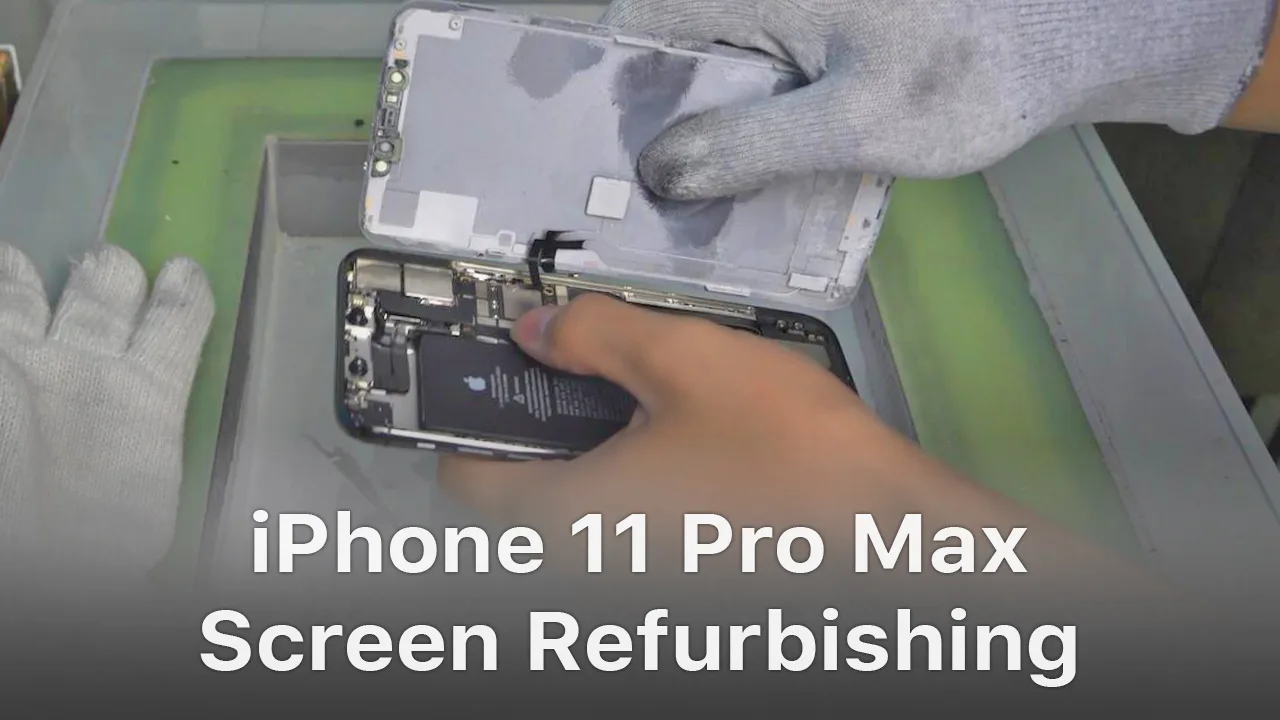
For iPhone X and later iPhone models, the bracket covering the bottom flex cable bonding area is adhered to by cold adhesive. The traditional method with heating assistance when removing bezel might damage the screen. After several attempts, REWA LAB found that the new method with cold assistance can improve the success rate and efficiency of screen refurbishing. For details, please check our video today – iPhone 11 Pro Max screen refurbishing.
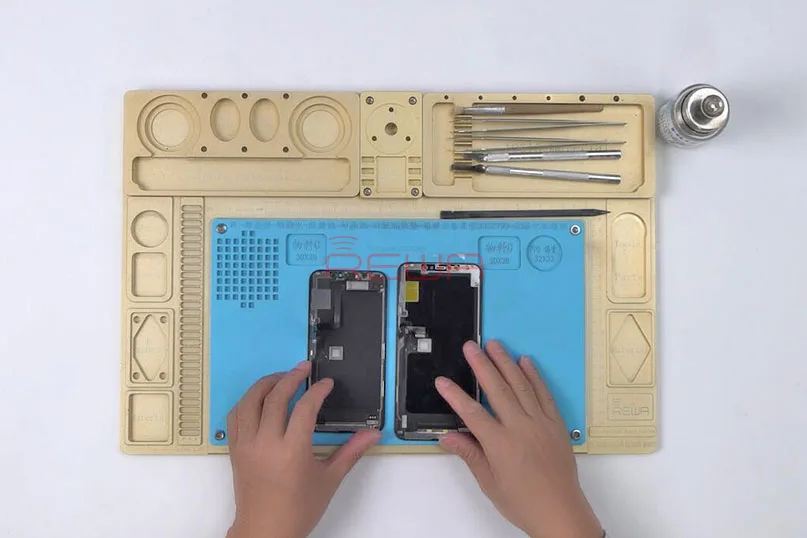
Tools & Parts used to refurbish iPhone 11 Pro Max:
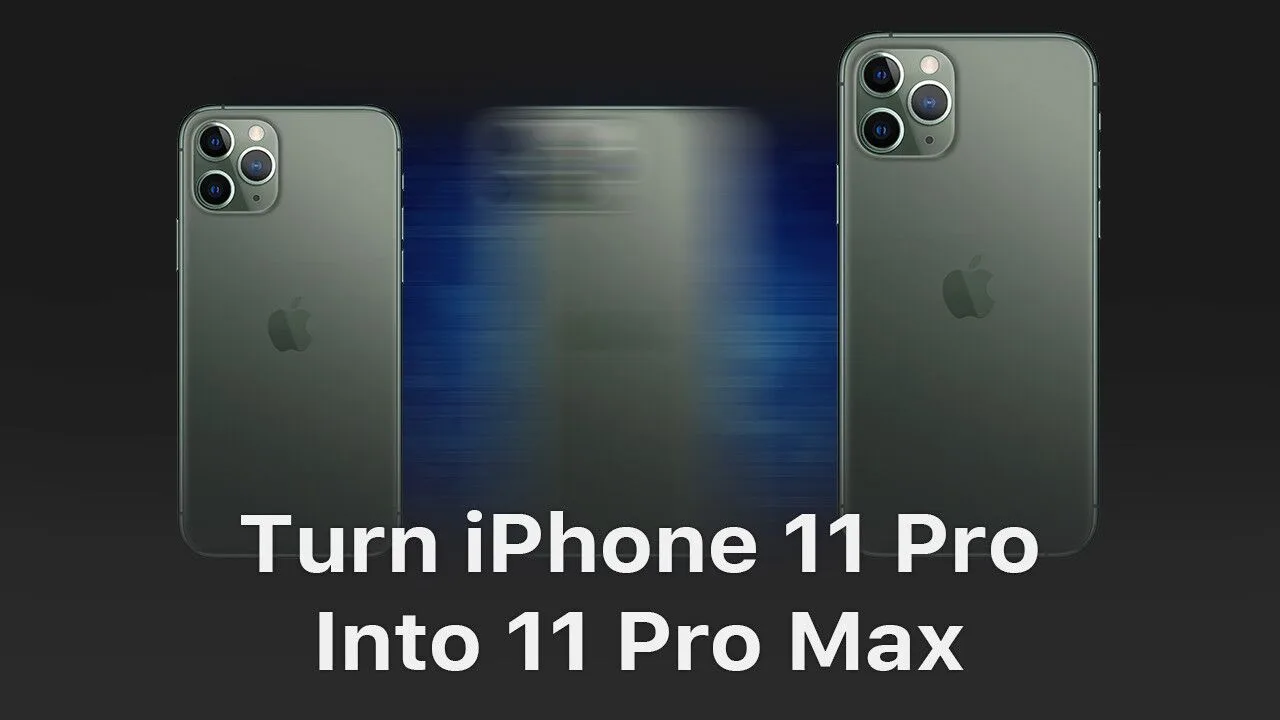
Kann das iPhone 11 Pro möglicherweise in ein iPhone 11 Pro Max umgewandelt werden?
Theoretisch ist das sogar möglich.
Mit Stiften der beiden Telefondisplay Da der Anschluss und der Touch-Anschluss fast identisch funktionieren, können wir ein iPhone 11 Pro in ein iPhone 11 Pro Max verwandeln, indem wir die Board-ID-Widerstände ändern.
Heute werden wir versuchen, das iPhone 11 Pro in das iPhone 11 Pro Max zu verwandeln.
iPhone 11 Pro VS iPhone 11 Pro Max
Das iPhone 11 Pro kommt mit einem 5,80-Zoll-Touchscreen-Display.
Das iPhone 11 Pro Max kommt mit einem 6,50-Zoll-Touchscreen-Display.
Was wird passieren, wenn wir den Bildschirm des iPhone 11 Pro Max direkt mit dem Gehäuse des iPhone 11 Pro verbinden?
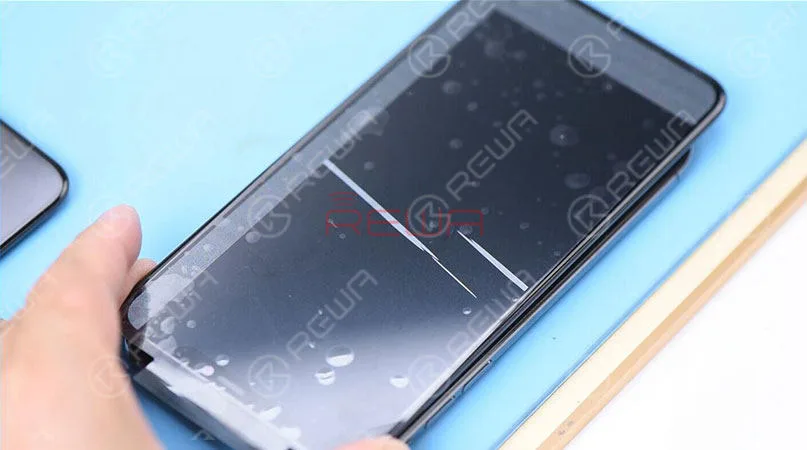
Die Hintergrundbeleuchtung des iPhone 11 Pro Max-Bildschirms wird normal angezeigt. Allerdings ist der Bildschirm mit horizontalen Linien versehen.
Obwohl die Pins des Display-Anschlusses und des Touch-Anschlusses der beiden Telefone fast gleich funktionieren, kann der Unterschied zwischen den Steuerprogrammen der beiden Bildschirme immer noch zu horizontalen Linien auf dem Bildschirm führen, wenn der Bildschirm des iPhone 11 Pro Max mit dem Gehäuse des iPhone 11 Pro verbunden wird.
Was können wir tun, um ein iPhone 11 Pro in ein iPhone 11 Pro Max zu verwandeln?
Gehäuse: Verwandeln Sie das iPhone 6s Plus in ein iPhone 6s
Wie lassen sich die ID-Widerstände der Platine lokalisieren?
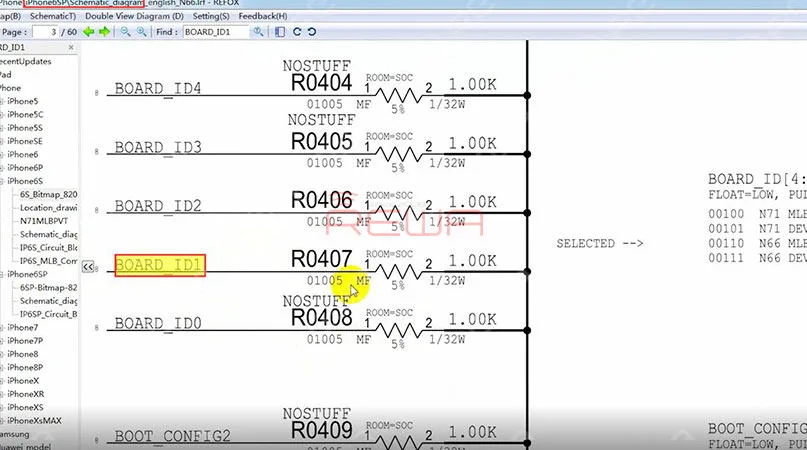
Öffnen Sie Refox und suchen Sie den Board ID-Widerstand des iPhone 6s Plus.
Auf dem Schaltplan sind 5 Board-ID-Widerstände zu sehen. R0404, R0405, R0406, R0407 und R0408.
Die Board-ID des iPhone 6s Plus lautet N66 MLB.
Die Board-ID-Widerstände des iPhone 6s Plus sind in einem Array von 00110 angeordnet.
Das heißt, die Widerstände auf BOARD_ID1 und BOARD_ID2 sollten beibehalten werden.
Die Board-ID des iPhone 6s lautet N71 MLB.
Die Board-ID-Widerstände des iPhone 6s sind in einem Array von 00100 angeordnet.
Das heißt, der Widerstand auf BOARD_ID2 sollte beibehalten werden.
Um das iPhone 6s Plus in ein iPhone 6s zu verwandeln, müssen wir nur R0407 auf BOARD_ID1 entfernen.
Für eine ausführliche Anleitung zum Auffinden von Board-ID-Widerständen klicken Sie bitte auf das unten stehende Video.
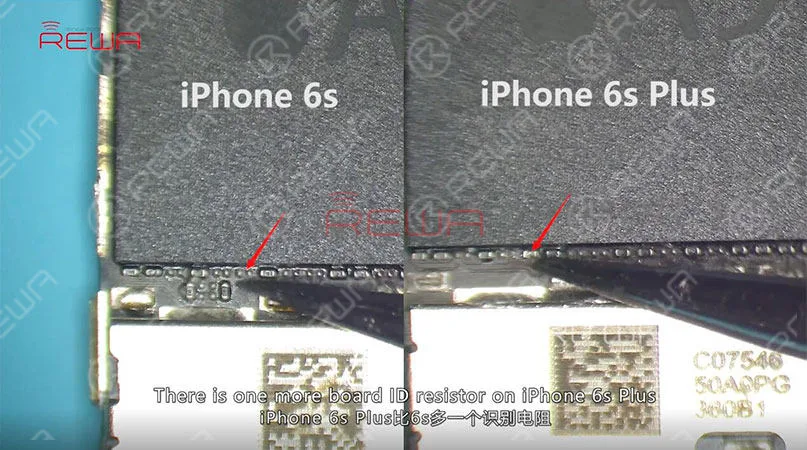
Vergleichen Sie die Logikplatine des iPhone 6s und die des iPhone 6s Plus.
Es gibt einen weiteren Board-ID-Widerstand auf dem iPhone 6s Plus.
Dies ist R0407, wie oben erwähnt.
Und wir können sie einfach mit einer Pinzette entfernen.
Dann wird das Logic Board des iPhone 6s Plus in das Gehäuse eingebaut.
Verbinden Sie das Telefon über das USB-Kabel mit dem Computer.
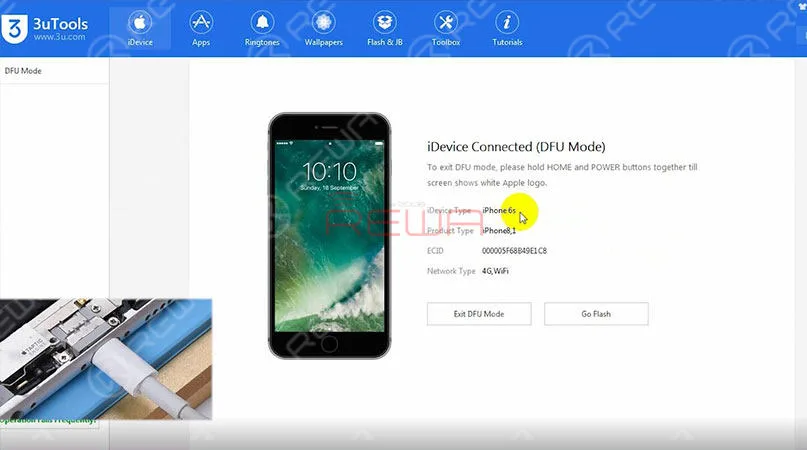
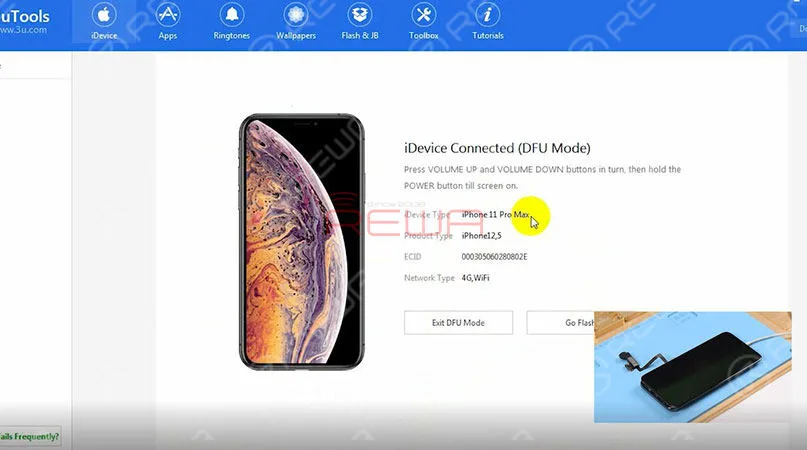
Auf der Oberfläche von 3uTools ist zu sehen, dass das Telefon in den DFU-Modus übergegangen ist.
Und das Telefon hat sich in das iPhone 6s verwandelt.
Wir können die Firmware des iPhone 6s auf das Telefon schreiben.
Allerdings unterscheiden sich die Buchsen des iPhone 6s Display-Anschlusses und des Touch-Anschlusses von denen des iPhone 6s Plus. Der Bildschirm des iPhone 6s kann nicht mit dem Gehäuse des iPhone 6s Plus verbunden werden.
Können wir das iPhone 11 Pro in ein iPhone 11 Pro Max verwandeln, indem wir den Board-ID-Widerstand ändern?
iPhone 11 Pro Hauptplatine trennt sich
Legen Sie die Hauptplatine des iPhone 11 Pro zum Erhitzen für 3 Minuten auf die Heizplatte.
Drücken Sie den SIM-Kartenleser mit der Pinzette.
Und drücken Sie die obere Schicht mit einer weiteren Pinzette leicht an.
Wenn die Lötkugeln auf der Platine des dritten Platzes zu schmelzen beginnen, klemmen Sie die in die Schraublöcher eingepassten Schrauben mit Pinzette.
Und nehmen Sie die obere Schicht mit einer Pinzette vertikal auf.
Tipps:
Schütteln Sie die Pinzette beim Aufnehmen der oberen Schicht nicht.
Der dritte Raum PCB könnte in Überbrückungsproblemen stecken.
Und auch die Rekombinationsarbeit wäre davon betroffen.
Fahren Sie mit der Aufnahme der unteren Schicht fort.
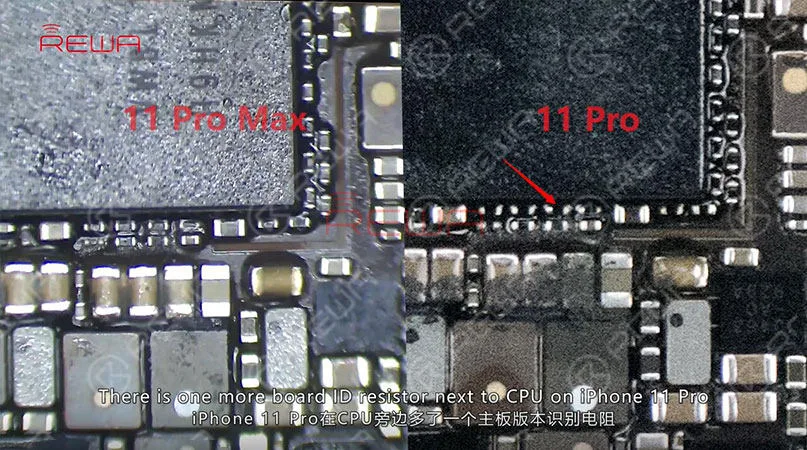
Vergleichen Sie die Hauptplatine des iPhone 11 Pro und die des iPhone 11 Pro Max.
Die Komponentenpalette der beiden ist fast identisch.
Es gibt einen weiteren Board-ID-Widerstand neben der CPU des iPhone 11 Pro.
Bitte entfernen Sie den schwarzen Kleber, bevor Sie den ID-Widerstand der Platine entfernen.
Erhitzen Sie weiter mit der Heißluftpistole, um den Widerstand zu entfernen.
iPhone 11 Pro Motherboard Rekombination
Wenn die Temperatur der Plattform 170℃ erreicht hat, legen Sie die untere Schicht auf die Plattform und erhitzen sie 10 Sekunden lang.
Tragen Sie gleichmäßig etwas Paste Flux auf die dritte Lücke der Leiterplatte auf.
Bringen Sie die obere Schicht in Position. Etwa 5 Minuten lang erhitzen.
Drücken Sie dann mit der Pinzette auf den SIM-Kartenleser und schieben Sie die obere Schicht mit einer anderen Pinzette leicht an.
Wenn die obere Lage automatisch in die vorherige Position zurückkehrt, ist der Lötvorgang abgeschlossen.
Für den detaillierten Betrieb von iPhone 11 Pro Motherboard trennen & Recombination, überprüfen Sie bitte das Video hier.
Setzen Sie die Hauptplatine des iPhone 11 Pro in das Gehäuse ein.
Verbinde den Bildschirm des iPhone 11 Pro Max mit dem Gehäuse des iPhone 11 Pro.
Schließen Sie den Akku an. Verbinden Sie das Telefon über das USB-Kabel mit dem Computer.
Auf der Oberfläche von 3uTools ist zu sehen, dass das Telefon in den DFU-Modus übergegangen ist.
Und das Telefon hat sich in das iPhone 11 Pro Max verwandelt.
Wir können die Firmware des iPhone 11 Pro Max auf das Telefon schreiben.
Fahren Sie fort, das Telefon im DFU-Modus wiederherzustellen.
Während der Wiederherstellung erscheint das Apple-Logo auf dem Bildschirm.
Nach Abschluss des Vorgangs zeigt das Telefon den Aktivierungsbildschirm an.
Und dann den Startbildschirm. Das Telefon wird normal angezeigt.
Funktionstest durchführen. Alles läuft gut.
Für weitere Einzelheiten. Bitte halten Sie sich über unser Youtube-Kanal.
REWA widmet sich seit über einem Jahrzehnt der Handy-Reparaturbranche.
Die umfangreiche Erfahrung und die genaue Marktkenntnis ermöglichen es uns, Probleme im Zusammenhang mit dem Reparaturgeschäft unserer Kunden effektiv zu lösen.
Darüber hinaus bietet REWA mehr als nur kleine Bauteile.
Außerdem bieten wir eine Vielzahl von Werkzeugen, die von Werkstätten benötigt werden, zu günstigen Preisen an.
Can iPhone 11 Pro possibly be turned into iPhone 11 Pro Max? It is actually theoretically possible. With pins of the two phones’ display connector and touch connector functioning almost the same, we can turn an iPhone 11 Pro into an iPhone 11 Pro Max by changing board ID resistors. Check our video now and find out how we finally made it.
Warm Tips: This video is made for technique sharing only. For those who have no professional skills, please look before you leap.
Für das Trennen des iPhone 11 Pro verwendete Werkzeuge & Teile:
 English
 Español
 Français
 Deutsch
 Italiano