Schlagwort: iphone touch id

  • Wiederherstellung der iPhone Touch ID mit Home Button Flex Repairing

    Wiederherstellung der iPhone Touch ID mit Home Button Flex Repairing

    iPhone Touch ID nicht funktioniert Problem hat eine klebrige Geschäft für Reparatur-Techniker für eine lange Zeit gewesen. Was mehr ist, iPhone Touch ID des iPhone 6 und spätere Versionen sind mit CPU (iPhone 6s Home-Button nicht funktioniert) gebunden, und Home Button Ersetzen durch Benutzer hat eine zerstörerische Wirkung auf Touch ID Fingerabdruck-Sensor-Funktion. Tatsache ist, dass etwa 80% der iPhone Touch ID Ausfälle durch beschädigte Home Button Flex verursacht werden. Nun, dieses Mal REWA kommen mit einer neuen Lösung in Bezug auf die beschädigte Home-Taste flex. Probieren Sie es jetzt selbst aus.
    Wiederherstellung der iPhone Touch ID mit Home Button Flex Repairing

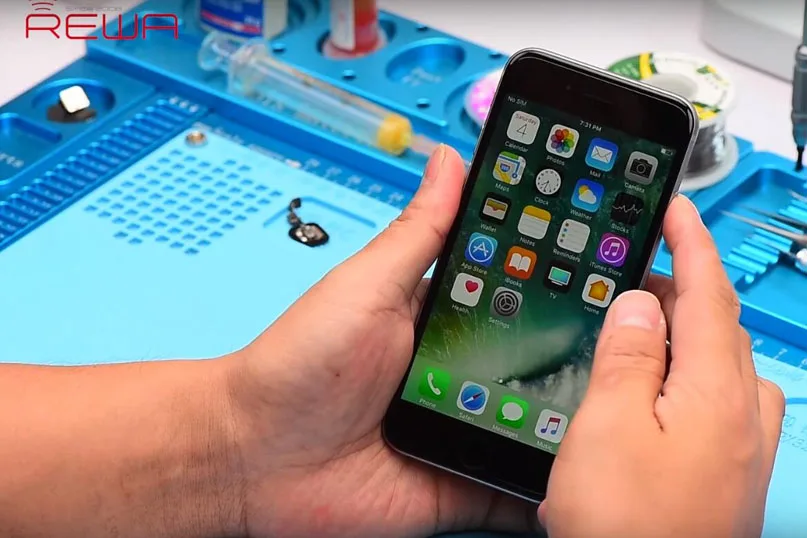
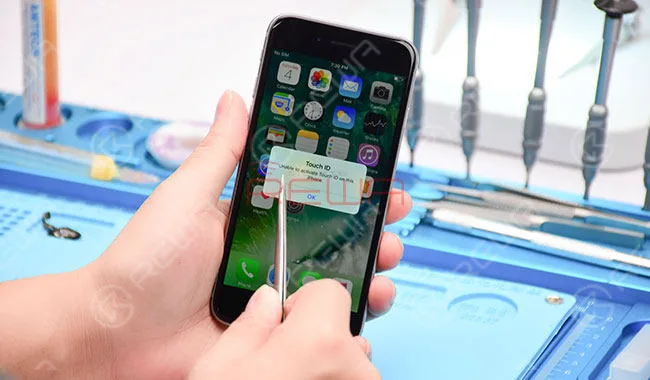
    Wiederherstellen von iPhone Touch ID mit Home Button Flex RepairingEinschalten und testen. “Touch ID kann auf diesem iPhone nicht aktiviert werden”. Drücken Sie den Home-Button, die Rückgabefunktion ist normal.
    Wiederherstellung der iPhone Touch ID mit Home Button Flex Repairing

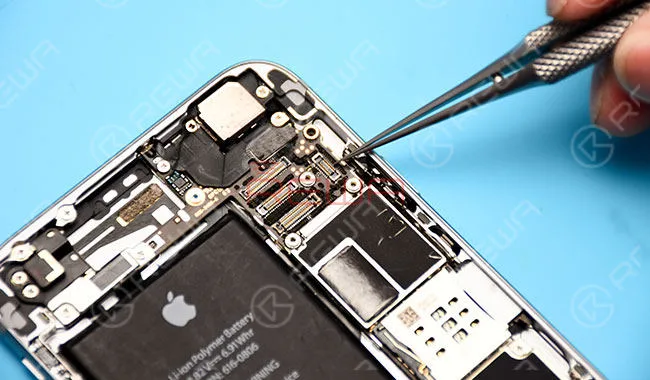
    Nehmen Sie das Telefon auseinander und entfernen Sie die Display-Baugruppe. Prüfen Sie zunächst den Anschluss J2118 der Logikplatine auf Schimmel und trockene Verbindung. Alles ist in Ordnung.
    Wiederherstellung der iPhone Touch ID mit Home Button Flex Repairing

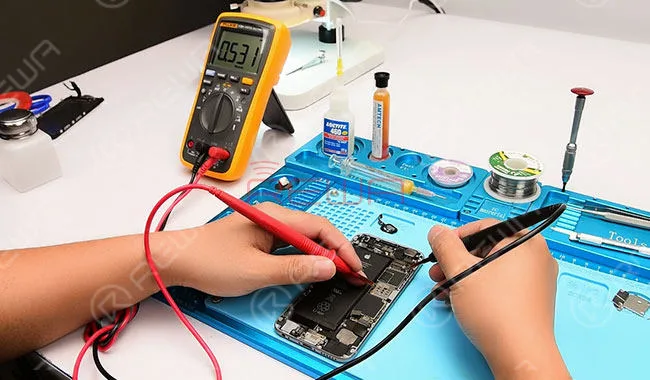
    Messen Sie dann den Widerstand zwischen J2118 und der Erdung. Der Wert ist ebenfalls normal.
    Wiederherstellung der iPhone Touch ID mit Home Button Flex Repairing

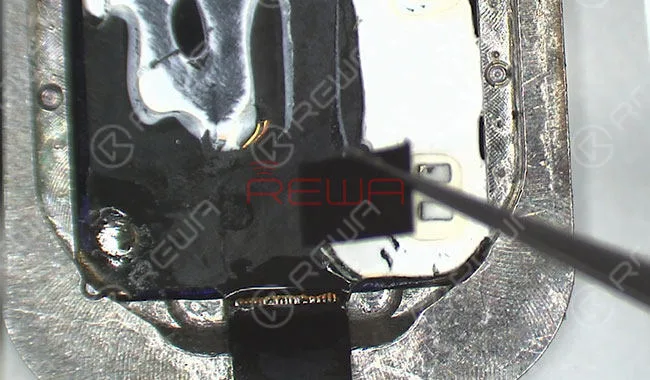
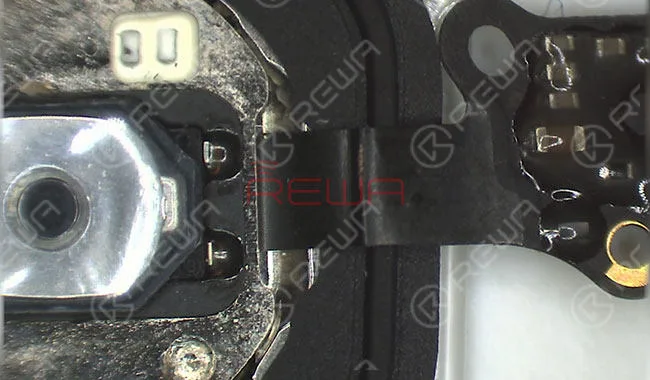
    Nehmen Sie die Home-Touch-Sensor-Baugruppe ab und überprüfen Sie das flexible Kabel der Home-Taste. Es gibt offensichtlich unterbrochene Leiterbahnen auf dem Flexkabel.
    Wiederherstellung der iPhone Touch ID mit Home Button Flex Repairing

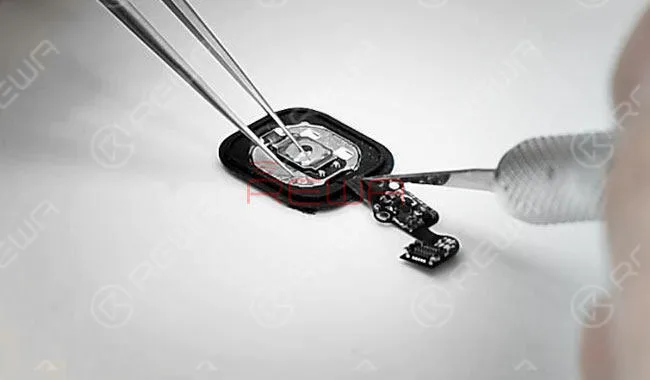
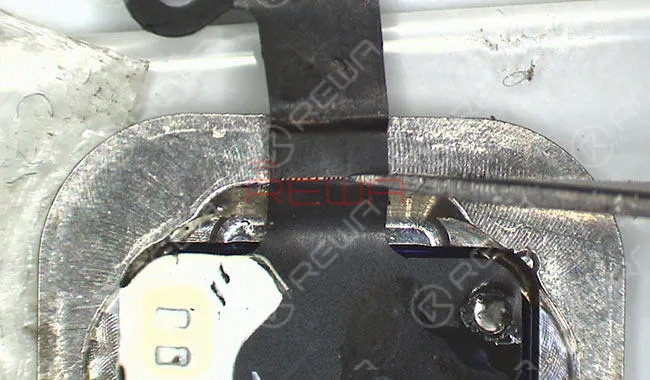
    Vorläufige Beurteilung - Die Fehlfunktion der Touch ID wird durch ein gebrochenes Flexkabel verursacht. Wir können das Problem beheben, indem wir den gebrochenen Abschnitt durch eine neue Länge des Flexkabels ersetzen.heben Sie die Rückplatte mit einer Pinzette und einem Lötkolben auf. Schneiden Sie den gebrochenen Teil des Flexkabels mit einem Bildhauermesser ab.
    Wiederherstellung der iPhone Touch ID mit Home Button Flex Repairing

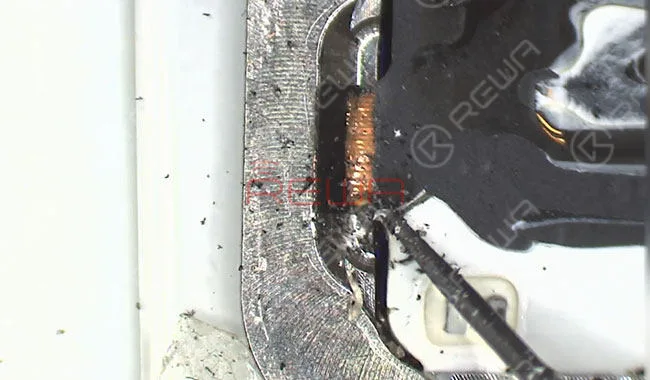
    Kratzen Sie den Schaltkreis des Flexkabels heraus. Achten Sie darauf, den Stromkreis nicht abzuschneiden.
    Wiederherstellung der iPhone Touch ID mit Home Button Flex Repairing

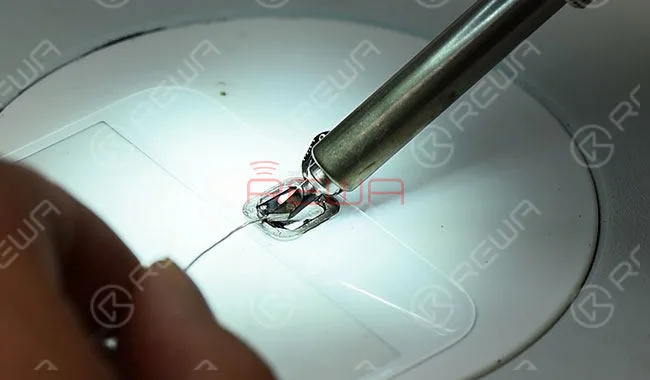
    Tragen Sie etwas BGA-Pastenflussmittel auf das Flexkabel auf und löten Sie dann die Dosen mit dem Lötkolben. Nach dem Abkühlen mit PCB Cleaner reinigen.
    Wiederherstellung der iPhone Touch ID mit Home Button Flex Repairing

    Bereiten Sie eine neue Home Touch Sensor-Baugruppe vor.

    Wiederherstellung der iPhone Touch ID mit Home Button Flex Repairing

    Heben Sie die Rückwand des neuen Home Touch Sensors auf. Schneiden Sie eine Länge des Flexkabels von der neuen Home Touch Sensor-Baugruppe ab (die Länge des abgeschnittenen Kabels muss etwas angepasst werden).

    Wiederherstellung der iPhone Touch ID mit Home Button Flex Repairing

    Fixieren Sie das neu geschnittene Kabel mit doppelseitigem Kleber. Kratzen Sie dann den neu geschnittenen Schaltkreis des Flexkabels heraus. Achten Sie darauf, dass Sie den Stromkreis nicht abschneiden.

    Wiederherstellung der iPhone Touch ID mit Home Button Flex Repairing

    Tragen Sie etwas BGA-Pastenflussmittel auf das neu geschnittene Flexkabel auf. Löten Sie dann die Dosen mit dem Lötkolben. Nach dem Abkühlen mit PCB Cleaner reinigen.

    Wiederherstellung der iPhone Touch ID mit Home Button Flex Repairing

    Schneiden Sie die überschüssigen Teile des neu zugeschnittenen Flexkabels ab. Tragen Sie anschließend 460 Kleber auf die Klebestelle auf und kleben Sie die beiden Kabel vorsichtig zusammen. Achten Sie dabei auf die Ausrichtungsposition.

    Wiederherstellung der iPhone Touch ID mit Home Button Flex Repairing

    Sobald die Kabel befestigt sind, tragen Sie etwas BGA-Pastenflussmittel auf und löten Sie die Flexkabel mit dem Lötkolben. Seien Sie vorsichtig mit Überbrückungen und gestörten Lötbedingungen.

    Wiederherstellung der iPhone Touch ID mit Home Button Flex Repairing

    Nach dem Abkühlen mit PCB Cleaner reinigen. Denken Sie daran, den Schaltkreis auf Überbrückungen und gestörtes Lot zu überprüfen.

    Wiederherstellung der iPhone Touch ID mit Home Button Flex Repairing

    Befestigen Sie die Home Touch Sensor-Baugruppe auf dem Bildschirm. Befestigen Sie dann die Display-Baugruppe an der Logikplatine.

    Wiederherstellung der iPhone Touch ID mit Home Button Flex Repairing

    Einschalten und Touch ID Funktionstest durchführen. Touch ID ist wieder normal.

    Wiederherstellung der iPhone Touch ID mit Home Button Flex Repairing

    Nehmen Sie die Display-Baugruppe nach dem Test ab und entfernen Sie die Home Touch Sensor-Baugruppe. Bereiten Sie eine neue Länge des Kabels vor. Kleben Sie dann das Kabel an das vorherige Klebeteil.

    Wiederherstellung der iPhone Touch ID mit Home Button Flex Repairing

    Um die Flexkabel weiter zu sichern, löten Sie sie mit einem Lötkolben. Befestigen Sie dann die Rückwand sorgfältig mit Kleber.

    Wiederherstellung der iPhone Touch ID mit Home Button Flex Repairing

    Montieren Sie die Home Touch Sensor-Baugruppe auf dem Bildschirm. Befestigen Sie die Display-Baugruppe an der Logikplatine. Danach einschalten und testen. Das Telefon funktioniert mit normaler Touch ID-Funktion.

    Wiederherstellung der iPhone Touch ID mit Home Button Flex Repairing

    Für weitere Details zur Wiederherstellung von iPhone Touch ID mit Home Button flex Reparatur, gehen Sie bitte zu REWA YouTube-Kanal.

    Erforderliche Teile und Werkzeuge

  • How to Restore Touch ID of iPhone Due to Home Button Flex Broken

    How to Restore Touch ID of iPhone Due to Home Button Flex Broken

    iPhone users might be in despair when their iPhone home button touch ID gets into trouble or even doesn’t work after replaced home button. Why? For iPhone 6 and later versions, touch ID is bonded with CPU, and the user who has replaced his home button will then lose its touch ID fingerprint function. For a long time, it is a sticky business for repair technicians to repair the iPhone touch ID issue, but actually, about 80% of the touch ID failures are resulted by damaged home button touch ID flex. REWA therefore released a video about how to restore iPhone 6/6 plus/6s/6s plus home button touch id issue by making a jumper on flex.

    Restore iPhone Touch ID With Home Button Flex Reparing

    Power on and test. “Unable to activate Touch ID on this iPhone”. Press Home Button, the returning function is normal.

    Disassemble the phone and remove the display assembly. First of all, check the logic board connector J2118 for mouldy condition and dry Joint. Everything is fine.

    Messen Sie dann den Widerstand zwischen J2118 und der Erdung. Der Wert ist ebenfalls normal.

    Take down the Home Touch Sensor Assembly and check the home button flex cable. There are obvious broken traces on the flex cable.

    Preliminary judgment – Touch ID malfunction is caused by fractured flex cable circuit. We can fix the problem by replacing the fractured section with a new length of flex cable.

    Pry up the back plate with Tweezer and Soldering Iron. Cut the fractured part from the flex cable with Sculpture Knife.

    Kratzen Sie den Schaltkreis des Flexkabels heraus. Achten Sie darauf, den Stromkreis nicht abzuschneiden.

    Tragen Sie etwas BGA-Pastenflussmittel auf das Flexkabel auf und löten Sie dann die Dosen mit dem Lötkolben. Nach dem Abkühlen mit PCB Cleaner reinigen.

    Bereiten Sie eine neue Home Touch Sensor-Baugruppe vor.
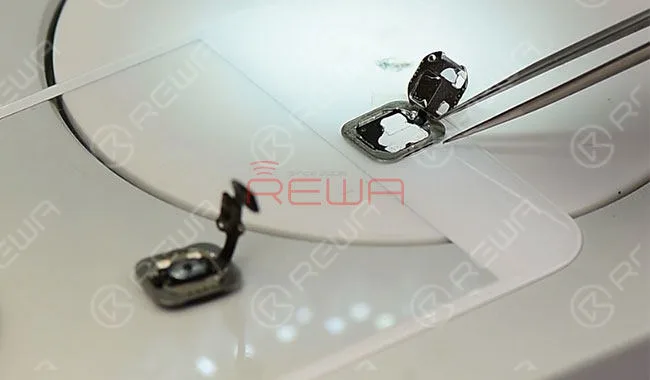
    Heben Sie die Rückwand des neuen Home Touch Sensors auf. Schneiden Sie eine Länge des Flexkabels von der neuen Home Touch Sensor-Baugruppe ab (die Länge des abgeschnittenen Kabels muss etwas angepasst werden).
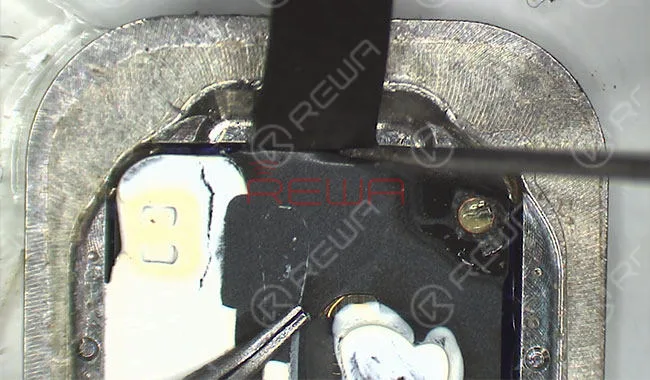
    Fixieren Sie das neu geschnittene Kabel mit doppelseitigem Kleber. Kratzen Sie dann den neu geschnittenen Schaltkreis des Flexkabels heraus. Achten Sie darauf, dass Sie den Stromkreis nicht abschneiden.
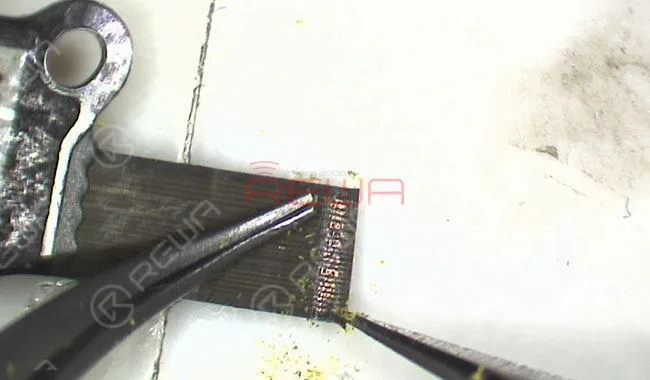
    Tragen Sie etwas BGA-Pastenflussmittel auf das neu geschnittene Flexkabel auf. Löten Sie dann die Dosen mit dem Lötkolben. Nach dem Abkühlen mit PCB Cleaner reinigen.
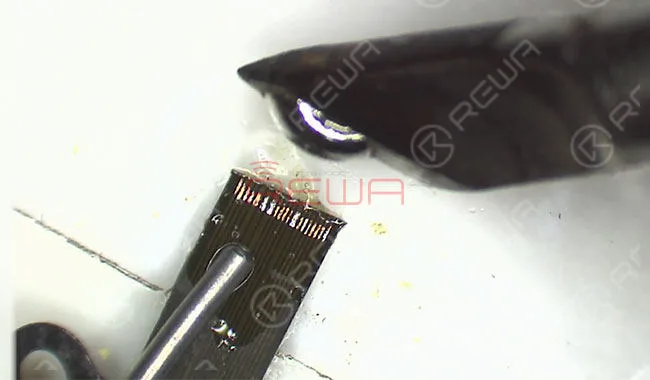
    Schneiden Sie die überschüssigen Teile des neu zugeschnittenen Flexkabels ab. Tragen Sie anschließend 460 Kleber auf die Klebestelle auf und kleben Sie die beiden Kabel vorsichtig zusammen. Achten Sie dabei auf die Ausrichtungsposition.
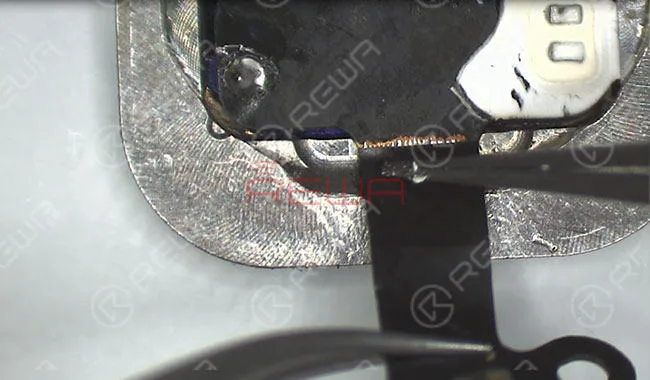
    Sobald die Kabel befestigt sind, tragen Sie etwas BGA-Pastenflussmittel auf und löten Sie die Flexkabel mit dem Lötkolben. Seien Sie vorsichtig mit Überbrückungen und gestörten Lötbedingungen.
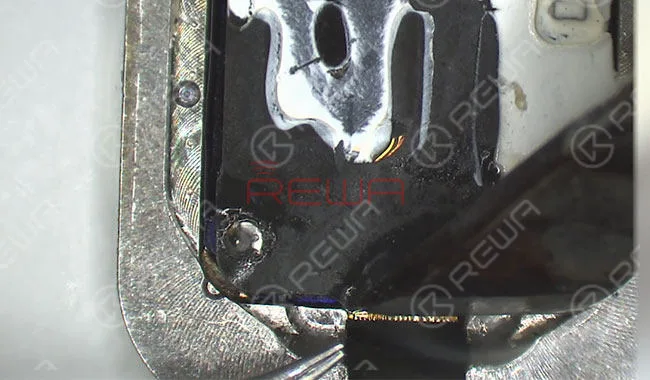
    Nach dem Abkühlen mit PCB Cleaner reinigen. Denken Sie daran, den Schaltkreis auf Überbrückungen und gestörtes Lot zu überprüfen.
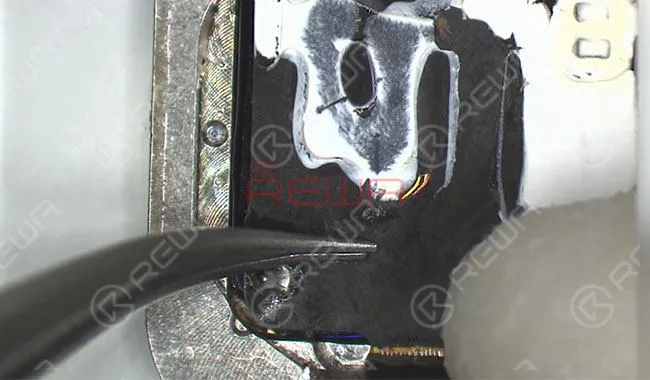
    Befestigen Sie die Home Touch Sensor-Baugruppe auf dem Bildschirm. Befestigen Sie dann die Display-Baugruppe an der Logikplatine.
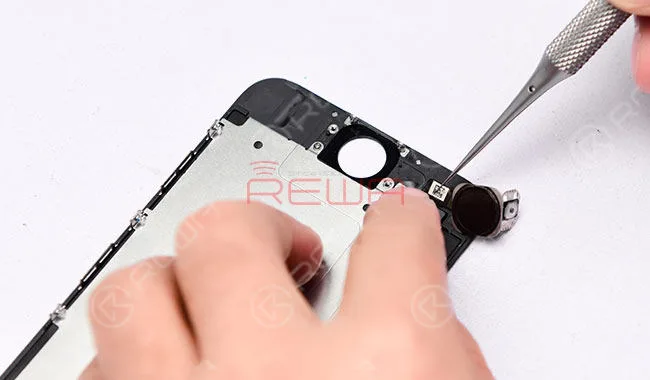
    Einschalten und Touch ID Funktionstest durchführen. Touch ID ist wieder normal.
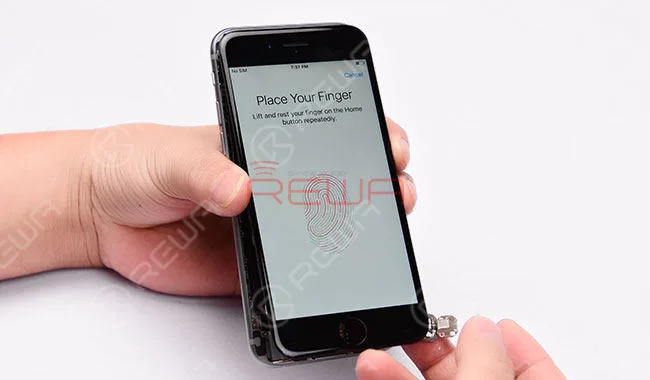
    Take down the display assembly after test and take out the Home Touch Sensor Assembly. Prepare another length of cable. And then adhere the cable to the previous bonding part.

    Um die Flexkabel weiter zu sichern, löten Sie sie mit einem Lötkolben. Befestigen Sie dann die Rückwand sorgfältig mit Kleber.
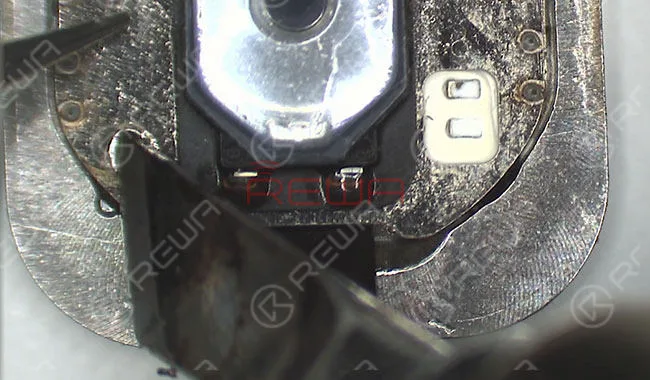
    Montieren Sie die Home Touch Sensor-Baugruppe auf dem Bildschirm. Befestigen Sie die Display-Baugruppe an der Logikplatine. Danach einschalten und testen. Das Telefon funktioniert mit normaler Touch ID-Funktion.
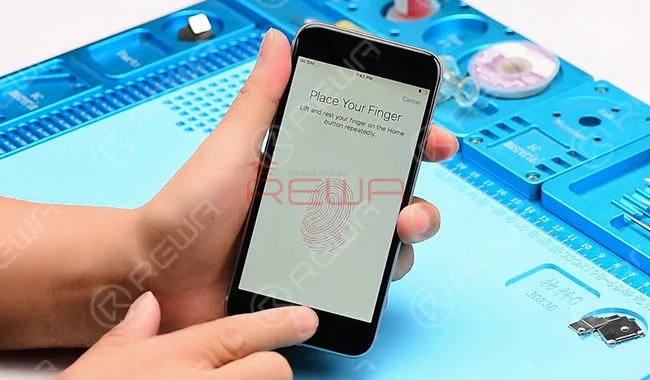
  • How to repair iPhone 7 Touch ID or home button not working

    How to repair iPhone 7 Touch ID or home button not working

    We often heard many iPhone users asked this question: “My iPhone 7’s Touch ID and home button doesn’t work anymore. I have to press the Home button really hard to get it to respond and the Touch ID function can’t work, is it permanently broken? Is there a fix?”

    iPhone Home button or Touch ID not working(also appear on iPhone 5S, iPhone 6/6 Plus, iPhone 6S/6S Plus, iPhone 7/7 Plus, iPhone8 and iPhone X)? For certain models of iPhone (particularly the old iPhone 4, although some more recent iPhones have been affected too) this is a common complaint, but we may be able to offer some advice on getting it fixed. We’ve also got a handy software workaround that may make life bearable if your iPhone is out of warranty or it’s otherwise impossible to repair the hardware problem.

    Here’s how to fix a broken iPhone Home button and Touch ID detail video and pictures step by step to teach you “How to fix iPhone Touch ID not working or home button not working”. When your iPhone 6 or iPhone 7 Touch ID Not Working, you will be unable to activate touch id on this iPhone, there is a detail iPhone 6 touch ID or home button replacement solution help you repair your iPhone.

    iPhone 7 Touch ID fix detail teach steps:

    It is well known that Touch ID chip is exclusively matched with the motherboard. If change a new home button only, the Touch ID function disappears as the unique chip is also changed. So if the home button is unfortunately broken, How to fix iPhone Touch ID not working? Here is the solution!

    The steps

    1. Turn on the phone, unable to activate its Touch ID.

    2.Go to settings – Touch ID & passcode – enter your passcode, the fingerprint is grayed out.

    3.Take down the home button flex cable.

    4.Check the home button flex cable under the microscope, we found that the ribbon cable is broken.

    5.Scrape the coating off the wire on the ribbon cable with a knife.

    6.Apply some BGA paste flux and solder the tins with the soldering station.

    7.Scrape the coating off the wire on the reverse side.

    8.Apply some BGA paste flux, then solder the tins with the soldering station.

    9.Cut the wires then align them correctly, heat it up with hot air gun and weld.

    10.Turn the flex cable to the reverse side, weld it with the wire.

    11.Test if it is a short circuit with a digital multimeter.

    12.Install the home button and test.

    13.Apply some UV curable solder mast on the wire to fix the welding joint.

    14.Install the LCD screen assembly and test, fingerprint works well.

    About fix iPhone 7 home button, we used the following tools, if you don’t have them, you can check the links and buy them, to become a professional iPhone fixer.

    iPhone touch id not working

    Since the iPhone 7 and iPhone 7 Plus iPhones haven’t had a physical Home button, but there is still a chance of the button malfunctioning – as it did for Dwayne on the MacRumors Forums. Thankfully, Apple has integrated a fail-safe option, which brings up a notification informing you to use an ‘onscreen Home button’ before taking it in for a service.

    This new feature by Apple went unnoticed – mainly because most didn’t notice any problems with their new phone purchase. We find the feature fantastic for iPhone 7 and iPhone 7 Plus users – as it provides a default secondary option. If you do not have the new iPhone, read on to see our solutions.

    If you want to learn more about how to fix your iPhones, you can collect our site or subscribe our Youtube, we will update quality instructional video regularly.