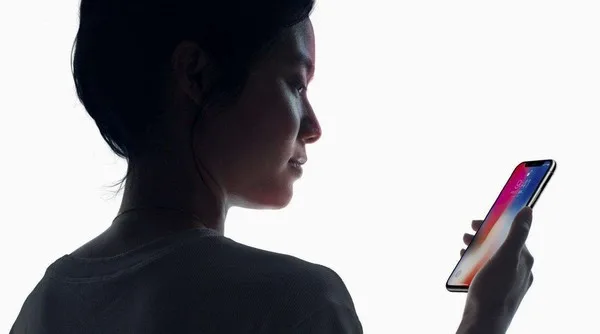
Face ID ist ein Gesichtserkennungssystem, das bei bestimmten Geräten den Fingerabdruckscanner Touch ID von Apple ersetzt. Es verwendet Sensoren, die sich in der Nähe der Frontkamera des iPhones befinden, um Ihr Gesicht zu scannen und, wenn der Scan mit den gespeicherten Daten übereinstimmt, Aktionen wie das Entsperren des Telefons oder die Autorisierung einer Apple Pay-Transaktion durchzuführen.
Wie funktioniert Face ID?
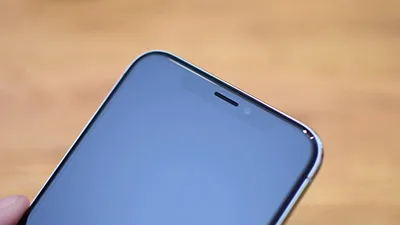
Face ID basiert auf Sensoren, die sich in der Aussparung am oberen Rand des kompatiblen iPhone-Bildschirms befinden. Zu diesen Sensoren gehören:
- Dot-Projektor: Dieser projiziert über 30.000 unsichtbare Punkte auf Ihr Gesicht und erstellt eine 3D-Gesichtskarte.
- Infrarot-Kamera: Es liest die Punkte vom Dot Projector und nimmt ein Bild auf.
- Flutlichtbeleuchtung: Dieses zusätzliche Infrarotlicht sorgt dafür, dass Face ID auch bei schlechten Lichtverhältnissen funktioniert.
Die von der Infrarotkamera erstellte Gesichtskarte wird dann mit den auf Ihrem iPhone gespeicherten Daten verglichen, um das Gerät zu entsperren oder eine Apple Pay-Transaktion zu autorisieren. Sie wird auch für Funktionen wie das Erstellen von animierten Emojis auf Basis Ihrer Mimik verwendet.
Apple behauptet, dass Face ID intelligent und sensibel genug ist, um Sie auch dann zu erkennen, wenn Sie Ihre Frisur ändern, eine Brille tragen, sich Gesichtsbehaarung wachsen lassen oder rasieren oder wenn Sie altern. Es gab jedoch einige Fälle, in denen Face ID Personen falsch identifiziert hat, darunter Zwillinge und Kinder, die ihren Eltern sehr ähnlich sehen.
Wofür wird Face ID bei einem iPhone verwendet?
Face ID wird für verschiedene Zwecke verwendet, ähnlich wie Touch ID, einschließlich:
- Autorisierung von Apple Pay-Transaktionen.
- Entsperren des iPhone ohne Verwendung eines Passcodes.
- Zugang zu Ihrer Apple ID und Ihren Passwörtern gewähren
Welche Geräte unterstützen Face ID?
Face ID wird auf dem iPhone X und neueren Modellen unterstützt. Es ist möglich, dass Face ID, wie Touch ID, irgendwann auch bei anderen Apple-Geräten wie dem iPad eingeführt wird.
Wird mein Gesichtsscan in der Cloud gespeichert?
Nein, die Face ID-Daten werden nicht in der Cloud gespeichert. Alle Gesichtsscans werden direkt auf Ihrem iPhone gespeichert, und zwar in der "Secure Enclave", einem Chip, der für die Sicherung sensibler Daten zuständig ist. Hier werden auch die Fingerabdruckdaten von Touch ID gespeichert.
Wie sicher ist mein Gesichtsscan?
Face ID ist aufgrund der Funktionsweise der Secure Enclave sehr sicher. Ihr tatsächlicher Gesichtsscan wird nicht auf Ihrem iPhone gespeichert. Stattdessen wird er in eine numerische Darstellung umgewandelt, die auf Ihrem Gerät gespeichert wird. Selbst wenn jemand auf die Secure Enclave-Daten zugreifen würde (was äußerst unwahrscheinlich ist), würde er nur einen Zahlencode finden, nicht aber einen tatsächlichen Scan Ihres Gesichts. Dies macht es nahezu unmöglich, die Daten in anderen Gesichtserkennungssystemen zu missbrauchen.
Einrichten und Verwenden von Face ID
Die Einrichtung von Face ID ist ganz einfach und wurde wahrscheinlich schon bei der Ersteinrichtung des iPhone vorgenommen. Sie positionieren Ihr Gesicht innerhalb des Bildschirmrahmens und drehen Ihren Kopf, bis der Kreis ausgefüllt ist. Wiederholen Sie diesen Vorgang gemäß den Anweisungen des Telefons. Wenn Sie diesen Schritt bei der Einrichtung übersprungen haben, können Sie Face ID später hinzufügen, indem Sie zu "Einstellungen" > "Face ID und Passcode" gehen und den Anweisungen auf dem Bildschirm folgen. Sie können auch alternative Erscheinungsbilder zu Face ID hinzufügen, z. B. eine Person Ihres Vertrauens oder verschiedene Fotos von Ihnen mit unterschiedlichen Gesichtszügen.
Face ID deaktivieren
Um Face ID schnell zu deaktivieren, drücken Sie gleichzeitig die Seitentaste und die Lautstärketaste nach unten. Um Face ID wieder zu aktivieren, müssen Sie Ihren Passcode eingeben.
Wie schneidet Face ID im Vergleich zu anderen Smartphone-Gesichtserkennungssystemen ab?
Face ID wurde weithin für seine Genauigkeit, Geschwindigkeit und Benutzerfreundlichkeit gelobt. Der Übergang von Touch ID zu Face ID verlief reibungsloser als erwartet. Im Gegensatz dazu haben sich einige andere Gesichtserkennungssysteme, wie die von Samsung, als weniger sicher und leichter zu überlisten erwiesen, selbst mit einem einfachen Foto. Samsung erlaubt es seinen Gesichtsscans nicht, Finanztransaktionen zu autorisieren, wie es Touch ID auf dem iPhone kann.
Face ID verwenden, wenn Sie eine Gesichtsmaske tragen
Mit dem iOS 14.5 Update können Nutzer ihr iPhone X entsperren und später Face ID verwenden, während sie eine Gesichtsmaske tragen. Für diese Funktion muss eine entsperrte Apple Watch Series 3 oder höher in der Nähe sein. Schauen Sie einfach auf Ihr iPhone und Ihre Apple Watch gibt ein haptisches Feedback, um zu bestätigen, dass das iPhone entsperrt ist.
FHäufig gestellte Fragen
Wie funktioniert Apple Face ID mit einem Schal?
Face ID ist so konzipiert, dass es mit Kopfbedeckungen wie Schals und Brillen funktioniert. Es sollte in der Lage sein, Ihr Gesicht zu erkennen, auch wenn Sie einen Hut, einen Schal, eine Brille, Kontaktlinsen oder viele Arten von Sonnenbrillen tragen.
Funktioniert Apple Face ID auch bei geschlossenen Augen?
Nein, tut es nicht. Face ID ist aufmerksamkeitsgesteuert und kann erkennen, ob Ihre Augen geöffnet sind und Ihre Aufmerksamkeit auf das Gerät gerichtet ist. Diese Funktion hilft zu verhindern, dass jemand Ihr Gerät ohne Ihr Wissen entsperrt.
 English
 Español
 Français
 Deutsch
 Italiano