Schlagwort: iphone-reparatur

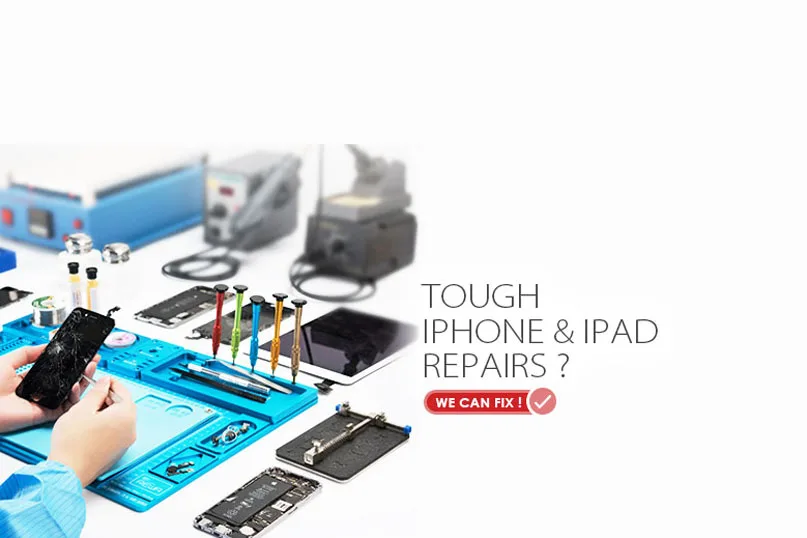
  • Schwierige iPhone- und iPad-Reparaturen? Wir können reparieren!

    Schwierige iPhone- und iPad-Reparaturen? Wir können reparieren!

    Wenn es um elektronische Produkte wie Telefone, Tablets und Computer geht, können iPhone- und iPad-Reparaturen oft eine kostengünstige Alternative zum Neukauf sein. Allerdings ist es für uns einfach, das Wort ‘Reparatur’ zu buchstabieren, während die praktische Reparaturarbeit ein wirklich akribischer Prozess sein kann. Reparaturwerkstätten sind mit der Entwicklung der Elektronik auf der ganzen Welt aus dem Boden geschossen, und in der Zwischenzeit sind die Fehlfunktionen immer präziser geworden. Reparaturexperten können zwar professionell sein, aber sie sind nicht allmächtig für alle Fehler, die durch die täglich aktualisierten elektronischen Produkte verursacht werden. Was ist also zu tun? Es ist nie zu spät für Sie, um Unterstützung zu bitten, und REWA hat immer eine Reparaturlösung für Sie. Unser Netzwerk von Reparaturdiensten ist so aufgestellt, dass wir Ihnen eine effiziente Reparatur von Logikkarten und Reparatur von gesprungenen Bildschirmen für alle Bedürftigen. Wir möchten, dass Sie Ihr Geschäft ankurbeln und sich von anderen abheben, und es ist uns eine Ehre, Ihnen dabei zu helfen.

    Vorteile einer iPhone- und iPad-Reparatur bei REWA

    Schwierige iPhone- und iPad-Reparaturen

    Alles aus einer Hand

    REWA ist in der Lage, alle Kundenwünsche im Rahmen unserer Dienstleistungen zu erfüllen. Was auch immer Ihr Problem ist, egal wie groß oder klein, unser engagiertes Vertriebs- und Kundendienstteam wird eine wettbewerbsfähige und zuverlässige Lösung anbieten.

    Zügig und effizient

    Lassen Sie sich von Ihrem ungelösten Problem nicht aus der Ruhe bringen, REWA bietet Ihnen einen schnellen und effizienten Service für Ihren Notfall. Kontaktieren Sie uns jetzt, um Ihr Problem schnell und kostengünstig zu lösen.

    Führende Technologie

    Stehen Sie vor einem Problem, zu dem Ihre Experten eine Frage haben? Wenden Sie sich an REWA für Unterstützung. Unsere Experten und Ingenieure sind hochqualifiziert und für eine breite Palette von Produkten wie iPhone, Samsung, Huawei usw. ausgerüstet.

    Transparenter Dienst

    Transparenz schafft Vertrauen! REWA ist der Meinung, dass der beste Ansatz darin besteht, aus dem geschäftlichen Bereich herauszutreten und sich auf die menschliche Ebene zu begeben. Unsere Kunden werden über alle Informationen, die sie benötigen, informiert - vom Reparaturprozess bis hin zu den Preisangaben usw.

    So funktioniert der REWA-Reparaturservice
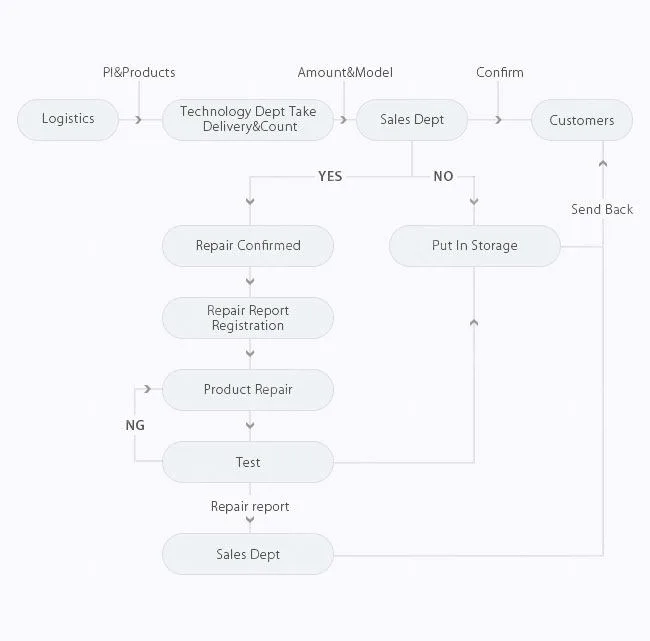
    Schwierige iPhone- und iPad-Reparaturen

    Der Reparaturservice für Logikkarten umfasst1.

    Reparatur des Kamerachips: iPhone 6 Kamera funktioniert nicht;

    2. Touchscreen-Chip-Reparatur: iPhone 7 Touchscreen nicht funktioniert oder unempfindlich Touch;

    3. Reparatur des Anzeigechips: Das LCD zeigt Bilder nicht richtig oder gar nicht an;

    4. Reparatur des Ladechips: Das Gerät lädt nicht, oder Sie haben Probleme, das Gerät an den Computer oder das Ladegerät anzuschließen;

    5. WiFi-Chip-Reparatur: Wie man WiFi auf dem iPhone 6 repariert, WiFi kann nicht geöffnet werden, oder WiFi kann nicht verbunden werden, oder WiFi hat keine Signale;

    6. Lautsprecherchip-Reparatur: Sie können Ihren Ton nicht hören oder Ihren Lautsprecher nicht benutzen, der Ton des Ohrlautsprechers wird ein- und ausgeblendet oder das iPhone 6 hat überhaupt keinen Ton;

    7. Signalchip-Reparatur: iPhone 6 No Service Hardware Fix Solution, Kann keine Verbindung zu einem Mobilfunknetz herstellen, kann keine Anrufe tätigen oder empfangen

    8. Reparatur von Steckern auf der Logikkarte: Steckverbinder auf der Logikkarte beschädigt

    9. Touch ID Chip Reparatur: iPhone 7 Home-Button funktioniert nicht, das Touch ID Flexkabel ist gerissen, aber der Home-Button ist OK

    10. Speicher aufrüsten: Rüsten Sie Ihren iPhone- und iPad-Speicher auf 64 GB/128 GB/256 GB auf, z. B. wie Sie den iPhone-Speicher aufrüsten;

    11. Kein Einschalten: Das iPhone lässt sich nicht einschalten, keine Funktion, feste Anzeige, Neustart, weißer Bildschirm, roter Bildschirm, blauer Bildschirm, überhaupt keine Anzeige;

    12. iPad iCloud entsperren: Wie man das iPad air entsperrt;

    13. Behebung von Kompassproblemen

    Logikplatinen-Reparaturservice - Modelle
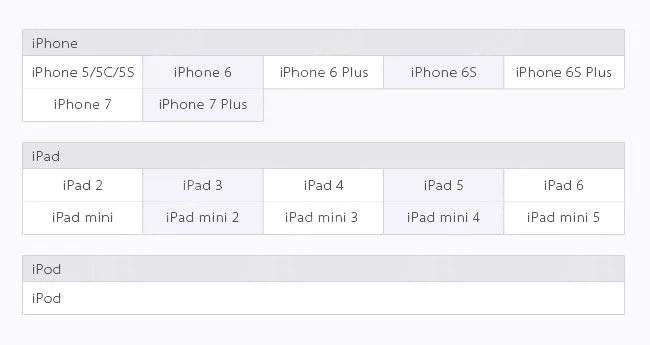
    Schwierige iPhone- und iPad-Reparaturen

    Rissiger Bildschirm Reparatur Service - Modelle
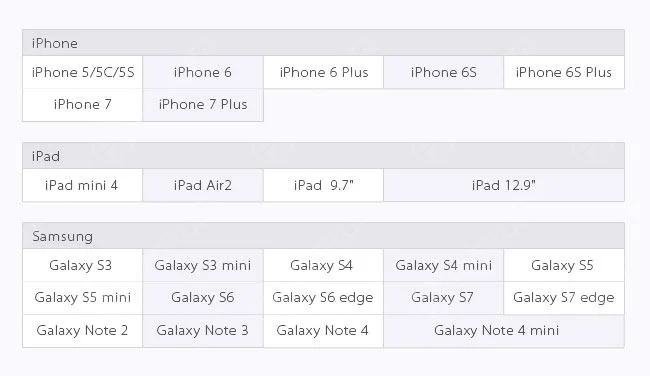
    Schwierige iPhone- und iPad-Reparaturen

    Kundenbenachrichtigung

    Hier sind einige Details, die Sie vor dem Versand wissen sollten

    1. MOQ: 10PCS

    2. Der Reparaturprozess (ohne Lieferzeit) dauert normalerweise etwa 7 Tage.

    3. Die Versandkosten gehen zu Lasten des Kunden.

    4. Markieren Sie die Fehlfunktionen jedes Geräts und notieren Sie deren IMEI vor der Auslieferung.

    5. Falls gesperrt, geben Sie bitte das Passwort Ihres Telefons an, damit wir die Funktionalität testen können.

    6. Wenn möglich, geben Sie bitte iCloud-Konto und Passwort; Oder löschen Sie bitte Ihr iCloud-Konto von Ihrem Gerät (Wir reparieren nicht ein Gerät, das kein iCloud-Passwort hat). 7. Wenn Sie eine Touch-ID-Reparatur benötigen, senden Sie bitte die Home-Button-Baugruppe zusammen mit der Logikplatine.

    8. Für das iPhone-Speicher-Upgrade aktualisieren Sie Ihr Gerät bitte auf das neueste IOS-Betriebssystem.

    9. Wir sind nicht in der Lage, ein Gerät, das Rost und Korrosion auf zu viele Komponenten zu reparieren.

    10. Wenn Sie unseren Prüfbericht nicht akzeptieren und auf den Reparaturservice verzichten wollen. Sie sollten die Kosten für die Rücksendung tragen.

    11. Die Reparaturkosten hängen von der genauen Beschädigung und dem Ausmaß des Schadens an Ihrem Gerät ab. Wir können Ihnen nur einen geschätzten Reparaturpreis anbieten, bevor die Reparatur abgeschlossen ist.
  • How to Restore Touch ID of iPhone Due to Home Button Flex Broken

    How to Restore Touch ID of iPhone Due to Home Button Flex Broken

    iPhone users might be in despair when their iPhone home button touch ID gets into trouble or even doesn’t work after replaced home button. Why? For iPhone 6 and later versions, touch ID is bonded with CPU, and the user who has replaced his home button will then lose its touch ID fingerprint function. For a long time, it is a sticky business for repair technicians to repair the iPhone touch ID issue, but actually, about 80% of the touch ID failures are resulted by damaged home button touch ID flex. REWA therefore released a video about how to restore iPhone 6/6 plus/6s/6s plus home button touch id issue by making a jumper on flex.

    Restore iPhone Touch ID With Home Button Flex Reparing

    Power on and test. “Unable to activate Touch ID on this iPhone”. Press Home Button, the returning function is normal.

    Disassemble the phone and remove the display assembly. First of all, check the logic board connector J2118 for mouldy condition and dry Joint. Everything is fine.

    Messen Sie dann den Widerstand zwischen J2118 und der Erdung. Der Wert ist ebenfalls normal.

    Take down the Home Touch Sensor Assembly and check the home button flex cable. There are obvious broken traces on the flex cable.

    Preliminary judgment – Touch ID malfunction is caused by fractured flex cable circuit. We can fix the problem by replacing the fractured section with a new length of flex cable.

    Pry up the back plate with Tweezer and Soldering Iron. Cut the fractured part from the flex cable with Sculpture Knife.

    Kratzen Sie den Schaltkreis des Flexkabels heraus. Achten Sie darauf, den Stromkreis nicht abzuschneiden.

    Tragen Sie etwas BGA-Pastenflussmittel auf das Flexkabel auf und löten Sie dann die Dosen mit dem Lötkolben. Nach dem Abkühlen mit PCB Cleaner reinigen.

    Bereiten Sie eine neue Home Touch Sensor-Baugruppe vor.

    Heben Sie die Rückwand des neuen Home Touch Sensors auf. Schneiden Sie eine Länge des Flexkabels von der neuen Home Touch Sensor-Baugruppe ab (die Länge des abgeschnittenen Kabels muss etwas angepasst werden).

    Fixieren Sie das neu geschnittene Kabel mit doppelseitigem Kleber. Kratzen Sie dann den neu geschnittenen Schaltkreis des Flexkabels heraus. Achten Sie darauf, dass Sie den Stromkreis nicht abschneiden.

    Tragen Sie etwas BGA-Pastenflussmittel auf das neu geschnittene Flexkabel auf. Löten Sie dann die Dosen mit dem Lötkolben. Nach dem Abkühlen mit PCB Cleaner reinigen.

    Schneiden Sie die überschüssigen Teile des neu zugeschnittenen Flexkabels ab. Tragen Sie anschließend 460 Kleber auf die Klebestelle auf und kleben Sie die beiden Kabel vorsichtig zusammen. Achten Sie dabei auf die Ausrichtungsposition.

    Sobald die Kabel befestigt sind, tragen Sie etwas BGA-Pastenflussmittel auf und löten Sie die Flexkabel mit dem Lötkolben. Seien Sie vorsichtig mit Überbrückungen und gestörten Lötbedingungen.

    Nach dem Abkühlen mit PCB Cleaner reinigen. Denken Sie daran, den Schaltkreis auf Überbrückungen und gestörtes Lot zu überprüfen.

    Befestigen Sie die Home Touch Sensor-Baugruppe auf dem Bildschirm. Befestigen Sie dann die Display-Baugruppe an der Logikplatine.

    Einschalten und Touch ID Funktionstest durchführen. Touch ID ist wieder normal.

    Take down the display assembly after test and take out the Home Touch Sensor Assembly. Prepare another length of cable. And then adhere the cable to the previous bonding part.

    Um die Flexkabel weiter zu sichern, löten Sie sie mit einem Lötkolben. Befestigen Sie dann die Rückwand sorgfältig mit Kleber.

    Montieren Sie die Home Touch Sensor-Baugruppe auf dem Bildschirm. Befestigen Sie die Display-Baugruppe an der Logikplatine. Danach einschalten und testen. Das Telefon funktioniert mit normaler Touch ID-Funktion.

  • iPhone Water Damage Repair With Ultrasonic

    iPhone Water Damage Repair With Ultrasonic

    Nearly 80% of the repair shops still use the brush to clean the water damaged iPhone motherboard. It processes very slow and sometimes ineffective. This time REWA LAB presents a new water damaged iPhone repair with ultrasonic cleaner. 

  • Wasserschaden iPhone Reparatur - Ultraschall angewendet

    Wasserschaden iPhone Reparatur - Ultraschall angewendet

    Wir alle wissen, dass iPhones offiziell nicht wasserdicht sind, was bedeutet, dass ein Wasserschaden am iPhone ein häufiges Problem für Reparaturwerkstätten sein kann. Sobald iPhone Wasserschaden bekam, kann das Problem sein, dass das iPhone nicht einschalten, oder beginnt, in einer ungewöhnlichen Weise verhalten oder die Daten verloren. Glücklicherweise hat REWA das iPhone nicht einschalten oder verlorene Daten aufgrund von Wasserschäden gelöst und bieten spezielle Fälle für dieses Problem. Sie können überprüfen, Fix iPhone 7 Won't Turn On With CPU Repair und Wie kann ich Daten von Dead iPhone 6S wiederherstellen. Für unseren heutigen Kurs, konzentrieren wir uns zu lösen, wie man iPhone Wasser beschädigt Problem zu beheben und bekommen das iPhone wieder richtig funktioniert. Nachfolgend finden Sie die Details Schritte zu überprüfen.

    Diesmal präsentiert REWA eine neue Reparatur mit Ultraschallreiniger, die 80% der Werkstätten noch nie in ihrer Arbeit verwendet haben. Schauen Sie selbst und Sie werden erstaunt sein! iPhone Wasserschaden Reparatur mit Ultraschallreiniger

    Schritt 1:

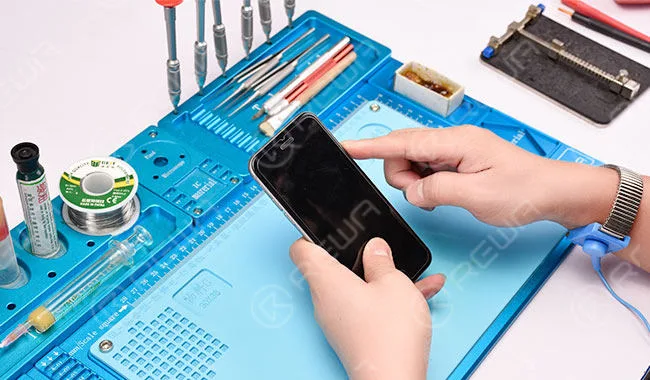
    Das iPhone 6s hat einen Wasserschaden. Versuchen Sie, es zu starten, kann das Telefon nicht normal starten.

    Das iPhone 6s hat einen Wasserschaden. Versuchen Sie, es zu starten, kann das Telefon nicht normal starten.

    Schritt 2:

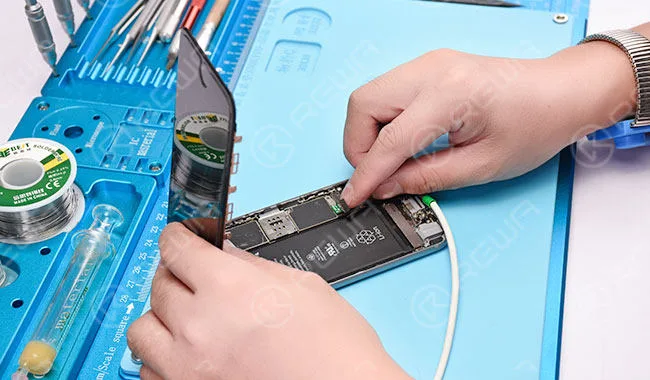
    Nehmen Sie das Telefon auseinander und schließen Sie es an die Gleichstromversorgung an, dann sehen wir, dass die Logikplatine mit Starkstrom arbeitet.

    Nehmen Sie das Telefon auseinander und schließen Sie es an die Gleichstromversorgung an, dann sehen wir, dass die Logikplatine mit Starkstrom arbeitet.

    Schritt 3:

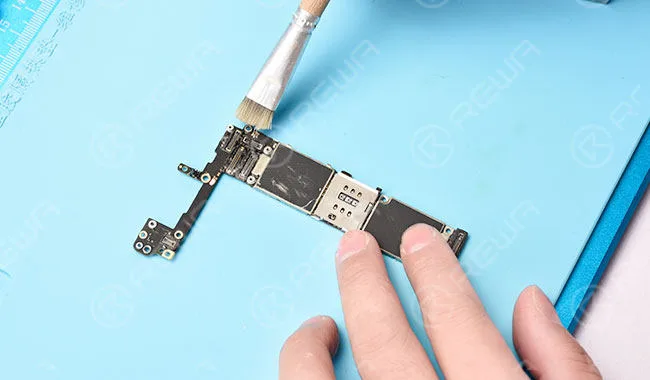
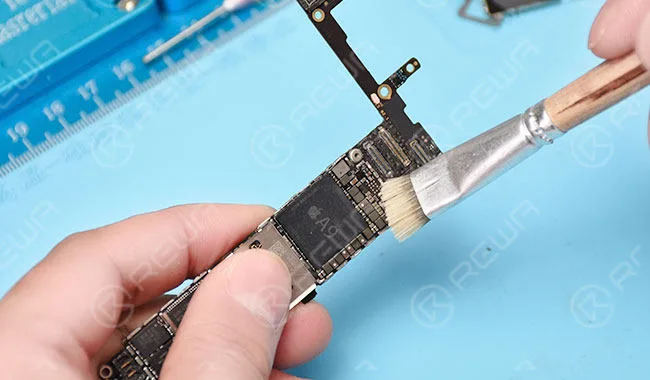
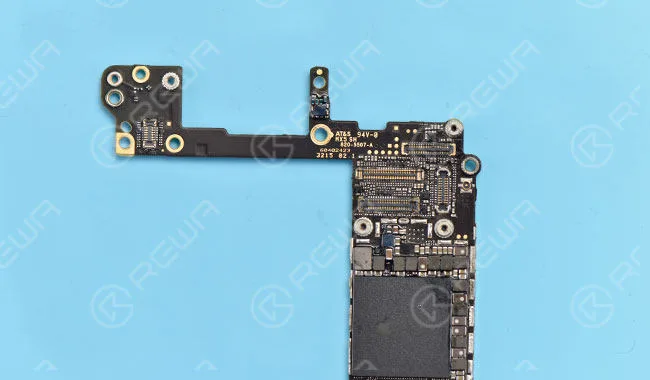
    Nehmen Sie die Logikkarte heraus. Wir können mit bloßem Auge sehen, dass die Logikplatine verschimmelt ist. Beginnen wir mit der Reinigung mit PCB-Reiniger.

    Nehmen Sie die Logikkarte heraus. Wir können mit bloßem Auge sehen, dass die Logikplatine verschimmelt ist. Beginnen wir mit der Reinigung mit PCB-Reiniger.

    Schritt 4:

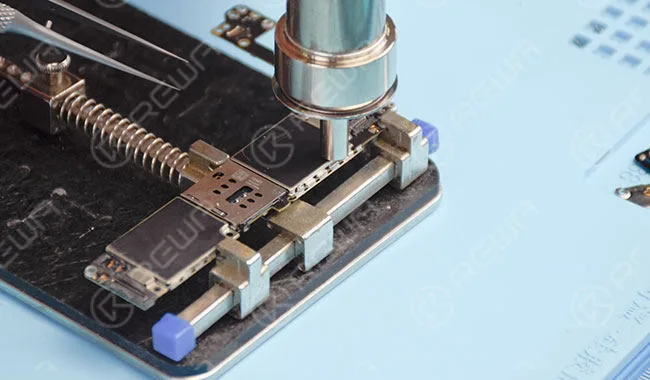
    Reißen Sie den Abschirmungsaufkleber ab und entfernen Sie die CPU-Abschirmungsplatte mit einer Heißluftpistole.

    Reißen Sie den Abschirmungsaufkleber ab und entfernen Sie die CPU-Abschirmungsplatte mit einer Heißluftpistole.

    Schritt 5:

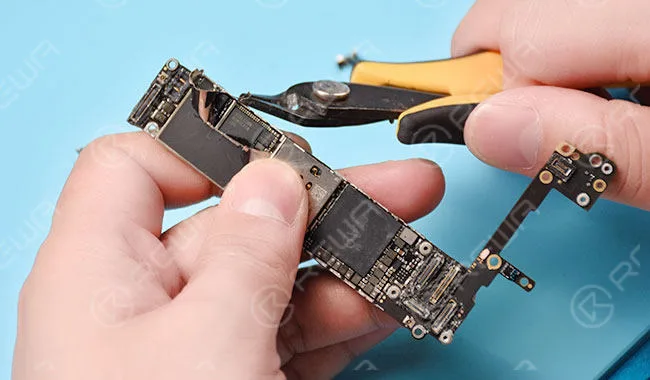
    Da die Schweißnähte der Basisbandabschirmung einen hohen Schmelzpunkt haben, lassen sie sich nicht ohne weiteres mit einer Heißluftpistole entfernen. Entfernen Sie die Grundbandabschirmung mit einer Schneidzange.

    Da die Schweißnähte der Basisbandabschirmung einen hohen Schmelzpunkt haben, lassen sie sich nicht einfach mit einer Heißluftpistole entfernen. Entfernen Sie die Grundbandabschirmung mit einer Schneidzange.

    Schritt 6:

    Es ist deutlich zu sehen, dass auch Bereiche unter der Abschirmplatte durch Wasser beschädigt sind. In diesem Fall sind Bürsten für eine gründliche Reinigung hilflos. Setzen Sie daher den Reinigungsprozess mit einem Ultraschallreiniger fort.

    Es ist deutlich zu sehen, dass auch Bereiche unter der Abschirmplatte durch Wasser beschädigt sind. In diesem Fall sind Bürsten für eine gründliche Reinigung hilflos. Setzen Sie daher den Reinigungsprozess mit einem Ultraschallreiniger fort.

    Schritt 7:

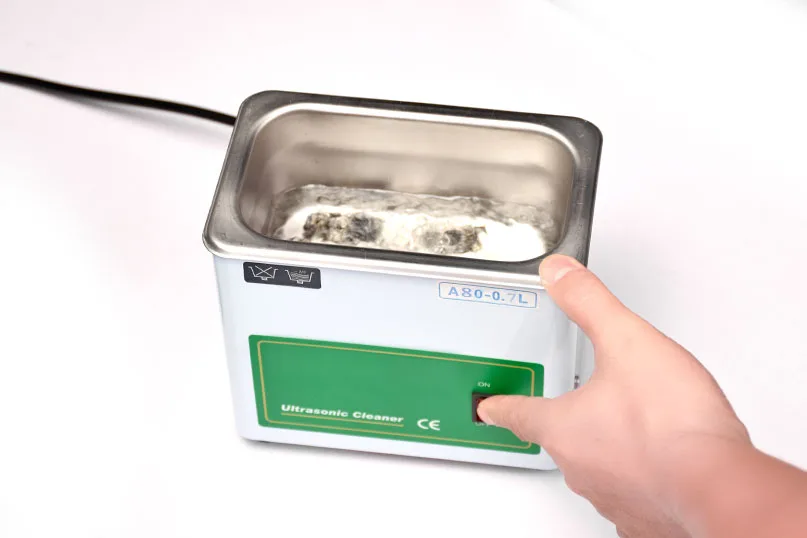
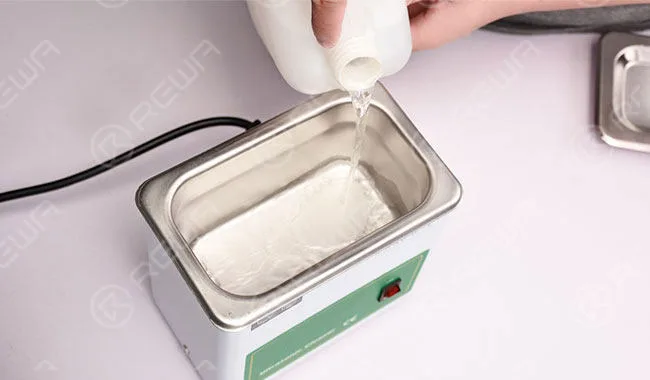
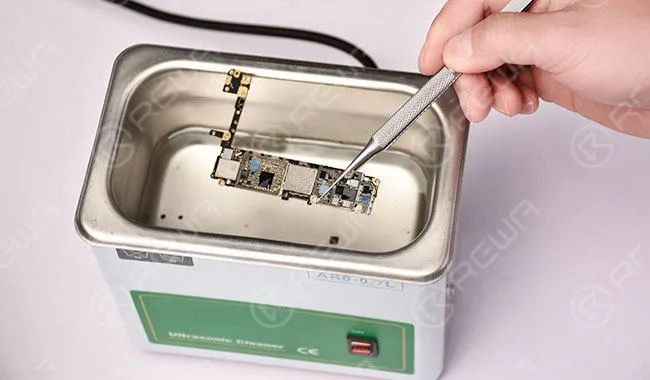
    Füllen Sie ausreichend Leiterplattenreiniger in das Ultraschallgerät und legen Sie die Logikkarte hinein. Einschalten und den Deckel aufsetzen.

    Füllen Sie ausreichend Leiterplattenreiniger in das Ultraschallgerät und legen Sie die Logikkarte hinein. Einschalten und den Deckel aufsetzen.

    Schritt 8:

    Schalten Sie fünf Minuten später die Stromversorgung aus und nehmen Sie die Logikkarte heraus. Danach lassen Sie das Gerät 5 Minuten lang ruhen.

    Schalten Sie fünf Minuten später die Stromversorgung aus und nehmen Sie die Logikkarte heraus. Danach lassen Sie das Gerät 5 Minuten lang ruhen.

    Schritt 9:

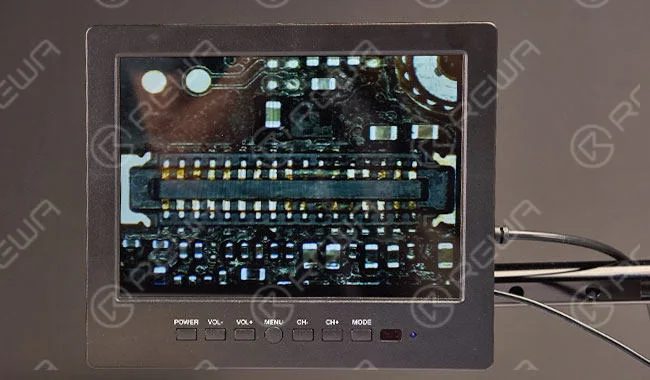
    Prüfen Sie die Reinigungswirkung mit bloßem Auge. Dann erneut mit dem Mikroskop prüfen. Die Logikplatine sieht nach dem Ultraschallreinigungsverfahren gut aus.

    Prüfen Sie die Reinigungswirkung mit bloßem Auge. Dann nochmals mit dem Mikroskop prüfen. Die Logikplatine sieht nach dem Ultraschallreinigungsverfahren gut aus.

    Schritt 10:

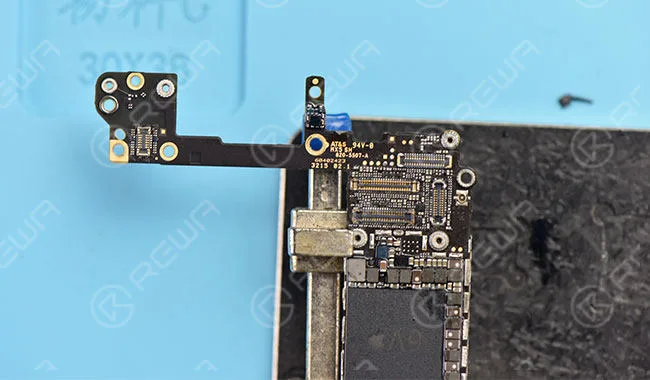
    Durch den Wasserschaden ist auch der Anschluss der Rückfahrkamera korrodiert. Deshalb müssen wir ihn durch einen neuen ersetzen.

    Durch den Wasserschaden ist auch der Anschluss der Rückfahrkamera korrodiert. Deshalb müssen wir ihn durch einen neuen ersetzen.

    Schritt 11:

    Tragen Sie etwas BGA-Pasten-Flussmittel auf und entfernen Sie den beschädigten Anschluss mit einer Heißluftpistole. Danach mit Leiterplattenreiniger reinigen und erneut etwas BGA-Pastenflussmittel auftragen. Löten Sie dann die Dosen mit einem Lötkolben. Danach mit PCB-Reiniger reinigen. Erneut etwas BGA-Pastenflussmittel auftragen, einen neuen Stecker ausrichten und einbauen und dann mit PCB-Reiniger reinigen, um den besten Effekt zu erzielen.

    Tragen Sie etwas BGA-Pasten-Flussmittel auf und entfernen Sie den beschädigten Anschluss mit einer Heißluftpistole. Danach mit Leiterplattenreiniger reinigen und erneut etwas BGA-Pastenflussmittel auftragen. Löten Sie dann die Dosen mit einem Lötkolben. Danach mit PCB-Reiniger reinigen. Erneut etwas BGA-Pastenflussmittel auftragen, einen neuen Stecker ausrichten und einbauen und dann mit PCB-Reiniger reinigen, um den besten Effekt zu erzielen.

    Schritt 12:

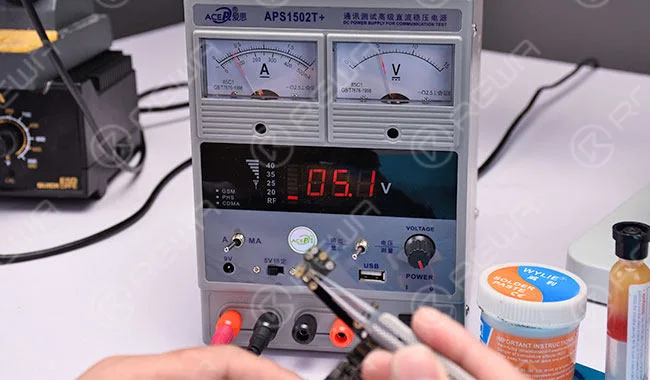
    Sobald der Anschluss der Rückfahrkamera ausgetauscht ist, schließen Sie das Telefon an die Gleichstromversorgung an und starten Sie es mit dem Startsignal, das durch die Pinzette ausgelöst wird. Der Boot-Strom wird normal angezeigt.

    Sobald der Anschluss der Rückfahrkamera ausgetauscht ist, schließen Sie das Telefon an die Gleichstromversorgung an und starten Sie es mit dem Startsignal, das durch die Pinzette ausgelöst wird. Der Boot-Strom wird normal angezeigt.

    Schritt 13:

    Bauen Sie das Telefon zusammen. Verbinden Sie das Telefon mit dem Originalbildschirm und schalten Sie es ein, das Telefon geht ohne Display.

    Bauen Sie das Telefon zusammen. Verbinden Sie das Telefon mit dem Originalbildschirm und schalten Sie es ein, das Telefon geht ohne Display.

    Tauschen Sie den Bildschirm aus und schalten Sie ihn wieder ein. Das iPhone startet und funktioniert normal.

    Tauschen Sie den Bildschirm aus und schalten Sie ihn wieder ein. Das iPhone startet und funktioniert normal.

    Für weitere Details über iPhone Wasserschaden Reparatur mit Ultraschallreiniger Führer, gehen Sie bitte zu REWA YouTube-Kanal. Sie können uns auch für Unterstützung kontaktieren: PRE-SALES Skype : rewatech Email : sales@rewatechnology.com AFTER-SALES Skype : support-rewatech Email : support@rewatechnology.com

    Erforderliche Teile und Werkzeuge

  • How To Fix The iPhone Touch Unresponsive Problem

    How To Fix The iPhone Touch Unresponsive Problem

    Did you get your iPhone 6 / 6 plus touch screen unresponsive? Many people feel so annoyed when their iPhone touch screen can not work , especially in the moment of fierce urgency. In this video we give you the solution to fix the iPhone touch unresponsive problem that only by replacing the touch IC.

    Touch screen unresponsive fault analysis

    A design defect has resulted in tons of iPhone 6/6 Plus touch doesn’t work. There are 4 chips on iPhone 6 Plus logic board that handle touch functionality, they are U2402, U2401, U1202, U1501. U2402 synchronizing signal connect with display connector and U2403 touch IC, this signal is the root cause of touch not responding and screen flickering. 

    Reparatur

    Schritt 1: Separate the display assembly from the rear case with suction cup, remove screws on the metal cover, disconnect the display assembly flex cable, disconnect battery connection under the metal cover and take out the logic board. 

    Schritt 2: Fix the motherboard on PCB holder, tear off the shieding cover, add some paste flux and blow it at the temperature of 300.C. 

    Schritt 3: Two minutes later, pry out the IC, scrao off the tin on the bonding pad with soldering station. 

    Schritt 4: Clean off the residual tin with solder wick and rosin solfer flux. 

    Schritt 5: Reinigen Sie das Klebepad mit Leiterplattenreiniger. 

    Schritt 6: Test the circuit between U2402 and M1 before welding a new touch IC. 

    Schritt 7: Coat the PCB bonding pad with paste flux. 

    Schritt 8: Put the touch IC into bonding pad(take care of the direction), Blow it for two minutes with hot air gun at the temperature of 300.C. 

    Schritt 9: Clean the touch IC after it cooled down. Install logical board and assemble the display assembly. 

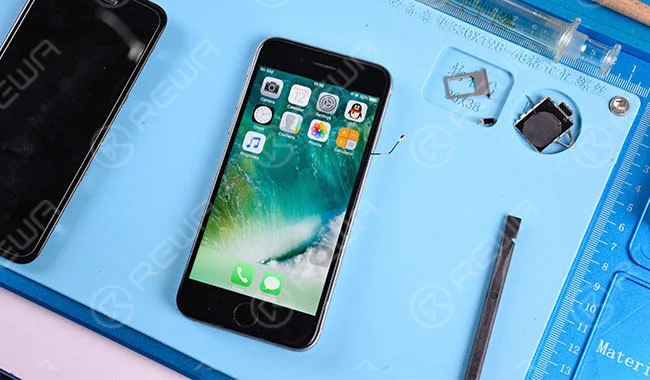
    Power on and test the iPhone 6 Plus, the problem goes away and touch screen functions well.